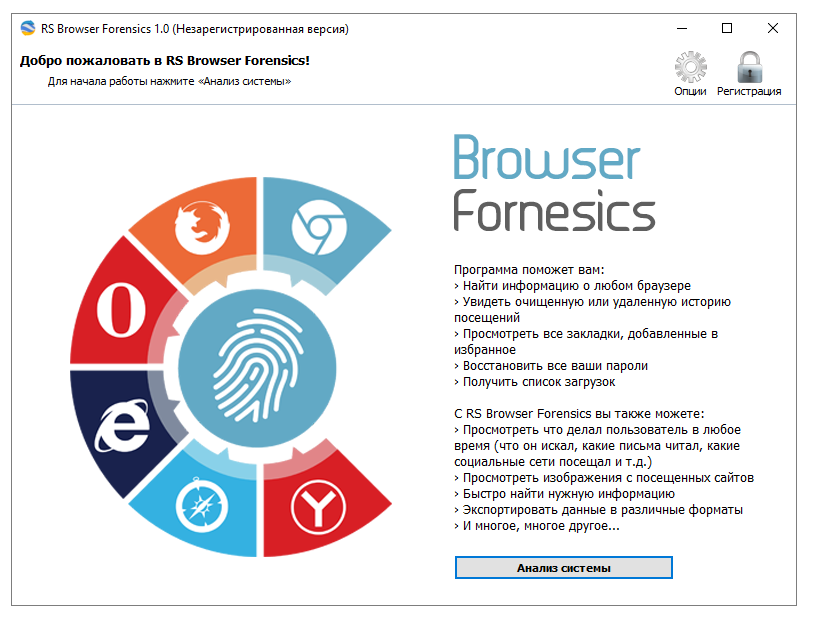
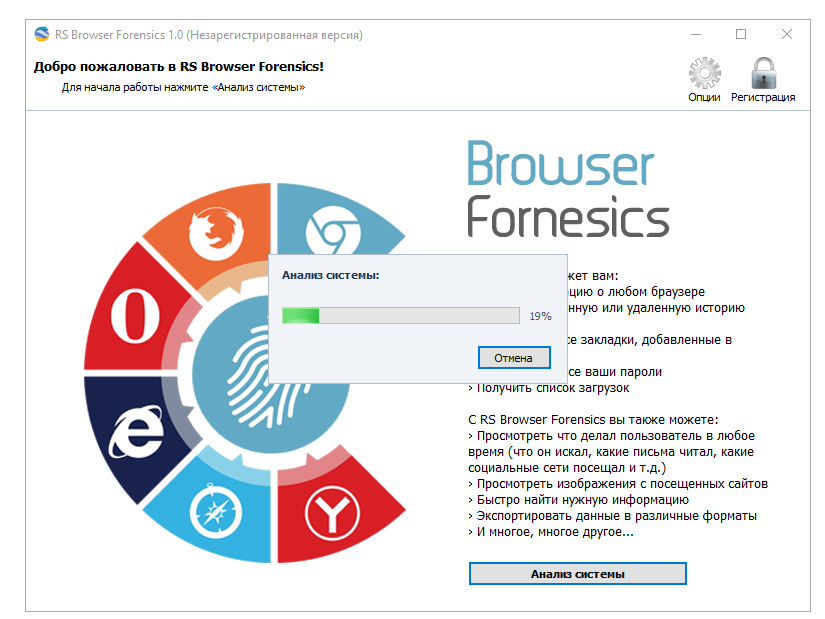
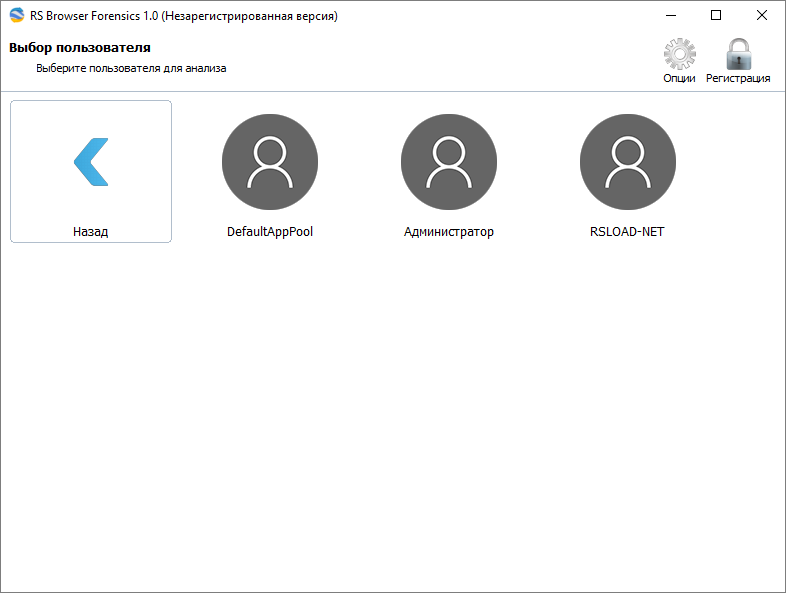
El programa RS Browser Forensics ayuda a recuperar información sobre las acciones del usuario en Internet. La herramienta puede recuperar el historial de navegación existente y eliminado de los navegadores web más comunes, acceder a contraseñas guardadas y recuperar marcadores y favoritos. Incluso si se borró el caché de navegación o la sesión de navegación se realizó en modo incógnito, el software RS Browser Forensics aún podrá encontrar rastros de las acciones en línea del usuario. La herramienta puede recuperar datos eliminados analizando el disco duro en modo de bajo nivel, detectando automáticamente todos los navegadores web actualmente instalados y utilizados anteriormente en la computadora.
Análisis de vista web Además de extraer y restaurar información, la aplicación viene con un potente módulo de análisis. Obtendrá acceso al historial de navegación completo de los usuarios en una línea de tiempo conveniente, realizará un seguimiento del uso de las cuentas en línea y las redes sociales, y obtendrá acceso a las contraseñas guardadas. El programa ayuda a identificar recursos en línea, redes sociales, chats y foros visitados con frecuencia por el usuario, disponiéndolos en una línea de tiempo conveniente. Podrá examinar las actividades en línea de un usuario durante un período de tiempo, analizar sus consultas de búsqueda, historial de traducción, mensajes enviados y recibidos, transiciones de página y mucho más. Nivel bajo de acceso al disco Vista previa rápida le permite ver el contenido de los archivos recuperados en tiempo real, lo que le permite encontrar rápidamente el documento, imagen o archivo exacto para recuperar. No es necesario comprar la versión completa ni restaurar el archivo para echarle un vistazo. ¡Simplemente revise el disco y haga clic en el archivo para ver una vista previa del mismo!
Recuperación y análisis integral de datos eliminados. RS Browser Forensics realiza análisis de disco de bajo nivel, lo que permite recuperar datos de navegación después de borrar el caché del navegador. Además, un mecanismo de recuperación de datos de bajo nivel ayuda a recuperar la información obtenida durante las sesiones de navegación InPrivate/Incognito. Acceda a formularios y contraseñas guardados La herramienta recupera contraseñas y completa los datos de formularios almacenados por todos los navegadores web compatibles, incluidas direcciones, apodos, nombres de usuario y contraseñas utilizadas para iniciar sesión en redes sociales, chats, foros y otros tipos de recursos en línea. Cronograma Timeline ofrece una manera muy conveniente de analizar la actividad en línea de un usuario al recopilar datos extraídos de todos los navegadores web compatibles y colocar las entradas en una línea de tiempo. Las consultas de búsqueda de un usuario, las páginas web abiertas, los inicios de sesión, los mensajes enviados y recibidos y muchas otras actividades se pueden analizar rápidamente.
Soporte de modo incógnito Dependiendo del navegador web, las sesiones privadas (de incógnito) pueden dejar o no rastros visibles en el disco duro. RS Browser Forensics analizará el disco a bajo nivel para extraer fragmentos sobrantes de una sesión de navegación privada, recuperar archivos eliminados y colocar actividades en la línea de tiempo. Compatibilidad con múltiples navegadores web El software es compatible con todos los navegadores web populares, incluidos Chrome, Mozilla Firefox, Opera, Yandex.Browser, UC Browser y muchos otros. Idioma: Versión inglesa + rusa Tamaño: 34MB DescargarRS Browser Forensics 4.0 + clave gratis / 3.7 FC portátil
Firmware original del Samsung Galaxy M10 SM-M105G (archivo Flash)
El archivo Flash lo ayudará a actualizar, degradar o reinstalar el firmware (SO) original en su dispositivo móvil. Además, el archivo Flash (ROM) también le permite reparar el dispositivo móvil en caso de un problema de software, un problema de bucle de arranque, un problema de IMEI o un problema muerto.
Nombre del archivo: SM-M105G_M105GDXS5BTE4_M105GOJM5BTE1_EGY_4archivo.zip País: Egipto Tamaño del archivo: 2GB versión de Android: 9.0 Herramienta Flash: Herramienta de descarga de Odín Cómo flashear (instalar): Sigue el tutorial
Si desea aprovechar al máximo la experiencia de su dispositivo Oukitel K13 Prola mejor forma de hacerlo es adquiriendo previamente permisos de superusuario.
En el siguiente artículo te mostraremos un método automático para rootear teléfonos inteligentes Oukitel K13 Procon el que obtendrás acceso Root en menos de 5 minutos.
¿Problemas para encontrar el maletero? archivo, entonces este te interesará.
¿Qué es el enraizamiento?
Él uso excesivo oh raíz es el nombre estándar normalmente asignado a las cuentas de usuario administrador que tienen todos los privilegios en todos los accesos (usuario único o multiusuario).
Rootear un Smartphone es una técnica que permite al usuario de un dispositivo con sistema operativo Android obtener acceso privilegiado similar a los permisos administrativos de los sistemas Linux, que además permite revertir cualquier impedimento de sistema o hardware impuesto por fabricantes y/u operadores de red.
¿Cuáles son las ventajas de rootear el Oukitel K13 Pro?
Desinstala todo tipo de Bloatware de forma sencilla además de eliminar aplicaciones molestas del sistema.
Obtenga capacidad adicional para almacenamiento interno.
Modifique cualquier configuración profunda en el sistema, como cambiar el IMEI y MAC, hacer overclocking en el procesador, etc.
Posibilidad de utilizar Apps dirigidas únicamente a teléfonos que tengan privilegios de root.
Modificar y adaptar nuevas particiones (¡Atención! Hacer esto puede resultar muy peligroso para el dispositivo.).
Crea copias de seguridad o copias de seguridad completas incluyendo la posibilidad de exportar el Firmware.
Precauciones e inconvenientes que se deben considerar
Tu terminal invalidará la validez de la garantía emitida por el fabricante.
Peligro de que aplicaciones dañinas puedan obtener derechos de superusuario.
Riesgo de daño o pérdida de datos durante el procedimiento, en cuyo caso se recomienda en todo momento realizar una copia de seguridad antes de iniciar root.
El firmware del teléfono móvil puede estar dañado, se recomienda asegurarse de poder obtener una copia oficial de la ROM si es necesario.
El soporte para actualizaciones de FOTA terminará cancelándose.
Condiciones para el proceso.
Una PC con sistema operativo Windows w7 a w10 o posterior, tanto de 32 como de 64 bits.
Descargue la rom original o el componente boot.img de su Oukitel K13 Pro, preferiblemente desde el sitio web oficial para descargas del fabricante.
Nota: Sí No encuentras una rom oficial para el Smartphone Oukitel K13 Pro Tiene la opción de obtener el componente boot.img directamente desde el Oukitel K13 Pro simplemente siguiendo las instrucciones de este tutorial.
Configurando el celular
Lo primero que vamos a hacer, lógicamente, será proceder a configurar los ajustes necesarios para este proceso, que básicamente constan en Activar la depuración USB además de Habilitar desbloqueo OEM.
Estas configuraciones se encuentran dentro del menú del programador, que previamente debes habilitar presionando siete veces ininterrumpidamente sobre ->
Ajusta-> Información del teléfono -> versión de software oh Número de compilación.
Cómo rootear el Oukitel K13 Pro fácilmente
En primer lugar, debes extraer el archivo previamente descargado en el escritorio de tu computadora y luego iniciar la utilidad MTKroot v2.5.5.
Abra MTKroot v2.5.5 en Oukitel K13 Pro
Haga clic una vez en el botón Controladores -> MediaTek y finaliza la instalación de los drivers.
Instalar los controladores Mediatek Oukitel K13 Pro
Asimismo, repita estos pasos para instalar los controladores. BAsD.
Nota: El programa MTKroot v2.5.5 tiene los controladores necesarios para los dispositivos Oukitel K13 Pro.
Luego conecta tu Oukitel K13 Pro con su computadora usando un puerto USB y luego haga clic en el botón Restablecer USB.
Haga clic en el texto en la parte superior izquierda ¡¡Sin botas de heno!! -> Llevaragregue el archivo boot.img y luego haga clic una vez en Parche de proceso.
El programa Magisk Manager se iniciará automáticamente en tu dispositivo móvil, sigue las instrucciones que aparecerán en pantalla para parchear el arranque.
Luego haga clic en el botón Prueba del BAD y espera un segundo hasta que aparezca el texto ‘Dispositivo detectado‘momento en el que tendrás que hacer clic en Soy un fastboot.
Oukitel K13 Pro Reiniciar USB + Prueba ADB + Fastboot
Ahora espera mientras Oukitel K13 Pro comience con el modo de gestor de arranque y luego haga clic en el botón Probar arranque rápido.
Una vez más tendrás que prestar atención hasta que veas la frase ‘Dispositivo detectado‘ antes de poder continuar a la siguiente etapa.
Cómo abrir el gestor de arranque del terminal Oukitel K13 Pro
En el siguiente paso llega el turno de desbloquear el bootloader de tu Oukitel K13 Pro, otro paso fundamental que lo realizarás con un solo clic.
Debes ignorar esta operación si la habías liberado en otra ocasión.
Haga clic en el botón Prueba del cargador de arranque para comprobar su estado.
Comprobar el gestor de arranque del Oukitel K13 Pro
Si lo considera necesario desbloquea el gestor de arranque en tu Oukitel K13 Pro simplemente tienes que hacer clic en Liberar cargador de arranque -> Acepta y luego completa los pasos que aparecerán en la pantalla del Oukitel K13 Pro.
Prensa sube el volumen para desbloquear.
Lanzar el gestor de arranque Oukitel K13 Pro
Recuerde: en el momento en que se desbloquea el gestor de arranque, el sistema de su dispositivo se restablecerá a su estado inicial.
Por este motivo deberías considerar crear copias de seguridad o si lo prefieres, simplemente copiar todos tus contactos, fotos, archivos y otros datos a una tarjeta de memoria Micro SD externa.
Tras desbloquear el gestor de arranque, el siguiente paso es completar el proceso, dejando finalmente tu terminal Oukitel K13 Pro perfectamente rooteado.
En el área superior del software, marque la opción raíz, luego haga clic en Root en la esquina inferior.
Seleccione Rootear Oukitel K13 Pro
Casi de inmediato el Oukitel K13 Pro quedará rooteado, por lo que aparecerá la palabra “OK” en la pantalla de tu ordenador y en la utilidad MTKroot v2.5.5.
Haga clic en el botón Salir del arranque rápido Al devolver su Smartphone se reiniciará el sistema.
Una vez que el dispositivo móvil se haya reiniciado por completo, haga clic una vez en el botón Aplicaciones -> instalar magia y asegúrese de que la aplicación Magisk Manager se encuentre entre las aplicaciones del Oukitel K13 Pro.
Para poder utilizar la aplicación Magisk Manager primero debes conectar tu celular a Internet, tanto a través del operador de red como a través de Wi-Fi.
Para concluir el tutorial sólo tienes que hacer clic en Comprobar raíz -> siguiente Aceptar y nada más.
Prueba Root Oukitel K13 Pro
Nota: Si la aplicación Magisk no está instalada, haga clic en Desinstalarespere dos segundos y una vez más haga clic en el botón una vez más instalar.
Resumen de pasos
Resumen de pasos para Rootear Oukitel K13 Pro
Ejecute la herramienta MTKroot v2.5.5 y luego conecte el teléfono inteligente Oukitel K13 Pro con su PC.
Reinicie el teléfono inteligente Oukitel K13 Pro para las opciones de inicio rápido haciendo clic Soy un fastboot -> Probar arranque rápido.
Si es necesario, desbloquee el gestor de arranque haciendo clic en Liberar cargador de arranque.
Finalmente seleccione la opción raíz y presione el botón Raíz.
Vídeo tutorial de ayuda paso a paso para rootear el Smartphone Oukitel K13 Pro
RS Office Recovery es un programa para recuperar casi todo tipo de texto y documentos de Office. Después del lanzamiento, solo necesita seleccionar el disco en el que desea escanear, luego marcar los tipos de archivos que le interesan, luego esperar hasta que se complete el proceso de escaneo, luego marcar los archivos que nos interesan y restaurarlos, eso es todo. La localización rusa está presente y seleccionada después de hacer clic en Siguiente, aparecerá el botón de opción y todo estará allí. Revelador: SOFTWARE DE RECUPERACIÓN Idioma: Versión inglesa + rusa Tamaño: 28MB DescargarRecuperación de RS Office 4.9 + clave gratis
Firmware original del Samsung Galaxy M01s SM-M017F (archivo Flash)
El archivo Flash lo ayudará a actualizar, degradar o reinstalar el firmware (SO) original en su dispositivo móvil. Además, el archivo Flash (ROM) también le permite reparar el dispositivo móvil en caso de un problema de software, un problema de bucle de arranque, un problema de IMEI o un problema muerto.
Nombre del archivo: SM-M017F_M017FXXU1ATFC_M017FODM1ATG1_INS_4archivo.zip País: India Tamaño del archivo: 2GB versión de Android: 9.0 Herramienta Flash: Herramienta de descarga de Odín Cómo flashear (instalar): Sigue el tutorial
En esta ocasión te presentamos un nuevo tutorial paso a paso para obtenga acceso root en su dispositivo móvil Oukitel K3.
En los siguientes párrafos te vamos a ofrecer otro proceso automático para rootear dispositivos Oukitel K3a través del cual podrás obtener un usuario Root en unos minutos.
¿No encuentras el archivo de arranque? este te interesará.
¿Qué es el enraizamiento?
Raíz oh uso excesivo es el nombre común asignado a las cuentas de usuario que tienen todos los derechos en todos los niveles de acceso, tanto de usuario único como multiusuario.
Asimismo, rootear o rootear un Smartphone es el procedimiento que le otorga al usuario de un dispositivo Android obtener acceso privilegiado al sistema de forma similar a los permisos administrativos en los sistemas Linux o Unix, que además permite romper todos los impedimentos del sistema y hardware establecidos por el fabricante y/u operador de red.
¿Cuáles son los beneficios de rootear tu Oukitel K3?
Pudiendo eliminar todo tipo de Bloatware fácilmente así como desinstalar del sistema aplicaciones potencialmente inútiles.
Posibilidad de obtener capacidad extra para almacenamiento.
Modificar ajustes profundos del sistema, como desbloquear el Oukitel K3, reparar el IMEI de nuestro Oukitel K3 o la dirección MAC así como hacer overclock entre otras muchas opciones.
Poder utilizar aplicaciones desarrolladas para aquellos dispositivos que tengan privilegios de root.
Crear, formatear y cambiar el tamaño de nuevas particiones en la memoria (¡Advertencia! Puede ser muy peligroso.).
Realice copias de seguridad completas y exporte todo el firmware.
Precauciones y contras a tener en cuenta
Su dispositivo anulará la garantía proporcionada por el fabricante.
Peligro de que aplicaciones maliciosas obtengan permiso de superusuario.
Peligro de daño o pérdida de información durante el proceso, por lo que se recomienda en cualquier caso realizar una copia de seguridad antes de iniciar root.
El Firmware/Rom del celular Oukitel K3 puede estar dañado, es recomendable asegurarse de poder obtener una copia válida de la rom si es necesario.
Se revocará la compatibilidad con actualizaciones OTA.
Requisitos previos para este procedimiento
Computador con sistema operativo Windows XP/7 o posterior, microarquitectura tanto de 32 como de 64 bits.
Descarga la rom original de tu terminal para extraer el boot.img si es posible desde el servicio técnico online del fabricante.
Nota: Sí No puedes descargar una rom para Oukitel K3 Tienes la posibilidad de obtener el boot.img directamente desde el Oukitel K3 sólo siguiendo las instrucciones de este tutorial.
Configuración en el celular Oukitel K3
En primer lugar, tendrás que realizar ciertos ajustes en las configuraciones del dispositivo, que básicamente consisten en Activar la depuración USB y desbloquear OEM.
Estas dos configuraciones se encuentran dentro del menú de desarrollo, que tendrás que habilitar previamente presionando siete veces continuamente en la caja ->
Sistema-> Información del dispositivo -> Número de compilación.
Cómo rootear el Oukitel K3 fácilmente
En primer lugar, descomprima el contenido del paquete previamente descargado en el escritorio de su computadora y luego inicie el programa MTKroot v2.5.5.
Ejecutar MTKroot v2.5.5 para Oukitel K3
Controladores de camarilla -> MediaTek y continuar instalando los drivers indicados.
Instalar controladores Mediatek Oukitel K3
También siga los mismos pasos para instalar los controladores. BAsD.
Nota: El software MTKroot v2.5.5 ya incluye todos los controladores necesarios para el Oukitel K3.
Luego conecte el dispositivo móvil Oukitel K3 con la PC usando un puerto USB y luego haga clic en Restablecer USB.
Haga clic en la esquina superior izquierda en ¡¡Sin botas de heno!! -> Llevarabra el archivo de inicio y haga clic en el botón Parche de proceso.
La utilidad Magisk Manager se abrirá automáticamente en tu Oukitel K3, sigue las instrucciones que aparecerán en pantalla para crear el parche.
Luego tendrás que hacer clic en el botón Prueba del BAD y cuando puedas ver el mensaje’Dispositivo detectado‘ crédito Soy un fastboot.
Oukitel K3 Reiniciar USB, probar ADB, ir a Fastboot
Ahora espera un momento mientras Oukitel K3 reinicie con el modo Fastboot y luego haga clic en el botón Probar arranque rápido.
Una vez más espera hasta que veas el mensaje ‘Dispositivo detectado‘ antes de pasar al siguiente estado.
Desbloquea el gestor de arranque del Oukitel K3
En el siguiente paso tendrás que liberar el gestor de arranque de tu Oukitel K3, otra tarea que se realizará de forma 100% automatizada.
Aunque deberías saltarte el paso si lo habías soltado en otra ocasión.
Haga clic una vez en Prueba del cargador de arranque para asegurarse del estado del gestor de arranque.
Prueba del gestor de arranque Oukitel K3
Si consideras que es necesario abrir el gestor de arranque en el Oukitel K3 entonces debes pulsar en Liberar cargador de arranque -> Aceptar y luego completar las pautas que aparecen en la pantalla del terminal.
Debes presionar el botón aumentar el volumen aceptar.
Abrir gestor de arranque Oukitel K3
Nota: Cuando abre el gestor de arranque, el teléfono se restablecerá a su estado original.
Por este motivo, deberías plantearte crear copias de seguridad o, si lo prefieres, copiar fotos, contactos, archivos y otros datos personales a la tarjeta de memoria SD.
Tras abrir el gestor de arranque, la siguiente fase es finalizar este proceso, dejando tu terminal Oukitel K3 con acceso root.
Desplácese hasta la esquina superior izquierda del software MTKroot v2.5.5 y elija la opción raíz, luego haga clic una vez en el botón Raíz en la esquina inferior.
Marcar Raíz Oukitel K3
Casi inmediatamente el dispositivo Oukitel K3 habrá sido rooteado, por lo que podrás ver la línea “OK” proyectada en la pantalla del Oukitel K3 y en el programa MTKroot v2.5.5.
Posteriormente tendrás que hacer clic en Salir del arranque rápido Para devolver su dispositivo se reiniciará en el sistema Android.
Una vez que tu Oukitel K3 se reinicie por completo deberás pulsar en el botón Aplicaciones -> instalar magia y verifique que la aplicación Magisk Manager realmente aparezca en el panel del dispositivo móvil.
Para que la aplicación Magisk Manager funcione correctamente, primero debes conectar el dispositivo a Internet.
Para concluir este tutorial sólo tienes que hacer clic en el botón Comprobar raíz -> siguiente Aceptar y eso es todo.
Verificar Root Oukitel K3
Nota: Si la aplicación Magisk Manager no aparece instalada, haga clic en el botón DesinstalarEspere unos segundos y haga clic en el botón nuevamente. instalar.
Proceso resumido
Resumen proceso Root Oukitel K3
Abra la aplicación MTKroot v2.5.5 y luego conecte su dispositivo a la computadora.
Reinicie su dispositivo en modo gestor de arranque haciendo clic en el botón Soy un fastboot -> Probar arranque rápido.
Si es necesario, desbloquee el gestor de arranque haciendo clic en Liberar cargador de arranque.
Finalmente seleccione la opción raíz y presione el botón Raíz.
Vídeo tutorial de ayuda para rootear el celular Oukitel K3
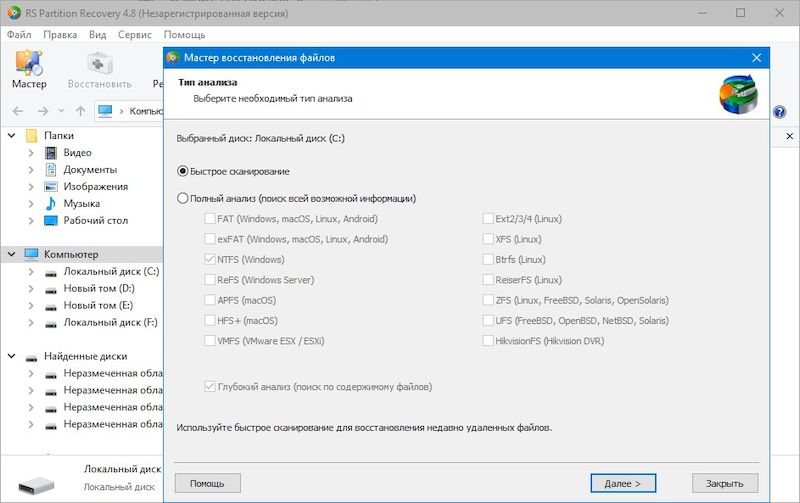
RS Partiton Recovery: el programa le ayudará a recuperar información de HDD, SDD, unidad USB y cualquier otro. Después de una rápida instalación e inicio, solo necesita seleccionar la letra del disco duro que necesita ser escaneado, luego esperar a que se complete el resultado y obtener una lista de archivos, familiarizarse con ella y ahora podrá restaurarlos. Luego obtenemos el resultado y nos alegramos de no haber tenido que recurrir a métodos más serios.
No es ningún secreto que las ventajas que se consiguen rooteando nuestro teléfono en concreto pueden ser considerables, como es el caso del Oukitel Y4800 del que hablaremos hoy en la siguiente guía.
Con la ayuda del software MTKroot v2.5.5 hemos conseguido adaptar un proceso automático a rootear dispositivos móviles Oukitel Y4800a través del cual ganarás acceso raíz en poco tiempo.
¿Problemas para encontrar el maletero? este te interesará.
¿Qué es el enraizamiento?
Raíz oh uso excesivo es el nombre convencional para las cuentas de usuario administrador que tienen todos los derechos en todos los niveles de acceso (usuario único o multiusuario).
Asimismo, rootear un teléfono es una técnica que permite a los usuarios de dispositivos Android obtener acceso privilegiado de forma similar a los permisos administrativos en Linux, lo que también permite romper cualquier impedimento de sistema o hardware impuesto por el fabricante y/u operador de red.
¿Cuáles son las ventajas de rootear tu Oukitel Y4800?
Posibilidad de eliminar Bloatware fácilmente así como eliminar aplicaciones inútiles del sistema.
Poder ganar más memoria de almacenamiento interno.
Cambia parámetros avanzados en el sistema, como desbloquear el celular, resetear el IMEI, dirección MAC, overclocking entre muchas otras opciones.
Utilice Software programado para aquellos teléfonos que tengan permisos de root.
Dividir, adaptar y crear nuevas particiones en la memoria interna (Cuidado, hacer esto puede ser muy peligroso.).
Realiza copias de seguridad o copias de seguridad completas así como exporta la ROM completa.
Precauciones y advertencias que siempre hay que tener en cuenta
Su equipo ya no estará cubierto por la garantía del fabricante.
Peligro de que se puedan crear aplicaciones maliciosas con permiso de Superusuario.
Exposición a daño o pérdida de datos durante o después del proceso, por lo que se recomienda crear una copia de seguridad antes de proceder con el root.
La rom de tu terminal Oukitel Y4800 puede estar dañada, es recomendable asegurarse de poder conseguir una copia original de su rom si fuera necesario.
Se suspenderá el soporte para actualizaciones de FOTA.
Condiciones para este método.
Computadora con cualquier versión de Windows W7 o posterior, ya sea de 32 o 64 bits.
Descarga la rom original de tu dispositivo de la que tendrás que obtener el componente boot.img si es posible desde la web de soporte del fabricante.
Nota: Sí No se puede conseguir una rom oficial para los móviles Oukitel Y4800 Tiene la opción de acceder fácilmente al componente boot.img directamente desde el dispositivo móvil siguiendo las instrucciones de este tutorial.
Configuración del teléfono móvil Oukitel Y4800
Lo primero que haremos será proceder a configurar los ajustes necesarios para el proceso, estos básicamente consisten en Desbloquear OEM así como Habilitar la depuración USB.
Las dos preferencias se encuentran en la sección de desarrollador, que deberás tener desbloqueada previamente presionando siete veces consecutivamente en la caja ->
Ajusta-> Información del sistema -> Número de compilación.
Rootear Oukitel Y4800
Primero extraiga el archivo previamente descargado en el escritorio de la computadora y ejecute la aplicación MTKroot v2.5.5.
Ejecutando MTKroot v2.5.5 en Oukitel Y4800
Haga clic en el botón Controladores -> MediaTek y aplique la instalación de los controladores necesarios.
Instalar controladores para Oukitel Y4800
Repita este mismo paso para instalar los controladores -> BAsD.
Nota: La utilidad MTKroot v2.5.5 ya tiene los controladores USB y Fastboot que requiere el Oukitel Y4800.
Conecta tu terminal a continuación Oukitel Y4800 a su computadora a través del puerto USB y haga clic en el botón Restablecer USB.
Haga clic en la esquina superior izquierda en ¡¡Sin botas de heno!! -> Llevarabra el archivo boot.img y finalmente haga clic una vez en el botón Parche de proceso.
Automáticamente se abrirá la herramienta Magisk Manager en tu Oukitel Y4800, sigue las instrucciones que aparecerán en pantalla para crear el parche.
Luego tendrás que hacer clic en Prueba del BAD y cuando puedas leer el mensaje ‘Dispositivo detectado’ debes hacer clic Soy un fastboot.
Oukitel Y4800 Reiniciar USB, probar ADB, ir a Fastboot
Presta atención por un momento hasta que Oukitel Y4800 Inicie en modo Fastboot y luego haga clic en el botón Probar arranque rápido.
Una vez más espera hasta que puedas ver la frase ‘Dispositivo detectado‘ antes de poder continuar con la siguiente fase.
Desbloquea el gestor de arranque en tu Oukitel Y4800
A continuación intentaremos abrir el gestor de arranque en tu Oukitel Y4800, proceso que realizaremos de forma automática.
Se recomienda ignorar este proceso si ya lo has liberado antes.
Haga clic en el botón Prueba del cargador de arranque para comprobar su estado.
Comprobar el gestor de arranque en Oukitel Y4800
Si consideras necesario abrir el gestor de arranque del Oukitel Y4800, sólo tienes que pulsar Liberar cargador de arranque -> Aceptar y luego realizar las pistas que aparecen reflejadas en la pantalla del Oukitel Y4800.
Tendrás que presionar el botón aumentar el volumen aceptar.
Abrir el gestor de arranque del Oukitel Y4800
Importante: cuando desbloqueas el gestor de arranque, el software de tu teléfono se restaurará a su estado predeterminado.
Por este motivo, es muy recomendable crear una copia de seguridad o simplemente copiar todos los contactos, fotos, archivos, etc., a la unidad de almacenamiento externo.
Una vez desbloqueado el bootloader la siguiente fase consiste en finalizar el tutorial, dejando finalmente el dispositivo con acceso root.
En el área superior de MTKroot v2.5.5, elija la opción raíz, luego haga clic en el botón Root en la parte inferior.
Opción raíz Oukitel Y4800
Casi de inmediato tu Oukitel Y4800 quedará rooteado, por lo tanto verás reflejado el texto “OK” en la pantalla de tu dispositivo y en la aplicación MTKroot v2.5.5.
Luego debes hacer clic en el botón Salir del arranque rápido y su teléfono móvil Oukitel Y4800 se reiniciará en el sistema.
Cuando el Oukitel Y4800 se reinicie por completo pulsamos una vez en el botón Aplicaciones -> instalar magia y verifique si la aplicación Magisk Manager está en el escritorio del teléfono.
Para poder utilizar la aplicación Magisk Manager primero debes conectar el Oukitel Y4800 a Internet, ya sea mediante WiFi o redes móviles.
Y para finalizar sólo tienes que pulsar el botón Comprobar raíz -> luego acepta y listo.
Prueba Root Oukitel Y4800
Nota: Si la aplicación Magisk no aparece instalada, haga clic en el botón DesinstalarEspere dos segundos y haga clic en el botón nuevamente. Instalar Administrador Mágico.
Pasos simplificados
Pasos simplificados para rootear Oukitel Y4800
Inicie el software MTKroot v2.5.5 y luego conecte el teléfono inteligente Oukitel Y4800 con la computadora.
Reinicie el teléfono inteligente Oukitel Y4800 en el gestor de arranque haciendo clic en el botón Soy un fastboot -> Probar arranque rápido.
Si es necesario, desbloquee el gestor de arranque haciendo clic en Liberar cargador de arranque.
Finalmente seleccione la opción raíz y presione el botón Raíz.
Vídeo tutorial de ayuda para rootear el Oukitel Y4800
RS Photo Recovery: el programa puede ayudarle a recuperar fotos borradas o perdidas de discos duros y diferentes tipos de medios. La versión rusa está presente, después del lanzamiento solo necesita seleccionar qué tipos de imágenes deben restaurarse, luego esperar a que se complete el proceso de escaneo, obtener el resultado, seleccionar aquellas fotos que deben restaurarse y esperar a que se complete el proceso, luego regocíjese y baile. Revelador: SOFTWARE DE RECUPERACIÓN Idioma: Versión inglesa + rusa Tamaño: 59MB DescargarRS Photo Recovery 6.9 + clave gratis
Firmware original del Samsung Galaxy M01 SM-M015G (archivo Flash)
El archivo Flash lo ayudará a actualizar, degradar o reinstalar el firmware (SO) original en su dispositivo móvil. Además, el archivo Flash (ROM) también le permite reparar el dispositivo móvil en caso de un problema de software, un problema de bucle de arranque, un problema de IMEI o un problema muerto.
Nombre del archivo: SM-M015G_M015GXXU1ATD4_M015GODM1ATD4_INS_4archivo.zip País: India Tamaño del archivo: 2GB versión de Android: 10 Herramienta Flash: Herramienta de descarga de Odín Cómo flashear (instalar): Sigue el tutorial
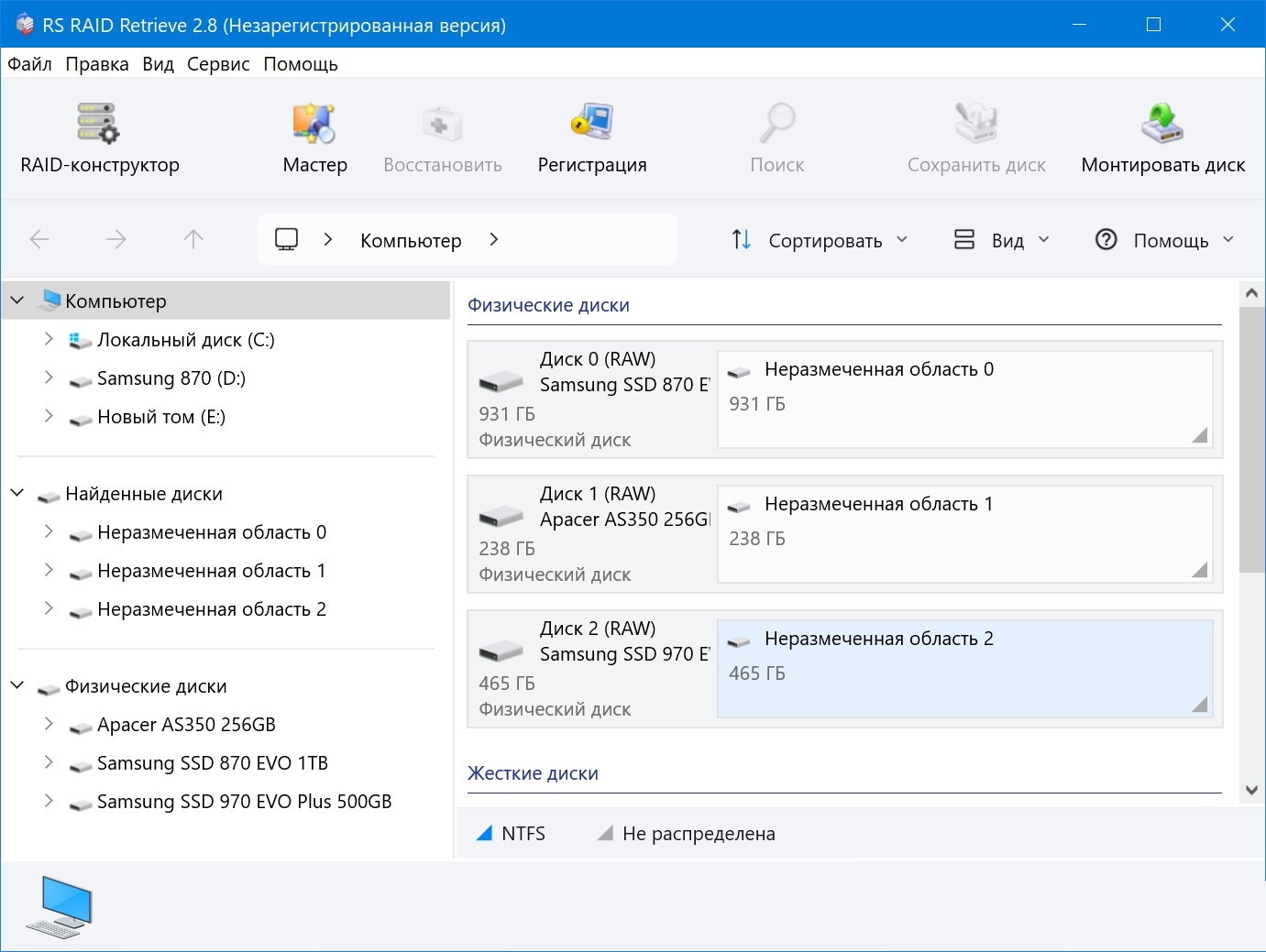
Tuve la oportunidad de familiarizarme con un programa para rescatar datos de ataques muertos, Recuperación de RAID RS Se llama y parece que es lo mejor para los administradores, y también atraerá a todos los que perdieron sus matrices, ayuda mucho y tú y yo lo estamos probando y escribiendo tu opinión en los comentarios. El software mismo reconoce la estructura de la matriz y extrae archivos incluso si el controlador está completamente muerto. Funciona con incursiones desde el nivel cero hasta el nivel seis, además de configuraciones compuestas como 10/60. También se admiten rarezas como 1E y 5EE. Lee cualquier sistema de archivos, Windows NTFS y ReFS, FAT antiguo, Apple APFS, Linux Ext con XFS, el conjunto completo, como dicen, y esta es una gran ventaja en la alcancía. El orden de los discos se determina automáticamente, aunque puedes configurar los parámetros manualmente. La recuperación es directa y ésta es la característica principal; no es necesario volver a ensamblar la matriz, lo cual es conveniente. Hay una interfaz , todos los elementos están en su lugar y el asistente integrado le ayudará, un principiante lo entenderá de inmediato. La aplicación incluso extrae información de matrices donde ha fallado una cantidad crítica de discos, no lo he probado yo mismo, todo esto está al nivel de la descripción del autor. Por cierto, JBOD también maneja las configuraciones. La licencia es de pago, será un poco cara para un usuario doméstico, pero tienes disponible una versión con una clave, ingrésala y úsala todo lo que quieras, a veces se publica un crack, depende del archivo, así que todo está bien, no te preocupes. Mi amigo lo ejecutó en un servidor antiguo para una prueba, donde el controlador finalmente falló, se extrajeron todos los datos y sin mucha configuración ni otros problemas. Cualquier administrador o propietario de un NAS definitivamente apreciará cuando faltan copias de seguridad y es necesario obtener información con urgencia. Tamaño: 66MB Descargar RS RAID Recuperar 2.8 + crack gratis
Firmware original del Samsung Galaxy M01 SM-M015F (archivo Flash)
El archivo Flash lo ayudará a actualizar, degradar o reinstalar el firmware (SO) original en su dispositivo móvil. Además, el archivo Flash (ROM) también le permite reparar el dispositivo móvil en caso de un problema de software, un problema de bucle de arranque, un problema de IMEI o un problema muerto.
Nombre del archivo: SM-M015F_M015FXXS2ATG1_M015FOXM2ATG3_SER_4archivo.zip País: Rusia Tamaño del archivo: 2GB versión de Android: 10 Herramienta Flash: Herramienta de descarga de Odín Cómo flashear (instalar): Sigue el tutorial
¿Tiene problemas para encontrar el archivo de inicio? aquí tienes la solución.
¿Qué es la raíz?
Raíz oh uso excesivo es el nombre común asignado a las cuentas de usuario administrador que tienen todos los derechos en todos los niveles de acceso (usuario único o multiusuario).
Rootear o rootear un terminal es una técnica que permite a los usuarios de dispositivos con sistema Android obtener acceso privilegiado al sistema de forma similar a los permisos administrativos en sistemas Unix, lo que permite además revertir cualquier reducción de hardware y software establecida por el fabricante y/u operador de red.
Ventajas de rootear tu Oukitel U23
Elimine cualquier Bloatware simplemente y elimine las aplicaciones potencialmente inútiles del sistema.
Posibilidad de obtener espacio extra para almacenamiento interno.
Adapta cualquier configuración profunda del sistema, como desbloquear el Smartphone, modificar el IMEI o MAC, overclockear el procesador y otros.
Posibilidad de utilizar utilidades creadas específicamente para teléfonos móviles que tienen privilegios de usuario root.
Modificar, eliminar y cambiar el tamaño de las particiones (¡Ten cuidado! Hacer esto puede resultar muy peligroso para la integridad del dispositivo.).
Realice copias de seguridad de las particiones, incluida la exportación del firmware completo.
Precauciones y advertencias a tener en cuenta
El dispositivo anulará la cobertura de garantía proporcionada por el fabricante.
Riesgo de que aplicaciones maliciosas se apoderen de los derechos de superusuario.
Exposición a daños o deterioro de los datos durante el proceso, por lo que siempre se recomienda realizar una copia de seguridad antes de iniciar un proceso raíz.
El Firmware de tu Oukitel U23 puede estar dañado, se recomienda asegurarse de poder obtener una copia válida de su rom si es necesario.
Soporte de actualización OTA (Por el aire) quedará deshabilitado.
requisitos esenciales para el procedimiento
Un ordenador con sistema operativo Windows XP/W7/8 o posterior, ya sea de 32 o 64 bits.
Descarga la rom original de tu Oukitel U23 de la que extraerás el archivo boot.img si es posible desde la página oficial de soporte y descargas del fabricante.
Nota: Sí No encuentras la rom original del teléfono Oukitel U23 Tienes la alternativa de obtener el archivo boot.img directamente desde tu Oukitel U23 solo siguiendo los pasos de este tutorial.
Configurar el Oukitel U23
Lo primero que harás será configurar los ajustes necesarios para el proceso, que básicamente consisten en Habilitar la depuración USB así como Activar desbloqueo OEM.
Ambas configuraciones se encuentran en la sección del programador, que debe habilitar con anticipación presionando siete veces seguido arriba de la sección ->
Menú de configuración-> Información del dispositivo -> Número de compilación.
Rootear el Oukitel U23 paso a paso
En primer lugar debes descomprimir el contenido del paquete previamente descargado en el escritorio de la PC y luego ejecutar el programa MTKroot v2.5.5.
Iniciando MTKroot v2.5.5 en Oukitel U23
Haga clic en el botón Controladores -> MediaTek y termina de instalar los controladores necesarios.
Instalar controladores MTK Oukitel U23
De igual forma repite estos pasos para realizar la instalación con los drivers -> BAsD.
Nota: El programa MTKroot v2.5.5 incluye todos los controladores actualizados que requieren los teléfonos Oukitel U23.
A continuación, conecte el celular Oukitel U23 a su computadora mediante un cable de datos USB y luego presione el botón Restablecer USB.
Haga clic en la esquina superior izquierda en ¡¡Sin botas de heno!! -> Llevarbusque el archivo de arranque y haga clic en Parche de proceso.
El programa Magisk Manager se iniciará automáticamente en tu Oukitel U23, sigue las instrucciones que aparecerán en tu pantalla para crear el parche.
Luego haga clic en el botón Prueba del BAD y espera un momento hasta que puedas ver la línea’Dispositivo reconocido‘ en ese momento tendrás que hacer clic en el botón Soy un fastboot.
Oukitel U23 Reiniciar USB, probar ADB, ir a Fastboot
Ahora espera mientras Oukitel U23 Inicie las opciones del gestor de arranque y luego haga clic en Probar arranque rápido.
Nuevamente deberás asistir hasta que puedas leer el mensaje’Dispositivo reconocido‘ para pasar a la siguiente etapa.
Cómo abrir el gestor de arranque en Oukitel U23
En el siguiente punto pasaremos a desbloquear el gestor de arranque de tu teléfono móvil, acto que te guiaremos para realizar con un simple clic.
Pero debes ignorar la operación si la has liberado nuevamente.
Haga clic en el botón Prueba del cargador de arranque si necesita verificar que realmente necesita ser desbloqueado.
Verificar el gestor de arranque en Oukitel U23
Si es necesario abre el gestor de arranque del Oukitel U23 simplemente tienes que hacer clic en Liberar cargador de arranque -> Acepta y luego completa las instrucciones que aparecerán en la pantalla de tu Oukitel U23.
No olvides presionar sube el volumen para continuar.
Abrir el gestor de arranque en Oukitel U23
Recuerde: cuando desbloquee el gestor de arranque, su teléfono inteligente se restablecerá a su estado original.
Por este motivo, considere realizar una copia de seguridad u opcionalmente copiar sus archivos, contactos, fotos y otros datos a la unidad de almacenamiento Micro SD.
Luego de abrir el gestor de arranque, el siguiente paso es finalizar este tutorial y finalmente dejar el teléfono móvil Oukitel U23 con los privilegios de root correspondientes.
Desplácese hasta la esquina superior izquierda de la aplicación MTKroot v2.5.5 y marque la opción Root, luego toque Root en el lado opuesto.
Opción raíz Oukitel U23
Tu dispositivo Oukitel U23 quedará rooteado automáticamente y podrás ver la palabra “OK” proyectada tanto en la pantalla de tu dispositivo Oukitel U23 como al mismo tiempo en la ventana de MTKroot v2.5.5.
Luego tendrás que hacer clic en el botón Salir del arranque rápido Para devolver su teléfono móvil se reiniciará en el entorno Android.
Una vez que el teléfono se reinicie por completo, haga clic una vez en el botón Aplicaciones -> instalar magia y confirma que la aplicación Magisk Manager está efectivamente en el escritorio del teléfono.
Para que la aplicación Magisk Manager funcione correctamente, primero debe conectar su dispositivo a Internet.
Y para finalizar solo tienes que hacer clic Comprobar raíz -> luego acepta y listo.
Probar Root Oukitel U23
Nota: Si la aplicación no se puede instalar la primera vez, haga clic en el botón Desinstalarespere unos segundos y haga clic una vez más en instalar magia.
Proceso simplificado
Resumen proceso Root Oukitel U23
Abra la herramienta MTKroot v2.5.5 y luego conecte su dispositivo a la computadora.
Reinicie su dispositivo en el gestor de arranque haciendo clic en el botón Soy un fastboot -> Probar arranque rápido.
Si es necesario, desbloquee el gestor de arranque haciendo clic en Liberar cargador de arranque.
Finalmente seleccione la opción raíz y presione el botón Raíz.
Vídeo tutorial paso a paso para rootear el terminal Oukitel U23
Hetman Data Recovery Pack es una utilidad de un conocido desarrollador que se especializa en recuperación de datos. En este set recibirás un software que podrá recuperar tanto tus documentos como tus fotos, aplicaciones, archivos multimedia, en general, todo tipo de cosas, no veo el sentido de describirlo todo. Si a alguien le interesa la lista de programas incluidos, aquí está: ¿Qué obtenemos?
Hetman Uneraser Recuperación de partición Hetman Recuperación RAID de Hetman Recuperación de grasa Hetman Recuperación NTFS de Hetman Hetman espía de Internet Recuperación de Excel de Hetman Recuperación de Hetman Linux Recuperación de Hetman macOS Recuperación de la oficina de Hetman Recuperación de fotos de Hetman Recuperación de palabras de Hetman
Recuperación de partición Hetman 5.0 Recuperación de Hetman Office 4.8 Recuperación de fotos de Hetman 6.8 Hetman Uneraser 7.0 Hetman RAID recuperar 2.7 Hetman Espía de Internet 3.9
Firmware original del Samsung Galaxy M11 SM-M115M (archivo Flash)
El archivo Flash lo ayudará a actualizar, degradar o reinstalar el firmware (SO) original en su dispositivo móvil. Además, el archivo Flash (ROM) también le permite reparar el dispositivo móvil en caso de un problema de software, un problema de bucle de arranque, un problema de IMEI o un problema muerto.
Nombre del archivo: SM-M115M_M115MUBU1ATD1_M115MOWO1ATD1_GTO_4archivo.zip País:Guatemala Tamaño del archivo: 3GB versión de Android: 10 Herramienta Flash: Herramienta de descarga de Odín Cómo flashear (instalar): Sigue el tutorial
Tienes en tu poder un Panasonic Eluga Z1 ¿Y quieres convertirte en usuario con privilegios de root? Si es así, has llegado al lugar más indicado.
Bueno, es cierto que al rootear un teléfono inteligente Podemos conseguir beneficios considerables, aunque es cierto que esto puede implicar algunos problemas.
En las siguientes líneas vamos a repasar tanto los pros como las desventajas, para que puedas decidir por ti mismo rootear o no rootear tu teléfono Panasonic Eluga Z1.
¿No puedes encontrar el archivo boot.img?, entonces revisa este.
¿Qué es el enraizamiento?
Superusuario oh raíz es el nombre habitual de las cuentas de usuario administrador que tienen todos los derechos de acceso (usuario único y multiusuario).
Rootear un dispositivo móvil es un proceso que permite a los usuarios de un teléfono Android obtener acceso privilegiado al sistema de forma similar a los permisos administrativos de los sistemas Unix o Linux, pudiendo así superar cualquier restricción de sistema o software establecida por el fabricante u operador de red.
Ventajas de rootear el Panasonic Eluga Z1
Pudiendo desinstalar todo tipo de Bloatware fácilmente y eliminar aplicaciones inútiles del sistema.
Posibilidad de conseguir memoria de almacenamiento extra.
Adapta cualquier configuración avanzada del sistema, como restablecer el número IMEI y/o MAC, hacer overclocking del procesador, entre muchos otros.
Utilizar Software creado exclusivamente para terminales que tengan permisos root.
Formatee, cambie el tamaño y modifique nuevas particiones en la memoria (¡Advertencia! Puede ser extremadamente peligroso.).
Realizar copias de seguridad o completar copias de seguridad o exportar el Firmware.
Precauciones y advertencias a tener en cuenta
El dispositivo móvil ya no estará cubierto por la garantía otorgada por el fabricante.
Riesgo de que aplicaciones dañinas obtengan permisos de superusuario.
Riesgo de daño o deterioro de los datos durante o después del procedimiento, por lo que es recomendable realizar una copia de seguridad antes de proceder con el root.
El firmware del terminal puede estar dañado, se recomienda asegurarse de poder conseguir una copia oficial del firmware en caso de ser necesario.
Se suspenderá la compatibilidad con actualizaciones OTA/FOTA.
Requisitos previos para este procedimiento
Una computadora que tenga cualquier versión de Windows XP, Vista, 7/8/10 o superior, ya sea de 32 o 64 bits.
Descargue la rom original o el archivo boot.img para su Panasonic Eluga Z1, preferiblemente desde el sitio web de descarga y soporte del fabricante.
Nota: Sí No encuentras una rom oficial para el móvil Panasonic Eluga Z1 Alternativamente, puede extraer el archivo boot.img directamente desde su dispositivo fácilmente siguiendo los pasos de este tutorial.
Configurar el Panasonic Eluga Z1
Primero que nada debes realizar ciertos arreglos en las opciones de tu celular, que prácticamente se encuentran en Desbloquear OEM y también Activar la depuración USB.
Estas configuraciones se encuentran en el panel del programador, que debes activar previamente presionando 7 veces continuó por encima de la sección;
Menú de configuración-> Acerca del dispositivo -> versión de software.
Cómo rootear el dispositivo Panasonic Eluga Z1 fácilmente
Para comenzar, debes extraer los archivos previamente descargados en el escritorio de tu computadora y luego abrir la herramienta MTKroot v2.5.5.
Ejecutar MTKroot v2.5.5 en Panasonic Eluga Z1
Haga clic en Controladores -> MediaTek y finaliza la instalación de los drivers específicos.
Instalar los controladores USB Panasonic Eluga Z1
Repita estos pasos exactamente para la instalación de los controladores -> BAsD.
Nota: La herramienta MTKroot v2.5.5 ya tiene todos los controladores necesarios para Panasonic Eluga Z1.
Luego conecte el Panasonic Eluga Z1 con la PC mediante un cable Micro USB y luego haga clic en el botón Restablecer USB.
Haga clic en el texto en la parte superior izquierda ¡¡Sin botas de heno!! -> Llevaragregue el archivo boot.img y haga clic en el botón Parche de proceso.
La utilidad Magisk Manager se iniciará automáticamente en tu teléfono, sigue los pasos que verás en la pantalla para crear el parche.
Luego tendrás que hacer clic en el botón Prueba del BAD y una vez que puedas leer el texto’Dispositivo detectado‘Tendrás que hacer clic en Soy un fastboot.
Panasonic Eluga Z1 Reiniciar USB + Prueba ADB + Fastboot
Espere unos segundos mientras Panasonic Eluga Z1 reinicie con el modo Fastboot y luego haga clic en el botón Probar arranque rápido.
Luego debes esperar hasta que puedas leer el texto.Dispositivo reconocido‘ para continuar con la siguiente fase.
Desbloquea el gestor de arranque en tu Panasonic Eluga Z1
A continuación deberás desbloquear el gestor de arranque en tu Panasonic Eluga Z1, un paso fundamental que aplicaremos de forma 100% automática.
Es recomendable excluir este trámite si ya lo ha abierto en otro momento.
Haga clic en el botón Prueba del cargador de arranque para verificar su estado.
Verifique el gestor de arranque en Panasonic Eluga Z1
En caso de que necesites abre el gestor de arranque de tu Panasonic Eluga Z1 solo tienes que presionar el boton Liberar cargador de arranque -> Aceptar y luego completar las instrucciones que aparecen en la pantalla del Smartphone.
Recuerda presionar la tecla aumentar el volumen para confirmar.
Desbloquear el gestor de arranque de Panasonic Eluga Z1
Nota: Al liberar el gestor de arranque, el sistema de su Panasonic Eluga Z1 se restablecerá a su estado inicial.
Por lo tanto, considere hacer una copia de seguridad u, opcionalmente, copiar todos los contactos, fotos, archivos, etc., a la unidad SD externa.
Después de abrir el gestor de arranque estás a un paso de finalizar el tutorial, dejando finalmente tu Smartphone Panasonic Eluga Z1 con sus correspondientes privilegios de root.
Desplácese hasta el área superior izquierda de la utilidad MTKroot v2.5.5 y marque la opción raíz, luego haga clic en el botón Raíz en el lado opuesto.
Seleccionar Root Panasonic Eluga Z1
En apenas unos segundos el Smartphone Panasonic Eluga Z1 habrá sido rooteado, por lo tanto podrás ver las letras “OK” proyectadas tanto en el teléfono como en la ventana de MTKroot v2.5.5.
Luego haga clic en el botón Salir del arranque rápido Para reiniciar el dispositivo, Panasonic Eluga Z1 se reiniciará en el sistema Android.
Cuando tu terminal se haya cargado por completo, pulsa en Aplicaciones -> instalar magia y confirme que la aplicación Magisk Manager esté efectivamente en el escritorio de su teléfono inteligente.
Para que la aplicación Magisk Manager funcione correctamente, primero debe conectar su dispositivo a Internet.
Y para finalizar sólo tienes que hacer clic en el botón Comprobar raíz -> aceptar y listo.
Comprobar Root Panasonic Eluga Z1
Nota: Si la aplicación Magisk no se instala en el primer intento, haga clic en Desinstalarespera unos segundos y haz clic nuevamente instalar magia.
Pasos simplificados
Proceso simplificado Root Panasonic Eluga Z1
Inicie el software MTKroot v2.5.5 y luego conecte el teléfono celular Panasonic Eluga Z1 a su computadora.
Reinicie el celular Panasonic Eluga Z1 en el gestor de arranque haciendo clic Soy un fastboot -> Probar arranque rápido.
Si es necesario, desbloquee el gestor de arranque haciendo clic en Liberar cargador de arranque.
Finalmente seleccione la opción raíz y presione el botón Raíz.
Vídeo tutorial de ayuda sobre cómo rootear el Panasonic Eluga Z1
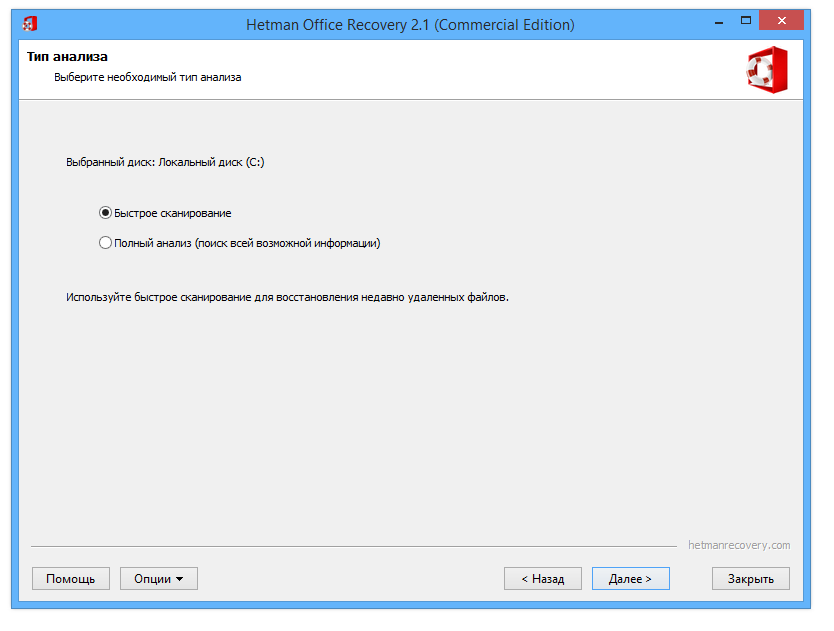
Recuperación de la oficina de Hetman – un programa para recuperar documentos borrados de discos duros creados en programas como Microsoft Office, OpenOffice, Adobe y otros tipos de archivos, cuya lista puede personalizar usted mismo. El programa tiene una interfaz de usuario , es bastante simple de administrar, después de iniciarlo debe seleccionar la letra del disco duro, luego el tipo de escaneo, luego los formatos de archivo que deben recuperarse, luego esperar el resultado y seleccionar los documentos necesarios. Idioma: Multi + Ruso Tamaño: 29MB Descargar Recuperación de Hetman Office 4.9 + clave gratis
Firmware original del Samsung Galaxy M31s SM-M317F (archivo Flash)
El archivo Flash lo ayudará a actualizar, degradar o reinstalar el firmware (SO) original en su dispositivo móvil. Además, el archivo Flash (ROM) también le permite reparar el dispositivo móvil en caso de un problema de software, un problema de bucle de arranque, un problema de IMEI o un problema muerto.
Nombre del archivo: SM-M317F_M317FXXU1ATGA_M317FOXM1ATGA_SEB_4archivo.zip País: Europa báltica Tamaño del archivo: 5GB versión de Android: 10 Herramienta Flash: Herramienta de descarga de Odín Cómo flashear (instalar): Sigue el tutorial
Si por algún motivo (se me ocurren muchos) necesitas rootear tu Leagoo T10, entonces te tengo buenas noticias, ya que a continuación te mostraremos un procedimiento muy sencillo y eficaz para hacerlo de forma asistida además de segura.
Aunque en un principio este artículo te pueda parecer complicado, lo cierto es que, nada más lejos de la realidad, te sorprenderá lo intuitivo y sencillo que es este proceso de rooteo.
¿No puedes encontrar el archivo de arranque? aquí tienes la solución.
¿Qué es el enraizamiento?
Él usuario raíz oh uso excesivo es el nombre habitual que normalmente se asigna a las cuentas de usuario que tienen todos los derechos en todos los niveles de acceso, tanto monousuario como multiusuario.
Rootear un teléfono celular consiste en un proceso que otorga a los usuarios de dispositivos Android obtener acceso privilegiado al sistema similar a los permisos administrativos en Unix, que además permite revertir cualquier restricción de hardware o software establecida por el fabricante y/u operador de red.
Beneficios de rootear tu Leagoo T10
Elimine todo tipo de Bloatware fácilmente y desinstale del sistema aplicaciones potencialmente molestas.
Poder liberar memoria adicional para almacenamiento interno.
Cambie configuraciones profundas en el sistema, como hacer jailbreak al dispositivo móvil, recuperar el número IMEI y/o MAC del Leagoo T10, overclockear el procesador y otros.
Poder utilizar Software diseñado únicamente para aquellos Smartphones que tengan privilegios de root.
Eliminar, crear y modificar nuevas particiones en la memoria (hacer esto es muy peligroso para el dispositivo).
Realiza copias de seguridad del sistema de particiones o también exporta todo el Firmware.
Precauciones y desventajas a tener en cuenta
El dispositivo móvil anulará la validez de la garantía proporcionada por el fabricante.
Amenaza de que aplicaciones maliciosas obtengan derechos de superusuario.
Peligro de daño o pérdida de datos durante o después del procedimiento, en cuyo caso se recomienda realizar una copia de seguridad antes de iniciar root.
La rom del Leagoo T10 puede estar dañada, es recomendable asegurarse de poder obtener una copia original de la rom en caso de ser necesario.
Se suspenderá la compatibilidad con actualizaciones OTA/FOTA.
Requisitos previos para este procedimiento
PC con sistema operativo Windows XP, 7/10 o posterior, ya sea de 32 o 64 bits.
Descarga el firmware original de tu terminal Leagoo T10 del que deberás extraer el archivo boot.img si es posible desde la web oficial de descargas del fabricante.
Nota: Sí No encuentras la rom oficial del Smartphone Leagoo T10 Puede eliminar boot.img directamente del Leagoo T10 fácilmente siguiendo los pasos de este tutorial.
Configurar el dispositivo Leagoo T10
Lo primero que harás será configurar los ajustes necesarios para este proceso, estos básicamente consisten en Desbloquear OEM y Habilitar la depuración USB.
Debes ubicar las dos configuraciones en el panel de desarrollador, que debes desbloquear previamente tocando 7 veces consecutivamente sobre ->
Ajusta-> Acerca del teléfono -> Número de compilación.
Rootear el terminal Leagoo T10 paso a paso
En primer lugar, descomprime los archivos previamente descargados en el escritorio de tu computadora y luego ejecuta el software MTKroot v2.5.5.
Ejecute MTKroot v2.5.5 para Leagoo T10
Presione el botón Controladores -> MediaTek y completa la instalación de los controladores necesarios.
Instalar los controladores MTK Leagoo T10
Repita también los pasos para implementar la instalación en los controladores -> BAsD.
Nota: El programa MTKroot v2.5.5 ya incluye todos los drivers actualizados que son necesarios para que nuestro ordenador detecte los terminales Leagoo T10.
Luego conecta tu Leagoo T10 a su computadora a través de un cable de datos USB y luego haga clic en Restablecer USB.
Haga clic en la esquina superior izquierda en ¡¡Sin botas de heno!! -> LlevarAbra el archivo boot.img y luego haga clic en Parche de proceso.
La herramienta Magisk Manager se iniciará automáticamente en tu Smartphone, sigue las instrucciones que verás en tu pantalla para crear el parche.
Luego tienes que hacer clic en el botón Prueba del BAD y una vez la frase ‘Dispositivo encontrado‘Tendrás que hacer clic en Soy un fastboot.
Leagoo T10 Reiniciar USB, Test ADB, ir a Fastboot
Espere unos segundos mientras Leagoo T10 Inicie las opciones de Fastboot y haga clic en el botón Probar arranque rápido.
Una vez más debes asistir hasta que puedas leer la línea ‘Dispositivo reconocido‘ antes de que podamos pasar al siguiente asunto.
Desbloquear el gestor de arranque de dispositivos Leagoo T10
En el siguiente párrafo tendrás que desbloquear el gestor de arranque del Leagoo T10, un proceso imprescindible que se realizará con un solo clic.
Pero recuerda que tienes que excluir el proceso si ya lo has abierto en otro momento.
Haga clic en el botón Prueba del cargador de arranque para comprobar su estado.
Verificar el gestor de arranque en Leagoo T10
Si consideras que es necesario abrir el bootloader de tu Leagoo T10 debes pulsar el botón Liberar cargador de arranque -> Acepta y luego sigue las pistas que aparecerán proyectadas en la pantalla del Smartphone.
Presione la tecla aumentar el volumen para desbloquear.
Desbloquear el gestor de arranque en Leagoo T10
Recuerda: Al desbloquear el gestor de arranque, el Leagoo T10 se restablecerá a su estado predeterminado.
Debido a esto, se recomienda crear una copia de seguridad u opcionalmente hacer una copia de seguridad de contactos, fotos, archivos y otros datos en una tarjeta de memoria externa o Micro SD.
Una vez que hayas desbloqueado el gestor de arranque, el siguiente paso será completar este proceso, dejando finalmente el teléfono con sus correspondientes privilegios de root.
Desplácese hasta el área superior izquierda de la utilidad MTKroot v2.5.5 y marque la opción raíz, luego haga clic en el botón Raíz en la parte inferior.
Seleccionar Root Leagoo T10
En cuestión de segundos tu Leagoo T10 habrá sido rooteado y podrás ver reflejada la palabra “OK” tanto en tu Leagoo T10 como en la ventana de MTKroot v2.5.5.
Luego haga clic una vez en el botón Salir del arranque rápido Al devolver el Smartphone volverá al sistema.
Cuando el dispositivo móvil se haya cargado por completo deberás pulsar en Aplicaciones -> instalar magia y asegúrese de que la aplicación Magisk Manager efectivamente esté incluida entre las aplicaciones del teléfono celular.
Para poder utilizar la aplicación Magisk Manager es necesario conectar el dispositivo móvil a Internet, tanto a través del operador de red como a través de Wi-Fi.
Para finalizar el tutorial sólo tienes que hacer clic en el botón Comprobar raíz -> entonces Aceptar y eso es todo.
Verificar raíz Leagoo T10
Nota: Si la aplicación Magisk no aparece instalada, haga clic una vez en Desinstalarespere unos segundos y vuelva a hacer clic una vez en el botón instalar magia.
Proceso resumido
Resumen de pasos para Rootear Leagoo T10
Inicie la aplicación MTKroot v2.5.5 y luego conecte el celular a la computadora.
Reinicia el celular en modo fastboot haciendo clic en el botón Soy un fastboot -> Probar arranque rápido.
Si es necesario, desbloquee el gestor de arranque haciendo clic en Liberar cargador de arranque.
Finalmente seleccione la opción raíz y presione el botón Raíz.
Videotutorial paso a paso sobre cómo rootear el dispositivo Leagoo T10
Conozca Hetman Photo Recovery: un programa simple y conveniente para recuperar fotografías e imágenes eliminadas (incluso en formato RAW). El programa recupera fotografías borradas de tarjetas de memoria SD, MicroSD, Compact Flash, unidades flash USB, cámaras, teléfonos móviles, teléfonos inteligentes, tabletas, discos duros de ordenadores personales y portátiles. Descargar Recuperación de fotos de Hetman posible a continuación.
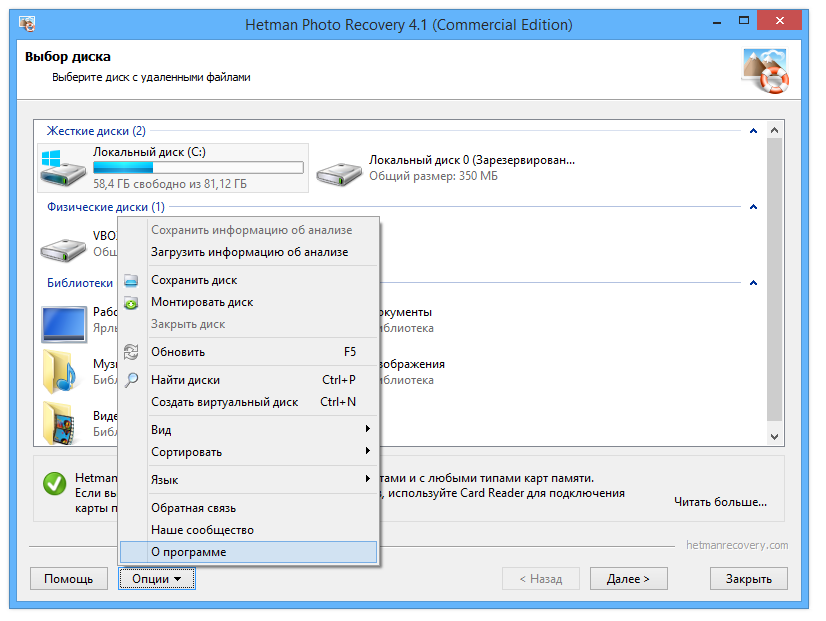
Al igual que su compañero fabricante (Hetman Software), el programa cuenta con un asistente sencillo e intuitivo en el que puedes seleccionar un escaneo rápido o completo, especificar la fecha, el tamaño y el tipo de imágenes (hay muchas), lo que simplificará y agilizará la búsqueda. Bueno, una vez completada la búsqueda, puede evaluar el archivo en el visor interno (también se mostrarán sus atributos y ubicación) y comenzar la recuperación.
Para restaurar desde tarjetas de memoria (SD, MicroSD, Compact Flash, etc.) necesitará un lector de tarjetas. Sin embargo, si su cámara se detecta en el sistema a través de USB y el programa ve su tarjeta, la recuperación es posible desde allí (pero no he experimentado con ello). Las opciones de recuperación son estándar, como para todos los programas del fabricante: en un disco duro, grabación en CDDVD, imagen ISO o servidor FTP. No es un mal programa, descárgalo y úsalo, buena suerte restaurando tus fotos e imágenes, incl. y en formato RAW.