Author: Paul

  • Cómo rootear el Leagoo Z3C

    Cómo rootear el Leagoo Z3C

    En esta nueva ocasión os vamos a dejar un artículo sencillo para rootear terminales Leagoo Z3C.

    Los Leagoo Z3C son dispositivos móviles que, luego de ser rooteados, permiten al usuario diferentes métodos para optimizar el funcionamiento general de manera muy sencilla, modificar la ROM nativa y tomar el control total del sistema del celular.

    Índice de artículos
    ¿Qué es la raíz?
    Beneficios
    Advertencias y contras
    Requisitos de Leagoo Z3C
    Configuraciones anteriores de Leagoo Z3C
    Iniciar Root en Leagoo Z3C
    Desbloquear el gestor de arranque Leagoo Z3C
    Comprobar el gestor de arranque Leagoo Z3C
    Verificar Root Leagoo Z3C
    Resumen
    Vídeotutorial paso a paso

    ¿No encuentras el archivo de arranque? este te interesará.

    ¿Qué es el enraizamiento?

    Superusuario oh raíz es el nombre común asignado a las cuentas de usuario que tienen todos los privilegios en todos los tipos de acceso (usuario único o multiusuario).

    Asimismo, rootear un teléfono móvil es una técnica que permite al usuario de un teléfono móvil obtener acceso privilegiado al sistema similar a los permisos administrativos en sistemas Unix o Linux, lo que permite romper cualquier reducción de sistema o software impuesta por el fabricante u operador de red.

    ¿Cuáles son los beneficios de rootear el Leagoo Z3C?

    • Desinstale todo el Bloatware y elimine las aplicaciones improductivas del sistema.
    • Posibilidad de liberar más capacidad de almacenamiento.
    • Modificar parámetros avanzados en el sistema, como resetear el IMEI, MAC, overclocking de la CPU y/o GPU y otros.
    • Pudiendo utilizar las aplicaciones diseñadas para aquellos Smartphones que tengan privilegios de superusuario.
    • Formatee o cambie el tamaño de nuevas particiones (¡Atención! Hacer esto es muy peligroso para la integridad del dispositivo.).
    • Realiza copias de seguridad o copias de seguridad completas además de poder exportar el Firmware completo.

    Precauciones y advertencias que debemos tener en cuenta

    1. Su teléfono móvil cancelará la cobertura de garantía emitida por el fabricante.
    2. Peligro de que aplicaciones maliciosas puedan apoderarse de los permisos de superusuario.
    3. Amenaza de daño o pérdida de información durante o después del procedimiento, por lo que recomiendo en cualquier caso realizar una copia de seguridad antes de iniciar el proceso de root.
    4. La ROM del dispositivo puede estar dañada; es recomendable asegurarse de poder obtener una copia flasheable del firmware si es necesario.
    5. El soporte para actualizaciones automáticas finalizará.

    Requisitos previos para el método.

    • Una computadora con Windows w7/w10 o superior, microarquitectura de 32/64 bits.
    • Un cable de datos USB a Micro USB.
    • Descargar a PC la nueva versión del software MTKroot v2.5.5 Para equipos Leagoo Z3C.
    • Descarga la rom original de tu teléfono Leagoo Z3C para extraer el boot, idealmente desde el servicio técnico online del fabricante.

    Nota: Sí No encuentras el firmware original para tu Leagoo Z3C Alternativamente, puedes extraer el archivo de arranque directamente desde el Leagoo Z3C fácilmente siguiendo los pasos de este tutorial.

    Configurando el Leagoo Z3C

    Lo primero que tendremos que hacer será configurar los ajustes necesarios para el proceso, que básicamente consisten en Desbloquear OEM así como Habilitar la depuración USB.

    Estas opciones las encontrarás en el panel de desarrollador, que deberás tener habilitado previamente tocando siete veces ininterrumpidamente arriba ->

    Configuración de terminal-> Información del teléfono -> Número de compilación oh versión de software.

    Rootear Leagoo Z3C con facilidad

    Primero debes descomprimir el archivo previamente descargado en el escritorio de tu computadora con Windows y luego iniciar la aplicación MTKroot v2.5.5.

    Abrir MTKroot v2.5.5 en Leagoo Z3CAbrir MTKroot v2.5.5 en Leagoo Z3C
    Ejecutar MTKroot v2.5.5 en Leagoo Z3C

    Haga clic en el botón Controladores -> MediaTek y finaliza la instalación de los drivers indicados.

    Drivers MTK para Leagoo Z3CDrivers MTK para Leagoo Z3C
    Instalar los controladores Leagoo Z3C

    Repita estos mismos pasos para completar la instalación en controladores -> BAsD.

    Nota: El programa MTKroot v2.5.5 ya incluye todos los controladores actualizados que requieren los dispositivos móviles Leagoo Z3C.

    Conecta tu equipo Leagoo Z3C con el PC a través del puerto USB y luego haga clic en Restablecer USB.

    Haga clic en la zona superior izquierda del texto. ¡¡Sin botas de heno!! -> Llevaragregue el archivo de arranque y finalmente haga clic en Parche de proceso.

    cargar boot.img Leagoo Z3Ccargar boot.img Leagoo Z3C

    Automáticamente se iniciará el programa Magisk Manager en tu terminal, sigue las instrucciones que aparecerán en pantalla para parchear el arranque.

    Luego haga clic en el botón Prueba del BAD y espera hasta que puedas leer el mensaje ‘Dispositivo detectado’, momento en el que deberás pulsar el botón Soy un fastboot.

    Leagoo Z3C reinicia USB, prueba ADB, ir a FastbootLeagoo Z3C reinicia USB, prueba ADB, ir a Fastboot
    Leagoo Z3C Reiniciar USB + Test ADB + Fastboot

    Espere un momento mientras el Smartphone Leagoo Z3C comienza con el modo Fastboot, haga clic en el botón Probar arranque rápido.

    Luego debes esperar hasta que puedas leer el texto’Dispositivo encontrado‘ antes de poder pasar al siguiente punto.

    Abrir gestor de arranque de dispositivos móviles Leagoo Z3C

    A continuación procederemos a desbloquear el gestor de arranque del Leagoo Z3C, otra operación que aplicarás en modo 100% automatizado.

    Debes saltarte esta operación si la hubieras abierto en cualquier otro momento.

    Hacer clic en Prueba del cargador de arranque para comprobar si está liberado o no.

    Comprobar gestor de arranque Leagoo Z3CComprobar gestor de arranque Leagoo Z3C
    Comprobar el gestor de arranque del Leagoo Z3C

    En caso de que sea necesario abre el gestor de arranque de tu Leagoo Z3C solo tienes que hacer clic en Liberar cargador de arranque -> Aceptar y cumplir las señales que aparecen reflejadas en la pantalla del dispositivo móvil.

    Presione el botón sube el volumen para autorizar.

    Desbloquear el gestor de arranque en Leagoo Z3CDesbloquear el gestor de arranque en Leagoo Z3C
    Desbloquear el gestor de arranque en Leagoo Z3C

    Importante: En el momento en que se libere el gestor de arranque, su teléfono celular se restaurará a su estado predeterminado.

    Por este motivo, debes considerar la posibilidad de crear una copia de seguridad o, si lo prefieres, hacer una copia de seguridad de los archivos, contactos, fotografías, etc., en la memoria externa.

    Una vez desbloqueado el bootloader, el siguiente paso es finalizar el proceso y dejar el Leagoo Z3C correctamente rooteado.

    Vaya a la parte superior izquierda de la aplicación y elija la opción raíz, luego haga clic en Root en la esquina inferior.

    Marcar Root Leagoo Z3CMarcar Root Leagoo Z3C
    Marcar Root Leagoo Z3C

    En unos segundos tu móvil habrá sido rooteado, por lo que podrás ver el texto “OK” reflejado en la pantalla del dispositivo móvil Leagoo Z3C y en la ventana de MTKroot v2.5.5.

    Luego tendrás que hacer clic en el botón Salir del arranque rápido Para devolver el teléfono Leagoo Z3C se reiniciará en el sistema Android.

    Una vez que el terminal se haya iniciado por completo deberás pulsar en el botón Aplicaciones -> instalar magia y verifique que la aplicación Magisk Manager esté efectivamente en el escritorio del Leagoo Z3C.

    Para que la app Magisk Manager funcione correctamente es necesario conectar el Leagoo Z3C a Internet, sin importar si es vía datos o Wi-Fi.

    Para concluir este tutorial solo tienes que hacer clic en Comprobar raíz -> siguiente Aceptar y eso es todo.

    Probar Root Leagoo Z3CProbar Root Leagoo Z3C
    Probar Root Leagoo Z3C

    Nota: Si la aplicación Magisk Manager no se instala en el primer intento, haga clic una vez en el botón DesinstalarEspere un par de segundos y haga clic en el botón nuevamente. instalar magia.

    Abreviatura del proceso

    Resumen de pasos Rootear Leagoo Z3CResumen de pasos Rootear Leagoo Z3C
    Resumen de pasos Rootear Leagoo Z3C
    1. Inicie el programa MTKroot v2.5.5 y luego conecte su Leagoo Z3C con su computadora.
    2. Reinicia tu Leagoo Z3C con modo bootloader haciendo clic Soy un fastboot -> Probar arranque rápido.
    3. Si es necesario, desbloquee el gestor de arranque haciendo clic en Liberar cargador de arranque.
    4. Finalmente seleccione la opción raíz y presione el botón Raíz.

    Vídeo tutorial paso a paso para rootear el dispositivo Leagoo Z3C

  • Foxit Reader 2025.2.0.33046 + Portátil + Reempaquetado

    Foxit Reader 2025.2.0.33046 + Portátil + Reempaquetado

    descargar Foxit Reader

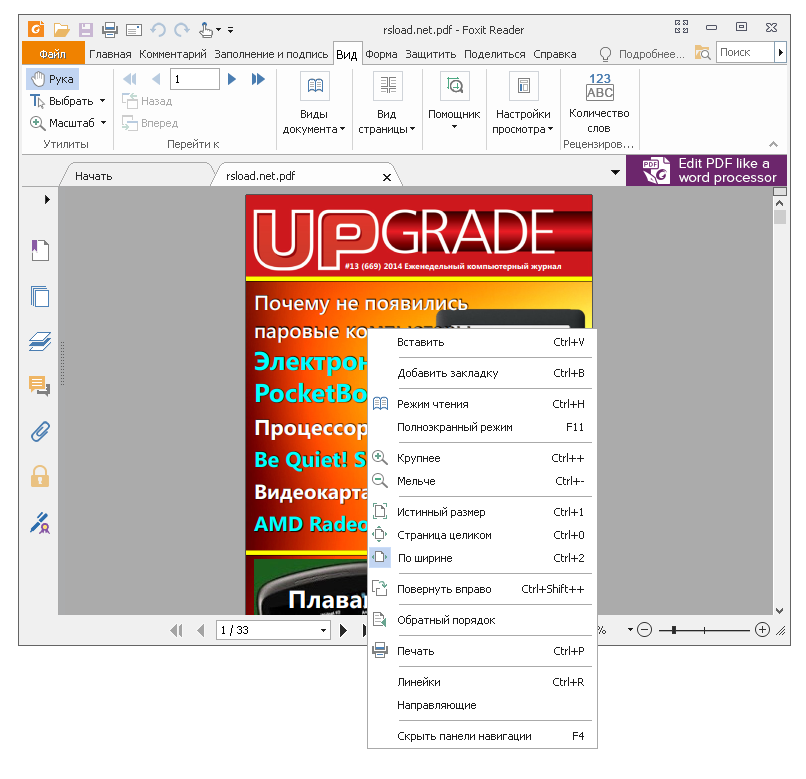
    Se ha actualizado un programa bastante profesional que te permitirá leer documentos PDF de forma cómoda. Una gran ventaja del visor es su tamaño bastante pequeño y su rápida carga de documentos, si, por supuesto, lo comparamos con su hermano mayor de Adobe. El programa se publicó en el proyecto más de una vez, después de lo cual se olvidó, pero ahora seguiré las actualizaciones nuevamente, mientras ofrezco descargar Foxit Reader de nuestro proyecto en plena actualidad. La aplicación es fácil de instalar, solo que durante este proceso no olvides desmarcar las casillas que consideres innecesarias.

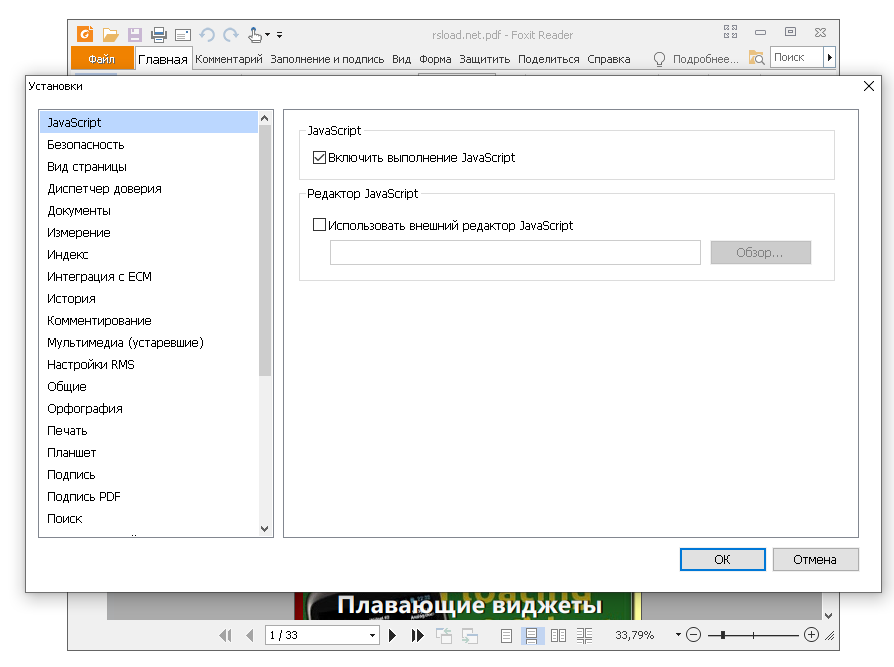
    Después del lanzamiento, tendrá a su disposición todas las funciones necesarias para trabajar cómodamente con documentos PDF. Puede seleccionar y copiar texto fácilmente, hay un modo conveniente para buscar la palabra deseada en un documento, también obtiene, como complemento, una biblioteca conveniente para buscar el documento PDF requerido, hay un modo para imprimir rápidamente un documento, también se admite javascript, puede ampliar las capacidades del programa con complementos, etc.

    Lector Foxit gratis

    También puedes ver simultáneamente muchos documentos PDF a la vez; se mostrarán en pestañas; puedes cambiar entre ellos y verlos. Entre las ventajas, destacaría el tamaño pequeño y la facilidad de uso, Foxit Reader se inicia instantáneamente, no hay logotipo, etc., aún es posible agregar todo tipo de símbolos gráficos al documento PDF descargado, también puede agregar notas y luego guardar el documento con todas sus adiciones. Por lo que pude entender, Foxit Reader puede convertir PDF en un archivo de texto simple, tal vez esta función sea útil para alguien.

    Peculiaridades:

    • Ocupa una cantidad relativamente grande de espacio para programas alternativos, a menudo criticados por esto.
    • La empresa ha demostrado ser la mejor a la hora de trabajar con documentos de este tipo.
    • Interfaz de pestaña, puede trabajar con la cantidad requerida de archivos a la vez
    • El inicio rápido solo es posible en SSD, al instante
    • Hay un sistema de búsqueda, navegación rápida, puede cambiar la apariencia de visualización de documentos, ajustar la escala, configurar funciones de seguridad, etc.
    • El cómodo modo de lectura te hará sentir como si estuvieras leyendo un libro en un sillón acogedor.


    Descargar Lector Foxit 2025.2.0.33046 gratis 23.3.0 Rus + Eng Conservador portátil / 12.1 Aplicaciones portátiles 11.0.1 Compilación 49938 en PortableAppz 12.1.1.15289 Lite Rus+Eng – Reempacar elchupacabras 10.1.0 Compilación 37527 Reempaquetar Diakov

    Contraseña
    [HIDE]rsload[/HIDE]

  • Cómo rootear el teléfono Meizu M6

    Cómo rootear el teléfono Meizu M6

    Obtener privilegios de root en el dispositivo Meizu M6 es un trabajo sumamente sencillo y seguro, tal y como te vamos a enseñar en esta publicación.

    En los siguientes párrafos le mostraremos un método automático para rootear teléfonos inteligentes Meizu M6a través del cual obtendrás acceso Root en un tiempo récord.

    Índice de tutoriales
    ¿Qué es la raíz?
    Beneficios
    Advertencias y contras
    Requisitos del Meizu M6
    Configuraciones anteriores de Meizu M6
    Iniciar Root en Meizu M6
    Desbloquear el gestor de arranque Meizu M6
    Comprobar el gestor de arranque Meizu M6
    Verificar Root Meizu M6
    Resumen
    Vídeotutorial paso a paso

    ¿Tiene problemas para encontrar el archivo boot.img? Entonces este te interesará.

    ¿Qué es la raíz?

    Él usuario root oh uso excesivo es el nombre convencional que se suele asignar a las cuentas de usuario que tienen todos los derechos en todos los modos de acceso, tanto monousuario como multiusuario.

    Asimismo, rootear o rootear una computadora es el método que permite a los usuarios de teléfonos celulares con sistema operativo Android obtener acceso privilegiado de manera similar a los permisos administrativos de Unix, pudiendo así romper cualquier impedimento de sistema o hardware impuesto por el fabricante y/u operador de red.

    ¿Cuáles son los beneficios de rootear el Meizu M6?

    • Ser capaz de eliminar todo tipo de Bloatware y deshacerse de aplicaciones inútiles del sistema.
    • Posibilidad de obtener más capacidad de almacenamiento.
    • Cambiar cualquier configuración profunda del sistema, como desbloquear el dispositivo móvil, cambiar el IMEI de nuestro Smartphone y/o la MAC, overclockear la CPU/GPU entre muchas posibilidades.
    • Haga uso de aplicaciones dirigidas a equipos que tengan permisos de root.
    • Modificar, adaptar y crear nuevas particiones (¡Advertencia! Hacer esto es extremadamente peligroso para la integridad del dispositivo.).
    • Realice copias de seguridad de las particiones y también exporte la rom completa.

    Precauciones y desventajas que debemos considerar

    1. Su teléfono móvil anulará la validez de la garantía proporcionada por el fabricante.
    2. Amenaza de que aplicaciones dañinas puedan obtener derechos de Superusuario.
    3. Exposición a daños o deterioro de datos durante el procedimiento, en este caso recomiendo en cualquier caso crear una copia de seguridad antes de proceder al root.
    4. La rom de tu Meizu M6 puede estar dañada, es recomendable asegurarte de poder conseguir una copia oficial de tu rom si es necesario.
    5. El soporte para actualizaciones OTA/FOTA terminará cancelándose.

    Requisitos para el trámite

    • Un ordenador con sistema Windows XP/7/8 o posterior, ya sea de 32 o 64 bits.
    • Un conector para transferir datos de USB a Micro USB.
    • Descargar a PC una de las versiones actualizadas de la utilidad MTKroot v2.5.5 para el Meizu M6.
    • Descargue el firmware original o el archivo de inicio para su dispositivo Meizu M6, idealmente desde el sitio web oficial.

    Nota: Sí No encuentras un firmware para el Meizu M6 Tienes la opción de extraer el archivo de arranque directamente desde el Smartphone simplemente siguiendo los pasos de este tutorial.

    Configuración a realizar en el dispositivo móvil Meizu M6

    El primer paso consiste en modificar algunos ajustes concretos en los ajustes del Meizu Meizu M6, que básicamente consisten en Desbloquear OEM junto con Activar la depuración USB.

    Estas dos preferencias las podrás encontrar en el apartado de programador, que deberás tener previamente desbloqueado presionando siete veces ininterrumpidamente en la caja:

    Configuraciones del celular-> Información del dispositivo -> versión de software.

    Cómo rootear el celular Meizu M6 fácilmente

    Para comenzar, descomprime el archivo previamente descargado en tu PC e inicia la herramienta MTKroot v2.5.5.

    Ejecute MTKroot v2.5.5 para Meizu M6Ejecute MTKroot v2.5.5 para Meizu M6
    Inicie MTKroot v2.5.5 en Meizu M6

    Haga clic en el botón Controladores -> MediaTek y continúe instalando los controladores.

    Controladores USB Meizu M6Controladores USB Meizu M6
    Instalar controladores USB Meizu M6

    Sigue también estos mismos pasos para la instalación con los drivers -> BAsD.

    Nota: La aplicación MTKroot v2.5.5 ya incluye todos los controladores USB y Fastboot necesarios para los teléfonos móviles Meizu M6.

    Luego conecte el Meizu M6 a la PC usando un conector de datos USB y haga clic en el botón una vez Restablecer USB.

    Haga clic en la esquina superior izquierda de la pestaña ¡¡Sin botas de heno!! -> Llevarabra el archivo de arranque y finalmente haga clic en Parche de proceso.

    cargar boot.img Meizu M6cargar boot.img Meizu M6

    La aplicación Magisk Manager se iniciará automáticamente en tu Meizu M6, sigue los pasos que verás en pantalla para parchear el arranque.

    Luego presione Prueba del BAD y espera hasta que aparezca la frase ‘Dispositivo reconocido‘momento en el que tendrás que hacer clic Soy un fastboot.

    Meizu M6 reiniciar USB + probar ADB + FastbootMeizu M6 reiniciar USB + probar ADB + Fastboot
    Meizu M6 Reiniciar USB, Probar ADB, ir a Fastboot

    Espere unos segundos mientras el Meizu M6 reinicie a las opciones de Fastboot y luego haga clic en el botón Probar arranque rápido.

    Una vez más deberás asistir hasta que puedas ver el mensaje’Dispositivo detectado‘ antes de poder continuar a la siguiente etapa.

    Libere el gestor de arranque en el dispositivo Meizu M6

    En el siguiente paso tendrás que desbloquear el gestor de arranque de tu dispositivo, acción que haremos de modo completamente automatizado.

    Se recomienda excluir el proceso si ya lo has abierto en otra ocasión.

    Haga clic una vez en Prueba del cargador de arranque si quieres asegurarte de que esté desbloqueado.

    Comprobar el gestor de arranque Meizu M6Comprobar el gestor de arranque Meizu M6
    Comprobar el gestor de arranque en Meizu M6

    En caso de que necesites abre el gestor de arranque en el Meizu M6 solo tienes que hacer clic en el botón Liberar cargador de arranque -> Acepta y cumple los consejos que aparecen en la pantalla de tu Meizu M6.

    Sube el volumen para autorizar.

    Desbloquear el gestor de arranque en Meizu M6Desbloquear el gestor de arranque en Meizu M6
    Desbloquear el gestor de arranque en Meizu M6

    Importante: en el momento en que se libere el gestor de arranque, su Meizu M6 se restablecerá al estado predeterminado.

    Por lo tanto, deberías considerar realizar una copia de seguridad u, opcionalmente, copiar todas las fotos, contactos, archivos y otros datos a una memoria externa o SD.

    Una vez que hayas abierto el gestor de arranque, el siguiente paso será finalizar el tutorial y dejar tu dispositivo Meizu M6 rooteado correctamente.

    Vaya a la esquina superior izquierda de la herramienta y elija la opción raíz, luego haga clic en Root en la parte inferior.

    Opción Root Meizu M6Opción Root Meizu M6
    Opción Root Meizu M6

    En cuestión de segundos el dispositivo estará rooteado y podrás leer la palabra “OK” reflejada en la pantalla del ordenador y en el programa MTKroot v2.5.5.

    A continuación tendrás que hacer clic en el botón Salir del arranque rápido Para reiniciar tu celular Meizu M6 se reiniciará al entorno Android.

    Una vez que tu celular haya iniciado por completo, debes hacer clic en Aplicaciones -> instalar magia y asegúrese de que aparezca la aplicación Magisk Manager en el panel de su teléfono celular.

    Para que la aplicación Magisk Manager funcione correctamente, primero debes conectar tu dispositivo a Internet, sin importar si es a través de un operador de red o WiFi.

    Para finalizar el tutorial solo tienes que hacer clic Comprobar raíz -> luego acepta y listo.

    Comprobar Root Meizu M6Comprobar Root Meizu M6
    Comprobar Root Meizu M6

    Nota: Si la aplicación Magisk no aparece instalada, presione Desinstalarespera un par de segundos y haz clic nuevamente instalar magia.

    Pasos simplificados

    Pasos simplificados Root Meizu M6Pasos simplificados Root Meizu M6
    Pasos simplificados Root Meizu M6
    1. Ejecute la utilidad MTKroot v2.5.5 y luego conecte su dispositivo Meizu M6 a la computadora.
    2. Reinicie su dispositivo Meizu M6 en el gestor de arranque haciendo clic Soy un fastboot -> Probar arranque rápido.
    3. Si es necesario, desbloquee el gestor de arranque haciendo clic en Liberar cargador de arranque.
    4. Finalmente seleccione la opción raíz y presione el botón Raíz.

    Vídeo tutorial de ayuda sobre cómo rootear el dispositivo Meizu M6

  • Cómo rootear el terminal Wiko Sunny 2 Plus

    Cómo rootear el terminal Wiko Sunny 2 Plus

    La mejor técnica para sacarle el máximo partido a tu experiencia telefónica Wiko Sunny 2 Plussin duda es obteniendo previamente permisos de root.

    En los siguientes párrafos podrá encontrar otro procedimiento automático para rootear dispositivos Wiko Sunny 2 Plusa través del cual obtendrás acceso Root en tan solo unos minutos.

    Tabla de contenido
    ¿Qué es la raíz?
    Beneficios
    Advertencias y contras
    Requisitos Wiko Sunny 2 Plus
    Configuraciones anteriores de Wiko Sunny 2 Plus
    Iniciar Root en Wiko Sunny 2 Plus
    Desbloquear el gestor de arranque del Wiko Sunny 2 Plus
    Comprobar gestor de arranque Wiko Sunny 2 Plus
    Verificar Root Wiko Sunny 2 Plus
    Resumen
    Vídeotutorial paso a paso

    ¿No encuentras el archivo boot.img? Entonces verifica este.

    ¿Qué es el enraizamiento?

    Él uso excesivo oh raíz es el nombre común asignado a las cuentas de usuario administrador que tienen todos los derechos para todos los tipos de acceso, tanto de usuario único como multiusuario.

    Rootear o rootear un dispositivo consiste en una técnica que permite a los usuarios de Smartphones con sistema Android obtener acceso privilegiado de forma similar a los permisos administrativos en máquinas Linux o Unix, lo que permite deshacer todas las restricciones del sistema así como del software impuestas por los fabricantes y/u operadores de red.

    ¿Cuáles son las ventajas de rootear el Wiko Sunny 2 Plus?

    • Desinstale todo el Bloatware simplemente y elimine el software del sistema.
    • Pudiendo conseguir espacio extra para almacenamiento interno.
    • Cambiar configuraciones profundas del sistema, como modificar o cambiar el número IMEI y/o MAC, overclocking, entre muchas opciones.
    • Poder utilizar programas desarrollados únicamente para computadoras que tengan permisos de root.
    • Formatear, cambiar el tamaño y adaptar nuevas particiones en la memoria interna (¡Ten cuidado! Hacer esto puede ser extremadamente peligroso.).
    • Realizar copias de seguridad de todas las particiones o poder exportar el Firmware.

    Precauciones y desventajas que siempre se deben tener en cuenta

    1. El terminal perderá la validez de la garantía emitida por el fabricante.
    2. Peligro de que aplicaciones maliciosas obtengan permisos de superusuario.
    3. Riesgo de daño o pérdida de información durante el proceso, por lo que se recomienda en todo momento crear una copia de seguridad antes de iniciar root.
    4. El Software de tu Wiko Sunny 2 Plus puede estar dañado, es recomendable estar seguro de poder obtener una copia válida de la ROM si es necesario.
    5. El soporte de actualización de FOTA quedará inutilizable.

    requisitos esenciales de este proceso

    • Computadora con sistema operativo Windows XP/7/10 o posterior, ya sea de 32 o 64 bits.
    • Un cable Micro USB.
    • Descargar a la computadora el software MTKroot v2.5.5 Para teléfono Wiko Sunny 2 Plus.
    • Descarga la rom original de tu teléfono inteligente Wiko Sunny 2 Plus, donde necesitarás extraer el archivo de arranque, preferiblemente desde el sitio web oficial de soporte y descargas.

    Nota: Sí No puedes encontrar la rom original para tu dispositivo Wiko Sunny 2 Plus Alternativamente, puede extraer el archivo de inicio directamente desde su Wiko Sunny 2 Plus fácilmente siguiendo los pasos de este tutorial.

    Configuraciones a realizar en el teléfono Wiko Sunny 2 Plus

    En primer lugar, tendrás que realizar algunos arreglos específicos desde la configuración de tu Wiko Wiko Sunny 2 Plus, que pasan por Habilitar desbloqueo OEM así como Activar la depuración USB.

    Las dos configuraciones están integradas en el menú de desarrollador, que tendrás que tener habilitado previamente presionando siete veces consecutivo encima de la sección:

    Ajusta-> Información del teléfono -> versión de software.

    Cómo rootear el celular Wiko Sunny 2 Plus

    Para comenzar, extraiga el archivo previamente descargado en su computadora y luego inicie la herramienta MTKroot v2.5.5.

    Ejecutando MTKroot v2.5.5 en Wiko Sunny 2 PlusEjecutando MTKroot v2.5.5 en Wiko Sunny 2 Plus
    Inicie MTKroot v2.5.5 en Wiko Sunny 2 Plus

    Haga clic una vez en Controladores -> MediaTek y continuar con la instalación de los respectivos drivers.

    Drivers MTK para Wiko Sunny 2 PlusDrivers MTK para Wiko Sunny 2 Plus
    Instalar drivers MTK Wiko Sunny 2 Plus

    Repita estos pasos exactamente para completar la instalación en controladores -> BAsD.

    Nota: El software MTKroot v2.5.5 incluye todos los controladores necesarios para el Wiko Sunny 2 Plus.

    Luego conecte el Wiko Sunny 2 Plus a su PC mediante el conector de datos y haga clic en Restablecer USB.

    Haga clic en la zona superior izquierda sobre el texto ¡¡Sin botas de heno!! -> LlevarAbra el archivo boot.img y haga clic en Parche de proceso.

    cargar boot.img Wiko Sunny 2 Pluscargar boot.img Wiko Sunny 2 Plus

    Automáticamente se iniciará el programa Magisk Manager en tu terminal, sigue las instrucciones que aparecerán en pantalla para parchear el arranque.

    Luego debes hacer clic en el botón Prueba del BAD y espera un segundo hasta que puedas ver la línea ‘Dispositivo detectado‘Allí tienes que hacer clic en Soy un fastboot.

    Wiko Sunny 2 Plus reinicia USB, prueba ADB, ir a FastbootWiko Sunny 2 Plus reinicia USB, prueba ADB, ir a Fastboot
    Wiko Sunny 2 Plus Reiniciar USB + Test ADB + Fastboot

    Presta atención por un momento mientras tu equipo Wiko Sunny 2 Plus se reinicia en las opciones de Fastboot, haga clic en Probar arranque rápido.

    Espere nuevamente hasta que vea la frase ‘Dispositivo detectado‘ para continuar al siguiente nivel.

    Desbloquear el gestor de arranque en Wiko Sunny 2 Plus

    En la siguiente fase llegará el momento de abrir el gestor de arranque de tu Wiko Sunny 2 Plus, un proceso imprescindible que también realizaremos con un simple clic.

    Aunque deberías saltarte este paso si lo hubieras abierto en otra ocasión.

    Hacer clic en Prueba del cargador de arranque si necesita comprobar si ya está publicado o no.

    Comprobar el gestor de arranque del Wiko Sunny 2 PlusComprobar el gestor de arranque del Wiko Sunny 2 Plus
    Comprobar gestor de arranque Wiko Sunny 2 Plus

    Si lo considera necesario abre el gestor de arranque de tu Wiko Sunny 2 Plus simplemente haga clic en el botón Liberar cargador de arranque -> Aceptar y luego realizar las pautas que aparecerán proyectadas en la pantalla del teléfono móvil.

    Debes presionar el botón sube el volumen para desbloquear.

    Desbloquear el gestor de arranque en Wiko Sunny 2 PlusDesbloquear el gestor de arranque en Wiko Sunny 2 Plus
    Lanzar el gestor de arranque Wiko Sunny 2 Plus

    Nota: Al desbloquear el gestor de arranque, el terminal se restablecerá al estado de fábrica.

    Debido a esto, deberías considerar crear una copia de seguridad o, si lo deseas, copiar las fotos, contactos, archivos y otros datos personales a la memoria externa o SD.

    Después de abrir el gestor de arranque, todo lo que tienes que hacer es terminar el tutorial y finalmente dejar la computadora con privilegios de root.

    Vaya a la esquina superior izquierda de la aplicación y seleccione la preferencia de raíz, luego haga clic una vez en el botón Raíz en la parte inferior.

    Opción de raíz Wiko Sunny 2 PlusOpción de raíz Wiko Sunny 2 Plus
    Opción de raíz Wiko Sunny 2 Plus

    En unos segundos tu móvil Wiko Sunny 2 Plus habrá sido rooteado por lo que aparecerá la palabra “OK” tanto en el Wiko Sunny 2 Plus como simultáneamente en el programa MTKroot v2.5.5.

    A continuación tendrás que hacer clic en Salir del arranque rápido y su dispositivo Wiko Sunny 2 Plus se reiniciará en el sistema Android.

    Cuando su Wiko Sunny 2 Plus se reinicie por completo, haga clic en el botón Aplicaciones -> instalar magia y asegúrese de que la aplicación Magisk Manager se encuentre realmente entre las aplicaciones de su computadora.

    Para que la aplicación Magisk Manager funcione correctamente es necesario conectar el Wiko Sunny 2 Plus a Internet, ya sea a través de un operador de red o WiFi.

    Para finalizar el tutorial sólo tienes que hacer clic en el botón Comprobar raíz -> siguiente Aceptar y eso es todo.

    Comprobar Root Wiko Sunny 2 PlusComprobar Root Wiko Sunny 2 Plus
    Comprobar Root Wiko Sunny 2 Plus

    Nota: Si la aplicación Magisk no se instala, haga clic en el botón Desinstalarespera un par de segundos y vuelve a hacer clic en el botón Instalar Administrador Mágico.

    Abreviatura del proceso

    Pasos simplificados Root Wiko Sunny 2 PlusPasos simplificados Root Wiko Sunny 2 Plus
    Pasos simplificados Root Wiko Sunny 2 Plus
    1. Ejecute la aplicación MTKroot v2.5.5 y luego conecte el Wiko Sunny 2 Plus a la PC.
    2. Reinicia el Wiko Sunny 2 Plus en modo fastboot haciendo clic en Soy un fastboot -> Probar arranque rápido.
    3. Si es necesario, desbloquee el gestor de arranque haciendo clic en Liberar cargador de arranque.
    4. Finalmente seleccione la opción raíz y presione el botón Raíz.

    Vídeo tutorial de ayuda paso a paso para rootear el Wiko Sunny 2 Plus

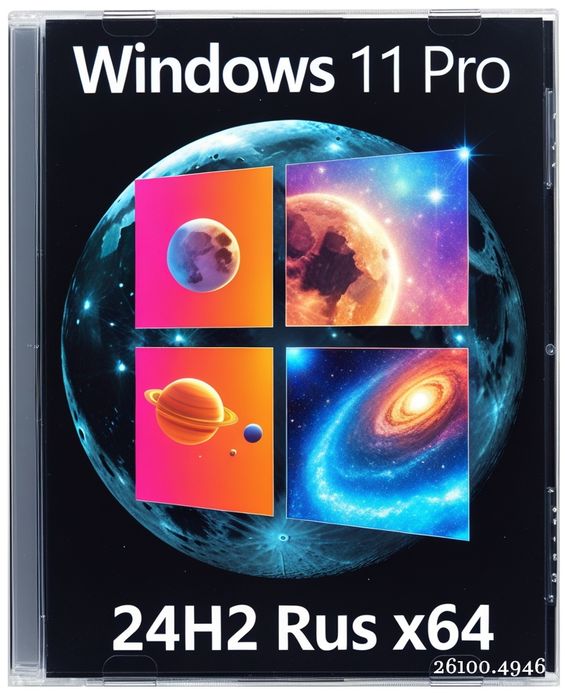
  • Windows 11 Pro 24H2 Lite сборка без TPM и телеметрии – iso 26100.4946 Ru/En

    Windows 11 Pro 24H2 Lite сборка без TPM и телеметрии – iso 26100.4946 Ru/En

    Windows 11 Pro 24H2 Lite сборка без TPM и телеметрии - iso 26100.4946 Ru/En

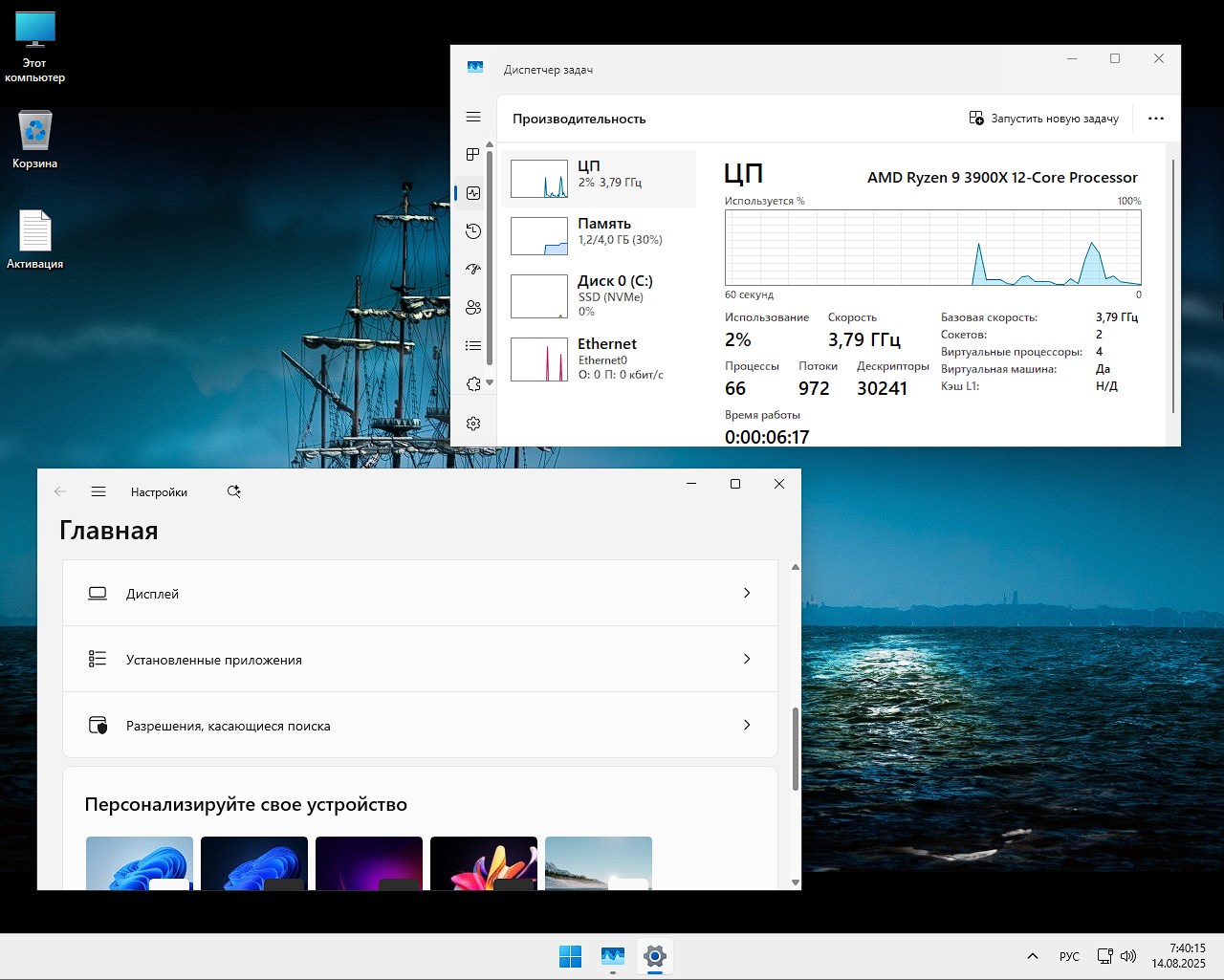
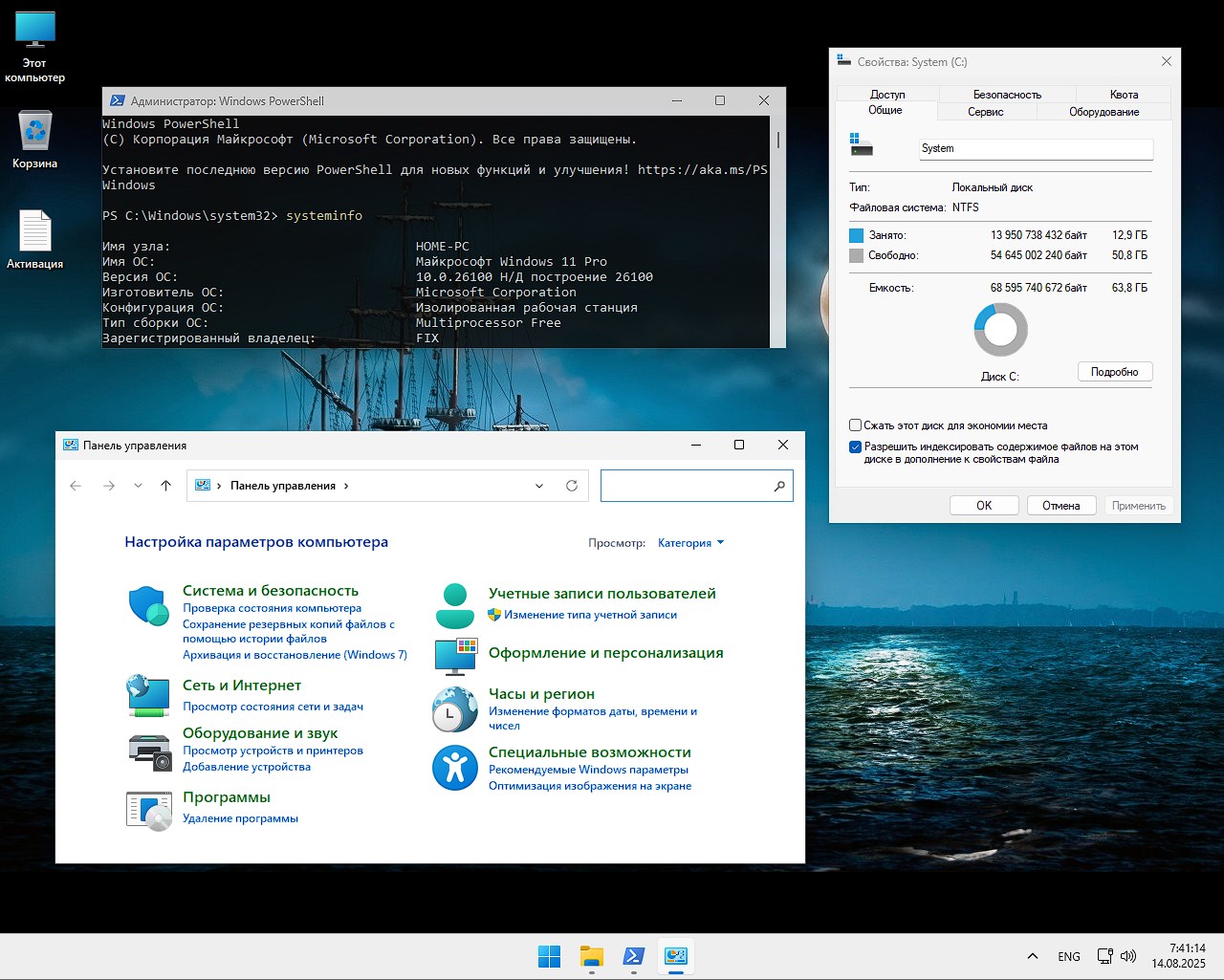
    Новая и пока что одна из лучших сборок Виндовс 11 Про 24H2 – легкая установка с обходом TPM, интегрированы обновлениями от Августа 2025 года 26100.4946 на Русском с активацией без ключа в безопасном режиме, под чистую запись на USB с установкой драйверов на любом компьютере и ноутбуке. Универсальная Windows 11 Pro Rus x64 поможет вам насладиться последними играми и любыми программами от простых до самых ресурсоемких даже на старом железе с максимальной отдачей, быстрым откликом и моментальным запуском на SSD. Без лишних вопросов, без сложных манипуляций с выбором раздела диску для распаковки файлов и указанием имя ПК, на этом все манипуляции будут завершены, а вы сможете получить операционную систему Windows 11 в Lite режиме с ручным обновлением и без хлама и слежки, большого количества фоновых процессов с минимум нагрузки на процессор, отличны вариант под любые начинания.
    ✅ На первом месте в этой ОС от автора идет посыл на лучшую производительность при этом никто не забывал о надежности и высокой стабильности даже при сильных нагрузках, плюс никаких сверх изменений затрагивающих важные системные процессы не были произведены, без фанатизма и радикального урезания. Удалось выполнить базу за которой гоняются многие, посыл убрать лишнее и сохранить нужное, это то к чему стремятся авторы сборок. В частности данный релиз облегчен за счет полного удаления со всеми хвостами в системных папках Metro программ, они довольно много места на жестком диске занимают, некоторые из них откровенно следят за вами, другие постоянно черпают интернет трафик, третьи просто бесполезны. За счет удаления встроенного браузера Edge удалось сильно сократить телеметрию в том числе и большую нагрузку на ЦП изначально, а встроенный защитник Виндовс 11 убирается почти всегда и сразу так как это самое прожорливое из компонентов системы, плюс этот антивирус не дает качать вообще ничего требуя от вас покупать всегда лицензии на все программы.
    ✅ Для того, чтобы вам было удобно сразу просматривать изображения разных форматов, работать с картинками, обоями для рабочего стола, вернули стандартную ту самую классическую программу для просмотра фоток, шустрит быстрее и менее требовательна. Были интегрированы .NET Framework актуальных версий для того, чтобы вы в том числе могли насладиться ретро игрушками. Изменений в сборке довольно много, подробнее про них поговорим ниже, все они выполнялись через встроенный в систему инструмент DISM для надежности и гарантии целостности операционной системы, этот процесс сводит возможные ошибки к минимуму, он легко позволяет в том числе править реестр и тонкие изменения выполнять, в умелых руках делает настоящие чудеса, которые доступны каждому из нас в виде этой сборки. Данная система прекрасно интегрируется с последними драйверами и любым программным обеспечением, а сравнивать с Виндовс 11 в базе от компании Майкрософт это совершать большую ошибку, даже говорить не о чем, это небо и земля. Так как перед вами легкий настроенный iso редакции Professional x64 24H2 вы получите на оптимальный выбор для просмотра фильмов, прослушивания музыки, редактирования профессионального фотографий и роликов, сможете комфортно играть в современные игрушки и работать в Интернете, отличный универсальный вариант под любые потребности отвечающий современным требованиям без лишнего хлама.

    Загрузить торрент

    µ
    Чистая Windows 11 Pro 24H2 x64 Rus легкая без хлама, быстрая установка без TPM
    Размер: 3.8 GB • Формат: ISO • Версия: 26100.4946

    📌 Примечание: Для того, чтобы скачать сборку для чистой установки с флешки без лишних вопросов и ограничений вам надо воспользоваться торрент ссылкой выше, прямая загрузка на высокой скорости вам доступна

    ⚙️ Рекомендуемые системные требования для быстрого запуска операционной системы Виндовс 11 Pro на Русском с последними обновлениями:

    • Если говорить о процессоре то в целом подойдет любой не старше 15 лет, частота от 1 Ггц и 2 ядра обязательна, поддержка 64 бит безусловно требуется
    • Для запуска и работы с минимальным набором программ вам хватит 2 гигабайт оперативной памяти, если будете запускать более тяжелый софт то я бы советовал от 4 Гигабайт памяти
    • Система после полной распаковки и первого запуска в чистом виде будет занимать порядка 13 Гигабайт на жестком диске, если надо поставить программы и драйвера, я бы советовал от 29 Гигабайт свободного места иметь
    • Видеокарта официально должна поддерживать DX12 но работать будет и с DX9
    • TPM и SecureBoot ограничений нет, все режимы успешно обошли
    • Разрешение монитора минимум 1280/1024

    Скачать Windows 11 Pro 24H2 Lite сборка 26100.4946 торрентом бесплатно

    💬 Некоторые особенности: 

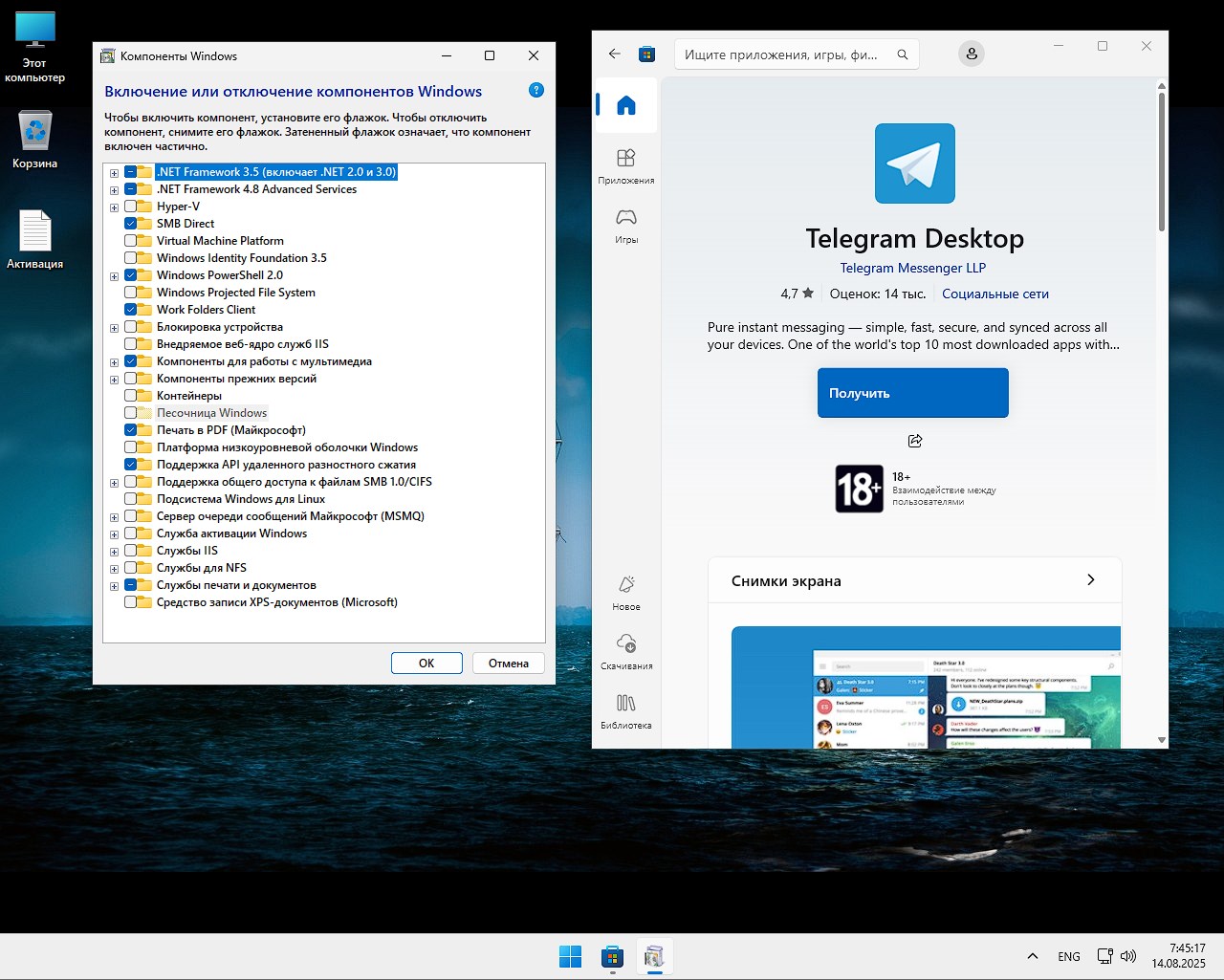
    Слегка изменен интерфейс, который направляет вас на более комфортную работу и взаимодействие со всеми элементами операционной системы. Контекстное меню на рабочем столе и в проводнике лишилось лишнего, добавились некоторые полезные функции для быстрой навигации по разделам, перемещениям папок, взаимодействия с msi и cub пакетами, что понравится администраторам и просто продвинутым пользователям. Встроенная система отвечающая за контроль запуска исполняемых файлов она же UAC не будет лишний раз беспокоить вас, режим был изменен на менее навязчивый и если вам он нравится, вы любите по два раза кликать, можете вернуть его обратно через изменения настроек безопасности в соответствующем разделе. Для просмотра картинок, я выше уже рассказывал, решил остановиться подробнее, был задействован клиент из Виндовс 7 – он легче, проще, понятнее, запускается мгновенно на древнем железе в том числе и поэтому в приоритете конечно он. Из заголовка понятно, что искусственные ограничения компании Microsoft в виде TPM 2.0 и Secure Boot не будут вам докучать, все требования успешно удалось обойти вы сможете установить ОС на любое оборудование, не важно количества места свободного, оперативной памяти и прочих параметров. Обратите внимание, что размер образа составляет около 3.8 GB что отличный показатель Lite сборки без фанатизма, так как многие авторы удаляет всякое, да, размер будет меньше, но платить за это вы будете по факту больше, стабильность может быть нарушена и это скажется в долгую, будьте внимательны, в этом релизе такого нет.

    💬 Безопасный метод активации: 

    Активировать Windows 11 ключ файлом конечно мечта многих пользователей, однако надо смотреть реальности в глаза. Поэтому и прибегаем мы все, почти все, к разным методом дополнительной активации через специальные программы. На некоторые из них сильно ругаются антивирусы и по факту получаем пользователей, которые переживают за надежность таких методов, наличия опасностей и всего остального, их в целом понять можно, когда опыта еще немного всякое опасное кажется повсюду. Однако в этом релизе ничего не было добавлено, что может негативно, хоть немного, сказаться на состоянии Защиты, хотя в базе она тут не представлена, Defender удален. После запуска рабочего стола, у вас там будет просто текстовый файл, открываете его через блокнот и внимательно читаете, все сводится к тому, что надо через комбинацию клавиш  Win + X запустить PowerShell с правами админа и вписать туда команду о которой в файле идет речь. Вам доступен безопасный метод активации которым я советую пользоваться всем, по итогу получаем полноценную Виндовс 1 на Русском которой можно пользоваться без ограничений. Кто не хочет этот метод выполнять, удаляем файлик и забываем.

    💬 Быстрая запись образа на флешку: 

    Я получаю от вас обратную связь и знаю, что не все понимают, как создавать загрузочную флешку через которую собственно и будет выполняться в последствии установка нашей сборки с операционной системой. Поэтому я для начала решил поделиться видео с Ютуба, надеюсь вы знаете как его просматривать в наших реалиях, вот сама ссылка – я всем советую использовать программу UltraISO для этого и в этом ролике как раз она задействована. По сути после загрузки образа с этой страницы, запуска софта о котором я написал чуть выше, вам надо через меню открыть iso – после выбрать самозагрузка – записать образ жесткого диска – выбрать флешку, нажать кнопку Записать, дождаться завершения процесса, флешка готова. Далее компьютер перезагружаем, через F12 запускаем загрузочное меню, выбираем USB накопитель, с него начинается запуск соответственно, а не жесткого диска, перед нами правила, соглашаемся, выбираем раздел диска, форматируем если надо, распаковка файлов пошла, еще одна перезагрузка, запуска уже с HDD стартует, окно приветствия, вводим логин и пароль если хотим защитить учетку, ждем немного – рабочий стол, вот и все, максимально быстро и понятно всем.

    💬 Возвращаем магазин обратно: 

    Вчера пришло три сообщения, люди не понимают как вернуть Microsoft Store. Запуск системы, жмем клавиши Win + X – запускаем PowerShell с правами администратора – вписываем команду wsreset -i и жмем Enter – вам может показаться, что ничего не происходит, но это не так. Через пару минут идем в Пуск в строку поиска пишем Store и магазин присутствует можно пользоваться. Если по какой-то причине его нет, перезагружаемся, он появится точно. Далее через него можно загружать удаленные компоненты если они вам требуются в сложившейся ситуации.

     Windows 11 Pro 24H2 Lite 26100.4946

    💬 Удаленные компоненты: 

    • Windows Defender – если кто не знает, я напомню, это встроенный антивирус, он работает в поте лица в реальном времени. Плюс удаления существенный и обойти его нельзя при создании легкой сборки, вы получаете почти 400 МБ ОЗУ плюсом, снижается нагрузка на жесткий диск при сканировании, исчезают ложные срабатывания на программы обходы лицензии и патчи. Сама система работает заметно быстрее, особенно на слабом железе это видно сразу
    • Microsoft Edge – интегрированный браузер на движке Chromium который так популярен в наши дни. Плюс удаления это свыше пяти сотен мегабайт на диске плюсом, полное отсутствие фоновых процессов Edge ( в том числе речь про WebView2), которые потребляют ресурсы даже когда браузер не используется и это большой его минус, надеюсь компания поправит этот момент в будущем
    • DataCenterBridging – набор технологий для корпоративных сетей которые большинству из вас никогда не пригодятся, в том числе это касается серверных решений. Плюс заключается в том, что для домашнего ПК абсолютно бесполезен, при этом освобождаются системные ресурсы, упрощается сетевой стек, ОС дышит легче, вы получите больше свободы
    • StepsRecorder оно же средство записи ваших действий – относительно небольшая утилита для записи действий юзера. Это очень редко используемый инструмент, а его отсутствие экономит место и убирает лишний функционал из системы, нет слежки дополнительной, а если надо записывать рабочий стол, то у нас на сайте множество подобных программ, в разы лучше работают и гораздо функциональнее
    • TextPrediction это типа предиктивный ввод текста – создан для того, чтобы Windows пыталась предугадать и автозавершить текст. Плюс явный, отключение телеметрии, связанной с анализом набираемого текста, повышение приватности и снижение использования ОЗУ в том числе, вредный компонент который советую всем вырубать
    • Нет Math Recognizer который нужен, чтобы распознавать математические выражения, работает с рукописными математическими формулами. Как показывает практика, востребован только в образовательных учреждениях, а для обычного пользователя лишний балласт, есть крутые калькуляторы математические, там все есть и даже больше
    • ContentDeliveryManager – про эту гадость даже рассказывать нет желания, такая служба доставки рекламного контента и предустановленных приложений, его удаление это полное отсутствие рекламы в меню Пуск, автоматической установки Candy Crush и прочего мусора, ваша система перестает “засоряться” сама по себе, пользы много
    • Отключена Быстрая помощь – это такой инструмент удаленного доступа для техподдержки, его отсутствие это закрытие потенциальной уязвимости для удаленного доступа. Меньше фоновых служб в том числе
    • Cortana – известный многим уже голосовой помощник компании, без него почти 200 МБ ОЗУ плюсом свободно, отключение постоянного “прослушивания” микрофона тоже радует, повышение приватности намного. В России функционал Cortana все равно ограничен, поэтому смысла в нем просто нет никакого
    • OneDrive представляет из себя облачное хранилище Майкрософт. После очищения нет постоянной синхронизации в фоне, экономия интернет-трафика существенная, отсутствие навязчивых предложений о подписке вообще радует и бесит в базе. Освобождение системных ресурсов значительное, да и в целом доверять этому облачному сервису я бы не стал
    • Отсутствие компонента архивации данных – кто забыл, встроенное средство резервного копирования Виндовс 11. Довольно устаревший механизм, который большинство заменяет сторонними решениями, удаляя его получаем больше свободного места на диске.

    В итоге только благодаря этим настройкам мы получаем систему которая работает на 20 процентов быстрее, потребление ОЗУ снижено на почти на 1 гигабайт, полное отсутствие телеметрии и слежки, вы не получите никакой рекламы и навязчивых сервисов, система будет идеально работать на слабых ПК и понравится тем из вас, кто ценит производительность, сборка для опытных пользователей, которые точно знают, что им нужно от системы.

    💬 Примененные настройки: 

    • Управление питанием – изменения выполни так, чтобы активировать схему максимальной производительности, отключает все таймауты энергосбережения, после чего Windows 11 Pro Rus x64 всегда работает на полную мощность, вы не получите задержек при выходе из спящего режима, диски не “засыпают” во время работы, это лучший вариант для геймеров, а также для тех кто работает с тяжелыми приложениями
    • Полное отключение телеметрии через планировщик задач – были удалены задачи сбора данных о совместимости, использовании системы, диагностике, вы получите полную приватность, больше компания компания Microsoft не получит данные о вашей системе.. Дополнительно получаем снижение нагрузки на диск, ведь эти задачи часто запускались в фоне и тормозили систему
    • Удаление задач обслуживания – эти компоненты убирали автоматическую оценку производительности и анализ энергоэффективности. ОС без них не будет внезапно нагружать процессор для “тестов производительности” в самый неподходящий момент
    • Полное удаление Microsoft Edge в том числе включая WebView2 компонентов
    • Оптимизация SvcHost помогает настроить порог разделения процессов svchost в зависимости от объема оперативной памяти. Это поможет на системах с большим объемом памяти службы группируются эффективнее, снижается количество процессов в целом, поэтому на древних компах и слабых ноутах ценная экономия ресурсов
    • Отключение Family Safety отключает мониторинг “семейной безопасности”, экономия ресурсов для взрослых пользователей
    • Отключение отчетов об ошибках означает, что при сбоях программ не будет попыток отправить отчет Майкрософт

    Данная оптимизация поможет повысить FPS в играх до 15 процентов потенциально, вас ждет ускорение загрузки рабочего стола на 30 процентов, освобождение ОЗУ порядка полтора гигабайта, при этом получаем снижение дисковой активности около 60 процентов. Все это поможет превратить вашу ОС в инструмент полностью подконтрольный вам, без лишних “услуг” от цифрового гигинта.

     Windows 11 Pro 24H2 Lite torrent Rus Eng

    💬 Вывод: 

    Постарался в этом небольшом описании затронуть основные моменты. Как записать сборку на флешку вы теперь знаете, как активировать безопасно рассказал, что было удалено и применено вы в курсе. Вывод напрашивается сам по себе и конечно он положительный. После того как надумаете скачать торрентом легкую в установке Lite Windows 11 Pro 24H2 без мусора на Русском или через прямые ссылки, вы получите реально работающую быстро практически на любом железе операционную систему с последними обновлениями от Августа 2025 года, которые включают в себя исправления критических уязвимостей, исправление ошибок в пуске и не только, подробно можете сами прочитать на просторах интернета, информации много. В записи и установке разберется даже новичок, радости от работы получит каждый, ставил на стареньком ноуте друга с своем втором ПК, результат порадовал. Если имеется SSD это конечно дополнительный плюс, но и старый HDD не стоит хранить, он еще послужит вам годок-второй с этой сборкой. В целом советую всем присмотреться и проверить в деле, уверен вам понравится результат, спасибо за внимание!

    Параметр Состояние
    🛡️ Обновления
    Ставятся в ручном режиме
    🔑Активация 
    ℹ️В виде совета на рабочем столе, без детектов
    🛒 Microsoft Store
    ℹ️В базе нет, вернуть командой wsreset -i можно
    👁️ Слежка, реклама, телеметрия
    Все удалены со всеми хвостами
    #️ Настройка под игры
    Выполнена
    ⚙️Настройка под SSD накопители
    Выполнена
    🔌 UWP
    Встроенный софт удален

    Скачать Виндовс 11 64-бит 24H2 Про легкий оптимизированный iso на Русском – Август 2025

    Дополнительные зеркала:

    🔄 Наш Сервер 💡 Имеющиеся ссылки помогут вам скачать не через torrent, а по прямой раздаче образ Win 11 Pro Rus x64 с быстрых облачных серверов, выбирайте удобное для вас зеркало и выполняете скачивание без доп программ через браузер

    Contraseña
    [HIDE]rsload[/HIDE]

  • Cómo rootear el Oppo A3

    Cómo rootear el Oppo A3

  • Limpiador de malware Argente 3.0.2.1 + x64

    Limpiador de malware Argente 3.0.2.1 + x64

    Limpiador de malware Argente

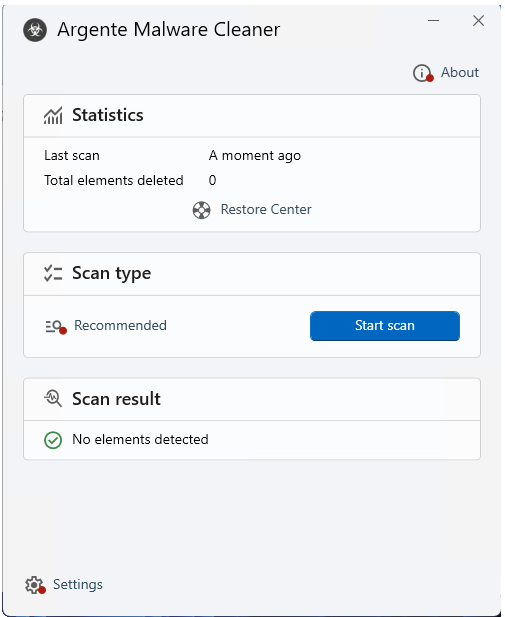
    Hoy estaba buscando una herramienta sencilla para comprobar rápidamente el sistema y encontré el programa. Limpiador de malware Argente. Decidí probarlo, me encanta, así que os comparto mis impresiones. La utilidad viene como complemento del antivirus principal; Puede olvidarse de un reemplazo completo. Descargué una versión separada sin el paquete completo, esto es conveniente cuando necesitas revisar rápidamente tu computadora al instante.
    Comencé a escanear con un solo clic, luego la interfaz es minimalista, sin configuraciones complejas. Hay tres modos de funcionamiento, el primero es el más sencillo, avanzado y personalizado. El primero comprueba sólo la memoria y el inicio; es adecuado para el diagnóstico. El segundo agrega archivos del sistema un poco más de tiempo, el tercero le permite seleccionar las áreas usted mismo, incluida la unidad C, que puede tardar más. Después de una prueba en modo usuario, vi una lista de archivos sospechosos, algunos de ellos resultaron ser falsos positivos como de costumbre, pero un par de archivos realmente desagradables fueron bloqueados.
    Me gustó la función de crear puntos de restauración antes de limpiar. Si el programa falla en algo, puede retroceder, como un seguro. Hay un inconveniente: no existe una protección constante. Este es un escáner para controles manuales, tenga en cuenta. A quienes ya utilizan un antivirus les gustará el software como complemento; puede volver a verificar periódicamente el sistema a través de él. Por ejemplo, después de instalar software incomprensible o visitar sitios dudosos, escanee el sistema y verifique las reglas.
    La velocidad de trabajo es media, me tomó unos veinte minutos escanear completamente el disco, depende de la cantidad de datos y esto es lógico. Los resultados se muestran en una lista con la opción de eliminarlos o ponerlos en cuarentena. En el lado positivo, señalaría que el software no carga el sistema durante el proceso y no requiere registro. Tenga en cuenta que las bases de datos de firmas no son tan extensas como las de todos los antivirus; Para una solución gratuita, creo que el nivel es aceptable.
    Tamaño: 54MB
    SO: Windows 7+ x64
    Descargar Limpiador de malware Argente 3.0.2.1 gratis

    Contraseña
    [HIDE]rsload[/HIDE]

  • Rootear Meizu M8 paso a paso

    Rootear Meizu M8 paso a paso

    Obtener privilegios de root en el Meizu M8 es una tarea muy sencilla y rápida, como podrás comprobar a través de este tutorial.

    Una vez más gracias al software MTKroot v2.5.5 hemos conseguido crear otro método automático para rootear dispositivos móviles Meizu M8con el que podrás lograr acceso raíz en poco tiempo.

    Tabla de contenido
    ¿Qué es la raíz?
    Beneficios
    Advertencias y contras
    Requisitos Meizu M8
    Configuraciones anteriores de Meizu M8
    Iniciar Root en Meizu M8
    Desbloquear el gestor de arranque Meizu M8
    Comprobar el gestor de arranque Meizu M8
    Verificar Root Meizu M8
    Resumen
    Vídeotutorial paso a paso

    ¿No encuentras el boot.img?, comprueba este.

    ¿Qué significa raíz?

    Superusuario oh raíz es el nombre habitual asignado a las cuentas de usuario administrador que tienen todos los derechos en todos los modos de acceso, tanto monousuario como multiusuario.

    Asimismo, rootear un teléfono móvil consiste en una táctica que permite al usuario de cualquier terminal con sistema operativo Android obtener un acceso privilegiado al sistema similar a los permisos administrativos de los sistemas Linux o Unix, permitiendo al usuario superar cualquier restricción de sistema o hardware impuesta por los fabricantes y/u operadores de red.

    Aspectos positivos de rootear el Meizu M8

    • Elimine cualquier Bloatware fácilmente y elimine las aplicaciones del sistema potencialmente improductivas.
    • Posibilidad de obtener memoria de almacenamiento interno extra.
    • Adaptar parámetros sofisticados del sistema, como desbloqueo, reparación del número IMEI de nuestro Meizu M8 y/o MAC, overclocking, entre muchas opciones.
    • Pudiendo utilizar Software diseñado únicamente para aquellos Smartphones que tengan privilegios de root.
    • Eliminar, adaptar y modificar nuevas particiones (¡Advertencia! Puede ser muy peligroso.).
    • Realiza copias de seguridad completas además de exportar la rom completa.

    Precauciones e inconvenientes que siempre se deben tener en cuenta

    1. Su dispositivo móvil suspenderá la vigencia de la garantía otorgada por el fabricante.
    2. Amenaza de que aplicaciones dañinas puedan obtener permisos de Superusuario.
    3. Riesgo de daño o deterioro de los datos durante el procedimiento, en cuyo caso es recomendable realizar una copia de seguridad antes de iniciar el root.
    4. El Firmware/Rom del Meizu M8 puede estar dañado, se recomienda asegurarse de poder obtener una copia original de la rom si es necesario.
    5. Soporte para actualizaciones FOTA (Firmware por aire) será cancelado.

    Condiciones para realizar el proceso

    • Un ordenador con Windows XP/7/10 o superior, tanto de 32 como de 64 bits.
    • Un cable para transferencias de datos USB.
    • Descargar a la computadora una versión actualizada de la herramienta MTKroot v2.5.5 para el Meizu M8.
    • Descarga la rom original para tu computadora donde obtendrás el archivo boot.img, idealmente desde el sitio web oficial de soporte y descarga.

    Nota: Sí No puedes descargar un firmware para el Meizu M8 También puede extraer boot.img directamente desde el dispositivo fácilmente siguiendo los pasos de este tutorial.

    Configurar el Meizu M8

    Lo primero que vas a hacer es proceder a configurar los ajustes necesarios para este proceso, que básicamente consisten en Desbloquear OEM así como Habilitar la depuración USB.

    Las dos preferencias están incluidas en el menú de desarrollador, que deberás tener desbloqueado previamente presionando 7 veces sucesivamente encima de la sección;

    Configuración-> Información del sistema -> Número de compilación.

    Cómo rootear el Smartphone Meizu M8 paso a paso

    Para comenzar, descomprima el paquete descargado previamente en su computadora y luego ejecute la utilidad MTKroot v2.5.5.

    Iniciar MTKroot v2.5.5 en Meizu M8Iniciar MTKroot v2.5.5 en Meizu M8
    Abrir MTKroot v2.5.5 en Meizu M8

    Haga clic una vez en el botón Controladores -> MediaTek y finaliza la instalación de los controladores necesarios.

    Controladores de dispositvos para Mediatek Meizu M8Controladores de dispositvos para Mediatek Meizu M8
    Instalar el controlador MTK Meizu M8

    Siga también estos mismos pasos para completar la instalación de los controladores -> BAsD.

    Nota: La herramienta MTKroot v2.5.5 incluye todos los controladores USB y Fastboot necesarios para que Windows detecte el Meizu M8.

    Conecte el Meizu M8 a su PC usando un cable de datos USB y luego haga clic una vez Restablecer USB.

    Haga clic en la zona superior izquierda sobre el texto ¡¡Sin botas de heno!! -> Llevaragregue el archivo de arranque y finalmente presione el botón Parche de proceso.

    cargar boot.img Meizu M8cargar boot.img Meizu M8

    La herramienta Magisk Manager se iniciará automáticamente en tu celular, sigue las instrucciones que aparecerán en tu pantalla para parchear el arranque.

    Luego presione Prueba del BAD y una vez que puedas ver la líneaDispositivo reconocido‘debes hacer clic en el botón Soy un fastboot.

    Meizu M8 reiniciar USB + probar ADB + FastbootMeizu M8 reiniciar USB + probar ADB + Fastboot
    Meizu M8 Reiniciar USB + Prueba ADB + Fastboot

    Ahora espera unos segundos mientras el teléfono Meizu M8 Comience con el modo de gestor de arranque y haga clic Probar arranque rápido.

    Luego debes esperar hasta que veas el mensaje ‘Dispositivo detectado‘ antes de pasar a la siguiente fase.

    Abra el gestor de arranque del Meizu M8

    En el siguiente nivel intentaremos liberar el gestor de arranque de tu teléfono, acción fundamental que podemos realizar en modo automatizado.

    Debes excluir la operación si alguna vez la has desbloqueado antes.

    Haga clic en el botón Prueba del cargador de arranque si quieres comprobar si ya está publicado.

    Verificar el gestor de arranque en Meizu M8Verificar el gestor de arranque en Meizu M8
    Comprobar el gestor de arranque Meizu M8

    En caso de que necesites desbloquea el gestor de arranque en tu Meizu M8 solo tienes que hacer clic en el botón Liberar cargador de arranque -> Acepta y luego cumple con las sugerencias que aparecen reflejadas en la pantalla de tu computadora.

    No olvides presionar sube el volumen para autorizar.

    Abrir el gestor de arranque Meizu M8Abrir el gestor de arranque Meizu M8
    Abrir el gestor de arranque Meizu M8

    Atención: En el momento en que se libere el gestor de arranque, el software de su teléfono se restaurará a su estado original.

    Por tanto, plantéate si es conveniente crear una copia de seguridad o copiar contactos, fotografías, archivos y otros datos a una memoria externa.

    Una vez que hayas liberado el gestor de arranque, la siguiente etapa consiste en finalizar el proceso, dejando finalmente tu Smartphone con el correspondiente acceso root.

    Vaya a la parte superior izquierda de la aplicación MTKroot v2.5.5 y elija la opción raíz, luego haga clic en Root en el lado opuesto.

    Seleccione Rootear Meizu M8Seleccione Rootear Meizu M8
    Seleccione Rootear Meizu M8

    Tu celular quedará rooteado automáticamente y podrás ver el texto “OK” tanto en la pantalla de tu dispositivo móvil como en la ventana de MTKroot v2.5.5.

    Posteriormente debes hacer clic en Salir del arranque rápido Para reiniciar la computadora, se reiniciará en el entorno de Android.

    Una vez que el Meizu M8 se haya reiniciado por completo pulsamos en el botón Aplicaciones -> instalar magia y asegúrese de que la aplicación Magisk Manager realmente aparezca instalada en su teléfono móvil.

    Para que la aplicación Magisk Manager funcione correctamente, primero debes conectar el terminal a Internet, ya sea mediante WiFi o redes móviles.

    Para finalizar el tutorial solo tienes que hacer clic en el botón Comprobar raíz -> seguido de Aceptar y eso es todo.

    Comprobar Root Meizu M8Comprobar Root Meizu M8
    Comprobar Root Meizu M8

    Nota: Si la aplicación no se instala en el primer intento, haga clic una vez en Desinstalarespere dos segundos y una vez más haga clic en el botón instalar magia.

    Pasos resumidos

    Pasos simplificados Root Meizu M8Pasos simplificados Root Meizu M8
    Pasos simplificados Root Meizu M8
    1. Ejecute la aplicación MTKroot v2.5.5 y luego conecte el dispositivo móvil a la computadora.
    2. Reinicie el dispositivo móvil en modo bootloader haciendo clic en Soy un fastboot -> Probar arranque rápido.
    3. Si es necesario, desbloquee el gestor de arranque haciendo clic en Liberar cargador de arranque.
    4. Finalmente seleccione la opción raíz y presione el botón Raíz.

    Vídeo tutorial paso a paso para rootear el teléfono Meizu M8

  • Frecuencia de CPU 4.48+x64+Portátil

    Frecuencia de CPU 4.48+x64+Portátil

    CPUFrecuencia

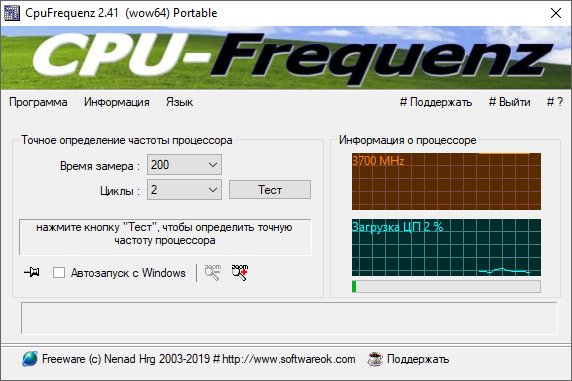
    CpuFrequenz puede revelar el verdadero poder de su CPU ejecutando pruebas comparativas personalizadas para obtener resultados precisos con cuatro ciclos por núcleo.
    Cada computadora se vende con información que describe brevemente los componentes de hardware. Sin embargo, esta información está lejos de ser precisa, por lo que para obtener información completa es necesario utilizar utilidades especiales; En particular, para saber todo sobre tu procesador, puedes utilizar este programa.
    El software no requiere instalación para funcionar correctamente, lo que significa que después de descargarlo, solo necesita descomprimir el archivo y puede comenzar a trabajar, la aplicación se puede usar en otras computadoras directamente desde la unidad flash. CpuFrequenz casi no tiene configuraciones, solo unos pocos menús desplegables, la configuración inicial no toma más de unos segundos, aunque el proceso en sí tampoco toma mucho tiempo, aunque esto depende de los valores que configures.

        Descarga de CPUFrequenz

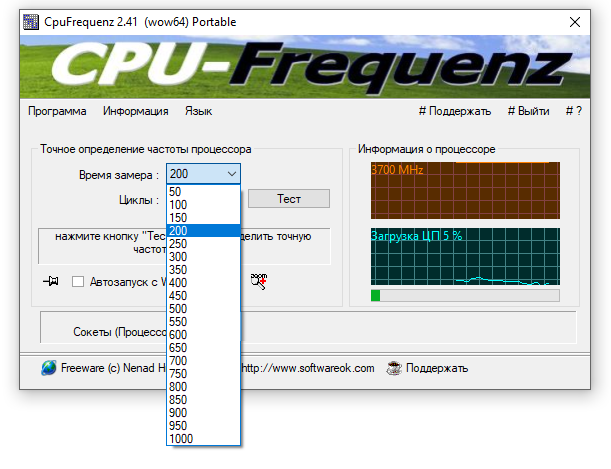
    Inicialmente, debe configurar el tiempo de medición, el valor está activo hasta 1000, luego está el número de ciclos completados y solo tiene cuatro opciones a su disposición. Los resultados se muestran después de ejecutar la prueba y es mejor detener todos los demás trabajos mientras la prueba está en curso. No hay ningún mensaje que indique que la prueba se completó, pero el botón de inicialización se vuelve gris durante la prueba y se activa una vez completada la prueba. Además, los MHz de cada núcleo se muestran en celdas separadas, cada una con cuatro dígitos para garantizar la precisión necesaria.
    En resumen, CpuFrequenz no es exactamente una utilidad de evaluación comparativa, pero si necesita datos precisos sobre el potencial de su CPU, le brinda resultados en segundos.
    Idioma: Versión inglesa + rusa
    Tamaño: 527 KB
    SO: Windows XP+
    Descargar Frecuencia de CPU 4.48 gratis

    Contraseña
    [HIDE]rsload[/HIDE]

  • Rootear Oukitel U22 paso a paso

    Rootear Oukitel U22 paso a paso

    Sabemos bien que se pueden conseguir múltiples ventajas tras rootear nuestro móvil en concreto, un buen ejemplo de ello es el caso del teléfono Oukitel U22 del que os vamos a hablar hoy en esta publicación.

    Aunque al principio pueda parecer complicado, lo cierto es que, en comparación con otros, te alegrará comprobar lo intuitivamente efectivo que es este proceso de raíz.

    Índice
    ¿Qué es la raíz?
    Beneficios
    Advertencias y contras
    Requisitos del Oukitel U22
    Configuración anterior del Oukitel U22
    Iniciar Root en Oukitel U22
    Desbloquear el gestor de arranque Oukitel U22
    Comprobar gestor de arranque Oukitel U22
    Verificar Root Oukitel U22
    Resumen
    Vídeotutorial paso a paso

    ¿No encuentras el archivo boot.img? aquí tienes la solución.

    ¿Qué significa raíz?

    Superusuario oh raíz es el nombre común que normalmente se asigna a las cuentas de usuario administrador que tienen todos los privilegios en todos los niveles de acceso (usuario único o multiusuario).

    Asimismo, rootear un teléfono celular es un proceso que permite al usuario de un Smartphone con sistema operativo Android obtener acceso privilegiado similar a los permisos administrativos en sistemas Linux o Unix, lo que también permite romper cualquier reducción de sistema o software establecida por los fabricantes u operadores de red.

    ¿Cuáles son las ventajas de rootear tu Oukitel U22?

    • Pudiendo eliminar todo tipo de Bloatware fácilmente y desinstalar aplicaciones del sistema potencialmente inútiles.
    • Pudiendo ganar espacio extra de almacenamiento.
    • Modificar ajustes avanzados del sistema, como desbloquear el Oukitel U22, recuperar el IMEI del dispositivo móvil, MAC, overclocking entre muchas otras opciones.
    • Pudiendo utilizar Apps dirigidas únicamente a aquellos dispositivos móviles sujetos a privilegios de superusuario.
    • Crear, eliminar y adaptar nuevas particiones en la memoria (¡Atención! Puede resultar muy peligroso para la integridad del dispositivo.).
    • Realizar copias de seguridad o copias de seguridad completas o poder exportar el Firmware completo.

    Precauciones y contras que debemos tener en consideración

    1. El equipo perderá la vigencia de la garantía emitida por el fabricante.
    2. Amenaza de que las aplicaciones maliciosas se realicen con permiso de Superusuario.
    3. Peligro de daño o deterioro de los datos durante o después del procedimiento, por lo que se recomienda en cualquier caso realizar una copia de seguridad antes de iniciar un proceso de root.
    4. El software Oukitel U22 puede estar dañado; se recomienda asegurarse de poder obtener una copia flasheable de su firmware si es necesario.
    5. Eventualmente se revocará la compatibilidad con actualizaciones OTA/FOTA.

    Condición previa para el método

    • Una computadora que tenga una versión de Windows W7 o posterior, ya sea de arquitectura de 32 o 64 bits.
    • Un conector USB a Micro USB.
    • Descarga a tu computadora Utilidad MTKroot v2.5.5 para el celular Oukitel U22.
    • Descargue el firmware o el componente boot.img original de su Oukitel U22, preferiblemente desde el sitio web de soporte del fabricante.

    Nota: Sí No encuentras la rom oficial para tu Oukitel U22 Alternativamente, puede obtener el componente de arranque directamente desde su Oukitel U22 solo siguiendo los pasos de este tutorial.

    Configurando el Oukitel U22

    Lo primero que harás será configurar los ajustes necesarios para el proceso, que básicamente consisten en Habilitar desbloqueo OEM así como Activar la depuración USB.

    Debes encontrar estas dos opciones en el menú del programador, que debes habilitar previamente presionando siete veces consecutivos en la caja;

    Menú-> Información del teléfono -> versión de software oh Número de compilación.

    Rootee el Smartphone Oukitel U22 fácilmente

    En primer lugar, debes descomprimir los archivos previamente descargados en el escritorio de la PC y luego iniciar la utilidad MTKroot v2.5.5.

    Iniciando MTKroot v2.5.5 en Oukitel U22Iniciando MTKroot v2.5.5 en Oukitel U22
    Iniciar MTKroot v2.5.5 en Oukitel U22

    Pulsa y Controladores -> MediaTek y finaliza la instalación de los drivers indicados.

    Controladores Mediatek Oukitel U22Controladores Mediatek Oukitel U22
    Instalar los controladores Mediatek Oukitel U22

    Realice exactamente estos mismos pasos para completar la instalación de los controladores. BAsD.

    Nota: El programa MTKroot v2.5.5 ya tiene todos los controladores USB y Fastboot que requieren los teléfonos móviles Oukitel U22.

    Conecte el Oukitel U22 con la computadora a través del cable de datos y luego haga clic una vez en Restablecer USB.

    Haga clic en la zona superior izquierda de la pestaña ¡¡Sin botas de heno!! -> Llevaragregue el archivo de inicio y luego haga clic una vez en Parche de proceso.

    cargar boot.img Oukitel U22cargar boot.img Oukitel U22

    La herramienta Magisk Manager se abrirá automáticamente en tu Oukitel U22, sigue los pasos que verás en pantalla para parchear el arranque.

    Hacer clic Prueba del BAD y una vez el mensaje ‘Dispositivo detectado‘Tendrás que presionar el botón Soy un fastboot.

    Oukitel U22 reinicia USB, prueba ADB, ir a FastbootOukitel U22 reinicia USB, prueba ADB, ir a Fastboot
    Oukitel U22 Reiniciar USB, probar ADB, ir a Fastboot

    Presta atención por un segundo mientras el Oukitel U22 Inicie las opciones de Fastboot, haga clic en Probar arranque rápido.

    Una vez más deberás esperar hasta que aparezca el mensaje ‘Dispositivo encontrado’ antes de continuar con el siguiente párrafo.

    Cómo abrir el gestor de arranque en tu Oukitel U22

    En el siguiente paso tendrás que abrir el gestor de arranque de tu Oukitel U22, proceso fundamental que realizaremos con tan solo un clic.

    Es recomendable omitir esta operación si la has liberado en otro momento.

    Haga clic una vez en Prueba del cargador de arranque Si necesita verificar si está liberado.

    Comprobar el gestor de arranque en Oukitel U22Comprobar el gestor de arranque en Oukitel U22
    Comprobar el gestor de arranque Oukitel U22

    En el caso de que necesites desbloquear el bootloader del Oukitel U22 simplemente tendrás que pulsar en el botón Liberar cargador de arranque -> Acepta y luego sigue las pautas que aparecerán en la pantalla del Oukitel U22.

    aumentar el volumen para poder continuar.

    Desbloquear el gestor de arranque del Oukitel U22Desbloquear el gestor de arranque del Oukitel U22
    Desbloquear el gestor de arranque Oukitel U22

    Recuerde: cuando desbloquee el gestor de arranque, el software de su dispositivo móvil se restablecerá a su estado predeterminado.

    Por este mismo motivo, debes considerar realizar copias de seguridad o, en su caso, realizar una copia de seguridad de los archivos, contactos, fotografías y otros datos de la tarjeta de memoria Micro SD.

    Una vez abierto el gestor de arranque, el siguiente paso será finalizar este proceso, dejando finalmente tu Smartphone Oukitel U22 con los privilegios de root correspondientes.

    Vaya a la esquina superior izquierda de la aplicación y elija la opción raíz, luego haga clic en el botón Raíz en la esquina inferior.

    Opción raíz Oukitel U22Opción raíz Oukitel U22
    Opción raíz Oukitel U22

    En unos segundos el teléfono estará rooteado, por lo tanto verás proyectado el texto “OK” tanto en tu Oukitel U22 al mismo tiempo como en la ventana de MTKroot v2.5.5.

    Luego haga clic una vez en el botón Salir del arranque rápido Al reiniciar tu celular volverá al sistema Android.

    Cuando el celular inicie por completo debes hacer clic en Aplicaciones -> instalar magia y compruebe si la aplicación Magisk Manager está realmente en el escritorio de su Oukitel U22.

    Para que la aplicación Magisk Manager funcione correctamente, primero debe conectar su dispositivo a Internet.

    Y finalmente solo tienes que hacer clic en el botón Comprobar raíz -> luego aceptar y nada más.

    Prueba Root Oukitel U22Prueba Root Oukitel U22
    Prueba Root Oukitel U22

    Nota: Si la aplicación Magisk no está instalada, haga clic en el botón Desinstalarespera dos segundos y haz clic nuevamente instalar.

    Resumen de pasos

    Pasos simplificados para rootear Oukitel U22Pasos simplificados para rootear Oukitel U22
    Pasos simplificados para rootear Oukitel U22
    1. Inicie el software MTKroot v2.5.5 y conecte el teléfono celular Oukitel U22 a la computadora.
    2. Reinicia el celular Oukitel U22 en modo bootloader haciendo clic en el botón Soy un fastboot -> Probar arranque rápido.
    3. Si es necesario, desbloquee el gestor de arranque haciendo clic en Liberar cargador de arranque.
    4. Finalmente seleccione la opción raíz y presione el botón Raíz.

    Vídeo tutorial paso a paso sobre cómo rootear el Oukitel U22

  • Cent Browser 5.2.1168.75 + x64 + Portátil

    Cent Browser 5.2.1168.75 + x64 + Portátil

    Navegador Centavo

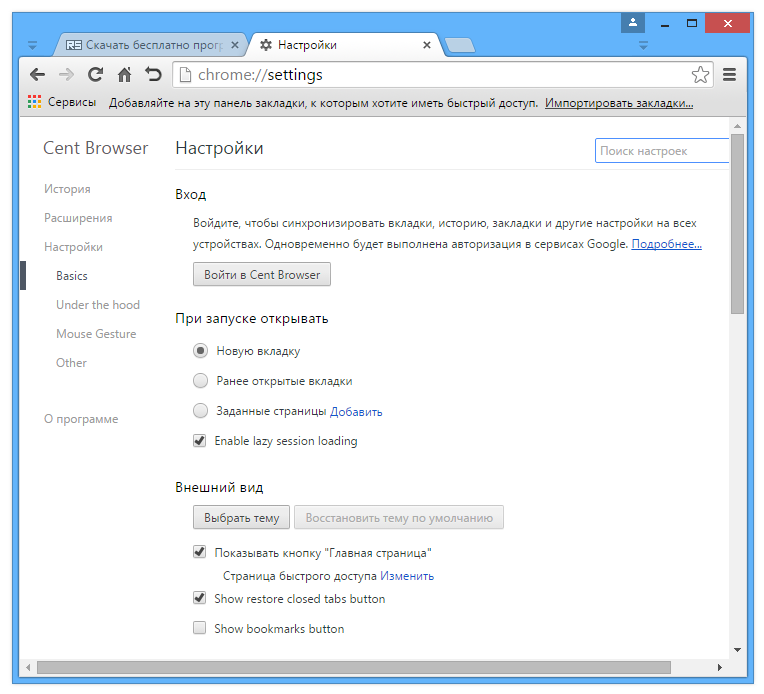
    Navegador Centavo – frente a ti hay otro navegador basado en el motor Chromium, que te permitirá navegar por páginas de Internet lo más rápido posible, además podrás realizar las operaciones que necesites sin demora mediante los gestos del mouse.

    Navegador Centavo

    Un poco más sobre este navegador
    Todos sabemos que en el mercado de los navegadores la competencia es simplemente enorme, solo los perezosos no lanzan estos programas, muchos de ellos se pierden en este gran número, y algunos se disparan y son de interés. Cent Browser se puede clasificar como el segundo tipo. Como se indicó anteriormente, está basado en Chromium, lo que significa que sabes lo que puedes esperar de él: estabilidad, velocidad y seguridad. Sin embargo, este motor tiene algunas deficiencias que los desarrolladores intentaron tener en cuenta y minimizar agregando sus propias capacidades.

    Navegador Centavo

    Posibilidad de navegar por Internet de forma segura en modo incógnito
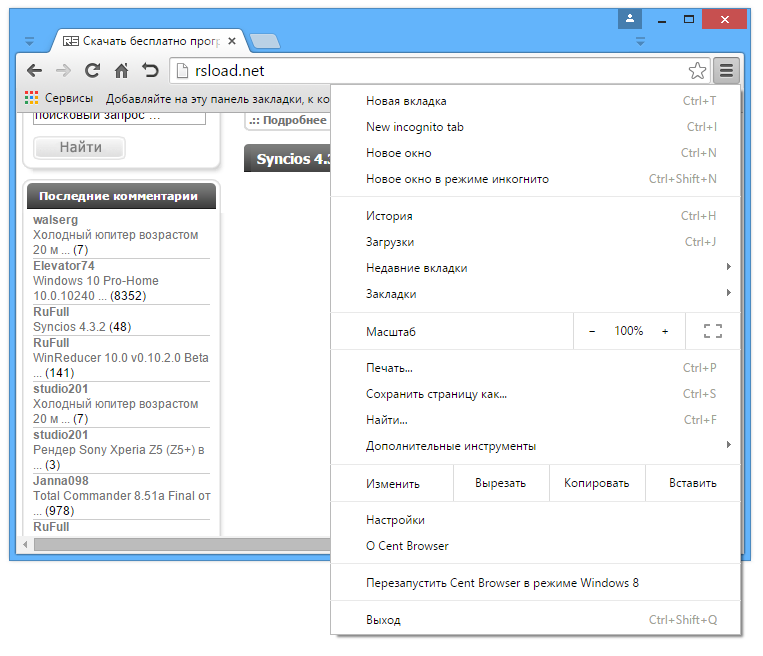
    Un poco antes escribí sobre algunas características que distinguen este producto de los clones, por lo que una característica se llama “Pestaña Incógnito”. Seleccionamos este modo, solo se abre una pestaña, indicamos la dirección deseada, luego nos movemos tranquilamente sin preocuparnos de que los datos se escriban en nuestro disco duro, es decir, no quedarán rastros de trabajo en la computadora, esto es muy conveniente, ya sabes cuándo. Hay una función llamada “generador de QR”. Creo que cualquiera que tenga un dispositivo Android entiende de qué estamos hablando. Puedes generar un código QR desde cualquier URL para facilitar el acceso al mismo desde un dispositivo móvil.

    Navegador Centavo

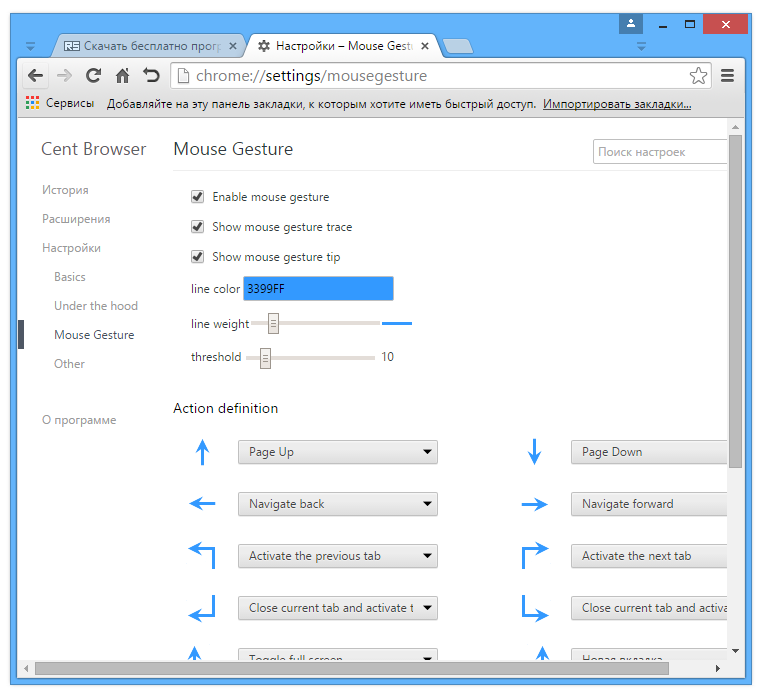
    Por supuesto, las ventajas no terminan ahí, Cent Browser tiene una sección extensa para configurar los gestos del mouse, puede realizar fácilmente las operaciones necesarias con un gesto, abrir pestañas, cerrarlas y realizar otras operaciones. Puede personalizar la barra de pestañas para adaptarla a sus características y necesidades; hay una función llamada “BossKey” que le permitirá ocultar el navegador. En general, no te aburrirás; Me alegra que los desarrolladores hayan agregado sus propias configuraciones.
    Literalmente una pequeña conclusión.
    Entonces, para resumir, Cent Browser es un buen navegador, la instalación fue rápida, el lanzamiento no tomó mucho tiempo, hay soporte , el motor Chromium ha demostrado su eficacia, el navegador se diferencia de otros clones en su configuración, todo cambia y se abre rápidamente, creo que puede usarse como una alternativa a otros desarrollos en esta área, ¡buena suerte a todos y gracias por su atención!
    Revelador: Estudio Cent
    Idioma: Ruso + Múltiple
    SO: Windows 7 y superior
    Descargar Navegador Cent 5.0.1002.182 + x64 (Beta) – Zheka portátil / 5.2.1168.75×64 + 5.2.1168.75 x64 portátil

    Contraseña
    [HIDE]rsload[/HIDE]

  • Cómo rootear teléfonos inteligentes Wiko View Go

    Cómo rootear teléfonos inteligentes Wiko View Go

    Si te topaste con esta publicación porque estabas investigando sobre una forma de rootear el celular Wiko View Goentonces sin duda estás en el mejor lugar.

    Aunque al principio este tutorial te pueda parecer complejo, lo cierto es que te alegrarás cuando te des cuenta de lo práctico e intuitivo que es el siguiente proceso de raíz.

    Índice de artículos
    ¿Qué es la raíz?
    Beneficios
    Advertencias y contras
    Requisitos Wiko View Go
    Configuración anterior de Wiko View Go
    Iniciar Root y Wiko View Go
    Desbloquear el gestor de arranque Wiko View Go
    Comprobar el gestor de arranque Wiko View Go
    Verificar Root Wiko View Go
    Resumen
    Vídeotutorial paso a paso

    ¿No puedes encontrar boot.img? este te interesará.

    ¿Qué es la raíz?

    Él uso excesivo oh raíz es el nombre estándar que normalmente se asigna a las cuentas de usuario administrador que tienen privilegios completos en todas las formas de acceso, tanto de usuario único como multiusuario.

    Rootear un terminal consiste en un proceso que permite a los usuarios de teléfonos móviles Android obtener un acceso privilegiado similar a los permisos administrativos en máquinas Unix o Linux, pudiendo superar así las limitaciones de hardware y software impuestas por los fabricantes y/u operadores de red.

    Beneficios de rootear el Wiko View Go

    • Desinstale todo tipo de Bloatware fácilmente y elimine aplicaciones improductivas del sistema.
    • Pudiendo conseguir más capacidad de almacenamiento interno.
    • Modificar cualquier configuración avanzada del sistema, como cambiar el IMEI de nuestro Wiko View Go y/o MAC, overclockear la CPU y muchas otras.
    • Poder utilizar programas programados exclusivamente para celulares que tengan permisos root.
    • Eliminar o dividir nuevas particiones en la memoria interna (puede ser muy peligroso para la integridad del dispositivo).
    • Realice copias de seguridad o copias de seguridad completas, incluida la exportación del Firmware completo.

    Precauciones y advertencias que se deben tener en cuenta

    1. El equipo anulará la validez de la garantía otorgada por el fabricante.
    2. Amenaza de que aplicaciones dañinas obtengan derechos de superusuario.
    3. Exposición a daños o deterioro de datos durante el proceso, por lo que recomiendo en cualquier caso crear una copia de seguridad antes de iniciar el proceso raíz.
    4. La rom de Wiko View Go puede estar dañada, se recomienda asegurarse de poder obtener una copia válida de su firmware si es necesario.
    5. El soporte de actualización FOTA/OTA terminará cancelándose.

    Requisitos previos del proceso.

    • Computadora con sistema operativo Windows XP hasta w10 o superior, ya sea de 32 o 64 bits.
    • Un conector para transferencias de datos de USB a Micro USB.
    • Descargar a la computadora la última versión de la utilidad MTKroot v2.5.5 para Wiko View Go.
    • Descarga la rom original de tu terminal Wiko View Go para extraer el boot.img preferiblemente desde la web oficial de descargas del fabricante.

    Nota: Sí No puedes conseguir una rom oficial para tu dispositivo Wiko View Go Puede tener fácilmente el componente boot.img directamente desde Wiko View Go siguiendo los pasos de este tutorial.

    Configuración del dispositivo Wiko View Go

    Lo primero que tendremos que hacer, evidentemente, será proceder a configurar los ajustes necesarios para el siguiente proceso, que básicamente consiste en Habilitar la depuración USB así como Activar desbloqueo OEM.

    Las dos configuraciones se reúnen dentro de la sección de desarrollador, que debes habilitar previamente presionando siete veces continuamente arriba ->

    Configuración-> Acerca del dispositivo -> Número de compilación oh versión de software.

    Cómo rootear el teléfono inteligente Wiko View Go fácilmente

    En primer lugar, debes descomprimir el contenido del paquete descargado previamente en el escritorio de tu computadora y ejecutar la herramienta MTKroot v2.5.5.

    Inicializar MTKroot v2.5.5 y Wiko View GoInicializar MTKroot v2.5.5 y Wiko View Go
    Abra MTKroot v2.5.5 para Wiko View Go

    Haga clic una vez en Controladores -> MediaTek y completa la instalación de los controladores.

    Controladores Mediatek Wiko View GoControladores Mediatek Wiko View Go
    Instalación de controladores Mediatek Wiko View Go

    Repita este paso exactamente para ejecutar la instalación en controladores -> BAsD.

    Nota: La herramienta MTKroot v2.5.5 incluye todos los controladores necesarios para que la computadora ubique los teléfonos celulares Wiko View Go.

    Conecta tu equipo Wiko View Go a la PC usando el puerto USB y luego haga clic en Restablecer USB.

    Haga clic en el texto en la parte superior izquierda ¡¡Sin botas de heno!! -> Llevaragregue el archivo boot.img y luego haga clic en Parche de proceso.

    cargar boot.img Wiko View Gocargar boot.img Wiko View Go

    La utilidad Magisk Manager se iniciará automáticamente en tu Wiko View Go, sigue las instrucciones que aparecerán en pantalla para crear el parche.

    Haga clic en el botón Prueba del BAD y espera un momento hasta que puedas leer el texto’Dispositivo encontrado‘ en ese momento tendrás que presionar el botón Soy un fastboot.

    Wiko View Go reiniciar USB + probar ADB + FastbootWiko View Go reiniciar USB + probar ADB + Fastboot
    Wiko View Go Reiniciar USB + Test ADB + Fastboot

    Espere un momento mientras el Smartphone Wiko View Go reinicie con el modo gestor de arranque y haga clic en el botón Probar arranque rápido.

    De nuevo espera hasta que salga la línea’Dispositivo reconocido‘ para poder pasar a la siguiente etapa.

    Desbloquear el gestor de arranque en el Wiko View Go

    En la siguiente fase intentaremos desbloquear el gestor de arranque del celular, otra acción que realizaremos de forma automática.

    Debes saltarte la operación si ya la has hecho antes.

    Haga clic una vez en Prueba del cargador de arranque si desea comprobar el estado del gestor de arranque.

    Comprobar el gestor de arranque del Wiko View GoComprobar el gestor de arranque del Wiko View Go
    Comprobar el gestor de arranque en Wiko View Go

    si fuera necesario desbloquear el gestor de arranque en el Wiko View Go solo tienes que hacer clic en Liberar cargador de arranque -> Acepta y luego completa las pautas que aparecen proyectadas en la pantalla de Wiko View Go.

    Presione la tecla aumentar el volumen para proceder.

    Desbloquear el gestor de arranque Wiko View GoDesbloquear el gestor de arranque Wiko View Go
    Desbloquear el gestor de arranque Wiko View Go

    Importante: En el momento en que desbloquees el gestor de arranque, el teléfono celular se restaurará al estado predeterminado.

    Por esa razón, debes considerar si realizar una copia de seguridad o copiar tus contactos, fotos, archivos y otros datos a la tarjeta de memoria SD.

    Tras liberar el gestor de arranque, el siguiente paso es finalizar este tutorial, dejando el terminal Wiko View Go con acceso root.

    Vaya al área superior de MTKroot v2.5.5 y seleccione la opción raíz, luego haga clic en el botón Raíz en el lado opuesto.

    Seleccione Rootear Wiko View GoSeleccione Rootear Wiko View Go
    Seleccione Rootear Wiko View Go

    Casi inmediatamente el Wiko View Go habrá sido rooteado y verás la línea “OK” tanto en la pantalla del Wiko View Go como en la ventana de MTKroot v2.5.5.

    Luego haga clic en el botón Salir del arranque rápido Para reiniciar el teléfono, se reiniciará en el sistema Android.

    Una vez que tu Wiko View Go se haya iniciado por completo deberás pulsar en Aplicaciones -> instalar magia y comprueba si la aplicación Magisk Manager aparece en el panel de tu Wiko View Go.

    Para que la aplicación Magisk Manager funcione correctamente, es necesario conectar Wiko View Go a Internet.

    Finalmente, simplemente haga clic en el botón Comprobar raíz -> siguiente Aceptar y eso es todo.

    Testear Root Wiko View GoTestear Root Wiko View Go
    Testear Root Wiko View Go

    Nota: Si la aplicación Magisk Manager no se instala la primera vez, haga clic en el botón Desinstalarespera dos segundos y haz clic nuevamente Instalar Administrador Mágico.

    Pasos resumidos

    Simplificando el proceso para Rootear Wiko View GoSimplificando el proceso para Rootear Wiko View Go
    Simplificando el proceso para Rootear Wiko View Go
    1. Inicie la utilidad MTKroot v2.5.5 y luego conecte Wiko View Go a su computadora.
    2. Reinicie el dispositivo Wiko View Go en las opciones del gestor de arranque haciendo clic en Soy un fastboot -> Probar arranque rápido.
    3. Si es necesario, desbloquee el gestor de arranque haciendo clic en Liberar cargador de arranque.
    4. Finalmente seleccione la opción raíz y presione el botón Raíz.

    Vídeo tutorial de ayuda paso a paso para rootear el Wiko View Go

  • Logi Tune 3.11.89.0

    Logi Tune 3.11.89.0

    melodía logi

    Preguntaste, agregué, nos encontramos. melodía logi – un programa importante de los famosos chicos de Logitech, creado para optimizar y administrar las cámaras web, los auriculares y la estación de acoplamiento de esta empresa, respectivamente.
    Algunas características:

    • Puede ajustar el zoom y el campo de visión de la cámara web para mostrar exactamente lo que desea
    • El software le permite ajustar manualmente el enfoque para que su vídeo sea siempre claro
    • Puede agregar filtros de color preestablecidos o ajustar manualmente la exposición para obtener la mejor iluminación
    • Personalice la configuración de audio para diferentes tipos de sonidos, ya sea para reuniones o música
    • El programa le ayudará a escuchar su propia voz con claridad, lo cual resulta útil en entornos ruidosos.
    • Ajuste el volumen del micrófono para que otros puedan oírlo claramente sin ruido de fondo.
    • Logi Tune se integra literalmente con Google Calendar y Office 365 en dos clics para mostrar su agenda diaria
    • Facilita unirse a reuniones en Microsoft Teams, Zoom y Google Meet con un solo clic.
    • Además, realiza un seguimiento de la duración de la batería de sus auriculares inalámbricos.
    • Le notifica sobre actualizaciones de firmware para sus dispositivos, lo que garantiza que tenga las funciones más recientes.

    De acuerdo, todo esto suena bastante interesante. Además, obtendrás una interfaz realmente fácil de usar y una calidad de reunión mejorada, todo esto es personalizable en video y sonido, permitiéndote lograr la máxima calidad. El programa se integra con aplicaciones de calendario y le permite unirse a reuniones con un solo clic, lo que le ahorra tiempo.
    Entonces, es hora de resumir todo, esencialmente este es un software útil que amplía la funcionalidad de las cámaras web, auriculares y bases de Logitech, le brinda controles fáciles de usar para la configuración de video y audio una vez iniciado, se integra con su calendario para una programación más fácil y proporciona herramientas para una administración eficiente de dispositivos.
    Tamaño: 154MB
    SO: Windows 7-11
    Descargar Logi Tune 3.11.89.0 gratis

    Contraseña
    [HIDE]rsload[/HIDE]

  • Cómo rootear celulares Lanix Ilium Alpha 5S

    Cómo rootear celulares Lanix Ilium Alpha 5S

    Si encontraste esta entrada buscando un método para obtener acceso root en tu Lanix Ilium Alpha 5Sestás en el lugar correcto.

    Los Lanix Ilium Alpha 5S son teléfonos que al ser rooteados brindan a sus usuarios diferentes formas de mejorar fácilmente el funcionamiento general, modificar el software nativo además de tomar el control total del sistema operativo de dicho celular.

    Índice de tutoriales
    ¿Qué es la raíz?
    Beneficios
    Advertencias y contras
    Requisitos de Lanix Ilium Alpha 5S
    Ajustes preestablecidos de Lanix Ilium Alpha 5S
    Iniciar Root en Lanix Ilium Alpha 5S
    Desbloquear el gestor de arranque Lanix Ilium Alpha 5S
    Comprobar el gestor de arranque Lanix Ilium Alpha 5S
    Verificar raíz Lanix Ilium Alpha 5S
    Resumen
    Vídeotutorial paso a paso

    ¿Tiene problemas para encontrar el maletero? este te interesará.

    ¿Qué es el enraizamiento?

    Él uso excesivo oh raíz es el nombre común asignado a las cuentas de usuario que tienen todos los privilegios en todas las formas de acceso, tanto monousuario como multiusuario.

    Rootear un terminal consiste en el procedimiento que permite al usuario de un ordenador con sistema Android obtener un acceso privilegiado similar a los permisos administrativos de Unix, que además permite superar cualquier límite de sistema y hardware impuesto por el fabricante y/u operador de red.

    ¿Cuáles son las ventajas de rootear tu Lanix Ilium Alpha 5S?

    • Pudiendo eliminar Bloatware fácilmente así como desinstalar aplicaciones del sistema que consideremos inútiles.
    • Posibilidad de ganar espacio extra de almacenamiento interno.
    • Modifique configuraciones sofisticadas del sistema, como hacer jailbreak a Lanix Ilium Alpha 5S, reparar IMEI, MAC, overclock CPU/GPU entre muchas otras posibilidades.
    • Utilice programas programados exclusivamente para terminales que tengan privilegios de usuario root.
    • Formatee, cambie el tamaño y adapte nuevas particiones en la memoria (Hacer esto es muy peligroso para la integridad del dispositivo.).
    • Realizar copias de seguridad del sistema de particiones incluyendo la posibilidad de exportar el Firmware.

    Precauciones y advertencias que deben tenerse en cuenta

    1. Su teléfono anulará la garantía emitida por el fabricante.
    2. Riesgo de que aplicaciones maliciosas obtengan permisos de superusuario.
    3. Riesgo de daño o deterioro de los datos durante el proceso, por lo que es recomendable realizar siempre una copia de seguridad antes de iniciar root.
    4. La rom Lanix Ilium Alpha 5S puede estar dañada, se recomienda asegurarse de poder obtener una copia flasheable del firmware si es necesario.
    5. Soporte de actualización FOTA (Firmware por aire) acabará anulado.

    Requisitos previos para el proceso.

    • Computadora con sistema Windows XP/w7 o posterior, ya sea de 32 o 64 bits.
    • Cable para transferencias de datos de USB a Micro USB.
    • Descarga a tu computadora la última versión del programa MTKroot v2.5.5 para tu Lanix Ilium Alpha 5S.
    • Descarga el firmware original de tu Lanix Ilium Alpha 5S del cual obtendrás el componente boot.img si es posible desde la web de soporte y descargas del fabricante.

    Nota: Sí No encuentras una rom original del dispositivo Lanix Ilium Alpha 5S Simplemente puede extraer el componente boot.img directamente desde su dispositivo móvil en este tutorial.

    Configuraciones a realizar en el terminal

    Lo primero que tendremos que hacer, lógicamente, será proceder a configurar los ajustes necesarios para el proceso, que básicamente consisten en Habilitar desbloqueo OEM además de Activar la depuración USB.

    Estas opciones las puedes encontrar dentro de la sección de desarrollo, la cual debes habilitar previamente presionando siete veces sucesivos encima de la sección:

    Menú-> Información del sistema -> Número de compilación oh versión de software.

    Rootee el teléfono inteligente Lanix Ilium Alpha 5S con facilidad

    Primero tendrás que descomprimir el contenido del archivo previamente descargado en tu PC y abrir la utilidad MTKroot v2.5.5.

    Ejecute MTKroot v2.5.5 para Lanix Ilium Alpha 5SEjecute MTKroot v2.5.5 para Lanix Ilium Alpha 5S
    Ejecutando MTKroot v2.5.5 en Lanix Ilium Alpha 5S

    Haga clic en el botón Controladores -> MediaTek e instale los controladores necesarios.

    Controladores MTK para Lanix Ilium Alpha 5SControladores MTK para Lanix Ilium Alpha 5S
    Instalar drivers Mediatek Lanix Ilium Alpha 5S

    De igual forma sigue estos pasos para instalar los drivers -> BAsD.

    Nota: El software MTKroot v2.5.5 incluye los controladores USB y Fastboot necesarios para que Windows detecte dispositivos Lanix Ilium Alpha 5S.

    Conecte su Lanix Ilium Alpha 5S a la PC usando un puerto USB y luego presione el botón Restablecer USB.

    Haga clic en la esquina superior izquierda en ¡¡Sin botas de heno!! -> Llevarbusque el archivo de arranque y finalmente haga clic una vez en Parche de proceso.

    cargar boot.img Lanix Ilium Alpha 5Scargar boot.img Lanix Ilium Alpha 5S

    La herramienta Magisk Manager se iniciará automáticamente en tu dispositivo móvil, sigue los pasos que aparecerán en tu pantalla para crear el parche.

    Luego haga clic una vez Prueba del BAD y espera hasta que puedas ver el texto ‘Dispositivo detectado’ momento en el que tendrás que hacer clic en Soy un fastboot.

    Lanix Ilium Alpha 5S reiniciar USB + probar ADB + FastbootLanix Ilium Alpha 5S reiniciar USB + probar ADB + Fastboot
    Lanix Ilium Alpha 5S Reiniciar USB, Test ADB, ir a Fastboot

    Ahora cuídate mientras Lanix Ilium Alfa 5S vaya a las opciones del gestor de arranque y luego haga clic una vez en Probar arranque rápido.

    Luego tendrás que esperar hasta que veas la línea’Dispositivo encontrado‘ antes de poder avanzar a la siguiente etapa.

    Cómo abrir el gestor de arranque en el teléfono inteligente Lanix Ilium Alpha 5S

    En la siguiente etapa tendrás que desbloquear el bootloader de tu Lanix Ilium Alpha 5S, proceso que también realizaremos con un solo clic.

    Se recomienda omitir este proceso si lo habías liberado antes.

    Haga clic en el botón Prueba del cargador de arranque para verificar el estado del gestor de arranque.

    Comprobar el gestor de arranque en Lanix Ilium Alpha 5SComprobar el gestor de arranque en Lanix Ilium Alpha 5S
    Comprobar el gestor de arranque en Lanix Ilium Alpha 5S

    Si consideras necesario liberar el gestor de arranque en tu Lanix Ilium Alpha 5S sólo tienes que pulsar en Liberar cargador de arranque -> Acepta y luego completa los pasos que aparecen en la pantalla de tu terminal.

    Tendrás que presionar el botón aumentar el volumen para confirmar.

    Desbloquear el gestor de arranque Lanix Ilium Alpha 5SDesbloquear el gestor de arranque Lanix Ilium Alpha 5S
    Desbloquear el gestor de arranque en Lanix Ilium Alpha 5S

    Atención: En el momento en que desbloquees el gestor de arranque, el dispositivo móvil volverá a su estado inicial.

    Debería considerar crear una copia de seguridad u, opcionalmente, copiar sus fotos, contactos, archivos y otros datos a la tarjeta de memoria externa.

    Luego de liberar el bootloader, la siguiente fase es finalizar este tutorial, dejando finalmente el celular Lanix Ilium Alpha 5S perfectamente rooteado.

    Desplácese hasta el área superior de MTKroot v2.5.5 y marque la opción raíz, luego haga clic en Root en la parte inferior.

    Opción de raíz Lanix Ilium Alpha 5SOpción de raíz Lanix Ilium Alpha 5S
    Opción de raíz Lanix Ilium Alpha 5S

    El teléfono Lanix Ilium Alpha 5S automáticamente quedará rooteado y podrás leer las letras “OK” proyectadas en el Smartphone y en la herramienta MTKroot v2.5.5.

    Posteriormente tendrás que hacer clic Salir del arranque rápido para reiniciar el teléfono inteligente Lanix Ilium Alpha 5S en modo de sistema Android.

    Una vez que tu dispositivo móvil se haya iniciado por completo, deberás hacer clic en el botón Aplicaciones -> instalar magia y asegúrese de que la aplicación Magisk Manager esté realmente instalada en su Lanix Ilium Alpha 5S.

    Para poder utilizar la aplicación Magisk Manager, necesitas conectar tu teléfono a Internet, ya sea a través de Wi-Fi o datos móviles.

    Para completar el tutorial sólo tienes que hacer clic en Comprobar raíz -> luego aceptar y nada más.

    Comprobar raíz Lanix Ilium Alpha 5SComprobar raíz Lanix Ilium Alpha 5S
    Comprobar raíz Lanix Ilium Alpha 5S

    Nota: En caso de que la aplicación Magisk Manager no esté instalada, haga clic en el botón DesinstalarEspere un par de segundos y presione el botón nuevamente. Instalar Administrador Mágico.

    Resumen de pasos

    Simplificando el proceso de Root Lanix Ilium Alpha 5SSimplificando el proceso de Root Lanix Ilium Alpha 5S
    Simplificando el proceso de Root Lanix Ilium Alpha 5S
    1. Abra el software MTKroot v2.5.5 y luego conecte su dispositivo a la computadora.
    2. Reinicie su dispositivo con las opciones de fastboot haciendo clic en Soy un fastboot -> Probar arranque rápido.
    3. Si es necesario, desbloquee el gestor de arranque haciendo clic en Liberar cargador de arranque.
    4. Finalmente seleccione la opción raíz y presione el botón Raíz.

    Vídeo tutorial paso a paso de cómo rootear el Lanix Ilium Alpha 5S

  • Plagio Checker X Business 9.0.6 + Enterprise 9.0.3 + Portátil

    Plagio Checker X Business 9.0.6 + Enterprise 9.0.3 + Portátil

    Comprobador de plagio X + crack

    Hoy en día cada vez es más importante la singularidad y autenticidad del contenido, existen muchas herramientas para comprobar este asunto, aquí tienes una de ellas. Nadie quiere ser acusado de plagio, o que usted pagó dinero para escribir un artículo, porque luego debe asegurarse de que sea solo para usted. Es en tales situaciones que el programa viene al rescate. Comprobador de plagio X Enterprise.
    Un poco extenso, en general, aquí hay una herramienta para escanear, detectar y resaltar contenido copiado en texto. El objetivo principal es ayudar a los usuarios a identificar cualquier texto coincidente o similar que se encuentre en Internet y garantizar la originalidad de su contenido. Ya tenemos varios análogos en el proyecto, incluso , así que decidí agregar otro, podría resultarle útil.
    Peculiaridades:

    • A diferencia de muchos otros servicios que operan en Internet, este software es una aplicación, lo que quiero decir es que al instalarlo en tu PC, puedes consultar el contenido más rápido, sin necesidad de iniciar el navegador.
    • A muchos usuarios les preocupa la confidencialidad de los datos que, en esencia, se transfieren a algún lugar. Con esta aplicación no tendrás que preocuparte por cosas tan pequeñas. El software garantiza que todos los materiales escaneados permanecerán únicamente en su computadora, garantizando la máxima seguridad de los datos.
    • Plagiarism Checker X Enterprise promete no sólo resultados precisos, sino también un procesamiento rápido; Si cree en las palabras del autor, los análogos funcionan varias veces, es decir, tres veces más lento, es decir, aquí recibirá un informe casi instantáneo y fácil de leer. Se puede generar un informe completo y detallado, también disponible en formato HTML, en unos segundos.
    • Después de escanear un documento, el programa no solo le dice si hay duplicados, sino que va un paso más allá al mostrar los sitios o páginas exactos donde se encontró el contenido correspondiente. Esto es realmente genial, puedes ver el contenido original, esto es útil si necesitas hacer referencias cruzadas o determinar el grado de duplicación.

    Bueno, eso es esencialmente todo sobre esta herramienta, no hay nada más que agregar en general, esta es una herramienta interesante, necesaria para aquellos que buscan un software confiable, rápido y confidencial para detectar plagio. Por supuesto, se requiere activación, para esto hay un crack en el archivo, lo usamos y disfrutamos de la versión completa.
    Tamaño: 26MB
    SO: Windows 7+
    Descargar Plagio Checker X Enterprise 9.0.3 + crack gratis / Negocio 9.0.6 + clave / 9.0.2 Zheka portátil

    Contraseña
    [HIDE]rsload[/HIDE]

  • Escáner de bits estables 2.6.13.4088

    Escáner de bits estables 2.6.13.4088

    Grieta del escáner Stablebit

    ¿Le persigue la idea de perder datos valiosos? Al usar Escáner de bits establesComo un poderoso programa diseñado para proteger sus discos duros, puede estar tranquilo sabiendo que cada parte de su valiosa información permanece segura y legible.
    Principales ventajas:

    • El software asume la responsabilidad de escanear constantemente todos sus discos duros, garantizando la integridad de sus datos. Supervisa activamente el estado y el rendimiento de las unidades, detectando problemas potenciales antes de que se vuelvan catastróficos.
    • La tecnología de monitoreo inteligente es el corazón de Stablebit Scanner. El programa está diseñado específicamente para analizar datos de tecnología de informes, análisis y autocontrol (SMART) de sus unidades. Proporciona información precisa y detallada sobre el estado, la temperatura y el rendimiento de las unidades, personalizada según sus modelos específicos.
    • Mantente informado sobre el estado de tus discos duros gracias a un sistema de notificación universal. Ya sea que prefieras alertas de voz, notificaciones de Twitter o actualizaciones en tu dispositivo móvil, el programa siempre te mantendrá informado, asegurándote de que no te pierdas ninguna alerta o actualización importante.
    • Administre sus discos duros desde cualquier lugar con la conveniente función de administración remota. Acceda a las funciones del programa y controle el estado de sus discos incluso cuando esté lejos de su computadora. Esta capacidad de administración remota agrega un nivel adicional de conveniencia y flexibilidad a la administración de discos.
    • Compatibilidad con unidades de estado sólido: Stablebit Scanner amplía su compatibilidad de primer nivel con unidades de estado sólido (SSD). Reconoce las propiedades y el comportamiento únicos de los SSD y ofrece análisis y monitoreo especializados adaptados a estas unidades. Esto garantiza datos precisos y significativos para mantener la salud y la longevidad de sus SSD.
    • El programa le presenta una interfaz intuitiva y fácil de usar, haciéndola accesible a usuarios de cualquier nivel de experiencia. Presenta información vital de manera clara y organizada, lo que permite que incluso los usuarios principiantes naveguen y comprendan fácilmente el estado de sus discos duros.
    • Stablebit Scanner calcula y presenta el tiempo medio hasta la primera falla (MTBF/MTTF) para sus unidades. Esta valiosa métrica le permite estimar el tiempo promedio antes de que falle el disco. Con esta información a su alcance, puede planificar con anticipación reemplazos o copias de seguridad de unidades, reduciendo el riesgo de pérdida de datos.
    • Además de monitorear el estado físico de los discos, Stablebit Scanner realiza una verificación del sistema de archivos. Escanea y analiza la estructura y la integridad de sus sistemas de archivos, alertándole sobre cualquier problema o error potencial en el sistema de archivos. Este enfoque integral garantiza la salud general y la confiabilidad de su sistema de almacenamiento.

    Para que todas estas funciones funcionen correctamente, deberá activar el programa, hay un crack de reemplazo en el archivo, aconsejo a todos los que quieran apoyar al autor que descarguen la clave del sitio web oficial, gracias por leer esta breve reseña, espero que el programa les sea útil y los discos duros siempre estén en funcionamiento.
    Tamaño: 62MB
    Descargar Escáner Stablebit 2.6.13.4088 + crack gratis

    Contraseña
    [HIDE]rsload[/HIDE]

  • Cómo rootear Panasonic P9 paso a paso

    Cómo rootear Panasonic P9 paso a paso

    Sabemos muy bien que se pueden obtener numerosos beneficios al rootear teléfonos móviles, como los Smartphones Panasonic P9, de los que hablaremos en el artículo de hoy.

    Una vez más gracias a la aplicación MTKroot v2.5.5 hemos conseguido adaptar un método Rooteo automático para teléfonos Panasonic P9a través del cual lograrás uso excesivo en cuestión de minutos.

    Índice
    ¿Qué es la raíz?
    Beneficios
    Advertencias y contras
    RequisitosPanasonic P9
    Preajustes de Panasonic P9
    Iniciar Root en Panasonic P9
    Desbloquear el gestor de arranque de Panasonic P9
    Comprobar el gestor de arranque Panasonic P9
    Verificar Root Panasonic P9
    Resumen
    Vídeotutorial paso a paso

    ¿No encuentras el archivo boot.img?, revisa este.

    ¿Qué significa raíz?

    Él uso excesivo oh raíz es el nombre convencional asignado a las cuentas de usuario administrador que tienen todos los derechos en todos los modos de acceso, tanto monousuario como multiusuario.

    Rootear o rootear una computadora consiste en una táctica que otorga al usuario de un terminal obtener acceso privilegiado de manera similar a los permisos administrativos de Linux, permitiendo revertir todos los impedimentos de hardware y software establecidos por el fabricante y/u operador de red.

    Ventajas de rootear tu Panasonic P9

    • Elimine cualquier Bloatware y elimine las aplicaciones potencialmente inoperativas del sistema.
    • Obtenga más espacio de almacenamiento.
    • Ajuste parámetros profundos del sistema, como restablecer el número IMEI, la dirección MAC, overclocking de procesadores y muchos más.
    • Posibilidad de utilizar Apps diseñadas únicamente para dispositivos que tengan permisos root.
    • Modificar, eliminar y particionar nuevas particiones en la memoria (¡Advertencia! Puede ser muy peligroso.).
    • Realice copias de seguridad completas y tenga la posibilidad de exportar la rom completa.

    Precauciones y contras que se deben considerar

    1. Su teléfono perderá la validez de la garantía proporcionada por el fabricante.
    2. Peligro de que se creen aplicaciones maliciosas con permisos de Superusuario.
    3. Amenaza de daño o pérdida de datos durante el procedimiento, por lo que es recomendable en cualquier caso crear una copia de seguridad antes de proceder a la raíz.
    4. El firmware/Rom del Panasonic P9 puede estar dañado; se recomienda asegurarse de poder obtener una copia válida de su firmware si es necesario.
    5. Se suspenderá el soporte para actualizaciones de FOTA.

    Requisitos previos para este proceso

    • Computadora con cualquier versión de sistema operativo Windows w7 a w10 o posterior, ya sea de 32 o 64 bits.
    • Un conector de datos USB a Micro USB.
    • Descarga a tu computadora Herramienta MTKroot v2.5.5 Para dispositivo móvil Panasonic P9.
    • Descarga el firmware original de tu dispositivo móvil desde donde tendrás que obtener el archivo de arranque, idealmente del soporte del fabricante.

    Nota: Sí No encuentras un firmware para tu Panasonic P9 Puede obtener el archivo de inicio directamente desde la Panasonic P9 solo siguiendo este tutorial.

    Configurar el celular Panasonic P9

    Antes de continuar, tendrás que realizar varios ajustes específicos en el panel de configuración de tu Panasonic Panasonic P9, estos básicamente consisten en Habilitar la depuración USB además de Habilitar desbloqueo OEM.

    Estas configuraciones están incluidas en el menú de desarrollador, que tendrás que habilitar previamente presionando 7 veces ininterrumpidamente arriba;

    Ajusta-> Información del sistema -> versión de software.

    Cómo rootear el teléfono inteligente Panasonic P9 fácilmente

    Descomprima el archivo previamente descargado en el escritorio de la PC con Windows y ejecute la aplicación MTKroot v2.5.5.

    Inicie MTKroot v2.5.5 en Panasonic P9Inicie MTKroot v2.5.5 en Panasonic P9
    Iniciando MTKroot v2.5.5 en Panasonic P9

    Haga clic en Controladores -> MediaTek y completar la instalación de los respectivos drivers.

    Controladores MTK para Panasonic P9Controladores MTK para Panasonic P9
    Instalar controladores MTK Panasonic P9

    Asimismo, repite exactamente esto para realizar la instalación de los drivers. BAsD.

    Nota: El software MTKroot v2.5.5 ya cuenta con los controladores USB y Fastboot necesarios para que la PC encuentre el Panasonic P9.

    Luego conecte el dispositivo Panasonic P9 a su PC mediante el cable de datos y haga clic en el botón Restablecer USB.

    Haga clic en el área superior izquierda en ¡¡Sin botas de heno!! -> Llevarabra el archivo de inicio y luego haga clic una vez en el botón Parche de proceso.

    cargar boot.img Panasonic P9cargar boot.img Panasonic P9

    El software Magisk Manager se abrirá automáticamente en tu Panasonic P9, sigue las instrucciones que aparecerán en tu pantalla para crear el parche.

    Luego haga clic en el botón Prueba del BAD y espera un momento hasta que aparezca el mensaje ‘Dispositivo detectado‘Allí debes hacer clic en Soy un fastboot.

    Panasonic P9 reinicia USB, prueba ADB, ir a FastbootPanasonic P9 reinicia USB, prueba ADB, ir a Fastboot
    Panasonic P9 Reiniciar USB + Prueba ADB + Fastboot

    Ahora espera mientras tanto Panasonic P9 Inicie las opciones de Fastboot y haga clic en el botón Probar arranque rápido.

    Una vez más debes prestar atención hasta que puedas ver la línea ‘Dispositivo reconocido‘ para pasar al siguiente punto.

    Cómo abrir el gestor de arranque en terminales Panasonic P9

    En el siguiente párrafo pasaremos a desbloquear el gestor de arranque del Panasonic P9, otra tarea fundamental que también se realizará en modo 100% automatizado.

    Tienes que saltarte este procedimiento si ya lo has hecho en otro momento.

    Haga clic una vez en Prueba del cargador de arranque para comprobar si ya está liberado.

    Comprobar el gestor de arranque del Panasonic P9Comprobar el gestor de arranque del Panasonic P9
    Comprobar el gestor de arranque en Panasonic P9

    Si consideras necesario liberar el gestor de arranque al Panasonic P9, sólo tienes que pulsar el botón Liberar cargador de arranque -> Acepta y cumple las sugerencias que aparecen en la pantalla de tu terminal.

    Tendrás que presionar la tecla sube el volumen aceptar.

    Abrir el gestor de arranque de Panasonic P9Abrir el gestor de arranque de Panasonic P9
    Abrir el gestor de arranque en Panasonic P9

    Nota: Al liberar el gestor de arranque, su Panasonic P9 se restablecerá a su estado inicial.

    En cuyo caso, considere realizar una copia de seguridad o copiar todas sus fotos, contactos, archivos y otros datos a una memoria externa o unidad SD.

    Una vez abierto el gestor de arranque, el siguiente nivel es finalizar el tutorial y finalmente dejar tu Panasonic P9 correctamente rooteado.

    Vaya al área superior izquierda de la utilidad MTKroot v2.5.5 y elija la opción raíz, luego haga clic una vez en el botón Raíz en la parte inferior.

    Seleccione Rootear Panasonic P9Seleccione Rootear Panasonic P9
    Seleccione Rootear Panasonic P9

    En menos de 5 segundos tu terminal Panasonic P9 estará rooteado y leerás la palabra “OK” reflejada tanto en tu ordenador como en la herramienta MTKroot v2.5.5.

    A continuación tendrás que hacer clic en Salir del arranque rápido y su teléfono móvil se reiniciará en el entorno Android.

    Una vez que el terminal se haya iniciado por completo deberás pulsar en el botón Aplicaciones -> instalar magia y verifique si la aplicación Magisk Manager realmente se ha instalado en su Panasonic P9.

    Para poder utilizar la aplicación Magisk Manager primero debes conectar el Panasonic P9 a Internet, ya sea mediante WiFi o datos.

    Para finalizar sólo tienes que hacer clic en Comprobar raíz -> luego aceptar y nada más.

    Verificar raíz Panasonic P9Verificar raíz Panasonic P9
    Verificar raíz Panasonic P9

    Nota: Si la aplicación no está instalada, haga clic en Desinstalarespere dos segundos y haga clic una vez más en instalar magia.

    Pasos simplificados

    Resumen proceso Root Panasonic P9Resumen proceso Root Panasonic P9
    Resumen proceso Root Panasonic P9
    1. Abra la aplicación MTKroot v2.5.5 y luego conecte su teléfono a su computadora.
    2. Reinicie el teléfono para las opciones de inicio rápido haciendo clic en el botón Soy un fastboot -> Probar arranque rápido.
    3. Si es necesario, desbloquee el gestor de arranque haciendo clic en Liberar cargador de arranque.
    4. Finalmente seleccione la opción raíz y presione el botón Raíz.

    Vídeo tutorial de ayuda sobre cómo rootear el dispositivo móvil Panasonic P9

  • StableBit DrivePool 2.3.13.1687

    StableBit DrivePool 2.3.13.1687

    Grieta StableBit DrivePool

    Presentamos a su atención. Grupo de unidades StableBit: Software de consolidación de discos con capacidades avanzadas de duplicación de archivos. Manténgase al tanto de cualquier problema potencial con notificaciones instantáneas o incluso a través de Twitter. Conectividad perfecta con Live Connection y entrega de actualizaciones mejorada. Con la agrupación jerárquica, puede agregar fácilmente nuevos grupos a los existentes, tal como lo haría con la agrupación de discos normal.
    StableBit DrivePool es una solución poderosa que le permite combinar varios discos duros en un único grupo de almacenamiento. Al agrupar discos, puede crear un disco virtual que aparece como una unidad, lo que facilita la administración y organización de sus archivos.
    Una de las principales ventajas del programa es la función de duplicación de archivos. Esto significa que puede crear automáticamente varias copias de archivos importantes en diferentes unidades del grupo, lo que proporciona una capa adicional de protección de datos. Si falla una unidad, sus archivos permanecen accesibles e intactos, lo que reduce el riesgo de pérdida de datos. Con esta función, puede garantizar la seguridad y la integridad de sus datos valiosos sin complejidad adicional.
    Peculiaridades:

    • StableBit DrivePool hace un gran trabajo manteniéndolo informado sobre el estado y el estado de sus unidades. Con notificaciones oportunas, recibirás una alerta si algo sale mal, lo que te permitirá tomar medidas inmediatas.
    • El programa también puede integrarse con Twitter, permitiéndole recibir notificaciones a través de su plataforma de redes sociales preferida. Esta práctica característica garantiza que siempre conozca el estado de sus unidades, incluso cuando no esté frente a su computadora.
    • Gracias a la función Live Connection, el software proporciona acceso ininterrumpido y continuo a sus datos. No importa en qué unidad del grupo se encuentren sus archivos, el programa los muestra como si estuvieran en la misma unidad. Esto elimina la necesidad de navegar por múltiples letras de unidad o directorios, proporcionando un sistema de almacenamiento de datos coherente y unificado. Puede administrar y acceder fácilmente a sus archivos, lo que facilita la organización y búsqueda de archivos.
    • Otra característica notable es la capacidad de crear grupos jerárquicos. Esto significa que puede agregar un nuevo grupo a un grupo existente, tal como lo haría con un disco normal. Esta estructura jerárquica proporciona flexibilidad en la gestión de datos y permite una futura expansión de la capacidad de almacenamiento. Puede agregar o eliminar fácilmente discos del grupo, configurar ajustes de duplicación y optimizar su configuración de almacenamiento para satisfacer sus necesidades específicas.

    Entonces, aquí hay un increíble software de consolidación de unidades que facilita la administración y organización de sus datos. Su función de duplicación de archivos, junto con notificaciones oportunas y conectividad en tiempo real, mantiene sus archivos seguros y accesibles.
    Tamaño: 80MB
    Descargar StableBit DrivePool 2.3.13.1687 + crack gratis

    Contraseña
    [HIDE]rsload[/HIDE]

  • Cómo rootear terminales Karbonn Aura Note 2

    Cómo rootear terminales Karbonn Aura Note 2

    Rootear un teléfono como el Karbonn Aura Note 2 no es ni mucho menos un juego y menos hay que tomarlo a la ligera, por eso en los tutoriales que publicamos siempre intentamos que el usuario no olvide ningún ajuste o paso vital.

    En los siguientes párrafos le proporcionaremos un procedimiento automático para rootear dispositivos móviles Karbonn Aura Note 2mediante el cual lograrás superusuario en tiempo récord.

    Índice de artículos
    ¿Qué es la raíz?
    Beneficios
    Advertencias y contras
    Requisitos Karbonn Aura Note 2
    Karbonn Aura Note 2 Configuraciones anteriores
    Iniciar Root en Karbonn Aura Note 2
    Desbloquear el gestor de arranque Karbonn Aura Note 2
    Comprobar el gestor de arranque Karbonn Aura Note 2
    Verificar Root Karbonn Aura Note 2
    Resumen
    Vídeotutorial paso a paso

    ¿No encuentras el maletero? archivo, comprobar este.

    ¿Qué es la raíz?

    Raíz oh uso excesivo es el nombre común para cuentas de usuario que tienen todos los derechos en todos los niveles de acceso, tanto de usuario único como multiusuario.

    Asimismo, rootear un dispositivo móvil consiste en una táctica que otorga al usuario de una computadora con sistema Android obtener un acceso privilegiado similar a los permisos administrativos en sistemas Linux o Unix, que además permite superar cualquier limitación de sistema o hardware establecida por fabricantes u operadores de red.

    ¿Cuáles son los beneficios de rootear tu Karbonn Aura Note 2?

    • Desinstale cualquier Bloatware con facilidad y elimine el software del sistema.
    • Pudiendo liberar más memoria para el almacenamiento interno.
    • Adaptar cualquier configuración avanzada del sistema, por ejemplo desbloquear, reparar el IMEI de nuestro Karbonn Aura Note 2 y/o MAC, overclockear la CPU/GPU, etc.
    • Posibilidad de utilizar aplicaciones diseñadas específicamente para dispositivos móviles que tengan permisos de usuario root.
    • Adaptar o cambiar el tamaño de las particiones en la memoria interna (Cuidado, hacer esto es muy peligroso.).
    • Realizar copias de seguridad integrales y poder exportar el Firmware completo.

    Precauciones e inconvenientes que siempre se deben tener en cuenta

    1. Tu teléfono móvil perderá la validez de la garantía otorgada por el fabricante.
    2. Riesgo de que aplicaciones maliciosas se apoderen de los derechos de superusuario.
    3. Amenaza de daño o pérdida de información durante el procedimiento, por lo que se recomienda en todo momento realizar una copia de seguridad antes de proceder al root.
    4. El software del teléfono Karbonn Aura Note 2 puede estar comprometido; se recomienda asegurarse de poder obtener una copia flasheable de su firmware si es necesario.
    5. Se desactivará la compatibilidad con actualizaciones FOTA/OTA.

    Requisitos del proceso

    • PC con sistema operativo Windows XP/7/10 o posterior, ya sea de 32 o 64 bits.
    • Conector de datos USB a Micro USB.
    • Descarga a tu computadora una versión reciente de la utilidad MTKroot v2.5.5 Para dispositivos Karbonn Aura Note 2.
    • Descarga la rom original para tu Karbonn Aura Note 2 de la cual obtendrás el archivo de arranque idealmente desde el sitio web de soporte del fabricante.

    Nota: Sí No puedes descargar el firmware oficial para Karbonn Aura Note 2 Alternativamente, puedes extraer el archivo de inicio directamente desde tu teléfono inteligente en este tutorial.

    Configurar el Karbonn Aura Note 2

    Antes de comenzar, tendrás que realizar varios arreglos específicos desde el panel de configuración del Karbonn Karbonn Aura Note 2, los cuales residen brevemente en Habilitar la depuración USB al igual que desbloquear OEM.

    Estas configuraciones están incluidas en la sección del programador, que debes desbloquear previamente presionando 7 veces consecutivamente en:

    Menú de configuración-> Acerca del dispositivo -> Número de compilación.

    Root para Karbonn Aura Note 2

    Descomprima el contenido del archivo previamente descargado en el escritorio de la computadora y luego ejecute la utilidad MTKroot v2.5.5.

    Iniciar MTKroot v2.5.5 en Karbonn Aura Note 2Iniciar MTKroot v2.5.5 en Karbonn Aura Note 2
    Ejecute MTKroot v2.5.5 en Karbonn Aura Note 2

    Haga clic en el botón Controladores -> MediaTek y finaliza la instalación de los controladores necesarios.

    Controladores MTK Karbonn Aura Note 2Controladores MTK Karbonn Aura Note 2
    Instalar los controladores USB Karbonn Aura Note 2

    Repita también esto para implementar la instalación del controlador. BAsD.

    Nota: El software MTKroot v2.5.5 tiene todos los controladores que se requieren para que nuestra computadora encuentre el Karbonn Aura Note 2.

    Luego conecta tu celular Karbonn Aura Nota 2 con el PC a través del conector Micro USB y luego haga clic en Restablecer USB.

    Haga clic en la parte superior izquierda en ¡¡Sin botas de heno!! -> Llevaragregue el archivo boot.img y luego haga clic una vez en el botón Parche de proceso.

    cargar boot.img Karbonn Aura Note 2cargar boot.img Karbonn Aura Note 2

    Automáticamente se abrirá la aplicación Magisk Manager en tu Karbonn Aura Note 2, sigue las instrucciones que aparecerán en tu pantalla para crear el parche.

    Luego tienes que hacer clic en Prueba del BAD y espera un momento hasta que aparezca el mensaje ‘Dispositivo reconocido‘justo en ese momento tendrás que hacer clic en Soy un fastboot.

    Karbonn Aura Note 2 reiniciar USB + probar ADB + FastbootKarbonn Aura Note 2 reiniciar USB + probar ADB + Fastboot
    Karbonn Aura Note 2 Reiniciar USB, Probar ADB, ir a Fastboot

    Ahora espera un momento hasta que el celular Karbonn Aura Note 2 inicie en modo bootloader y luego haz clic una vez en Probar arranque rápido.

    Nuevamente tendrás que esperar hasta que puedas leer la línea ‘Dispositivo encontrado‘ para pasar a la siguiente fase.

    Desbloquear el gestor de arranque en el teléfono Karbonn Aura Note 2

    En la siguiente fase tendrás que abrir el gestor de arranque en tu Karbonn Aura Note 2, otro paso imprescindible que también puedes realizar de forma totalmente automática.

    Aunque hay que saltarse el proceso si se había abierto previamente.

    Haga clic en el botón Prueba del cargador de arranque si necesita verificar que esté desbloqueado.

    Probar el gestor de arranque de un Karbonn Aura Note 2Probar el gestor de arranque de un Karbonn Aura Note 2
    Prueba del gestor de arranque Karbonn Aura Note 2

    Si es necesario abre el gestor de arranque de tu Karbonn Aura Note 2 simplemente haga clic en Liberar cargador de arranque -> Acepta y sigue las instrucciones que aparecerán en la pantalla de tu Karbonn Aura Note 2.

    Debes presionar el botón aumentar el volumen para proceder.

    Desbloquear el gestor de arranque de un Karbonn Aura Note 2Desbloquear el gestor de arranque de un Karbonn Aura Note 2
    Desbloquear el gestor de arranque de un Karbonn Aura Note 2

    Atención: Cuando abras el gestor de arranque, el software de tu teléfono celular se restaurará a su estado original.

    Por ello, se recomienda realizar una copia de seguridad o, si lo prefieres, copiar todos tus contactos, fotografías, archivos y otros datos a una tarjeta de memoria Micro SD externa.

    Luego de desbloquear el gestor de arranque, el siguiente nivel consiste en completar el tutorial y finalmente dejar rooteado tu dispositivo Karbonn Aura Note 2.

    Vaya a la parte superior izquierda de MTKroot v2.5.5 y elija la opción raíz, luego haga clic en el botón Raíz en la esquina opuesta.

    Opción raíz Karbonn Aura Note 2Opción raíz Karbonn Aura Note 2
    Opción raíz Karbonn Aura Note 2

    En unos segundos tu dispositivo móvil habrá sido rooteado y la palabra “OK” aparecerá proyectada tanto en la pantalla del teléfono móvil como simultáneamente en la ventana de MTKroot v2.5.5.

    Luego haga clic una vez en el botón Salir del arranque rápido y el teléfono móvil Karbonn Aura Note 2 volverá al entorno Android.

    Cuando el Karbonn Aura Note 2 se reinicie por completo deberás pulsar en Aplicaciones -> instalar magia y confirme que la aplicación Magisk Manager esté en el escritorio de Karbonn Aura Note 2.

    Para que la aplicación Magisk Manager funcione correctamente, primero debes conectar el dispositivo a Internet, ya sea mediante Wi-Fi o datos de red.

    Para completar el tutorial simplemente haga clic una vez Comprobar raíz -> seguido de Aceptar y eso es todo.

    Prueba Root Karbonn Aura Note 2Prueba Root Karbonn Aura Note 2
    Prueba Root Karbonn Aura Note 2

    Nota: En caso de que la aplicación Magisk no se instale la primera vez, haga clic en el botón Desinstalarespere un par de segundos y una vez más haga clic una vez instalar.

    resumen abreviado

    Resumen proceso Root Karbonn Aura Note 2Resumen proceso Root Karbonn Aura Note 2
    Resumen proceso Root Karbonn Aura Note 2
    1. Abra la aplicación MTKroot v2.5.5 y luego conecte su Karbonn Aura Note 2 a la computadora.
    2. Reinicia tu Karbonn Aura Note 2 en modo bootloader haciendo clic en el botón Soy un fastboot -> Probar arranque rápido.
    3. Si es necesario, desbloquee el gestor de arranque haciendo clic en Liberar cargador de arranque.
    4. Finalmente seleccione la opción raíz y presione el botón Raíz.

    Vídeo tutorial de ayuda paso a paso sobre cómo rootear el teléfono móvil Karbonn Aura Note 2

  • StableBit CloudDrive 1.2.13.1839

    StableBit CloudDrive 1.2.13.1839

    Grieta StableBit CloudDrive

    ¿Está buscando una forma confiable y segura de almacenar sus datos en la nube? Aqui esta el programa StableBit CloudDrive – una poderosa herramienta que proporciona un disco duro virtual perfecto que no se puede distinguir de un disco físico. Independientemente de dónde decida almacenar sus datos (con un proveedor de nube o localmente), el software garantiza que su información permanezca cifrada y protegida por su clave exclusiva.
    Ventajas:

    • Con este cliente, puede aprovechar fácilmente el poder de la nube para almacenar sus datos valiosos. Ya sean archivos personales, documentos importantes o recuerdos preciados, nuestro programa ofrece un entorno seguro para mantener su información segura y protegida.
    • ¡Imagínese un disco duro virtual que funcione igual que uno físico! StableBit CloudDrive tiene una interfaz intuitiva y fácil de usar que permite a cualquier persona, independientemente de sus conocimientos técnicos, gestionar fácilmente sus necesidades de almacenamiento de datos.
    • Su privacidad es importante y le damos la máxima importancia. La aplicación utiliza el algoritmo de cifrado AES-256 CBC estándar de la industria para cifrar cada bit de sus datos. Esto significa que tu información permanece completamente encriptada hasta el momento en que decides acceder a ella, asegurando que solo tú tienes control sobre tus valiosos contenidos.
    • Entendemos que cada uno tiene preferencias diferentes cuando se trata de proveedores de almacenamiento en la nube. StableBit CloudDrive te ofrece la libertad de elegir el proveedor de nube que mejor se adapte a tus necesidades. Almacene sus datos de forma segura con el proveedor de su elección, brindándole la flexibilidad y tranquilidad que se merece.
    • La estabilidad y el rendimiento son el núcleo de nuestro programa. El cliente proporciona una experiencia fluida y eficiente, permitiéndole acceder y administrar sus archivos sin ningún problema. Disfrute de una integración perfecta con los flujos de trabajo existentes, garantizando que su solución de almacenamiento se adapte a sus requisitos.

    Fortalezas:

    • Interfaz fácil de usar diseñada pensando en la simplicidad
    • El potente algoritmo de cifrado AES-256 CBC garantiza que sus datos permanezcan a salvo de miradas indiscretas
    • Ya sea que prefiera un proveedor de nube conocido o uno de nicho, StableBit CloudDrive le brinda la libertad de elegir su proveedor.

    Tamaño: 103MB
    Descargar StableBit CloudDrive 1.2.13.1839 + crack gratis

    Contraseña
    [HIDE]rsload[/HIDE]