Author: Paul

  • Cómo rootear teléfonos inteligentes Intex Elyt E6

    Cómo rootear teléfonos inteligentes Intex Elyt E6

    Rootear un teléfono, como el Intex Elyt E6, no es ninguna broma y menos hay que tomarlo a la ligera, por eso en los tutoriales que publicamos habitualmente siempre nos aseguramos de evitar que el usuario olvide algún paso o configuración importante.

    Aunque en un principio este tutorial te pueda parecer complicado, lo cierto es que te alegrará saber lo sencillo y efectivo que es el siguiente proceso de root.

    Índice
    ¿Qué es la raíz?
    Beneficios
    Advertencias y contras
    Requisitos Intex Elyt E6
    Configuraciones anteriores de Intex Elyt E6
    Iniciar Root en Intex Elyt E6
    Desbloquear el gestor de arranque del Intex Elyt E6
    Comprobar el gestor de arranque Intex Elyt E6
    Verificar Root Intex Elyt E6
    Resumen
    Vídeotutorial paso a paso

    ¿Tienes problemas para encontrar boot.img?, consulta este.

    ¿Qué es la raíz?

    Él usuario root oh uso excesivo es el nombre común para las cuentas de usuario administrador que tienen todos los derechos en todos los niveles de acceso (usuario único y multiusuario).

    Rootear o rootear un teléfono móvil es el proceso que permite al usuario de cualquier ordenador obtener un acceso privilegiado similar a los permisos administrativos en Linux, que permite deshacer cualquier reducción de sistema y software impuesta por los fabricantes u operadores de red.

    Aspectos positivos de rootear tu Intex Elyt E6

    • Ser capaz de eliminar cualquier Bloatware fácilmente y eliminar aplicaciones del sistema potencialmente molestas.
    • Pudiendo obtener memoria extra para almacenamiento.
    • Adapta cualquier configuración sofisticada del sistema, como desbloquear el celular, resetear el número IMEI del dispositivo móvil o MAC, así como overclockear los procesadores, entre otros.
    • Poder utilizar aplicaciones dirigidas únicamente a teléfonos rooteados.
    • Crear, cambiar el tamaño y formatear particiones en la memoria (Hacer esto puede ser muy peligroso para el dispositivo.).
    • Creación de copias de seguridad completas y posibilidad de exportar la rom completa.

    Precauciones y advertencias que se deben tener en cuenta

    1. El celular invalidará la validez de la garantía emitida por el fabricante.
    2. Riesgo de que aplicaciones dañinas obtengan permisos de superusuario.
    3. Exposición a daños o pérdida de datos durante el proceso, por lo que es recomendable en cualquier caso crear una copia de seguridad antes de iniciar root.
    4. La rom del Intex Elyt E6 puede estar dañada, se recomienda asegurarse de poder obtener una copia válida de su firmware si es necesario.
    5. Se cancelará el soporte de actualización OTA/FOTA.

    Requisitos de este procedimiento

    • Una computadora que tenga alguna versión del sistema operativo Windows XP, 7/10 o superior, ya sea de 32 o 64 bits.
    • Un cable de datos USB.
    • Descarga a tu computadora última versión de la herramienta MTKroot v2.5.5 para tu Intex Elyt E6.
    • Descargue el firmware original o el componente boot.img para su dispositivo móvil Intex Elyt E6, preferiblemente desde el sitio web de soporte oficial.

    Nota: Sí No puedes descargar un firmware para Intex Elyt E6 Tienes la posibilidad de eliminar fácilmente el componente boot.img directamente del Intex Elyt E6 siguiendo este tutorial.

    Configuraciones en el Intex Elyt E6

    Lo primero que haremos será configurar los ajustes necesarios para el siguiente proceso, estos básicamente consisten en Habilitar desbloqueo OEM así como Habilitar la depuración USB.

    Estas configuraciones las encontrarás en la sección de desarrollador, que deberás activar previamente. tocando siete veces continuamente en la sección;

    Sistema-> Información del dispositivo -> versión de software.

    Cómo rootear el Intex Elyt E6 fácilmente

    Primero debes descomprimir el contenido del paquete previamente descargado en el escritorio de tu computadora y abrir la utilidad MTKroot v2.5.5.

    Ejecutar MTKroot v2.5.5 y Intex Elyt E6Ejecutar MTKroot v2.5.5 y Intex Elyt E6
    Ejecutar MTKroot v2.5.5 para Intex Elyt E6

    Haga clic en Controladores -> MediaTek y completa la instalación de los drivers indicados.

    Controladores USB para Intex Elyt E6Controladores USB para Intex Elyt E6
    Instalar drivers USB Intex Elyt E6

    Repita los mismos pasos para completar la instalación con los controladores -> BAsD.

    Nota: El software MTKroot v2.5.5 tiene todos los controladores actualizados necesarios para el Intex Elyt E6.

    Luego conecta tu teléfono móvil Intex Elyt E6 con su PC usando el puerto de datos y luego haga clic en Restablecer USB.

    Haga clic en la esquina superior izquierda en ¡¡Sin botas de heno!! -> Llevarbusque el archivo de inicio y luego haga clic en el botón Parche de proceso.

    cargar boot.img Intex Elyt E6cargar boot.img Intex Elyt E6

    Automáticamente se iniciará el programa Magisk Manager en tu Intex Elyt E6, sigue las instrucciones que verás en tu pantalla para crear el parche.

    Luego tienes que hacer clic en Prueba del BAD y espera un segundo hasta que aparezca el mensaje ‘Dispositivo reconocido‘ luego debes hacer clic en el botón Soy un fastboot.

    Intex Elyt E6 reiniciar USB, probar ADB, ir a FastbootIntex Elyt E6 reiniciar USB, probar ADB, ir a Fastboot
    Intex Elyt E6 Reiniciar USB, probar ADB, ir a Fastboot

    Ahora espera unos segundos mientras Intex Elyt E6 comience con el modo de gestor de arranque y luego haga clic en Probar arranque rápido.

    Vuelve a prestar atención hasta que puedas leer la frase ‘Dispositivo detectado‘ antes de poder pasar a la siguiente etapa.

    Desbloquea el gestor de arranque Intex Elyt E6

    En la siguiente fase deberás desbloquear el bootloader de tu Intex Elyt E6, un paso imprescindible que además harás con un solo clic.

    Es recomendable ignorar este proceso si ya lo has desbloqueado en otra ocasión.

    Haga clic en el botón Prueba del cargador de arranque para comprobar el estado del gestor de arranque.

    Comprobar el gestor de arranque Intex Elyt E6Comprobar el gestor de arranque Intex Elyt E6
    Comprobar el gestor de arranque en Intex Elyt E6

    En caso de que se requiera abrir el gestor de arranque del Intex Elyt E6, solo tendrás que pulsar el botón Liberar cargador de arranque -> Acepta y completa los pasos que aparecerán en la pantalla de tu Intex Elyt E6.

    Sube el volumen para continuar.

    Abrir gestor de arranque en Intex Elyt E6Abrir gestor de arranque en Intex Elyt E6
    Abrir gestor de arranque en Intex Elyt E6

    Nota: En el momento en que se desbloquea el gestor de arranque, el software de su teléfono se restaurará al estado predeterminado.

    Debido a esto, debes considerar la posibilidad de crear una copia de seguridad o, si lo deseas, hacer una copia de seguridad de contactos, fotos, archivos y otros datos dentro de la unidad de almacenamiento SD externa.

    Después de abrir el gestor de arranque estás cerca de finalizar el tutorial y dejar el Intex Elyt E6 con el correspondiente acceso root.

    Vaya a la esquina superior izquierda de la aplicación y marque la opción raíz, luego haga clic una vez en Root en el lado opuesto.

    Marcar Raíz Intex Elyt E6Marcar Raíz Intex Elyt E6
    Marcar Raíz Intex Elyt E6

    En apenas unos segundos el Intex Elyt E6 habrá sido rooteado por lo que aparecerá la palabra “OK” en la pantalla de tu celular Intex Elyt E6 y en el software MTKroot v2.5.5.

    Luego tendrás que hacer clic en el botón Salir del arranque rápido Para reiniciar su dispositivo móvil, se reiniciará en el entorno de Android.

    Una vez que el dispositivo móvil se haya cargado por completo, deberás pulsar en el botón Aplicaciones -> instalar magia y comprueba si la aplicación Magisk Manager aparece entre las aplicaciones de tu dispositivo móvil.

    Para utilizar la aplicación Magisk Manager, debe conectar el Intex Elyt E6 a Internet, ya sea a través de Wi-Fi o de un operador de red.

    Para finalizar sólo tienes que hacer clic en el botón Comprobar raíz -> seguido de Aceptar y eso es todo.

    Testear Raíz Intex Elyt E6Testear Raíz Intex Elyt E6
    Testear Raíz Intex Elyt E6

    Nota: En caso de que la aplicación Magisk Manager no se pueda instalar la primera vez, haga clic en Desinstalarespera un par de segundos y haz clic nuevamente Instalar Administrador Mágico.

    Proceso resumido

    Simplificación del proceso Root Intex Elyt E6Simplificación del proceso Root Intex Elyt E6
    Simplificación del proceso Root Intex Elyt E6
    1. Ejecute el software MTKroot v2.5.5 y luego conecte el teléfono Intex Elyt E6 a la PC.
    2. Reinicie el teléfono Intex Elyt E6 en modo fastboot haciendo clic en Soy un fastboot -> Probar arranque rápido.
    3. Si es necesario, desbloquee el gestor de arranque haciendo clic en Liberar cargador de arranque.
    4. Finalmente seleccione la opción raíz y presione el botón Raíz.

    Vídeo tutorial de ayuda sobre como rootear el Intex Elyt E6

  • Intérprete digital MOTU 11.35.100361 x64

    Intérprete digital MOTU 11.35.100361 x64

    Intérprete digital MOTU

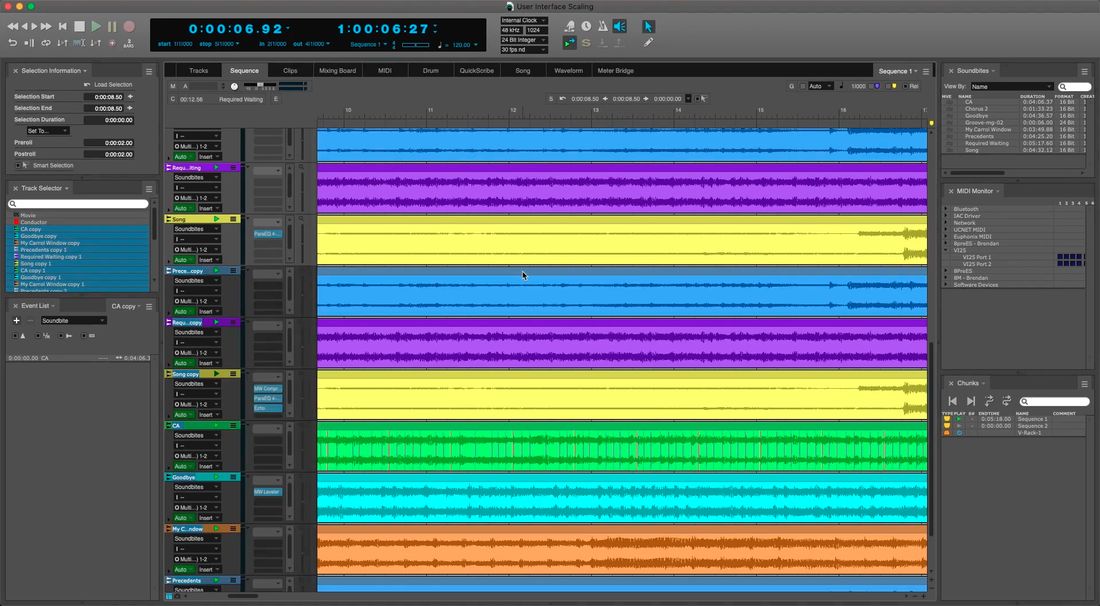
    Intérprete digital MOTU – el programa es probablemente el mejor secuenciador, sus capacidades son simplemente sorprendentes, puede convertir tus obras musicales en algo más inolvidable, cumple con todos los requisitos de la tecnología de estudio, obtendrás excelentes resultados con un uso sencillo. Le esperan una cómoda interfaz de usuario y configuraciones flexibles. ¿Quieres alcanzar altos estándares de sonido? Entonces el programa es para ti, ¡buena suerte!

    Descargar MOTU Digital Performer

    Estación de trabajo de audio digital adecuada para mezcla, masterización y grabación. Este software es menos popular en nuestro país, pero ahora se le puede atribuir a gigantes como Cubase Steinberg Y Ableton en vivo. Las raíces de este DAW se remontan a los años 80, cuando era una solución sólo MIDI para sistemas MacOS.
    Un punto de venta único y particular de este DAW es su función de múltiples canciones, que le permite cargar un show en vivo en un solo proyecto. Pistas de acompañamiento, conteos, acotaciones escénicas, ajustes preestablecidos de efectos e incluso pistas de control para efectos de iluminación/pirotecnia se presentan en el proyecto en forma de los llamados fragmentos que se pueden reproducir canción tras canción durante una discoteca o cualquier evento.
    La mayor innovación se llama ventana de clip porque esta vista le permite utilizar un flujo de trabajo completamente nuevo y mejorado. Ya a primera vista queda claro qué DAW se utilizó como plantilla: Ableton Live, por supuesto, sobre el que ya escribí anteriormente.
    Ahora puedes colocar archivos MIDI y de audio en una matriz de clips e improvisar con ellos. Si bien los clips de instrumentos individuales están organizados en columnas, puedes activar diferentes escenas en filas.
    Licencia: ShareWare (activación de keygen desde archivo, no es necesario crack para ejecutarse)
    Idioma: Inglés – Faltan la versión rusa y el rusificador
    Tamaño: 1,20 GB
    SO: Windows 7 y superior – x64
    Descargar Intérprete digital MOTU 11.35.100361 + clave gratis

    Contraseña
    [HIDE]rsload[/HIDE]

  • Cómo rootear el celular Wiko View Max

    Cómo rootear el celular Wiko View Max

    Se pueden obtener infinidad de beneficios al rootear nuestro teléfono móvil, un claro ejemplo es el teléfono móvil Wiko View Max del que trata esta entrada.

    si esta bien al rootear un teléfono específico Obtendremos numerosas ventajas, si bien es cierto que esto puede implicar ciertos inconvenientes.

    A continuación también vamos a repasar ambos beneficios potenciales como los posibles contras, para que puedas evaluar rootear o no rootear tu dispositivo Wiko View Max.

    Índice
    ¿Qué es la raíz?
    Beneficios
    Advertencias y contras
    Requisitos Wiko View Max
    Configuración anterior de Wiko View Max
    Iniciar Root en Wiko View Max
    Desbloquear el gestor de arranque Wiko View Max
    Comprobar el gestor de arranque Wiko View Max
    Verificar Root Wiko View Max
    Resumen
    Vídeotutorial paso a paso

    ¿Tiene problemas para encontrar el archivo de inicio? este te interesará.

    ¿Qué es la raíz?

    Él raíz oh uso excesivo es el nombre convencional asignado a las cuentas de usuario que tienen todos los derechos en todos los modos de acceso, tanto monousuario como multiusuario.

    Asimismo, rootear un teléfono celular es una táctica que permite a los usuarios de teléfonos celulares obtener acceso privilegiado al sistema de manera similar a los permisos administrativos en las máquinas Unix, lo que también les permite eludir cualquier limitación del sistema y hardware establecida por los fabricantes u operadores de red.

    ¿Cuáles son las ventajas de rootear tu Wiko View Max?

    • Ser capaz de desinstalar cualquier Bloatware y eliminar aplicaciones inútiles del sistema.
    • Gana más espacio para almacenamiento.
    • Cambie configuraciones profundas en el sistema, como desbloquear el teléfono móvil, restablecer el IMEI y/o dirección MAC, overclockear la CPU/GPU y otros.
    • Pudiendo utilizar Apps diseñadas únicamente para terminales rooteados.
    • Adapte, cree y cambie el tamaño de nuevas particiones en la memoria interna (Tenga cuidado, esto puede ser extremadamente peligroso.).
    • Realiza copias de seguridad completas y posibilidad de exportar la ROM completa.

    Precauciones y contras a considerar

    1. Su Smartphone ya no estará cubierto por la garantía emitida por el fabricante.
    2. Amenaza a las aplicaciones dañinas para que no obtengan permisos de superusuario.
    3. Exposición a daños o pérdida de datos durante o después del procedimiento, en este caso se recomienda crear una copia de seguridad antes de proceder con el root.
    4. El Firmware/Rom de su teléfono puede estar dañado, se recomienda asegurarse de poder obtener una copia válida de su rom si es necesario.
    5. El soporte para actualizaciones de FOTA terminará cancelándose.

    requisitos indispensables para realizar el proceso

    • Computador equipado con cualquier versión del sistema operativo Windows XP/w7 o posterior, tanto de 32 como de 64 bits.
    • Un conector para transferencia de datos de USB a Micro USB.
    • Descarga a tu computadora última versión de la herramienta MTKroot v2.5.5 Para Wiko View Max.
    • Descarga la rom original para tu celular Wiko View Max donde extraerás el archivo de arranque si es posible desde el soporte técnico online del fabricante.

    Nota: Sí No puedes descargar el firmware original para el teléfono Wiko View Max También puedes extraer el archivo boot.img directamente desde tu teléfono inteligente fácilmente siguiendo los pasos de este tutorial.

    Configurar el teléfono móvil Wiko View Max

    Primero que nada debes realizar ciertos parámetros en la configuración del celular, los cuales pasan por Activar la depuración USB así como desbloquear OEM.

    Estas dos opciones están incluidas en el panel de desarrollo, que debes activar primero presionando siete veces continuo en la caja;

    Configuración-> Acerca del dispositivo -> versión de software oh Número de compilación.

    Tutorial para rootear el móvil Wiko View Max fácilmente

    Primero debes extraer el contenido del archivo previamente descargado en el escritorio de tu PC con Windows y abrir el programa MTKroot v2.5.5.

    Iniciar MTKroot v2.5.5 en Wiko View MaxIniciar MTKroot v2.5.5 en Wiko View Max
    Ejecutando MTKroot v2.5.5 en Wiko View Max

    Haga clic en Controladores -> MediaTek e instale los controladores necesarios.

    Controladores MTK Wiko View MaxControladores MTK Wiko View Max
    Instalar controladores para Wiko View Max

    Realice los mismos pasos para la instalación en los controladores -> BAsD.

    Nota: El programa MTKroot v2.5.5 ya tiene todos los controladores necesarios para Wiko View Max.

    Luego conecte su teléfono inteligente Wiko View Max a la computadora usando el conector de datos y luego haga clic en el botón Restablecer USB.

    Haga clic en la esquina superior izquierda en ¡¡Sin botas de heno!! -> Llevaragregue el archivo boot.img y luego haga clic una vez en el botón Parche de proceso.

    cargar boot.img Wiko View Maxcargar boot.img Wiko View Max

    La herramienta Magisk Manager se iniciará automáticamente en tu Smartphone, sigue las instrucciones que aparecerán en pantalla para crear el parche.

    Luego haga clic en Prueba del BAD y espera un momento hasta que puedas ver el mensaje’Dispositivo detectado‘momento en el que debes hacer clic en el botón Soy un fastboot.

    Wiko View Max reiniciar USB + probar ADB + FastbootWiko View Max reiniciar USB + probar ADB + Fastboot
    Wiko View Max Reiniciar USB, probar ADB, ir a Fastboot

    Cuide el dispositivo móvil mientras Wiko View Max Inicie en modo gestor de arranque y luego haga clic en Probar arranque rápido.

    Nuevamente tendrás que esperar hasta que aparezca la frase ‘Dispositivo detectado‘ para continuar con la siguiente fase.

    Desbloquear el gestor de arranque de Wiko View Max

    En la siguiente etapa procederemos a desbloquear el gestor de arranque de tu dispositivo móvil, paso que también podrás realizar con un solo clic.

    Es recomendable saltarse este procedimiento si ya se ha desbloqueado en otra ocasión.

    Haga clic en el botón una vez Prueba del cargador de arranque si desea asegurarse del estado del gestor de arranque.

    Prueba el gestor de arranque Wiko View MaxPrueba el gestor de arranque Wiko View Max
    Probar el gestor de arranque del Wiko View Max

    Si quieres desbloquear el gestor de arranque en el Wiko View Max simplemente tienes que hacer clic en el botón Liberar cargador de arranque -> Aceptar y luego seguir las instrucciones que aparecerán en la pantalla de Wiko View Max.

    Tendrás que presionar el botón aumentar el volumen para confirmar.

    Abrir el gestor de arranque Wiko View MaxAbrir el gestor de arranque Wiko View Max
    Abra el gestor de arranque Wiko View Max

    Importante: cuando desbloquees el gestor de arranque, tu Wiko View Max se restablecerá al estado original.

    Por lo tanto, es recomendable crear copias de seguridad u opcionalmente hacer una copia de seguridad de fotos, contactos, archivos y otros datos en la tarjeta de memoria Micro SD.

    Una vez desbloqueado el bootloader estás a un paso de finalizar el tutorial, dejando tu teléfono con sus correspondientes privilegios de root.

    Desplácese hasta el área superior izquierda de MTKroot v2.5.5 y seleccione la opción raíz, luego haga clic en el botón Root en la esquina opuesta.

    Marcar Root Wiko View MaxMarcar Root Wiko View Max
    Marcar Root Wiko View Max

    En apenas unos segundos el teléfono móvil Wiko View Max estará rooteado, por lo que podrás ver reflejada la línea “OK” tanto en el terminal Wiko View Max como en la ventana de MTKroot v2.5.5.

    Haga clic una vez Salir del arranque rápido y tu terminal Wiko View Max volverá al sistema Android.

    Cuando su Wiko View Max se inicie por completo, haga clic una vez en el botón Aplicaciones -> instalar magia y verifique si la aplicación Magisk Manager realmente aparece en el panel de su dispositivo.

    Para que la aplicación Magisk Manager funcione correctamente es necesario conectar el teléfono móvil a Internet, sin importar si es a través de datos o WiFi.

    Para completar el tutorial simplemente haga clic en Comprobar raíz -> siguiente Aceptar y nada más.

    Comprobar Root Wiko View MaxComprobar Root Wiko View Max
    Comprobar Root Wiko View Max

    Nota: Si la aplicación Magisk Manager no se instala en el primer intento, haga clic en Desinstalarespera dos segundos y haz clic nuevamente instalar.

    Resumen de pasos

    Resumen proceso Root Wiko View MaxResumen proceso Root Wiko View Max
    Resumen proceso Root Wiko View Max
    1. Inicie el programa MTKroot v2.5.5 y conecte el teléfono inteligente Wiko View Max con su PC.
    2. Reinicie el teléfono inteligente Wiko View Max en modo gestor de arranque haciendo clic en el botón Soy un fastboot -> Probar arranque rápido.
    3. Si es necesario, desbloquee el gestor de arranque haciendo clic en Liberar cargador de arranque.
    4. Finalmente seleccione la opción raíz y presione el botón Raíz.

    Vídeo tutorial paso a paso para rootear el Wiko View Max

  • Estrés Mi PC 5.66+x64

    Estrés Mi PC 5.66+x64

    Estresar mi PC

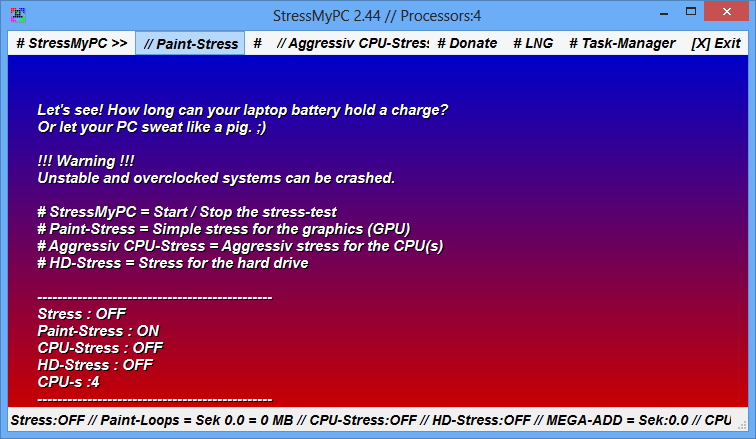
    Se ha actualizado un pequeño software que realiza pruebas de estrés, esto es necesario para poder probar la computadora en condiciones extremas. descargar Stress My PC posible a continuación. Los desarrolladores escriben que esta utilidad ayudará a los propietarios de portátiles a descubrir cuánto tiempo su batería puede mantener la carga; También será conveniente para quienes hayan overclockeado el sistema y quieran comprobar su estabilidad.

    Estresar mi PC

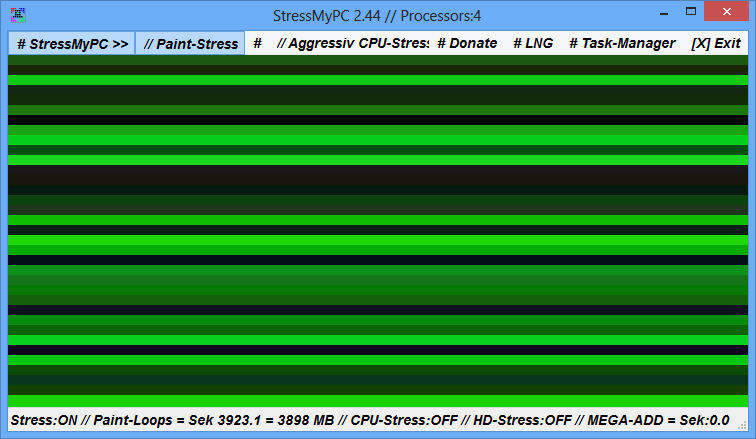
    Después de iniciar el programa, puede seleccionar el elemento Stress My PC; en realidad activa o desactiva las pruebas de estrés, si selecciona “Paint-Stress” – se probará la tarjeta gráfica, “Aggressiv CPU-Stress” – es en realidad responsable de la prueba agresiva de su procesador, “HD-Stress” – probará el funcionamiento de los discos duros en un estado cargado. Stress My PC tiene una interfaz muy simple, todavía no hay soporte , en general no es necesario, todo queda claro tal como está.
    Revelador:SoftwareOK
    Idioma: Inglés
    Tamaño: 209 KB
    Descargar Estrés Mi PC 5.66 gratis

    Contraseña
    [HIDE]rsload[/HIDE]

  • Cómo rootear el LG K10 Power paso a paso

    Cómo rootear el LG K10 Power paso a paso

    Si pensabas que obtener acceso root en tu dispositivo móvil LG K10 Power era un proceso complicado, con el siguiente artículo cambiarás inmediatamente de opinión.

    si esta bien al rootear en una computadora específica Obtendremos numerosos beneficios, si bien es cierto que esto puede implicar ciertos inconvenientes.

    A continuación te vamos a contar cuáles son estos. ventajas así como el desventajaspara que puedas decidir por tu cuenta rootear o no tu LG K10 Power.

    Tabla de contenido
    ¿Qué es la raíz?
    Beneficios
    Advertencias y contras
    Requisitos de energía del LG K10
    Ajustes anteriores del LG K10 Power
    Iniciar Root en LG K10 Power
    Desbloquear el gestor de arranque de LG K10 Power
    Comprobar el gestor de arranque LG K10 Power
    Verificar Root LG K10 Power
    Resumen
    Vídeotutorial paso a paso

    ¿Problemas para encontrar el maletero? archivo, comprobar este.

    ¿Qué es la raíz?

    Él usuario root oh uso excesivo es el nombre común que generalmente se asigna a las cuentas de usuario administrador que tienen todos los derechos de acceso (usuario único o multiusuario).

    Rootear un dispositivo consiste en una táctica que permite a los usuarios de un dispositivo con sistema Android obtener acceso privilegiado de manera similar a los permisos administrativos en sistemas Unix, lo que también permite superar cualquier limitación del sistema y software impuesta por los fabricantes y/u operadores de red.

    ¿Qué beneficios puede aportar rootear tu LG K10 Power?

    • Pudiendo desinstalar todo tipo de Bloatware de forma sencilla y eliminar software del sistema.
    • Pudiendo conseguir más capacidad de almacenamiento interno.
    • Personaliza parámetros profundos en el sistema, como desbloquear el dispositivo, reparar el IMEI de nuestro celular, dirección MAC, overclocking y mucho más.
    • Poder utilizar utilidades dirigidas a terminales que tengan privilegios de root.
    • Formatear, dividir y adaptar nuevas particiones en la memoria interna (¡Ten cuidado! Hacer esto es extremadamente peligroso para la integridad del dispositivo.).
    • Realiza copias de seguridad de todas las particiones incluyendo la posibilidad de exportar la rom completa.

    Precauciones y desventajas que debemos tener en consideración

    1. El terminal dejará de contar con la garantía proporcionada por el fabricante.
    2. Exposición a aplicaciones maliciosas que pueden hacerse cargo de los derechos de superusuario.
    3. Amenaza de daño o pérdida de datos durante o después del proceso, en este caso siempre es recomendable realizar una copia de seguridad antes de iniciar root.
    4. El software LG K10 Power puede estar dañado, se recomienda asegurarse de poder obtener una copia oficial del firmware si es necesario.
    5. Soporte para actualizaciones OTA (Por el aire) será invalidado.

    Requisitos previos del método

    • PC con Windows XP/w7 o posterior, tanto de 32 como de 64 bits.
    • Un cable de datos Micro USB.
    • Descargar a la computadora una de las versiones recientes de la utilidad MTKroot v2.5.5 Para LG K10 potencia.
    • Descarga la rom original de tu Smartphone LG K10 Power de la que extraerás el componente boot.img, idealmente desde el sitio oficial de soporte y descargas.

    Nota: Sí No puedes descargar la rom original de tu LG K10 Power Alternativamente, puede obtener boot.img directamente desde su LG K10 Power simplemente siguiendo los pasos de este tutorial.

    Configuración en el celular LG K10 Power

    Lo primero que harás será configurar los ajustes necesarios para el siguiente proceso, estos básicamente consisten en Desbloquear OEM así como Activar la depuración USB.

    Estas dos configuraciones están integradas en el menú del programador, que tendrás que habilitar previamente. presionando 7 veces ininterrumpidamente en la caja;

    Configuración de terminal-> Información del dispositivo -> Número de compilación oh versión de software.

    Tutorial para rootear el teléfono móvil LG K10 Power fácilmente

    Para comenzar, debes descomprimir los archivos previamente descargados en tu computadora con Windows y ejecutar la herramienta MTKroot v2.5.5.

    Ejecute MTKroot v2.5.5 en LG K10 PowerEjecute MTKroot v2.5.5 en LG K10 Power
    Abra MTKroot v2.5.5 para LG K10 Power

    Haga clic una vez en el botón Controladores -> MediaTek y completa la instalación de los controladores necesarios.

    Controladores MTK LG K10 PowerControladores MTK LG K10 Power
    Instalar controladores MTK LG K10 Power

    Repita también los pasos para la instalación con los controladores -> BAsD.

    Nota: La utilidad MTKroot v2.5.5 incorpora los controladores actualizados que requiere el dispositivo móvil LG K10 Power.

    Conecte el LG K10 Poder al ordenador mediante el conector USB y luego haga clic en el botón Restablecer USB.

    Haga clic en la pestaña en la parte superior izquierda ¡¡Sin botas de heno!! -> Llevaragregue el archivo boot.img y finalmente haga clic en el botón Parche de proceso.

    cargar boot.img LG K10 Powercargar boot.img LG K10 Power

    El programa Magisk Manager se iniciará automáticamente en su dispositivo, siga las instrucciones que aparecerán en la pantalla para parchear el arranque.

    Luego tendrás que hacer clic en Prueba del BAD y espera hasta la linea’Dispositivo detectado‘ en ese momento debes hacer clic en Soy un fastboot.

    LG K10 Power reiniciar USB + probar ADB + FastbootLG K10 Power reiniciar USB + probar ADB + Fastboot
    LG K10 Power Reiniciar USB + Test ADB + Fastboot

    Espere unos segundos mientras tanto. LG K10 Poder Comience con las opciones del gestor de arranque, luego haga clic en el botón Probar arranque rápido.

    Nuevamente debes prestar atención hasta que puedas leer el texto ‘Dispositivo detectado’ antes de avanzar a la siguiente etapa.

    Abra el gestor de arranque en su LG K10 Power

    En la siguiente etapa deberás desbloquear el gestor de arranque de tu terminal, otra acción que podrás realizar de forma automática.

    Pero deberás excluir la operación si la has abierto en otra ocasión.

    Haga clic en el botón una vez Prueba del cargador de arranque si necesita verificar el estado del gestor de arranque.

    Verifique el gestor de arranque en LG K10 PowerVerifique el gestor de arranque en LG K10 Power
    Verifique el gestor de arranque en LG K10 Power

    Si es necesario liberar el gestor de arranque en tu LG K10 Power, simplemente haz clic en el botón Liberar cargador de arranque -> Acepta y cumple los lineamientos que se reflejarán en la pantalla de tu teléfono.

    presione el botón sube el volumen para autorizar.

    Desbloquear el gestor de arranque en LG K10 PowerDesbloquear el gestor de arranque en LG K10 Power
    Desbloquear el gestor de arranque LG K10 Power

    Importante: En el momento en que se desbloquee el gestor de arranque, el sistema de su dispositivo móvil se restablecerá a su estado predeterminado.

    Se recomienda crear una copia de seguridad o, opcionalmente, copiar archivos, contactos, fotografías y otros datos a una tarjeta de memoria externa.

    Después de abrir el gestor de arranque, solo quedan unos segundos para completar este proceso y finalmente dejar tu dispositivo rooteado.

    Vaya al área superior del software y seleccione la opción raíz, luego haga clic en Root en la parte inferior.

    Seleccione Rootear LG K10 PowerSeleccione Rootear LG K10 Power
    Seleccione Rootear LG K10 Power

    Casi de inmediato el Smartphone LG K10 Power quedará rooteado, por lo que podrás ver la palabra “OK” en el teléfono móvil y en el software MTKroot v2.5.5.

    A continuación tendrás que hacer clic en el botón Salir del arranque rápido Para reiniciar tu terminal volverás al entorno de Android.

    Cuando su LG K10 Power se haya reiniciado por completo, haga clic en Aplicaciones -> instalar magia y asegúrese de que la aplicación Magisk Manager esté realmente en el panel de su LG K10 Power.

    Para que la aplicación Magisk Manager funcione correctamente es necesario conectar el LG K10 Power a Internet, ya sea a través de un operador de red móvil o Wi-Fi.

    Para finalizar el tutorial sólo tienes que hacer clic en Comprobar raíz -> siguiente Aceptar y eso es todo.

    Comprobar Root LG K10 PowerComprobar Root LG K10 Power
    Comprobar Root LG K10 Power

    Nota: Si la aplicación no se instala, haga clic una vez Desinstalarespera dos segundos y haz clic nuevamente instalar magia.

    resumen abreviado

    Resumen de pasos Rootear LG K10 PowerResumen de pasos Rootear LG K10 Power
    Resumen de pasos Rootear LG K10 Power
    1. Inicie la herramienta MTKroot v2.5.5 y luego conecte el teléfono móvil LG K10 Power a su PC.
    2. Reinicia el teléfono móvil LG K10 Power con modo bootloader pulsando en el botón Soy un fastboot -> Probar arranque rápido.
    3. Si es necesario, desbloquee el gestor de arranque haciendo clic en Liberar cargador de arranque.
    4. Finalmente seleccione la opción raíz y presione el botón Raíz.

    Vídeo tutorial de ayuda sobre cómo rootear el teléfono LG K10 Power

  • StressMyGPU 1.31 + x64 + Portátil

    StressMyGPU 1.31 + x64 + Portátil

    estrésMyGPU

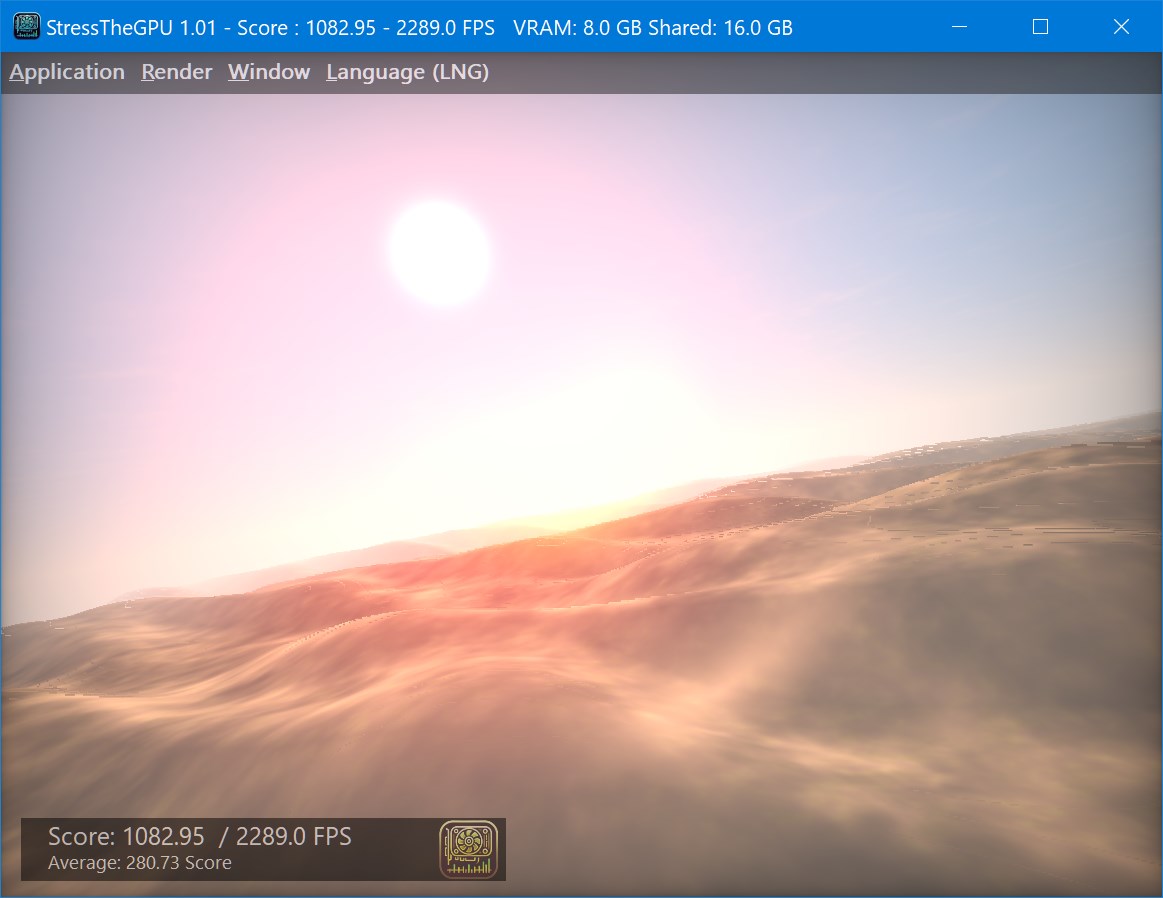
    EstrésLaGPU – Aquí tienes un nuevo programa gratuito de código abierto que está listo para ayudarte a analizar qué tan bien funciona la tarjeta de video (también conocida como GPU) de tu computadora. Si es un jugador, un diseñador gráfico o alguien a quien le gusta overclockear su hardware para obtener el máximo rendimiento, este software es una herramienta valiosa para mantener su hardware funcionando sin problemas en una variedad de condiciones.
    Qué puede hacer este programa:
    StressTheGPU le permite someter su tarjeta gráfica a una variedad de pruebas para ver cómo maneja tareas difíciles. Comienzan una serie de procesos de renderizado, que son tareas que requieren de la GPU para crear imágenes y gráficos. Al hacer esto, la aplicación mide con precisión el rendimiento de su dispositivo. Esto le ayudará a comprender cómo se comporta la tarjeta gráfica bajo carga, como durante sesiones de juego intensas o cuando se ejecutan aplicaciones que consumen muchos recursos.
    No lo entiendo, entonces ¿por qué necesito todo esto?
    Si alguna vez has overclockeado tu GPU para aumentar su velocidad, sabes lo importante que es asegurarte de que tu tarjeta gráfica esté funcionando correctamente y sin problemas. El overclocking puede hacer que su tarjeta gráfica se caliente y consuma más energía, por lo que es vital controlar su rendimiento para evitar el sobrecalentamiento o daños al hardware. Un pequeño programa llamado StressTheGPU le ayuda a hacer precisamente eso, proporcionando mediciones de rendimiento en tiempo real para garantizar que su tarjeta gráfica funcione sin problemas y de manera eficiente.
    Veamos las principales ventajas:

    • El software funciona con todo tipo de tarjetas de video, tanto nuevas como antiguas. Esto significa que no tienes que preocuparte por problemas de compatibilidad.
    • Obtendrá una interfaz gráfica simple y fácil de usar, haciéndola accesible incluso para aquellos que no son muy expertos en tecnología.
    • Puede ver el rendimiento de su GPU en tiempo real mientras ejecuta pruebas, lo que le permite realizar un seguimiento de cómo maneja diversas tareas en línea.
    • El programa proporciona mediciones precisas del rendimiento de su GPU, brindándole una imagen clara de sus capacidades bajo cargas elevadas.

    Todo esto es interesante, pero ¿cuáles son las principales características?

    • Pruebas de estrés para todas las GPU
    • Soporte para modelos nuevos y antiguos.
    • Representación y medición del rendimiento.
    • Interfaz sencilla

    Eso es todo lo que quería decirte, recuerda que StressTheGPU es una buena herramienta para aquellos que quieran asegurarse de que su tarjeta gráfica esté funcionando de manera óptima. Una vez que lo tenga en funcionamiento, su facilidad de uso, amplia compatibilidad y mediciones precisas del rendimiento hacen que el programa sea una buena opción tanto para principiantes como para usuarios experimentados. Ya sea que estés haciendo overclocking en tu GPU o simplemente quieras probar su rendimiento, el software proporciona las herramientas para hacerlo.
    Tamaño: 474 KB
    Descargar EstrésMyGPU 1.31 gratis

    Contraseña
    [HIDE]rsload[/HIDE]

  • Cómo rootear terminales Panasonic Eluga X1

    Cómo rootear terminales Panasonic Eluga X1

    Si quieres sacarle el máximo partido a tu experiencia con el móvil Panasonic ElugaX1la mejor manera de hacerlo es obtener permisos de root por adelantado.

    El Panasonic Eluga X1 es un dispositivo móvil que tras obtener root permite al usuario varios métodos para optimizar el rendimiento general y modificar fácilmente el firmware además de tomar el control total del sistema operativo.

    Índice de artículos
    ¿Qué es la raíz?
    Beneficios
    Advertencias y contras
    Requisitos Panasonic Eluga X1
    Presets de Panasonic Eluga X1
    Iniciar Root en Panasonic Eluga X1
    Desbloquear el gestor de arranque del Panasonic Eluga X1
    Comprobar el gestor de arranque Panasonic Eluga X1
    Verificar Root Panasonic Eluga X1
    Resumen
    Vídeotutorial paso a paso

    ¿No encuentras el archivo de arranque? aquí tienes la solución.

    ¿Qué es el enraizamiento?

    Superusuario oh raíz es el nombre estándar que se suele asignar a las cuentas de usuario administrador que tienen todos los privilegios en todos los accesos (monuario o multiusuario).

    Rootear un Smartphone es una técnica que otorga al usuario de cualquier terminal Android obtener un acceso privilegiado al sistema similar a los permisos administrativos en los sistemas Linux o Unix, permitiendo al usuario saltarse cualquier restricción de hardware y software establecida por los fabricantes y/u operadores de red.

    ¿Qué beneficios puede aportar rootear el Panasonic Eluga X1?

    • Elimine cualquier Bloatware fácilmente y desinstale aplicaciones inútiles del sistema.
    • Libere más memoria para almacenamiento.
    • Modificar sofisticados ajustes del sistema, como desbloquear el Panasonic Eluga X1, recuperar o reescribir la dirección IMEI y MAC de nuestro teléfono, hacer overclocking de la CPU y/o GPU, entre otros.
    • Poder utilizar utilidades desarrolladas únicamente para dispositivos rooteados.
    • Adaptar o dividir particiones en la memoria (¡Atención! Hacer esto es extremadamente peligroso para la integridad del dispositivo.).
    • Realizar copias de seguridad o copias de seguridad completas además de poder exportar el Firmware completo.

    Precauciones y advertencias que deben tenerse en cuenta

    1. El celular suspenderá la vigencia de la garantía brindada por el fabricante.
    2. Exposición a aplicaciones maliciosas que pueden hacerse cargo de los permisos de superusuario.
    3. Peligro de daño o deterioro de los datos durante o después del proceso, por lo que se recomienda realizar una copia de seguridad antes de iniciar root.
    4. El Panasonic Eluga
    5. Se anularán las actualizaciones de la FOTA.

    Condiciones de este procedimiento

    • Computadora que tenga SO Windows XP, Vista, 7/8/10 o posterior, ya sea de 32 o 64 bits.
    • Conector para transferencias de datos de USB a Micro USB.
    • Descarga a tu computadora una de las versiones recientes de la utilidad MTKroot v2.5.5 para Panasonic Eluga X1.
    • Descarga el firmware original para tu terminal donde deberás extraer el archivo boot.img si es posible desde la web oficial.

    Nota: Sí No consigues la rom original del Panasonic Eluga X1 También puedes tener el archivo boot.img directamente desde el Panasonic Eluga X1 fácilmente siguiendo los pasos de este tutorial.

    Configuración en el Panasonic Eluga X1

    El primer paso consiste en modificar algunos cambios puntuales en las configuraciones de tu terminal, estos se tratan esencialmente de Habilitar la depuración USB y también Activar desbloqueo OEM.

    Debes encontrar ambas preferencias dentro de la sección de desarrollo, que debes desbloquear previamente. presionando siete veces continúa en la sección ->

    Ajusta-> Acerca del teléfono -> versión de software.

    Cómo rootear el Panasonic Eluga X1 fácilmente

    En primer lugar tienes que descomprimir el contenido del archivo previamente descargado en el escritorio de tu ordenador y luego abrir el software MTKroot v2.5.5.

    Ejecutando MTKroot v2.5.5 en Panasonic Eluga X1Ejecutando MTKroot v2.5.5 en Panasonic Eluga X1
    Ejecute MTKroot v2.5.5 para Panasonic Eluga X1

    Haga clic una vez en Controladores -> MediaTek y finaliza la instalación de los respectivos drivers.

    Controladores Mediatek Panasonic Eluga X1Controladores Mediatek Panasonic Eluga X1
    Instalar controladores para Panasonic Eluga X1

    Repita estos mismos pasos para completar la instalación con los controladores. BAsD.

    Nota: El software MTKroot v2.5.5 ya tiene todos los controladores necesarios para los dispositivos Panasonic Eluga X1.

    Luego conecta tu Panasonic ElugaX1 a su PC mediante el conector de datos Micro USB y haga clic en Restablecer USB.

    Haga clic en el área superior izquierda en ¡¡Sin botas de heno!! -> Llevarabra el archivo de inicio y luego haga clic Parche de proceso.

    cargar boot.img Panasonic Eluga X1cargar boot.img Panasonic Eluga X1

    El programa Magisk Manager se iniciará automáticamente en tu Panasonic Eluga X1, sigue los pasos que aparecerán en pantalla para parchear el arranque.

    Luego tienes que hacer clic en Prueba del BAD y una vez que puedas leer la línea ‘Dispositivo detectado’ tendrás que hacer clic en Soy un fastboot.

    Panasonic Eluga X1 reiniciar USB + probar ADB + FastbootPanasonic Eluga X1 reiniciar USB + probar ADB + Fastboot
    Panasonic Eluga X1 Reiniciar USB, probar ADB, ir a Fastboot

    Espere unos segundos mientras su teléfono Panasonic ElugaX1 Comience con el modo Fastboot, luego haga clic en el botón Probar arranque rápido.

    Una vez más tendrás que esperar hasta que puedas leer el mensaje ‘Dispositivo encontrado’ antes de pasar a la siguiente fase.

    Desbloquear el gestor de arranque en el teléfono Panasonic Eluga X1

    En la siguiente fase intentaremos abrir el gestor de arranque de tu teléfono, otro proceso fundamental que podemos realizar con tan solo un clic.

    Aunque tendrás que saltarte la operación si la hubieras liberado en otra ocasión.

    Haga clic en el botón Prueba del cargador de arranque si desea comprobar el estado del gestor de arranque.

    Verifique el gestor de arranque en Panasonic Eluga X1Verifique el gestor de arranque en Panasonic Eluga X1
    Verifique el gestor de arranque en Panasonic Eluga X1

    Si lo considera necesario desbloquear el gestor de arranque del Panasonic Eluga X1 simplemente tienes que hacer clic en Liberar cargador de arranque -> Acepta y luego sigue los consejos que se mostrarán en la pantalla de tu dispositivo.

    Recuerda presionar el botón aumentar el volumen aceptar.

    Liberar el gestor de arranque en Panasonic Eluga X1Liberar el gestor de arranque en Panasonic Eluga X1
    Liberar el gestor de arranque en Panasonic Eluga X1

    Nota: Cuando abra el gestor de arranque, el software de su Panasonic Eluga X1 se restaurará a su estado de fábrica.

    Considere si es recomendable realizar una copia de seguridad u, opcionalmente, copiar todos sus archivos, contactos, fotos y otros datos a una unidad de almacenamiento SD.

    Luego de liberar el gestor de arranque, el siguiente paso es completar este proceso, dejando finalmente el equipo con sus correspondientes privilegios de root.

    Desplácese hasta la esquina superior izquierda del programa y seleccione la alternativa raíz, luego haga clic en el botón Raíz en la esquina inferior.

    Opción raíz Panasonic Eluga X1Opción raíz Panasonic Eluga X1
    Opción raíz Panasonic Eluga X1

    Casi inmediatamente tu Panasonic Eluga X1 quedará rooteado y verás el texto “OK” proyectado ambos en la pantalla del Panasonic Eluga

    Luego haga clic en Salir del arranque rápido Al devolver el teléfono móvil volverá al entorno Android.

    Una vez que el dispositivo móvil se haya iniciado por completo, haga clic una vez Aplicaciones -> instalar magia y compruebe si la aplicación Magisk Manager realmente aparece en el escritorio del Panasonic Eluga X1.

    Para que la aplicación Magisk Manager funcione correctamente es necesario conectar el dispositivo móvil a Internet, tanto a través del operador de red como a través de Wi-Fi.

    Para concluir el tutorial simplemente haga clic en el botón Comprobar raíz -> entonces Aceptar y nada más.

    Verificar Root Panasonic Eluga X1Verificar Root Panasonic Eluga X1
    Verificar Root Panasonic Eluga X1

    Nota: Si la aplicación no se instala, haga clic en Desinstalarespera dos segundos y presiona nuevamente Instalar Administrador Mágico.

    Pasos simplificados

    Simplificando el proceso Root Panasonic Eluga X1Simplificando el proceso Root Panasonic Eluga X1
    Simplificando el proceso Root Panasonic Eluga X1
    1. Ejecute la utilidad MTKroot v2.5.5 y conecte el Panasonic Eluga X1 a su PC.
    2. Reinicie Panasonic Eluga X1 en modo fastboot haciendo clic en el botón Soy un fastboot -> Probar arranque rápido.
    3. Si es necesario, desbloquee el gestor de arranque haciendo clic en Liberar cargador de arranque.
    4. Finalmente seleccione la opción raíz y presione el botón Raíz.

    Vídeo tutorial de ayuda paso a paso para rootear el Panasonic Eluga X1

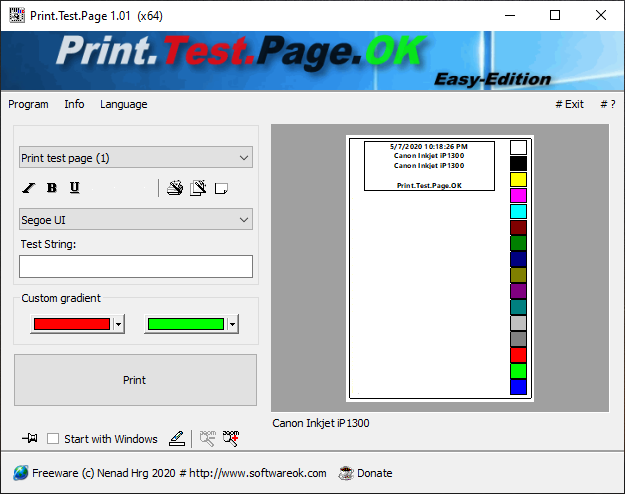
  • Imprimir.página.de.prueba.OK 3.39 + x64 + Portátil

    Imprimir.página.de.prueba.OK 3.39 + x64 + Portátil

    Imprimir.página.de.prueba.OK

    Print.Test.Page.OK: un programa fácil de usar que puede considerarse con seguridad una alternativa a la página de prueba de impresión estándar, además, obtiene configuraciones individuales.
    La aplicación tiene una cómoda interfaz gráfica que permite a los usuarios con pocos conocimientos informáticos iniciarla y empezar a trabajar. La mayoría de las páginas de prueba están diseñadas para usarse con impresoras en color, ya que su objetivo es evaluar niveles para diferentes tonos. De esta manera, puede detectar fácilmente cualquier anomalía e identificar el tóner o el cartucho de tinta/impresora defectuoso.
    En la mayoría de los casos, las páginas de prueba integradas deberían ser suficientes para garantizar que la impresora funcione como se espera. Sin embargo, puedes personalizar fácilmente algunas de las páginas de muestra a tu gusto. En particular, puedes editar una cadena de texto simplemente reemplazando las palabras predeterminadas por las tuyas. Sin embargo, tenga en cuenta que Print.Test.Page.OK agrega varias cadenas estándar a estas páginas, incluido el nombre de la computadora y el nombre de usuario, así como el nombre de la impresora y la aplicación.
    Una gran característica de la utilidad es que puede generar una página de prueba con un degradado personalizado de su elección, lo que puede resultar útil si sospecha que un cartucho de color en particular está defectuoso. Sólo necesitas ingresar los colores de inicio y fin, con la opción de explorar la paleta de colores hasta encontrar el tono que deseas.
    Idioma: Versión inglesa + rusa
    Tamaño: 2 megas
    Descargar Imprimir.página.de.prueba.OK 3.39 gratis

    Contraseña
    [HIDE]rsload[/HIDE]

  • Cómo rootear el dispositivo móvil Lenovo Vibe C2

    Cómo rootear el dispositivo móvil Lenovo Vibe C2

    Si pensabas que obtener acceso root en el Lenovo Vibe C2 era un proceso complicado, gracias a este tutorial cambiarás rápidamente de opinión.

    Nuevamente gracias a la herramienta MTKroot v2.5.5 hemos creado un método automático para rootear teléfonos Lenovo Vibe C2a través del cual ganarás acceso raíz en tan solo unos minutos.

    Índice de artículos
    ¿Qué es la raíz?
    Beneficios
    Advertencias y contras
    Requisitos de Lenovo Vibe C2
    Configuración anterior de Lenovo Vibe C2
    Iniciar Root en Lenovo Vibe C2
    Desbloquear el gestor de arranque de Lenovo Vibe C2
    Comprobar el gestor de arranque Lenovo Vibe C2
    Verificar Root Lenovo Vibe C2
    Resumen
    Vídeotutorial paso a paso

    ¿Problemas para encontrar el maletero? archivo, comprobar este.

    ¿Qué es el enraizamiento?

    Él uso excesivo oh raíz es el nombre común asignado a las cuentas de usuario que tienen todos los privilegios en todas las formas de acceso, tanto monousuario como multiusuario.

    Asimismo, rootear un dispositivo móvil es una táctica que permite a los usuarios de teléfonos celulares obtener acceso privilegiado al sistema similar a los permisos administrativos en máquinas Unix, pudiendo superar así cualquier limitación del sistema o software impuesta por los fabricantes u operadores de red.

    ¿Cuáles son las ventajas de rootear tu Lenovo Vibe C2?

    • Posibilidad de eliminar cualquier Bloatware fácilmente y deshacerse de aplicaciones inútiles del sistema.
    • Posibilidad de conseguir más espacio para almacenamiento.
    • Personalice parámetros complejos del sistema, como desbloqueo, restablecimiento de IMEI, MAC, overclocking de CPU y muchos otros.
    • Pudiendo utilizar aplicaciones creadas únicamente para dispositivos rooteados.
    • Formatear, dividir y adaptar particiones (¡Advertencia! Hacer esto puede resultar muy peligroso para el dispositivo.).
    • Cree copias de seguridad completas o exporte firmware.

    Precauciones e inconvenientes que se deben tener en cuenta

    1. El terminal dejará de estar cubierto por la garantía otorgada por el fabricante.
    2. Amenaza a aplicaciones dañinas para que se apoderen de los permisos de superusuario.
    3. Exposición a daños o pérdida de datos durante o después del procedimiento, por lo que se recomienda realizar un respaldo antes de iniciar el proceso raíz.
    4. El Firmware del teléfono Lenovo Vibe C2 puede estar dañado, se recomienda asegurarse de poder obtener una copia original de su rom si es necesario.
    5. Las actualizaciones automáticas terminarán deshabilitadas.

    Requisitos previos del proceso.

    • PC con sistema operativo Windows XP/W7/8 o posterior, tanto de 32 como de 64 bits.
    • Cable de transferencia de datos USB a Micro USB.
    • Descargar a la computadora una de las versiones recientes del programa MTKroot v2.5.5 para el Smartphone Lenovo Vibe C2.
    • Descarga el firmware original de tu dispositivo móvil del cual extraerás el archivo de arranque, idealmente desde el sitio web oficial de soporte.

    Nota: Sí No puedes conseguir un firmware oficial para el Lenovo Vibe C2 Tiene la opción de adquirir el archivo de inicio directamente desde su computadora simplemente siguiendo los pasos de este tutorial.

    Configuración de Lenovo Vibe C2

    Lo primero que debes hacer es proceder a configurar los ajustes necesarios para el proceso, estos básicamente consisten en Activar la depuración USB así como desbloquear OEM.

    Estas dos preferencias se encuentran dentro del panel de desarrollo, el cual primero debes habilitar presionando siete veces los sucesivos encima del cuadro;

    Configuraciones del celular-> Información del sistema -> Número de compilación oh versión de software.

    Cómo rootear el Lenovo Vibe C2 fácilmente

    En primer lugar, descomprima el contenido del paquete previamente descargado en el escritorio de la computadora y luego abra el software MTKroot v2.5.5.

    Inicie MTKroot v2.5.5 para Lenovo Vibe C2Inicie MTKroot v2.5.5 para Lenovo Vibe C2
    Ejecutando MTKroot v2.5.5 en Lenovo Vibe C2

    Controladores Pulsa -> MediaTek y continúe con la instalación de los controladores necesarios.

    Controladores USB para Lenovo Vibe C2Controladores USB para Lenovo Vibe C2
    Instalar controladores para Lenovo Vibe C2

    Repita los mismos pasos para instalar los controladores. BAsD.

    Nota: La aplicación MTKroot v2.5.5 incluye los controladores necesarios para el terminal Lenovo Vibe C2.

    Conecte el equipo Lenovo Vibe C2 con el PC mediante el conector Micro USB y luego haga clic en Restablecer USB.

    Haga clic en la zona superior izquierda de la pestaña ¡¡Sin botas de heno!! -> Llevaragregue el archivo boot.img y luego haga clic una vez Parche de proceso.

    cargar boot.img Lenovo Vibe C2cargar boot.img Lenovo Vibe C2

    Automáticamente se iniciará la aplicación Magisk Manager en tu celular, sigue las instrucciones que aparecerán en pantalla para parchear el arranque.

    Haga clic en el botón Prueba del BAD y espera un momento hasta que puedas ver la frase ‘Dispositivo encontrado‘ en ese momento tienes que hacer clic Soy un fastboot.

    Lenovo Vibe C2 reinicia USB, prueba ADB, ir a FastbootLenovo Vibe C2 reinicia USB, prueba ADB, ir a Fastboot
    Lenovo Vibe C2 Reiniciar USB + Prueba ADB + Fastboot

    Espere unos segundos mientras Lenovo Vibe C2 reinicie con las opciones de Fastboot y luego haga clic en Probar arranque rápido.

    Nuevamente deberás asistir hasta que aparezca el mensaje ‘Dispositivo encontrado‘ antes de poder continuar con el siguiente punto.

    Desbloquear el gestor de arranque en Lenovo Vibe C2

    En la siguiente fase deberás abrir el gestor de arranque de tu terminal, acto que haremos de forma automática.

    Debes ignorar la operación si la has abierto en cualquier otra ocasión.

    Hacer clic en Prueba del cargador de arranque para asegurarse de su estado.

    Comprobar el gestor de arranque en Lenovo Vibe C2Comprobar el gestor de arranque en Lenovo Vibe C2
    Comprobar el gestor de arranque del Lenovo Vibe C2

    En caso de que sea necesario desbloquea el gestor de arranque en tu Lenovo Vibe C2 solo tienes que presionar Liberar cargador de arranque -> Acepta y luego cumple con las pistas que aparecen proyectadas en la pantalla de tu computadora.

    Prensa sube el volumen aceptar.

    Lanzamiento del gestor de arranque de Lenovo Vibe C2Lanzamiento del gestor de arranque de Lenovo Vibe C2
    Lanzar el gestor de arranque en Lenovo Vibe C2

    Recuerde: en el momento en que desbloquee el gestor de arranque, su Lenovo Vibe C2 se restaurará al estado de fábrica.

    Debe considerar si desea realizar copias de seguridad o respaldar contactos, fotos, archivos y otros datos personales en una tarjeta de memoria SD.

    Una vez que hayas abierto el gestor de arranque estás a sólo un paso de concluir este tutorial, dejando el Lenovo Vibe C2 con los privilegios de root correspondientes.

    Vaya a la esquina superior de la herramienta y seleccione la preferencia de raíz, luego haga clic en Raíz en la esquina opuesta.

    Seleccione Rootear Lenovo Vibe C2Seleccione Rootear Lenovo Vibe C2
    Seleccione Rootear Lenovo Vibe C2

    En menos de 5 segundos el Lenovo Vibe C2 estará rooteado, por lo tanto la palabra “OK” aparecerá proyectada en la pantalla de tu teléfono móvil y en la aplicación MTKroot v2.5.5.

    A continuación debes hacer clic en el botón Salir del arranque rápido y su dispositivo móvil se reiniciará en el sistema Android.

    Una vez que el dispositivo móvil se haya iniciado por completo, deberás hacer clic en Aplicaciones -> instalar magia y verifique si la aplicación Magisk Manager realmente se ha instalado en el Lenovo Vibe C2.

    Para que la aplicación Magisk Manager funcione correctamente, primero debes conectar el terminal a Internet.

    Para finalizar este tutorial simplemente haga clic en Comprobar raíz -> luego aceptar y nada más.

    Probar Root Lenovo Vibe C2Probar Root Lenovo Vibe C2
    Probar Root Lenovo Vibe C2

    Nota: Si la aplicación Magisk no se instala, presione DesinstalarEspere dos segundos y haga clic en el botón nuevamente. instalar magia.

    Abreviatura del proceso

    Resumen de pasos Rootear Lenovo Vibe C2Resumen de pasos Rootear Lenovo Vibe C2
    Resumen de pasos Rootear Lenovo Vibe C2
    1. Inicie la herramienta MTKroot v2.5.5 y luego conecte su Lenovo Vibe C2 a su computadora.
    2. Reinicie su Lenovo Vibe C2 en modo fastboot haciendo clic en el botón Soy un fastboot -> Probar arranque rápido.
    3. Si es necesario, desbloquee el gestor de arranque haciendo clic en Liberar cargador de arranque.
    4. Finalmente seleccione la opción raíz y presione el botón Raíz.

    Vídeo tutorial paso a paso sobre cómo rootear el Lenovo Vibe C2

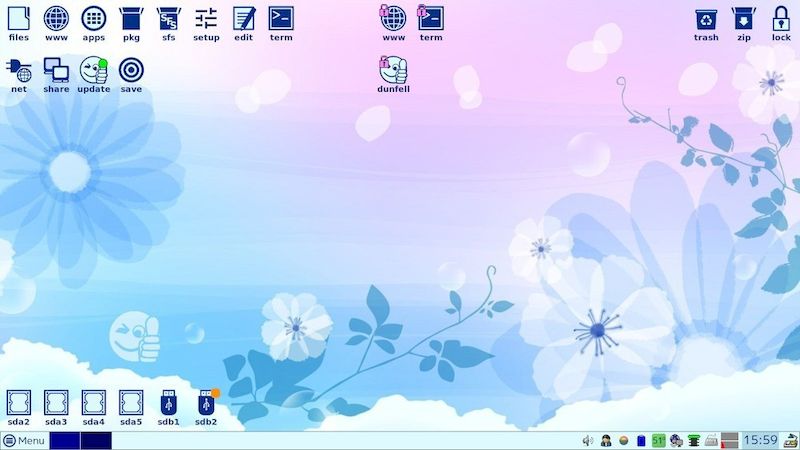
  • FácilOS 7.0

    FácilOS 7.0

    Descarga de EasyOS en ruso

    ¿Está buscando una distribución de Linux experimental que utilice tecnologías y formatos de paquetes de última generación? Entonces sistema operativo fácil podría ser justo lo que necesitas. Construido desde cero, el sistema operativo incluye funciones de las que Puppy Linux fue pionero y está diseñado específicamente para admitir contenedores.
    Cabe destacar el soporte para ejecutar cualquier aplicación en un contenedor. Esto significa que puede ejecutar todo su entorno de escritorio dentro de él, lo que le brinda más control sobre su sistema. Además, los contenedores se administran a través de una GUI sencilla, por lo que no tienes que preocuparte por usar la línea de comandos.
    Peculiaridades:

    • La compatibilidad con contenedores en EasyOS es solo una de sus muchas características. También incluye una serie de herramientas y utilidades que facilitan su uso. Por ejemplo, viene con un potente administrador de archivos que le permite ver y administrar archivos y carpetas fácilmente. También hay un administrador de tareas que te permite ver qué aplicaciones se están ejecutando y cuántos recursos del sistema están usando.
    • Otra característica es la compatibilidad con formatos de paquetes. Además de los formatos de paquetes estándar de Linux, como DEB y RPM, EasyOS también puede utilizar formatos como PET y SFS. Esto le brinda acceso a una amplia gama de software y paquetes que pueden no estar disponibles en otras distribuciones.
    • Uno de los puntos fuertes del sistema operativo es su agradable diseño. Está diseñado para ser rápido y receptivo incluso en hardware más antiguo. Esto lo convierte en una excelente opción si desea darle nueva vida a una computadora vieja.

    Vale la pena señalar algunos inconvenientes potenciales. Dado que EasyOS es una distribución experimental, puede que no sea tan estable como otras más establecidas como Ubuntu o Debian. Además, dado que se trata de una distribución de nicho, es posible que tenga menos documentación y soporte comunitario, pero en general todo pasa por el motor de búsqueda, todos los foros están ahí, pero no tanto como para las otras ediciones sobre las que escribí justo arriba.
    En general, esta es una distribución de Linux capaz y versátil que vale la pena echarle un vistazo si está interesado en la creación de contenedores o busca un sistema que sea liviano, rápido y con capacidad de respuesta.
    Tamaño: 1GB
    SO:Linux
    Descargar FácilOS 7.0 gratis

    Contraseña
    [HIDE]rsload[/HIDE]

  • Cómo rootear la Panasonic T50

    Cómo rootear la Panasonic T50

    Adquirir privilegios de administrador root en la Panasonic T50 es una tarea sumamente sencilla y segura, algo que vamos a demostrar en la siguiente guía.

    los modelos Panasonic T50 Son teléfonos que una vez rooteados proporcionan al usuario diferentes métodos para mejorar fácilmente su funcionamiento general, cambiar la ROM además de tomar el control completo del sistema.

    Índice de artículos
    ¿Qué es la raíz?
    Beneficios
    Advertencias y contras
    RequisitosPanasonic T50
    Preajustes Panasonic T50
    Iniciar Root en Panasonic T50
    Desbloquear el gestor de arranque de Panasonic T50
    Comprobar el gestor de arranque Panasonic T50
    Verificar Root Panasonic T50
    Resumen
    Vídeotutorial paso a paso

    ¿Problemas para encontrar el maletero? archivo, comprobar este.

    ¿Qué es la raíz?

    Él uso excesivo oh raíz es el nombre común para las cuentas de usuario administrador que tienen todos los derechos en todas las formas de acceso (usuario único o multiusuario).

    Rootear un dispositivo es una táctica que permite al usuario de un teléfono con sistema Android obtener acceso privilegiado al sistema similar a los permisos administrativos de los sistemas Linux o Unix, lo que también permite al usuario corregir cualquier impedimento del sistema o hardware establecido por los fabricantes u operadores de red.

    ¿Cuáles son los beneficios de rootear la Panasonic T50?

    • Pudiendo eliminar todo tipo de Bloatware de forma sencilla y deshacerse de aplicaciones del sistema potencialmente improductivas.
    • Posibilidad de obtener espacio extra para almacenamiento interno.
    • Adaptar configuraciones sofisticadas en el sistema, como desbloquear la Panasonic T50, restaurar el número IMEI de nuestra, MAC, overclockear la CPU/GPU entre otras.
    • Pudiendo utilizar Apps diseñadas para aquellos dispositivos que tengan permisos root.
    • Adaptar y formatear nuevas particiones en la memoria (¡Atención!, esto puede ser muy peligroso para la integridad del dispositivo).
    • Realiza copias de seguridad de las particiones o también exporta el Firmware completo.

    Precauciones y advertencias que debemos tener en cuenta

    1. Tu celular anulará la validez de la garantía otorgada por el fabricante.
    2. Exposición a aplicaciones maliciosas que pueden obtener acceso a permisos de superusuario.
    3. Peligro de daño o deterioro de la información durante el procedimiento, en cuyo caso recomiendo hacer una copia de seguridad antes de iniciar root.
    4. El Firmware de tu celular Panasonic T50 puede estar dañado, se recomienda estar seguro de poder obtener una copia original del firmware si es necesario.
    5. Eventualmente se suspenderá el soporte para actualizaciones FOTA/OTA.

    Condiciones para realizar el proceso

    • Computadora con Windows XP/7/8 o superior, ya sea de 32 o 64 bits.
    • Un cable de transferencia de datos USB a Micro USB.
    • Descargar a la computadora el programa MTKroot v2.5.5 para tu terminal Panasonic T50.
    • Descarga la rom original para tu Panasonic T50 de la cual necesitarás extraer el componente boot.img, preferiblemente desde el sitio web oficial de soporte y descarga.

    Nota: Sí No se puede descargar el firmware para Panasonic T50 Alternativamente, puede obtener fácilmente el componente boot.img directamente desde su dispositivo móvil siguiendo las instrucciones de este tutorial.

    Configurar el teléfono inteligente

    Primero tendrás que ejecutar algunas correcciones específicas en la configuración de tu Panasonic Panasonic T50, que pasan por Habilitar la depuración USB y Activar desbloqueo OEM.

    Las dos preferencias están integradas en la sección de desarrollador, que deberás tener desbloqueada previamente presionando 7 veces consecutivamente encima del cuadro:

    Menú de configuración-> Información del sistema -> versión de software oh Número de compilación.

    Rootee Panasonic T50 con facilidad

    En primer lugar, descomprima el archivo previamente descargado en el escritorio de su computadora con Windows y luego inicie la herramienta MTKroot v2.5.5.

    Abrir MTKroot v2.5.5 en Panasonic T50Abrir MTKroot v2.5.5 en Panasonic T50
    Inicie MTKroot v2.5.5 para Panasonic T50

    Haga clic en Controladores -> MediaTek y finaliza la instalación de los respectivos drivers.

    Controladores USB para Panasonic T50Controladores USB para Panasonic T50
    Instalar drivers USB Panasonic T50

    Repita este mismo paso para instalar con los controladores. BAsD.

    Nota: El programa MTKroot v2.5.5 incluye todos los controladores actualizados necesarios para la Panasonic T50.

    Conecta tu equipo Panasonic T50 a su PC usando el conector USB y luego haga clic en Restablecer USB.

    Haga clic en la zona superior izquierda sobre el texto ¡¡Sin botas de heno!! -> Llevarbusque el archivo boot.img y luego haga clic una vez en el botón Parche de proceso.

    cargar boot.img Panasonic T50cargar boot.img Panasonic T50

    La aplicación Magisk Manager se iniciará automáticamente en tu dispositivo móvil, sigue las instrucciones que aparecerán en tu pantalla para crear el parche.

    Luego haga clic Prueba del BAD y una vez que aparezca la línea ‘Dispositivo detectado’ tendrás que hacer clic en el botón Soy un fastboot.

    Panasonic T50 reinicia USB, prueba ADB, ir a FastbootPanasonic T50 reinicia USB, prueba ADB, ir a Fastboot
    Panasonic T50 Reiniciar USB + Test ADB + Fastboot

    Espere unos segundos mientras su teléfono celular Panasonic T50 Inicie en modo gestor de arranque, luego haga clic en el botón Probar arranque rápido.

    Nuevamente debes esperar hasta que puedas ver el texto ‘Dispositivo encontrado‘ para poder pasar a la siguiente fase.

    Desbloquee el gestor de arranque del dispositivo Panasonic T50

    A continuación procederemos a liberar el gestor de arranque de tu terminal, operación que podremos realizar con tan solo un clic.

    Es recomendable ignorar este proceso si lo has liberado anteriormente.

    Haga clic en el botón Prueba del cargador de arranque si quieres verificar que esté desbloqueado o no.

    Comprobar el gestor de arranque en Panasonic T50Comprobar el gestor de arranque en Panasonic T50
    Comprobar el gestor de arranque en Panasonic T50

    En caso de que necesites desbloquea el gestor de arranque en tu Panasonic T50 simplemente tienes que hacer clic Liberar cargador de arranque -> Acepta y luego sigue los pasos que se mostrarán en la pantalla de tu Panasonic T50.

    Prensa sube el volumen aceptar.

    Abrir el gestor de arranque Panasonic T50Abrir el gestor de arranque Panasonic T50
    Abrir el gestor de arranque Panasonic T50

    Importante: Cuando abra el gestor de arranque, el software de su Panasonic T50 se restablecerá al estado de fábrica.

    Considera si es conveniente hacer una copia de seguridad o si quieres copiar todas tus fotografías, contactos, archivos, etc., a la memoria Micro SD externa.

    Una vez desbloqueado el bootloader solo queda finalizar el tutorial, dejando finalmente tu Panasonic T50 perfectamente rooteado.

    Vaya a la parte superior izquierda de la utilidad MTKroot v2.5.5 y seleccione la opción raíz, luego haga clic una vez en Root en la esquina inferior.

    Seleccione Root Panasonic T50Seleccione Root Panasonic T50
    Seleccione Root Panasonic T50

    En unos segundos el dispositivo estará rooteado y podrás leer la palabra “OK” en la pantalla de tu computadora y en la ventana de MTKroot v2.5.5.

    Luego debes hacer clic en Salir del arranque rápido Para devolver su dispositivo móvil se reiniciará el sistema.

    Una vez que el ordenador se haya reiniciado por completo deberás hacer clic en Aplicaciones -> instalar magia y confirme que la aplicación Magisk Manager esté en el panel de su Panasonic T50.

    Para utilizar la aplicación Magisk Manager, debe conectar su Panasonic T50 a Internet.

    Para finalizar el tutorial solo tienes que hacer clic Comprobar raíz -> aceptar y nada más.

    Comprobar raíz Panasonic T50Comprobar raíz Panasonic T50
    Comprobar raíz Panasonic T50

    Nota: En caso de que la aplicación Magisk no aparezca instalada, haga clic en Desinstalarespere unos segundos y una vez más haga clic en instalar magia.

    Abreviatura del proceso

    Resumen de pasos Root Panasonic T50Resumen de pasos Root Panasonic T50
    Resumen de pasos Root Panasonic T50
    1. Inicie la utilidad MTKroot v2.5.5 y luego conecte su Panasonic T50 a su computadora.
    2. Reinicie su Panasonic T50 en modo gestor de arranque presionando el botón Soy un fastboot -> Probar arranque rápido.
    3. Si es necesario, desbloquee el gestor de arranque haciendo clic en Liberar cargador de arranque.
    4. Finalmente seleccione la opción raíz y presione el botón Raíz.

    Vídeo tutorial paso a paso para rootear el dispositivo móvil Panasonic T50

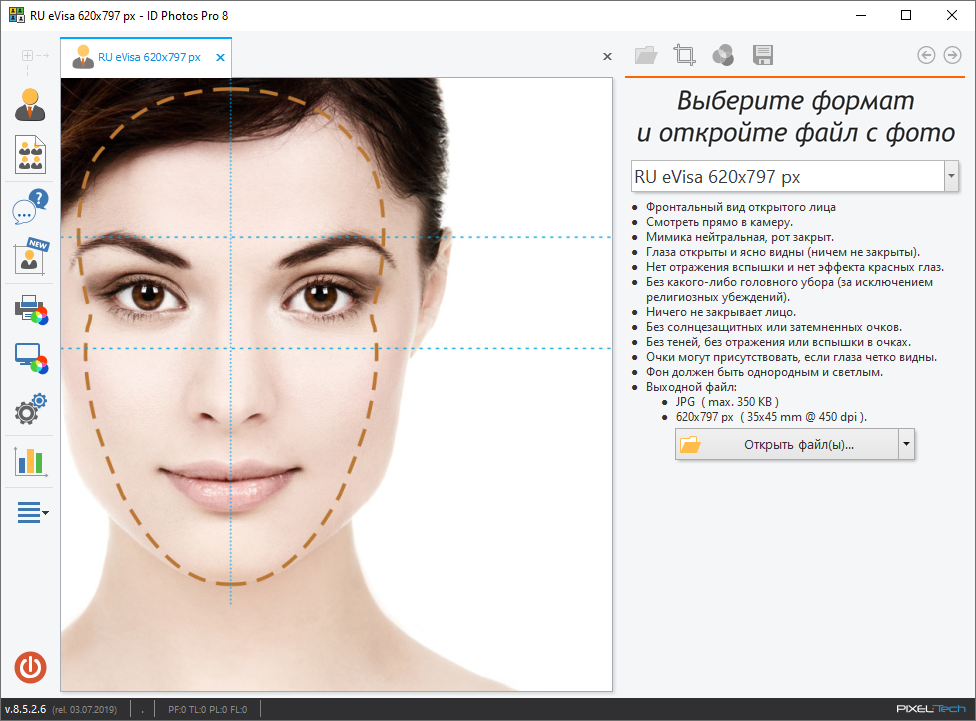
  • ID Photos Pro 8.16.4.1 + Reempaquetar + Portátil

    ID Photos Pro 8.16.4.1 + Reempaquetar + Portátil

    Fotos de identificación profesionales

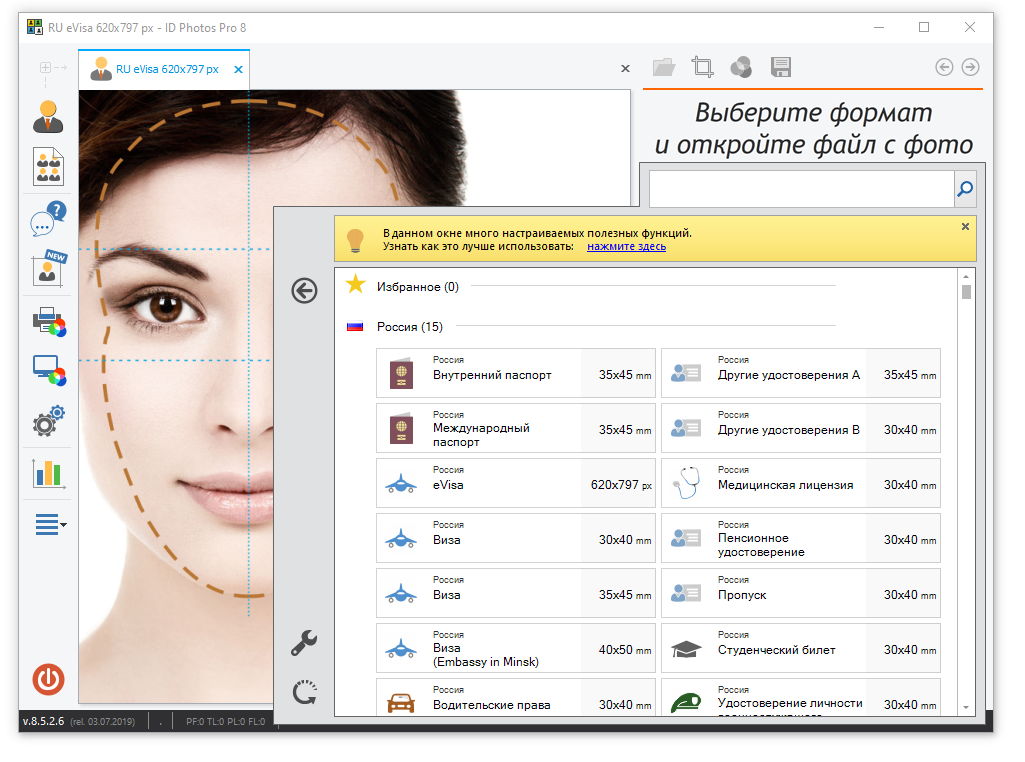
    ID Photos Pro es una herramienta eficaz pero sencilla, especialmente diseñada para ayudarte a crear fotografías profesionales para pasaportes, visas y carnés de estudiante en tan solo un par de pasos. Se cumplirán todos los estándares internacionales, no tienes que preocuparte por eso. El soporte está presente, lo que significa que cualquier usuario puede comprender la gran cantidad de posibilidades.
    En cuanto a la interfaz, es fácil de usar y de entender, principalmente porque se basa en una guía paso a paso que le presentará todas las funciones de la aplicación, le guiará a través de los pasos básicos y obtendrá el resultado deseado. Una vez que abra la aplicación, puede seleccionar el país y el tipo de formulario de identificación que desea crear, y luego deberá cargar una foto suya o de la persona para la que desea crear el documento. Dependiendo del país que elijas, habrá más tipos diferentes de tarjetas de identificación disponibles. Si usas frecuentemente algunos de ellos, tienes la oportunidad de agregarlos a tu lista de favoritos para un fácil acceso y manipulación, digamos que tienes una empresa que prepara documentos, ahora no tienes que volver a ingresar todo cada vez, hay una plantilla, la ingresas y listo.

        Descarga de fotos de identificación Pro

    Si necesita un programa, descargue ID Photos Pro gratis con la última versión, la clave se ofrece en las noticias completas, vaya a la descripción, haga clic en el enlace, obtenga el archivo, hay una clave/crack, instale la aplicación, use el medicamento y regocíjese. Si bien frente a usted hay una versión reempaquetada del programa ID Photos Pro de elchupacabra, todo el medicamento ya está integrado, además puede desempaquetar la versión portátil y usarla sin instalarla.
    El software está equipado con un algoritmo avanzado de reconocimiento facial que reconoce automáticamente el rostro de una persona y sus características biométricas. En situaciones en las que su foto no cumple con los requisitos estándar preestablecidos, tiene la opción de cambiar la posición de sus ojos y aplicar la corrección de rotación de la imagen para alinear perfectamente su rostro. Este procedimiento puede llevar algún tiempo para usuarios inexpertos; de lo contrario, si no se requieren los ajustes anteriores, el proceso solo tomará unos segundos.

        Fotos de identificación Pro gratis

    IdPhotos Pro tiene un conjunto de herramientas que te permiten ajustar los colores para reproducir perfectamente los tonos de piel, cambiar la saturación, el brillo, la gamma, la nitidez y el contraste, y utilizar una potente función de retoque fotográfico. Además, puede exportar la imagen procesada a un archivo, grabarla en un disco, imprimirla o enviarla por correo electrónico al cliente.
    Intentemos resumir, ID Photos Pro, que puedes descargar en esta página, es un poderoso programa cuyo propósito es brindarte las herramientas para crear documentos de diversos tipos a nivel profesional, cumplirán con los estándares y regulaciones internacionales vigentes. Además, la aplicación contiene un manual de usuario detallado y varios tutoriales en vídeo en línea para ayudarle a comprender la funcionalidad y las características del programa.

        Descarga gratuita de Fotos de identificación Pro

    Peculiaridades

    • GUI del asistente de producción avanzada.
    • Más de 160 formatos de pasaporte de más de 50 países.
    • Muestra un resumen en pantalla de los requisitos de pasaporte del país correspondiente.
    • Cuenta con rotación, escala y recorte automáticos al tamaño de pasaporte ideal.
    • Se pueden cambiar la nitidez, la gamma, el contraste, el brillo y la corrección de color.
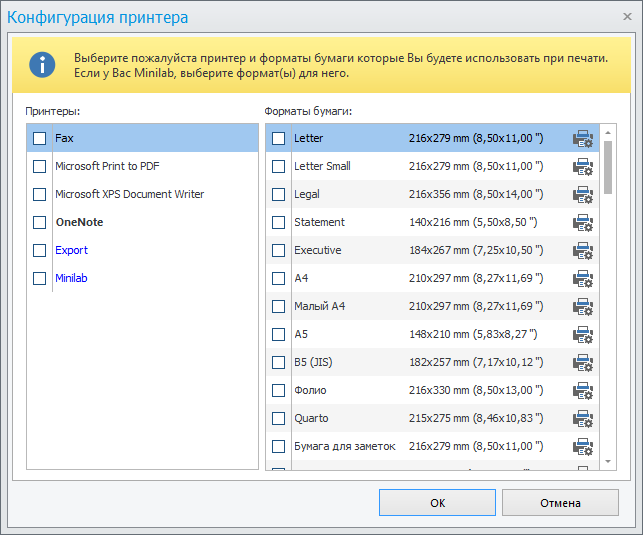
    • Compatibilidad total con impresoras y minilaboratorios.
    • Una amplia variedad de diseños listos para imprimir.
    • Salida a: Impresión, Archivo, CD/DVD y Correo electrónico.
    • Vista previa en pantalla completa con tres imágenes una al lado de la otra para seleccionar fácilmente la mejor toma.
    • Photo Archive funciona como una copia de seguridad automática de su trabajo: retoque fotográfico integrado con la herramienta Sello
    • Sistema de gestión de color con perfilado ICC y corrección de color manual.
    • Posibilidad de acceder rápidamente a carpetas desde la cámara.

    Idioma: Versión inglesa + rusa
    Tamaño: 72MB
    Descargar ID Photos Pro 8.16.4.1 Reempaquetar elchupacabra / 8.16.4.1 + grieta gratis / 8.16.4.1 Reempaquetar + TryRooM portátil

    Contraseña
    [HIDE]rsload[/HIDE]

  • Reproductor de Subs 2.0.9.9 + Portátil

    Reproductor de Subs 2.0.9.9 + Portátil

    Jugador substituto

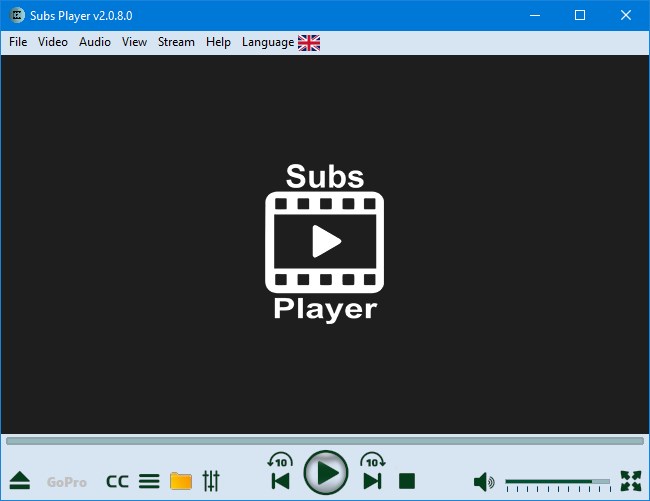
    ¿Está buscando un reproductor multimedia conveniente? tenga en cuenta Jugador substituto. Esta aplicación de Windows elegante y fácil de usar ofrece una amplia gama de características y funciones diseñadas para satisfacer sus necesidades de entretenimiento. El reproductor proporcionará una reproducción de vídeo agradable y sin problemas, así como capacidades avanzadas de gestión de subtítulos.
    Beneficios clave:

    • Subs Player tiene una interfaz intuitiva y bien diseñada, gracias a la cual incluso los usuarios principiantes pueden navegar fácilmente por sus funciones y configuraciones. Encontrarás rápidamente tu orientación en el programa y podrás mejorar fácilmente tus capacidades multimedia.
    • ¡Diga adiós a los problemas de compatibilidad de subtítulos! Con el programa, puedes codificar y decodificar subtítulos sin problemas, asegurándote de poder disfrutar de tus videos favoritos sin barreras idiomáticas. El programa admite una amplia gama de formatos de subtítulos, lo que le permite ver sin problemas contenido de varias fuentes.
    • Subs Player proporciona un explorador de contenido en línea integrado, que ofrece una manera conveniente de descubrir y acceder a una amplia biblioteca de videos. Puede ver y transmitir contenido en línea directamente desde el programa, eliminando la necesidad de utilizar múltiples aplicaciones o pestañas del navegador.
    • ¡Aproveche las impresionantes imágenes de vídeo de alta definición! La aplicación admite reproducción de vídeo 4K, lo que le permite experimentar una calidad de imagen nítida y detalles impresionantes como nunca antes. Disfrute de sus películas y vídeos favoritos con una claridad y profundidad impresionantes.
    • ¡Organiza tus archivos multimedia sin esfuerzo! Con la función Lista de reproducción rica en funciones, puede crear y administrar listas de reproducción, lo que le brinda acceso a sus videos favoritos cuando quiera verlos. ¡Cambie suavemente entre videos sin perder el ritmo!
    • ¡Afinación de audio! El reproductor incluye un potente ecualizador de 12 bandas diseñado exclusivamente para archivos de audio. Personalice las frecuencias de audio según sus preferencias, mejorando la calidad del sonido y sumergiéndolo en una experiencia auditiva personalizada.

    Principales ventajas:

    • Obtendrá una amplia gama de funciones manteniendo la simplicidad, haciéndola accesible para usuarios de todos los niveles.
    • Las capacidades de codificación y decodificación de subtítulos del programa garantizan que los subtítulos sean compatibles con sus videos, lo que garantiza una reproducción fluida e ininterrumpida.
    • Compatible con vídeo 4K, utiliza la última tecnología para ofrecer una calidad de imagen sorprendente, permitiéndole disfrutar de una experiencia de visualización excepcional.
    • El explorador de contenidos en línea integrado elimina la necesidad de aplicaciones adicionales, lo que facilita descubrir y disfrutar nuevos vídeos sin salir del programa.
    • La función de lista de reproducción rica en funciones le permite organizar fácilmente y acceder rápidamente a sus videos favoritos, garantizando una reproducción fluida e ininterrumpida.

    Tamaño: 103MB
    Descargar Reproductor de subs 2.0.9.9 + Portátil + x64

    Contraseña
    [HIDE]rsload[/HIDE]

  • Cómo rootear el Wiko View5 Plus

    Cómo rootear el Wiko View5 Plus

    Él Wiko View5 Plus Al igual que el resto de teléfonos de la marca Wiko, se trata de un terminal que no supone ningún problema a la hora de ser rooteado.

    Aunque al principio pueda parecer complicado, lo cierto es que, en comparación con otros, te alegrará saber lo sencillo que es este proceso de rooteo.

    Índice de tutoriales
    ¿Qué es la raíz?
    Beneficios
    Advertencias y contras
    Requisitos de Wiko View5 Plus
    Configuración anterior de Wiko View5 Plus
    Iniciar Root en Wiko View5 Plus
    Desbloquear el gestor de arranque Wiko View5 Plus
    Comprobar el gestor de arranque Wiko View5 Plus
    Verificar Root Wiko View5 Plus
    Resumen
    Vídeotutorial paso a paso

    ¿Problemas para encontrar el archivo de arranque? aquí tienes la solución.

    ¿Qué es el enraizamiento?

    Él usuario root oh uso excesivo es el nombre convencional que normalmente se asigna a las cuentas de usuario administrador que tienen todos los privilegios en todas las formas de acceso, tanto monousuario como multiusuario.

    Rootear un Smartphone es el proceso que permite a los usuarios de Smartphones con sistema operativo Android obtener un acceso privilegiado similar a los permisos administrativos en los sistemas Unix, permitiéndoles superar todas las restricciones de sistema y hardware impuestas por los fabricantes u operadores de red.

    ¿Cuáles son los beneficios de rootear el Wiko View5 Plus?

    • Posibilidad de eliminar todo el Bloatware fácilmente y deshacernos de aplicaciones del sistema que consideremos molestas.
    • Posibilidad de liberar más espacio de almacenamiento interno.
    • Ajusta parámetros avanzados del sistema, como desbloquear el dispositivo, resetear el IMEI del terminal y MAC, overclockear el procesador y muchos otros.
    • Utilice Apps diseñadas únicamente para aquellos celulares que tengan privilegios de superusuario.
    • Cambiar el tamaño y dividir nuevas particiones en la memoria interna (¡Advertencia! Hacer esto puede resultar extremadamente peligroso para el dispositivo.).
    • Realizar copias de seguridad o backups de las particiones, incluyendo poder exportar la ROM.

    Precauciones y advertencias que se deben tener en cuenta

    1. Tu terminal invalidará la validez de la garantía emitida por el fabricante.
    2. Riesgo de que aplicaciones maliciosas se apoderen de los permisos de superusuario.
    3. Peligro de daño o pérdida de datos durante o después del procedimiento, en cuyo caso se recomienda en cualquier caso crear una copia de seguridad antes de iniciar el root.
    4. El software de su teléfono Wiko View5 Plus puede estar dañado; se recomienda asegurarse de poder obtener una copia original del firmware si es necesario.
    5. La compatibilidad con actualizaciones automáticas eventualmente quedará invalidada.

    Condiciones previas para el procedimiento.

    • PC Windows w7 a w10 o posterior, tanto de 32 como de 64 bits.
    • Un conector para transferencia de datos de USB a Micro USB.
    • Descarga a tu computadora una versión actualizada de la herramienta MTKroot v2.5.5 el Wiko View5 Plus.
    • Descarga la rom original de tu Wiko View5 Plus para extraer el arranque si es posible desde el sitio web oficial de descargas del fabricante.

    Nota: Sí No encuentras una rom oficial para el Wiko View5 Plus Tienes la posibilidad de extraer el boot.img directamente desde tu teléfono celular fácilmente siguiendo las instrucciones de este tutorial.

    Configurar el teléfono inteligente

    En primer lugar tendrás que realizar ciertos cambios desde el panel de configuración de tu Wiko Wiko View5 Plus, que prácticamente intentan Activar la depuración USB al igual que Habilitar desbloqueo OEM.

    Estas configuraciones están reunidas en el panel de desarrollador, que debes haber desbloqueado con anticipación. presionando siete veces sucesivamente en el cuadro ->

    Menú de configuración-> Información del sistema -> versión de software.

    Rootee el dispositivo Wiko View5 Plus fácilmente

    Para comenzar, debes descomprimir el contenido del paquete previamente descargado en el escritorio de tu PC y ejecutar la utilidad MTKroot v2.5.5.

    Ejecute MTKroot v2.5.5 en Wiko View5 PlusEjecute MTKroot v2.5.5 en Wiko View5 Plus
    Abra MTKroot v2.5.5 para Wiko View5 Plus

    Haga clic en el botón Controladores -> MediaTek y finaliza la instalación de los drivers.

    Controladores USB Wiko View5 PlusControladores USB Wiko View5 Plus
    Instalar los controladores MTK Wiko View5 Plus

    Asimismo, sigue estos pasos exactamente para instalar los controladores. BAsD.

    Nota: La herramienta MTKroot v2.5.5 incluye todos los controladores USB y Fastboot que requiere el celular Wiko View5 Plus.

    Luego conecta tu dispositivo móvil Wiko View5 Plus a su PC mediante un cable Micro USB y haga clic en Restablecer USB.

    Haga clic en la esquina superior izquierda del texto. ¡¡Sin botas de heno!! -> Llevarabra el archivo boot.img y luego haga clic en el botón Parche de proceso.

    cargar boot.img Wiko View5 Pluscargar boot.img Wiko View5 Plus

    La utilidad Magisk Manager se iniciará automáticamente en tu Wiko View5 Plus, sigue las instrucciones que verás en la pantalla para parchear el arranque.

    Luego tendrás que hacer clic en Prueba del BAD y espera un momento hasta que aparezca el mensaje ‘Dispositivo encontrado‘ en ese punto tendrás que hacer clic en Soy un fastboot.

    Wiko View5 Plus reinicia USB, prueba ADB, ir a FastbootWiko View5 Plus reinicia USB, prueba ADB, ir a Fastboot
    Wiko View5 Plus Reiniciar USB + Test ADB + Fastboot

    Ahora espera unos segundos hasta que el teléfono Wiko View5 Plus Comience con las opciones de Fastboot y luego haga clic una vez en el botón Probar arranque rápido.

    Nuevamente debes esperar hasta que puedas leer la frase ‘Dispositivo detectado‘ antes de continuar a la siguiente etapa.

    Cómo abrir el gestor de arranque en el teléfono Wiko View5 Plus

    A continuación intentaremos liberar el gestor de arranque en tu dispositivo móvil, una tarea fundamental que podrás realizar de forma 100% automática.

    Se recomienda ignorar este paso si lo has realizado en otra ocasión.

    Haga clic en el botón Prueba del cargador de arranque si quieres asegurarte de su estado.

    Verifique el gestor de arranque en Wiko View5 PlusVerifique el gestor de arranque en Wiko View5 Plus
    Verifique el gestor de arranque en Wiko View5 Plus

    si fuera necesario abre el gestor de arranque de tu Wiko View5 Plus simplemente tienes que hacer clic en Liberar cargador de arranque -> Acepta y luego completa las pautas que aparecen en la pantalla de Wiko View5 Plus.

    Presione el botón sube el volumen aceptar.

    Abrir el gestor de arranque Wiko View5 PlusAbrir el gestor de arranque Wiko View5 Plus
    Abrir el gestor de arranque en Wiko View5 Plus

    Nota: Cuando desbloquees el gestor de arranque, tu sistema Wiko View5 Plus se restaurará a su estado de fábrica.

    Por lo tanto, deberás realizar una copia de seguridad o, si lo prefieres, copiar los contactos, fotos, archivos y otros datos a una memoria SD.

    Una vez abierto el gestor de arranque lo siguiente será concluir este tutorial y finalmente dejar el ordenador con su correspondiente acceso root.

    Desplácese hasta la parte superior izquierda de la herramienta MTKroot v2.5.5 y seleccione la opción raíz, luego haga clic en el botón Raíz en la esquina opuesta.

    Seleccione Rootear Wiko View5 PlusSeleccione Rootear Wiko View5 Plus
    Seleccione Rootear Wiko View5 Plus

    Casi de inmediato su dispositivo Wiko View5 Plus será rooteado y leerá el mensaje “OK” que se muestra tanto en el teléfono inteligente como en el software MTKroot v2.5.5.

    Luego haga clic una vez en Salir del arranque rápido Para reiniciar el teléfono móvil Wiko View5 Plus se reiniciará el sistema.

    Cuando tu Wiko View5 Plus se haya cargado por completo deberás pulsar en el botón Aplicaciones -> instalar magia y verifique que la aplicación Magisk Manager realmente aparezca entre las aplicaciones del dispositivo móvil.

    Para poder utilizar la aplicación Magisk Manager primero debes conectar tu Smartphone a Internet, utilizando datos de red o WiFi.

    Para finalizar este tutorial sólo tienes que hacer clic en el botón Comprobar raíz -> luego acepta y listo.

    Comprobar Root Wiko View5 PlusComprobar Root Wiko View5 Plus
    Comprobar Root Wiko View5 Plus

    Nota: Si la aplicación Magisk no está instalada, presione Desinstalarespere dos segundos y una vez más haga clic en instalar.

    Pasos resumidos

    Simplificando el proceso para Rootear Wiko View5 PlusSimplificando el proceso para Rootear Wiko View5 Plus
    Simplificando el proceso para Rootear Wiko View5 Plus
    1. Inicie la aplicación MTKroot v2.5.5 y luego conecte el Wiko View5 Plus a la computadora.
    2. Reinicie el Wiko View5 Plus en las opciones del gestor de arranque haciendo clic en Soy un fastboot -> Probar arranque rápido.
    3. Si es necesario, desbloquee el gestor de arranque haciendo clic en Liberar cargador de arranque.
    4. Finalmente seleccione la opción raíz y presione el botón Raíz.

    Vídeo tutorial de ayuda paso a paso para rootear el dispositivo Wiko View5 Plus

  • Cppcheck 2.18.1 x64 + Portátil

    Cppcheck 2.18.1 x64 + Portátil

    cppcheck

    cppcheck útil para quienes crean aplicaciones en código C/C++. Creo que está claro que esto no es lo más fácil y, una vez que hayas terminado de escribir un programa, definitivamente deberías comprobarlo en busca de pérdidas de memoria y otros errores. Este conjunto de herramientas le permitirá comprobar fácilmente su programa en busca de inconsistencias, desbordamientos del búfer, etc.
    Después del lanzamiento, verá una ventana con todas las funciones principales, que se pueden encontrar en el panel superior. Es fácil entenderlos, ya que los íconos serán bastante informativos. El resto de la ventana principal lo ocupa una lista que te mostrará los elementos que has importado; Al hacer clic en un elemento puede obtener varios tipos de información útil.
    Para agregar archivos, debe seguir unos sencillos pasos: a través del menú, abra la carpeta del disco duro y seleccione el archivo deseado. Luego comenzará el proceso de escaneo. Si hay errores, lo sabrá inmediatamente. Si cree que puede haber un tipo específico de error, debe utilizar un filtro y el escaneo será mucho más rápido.
    Cppcheck le permitirá saltar rápidamente al fragmento de código deseado y comenzar a editarlo, para hacer esto solo necesita hacer doble clic en él, luego de lo cual se abrirá usando el Bloc de notas, si no está usando el Bloc de notas, puede configurar su programa para abrirlo. Entonces, si estás creando una aplicación, quieres ahorrar tiempo y no quieres tener errores en el código, este desarrollo te será útil, por supuesto no tendrás una garantía del cien por cien, pero seguro que es mejor que nada.
    Revelador: Daniel Marjamäki
    Idioma: inglés +
    Tamaño: 4 megas
    Descargar Cppcheck 2.18.1 gratis / 2.11 Aplicaciones portátiles

    Contraseña
    [HIDE]rsload[/HIDE]

  • Rootear para Smartphones Meizu m3

    Rootear para Smartphones Meizu m3

  • Zotero 7.0.24 + Portátil

    Zotero 7.0.24 + Portátil

    Zotero

    Estudiantes, profesores e investigadores tienen una cosa en común: siempre están buscando nuevas fuentes de información de calidad. Internet proporciona varios sitios y bases de datos importantes para la investigación, pero el tiempo que dedicamos a copiar referencias para usarlas en una monografía, disertación o disertación es extenso.
    Zotero es un programa que puede catalogar automáticamente páginas web y organizar tu colección de artículos favorita. Le permite almacenar rápida y fácilmente sitios web con artículos, videos, archivos PDF y otras publicaciones repartidas por la web.
    El software puede recopilar y organizar automáticamente referencias bibliográficas a páginas, que incluyen información como autor, fecha, título, etiquetas, dirección web y otra información. De esta manera, el usuario no sólo guarda la página con el título como favorita, sino que guarda toda la información que necesita para consultarla más adelante.
    Peculiaridades:

    • Internet está presente en casi todas partes: en casa, en la universidad o en el trabajo. En este caso nos preocupa la organización de una única biblioteca. Para lograrlo, Zotero ofrece un sistema de sincronización que permite acceder a los artículos del catálogo desde cualquier computadora.
    • Sólo necesitas crear una cuenta para almacenar tus datos e instalar el software en las computadoras en las que trabajarás.
    • Una vez catalogados todos los elementos de la biblioteca, es hora de insertar las referencias recopiladas en el documento final. Los elementos colocados en una colección se pueden exportar usando la función de arrastrar y soltar.

    Tamaño: 88MB
    SO: Windows 7+
    Descargar Zotero 7.0.24 gratis / 6.0.23 Aplicaciones portátiles

    Contraseña
    [HIDE]rsload[/HIDE]

  • Cómo rootear el celular Wiko View4 Lite

    Cómo rootear el celular Wiko View4 Lite

    Tienes un dispositivo móvil Wiko View4 Lite ¿Y necesitas obtener privilegios de root? Si ese es tu caso, sin duda has llegado al mejor lugar.

    En el tutorial que sigue te mostraremos un procedimiento. root automático para teléfonos Wiko View4 Litegracias a lo cual obtendrás root en unos minutos.

    Índice de artículos
    ¿Qué es la raíz?
    Beneficios
    Advertencias y contras
    Requisitos Wiko View4 Lite
    Configuraciones anteriores de Wiko View4 Lite
    Iniciar Root en Wiko View4 Lite
    Desbloquear el gestor de arranque Wiko View4 Lite
    Comprobar el gestor de arranque Wiko View4 Lite
    Verificar Root Wiko View4 Lite
    Resumen
    Vídeotutorial paso a paso

    ¿No encuentras el maletero?, entonces este te interesará.

    ¿Qué es la raíz?

    Él raíz oh uso excesivo es el nombre común asignado a las cuentas de usuario administrador que tienen todos los derechos en todas las formas de acceso, tanto monousuario como multiusuario.

    Asimismo, rootear un Smartphone es un proceso que otorga a los usuarios de un teléfono celular con sistema operativo Android obtener acceso privilegiado al sistema similar a permisos administrativos en máquinas Unix o Linux, lo que permite corregir cualquier reducción en el sistema así como en el software establecido por el fabricante u operador de red.

    ¿Cuáles son los beneficios de rootear el Wiko View4 Lite?

    • Elimina todo tipo de Bloatware de forma sencilla y elimina aplicaciones improductivas del sistema.
    • Posibilidad de liberar más capacidad de almacenamiento interno.
    • Cambie parámetros sofisticados del sistema como desbloqueo, modificación de número IMEI o MAC, overclocking y muchos más.
    • Posibilidad de utilizar Software programado exclusivamente para teléfonos móviles sujetos a permisos de superusuario.
    • Crear, eliminar y adaptar nuevas particiones en la memoria (Esto puede resultar muy peligroso para la integridad del dispositivo.).
    • Crea copias de seguridad de las particiones o también exporta la ROM completa.

    Precauciones y contras que se deben tener en cuenta

    1. El dispositivo móvil ya no contará con la garantía otorgada por el fabricante.
    2. Amenaza a las aplicaciones dañinas para que no obtengan derechos de superusuario.
    3. Riesgo de daño o deterioro de los datos durante el procedimiento, por lo que siempre se recomienda realizar una copia de seguridad antes de proceder con el root.
    4. El software Wiko View4 Lite puede estar dañado, se recomienda asegurarse de poder obtener una copia oficial del firmware si es necesario.
    5. Se invalidará la compatibilidad con actualizaciones OTA/FOTA.

    Requisitos de este procedimiento

    • Una computadora que tenga sistema operativo Windows W7 o posterior, ya sea con microarquitectura de 32 o 64 bits.
    • Conector para transferir datos de USB a Micro USB.
    • Descarga a tu computadora una de las versiones recientes del programa MTKroot v2.5.5 Para Wiko View4 Lite.
    • Descarga la rom original de tu celular donde debes extraer el archivo de arranque si es posible desde el sitio web de soporte del fabricante.

    Nota: Sí No puedes obtener el firmware oficial para tu dispositivo móvil Wiko View4 Lite Alternativamente, puede adquirir el archivo de inicio directamente desde Wiko View4 Lite simplemente siguiendo los pasos de este tutorial.

    Ajustes en el Wiko View4 Lite

    En primer lugar, debe ejecutar algunas configuraciones específicas desde la configuración de Wiko Wiko View4 Lite, que esencialmente intentan Activar la depuración USB al igual que Habilitar desbloqueo OEM.

    Las dos configuraciones están integradas en el panel de desarrollador, que tendrás que habilitar previamente presionando siete veces sucesivos en el cuadro ->

    Configuración-> Acerca del teléfono -> versión de software oh Número de compilación.

    Cómo rootear el teléfono Wiko View4 Lite

    En primer lugar, debe extraer el archivo que descargó en el escritorio de su computadora con Windows y luego iniciar la herramienta MTKroot v2.5.5.

    Ejecute MTKroot v2.5.5 para Wiko View4 LiteEjecute MTKroot v2.5.5 para Wiko View4 Lite
    Ejecute MTKroot v2.5.5 para Wiko View4 Lite

    Controladores de camarilla -> MediaTek e instale los controladores necesarios.

    Controladores MTK para Wiko View4 LiteControladores MTK para Wiko View4 Lite
    Instalar controladores para Wiko View4 Lite

    De la misma forma repite este paso para ejecutar la instalación con los drivers -> BAsD.

    Nota: El programa MTKroot v2.5.5 incluye los controladores actualizados que requiere Wiko View4 Lite.

    Luego conecta el celular Wiko View4 Lite a la computadora a través del puerto de datos y haga clic una vez Restablecer USB.

    Haga clic en la esquina superior izquierda del texto. ¡¡Sin botas de heno!! -> Llevaragregue el archivo de arranque y luego haga clic en Parche de proceso.

    cargar boot.img Wiko View4 Litecargar boot.img Wiko View4 Lite

    Automáticamente se abrirá el programa Magisk Manager en tu Wiko View4 Lite, sigue los pasos que verás en tu pantalla para crear el parche.

    Luego tendrás que hacer clic Prueba del BAD y espera un momento hasta que puedas ver la línea’Dispositivo encontrado‘Allí debes hacer clic Soy un fastboot.

    Wiko View4 Lite reiniciar USB + probar ADB + FastbootWiko View4 Lite reiniciar USB + probar ADB + Fastboot
    Wiko View4 Lite Reiniciar USB + Test ADB + Fastboot

    Espere unos segundos mientras el dispositivo móvil Wiko View4 Lite reinicie a las opciones de Fastboot, luego haga clic en Probar arranque rápido.

    Luego deberás asistir hasta que veas el texto ‘Dispositivo encontrado‘ para poder pasar al siguiente paso.

    Desbloquea el gestor de arranque en tu Wiko View4 Lite

    En la siguiente etapa deberás liberar el bootloader de tu Wiko View4 Lite, otra tarea fundamental que realizaremos de forma 100% automática.

    Pero recuerda que tendrás que ignorar este paso si ya lo has liberado en algún otro momento.

    Hacer clic Prueba del cargador de arranque si quieres comprobar si realmente es necesario desbloquearlo.

    Probar el gestor de arranque y Wiko View4 LiteProbar el gestor de arranque y Wiko View4 Lite
    Probar el gestor de arranque del Wiko View4 Lite

    Si es necesario abre el gestor de arranque de tu Wiko View4 Lite solo tienes que hacer clic Liberar cargador de arranque -> Acepta y lleva a cabo las instrucciones que verás reflejadas en la pantalla del Wiko View4 Lite.

    Presione la tecla aumentar el volumen para desbloquear.

    Desbloquear el gestor de arranque Wiko View4 LiteDesbloquear el gestor de arranque Wiko View4 Lite
    Desbloquear el gestor de arranque de Wiko View4 Lite

    Recuerde: cuando desbloquee el gestor de arranque, su teléfono móvil se restaurará a su estado predeterminado.

    Por lo tanto, deberías considerar hacer una copia de seguridad o, si lo deseas, copiar todos los contactos, fotos, archivos y otros datos a la unidad de almacenamiento externo o SD.

    Tras liberar el gestor de arranque, el siguiente nivel será finalizar este tutorial, dejando finalmente tu terminal Wiko View4 Lite con los correspondientes privilegios de root.

    Vaya al área superior de MTKroot v2.5.5 y seleccione la opción raíz, luego haga clic una vez en el botón Root en la parte inferior.

    Seleccionar Root Wiko View4 LiteSeleccionar Root Wiko View4 Lite
    Seleccionar Root Wiko View4 Lite

    En tan solo unos segundos tu Wiko View4 Lite estará rooteado, por lo tanto verás las letras “OK” tanto en el celular Wiko View4 Lite como en la ventana de MTKroot v2.5.5.

    Luego haga clic una vez Salir del arranque rápido Para devolver su dispositivo se reiniciará en el sistema Android.

    Cuando tu Wiko View4 Lite se inicie por completo deberás pulsar en Aplicaciones -> instalar magia y verifique que la aplicación Magisk Manager esté instalada en su computadora.

    Para poder utilizar la aplicación Magisk Manager primero debes conectar tu Smartphone a Internet.

    Para finalizar sólo tienes que hacer clic en el botón Comprobar raíz -> aceptar y listo.

    Comprobar Root Wiko View4 LiteComprobar Root Wiko View4 Lite
    Comprobar Root Wiko View4 Lite

    Nota: Si la aplicación Magisk no está instalada, haga clic en el botón DesinstalarEspere dos segundos y haga clic en el botón una vez más. Instalar Administrador Mágico.

    Abreviatura del proceso

    Proceso simplificado Root Wiko View4 LiteProceso simplificado Root Wiko View4 Lite
    Proceso simplificado Root Wiko View4 Lite
    1. Inicie el software MTKroot v2.5.5 y luego conecte el teléfono móvil a su computadora.
    2. Reinicie el teléfono móvil para acceder a las opciones del gestor de arranque haciendo clic en Soy un fastboot -> Probar arranque rápido.
    3. Si es necesario, desbloquee el gestor de arranque haciendo clic en Liberar cargador de arranque.
    4. Finalmente seleccione la opción raíz y presione el botón Raíz.

    Vídeo tutorial de ayuda paso a paso para rootear el Wiko View4 Lite

  • Cómo rootear el teléfono inteligente Wiko U Feel

    Cómo rootear el teléfono inteligente Wiko U Feel

    Los Wiko U Feel Al igual que el resto de móviles fabricados por la compañía Wiko, se trata de terminales bastante fáciles de rootear.

    Bueno, es cierto que al rootear un dispositivo móvil Podemos obtener numerosas ventajas, aunque es cierto que esto puede implicar algunos problemas.

    A continuación también repasaremos cuáles son los ventajas potenciales así como el posibles inconvenientespara que en base a esa información puedas decidir por tu cuenta si ¿Realmente vale la pena rootear tu Wiko U Feel o no?.

    Índice de artículos
    ¿Qué es la raíz?
    Beneficios
    Advertencias y contras
    Requisitos Wiko U Feel
    Configuración anterior de Wiko U Feel
    Iniciar Root en Wiko U Feel
    Desbloquear el gestor de arranque Wiko U Feel
    Comprobar gestor de arranque Wiko U Feel
    Verificar Root Wiko U Feel
    Resumen
    Vídeotutorial paso a paso

    ¿No encuentras el maletero? archivo, comprobar este.

    ¿Qué es la raíz?

    Él uso excesivo oh raíz es el nombre común asignado a las cuentas de usuario que tienen todos los derechos en todas las formas de acceso (usuario único o multiusuario).

    Asimismo, rootear un teléfono móvil es un proceso que otorga a los usuarios de teléfonos con sistema Android obtener acceso privilegiado al sistema de forma similar a los permisos administrativos en Linux, lo que también permite superar cualquier restricción de hardware o software impuesta por el fabricante y/u operador de red.

    Ventajas de rootear tu Wiko U Feel

    • Pudiendo eliminar todo el Bloatware de forma sencilla y desinstalar aplicaciones del sistema potencialmente inútiles.
    • Pudiendo ganar más capacidad para el almacenamiento interno.
    • Adaptar cualquier configuración compleja en el sistema, como desbloquear el Wiko U Feel, cambiar o reparar el número IMEI de nuestro y MAC, overclockear la CPU y/o GPU entre muchas opciones.
    • Utilice programas diseñados sólo para teléfonos móviles que tengan privilegios de usuario root.
    • Crear, eliminar y adaptar nuevas particiones en la memoria (¡Advertencia! Hacer esto puede ser muy peligroso.).
    • Cree copias de seguridad o copias de seguridad de las particiones, incluida la exportación de la rom.

    Precauciones e inconvenientes a tener siempre en cuenta

    1. Tu terminal invalidará la cobertura de garantía otorgada por el fabricante.
    2. Riesgo de que aplicaciones dañinas puedan obtener derechos de superusuario.
    3. Amenaza de daño o pérdida de datos durante o después del proceso, en cuyo caso siempre es recomendable realizar una copia de seguridad antes de iniciar un proceso raíz.
    4. El Firmware/Rom del terminal Wiko U Feel puede estar dañado, se recomienda asegurarse de poder obtener una copia flasheable de su rom si es necesario.
    5. El soporte para actualizaciones automáticas acabará quedando inutilizable.

    Condición previa para este procedimiento

    • Computadora Windows XP/7/10 o posterior, tanto de 32 como de 64 bits.
    • Un conector de datos Micro USB.
    • Descarga a tu computadora una versión actualizada de la utilidad MTKroot v2.5.5 para el Wiko U Feel.
    • Descarga el firmware original de tu Wiko U Feel del que tendrás que extraer el archivo boot.img si es posible desde la web oficial de descargas.

    Nota: Sí No encuentras el firmware para el celular Wiko U Feel Tienes la posibilidad de adquirir el archivo boot.img directamente desde tu computadora fácilmente siguiendo los pasos de este tutorial.

    Configuración del dispositivo Wiko U Feel

    Lo primero que tendremos que hacer será configurar los ajustes necesarios para el proceso, que básicamente consisten en Habilitar desbloqueo OEM además de Activar la depuración USB.

    Estas opciones están integradas en la sección de desarrollador, que tendrás que habilitar previamente. presionando 7 veces consecutivamente en la caja:

    Configuración-> Acerca del teléfono -> Número de compilación oh versión de software.

    Cómo rootear el dispositivo móvil Wiko U Feel

    Para comenzar, debes descomprimir el paquete descargado previamente en tu computadora y ejecutar la utilidad MTKroot v2.5.5.

    Ejecutar MTKroot v2.5.5 en Wiko U FeelEjecutar MTKroot v2.5.5 en Wiko U Feel
    Iniciando MTKroot v2.5.5 y Wiko U Feel

    Pulsa y Controladores -> MediaTek y completar la instalación de los drivers indicados.

    Mandos Mediatek Wiko U FeelMandos Mediatek Wiko U Feel
    Instalar drivers USB Wiko U Feel

    Repita el paso para completar la instalación de los controladores -> BAsD.

    Nota: El software MTKroot v2.5.5 ya tiene todos los controladores actualizados necesarios para el Wiko U Feel.

    Luego conecte su Wiko U Feel a la PC usando un cable de datos y luego haga clic en el botón una vez Restablecer USB.

    Haga clic en el texto en la parte superior izquierda ¡¡Sin botas de heno!! -> Llevarabra el archivo boot.img y haga clic una vez Parche de proceso.

    cargar boot.img Wiko U Feelcargar boot.img Wiko U Feel

    El software Magisk Manager se abrirá automáticamente en tu Wiko U Feel, sigue las instrucciones que verás en pantalla para parchear el arranque.

    Haga clic en el botón Prueba del BAD y espera un momento hasta que aparezca la frase ‘Dispositivo detectado‘momento en el que hay que pulsar el botón Soy un fastboot.

    Wiko U Feel reiniciar USB + probar ADB + FastbootWiko U Feel reiniciar USB + probar ADB + Fastboot
    Wiko U Feel Reiniciar USB + Test ADB + Fastboot

    Espera un segundo mientras tu dispositivo móvil Wiko U Feel comienza con las opciones de Fastboot, luego haga clic en el botón Probar arranque rápido.

    Luego debes esperar hasta que puedas leer el texto’Dispositivo reconocido‘ para pasar al siguiente punto.

    Abrir el gestor de arranque de Wiko U Feel

    En la siguiente fase procederemos a desbloquear el gestor de arranque del Wiko U Feel, otro proceso imprescindible que aplicarás de forma 100% automatizada.

    Aunque deberás ignorar el procedimiento si lo desbloqueaste previamente.

    Hacer clic en Prueba del cargador de arranque para comprobar que realmente es necesario liberarlo.

    Comprobar el gestor de arranque Wiko U FeelComprobar el gestor de arranque Wiko U Feel
    Comprobar el gestor de arranque del Wiko U Feel

    Si se requiere desbloquear el gestor de arranque de tu Wiko U Feel solo tienes que hacer clic en el botón Liberar cargador de arranque -> Aceptar y luego cumplir con las señales que aparecen proyectadas en la pantalla del teléfono.

    Sube el volumen para continuar.

    Liberar bootloader Wiko U FeelLiberar bootloader Wiko U Feel
    Liberar bootloader Wiko U Feel

    Atención: En el momento en que desbloquees el gestor de arranque, el Wiko U Feel se restablecerá al estado predeterminado.

    Por ese motivo, debes hacer una copia de seguridad o copiar todos los archivos, contactos, fotos y otros datos personales dentro de la tarjeta de memoria Micro SD.

    Una vez abierto el bootloader el siguiente paso es finalizar el tutorial y finalmente dejar el móvil Wiko U Feel perfectamente rooteado.

    Vaya a la esquina superior izquierda de la aplicación MTKroot v2.5.5 y elija la opción raíz, luego haga clic en el botón Raíz en la esquina inferior.

    Seleccionar Root Wiko U FeelSeleccionar Root Wiko U Feel
    Seleccionar Root Wiko U Feel

    Casi de inmediato tu terminal quedará rooteado y podrás leer la línea “OK” que se muestra tanto en el teléfono móvil como simultáneamente en la utilidad MTKroot v2.5.5.

    Luego tendrás que hacer clic en el botón Salir del arranque rápido Para devolver su teléfono Wiko U Feel se reiniciará el sistema Android.

    Cuando el Wiko U Feel se haya reiniciado por completo deberás pulsar en Aplicaciones -> instalar magia y comprueba que la aplicación Magisk Manager esté entre las aplicaciones de tu Wiko U Feel.

    Para que la aplicación Magisk Manager funcione correctamente es necesario conectar el dispositivo a Internet, ya sea a través de Wi-Fi o redes móviles.

    Para finalizar este tutorial sólo tienes que hacer clic en Comprobar raíz -> entonces Aceptar y eso es todo.

    Comprobar Root Wiko U FeelComprobar Root Wiko U Feel
    Comprobar Root Wiko U Feel

    Nota: Si la Aplicación no aparece instalada, presione el botón Desinstalarespere unos segundos y una vez más haga clic en Instalar Administrador Mágico.

    Proceso resumido

    Pasos simplificados Root Wiko U FeelPasos simplificados Root Wiko U Feel
    Pasos simplificados Root Wiko U Feel
    1. Inicie la aplicación MTKroot v2.5.5 y luego conecte su teléfono móvil Wiko U Feel a la PC.
    2. Reinicie su teléfono móvil Wiko U Feel en modo gestor de arranque haciendo clic en el botón Soy un fastboot -> Probar arranque rápido.
    3. Si es necesario, desbloquee el gestor de arranque haciendo clic en Liberar cargador de arranque.
    4. Finalmente seleccione la opción raíz y presione el botón Raíz.

    Vídeo tutorial paso a paso para rootear el móvil Wiko U Feel

  • WebChangeMonitor 25.08 + x64

    WebChangeMonitor 25.08 + x64

    WebChangeMonitor

    WebChangeMonitor es un programa gratuito y de código abierto para el sistema operativo Windows para monitorear sitios web. A veces es posible que desee saber cuándo los sitios web cambian de contenido. Quizás esté atento al precio o la disponibilidad de un artículo en el sitio web de una tienda, quiera ser el primero en comprar un boleto cuando la venta de boletos salga a la venta, quiera saber cuándo se abre el registro o simplemente quiera estar al tanto cuando aparezca nuevo contenido en el sitio.

        descargar WebChangeMonitor

    La aplicación se inicia sin instalación, simplemente descargue el programa y descomprima el archivo en cualquier ubicación para comenzar a usarlo. Lo primero que puedes hacer es comprobar la configuración del programa en Herramientas > Configuración. Allí puede configurar el intervalo de escaneo en minutos, horas y días, así como el retraso del primer escaneo al iniciar el programa. Otras opciones incluyen agregar un comando para comparar las versiones anterior y actual de un sitio web, agregar patrones de ignorancia o cambiar la carpeta temporal que usa el programa. Cuando haces clic en el botón “Agregar” en la interfaz principal del programa, aparecen opciones para agregar nuevos sitios web que deseas rastrear.
    El proceso es simple en un nivel básico, pero tiene mucho margen de personalización y refinamiento. Como mínimo, debes agregar una dirección web y una descripción; La descripción se utiliza para mostrar el elemento en la interfaz principal. Al hacer clic en el botón “Especificar contenido” en la ventana de configuración, se abre el menú de configuración avanzada. WebChangeMonitor extrae el HTML del sitio web seleccionado y lo muestra en un formato claro.
    Tamaño: 35MB
    Descargar WebChangeMonitor 25.08 + x64 gratis

    Contraseña
    [HIDE]rsload[/HIDE]