Author: Paul

  • Rootear terminales Vivo Y5s

    Rootear terminales Vivo Y5s

    Si por algún motivo (pueden ser muchos) quieres rootear tu Vivo Y5s, tengo una buena noticia que darte, ya que a continuación te vamos a enseñar una metodología muy sencilla y eficaz para hacerlo de forma segura y dirigida.

    Aunque al principio pueda parecer difícil, lo cierto es que, nada más lejos de la realidad, te alegrará saber lo intuitiva y fácil que es esta técnica de root.

    Índice de tutoriales
    ¿Qué es la raíz?
    Beneficios
    Advertencias y contras
    Requisitos de Vivo Y5s
    Configuraciones anteriores de Vivo Y5s
    Iniciar Root en Vivo Y5s
    Desbloquear el gestor de arranque Vivo Y5s
    Verificar el gestor de arranque Vivo Y5s
    Verificar Root Vivo Y5s
    Resumen
    Vídeotutorial paso a paso

    ¿No encuentras el boot.img?, comprueba este.

    ¿Qué es el enraizamiento?

    Él usuario raíz oh uso excesivo es el nombre estándar que normalmente se asigna a las cuentas de usuario que tienen todos los privilegios en todos los tipos de acceso (usuario único y multiusuario).

    Rootear un dispositivo es un método que permite a los usuarios obtener acceso privilegiado similar a los permisos administrativos en máquinas Unix o Linux, lo que le permite romper cualquier restricción de sistema y software impuesta por los fabricantes u operadores de red.

    ¿Cuáles son las ventajas de rootear tu Vivo Y5s?

    • Ser capaz de desinstalar cualquier Bloatware, así como eliminar aplicaciones del sistema que no funcionen.
    • Pudiendo liberar más capacidad de almacenamiento interno.
    • Modifique parámetros avanzados del sistema, como modificar o reparar el número IMEI y MAC, overclockear la CPU y muchos más.
    • Poder utilizar aplicaciones creadas únicamente para dispositivos móviles que tengan privilegios de usuario root.
    • Modificar, adaptar y/o dividir nuevas particiones en la memoria interna (Esto puede ser muy peligroso para la integridad del dispositivo.).
    • Realiza copias de seguridad de las particiones o exporta la rom completa.

    Precauciones y advertencias a tener en cuenta

    1. Su teléfono móvil cancelará la garantía proporcionada por el fabricante.
    2. Peligro de que aplicaciones maliciosas obtengan permiso de superusuario.
    3. Amenaza de daño o deterioro de la información durante o después del procedimiento, en cuyo caso siempre recomiendo hacer una copia de seguridad antes de iniciar el proceso raíz.
    4. El firmware/Rom de su teléfono puede estar dañado; es recomendable asegurarse de poder obtener una copia válida de su firmware si es necesario.
    5. Se cancelará el soporte para actualizaciones de FOTA.

    Requisitos para este método

    • Una computadora con sistema operativo Windows XP, Vista, 7/8/10 o superior, ya sea de 32 o 64 bits.
    • Un cable para transferencias de datos Micro USB.
    • Baja a tu computadora una versión actualizada de la aplicación MTKroot v2.5.5 para el Vivo Y5s.
    • Descargue el firmware original de su Vivo Y5s del cual deberá extraer el archivo de arranque, preferiblemente desde el sitio web oficial de descargas.

    Nota: Sí No puedes encontrar una rom para tu dispositivo Vivo Y5s Simplemente podrás tener el archivo de arranque directamente desde tu dispositivo móvil de forma sencilla siguiendo los pasos de este tutorial.

    Ajustes en el Vivo Y5s

    Antes de comenzar debes completar ciertos cambios de las opciones del Vivo Vivo Y5s, que prácticamente consisten en Habilitar desbloqueo OEM al igual que Activar la depuración USB.

    Puedes encontrar estas dos preferencias en el menú de desarrollador, que deberás tener activado con antelación tocando siete veces continúa en el cuadro ->

    Menú-> Información del dispositivo -> Número de compilación.

    Rootear Vivo Y5s fácilmente

    En primer lugar, debes extraer el contenido del paquete previamente descargado en el escritorio de tu PC con Windows y luego ejecutar la aplicación MTKroot v2.5.5.

    Abra MTKroot v2.5.5 para Vivo Y5sAbra MTKroot v2.5.5 para Vivo Y5s
    Ejecute MTKroot v2.5.5 para Vivo Y5s

    Pulsa sobre Controladores -> MediaTek y continuar con la instalación de los respectivos drivers.

    Controladores Mediatek para Vivo Y5sControladores Mediatek para Vivo Y5s
    Instalar controladores para Vivo Y5s

    Sigue también estos pasos para realizar la instalación de los drivers -> BAsD.

    Nota: La utilidad MTKroot v2.5.5 incorpora todos los controladores actualizados que requieren los dispositivos Vivo Y5s.

    Luego conecte el Vivo Y5s a su computadora usando el cable USB y luego haga clic en el botón Restablecer USB.

    Haga clic en la esquina superior izquierda del texto. ¡¡Sin botas de heno!! -> Llevarabra el archivo de arranque y finalmente haga clic en el botón Parche de proceso.

    cargar boot.img Vivo Y5scargar boot.img Vivo Y5s

    El software Magisk Manager se iniciará automáticamente en tu Vivo Y5s, sigue los pasos que aparecerán en pantalla para crear el parche.

    Luego tienes que hacer clic en Prueba del BAD y espera un momento hasta que puedas ver la línea’Dispositivo encontrado‘justo en ese momento debes hacer clic en Soy un fastboot.

    Vivo Y5s reinicia el USB, prueba ADB, ve a FastbootVivo Y5s reinicia el USB, prueba ADB, ve a Fastboot
    Vivo Y5s reinicie el USB, pruebe ADB, vaya a Fastboot

    Ahora espera mientras Vivo Y5s Inicie en modo gestor de arranque, haga clic una vez en el botón Probar arranque rápido.

    Una vez más tienes que escuchar hasta que puedas ver la línea’Dispositivo encontrado‘ antes de poder pasar a la siguiente etapa.

    Abrir el gestor de arranque en celulares Vivo Y5s

    En la siguiente etapa es el turno de abrir el gestor de arranque de tu celular, otra operación fundamental que también puedes realizar de forma automática.

    Aunque recuerda que debes excluir este proceso si ya lo has abierto en otra ocasión.

    Haga clic en el botón Prueba del cargador de arranque para comprobar su estado.

    Verifique el gestor de arranque de Vivo Y5sVerifique el gestor de arranque de Vivo Y5s
    Verifique el gestor de arranque de Vivo Y5s

    Si lo considera necesario abre el gestor de arranque de tu Vivo Y5s solo presiona el botón Liberar cargador de arranque -> Acepta y cumple las instrucciones que aparecerán proyectadas en la pantalla de tu dispositivo móvil.

    tendrás que presionar aumentar el volumen para poder continuar.

    Abrir el gestor de arranque Vivo Y5sAbrir el gestor de arranque Vivo Y5s
    Abrir el gestor de arranque en Vivo Y5s

    Nota: Cuando desbloquees el gestor de arranque, el Vivo Y5s se restaurará a su estado inicial.

    Es muy recomendable crear una copia de seguridad o copiar los archivos, contactos, fotos y otros datos a la memoria Micro SD.

    Después de liberar el gestor de arranque, el siguiente paso es finalizar el proceso, dejando finalmente tu Vivo Y5s con privilegios de root.

    Vaya a la parte superior izquierda de la aplicación y seleccione la opción raíz, luego haga clic en Root en la parte inferior.

    Marcar Rooteo Vivo Y5sMarcar Rooteo Vivo Y5s
    Marcar Rooteo Vivo Y5s

    Casi de inmediato tu dispositivo móvil Vivo Y5s quedará rooteado y podrás ver el texto “OK” reflejado tanto en tu dispositivo Vivo Y5s como simultáneamente en la ventana MTKroot v2.5.5.

    Luego haga clic en el botón Salir del arranque rápido y el Smartphone volverá al sistema.

    Cuando su teléfono termine de reiniciarse por completo, haga clic en Aplicaciones -> instalar magia y confirme que la aplicación Magisk Manager esté instalada en su Vivo Y5s.

    Para poder utilizar la aplicación Magisk Manager primero debes conectar tu dispositivo móvil a Internet, ya sea vía Wi-Fi o datos.

    Para finalizar este tutorial simplemente haga clic en Comprobar raíz -> siguiente Aceptar y eso es todo.

    Prueba Root Vivo Y5sPrueba Root Vivo Y5s
    Prueba Root Vivo Y5s

    Nota: Si la aplicación no se instala la primera vez, haga clic en el botón Desinstalarespere un par de segundos y vuelva a hacer clic una vez en Instalar Administrador Mágico.

    resumen abreviado

    Pasos simplificados Root Vivo Y5sPasos simplificados Root Vivo Y5s
    Pasos simplificados Root Vivo Y5s
    1. Inicie la utilidad MTKroot v2.5.5 y luego conecte el teléfono Vivo Y5s a su computadora.
    2. Reinicie el teléfono Vivo Y5s en modo fastboot tocando Soy un fastboot -> Probar arranque rápido.
    3. Si es necesario, desbloquee el gestor de arranque haciendo clic en Liberar cargador de arranque.
    4. Finalmente seleccione la opción raíz y presione el botón Raíz.

    Video tutorial de ayuda paso a paso sobre cómo rootear el dispositivo Vivo Y5s
  • Fido 1.66 / Script de descarga ISO completo

    Fido 1.66 / Script de descarga ISO completo

    Fido

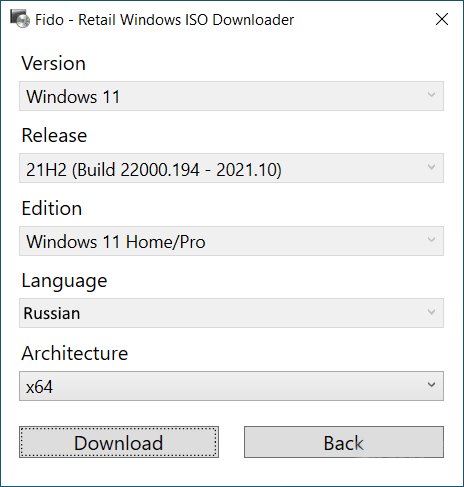
    Fido (Significa Full ISO Download Script): un pequeño script. PowerShell para descargar cómodamente archivos ISO de las versiones 8.1 del sistema operativo Windows, Windows 10 y Windows 11 desde servidores de Microsoft. Inicialmente, fue desarrollado para su uso en el programa. Rufosin embargo, Fido también se puede utilizar por separado.

    Una vez iniciada, la sencilla interfaz de usuario le permite elegir entre las imágenes más recientes de todas las versiones en las ediciones Home, Pro y Education. También puede descargar archivos ISO para Windows 7, pero sólo en inglés (en el momento de escribir esta reseña). Para descargar el archivo ISO se abre el navegador estándar que seleccionas por defecto en el sistema.
    También es posible utilizarlo a través de la línea de comando; Los parámetros admitidos se pueden tomar de documentación. El script se suministra comprimido mediante el algoritmo LZMA; para descomprimirlo necesitas cualquier archivador moderno, por ejemplo winrar. El script se distribuye como software gratuito.
    Tamaño: 37 KB
    SO: Windows 7-11
    Descargar Fido 1.66 gratis

    Contraseña
    [HIDE]rsload[/HIDE]

  • Rootear para teléfono móvil Vivo Y91

    Rootear para teléfono móvil Vivo Y91

    Adquirir privilegios de root en dispositivos Vivo Y91 es un trabajo bastante fácil y seguro, que le demostraremos a través de este artículo.

    Los Vivo Y91 son teléfonos que tras obtener el estatus de superusuario permiten al usuario varios métodos para mejorar su rendimiento en general y de forma sencilla, modificar su rom nativa y tomar el control total del sistema operativo.

    Índice de tutoriales
    ¿Qué es la raíz?
    Beneficios
    Advertencias y contras
    Requisitos para Vivo Y91
    Configuraciones anteriores de Vivo Y91
    Iniciar Root en Vivo Y91
    Desbloquear el gestor de arranque Vivo Y91
    Verificar el gestor de arranque Vivo Y91
    Verificar Root Vivo Y91
    Resumen
    Vídeotutorial paso a paso

    ¿No encuentras el maletero? archivo, comprobar este.

    ¿Qué significa raíz?

    Él uso excesivo oh raíz es el nombre común que generalmente se asigna a las cuentas de usuario administrador que tienen todos los derechos de acceso (usuario único o multiusuario).

    Asimismo, rootear un teléfono es un procedimiento que permite a los usuarios de teléfonos móviles obtener un acceso privilegiado similar a los permisos administrativos de los sistemas Unix o Linux, lo que les permite superar cualquier limitación del sistema así como del hardware establecido por el fabricante y/u operador de red.

    Ventajas de rootear tu Vivo Y91

    • Posibilidad de eliminar todo tipo de Bloatware fácilmente así como desinstalar del sistema aplicaciones potencialmente inoperantes.
    • Ser capaz de liberar memoria de almacenamiento adicional.
    • Cambia cualquier configuración sofisticada del sistema, como cambiar el IMEI del Vivo Y91, la dirección MAC entre muchas otras posibilidades.
    • Poder utilizar utilidades creadas exclusivamente para dispositivos móviles rooteados.
    • Modificar o dividir nuevas particiones (¡Advertencia! Hacer esto es muy peligroso.).
    • Realiza copias de seguridad o copias de seguridad completas incluyendo la posibilidad de exportar el Firmware completo.

    Precauciones e inconvenientes a tener en cuenta

    1. El teléfono anulará la garantía otorgada por el fabricante.
    2. Riesgo de que aplicaciones maliciosas obtengan permisos de superusuario.
    3. Exposición a daños o deterioro de datos durante el procedimiento, por lo que recomiendo crear una copia de seguridad antes de iniciar el proceso de raíz.
    4. El firmware de su Vivo Y91 puede estar dañado, es recomendable asegurarse de poder obtener una copia válida de su firmware si es necesario.
    5. Eventualmente se suspenderá el soporte para actualizaciones OTA.

    Requisitos previos del método.

    • Un ordenador con sistema operativo Windows XP hasta w10 o posterior, tanto de 32 como de 64 bits.
    • Conector de datos USB a Micro USB.
    • Descargar a la computadora la nueva versión del programa MTKroot v2.5.5 Para celulares Vivo Y91.
    • Descargue el firmware original para su Vivo Y91 donde deberá extraer el componente de arranque, si es posible, del sitio web de soporte del fabricante.

    Nota: Sí No puedes descargar el firmware original para Vivo Y91 Tienes la posibilidad de eliminar el componente de arranque directamente desde el Smartphone de forma sencilla siguiendo este tutorial.

    Configuraciones en dispositivo móvil

    Lo primero que tendremos que hacer, lógicamente, será proceder a configurar los ajustes necesarios para el siguiente proceso, estos básicamente consisten en Desbloquear OEM además de Activar la depuración USB.

    Encontrarás las dos configuraciones en la sección de desarrollo, que deberás desbloquear previamente presionando 7 veces sucesivamente en la caja:

    Sistema-> Información del teléfono -> Número de compilación.

    Cómo rootear Vivo Y91 fácilmente

    En primer lugar, descomprima el paquete descargado previamente en su computadora y luego inicie la utilidad MTKroot v2.5.5.

    Ejecutando MTKroot v2.5.5 en Vivo Y91Ejecutando MTKroot v2.5.5 en Vivo Y91
    Ejecute MTKroot v2.5.5 para Vivo Y91

    Haga clic una vez en el botón Controladores -> MediaTek y finaliza la instalación de los drivers específicos.

    Controladores MTK para Vivo Y91Controladores MTK para Vivo Y91
    Instalar los controladores MTK Vivo Y91

    Sigue estos mismos pasos para realizar la instalación con los drivers BAsD.

    Nota: La herramienta MTKroot v2.5.5 incluye todos los controladores necesarios para los teléfonos móviles Vivo Y91.

    Conecta tu teléfono inteligente Vivo Y91 con su computadora usando el cable de datos USB y luego haga clic en Restablecer USB.

    Haga clic en el texto en la parte superior izquierda ¡¡Sin botas de heno!! -> Llevarbusque el archivo boot.img y finalmente haga clic en el botón Parche de proceso.

    cargar boot.img Vivo Y91cargar boot.img Vivo Y91

    Automáticamente se iniciará el programa Magisk Manager en tu Smartphone, sigue las instrucciones que verás en pantalla para crear el parche.

    Luego haga clic en Prueba del BAD y una vez que puedas leer la línea ‘Dispositivo encontrado‘Tendrás que hacer clic en el botón. Soy un fastboot.

    Vivo Y91 reinicia USB + prueba ADB + FastbootVivo Y91 reinicia USB + prueba ADB + Fastboot
    Vivo Y91 Restablecer USB + Probar ADB + Fastboot

    Ahora escucha mientras Vivo Y91 reinicie con las opciones de Fastboot y luego haga clic en el botón Probar arranque rápido.

    Luego escucha hasta que puedas leer el mensaje’Dispositivo encontrado‘para avanzar a la siguiente fase.

    Desbloquear el gestor de arranque Vivo Y91

    En la siguiente fase procederemos a liberar el gestor de arranque del celular, acción fundamental que también podrás realizar con solo un clic.

    Se recomienda saltarse el proceso si lo has hecho antes.

    Haga clic en el botón Prueba del cargador de arranque para asegurarse de su estado.

    Verifique el gestor de arranque en Vivo Y91Verifique el gestor de arranque en Vivo Y91
    Comprobar el gestor de arranque Vivo Y91

    En caso de que consideres necesario liberar el gestor de arranque en el Vivo Y91, solo tienes que pulsar en el botón Liberar cargador de arranque -> Acepta y luego completa las pautas que se proyectan en la pantalla de tu teléfono móvil.

    Presione el botón aumentar el volumen para continuar.

    Abrir gestor de arranque Vivo Y91Abrir gestor de arranque Vivo Y91
    Abra el gestor de arranque Vivo Y91

    Nota: En el momento en que se libere el gestor de arranque, su sistema informático se restaurará a su estado inicial.

    Por este mismo motivo, plantéate si es conveniente hacer una copia de seguridad o si prefieres copiar todas las fotos, contactos, archivos y demás datos a una memoria externa o SD.

    Tras liberar el gestor de arranque estás a sólo un paso de completar el proceso, dejando tu terminal perfectamente rooteado.

    En la esquina superior izquierda de la herramienta MTKroot v2.5.5, elija la opción raíz y luego haga clic en el botón Raíz en la esquina opuesta.

    Marcar Rooteo Vivo Y91Marcar Rooteo Vivo Y91
    Marcar Rooteo Vivo Y91

    En apenas unos segundos el dispositivo Vivo Y91 habrá sido rooteado y la palabra “OK” aparecerá reflejada tanto en la pantalla del dispositivo móvil Vivo Y91 como en la herramienta MTKroot v2.5.5.

    Luego haga clic Salir del arranque rápido Para devolver el teléfono inteligente Vivo Y91 se reiniciará el sistema Android.

    Cuando el Vivo Y91 se haya cargado por completo pulsa en el botón Aplicaciones -> instalar magia y verifique si la aplicación Magisk Manager está instalada en su Vivo Y91.

    Para poder utilizar la aplicación Magisk Manager primero debes conectar tu Vivo Y91 a Internet, sin importar si es a través de redes móviles o Wi-Fi.

    Para concluir este tutorial solo tienes que hacer clic en el botón Comprobar raíz -> siguiente Aceptar y eso es todo.

    Verificar raíz Vivo Y91Verificar raíz Vivo Y91
    Verificar raíz Vivo Y91

    Nota: Si la aplicación Magisk Manager no aparece instalada, haga clic en Desinstalarespera unos segundos y haz clic nuevamente instalar magia.

    Pasos simplificados

    Pasos simplificados Root Vivo Y91Pasos simplificados Root Vivo Y91
    Pasos simplificados Root Vivo Y91
    1. Ejecute el programa MTKroot v2.5.5 y luego conecte el dispositivo a su computadora.
    2. Reinicie el dispositivo en las opciones del gestor de arranque haciendo clic en el botón Soy un fastboot -> Probar arranque rápido.
    3. Si es necesario, desbloquee el gestor de arranque haciendo clic en Liberar cargador de arranque.
    4. Finalmente seleccione la opción raíz y presione el botón Raíz.

    Vídeo tutorial paso a paso para rootear el Vivo Y91

  • PopChar 8.7 Build 3001 + Repack + Portátil + Rus / 10.5 macOS

    PopChar 8.7 Build 3001 + Repack + Portátil + Rus / 10.5 macOS

    Victoria de PopChar

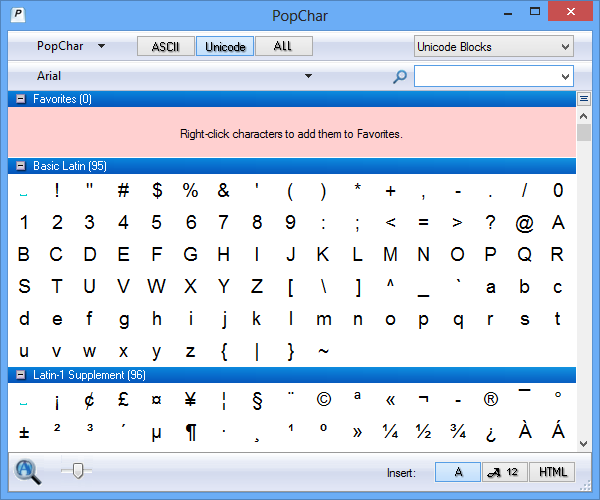
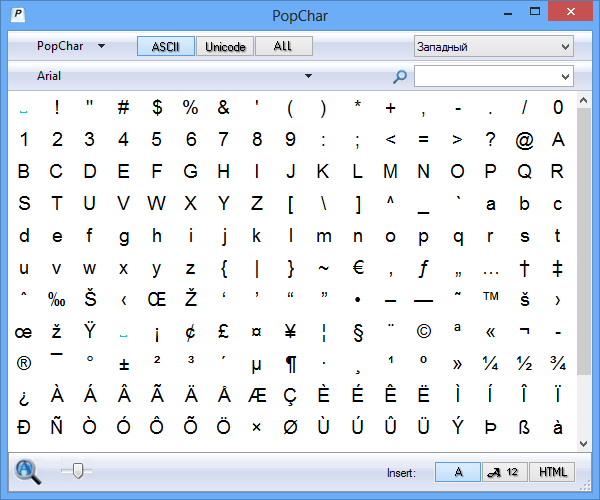
    Un programa conveniente que le permite insertar caracteres especiales, letras acentuadas y extranjeras, etc. en cualquier documento. Ahora no necesita recordar cómo escribir caracteres especiales, simplemente abra la ventana del programa, seleccione el símbolo que necesita y luego se insertará inmediatamente en el documento actual. descargar PopChar Win posible a continuación.

    Victoria de PopChar

    En Macintosh también existe una utilidad de este tipo, y se ha producido durante mucho tiempo, por lo que está disponible para Windows, en realidad no es nueva, simplemente decidí escribir sobre ello, pero aún así. Si su fuente usa Unicode, en el menú de configuración de PopChar Win debe seleccionar la función apropiada. La interfaz es lo más conveniente posible, realmente no hay soporte , pero creo que es bastante fácil entenderlo sin él.
    Entre las ventajas de PopChar Win, cabe destacar la rápida inserción del carácter deseado en un documento, el sistema de búsqueda del carácter deseado, puedes ver qué teclas se pueden presionar para crear el carácter de tu elección, puedes ver todos los caracteres de todas las fuentes disponibles para tu computadora. Estas fueron sólo algunas de las ventajas de PopChar Win; puedes descubrir más por ti mismo.
    Revelador: Ergonis
    Idioma: Inglés
    Tamaño: 4 megas
    Descargar PopChar 8.7 Compilación 3001 + crack gratis / 8.7 Build 3001 Eng Portátil / 10.5 + crack de macOS / 8.7 Build 3001 Reempaquetar elchupacabra

    Contraseña
    [HIDE]rsload[/HIDE]

  • Rootear teléfonos MPIE 4C

    Rootear teléfonos MPIE 4C

    Si por algún motivo quieres rootear tu dispositivo MPIE 4C, entonces te tengo buenas noticias, ya que a continuación te vamos a dejar un procedimiento muy sencillo y efectivo para hacerlo de forma prácticamente automática.

    Si bien es cierto que al rootear un teléfono inteligente específico Conseguiremos numerosas ventajas, aunque es cierto que esto puede conllevar algunas complicaciones.

    En los siguientes párrafos también vamos a indicar cuáles son los beneficios potenciales así como el supuestos inconvenientespara que puedas decidir por tu cuenta si Realmente vale la pena rootear tu MPIE 4C.

    Índice de artículos
    ¿Qué es la raíz?
    Beneficios
    Advertencias y contras
    Requisitos de MPIE 4C
    Configuración anterior de MPIE 4C
    Iniciar root en MPIE 4C
    Desbloquear el gestor de arranque MPIE 4C
    Comprobar el gestor de arranque MPIE 4C
    Verificar raíz MPIE 4C
    Resumen
    Vídeotutorial paso a paso

    ¿Tiene problemas para encontrar el maletero? archivo, luego verifique este.

    ¿Qué es el enraizamiento?

    Superusuario oh raíz es el nombre convencional que normalmente se asigna a las cuentas de usuario administrador que tienen privilegios completos en todos los tipos de acceso, tanto de usuario único como multiusuario.

    Asimismo, rootear un teléfono celular es el método que permite a los usuarios de teléfonos móviles obtener acceso privilegiado de manera similar a los permisos administrativos de los sistemas Unix o Linux, permitiendo corregir cualquier impedimento de sistema o software impuesto por los fabricantes y/u operadores de red.

    ¿Cuáles son las ventajas de rootear el MPIE 4C?

    • Capacidad para eliminar fácilmente Bloatware y desinstalar el software del sistema.
    • Pudiendo conseguir más espacio para el almacenamiento interno.
    • Cambia configuraciones complejas del sistema, como desbloquear, cambiar el IMEI o MAC del celular entre muchas opciones.
    • Poder utilizar utilidades desarrolladas únicamente para teléfonos móviles que tengan privilegios de usuario root.
    • Formatear, adaptar y/o crear nuevas particiones (¡Atención! Hacer esto es muy peligroso para el dispositivo.).
    • Realizar copias de seguridad de particiones incluyendo la posibilidad de exportar el Firmware completo.

    Precauciones e inconvenientes que debemos considerar

    1. Tu terminal perderá la validez de la garantía emitida por el fabricante.
    2. Peligro de que aplicaciones dañinas obtengan permisos de superusuario.
    3. Riesgo de daño o deterioro de los datos durante o después del proceso, por lo que siempre se recomienda realizar una copia de seguridad antes de iniciar root.
    4. El Firmware del Smartphone MPIE 4C puede estar dañado, se recomienda asegurarse de poder obtener una copia oficial de su firmware si es necesario.
    5. La compatibilidad con actualizaciones OTA/FOTA eventualmente se desactivará.

    Requisitos esenciales para este método.

    • Una PC con sistema operativo Windows XP hasta w10 o posterior, ya sea de 32 o 64 bits.
    • Cable de transferencia de datos micro USB.
    • Descarga a tu computadora Aplicación MTKroot v2.5.5 para MPIE 4C.
    • Descarga el componente de arranque o la rom original de tu terminal, idealmente desde el servicio técnico online del fabricante.

    Nota: Sí No encuentras la rom oficial para el terminal MPIE 4C También puede obtener fácilmente el componente de arranque directamente desde su computadora siguiendo los pasos de este tutorial.

    Configura tu dispositivo móvil

    El primer paso consiste en ejecutar ciertos arreglos desde las opciones de tu Smartphone, estos esencialmente consisten en Desbloquear OEM y Habilitar la depuración USB.

    Puedes encontrar ambas opciones en la sección de desarrollo, que debes tener habilitada primero. presionando siete veces pasos sucesivos encima del cuadro;

    Configuración-> Información del dispositivo -> Número de compilación oh versión de software.

    Rootear MPIE 4C

    En primer lugar debes descomprimir el contenido del archivo previamente descargado en el escritorio de la PC e iniciar la aplicación MTKroot v2.5.5.

    Iniciar MTKroot v2.5.5 para MPIE 4CIniciar MTKroot v2.5.5 para MPIE 4C
    Ejecutando MTKroot v2.5.5 en MPIE 4C

    Haga clic en Controladores -> MediaTek e instalar los controladores.

    Controladores Mediatek para MPIE 4CControladores Mediatek para MPIE 4C
    Instalar drivers USB MPIE 4C

    También haz estos mismos pasos para realizar la instalación de drivers. BAsD.

    Nota: La utilidad MTKroot v2.5.5 incluye todos los controladores necesarios para que su computadora reconozca MPIE 4C.

    Luego conecta tu MPIE 4C a su PC mediante el cable USB y luego haga clic en Restablecer USB.

    Haga clic en la esquina superior izquierda del texto. ¡¡Sin botas de heno!! -> Llevaragregue el archivo de arranque y finalmente haga clic en el botón Parche de proceso.

    cargar boot.img MPIE 4Ccargar boot.img MPIE 4C

    La utilidad Magisk Manager se abrirá automáticamente en su MPIE 4C, siga las instrucciones que aparecerán en su pantalla para parchear el arranque.

    Luego tienes que hacer clic en Prueba del BAD y espera un momento hasta que puedas leer el mensaje’Dispositivo detectado‘justo en ese momento tendrás que hacer clic en el botón Soy un fastboot.

    MPIE 4C reinicia USB, prueba ADB, ir a FastbootMPIE 4C reinicia USB, prueba ADB, ir a Fastboot
    MPIE 4C Reiniciar USB + Prueba ADB + Fastboot

    Ahora espera un momento hasta que MPIE 4C se reinicia con el modo Fastboot, luego haga clic en el botón Probar arranque rápido.

    Luego espera hasta que veas la línea ‘Dispositivo detectado‘ para proceder al siguiente paso.

    Desbloquear el gestor de arranque en teléfonos MPIE 4C

    En el siguiente párrafo deberás abrir el gestor de arranque del teléfono móvil, proceso que podrás aplicar con solo un clic.

    Es recomendable omitir esta operación si la habías realizado anteriormente.

    Haga clic en el botón Prueba del cargador de arranque si necesita asegurarse del estado del gestor de arranque.

    Comprobar el gestor de arranque MPIE 4CComprobar el gestor de arranque MPIE 4C
    Verifique el gestor de arranque MPIE 4C

    Si necesitas liberar el gestor de arranque al MPIE 4C sólo tienes que hacer clic en Liberar cargador de arranque -> Acepta y luego cumple con los lineamientos que verás proyectados en la pantalla del teléfono.

    No olvides presionar el botón aumentar el volumen para poder continuar.

    Abra el gestor de arranque MPIE 4CAbra el gestor de arranque MPIE 4C
    Abrir el gestor de arranque MPIE 4C

    Nota: Al desbloquear el gestor de arranque, el MPIE 4C se restaurará al estado predeterminado.

    Por este motivo, debería considerar crear una copia de seguridad u, opcionalmente, copiar todos los archivos, contactos, fotos y otros datos a la unidad Micro SD externa.

    Luego de liberar el gestor de arranque, el siguiente nivel será finalizar el proceso, dejando finalmente tu dispositivo móvil MPIE 4C rooteado correctamente.

    Desplácese hasta la esquina superior izquierda de MTKroot v2.5.5 y elija la opción Root, luego haga clic en Root en la parte inferior.

    Seleccione Root MPIE 4CSeleccione Root MPIE 4C
    Seleccione Root MPIE 4C

    Casi inmediatamente el dispositivo habrá sido rooteado, por lo que verás la palabra “OK” en el MPIE 4C y en la aplicación MTKroot v2.5.5.

    Posteriormente tendrás que hacer clic en el botón Salir del arranque rápido para poder reiniciar tu terminal en modo Android.

    Cuando tu MPIE 4C haya iniciado por completo deberás hacer clic en Aplicaciones -> instalar magia y confirme si la aplicación Magisk Manager realmente aparece instalada en la computadora.

    Para utilizar la aplicación Magisk Manager, necesita conectar su teléfono inteligente a Internet, ya sea a través de Wi-Fi o de un operador de red.

    Para completar el tutorial sólo tienes que hacer clic en Comprobar raíz -> aceptar y listo.

    Verificar raíz MPIE 4CVerificar raíz MPIE 4C
    Verificar raíz MPIE 4C

    Nota: Si la aplicación Magisk Manager no está instalada, haga clic en Desinstalarespera unos segundos y vuelve a hacer clic en el botón Instalar Administrador Mágico.

    resumen abreviado

    Resumen de pasos Root MPIE 4CResumen de pasos Root MPIE 4C
    Resumen de pasos Root MPIE 4C
    1. Inicie la aplicación MTKroot v2.5.5 y luego conecte el dispositivo móvil a su computadora.
    2. Reinicie el dispositivo móvil en modo gestor de arranque haciendo clic en el botón Soy un fastboot -> Probar arranque rápido.
    3. Si es necesario, desbloquee el gestor de arranque haciendo clic en Liberar cargador de arranque.
    4. Finalmente seleccione la opción raíz y presione el botón Raíz.

    Vídeo tutorial paso a paso de cómo rootear el MPIE 4C

  • Dinero Pro 2.11.13 macOS

    Dinero Pro 2.11.13 macOS

    Dinero profesional

    Dinero profesional – un programa avanzado para su Mac en el que puede mantener un presupuesto, registrar todos los gastos, ganancias, facturas que deben pagarse y puede ver estadísticas sobre cuánto dinero gastó durante un período de tiempo seleccionado. Hay un recordatorio, digamos que necesita pagar el préstamo antes del día 20 de cada mes, puede configurar un recordatorio para esta fecha. Todos sus gastos se pueden ordenar por categoría; por ejemplo, los gastos en un automóvil deben colocarse en una columna separada. Existe un sistema de búsqueda con un método inteligente de clasificación y filtrado.
    El programa realmente tiene un aspecto elegante, el tema oscuro con letras claras y cantidades brillantes encaja muy bien en la imagen general. Puede importar libretas bancarias y tener la posibilidad de planificar un presupuesto. En general, como veo todo esto, no es para nuestro usuario, yo personalmente no tengo mucho que escribir ahí, bueno, creo que puedes divertirte un poco.
    Tamaño: 45MB
    SO: Mac OS 10.12
    Descargar Dinero Pro 2.11.13 + crack gratis

    Contraseña
    [HIDE]rsload[/HIDE]

  • Accelerated Vision SHARPEN Projects #6 Pro 6.25 + Portátil + RUS + macOS

    Accelerated Vision SHARPEN Projects #6 Pro 6.25 + Portátil + RUS + macOS

    AFILAR proyectos – un excelente editor para procesar fotografías digitales, que tiene buenas capacidades y una interfaz clara y sencilla. Como es habitual, el programa te permite editar fotografías, cambiar sus características de color, ajustar el brillo, el contraste, el balance de color y más.

    Naturalmente, hay muchas otras funciones, por ejemplo, aquí hay disponibles 45 ajustes preestablecidos diferentes, con los que puedes aplicar varios efectos a las fotos. Bueno, ¿qué editor de fotografías está completo sin procesar fotografías RAW? Existe esta oportunidad aquí.
    También hay funciones para cambiar el espacio de color y cambiar el balance de blancos. Todos los cambios se registran en la ventana de vista previa, que para mayor comodidad se divide en 2 partes: antes y después de los cambios. Todo esto se muestra naturalmente en tiempo real. Estas son sólo algunas de las funciones de este programa, hay demasiadas para describirlas. Pruébelo, tal vez le guste este editor y lo utilice de forma permanente.
    Idioma: Multilingüe

    2.23.02756 + 2.23.02756 Portátil + Rusia / 2.23.02756MacOSX
    profesional 1.16.02565 / profesional 1.16.02565 – Rus Portable de AlexS75 / probado en Win8/10 x32

    Contraseña
    [HIDE]rsload[/HIDE]

  • Cómo rootear el LG Stylus 3

    Cómo rootear el LG Stylus 3

    En esta nueva oportunidad te traemos todos los pasos para obtener root en su teléfono LG Stylus 3.

    A continuación le proporcionaremos otro método automático para rootear dispositivos LG Stylus 3con el que podrás obtener root en tan solo unos minutos.

    Índice
    ¿Qué es la raíz?
    Beneficios
    Advertencias y contras
    Requisitos LG Stylus 3
    Configuraciones anteriores de LG Stylus 3
    Rooteo original y LG Stylus 3
    Desbloquear el gestor de arranque LG Stylus 3
    Comprobar el gestor de arranque LG Stylus 3
    Verificar Root LG Stylus 3
    Resumen
    Vídeotutorial paso a paso

    ¿No encuentras el maletero? archivo, luego verifique este.

    ¿Qué es el enraizamiento?

    Él usuario root oh uso excesivo es el nombre habitual asignado a las cuentas de usuario que tienen todos los privilegios en todos los niveles de acceso (usuario único o multiusuario).

    Rootear un teléfono móvil es un proceso que permite al usuario de cualquier dispositivo móvil obtener acceso privilegiado similar a los permisos administrativos de las máquinas Unix o Linux, permitiéndole romper cualquier impedimento de sistema y hardware impuesto por los fabricantes y/u operadores de red.

    Beneficios de rootear tu LG Stylus 3

    • Elimina todo el Bloatware de forma sencilla y deshazte de las aplicaciones inútiles del sistema.
    • Pudiendo obtener memoria de almacenamiento extra.
    • Cambiar cualquier configuración sofisticada en el sistema, como desbloquear el terminal, recuperar el número IMEI de nuestro LG Stylus 3, la MAC, overclockear el procesador y muchas otras.
    • Poder utilizar Software desarrollado para Smartphones que cuenten con permisos de superusuario.
    • Adaptar, cambiar el tamaño y dividir particiones (¡Ten cuidado! Hacer esto puede resultar muy peligroso para la integridad del dispositivo.).
    • Realizar copias de seguridad o copias de seguridad completas, pudiendo incluso exportar la ROM.

    Precauciones y advertencias que se deben tener en cuenta

    1. Su dispositivo anulará la cobertura de garantía emitida por el fabricante.
    2. Peligro de que aplicaciones maliciosas obtengan derechos de superusuario.
    3. Peligro de daño o deterioro de los datos durante el proceso, por lo que se recomienda en cualquier caso crear una copia de seguridad antes de iniciar un proceso root.
    4. El software de su dispositivo LG Stylus 3 puede estar dañado; se recomienda asegurarse de poder obtener una copia flasheable de la ROM si es necesario.
    5. Actualizaciones FOTA (Firmware por aire) será invalidado.

    Requisitos previos para hacer el proceso

    • Computadora con sistema operativo Windows XP/7/10 o posterior, arquitectura tanto de 32 como de 64 bits.
    • Conector de datos USB.
    • Descargar a la computadora la última versión de la utilidad MTKroot v2.5.5 Para LG Stylus 3.
    • Descarga el firmware original de tu dispositivo donde obtendrás el archivo boot.img, preferiblemente desde el sitio web oficial de descargas.

    Nota: Sí No puedes conseguir un firmware original para el LG Stylus 3 Simplemente puede eliminar boot.img directamente de su LG Stylus 3 fácilmente siguiendo los pasos de este tutorial.

    Configuraciones que se realizarán en el dispositivo LG Stylus 3

    Lo primero que debes hacer es proceder a configurar los ajustes necesarios para el proceso, estos básicamente consisten en Habilitar la depuración USB así como Habilitar desbloqueo OEM.

    Debes encontrar ambas opciones en la sección de desarrollador, la cual debes desbloquear previamente. presionando 7 veces sucesivos en la sección ->

    Ajusta-> Información del dispositivo -> Número de compilación oh versión de software.

    Rootee el LG Stylus 3 fácilmente

    Primero extraiga el contenido del paquete descargado previamente en el escritorio de la computadora y luego inicie el software MTKroot v2.5.5.

    Iniciando MTKroot v2.5.5 en LG Stylus 3Iniciando MTKroot v2.5.5 en LG Stylus 3
    Rootear MTKroot v2.5.5 en LG Stylus 3

    Haga clic en el botón Controladores -> MediaTek y concluye la instalación de los drivers.

    Controladores MTK LG Stylus 3Controladores MTK LG Stylus 3
    Instalar los controladores MTK LG Stylus 3

    Realice estos pasos también para instalar los controladores. BAsD.

    Nota: El software MTKroot v2.5.5 ya tiene los controladores necesarios para que su computadora ubique el dispositivo LG Stylus 3.

    Luego conecta tu equipo LG Stylus 3 con el PC mediante el conector Micro USB y luego presione el botón Restablecer USB.

    Haga clic en el área superior izquierda en ¡¡Sin botas de heno!! -> Llevarabra el archivo de inicio y luego haga clic Parche de proceso.

    cargar boot.img LG Stylus 3cargar boot.img LG Stylus 3

    El software Magisk Manager se iniciará automáticamente en tu LG Stylus 3, sigue los pasos que verás en tu pantalla para parchear el arranque.

    Haga clic en el botón Prueba del BAD y espera hasta que puedas ver la línea’Dispositivo reconocido‘ luego debes hacer clic en Soy un fastboot.

    LG Stylus 3 reinicia USB, prueba ADB, ir a FastbootLG Stylus 3 reinicia USB, prueba ADB, ir a Fastboot
    LG Stylus 3 Reiniciar USB + Prueba ADB + Fastboot

    Espere mientras el dispositivo móvil LG Stylus 3 inicia con las opciones de Fastboot y luego haga clic Probar arranque rápido.

    Nuevamente debes prestar atención hasta que puedas leer la línea “Dispositivo reconocido” antes de poder continuar con la siguiente etapa.

    Desbloquear el gestor de arranque en el Smartphone LG Stylus 3

    En la siguiente fase tendrás que abrir el gestor de arranque del teléfono móvil, un proceso imprescindible que se realizará con tan solo un clic.

    Se recomienda ignorar este paso en caso de haberlo abierto nuevamente.

    Hacer clic en Prueba del cargador de arranque si necesita asegurarse de que ya esté publicado.

    Verificar el gestor de arranque en LG Stylus 3Verificar el gestor de arranque en LG Stylus 3
    Verificar el gestor de arranque y LG Stylus 3

    En caso de que sea necesario abre el gestor de arranque en tu LG Stylus 3 sólo tendrás que hacer clic en Liberar cargador de arranque -> Aceptar y luego cumplir con las señales que aparecerán proyectadas en la pantalla del LG Stylus 3.

    Recuerda presionar la tecla sube el volumen para poder continuar.

    Abrir el gestor de arranque del LG Stylus 3Abrir el gestor de arranque del LG Stylus 3
    Abrir el gestor de arranque LG Stylus 3

    Importante: Cuando abras el gestor de arranque, tu teléfono celular se restablecerá a su estado original.

    Por lo tanto, debes crear una copia de seguridad o copiar todos tus contactos, fotos, archivos y otros datos en una tarjeta de memoria Micro SD externa.

    Una vez liberado el gestor de arranque, la siguiente fase es concluir este proceso, dejando finalmente tu LG Stylus 3 perfectamente rooteado.

    Desplácese hasta la parte superior izquierda del programa y seleccione la alternativa raíz, luego haga clic en Root en la esquina inferior.

    Marcar Root LG Stylus 3Marcar Root LG Stylus 3
    Marcar Root LG Stylus 3

    En apenas unos segundos tu Smartphone habrá sido rooteado, por lo que verás la palabra “OK” tanto en tu dispositivo LG Stylus 3 como en la ventana de MTKroot v2.5.5.

    Luego haga clic Salir del arranque rápido Para devolver el teléfono LG Stylus 3, se reiniciará en el sistema Android.

    Una vez que tu Smartphone se reinicie por completo debes hacer clic Aplicaciones -> instalar magia y verifique que la aplicación Magisk Manager esté entre las aplicaciones de su computadora.

    Para que la aplicación Magisk Manager funcione correctamente, debe conectar su teléfono a Internet, independientemente de si es a través de un operador de red o Wi-Fi.

    Para finalizar el tutorial sólo tienes que hacer clic en Comprobar raíz -> siguiente Aceptar y nada más.

    Comprobar Root LG Stylus 3Comprobar Root LG Stylus 3
    Comprobar Root LG Stylus 3

    Nota: Si la aplicación Magisk no está instalada, haga clic una vez en Desinstalarespera unos segundos y haz clic nuevamente instalar magia.

    Simplificación de procesos

    Resumen de pasos Rootear LG Stylus 3Resumen de pasos Rootear LG Stylus 3
    Resumen de pasos Rootear LG Stylus 3
    1. Inicie el software MTKroot v2.5.5 y luego conecte su teléfono a la computadora.
    2. Reinicie su teléfono en modo fastboot tocando Soy un fastboot -> Probar arranque rápido.
    3. Si es necesario, desbloquee el gestor de arranque haciendo clic en Liberar cargador de arranque.
    4. Finalmente seleccione la opción raíz y presione el botón Raíz.

    Vídeo tutorial de ayuda sobre cómo rootear el teléfono LG Stylus 3

  • Superficie rápida 2026 7.9.62 x64

    Superficie rápida 2026 7.9.62 x64

    Grieta QuickSurface

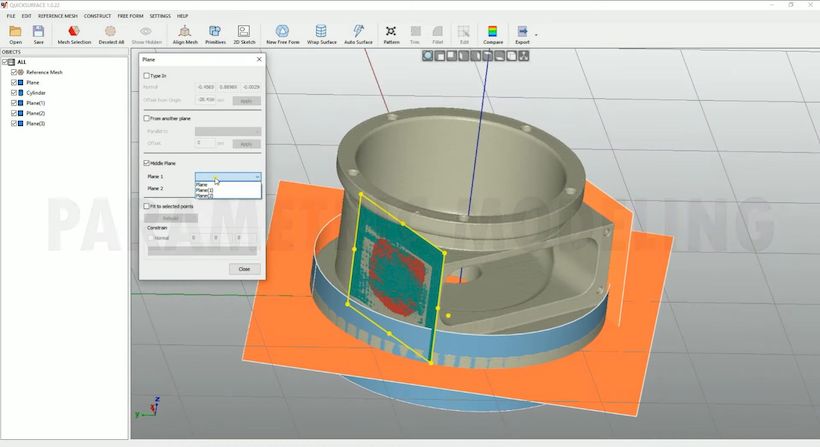
    Superficie rápida es un programa de modelado 3D creado por los chicos de Materialise, una empresa belga de ingeniería e impresión 3D. Se utiliza para crear y editar modelos 3D en diversas industrias, como el diseño, la ingeniería y la fabricación de productos. El software le permite crear modelos 3D imprimibles de alta calidad a partir de archivos CAD y escaneos, y también ofrece una gama de herramientas para manipular, suavizar y reparar modelos 3D. La herramienta es conocida por su interfaz fácil de usar y su eficiente proceso de modelado.
    Peculiaridades:

    • Importación de archivos CAD: el reemplazo de activación de QuickSurface le ofrecerá una amplia gama de formatos de archivos CAD, lo que permitirá a los usuarios importar y trabajar en proyectos existentes.
    • Importación de datos de escaneo 3D: puede importar y procesar datos de escaneo 3D, lo que permite a los usuarios crear modelos 3D a partir de objetos reales.
    • Edición de modelos: la herramienta le ofrece una variedad de opciones para modificar modelos 3D, como rellenar agujeros, alisar superficies y eliminar elementos no deseados.
    • Modelado de superficies: el software ofrece una gama de herramientas para el modelado de superficies, incluido el modelado NURBS, el modelado spline y las operaciones booleanas.
    • Visualización en tiempo real: proporciona visualización en tiempo real del modelo, lo que permite a los usuarios ver inmediatamente los resultados de sus acciones.
    • Interfaz fácil de usar: obtendrá una interfaz fácil de usar con herramientas intuitivas y un diseño moderno.
    • Colaboración: QuickSurface permite a los usuarios colaborar en proyectos en tiempo real, lo que permite a los equipos trabajar juntos de forma eficaz
    • Optimización de impresión: el software incluye herramientas para optimizar modelos para impresión 3D, asegurando que el modelo impreso cumpla con la calidad y precisión requeridas.
    • Exportar: podrá exportar modelos 3D a varios formatos de archivo, lo que facilitará compartir modelos con otros usuarios y utilizarlos en otras aplicaciones de software.

    Tamaño: 195MB
    SO: Windows x64
    Descargar QuickSurface 2026 7.9.62 + crack gratis

    Contraseña
    [HIDE]rsload[/HIDE]

  • Root para dispositivo móvil ZTE Blade A606

    Root para dispositivo móvil ZTE Blade A606

    Con ayuda de la siguiente entrada rootearemos el teléfono ZTE Blade A606 de forma sencilla y automatizada.

    Si bien es cierto que al rootear un dispositivo móvil Podemos conseguir numerosas ventajas, si bien es cierto que puede implicar algunos cuantos contras.

    En las siguientes líneas también hablaremos de cuáles son estos. beneficios potenciales así como el inconvenientes ocasionalespara que puedas reflexionar por tu cuenta si si rootear o no tu celular ZTE Blade A606.

    Tabla de contenido
    ¿Qué es la raíz?
    Beneficios
    Advertencias y contras
    RequisitosZTE Blade A606
    Configuraciones anteriores de ZTE Blade A606
    Iniciar Root y ZTE Blade A606
    Desbloquear el gestor de arranque de ZTE Blade A606
    Comprobar el gestor de arranque ZTE Blade A606
    Verificar Root ZTE Blade A606
    Resumen
    Vídeotutorial paso a paso

    ¿No encuentras el archivo boot.img?, entonces revisa este.

    ¿Qué es la raíz?

    Él usuario raíz oh uso excesivo es el nombre común para las cuentas de usuario administrador que tienen todos los derechos en todos los niveles de acceso (usuario único y multiusuario).

    Del mismo modo, rootear un teléfono es una táctica que permite a los usuarios de teléfonos móviles obtener acceso privilegiado al sistema de manera similar a los permisos administrativos de Unix, lo que les permite romper cualquier restricción de hardware y software impuesta por el fabricante u operador de red.

    ¿Cuáles son las ventajas de rootear tu ZTE Blade A606?

    • Capacidad para eliminar fácilmente todo el Bloatware y desinstalar aplicaciones potencialmente improductivas del sistema.
    • Libere espacio de almacenamiento interno adicional.
    • Cambiar las configuraciones avanzadas en el sistema, como desbloquear el ZTE Blade A606, modificar el IMEI de nuestro ZTE Blade A606, dirección MAC y otros.
    • Utilice Software programado únicamente para aquellos teléfonos móviles que tengan permisos de root.
    • Eliminar o modificar nuevas particiones (¡Atención! Hacer esto puede resultar muy peligroso para el dispositivo.).
    • Cree copias de seguridad completas y exporte el firmware completo.

    Precauciones e inconvenientes que se deben tener en cuenta

    1. El teléfono móvil dejará de estar cubierto por la garantía emitida por el fabricante.
    2. Peligro de que se creen aplicaciones maliciosas con permiso de superusuario.
    3. Exposición a daños o pérdida de datos durante o después del procedimiento, por lo que es recomendable realizar siempre una copia de seguridad antes de iniciar el proceso raíz.
    4. El software ZTE Blade A606 puede estar comprometido; se recomienda asegurarse de poder obtener una copia flasheable del firmware si es necesario.
    5. Se desactivará la compatibilidad con actualizaciones automáticas.

    Requisitos previos para hacer el proceso

    • Un ordenador que cuente con sistema Windows XP/7 o superior, ya sean microarquitecturas de 32 o 64 bits.
    • Un cable de datos Micro USB.
    • Descargar a la computadora una de las versiones recientes de la herramienta MTKroot v2.5.5 para terminales ZTE Blade A606.
    • Descargue el archivo de arranque o la rom original para su dispositivo ZTE Blade A606 preferiblemente desde el sitio de descarga oficial.

    Nota: Sí No se puede descargar la rom oficial del dispositivo móvil ZTE Blade A606 Puede obtener el archivo de arranque directamente desde el ZTE Blade A606 fácilmente siguiendo los pasos de este tutorial.

    Configura tu dispositivo móvil

    Para comenzar deberás modificar algunos parámetros específicos en el panel de configuración de tu ZTE ZTE Blade A606, que simplemente residen en Activar la depuración USB y también desbloquear OEM.

    Podrás encontrar las dos configuraciones dentro de la sección de desarrollo, que tendrás que activar previamente presionando 7 veces seguido en el cuadro ->

    Ajusta-> Acerca del dispositivo -> Número de compilación oh versión de software.

    Cómo rootear el ZTE Blade A606 paso a paso

    En primer lugar, extrae el contenido del paquete previamente descargado en el escritorio de tu ordenador e inicia la herramienta MTKroot v2.5.5.

    Ejecutando MTKroot v2.5.5 y ZTE Blade A606Ejecutando MTKroot v2.5.5 y ZTE Blade A606
    Iniciando MTKroot v2.5.5 en ZTE Blade A606

    Haga clic en Controladores -> MediaTek y completa la instalación de los controladores necesarios.

    Controladores USB ZTE Blade A606Controladores USB ZTE Blade A606
    Instalar controladores USB ZTE Blade A606

    Asimismo, repita esto para realizar la instalación del controlador. BAsD.

    Nota: La herramienta MTKroot v2.5.5 incluye los controladores necesarios para los teléfonos inteligentes ZTE Blade A606.

    Luego conecta tu teléfono móvil ZTE Blade A606 con el PC mediante el conector USB y luego haga clic en el botón Restablecer USB.

    Haga clic en la esquina superior izquierda del texto. ¡¡Sin botas de heno!! -> LlevarAbra el archivo boot.img y luego haga clic en Parche de proceso.

    cargar boot.img ZTE Blade A606cargar boot.img ZTE Blade A606

    La utilidad Magisk Manager se iniciará automáticamente en su dispositivo móvil, siga las instrucciones que aparecerán en la pantalla para parchear el arranque.

    Luego tienes que hacer clic en Prueba del BAD y espera un momento hasta que aparezca la frase ‘Dispositivo detectado‘ en ese momento tienes que hacer clic en el botón Soy un fastboot.

    ZTE Blade A606 reiniciar USB + probar ADB + FastbootZTE Blade A606 reiniciar USB + probar ADB + Fastboot
    ZTE Blade A606 Reiniciar USB + Test ADB + Fastboot

    Espere unos segundos mientras el dispositivo móvil ZTE Blade A606 Comience a las opciones del gestor de arranque, luego haga clic en Probar arranque rápido.

    Una vez más tendrás que esperar hasta que puedas leer la frase ‘Dispositivo reconocido‘ para poder continuar con la siguiente etapa.

    Cómo abrir el gestor de arranque del ZTE Blade A606

    En la siguiente etapa intentaremos liberar el gestor de arranque de tu celular, paso que realizarás de forma automática.

    Es recomendable ignorar este proceso si ya lo has abierto en otra ocasión.

    Hacer clic en Prueba del cargador de arranque si necesita verificar si ya está desbloqueado o no.

    Comprobar el gestor de arranque en ZTE Blade A606Comprobar el gestor de arranque en ZTE Blade A606
    Comprobar el gestor de arranque en ZTE Blade A606

    En caso de que necesites desbloquea el gestor de arranque en tu ZTE Blade A606 solo tienes que presionar el boton Liberar cargador de arranque -> Acepta y luego sigue las sugerencias que aparecerán en la pantalla de tu ZTE Blade A606.

    Presione el botón aumentar el volumen para desbloquear.

    Desbloquear el gestor de arranque y ZTE Blade A606Desbloquear el gestor de arranque y ZTE Blade A606
    Desbloquear el gestor de arranque ZTE Blade A606

    Atención: En el momento en que abra el gestor de arranque, el software de su dispositivo se restaurará a su estado de fábrica.

    Por este motivo, es muy recomendable crear una copia de seguridad u opcionalmente copiar todos los contactos, fotos, archivos y otros datos a una memoria externa o SD.

    Luego de desbloquear el gestor de arranque, el siguiente paso es finalizar este tutorial, dejando finalmente el dispositivo ZTE Blade A606 con acceso root.

    Vaya a la parte superior izquierda de la herramienta y elija la preferencia Raíz, luego haga clic en Raíz en la esquina inferior.

    Marcar Root ZTE Blade A606Marcar Root ZTE Blade A606
    Marcar Root ZTE Blade A606

    El ZTE Blade A606 quedará rooteado automáticamente, por lo tanto la palabra “OK” aparecerá reflejada en tu Smartphone ZTE Blade A606 y en el programa MTKroot v2.5.5.

    presione el botón Salir del arranque rápido y el dispositivo volverá al entorno Android.

    Una vez que tu dispositivo se haya cargado completamente debes hacer clic Aplicaciones -> instalar magia y comprueba que la aplicación Magisk Manager realmente aparece en el panel de tu ZTE Blade A606.

    Para que la aplicación Magisk Manager funcione correctamente, primero debes conectar el ZTE Blade A606 a Internet, ya sea mediante Wi-Fi o un operador de red.

    Para finalizar el tutorial sólo tienes que hacer clic en Comprobar raíz -> Acepta y listo.

    Prueba Root ZTE Blade A606Prueba Root ZTE Blade A606
    Prueba Root ZTE Blade A606

    Nota: Si la aplicación Magisk Manager no aparece instalada, haga clic en el botón Desinstalarespere dos segundos y presione el botón nuevamente instalar.

    Resumen de pasos

    Simplificando el proceso Root ZTE Blade A606Simplificando el proceso Root ZTE Blade A606
    Simplificando el proceso Root ZTE Blade A606
    1. Inicie la utilidad MTKroot v2.5.5 y luego conecte su dispositivo a su computadora.
    2. Reinicie su dispositivo en el gestor de arranque haciendo clic en Soy un fastboot -> Probar arranque rápido.
    3. Si es necesario, desbloquee el gestor de arranque haciendo clic en Liberar cargador de arranque.
    4. Finalmente seleccione la opción raíz y presione el botón Raíz.

    Vídeo tutorial de ayuda sobre cómo rootear el dispositivo móvil ZTE Blade A606

  • Cómo rootear ZTE Blade V2020 Vita

    Cómo rootear ZTE Blade V2020 Vita

    Bien es sabido que las ventajas que se adquieren tras rootear nuestro móvil en concreto pueden ser importantes, como en esta ocasión el ZTE Blade V2020 Vita, del que hablaremos en la siguiente guía.

    Los ZTE Blade V2020 Vita son teléfonos móviles que una vez rooteados brindan a sus usuarios diferentes formas de mejorar el rendimiento general de manera muy sencilla, personalizar su ROM nativa además de tomar el control completo del sistema operativo de dicho dispositivo móvil.

    Índice de tutoriales
    ¿Qué es la raíz?
    Beneficios
    Advertencias y contras
    Requisitos del ZTE Blade V2020 Vita
    Ajustes preestablecidos de ZTE Blade V2020 Vita
    Iniciar Root en ZTE Blade V2020 Vita
    Desbloquear el gestor de arranque de ZTE Blade V2020 Vita
    Comprobar el gestor de arranque ZTE Blade V2020 Vita
    Verificar Root ZTE Blade V2020 Vita
    Resumen
    Vídeotutorial paso a paso

    ¿No encuentras el maletero? archivo, comprobar este.

    ¿Qué es la raíz?

    Raíz oh uso excesivo es el nombre convencional que suele asignarse a las cuentas de usuario administrador que tienen todos los privilegios en todas las formas de acceso, tanto monousuario como multiusuario.

    Rootear un teléfono consiste en el método que permite al usuario de un celular con sistema operativo Android obtener acceso privilegiado similar a los permisos administrativos de las máquinas Linux, lo que permite romper cualquier reducción de sistema y hardware impuesta por el fabricante u operador de red.

    ¿Cuáles son las ventajas de rootear el ZTE Blade V2020 Vita?

    • Pudiendo desinstalar Bloatware de forma sencilla y eliminar software del sistema.
    • Pudiendo obtener espacio extra para almacenamiento.
    • Modificar cualquier configuración avanzada del sistema, como recuperar el IMEI de nuestro terminal y/o la MAC, así como overclocking y mucho más.
    • Poder utilizar aplicaciones diseñadas para dispositivos que tengan privilegios de superusuario.
    • Crear, dividir o adaptar nuevas particiones en la memoria interna (¡Atención!, esto puede ser muy peligroso para el dispositivo.).
    • Realice copias de seguridad o copias de seguridad completas, así como exporte todo el Firmware.

    Precauciones y advertencias que se deben tener en cuenta

    1. El terminal invalidará la cobertura de garantía otorgada por el fabricante.
    2. Exposición a aplicaciones dañinas pudiendo obtener derechos de Superusuario.
    3. Peligro de daño o pérdida de datos durante el proceso, por lo que recomiendo en cualquier caso hacer una copia de seguridad antes de iniciar root.
    4. El Firmware del ZTE Blade V2020 Vita puede estar dañado, se recomienda asegurarse de poder obtener una copia oficial de su rom si es necesario.
    5. Soporte para actualizaciones OTA (Por el aire) será suspendido.

    Requisitos para realizar el proceso

    • Una computadora con Windows XP hasta w10 o posterior, ya sea de 32 o 64 bits.
    • Conector Micro USB.
    • Descarga a tu PC la última versión de la aplicación MTKroot v2.5.5 Para ZTE Blade V2020 Life.
    • Descarga la rom original para tu celular ZTE Blade V2020 Vita donde debes eliminar al máximo el componente boot.img desde la página oficial de soporte y descargas.

    Nota: Sí No puedes descargar el firmware oficial para tu terminal ZTE Blade V2020 Vita Alternativamente, puedes tener el componente boot.img directamente desde el Smartphone sólo siguiendo este tutorial.

    Configuraciones del celular

    Lo primero que tendremos que hacer es configurar los ajustes necesarios para el siguiente proceso, estos básicamente consisten en Habilitar desbloqueo OEM así como Habilitar la depuración USB.

    Estas preferencias se recogen dentro del apartado de programador, que deberás activar previamente presionando 7 veces consecutivos en la sección ->

    Sistema-> Información del dispositivo -> versión de software.

    Cómo rootear el dispositivo ZTE Blade V2020 Vita con facilidad

    Para comenzar, descomprima los archivos previamente descargados en el escritorio de su PC e inicie el programa MTKroot v2.5.5.

    Rootear MTKroot v2.5.5 en ZTE Blade V2020 VitaRootear MTKroot v2.5.5 en ZTE Blade V2020 Vita
    Ejecute MTKroot v2.5.5 en ZTE Blade V2020 Vita

    Haga clic en el botón Controladores -> MediaTek y concluye la instalación de los respectivos drivers.

    Controladores Mediatek para ZTE Blade V2020 VitaControladores Mediatek para ZTE Blade V2020 Vita
    Instalar los controladores ZTE Blade V2020 Vita

    Repita también esto para realizar la instalación del controlador -> BAsD.

    Nota: La utilidad MTKroot v2.5.5 ya incluye los controladores necesarios para que Windows ubique el ZTE Blade V2020 Vita.

    Luego conecte el dispositivo móvil ZTE Blade V2020 Vita con su PC a través del puerto de datos USB y luego haga clic una vez en Restablecer USB.

    Haga clic en la esquina superior izquierda del texto. ¡¡Sin botas de heno!! -> Llevaragregue el archivo de arranque y haga clic Parche de proceso.

    cargar boot.img ZTE Blade V2020 Vitacargar boot.img ZTE Blade V2020 Vita

    El software Magisk Manager se abrirá automáticamente en su dispositivo móvil, siga los pasos que verá en su pantalla para parchear el arranque.

    Luego haga clic en el botón Prueba del BAD y espera un momento hasta que puedas ver la frase ‘Dispositivo reconocido‘entonces debes hacer clic en el botón Soy un fastboot.

    ZTE Blade V2020 Vita reiniciar USB, probar ADB, ir a FastbootZTE Blade V2020 Vita reiniciar USB, probar ADB, ir a Fastboot
    ZTE Blade V2020 Vita Reiniciar USB, probar ADB, ir a Fastboot

    Ahora espera un momento mientras el Smartphone ZTE Blade V2020 Vita se inicia en modo bootloader y pulsa en el botón Probar arranque rápido.

    Luego debes prestar atención hasta que aparezca el texto ‘Dispositivo reconocido’ para poder pasar a la siguiente fase.

    Desbloquea el gestor de arranque de tu teléfono ZTE Blade V2020 Vita

    En la siguiente fase deberás abrir el gestor de arranque del ZTE Blade V2020 Vita, acto que también se realizará con un solo clic.

    Pero recuerda que debes saltarte esta operación si la habías desbloqueado nuevamente.

    Hacer clic Prueba del cargador de arranque para comprobar el estado del gestor de arranque.

    Verificar el gestor de arranque de un ZTE Blade V2020 VitaVerificar el gestor de arranque de un ZTE Blade V2020 Vita
    Verificar el gestor de arranque de un ZTE Blade V2020 Vita

    En caso de que sea necesario liberar el gestor de arranque en el ZTE Blade V2020 Vita simplemente haga clic en Liberar cargador de arranque -> Aceptar y luego cumplir las instrucciones que se reflejarán en la pantalla del Smartphone.

    Presione la tecla aumentar el volumen para poder continuar.

    Desbloquear el gestor de arranque de un ZTE Blade V2020 VitaDesbloquear el gestor de arranque de un ZTE Blade V2020 Vita
    Lanzamiento del gestor de arranque del ZTE Blade V2020 Vita

    Nota: En el momento en que desbloquees el gestor de arranque, el ZTE Blade V2020 Vita se restablecerá a su estado predeterminado.

    Se recomienda crear una copia de seguridad o, si lo prefiere, hacer una copia de seguridad de fotos, contactos, archivos y otros datos en la unidad de almacenamiento externo.

    Después de abrir el gestor de arranque, el siguiente paso es completar el proceso y dejar su dispositivo ZTE Blade V2020 Vita con acceso de root.

    En la parte superior izquierda de la aplicación MTKroot v2.5.5, elija la opción raíz y luego haga clic en Root en la parte inferior.

    Marcar Root ZTE Blade V2020 VitaMarcar Root ZTE Blade V2020 Vita
    Marcar Root ZTE Blade V2020 Vita

    Tu ZTE Blade V2020 Vita será rooteado automáticamente, por lo que aparecerá la palabra “OK” en la pantalla del ZTE Blade V2020 Vita y en el software MTKroot v2.5.5.

    Hacer clic en Salir del arranque rápido Para reiniciar su dispositivo, se reiniciará en el sistema Android.

    Cuando el Smartphone se haya reiniciado por completo deberás pulsar en el botón Aplicaciones -> instalar magia y verifique si la aplicación Magisk Manager aparece instalada en su computadora.

    Para que la aplicación Magisk Manager funcione correctamente, es necesario conectar su ZTE Blade V2020 Vita a Internet.

    Para completar el tutorial simplemente haga clic en el botón Comprobar raíz -> Aceptar y nada más.

    Verificar Root ZTE Blade V2020 VitaVerificar Root ZTE Blade V2020 Vita
    Verificar Root ZTE Blade V2020 Vita

    Nota: Si la aplicación no está instalada, haga clic en Desinstalarespere unos segundos y una vez más haga clic en Instalar Administrador Mágico.

    resumen abreviado

    Pasos simplificados Root ZTE Blade V2020 VitaPasos simplificados Root ZTE Blade V2020 Vita
    Pasos simplificados Root ZTE Blade V2020 Vita
    1. Inicie la herramienta MTKroot v2.5.5 y luego conecte su ZTE Blade V2020 Vita con su PC.
    2. Reinicia tu ZTE Blade V2020 Vita con modo bootloader haciendo clic en Soy un fastboot -> Probar arranque rápido.
    3. Si es necesario, desbloquee el gestor de arranque haciendo clic en Liberar cargador de arranque.
    4. Finalmente seleccione la opción raíz y presione el botón Raíz.

    Vídeo tutorial de ayuda para rootear el móvil ZTE Blade V2020 Vita

  • Prima Cartoonizer 5.6.6 + Portátil + 2.8.6 One / Video Cartoonizer 4.1.6 + Portátil

    Prima Cartoonizer 5.6.6 + Portátil + 2.8.6 One / Video Cartoonizer 4.1.6 + Portátil

    Prima caricaturista

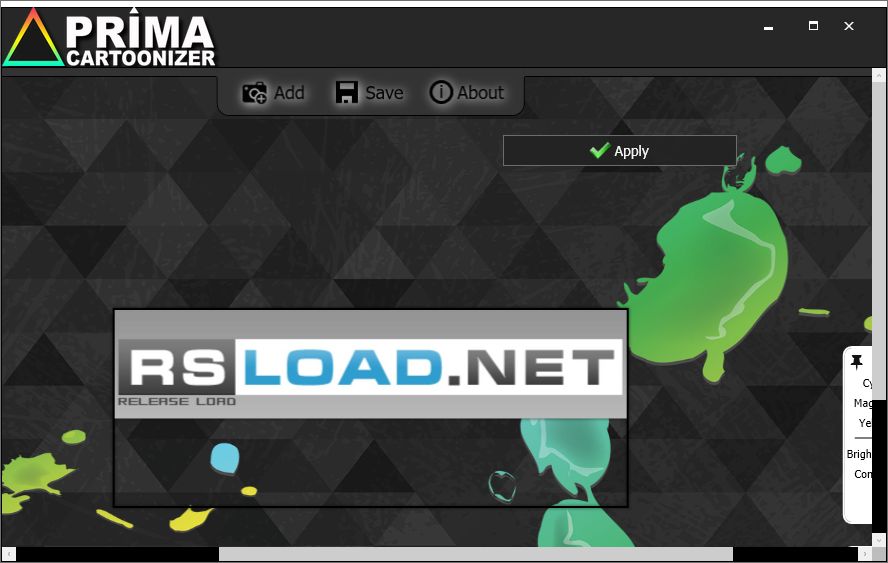
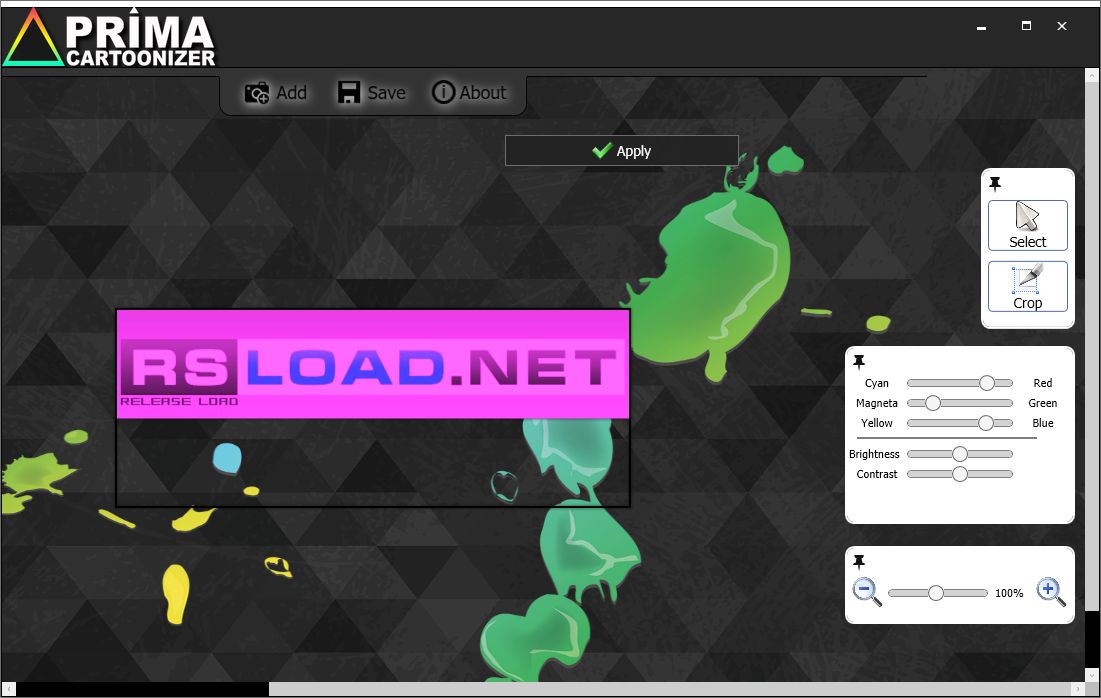
    Prima Cartoonizer es una herramienta especializada que te ayudará a mejorar tus fotografías y convertirlas en dibujos animados. En el panel izquierdo, puedes ver los numerosos efectos disponibles en la aplicación. Por lo tanto, puedes elegir entre varios efectos de dibujos animados, texturas e incluir un hermoso marco en la imagen.

        Descargar Prima Cartoonizer

    La aplicación viene con varios tipos de ojos que puedes usar para mejorar tu experiencia con los dibujos animados, así que usa la búsqueda y podrás encontrar fácilmente un par que coincida con tu personaje favorito. El menú de efectos también incluye decenas de gafas aptas para todo tipo de dibujos animados.
    Dependiendo de la cantidad de efectos que desee agregar a sus imágenes, el proceso de conversión puede llevar algún tiempo. En general, Prima Cartoonizer es una aplicación fácil de usar que proporciona una forma eficaz de agregar un efecto de dibujos animados a sus imágenes.

    Licencia: ShareWare (método de activación: reemplazo de crack o archivo clave)
    Idioma: Inglés – Faltan la versión rusa y el rusificador
    Tamaño: 126MB
    Descargar Prima Cartoonizer 5.6.6 + crack gratis / 4.2.9 x64 + clave / 5.2.6 Zheka portátil / 2.8.6 Uno / 2.7.1 Uno + 2.8.5×64 – Zheka portátil
    Dibujante de vídeo 4.1.6 – análogo de Prima Cartoonizer solo con video + 4.1.6 Zheka portátil

    Contraseña
    [HIDE]rsload[/HIDE]

  • Rootear para el teléfono móvil Oppo K7x

    Rootear para el teléfono móvil Oppo K7x

    Sácale el máximo partido al Oppo K7x consiguiendo privilegios de usuario root de una forma sencilla y muy sencilla.

    Bueno, es cierto que al rootear un teléfono inteligente específico Obtendremos beneficios considerables, si bien es cierto que esto puede conllevar algunos inconvenientes.

    En las siguientes líneas también repasaremos ambos ventajas potenciales como los probables inconvenientes, para que de esta manera puedas valorar por tu cuenta si Realmente merece la pena rootear tu terminal Oppo K7x.

    Índice de artículos
    ¿Qué es la raíz?
    Beneficios
    Advertencias y contras
    Requisitos del Oppo K7x
    Configuración anterior de Oppo K7x
    Iniciar Root en Oppo K7x
    Desbloquear el gestor de arranque Oppo K7x
    Comprobar el gestor de arranque Oppo K7x
    Verificar Root Oppo K7x
    Resumen
    Vídeotutorial paso a paso

    ¿Problemas para encontrar el archivo de arranque? aquí tienes la solución.

    ¿Qué es el enraizamiento?

    Él raíz oh uso excesivo es el nombre común que normalmente se asigna a las cuentas de usuario administrador que tienen todos los derechos en todos los modos de acceso (usuario único y multiusuario).

    Asimismo, rootear un terminal consiste en una técnica que permite al usuario de cualquier terminal con sistema Android obtener acceso privilegiado de forma similar a los permisos administrativos de Linux, permitiendo al usuario superar cualquier límite de sistema o hardware impuesto por los fabricantes u operadores de red.

    ¿Cuáles son las ventajas de rootear tu Oppo K7x?

    • Pudiendo eliminar todo tipo de Bloatware así como deshacerse de aplicaciones potencialmente inútiles del sistema.
    • Posibilidad de obtener memoria de almacenamiento interno adicional.
    • Cambia parámetros sofisticados en el sistema, como desbloquear Oppo K7x, reparar IMEI y MAC, overclockear procesadores entre muchos otros.
    • Posibilidad de utilizar Software creado para aquellos dispositivos que tengan permisos root.
    • Redimensionar, adaptar y modificar nuevas particiones en la memoria interna (Ojo, esto puede ser muy peligroso para la integridad del dispositivo.).
    • Crea copias de seguridad o copias de seguridad completas y también exporta la rom completa.

    Precauciones y advertencias que siempre hay que tener en cuenta

    1. El teléfono anulará la cobertura de garantía otorgada por el fabricante.
    2. Peligro de que aplicaciones maliciosas obtengan derechos de superusuario.
    3. Exposición a daños o pérdida de datos durante o después del proceso, en cuyo caso siempre recomiendo crear una copia de seguridad antes de iniciar root.
    4. El Firmware de su teléfono puede estar dañado, se recomienda asegurarse de poder obtener una copia original de su rom si es necesario.
    5. La compatibilidad con actualizaciones automáticas estará deshabilitada.

    Requisitos previos del proceso.

    • Una computadora con Windows w7/w10 o superior, ya sea de 32 o 64 bits.
    • Conector USB a Micro USB.
    • Descarga a tu computadora el programa MTKroot v2.5.5 para Smartphones Oppo K7x.
    • Descarga la rom original para tu dispositivo Oppo K7x desde la cual debes descargar el archivo boot.img preferiblemente desde la página de descarga oficial.

    Nota: Sí No puedes obtener una rom original para los teléfonos inteligentes Oppo K7x Tienes la opción de adquirir el archivo boot.img directamente desde tu teléfono celular sólo siguiendo las instrucciones de este tutorial.

    Configuraciones a realizar en el Oppo K7x

    En el primer paso tendrás que realizar varios ajustes específicos en la configuración de tu teléfono, estos básicamente consisten en Desbloquear OEM al igual que Activar la depuración USB.

    Estas dos configuraciones están integradas en la sección de desarrollador, que debes habilitar previamente golpeando 7 veces continuamente en:

    Menú de configuración-> Información del sistema -> Número de compilación.

    Cómo rootear el Oppo K7x paso a paso

    En primer lugar, debes descomprimir los archivos previamente descargados en tu ordenador y luego iniciar la aplicación MTKroot v2.5.5.

    Abrir MTKroot v2.5.5 en Oppo K7xAbrir MTKroot v2.5.5 en Oppo K7x
    Inicie MTKroot v2.5.5 para Oppo K7x

    Haga clic una vez en Controladores -> MediaTek y continúe instalando los controladores necesarios.

    Controladores MTK Oppo K7xControladores MTK Oppo K7x
    Instalar drivers MTK Oppo K7x

    Repita estos pasos también para instalar los controladores. BAsD.

    Nota: La herramienta MTKroot v2.5.5 incorpora todos los controladores actualizados necesarios para el Oppo K7x.

    Conéctate debajo de tu Oppo K7x con la PC a través del puerto de datos y luego haga clic una vez en el botón Restablecer USB.

    Haga clic en la parte superior izquierda ¡¡Sin botas de heno!! -> Llevaragregue el archivo boot.img y luego haga clic en el botón Parche de proceso.

    cargar boot.img Oppo K7xcargar boot.img Oppo K7x

    El programa Magisk Manager se iniciará automáticamente en tu dispositivo, sigue los pasos que verás en pantalla para parchear el arranque.

    Luego presione Prueba del BAD y espera un momento hasta que puedas ver la línea’Dispositivo reconocido‘ momento en el que tendrás que hacer clic en el botón Soy un fastboot.

    Oppo K7x reinicia USB, prueba ADB, ir a FastbootOppo K7x reinicia USB, prueba ADB, ir a Fastboot
    Oppo K7x Reiniciar USB + Prueba ADB + Fastboot

    Ahora espera un momento hasta que el Oppo K7x inicie con las opciones del gestor de arranque y pulsa en el botón Probar arranque rápido.

    Nuevamente debes esperar hasta que puedas ver el mensaje ‘Dispositivo encontrado‘ antes de continuar con el siguiente punto.

    Desbloquea el gestor de arranque en tu Oppo K7x

    En la siguiente fase te toca desbloquear el gestor de arranque de tu dispositivo móvil, tarea que realizarás con tan solo un clic.

    Es recomendable ignorar este procedimiento si lo habías desbloqueado previamente.

    Haga clic una vez en Prueba del cargador de arranque para comprobar el estado del gestor de arranque.

    Verifique el gestor de arranque en Oppo K7xVerifique el gestor de arranque en Oppo K7x
    Verifique el gestor de arranque Oppo K7x

    Si necesita abrir el gestor de arranque de su Oppo K7x, simplemente haga clic en Liberar cargador de arranque -> Aceptar y cumplir las pautas que aparecen en la pantalla del Oppo K7x.

    Presione la tecla sube el volumen para autorizar.

    Liberar el gestor de arranque Oppo K7xLiberar el gestor de arranque Oppo K7x
    Liberar el gestor de arranque Oppo K7x

    Atención: En el momento en que abra el gestor de arranque, el Oppo K7x se restaurará a su estado original.

    Por este motivo, se recomienda crear una copia de seguridad o copiar tus contactos, fotos, archivos y otros datos a la tarjeta de memoria externa o Micro SD.

    Después de abrir el gestor de arranque, el siguiente paso consiste en completar este proceso y finalmente dejar tu Oppo K7x correctamente rooteado.

    Desplácese hasta la parte superior izquierda de la aplicación y elija la opción raíz, luego haga clic en Root en la esquina opuesta.

    Marcar Root Oppo K7xMarcar Root Oppo K7x
    Marcar Root Oppo K7x

    Casi de inmediato su dispositivo será rooteado y verá el mensaje “OK” en el dispositivo y en el software MTKroot v2.5.5.

    Posteriormente tendrás que hacer clic en el botón Salir del arranque rápido para reiniciar la computadora se reiniciará el sistema.

    Cuando el celular se haya reiniciado por completo, haz clic en Aplicaciones -> instalar magia y confirme que la aplicación Magisk Manager esté efectivamente en el panel de su dispositivo.

    Para poder utilizar la aplicación Magisk Manager es necesario conectar tu celular a Internet, tanto vía datos como Wi-Fi.

    Para finalizar sólo tienes que hacer clic en el botón Comprobar raíz -> seguido de Aceptar y eso es todo.

    Probar Root Oppo K7xProbar Root Oppo K7x
    Probar Root Oppo K7x

    Nota: Si la aplicación Magisk Manager no aparece instalada, haga clic en Desinstalarespera un par de segundos y haz clic nuevamente instalar magia.

    Proceso simplificado

    Resumen de pasos Rootear Oppo K7xResumen de pasos Rootear Oppo K7x
    Resumen de pasos Rootear Oppo K7x
    1. Abre el programa MTKroot v2.5.5 y luego conecta tu celular a la computadora.
    2. Reinicia tu celular en las opciones del gestor de arranque haciendo clic en el botón Soy un fastboot -> Probar arranque rápido.
    3. Si es necesario, desbloquee el gestor de arranque haciendo clic en Liberar cargador de arranque.
    4. Finalmente seleccione la opción raíz y presione el botón Raíz.

    Vídeo tutorial de ayuda paso a paso para rootear el Oppo K7x

  • WifiDiagnosticsView 1.08 + Rus

    WifiDiagnosticsView 1.08 + Rus

    WifiDiagnósticoVer

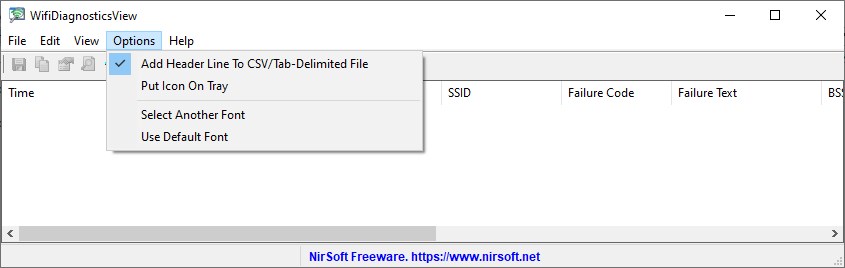
    WifiDiagnósticoVer es una herramienta de diagnóstico Wifi para Windows 11/10/8/7/Vista que monitorea el servicio de red inalámbrica del sistema operativo Windows y muestra cualquier evento que ocurre mientras el programa se está ejecutando, incluido el escaneo de redes inalámbricas, la conexión a un punto de acceso, la desconexión de un punto de acceso, el intento fallido de conexión y más. Cuando se detecta una falla, se muestra un código de error y una descripción del error.
    Requisitos del sistema
    Esta herramienta funciona en cualquier versión de Windows, desde Windows Vista hasta Windows 11. Se admiten sistemas de 32 y 64 bits. Este software es un pequeño archivo .exe independiente que se puede ejecutar en cualquier sistema sin instalar nada.
    Peculiaridades:

    • WifiDiagnosticsView no requiere un proceso de instalación ni archivos DLL adicionales. Para comenzar a usarlo, simplemente ejecute el archivo ejecutable.
    • Una vez iniciado, el programa comienza a monitorear el servicio de red inalámbrica en su sistema y cada evento se agrega a la ventana principal.
    • Tenga en cuenta que las siguientes columnas solo se completan cuando son relevantes para el evento: Nombre del perfil, SSID, Código de falla, Texto de falla, BSSID, Modo de conexión.
    • Si desea ejecutar WifiDiagnosticsView en segundo plano sin mostrar una ventana, simplemente habilite la opción ‘Poner icono en la bandeja’ (en el menú Opciones). Después de habilitar esta opción, puedes cerrar la ventana principal de la herramienta y ésta continuará monitoreando tus conexiones Wifi en segundo plano. Cuando desee volver a abrir la ventana principal, simplemente haga doble clic en el icono de la bandeja del sistema.

    Tamaño: 67 KB
    SO: Windows 7+
    Descargar WifiDiagnosticsView 1.08 gratis

    Contraseña
    [HIDE]rsload[/HIDE]

  • Cómo rootear el Doogee Mix

    Cómo rootear el Doogee Mix

    A través del siguiente artículo aprenderás cómo lograr privilegios de root en el teléfono Mezcla de Doogee de la forma más fácil, segura y automatizada.
    En las siguientes líneas os traemos otro procedimiento root automático para terminales Doogee Mixa través del cual obtendrás root en tan solo cuestión de minutos.

    Índice
    ¿Qué es la raíz?
    Beneficios
    Advertencias y contras
    Requisitos Doogee Mix
    Preajustes de mezcla de Doogee
    Iniciar Root en Doogee Mix
    Desbloquear el gestor de arranque del Doogee Mix
    Comprobar el gestor de arranque Doogee Mix
    Verificar raíz Doogee Mix
    Resumen
    Vídeotutorial paso a paso

    ¿Qué es la raíz?

    Raíz oh uso excesivo es el nombre habitual asignado a las cuentas de usuario administrador que tienen todos los privilegios en todos los modos de acceso, tanto monousuario como multiusuario.

    Asimismo, rootear una computadora es un método que permite a los usuarios de computadoras obtener acceso privilegiado al sistema similar a los permisos administrativos en los sistemas Unix o Linux, lo que también permite superar cualquier limitación de hardware y software impuesta por los fabricantes u operadores de red.

    Aspectos positivos de rootear tu Doogee Mix

    • Elimine todo tipo de Bloatware de forma sencilla y desinstale aplicaciones inútiles del sistema.
    • Posibilidad de obtener capacidad de almacenamiento extra.
    • Adapta ajustes avanzados del sistema, como desbloquear el dispositivo, reparar o restaurar el IMEI del Smartphone y MAC así como overclockear el procesador entre muchas otras posibilidades.
    • Haz uso de utilidades desarrolladas exclusivamente para aquellos teléfonos que tengan permisos root.
    • Formatear, eliminar y/o dividir nuevas particiones (¡Advertencia! Hacer esto es extremadamente peligroso para la integridad del dispositivo.).
    • Crear bakups completos o poder exportar el Firmware completo.

    Precauciones y advertencias que se deben tener en cuenta

    1. El dispositivo ya no tendrá validez para la garantía otorgada por el fabricante.
    2. Amenaza de que aplicaciones maliciosas obtengan permisos de superusuario.
    3. Amenaza de daño o pérdida de información durante el proceso, por lo que es recomendable en cualquier caso realizar una copia de seguridad antes de proceder con el root.
    4. La ROM del terminal puede estar dañada, se recomienda asegurarse de poder obtener una copia oficial de su firmware si fuera necesario.
    5. Se suspenderá la compatibilidad con actualizaciones OTA.

    Requisitos previos para realizar el proceso

      • Una computadora con Windows XP/W7/8 o sistemas más nuevos, ya sea con arquitectura de 32 o 64 bits.
      • Cable para transferir datos de USB a Micro USB.
      • Descarga a tu PC la última versión del programa MTKroot v2.5.5 para tu teléfono móvil Doogee Mix.
      • Descargue el firmware original o inicie su Doogee Mix si es posible desde el sitio web oficial.

    Nota: Si no puede encontrar la ROM para su dispositivo, siempre puede obtener fácilmente el archivo de inicio directamente desde Doogee Mix siguiendo los pasos de este tutorial.

    Configurar el Doogee Mix

    Lo primero que vamos a hacer es proceder a configurar los ajustes necesarios para este proceso, estos básicamente consisten en Activar la depuración USB y Habilitar desbloqueo OEM.

    Debes encontrar las dos configuraciones dentro del panel del programador, el cual debes tener habilitado previamente presionando siete veces ininterrumpidamente sobre ->

    Sistema-> Información del sistema -> Número de compilación.

    Root para Doogee Mix

    Para comenzar, debes extraer el contenido del paquete previamente descargado en el escritorio de tu computadora y luego ejecutar el software MTKroot v2.5.5.

    Abrir MTKroot v2.5.5 para Doogee MixAbrir MTKroot v2.5.5 para Doogee Mix
    Ejecutando MTKroot v2.5.5 en Doogee Mix

    Haga clic una vez en el botón Controladores -> MediaTek y completa la instalación de los drivers indicados.

    Controladores Mediatek Doogee MixControladores Mediatek Doogee Mix
    Instalar los controladores Doogee Mix

    De igual forma sigue los pasos anteriores para la instalación con los drivers -> BAsD.

    Nota: El software MTKroot v2.5.5 incluye los controladores USB y Fastboot que requiere el terminal Doogee Mix.

    Conecte su teléfono Doogee Mix a la computadora usando un puerto USB y luego haga clic en Restablecer USB.

    Haga clic en la parte superior izquierda del texto. ¡¡Sin botas de heno!! -> Llevarbusque el archivo boot.img y finalmente haga clic en el botón Parche de proceso.

    cargar boot.img Doogee Mixcargar boot.img Doogee Mix

    Automáticamente se iniciará el programa Magisk Manager en tu Doogee Mix, sigue los pasos que verás en pantalla para crear el parche.

    Luego haga clic una vez en el botón Prueba del BAD y espera un momento hasta que aparezca la línea ‘Dispositivo detectado’, momento en el que tendrás que hacer clic en el botón Soy un fastboot.

    Doogee Mix reinicia USB, prueba ADB, ir a FastbootDoogee Mix reinicia USB, prueba ADB, ir a Fastboot
    Doogee Mix Reiniciar USB + Prueba ADB + Fastboot

    Ahora cuídate mientras Mezcla de Doogee inicie en modo Fastboot y haga clic Probar arranque rápido.

    Una vez más espera hasta que puedas ver la línea ‘Dispositivo reconocido‘ antes de pasar al siguiente punto.

    Abrir el gestor de arranque en teléfonos Doogee Mix

    A continuación intentaremos desbloquear el gestor de arranque de tu Doogee Mix, otro proceso imprescindible que aplicaremos de forma automática.

    Debes excluir el procedimiento si lo has realizado en otra ocasión.

    Hacer clic en Prueba del cargador de arranque para verificar el estado del gestor de arranque.

    Verifique el gestor de arranque en Doogee MixVerifique el gestor de arranque en Doogee Mix
    Verificar el gestor de arranque en Doogee Mix

    En caso de que necesite abrir el gestor de arranque de su Doogee Mix, simplemente haga clic una vez en Liberar cargador de arranque -> Acepta y sigue las instrucciones que verás en la pantalla del teléfono.

    aumentar el volumen para continuar.

    Abrir gestor de arranque en Doogee MixAbrir gestor de arranque en Doogee Mix
    Abrir el gestor de arranque Doogee Mix

    Importante: cuando abra el gestor de arranque, el sistema de su dispositivo móvil se restaurará al estado predeterminado.

    Considere si debe hacer una copia de seguridad o simplemente hacer una copia de seguridad de contactos, fotos, archivos y otros datos personales en una memoria externa o tarjeta SD.

    Después de soltar el gestor de arranque, solo te quedan unos segundos para completar el tutorial, dejando finalmente tu dispositivo móvil con privilegios de root.

    Desplácese hasta la parte superior izquierda del software y verifique la preferencia de raíz, luego haga clic una vez en Root en el lado opuesto.

    Opción de mezcla Root DoogeeOpción de mezcla Root Doogee
    Opción de mezcla Root Doogee

    En unos segundos tu Doogee Mix habrá sido rooteado y podrás leer la línea “OK” reflejada tanto en el celular como en la ventana de MTKroot v2.5.5.

    presione el botón Salir del arranque rápido Al regresar su Smartphone se reiniciará al entorno Android.

    Una vez que Doogee Mix termine de iniciarse por completo, haga clic en Aplicaciones -> instalar magia y confirma si la aplicación Magisk Manager está en el escritorio de tu Smartphone.

    Para utilizar la aplicación Magisk Manager, primero debes conectar el Doogee Mix a Internet.

    Para finalizar este tutorial haz clic en el botón Comprobar raíz -> entonces Aceptar y nada más.

    Verificar raíz Doogee MixVerificar raíz Doogee Mix
    Verificar raíz Doogee Mix

    Nota: En caso de que la aplicación Magisk Manager no se instale en el primer intento, haga clic una vez DesinstalarEspere dos segundos y haga clic en el botón nuevamente. instalar.

    Pasos resumidos

    Resumen de pasos Root Doogee MixResumen de pasos Root Doogee Mix
    Resumen de pasos Root Doogee Mix
    1. Inicie el programa MTKroot v2.5.5 y conecte el teléfono inteligente Doogee Mix con su computadora.
    2. Reinicia el Smartphone Doogee Mix con las opciones de fastboot pulsando en el botón Soy un fastboot -> Probar arranque rápido.
    3. Si es necesario, desbloquee el gestor de arranque haciendo clic en Liberar cargador de arranque.
    4. Finalmente seleccione la opción raíz y presione el botón Raíz.

    Vídeo tutorial de ayuda paso a paso sobre cómo rootear el terminal Doogee Mix

  • SpyZooka Pro 5.3.0.31 + crack

    SpyZooka Pro 5.3.0.31 + crack

    SpyZooka Pro + crack

    Se ha lanzado una nueva versión del programa. SpyZooka Pro – Este no es solo un software responsable de la seguridad, tiene una solución integral para proteger y aumentar el rendimiento de una computadora personal, y también funciona bien con computadoras portátiles. Desde un diseño fácil de usar hasta herramientas ricas en funciones, es adecuado tanto para principiantes como para usuarios avanzados. Si desea proteger su sistema de posibles amenazas o aumentar su velocidad, este software es una buena solución.
    Vale la pena señalar que gracias a la interfaz intuitiva, incluso las personas con conocimientos técnicos mínimos pueden navegar fácilmente por sus funciones. Un paquete de seguridad integral que escanea, detecta y elimina amenazas en profundidad demuestra el compromiso de los autores de proteger a los usuarios. Recuerde, SpyZooka no se trata sólo de protección: su conjunto de herramientas de optimización, especialmente la función Tuneup, trabaja incansablemente para garantizar que su computadora funcione al máximo, lo que la convierte en una doble fuerza de protección y mejora.
    Además, funciones adicionales del programa, desde un escáner de archivos duplicados hasta la reparación de controladores corruptos, nos muestran su versatilidad. Las actualizaciones periódicas reflejan el deseo de los autores de mantenerse al día con el mundo de la tecnología en constante evolución y las amenazas inminentes que se introducen en nuestros sistemas desde todas las grietas con el deseo de dañar. Recuerde que ningún programa puede garantizar una protección absoluta, pero este enfoque integral, que combina seguridad y optimización del rendimiento, es una solución bastante buena.
    La activación de SpyZooka con un crack está presente, la clave no es necesaria después de reemplazar el archivo .dll original, después del inicio, el deseo de registrarse desaparecerá, puede usarlo de manera segura. En resumen, me gustaría señalar que no se trata solo de un software, sino de un asistente digital, siempre listo para proteger contra posibles amenazas y garantizar un rendimiento óptimo de la computadora.
    Tamaño: 16MB
    SO: Windows 7-11
    Descargar SpyZooka Pro 5.3.0.31 + crack gratis

    Contraseña
    [HIDE]rsload[/HIDE]

  • Cómo rootear el TP LINK Neffos X20

    Cómo rootear el TP LINK Neffos X20

    Si habías dado por sentado que rootear el dispositivo TP-LINK Neffos X20 es una tarea complicada, con este artículo cambiarás de opinión inmediatamente.

    Gracias a la utilidad MTKroot v2.5.5 hemos conseguido crear un método automático para rootear dispositivos TP-LINK Neffos X20a través del cual puedes ganar usuario raíz en tan solo unos minutos.

    Índice
    ¿Qué es la raíz?
    Beneficios
    Advertencias y contras
    Requisitos TP-LINK Neffos X20
    Presets de TP-LINK Neffos X20
    Iniciar Root en TP-LINK Neffos X20
    Desbloquear el gestor de arranque TP-LINK Nefios X20
    Comprobar el gestor de arranque TP-LINK Neffos X20
    Verificar Root TP-LINK Neffos X20
    Resumen
    Vídeotutorial paso a paso

    ¿No puedes encontrar el archivo de arranque? aquí tienes la solución.

    ¿Qué es la raíz?

    Raíz oh uso excesivo es el nombre convencional que normalmente se asigna a las cuentas de usuario administrador que tienen todos los privilegios en todas las formas de acceso (usuario único y multiusuario).

    Asimismo, rootear un teléfono móvil es una táctica que permite a los usuarios de teléfonos móviles con sistema Android obtener acceso privilegiado de forma similar a los permisos administrativos en Linux, lo que les permite saltarse cualquier restricción de sistema y software impuesta por los fabricantes u operadores de red.

    ¿Cuáles son los beneficios de rootear el TP-LINK Neffos X20?

    • Pudiendo eliminar todo el Bloatware con facilidad así como desinstalar aplicaciones del sistema.
    • Posibilidad de obtener más espacio para almacenamiento.
    • Personaliza cualquier configuración avanzada del sistema, como desbloquear el dispositivo, modificar el IMEI de nuestro Smartphone o MAC, overclockear el procesador y muchas otras.
    • Poder utilizar aplicaciones programadas sólo para aquellos móviles que tengan permisos root.
    • Adaptar, redimensionar y modificar particiones en la memoria interna (¡Ten cuidado! Hacer esto es muy peligroso para la integridad del dispositivo.).
    • Crea copias de seguridad de todas las particiones además de exportar la rom completa.

    Precauciones e inconvenientes a tener en cuenta

    1. Su teléfono cancelará la garantía otorgada por el fabricante.
    2. Exposición a aplicaciones maliciosas que pueden obtener derechos de superusuario.
    3. Peligro de daño o deterioro de los datos durante o después del proceso, en cuyo caso te recomiendo que siempre hagas una copia de seguridad antes de iniciar un proceso root.
    4. El Firmware/Rom TP-LINK Neffos X20 puede estar dañado, se recomienda asegurarse de poder obtener una copia original del firmware si es necesario.
    5. Se desactivará la compatibilidad con actualizaciones automáticas.

    Condiciones previas del método

    • Una computadora equipada con sistema Windows W7 o superior, con microarquitecturas de 32 o 64 bits.
    • Un conector Micro USB.
    • Descarga a tu computadora una de las versiones actualizadas de la herramienta MTKroot v2.5.5 para tu TP-LINK Neffos X20.
    • Descarga el archivo de arranque o la rom original para tu teléfono TP-LINK Neffos X20 si es posible desde el soporte de descarga oficial.

    Nota: Sí No puedes descargar un firmware original para tu dispositivo móvil TP-LINK Neffos X20 Tienes la posibilidad de obtener el archivo de arranque directamente desde el TP-LINK Neffos X20 fácilmente siguiendo las instrucciones de este tutorial.

    Configurando el TP-LINK Neffos X20

    Primero debes realizar varios ajustes específicos en las opciones del TP-LINK TP-LINK Neffos X20, que esencialmente constan de: Habilitar la depuración USB junto con Habilitar desbloqueo OEM.

    Ambas configuraciones se encuentran dentro del menú de desarrollador, que deberás tener activado previamente tocando siete veces sucesivos en el tramo;

    Ajusta-> Información del sistema -> Número de compilación oh versión de software.

    Cómo rootear el dispositivo TP-LINK Neffos X20 fácilmente

    Extraiga los archivos previamente descargados al escritorio de la computadora con Windows e inicie la utilidad MTKroot v2.5.5.

    Ejecutar MTKroot v2.5.5 para TP-LINK Neffos X20Ejecutar MTKroot v2.5.5 para TP-LINK Neffos X20
    Ejecutar MTKroot v2.5.5 para TP-LINK Neffos X20

    Haga clic en el botón Controladores -> MediaTek y finaliza la instalación de los drivers específicos.

    Controladores USB para TP-LINK Neffos X20Controladores USB para TP-LINK Neffos X20
    Instalar los controladores TP-LINK Neffos X20

    Realice exactamente estos mismos pasos para completar la instalación de los controladores -> BAsD.

    Nota: La aplicación MTKroot v2.5.5 tiene todos los controladores USB y Fastboot necesarios para que la PC pueda reconocer el TP-LINK Neffos X20.

    Conecte el TP-LINK Neffos X20 al PC mediante el puerto USB y haga clic una vez en el botón Restablecer USB.

    Haga clic en la zona superior izquierda de la pestaña ¡¡Sin botas de heno!! -> Llevaragregue el archivo boot.img y luego haga clic una vez en el botón Parche de proceso.

    cargar boot.img TP-LINK Neffos X20cargar boot.img TP-LINK Neffos X20

    La aplicación Magisk Manager se iniciará automáticamente en tu teléfono móvil, sigue las instrucciones que verás en pantalla para parchear el arranque.

    Haga clic en el botón Prueba del BAD y espera un momento hasta que puedas ver el mensaje’Dispositivo reconocido‘Allí tienes que hacer clic en el botón Soy un fastboot.

    TP-LINK Neffos X20 reinicia USB, prueba ADB, ir a FastbootTP-LINK Neffos X20 reinicia USB, prueba ADB, ir a Fastboot
    TP-LINK Neffos X20 Reiniciar USB + Test ADB + Fastboot

    Ahora espera unos segundos mientras tu celular TP-LINK Neffos X20 reinicie con el modo Fastboot y luego haga clic en el botón Probar arranque rápido.

    Nuevamente tendrás que prestar atención hasta que aparezca el texto ‘Dispositivo detectado‘ para continuar al siguiente nivel.

    Abre el gestor de arranque de tu Smartphone TP-LINK Neffos X20

    En el siguiente párrafo deberás abrir el gestor de arranque de tu teléfono, otra tarea fundamental que también podemos realizar con un simple clic.

    Es recomendable omitir esta operación si ya la has liberado antes.

    Haga clic en el botón Prueba del cargador de arranque si necesita verificar el estado del gestor de arranque.

    Probar el gestor de arranque en TP-LINK Neffos X20Probar el gestor de arranque en TP-LINK Neffos X20
    Prueba del gestor de arranque TP-LINK Neffos X20

    Si quieres liberar el gestor de arranque al TP-LINK Neffos X20 solo tienes que hacer clic en Liberar cargador de arranque -> Aceptar y posteriormente cumplir las pautas mostradas en la pantalla del TP-LINK Neffos X20.

    Recuerda que debes presionar el botón sube el volumen para autorizar.

    Abrir el gestor de arranque de TP-LINK Neffos X20Abrir el gestor de arranque de TP-LINK Neffos X20
    Abrir el gestor de arranque TP-LINK Neffos X20

    Nota: Al liberar el gestor de arranque, su sistema terminal se restaurará a su estado original.

    En cuyo caso deberías considerar si crear copias de seguridad o simplemente copiar todos los archivos, contactos, fotos y otros datos a la tarjeta de memoria Micro SD.

    Una vez desbloqueado el bootloader tan solo quedan unos segundos para completar este proceso y dejar finalmente el TP-LINK Neffos X20 correctamente rooteado.

    Vaya al área superior de la herramienta MTKroot v2.5.5 y elija la preferencia de raíz, luego haga clic una vez en el botón Raíz en la parte inferior.

    Opción Root TP-LINK Neffos X20Opción Root TP-LINK Neffos X20
    Opción Root TP-LINK Neffos X20

    Casi inmediatamente tu teléfono móvil TP-LINK Neffos X20 quedará rooteado y verás las letras “OK” tanto en tu TP-LINK Neffos X20 como en el software MTKroot v2.5.5.

    Haga clic una vez Salir del arranque rápido Para reiniciar su teléfono, se reiniciará en el sistema Android.

    Una vez iniciado por completo el TP-LINK Neffos X20 deberás pulsar en el botón Aplicaciones -> instalar magia y verifique si la aplicación Magisk Manager está realmente en el panel de su teléfono.

    Para poder utilizar la aplicación Magisk Manager es necesario conectar el TP-LINK Neffos X20 a Internet, a través de un operador de red o WiFi.

    Para finalizar el tutorial solo tienes que hacer clic Comprobar raíz -> siguiente Aceptar y nada más.

    Testear Root TP-LINK Neffos X20Testear Root TP-LINK Neffos X20
    Testear Root TP-LINK Neffos X20

    Nota: Si la aplicación no se instala, haga clic en el botón DesinstalarEspere dos segundos y haga clic en el botón nuevamente. Instalar Administrador Mágico.

    resumen abreviado

    Pasos Simplificados Root TP-LINK Neffos X20Pasos Simplificados Root TP-LINK Neffos X20
    Pasos Simplificados Root TP-LINK Neffos X20
    1. Inicie la utilidad MTKroot v2.5.5 y luego conecte el TP-LINK Neffos X20 con la computadora.
    2. Reinicia el TP-LINK Neffos X20 en el gestor de arranque haciendo clic en el botón Soy un fastboot -> Probar arranque rápido.
    3. Si es necesario, desbloquee el gestor de arranque haciendo clic en Liberar cargador de arranque.
    4. Finalmente seleccione la opción raíz y presione el botón Raíz.

    Vídeo tutorial de ayuda paso a paso para rootear el TP-LINK Neffos X20

  • Acoustica Mixcraft Pro Studio 9.0 Build 470 + Portátil / Estudio de grabación 10.6 Build 636

    Acoustica Mixcraft Pro Studio 9.0 Build 470 + Portátil / Estudio de grabación 10.6 Build 636

    descargar Acústica Mixcraft

    Se ha lanzado una nueva versión de un excelente programa para trabajar con pistas de audio. El instrumento tiene soporte multipista, además el usuario recibirá una gran cantidad de efectos incorporados, y también será posible usar filtros resonantes y, por último, no se puede dejar de notar el excelente editor de pistas, descargar Acústica Mixcraft se puede encontrar en la noticia completa.
    El producto es bastante conocido, tiene buena funcionalidad, su eficiencia puede complacer a muchos, admite overclocking de 32 bits con calidad de estudio y, por supuesto, será posible trabajar con archivos de audio WAV. Acoustica Mixcraft es perfecto para quienes quieren grabar su propia música; puede combinar fácilmente la cantidad requerida de archivos de audio en uno grande y aplicarle los efectos que necesite. En general, hay muchas aplicaciones, creo que por la captura de pantalla ya queda claro que este es un producto serio, por lo que creo que no es particularmente adecuado para principiantes.

    Acústica Mixcraft 5.2

    Me gustaría agregar que me gustó mucho la interfaz de usuario de Acoustica Mixcraft, es realmente agradable trabajar con ella. El programa tiene un conjunto personalizado de bucles incorporado, admite la grabación de varias pistas de audio y MIDI a la vez, tiene un buen editor de piano y puede funcionar con complementos VSTi. Por supuesto, Acoustica Mixcraft no tiene soporte , así que repito, trabajar con el programa no será muy cómodo para los principiantes. En general, puedes contar mucho sobre este producto, te transmití el significado principal y luego creo que lo entenderás por tu cuenta, no olvides dejar comentarios si alguien ha tenido experiencia con esta herramienta.
    Peculiaridades:

    • La interfaz será clara para los nuevos usuarios, los profesionales estarán satisfechos con la abundancia de funciones.
    • La localización rusa está presente en las primeras versiones.
    • Existe una versión portátil no oficial, ya activada, que no requiere crack adicional
    • Puede agregar sus materiales arrastrándolos a la ventana principal con el mouse.
    • Puede personalizar la regulación automática de ondas sonoras
    • Hay un modo por lotes para procesar pistas de acuerdo con los criterios que especifique
    • Se ha implementado compatibilidad con complementos, puede ampliar significativamente las capacidades
    • Puede guardar el resultado con su conjunto de parámetros de calidad y más

    Licencia: ShareWare (en el archivo keygen para activar el programa, no se requiere crack)
    Idioma: Multi + Ruso
    Descargar Acoustica Mixcraft Pro Studio 9.0 Build 470 + clave gratis / 9.0 Construir 470 x64 gratis / Conservador portátil 9.0 Build 470
    Estudio de grabación 10.6 Build 636 + crack gratis

    Contraseña
    [HIDE]rsload[/HIDE]

  • Rootear teléfonos Motorola Moto E6 Play

    Rootear teléfonos Motorola Moto E6 Play

    Si por algún motivo quieres rootear tu Motorola Moto E6 Play, tengo buenas noticias porque hoy te enseñaremos un sistema muy sencillo y eficaz para hacerlo de forma automática.

    los modelos Motorola Moto E6 Play Son dispositivos que una vez rooteados permiten a sus usuarios mejorar su funcionamiento general, modificar el software nativo y tomar el control total del sistema operativo de dicho celular.

    Tabla de contenido
    ¿Qué es la raíz?
    Beneficios
    Advertencias y contras
    Requisitos del Motorola Moto E6 Play
    Configuraciones anteriores del Motorola Moto E6 Play
    Iniciar Root en Motorola Moto E6 Play
    Desbloquear el gestor de arranque de Motorola Moto E6 Play
    Comprobar el gestor de arranque Motorola Moto E6 Play
    Verificar Root Motorola Moto E6 Play
    Resumen
    Vídeotutorial paso a paso

    ¿Problemas para encontrar el archivo boot.img?, verifique este.

    ¿Qué es la raíz?

    Él usuario raíz oh uso excesivo es el nombre habitual asignado a las cuentas de usuario que tienen todos los derechos para todas las formas de acceso (usuario único o multiusuario).

    Rootear un teléfono es un método que facilita al usuario de un teléfono Android obtener acceso privilegiado al sistema similar a los permisos administrativos en máquinas Linux o Unix, lo que también le permite cruzar cualquier límite de sistema o software establecido por el fabricante u operador de red.

    Ventajas de rootear el Motorola Moto E6 Play

    • Pudiendo eliminar todo tipo de Bloatware de forma sencilla y eliminar aplicaciones del sistema que consideremos inútiles.
    • Posibilidad de obtener más capacidad de almacenamiento.
    • Adapta configuraciones complejas en el sistema, como resetear el número IMEI del terminal, MAC, overclockear los procesadores, entre muchas opciones.
    • Posibilidad de utilizar software destinado únicamente a dispositivos móviles rooteados.
    • Modificar, crear o formatear particiones (¡Ten cuidado! Hacer esto puede ser muy peligroso.).
    • Realizar backups o copias de seguridad del sistema de particiones y poder exportar la rom.

    Precauciones y advertencias a tener en cuenta

    1. Su dispositivo anulará la cobertura de garantía emitida por el fabricante.
    2. Riesgo de que aplicaciones maliciosas obtengan derechos de superusuario.
    3. Amenaza de daño o pérdida de datos durante el proceso, por lo que es recomendable en todo momento realizar una copia de seguridad antes de iniciar root.
    4. La rom de tu Motorola Moto E6 Play puede estar dañada, es recomendable asegurarse de poder conseguir una copia original del firmware si es necesario.
    5. Soporte para actualizaciones FOTA (Firmware por aire) quedará deshabilitado.

    Requisitos previos de este proceso

    • Un ordenador con Windows w7/w10 o superior, tanto de 32 como de 64 bits.
    • Cable de transferencia de datos USB.
    • Descargar a PC una de las versiones recientes de la utilidad MTKroot v2.5.5 Para el Motorola Moto E6 Play.
    • Descarga el componente de arranque o la rom original de tu Motorola Moto E6 Play preferentemente desde el servicio técnico online del fabricante.

    Nota: Sí No encuentras la rom original del Motorola Moto E6 Play Puede obtener el componente de arranque directamente desde el Motorola Moto E6 Play fácilmente siguiendo los pasos de este tutorial.

    Configuración del equipo

    En primer lugar debes realizar ciertos ajustes desde el panel de configuración del Smartphone, que radican principalmente en Habilitar la depuración USB al igual que Activar desbloqueo OEM.

    Ambas preferencias se encuentran reunidas dentro del panel de desarrollo, que previamente deberás tener habilitado presionando 7 veces seguido de;

    Configuración-> Acerca del dispositivo -> Número de compilación oh versión de software.

    Cómo rootear el teléfono Motorola Moto E6 Play fácilmente

    Para comenzar, debes descomprimir el archivo que has descargado en el escritorio de tu PC con Windows y abrir el software MTKroot v2.5.5.

    Ejecutando MTKroot v2.5.5 en Motorola Moto E6 PlayEjecutando MTKroot v2.5.5 en Motorola Moto E6 Play
    Inicie MTKroot v2.5.5 para Motorola Moto E6 Play

    Haga clic en el botón Controladores -> MediaTek y continuar instalando los drivers indicados.

    Controladores de dispositvos para Mediatek Motorola Moto E6 PlayControladores de dispositvos para Mediatek Motorola Moto E6 Play
    Instalar controladores para Motorola Moto E6 Play

    De igual forma realiza estos pasos exactamente para realizar la instalación de los drivers -> BAsD.

    Nota: La herramienta MTKroot v2.5.5 incorpora todos los controladores actualizados necesarios para el Motorola Moto E6 Play.

    Luego conecta el teléfono Motorola Moto E6 Play al PC mediante el conector de datos y haga clic en el botón Restablecer USB.

    Haga clic en la zona superior izquierda sobre el texto ¡¡Sin botas de heno!! -> Llevaragregue el archivo de arranque y luego presione Parche de proceso.

    cargar boot.img Motorola Moto E6 Playcargar boot.img Motorola Moto E6 Play

    La herramienta Magisk Manager se iniciará automáticamente en tu Motorola Moto E6 Play, sigue los pasos que aparecerán en pantalla para parchear el arranque.

    Hacer clic en Prueba del BAD y espera un momento hasta que aparezca el mensaje ‘Dispositivo detectado‘momento en el que debes hacer clic Soy un fastboot.

    Motorola Moto E6 Play reinicia USB, prueba ADB, ir a FastbootMotorola Moto E6 Play reinicia USB, prueba ADB, ir a Fastboot
    Motorola Moto E6 Play Reiniciar USB, probar ADB, ir a Fastboot

    Ahora escucha mientras Motorola Moto E6 Play Comience con el modo Fastboot y luego haga clic en el botón Probar arranque rápido.

    Nuevamente deberás asistir hasta que aparezca el mensaje ‘Dispositivo reconocido‘ para pasar a la siguiente etapa.

    Cómo abrir el gestor de arranque del Motorola Moto E6 Play

    A continuación deberás liberar el gestor de arranque en tu Motorola Moto E6 Play, una tarea fundamental que podrás realizar de forma automática.

    Pero recuerda que debes ignorar el procedimiento si ya lo has realizado anteriormente.

    Hacer clic en Prueba del cargador de arranque para comprobar el estado del gestor de arranque.

    Verificar el gestor de arranque en Motorola Moto E6 PlayVerificar el gestor de arranque en Motorola Moto E6 Play
    Verificar gestor de arranque Motorola Moto E6 Play

    En caso de que necesites desbloquea el gestor de arranque en tu Motorola Moto E6 Play simplemente haga clic en el botón una vez Liberar cargador de arranque -> Aceptar y luego realizar los consejos que se mostrarán en la pantalla de la computadora.

    aumentar el volumen aceptar.

    Desbloquear el gestor de arranque Motorola Moto E6 PlayDesbloquear el gestor de arranque Motorola Moto E6 Play
    Desbloquear el gestor de arranque en Motorola Moto E6 Play

    Importante: En el momento en que abras el gestor de arranque, tu terminal se restablecerá a su estado de fábrica.

    Debido a esto, se recomienda encarecidamente realizar una copia de seguridad u, opcionalmente, copiar todos sus contactos, fotos, archivos y otros datos en la unidad SD.

    Una vez que hayas abierto el gestor de arranque, solo quedan unos segundos para completar este tutorial y finalmente dejar el ordenador con privilegios de usuario root.

    Vaya a la parte superior izquierda de MTKroot v2.5.5 y seleccione la alternativa raíz, luego presione el botón Root en la esquina inferior.

    Marcar Root Motorola Moto E6 PlayMarcar Root Motorola Moto E6 Play
    Marcar Root Motorola Moto E6 Play

    Tu dispositivo quedará automáticamente rooteado y podrás leer la línea “OK” proyectada tanto en la pantalla del Motorola Moto E6 Play como en la utilidad MTKroot v2.5.5.

    Luego haga clic una vez Salir del arranque rápido Para devolver su dispositivo Motorola Moto E6 Play, se reiniciará en el sistema Android.

    Una vez que su computadora se haya reiniciado por completo, haga clic en Aplicaciones -> instalar magia y verifique que la aplicación Magisk Manager efectivamente se haya instalado en su dispositivo.

    Para que la aplicación Magisk Manager funcione correctamente, primero debes conectar tu teléfono a Internet, ya sea mediante Wi-Fi o datos de red.

    Y finalmente solo tienes que hacer clic Comprobar raíz -> luego aceptar y nada más.

    Comprobar Root Motorola Moto E6 PlayComprobar Root Motorola Moto E6 Play
    Comprobar Root Motorola Moto E6 Play

    Nota: Si la aplicación no se instala la primera vez, haga clic en el botón Desinstalarespere un par de segundos y vuelva a hacer clic una vez en Instalar Administrador Mágico.

    Proceso simplificado

    Resumen proceso Root Motorola Moto E6 PlayResumen proceso Root Motorola Moto E6 Play
    Resumen proceso Root Motorola Moto E6 Play
    1. Inicie la herramienta MTKroot v2.5.5 y luego conecte su Motorola Moto E6 Play con la PC.
    2. Reinicia tu Motorola Moto E6 Play con modo bootloader pulsando el botón Soy un fastboot -> Probar arranque rápido.
    3. Si es necesario, desbloquee el gestor de arranque haciendo clic en Liberar cargador de arranque.
    4. Finalmente seleccione la opción raíz y presione el botón Raíz.

    Vídeo tutorial de ayuda sobre cómo rootear el Motorola Moto E6 Play

  • Toon Boom Harmony Premium 25.0.1 Build 24106 + Reempaquetado

    Toon Boom Harmony Premium 25.0.1 Build 24106 + Reempaquetado

        Descargar Toon Boom Harmony

    Toon Boom Harmony es un programa que ofrece algunas de las mejores herramientas de animación de la industria, pero no olvides que el software está destinado a profesionales, no será muy conveniente para usuarios novatos. Es esencialmente el estándar de la industria para la animación digital 2D. El software se ha utilizado para crear algunos de los mejores programas animados de televisión, incluidos Los Simpson, Bob Esponja, Rick y Morty, entre otros. Usando sprites, puedes crear fácilmente nuevos personajes y animar tus historias. Las herramientas y funciones de nivel profesional le brindan un control total sobre sus proyectos.
    Si mi memoria no me falla, entonces puedes comprar una suscripción mensual y anual, y hay una suscripción completamente ilimitada, cuesta alrededor de $ 1000, creo que muchos de ustedes no harán esto, la mayoría simplemente decidirá descargar Toon Boom Harmony gratis desde esta página, para hacer esto solo necesita ir al final de las noticias, hacer clic en el enlace responsable de la descarga, luego descomprimir el archivo, instalar la última versión del programa, luego necesita usar la clave o crack para registrarse, al final nosotros obtenga la versión final activada del programa Toon Boom Harmony con todas las restricciones eliminadas en la edición Premium.
    Herramientas interesantes hacen que los movimientos de los personajes parezcan naturales, aunque también puedes hacer que su forma de andar sea antinatural. La función de modelo de arco ayudó a controlar el movimiento y el tiempo de cada animación al mostrar el dibujo anterior debajo del siguiente boceto; esto ayuda a crear un movimiento más suave. También hay marcas de animación, son necesarias para delinear la ruta del movimiento del personaje. El software anima automáticamente los pasos entre dos puntos mediante animación fotograma a fotograma o animación clave.
    La opacidad del pincel y otras configuraciones son totalmente personalizables para garantizar que sus trazos aparezcan tal como lo harían al trabajar con papel y lápiz. Toon Boom Harmony tiene herramientas para escanear y limpiar su trabajo para que pueda utilizar papel y lápiz tradicionales. Muchos programas de animación, incluidos Adobe Animate y CrazyTalk Animator, requieren el uso de software externo para acceder a determinadas herramientas de dibujo o animación. Este software se diferencia en que proporciona todas las herramientas de animación y dibujo que puedas necesitar en el programa.
    Toon Boom Harmony tiene muchas opciones de importación y exportación. Puede cargar sus propios dibujos en papel o imágenes digitales en más de 13 tipos de archivos diferentes. También puedes exportar elementos y marcos individuales o proyectos completos de diversas formas. Estos incluyen exportar archivos de video AVI y MP4 para reproducirlos en televisión y cargarlos directamente a sitios web como YouTube y Facebook.
    Licencia: ShareWare – aquí puedes descargar gratis
    Idioma: Inglés – Faltan la versión rusa y el rusificador
    Tamaño: 647MB
    Descargar Toon Boom Armonía 25.0.1 + crack gratis / 21.0.0 (17367) – Reempaquetar PooShock

    Contraseña
    [HIDE]rsload[/HIDE]