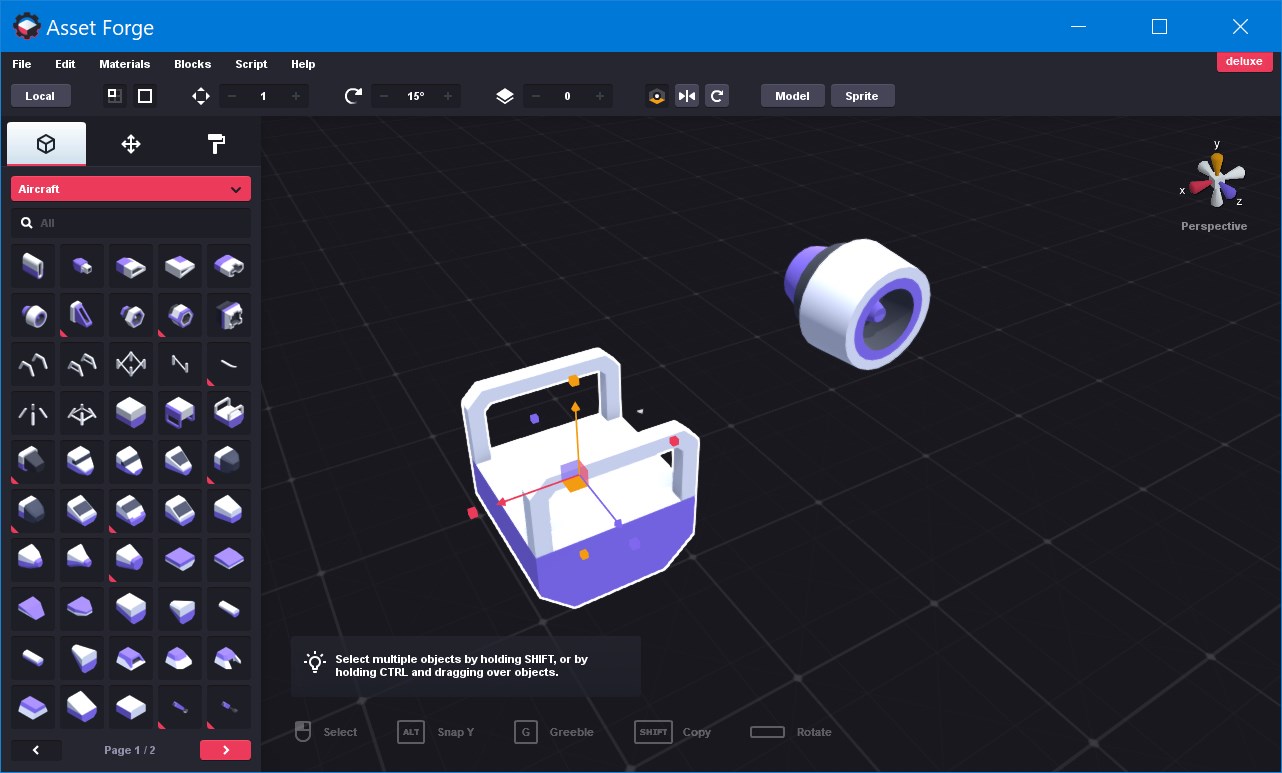
Hace tiempo que quería presentarles el programa. Forja de activos y ahora mis manos torcidas la alcanzaron. Te ayudará a ensamblar tus modelos 3D y sprites 2D a partir de piezas ya hechas; No es necesario ser un profesional del modelaje en absoluto. Hay más de novecientos bloques diferentes, están divididos en categorías, puedes montar incluso una ciudad entera, no hay restricciones en el número de piezas. Es fácil trabajar con él, usted selecciona los elementos que necesita, los mueve, los rota, los refleja, cambia el tamaño y los ajusta a su gusto. Puedes pintarlo inmediatamente, aplicarle texturas o materiales, esto hará que el material tenga más vida. La exportación se admite en formatos populares; como resultado, subes tu trabajo a motores como Unity, Unreal, Blender o ThreeJS. También es conveniente que puedas renderizar en PNG, obtener sprites para juegos 2D y desde varios ángulos a la vez. Por lo tanto, si está creando prototipos de juegos, proyectos independientes o simplemente necesita ensamblar rápidamente algo para sus proyectos sin problemas innecesarios, el software funcionará al cien por cien. Si quieres algo completamente único, tendrás que retocarlo, este es probablemente el único aspecto negativo que pude encontrar durante la prueba. Todos los enlaces de descarga se encuentran a continuación con una clave de activación. Como resultado, no necesita aprender software complejo, todo es intuitivo, el editor le permite obtener rápidamente el resultado deseado y lo hace cómodamente para usted. Tamaño: 51 megas SO: Windows 7+ Descargar Kenny Asset Forge 2.5.3 + crack gratis
Si por algún motivo necesitas rootear tu MPIE MG6, entonces tengo una buena noticia que darte, porque hoy te vamos a enseñar una técnica muy fácil y efectiva para hacerlo de forma segura y guiada.
Es bien sabido que al rootear un celular específico Podemos obtener numerosas ventajas, si bien es cierto que puede conllevar varias complicaciones.
A continuación te mostraremos cuáles son. ventajas potenciales así como el supuestas desventajaspara que, basándose en dicha información, puedas decidir por ti mismo si ¿Realmente vale la pena rootear tu MPIE MG6 o no?.
Él usuario raíz oh uso excesivo es el nombre habitual para cuentas de usuario que tienen todos los privilegios en todos los tipos de acceso (usuario único o multiusuario).
Rootear un dispositivo es un procedimiento que permite a los usuarios de dispositivos Android obtener acceso privilegiado de forma similar a los permisos administrativos de los sistemas Unix, permitiéndoles superar cualquier reducción de sistema y software impuesta por los fabricantes y/u operadores de red.
¿Cuáles son las ventajas de rootear el MPIE MG6?
Posibilidad de desinstalar Bloatware de forma sencilla así como eliminar aplicaciones inoperativas del sistema.
Pudiendo liberar más capacidad para almacenamiento.
Personaliza configuraciones complejas en el sistema, como desbloquear, modificar o reescribir el IMEI del MPIE MG6 y MAC, overclockear los procesadores entre muchas posibilidades.
Pudiendo utilizar Apps creadas exclusivamente para celulares rooteados.
Cree, formatee y cambie el tamaño de nuevas particiones en la memoria interna (¡Advertencia! Hacer esto puede ser muy peligroso.).
Realice copias de seguridad completas, incluida la posibilidad de exportar el firmware completo.
Precauciones y contras a tener en cuenta
El teléfono móvil anulará la validez de la garantía emitida por el fabricante.
Exposición a aplicaciones maliciosas que pueden obtener permiso de Superusuario.
Amenaza de daño o deterioro de los datos durante el procedimiento, en cuyo caso te recomiendo hacer una copia de seguridad en todo momento antes de proceder al root.
El software MPIE MG6 puede estar dañado; se recomienda asegurarse de poder obtener una copia válida del firmware si es necesario.
Se desactivará la compatibilidad con actualizaciones automáticas.
Condiciones para este método.
Computadora que tenga sistema operativo Windows XP/w7 o posterior, tanto de 32 como de 64 bits.
Descarga el firmware original o el componente de arranque de tu MPIE MG6 si es posible desde el servicio técnico online del fabricante.
Nota: Sí No encuentras la rom oficial para tu terminal MPIE MG6 Tienes la posibilidad de obtener el componente de arranque directamente desde tu terminal simplemente siguiendo los pasos de este tutorial.
Configurando el teléfono
Primero tendrás que aplicar ciertas configuraciones a la configuración del teléfono móvil, que básicamente consisten en Activar la depuración USB así como Habilitar desbloqueo OEM.
Estas dos configuraciones se encuentran dentro de la sección del programador, que debes desbloquear previamente presionando 7 veces consecutivamente en la sección;
Ajusta-> Acerca del teléfono -> Número de compilación.
Tutorial para rootear el MPIE MG6 paso a paso
Para comenzar, debes descomprimir el contenido del paquete previamente descargado en el escritorio de tu PC con Windows y luego iniciar el software MTKroot v2.5.5.
Ejecute MTKroot v2.5.5 para MPIE MG6
Haga clic en Controladores -> MediaTek y completar la instalación de los drivers indicados.
Instalar drivers USB MPIE MG6
Del mismo modo, repita estos pasos para la instalación en controladores -> BAsD.
Nota: El software MTKroot v2.5.5 incorpora todos los controladores actualizados necesarios para los teléfonos inteligentes MPIE MG6.
Luego conecta el teléfono móvil. MPIE MG6 al PC a través de un puerto USB y haga clic en el botón Restablecer USB.
Haga clic en la parte superior izquierda en ¡¡Sin botas de heno!! -> Llevaragregue el archivo boot.img y luego presione el botón Parche de proceso.
El software Magisk Manager se abrirá automáticamente en tu terminal, sigue los pasos que aparecerán en tu pantalla para parchear el arranque.
Haga clic en el botón Prueba del BAD y cuando puedas leer el texto ‘Dispositivo detectado’ haz clic en el botón Soy un fastboot.
MPIE MG6 Reiniciar USB + Prueba ADB + Fastboot
Espera mientras tu Smartphone MPIE MG6 Inicie las opciones de Fastboot, luego presione Probar arranque rápido.
Nuevamente tendrás que prestar atención hasta que puedas leer el mensaje’Dispositivo reconocido‘ para poder pasar al siguiente nivel.
Desbloquear el gestor de arranque de dispositivos MPIE MG6
En el siguiente punto deberás abrir el gestor de arranque de tu MPIE MG6, una tarea fundamental que podrás realizar con tan solo un clic.
Aunque recuerda que debes saltarte este paso si lo habías lanzado en otra ocasión.
Hacer clic Prueba del cargador de arranque para asegurarse si se libera o no.
Comprobar el gestor de arranque MPIE MG6
Si es necesario desbloquea el gestor de arranque de tu MPIE MG6 luego haga clic en el botón Liberar cargador de arranque -> Acepta y luego cumple con los lineamientos que aparecerán en la pantalla de tu MPIE MG6.
Crédito sube el volumen para continuar.
Abrir el gestor de arranque de MPIE MG6
Importante: Al abrir el gestor de arranque, el MPIE MG6 se restablecerá a su estado original.
En cuyo caso deberías considerar la posibilidad de realizar una copia de seguridad o, si lo deseas, copiar todos los archivos, contactos, fotografías y otros datos a una memoria externa.
Una vez liberado el gestor de arranque, la siguiente fase consistirá en finalizar el tutorial, dejando finalmente el dispositivo MPIE MG6 con privilegios de usuario root.
Desplácese hasta la parte superior izquierda del programa y seleccione la alternativa raíz, luego haga clic en Root en la esquina inferior.
Opción raíz MPIE MG6
El dispositivo móvil quedará rooteado automáticamente, por lo que podrás ver la línea “OK” tanto en la pantalla del terminal MPIE MG6 como al mismo tiempo en la ventana de MTKroot v2.5.5.
Luego haga clic en el botón Salir del arranque rápido para reiniciar el dispositivo móvil MPIE MG6 al modo de sistema Android.
Una vez que tu terminal se reinicie por completo, haz clic en el botón Aplicaciones -> instalar magia y asegúrese de que la aplicación Magisk Manager se encuentre entre las aplicaciones del dispositivo móvil.
Para poder utilizar la aplicación Magisk Manager primero debe conectar el MPIE MG6 a Internet.
Para terminar simplemente haga clic en el botón Comprobar raíz -> seguido de Aceptar y nada más.
Comprobar raíz MPIE MG6
Nota: Si la aplicación no está instalada, haga clic en el botón DesinstalarEspere unos segundos y haga clic en el botón una vez más. instalar magia.
resumen abreviado
Resumen del proceso Root MPIE MG6
Inicie el software MTKroot v2.5.5 y luego conecte su dispositivo móvil a su computadora.
Reinicie su dispositivo móvil con opciones de fastboot haciendo clic en el botón Soy un fastboot -> Probar arranque rápido.
Si es necesario, desbloquee el gestor de arranque haciendo clic en Liberar cargador de arranque.
Finalmente seleccione la opción raíz y presione el botón Raíz.
Vídeo tutorial de ayuda sobre como rootear el MPIE MG6
el celular Ulefone Nota 8 Al igual que la gran mayoría de móviles de la corporación Ulefone, se trata de un móvil que no supone ningún problema a la hora de estar rooteado.
Los Ulefone Note 8 son teléfonos que al estar rooteados brindan a sus usuarios varias formas de mejorar su rendimiento general de manera muy sencilla, personalizar su ROM así como tomar el control total del sistema operativo.
¿Problemas para encontrar el archivo boot.img?, entonces este te interesará.
¿Qué es la raíz?
Superusuario oh raíz es el nombre común asignado a las cuentas de usuario administrador que tienen todos los derechos en todos los niveles de acceso (usuario único o multiusuario).
Asimismo, rootear un dispositivo móvil es una técnica que permite a los usuarios de dispositivos con sistema operativo Android obtener acceso privilegiado al sistema de forma similar a los permisos administrativos en máquinas Unix, lo que también permite corregir cualquier reducción de hardware y software establecida por el fabricante u operador de red.
Aspectos positivos de rootear tu Ulefone Note 8
Posibilidad de eliminar todo tipo de Bloatware de forma sencilla y eliminar aplicaciones inútiles del sistema.
Ser capaz de liberar memoria de almacenamiento adicional.
Adaptar parámetros complejos del sistema, como desbloquear, reparar el número IMEI del Ulefone Note 8 y/o MAC así como overclockear el procesador entre muchas opciones.
Hacer uso de Software creado exclusivamente para aquellos dispositivos que tengan privilegios de root.
Divida, formatee o cambie el tamaño de nuevas particiones en la memoria interna (¡Atención! Hacer esto puede resultar muy peligroso para la integridad del dispositivo.).
Realice copias de seguridad completas además de exportar la rom.
Precauciones y desventajas que siempre se deben tener en cuenta
Su dispositivo móvil anulará la garantía proporcionada por el fabricante.
Riesgo de que aplicaciones dañinas obtengan permiso de superusuario.
Exposición a daños o pérdida de datos durante o después del procedimiento, en cuyo caso se recomienda en todo momento crear una copia de seguridad antes de iniciar root.
El software de su teléfono Ulefone Note 8 puede estar dañado; se recomienda asegurarse de poder obtener una copia flasheable de su firmware si es necesario.
Las actualizaciones OTA quedarán nulas.
Condición previa para el procedimiento.
Una computadora con sistema operativo Windows XP/w7 o posterior, ya sea con microarquitectura de 32 o 64 bits.
Un conector para transferir datos de USB a Micro USB.
Descarga la rom original de tu Smartphone de la que extraerás el archivo boot.img si es posible desde la página oficial de soporte y descargas del fabricante.
Nota: Sí No encuentras un firmware oficial para el Ulefone Note 8 Puede obtener boot.img directamente desde su dispositivo móvil fácilmente siguiendo los pasos de este tutorial.
Configuración a realizar en el celular Ulefone Note 8
Lo primero que harás será configurar los ajustes necesarios para el proceso, que básicamente consisten en Habilitar la depuración USB además de Activar desbloqueo OEM.
Puedes ubicar ambas configuraciones dentro del panel de desarrollador, que debes haber desbloqueado primero. presionando siete veces continuamente en la sección ->
Menú-> Información del teléfono -> versión de software.
Cómo rootear el celular Ulefone Note 8 paso a paso
En primer lugar, extraiga el paquete descargado previamente en el escritorio de su computadora y luego inicie la aplicación MTKroot v2.5.5.
Ejecute MTKroot v2.5.5 para Ulefone Note 8
Controladores Pulsa -> MediaTek y aplique la instalación del controlador.
Instalar controladores para Ulefone Note 8
Realice exactamente los mismos pasos para instalar los controladores. BAsD.
Nota: La utilidad MTKroot v2.5.5 ya incluye los controladores necesarios para que la PC encuentre dispositivos Ulefone Note 8.
Luego conecta tu dispositivo móvil Ulefone Nota 8 con su PC usando un puerto USB y luego haga clic en el botón Restablecer USB.
Haga clic en la parte superior izquierda en ¡¡Sin botas de heno!! -> Llevaragregue el archivo boot.img y luego haga clic en el botón Parche de proceso.
Automáticamente se iniciará el programa Magisk Manager en tu terminal, sigue las instrucciones que verás en pantalla para parchear el arranque.
Luego haga clic en Prueba del BAD y una vez la linea ‘Dispositivo reconocido‘haga clic en el botón Soy un fastboot.
Ulefone Note 8 Reiniciar USB, Probar ADB, ir a Fastboot
Ahora espera un momento mientras Ulefone Nota 8 Inicie las opciones del gestor de arranque y haga clic en Probar arranque rápido.
Posteriormente deberás esperar hasta que puedas leer el texto’Dispositivo encontrado‘ para poder continuar a la siguiente etapa.
Cómo abrir el gestor de arranque en teléfonos Ulefone Note 8
En el siguiente paso tendrás que abrir el gestor de arranque de tu teléfono, otra acción imprescindible que podemos realizar con tan solo un clic.
Se recomienda excluir este paso si ya lo ha desbloqueado antes.
Hacer clic Prueba del cargador de arranque si necesita asegurarse del estado del gestor de arranque.
Probar el gestor de arranque en el Ulefone Note 8
Si lo considera necesario desbloquea el gestor de arranque de tu Ulefone Note 8 simplemente haga clic en Liberar cargador de arranque -> Acepta y luego completa las pautas que aparecen en la pantalla del Ulefone Note 8.
Presione el botón aumentar el volumen aceptar.
Liberar gestor de arranque en Ulefone Note 8
Importante: En el momento en que se libere el gestor de arranque, el software de su Ulefone Note 8 se restaurará a su estado de fábrica.
Debido a esto, se recomienda realizar copias de seguridad o simplemente copiar todas las fotos, contactos, archivos y otros datos personales a una memoria SD externa.
Después de desbloquear el gestor de arranque, solo te quedan unos segundos para finalizar el proceso, dejando finalmente el ordenador con privilegios de root.
Vaya a la parte superior izquierda de la aplicación MTKroot v2.5.5 y elija la opción raíz, luego haga clic en Root en la esquina opuesta.
Seleccionar Root Ulefone Note 8
En unos segundos tu Smartphone habrá sido rooteado, por lo que la palabra “OK” aparecerá reflejada en la pantalla del teléfono móvil Ulefone Note 8 y en la utilidad MTKroot v2.5.5.
Luego tendrás que hacer clic en Salir del arranque rápido para reiniciar el dispositivo se reiniciará en el sistema Android.
Cuando el dispositivo termine de iniciarse por completo deberás pulsar en Aplicaciones -> instalar magia y asegúrese de que la aplicación Magisk Manager esté efectivamente en el panel de su Ulefone Note 8.
Para poder utilizar la aplicación Magisk Manager necesitas conectar tu Ulefone Note 8 a Internet, independientemente de si es a través de datos o wifi.
Para finalizar sólo tienes que hacer clic en el botón Comprobar raíz -> Aceptar y nada más.
Prueba Root Ulefone Note 8
Nota: Si la aplicación Magisk Manager no se instala la primera vez, haga clic en el botón Desinstalarespera un par de segundos y presiona nuevamente instalar.
Pasos simplificados
Proceso simplificado Root Ulefone Note 8
Inicia la herramienta MTKroot v2.5.5 y luego conecta tu terminal Ulefone Note 8 al ordenador.
Reinicia tu terminal Ulefone Note 8 a las opciones de fastboot pulsando en Soy un fastboot -> Probar arranque rápido.
Si es necesario, desbloquee el gestor de arranque haciendo clic en Liberar cargador de arranque.
Finalmente seleccione la opción raíz y presione el botón Raíz.
Vídeo tutorial de ayuda para rootear el Ulefone Note 8
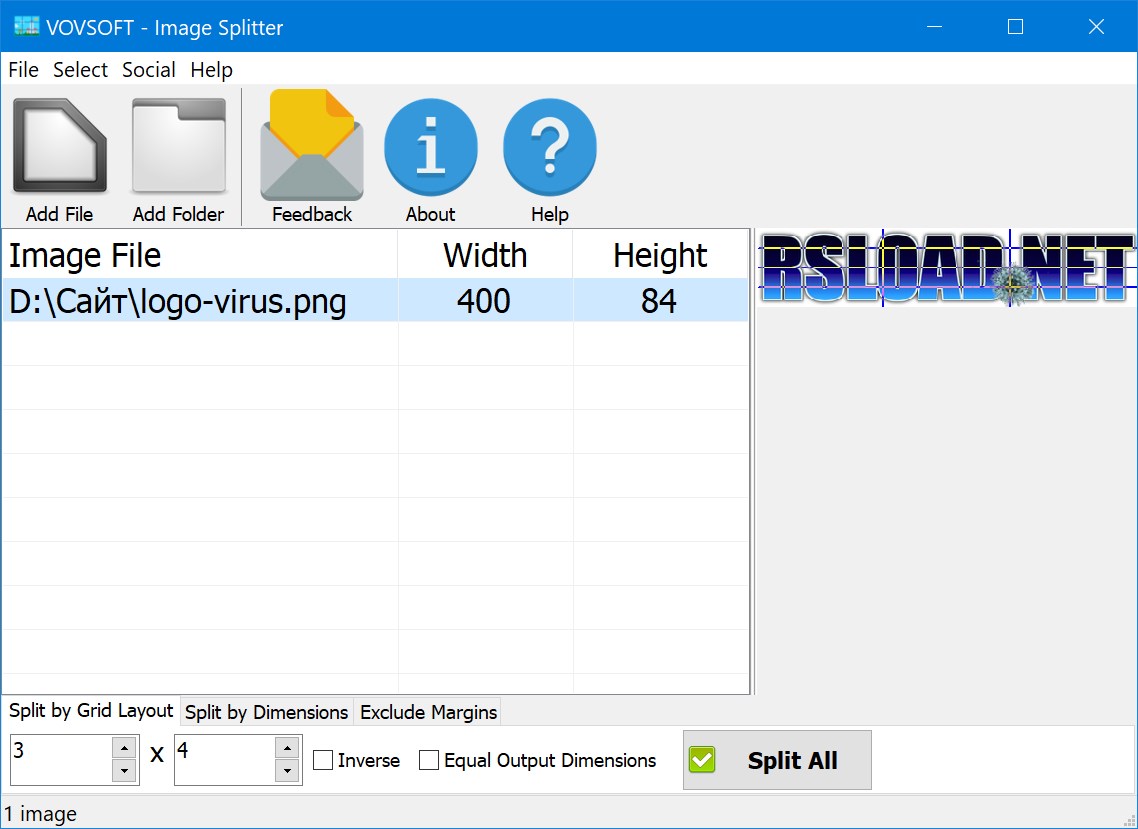
Divisor de imágenes VovSoft – un programa aparentemente sin pretensiones que sirve como asistente para dividir imágenes grandes en partes más pequeñas y manejables, esta herramienta hace que el proceso sea simple y efectivo independientemente del nivel de conocimiento, todo gracias a una interfaz clara. Aquí hay algunas posibilidades:
Capaz de procesar varias imágenes a la vez, ahorrando tiempo. Puede agregar imágenes una por una o simplemente arrastrarlas a la ventana principal con el mouse; también le permite seleccionar una carpeta completa, luego el software buscará e importará automáticamente todas las imágenes compatibles. Admite los formatos de imagen más comunes.
¿Y para quién es todo esto?
La respuesta es simple, a veces es posible que necesites partes más pequeñas de una imagen para diferentes propósitos, por ejemplo, para crear un collage, preparar una imagen para un sitio web o simplemente para organizar tu colección de fotos, por así decirlo.
Ventajas del programa:
VovSoft Image Splitter se jacta de sus capacidades fuera de línea. A diferencia de las herramientas online que requieren una conexión a Internet y subir tus imágenes a un servidor sin saber qué pasa con ellas después, este programa funciona directamente en tu PC.
La versión portátil no requiere instalación en su computadora y está disponible en el sitio web del autor, pero frente a usted hay una versión de instalación con una clave de activación.
Repasemos rápidamente las características:
Procesamiento por lotes
Método de arrastrar y soltar implementado
Puede importar automáticamente todas las imágenes de la carpeta seleccionada
Avance
Se puede configurar para que todas las imágenes divididas tengan el mismo tamaño
Elija dónde guardar las imágenes divididas en la PC
Después de activar VovSoft Image Splitter con un crack, recibirá una herramienta conveniente para aquellos que necesitan dividir imágenes en partes más pequeñas; Trabajar sin conexión garantiza la seguridad de que sus fotos no se filtrarán en línea. Tamaño: 4 megas SO: Windows 7-11 Descargar Divisor de imágenes VovSoft 1.4 + crack gratis
En agosto de 2020, Sonible de Austria presenta un nuevo complemento de reverberación. se llama Reverberación inteligente y, entre otras cosas, utiliza inteligencia artificial. El complemento se ofrece a los creadores de audio con la típica ortografía de dos puntos, smart:reverb, diseñado para una solución rápida en términos de reverberación personalizada con inteligencia artificial. El complemento funciona con una interfaz central dividida en tres ventanas de matriz: la flecha blanca muestra la matriz de reverberación, que le permite seleccionar cuatro características, la flecha amarilla muestra la visualización de partículas y la flecha rosa muestra el modelador de tiempo. También una reverberación tipo velocímetro y un indicador de pre-retardo, indicado por una flecha azul. Todo esto se puede ver en la imagen de la izquierda. A las tres ventanas se les asignan subfunciones que cambian los valores de la matriz correspondiente y anterior. El complemento puede funcionar de forma autónoma como un efecto de renderizado destructivo, así como en tiempo real. Tiene sentido probarlo en tiempo real, la señal fuente del DAW se ejecuta en segundo plano y usted modifica los parámetros hasta que esté satisfecho. Tamaño: 23MB SO: Windows 7+ Descargar Sonible SmartReverb 1.1.4 + crack gratis / versión 2 1.0.2
Si quieres aprovechar al máximo tu experiencia telefónica Micromax lienzo 1La mejor manera de hacerlo es obteniendo permisos de superusuario por adelantado.
la serie Micromax lienzo 1 Son teléfonos que al estar rooteados permiten al usuario la posibilidad de mejorar fácilmente su rendimiento general, modificar su software y tomar el control total del sistema.
¿Problemas para encontrar el archivo de arranque? este te interesará.
¿Qué es el enraizamiento?
Él raíz oh uso excesivo es el nombre común asignado a las cuentas de usuario que tienen todos los privilegios en todos los niveles de acceso, tanto de usuario único como multiusuario.
Asimismo, rootear un terminal es una táctica que permite al usuario de un dispositivo Android obtener un acceso privilegiado similar a los permisos administrativos de los sistemas Unix, lo que también permite romper cualquier impedimento de hardware y software impuesto por los fabricantes y/u operadores de red.
Aspectos positivos de rootear el Micromax Canvas 1
Elimine cualquier Bloatware y elimine aplicaciones potencialmente inútiles del sistema.
Obtenga más memoria de almacenamiento interno.
Cambiar configuraciones sofisticadas del sistema, como desbloquear, recuperar el IMEI de nuestro Micromax Canvas 1 o la MAC, overclockear los procesadores, entre muchas posibilidades.
Posibilidad de utilizar aplicaciones diseñadas exclusivamente para teléfonos móviles rooteados.
Modificar, cambiar el tamaño y formatear nuevas particiones en la memoria interna (¡Advertencia! Hacer esto puede ser extremadamente peligroso.).
Realice copias de seguridad o copias de seguridad completas, incluida la exportación del Firmware completo.
Precauciones e inconvenientes que se deben tener en cuenta
Tu celular invalidará la validez de la garantía otorgada por el fabricante.
Amenaza con aplicaciones dañinas para obtener derechos de superusuario.
Riesgo de daño o deterioro de los datos durante o después del procedimiento, por lo que se recomienda crear una copia de seguridad antes de iniciar root.
El firmware/Rom de su Micromax Canvas 1 puede estar dañado; se recomienda asegurarse de poder obtener una copia flasheable de la rom si es necesario.
Actualizaciones FOTA (Firmware por aire) terminará cancelado.
Requisitos previos de este proceso
Una computadora con sistema operativo Windows XP/7 o más reciente, ya sea de 32 o 64 bits.
Descarga el componente de arranque o la rom original para tu dispositivo móvil Micromax Canvas 1 preferiblemente desde el sitio web oficial.
Nota: Sí No puedes descargar el firmware de tu Micromax Canvas 1 Simplemente puede tener el componente de arranque directamente desde el teléfono simplemente siguiendo este tutorial.
Configuraciones en el dispositivo
Para comenzar, debes aplicar algunos ajustes específicos de la configuración del Micromax Micromax Canvas 1, que incluyen: Habilitar desbloqueo OEM así como Activar la depuración USB.
Estas dos configuraciones las encontrarás en la sección de programador, que tendrás que tener desbloqueadas previamente presionando 7 veces ininterrumpidamente en la caja ->
Configuraciones del celular-> Información del teléfono -> Número de compilación.
Rootee el dispositivo móvil Micromax Canvas 1 con facilidad
Primero debes descomprimir el archivo descargado previamente en el escritorio de la computadora y luego abrir la utilidad MTKroot v2.5.5.
Arrancar MTKroot v2.5.5 en Micromax Canvas 1
Haga clic una vez en el botón Controladores -> MediaTek y aplicar la instalación de los drivers necesarios.
Instalar los controladores Micromax Canvas 1
Repita también este paso para realizar la instalación en los drivers -> BAsD.
Nota: El software MTKroot v2.5.5 ya tiene los controladores necesarios para que su computadora pueda ubicar dispositivos Micromax Canvas 1.
Conéctate debajo de tu Micromax lienzo 1 a su PC a través del puerto USB y luego haga clic en el botón Restablecer USB.
Haga clic en la parte superior izquierda en ¡¡Sin botas de heno!! -> Llevaragregue el archivo de arranque y finalmente haga clic una vez en el botón Parche de proceso.
Automáticamente se iniciará el programa Magisk Manager en tu teléfono móvil, sigue los pasos que aparecerán en tu pantalla para crear el parche.
Luego debes hacer clic en Prueba del BAD y espera un momento hasta que puedas ver la línea’Dispositivo reconocido‘ en ese momento tienes que hacer clic en el botón Soy un fastboot.
Micromax Canvas 1 Reiniciar USB, probar ADB, ir a Fastboot
Espera mientras tanto Micromax lienzo 1 Inicie en modo gestor de arranque y haga clic en el botón Probar arranque rápido.
Espere nuevamente hasta que aparezca el mensaje ‘Dispositivo detectado‘ para poder pasar a la siguiente etapa.
Desbloquea el gestor de arranque en tu Micromax Canvas 1
En el siguiente nivel será el momento de abrir el gestor de arranque de tu Micromax Canvas 1, un proceso fundamental que te guiaremos para realizar con un solo clic.
Es recomendable saltarse el procedimiento si lo has abierto en otra ocasión.
Haz clic en Prueba del cargador de arranque si necesita comprobar su estado.
Verifique el gestor de arranque Micromax Canvas 1
En caso de que necesite liberar el gestor de arranque en su Micromax Canvas 1, simplemente haga clic en el botón una vez Liberar cargador de arranque -> Aceptar y luego seguir los pasos que se muestran en la pantalla del Micromax Canvas 1.
Presione el botón sube el volumen para poder continuar.
Abrir el gestor de arranque de Micromax Canvas 1
Atención: Al abrir el gestor de arranque, el software de su Micromax Canvas 1 se restaurará al estado inicial.
Debe hacer una copia de seguridad u opcionalmente copiar contactos, fotos, archivos y otros datos en una unidad de almacenamiento SD.
Una vez desbloqueado el gestor de arranque, estás a un paso de terminar este tutorial y finalmente dejar tu dispositivo Micromax Canvas 1 correctamente rooteado.
Vaya a la parte superior de la aplicación MTKroot v2.5.5 y elija la opción raíz, luego haga clic una vez en Root en la esquina inferior.
Opción raíz Micromax Canvas 1
Casi de inmediato el Micromax Canvas 1 quedará rooteado, por lo que verás la línea “OK” proyectada tanto en el teléfono Micromax Canvas 1 como en la ventana MTKroot v2.5.5.
Hacer clic Salir del arranque rápido Para reiniciar el celular Micromax Canvas 1 se reiniciará al entorno Android.
Cuando el Micromax Canvas 1 se haya reiniciado por completo deberás pulsar en el botón Aplicaciones -> instalar magia y verifique que la aplicación Magisk Manager aparezca en el panel del Micromax Canvas 1.
Para que la aplicación Magisk Manager funcione correctamente, primero debes conectar tu teléfono a Internet, ya sea a través de redes móviles o Wi-Fi.
Para finalizar, simplemente haga clic una vez en el botón Comprobar raíz -> Acepta y listo.
Comprobar raíz Micromax Canvas 1
Nota: Si la aplicación no está instalada, haga clic en Desinstalarespera dos segundos y presiona nuevamente instalar.
Abreviatura del proceso
Resumen de pasos Root Micromax Canvas 1
Inicie la aplicación MTKroot v2.5.5 y luego conecte el Micromax Canvas 1 con la PC.
Reinicie el Micromax Canvas 1 en modo fastboot haciendo clic en Soy un fastboot -> Probar arranque rápido.
Si es necesario, desbloquee el gestor de arranque haciendo clic en Liberar cargador de arranque.
Finalmente seleccione la opción raíz y presione el botón Raíz.
Vídeo tutorial de ayuda paso a paso para rootear el teléfono móvil Micromax Canvas 1
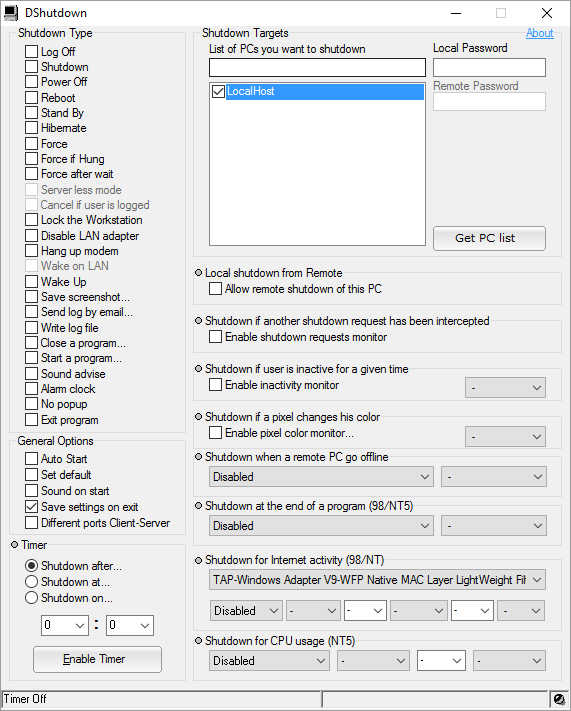
Programa Apagar le permitirá administrar la energía de su computadora y podrá trabajar con otras computadoras ubicadas en la red local. Tiene un buen conjunto de capacidades, debido a la falta de apoyo , no creo que a todos les resulte fácil comprender la abundancia de funciones. El programa no requiere instalación, es completamente portátil y, después de iniciarlo, encontrará una ventana grande en la que se realizarán todas las configuraciones. Puedes configurar el temporizador tanto para una cuenta atrás como para una fecha específica. A la izquierda puedes ver eventos que se pueden anotar; No veo ningún sentido en describirlos, ya todo es visible. Cualquier persona interesada puede descargar DShutdown gratis. Peculiaridades:
Puedes programar apagados, reinicios y otras acciones con energía, y se realizarán en las condiciones seleccionadas.
El programa es portátil, no requiere instalación y no deja rastros en el sistema, según el autor.
Después del inicio, verá una ventana grande con todas las configuraciones.
Escriben que hay apoyo , pero no lo encontré.
Se mantiene un registro de eventos y se le puede enviar utilizando uno de los métodos admitidos.
En esta ocasión les traemos un parche para rootea tu celular Vivo Y7s.
Aunque al principio este artículo pueda parecer intrincado, lo cierto es que te alegrará saber lo intuitiva y sencilla que es la siguiente técnica de raíz.
¿Problemas para encontrar el maletero? archivo, comprobar este.
¿Qué es el enraizamiento?
Superusuario oh raíz es el nombre habitual asignado a las cuentas de usuario que tienen todos los derechos en todos los niveles de acceso (usuario único y multiusuario).
Rootear o rootear un dispositivo consiste en un método que permite a los usuarios de Smartphone obtener acceso privilegiado al sistema similar a los permisos administrativos en Linux, pudiendo así romper cualquier limitación de hardware y software impuesta por el fabricante y/u operador de red.
¿Cuáles son los beneficios de rootear tu Vivo Y7s?
Pudiendo eliminar todo el Bloatware con facilidad y desinstalar aplicaciones del sistema que consideremos improductivas.
Posibilidad de obtener espacio extra para almacenamiento interno.
Cambia cualquier configuración compleja en el sistema, como recuperar el IMEI del dispositivo móvil o MAC, overclockear la CPU y/o GPU entre muchas otras opciones.
Ser capaz de utilizar aplicaciones programadas para terminales que tengan permisos root.
Eliminar, adaptar o crear nuevas particiones en la memoria interna (¡Advertencia! Hacer esto puede resultar muy peligroso para la integridad del dispositivo.).
Realizar copias de seguridad de las particiones además de poder exportar la ROM completa.
Precauciones y desventajas que debemos tener en cuenta
Su teléfono invalidará la garantía otorgada por el fabricante.
Peligro de que aplicaciones dañinas obtengan permisos de superusuario.
Peligro de daño o pérdida de datos durante o después del proceso, por ello recomiendo realizar una copia de seguridad antes de iniciar el proceso raíz.
El firmware del teléfono inteligente puede estar dañado; se recomienda asegurarse de poder obtener una copia flasheable de la ROM si es necesario.
Soporte para actualizaciones FOTA (Firmware por aire) terminará deshabilitado.
Requisitos previos para este método
Un ordenador con sistema Windows XP, Vista, 7/8/10 o posterior, tanto de arquitectura de 32 como de 64 bits.
Descarga la rom original o el archivo boot.img para tu teléfono celular si es posible desde el sitio web de soporte del fabricante.
Nota: Sí No encuentras un firmware oficial para Vivo Y7s Tienes la posibilidad de obtener el archivo boot.img directamente desde el dispositivo móvil simplemente siguiendo los pasos de este tutorial.
Configuración a realizar en el Vivo Y7s
Lo primero que harás, obviamente, será proceder a configurar los ajustes necesarios para el siguiente proceso, estos básicamente consisten en Habilitar desbloqueo OEM además de Activar la depuración USB.
Debes colocar estas configuraciones dentro del menú de desarrollo, el cual debes habilitar previamente presionando 7 veces ininterrumpidamente sobre la sección ->
Configuración del dispositivo-> Acerca del dispositivo -> versión de software oh Número de compilación.
Tutorial para rootear el teléfono móvil Vivo Y7s fácilmente
Primero debe extraer el archivo previamente descargado en su computadora con Windows y luego ejecutar el software MTKroot v2.5.5.
Ejecute MTKroot v2.5.5 para Vivo Y7s
Haga clic en el botón Controladores -> MediaTek y finaliza la instalación de los respectivos drivers.
Instalar los controladores MTK Vivo Y7s
Realice exactamente estos mismos pasos para ejecutar la instalación en los controladores. BAsD.
Nota: La herramienta MTKroot v2.5.5 ya cuenta con los drivers actualizados necesarios para los celulares Vivo Y7s.
Luego conecte el Vivo Y7s a la PC usando el cable de datos USB y luego presione el botón Restablecer USB.
Haga clic en el texto en la parte superior izquierda ¡¡Sin botas de heno!! -> Llevaragregue el archivo boot.img y luego haga clic en el botón una vez Parche de proceso.
La aplicación Magisk Manager se iniciará automáticamente en tu teléfono, sigue las instrucciones que verás en tu pantalla para crear el parche.
Luego tendrás que hacer clic en el botón Prueba del BAD y espera un momento hasta que aparezca la linea’Dispositivo detectado‘ en ese momento tendrás que hacer clic en Soy un fastboot.
Vivo Y7s reinicie el USB, pruebe ADB, vaya a Fastboot
Espere unos segundos mientras su Vivo Y7s se reinicia en modo Fastboot, luego haga clic en el botón Probar arranque rápido.
Después tienes que asistir hasta que veas el mensaje ‘Dispositivo reconocido‘ para poder pasar a la siguiente fase.
Desbloquear el gestor de arranque en Vivo Y7s
En la siguiente etapa intentaremos liberar el gestor de arranque en tu ordenador, algo imprescindible y que podrás aplicar con tan solo un clic.
Es recomendable saltarse este paso si se ha vuelto a realizar.
Haga clic una vez en el botón Prueba del cargador de arranque para asegurarse de su estado.
Verifique el gestor de arranque en Vivo Y7s
Si lo consideras necesario desbloquea el gestor de arranque en tu Vivo Y7s solo tienes que hacer clic Liberar cargador de arranque -> Acepta y cumple las pistas que verás proyectadas en la pantalla del Smartphone.
Debes presionar la tecla aumentar el volumen aceptar.
Abrir el gestor de arranque en Vivo Y7s
Importante: Cuando liberes el gestor de arranque, el sistema de tu teléfono inteligente se restaurará al estado inicial.
Por lo tanto, deberías considerar hacer una copia de seguridad o copiar todos tus archivos, contactos, fotos y otros datos personales en la memoria SD externa.
Una vez liberado el bootloader, la siguiente fase es finalizar el tutorial, dejando tu terminal Vivo Y7s con privilegios de root.
En el área superior izquierda de MTKroot v2.5.5, elija la opción raíz, luego haga clic en el botón Raíz en la parte inferior.
Opción raíz Vivo Y7s
En tan solo unos segundos tu dispositivo estará rooteado, por lo tanto verás el texto “OK” proyectado tanto en la pantalla de tu celular Vivo Y7s como al mismo tiempo en la herramienta MTKroot v2.5.5.
Posteriormente debes presionar el botón Salir del arranque rápido Para reiniciar el teléfono móvil, se reiniciará en el sistema Android.
Cuando el Vivo Y7s termine de reiniciarse por completo pulsamos en Aplicaciones -> instalar magia y asegúrese de que la aplicación Magisk Manager aparezca entre las aplicaciones del Vivo Y7s.
Para utilizar la aplicación Magisk Manager, debe conectar su dispositivo a Internet.
Para completar el tutorial sólo tienes que hacer clic en el botón Comprobar raíz -> aceptar y nada más.
Prueba Root Vivo Y7s
Nota: Si la App no aparece instalada, haz clic en el botón DesinstalarEspere dos segundos y haga clic en el botón nuevamente. instalar magia.
Simplificación de procesos
Proceso simplificado Root Vivo Y7s
Abra la herramienta MTKroot v2.5.5 y luego conecte el dispositivo móvil a su PC.
Reinicie el dispositivo móvil en modo fastboot presionando el botón Soy un fastboot -> Probar arranque rápido.
Si es necesario, desbloquee el gestor de arranque haciendo clic en Liberar cargador de arranque.
Finalmente seleccione la opción raíz y presione el botón Raíz.
Vídeo tutorial de ayuda paso a paso para rootear el Vivo Y7s
RealStrat se basa en muestras y te ofrece un instrumento virtual completo que puede simular el sonido de una guitarra, además puedes tocar la parte de guitarra usando tu teclado. Es posible utilizarlo como VSTi; al conectar cualquier aplicación host, debe ser compatible con VST o DXi. Si no lo desea, puede utilizar la herramienta de forma independiente. El programa es único porque ha grabado muestras de sonido tomadas de cada traste de las seis cuerdas de una guitarra real, además de la tecnología Floating Fret Position, que puede simular un cambio en la posición de los trastes del propio guitarrista, lo que significa que puedes tocar 140 trastes de guitarra en solo 46 teclas, Guitar Touch, una tecnología que simula técnicas básicas de interpretación de guitarra. Aquí está la versión completa del programa; para activarlo, el archivo contiene un parche y un generador de claves, mediante el cual puede registrar el software y utilizarlo de forma gratuita durante cualquier período de tiempo. A continuación también encontrará un enlace para el sistema macOS y una versión portátil que no requiere instalación, pero la versión no es la más nueva, por lo que si esto es importante para usted, solo la versión de instalación. Tamaño: 41MB Descargar: MusicLab RealStrat 6.1.3.7603 + crack / 4.0.0.7250 Buena vaca portátil / 5.0.2.7433 MacOS
Si has encontrado este artículo porque has estado buscando durante un tiempo sobre una forma de obtener root en su dispositivo móvil Meitu M6sentonces ya estás en el mejor lugar posible.
Aunque al principio pueda parecer complicado, lo cierto es que te alegrará saber lo sencilla que es esta técnica de raíz.
¿Problemas para encontrar el archivo de arranque? aquí tienes la solución.
¿Qué es la raíz?
Él uso excesivo oh raíz es el nombre habitual que se le da a las cuentas de usuario que tienen todos los derechos para todas las formas de acceso, tanto monousuario como multiusuario.
Rootear un dispositivo móvil es un procedimiento que permite a los usuarios de una computadora con sistema operativo Android obtener acceso privilegiado similar a los permisos administrativos de las máquinas Unix o Linux, que además permite corregir cualquier limitación del sistema o hardware establecida por los fabricantes y/u operadores de red.
Ventajas de rootear el Meitu M6s
Posibilidad de eliminar todo tipo de Bloatware fácilmente y desinstalar aplicaciones del sistema que consideremos improductivas.
Posibilidad de liberar capacidad extra de almacenamiento interno.
Modificar parámetros sofisticados en el sistema, como recuperar el número IMEI de nuestro o MAC así como overclockear la CPU y/o GPU entre muchas opciones.
Posibilidad de utilizar aplicaciones diseñadas para celulares que tengan permisos de superusuario.
Formatee y adapte nuevas particiones (¡Atención! Puede resultar muy peligroso para la integridad del dispositivo.).
Realiza copias de seguridad de todas las particiones incluyendo la posibilidad de exportar la ROM.
Precauciones y advertencias que se deben tener en cuenta
El terminal suspenderá la cobertura de garantía proporcionada por el fabricante.
Exposición a aplicaciones dañinas pudiendo obtener permisos de Superusuario.
Exposición a daños o deterioro de datos durante el procedimiento, por lo que se recomienda realizar una copia de seguridad antes de proceder con el root.
La rom de tu celular Meitu M6s puede estar dañada, se recomienda asegurarte de poder obtener una copia original del firmware si es necesario.
Se suspenderá el soporte de actualización de FOTA/OTA.
Condiciones para realizar el proceso
PC con sistema operativo Windows XP o posterior, ya sea de 32 o 64 bits.
Un conector para transferencias de datos Micro USB.
Descargue el firmware original o inicie su teléfono celular, preferiblemente desde el sitio web de soporte del fabricante.
Nota: Sí No encuentras la rom de tu dispositivo Meitu M6s Tienes la alternativa de obtener el archivo de arranque directamente desde tu computadora de una manera fácil siguiendo los pasos de este tutorial.
Configuraciones en el Meitu M6s
Lo primero que tendremos que hacer, por supuesto, será configurar los ajustes necesarios para el proceso, que básicamente consisten en Habilitar desbloqueo OEM así como Activar la depuración USB.
Estas configuraciones están incluidas en la sección del programador, que debes haber habilitado con anticipación presionando 7 veces continúas en el cuadro;
Menú-> Información del teléfono -> versión de software.
Rootee el Meitu M6s con facilidad
Para comenzar, extraiga el archivo previamente descargado en el escritorio de su computadora y luego inicie la herramienta MTKroot v2.5.5.
Ejecutar MTKroot v2.5.5 para Meitu M6s
Haga clic una vez en Controladores -> MediaTek y finaliza la instalación de los controladores necesarios.
Instalar controladores MTK Meitu M6s
Siga los mismos pasos para instalar los controladores -> BAsD.
Nota: La aplicación MTKroot v2.5.5 ya tiene los controladores actualizados que son necesarios para que su computadora reconozca el Meitu M6s.
Conecte el equipo Hija M6 a su PC a través del puerto USB y luego haga clic en Restablecer USB.
Haga clic en la esquina superior izquierda en ¡¡Sin botas de heno!! -> Llevaragregue el archivo boot.img y haga clic Parche de proceso.
Automáticamente se abrirá la aplicación Magisk Manager en tu Meitu M6s, sigue las instrucciones que aparecerán en pantalla para crear el parche.
Haga clic en el botón Prueba del BAD y una vez puedes ver el mensaje ‘Dispositivo detectado‘debes presionar el botón Soy un fastboot.
Cargador de arranque USB Meitu M6s, prueba ADB y Fastboot
Espera mientras tanto Hija M6 Se reinicia con las opciones de Fastboot, luego haga clic Probar arranque rápido.
Nuevamente tendrás que esperar hasta que puedas ver la línea ‘Dispositivo detectado‘ antes de poder pasar al siguiente estado.
Gestor de arranque gratuito en Meitu M6s
En la siguiente fase tendrás que abrir el gestor de arranque de tu terminal, algo que te ayudaremos a realizar con un simple clic.
Pero tendrás que excluir este paso si lo hubieras abierto en otra ocasión.
Hacer clic Prueba del cargador de arranque si desea asegurarse de si se publica o no.
Comprobar el gestor de arranque Meitu M6s
Si consideras necesario abrir el gestor de arranque del Meitu M6s simplemente debes pulsar en Liberar cargador de arranque -> Acepta y luego completa las instrucciones que se mostrarán en la pantalla del Meitu M6s.
Crédito sube el volumen para proceder.
Desbloquear el gestor de arranque Meitu M6s
Nota: En el momento en que desbloquees el gestor de arranque, el software de tu Meitu M6s se restaurará al estado de fábrica.
Debido a esto, considere hacer una copia de seguridad o simplemente copiar contactos, fotos, archivos y otros datos personales a una unidad de almacenamiento Micro SD externa.
Tras liberar el gestor de arranque, la siguiente fase será completar este tutorial y finalmente dejar tu terminal con privilegios de root.
Vaya al área superior del programa y elija la opción raíz, luego haga clic en Root en la parte inferior.
Opción Root Meitu M6s
Casi inmediatamente tu teléfono habrá sido rooteado, por lo que verás la línea “OK” en la pantalla del Meitu M6s y en la herramienta MTKroot v2.5.5.
A continuación debes presionar el botón Salir del arranque rápido Al devolver el celular volverá al sistema.
Cuando el teléfono móvil se reinicie por completo, toque Aplicaciones -> instalar magia y verifique que la aplicación Magisk Manager realmente aparezca en el escritorio de su teléfono.
Para que la aplicación Magisk Manager funcione correctamente, primero debes conectar el dispositivo móvil a Internet, ya sea a través de un operador de red móvil o Wi-Fi.
Y para finalizar sólo tienes que hacer clic en el botón Comprobar raíz -> siguiente Aceptar y nada más.
Verificar raíz Meitu M6s
Nota: Si la aplicación no aparece instalada, haga clic una vez en DesinstalarEspere un par de segundos y haga clic una vez más. Instalar Administrador Mágico.
Simplificación de procesos
Resumen de pasos Root Meitu M6s
Inicie la aplicación MTKroot v2.5.5 y luego conecte su teléfono celular Meitu M6s a su computadora.
Reinicie su teléfono celular Meitu M6s en modo gestor de arranque haciendo clic en el botón Soy un fastboot -> Probar arranque rápido.
Si es necesario, desbloquee el gestor de arranque haciendo clic en Liberar cargador de arranque.
Finalmente seleccione la opción raíz y presione el botón Raíz.
Vídeo tutorial paso a paso para rootear el Smartphone Meitu M6s
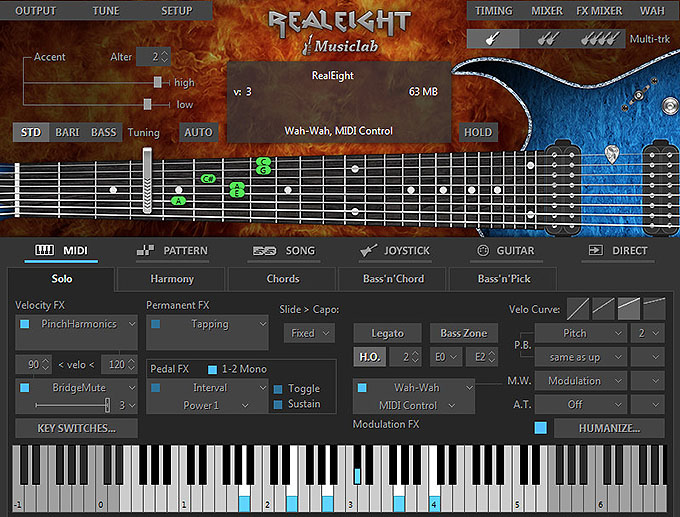
RealEight: te brinda la oportunidad de experimentar una guitarra virtual de ocho cuerdas en acción, obtendrás la mejor jugabilidad, y para esto solo necesitas usar el teclado, es posible usar una opción de diseño extendida, que le da al teclista todo para tocar partes con el más alto nivel de realismo y con la máxima expresividad. Este software te permitirá capturar casi cualquier sonido, y también podrás simular técnica y articulación, no tocarás peor que un guitarrista profesional en una guitarra eléctrica de 8 cuerdas. Licencia: ShareWare – gratis para ti Idioma: Inglés – Faltan la versión rusa y el rusificador Tamaño: 26MB Descargar MusicLab RealEight 6.1.3.7603 + clave gratis / 4.0.1.7381 MacOS
Eres dueño de un TP-LINK Neffos C9 ¿Y quieres obtener el usuario root? En ese caso sin duda has llegado al lugar indicado.
Si bien es cierto que al rootear una computadora específica Conseguiremos numerosas ventajas, también es cierto que esto puede conllevar varios inconvenientes.
En las siguientes líneas también hablaremos de cuáles son estos. ventajas potenciales y el supuestas desventajaspara que en base a dicha información puedas reflexionar por ti mismo si Realmente vale la pena rootear tu TP-LINK Neffos C9.
¿No encuentras el maletero? aquí tienes la solución.
¿Qué es el enraizamiento?
Superusuario oh raíz es el nombre habitual asignado a las cuentas de usuario que tienen todos los derechos en todos los modos de acceso (usuario único o multiusuario).
Rootear una computadora es el procedimiento que permite al usuario de un dispositivo Android obtener acceso privilegiado de manera similar a los permisos administrativos de Linux, permitiéndole superar cualquier restricción de sistema y software impuesta por el fabricante y/u operador de red.
Ventajas de rootear tu TP-LINK Neffos C9
Pudiendo eliminar cualquier Bloatware con facilidad así como desinstalar aplicaciones inútiles del sistema.
Posibilidad de liberar capacidad extra para almacenamiento.
Personalice configuraciones sofisticadas del sistema, como jailbreak a TP-LINK Neffos C9, restablecimiento de IMEI y número MAC, overclocking de CPU y mucho más.
Utilice Software diseñado exclusivamente para aquellos terminales que tengan privilegios de root.
Modificar, formatear y dividir particiones en la memoria interna (¡Ten cuidado! Hacer esto es extremadamente peligroso para la integridad del dispositivo.).
Realiza copias de seguridad del sistema de particiones además de exportar todo el Firmware.
Precauciones y contras que se deben considerar
El dispositivo móvil cancelará la cobertura de garantía proporcionada por el fabricante.
Amenazas a que las aplicaciones maliciosas se apoderen de los permisos de superusuario.
Riesgo de daño o deterioro de los datos durante o después del procedimiento, en cuyo caso siempre se recomienda realizar una copia de seguridad antes de iniciar root.
El software de su TP-LINK Neffos C9 puede estar dañado, se recomienda que se asegure de poder obtener una copia flasheable de su rom si es necesario.
Las actualizaciones OTA/FOTA quedarán inutilizables.
Pautas para este procedimiento.
Computadora con cualquier versión de Windows w7 a w10 o superior, ya sea de 32 o 64 bits.
Descarga la rom original de tu TP-LINK Neffos C9 desde donde extraerás el archivo de arranque idealmente desde el soporte del fabricante.
Nota: Sí No encuentras la rom oficial para el terminal TP-LINK Neffos C9 Alternativamente, puede obtener el archivo de inicio directamente desde su TP-LINK Neffos C9 simplemente siguiendo los pasos de este tutorial.
Configurar el celular TP-LINK Neffos C9
Lo primero que haremos, lógicamente, será configurar los ajustes necesarios para este proceso, estos básicamente constan de Habilitar la depuración USB además de Activar desbloqueo OEM.
Podrás encontrar las dos configuraciones dentro del panel del programador, que deberás activar previamente presionando 7 veces seguido en el cuadro;
Configuración del equipo-> Información del dispositivo -> Número de compilación.
Tutorial para rootear el Smartphone TP-LINK Neffos C9 fácilmente
Primero debes descomprimir el archivo previamente descargado en el escritorio de tu computadora con Windows y luego iniciar el programa MTKroot v2.5.5.
Abrir MTKroot v2.5.5 y TP-LINK Neffos C9
Haga clic en el botón Controladores -> MediaTek y finaliza la instalación de los drivers indicados.
Instalar drivers USB TP-LINK Neffos C9
De igual forma repite estos pasos para ejecutar la instalación con los drivers -> BAsD.
Nota: La aplicación MTKroot v2.5.5 incorpora controladores USB y Fastboot necesarios para que el ordenador ubique los teléfonos móviles TP-LINK Neffos C9.
Conecte su TP-LINK Neffos C9 a la PC usando el conector de datos USB y luego haga clic en Restablecer USB.
Haga clic en la zona superior izquierda sobre el texto ¡¡Sin botas de heno!! -> Llevaragregue el archivo de arranque y luego haga clic en el botón Parche de proceso.
La herramienta Magisk Manager se iniciará automáticamente en tu TP-LINK Neffos C9, sigue las instrucciones que aparecerán en pantalla para crear el parche.
Luego debes hacer clic en Prueba del BAD y espera hasta que puedas ver la frase ‘Dispositivo encontrado‘ en ese momento tienes que hacer clic en el botón Soy un fastboot.
TP-LINK Neffos C9 Reiniciar USB + Test ADB + Fastboot
Espere un segundo mientras el teléfono móvil TP-LINK Neffos C9 reinicie en modo gestor de arranque y luego haga clic en el botón Probar arranque rápido.
Luego espera hasta que veas la frase ‘Dispositivo encontrado‘ antes de poder pasar al siguiente estado.
Desbloquear el gestor de arranque del teléfono TP-LINK Neffos C9
A continuación, llegará el momento de desbloquear el gestor de arranque del TP-LINK Neffos C9, una acción imprescindible que también podrás aplicar con un simple clic.
Es recomendable saltarte este proceso si ya lo has desbloqueado en otro momento.
Haga clic en el botón Prueba del cargador de arranque si desea asegurarse de que realmente sea necesario publicarlo.
Verificar gestor de arranque TP-LINK Neffos C9
Si necesita desbloquear el gestor de arranque en su TP-LINK Neffos C9, simplemente haga clic en el botón una vez Liberar cargador de arranque -> Acepta y realiza los pasos que verás proyectados en la pantalla de tu terminal.
Presione la tecla sube el volumen para poder continuar.
Abrir el gestor de arranque en TP-LINK Neffos C9
Atención: En el momento en que liberes el gestor de arranque, tu teléfono celular volverá a su estado original.
Debido a esto, debes considerar si realizar copias de seguridad o respaldar contactos, fotos, archivos y otros datos en la memoria SD externa.
Una vez liberado el bootloader tan solo quedan unos segundos para finalizar este tutorial y dejar tu TP-LINK Neffos C9 con los privilegios root correspondientes.
En la parte superior izquierda de la utilidad, seleccione la preferencia de raíz, luego haga clic en Root en la esquina inferior.
Marcar Root TP-LINK Neffos C9
En unos segundos el dispositivo móvil habrá sido rooteado, por lo que podrás leer el mensaje “OK” reflejado tanto en la pantalla del TP-LINK Neffos C9 como simultáneamente en la ventana de MTKroot v2.5.5.
A continuación tendrás que hacer clic Salir del arranque rápido y el celular se reiniciará al entorno Android.
Una vez que el terminal se reinicie por completo pulsamos en el botón Aplicaciones -> instalar magia y verifique si la aplicación Magisk Manager está en el escritorio del teléfono celular.
Para que la aplicación Magisk Manager funcione correctamente, es necesario conectar el dispositivo a Internet, ya sea a través de datos de la red móvil o Wi-Fi.
Para completar este tutorial sólo tienes que hacer clic en el botón Comprobar raíz -> aceptar y listo.
Comprobar Root TP-LINK Neffos C9
Nota: Si la aplicación Magisk no está instalada, haga clic en Desinstalarespere un par de segundos y haga clic una vez más en instalar.
Proceso simplificado
Resumen de pasos Root TP-LINK Neffos C9
Inicie el programa MTKroot v2.5.5 y luego conecte su TP-LINK Neffos C9 con su computadora.
Reinicia tu TP-LINK Neffos C9 en el gestor de arranque presionando el botón Soy un fastboot -> Probar arranque rápido.
Si es necesario, desbloquee el gestor de arranque haciendo clic en Liberar cargador de arranque.
Finalmente seleccione la opción raíz y presione el botón Raíz.
Vídeo tutorial de ayuda sobre cómo rootear el TP-LINK Neffos C9
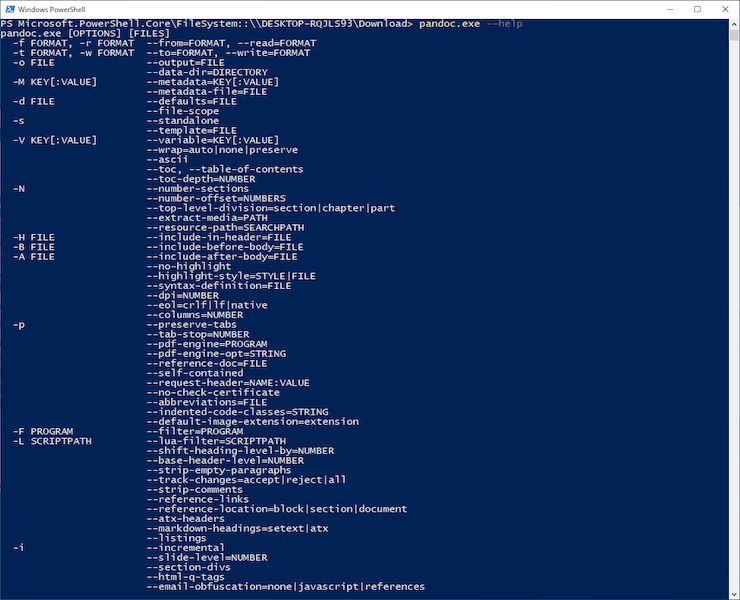
Decidí publicar el programa. Pandoc – como puede ver en la captura de pantalla anterior, después del inicio encontrará una línea de comando diseñada para convertir archivos de un formato de marcado a otro que le interese. El autor es John Macfarlane, profesor de filosofía de la famosa y respetada Universidad de California. Desde que se lanzó la primera versión de este convertidor, el software se ha convertido en una de las herramientas más utilizadas en el mundo en esta industria. La lista de marcas admitidas es simplemente enorme, aquí se muestran solo algunas de ellas: Markdown, HTML, LaTeX, Microsoft Word, OpenOffice/LibreOffice, EPUB, PDF. Una de las características clave de Pandoc es su capacidad para preservar el formato del documento original tanto como sea posible, lo que lo convierte en una opción ideal para convertir entre diferentes formatos de documentos manteniendo la estructura y apariencia del original. Además, el programa admite varias extensiones, lo que permite a los usuarios agregar funciones y configuraciones adicionales al proceso de conversión. Peculiaridades:
Conversión de formato: puede convertir documentos de un formato a otro, algunos de los cuales están disponibles justo arriba en la descripción, el resto en la página del autor.
Esquema del documento: puede preservar la estructura del documento original, incluidos encabezados, listas, tablas, imágenes y otros elementos, lo que permite a los usuarios mantener la apariencia del documento original.
Personalización: admite varias extensiones que permiten a los usuarios agregar funciones adicionales y personalización al proceso de conversión, como agregar notas al pie, tablas de contenido y estilos personalizados.
Compatibilidad multiplataforma: el software está disponible para Windows, macOS y Linux
Automatización: se puede automatizar para el procesamiento por lotes, lo que permite a los usuarios convertir muchos documentos a la vez, lo que la convierte en una opción ideal para proyectos de conversión de documentos a gran escala.
Integración con otras herramientas: Pandoc se puede integrar con otras herramientas, como sistemas de control de versiones, lo que facilita a los usuarios el seguimiento de los cambios en los documentos.
Código abierto: el software es de código abierto, lo que permite a los usuarios acceder a su código fuente, personalizarlo según sus necesidades y contribuir a su desarrollo.
Si ha encontrado esta guía investigando sobre la forma de obtener root en el Micromax Bolt Selfie Q424entonces me complace informarle que ahora se encuentra en el lugar correcto.
Si bien es cierto que al rootear un dispositivo móvil específico Podemos conseguir numerosos beneficios, si bien es cierto que esto puede conllevar algunas desventajas.
En las siguientes líneas vamos a repasar cuáles son estos. pros así como el posibles inconvenientespara que en base a esa información puedas elegir si ¿Realmente vale la pena rootear su dispositivo Micromax Bolt Selfie Q424 o no?.
¿No encuentras el archivo boot.img?, entonces revisa este.
¿Qué es la raíz?
Él uso excesivo oh raíz es el nombre común que normalmente se asigna a las cuentas de usuario administrador que tienen todos los derechos en todos los niveles de acceso, tanto de usuario único como multiusuario.
Asimismo, rootear o rootear un teléfono móvil es el método que facilita al usuario de cualquier celular con sistema operativo Android obtener acceso privilegiado al sistema de forma similar a los permisos administrativos en máquinas Linux o Unix, pudiendo así corregir cualquier reducción del sistema así como del hardware impuesta por el fabricante u operador de red.
¿Cuáles son las ventajas de rootear tu Micromax Bolt Selfie Q424?
Pudiendo desinstalar cualquier Bloatware fácilmente y eliminar aplicaciones improductivas del sistema.
Posibilidad de conseguir más espacio de almacenamiento interno.
Personalice la configuración avanzada del sistema, como desbloqueo, restablecimiento del número IMEI del Micromax Bolt Selfie Q424, dirección MAC, overclocking y otros.
Posibilidad de utilizar utilidades diseñadas para celulares rooteados.
Cambiar el tamaño, dividir y formatear nuevas particiones en la memoria interna (Ojo, hacer esto puede ser muy peligroso para el dispositivo).
Realice copias de seguridad de las particiones y también exporte el Firmware completo.
Precauciones e inconvenientes que se deben tener en cuenta
El teléfono celular invalidará la cobertura de garantía proporcionada por el fabricante.
Amenaza de que aplicaciones maliciosas puedan obtener permisos de Superusuario.
Exposición a daño o pérdida de datos durante o después del procedimiento, en este caso se recomienda en todo momento realizar una copia de seguridad antes de iniciar root.
El Firmware del dispositivo Micromax Bolt Selfie Q424 puede dañarse, se recomienda asegurarse de poder obtener una copia válida de la rom si fuera necesario.
Se invalidará la compatibilidad con las actualizaciones de FOTA.
Condiciones previas para el procedimiento.
Un ordenador con Windows XP/w7 o posterior, ya sea de 32 o 64 bits.
Descargue la rom original de su teléfono Micromax Bolt Selfie Q424 para extraer el archivo boot.img, preferiblemente desde el sitio web de descarga y soporte del fabricante.
Nota: Sí No se puede conseguir una rom para el dispositivo móvil Micromax Bolt Selfie Q424 Tienes la alternativa de extraer el archivo boot.img directamente desde tu ordenador de forma sencilla siguiendo los pasos de este tutorial.
Configuración en el Micromax Bolt Selfie Q424
Lo primero que vamos a hacer es configurar los ajustes necesarios para este proceso, estos básicamente consisten en Activar la depuración USB además de Habilitar desbloqueo OEM.
Debes encontrar ambas configuraciones dentro del apartado del programador, que debes tener activado previamente. presionando siete veces seguido encima de;
Configuración del teléfono móvil-> Información del sistema -> versión de software.
Raíz Micromax Bolt Selfie Q424 paso a paso
Extraiga los archivos que ha descargado en el escritorio de su PC con Windows y luego ejecute la utilidad MTKroot v2.5.5.
Abrir MTKroot v2.5.5 para Micromax Bolt Selfie Q424
Haga clic en Controladores -> MediaTek y aplicar la instalación de los drivers específicos.
Instalar controladores para Micromax Bolt Selfie Q424
De la misma manera repite esto para la instalación con los drivers -> BAsD.
Nota: El programa MTKroot v2.5.5 cuenta con los drivers necesarios para que tu PC ubique el terminal Micromax Bolt Selfie Q424.
Conecta tu Micromax Bolt Selfie Q424 a su computadora a través de un conector USB y luego haga clic una vez en el botón Restablecer USB.
Haga clic en la esquina superior izquierda del texto. ¡¡Sin botas de heno!! -> Llevarbusque el archivo de arranque y haga clic Parche de proceso.
La aplicación Magisk Manager se iniciará automáticamente en tu Smartphone, sigue las instrucciones que aparecerán en tu pantalla para crear el parche.
presione el botón Prueba del BAD y espera un segundo hasta que aparezca el texto ‘Dispositivo detectado’ luego tendrás que hacer clic en el botón Soy un fastboot.
Micromax Bolt Selfie Q424 Reiniciar USB, Test ADB, ir a Fastboot
Ahora espera un momento mientras tu terminal Micromax Bolt Selfie Q424 inicie en las opciones de Fastboot y luego haga clic en Probar arranque rápido.
Presta atención nuevamente hasta que aparezca el mensaje ‘Dispositivo reconocido‘ antes de pasar al siguiente estado.
Desbloquea el gestor de arranque en tu Micromax Bolt Selfie Q424
A continuación tendrás que desbloquear el bootloader de tu teléfono móvil, otro proceso fundamental que podemos realizar con tan solo un clic.
Es recomendable omitir esta operación en caso de que la hubieras realizado en otra ocasión.
Haga clic una vez Prueba del cargador de arranque para comprobar su estado.
Comprobar bootloader en Micromax Bolt Selfie Q424
En caso de que sea necesario abre el gestor de arranque del Micromax Bolt Selfie Q424 solo tienes que hacer clic en el botón Liberar cargador de arranque -> Acepta y completa los pasos que se muestran proyectados en la pantalla de tu teléfono.
Prensa sube el volumen para desbloquear.
Liberar el gestor de arranque en Micromax Bolt Selfie Q424
Importante: En el momento en que desbloquees el gestor de arranque, el sistema de tu Micromax Bolt Selfie Q424 se restablecerá al estado de fábrica.
En este caso, es muy recomendable crear una copia de seguridad o, si lo prefieres, hacer una copia de seguridad de los archivos, contactos, fotos y otros datos en una unidad de almacenamiento SD.
Una vez desbloqueado el bootloader estás a sólo un paso de terminar el tutorial y dejar por fin el terminal Micromax Bolt Selfie Q424 con sus correspondientes privilegios root.
Vaya a la esquina superior izquierda de MTKroot v2.5.5 y seleccione la opción raíz, luego haga clic en el botón Raíz en la parte inferior.
Seleccionar Raíz Micromax Bolt Selfie Q424
En menos de 5 segundos el dispositivo móvil estará rooteado, por lo tanto podrás ver las letras “OK” reflejadas tanto en tu Micromax Bolt Selfie Q424 como simultáneamente en la ventana de MTKroot v2.5.5.
Luego tendrás que hacer clic en Salir del arranque rápido y el dispositivo Micromax Bolt Selfie Q424 se reiniciará en el sistema Android.
Cuando el Micromax Bolt Selfie Q424 se reinicie por completo deberás pulsar Aplicaciones -> instalar magia y verifique si la aplicación Magisk Manager está realmente en el escritorio de su Micromax Bolt Selfie Q424.
Para que la aplicación Magisk Manager funcione correctamente es necesario conectar el teléfono móvil a Internet, ya sea mediante datos o Wi-Fi.
Para concluir el tutorial sólo tienes que hacer clic en el botón Comprobar raíz -> seguido de Aceptar y eso es todo.
Comprobar Root Micromax Bolt Selfie Q424
Nota: Si la aplicación Magisk no se instala en el primer intento, haga clic en Desinstalarespere un par de segundos y una vez más presione el botón Instalar Administrador Mágico.
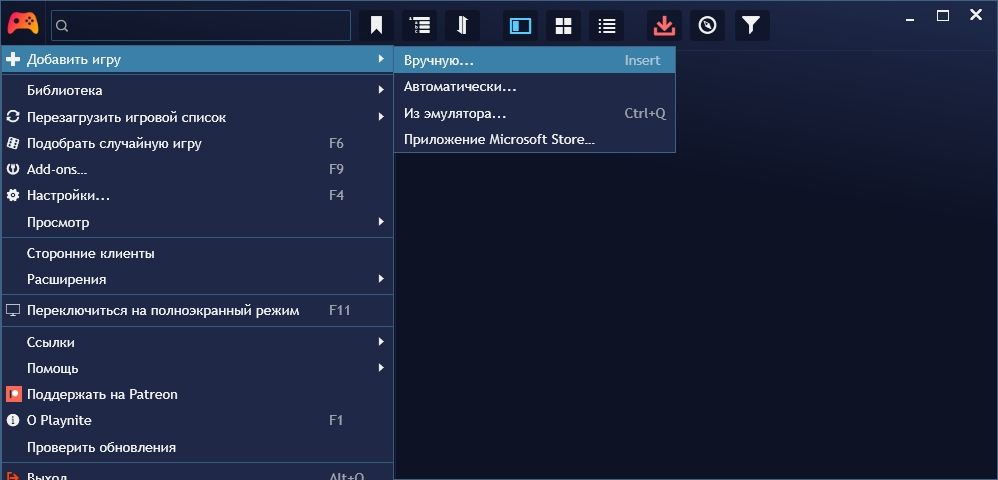
Si tiene un problema cuando, digamos, desea iniciar su juego favorito, pero por alguna razón olvidó de qué plataforma de juegos lo descargó o lo compró. Un programa completamente gratuito para iniciar juegos llamado Noche de juegoes ella quien puede poner fin a todos tus problemas, no necesitas desperdiciar tus nervios, no necesitas ejecutar nada adicional en forma de clientes, simplemente instala este software, comienza a trabajar con él y todos tus juegos estarán en una sola biblioteca.
Entonces, ya escribí anteriormente que el programa te permitirá guardar y administrar todos los juegos, independientemente de su plataforma de juego, a través de una única interfaz de usuario. Es compatible con todos los servicios de juegos conocidos, entre los cuales, por supuesto, Steam ocupa el primer lugar, luego puedes mencionar Origin, mi GOG favorito, Battle, que no me resulta del todo familiar, y Uplay, que no me gusta en absoluto, puede funcionar con juegos de la tienda de Windows y, en general, al iniciar, puedes marcar las casillas que te interesen. La herramienta no sólo encuentra juegos instalados en sus respectivas bibliotecas, sino que también registra juegos que no están instalados actualmente. Además, el programa te permite agregar manualmente otros juegos o títulos de software al iniciador que no hayas comprado a través de una de las plataformas mencionadas anteriormente. Además, la aplicación Playnite actualizará automáticamente tus juegos si es necesario, todo está configurado en la configuración. Puedes utilizar el Gamelauncher integrado para importar fácilmente juegos de consola y luego reproducirlos a través del emulador. Además de las funciones mencionadas, destacaría una interfaz muy atractiva en la que es muy conveniente trabajar, además hay soporte , para activarlo, después de iniciar el programa, ¿solo es necesario presionar F4? luego seleccione la localización rusa, todo es simple. También podrás elegir entre tres tipos de visualización: Lista, Portadas y Detalles y así diseñar la superficie de tu lanzador. Para un funcionamiento normal, necesita instalar la versión .NET Framework 4.6 y superior. Idioma: Versión inglesa + rusa Tamaño: 135MB SO: Windows 7+ Descargar Playnite 10.41 gratis
Si has llegado a este artículo porque estabas buscando la forma de obtener root en tu TP-LINK Neffos C9sdéjame decirte que ya estás en el lugar correcto.
si esta bien al rootear un celular específico Obtendremos numerosos beneficios, si bien es cierto que esto puede implicar ciertos problemas.
A continuación haremos referencia a cuáles son los ventajas y el posibles desventajaspara que de esta manera puedas valorar por tu cuenta si Realmente vale la pena rootear tu Smartphone TP-LINK Neffos C9s.
¿No encuentras el archivo boot.img? este te interesará.
¿Qué es el enraizamiento?
Raíz oh uso excesivo es el nombre común asignado a las cuentas de usuario que tienen todos los derechos en todos los niveles de acceso, tanto de usuario único como multiusuario.
Asimismo, rootear un terminal consiste en el procedimiento que permite a los usuarios de teléfonos obtener un acceso privilegiado similar a los permisos administrativos en máquinas Unix, que también permite deshacer cualquier restricción del sistema o hardware establecida por el fabricante u operador de red.
Ventajas de rootear tu TP-LINK Neffos C9s
Elimine Bloatware fácilmente y elimine las aplicaciones improductivas del sistema.
Posibilidad de liberar memoria de almacenamiento extra.
Modifica cualquier configuración profunda del sistema, como desbloquear el TP-LINK Neffos C9s, restaurar el número IMEI o la dirección MAC entre muchas otras opciones.
Poder utilizar aplicaciones programadas únicamente para Smartphones que tengan permisos root.
Dividir y adaptar nuevas particiones (hacer esto puede ser muy peligroso).
Realice copias de seguridad completas y pueda exportar la ROM completa.
Precauciones y advertencias que debemos tener en cuenta
El terminal invalidará la validez de la garantía proporcionada por el fabricante.
Amenaza de que las aplicaciones maliciosas se realicen con permiso de Superusuario.
Exposición a daños o deterioro de los datos durante el procedimiento, en cuyo caso es recomendable realizar una copia de seguridad antes de proceder con el root.
El Firmware/Rom del celular puede estar dañado, se recomienda asegurarse de poder obtener una copia flasheable de su firmware si es necesario.
El soporte para actualizaciones automáticas acabará quedando inutilizable.
Requisitos previos de este proceso
Un ordenador equipado con un sistema operativo Windows XP, 7/10 o posterior, con microarquitectura tanto de 32 como de 64 bits.
Conector para transferencias de datos de USB a Micro USB.
Descarga el firmware original o el componente de arranque para tu Smartphone si es posible desde el soporte del fabricante.
Nota: Sí No encuentras un firmware original para tu TP-LINK Neffos C9s Tienes la posibilidad de extraer el componente de arranque directamente desde el teléfono sólo siguiendo los pasos de este tutorial.
Configurar el terminal TP-LINK Neffos C9s
Lo primero que vamos a hacer es proceder a configurar los ajustes necesarios para el siguiente proceso, estos básicamente consisten en Habilitar la depuración USB y Activar desbloqueo OEM.
Estas dos configuraciones se encuentran dentro del menú del programador, que tendrás que activar primero presionando 7 veces continuamente encima de la caja;
Configuración del equipo-> Información del sistema -> versión de software.
Tutorial para rootear el TP-LINK Neffos C9s fácilmente
Primero descomprima el contenido del paquete que descargó en el escritorio de su PC con Windows y luego ejecute el software MTKroot v2.5.5.
Abrir MTKroot v2.5.5 para TP-LINK Neffos C9s
Haga clic en Controladores -> MediaTek e instalar los drivers correspondientes.
Instalar drivers para TP-LINK Neffos C9s
Realiza exactamente los mismos pasos para realizar la instalación de los drivers BAsD.
Nota: La aplicación MTKroot v2.5.5 incluye todos los controladores necesarios para que la PC ubique el TP-LINK Neffos C9s.
A continuación conecta tu TP-LINK Neffos C9s a tu PC mediante un conector USB y pulsa en Restablecer USB.
Haga clic en la esquina superior izquierda de la pestaña ¡¡Sin botas de heno!! -> Llevarbusque y abra boot.img y finalmente haga clic en el botón Parche de proceso.
La herramienta Magisk Manager se iniciará automáticamente en tu terminal, sigue los pasos que aparecerán en pantalla para parchear el arranque.
Haga clic una vez en Prueba del BAD y espera hasta que puedas ver el mensaje ‘Dispositivo detectado‘Allí debes hacer clic en Soy un fastboot.
TP-LINK Neffos C9s Reiniciar USB + Test ADB + Fastboot
Espere unos segundos mientras el Smartphone TP-LINK Neffos C9s Comience con el modo de gestor de arranque, haga clic en el botón Probar arranque rápido.
Una vez más deberás esperar hasta que aparezca el mensaje ‘Dispositivo detectado’ para pasar a la siguiente etapa.
Desbloquear el gestor de arranque en el dispositivo móvil TP-LINK Neffos C9s
A continuación deberás desbloquear el gestor de arranque del TP-LINK Neffos C9s, una operación imprescindible que se realizará con tan solo un clic.
Aunque tendrás que ignorar este proceso si lo habías abierto antes.
Haga clic una vez en el botón Prueba del cargador de arranque si quieres comprobar si está liberado.
Comprobar gestor de arranque TP-LINK Neffos C9s
Si es necesario abre el gestor de arranque en tu TP-LINK Neffos C9s solo tienes que hacer clic en Liberar cargador de arranque -> Acepta y realiza las sugerencias que se mostrarán en la pantalla de tu TP-LINK Neffos C9s.
Sube el volumen para continuar.
Abrir el gestor de arranque en TP-LINK Neffos C9s
Recuerda: Al abrir el gestor de arranque, el TP-LINK Neffos C9s se restablecerá a su estado de fábrica.
Por esa misma razón, considera crear una copia de seguridad o, si lo prefieres, copiar todos tus archivos, contactos, fotos y otros datos personales a una unidad de almacenamiento SD externa.
Una vez liberado el gestor de arranque, el siguiente paso es finalizar este proceso, dejando tu TP-LINK Neffos C9s con sus correspondientes privilegios root.
Desplácese hasta el área superior izquierda de la utilidad y marque la preferencia de raíz, luego haga clic en Root en la parte inferior.
Seleccionar Root TP-LINK Neffos C9s
Casi de inmediato tu dispositivo móvil quedará rooteado y podrás ver las letras “OK” en tu dispositivo TP-LINK Neffos C9s y en el software MTKroot v2.5.5.
Hacer clic Salir del arranque rápido para reiniciar su dispositivo TP-LINK Neffos C9s volverá al sistema Android.
Una vez que el Smartphone se haya encendido por completo pulsamos en el botón Aplicaciones -> instalar magia y confirma si la aplicación Magisk Manager efectivamente está ubicada en el panel de tu TP-LINK Neffos C9s.
Para que la aplicación Magisk Manager funcione correctamente el TP-LINK Neffos C9s debe estar conectado a Internet.
Para finalizar el tutorial sólo tienes que hacer clic en Comprobar raíz -> entonces Aceptar y eso es todo.
Comprobar Root TP-LINK Neffos C9s
Nota: Si la aplicación no se instala la primera vez, haga clic en DesinstalarEspere unos segundos y haga clic en el botón nuevamente. instalar.
Proceso simplificado
Resumen proceso Root TP-LINK Neffos C9s
Ejecute la utilidad MTKroot v2.5.5 y luego conecte el TP-LINK Neffos C9s a su computadora.
Reinicia el TP-LINK Neffos C9s con modo bootloader haciendo clic Soy un fastboot -> Probar arranque rápido.
Si es necesario, desbloquee el gestor de arranque haciendo clic en Liberar cargador de arranque.
Finalmente seleccione la opción raíz y presione el botón Raíz.
Vídeo tutorial paso a paso para rootear el TP-LINK Neffos C9s
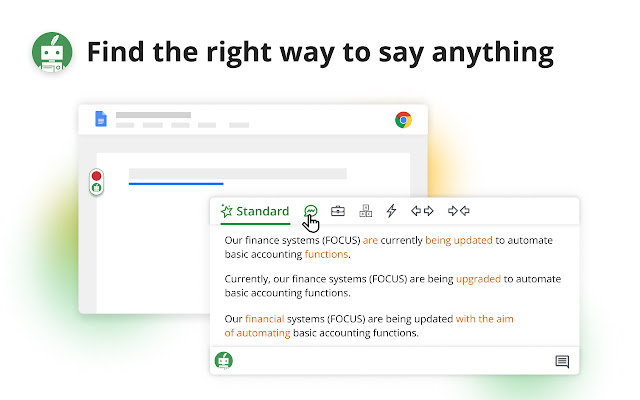
QuillBot para Chrome es una herramienta de optimización del lenguaje desarrollada por QuillBot, una subsidiaria de Course Hero, LLC. El objetivo es ayudar a los usuarios a escribir mejor contenido proporcionando paráfrasis inteligentes y sugerencias de sinónimos. La herramienta tiene una interfaz clara y fácil de usar. Está disponible como una extensión para el navegador Chrome, lo que permite a los usuarios acceder a él directamente desde la ventana principal. Una vez instalado, los usuarios pueden resaltar cualquier texto que quieran mejorar y hacer clic en el icono de QuillBot para crear una versión parafraseada del texto seleccionado. La nueva versión aparece en una nueva pestaña donde los usuarios pueden perfeccionarla eligiendo entre varios sinónimos y palabras alternativas. Peculiaridades:
QuillBot ofrece una variedad de funciones, que incluyen un diccionario de sinónimos contextual, una herramienta de parafraseo, una herramienta de resumen y un corrector gramatical.
Contextual Thesaurus proporciona a los usuarios una variedad de sinónimos y palabras relacionadas, lo que les permite ampliar su vocabulario y seleccionar las palabras más apropiadas para su contenido.
La herramienta de parafraseo ofrece sugerencias para ayudar a los usuarios a reformular sus oraciones para evitar el plagio, y la herramienta de resumen ayuda a los usuarios a resumir rápidamente grandes cantidades de texto.
El corrector gramatical identifica errores gramaticales comunes y ofrece sugerencias para corregirlos.
Una de las mayores ventajas de QuillBot es que es fácil de usar y proporciona una solución rápida y sencilla al problema de escribir mejor contenido.
Además, la herramienta es personalizable, lo que permite a los usuarios cambiar la configuración para adaptarla a sus necesidades. Por ejemplo, los usuarios pueden elegir el nivel de paráfrasis que desean, desde una simple paráfrasis hasta una narración completa del texto original.
El programa ofrece soporte multilingüe, lo que permite a los usuarios parafrasear contenido en varios idiomas.
Otra ventaja importante de QuillBot es su precisión. La herramienta utiliza algoritmos avanzados de inteligencia artificial para analizar texto y crear recuentos de alta calidad, lo que la convierte en una excelente opción para los usuarios que necesitan escribir contenido original con regularidad. Además, el software cuenta con una extensa base de datos de sinónimos y palabras relacionadas, lo que brinda a los usuarios una amplia gama de opciones. Tenga en cuenta que este es un complemento para el navegador Chrome, en la página oficial el programa se paga con diferentes tarifas, por lo que hay una serie de límites, este complemento se lanza a pedido de nuestros usuarios, quienes esperan que pronto esté disponible un crack para la activación o una clave para registrar QuillBot, el software es inteligente, vale la pena echarle un vistazo más de cerca. Tamaño: 4 megas Descargar QuillBot para Chrome 4.40.0 gratis
Disfruta de la máxima potencia en tu teléfono TP-LINK Neffos C9A implementando privilegios de root en él de una forma sencilla y fácil.
Aunque pueda parecer complicado al principio, lo cierto es que, en comparación con otros, te alegrarás cuando te des cuenta de lo fácil que es la siguiente técnica de raíz.
¿No encuentras el maletero? archivo, entonces este te interesará.
¿Qué es la raíz?
Él raíz oh uso excesivo es el nombre convencional para las cuentas de usuario administrador que tienen todos los derechos en todas las formas de acceso, tanto monousuario como multiusuario.
Rootear o rootear un teléfono consiste en un método que permite al usuario del celular obtener acceso privilegiado al sistema de manera similar a los permisos administrativos de los sistemas Linux, lo que permite corregir cualquier limitación del sistema así como del hardware impuesta por los fabricantes y/u operadores de red.
Aspectos positivos de rootear tu TP-LINK Neffos C9A
Elimine cualquier Bloatware fácilmente y elimine las aplicaciones potencialmente inoperativas del sistema.
Posibilidad de obtener capacidad de almacenamiento extra.
Modificar las configuraciones avanzadas en el sistema, como desbloquear el celular, recuperar el número IMEI del TP-LINK Neffos C9A, dirección MAC, overclockear el procesador entre muchos otros.
Utilizar Software desarrollado exclusivamente para aquellos terminales que dispongan de permisos root.
Cambiar el tamaño y dividir nuevas particiones en la memoria interna (¡Atención! Hacer esto es muy peligroso.).
Realizar copias de seguridad completas y posibilidad de exportar la rom.
Precauciones y desventajas a tener en cuenta
El teléfono móvil ya no estará cubierto por la garantía del fabricante.
Exposición a aplicaciones dañinas que pueden obtener el permiso de Superusuario.
Riesgo de daño o pérdida de datos durante o después del procedimiento, por lo que se recomienda realizar una copia de seguridad antes de proceder con el root.
El Firmware/Rom de tu TP-LINK Neffos C9A puede estar dañado, es recomendable que te asegures de poder conseguir una copia oficial de la rom si es necesario.
Se desactivará la compatibilidad con actualizaciones OTA/FOTA.
Requisitos de este procedimiento
Computador con sistema Windows XP/W7/8 o posterior, tanto con microarquitecturas de 32 como de 64 bits.
Descarga la rom original de tu TP-LINK Neffos C9A de la que tendrás que extraer el archivo de arranque preferiblemente desde la web de soporte y descargas del fabricante.
Nota: Sí No se puede descargar una rom original para el TP-LINK Neffos C9A Tienes la posibilidad de extraer el archivo de arranque directamente desde tu TP-LINK Neffos C9A solo siguiendo los pasos de este tutorial.
Configuración del equipo
En primer lugar debes completar varios ajustes específicos en la configuración del teléfono móvil, que pasan por Habilitar desbloqueo OEM así como Activar la depuración USB.
Estas preferencias se encuentran en el menú de desarrollador, que deberás activar previamente presionando siete veces continuamente encima de la caja ->
Ajusta-> Información del teléfono -> versión de software oh Número de compilación.
Rootear dispositivo móvil TP-LINK Neffos C9A paso a paso
Para comenzar, tendrás que extraer el paquete previamente descargado en el escritorio de tu computadora con Windows y luego abrir el software MTKroot v2.5.5.
Abrir MTKroot v2.5.5 y TP-LINK Neffos C9A
Haga clic en el botón Controladores -> MediaTek y completa la instalación de los drivers indicados.
Instalar drivers USB TP-LINK Neffos C9A
Realice estos pasos también para instalar los controladores. BAsD.
Nota: La aplicación MTKroot v2.5.5 ya tiene los controladores necesarios para el TP-LINK Neffos C9A.
A continuación conecta tu Smartphone TP-LINK Neffos C9A con su computadora usando un puerto Micro USB y luego haga clic en Restablecer USB.
Haga clic en el área superior izquierda en ¡¡Sin botas de heno!! -> Llevarbusque el archivo boot.img y haga clic una vez en el botón Parche de proceso.
Automáticamente se iniciará el programa Magisk Manager en tu TP-LINK Neffos C9A, sigue los pasos que verás en tu pantalla para crear el parche.
Haga clic una vez en Prueba del BAD y espera un momento hasta que puedas ver la línea’Dispositivo encontrado‘Justo en ese momento debes hacer clic en el botón Soy un fastboot.
TP-LINK Neffos C9A Reiniciar USB, Test ADB, ir a Fastboot
Ahora espera mientras el TP-LINK Neffos C9A Comience con las opciones de Fastboot, luego haga clic en Probar arranque rápido.
Luego deberás esperar hasta ver el mensaje ‘Dispositivo detectado’ para poder pasar a la siguiente fase.
Desbloquea el gestor de arranque en tu TP-LINK Neffos C9A
En el siguiente nivel tendrás que liberar el gestor de arranque en tu TP-LINK Neffos C9A, un paso fundamental que te ayudaremos a realizar de forma totalmente automática.
Es recomendable omitir esta operación si la has realizado anteriormente.
Hacer clic Prueba del cargador de arranque si quieres comprobar su estado.
Comprobar gestor de arranque en TP-LINK Neffos C9A
si fuera necesario libera el gestor de arranque al TP-LINK Neffos C9A simplemente haga clic en el botón Liberar cargador de arranque -> Acepta y luego completa las instrucciones que aparecerán en la pantalla de tu TP-LINK Neffos C9A.
Tendrás que presionar el botón aumentar el volumen para continuar.
Desbloquear el gestor de arranque TP-LINK Neffos C9A
Nota: En el momento en que libere el gestor de arranque, el sistema de su TP-LINK Neffos C9A se restablecerá al estado original.
En cuyo caso deberás realizar una copia de seguridad o copiar los contactos, fotos, archivos, etc., a la memoria externa o Micro SD.
Luego de abrir el gestor de arranque, solo te quedan unos segundos para finalizar este tutorial, dejando tu celular TP-LINK Neffos C9A con privilegios de usuario root.
Desplázate hasta el área superior izquierda del programa y selecciona la opción raíz, luego haz clic en el botón Root en la esquina inferior.
Root opcional TP-LINK Neffos C9A
Tu teléfono TP-LINK Neffos C9A quedará rooteado automáticamente, por lo que verás reflejado el mensaje “OK” en la pantalla del dispositivo móvil TP-LINK Neffos C9A y en la ventana de MTKroot v2.5.5.
A continuación debes hacer clic en Salir del arranque rápido Para reiniciar el teléfono móvil volverás al entorno de Android.
Cuando el TP-LINK Neffos C9A se haya iniciado por completo deberás pulsar en el botón Aplicaciones -> instalar magia y asegúrese de que la aplicación Magisk Manager esté realmente instalada en el TP-LINK Neffos C9A.
Para utilizar la aplicación Magisk Manager, debe conectar el TP-LINK Neffos C9A a Internet.
Para finalizar el tutorial simplemente haga clic Comprobar raíz -> luego aceptar y nada más.
Testear Root TP-LINK Neffos C9A
Nota: Si la App no aparece instalada, haga clic en DesinstalarEspere un par de segundos y haga clic una vez más. instalar.
Abreviatura del proceso
Proceso simplificado Root TP-LINK Neffos C9A
Ejecute la aplicación MTKroot v2.5.5 y luego conecte su teléfono TP-LINK Neffos C9A a la computadora.
Reinicie su teléfono TP-LINK Neffos C9A con modo de gestor de arranque haciendo clic en Soy un fastboot -> Probar arranque rápido.
Si es necesario, desbloquee el gestor de arranque haciendo clic en Liberar cargador de arranque.
Finalmente seleccione la opción raíz y presione el botón Raíz.
Vídeo tutorial de ayuda para rootear el TP-LINK Neffos C9A
¿Está buscando una solución CAD rápida y profesional con excelente compatibilidad con .dwg? tenga en cuenta ZWCAD MFG. Con una interfaz intuitiva y una amplia gama de funciones, este potente software es adecuado tanto para usuarios principiantes como para profesionales experimentados en modelado y diseño. Características principales:
Herramientas de diseño intuitivas: el software proporciona un entorno fácil de usar en el que puede crear y editar fácilmente modelos 2D y 3D. Ya seas principiante o un diseñador experimentado, las increíbles herramientas de diseño del programa te ayudarán a visualizar tus ideas de manera fácil y precisa.
Amplia biblioteca de piezas: aumente su productividad accediendo a la amplia biblioteca de piezas de ZWCAD MFG, que contiene más de 400.000 piezas estándar en 66 categorías. Con una colección tan completa, puede encontrar los componentes que necesita para dar vida a sus proyectos sin perder tiempo buscando en otros lugares. Además, el programa le permite importar fácilmente piezas paramétricas personalizadas, ampliando sus capacidades de diseño.
Reducir costos y optimizar el flujo de trabajo: el editor comprende la importancia de optimizar el flujo de trabajo de diseño y reducir costos. Con este software, puede optimizar sus procesos de diseño, aumentar la eficiencia y ahorrar recursos valiosos. Dedique menos tiempo a tareas repetitivas y más tiempo a la innovación y la creatividad.
Intercambio de archivos sin interrupciones: la colaboración es clave en la industria del diseño y ZWCAD MFG ofrece un intercambio de archivos sin interrupciones. Comparta sus proyectos con colegas y clientes utilizando formatos de archivo comunes, lo que permite una comunicación y colaboración fluidas durante todo el ciclo de vida del proyecto.
Estándares de dibujo personalizables: el software admite estándares de dibujo básicos que se pueden personalizar fácilmente para adaptarse a los requisitos específicos de su empresa. Asegúrese de que sus datos de diseño cumplan con los estándares requeridos, lo que facilitará que su equipo colabore y mantenga la coherencia.
Ventajas del programa:
Este editor prioriza la facilidad de uso, haciéndolo accesible para usuarios principiantes que recién comienzan su viaje en CAD.
A pesar de su facilidad de uso, ZWCAD MFG no es inferior en capacidades de diseño. Ofrece un conjunto completo de herramientas que satisfacen las necesidades de los profesionales, permitiéndoles crear de manera eficiente diseños complejos y detallados.
El cliente tiene una excelente compatibilidad con el formato .dwg, lo que garantiza que sus diseños se puedan integrar fácilmente con otros sistemas CAD. Esta compatibilidad elimina posibles pérdidas de datos o problemas de formato, lo que garantiza una colaboración fluida con clientes, proveedores y colegas.
Se han escrito muchas palabras, intentemos señalar lo principal: se trata de un potente software de tipo CAD que logra un equilibrio entre facilidad de uso y funcionalidad. Las herramientas de diseño intuitivas, una extensa biblioteca de piezas, funciones de optimización del flujo de trabajo y estándares de dibujo personalizables lo convierten en una excelente opción tanto para principiantes como para profesionales experimentados. La activación a través de un crack le permitirá obtener la versión completa del programa sin tener que comprar una clave de registro, dentro del archivo hay una pequeña instrucción sobre cómo usar todo esto, lea, estudie, si tiene preguntas, no olvide hablar. Tamaño: 1GB SO: Windows 10-11 x64 Descargar ZWCAD MFG 2026 26.10 Compilación 2025.09.05 + crack gratis
Con la ayuda de este artículo rootearemos los terminales TP-LINK Neffos C5 Max de forma fácil y automatizada.
Aunque al principio este tutorial pueda parecer complejo, lo cierto es que te alegrará saber lo intuitivamente sencillo que es el siguiente proceso de root.
¿No encuentras el maletero? archivo, entonces este te interesará.
¿Qué es el enraizamiento?
Superusuario oh raíz es el nombre común asignado a las cuentas de usuario que tienen todos los derechos para todas las formas de acceso (usuario único o multiusuario).
Rootear un dispositivo móvil es una técnica que permite al usuario de un terminal con sistema Android obtener acceso privilegiado de forma similar a los permisos administrativos de las máquinas Unix o Linux, pudiendo así revertir cualquier impedimento de sistema o software impuesto por los fabricantes y/u operadores de red.
Positivos al rootear el TP-LINK Neffos C5 Max
Posibilidad de desinstalar cualquier Bloatware fácilmente y deshacerse de aplicaciones inútiles del sistema.
Pudiendo obtener espacio de almacenamiento interno extra.
Adapta configuraciones sofisticadas del sistema, como cambiar el número IMEI de nuestro TP-LINK Neffos C5 Max o MAC, overclockear la CPU/GPU y otros.
Posibilidad de utilizar Apps diseñadas para ordenadores que tengan permisos root.
Modificar o formatear particiones en la memoria (puede ser muy peligroso).
Crea copias de seguridad completas además de exportar la rom completa.
Precauciones e inconvenientes que se deben tener en cuenta
El teléfono anulará la validez de la garantía proporcionada por el fabricante.
Amenaza de que aplicaciones maliciosas se apoderen de los derechos de superusuario.
Peligro de daño o deterioro de los datos durante el procedimiento, en este caso te recomiendo realizar una copia de seguridad en todo momento antes de iniciar el proceso raíz.
El Firmware de tu TP-LINK Neffos C5 Max puede estar dañado, se recomienda asegurarse de poder obtener una copia original de su firmware si es necesario.
Las actualizaciones OTA serán invalidadas.
Directrices para el método.
PC con alguna versión de sistema operativo Windows w7/w10 o superior, ya sea de 32 o 64 bits.
Descarga la rom original de tu teléfono desde donde debes extraer el archivo boot.img, preferiblemente desde la página oficial de soporte y descargas.
Nota: Sí No se puede descargar un firmware para el TP-LINK Neffos C5 Max Alternativamente, puede acceder al archivo boot.img directamente desde el TP-LINK Neffos C5 Max simplemente siguiendo las instrucciones de este tutorial.
Configurando el celular
Primero que nada hay que ejecutar algunas configuraciones específicas desde la configuración del teléfono celular, estas esencialmente intentan Habilitar la depuración USB así como desbloquear OEM.
Ambas opciones están reunidas en el apartado del programador, que tendrás que habilitar previamente. presionando siete veces continuamente encima de la caja;
Ajusta-> Acerca del teléfono -> Número de compilación oh versión de software.
Rootear TP-LINK Neffos C5 Max fácilmente
En primer lugar, debes descomprimir el contenido del archivo descargado previamente en tu computadora con Windows y ejecutar la aplicación MTKroot v2.5.5.
Inicie MTKroot v2.5.5 para TP-LINK Neffos C5 Max
Haga clic en Controladores -> MediaTek y termina de instalar los controladores.
Instalar drivers MTK TP-LINK Neffos C5 Max
De igual forma sigue estos pasos para completar la instalación de drivers BAsD.
Nota: El programa MTKroot v2.5.5 incluye todos los controladores USB y Fastboot necesarios para el TP-LINK Neffos C5 Max.
Conecta tu teléfono inteligente TP-LINK Neffos C5 Max a su computadora a través del puerto USB y haga clic una vez en el botón Restablecer USB.
Haga clic en la zona superior izquierda de la pestaña ¡¡Sin botas de heno!! -> LlevarAbra el archivo de inicio y luego haga clic una vez en Parche de proceso.
El software Magisk Manager se iniciará automáticamente en tu teléfono móvil, sigue las instrucciones que aparecerán en pantalla para parchear el arranque.
Luego tendrás que hacer clic en Prueba del BAD y espera un momento hasta que aparezca el texto ‘Dispositivo encontrado‘entonces tendrás que hacer clic en Soy un fastboot.
TP-LINK Neffos C5 Max Reiniciar USB + Test ADB + Fastboot
Espere hasta que TP-LINK Neffos C5 Max inicie en las opciones del gestor de arranque y haga clic una vez Probar arranque rápido.
Una vez más debes prestar atención hasta que aparezca el texto ‘Dispositivo encontrado‘ antes de pasar a la siguiente etapa.
Abre el gestor de arranque de tu TP-LINK Neffos C5 Max
En el siguiente párrafo pasaremos a liberar el gestor de arranque en tu Smartphone, otra acción imprescindible que también haremos de forma automática.
Aunque deberás excluir el paso si ya lo has desbloqueado en otra ocasión.
presione el botón Prueba del cargador de arranque si necesita asegurarse de su estado.
Comprobar el gestor de arranque TP-LINK Neffos C5 Max
Si es necesario libera el gestor de arranque al TP-LINK Neffos C5 Max luego debes hacer clic en el botón Liberar cargador de arranque -> Acepta y luego realiza los tracks que aparecen reflejados en la pantalla de tu Smartphone.
No olvides presionar el botón sube el volumen para continuar.
Abra el gestor de arranque TP-LINK Neffos C5 Max
Atención: cuando libere el gestor de arranque, su computadora se restaurará a su estado inicial.
Por esa misma razón debes crear una copia de seguridad o copiar tus contactos, fotos, archivos y otros datos en la unidad SD.
Una vez abierto el gestor de arranque, la siguiente fase es completar este proceso, dejando finalmente el TP-LINK Neffos C5 Max rooteado correctamente.
Desplácese hasta la esquina superior de MTKroot v2.5.5 y marque la opción raíz, luego haga clic una vez en el botón Raíz en la parte inferior.
Opción Root TP-LINK Neffos C5 Max
Casi inmediatamente el dispositivo TP-LINK Neffos C5 Max quedará rooteado y verás el mensaje “OK” mostrado en el terminal y en la ventana MTKroot v2.5.5.
A continuación debes hacer clic en Salir del arranque rápido y su dispositivo móvil TP-LINK Neffos C5 Max se reiniciará en el sistema.
Una vez que tu teléfono móvil se haya cargado por completo, deberás pulsar en Aplicaciones -> instalar magia y verifique si la aplicación Magisk Manager está realmente instalada en el TP-LINK Neffos C5 Max.
Para utilizar la aplicación Magisk Manager, debe conectar el dispositivo a Internet.
Para finalizar este tutorial sólo tienes que hacer clic en el botón Comprobar raíz -> siguiente Aceptar y eso es todo.
Verificar Root TP-LINK Neffos C5 Max
Nota: En caso de que la aplicación Magisk no se instale, presione el botón Desinstalarespere dos segundos y una vez más haga clic una vez en Instalar Administrador Mágico.
Simplificación de procesos
Resumen Pasos Root TP-LINK Neffos C5 Max
Ejecute la utilidad MTKroot v2.5.5 y luego conecte el dispositivo a la computadora.
Reinicie el dispositivo en las opciones del gestor de arranque haciendo clic en el botón Soy un fastboot -> Probar arranque rápido.
Si es necesario, desbloquee el gestor de arranque haciendo clic en Liberar cargador de arranque.
Finalmente seleccione la opción raíz y presione el botón Raíz.
Vídeo tutorial de ayuda para rootear el dispositivo TP-LINK Neffos C5 Max