Author: Paul

  • Cómo rootear teléfonos móviles Xiaomi Redmi Note 2

    Cómo rootear teléfonos móviles Xiaomi Redmi Note 2

    Sácale el máximo provecho a tu celular Xiaomi Redmi Note 2 implementando privilegios root de una forma muy sencilla y fácil.

    Aunque al principio este tutorial te pueda parecer complicado, lo cierto es que te alegrará saber lo sencillo y efectivo que es este proceso de rooteo.

    Índice de artículos
    ¿Qué es la raíz?
    Beneficios
    Advertencias y contras
    Requisitos Xiaomi Redmi Note 2
    Ajustes anteriores del Xiaomi Redmi Note 2
    Iniciar Root en Xiaomi Redmi Note 2
    Desbloquear Bootloader del Xiaomi Redmi Note 2
    Comprobar el gestor de arranque Xiaomi Redmi Note 2
    Verificar Root Xiaomi Redmi Note 2
    Resumen
    Vídeotutorial paso a paso

    ¿No puedes encontrar el archivo boot.img?, entonces este te interesará.

    ¿Qué es la raíz?

    Raíz oh uso excesivo es el nombre común que se suele asignar a las cuentas de usuario que tienen todos los privilegios en todos los tipos de acceso (monousuario o multiusuario).

    Asimismo, rootear una terminal es el proceso que permite al usuario de cualquier computadora obtener acceso privilegiado de forma similar a los permisos administrativos de las máquinas Linux, lo que también permite al usuario saltarse cualquier reducción de hardware o software establecida por el fabricante y/u operadores de red.

    ¿Qué beneficios puede aportar rootear el Xiaomi Redmi Note 2?

    • Posibilidad de eliminar todo tipo de Bloatware de forma sencilla y desinstalar aplicaciones del sistema que consideremos improductivas.
    • Pudiendo conseguir más espacio para almacenamiento.
    • Personaliza configuraciones avanzadas del sistema, como desbloquear el Smartphone, cambiar el número IMEI del Xiaomi Redmi Note 2, la MAC, overclockear la CPU y/o GPU entre otros.
    • Ser capaz de utilizar programas desarrollados para dispositivos sujetos a permisos root.
    • Adaptar, eliminar y cambiar el tamaño de las particiones en la memoria (¡Atención! Puede resultar muy peligroso para la integridad del dispositivo.).
    • Haz copias de seguridad o copias de seguridad completas y también exporta la rom completa.

    Precauciones y desventajas a tener en cuenta

    1. El equipo anulará la validez de la garantía proporcionada por el fabricante.
    2. Riesgo de que aplicaciones maliciosas obtengan permiso de superusuario.
    3. Exposición a daños o pérdida de datos durante o después del procedimiento, en cuyo caso siempre es recomendable realizar una copia de seguridad antes de proceder con el root.
    4. El Software de tu Xiaomi Redmi Note 2 puede estar dañado, es recomendable que te asegures de poder obtener una copia oficial de la rom si es necesario.
    5. Actualizaciones OTA (Por el aire) será cancelado.

    Condición previa del procedimiento

    • Una computadora con sistema Windows XP/7/8 o superior, ya sea con microarquitectura de 32 o 64 bits.
    • Un conector para transferir datos Micro USB.
    • Descargar a la computadora la nueva versión de la utilidad MTKroot v2.5.5 Para teléfonos Xiaomi Redmi Note 2.
    • Descargue el firmware original o el componente de arranque para su teléfono móvil Xiaomi Redmi Note 2 si es posible desde la página de soporte oficial.

    Nota: Sí No puedes conseguir un firmware oficial para tu Xiaomi Redmi Note 2 Alternativamente, puedes extraer el archivo boot.img directamente desde tu Xiaomi Redmi Note 2 fácilmente siguiendo los pasos de este tutorial.

    Ajustes a realizar en el terminal Xiaomi Redmi Note 2

    Lo primero que vamos a hacer, lógicamente, será proceder a configurar los ajustes necesarios para el proceso, estos básicamente constan de Habilitar la depuración USB además de desbloquear OEM.

    Debes ubicar estas configuraciones en el panel de desarrollo, el cual debes haber habilitado previamente. presionando siete veces continúa en la sección ->

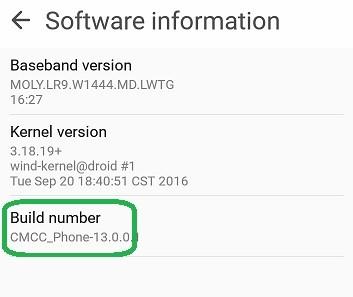
    Menú-> Información del dispositivo -> versión de software oh Número de compilación.

    Tutorial para rootear el Xiaomi Redmi Note 2 fácilmente

    En primer lugar, descomprima el contenido del archivo previamente descargado en su PC con Windows y luego abra el software MTKroot v2.5.5.

    Inicie MTKroot v2.5.5 para Xiaomi Redmi Note 2Inicie MTKroot v2.5.5 para Xiaomi Redmi Note 2
    Abra MTKroot v2.5.5 en Xiaomi Redmi Note 2

    Haga clic en el botón Controladores -> MediaTek y finaliza la instalación de los controladores necesarios.

    Controladores USB para Xiaomi Redmi Note 2Controladores USB para Xiaomi Redmi Note 2
    Instalar drivers MTK Xiaomi Redmi Note 2

    De la misma manera, repite estos pasos exactamente para completar la instalación de controladores. BAsD.

    Nota: La herramienta MTKroot v2.5.5 incluye los controladores actualizados necesarios para que su computadora reconozca el Xiaomi Redmi Note 2.

    A continuación conecta tu Smartphone Xiaomi Redmi Nota 2 a su computadora mediante un cable de datos y luego presione el botón Restablecer USB.

    Haga clic en la pestaña en la parte superior izquierda ¡¡Sin botas de heno!! -> Llevaragregue el archivo de inicio y haga clic una vez en el botón Parche de proceso.

    cargar boot.img Xiaomi Redmi Note 2cargar boot.img Xiaomi Redmi Note 2

    Automáticamente se iniciará el programa Magisk Manager en tu celular, sigue las instrucciones que verás en tu pantalla para crear el parche.

    Luego haga clic en el botón Prueba del BAD y espera hasta que puedas leer el texto’Dispositivo reconocido‘entonces tendrás que hacer clic en el botón Soy un fastboot.

    Xiaomi Redmi Note 2 reiniciar USB + probar ADB + FastbootXiaomi Redmi Note 2 reiniciar USB + probar ADB + Fastboot
    Xiaomi Redmi Note 2 Reiniciar USB + Test ADB + Fastboot

    Espera un momento mientras tanto Xiaomi Redmi Nota 2 reinicie con las opciones Fastboot y haga clic en Probar arranque rápido.

    Nuevamente, espere hasta que vea la frase “Dispositivo reconocido” antes de poder continuar con el siguiente paso.

    Desbloquea el gestor de arranque de tu Smartphone Xiaomi Redmi Note 2

    A continuación, tendrás que desbloquear el gestor de arranque de tu Xiaomi Redmi Note 2, una tarea imprescindible que podrás realizar con un solo clic.

    Aunque tienes que saltarte esta operación si ya la has desbloqueado en algún otro momento.

    Hacer clic en Prueba del cargador de arranque para asegurarte si está desbloqueado o no.

    Verificar el gestor de arranque en Xiaomi Redmi Note 2Verificar el gestor de arranque en Xiaomi Redmi Note 2
    Verificar el gestor de arranque en Xiaomi Redmi Note 2

    En caso de que sea necesario desbloquea el gestor de arranque de tu Xiaomi Redmi Note 2 simplemente haga clic en Liberar cargador de arranque -> Acepta y sigue las pautas que se mostrarán en la pantalla del Xiaomi Redmi Note 2.

    Recuerda presionar el botón sube el volumen para desbloquear.

    Desbloquear el gestor de arranque Xiaomi Redmi Note 2Desbloquear el gestor de arranque Xiaomi Redmi Note 2
    Desbloquear el gestor de arranque Xiaomi Redmi Note 2

    Nota: En el momento en que desbloquees el gestor de arranque, tu Xiaomi Redmi Note 2 se restablecerá al estado predeterminado.

    Debido a esto, es recomendable crear una copia de seguridad o si lo prefieres simplemente copiar tus fotos, contactos, archivos y otros datos a una memoria externa.

    Tras soltar el bootloader tan solo te quedan unos segundos para finalizar el proceso, dejando finalmente tu Xiaomi Redmi Note 2 con su correspondiente acceso root.

    Vaya a la parte superior izquierda de la utilidad MTKroot v2.5.5 y elija la opción raíz, luego haga clic en Root en la esquina inferior.

    Marcar Root Xiaomi Redmi Note 2Marcar Root Xiaomi Redmi Note 2
    Marcar Root Xiaomi Redmi Note 2

    En menos de 5 segundos el Xiaomi Redmi Note 2 habrá quedado rooteado y podrás leer la palabra “OK” proyectada en la pantalla de tu Xiaomi Redmi Note 2 y en la herramienta MTKroot v2.5.5.

    Posteriormente tendrás que hacer clic en Salir del arranque rápido y su dispositivo móvil se reiniciará en el sistema Android.

    Una vez que tu teléfono móvil se haya iniciado por completo, haz clic en el botón Aplicaciones -> instalar magia y verifique si la aplicación Magisk Manager está instalada en el teléfono inteligente.

    Para que la aplicación Magisk Manager funcione correctamente es necesario conectar el dispositivo móvil a Internet, sin importar si es a través de datos móviles o Wi-Fi.

    Finalmente solo tienes que presionar el botón Comprobar raíz -> aceptar y listo.

    Comprobar Root Xiaomi Redmi Note 2Comprobar Root Xiaomi Redmi Note 2
    Comprobar Root Xiaomi Redmi Note 2

    Nota: Si la aplicación Magisk Manager no está instalada, haga clic en el botón Desinstalarespera dos segundos y presiona nuevamente instalar magia.

    Proceso simplificado

    Resumen de pasos Root Xiaomi Redmi Note 2Resumen de pasos Root Xiaomi Redmi Note 2
    Resumen de pasos Root Xiaomi Redmi Note 2
    1. Inicie la aplicación MTKroot v2.5.5 y luego conecte su dispositivo a la PC.
    2. Reinicie su computadora en el gestor de arranque presionando el botón Soy un fastboot -> Probar arranque rápido.
    3. Si es necesario, desbloquee el gestor de arranque haciendo clic en Liberar cargador de arranque.
    4. Finalmente seleccione la opción raíz y presione el botón Raíz.

    Vídeo tutorial de ayuda sobre cómo rootear el terminal Xiaomi Redmi Note 2

  • Nextcloud 3.17.2 x64 + Servidor Nextcloud 24.0.0

    Nextcloud 3.17.2 x64 + Servidor Nextcloud 24.0.0

    Siguiente nube

    CON Siguiente nube Puedes configurar tu propio almacenamiento en la nube de forma totalmente gratuita. Este tipo de almacenamiento es muy práctico, pero suele resultar un poco caro. Si tiene un servidor pequeño, puede configurar su propio almacenamiento en línea. Entonces, digamos que necesita almacenar archivos en algún lugar, pero no desea enviar sus datos a Dropbox o Google, no importa, a cualquier nube, este programa le gustará. Diseñado para ejecutarse en su propio servidor. La instalación es sorprendentemente fácil gracias al script de instalación, incluso los principiantes en Linux deberían poder manejarla bien. El único requisito para Nextcloud es una computadora con Linux que esté siempre encendida y conectada a la red. Sólo necesita dos cosas instaladas: un pequeño servidor web como nginx o Apache, y el propio Nextcloud.
    Con esta aplicación, puede compartir archivos, mensajes de texto o de voz, sincronizar calendarios o buscar cómodamente en el conjunto de datos a través de la interfaz del cliente.
    Tamaño: 164MB
    SO: Windows 10-11
    Descargar Siguiente nube 3.17.2 x64 gratis / 3.5.2 x86 / Servidor Nextcloud 24.0.0 -Linux

    Contraseña
    [HIDE]rsload[/HIDE]

  • Rootear Vivo Y97 paso a paso

    Rootear Vivo Y97 paso a paso

    Rootear un dispositivo móvil, como es el caso del Vivo Y97, no debe considerarse en ningún caso una broma y mucho menos tomarse a la ligera, por eso en los tutoriales que creamos siempre intentamos que los usuarios no olviden ningún ajuste o paso fundamental.

    De nuevo gracias al programa MTKroot v2.5.5 hemos conseguido compilar un método automático para rootear terminales Vivo Y97por el cual llegarás acceso raíz en cuestión de minutos.

    Tabla de contenido
    ¿Qué es la raíz?
    Beneficios
    Advertencias y contras
    Requisitos de Vivo Y97
    Vivo Y97 Configuraciones anteriores
    Iniciar Root en Vivo Y97
    Desbloquear el gestor de arranque Vivo Y97
    Verificar el gestor de arranque Vivo Y97
    Verificar Root Vivo Y97
    Resumen
    Vídeotutorial paso a paso

    ¿No encuentras el archivo boot.img? este te interesará.

    ¿Qué es la raíz?

    Él usuario root oh uso excesivo es el nombre común asignado a las cuentas de usuario que tienen todos los privilegios en todos los modos de acceso (usuario único o multiusuario).

    Rootear un teléfono móvil es una técnica que permite a los usuarios de dispositivos Android obtener acceso privilegiado similar a los permisos administrativos en máquinas Linux, lo que también les permite superar cualquier límite de hardware y software impuesto por el fabricante y/u operador de red.

    ¿Qué beneficios puede traer rootear tu Vivo Y97?

    • Poder eliminar Bloatware con facilidad y deshacerse de aplicaciones molestas del sistema.
    • Obtenga espacio de almacenamiento interno adicional.
    • Ajuste configuraciones sofisticadas en el sistema, como desbloquear Vivo Y97, restablecer el número IMEI y la dirección MAC, hacer overclocking de CPU y/o GPU, y mucho más.
    • Utilice aplicaciones específicas sólo para dispositivos que tengan permisos de root.
    • Formatear, adaptar y eliminar nuevas particiones en la memoria (¡Advertencia! Hacer esto puede ser extremadamente peligroso.).
    • Realice copias de seguridad completas, incluida la posibilidad de exportar la rom completa.

    Precauciones y desventajas a tener en cuenta

    1. El celular invalidará la cobertura de garantía otorgada por el fabricante.
    2. Riesgo de que aplicaciones dañinas obtengan derechos de superusuario.
    3. Riesgo de daño o pérdida de datos durante o después del procedimiento, por lo que es recomendable en cualquier caso realizar una copia de seguridad antes de iniciar el root.
    4. El Software de tu Vivo Y97 puede estar dañado, se recomienda asegurarse de poder obtener una copia oficial de su firmware si es necesario.
    5. Soporte para actualizaciones OTA (Por el aire) acabará suspendido.

    Requisitos previos para este procedimiento

    • Computadora que tenga cualquier versión de sistema operativo Windows XP/7/8 o posterior, ya sea de 32 o 64 bits.
    • Cable de transferencia de datos micro USB.
    • Descargar a PC última versión de la herramienta MTKroot v2.5.5 para tu Vivo Y97.
    • Descarga el firmware original para tu Vivo Y97 del cual debes extraer el componente de arranque idealmente desde el sitio web oficial de descargas.

    Nota: Sí No puedes descargar la rom del Vivo Y97 Alternativamente, puede tener el componente de arranque directamente desde el dispositivo móvil simplemente siguiendo los pasos de este tutorial.

    Configuración del celular Vivo Y97

    Primero debes completar ciertos ajustes en las opciones del Vivo Vivo Y97, que básicamente consisten en Habilitar la depuración USB además de Activar desbloqueo OEM.

    Ambas configuraciones están disponibles en el menú del desarrollador, que debes habilitar con anticipación. tocando 7 veces consecutivamente en la caja:

    Configuración-> Acerca del teléfono -> versión de software oh Número de compilación.

    Cómo rootear Vivo Y97 fácilmente

    Para comenzar tendrás que descomprimir el contenido del paquete que has descargado en tu ordenador y luego abrir el programa MTKroot v2.5.5.

    Inicie MTKroot v2.5.5 en Vivo Y97Inicie MTKroot v2.5.5 en Vivo Y97
    Abra MTKroot v2.5.5 en Vivo Y97

    Haga clic en Controladores -> MediaTek y continuar instalando los drivers indicados.

    Controladores USB para Vivo Y97Controladores USB para Vivo Y97
    Instalar los controladores MTK Vivo Y97

    Siga también estos mismos pasos para completar la instalación de los controladores. BAsD.

    Nota: El programa MTKroot v2.5.5 incorpora todos los controladores actualizados necesarios para los teléfonos móviles Vivo Y97.

    Conéctate debajo de tu Vivo Y97 con el PC mediante un puerto USB y haga clic en el botón Restablecer USB.

    Haga clic en la parte superior izquierda en ¡¡Sin botas de heno!! -> Llevaragregue el archivo de inicio y luego haga clic una vez en el botón Parche de proceso.

    cargar boot.img Vivo Y97cargar boot.img Vivo Y97

    El programa Magisk Manager se iniciará automáticamente en tu Smartphone, sigue los pasos que verás en pantalla para crear el parche.

    Luego tienes que hacer clic en Prueba del BAD y espera un momento hasta que puedas ver el texto ‘Dispositivo reconocido‘ en cuyo momento tendrás que hacer clic en Soy un fastboot.

    Vivo Y97 reinicia el USB, prueba ADB, ve a FastbootVivo Y97 reinicia el USB, prueba ADB, ve a Fastboot
    Vivo Y97 Restablecer USB + Probar ADB + Fastboot

    Mientras tanto, cuida tu terminal un segundo Vivo Y97 reinicie en modo Fastboot y haga clic Probar arranque rápido.

    Nuevamente tendrás que esperar hasta que veas el texto ‘Dispositivo encontrado‘ antes de poder continuar con el siguiente párrafo.

    Desbloquear el gestor de arranque en teléfonos Vivo Y97

    A continuación deberás desbloquear el gestor de arranque del Vivo Y97, otra tarea imprescindible que podemos realizar con un simple clic.

    Es recomendable excluir esta operación si la hubieras realizado en otro momento.

    Haga clic en el botón Prueba del cargador de arranque para comprobar si está desbloqueado o no.

    Verifique el gestor de arranque para Vivo Y97Verifique el gestor de arranque para Vivo Y97
    Verifique el gestor de arranque Vivo Y97

    A desbloquea el gestor de arranque de tu Vivo Y97 solo tienes que presionar el boton Liberar cargador de arranque -> Acepta y luego sigue las instrucciones que verás en la pantalla de tu Vivo Y97.

    Presione el botón aumentar el volumen para proceder.

    Lanzar el gestor de arranque Vivo Y97Lanzar el gestor de arranque Vivo Y97
    Desbloquear el gestor de arranque en Vivo Y97

    Nota: Cuando desbloquees el gestor de arranque, el Vivo Y97 se restaurará a su estado de fábrica.

    Por este motivo, deberías considerar hacer una copia de seguridad u, opcionalmente, copiar tus fotos, contactos, archivos y otros datos a la unidad Micro SD.

    Luego de desbloquear el gestor de arranque, el siguiente paso es completar este proceso y finalmente dejar tu teléfono móvil Vivo Y97 con los privilegios de root correspondientes.

    Desplácese hasta la parte superior izquierda de la herramienta MTKroot v2.5.5 y verifique la preferencia de raíz, luego haga clic en el botón Raíz en la esquina inferior.

    Marcar Root Vivo Y97Marcar Root Vivo Y97
    Marcar Root Vivo Y97

    En tan sólo unos segundos tu terminal Vivo Y97 estará rooteado y podrás ver las letras “OK” proyectadas tanto en la pantalla de tu dispositivo móvil Vivo Y97 como en la herramienta MTKroot v2.5.5.

    Luego presione el botón Salir del arranque rápido y su teléfono inteligente se reiniciará en el sistema.

    Cuando tu Vivo Y97 se haya iniciado por completo deberás pulsar en Aplicaciones -> instalar magia y asegúrese de que la aplicación Magisk Manager esté efectivamente en el panel de su Vivo Y97.

    Para que la aplicación Magisk Manager funcione correctamente, primero debes conectar tu terminal a Internet.

    Para finalizar sólo tienes que hacer clic en el botón Comprobar raíz -> seguido de Aceptar y nada más.

    Prueba Root Vivo Y97Prueba Root Vivo Y97
    Prueba Root Vivo Y97

    Nota: Si la aplicación no se instala, haga clic una vez en el botón Desinstalarespera un par de segundos y haz clic nuevamente instalar.

    Pasos simplificados

    Resumen de pasos Root Vivo Y97Resumen de pasos Root Vivo Y97
    Resumen de pasos Root Vivo Y97
    1. Abra el software MTKroot v2.5.5 y luego conecte su celular Vivo Y97 a la PC.
    2. Reinicia tu celular Vivo Y97 en el gestor de arranque haciendo clic en el botón Soy un fastboot -> Probar arranque rápido.
    3. Si es necesario, desbloquee el gestor de arranque haciendo clic en Liberar cargador de arranque.
    4. Finalmente seleccione la opción raíz y presione el botón Raíz.

    Vídeo tutorial de ayuda paso a paso para rootear el Vivo Y97

  • SeptiembrePDF 3.94

    SeptiembrePDF 3.94

    septiembrePDF

    Se ha lanzado una nueva versión de la utilidad japonesa para trabajar con documentos PDF. En general, el programa realiza solo una tarea, divide el documento que usted especifica en la cantidad requerida de partes y, en este punto, todas las posibilidades pueden considerarse completas. Por lo tanto, si por alguna razón necesita dividir el documento en la cantidad requerida de partes, intente completar esta tarea. descargar SepPDF Desde nuestra web, como siempre, el archivo os espera lleno de novedades.

    septiembrePDF

    El programa no requiere instalación, es portátil y se puede ejecutar en cualquier computadora o medio. Aquí tampoco encontrarás soporte , es bueno que haya inglés, después de todo, el programa es de los japoneses. La interfaz es lo más simple posible, no hay nada superfluo, brillante, etc., solo una pequeña ventana con un campo, debe indicar la ruta al documento PDF en ella, luego se activará el botón en la parte inferior, que es responsable de dividir el documento en la cantidad requerida de partes. Por cierto, SepPDF le permite seleccionar cuántas partes desea recibir como resultado; Para hacer esto necesitas ir a la configuración, esto es lo único que se puede cambiar allí. Indicamos el número, luego pulsamos en el botón y esperamos a que se complete el proceso, tras lo cual en la carpeta que necesitas podrás encontrar un documento PDF dividido en partes.

    Por curiosidad decidí ver cómo se separaría el documento y, por cierto, aunque parezca mentira, todo fue bastante rápido y sin errores. Como resultado, recibí varios archivos, todos funcionaron perfectamente, no se notaron violaciones en la estructura del documento, tal vez solo tuve suerte, por supuesto que no lo sé, pero si está interesado, puede verificarlo usted mismo, especialmente porque de todos modos no perderá nada, excepto quizás un par de minutos. En general, hay muy poca información sobre SepPDF en el sitio web oficial, los autores intentaron encajarla en un par de caracteres y solo escriben que el programa es capaz de dividir un documento en partes, ni siquiera hay capturas de pantalla o una descripción más detallada, estos tipos duros probablemente sean solo estos japoneses. En cualquier caso, no tengo nada que añadir sobre SepPDF, su conjunto de capacidades es muy escaso, ya lo he cubierto por dentro y por fuera, así que solo queda despedirme y no olvidarnos de probar el desarrollo -)
    Idioma: Inglés
    Tamaño: 200 KB
    Descargar SeptiembrePDF 3.94 gratis

    Contraseña
    [HIDE]rsload[/HIDE]

  • Rootear teléfonos Ulefone Armor 9

    Rootear teléfonos Ulefone Armor 9

    Si pensabas que rootear tu teléfono móvil Ulefone Armor 9 era una tarea complicada, gracias al siguiente tutorial cambiarás de opinión inmediatamente.

    A continuación le proporcionaremos otro procedimiento automático para rootear dispositivos Ulefone Armor 9con el que podrás obtener acceso root en un tiempo récord.

    Índice de artículos
    ¿Qué es la raíz?
    Beneficios
    Advertencias y contras
    Requisitos Ulefone Armor 9
    Ulefone Armor 9 Configuraciones anteriores
    Iniciar Root en Ulefone Armor 9
    Desbloquear el gestor de arranque de Ulefone Armor 9
    Comprobar el gestor de arranque Ulefone Armor 9
    Comprobar Root Ulefone Armor 9
    Resumen
    Vídeotutorial paso a paso

    ¿Problemas para encontrar el archivo boot.img? Entonces verifique este.

    ¿Qué es el enraizamiento?

    Él uso excesivo oh raíz es el nombre convencional que normalmente se asigna a las cuentas de usuario administrador que tienen todos los privilegios en todas las formas de acceso (usuario único y multiusuario).

    Asimismo, rootear un Smartphone es un procedimiento que permite al usuario de cualquier celular con sistema Android obtener acceso privilegiado de forma similar a los permisos administrativos de las máquinas Linux, lo que también permite superar cualquier limitación de hardware o software impuesta por los fabricantes y/u operadores de red.

    ¿Cuáles son los beneficios de rootear el Ulefone Armor 9?

    • Pudiendo desinstalar todo el Bloatware de forma sencilla y deshacerse de las aplicaciones del sistema inoperativas.
    • Posibilidad de obtener más memoria de almacenamiento.
    • Cambiar parámetros sofisticados en el sistema, como desbloquear el celular, cambiar o restaurar el IMEI del Ulefone Armor 9 o la MAC, overclockear el procesador, entre muchas opciones.
    • Poder utilizar utilidades programadas específicamente para teléfonos que tengan permisos de root.
    • Eliminar, adaptar o formatear nuevas particiones en la memoria interna (¡Ten cuidado! Puede resultar extremadamente peligroso para la integridad del dispositivo.).
    • Realice copias de seguridad completas, incluida la exportación de todo el firmware.

    Precauciones y advertencias que se deben tener en cuenta

    1. Tu dispositivo ya no contará con la garantía emitida por el fabricante.
    2. Exposición a aplicaciones dañinas que obtienen permiso de superusuario.
    3. Peligro de daño o pérdida de datos durante o después del proceso, en cuyo caso se recomienda en todo caso realizar una copia de seguridad antes de iniciar un proceso root.
    4. El Software de tu celular Ulefone Armor 9 puede estar dañado, se recomienda asegurarte de poder obtener una copia original de su rom si fuera necesario.
    5. Soporte para actualizaciones FOTA (Firmware por aire) quedará deshabilitado.

    Requisitos previos para el método.

    • Computadora provista de sistema operativo Windows XP/7/8 o posterior, ya sea de 32 o 64 bits.
    • Cable de datos USB.
    • Descarga a tu computadora una de las versiones recientes del programa MTKroot v2.5.5 para terminales Ulefone Armor 9.
    • Descarga el archivo boot.img o la rom original para tu dispositivo Ulefone Armor 9 si es posible desde la página de soporte del fabricante.

    Nota: Sí No se puede conseguir un firmware oficial para el celular Ulefone Armor 9 Tienes la alternativa de eliminar boot.img directamente de la computadora siguiendo fácilmente las instrucciones de este tutorial.

    Configurar el terminal

    Para empezar tendrás que modificar varios cambios concretos desde el panel de configuración del teléfono móvil, que especialmente radican en Activar la depuración USB además de desbloquear OEM.

    Ambas opciones las encontrarás en el panel de desarrollo, que deberás tener activado previamente presionando 7 veces continuamente encendido ->

    Menú de configuración-> Acerca del dispositivo -> Número de compilación oh versión de software.

    Cómo rootear el Ulefone Armor 9 paso a paso

    Primero extraiga el archivo descargado previamente en el escritorio de la PC con Windows y luego inicie la herramienta MTKroot v2.5.5.

    Ejecute MTKroot v2.5.5 para Ulefone Armor 9Ejecute MTKroot v2.5.5 para Ulefone Armor 9
    Abra MTKroot v2.5.5 en Ulefone Armor 9

    Controladores de camarilla -> MediaTek y concluye la instalación de los respectivos drivers.

    Controladores Mediatek Ulefone Armor 9Controladores Mediatek Ulefone Armor 9
    Instalar los controladores USB Ulefone Armor 9

    También siga estos mismos pasos para instalar con los controladores. BAsD.

    Nota: La herramienta MTKroot v2.5.5 dispone de todos los drivers USB y Fastboot necesarios para que el PC detecte el terminal Ulefone Armor 9.

    Conecta tu Ulefone Armadura 9 con su computadora a través de un puerto USB y luego haga clic en Restablecer USB.

    Haga clic en la esquina superior izquierda de la pestaña ¡¡Sin botas de heno!! -> Llevaragregue el archivo de arranque y finalmente haga clic en el botón Parche de proceso.

    cargar boot.img Ulefone Armor 9cargar boot.img Ulefone Armor 9

    El programa Magisk Manager se iniciará automáticamente en tu Ulefone Armor 9, sigue los pasos que aparecerán en tu pantalla para parchear el arranque.

    Luego haga clic en el botón Prueba del BAD y una vez que puedas leer el texto’Dispositivo reconocido‘hacer clic en Soy un fastboot.

    Ulefone Armor 9 reinicia el USB, prueba ADB, ve a FastbootUlefone Armor 9 reinicia el USB, prueba ADB, ve a Fastboot
    Ulefone Armor 9 Reiniciar USB + Test ADB + Fastboot

    Espera mientras tu celular Ulefone Armadura 9 reinicie en modo Fastboot y luego haga clic en Probar arranque rápido.

    Nuevamente tendrás que esperar hasta poder leer la línea ‘Dispositivo detectado’ para poder avanzar a la siguiente fase.

    Abrir gestor de arranque en celulares Ulefone Armor 9

    En el siguiente nivel deberás desbloquear el gestor de arranque de tu Smartphone, paso que podrás realizar con solo un clic.

    Es recomendable saltarse el procedimiento si se hubiera realizado en otro momento.

    Haga clic en el botón Prueba del cargador de arranque para poder verificar que ya esté desbloqueado o no.

    Verificar el gestor de arranque en Ulefone Armor 9Verificar el gestor de arranque en Ulefone Armor 9
    Verifique el gestor de arranque Ulefone Armor 9

    Si quieres liberar el bootloader de tu Ulefone Armor 9 sólo tendrás que pulsar el botón Liberar cargador de arranque -> Acepta y luego cumple con las señales que se muestran proyectadas en la pantalla de tu Ulefone Armor 9.

    Presione el botón sube el volumen aceptar.

    Lanzar el gestor de arranque Ulefone Armor 9Lanzar el gestor de arranque Ulefone Armor 9
    Lanzar el gestor de arranque Ulefone Armor 9

    Atención: En el momento en que desbloquees el gestor de arranque, tu dispositivo se restaurará al estado de fábrica.

    Debe considerar si desea realizar una copia de seguridad o simplemente copiar todos sus archivos, contactos, fotos y otros datos en la unidad de almacenamiento SD.

    Después de abrir el gestor de arranque, la siguiente fase es completar el tutorial, dejando finalmente el dispositivo móvil correctamente rooteado.

    Desplácese hasta el área superior de MTKroot v2.5.5 y elija la opción raíz, luego presione Root en la esquina opuesta.

    Seleccionar Root Ulefone Armor 9Seleccionar Root Ulefone Armor 9
    Seleccionar Root Ulefone Armor 9

    En unos segundos el móvil Ulefone Armor 9 quedará rooteado y leerás el mensaje “OK” reflejado tanto en tu teléfono Ulefone Armor 9 como al mismo tiempo en la utilidad MTKroot v2.5.5.

    Luego haga clic en el botón Salir del arranque rápido Para regresar, el celular se reiniciará al sistema.

    Cuando tu Ulefone Armor 9 se haya cargado por completo deberás pulsar en Aplicaciones -> instalar magia y asegúrese de que la aplicación Magisk Manager esté efectivamente en el panel de su Ulefone Armor 9.

    Para que la aplicación Magisk Manager funcione correctamente, primero debes conectar tu celular a Internet.

    Para completar el tutorial sólo tienes que hacer clic en el botón Comprobar raíz -> aceptar y listo.

    Comprobar Root Ulefone Armor 9Comprobar Root Ulefone Armor 9
    Comprobar Root Ulefone Armor 9

    Nota: Si la aplicación Magisk no se instala, haga clic una vez en DesinstalarEspere dos segundos y haga clic en el botón nuevamente. instalar.

    Proceso resumido

    Pasos simplificados para rootear Ulefone Armor 9Pasos simplificados para rootear Ulefone Armor 9
    Pasos simplificados para rootear Ulefone Armor 9
    1. Inicie el software MTKroot v2.5.5 y conecte el Ulefone Armor 9 con su computadora.
    2. Reinicia el Ulefone Armor 9 con modo bootloader pulsando en el botón Soy un fastboot -> Probar arranque rápido.
    3. Si es necesario, desbloquee el gestor de arranque haciendo clic en Liberar cargador de arranque.
    4. Finalmente seleccione la opción raíz y presione el botón Raíz.

    Vídeo tutorial de ayuda sobre cómo rootear el Ulefone Armor 9

  • Monitor de ping 10.4

    Monitor de ping 10.4

    Monitor de ping

    Se lanzó una nueva versión de un pequeño dispositivo para los sistemas operativos Windows Vista y 7. Le permitirá controlar simultáneamente cinco servidores locales y remotos diferentes. el dispositivo les hará ping después de un período de tiempo específico, descargar Monitor de ping posible a continuación.

    Podrás ver el valor de ping máximo, promedio y actual; si hay errores, también se mostrará su número. Ping Monitor funciona con protocolos IPv4/6, es posible cambiar el tamaño del dispositivo y guardar la configuración en un archivo.
    Idioma: Multi + Ruso
    Tamaño: 149 KB
    Descargar Monitor de ping 10.4 gratis

    Contraseña
    [HIDE]rsload[/HIDE]

  • Cómo rootear el celular Oppo F9 Pro

    Cómo rootear el celular Oppo F9 Pro

    Él Oppo F9 Pro Al igual que la mayoría de equipos de la corporación Oppo, se trata de un dispositivo bastante sencillo de rootear.

    en el rango Oppo F9 Pro Son teléfonos que, tras obtener la condición de superusuario, permiten a sus usuarios diversos métodos para mejorar de forma general y sencilla su funcionamiento, modificar el firmware y tomar el control del sistema operativo de dicho dispositivo.

    Índice de artículos
    ¿Qué es la raíz?
    Beneficios
    Advertencias y contras
    Requisitos del Oppo F9 Pro
    Configuraciones anteriores de Oppo F9 Pro
    Iniciar Root en Oppo F9 Pro
    Desbloquear el gestor de arranque Oppo F9 Pro
    Verificar el gestor de arranque Oppo F9 Pro
    Verificar Root Oppo F9 Pro
    Resumen
    Vídeotutorial paso a paso

    ¿No encuentras el maletero? archivo, comprobar este.

    ¿Qué es el enraizamiento?

    Él usuario root oh uso excesivo es el nombre estándar que normalmente se asigna a las cuentas de usuario que tienen todos los derechos en todos los niveles de acceso (usuario único y multiusuario).

    Rootear un teléfono móvil es un método que permite a los usuarios de teléfonos móviles Android obtener un acceso privilegiado similar a los permisos administrativos en sistemas Linux o Unix, lo que también les permite superar cualquier reducción de hardware y software impuesta por los fabricantes u operadores de red.

    Beneficios de rootear el Oppo F9 Pro

    • Desinstale cualquier Bloatware fácilmente y elimine aplicaciones inútiles del sistema.
    • Posibilidad de ganar capacidad extra para almacenamiento interno.
    • Cambia configuraciones complejas en el sistema, como cambiar el IMEI del dispositivo, dirección MAC entre muchas opciones.
    • Utilice programas creados específicamente para Smartphones que tengan privilegios de usuario root.
    • Crear, formatear y/o cambiar el tamaño de particiones en la memoria interna (¡Ten cuidado! Esto puede resultar muy peligroso para la integridad del dispositivo.).
    • Realizar copias de seguridad completas incluyendo poder exportar la rom completa.

    Precauciones y advertencias a tener en cuenta

    1. El terminal dejará de tener validez la garantía otorgada por el fabricante.
    2. Riesgo de que aplicaciones maliciosas obtengan permisos de superusuario.
    3. Riesgo de daño o pérdida de datos durante o después del proceso, por ello te recomiendo que en todo momento crees una copia de seguridad antes de proceder con el root.
    4. El Firmware del Oppo F9 Pro puede estar dañado, se recomienda asegurarse de poder obtener una copia válida de su rom si es necesario.
    5. Se desactivará la compatibilidad con actualizaciones OTA/FOTA.

    Requisitos de este procedimiento

    • PC Windows w7/w10 o posterior, arquitectura tanto de 32 como de 64 bits.
    • Un conector para transferir datos USB.
    • Descargar a la computadora una de las versiones actualizadas del programa MTKroot v2.5.5 Para teléfonos Oppo F9 Pro.
    • Descarga el firmware original para tu teléfono del cual tendrás que extraer el archivo boot.img si es posible desde el sitio web de soporte oficial.

    Nota: Sí No puedes obtener una rom oficial para Oppo F9 Pro Tiene la opción de obtener el archivo boot.img directamente desde el dispositivo solo siguiendo las instrucciones de este tutorial.

    Configuraciones a realizar en el dispositivo móvil

    Lo primero que tendremos que hacer será configurar los ajustes necesarios para el proceso, que básicamente consisten en Habilitar la depuración USB además de Activar desbloqueo OEM.

    Ambas configuraciones están incluidas en la sección del programador, que debes tener habilitada previamente presionando siete veces consecutivo encima del cuadro;

    Menú-> Información del sistema -> versión de software.

    Cómo rootear el Oppo F9 Pro paso a paso

    Para comenzar, debes extraer el paquete previamente descargado en el escritorio de tu PC y abrir el programa MTKroot v2.5.5.

    Ejecutar MTKroot v2.5.5 para Oppo F9 ProEjecutar MTKroot v2.5.5 para Oppo F9 Pro
    Ejecutar MTKroot v2.5.5 en Oppo F9 Pro

    Haga clic en el botón Controladores -> MediaTek y continúe instalando los controladores necesarios.

    Controladores USB para Oppo F9 ProControladores USB para Oppo F9 Pro
    Instalar drivers USB Oppo F9 Pro

    Repita este paso exactamente para instalar los controladores. BAsD.

    Nota: El programa MTKroot v2.5.5 ya cuenta con todos los controladores USB y Fastboot necesarios para que tu PC ubique el Oppo F9 Pro.

    Luego conecte el Oppo F9 Pro a su PC usando el cable de datos USB y luego haga clic en Restablecer USB.

    Haga clic en la esquina superior izquierda de la pestaña ¡¡Sin botas de heno!! -> Llevarbusque el archivo de inicio y luego haga clic una vez en el botón Parche de proceso.

    cargar boot.img Oppo F9 Procargar boot.img Oppo F9 Pro

    El programa Magisk Manager se iniciará automáticamente en tu dispositivo, sigue los pasos que aparecerán en pantalla para crear el parche.

    Hacer clic en Prueba del BAD y una vez que puedas ver la línea ‘Dispositivo detectado’ haz clic Soy un fastboot.

    Oppo F9 Pro reiniciar USB + probar ADB + FastbootOppo F9 Pro reiniciar USB + probar ADB + Fastboot
    Oppo F9 Pro Reiniciar USB, probar ADB, ir a Fastboot

    Ahora espera unos segundos mientras Oppo F9 Pro reinicie con las opciones del gestor de arranque y luego haga clic en el botón Probar arranque rápido.

    Nuevamente deberás asistir hasta que puedas leer el mensaje’Dispositivo encontrado‘ para poder pasar al siguiente asunto.

    Desbloquee el gestor de arranque en el dispositivo móvil Oppo F9 Pro

    En el siguiente nivel tendrás que liberar el bootloader de tu Oppo F9 Pro, acción imprescindible que también podemos realizar de forma 100% automática.

    Es aconsejable excluir este procedimiento si se ha liberado anteriormente.

    Haga clic una vez en Prueba del cargador de arranque si necesita verificar si está desbloqueado.

    Comprobar el gestor de arranque en Oppo F9 ProComprobar el gestor de arranque en Oppo F9 Pro
    Comprobar el gestor de arranque en Oppo F9 Pro

    Si lo consideras necesario abra el gestor de arranque en el Oppo F9 Pro simplemente haga clic en Liberar cargador de arranque -> Acepta y luego cumple las instrucciones que aparecerán en la pantalla de tu Oppo F9 Pro.

    Presione la tecla aumentar el volumen aceptar.

    Desbloquear el gestor de arranque en Oppo F9 ProDesbloquear el gestor de arranque en Oppo F9 Pro
    Desbloquear el gestor de arranque Oppo F9 Pro

    Recuerde: en el momento en que se libere el gestor de arranque, el sistema de su Oppo F9 Pro se restablecerá a su estado inicial.

    Por este mismo motivo, es muy recomendable crear una copia de seguridad o copiar todos los contactos, fotos, archivos y otros datos a la tarjeta de memoria externa o Micro SD.

    Una vez liberado el bootloader, la siguiente fase es concluir el tutorial y dejar tu Smartphone con sus correspondientes privilegios de root.

    Desplácese hasta la parte superior izquierda del software MTKroot v2.5.5 y elija la preferencia de raíz, luego haga clic en Root en la parte inferior.

    Seleccione Rootear Oppo F9 ProSeleccione Rootear Oppo F9 Pro
    Seleccione Rootear Oppo F9 Pro

    Casi inmediatamente el dispositivo habrá sido rooteado, por lo tanto podrás ver las letras “OK” proyectadas tanto en tu terminal Oppo F9 Pro al mismo tiempo como en la aplicación MTKroot v2.5.5.

    Luego haga clic en el botón Salir del arranque rápido y el teléfono móvil Oppo F9 Pro volverá al sistema.

    Una vez que el Oppo F9 Pro termine de iniciarse por completo deberás pulsar el botón Aplicaciones -> instalar magia y verifique si la aplicación Magisk Manager está realmente instalada en el Oppo F9 Pro.

    Para que la aplicación Magisk Manager funcione correctamente, primero debes conectar tu dispositivo móvil a Internet, ya sea vía WiFi u operador de red.

    Y para finalizar sólo tienes que hacer clic en el botón Comprobar raíz -> aceptar y listo.

    Probar Root Oppo F9 ProProbar Root Oppo F9 Pro
    Probar Root Oppo F9 Pro

    Nota: Si la aplicación Magisk Manager no se instala la primera vez, haga clic en el botón una vez Desinstalarespere dos segundos y una vez más haga clic en Instalar Administrador Mágico.

    Abreviatura del proceso

    Pasos simplificados Root Oppo F9 ProPasos simplificados Root Oppo F9 Pro
    Pasos simplificados Root Oppo F9 Pro
    1. Ejecute la herramienta MTKroot v2.5.5 y luego conecte el terminal Oppo F9 Pro con su computadora.
    2. Reinicia el terminal Oppo F9 Pro con modo bootloader pulsando en Soy un fastboot -> Probar arranque rápido.
    3. Si es necesario, desbloquee el gestor de arranque haciendo clic en Liberar cargador de arranque.
    4. Finalmente seleccione la opción raíz y presione el botón Raíz.

    Videotutorial paso a paso sobre cómo rootear el dispositivo Oppo F9 Pro

  • Audaz 4.5.1 + Portátil

    Audaz 4.5.1 + Portátil

    Audaz

    Se ha actualizado un buen reproductor de audio; en apariencia puede recordar a todos el conocido Winamp, y no es así, porque el programa admite trabajar con máscaras para Winamp versión 2, descargar Audaz posible a continuación. Debido al hecho de que las funciones del reproductor se pueden ampliar con complementos, se le puede considerar un programa bastante interesante con muchas capacidades.
    Vale la pena señalar que Audacious es portátil, no requiere instalación, hasta ahora no ha sido posible ejecutarlo en Windows 8, solo el reproductor funciona bien en Windows 7. Puedes dejar la apariencia como en las primeras capturas de pantalla, o puedes hacerlo en estilo Winamp. No hay apoyo , en general, así son las cosas.

    Audaz

    Peculiaridades:
    • El programa puede funcionar con transmisiones en línea y acepta URL
    • Reproduce fácilmente discos de audio
    • El reproductor funciona con los formatos de audio más populares.
    • Tienes acceso a un reproductor cómodo y fácil de usar que los verdaderos amantes de la música disfrutarán
    • Acepta perfectamente etiquetas de diferentes formatos en cualquier archivo de audio.
    • Cool ecualizador de 10 bandas
    • Puedes guardar la configuración y retomarla más tarde.
    • El reproductor funciona perfectamente con Windows 7 y sistemas operativos superiores.

    Idioma: Inglés
    Tamaño: 114MB
    Descargar Audaz 4.5.1 gratis / 4.4.1 Aplicaciones portátiles

    Contraseña
    [HIDE]rsload[/HIDE]

  • Cómo rootear el celular Vivo Y15

    Cómo rootear el celular Vivo Y15

    Si crees que obtener acceso root en tu Vivo Y15 sería una tarea complicada, con el siguiente artículo te haremos cambiar de opinión.

    en el rango Vivo Y15 Son teléfonos móviles que, tras obtener la condición de superusuario, brindan al usuario diferentes formas de optimizar su funcionamiento general y modificar fácilmente su software nativo además de tomar el control total del sistema operativo de dicho dispositivo.

    Tabla de contenido
    ¿Qué es la raíz?
    Beneficios
    Advertencias y contras
    Requisitos para Vivo Y15
    Configuraciones anteriores de Vivo Y15
    Iniciar Root en Vivo Y15
    Desbloquear el gestor de arranque Vivo Y15
    Verificar el gestor de arranque Vivo Y15
    Verificar Root Vivo Y15
    Resumen
    Vídeotutorial paso a paso

    ¿No puedes encontrar el archivo de arranque? este te interesará.

    ¿Qué es el enraizamiento?

    Él uso excesivo oh raíz es el nombre estándar asignado a las cuentas de usuario que tienen todos los derechos para todos los tipos de acceso (usuario único y multiusuario).

    Rootear un teléfono celular consiste en una técnica que permite al usuario de un teléfono móvil Android obtener acceso privilegiado de manera similar a los permisos administrativos de Unix, que además permite superar cualquier impedimento de sistema y software establecido por el fabricante y/u operador de red.

    Aspectos positivos al rootear Vivo Y15

    • Desinstala cualquier Bloatware de forma sencilla y elimina las molestas aplicaciones del sistema.
    • Posibilidad de obtener más espacio para almacenamiento.
    • Modificar cualquier configuración profunda en el sistema, como desbloquear el teléfono móvil, resetear el número IMEI de nuestro Vivo Y15 o la dirección MAC, overclockear el procesador y mucho más.
    • Poder utilizar aplicaciones dirigidas exclusivamente a teléfonos que tengan privilegios de superusuario.
    • Formatee, cree y/o elimine nuevas particiones (¡Ten cuidado! Hacer esto es muy peligroso para el dispositivo.).
    • Realiza copias de seguridad de las particiones además de exportar el Firmware.

    Precauciones y contras a considerar

    1. Su dispositivo móvil suspenderá la cobertura de garantía proporcionada por el fabricante.
    2. Riesgo de que aplicaciones maliciosas puedan obtener derechos de superusuario.
    3. Riesgo de daño o deterioro de los datos durante o después del proceso, por lo que se recomienda en todo momento realizar una copia de seguridad antes de iniciar el proceso raíz.
    4. El Firmware/Rom del dispositivo puede estar dañado, es recomendable asegurarse de poder conseguir una copia original de su rom si es necesario.
    5. Se cancelará la compatibilidad con actualizaciones OTA/FOTA.

    Requisitos previos del proceso

    • PC con cualquier versión de SO Windows XP, 7/10 o posterior, tanto de microarquitectura de 32 como de 64 bits.
    • Cable de datos USB a Micro USB.
    • Descargar a la computadora la nueva versión del software MTKroot v2.5.5 para tu Vivo Y15.
    • Descargue el firmware original o el componente de arranque para su dispositivo Vivo Y15, preferiblemente desde el sitio de descarga oficial.

    Nota: Sí No se puede descargar un firmware original para terminales Vivo Y15 Alternativamente, puede acceder al componente de arranque directamente desde su teléfono celular simplemente siguiendo los pasos de este tutorial.

    Configurar el dispositivo Vivo Y15

    El primer paso consistirá en realizar varios arreglos específicos desde los ajustes de tu dispositivo, que simplemente consisten en Habilitar la depuración USB además de Habilitar desbloqueo OEM.

    Estas configuraciones se recogen dentro del menú de desarrollo, que deberás haber habilitado previamente. tocando siete veces continuamente en la caja ->

    Menú-> Información del teléfono -> Número de compilación oh versión de software.

    Rootear Vivo Y15 fácilmente

    En primer lugar, extraiga el archivo que descargó en su computadora con Windows y luego ejecute la utilidad MTKroot v2.5.5.

    Ejecutando MTKroot v2.5.5 en Vivo Y15Ejecutando MTKroot v2.5.5 en Vivo Y15
    Inicie MTKroot v2.5.5 para Vivo Y15

    Pulsa sobre Controladores -> MediaTek y completa la instalación de los controladores necesarios.

    Controladores MTK Vivo Y15Controladores MTK Vivo Y15
    Instalar los controladores MTK Vivo Y15

    Repita también los pasos para la instalación con los controladores. BAsD.

    Nota: La aplicación MTKroot v2.5.5 incluye todos los controladores necesarios para el Vivo Y15.

    Conecte el terminal Vivo Y15 a su PC a través del cable de datos Micro USB y luego haga clic en el botón Restablecer USB.

    Haga clic en la esquina superior izquierda en ¡¡Sin botas de heno!! -> Llevarabra el archivo boot.img y haga clic en el botón Parche de proceso.

    cargar boot.img Vivo Y15cargar boot.img Vivo Y15

    La utilidad Magisk Manager se iniciará automáticamente en su Vivo Y15, siga las instrucciones que aparecerán en la pantalla para parchear el arranque.

    Luego haga clic en Prueba del BAD y espera un momento hasta que aparezca el texto ‘Dispositivo detectado’, justo entonces tienes que pulsar en Soy un fastboot.

    Vivo Y15 reinicia USB + prueba ADB + FastbootVivo Y15 reinicia USB + prueba ADB + Fastboot
    Vivo Y15 Restablecer USB, probar ADB, ir a Fastboot

    Espere hasta que Vivo Y15 reinicie con el modo gestor de arranque y luego presione el botón Probar arranque rápido.

    Luego debes esperar hasta que aparezca la frase ‘Dispositivo reconocido‘ para continuar con el siguiente párrafo.

    Desbloquear el gestor de arranque en Vivo Y15

    En la siguiente fase deberás liberar el gestor de arranque del Vivo Y15, proceso imprescindible que haremos con un solo clic.

    Aunque recuerda que debes saltarte este procedimiento si ya lo habías hecho en otro momento.

    Haga clic una vez en el botón Prueba del cargador de arranque si necesitas verificar que ya esté desbloqueado o no.

    Verifique el gestor de arranque para Vivo Y15Verifique el gestor de arranque para Vivo Y15
    Verifique el gestor de arranque para Vivo Y15

    En caso de que sea necesario abre el gestor de arranque en Vivo Y15 solo tienes que hacer clic en el botón Liberar cargador de arranque -> Acepta y luego sigue los pasos que aparecerán proyectados en la pantalla de tu Smartphone.

    aumentar el volumen para autorizar.

    Desbloquear el gestor de arranque en Vivo Y15Desbloquear el gestor de arranque en Vivo Y15
    Desbloquear el gestor de arranque Vivo Y15

    Recuerde: al desbloquear el gestor de arranque, el software de su computadora se restaurará a su estado de fábrica.

    Por ese mismo motivo debes plantearte si realizar una copia de seguridad o si prefieres copiar los contactos, fotos, archivos, etc, a la unidad de almacenamiento externa o Micro SD.

    Tras liberar el bootloader solo queda finalizar este tutorial dejando el Smartphone Vivo Y15 correctamente rooteado.

    Vaya al área superior de MTKroot v2.5.5 y elija la opción raíz, luego haga clic en el botón Root en la esquina inferior.

    Opción raíz Vivo Y15Opción raíz Vivo Y15
    Opción raíz Vivo Y15

    Casi de inmediato tu teléfono Vivo Y15 habrá sido rooteado, por lo que podrás leer el texto “OK” proyectado tanto en la pantalla de tu Vivo Y15 como en la herramienta MTKroot v2.5.5.

    Luego tendrás que hacer clic Salir del arranque rápido y el celular se reiniciará en el sistema.

    Una vez que tu dispositivo se inicie por completo, debes presionar Aplicaciones -> instalar magia y asegúrese de que la aplicación Magisk Manager esté realmente instalada en su Vivo Y15.

    Para poder utilizar la aplicación Magisk Manager primero debes conectar el Vivo Y15 a Internet, ya sea a través del operador de red o WiFi.

    Y para finalizar sólo tienes que hacer clic en el botón Comprobar raíz -> luego acepta y listo.

    Prueba Root Vivo Y15Prueba Root Vivo Y15
    Prueba Root Vivo Y15

    Nota: Si la aplicación no se instala, haga clic en Desinstalarespere un par de segundos y una vez más haga clic en el botón Instalar Administrador Mágico.

    Proceso resumido

    Resumen de pasos para Rootear Vivo Y15Resumen de pasos para Rootear Vivo Y15
    Resumen de pasos para Rootear Vivo Y15
    1. Abra el programa MTKroot v2.5.5 y luego conecte el teléfono móvil Vivo Y15 a la computadora.
    2. Reinicie el teléfono móvil Vivo Y15 para las opciones de inicio rápido haciendo clic en Soy un fastboot -> Probar arranque rápido.
    3. Si es necesario, desbloquee el gestor de arranque haciendo clic en Liberar cargador de arranque.
    4. Finalmente seleccione la opción raíz y presione el botón Raíz.

    Vídeo tutorial de ayuda para rootear el Vivo Y15

  • OpenCPN 5.12.4 x64

    OpenCPN 5.12.4 x64

    OpenCPN

    ¿Es usted un ávido navegante que busca un programa confiable y fácil de usar para mejorar su navegación? tenga en cuenta OpenCPN! Desarrollado por un equipo de navegantes experimentados, este excepcional software ha sido probado y perfeccionado en condiciones del mundo real para garantizar un rendimiento óptimo en aguas abiertas.
    Una de las principales ventajas es la amplia compatibilidad con mapas. Se integra perfectamente con los mapas vectoriales mundiales estándar S57 y los mapas vectoriales cifrados S63, proporcionándole información precisa y actualizada para planificar sus viajes. Además, es compatible con BSB v3 y mapas ráster anteriores, lo que brinda versatilidad en los formatos de mapas para adaptarse a sus preferencias.
    Una característica distintiva es el soporte para AIS (Sistema de Identificación Automática). Al conectar un dispositivo AIS, obtiene acceso a capacidades completas de seguimiento de objetivos y advertencia de colisión, lo que mejora la seguridad y el conocimiento de la situación en el agua. OpenCPN también admite AIS para SART (transpondedor de búsqueda y rescate) con capacidades de selección de ruta, lo que permite operaciones de rescate eficientes y efectivas.
    Peculiaridades:

    • Con OpenCPN, planificar rutas no requiere mucho esfuerzo. Puede crear y personalizar rutas basadas en la información de las mareas para una navegación precisa. Ya sea que realice un viaje corto por la costa o un viaje en velero de larga distancia, este software lo ayudará a optimizar su ruta y aprovechar al máximo su experiencia de navegación.
    • OpenCPN está diseñado pensando en la experiencia del usuario y la compatibilidad con idiomas es prueba de ello. Hay más de 20 idiomas disponibles, incluidas opciones populares como inglés, español, francés, alemán y otros, para que usuarios de todo el mundo puedan trabajar cómodamente con el programa en su idioma preferido.
    • La productividad es un beneficio clave para el cliente. Con soporte OpenGL, el programa utiliza hardware moderno para mejorar el rendimiento, garantizando una navegación fluida y receptiva incluso en situaciones difíciles. Con las funciones de seguimiento por GPS y seguimiento de embarcaciones, puede seguir con confianza rutas planificadas y navegar hasta puntos de referencia con facilidad y precisión.
    • OpenCPN puede resultar difícil de aprender para los principiantes. Sin embargo, el software se esfuerza por mitigar este problema proporcionando documentación completa y materiales de soporte para ayudar a los usuarios a comprender y utilizar sus capacidades de manera efectiva.

    Por lo tanto, vale la pena señalar que se trata de un software de navegación y plotter de alta gama que ofrece muchas funciones para simplificar y mejorar la experiencia de navegación. Con un amplio soporte de cartas, integración AIS, capacidades de planificación de rutas, soporte en varios idiomas y optimización del rendimiento, es una herramienta valiosa para navegantes de todos los niveles.
    Tamaño: 37MB
    Descargar OpenCPN 5.12.4 gratis

    Contraseña
    [HIDE]rsload[/HIDE]

  • Cómo rootear el Ulefone Armor X7 paso a paso

    Cómo rootear el Ulefone Armor X7 paso a paso

    Él Ulefone Armadura X7 Al igual que la mayoría de Smartphones pertenecientes a la compañía Ulefone, es un móvil que no presenta ningún problema a la hora de rootear.

    La armadura de Ulefone

    Índice de artículos
    ¿Qué es la raíz?
    Beneficios
    Advertencias y contras
    Requisitos del Ulefone Armor X7
    Configuraciones anteriores del Ulefone Armor X7
    Iniciar Root en Ulefone Armor X7
    Desbloquear el gestor de arranque de Ulefone Armor X7
    Comprobar el gestor de arranque Ulefone Armor X7
    Comprobar Root Ulefone Armor X7
    Resumen
    Vídeotutorial paso a paso

    ¿No encuentras el maletero?, comprueba este.

    ¿Qué es la raíz?

    Superusuario oh raíz es el nombre estándar para las cuentas de usuario administrador que tienen todos los derechos para todos los tipos de acceso, tanto de usuario único como multiusuario.

    Rootear o rootear un teléfono celular consiste en un proceso que facilita al usuario de un teléfono con sistema operativo Android obtener acceso privilegiado al sistema de forma similar a los permisos administrativos en máquinas Unix, que además permite revertir cualquier restricción del sistema o hardware impuesta por el fabricante u operador de red.

    Beneficios de rootear el Ulefone Armor X7

    • Elimine Bloatware fácilmente y desinstale aplicaciones del sistema potencialmente inútiles.
    • Posibilidad de obtener memoria extra para almacenamiento interno.
    • Cambia cualquier configuración compleja en el sistema, como hacer jailbreak al teléfono, restaurar o cambiar el número IMEI del Ulefone Armor X7, MAC, overclockear los procesadores entre muchas otras opciones.
    • Posibilidad de utilizar aplicaciones programadas para dispositivos móviles que tengan privilegios de usuario root.
    • Modificar o adaptar particiones en memoria (¡Ten cuidado! Hacer esto es muy peligroso para el dispositivo.).
    • Realice copias de seguridad completas y exporte el Firmware.

    Precauciones e inconvenientes que debemos considerar

    1. Su equipo perderá la vigencia de la garantía otorgada por el fabricante.
    2. Riesgo de que aplicaciones dañinas puedan obtener derechos de superusuario.
    3. Peligro de daño o pérdida de datos durante el procedimiento, en cuyo caso se recomienda en cualquier caso realizar una copia de seguridad antes de iniciar el root.
    4. El Software de su dispositivo móvil Ulefone Armor X7 puede estar dañado, se recomienda asegurarse de poder obtener una copia original de su firmware si es necesario.
    5. Se desactivará la compatibilidad con actualizaciones FOTA/OTA.

    Condiciones previas para este proceso

    • PC con sistema Windows w7/w10 o posterior, ya sea de 32 o 64 bits.
    • Un cable USB a Micro USB.
    • Descargar a la computadora la nueva versión de la aplicación MTKroot v2.5.5 para tu Ulefone Armor X7.
    • Descargue el firmware o el componente boot.img original de su Ulefone Armor X7 si es posible desde la página oficial de soporte y descargas.

    Nota: Sí No se puede descargar un firmware original para el dispositivo Ulefone Armor X7 Puede extraer el componente de arranque directamente desde su Ulefone Armor X7 fácilmente siguiendo los pasos de este tutorial.

    Configurar el teléfono móvil

    Lo primero que haremos, lógicamente, será proceder a configurar los ajustes necesarios para el proceso, que básicamente constan de Desbloquear OEM así como Habilitar la depuración USB.

    Las dos configuraciones se encuentran en el panel de desarrollador, que debes desbloquear previamente presionando 7 veces continuamente en la caja;

    Menú-> Acerca del teléfono -> Número de compilación.

    Rootear Ulefone Armor X7 fácilmente

    Extraiga el contenido del paquete descargado previamente en el escritorio de la PC con Windows y luego inicie el programa MTKroot v2.5.5.

    Inicie MTKroot v2.5.5 en Ulefone Armor X7Inicie MTKroot v2.5.5 en Ulefone Armor X7
    Arrancando MTKroot v2.5.5 en Ulefone Armor X7

    Haga clic en el botón Controladores -> MediaTek y continúe instalando los controladores.

    Controladores USB para Ulefone Armor X7Controladores USB para Ulefone Armor X7
    Instalar drivers Mediatek Ulefone Armor X7

    Siga exactamente los mismos pasos para completar la instalación con los controladores -> BAsD.

    Nota: La aplicación MTKroot v2.5.5 cuenta con todos los controladores USB y Fastboot necesarios para el teléfono móvil Ulefone Armor X7.

    Conecta tu Ulefone Armadura X7 con el PC mediante un cable USB y haga clic una vez en el botón Restablecer USB.

    Haga clic en la esquina superior izquierda del texto. ¡¡Sin botas de heno!! -> Llevarbusque el archivo boot.img y haga clic en Parche de proceso.

    cargar boot.img Ulefone Armor X7cargar boot.img Ulefone Armor X7

    La herramienta Magisk Manager se iniciará automáticamente en tu Ulefone Armor X7, sigue los pasos que verás en pantalla para parchear el arranque.

    Luego haga clic en el botón Prueba del BAD y una vez que aparezca la frase ‘Dispositivo detectado’ pulsa en Soy un fastboot.

    Ulefone Armor X7 reiniciar USB + probar ADB + FastbootUlefone Armor X7 reiniciar USB + probar ADB + Fastboot
    Ulefone Armor X7 Reiniciar USB, Probar ADB, ir a Fastboot

    Espere unos segundos hasta que Ulefone Armadura X7 reinicie con el modo Fastboot, luego haga clic en el botón Probar arranque rápido.

    Luego tendrás que esperar hasta que puedas leer el mensaje’Dispositivo encontrado‘ para continuar con la siguiente etapa.

    Libera el gestor de arranque de tu Ulefone Armor X7

    En el siguiente paso procederemos a liberar el gestor de arranque del Ulefone Armor X7, proceso imprescindible que también aplicaremos con un clic.

    Pero hay que ignorar este paso si ya se ha hecho antes.

    Haga clic en el botón Prueba del cargador de arranque para verificar que esté liberado.

    Verifique el gestor de arranque en Ulefone Armor X7Verifique el gestor de arranque en Ulefone Armor X7
    Comprueba el gestor de arranque del Ulefone Armor X7

    Si lo considera necesario suelta el gestor de arranque en tu Ulefone Armor X7 simplemente haga clic en Liberar cargador de arranque -> Aceptar y luego seguir los pasos que se muestran en la pantalla del dispositivo.

    Prensa sube el volumen para continuar.

    Abrir el gestor de arranque en Ulefone Armor X7Abrir el gestor de arranque en Ulefone Armor X7
    Abrir el gestor de arranque de Ulefone Armor X7

    Nota: Al desbloquear el gestor de arranque, el Ulefone Armor X7 se restablecerá a su estado original.

    Por lo tanto, debería considerar hacer una copia de seguridad o copiar todos los contactos, fotos, archivos y otros datos en una unidad de memoria SD.

    Una vez que hayas desbloqueado el gestor de arranque, el siguiente paso es finalizar el proceso y dejar el celular correctamente rooteado.

    Vaya a la esquina superior de MTKroot v2.5.5 y elija la opción raíz, luego haga clic en el botón Raíz en la parte inferior.

    Seleccionar Root Ulefone Armor X7Seleccionar Root Ulefone Armor X7
    Seleccionar Root Ulefone Armor X7

    Casi inmediatamente el Ulefone Armor X7 quedará rooteado y podrás ver el mensaje “OK” proyectado en el Ulefone Armor

    Haga clic en el botón Salir del arranque rápido al reiniciar el teléfono móvil volverá al entorno de Android.

    Una vez que el Ulefone Armor X7 se haya encendido por completo pulsamos en el botón Aplicaciones -> instalar magia y confirma que la aplicación Magisk Manager efectivamente aparece en el panel del terminal.

    Para que la aplicación Magisk Manager funcione correctamente, primero debes conectar el Ulefone Armor X7 a Internet, independientemente de si es mediante datos móviles o WiFi.

    Para finalizar este tutorial sólo tienes que hacer clic en Comprobar raíz -> aceptar y listo.

    Comprobar Root Ulefone Armor X7Comprobar Root Ulefone Armor X7
    Comprobar Root Ulefone Armor X7

    Nota: Si la aplicación Magisk Manager no se instala, haga clic en el botón Desinstalarespere dos segundos y una vez más haga clic en instalar.

    Abreviatura del proceso

    Resumen de pasos para rootear Ulefone Armor X7Resumen de pasos para rootear Ulefone Armor X7
    Resumen de pasos para rootear Ulefone Armor X7
    1. Ejecute la utilidad MTKroot v2.5.5 y luego conecte su Ulefone Armor X7 con su computadora.
    2. Reinicia tu dispositivo Ulefone Armor X7 con modo bootloader haciendo clic en Soy un fastboot -> Probar arranque rápido.
    3. Si es necesario, desbloquee el gestor de arranque haciendo clic en Liberar cargador de arranque.
    4. Finalmente seleccione la opción raíz y presione el botón Raíz.

    Vídeo tutorial paso a paso para rootear el terminal Ulefone Armor X7

  • DTaskManager 1.57.32 + Rus + Portátil

    DTaskManager 1.57.32 + Rus + Portátil

    Administrador de tareas

    Un excelente administrador de tareas que tiene muchas más funciones que la función nativa de Windows. descargar DTaskManager posible a continuación. Podrá ver módulos cargados, procesos, puertos abiertos, podrá ver información de la red y aplicaciones en ejecución.

    Administrador de tareas

    El programa es completamente portátil, puedes ejecutarlo desde cualquier medio, no hay soporte , pero en general no es difícil trabajar con él. Casi no hay configuraciones; puede apagar la computadora con un solo clic y administrarla en general. En general, no hay nada más que añadir sobre DTaskManager. Mientras escribía las noticias, encontré un rusificador en el sitio web oficial y lo agregué al archivo, por lo que hay soporte -)
    Peculiaridades:

    • Programa portátil que no requiere instalación.
    • Puedes ejecutar desde cualquier medio.
    • La versión rusa está presente, ubicada por separado en la carpeta de idiomas.
    • Un digno sustituto del administrador de tareas integrado
    • Información completa de todos los procesos y servicios.
    • Puedes ver el tráfico que pasa por la tarjeta de red.

    Revelador: Dimio
    Tamaño: 560 KB
    Descargar DTaskManager 1.57.32 gratis / 1.56 Aplicaciones portátiles

    Contraseña
    [HIDE]rsload[/HIDE]

  • Root para Smartphones Oppo A59S

    Root para Smartphones Oppo A59S

    En esta guía te enseñaremos cómo rootear tu teléfono móvil. Oppo A59S fácilmente.

    Aunque en un principio este tutorial te pueda parecer complejo, lo cierto es que te alegrará saber lo sencilla y efectiva que es esta técnica de raíz.

    Índice de tutoriales
    ¿Qué es la raíz?
    Beneficios
    Advertencias y contras
    Requisitos del Oppo A59S
    Configuraciones anteriores de Oppo A59S
    Iniciar Root en Oppo A59S
    Desbloquear el gestor de arranque Oppo A59S
    Comprobar el gestor de arranque Oppo A59S
    Verificar Root Oppo A59S
    Resumen
    Vídeotutorial paso a paso

    ¿Problemas para encontrar el archivo de arranque? este te interesará.

    ¿Qué es la raíz?

    Él uso excesivo oh raíz es el nombre común con el que se asignan las cuentas de usuario administrador que tienen todos los privilegios en todo tipo de acceso (monousuario y multiusuario).

    Rootear un teléfono móvil es el proceso que permite a los usuarios de teléfonos celulares con sistema operativo Android obtener acceso privilegiado al sistema de manera similar a los permisos administrativos en los sistemas Unix, permitiéndoles superar cualquier restricción de sistema y software impuesta por el fabricante u operador de red.

    Aspectos positivos de rootear el Oppo A59S

    • Poder desinstalar cualquier Bloatware con facilidad y deshacerse de aplicaciones improductivas del sistema.
    • Obtenga capacidad adicional de almacenamiento.
    • Personaliza sofisticados parámetros del sistema, como desbloquear el terminal, cambiar el número IMEI y/o dirección MAC del Oppo A59S, realizar overclocking, entre muchas otras posibilidades.
    • Utilice Software diseñado exclusivamente para Smartphones que tengan permisos de superusuario.
    • Cambiar el tamaño, formatear y/o eliminar nuevas particiones (¡Advertencia! Puede resultar muy peligroso para el dispositivo.).
    • Crear copias de seguridad o backups del sistema de particiones además de poder exportar la ROM completa.

    Precauciones y desventajas a tener en cuenta

    1. Su equipo perderá la vigencia de la garantía emitida por el fabricante.
    2. Peligro de que aplicaciones dañinas puedan obtener derechos de superusuario.
    3. Amenaza de daño o deterioro de los datos durante o después del procedimiento, en cuyo caso siempre es recomendable realizar una copia de seguridad antes de proceder con el root.
    4. El firmware de su dispositivo puede estar dañado, se recomienda asegurarse de poder obtener una copia válida del firmware si es necesario.
    5. Soporte de actualización OTA (Por el aire) terminará cancelado.

    Condiciones previas para este método

    • Computadora Windows XP/7 o posterior, tanto de 32 como de 64 bits.
    • Un conector para transferencia de datos Micro USB.
    • Descarga a tu computadora una de las versiones recientes de la utilidad MTKroot v2.5.5 Para Oppo A59S.
    • Descarga el firmware original de tu Oppo A59S del que tendrás que extraer el archivo boot.img, idealmente desde la página web de soporte del fabricante.

    Nota: Sí No encuentras la rom oficial para tu dispositivo Oppo A59S Siempre puedes extraer el archivo boot.img directamente desde tu Smartphone simplemente siguiendo los pasos de este tutorial.

    Configurando el terminal Oppo A59S

    Lo primero que tendremos que hacer, por supuesto, será proceder a configurar los ajustes necesarios para este proceso, que básicamente consisten en Habilitar desbloqueo OEM así como Habilitar la depuración USB.

    Estas configuraciones se encuentran dentro de la sección del programador, que debes activar previamente presionando siete veces continuó en el recuadro;

    Configuración del equipo-> Acerca del dispositivo -> Número de compilación.

    Rootear el terminal Oppo A59S paso a paso

    En primer lugar, extraiga el contenido del archivo descargado previamente en el escritorio de la PC y luego ejecute la utilidad MTKroot v2.5.5.

    Ejecute MTKroot v2.5.5 para Oppo A59SEjecute MTKroot v2.5.5 para Oppo A59S
    Ejecutando MTKroot v2.5.5 en Oppo A59S

    Haga clic en el botón Controladores -> MediaTek y aplicar la instalación de los drivers necesarios.

    Controladores MTK Oppo A59SControladores MTK Oppo A59S
    Instalar los controladores Mediatek Oppo A59S

    Repita estos pasos para implementar la instalación en controladores -> BAsD.

    Nota: La aplicación MTKroot v2.5.5 ya tiene los controladores USB y Fastboot necesarios para el Oppo A59S.

    Luego conecta tu Oppo A59S a la PC mediante un puerto Micro USB y luego haga clic en el botón Restablecer USB.

    Haga clic en el área superior izquierda en ¡¡Sin botas de heno!! -> Llevaragregue el archivo de arranque y finalmente haga clic en Parche de proceso.

    cargar boot.img Oppo A59Scargar boot.img Oppo A59S

    Automáticamente se abrirá el programa Magisk Manager en tu Oppo A59S, sigue las instrucciones que aparecerán en pantalla para crear el parche.

    Luego debes hacer clic en Prueba del BAD y espera un momento hasta que aparezca la frase ‘Dispositivo reconocido‘entonces tendrás que hacer clic en Soy un fastboot.

    Oppo A59S reinicia USB, prueba ADB, ir a FastbootOppo A59S reinicia USB, prueba ADB, ir a Fastboot
    Oppo A59S Reiniciar USB + Test ADB + Fastboot

    Mientras tanto, cuida tu Smartphone unos segundos Oppo A59S inicie en modo Fastboot y haga clic en el botón una vez Probar arranque rápido.

    Luego tienes que esperar hasta que puedas ver la línea ‘Dispositivo reconocido‘ antes de continuar al siguiente estado.

    Abra el gestor de arranque de su Oppo A59S

    A continuación deberás desbloquear el gestor de arranque de tu Smartphone, otro paso fundamental que podemos realizar con un clic.

    Es recomendable saltarse este proceso si ya lo has liberado en otro momento.

    Hacer clic en Prueba del cargador de arranque para comprobar el estado del gestor de arranque.

    Verifique el gestor de arranque en Oppo A59SVerifique el gestor de arranque en Oppo A59S
    Verifique el gestor de arranque Oppo A59S

    Si lo considera necesario abre el gestor de arranque de tu Oppo A59S solo tienes que hacer clic en Liberar cargador de arranque -> Aceptar y posteriormente cumplir las señales mostradas en la pantalla de tu terminal.

    Debes presionar sube el volumen para desbloquear.

    Liberar el gestor de arranque Oppo A59SLiberar el gestor de arranque Oppo A59S
    Liberar el gestor de arranque Oppo A59S

    Importante: cuando desbloquee el gestor de arranque, su sistema Oppo A59S se restaurará al estado original.

    Por lo tanto, es recomendable realizar copias de seguridad o, si lo desea, hacer una copia de seguridad de fotos, contactos, archivos y otros datos personales en una unidad de almacenamiento SD externa.

    Después de soltar el gestor de arranque, estás a sólo unos segundos de terminar este tutorial y dejar por fin tu teléfono móvil rooteado correctamente.

    Desplácese hasta el área superior de la aplicación MTKroot v2.5.5 y seleccione la opción raíz, luego haga clic en Root en la esquina inferior.

    Marcar Root Oppo A59SMarcar Root Oppo A59S
    Marcar Root Oppo A59S

    En cuestión de segundos el Smartphone Oppo A59S habrá sido rooteado, por lo tanto podrás ver la palabra “OK” proyectada en la pantalla del dispositivo y en la aplicación MTKroot v2.5.5.

    Posteriormente tendrás que hacer clic Salir del arranque rápido y su dispositivo se reiniciará en el sistema Android.

    Cuando su Oppo A59S se haya iniciado por completo, haga clic en Aplicaciones -> instalar magia y asegúrese de que la aplicación Magisk Manager realmente aparezca entre las aplicaciones en su Oppo A59S.

    Para poder utilizar la aplicación Magisk Manager primero debes conectar tu Smartphone a Internet, sin importar si es a través de datos o Wi-Fi.

    Para concluir este tutorial simplemente haga clic una vez en el botón Comprobar raíz -> siguiente Aceptar y eso es todo.

    Prueba Root Oppo A59SPrueba Root Oppo A59S
    Prueba Root Oppo A59S

    Nota: Si la App no ​​aparece instalada, haz clic en el botón Desinstalarespere dos segundos y haga clic una vez más en el botón Instalar Administrador Mágico.

    Pasos simplificados

    Proceso simplificado Root Oppo A59SProceso simplificado Root Oppo A59S
    Proceso simplificado Root Oppo A59S
    1. Inicie el software MTKroot v2.5.5 y luego conecte el terminal Oppo A59S a la computadora.
    2. Reinicia el terminal Oppo A59S en el gestor de arranque pulsando en Soy un fastboot -> Probar arranque rápido.
    3. Si es necesario, desbloquee el gestor de arranque haciendo clic en Liberar cargador de arranque.
    4. Finalmente seleccione la opción raíz y presione el botón Raíz.

    Vídeo tutorial de ayuda paso a paso sobre cómo rootear el Oppo A59S

  • Freeplane 1.12.14 + Portátil

    Freeplane 1.12.14 + Portátil

    avión libre

    avión libre – un programa gratuito y de código abierto que le permitirá expresar sus pensamientos, intercambiar información y será útil tanto para los escolares como para el trabajo. Si tienes una idea o un plan, puedes ponerlo todo en el editor en forma de mapas y diagramas. El software funcionará correctamente en cualquier sistema operativo que admita Java. Existe una versión portátil que se puede iniciar desde un medio extraíble. La aplicación es muy poderosa, por lo que debes sentarte en ella y comprender todas las complejidades; Me alegra que haya soporte disponible.

    Descarga gratuita de aviones

    Peculiaridades:

    • Una de las ventajas notables de Freeplane es su disponibilidad como solución gratuita y de código abierto, lo que la hace accesible a todos los usuarios sin restricciones financieras.
    • La interfaz intuitiva garantiza que incluso aquellos nuevos en los mapas mentales puedan comprender rápidamente su funcionalidad.
    • Al crear un mapa mental, puedes elegir entre una variedad de plantillas predefinidas, cada una con un tema diferente, lo que te permitirá darle un toque personal.
    • En Freeplane, tienes la flexibilidad de personalizar los nodos en términos de diseño y fuente, lo que te permite adaptar tus mapas mentales a tus preferencias.
    • El programa ofrece tanto una vista de diseño como una vista de código HTML, brindando a los usuarios diferentes enfoques para editar y mejorar sus mapas mentales.
    • Un beneficio clave de Freeplane es la capacidad de generar flechas que resaltan visualmente las conexiones entre nodos que pertenecen a diferentes secciones. Esta función le ayuda a comprender las relaciones y dependencias entre diferentes conceptos, lo que le ayuda a comprender ideas complejas con mayor claridad.
    • El programa admite una estructura jerárquica, lo que le permite organizar sus mapas mentales de manera lógica y estructurada. Esta jerarquía se puede mostrar u ocultar fácilmente según sus necesidades específicas, lo que brinda flexibilidad para navegar y explorar sus mapas mentales.

    Idioma: Inglés +
    Tamaño: 59MB
    Descargar Avión libre 1.12.14 gratis

    Contraseña
    [HIDE]rsload[/HIDE]

  • Cómo rootear el Oppo F11 Pro paso a paso

    Cómo rootear el Oppo F11 Pro paso a paso

    Si pensabas que rootear tu Oppo F11 Pro sería una tarea complicada, con este artículo cambiarás inmediatamente de opinión.

    Aunque en un principio este tutorial pueda parecer complicado, lo cierto es que, nada más lejos de la realidad, te alegrarás cuando sepas lo sencilla e intuitiva que es la siguiente técnica de root.

    Tabla de contenido
    ¿Qué es la raíz?
    Beneficios
    Advertencias y contras
    Requisitos Oppo F11 Pro
    Configuración anterior de Oppo F11 Pro
    Iniciar Root en Oppo F11 Pro
    Desbloquear el gestor de arranque Oppo F11 Pro
    Verificar el gestor de arranque Oppo F11 Pro
    Verificar Root Oppo F11 Pro
    Resumen
    Vídeotutorial paso a paso

    ¿Tiene problemas para encontrar el arranque? Entonces verifique este.

    ¿Qué es el enraizamiento?

    Él raíz oh uso excesivo es el nombre común asignado a las cuentas de usuario administrador que tienen todos los derechos para todo tipo de acceso, tanto monousuario como multiusuario.

    Asimismo, rootear o rootear un Smartphone es un procedimiento que otorga al usuario de un Smartphone con sistema operativo Android obtener acceso privilegiado al sistema similar a los permisos administrativos de las máquinas Unix, lo que permite revertir cualquier restricción del sistema así como restricciones de hardware impuestas por el fabricante y/u operador de red.

    Aspectos positivos al rootear tu Oppo F11 Pro

    • Desinstale cualquier Bloatware fácilmente y elimine las aplicaciones improductivas del sistema.
    • Obtenga memoria de almacenamiento interna adicional.
    • Personaliza configuraciones complejas en el sistema, como desbloquear, restaurar el IMEI de nuestro Oppo F11 Pro o la MAC, overclockear la CPU/GPU entre otros.
    • Utilice utilidades programadas sólo para teléfonos móviles rooteados.
    • Eliminar, formatear y/o adaptar nuevas particiones (¡Ten cuidado! Hacer esto es muy peligroso para la integridad del dispositivo.).
    • Realice copias de seguridad completas además de exportar el firmware completo.

    Precauciones y desventajas a tener en cuenta

    1. Su teléfono móvil anulará la validez de la garantía emitida por el fabricante.
    2. Exposición a aplicaciones maliciosas que obtienen derechos de superusuario.
    3. Exposición a daño o pérdida de datos durante o después del proceso, en cuyo caso se recomienda realizar un respaldo antes de iniciar el proceso raíz.
    4. La rom de su dispositivo Oppo F11 Pro puede estar dañada, se recomienda asegurarse de poder obtener una copia oficial del firmware si es necesario.
    5. Se eliminará la compatibilidad con actualizaciones automáticas.

    Requisitos previos y descargas

    • Un ordenador con sistemas Windows XP, Vista, 7/8/10 o posterior, tanto con microarquitecturas de 32 como de 64 bits.
    • Un conector Micro USB.
    • Descarga a tu PC una de las versiones actualizadas del programa MTKroot v2.5.5 para dispositivos Oppo F11 Pro.
    • Descarga el archivo boot.img o la rom original de tu Oppo F11 Pro si es posible desde el sitio web de soporte del fabricante.

    Nota: Sí No encuentras una rom para tu Oppo F11 Pro Alternativamente, puedes tener el archivo boot.img directamente desde tu dispositivo móvil simplemente siguiendo los pasos de este tutorial.

    Configurando el Oppo F11 Pro

    Lo primero que debes hacer, obviamente, es proceder a configurar los ajustes necesarios para el siguiente proceso, estos básicamente consisten en Desbloquear OEM así como Activar la depuración USB.

    Estas dos configuraciones están integradas en la sección del programador, que debes tener habilitada primero. presionando siete veces sucesivamente encima de la sección;

    Menú-> Acerca del dispositivo -> Número de compilación.

    Cómo rootear el teléfono inteligente Oppo F11 Pro

    Primero descomprima el archivo previamente descargado en el escritorio de la PC y luego inicie la aplicación MTKroot v2.5.5.

    Inicie MTKroot v2.5.5 para Oppo F11 ProInicie MTKroot v2.5.5 para Oppo F11 Pro
    Ejecute MTKroot v2.5.5 para Oppo F11 Pro

    Controladores Clica -> MediaTek y aplique la instalación de los controladores necesarios.

    Controladores Mediatek Oppo F11 ProControladores Mediatek Oppo F11 Pro
    Instalar los controladores Oppo F11 Pro

    De igual forma realiza estos pasos exactamente para ejecutar la instalación en drivers -> BAsD.

    Nota: La utilidad MTKroot v2.5.5 incluye los controladores USB y Fastboot necesarios para los teléfonos Oppo F11 Pro.

    A continuación, conecte el dispositivo Oppo F11 Pro a la computadora mediante el cable USB y haga clic en el botón Restablecer USB.

    Haga clic en la esquina superior izquierda del texto. ¡¡Sin botas de heno!! -> Llevaragregue el archivo de arranque y haga clic en Parche de proceso.

    cargar boot.img Oppo F11 Procargar boot.img Oppo F11 Pro

    El software Magisk Manager se iniciará automáticamente en tu Oppo F11 Pro, sigue las instrucciones que aparecerán en pantalla para crear el parche.

    Luego haga clic en Prueba del BAD y espera un momento hasta que aparezca el mensaje ‘Dispositivo reconocido‘Allí tendrás que hacer clic en el botón Soy un fastboot.

    Oppo F11 Pro reiniciar USB + probar ADB + FastbootOppo F11 Pro reiniciar USB + probar ADB + Fastboot
    Oppo F11 Pro Reiniciar USB + Prueba ADB + Fastboot

    Presta atención por un momento mientras el Oppo F11 Pro reinicie con el modo de gestor de arranque, luego haga clic en Probar arranque rápido.

    Después deberás esperar hasta que puedas leer el mensaje’Dispositivo detectado‘ antes de pasar al siguiente punto.

    Desbloquear el gestor de arranque en celulares Oppo F11 Pro

    En la siguiente etapa deberás abrir el gestor de arranque en tu Oppo F11 Pro, acción que realizarás con solo un clic.

    Aunque recuerda que debes saltarte el paso si ya lo has desbloqueado antes.

    Hacer clic Prueba del cargador de arranque si quieres comprobar su estado.

    Pruebe el gestor de arranque y Oppo F11 ProPruebe el gestor de arranque y Oppo F11 Pro
    Prueba del gestor de arranque Oppo F11 Pro

    Si es necesario desbloquear el gestor de arranque en el Oppo F11 Pro solo tienes que hacer clic en el botón Liberar cargador de arranque -> Aceptar y luego cumplir las instrucciones que aparecen en la pantalla del terminal.

    Presione la tecla aumentar el volumen para desbloquear.

    Desbloquear el gestor de arranque de Oppo F11 ProDesbloquear el gestor de arranque de Oppo F11 Pro
    Desbloquear el gestor de arranque Oppo F11 Pro

    Recuerde: al desbloquear el gestor de arranque, su Oppo F11 Pro se restaurará al estado original.

    Por lo tanto, debes considerar la posibilidad de realizar una copia de seguridad o, si lo prefieres, copiar tus contactos, fotografías, archivos y otros datos personales a la tarjeta de memoria externa.

    Una vez desbloqueado el bootloader, el siguiente paso es finalizar el proceso, dejando finalmente el celular con los privilegios de root correspondientes.

    Vaya a la esquina superior de la utilidad MTKroot v2.5.5 y elija la preferencia de raíz, luego haga clic en el botón Raíz en la esquina inferior.

    Opción Root Oppo F11 ProOpción Root Oppo F11 Pro
    Opción Root Oppo F11 Pro

    En tan solo unos segundos tu celular Oppo F11 Pro estará rooteado, por lo tanto podrás ver el texto “OK” reflejado tanto en la pantalla del dispositivo móvil como en la ventana de MTKroot v2.5.5.

    Hacer clic en Salir del arranque rápido para reiniciar su dispositivo móvil, Oppo F11 Pro se reiniciará en el sistema Android.

    Una vez que su Oppo F11 Pro termine de reiniciarse por completo, toque Aplicaciones -> instalar magia y verifique si la aplicación Magisk Manager está en el escritorio de su Oppo F11 Pro.

    Para utilizar la aplicación Magisk Manager, primero debe conectar su teléfono a Internet, ya sea a través de Wi-Fi o de un operador de red.

    Y para terminar haz clic en Comprobar raíz -> entonces Aceptar y eso es todo.

    Comprobar Root Oppo F11 ProComprobar Root Oppo F11 Pro
    Comprobar Root Oppo F11 Pro

    Nota: En caso de que la aplicación Magisk Manager no se instale, haga clic en DesinstalarEspere unos segundos y haga clic nuevamente. instalar.

    Resumen de pasos

    Resumen de pasos Rootear Oppo F11 ProResumen de pasos Rootear Oppo F11 Pro
    Resumen de pasos Rootear Oppo F11 Pro
    1. Inicie la herramienta MTKroot v2.5.5 y luego conecte su Oppo F11 Pro a la computadora.
    2. Reinicie su Oppo F11 Pro con opciones de fastboot haciendo clic en Soy un fastboot -> Probar arranque rápido.
    3. Si es necesario, desbloquee el gestor de arranque haciendo clic en Liberar cargador de arranque.
    4. Finalmente seleccione la opción raíz y presione el botón Raíz.

    Vídeo tutorial de ayuda sobre cómo rootear el celular Oppo F11 Pro

  • Adobe Photoshop Express 3.22.32.0

    Adobe Photoshop Express 3.22.32.0

    Adobe Photoshop Express

    Al usar Adobe Photoshop Express Puedes editar y mejorar tus fotografías digitales en solo unos pocos pasos. Además de las opciones para ajustar el contraste, la exposición y el tono, tienes acceso a numerosos filtros de categorías como blanco y negro, retrato o naturaleza.
    También puede rotar, voltear, enderezar y recortar fotografías según la relación de aspecto deseada. Para recortar, ya hay algunas plantillas disponibles para portadas de Facebook, publicaciones de Twitter y publicaciones de Instagram. Puede eliminar fácilmente defectos como ojos rojos, ruido o imperfecciones utilizando los menús correspondientes. Utilice marcos y bordes para darle a sus imágenes un toque personal.
    La aplicación de Windows admite la importación tanto desde una PC como desde una cámara web conectada. Puede guardar el proyecto terminado en formato JPG en su computadora, compartirlo con sus contactos o mediante otras aplicaciones de Windows, y también compartir el resultado directamente en Facebook.
    SO: Windows 10-11
    Descargar Adobe Photoshop Express 3.22.32.0 gratis (aplicaciones de Microsoft)

    Contraseña
    [HIDE]rsload[/HIDE]

  • Rootear para teléfonos móviles Vivo Y91i

    Rootear para teléfonos móviles Vivo Y91i

    La mejor técnica para sacarle el máximo partido a tu experiencia Smartphone Vivo Y91isin duda es implementando previamente permisos root.

    Si bien es cierto que al rootear una computadora Obtendremos numerosos beneficios, si bien es cierto que esto puede implicar ciertas desventajas.

    En los siguientes párrafos examinaremos tanto los beneficios potenciales como los inconvenientes ocasionales, para que de esta manera puedas evaluar por ti mismo si ¿Realmente vale la pena rootear tu Smartphone Vivo Y91i o no?.

    Índice
    ¿Qué es la raíz?
    Beneficios
    Advertencias y contras
    Requisitos de Vivo Y91i
    Configuraciones anteriores de Vivo Y91i
    Iniciar Root en Vivo Y91i
    Desbloquear el gestor de arranque Vivo Y91i
    Verificar el gestor de arranque Vivo Y91i
    Verificar Root Vivo Y91i
    Resumen
    Vídeotutorial paso a paso

    ¿No encuentras el boot.img?, entonces este te interesará.

    ¿Qué es la raíz?

    Él uso excesivo oh raíz es el nombre habitual asignado a las cuentas de usuario que tienen todos los derechos en todas las formas de acceso (usuario único o multiusuario).

    Rootear o rootear un terminal consiste en el proceso que permite al usuario de cualquier Smartphone con sistema Android obtener acceso privilegiado al sistema de forma similar a los permisos administrativos de las máquinas Unix, que además permite superar cualquier limitación del sistema o hardware establecida por el fabricante u operador de red.

    Ventajas de rootear Vivo Y91i

    • Elimine cualquier Bloatware con facilidad y elimine las aplicaciones potencialmente inoperativas del sistema.
    • Obtenga más memoria de almacenamiento.
    • Ajuste parámetros sofisticados del sistema, como desbloqueo, reparación del número IMEI o dirección MAC del Vivo Y91i, overclocking de la CPU y mucho más.
    • Utilice aplicaciones creadas para dispositivos que tengan permisos de usuario root.
    • Eliminar, dividir y adaptar particiones (¡Atención! Esto puede resultar extremadamente peligroso para el dispositivo.).
    • Realiza copias de seguridad de las particiones o exporta la ROM.

    Precauciones y advertencias a tener siempre en cuenta

    1. Su dispositivo ya no tendrá la garantía proporcionada por el fabricante.
    2. Amenazas a aplicaciones maliciosas para obtener derechos de superusuario.
    3. Exposición a daños o deterioro de datos durante o después del procedimiento, en cuyo caso recomiendo en cualquier caso realizar una copia de seguridad antes de proceder con el root.
    4. El Firmware del celular Vivo Y91i puede estar dañado, es recomendable asegurarse de poder obtener una copia original de la rom en caso de ser necesario.
    5. Se revocará la compatibilidad con actualizaciones automáticas.

    Requisitos previos para realizar el proceso

    • Un PC con alguna versión de Windows w7/w10 o posterior, tanto de 32 como de 64 bits.
    • Conector de datos USB.
    • Descargar a PC una versión actualizada del software MTKroot v2.5.5 Para teléfonos móviles Vivo Y91i.
    • Descargue el archivo de arranque o la rom original para su teléfono Vivo Y91i, preferiblemente desde la página oficial de soporte y descargas del fabricante.

    Nota: Sí No consigues la rom para tu Vivo Y91i Siempre puedes iniciar directamente desde el Vivo Y91i fácilmente siguiendo las instrucciones de este tutorial.

    Configuración del teléfono inteligente

    Lo primero que vas a hacer, obviamente, será configurar los ajustes necesarios para el proceso, que básicamente consisten en Habilitar desbloqueo OEM y Activar la depuración USB.

    Ambas opciones se encuentran en el menú de desarrollador, que deberás tener desbloqueado previamente presionando 7 veces consecutivos en el cuadro:

    Menú de configuración-> Acerca del teléfono -> Número de compilación.

    Tutorial para rootear dispositivo móvil Vivo Y91i

    En primer lugar, extraiga el contenido del paquete previamente descargado en su computadora y luego inicie la utilidad MTKroot v2.5.5.

    Ejecute MTKroot v2.5.5 para Vivo Y91iEjecute MTKroot v2.5.5 para Vivo Y91i
    Abra MTKroot v2.5.5 para Vivo Y91i

    Pulsa y Controladores -> MediaTek e instalar los drivers indicados.

    Controladores Mediatek Vivo Y91iControladores Mediatek Vivo Y91i
    Instalar los controladores USB Vivo Y91i

    Realice estos mismos pasos para la instalación de los controladores -> BAsD.

    Nota: El software MTKroot v2.5.5 tiene todos los controladores necesarios para el Vivo Y91i.

    Luego conecta tu teléfono móvil Vivo Y91i a la PC usando un cable Micro USB y luego haga clic una vez en Restablecer USB.

    Haga clic en la esquina superior izquierda de la pestaña ¡¡Sin botas de heno!! -> Llevarabra el archivo boot.img y haga clic en el botón Parche de proceso.

    cargar boot.img Vivo Y91icargar boot.img Vivo Y91i

    El software Magisk Manager se abrirá automáticamente en tu computadora, sigue las instrucciones que verás en pantalla para crear el parche.

    Hacer clic en Prueba del BAD y espera hasta que puedas ver la frase ‘Dispositivo reconocido‘entonces debes presionar Soy un fastboot.

    Vivo Y91i reinicia el USB, prueba ADB, ve a FastbootVivo Y91i reinicia el USB, prueba ADB, ve a Fastboot
    Vivo Y91i Restablecer USB + Probar ADB + Fastboot

    Ahora espera unos segundos mientras tu dispositivo Vivo Y91i Inicie en modo gestor de arranque y luego haga clic en Probar arranque rápido.

    Luego hay que prestar atención hasta poder leer la frase ‘Dispositivo encontrado’ antes de pasar a la siguiente fase.

    Liberar gestor de arranque en Vivo Y91i

    En la siguiente etapa tendrás que desbloquear el gestor de arranque de tu teléfono, otro proceso imprescindible que te guiaremos para realizar de forma completamente automatizada.

    Pero tendrás que saltarte este proceso si se ha vuelto a abrir.

    Hacer clic Prueba del cargador de arranque para verificar si ya está liberado.

    Verifique el gestor de arranque para Vivo Y91iVerifique el gestor de arranque para Vivo Y91i
    Verifique el gestor de arranque para Vivo Y91i

    En caso de que sea necesario abrir el gestor de arranque de su Vivo Y91i, simplemente haga clic en Liberar cargador de arranque -> Acepta y luego sigue los pasos que se mostrarán en la pantalla de tu celular.

    presione el botón sube el volumen para continuar.

    Desbloquear el gestor de arranque en Vivo Y91iDesbloquear el gestor de arranque en Vivo Y91i
    Lanzar el gestor de arranque Vivo Y91i

    Atención: En el momento en que se desbloquee el gestor de arranque, el sistema de su Vivo Y91i se restablecerá al estado predeterminado.

    Por este motivo deberías considerar crear una copia de seguridad o si lo prefieres, simplemente copiar todos los contactos, fotos, archivos y otros datos a una memoria externa o Micro SD.

    Una vez desbloqueado el bootloader, el siguiente paso será finalizar el tutorial y dejar el celular Vivo Y91i perfectamente rooteado.

    Vaya al área superior izquierda del software y elija la opción raíz, luego haga clic una vez en el botón Raíz en la parte inferior.

    Marcar Rootear Vivo Y91iMarcar Rootear Vivo Y91i
    Marcar Rootear Vivo Y91i

    En unos segundos el Vivo Y91i estará rooteado, por lo tanto verás la línea “OK” tanto en el celular Vivo Y91i como en la ventana de MTKroot v2.5.5.

    A continuación debes hacer clic Salir del arranque rápido para devolver su dispositivo se reiniciará el sistema.

    Una vez que el Vivo Y91i termine de iniciarse por completo, haga clic en el botón Aplicaciones -> instalar magia y verifique si la aplicación Magisk Manager realmente aparece entre las aplicaciones de su teléfono.

    Para poder utilizar la aplicación Magisk Manager primero debes conectar tu celular a Internet, ya sea a través de redes móviles o Wi-Fi.

    Para terminar simplemente haga clic en el botón Comprobar raíz -> siguiente Aceptar y nada más.

    Verificar Root Vivo Y91iVerificar Root Vivo Y91i
    Verificar Root Vivo Y91i

    Nota: Si la aplicación no está instalada, haga clic una vez en el botón Desinstalarespera dos segundos y haz clic nuevamente instalar.

    Simplificación de procesos

    Pasos simplificados Root Vivo Y91iPasos simplificados Root Vivo Y91i
    Pasos simplificados Root Vivo Y91i
    1. Abra el programa MTKroot v2.5.5 y luego conecte el Vivo Y91i a la computadora.
    2. Reinicie el dispositivo Vivo Y91i en las opciones del gestor de arranque haciendo clic en el botón Soy un fastboot -> Probar arranque rápido.
    3. Si es necesario, desbloquee el gestor de arranque haciendo clic en Liberar cargador de arranque.
    4. Finalmente seleccione la opción raíz y presione el botón Raíz.

    Vídeo tutorial de ayuda paso a paso para rootear el Vivo Y91i

  • Movie Collector Pro 23.3.5 x64 + Repack + macOS + Portátil

    Movie Collector Pro 23.3.5 x64 + Repack + macOS + Portátil

    Coleccionista de películas

    Con este programa podrás crear tu propio catálogo de películas con descripciones detalladas. Solo necesita indicar el nombre de la película, y también puede escanear el código de barras de su película, después de lo cual todos los datos sobre ella se descargarán de varias fuentes de Internet, por ejemplo Amazon o IMDb, podrá averiguar el director, el género de la película, quién la protagonizó, por supuesto, la portada estará disponible. descargar Coleccionista de películas posible a continuación.
    Tenga en cuenta que el programa tiene soporte TWAIN integrado con el que puede escanear portadas. Este desarrollo le permitirá mantener una colección de DVD y otros discos, cintas de vídeo, discos láser, etc. Luego, su colección se puede ordenar según varios criterios, como género o año de estreno, director o lista de actores. Movie Collector te permite imprimir tus listas y puedes exportarlas a HTML, XML o CSV.

    Coleccionista de películas

    Si le gusta compartir sus discos con amigos, entonces el programa tiene un administrador de préstamos incorporado, usted le dio el disco, ingresó los parámetros necesarios, a quién se lo dio, hace cuánto tiempo, por cuánto se lo dio, etc. Me gustaría señalar que Movie Collector tiene una interfaz de usuario conveniente, es multilingüe, sin embargo, cuando seleccioné el idioma , aparecieron signos de interrogación por todas partes.No sé cuál es el problema, tal vez el tuyo sea diferente.

    Coleccionista de películas

    Peculiaridades:

    • Una característica clave de Movie Collector son sus poderosas capacidades de búsqueda y filtrado. Los usuarios pueden buscar fácilmente películas en su colección utilizando varios criterios como título, género, director, actor o año de estreno. El programa también permite a los usuarios crear etiquetas personalizadas y accesos directos que pueden usarse para categorizar películas como deseen.
    • El software también incluye un sistema de gestión de préstamos integrado que permite a los usuarios realizar un seguimiento de las películas que se han prestado a amigos o familiares. El programa puede generar recordatorios para garantizar que las películas prestadas se devuelvan a tiempo.
    • Además de estas funciones, el programa ofrece muchas opciones de personalización. Los usuarios pueden elegir entre una variedad de plantillas listas para usar para diseñar su colección o crear sus propias plantillas. El programa también permite a los usuarios personalizar la información que se muestra para cada película y agregar sus propias notas y reseñas personales.

    Licencia: ShareWare (archivo crack para activar el programa en el archivo, no se requiere clave de registro)
    Tamaño: 53MB
    Descargar Collectorz con Movie Collector Pro 23.3.5 + crack gratis / 23.3.5 Conservador portátil / 23.2.4 Reempacar elchupacabras / 20.2.2.1 macOS

    Contraseña
    [HIDE]rsload[/HIDE]

  • Cómo rootear el Ulefone T2

    Cómo rootear el Ulefone T2

    Si necesitas rootear tu Ulefone T2 entonces tengo buenas noticias para ti, ya que a continuación te vamos a enseñar una metodología muy sencilla y eficaz para hacerlo de forma asistida además de segura.

    A continuación te vamos a ofrecer un proceso automático para rootear teléfonos Ulefone T2mediante el cual conseguirás un usuario Root en tan solo unos minutos.

    Índice de artículos
    ¿Qué es la raíz?
    Beneficios
    Advertencias y contras
    Requisitos del Ulefone T2
    Ajustes anteriores del Ulefone T2
    Iniciar Root en Ulefone T2
    Desbloquear el gestor de arranque Ulefone T2
    Comprobar gestor de arranque Ulefone T2
    Comprobar Root Ulefone T2
    Resumen
    Vídeotutorial paso a paso

    ¿No encuentras el maletero? archivo, luego verifique este.

    ¿Qué es el enraizamiento?

    Él raíz oh uso excesivo Es el nombre habitual que se asigna a las cuentas de usuario que tienen todos los privilegios en todos los accesos, tanto monousuario como multiusuario.

    Rootear un terminal es una táctica que permite al usuario de cualquier terminal con sistema operativo Android obtener acceso privilegiado al sistema de forma similar a los permisos administrativos en los sistemas Linux, permitiendo al usuario deshacer cualquier restricción del sistema así como las restricciones de hardware impuestas por los fabricantes y/u operadores de red.

    ¿Cuáles son los beneficios de rootear el Ulefone T2?

    • Poder eliminar Bloatware fácilmente y deshacerse de aplicaciones del sistema potencialmente inútiles.
    • Obtenga más espacio para almacenamiento.
    • Personalice la configuración profunda del sistema, por ejemplo, desbloquear, modificar IMEI, dirección MAC, etc.
    • Hacer uso de aplicaciones dirigidas únicamente a aquellos terminales que tengan permisos root.
    • Crear, eliminar y/o adaptar particiones (puede ser muy peligroso para el dispositivo).
    • Realiza copias de seguridad de las particiones del sistema o exporta la rom completa.

    Precauciones e inconvenientes que deben tenerse en cuenta

    1. Tu Smartphone ya no tendrá la vigencia de la garantía otorgada por el fabricante.
    2. Amenaza de que aplicaciones maliciosas puedan obtener permisos de superusuario.
    3. Peligro de daño o deterioro de la información durante el proceso, en cuyo caso se recomienda realizar una copia de seguridad antes de iniciar root.
    4. La rom del teléfono móvil Ulefone T2 puede estar dañada, es recomendable asegurarse de poder conseguir una copia oficial de su rom si es necesario.
    5. Las actualizaciones OTA/FOTA serán invalidadas.

    Condiciones para realizar el proceso

    • Un ordenador con sistema operativo Windows W7 o posterior, tanto de 32 como de 64 bits.
    • Un cable para transferencias de datos Micro USB.
    • Descarga a tu computadora la última versión del programa MTKroot v2.5.5 para el celular Ulefone T2.
    • Descarga el firmware original para tu dispositivo Ulefone T2 del cual obtendrás el archivo boot.img preferiblemente del sitio web del fabricante.

    Nota: Sí No consigues una rom original para tu Ulefone T2 Alternativamente, puedes extraer el archivo boot.img directamente desde el Ulefone T2 fácilmente siguiendo los pasos de este tutorial.

    Configuración a realizar en el Ulefone T2

    Lo primero que harás, obviamente, será configurar los ajustes necesarios para este proceso, estos básicamente consisten en Habilitar la depuración USB así como Activar desbloqueo OEM.

    Ambas preferencias se encuentran en el menú del programador, que deberás habilitar previamente presionando 7 veces sucesivos en;

    Menú-> Información del teléfono -> versión de software.

    Cómo rootear el Ulefone T2 fácilmente

    Para comenzar, debes descomprimir los archivos previamente descargados en el escritorio de tu computadora con Windows y luego iniciar la aplicación MTKroot v2.5.5.

    Ejecute MTKroot v2.5.5 en Ulefone T2Ejecute MTKroot v2.5.5 en Ulefone T2
    Abrir MTKroot v2.5.5 para Ulefone T2

    Haga clic en el botón Controladores -> MediaTek e instalar los controladores específicos.

    Controladores USB Ulefone T2Controladores USB Ulefone T2
    Instalar controladores para Ulefone T2

    Realice exactamente estos mismos pasos para instalar los controladores -> BAsD.

    Nota: La aplicación MTKroot v2.5.5 tiene los controladores actualizados necesarios para que la computadora encuentre los Smartphones Ulefone T2.

    Luego conecte el Ulefone T2 con su computadora usando un puerto de datos USB y luego haga clic una vez en Restablecer USB.

    Haga clic en la esquina superior izquierda de la pestaña ¡¡Sin botas de heno!! -> LlevarAbra el archivo boot.img y luego haga clic en Parche de proceso.

    cargar boot.img Ulefone T2cargar boot.img Ulefone T2

    Automáticamente se abrirá la aplicación Magisk Manager en tu Ulefone T2, sigue las instrucciones que aparecerán en pantalla para crear el parche.

    Luego debes hacer clic en Prueba del BAD y espera un momento hasta que puedas leer la línea ‘Dispositivo encontrado‘En ese momento tendrás que hacer clic en Soy un fastboot.

    Ulefone T2 reinicia el USB, prueba ADB, ve a FastbootUlefone T2 reinicia el USB, prueba ADB, ve a Fastboot
    Ulefone T2 Restablecer USB, probar ADB, ir a Fastboot

    Espera un momento hasta que el Ulefone T2 inicie con las opciones del gestor de arranque, luego pulsa en el botón Probar arranque rápido.

    Nuevamente tendrás que esperar hasta que veas la línea’Dispositivo detectado‘ antes de poder continuar con la siguiente fase.

    Liberar gestor de arranque en Ulefone T2

    En la siguiente fase abriremos el gestor de arranque de tu Ulefone T2, una tarea imprescindible que podrás realizar de forma automática.

    Aunque tienes que excluir este proceso si lo has abierto previamente.

    presione el botón Prueba del cargador de arranque si necesita comprobar su estado.

    Prueba del gestor de arranque Ulefone T2Prueba del gestor de arranque Ulefone T2
    Probar el gestor de arranque de un Ulefone T2

    Si lo considera necesario desbloquea el gestor de arranque de tu Ulefone T2 solo tienes que hacer clic en Liberar cargador de arranque -> Aceptar y luego cumplir con las pautas que se muestran en la pantalla del Ulefone T2.

    No olvides presionar la tecla sube el volumen aceptar.

    Liberar el gestor de arranque Ulefone T2Liberar el gestor de arranque Ulefone T2
    Liberar gestor de arranque en Ulefone T2

    Importante: En el momento en que abra el gestor de arranque, el teléfono se restaurará a su estado inicial.

    En este caso, plantéate hacer una copia de seguridad o, si lo deseas, copiar los archivos, contactos, fotos y demás datos a una unidad de almacenamiento externa o Micro SD.

    Tras abrir el gestor de arranque solo queda finalizar este proceso y finalmente dejar tu Ulefone T2 correctamente rooteado.

    Vaya al área superior izquierda del software MTKroot v2.5.5 y marque la opción raíz, luego haga clic una vez en Root en la esquina opuesta.

    Opción raíz Ulefone T2Opción raíz Ulefone T2
    Opción raíz Ulefone T2

    El Ulefone T2 quedará rooteado automáticamente, por lo tanto verás la palabra “OK” proyectada en tu Ulefone T2 y en la herramienta MTKroot v2.5.5.

    Haga clic en el botón Salir del arranque rápido Para reiniciar tu terminal se reiniciará en el entorno de Android.

    Una vez que el Ulefone T2 se haya iniciado por completo pulsamos en el botón Aplicaciones -> instalar magia y verifique si la aplicación Magisk Manager realmente aparece en el panel de su teléfono inteligente.

    Para que la aplicación Magisk Manager funcione correctamente es necesario conectar tu teléfono móvil a Internet, independientemente de si es a través del operador de red o Wi-Fi.

    Para finalizar este tutorial solo tienes que hacer clic Comprobar raíz -> luego aceptar y nada más.

    Comprobar Root Ulefone T2Comprobar Root Ulefone T2
    Comprobar Root Ulefone T2

    Nota: Si la aplicación Magisk Manager no se instala, haga clic en el botón Desinstalarespera dos segundos y vuelve a hacer clic en el botón instalar magia.

    Resumen de pasos

    Proceso simplificado Root Ulefone T2Proceso simplificado Root Ulefone T2
    Proceso simplificado Root Ulefone T2
    1. Inicie el programa MTKroot v2.5.5 y luego conecte su teléfono celular Ulefone T2 a la PC.
    2. Reinicia tu celular Ulefone T2 en modo fastboot haciendo clic en Soy un fastboot -> Probar arranque rápido.
    3. Si es necesario, desbloquee el gestor de arranque haciendo clic en Liberar cargador de arranque.
    4. Finalmente seleccione la opción raíz y presione el botón Raíz.

    Vídeo tutorial paso a paso sobre cómo rootear el Ulefone T2

  • LabChirp 1.75

    LabChirp 1.75

        LaboratorioChirp

    LaboratorioChirp es una herramienta de audio que sirve para crear una variedad de efectos de sonido que pueden usarse para una variedad de propósitos. Con él podrás crear rápida y fácilmente sonidos que encajen perfectamente en un juego, película, vídeo o canción, según tus necesidades.
    Cualquiera que vea películas modernas sabe que gran parte de su atractivo reside en los efectos especiales. Especialmente en películas de acción, donde no son infrecuentes una gran cantidad de explosiones. Ahora imagine cómo una imagen así perdería por completo su atractivo si no tuviera un buen efecto de sonido.
    Asimismo, piensa en cómo sería tu juego favorito si no tuviera sonido para acompañar las imágenes. LabChirp es una aplicación gratuita que sirve exactamente para este propósito: crear efectos de sonido. Te permite crear tus creaciones desde cero o basándose en algunas plantillas preestablecidas.
    Para lograr los resultados que desee, puede ajustar las formas de onda, la amplitud, la frecuencia y la modulación de volumen (creación de sonido) que desee. Puede personalizar cada una de estas opciones usando las barras de desplazamiento ubicadas justo debajo de las opciones en el lado izquierdo de la interfaz.
    También puedes trabajar con ocho canales, ajustando las opciones mencionadas para cada uno de ellos (variando así el efecto). Estos canales se pueden seleccionar en el lado derecho de la pantalla y puede mover los efectos creados entre ellos si lo desea (usando la opción “Copiar número de canal”).
    Peculiaridades:

    • LabChirp es una buena herramienta para quienes necesitan crear una variedad de efectos de sonido.
    • La cantidad de opciones que contiene la aplicación permite una importante cantidad de combinaciones, permitiendo generar una serie de sonidos diferentes.
    • La interfaz es fácil de usar, lo que permite que incluso un principiante encuentre fácilmente las funciones disponibles.
    • Personalizar las herramientas también es fácil ya que la mayoría de ellas tienen una barra de desplazamiento para realizar cambios.
    • Además, la función de sonidos aleatorios puede ayudar a crear un efecto previo que puede usarse tal cual o modificarse para adaptarse mejor a sus necesidades.

    Tamaño: 147 KB
    Descargar LabChirp 1.75 gratis

    Contraseña
    [HIDE]rsload[/HIDE]