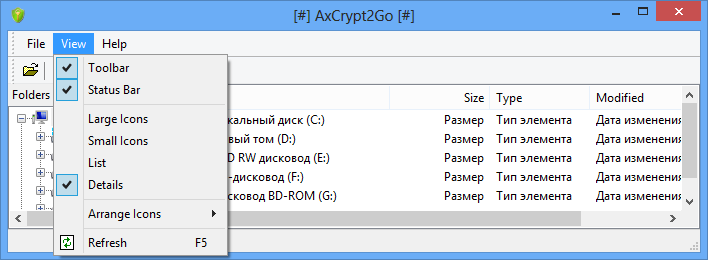
Una utilidad bastante conveniente que, después del lanzamiento, permite al usuario controlar el nivel de volumen usando el mouse de la computadora, lo que a veces permite reducir el tiempo requerido para completar esta operación. descargar Volumen 2 posible a continuación.
Se ha vuelto más fácil controlar el volumen; Para hacer esto, deberá girar la rueda del mouse sobre el ícono de la bandeja, también puede hacerlo en la barra de tareas, en el escritorio, moviendo el cursor hacia el borde de la pantalla, o puede usar las teclas de acceso rápido. Volume2 no requiere instalación, hay soporte disponible. Además, hay una función para apagar el sonido con un clic del mouse, puede cambiar máscaras y hay un modo para ajustar la velocidad del cambio de volumen.
Peculiaridades:
Control de volumen por aplicación: le permite establecer niveles de volumen individuales para programas individuales.
Ecualizador de 5 bandas: proporciona un ajuste fino de la salida de audio.
Control de graves y agudos: te permite ajustar los niveles de graves y agudos a tu gusto.
Compatibilidad con teclas de acceso rápido: proporciona acceso rápido y sencillo a los controles de volumen mediante teclas de acceso rápido personalizables.
Interfaz fácil de usar: Interfaz limpia e intuitiva para una fácil navegación.
Icono de la bandeja del sistema: se contrae en la bandeja del sistema para facilitar el acceso.
Compatibilidad con teclado multimedia: Admite teclados multimedia para control de volumen.
robot de tiktok – el programa fue creado para ayudarte a expandir tu presencia en la popular plataforma para compartir videos TikTok. Como persona que nunca ha estado allí, por supuesto puedo contárselo todo, pero estamos hablando primero de software, así que siéntese cómodamente, le espera una descripción general de las capacidades y características de este producto de software. El objetivo principal de TikTok Bot es automatizar diversas acciones en esta red social, ahorrando tiempo y esfuerzo a la hora de administrar tus cuentas, pero no debes abusar de ellas, te pueden banear, necesitas saldo. De todos modos, a continuación proporcionaré información sobre algunas características clave:
Un bot puede ayudar a aumentar el número de seguidores al dirigirse a usuarios en función de hashtags específicos o cuentas similares.
El software puede seguir automáticamente nuevas cuentas y dejar de seguir otras para mantener una proporción equilibrada.
Puede interactuar con las publicaciones dando me gusta y comentando el contenido asociado con hashtags o cuentas específicas.
Los usuarios pueden enviar mensajes a varios suscriptores al mismo tiempo.
El programa incluye funciones de retraso para hacer que las acciones parezcan más naturales y evitar la detección.
Todas estas funciones están diseñadas para aumentar la participación y la visibilidad en la plataforma, lo que puede resultar especialmente útil para empresas, blogueros personales o aquellos que buscan aumentar rápidamente su presencia en las redes sociales. La principal ventaja de utilizar TikTok Bot es el ahorro de tiempo. En lugar de pasar horas interactuando manualmente con otros usuarios, el bot automatiza estas tareas, permitiéndole concentrarse en crear contenido o enseñar lecciones que pueda realizar. Además, el software puede ayudar a atraer suscriptores potenciales que tienen más probabilidades de interactuar con su contenido, lo que podría generar una participación más significativa. En general, eso es todo, breve y directo, creo que podemos pasar a la conclusión. Por lo tanto, el programa TikTok Bot le permitirá simplificar significativamente el proceso de crecimiento de una cuenta de TikTok al automatizar tareas rutinarias como seguir, dar me gusta y comentar; el software le permite concentrarse en la creación de contenido; sin embargo, aunque recibirá muchos beneficios en términos de ahorro de tiempo y crecimiento específico, debe abordar su trabajo con precaución y usarlo de manera responsable. Tamaño: 13MB Descargar TikTok Bot Pro 3.6.5 + crack gratis
A través de este tutorial aprenderás cómo obtener privilegios de root en las computadoras. ZTE Blade A7s.
los modelos ZTE Blade A7s Son teléfonos móviles que, tras ser rooteados, proporcionan al usuario diferentes métodos para mejorar su rendimiento general de forma muy sencilla, personalizar su software así como tomar un control total de su sistema.
¿No encuentras el archivo de arranque? aquí tienes la solución.
¿Qué es la raíz?
Superusuario oh raíz es el nombre convencional que normalmente se asigna a las cuentas de usuario que tienen todos los derechos para todas las formas de acceso, tanto monousuario como multiusuario.
Rootear un teléfono es el método que permite al usuario de cualquier celular con sistema Android obtener un acceso privilegiado similar a los permisos administrativos en Unix, pudiendo así deshacer cualquier restricción tanto del sistema como del software establecida por el fabricante u operador de red.
¿Cuáles son los beneficios de rootear tu ZTE Blade A7s?
Posibilidad de eliminar todo el Bloatware fácilmente así como deshacerse de las molestas aplicaciones del sistema.
Posibilidad de obtener memoria extra para almacenamiento interno.
Cambie configuraciones profundas del sistema, como jailbreak, cambie el número IMEI del teléfono móvil o la dirección MAC, overclockee la CPU y otros.
Pudiendo utilizar utilidades dirigidas exclusivamente a terminales rooteados.
Dividir o crear nuevas particiones en la memoria (puede ser extremadamente peligroso).
Realiza copias de seguridad o copias de seguridad completas y también exporta la rom completa.
Precauciones y desventajas que debemos tener en cuenta
El celular perderá la cobertura de garantía brindada por el fabricante.
Exposición a aplicaciones maliciosas que pueden obtener derechos de superusuario.
Amenaza de daño o pérdida de datos durante o después del proceso, por lo que se recomienda en cualquier caso realizar una copia de seguridad antes de proceder con el root.
El Firmware/Rom del terminal ZTE Blade A7s puede estar dañado, se recomienda asegurarse de poder obtener una copia oficial de la rom si es necesario.
Soporte para actualizaciones FOTA (Firmware por aire) terminará inutilizable.
Requisitos previos para el método.
Una computadora que tenga sistema operativo Windows XP hasta w10 o posterior, ya sea de arquitectura de 32 o 64 bits.
Descargue la rom original o el archivo boot.img para su dispositivo ZTE Blade A7s, preferiblemente desde el sitio web del fabricante.
Nota: Sí no puedes conseguir la rom del celular Simplemente puede extraer el archivo boot.img directamente desde su ZTE Blade A7s fácilmente siguiendo los pasos de este tutorial.
Configuración del teléfono móvil ZTE Blade A7s
En primer lugar deberás realizar algunos cambios específicos en el panel de configuración de tu ZTE ZTE Blade A7s, que pasan por Habilitar desbloqueo OEM al igual que Habilitar la depuración USB.
Estos ajustes se encuentran dentro del menú del programador, que deberás haber desbloqueado previamente presionando siete veces ininterrumpidamente arriba ->
Menú de configuración-> Información del dispositivo -> Número de compilación.
Root para el celular ZTE Blade A7s paso a paso
Para comenzar, hay que extraer el contenido del paquete previamente descargado en el escritorio del PC y abrir el programa MTKroot v2.5.5.
Iniciar MTKroot v2.5.5 para ZTE Blade A7s
Haga clic una vez en el botón Controladores -> MediaTek y finaliza la instalación de los drivers indicados.
Instalar controladores USB ZTE Blade A7s
Repita estos mismos pasos para implementar la instalación en los controladores. BAsD.
Nota: La utilidad MTKroot v2.5.5 ya incluye los controladores actualizados necesarios para el ZTE Blade A7s.
Conecte su dispositivo móvil ZTE Blade A7s con su computadora usando un puerto USB y luego haga clic una vez en el botón Restablecer USB.
Haga clic en la zona superior izquierda de la pestaña ¡¡Sin botas de heno!! -> LlevarBusque el archivo de arranque y luego haga clic en Parche de proceso.
La herramienta Magisk Manager se iniciará automáticamente en tu terminal, sigue las instrucciones que aparecerán en tu pantalla para parchear el arranque.
Luego haga clic en Prueba del BAD y espera un momento hasta que puedas ver el texto ‘Dispositivo detectado’ momento en el cual debes hacer clic en el botón Soy un fastboot.
ZTE Blade A7s Reiniciar USB + Test ADB + Fastboot
Ahora espera unos segundos mientras el dispositivo ZTE Blade A7s se inicia en modo gestor de arranque, haga clic en el botón Probar arranque rápido.
Nuevamente tienes que esperar hasta que puedas leer el mensaje’Dispositivo encontrado‘ para pasar a la siguiente fase.
Liberar el gestor de arranque en tu ZTE Blade A7s
En el siguiente párrafo tendrás que abrir el gestor de arranque del terminal, otra tarea que también haremos con un simple clic.
Es recomendable ignorar el proceso si lo habías desbloqueado previamente.
presione el botón Prueba del cargador de arranque para asegurarse del estado del gestor de arranque.
Comprobar el gestor de arranque del ZTE Blade A7s
Si es necesario liberar el gestor de arranque al ZTE Blade A7s simplemente debes hacer clic Liberar cargador de arranque -> Acepta y completa las instrucciones que verás proyectadas en la pantalla de tu teléfono.
Tendrás que presionar el botón aumentar el volumen para poder continuar.
Lanzamiento del gestor de arranque del ZTE Blade A7s
Recuerde: cuando desbloquee el gestor de arranque, el software de su ZTE Blade A7s se restablecerá al estado inicial.
En este caso, debes considerar la posibilidad de crear una copia de seguridad o, en su caso, copiar todos tus archivos, contactos, fotografías y otros datos personales a la memoria Micro SD externa.
Tras desbloquear el gestor de arranque, el siguiente paso es completar el proceso, dejando tu terminal ZTE Blade A7s perfectamente rooteado.
Vaya a la parte superior de la utilidad MTKroot v2.5.5 y marque la opción raíz, luego haga clic en el botón Raíz en la parte inferior.
Seleccionar Root ZTE Blade A7s
En cuestión de segundos tu ZTE Blade A7s quedará rooteado, de manera que la palabra “OK” aparecerá proyectada tanto en el Smartphone como al mismo tiempo en la utilidad MTKroot v2.5.5.
A continuación debes hacer clic en el botón Salir del arranque rápido Para devolver tu terminal ZTE Blade A7s se reiniciará el sistema Android.
Una vez que su ZTE Blade A7s finalice el restablecimiento completo, haga clic una vez en Aplicaciones -> instalar magia y asegúrese de que la aplicación Magisk Manager realmente aparezca en el panel del dispositivo.
Para que la aplicación Magisk Manager funcione correctamente es necesario conectar el ZTE Blade A7s a Internet, sin importar si es a través de datos móviles o Wi-Fi.
Para concluir el tutorial sólo tienes que hacer clic en el botón Comprobar raíz -> siguiente Aceptar y eso es todo.
Verificar Root ZTE Blade A7s
Nota: Si la aplicación Magisk no se instala la primera vez, haga clic en el botón Desinstalarespere un par de segundos y una vez más haga clic en el botón Instalar Administrador Mágico.
Proceso simplificado
Pasos simplificados Root ZTE Blade A7s
Inicie el software MTKroot v2.5.5 y conecte su ZTE Blade A7s a su computadora.
Reinicie su ZTE Blade A7s para las opciones de inicio rápido haciendo clic en el botón Soy un fastboot -> Probar arranque rápido.
Si es necesario, desbloquee el gestor de arranque haciendo clic en Liberar cargador de arranque.
Finalmente seleccione la opción raíz y presione el botón Raíz.
Vídeo tutorial de ayuda paso a paso sobre cómo rootear el ZTE Blade A7s
Reveal Sound Spire es un sintetizador virtual que tiene cuatro osciladores multimodo con soporte de polimorfismo, nueve voces al unísono y en cada oscilador. Podrás reproducir las correspondientes ondas de hipersierra y supersierra. Hay efectos incorporados.
Anexo de ajustes preestablecidos de Spire 1.374
Esta es una colección de ajustes preestablecidos que no están en la versión VR de Spire Release, 2023-3. Está diseñado para ser fácil de instalar y agregar a su biblioteca. No borrará nada. Puedes extraer usando innoextract si realmente lo deseas, pero es completamente innecesario. ¡Simplemente instálelo! -TeamCubeadoo por TCDRock Felicitaciones a R2R por ganar las bases de datos y en línea con Pitch Monster, una versión funcional más nueva que la versión beta propuesta. Y felicidades a VR por un MUY buen NI KOMPLETE. ¡Un gran saludo a Bob Dule por su versión!
Con la ayuda de este artículo le mostraremos cómo implementar privilegios de root en el dispositivo móvil. Vivo Y90 de la forma más segura y sencilla.
Con la ayuda de la aplicación MTKroot v2.5.5 hemos conseguido compilar otro método completamente automático para rootear dispositivos Vivo Y90a través del cual lograrás uso excesivo en menos de 5 minutos.
¿Problemas para encontrar el archivo boot.img?, verifique este.
¿Qué es el enraizamiento?
Él raíz oh uso excesivo es el nombre común con el que se asignan las cuentas de usuario administrador que tienen todos los privilegios en todo tipo de acceso (monousuario o multiusuario).
Rootear una computadora es una táctica que permite al usuario de cualquier celular Android obtener acceso privilegiado de manera similar a los permisos administrativos en Unix, permitiendo revertir todos los impedimentos del sistema y hardware establecidos por el fabricante u operador de red.
¿Cuáles son las ventajas de rootear tu Vivo Y90?
Posibilidad de eliminar Bloatware fácilmente así como desinstalar aplicaciones del sistema que consideremos improductivas.
Posibilidad de obtener memoria extra para almacenamiento.
Cambie cualquier configuración compleja del sistema, como jailbreak, reescribir o restablecer el número IMEI, dirección MAC, overclock y muchos más.
Posibilidad de utilizar aplicaciones desarrolladas para terminales rooteados.
Adaptar, formatear y crear particiones (puede ser muy peligroso para el dispositivo).
Realizar copias de seguridad del sistema de particiones además de poder exportar el Firmware.
Precauciones y contras a considerar
Su dispositivo suspenderá la validez de la garantía emitida por el fabricante.
Riesgo de que aplicaciones maliciosas obtengan permiso de superusuario.
Peligro de daño o pérdida de información durante el procedimiento, por lo que es recomendable realizar una copia de seguridad antes de iniciar root.
El Firmware/Rom del teléfono Vivo Y90 puede estar dañado, es recomendable asegurarse de poder obtener una copia original del firmware si es necesario.
Se cancelará el soporte para actualizaciones de FOTA.
Requisitos para el proceso.
Un ordenador con sistema operativo Windows w7/w10 o posterior, tanto de 32 como de 64 bits.
Descargue la rom original de su dispositivo para extraer boot.img, si es posible, desde la página oficial de soporte y descargas del fabricante.
Nota: Sí No se puede descargar una rom oficial para el dispositivo móvil Vivo Y90 Tienes la posibilidad de tener el archivo boot.img directamente desde el dispositivo solo siguiendo las instrucciones de este tutorial.
Configurar el teléfono Vivo Y90
Primero debes modificar algunos ajustes específicos en las opciones del Vivo Vivo Y90, que incluyen: Desbloquear OEM al igual que Activar la depuración USB.
Estas opciones están reunidas en la sección de desarrollo, que debes activar previamente presionando siete veces seguido en;
Menú-> Información del teléfono -> Número de compilación oh versión de software.
Tutorial para rootear el terminal Vivo Y90 paso a paso
En primer lugar, extraiga el contenido del archivo previamente descargado en el escritorio de su computadora con Windows y luego inicie el programa MTKroot v2.5.5.
Ejecutando MTKroot v2.5.5 en Vivo Y90
Presione el botón Controladores -> MediaTek e instalar los drivers correspondientes.
Instalar controladores para Vivo Y90
Repita este paso exactamente para ejecutar la instalación en los controladores. BAsD.
Nota: El programa MTKroot v2.5.5 ya incluye todos los controladores USB y Fastboot necesarios para el Smartphone Vivo Y90.
Luego conecte el Vivo Y90 con su PC a través de un puerto USB y luego presione el botón Restablecer USB.
Haga clic en la pestaña en la parte superior izquierda ¡¡Sin botas de heno!! -> Llevaragregue el archivo boot.img y luego haga clic en el botón Parche de proceso.
La herramienta Magisk Manager se iniciará automáticamente en su dispositivo, siga las instrucciones que aparecerán en la pantalla para parchear el arranque.
Luego haga clic en el botón Prueba del BAD y espera un segundo hasta que puedas ver la frase ‘Dispositivo detectado’ momento en el que tienes que hacer clic en Soy un fastboot.
Vivo Y90 Restablecer USB + Probar ADB + Fastboot
Espere unos segundos hasta que Vivo Y90 reinicie en modo gestor de arranque, haga clic en el botón una vez Probar arranque rápido.
Luego espera hasta que puedas leer la línea ‘Dispositivo encontrado‘para avanzar a la siguiente etapa.
Cómo abrir el gestor de arranque en tu Vivo Y90
A continuación procederemos a desbloquear el gestor de arranque en tu Vivo Y90, otro paso que también podemos realizar con un solo clic.
Aunque recuerda que tendrás que excluir el procedimiento si lo hubieras realizado en cualquier otro momento.
Haz clic en Prueba del cargador de arranque si quieres asegurarte si está desbloqueado o no.
Verifique el gestor de arranque en Vivo Y90
En caso de que sea necesario desbloquea el gestor de arranque de tu Vivo Y90 tendrás que hacer clic en Liberar cargador de arranque -> Acepta y luego sigue los pasos que se muestran en la pantalla de tu Vivo Y90.
Debes presionar el botón sube el volumen para desbloquear.
Abrir gestor de arranque Vivo Y90
Importante: Al desbloquear el gestor de arranque, el teléfono celular se restaurará al estado predeterminado.
Por este motivo, es recomendable crear copias de seguridad o, si lo prefieres, copiar fotografías, contactos, archivos y otros datos a una tarjeta de memoria SD externa.
Una vez que hayas abierto el gestor de arranque, el siguiente paso será finalizar el tutorial, dejando finalmente tu Vivo Y90 con acceso root.
Dirígete al área superior izquierda de la aplicación MTKroot v2.5.5 y marca la alternativa root, luego presiona el botón Root en la parte inferior.
Seleccione Rootear Vivo Y90
En cuestión de segundos el Smartphone Vivo Y90 estará rooteado, por lo tanto verás reflejado el texto “OK” en el Vivo Y90 y en la ventana de MTKroot v2.5.5.
Posteriormente debes presionar el botón Salir del arranque rápido y el terminal Vivo Y90 volverá al entorno Android.
Cuando su teléfono se haya iniciado por completo, haga clic en Aplicaciones -> instalar magia y verifique si la aplicación Magisk Manager está en el escritorio de su dispositivo.
Para utilizar la aplicación Magisk Manager, primero debe conectar su Vivo Y90 a Internet.
Para concluir el tutorial sólo tienes que hacer clic en Comprobar raíz -> seguido de Aceptar y eso es todo.
Verificar raíz Vivo Y90
Nota: Si la aplicación Magisk Manager no está instalada, haga clic una vez Desinstalarespere dos segundos y vuelva a hacer clic una vez en el botón instalar.
Simplificación de procesos
Resumen proceso Root Vivo Y90
Inicie la aplicación MTKroot v2.5.5 y conecte el celular con su PC.
Reinicia el celular con modo bootloader haciendo clic en Soy un fastboot -> Probar arranque rápido.
Si es necesario, desbloquee el gestor de arranque haciendo clic en Liberar cargador de arranque.
Finalmente seleccione la opción raíz y presione el botón Raíz.
Útil para quienes desean crear hermosas invitaciones. Primero, debe seleccionar el tipo de invitación, luego debe seleccionar una plantilla y luego personalizarla para que se adapte a sus necesidades. Indicamos los detalles, hora de llegada, qué tipo de evento, cambiamos el tamaño de fuente, color de letra, estilo de texto, arrastramos y soltamos imágenes en la invitación, agregamos las tuyas propias, etc. Como resultado, obtendremos una tarjeta única que no te avergonzarás de imprimir más tarde y regalarla a tus amigos. En general, buen software, me gustó. Aunque no lo he probado durante mucho tiempo, no ocupa mucho espacio en comparación con otros análogos. Idioma: Inglés – Faltan la versión rusa y el rusificador Tamaño: 41MB Descargar: Abelssoft HappyCard 4.05 + crack gratis / 4.0 Construye 20 Jooseng portátil / Versión rusa 1.2.146 de Dinis124 y 78Sergey (RePack 78Sergey)
Si te topaste con esta publicación después de investigar la manera fácil de obtener acceso root en tu Vivo Y25entonces déjame decirte que estás en el mejor lugar.
En los siguientes párrafos te ofreceremos un proceso root automático para smartphones Vivo Y25gracias a lo cual podrás obtener acceso Root en un tiempo récord.
¿No encuentras el archivo de arranque? este te interesará.
¿Qué significa raíz?
Él uso excesivo oh raíz es el nombre estándar asignado a las cuentas de usuario que tienen plenos derechos para todos los tipos de acceso, tanto de usuario único como multiusuario.
Asimismo, rootear un terminal consiste en una técnica que permite al usuario de cualquier Smartphone con sistema Android obtener acceso privilegiado de forma similar a los permisos administrativos en Unix, permitiendo romper cualquier límite de sistema y hardware impuesto por los fabricantes u operadores de red.
¿Cuáles son los beneficios de rootear tu Vivo Y25?
Desinstala cualquier Bloatware de forma sencilla así como elimina aplicaciones del sistema.
Posibilidad de obtener más memoria para almacenamiento.
Cambiar configuraciones complejas en el sistema, como desbloquear, resetear el IMEI de nuestro Vivo Y25, MAC, overclockear el procesador y otros.
Posibilidad de utilizar aplicaciones diseñadas para teléfonos sujetos a permisos de usuario root.
Adaptar y crear particiones en la memoria (¡Atención! Hacer esto es muy peligroso.).
Realice copias de seguridad de todas las particiones, incluida la posibilidad de exportar la rom completa.
Precauciones y contras a considerar
El teléfono móvil dejará de ser válido para la garantía otorgada por el fabricante.
Peligro de que aplicaciones dañinas obtengan permisos de superusuario.
Riesgo de daño o pérdida de información durante o después del proceso, por ello recomiendo crear siempre una copia de seguridad antes de proceder al root.
La rom del dispositivo puede estar dañada, se recomienda asegurarse de poder obtener una copia oficial de su rom si es necesario.
Se revocará el soporte para actualizaciones de FOTA.
Requisitos previos para hacer el proceso
Una computadora que tenga un sistema Windows XP/W7/8 o más nuevo, ya sea de 32 o 64 bits.
Descargue la rom original para su Vivo Y25 desde donde obtendrá el componente de arranque, idealmente desde la página oficial de descargas y soporte del fabricante.
Nota: Sí No puedes conseguir una rom original para Vivo Y25 Tiene la opción de adquirir fácilmente el componente de arranque directamente desde su teléfono inteligente siguiendo las instrucciones de este tutorial.
Configurar el dispositivo Vivo Y25
Lo primero que deberás hacer, por supuesto, será configurar los ajustes necesarios para el proceso, que básicamente consisten en Habilitar la depuración USB y Activar desbloqueo OEM.
Las dos configuraciones están incluidas en el panel de desarrollo, que primero debes habilitar presionando 7 veces sucesivos en la sección ->
Sistema-> Acerca del teléfono -> Número de compilación oh versión de software.
Tutorial para rootear el Smartphone Vivo Y25 fácilmente
Primero descomprima el archivo previamente descargado en el escritorio de la computadora con Windows y luego inicie el software MTKroot v2.5.5.
Abra MTKroot v2.5.5 en Vivo Y25
Haga clic en el botón Controladores -> MediaTek e instalar los drivers indicados.
Instalar drivers Mediatek Vivo Y25
Repita esto exactamente con la instalación del controlador. BAsD.
Nota: El programa MTKroot v2.5.5 ya incluye todos los controladores USB y Fastboot necesarios para los teléfonos Vivo Y25.
Luego conecta tu Smartphone Vivo Y25 con la PC a través de un puerto de datos Micro USB y luego haga clic en el botón Restablecer USB.
Haga clic en el área superior izquierda en ¡¡Sin botas de heno!! -> Llevaragregue el archivo boot.img y haga clic una vez en Parche de proceso.
El programa Magisk Manager se abrirá automáticamente en tu teléfono, sigue los pasos que aparecerán en tu pantalla para crear el parche.
Luego haga clic en el botón Prueba del BAD y cuando puedas leer el texto’Dispositivo reconocido‘debes hacer clic en el botón Soy un fastboot.
Vivo Y25 Reiniciar USB + Prueba ADB + Fastboot
Espere unos segundos mientras tanto. Vivo Y25 reinicie con las opciones del gestor de arranque, luego haga clic en Probar arranque rápido.
Nuevamente debes prestar atención hasta que puedas leer la frase ‘Dispositivo reconocido‘ para poder pasar a la siguiente fase.
Desbloquee el gestor de arranque de su dispositivo Vivo Y25
En el siguiente punto llega el turno de abrir el gestor de arranque de tu dispositivo móvil, otra tarea que también realizarás de modo 100% automatizado.
Aunque recuerda que debes excluir este proceso si ya lo has desbloqueado antes.
Haga clic una vez Prueba del cargador de arranque para asegurarnos de que ya esté publicado o no.
Verifique el gestor de arranque Vivo Y25
Si es necesario suelta el gestor de arranque al Vivo Y25 luego haga clic Liberar cargador de arranque -> Aceptar y luego cumplir con los lineamientos que se muestran en la pantalla del Vivo Y25.
Presione el botón sube el volumen aceptar.
Abra el gestor de arranque Vivo Y25
Atención: En el momento en que desbloquees el gestor de arranque, el teléfono se restablecerá a su estado predeterminado.
Por lo tanto, debes considerar la posibilidad de crear copias de seguridad u, opcionalmente, realizar copias de seguridad de archivos, contactos, fotografías y otros datos personales en el disco externo o Micro SD.
Después de liberar el gestor de arranque, el siguiente paso será finalizar este tutorial y dejar tu Vivo Y25 perfectamente rooteado.
Desplácese hasta la parte superior izquierda de la herramienta y seleccione la opción raíz, luego haga clic en el botón Raíz en la parte inferior.
Opción raíz Vivo Y25
El dispositivo Vivo Y25 quedará rooteado automáticamente, por lo tanto podrás ver la línea “OK” reflejada en la pantalla de tu Vivo Y25 y en la utilidad MTKroot v2.5.5.
A continuación tendrás que presionar el botón Salir del arranque rápido Para reiniciar su teléfono móvil Vivo Y25, se reiniciará en el sistema Android.
Una vez que el teléfono móvil se inicie por completo debes hacer clic en el botón Aplicaciones -> instalar magia y confirme si la aplicación Magisk Manager está efectivamente instalada en el terminal.
Para que la aplicación Magisk Manager funcione correctamente es necesario conectar tu Vivo Y25 a Internet, sin importar si es a través de datos móviles o Wi-Fi.
Y finalmente, simplemente haga clic una vez Comprobar raíz -> Aceptar y nada más.
Verificar raíz Vivo Y25
Nota: Si la aplicación Magisk no aparece instalada, haga clic en Desinstalarespera dos segundos y haz clic nuevamente instalar.
Pasos resumidos
Resumen de pasos Root Vivo Y25
Abra la utilidad MTKroot v2.5.5 y luego conecte su teléfono celular a la computadora.
Reinicia tu celular en las opciones del gestor de arranque haciendo clic en el botón Soy un fastboot -> Probar arranque rápido.
Si es necesario, desbloquee el gestor de arranque haciendo clic en Liberar cargador de arranque.
Finalmente seleccione la opción raíz y presione el botón Raíz.
Vídeo tutorial paso a paso para rootear el Vivo Y25
Panel de control SSD de SanDisk – el programa permitirá a los usuarios de SSD de SanDisk mantener el máximo rendimiento de sus unidades, sin importar el sistema operativo que tengan (funciona con Vista y superior). Utilizando una cómoda interfaz gráfica, puede analizar el disco, averiguar su modelo exacto, velocidad, versión de firmware y datos SMART. Si hablamos de actualizaciones de firmware, esto también se puede hacer a través de la interfaz, que por cierto admite el idioma . Idioma: Multi + Ruso Tamaño: 110MB DescargarPanel de control SSD de SanDisk 5.1.2.2 gratis
A continuación vamos a poner a tu disposición todos los pasos para rootee su teléfono inteligente Coolpad N5 Lite.
En las siguientes líneas encontrarás otro método root automático para celulares Coolpad N5 Litea través del cual podrás obtener un superusuario en tan solo unos minutos.
Él usuario root oh uso excesivo es el nombre estándar asignado a las cuentas de usuario administrador que tienen plenos derechos para todo tipo de acceso, tanto monousuario como multiusuario.
Rootear un dispositivo es una técnica que permite a los usuarios de un terminal obtener acceso privilegiado de forma similar a los permisos administrativos en máquinas Linux o Unix, lo que también permite corregir posibles restricciones de sistema y hardware impuestas por fabricantes y/u operadores de red.
¿Cuáles son las ventajas de rootear el Coolpad N5 Lite?
Elimine todo tipo de Bloatware fácilmente y elimine del sistema aplicaciones potencialmente molestas.
Posibilidad de conseguir más espacio para almacenamiento.
Modificar configuraciones profundas del sistema, como desbloquear el dispositivo, restaurar o cambiar el número IMEI del Coolpad N5 Lite, la MAC, overclockear el procesador entre muchas otras opciones.
Pudiendo utilizar Software desarrollado específicamente para celulares que tengan permisos root.
Crear o eliminar nuevas particiones en la memoria (¡Advertencia! Hacer esto puede resultar extremadamente peligroso para la integridad del dispositivo.).
Realiza copias de seguridad completas además de poder exportar el Firmware completo.
Precauciones e inconvenientes a tener en cuenta
El teléfono perderá la validez de la garantía emitida por el fabricante.
Peligro de que aplicaciones dañinas se apoderen de los derechos de superusuario.
Amenaza de daño o pérdida de datos durante o después del proceso, en cuyo caso recomiendo en cualquier caso hacer una copia de seguridad antes de iniciar root.
El Firmware/Rom de tu Smartphone puede estar dañado, es recomendable que te asegures de poder conseguir una copia oficial de la rom si fuera necesario.
Soporte para actualizaciones OTA (Por el aire) será cancelado.
requisitos esenciales para este trámite
Un ordenador con Windows XP, 7/10 o superior, ya sea de 32 o 64 bits.
Un cable de transferencia de datos USB a Micro USB.
Descargue el firmware original o el componente de arranque para su dispositivo, si es posible, desde el sitio web de soporte del fabricante.
Nota: Si no encuentras el firmware oficial del teléfono, tienes la posibilidad de obtener el arranque directamente desde tu Coolpad N5 Lite fácilmente siguiendo los pasos de este tutorial.
Configuraciones en el Coolpad N5 Lite
Lo primero que tendremos que hacer, lógicamente, será configurar los ajustes necesarios para el proceso, estos básicamente constan de Activar la depuración USB así como Habilitar desbloqueo OEM.
Puedes encontrar estas configuraciones dentro del panel de desarrollo, que deberás haber desbloqueado con anticipación. presionando 7 veces consecutivamente en el cuadro ->
Menú de configuración-> Información del sistema -> versión de software oh Número de compilación.
Rootear el terminal Coolpad N5 Lite fácilmente
Descomprima los archivos que ha descargado en el escritorio de la computadora y luego inicie la herramienta MTKroot v2.5.5.
Abrir MTKroot v2.5.5 para Coolpad N5 Lite
Haga clic en Controladores -> MediaTek y continuar instalando los drivers indicados.
Instalar los controladores USB Coolpad N5 Lite
Repita este paso exactamente para instalar los controladores -> BAsD.
Nota: La herramienta MTKroot v2.5.5 incluye los controladores que requieren los teléfonos móviles Coolpad N5 Lite.
Luego conecta el teléfono Coolpad N5 Lite a su computadora usando el conector USB y luego haga clic en el botón Restablecer USB.
Haga clic en la pestaña en la parte superior izquierda ¡¡Sin botas de heno!! -> Llevarbusque el archivo de arranque y luego haga clic Parche de proceso.
El software Magisk Manager se iniciará automáticamente en tu Coolpad N5 Lite, sigue las instrucciones que verás en tu pantalla para parchear el arranque.
Hacer clic en Prueba del BAD y espera hasta que puedas ver la línea’Dispositivo reconocido‘ luego debes hacer clic en Soy un fastboot.
Coolpad N5 Lite Reiniciar USB, Probar ADB, ir a Fastboot
Espere un momento mientras el Smartphone Coolpad N5 Lite comienza con las opciones del gestor de arranque, luego haga clic en Probar arranque rápido.
Luego deberás esperar hasta que puedas leer el texto ‘Dispositivo encontrado’ antes de continuar con el siguiente punto.
Cómo abrir el gestor de arranque en Coolpad N5 Lite
En el siguiente paso procederemos a abrir el gestor de arranque del teléfono, tarea fundamental que podrás realizar con tan solo un clic.
Aunque recuerda que debes ignorar esta operación si la habías liberado antes.
Haga clic en el botón Prueba del cargador de arranque para comprobar si está desbloqueado o no.
Comprobar el gestor de arranque Coolpad N5 Lite
En caso de que consideres desbloquea el gestor de arranque en tu Coolpad N5 Lite simplemente haga clic en Liberar cargador de arranque -> Acepta y luego haz el consejo que aparecerá en la pantalla del teléfono.
Crédito aumentar el volumen aceptar.
Abrir el gestor de arranque de Coolpad N5 Lite
Importante: Cuando liberes el gestor de arranque, el sistema de tu Coolpad N5 Lite se restablecerá a su estado original.
Por este motivo, se recomienda crear una copia de seguridad o simplemente copiar todos los contactos, fotos, archivos y otros datos a una unidad de almacenamiento SD.
Luego de abrir el gestor de arranque, el siguiente paso es completar el tutorial y finalmente dejar el dispositivo móvil Coolpad N5 Lite rooteado correctamente.
Vaya a la parte superior izquierda del software y elija la preferencia de raíz, luego haga clic en el botón Raíz en la esquina inferior.
Opción raíz Coolpad N5 Lite
En cuestión de segundos tu teléfono móvil Coolpad N5 Lite habrá sido rooteado y podrás leer el texto “OK” tanto en la pantalla de tu Coolpad N5 Lite como simultáneamente en la ventana de MTKroot v2.5.5.
Luego haga clic una vez en el botón Salir del arranque rápido Para reiniciar su dispositivo móvil Coolpad N5 Lite, reiniciará el sistema.
Una vez que su teléfono esté completamente cargado, haga clic en Aplicaciones -> instalar magia y verifique que la aplicación Magisk Manager aparezca instalada en el dispositivo.
Para que la aplicación Magisk Manager funcione correctamente, primero debes conectar el Coolpad N5 Lite a Internet.
Para finalizar sólo tienes que hacer clic en Comprobar raíz -> seguido de Aceptar y nada más.
Prueba Root Coolpad N5 Lite
Nota: Si la aplicación Magisk Manager no aparece instalada, presione DesinstalarEspere un par de segundos y presione una vez más. instalar magia.
resumen abreviado
Proceso simplificado Root Coolpad N5 Lite
Inicie la herramienta MTKroot v2.5.5 y luego conecte su dispositivo a su computadora.
Reinicie su computadora en modo gestor de arranque haciendo clic en el botón Soy un fastboot -> Probar arranque rápido.
Si es necesario, desbloquee el gestor de arranque haciendo clic en Liberar cargador de arranque.
Finalmente seleccione la opción raíz y presione el botón Raíz.
Vídeo tutorial de ayuda paso a paso sobre cómo rootear el Coolpad N5 Lite
Aquí hay una versión reempaquetada del programa Coolmuster iOS Assistant: después de descomprimirlo, puede usar la solución portátil o instalarla; el registro se produce automáticamente. Entonces, el software le permitirá copiar completamente todos los datos de sus dispositivos iOS a su computadora; Naturalmente, necesitarás instalar iTunes. Si necesita importar archivos a un dispositivo iOS desde una PC, esto también se puede hacer sin problemas. La aplicación cuenta con un amplio soporte para dispositivos y diferentes tipos de datos, por lo que no falta. Hay una transferencia por lotes, que realmente acelerará el proceso tanto de exportación como de importación. Si estaba buscando un programa que encajara perfectamente como administrador de datos, créame, lo encontró, conveniente, simple, comprensible y ¡gratuito para usted!
Peculiaridades:
Muchas funciones para trabajar con dispositivos iOS
Para conectarse es necesario utilizar un cable.
Restauración, transferencia de información, copia, esta es una pequeña parte de los servicios ofrecidos
Se requiere activación para eliminar el límite en la cantidad de archivos
A la izquierda hay un menú en el que puedes navegar después de conectarte y seleccionar fácilmente la información que necesitas.
Puede ver y trabajar con los programas instalados.
Carga del sistema relativamente baja cuando se trabaja con esta aplicación
Rootear un teléfono como el Ulefone S7 no debe considerarse en ningún caso un juego y menos tomárselo a la ligera, por eso en los tutoriales que publicamos intentamos siempre evitar que los usuarios olviden alguna configuración o paso imprescindible.
Bueno, es cierto que al rootear un teléfono inteligente específico Podemos conseguir numerosos beneficios, al mismo tiempo que es cierto que puede conllevar ciertos inconvenientes.
En las siguientes líneas también te mostraremos ambos beneficios como las probables desventajas, para que de esta manera puedas decidir por ti mismo si Si merecerá o no la pena rootear tu Ulefone S7.
¿Tiene problemas para encontrar el archivo boot.img? Entonces verifique este.
¿Qué es la raíz?
Raíz oh uso excesivo es el nombre común con el que se asignan las cuentas de usuario administrador que tienen todos los privilegios en todos los modos de acceso (usuario único y multiusuario).
Rootear un dispositivo es una técnica que permite al usuario de un teléfono móvil Android obtener un acceso privilegiado similar a los permisos administrativos de Linux, pudiendo deshacer así todas las restricciones de sistema y hardware establecidas por los fabricantes y/u operadores de red.
¿Cuáles son las ventajas de rootear el Ulefone S7?
Pudiendo eliminar todo el Bloatware de forma sencilla así como eliminar aplicaciones inoperativas del sistema.
Pudiendo obtener más memoria de almacenamiento interno.
Cambiar ajustes avanzados del sistema, como desbloquear, resetear o recuperar el IMEI de nuestro Ulefone S7 y la dirección MAC, overclocking, etc.
Utilice utilidades destinadas únicamente a teléfonos móviles que tengan privilegios de superusuario.
Modificar o eliminar particiones en la memoria interna (Tenga cuidado, esto puede ser extremadamente peligroso.).
Crea bakups completos o también exporta la rom completa.
Precauciones y contras a considerar
Tu terminal dejará de estar cubierto por la garantía emitida por el fabricante.
Amenaza a las aplicaciones dañinas para que no obtengan derechos de superusuario.
Amenaza de daño o pérdida de datos durante el proceso, por lo que recomiendo en cualquier caso crear una copia de seguridad antes de iniciar el root.
El Software del dispositivo Ulefone S7 puede estar dañado, es recomendable asegurarse de poder obtener una copia original de la rom si fuera necesario.
Se suspenderá la compatibilidad con actualizaciones automáticas.
Requisitos previos de este procedimiento
Un ordenador con alguna versión de sistema operativo Windows XP o posterior, tanto en arquitectura de 32 como de 64 bits.
Descarga la rom original de tu Ulefone S7 donde obtendrás el componente boot.img a ser posible del servicio técnico online del fabricante.
Nota: Sí no puedes conseguir una rom para el teléfono Tienes la opción de tener el componente boot.img directamente desde el Smartphone fácilmente siguiendo este tutorial.
Configurando el Ulefone S7
Lo primero que vas a hacer es configurar los ajustes necesarios para el siguiente proceso, que básicamente consiste en Habilitar la depuración USB y desbloquear OEM.
Debes colocar estas dos preferencias dentro de la sección de programador, la cual debes activar con antelación tocando siete veces seguido arriba de la sección ->
Menú-> Información del teléfono -> Número de compilación oh versión de software.
Tutorial para rootear el móvil Ulefone S7 con facilidad
Para comenzar, extraiga el archivo que ha descargado en el escritorio de su computadora y luego abra la herramienta MTKroot v2.5.5.
Ejecutar MTKroot v2.5.5 en Ulefone S7
Pulsa y Controladores -> MediaTek y termina de instalar los controladores.
Instalar los controladores USB del Ulefone S7
Siga los mismos pasos para instalar los controladores. BAsD.
Nota: La herramienta MTKroot v2.5.5 incluye todos los controladores actualizados necesarios para el Ulefone S7.
Luego conecte el Ulefone S7 con la computadora a través del puerto de datos Micro USB y haga clic en Restablecer USB.
Haga clic en la esquina superior izquierda de la pestaña ¡¡Sin botas de heno!! -> Llevaragregue el archivo de arranque y luego haga clic en el botón Parche de proceso.
El software Magisk Manager se iniciará automáticamente en tu Ulefone S7, sigue los pasos que aparecerán en tu pantalla para crear el parche.
Luego tienes que hacer clic en el botón Prueba del BAD y espera un momento hasta que puedas leer el texto’Dispositivo detectado‘momento en el que debes hacer clic en el botón Soy un fastboot.
Ulefone S7 Restablecer USB, probar ADB, ir a Fastboot
Espere unos segundos hasta que Ulefone S7 reinicie en modo Fastboot, luego haga clic en el botón Probar arranque rápido.
Una vez más escucha hasta que veas el texto ‘Dispositivo detectado‘ antes de pasar al siguiente punto.
Desbloquear el gestor de arranque del Ulefone S7
En la siguiente etapa llegará el momento de desbloquear el gestor de arranque de tu Ulefone S7, otra tarea imprescindible que también aplicarás con un clic.
Pero deberás saltarte el paso si ya se había abierto en algún otro momento.
Haga clic una vez en el botón Prueba del cargador de arranque para asegurarse de su estado.
Comprobar gestor de arranque Ulefone S7
En caso de que necesites abre el gestor de arranque en tu Ulefone S7 solo tienes que presionar Liberar cargador de arranque -> Aceptar y luego realizar los lineamientos que se proyectarán en la pantalla del celular.
Debes presionar el botón aumentar el volumen para proceder.
Desbloquear el gestor de arranque del Ulefone S7
Nota: Cuando desbloquea el gestor de arranque, el software de su dispositivo móvil se restablecerá al estado original.
Por lo tanto, considere realizar copias de seguridad o, si lo prefiere, simplemente copie todos los contactos, fotos, archivos, etc., a la unidad de almacenamiento SD externa.
Una vez que hayas desbloqueado el gestor de arranque, solo te quedan unos segundos para completar el proceso, dejando tu dispositivo Ulefone S7 con los privilegios root correspondientes.
Desplácese hasta la parte superior de la aplicación y verifique la preferencia de raíz, luego haga clic en Root en la parte inferior.
Seleccione Rootear Ulefone S7
Tu Ulefone S7 quedará rooteado automáticamente, por lo tanto podrás ver el texto “OK” reflejado tanto en la pantalla del Ulefone S7 como en la aplicación MTKroot v2.5.5.
Posteriormente tendrás que hacer clic Salir del arranque rápido por lo que reiniciar el dispositivo reiniciará el sistema.
Cuando tu Ulefone S7 termine de arrancar por completo, haz clic en Aplicaciones -> instalar magia y asegúrese de que la aplicación Magisk Manager esté efectivamente entre las aplicaciones de su teléfono celular.
Para que la aplicación Magisk Manager funcione correctamente es necesario conectar tu Ulefone S7 a Internet, independientemente de si es a través de datos móviles o Wi-Fi.
Y para finalizar sólo tienes que hacer clic en Comprobar raíz -> seguido de Aceptar y eso es todo.
Probar Root Ulefone S7
Nota: Si la aplicación Magisk Manager no está instalada, haga clic en el botón DesinstalarEspere un par de segundos y presione el botón nuevamente. Instalar Administrador Mágico.
Simplificación de procesos
Simplificación del proceso Root Ulefone S7
Inicie el programa MTKroot v2.5.5 y luego conecte su dispositivo móvil Ulefone S7 con la PC.
Reinicie su dispositivo móvil Ulefone S7 en modo gestor de arranque haciendo clic en el botón Soy un fastboot -> Probar arranque rápido.
Si es necesario, desbloquee el gestor de arranque haciendo clic en Liberar cargador de arranque.
Finalmente seleccione la opción raíz y presione el botón Raíz.
Vídeo tutorial de ayuda sobre cómo rootear el Ulefone S7
Si te topaste con esta publicación porque estabas investigando sobre la manera fácil de obtener acceso root en el Ulefone Armor 8estás en el lugar correcto.
Si bien es cierto que al rootear un terminal Conseguiremos beneficios considerables, también es cierto que puede conllevar algunas complicaciones.
En los siguientes párrafos también revisaremos tanto los ventajas potenciales como las posibles desventajas, para que de esta manera puedas determinar si Si merecerá o no la pena rootear tu móvil Ulefone Armor 8.
¿Tiene problemas para encontrar el maletero? este te interesará.
¿Qué significa raíz?
Raíz oh uso excesivo es el nombre convencional que se suele asignar a las cuentas de usuario administrador que tienen todos los privilegios en todo tipo de acceso, tanto monousuario como multiusuario.
Asimismo, rootear un teléfono es una táctica que permite al usuario de cualquier computadora obtener acceso privilegiado al sistema de manera similar a los permisos administrativos en los sistemas Linux o Unix, lo que permite al usuario superar cualquier limitación del sistema o hardware establecida por los fabricantes u operadores de red.
¿Qué beneficios puede aportar rootear el Ulefone Armor 8?
Posibilidad de eliminar todo tipo de Bloatware de forma sencilla y eliminar aplicaciones del sistema consideradas inoperativas.
Pudiendo liberar espacio extra para almacenamiento.
Adapta cualquier configuración avanzada del sistema, como desbloquear el Ulefone Armor 8, modificar el IMEI del Ulefone Armor 8 y/o MAC, hacer overclocking, entre muchas otras opciones.
Utilice aplicaciones diseñadas específicamente para teléfonos inteligentes que tengan permisos de root.
Crear, eliminar y adaptar nuevas particiones en la memoria interna (¡Advertencia! Hacer esto es muy peligroso.).
Realizar copias de seguridad del sistema de particiones, incluyendo poder exportar la ROM completa.
Precauciones y desventajas a tener en cuenta
El Smartphone anulará la cobertura de la garantía emitida por el fabricante.
Exposición a aplicaciones dañinas pudiendo obtener derechos de Superusuario.
Exposición a daños o deterioro de datos durante el procedimiento, en cuyo caso recomiendo realizar una copia de seguridad antes de iniciar el proceso raíz.
El Firmware/Rom del dispositivo móvil Ulefone Armor 8 puede estar dañado, se recomienda asegurarse de poder obtener una copia original de su rom si es necesario.
La compatibilidad con la actualización de FOTA quedará invalidada.
Condiciones para el proceso.
Un PC con Windows XP/w7 o superior, sea este de 32 o 64 bits.
Descarga la rom original de tu Ulefone Armor 8 desde donde deberás obtener el archivo boot.img a ser posible del soporte del fabricante.
Nota: Sí No puedes encontrar un firmware para tu dispositivo Ulefone Armor 8 También puedes tener el archivo boot.img directamente desde tu Ulefone Armor 8 fácilmente siguiendo las instrucciones de este tutorial.
Configurando el Ulefone Armor 8
Lo primero que tendremos que hacer, evidentemente, será configurar los ajustes necesarios para este proceso, que básicamente consisten en Habilitar la depuración USB así como Activar desbloqueo OEM.
Estas configuraciones se recogen dentro del menú de desarrollo, que deberás tener activado previamente presionando siete veces continuó sobre la sección:
Menú de configuración-> Información del teléfono -> versión de software oh Número de compilación.
Rootee Ulefone Armor 8 fácilmente
En primer lugar, descomprime el contenido del archivo previamente descargado en el escritorio de tu ordenador con Windows y luego abre la aplicación MTKroot v2.5.5.
Ejecute MTKroot v2.5.5 en Ulefone Armor 8
Haga clic en Controladores -> MediaTek y complete la instalación del controlador.
Instalar los controladores Mediatek Ulefone Armor 8
Asimismo, repite estos pasos para realizar la instalación con los drivers -> BAsD.
Nota: La aplicación MTKroot v2.5.5 ya incluye todos los controladores USB y Fastboot que requiere el Ulefone Armor 8.
Luego conecte el equipo. Ulefone Armadura 8 a su PC usando un cable de datos y luego haga clic en el botón Restablecer USB.
Haga clic en la zona superior izquierda de la pestaña ¡¡Sin botas de heno!! -> LlevarAbra el archivo boot.img y haga clic una vez en Parche de proceso.
El software Magisk Manager se iniciará automáticamente en su dispositivo móvil; siga las instrucciones en pantalla para crear el parche.
Luego haga clic una vez en Prueba del BAD y espera un momento hasta que puedas ver la frase ‘Dispositivo reconocido‘justo en ese momento debes hacer clic en Soy un fastboot.
Restablecer USB Ulefone Armor 8, probar ADB, ir a Fastboot
Presta atención por un momento mientras el Ulefone Armadura 8 reinicie en modo gestor de arranque, luego haga clic en el botón Probar arranque rápido.
Nuevamente tendrás que esperar hasta que aparezca el mensaje ‘Dispositivo encontrado‘ para pasar a la siguiente fase.
Desbloquear el gestor de arranque de Ulefone Armor 8
En la siguiente fase tendrás que liberar el gestor de arranque de tu Ulefone Armor 8, tarea que realizarás con tan solo un clic.
Pero debes ignorar este proceso si ya se lanzó antes.
Haz clic en Prueba del cargador de arranque si necesita asegurarse de su estado.
Verifique el gestor de arranque en Ulefone Armor 8
En caso de que sea necesario abrir el gestor de arranque del Ulefone Armor 8, simplemente haga clic en Liberar cargador de arranque -> Acepta y completa las instrucciones que se mostrarán en la pantalla de tu Ulefone Armor 8.
Presione el botón aumentar el volumen aceptar.
Abrir el gestor de arranque de Ulefone Armor 8
Recuerde: cuando suelte el gestor de arranque, su Ulefone Armor 8 se restablecerá al estado inicial.
Debido a esto, deberías considerar realizar una copia de seguridad o, en su caso, copiar tus contactos, fotografías, archivos, etc., a la unidad de almacenamiento externa.
Una vez abierto el bootloader, el siguiente paso es finalizar el tutorial, dejando tu Smartphone con acceso root.
En la esquina superior izquierda de MTKroot v2.5.5, seleccione la preferencia Root y luego toque Root en la parte inferior.
Opción Root Ulefone Armor 8
En apenas unos segundos tu Ulefone Armor 8 estará rooteado, por lo que podrás ver la palabra “OK” tanto en la pantalla de tu terminal como en la ventana de MTKroot v2.5.5.
Luego haga clic en el botón Salir del arranque rápido y el celular se reiniciará al entorno Android.
Una vez que tu teléfono celular se inicie por completo, haz clic en Aplicaciones -> instalar magia y confirma que la aplicación Magisk Manager aparece en el panel de tu Ulefone Armor 8.
Para que la aplicación Magisk Manager funcione correctamente es necesario conectar tu celular a Internet.
Para finalizar sólo tienes que hacer clic en el botón Comprobar raíz -> siguiente Aceptar y nada más.
Comprobar Root Ulefone Armor 8
Nota: Si la App no aparece instalada, haga clic en Desinstalarespere dos segundos y vuelva a hacer clic una vez en instalar.
Pasos simplificados
Proceso simplificado para Rootear Ulefone Armor 8
Abre la aplicación MTKroot v2.5.5 y luego conecta tu Ulefone Armor 8 con el ordenador.
Reinicie su Ulefone Armor 8 con opciones de fastboot haciendo clic en el botón Soy un fastboot -> Probar arranque rápido.
Si es necesario, desbloquee el gestor de arranque haciendo clic en Liberar cargador de arranque.
Finalmente seleccione la opción raíz y presione el botón Raíz.
Vídeo tutorial de ayuda sobre cómo rootear el dispositivo Ulefone Armor 8
Pixyz Studio es uno de los mejores programas (según los autores) para la preparación y optimización adicional, completa y a gran escala de datos CAD. La aplicación puede brindar toda la asistencia posible tanto a empresas como a consumidores 3D para reutilizar datos CAD para cualquier escenario de visualización.
Pixyz Review: el programa le permite importar rápida y fácilmente una amplia gama de modelos CAD de soluciones líderes en la industria, mientras procesa simultáneamente ensamblajes grandes y complejos en cuestión de momentos. Con esta aplicación podrás interactuar con tu modelo CAD utilizando herramientas de manipulación y visualización.
Pixyz Studio Batch: un excelente programa es una herramienta de automatización que le permite procesar todos sus archivos 3D al mismo tiempo, es decir, no tiene que gastar mdhtvz descargando cada uno por separado, ahorra mucho tiempo. Desarrolla la estrategia ideal para la optimización automática de modelos 3D de forma rápida y eficiente. Es una oferta flexible que se puede integrar fácilmente en los procesos existentes. Idioma: Inglés – Faltan la versión rusa y el rusificador Tamaño: 609MB SO: Windows 7+ x64 Descargar Pixyz Studio 2025.4.2.1 + crack gratis / Revisión de Pixyz 2022.1.2.7 + crack de activación / Lote de estudio Pixyz 2020.2.2.18
Obtener privilegios de superusuario root en móviles Xiaomi Redmi K30 Ultra es un trabajo muy sencillo y rápido, algo que te vamos a mostrar a continuación.
Aunque al principio este artículo te pueda parecer complejo, lo cierto es que te alegrarás cuando sepas lo práctica y efectiva que es esta técnica de enraizamiento.
¿Tienes problemas para encontrar el maletero?, consulta este.
¿Qué es el enraizamiento?
Él raíz oh uso excesivo es el nombre habitual asignado a las cuentas de usuario administrador que tienen todos los derechos en todos los niveles de acceso, tanto monousuario como multiusuario.
Asimismo, rootear o rootear un Smartphone consiste en un procedimiento que permite a los usuarios de computadoras con sistema operativo Android obtener acceso privilegiado al sistema de forma similar a los permisos administrativos de los sistemas Unix o Linux, lo que también permite romper cualquier impedimento del sistema o software establecido por los fabricantes u operadores de red.
¿Qué ventajas nos aporta rootear el Xiaomi Redmi K30 Ultra?
Posibilidad de desinstalar todo tipo de Bloatware de forma sencilla así como eliminar aplicaciones inútiles del sistema.
Posibilidad de obtener memoria de almacenamiento interno extra.
Cambie cualquier configuración avanzada del sistema, como desbloquear, reescribir o restablecer el número IMEI o MAC del Xiaomi Redmi K30 Ultra, overclockear el procesador, etc.
Utilice software diseñado únicamente para dispositivos móviles rooteados.
Eliminar y adaptar particiones (Esto puede resultar muy peligroso para la integridad del dispositivo.).
Crear copias de seguridad o backups completos y poder exportar el Firmware completo.
Precauciones e inconvenientes a tener en cuenta
El terminal suspenderá la cobertura de la garantía emitida por el fabricante.
Riesgo de que aplicaciones dañinas se apoderen de los derechos de superusuario.
Exposición a daños o deterioro de la información durante o después del proceso, por lo que recomiendo en todo momento crear una copia de seguridad antes de proceder al root.
La rom del dispositivo puede estar dañada, es recomendable asegurarse de poder obtener una copia válida de su rom si es necesario.
El soporte de actualización de FOTA terminará cancelándose.
Pautas para hacer el proceso.
Un ordenador con sistema Windows XP, 7/10 o posterior, ya sean microarquitecturas de 32 o 64 bits.
Descargue el firmware original de su teléfono desde donde deberá extraer el archivo de inicio, preferiblemente del sitio web oficial.
Nota: Sí No encuentras un firmware original para tu Xiaomi Redmi K30 Ultra Tienes la posibilidad de obtener el arranque directamente desde tu celular de forma sencilla siguiendo este tutorial.
Ajustes a realizar en el Smartphone Xiaomi Redmi K30 Ultra
En primer lugar, debes aplicar algunas correcciones específicas de las configuraciones del equipo, que consisten principalmente en Habilitar la depuración USB y también desbloquear OEM.
Debes ubicar ambas configuraciones en el panel del programador, el cual debes desbloquear previamente. tocando siete veces consecutivamente en:
Menú de configuración-> Acerca del dispositivo -> Número de compilación.
Rootear Xiaomi Redmi K30 Ultra con facilidad
En primer lugar, descomprima los archivos previamente descargados en el escritorio de su PC y luego abra el programa MTKroot v2.5.5.
Inicie MTKroot v2.5.5 en Xiaomi Redmi K30 Ultra
Haga clic en Controladores -> MediaTek y termina de instalar los controladores necesarios.
Instalar drivers MTK Xiaomi Redmi K30 Ultra
Asimismo, repita estos pasos para instalar los controladores -> BAsD.
Nota: El software MTKroot v2.5.5 incluye todos los controladores actualizados necesarios para los teléfonos móviles Xiaomi Redmi K30 Ultra.
A continuación conecta el Xiaomi Redmi K30 Ultra al PC mediante el puerto de datos Micro USB y pulsa en el botón Restablecer USB.
Haga clic en la parte superior izquierda en ¡¡Sin botas de heno!! -> Llevaragregue el archivo de arranque y haga clic en el botón Parche de proceso.
La utilidad Magisk Manager se iniciará automáticamente en tu Xiaomi Redmi K30 Ultra, sigue los pasos que verás en tu pantalla para parchear el arranque.
Luego debes hacer clic en el botón Prueba del BAD y espera un momento hasta que puedas ver el texto ‘Dispositivo encontrado‘ en ese momento tendrás que hacer clic en el botón Soy un fastboot.
Xiaomi Redmi K30 Ultra Reiniciar USB, Test ADB, ir a Fastboot
Espera mientras tu Xiaomi Redmi K30 Ultra inicia las opciones de Fastboot y luego haz clic en el botón Probar arranque rápido.
Luego tendrás que esperar hasta que veas la frase ‘Dispositivo encontrado’ antes de poder continuar con la siguiente fase.
Desbloquea el bootloader en el Xiaomi Redmi K30 Ultra
A continuación, procederemos a liberar el gestor de arranque de tu celular, tarea fundamental que realizaremos de forma automática.
Es recomendable excluir este trámite si lo hubieras liberado en otro momento.
Haga clic en el botón una vez Prueba del cargador de arranque para verificar si ya está desbloqueado o no.
Comprueba el gestor de arranque del Xiaomi Redmi K30 Ultra
Si consideras necesario abrir el bootloader del Xiaomi Redmi K30 Ultra simplemente debes pulsar en Liberar cargador de arranque -> Acepta y luego sigue las pistas que aparecen en la pantalla de tu teléfono.
Presione el botón sube el volumen para poder continuar.
Desbloquear el gestor de arranque en Xiaomi Redmi K30 Ultra
Recuerda: En el momento en que se libere el gestor de arranque, el software de tu Xiaomi Redmi K30 Ultra se restablecerá a su estado original.
En cuyo caso debería considerar realizar una copia de seguridad u, opcionalmente, copiar todos sus contactos, fotos, archivos y otros datos a la unidad de almacenamiento SD.
Una vez desbloqueado el bootloader estás a un paso de finalizar este proceso, dejando el Xiaomi Redmi K30 Ultra con acceso root.
En la parte superior de la aplicación, seleccione la opción raíz, luego haga clic una vez en el botón Raíz en la esquina opuesta.
Marcar Root Xiaomi Redmi K30 Ultra
En menos de 5 segundos tu dispositivo habrá sido rooteado, por lo tanto podrás ver las letras “OK” proyectadas en el Xiaomi Redmi K30 Ultra y en la aplicación MTKroot v2.5.5.
A continuación tendrás que hacer clic en el botón Salir del arranque rápido y la computadora regresará al sistema.
Una vez que tu Xiaomi Redmi K30 Ultra se haya iniciado por completo deberás pulsar en Aplicaciones -> instalar magia y asegúrese de que la aplicación Magisk Manager esté en el escritorio de su Xiaomi Redmi K30 Ultra.
Para que la aplicación Magisk Manager funcione correctamente, es necesario conectar el teléfono móvil a Internet.
Para finalizar este tutorial haga clic en Comprobar raíz -> siguiente Aceptar y eso es todo.
Prueba Root Xiaomi Redmi K30 Ultra
Nota: Si la aplicación Magisk Manager no se instala, haga clic en el botón Desinstalarespere un par de segundos y haga clic una vez más en instalar magia.
resumen abreviado
Resumen de pasos Root Xiaomi Redmi K30 Ultra
Ejecute la utilidad MTKroot v2.5.5 y conecte el teléfono inteligente Xiaomi Redmi K30 Ultra con la computadora.
Reinicia el Smartphone Xiaomi Redmi K30 Ultra en modo fastboot pulsando en Soy un fastboot -> Probar arranque rápido.
Si es necesario, desbloquee el gestor de arranque haciendo clic en Liberar cargador de arranque.
Finalmente seleccione la opción raíz y presione el botón Raíz.
Vídeo tutorial de ayuda paso a paso sobre cómo rootear el dispositivo Xiaomi Redmi K30 Ultra
Monitor de directorio VovSoft – un pequeño programa pago que, con dos clics, ayudará a organizar la vigilancia de los directorios necesarios y varios tipos de recursos de red. Nunca ha sido tan fácil realizar un seguimiento de los cambios de archivos, controlar y ver el acceso, eliminar, modificar y crear archivos nuevos, todo ello en tiempo real, ante tus ojos :-). Con él, puede identificar fácilmente usuarios y procesos en ejecución que realizan cambios en sus archivos y directorios. También puede exportar registros a archivos TXT o CSV, formatos convenientes para recopilar estadísticas. Por otra parte, cabe destacar la increíble facilidad de uso. No necesita ninguna habilidad o conocimiento técnico para ponerlo en funcionamiento rápidamente. El software destaca por su interfaz fácil de usar, que facilita la navegación y la configuración del seguimiento de sus catálogos. Puede configurar los ajustes del programa según sus necesidades y también elegir qué directorios y recursos de red desea registrar y recibir información. Peculiaridades:
VovSoft Directory Monitor ofrece monitoreo en tiempo real. Esto significa que puede ver los cambios de archivos, accesos, eliminaciones, modificaciones y archivos nuevos a medida que ocurren. Esto es especialmente útil si necesita realizar un seguimiento de los cambios en datos importantes o directorios completos. También puede configurar notificaciones para que el software le avise cuando se produzcan cambios, de modo que no tenga que comprobar manualmente el programa cada vez.
Puedes filtrar los registros para mostrar solo aquellos eventos que te interesen. También puede configurar reglas para tomar acciones automáticamente cuando ocurran ciertos eventos. Por ejemplo, puede enviar un correo electrónico o ejecutar un script cuando un archivo cambia
Otra ventaja es la facilidad de configuración. Puede cambiar la configuración para adaptarla a sus necesidades y elegir qué directorios y recursos compartidos de red desea controlar más
Tenga en cuenta que el programa no es gratuito. Sin embargo, los autores ofrecen una edición de prueba, por lo que puedes probarla antes de comprarla, pero creo que entiendes que esto no nos concierne, hay un parche de activación en el archivo, por lo que todo estará bien y sin dinero.
¿Tienes un teléfono Doogee F5 y necesitas convertirte en usuario root? Entonces sin duda has encontrado el lugar indicado.
Una vez más con la ayuda de la utilidad MTKroot v2.5.5 hemos podido compilar un proceso completamente automático para rootear teléfonos móviles Doogee F5a través del cual ganarás uso excesivo en menos de 5 minutos.
Él raíz oh uso excesivo es el nombre común asignado a las cuentas de usuario que tienen todos los derechos en todos los niveles de acceso, tanto de usuario único como multiusuario.
Asimismo, rootear un ordenador es una técnica que facilita a los usuarios de terminales Android obtener acceso privilegiado al sistema de forma similar a los permisos administrativos en máquinas Linux o Unix, lo que les permite superar cualquier limitación del sistema y software establecida por el fabricante u operador de red.
¿Cuáles son los beneficios de rootear tu Doogee F5?
Elimine todo el Bloatware de forma sencilla y desinstale las aplicaciones del sistema.
Posibilidad de liberar más capacidad de almacenamiento interno.
Personalice cualquier configuración compleja del sistema, como cambiar el número IMEI de nuestro y MAC, overclocking, etc.
Posibilidad de utilizar aplicaciones diseñadas específicamente para aquellos terminales que tengan privilegios root.
Adaptar, cambiar el tamaño y modificar particiones (¡Advertencia! Esto puede ser extremadamente peligroso para la integridad del dispositivo.).
Realizar copias de seguridad o copias de seguridad completas además de poder exportar el Firmware.
Precauciones y advertencias a tener en cuenta
Tu terminal dejará de contar con la garantía otorgada por el fabricante.
Exposición a aplicaciones maliciosas que pueden obtener derechos de superusuario.
Amenaza de daño o pérdida de datos durante el proceso, por lo que es recomendable crear siempre una copia de seguridad antes de iniciar root.
El Firmware del Smartphone puede estar dañado, es recomendable asegurarse de poder obtener una copia oficial de la rom si es necesario.
Se invalidará la compatibilidad con actualizaciones automáticas.
Requisitos previos para el proceso.
PC con sistema operativo Windows XP hasta w10 o superior, ya sea de 32 o 64 bits.
Cable para transferencias de datos de USB a Micro USB.
Descargue el componente de arranque o la rom original para su dispositivo Doogee F5, si es posible, desde el sitio web de descarga oficial.
Nota: Si no puedes obtener la rom oficial para tu Doogee F5, siempre puedes obtener el componente de arranque directamente desde el teléfono simplemente siguiendo los pasos de este tutorial.
Configuraciones en el Doogee F5
Lo primero que harás, por supuesto, será proceder a configurar los ajustes necesarios para este proceso, que básicamente consisten en Habilitar desbloqueo OEM así como Activar la depuración USB.
Ambas configuraciones están reunidas en la sección de desarrollador, que tendrás que habilitar previamente presionando 7 veces ininterrumpidamente en:
Configuración-> Información del teléfono -> versión de software.
Rootear Doogee F5 fácilmente
En primer lugar, debes extraer el contenido del archivo previamente descargado en el escritorio del ordenador con Windows e iniciar la aplicación MTKroot v2.5.5.
Ejecute MTKroot v2.5.5 en Doogee F5
Haga clic en el botón Controladores -> MediaTek y completa la instalación de los controladores necesarios.
Instalar los controladores Doogee F5
Repita también este paso para la instalación de los controladores. BAsD.
Nota: La utilidad MTKroot v2.5.5 incluye los controladores USB y Fastboot que requiere el Doogee F5.
Luego conecte el Doogee F5 a la PC usando un puerto USB y luego haga clic en Restablecer USB.
Haga clic en la pestaña en la parte superior izquierda ¡¡Sin botas de heno!! -> Llevaragregue el archivo boot.img y finalmente haga clic en Parche de proceso.
El software Magisk Manager se abrirá automáticamente en tu Smartphone, sigue las instrucciones que aparecerán en tu pantalla para crear el parche.
Luego haga clic en el botón Prueba del BAD y espera un segundo hasta que puedas ver el texto’Dispositivo detectado‘Allí tendrás que hacer clic en Soy un fastboot.
Doogee F5 Reiniciar USB + Prueba ADB + Fastboot
Ahora espere mientras el teléfono móvil Doogee F5 inicia con el modo Fastboot y luego haga clic en el botón Probar arranque rápido.
Nuevamente tendrás que esperar hasta que aparezca el mensaje ‘Dispositivo reconocido‘ antes de poder pasar al siguiente párrafo.
Abra el gestor de arranque en su Doogee F5
En la siguiente fase intentaremos liberar el gestor de arranque del terminal, otra acción imprescindible que aplicaremos con un solo clic.
Es recomendable excluir el proceso si lo hubieras abierto en otra ocasión.
Hacer clic en Prueba del cargador de arranque para asegurarse de su estado.
Verifique el gestor de arranque Doogee F5
En el caso de que considere necesario abre el gestor de arranque del Doogee F5 simplemente haga clic en el botón Liberar cargador de arranque -> Aceptar y luego completar el consejo que se mostrará proyectado en la pantalla del terminal.
Debes presionar la tecla sube el volumen para confirmar.
Abrir el gestor de arranque de Doogee F5
Atención: En el momento en que se desbloquee el gestor de arranque, el software de su Doogee F5 se restaurará a su estado inicial.
Por este motivo deberías considerar hacer una copia de seguridad o, si lo prefieres, hacer una copia de seguridad de los archivos, contactos, fotos y otros datos de la unidad de almacenamiento externo.
Luego de liberar el gestor de arranque, el siguiente paso será finalizar este tutorial dejando el dispositivo Doogee F5 con acceso root.
En la esquina superior izquierda de MTKroot v2.5.5, elija la opción raíz, luego haga clic en el botón Raíz en la esquina inferior.
Marcar Root Doogee F5
Automáticamente el dispositivo móvil quedará rooteado y podrás ver el texto “OK” tanto en el Doogee F5 como al mismo tiempo en la aplicación MTKroot v2.5.5.
Luego tendrás que hacer clic Salir del arranque rápido Para reiniciar su dispositivo, se reiniciará en el entorno de Android.
Cuando tu Doogee F5 se haya encendido por completo haz clic una vez en Aplicaciones -> instalar magia y verifique si la aplicación Magisk Manager está realmente incluida entre las aplicaciones de su dispositivo móvil.
Para poder utilizar la aplicación Magisk Manager primero debes conectar el Doogee F5 a Internet, tanto a través de redes móviles como Wi-Fi.
Para completar el tutorial sólo tienes que hacer clic Comprobar raíz -> luego aceptar y nada más.
Comprobar Root Doogee F5
Nota: Si la aplicación Magisk Manager no se instala la primera vez, haga clic una vez en el botón Desinstalarespera dos segundos y haz clic nuevamente instalar magia.
Resumen de pasos
Pasos simplificados Root Doogee F5
Inicie el software MTKroot v2.5.5 y luego conecte su teléfono inteligente a la computadora.
Reinicia tu Smartphone en modo bootloader haciendo clic Soy un fastboot -> Probar arranque rápido.
Si es necesario, desbloquee el gestor de arranque haciendo clic en Liberar cargador de arranque.
Finalmente seleccione la opción raíz y presione el botón Raíz.
Vídeo tutorial de ayuda paso a paso para rootear el Doogee F5
Me gustaría compartir contigo un excelente programa cuyo propósito es proteger completamente la información secreta ubicada en tu computadora de miradas indiscretas, todo lo que se requiere de ti es descargar Bloqueo de carpeta de nuestro proyecto, instala el desarrollo, regístralo y luego podrás utilizar todas las funciones disponibles. Espero que la interfaz en inglés no te asuste demasiado; de hecho, no es tan difícil resolverlo.
El software puede ocultar el archivo que necesita con un par de clics del mouse, puede seleccionar una carpeta e incluso se puede ocultar un disco completo. También es posible simplemente cifrar los datos y establecer una contraseña, la que más te guste y la que consideres más fiable. El desarrollo es capaz de codificar el archivo que necesitas de tal manera que cualquier extraño sentado frente a tu computadora nunca podrá acceder a él, y esto es en realidad lo que mucha gente necesita. Por ejemplo, un niño está sentado frente a su computadora y puede almacenar cualquier cosa allí, Folder Lock puede resolver fácilmente este problema o, tal vez, por el contrario, usted es un niño y desea ocultar algunos archivos a sus padres; en general, todos encontrarán una utilidad para ellos.
Tenga en cuenta que los datos que haya ocultado con este desarrollo nunca serán visibles, ya sea en modo seguro o, por ejemplo, a través de la ventana del Explorador si desea encontrar un archivo, también será inútil intentar buscar a través de la búsqueda, y si protege un disco completo, cuando lo seleccione, simplemente aparecerá un error. Yo mismo he usado esta herramienta más de una vez, por supuesto que funciona de manera excelente y realmente protege los datos perfectamente, pero si olvidas la contraseña, no será nada divertido, por lo que debes tener cuidado con esas cosas.
También me gusta este punto, el desarrollador escribe que después de que el programa cifra los archivos, los hace inaccesibles a cualquier tipo de virus y software espía, ya que tiene su propio entorno donde el acceso está prohibido. Finalmente, vale la pena escribir este punto: la aplicación también puede bloquear el acceso a diversos datos en medios extraíbles, tarjetas de memoria, discos y disquetes. Para poder acceder a los archivos usted mismo, sólo necesita iniciar el programa e ingresar la contraseña correcta, luego podrá trabajar con los datos que contiene sin ningún problema. Este es el programa que tienes delante, espero que sea de utilidad en tu hogar. Licencia: ShareWare (no se requiere crack, generación de claves de activación de bloqueo de carpeta en el archivo) Idioma: Inglés DescargarBloqueo de carpeta 10.1.9 + clave gratis
La mejor manera de aprovechar al máximo la experiencia del equipo. Ulefone Géminis Prosin duda es implementando previamente permisos de superusuario.
los modelos Ulefone Géminis Pro Son dispositivos que, tras obtener root, proporcionan a sus usuarios varios métodos para mejorar el rendimiento general, personalizar el software nativo y tomar el control total del sistema.
Él uso excesivo oh raíz es el nombre común normalmente asignado a las cuentas de usuario que tienen todos los privilegios en todas las formas de acceso (usuario único o multiusuario).
Asimismo, rootear un terminal consiste en un proceso que permite al usuario de cualquier Smartphone obtener acceso privilegiado de forma similar a los permisos administrativos de las máquinas Linux o Unix, lo que permite superar cualquier restricción de sistema y software establecida por el fabricante y/u operador de red.
¿Qué beneficios puede aportar rootear el Ulefone Gemini Pro?
Ser capaz de desinstalar cualquier Bloatware fácilmente y eliminar software del sistema.
Gana más espacio para almacenamiento.
Adaptar ajustes avanzados del sistema, como desbloquear el Ulefone Gemini Pro, restaurar o recuperar el IMEI de nuestro Ulefone Gemini Pro y/o la MAC, overclockear la CPU/GPU entre muchas opciones.
Haz uso de Apps diseñadas exclusivamente para aquellos terminales que tengan permisos root.
Adaptar, eliminar y dividir nuevas particiones (¡Atención! Hacer esto es muy peligroso para la integridad del dispositivo.).
Crea copias de seguridad completas o también exporta la rom.
Precauciones y advertencias que se deben tener en cuenta
El teléfono móvil perderá la validez de la garantía otorgada por el fabricante.
Amenaza de que aplicaciones dañinas puedan apoderarse de los permisos de superusuario.
Peligro de daño o deterioro de la información durante o después del proceso, por lo que recomiendo realizar una copia de seguridad antes de iniciar el proceso raíz.
La rom del dispositivo Ulefone Gemini Pro puede estar dañada, se recomienda asegurarse de poder obtener una copia original de su firmware si es necesario.
Las actualizaciones OTA/FOTA estarán deshabilitadas.
Requisitos del proceso
PC Windows W7 o posterior, tanto de 32 como de 64 bits.
Descarga la rom original de tu Ulefone Gemini Pro de la que tendrás que obtener el componente boot.img si es posible desde la web de soporte del fabricante.
Nota: Sí No encuentras la rom oficial del Ulefone Gemini Pro Alternativamente, puede acceder fácilmente al componente boot.img directamente desde Ulefone Gemini Pro siguiendo los pasos de este tutorial.
Configurar el teléfono móvil Ulefone Gemini Pro
Lo primero que vamos a hacer, evidentemente, consistirá en configurar los ajustes necesarios para este proceso, que básicamente consisten en Activar la depuración USB y desbloquear OEM.
Ambas opciones están incluidas en el apartado de programador, que tendrás que tener habilitado previamente presionando siete veces sucesivamente en la caja;
Menú-> Información del dispositivo -> versión de software.
Rootear el terminal Ulefone Gemini Pro
En primer lugar, extraiga el contenido del archivo descargado previamente en el escritorio de su computadora con Windows y luego inicie la utilidad MTKroot v2.5.5.
Ejecutar MTKroot v2.5.5 para Ulefone Gemini Pro
Haga clic en el botón Controladores -> MediaTek e instale los controladores necesarios.
Instalar drivers Mediatek Ulefone Gemini Pro
Realice exactamente los mismos pasos para la instalación en los controladores -> BAsD.
Nota: La utilidad MTKroot v2.5.5 cuenta con todos los drivers necesarios para que nuestro ordenador detecte teléfonos Ulefone Gemini Pro.
Conecte su dispositivo móvil a continuación Ulefone Géminis Pro a la computadora usando un puerto Micro USB y luego haga clic en Restablecer USB.
Haga clic en la esquina superior izquierda en ¡¡Sin botas de heno!! -> Llevaragregue el archivo boot.img y finalmente haga clic en Parche de proceso.
La herramienta Magisk Manager se iniciará automáticamente en tu Ulefone Gemini Pro, sigue las instrucciones que aparecerán en pantalla para parchear el arranque.
Luego tendrás que hacer clic en el botón Prueba del BAD y espera un momento hasta que aparezca el mensaje ‘Dispositivo detectado‘ en ese momento tienes que hacer clic Soy un fastboot.
Ulefone Gemini Pro Restablecer USB + Probar ADB + Fastboot
Espera hasta que tu terminal Ulefone Géminis Pro se reinicia en las opciones del gestor de arranque, luego haga clic en Probar arranque rápido.
Posteriormente deberás esperar hasta poder ver la línea ‘Dispositivo reconocido’ para avanzar al siguiente estado.
Abre el gestor de arranque del Ulefone Gemini Pro
En la siguiente etapa deberás desbloquear el gestor de arranque de tu teléfono móvil, otro paso fundamental que también realizarás con un simple clic.
Es recomendable saltarse el procedimiento si ya lo has desbloqueado en otra ocasión.
Haga clic en el botón Prueba del cargador de arranque para comprobar que está liberado.
Comprobar el gestor de arranque en el Ulefone Gemini Pro
Si consideras necesario abrir el gestor de arranque del Ulefone Gemini Pro sólo tienes que pulsar el botón Liberar cargador de arranque -> Acepta y luego cumple con los lineamientos que verás reflejados en la pantalla de tu Smartphone.
Recuerda presionar la tecla aumentar el volumen para confirmar.
Abrir el gestor de arranque en Ulefone Gemini Pro
Atención: En el momento en que se desbloquee el gestor de arranque, su Ulefone Gemini Pro se restablecerá al estado predeterminado.
Por lo tanto, deberías considerar realizar copias de seguridad o, si lo prefieres, copiar todas las fotos, contactos, archivos y otros datos a la unidad de almacenamiento externo.
Una vez abierto el bootloader estás a un paso de finalizar este tutorial, dejando finalmente tu terminal con su correspondiente acceso root.
Vaya al área superior de MTKroot v2.5.5 y elija la opción raíz, luego haga clic en el botón Root en la parte inferior.
Opción raíz Ulefone Gemini Pro
Tu teléfono quedará rooteado automáticamente y podrás ver el texto “OK” reflejado en la pantalla del Smartphone Ulefone Gemini Pro y en la herramienta MTKroot v2.5.5.
Luego haga clic en Salir del arranque rápido para reiniciar su teléfono, Ulefone Gemini Pro volverá al sistema Android.
Cuando el Ulefone Gemini Pro se haya reiniciado por completo, pulsa el botón una vez Aplicaciones -> instalar magia y comprueba que la aplicación Magisk Manager se ha instalado en tu Ulefone Gemini Pro.
Para que la aplicación Magisk Manager funcione correctamente, primero debes conectar tu teléfono móvil a Internet, ya sea a través de un operador de red o Wi-Fi.
Finalmente solo tienes que presionar Comprobar raíz -> luego acepta y listo.
Prueba Root Ulefone Gemini Pro
Nota: En caso de que la aplicación Magisk Manager no se instale, haga clic en Desinstalarespera un par de segundos y presiona nuevamente instalar.
Proceso resumido
Pasos simplificados para rootear Ulefone Gemini Pro
Abra el programa MTKroot v2.5.5 y luego conecte su Ulefone Gemini Pro con su computadora.
Reinicia tu Ulefone Gemini Pro en modo fastboot haciendo clic en Soy un fastboot -> Probar arranque rápido.
Si es necesario, desbloquee el gestor de arranque haciendo clic en Liberar cargador de arranque.
Finalmente seleccione la opción raíz y presione el botón Raíz.
Vídeo tutorial de ayuda para rootear el Ulefone Gemini Pro
Plexus es un complemento bastante interesante para trabajar con partículas 3D, fue creado para integrarse en After Effects, creo que el nombre lo deja claro. Con su ayuda y sus manos directas, puedes crear estructuras orgánicas conectadas, gkc. Puedes importar fácilmente tus objetos y luego trabajar con ellos. Licencia: ShareWare (activación completa mediante inicio crack .aex sin clave de registro) Tamaño: 6 megas SO: Windows 8 y superior – x64 / CS6 y arriba DescargarRowbyte Plexo 3.2.10 + crack gratis / 3.2.5 por Pooshock / 3.2.6 MacOSX
Piel más fina es una herramienta de edición de fotografías fácil de usar que ofrece la capacidad de corregir y suavizar automáticamente la piel que puede aparecer en tus fotos, debes admitir que es difícil ser perfecto, es por eso que todas las fotos hermosas en Instagram y no solo se procesan al máximo, así que comienza a hacer esto, mantente al día con la moda, ya pocas personas valoran la belleza natural.
Este programa utiliza tecnología inteligente de suavizado de la piel para que su piel luzca muy natural en las fotografías. SkinFiner Rus mejora el tono de la piel, cambia su color y ajusta la iluminación, el brillo y el contraste. La herramienta detecta automáticamente la piel visible en las fotografías y el usuario también puede especificar áreas para retocar. El software está destinado a personas que están cansadas de editar manualmente retratos seleccionados. El programa es rápido y fácil de usar y también le permite trabajar en modo por lotes. La aplicación puede funcionar de dos modos: como una aplicación independiente o como un complemento para el popular programa de gráficos Adobe Photoshop. En conclusión, la aplicación puede ser una solución útil si deseas mejorar la apariencia de tu foto y luego ajustar su configuración antes de guardarla en la ubicación que elijas. PECULIARIDADES