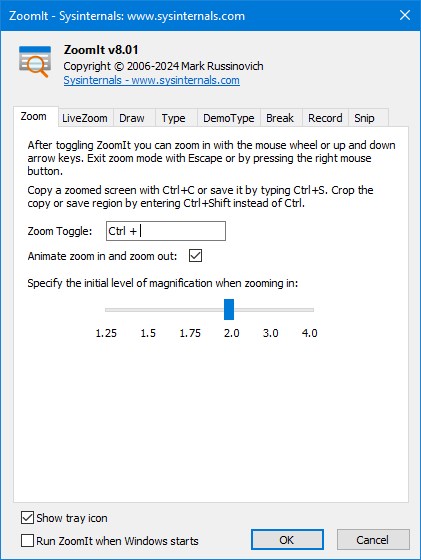
Una utilidad muy pequeña que ayudará a las personas que trabajan con presentaciones. Por lo tanto, esta herramienta puede hacer zoom en un área seleccionada de la pantalla mientras muestra su video, para que pueda concentrarse en el elemento deseado de la presentación. descargar ZoomIt posible a continuación. Una vez que haya ampliado un área, puede moverla fácilmente o expandir la imagen para llenar toda la pantalla usando teclas de acceso rápido. El programa no tiene localización rusa, esto no dificulta el trabajo con la herramienta, todo está bastante claro, espero que ZoomIt sea de utilidad. Peculiaridades:
Una de las principales ventajas de ZoomIt es su portabilidad. Esto significa que no tienes que pasar por un proceso de instalación complicado; puedes ejecutarlo directamente desde una unidad USB en cualquier computadora.
El programa se ejecuta sin problemas y consume un mínimo de recursos del sistema, lo que garantiza que la computadora no se ralentice mientras está en ejecución.
El autor ofrece teclas de acceso rápido personalizables para varias funciones, lo que le permite realizar acciones rápidamente sin tener que profundizar en el menú.
¿Alguna vez ha necesitado resaltar una parte específica de la pantalla durante una presentación? Con ZoomIt, puedes acercar suavemente ciertas áreas de la pantalla, permitiendo que tu audiencia se concentre en lo que es importante.
No sólo puedes hacer zoom, sino que también puedes dibujar o escribir directamente en la pantalla. Esto es útil para resaltar puntos importantes o realizar anotaciones sobre la marcha durante una presentación.
La función de temporizador de cuenta regresiva incorporada es muy conveniente para realizar un seguimiento del tiempo durante una presentación, de modo que pueda cumplir con el cronograma.
La interfaz de usuario es bastante sencilla e incluso una persona sin conocimientos técnicos puede entenderla rápidamente.
Firmware original del Samsung Galaxy S21 Ultra 5G SM-G998B (archivo Flash)
El archivo Flash lo ayudará a actualizar, degradar o reinstalar el firmware (SO) original en su dispositivo móvil. Además, el archivo Flash (ROM) también le permite reparar el dispositivo móvil en caso de un problema de software, un problema de bucle de arranque, un problema de IMEI o un problema muerto.
Nombre del archivo: SM-G998B_G998BXXS5CVIF_G998BOWE5CVHJ_BAA_4archivo.zip País: Bahamas Tamaño del archivo: 6,54GB versión de Android: 12 Herramienta Flash: Herramienta de descarga de Odín Cómo flashear (instalar): Sigue el tutorial
Rootear un Smartphone, como el BlackBerry KEYone, no es una broma y menos debe tomarse a la ligera, por eso en los tutoriales que creamos siempre nos aseguramos de evitar que los usuarios olviden algún paso o configuración crucial.
la serie BlackBerry KEYOne Son computadoras que luego de obtener acceso root permiten a sus usuarios optimizar fácilmente su rendimiento general, personalizar su software además de tomar el control de su sistema operativo.
¿Problemas para encontrar el archivo de arranque? este te interesará.
¿Qué es el enraizamiento?
Él uso excesivo oh raíz es el nombre común normalmente asignado a las cuentas de usuario que tienen todos los privilegios en todos los modos de acceso (usuario único o multiusuario).
Asimismo, rootear un terminal consiste en el proceso que permite al usuario de cualquier teléfono celular con sistema operativo Android obtener un acceso privilegiado similar a los permisos administrativos en Unix, permitiéndole superar cualquier restricción de hardware y software que pueda imponer el fabricante y/u operador de red.
Ventajas de rootear tu BlackBerry KEYone
Elimine todo el Bloatware de forma sencilla y elimine las aplicaciones potencialmente inútiles del sistema.
Obtenga más memoria para almacenamiento.
Cambia configuraciones complejas del sistema, como desbloquear el BlackBerry KEYone, restaurar el IMEI del dispositivo móvil y MAC así como hacer overclocking de la CPU/GPU entre muchas otras opciones.
Pudiendo utilizar utilidades diseñadas únicamente para dispositivos móviles que tengan permisos root.
Dividir o adaptar nuevas particiones en la memoria (¡Atención! Hacer esto puede resultar muy peligroso para el dispositivo.).
Realice copias de seguridad de todas las particiones y también exporte el firmware.
Precauciones y advertencias que se deben tener en cuenta
Tu dispositivo ya no contará con la garantía emitida por el fabricante.
Riesgo de que aplicaciones dañinas se apoderen de los derechos de superusuario.
Riesgo de daño o deterioro de la información durante el procedimiento, por lo que siempre se recomienda realizar una copia de seguridad antes de iniciar el proceso raíz.
El software BlackBerry KEYone puede estar dañado; se recomienda asegurarse de poder obtener una copia flasheable de su ROM si es necesario.
Actualizaciones OTA (Por el aire) será revocado.
Condiciones para realizar el proceso
Un PC con Windows XP/7/10 o posterior, tanto de 32 como de 64 bits.
Un conector para transferencia de datos Micro USB.
Descargue el firmware original para su dispositivo del cual deberá extraer el componente boot.img, si es posible, desde el sitio web oficial.
Y No se puede descargar la rom original del teléfono BlackBerry KEYone Alternativamente, puede acceder fácilmente al componente boot.img directamente desde el teléfono inteligente siguiendo este tutorial.
Configura tu teléfono BlackBerry KEYone
En primer lugar, debes ejecutar ciertos parámetros en la configuración del dispositivo móvil, los cuales pasan por Habilitar la depuración USB y también Activar desbloqueo OEM.
Las dos configuraciones se encuentran dentro de la sección de desarrollo, que debes haber habilitado previamente tocando siete veces consecutivamente en el cuadro ->
Configuraciones del celular-> Información del teléfono -> Número de compilación.
Cómo rootear BlackBerry KEYone
Descomprima el archivo previamente descargado en el escritorio de la computadora y luego inicie el programa MTKroot v2.5.5.
Ejecutando MTKroot v2.5.5 en BlackBerry KEYone
Haga clic una vez en el botón Controladores -> Qualcomm e instalar los drivers respectivos.
Instalar drivers Qualcomm BlackBerry KEYone
Asimismo, realice estos pasos exactamente para instalar los controladores -> BAsD.
Nota: La aplicación MTKroot v2.5.5 incluye todos los controladores USB y Fastboot que se requieren para que nuestra PC encuentre el celular BlackBerry KEYone.
Luego conecta el teléfono BlackBerry KEYOne a su PC usando un cable Micro USB y luego haga clic en el botón Restablecer USB.
Haga clic en la esquina superior izquierda en ¡¡Sin botas de heno!! -> Llevaragregue el archivo de arranque y finalmente haga clic una vez en el botón Parche de proceso.
Automáticamente se iniciará la aplicación Magisk Manager en tu celular, sigue las instrucciones que verás en tu pantalla para parchear el arranque.
Luego tienes que hacer clic en el botón Prueba del BAD y espera un momento hasta que puedas ver el texto ‘Dispositivo reconocido‘ luego debes hacer clic en el botón Soy un fastboot.
BlackBerry KEYone Reiniciar USB + Prueba ADB + Fastboot
Espere unos segundos mientras BlackBerry KEYone Comience con las opciones de Fastboot y luego presione Probar arranque rápido.
Nuevamente deberás esperar hasta que puedas leer el texto ‘Dispositivo encontrado’ para continuar al siguiente nivel.
Desbloquee el gestor de arranque de su dispositivo BlackBerry KEYone
En el siguiente párrafo tendrás que desbloquear el bootloader de tu teléfono móvil, otro paso fundamental que también realizaremos en modo automático.
Es recomendable saltarse este procedimiento si ya lo has hecho en algún otro momento.
Haga clic una vez Prueba del cargador de arranque si desea comprobar el estado del gestor de arranque.
Comprobar el gestor de arranque en BlackBerry KEYone
En el caso de que necesites desbloquear el gestor de arranque de tu BlackBerry KEYone, sólo tendrás que pulsar en Liberar cargador de arranque -> Aceptar y luego realizar las pautas mostradas proyectadas en la pantalla del Smartphone.
No olvides presionar la tecla aumentar el volumen para poder continuar.
Abra el gestor de arranque de BlackBerry KEYone
Importante: En el momento en que se desbloquee el gestor de arranque, su teléfono celular se restablecerá al estado de fábrica.
Por este motivo, plantéate si es conveniente realizar una copia de seguridad u opcionalmente copiar todas tus fotos, contactos, archivos y otros datos a la tarjeta de memoria externa o SD.
Después de desbloquear el gestor de arranque, solo te quedan unos segundos para finalizar el proceso, dejando el dispositivo móvil con sus correspondientes privilegios de root.
Vaya al área superior izquierda de MTKroot v2.5.5 y verifique la preferencia de raíz, luego haga clic en Root en la parte inferior.
Seleccione Rootear BlackBerry KEYone
En unos segundos tu terminal BlackBerry KEYone habrá sido rooteado, por lo que podrás leer el texto “OK” reflejado tanto en la pantalla de BlackBerry KEYone como en la ventana de MTKroot v2.5.5.
Luego haga clic en Salir del arranque rápido para reiniciar tu teléfono móvil con el modo Android.
Cuando tu terminal se haya reiniciado por completo pulsa en Aplicaciones -> instalar magia y asegúrese de que la aplicación Magisk Manager se encuentre entre las aplicaciones de BlackBerry KEYone.
Para utilizar la aplicación Magisk Manager, primero debe conectar su BlackBerry KEYone a Internet, a través de Wi-Fi o redes móviles.
Y finalmente solo tienes que hacer clic en el botón Comprobar raíz -> entonces Aceptar y eso es todo.
Verificar Root BlackBerry KEYone
Nota: Si la aplicación Magisk Manager no se instala en el primer intento, haga clic en el botón Desinstalarespere unos segundos y una vez más haga clic en Instalar Administrador Mágico.
Proceso simplificado
Resumen proceso Root BlackBerry KEYone
Inicie la aplicación MTKroot v2.5.5 y luego conecte el teléfono móvil a su computadora.
Reinicia el teléfono móvil en modo fastboot haciendo clic en el botón Soy un fastboot -> Probar arranque rápido.
Si es necesario, desbloquee el gestor de arranque haciendo clic en Liberar cargador de arranque.
Finalmente seleccione la opción raíz y presione el botón Raíz.
Vídeo tutorial de ayuda paso a paso para rootear el dispositivo BlackBerry KEYone
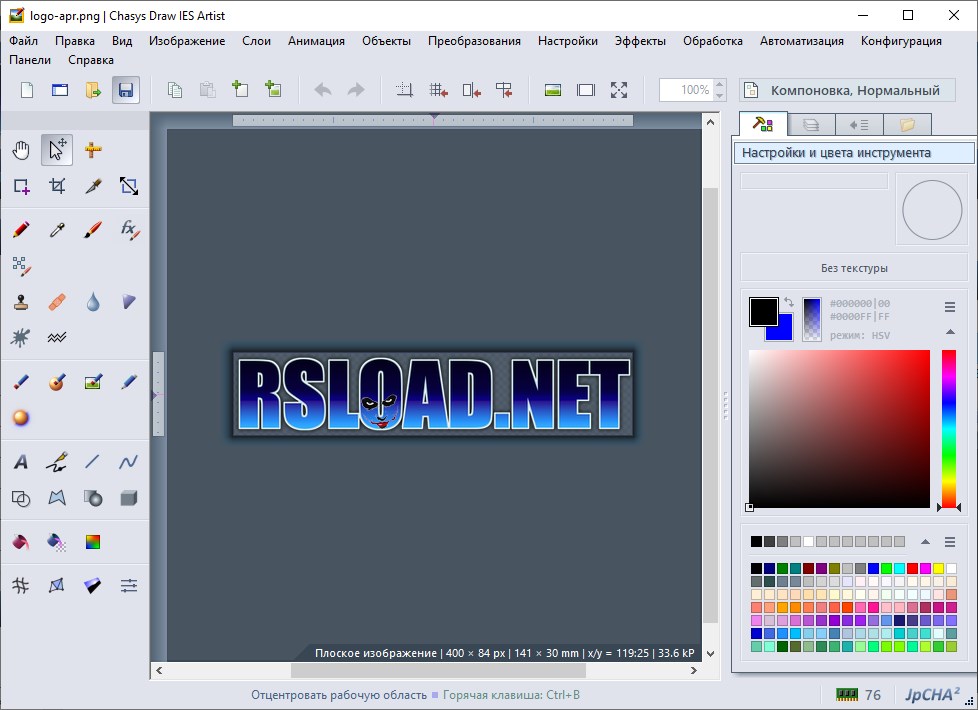
Aquí tienes un programa que contiene un gran paquete de aplicaciones, todas ellas destinadas a trabajar con imágenes. Por ejemplo, puede trabajar con capas de imágenes, trabajar con animaciones, imágenes de muy alta resolución, además obtiene un potente conversor de archivos, un visor de imágenes rápido y también puede trabajar con imágenes ubicadas en su cámara digital. descargar Chasys Sorteo IES posible a continuación. Todos los programas mencionados anteriormente funcionan muy bien con procesadores multinúcleo.
En general, este producto fue creado con el propósito de dibujar imágenes y los autores intentaron hacer que la herramienta fuera única en su tipo. En general, con esta aplicación podrás agregar mayor realismo a tus fotografías; Se volverán lo más similares posible a fotografías reales. Chasys Draw IES no es una herramienta familiar para todos; los desarrolladores intentaron incorporarle nuevas funciones. Como resultado, tienes un editor bastante potente con muchas funciones. Me gustó la interfaz, todas las ventanas se pueden colocar en el lugar correcto, dibujar también es muy conveniente, hay una gran cantidad de efectos integrados, de hecho, no todo parece muy familiar, los autores son geniales. Revelador: Laboratorio de Juan Pablo Chacha Idioma: Versión inglesa + rusa DescargarChasys Sorteo IES 5.37.01 gratis
Firmware original Samsung Guru Plus B110 (archivo Flash)
El archivo Flash lo ayudará a actualizar, degradar o reinstalar el firmware (SO) original en su dispositivo móvil. Además, el archivo Flash (ROM) también le permite reparar el dispositivo móvil en caso de un problema de software, un problema de bucle de arranque, un problema de IMEI o un problema muerto.
Nombre del archivo: Samsung_Guru_Plus_B110_FSPD.zip Tamaño del archivo: 5 megas Herramienta Flash: Herramienta flash SPD Cómo flashear (instalar): Sigue el tutorial
Sin duda, son muchos los beneficios que se pueden lograr luego de rootear cualquier Smartphone determinado, un claro ejemplo de esto puede ser el caso del dispositivo Asus Zenfone 5z del cual trata el tutorial de hoy.
Aunque en un principio este tutorial te pueda parecer difícil, lo cierto es que, nada más lejos de la realidad, te sorprenderá saber lo intuitivo y fácil que resulta el siguiente proceso de root.
¿No encuentras el archivo de arranque? este te interesará.
¿Qué es el enraizamiento?
Raíz oh uso excesivo es el nombre común para las cuentas de usuario que tienen todos los derechos para todas las formas de acceso, tanto de usuario único como multiusuario.
Rootear una computadora es un procedimiento que facilita al usuario de un teléfono móvil obtener acceso privilegiado de manera similar a los permisos administrativos de las máquinas Unix, lo que también permite al usuario superar cualquier barrera de sistema o hardware establecida por el fabricante u operador de red.
¿Cuáles son las ventajas de rootear el Asus Zenfone 5z?
Posibilidad de eliminar todo tipo de Bloatware fácilmente y deshacerse de aplicaciones inútiles del sistema.
Pudiendo obtener espacio extra para almacenamiento interno.
Modifique parámetros profundos del sistema, como desbloqueo, restablecimiento del número IMEI o dirección MAC, overclocking de la CPU y mucho más.
Posibilidad de utilizar aplicaciones programadas exclusivamente para teléfonos sujetos a permisos de superusuario.
Formatee y adapte nuevas particiones (¡Atención! Hacer esto puede resultar muy peligroso para el dispositivo.).
Cree copias de seguridad de particiones o exporte todo el firmware.
Precauciones y advertencias a tener en cuenta
Su Smartphone cancelará la cobertura de garantía otorgada por el fabricante.
Amenaza de que aplicaciones maliciosas obtengan permiso de superusuario.
Exposición a daños o deterioro de los datos durante o después del proceso, en cuyo caso siempre es recomendable realizar una copia de seguridad antes de iniciar el proceso raíz.
El Firmware/ROM de su teléfono celular puede estar dañado, se recomienda asegurarse de poder obtener una copia flasheable de su ROM si es necesario.
Soporte de actualización FOTA (Firmware por aire) quedará deshabilitado.
requisitos esenciales para el proceso
PC Windows XP/7/8 o más reciente, arquitecturas de 32/64 bits.
Descarga el archivo boot.img o la rom original para tu teléfono móvil preferiblemente desde el sitio web oficial de soporte y descargas.
Y No encuentras una rom original para Asus Zenfone 5z Tienes la posibilidad de adquirir el archivo boot.img directamente desde tu Asus Zenfone 5z fácilmente siguiendo las instrucciones de este tutorial.
Configuración del teléfono inteligente
En el primer paso tendrás que modificar varios cambios específicos desde el panel de configuración del dispositivo, que especialmente residen en Habilitar la depuración USB así como Activar desbloqueo OEM.
Ambas configuraciones están reunidas en el menú de desarrollador, que primero debes habilitar tocando 7 veces consecutivo encima de la sección:
Configuraciones del celular-> Acerca del teléfono -> Número de compilación.
Cómo rootear Asus Zenfone 5z fácilmente
En primer lugar, descomprima el archivo previamente descargado en su computadora y luego inicie la utilidad MTKroot v2.5.5.
Inicie MTKroot v2.5.5 en Asus Zenfone 5z
Haga clic en el botón Controladores -> Qualcomm y completa la instalación de los drivers indicados.
Instalar drivers USB Qualcomm Asus Zenfone 5z
Repita estos pasos también para la instalación de controladores. BAsD.
Nota: El programa MTKroot v2.5.5 ya tiene los controladores actualizados necesarios para el dispositivo Asus Zenfone 5z.
Luego conecta tu teléfono Asus Zenfone 5z con su PC a través del puerto USB y haga clic en el botón Restablecer USB.
Haga clic en la zona superior izquierda de la pestaña ¡¡Sin botas de heno!! -> LlevarAbra el archivo de inicio y luego haga clic en Parche de proceso.
El software Magisk Manager se iniciará automáticamente en su Asus Zenfone 5z, siga las instrucciones que aparecerán en la pantalla para parchear el arranque.
Luego tendrás que hacer clic en el botón Prueba del BAD y cuando la frase ‘Dispositivo detectado‘debes hacer clic en el botón Soy un fastboot.
Asus Zenfone 5z Reiniciar USB, probar ADB, ir a Fastboot
Espera un segundo mientras Asus Zenfone 5z reinicie en modo Fastboot, haga clic en el botón Probar arranque rápido.
Luego responde hasta que puedas ver la línea ‘Dispositivo encontrado‘ antes de pasar al siguiente asunto.
Desbloquear el gestor de arranque de los teléfonos Asus Zenfone 5z
En la siguiente etapa intentaremos liberar el gestor de arranque de tu Asus Zenfone 5z, un proceso fundamental que también realizarás con tan solo un clic.
Pero recuerda que debes excluir este paso si lo has liberado en otra ocasión.
Haga clic en el botón Prueba del cargador de arranque si necesita verificar el estado del gestor de arranque.
Comprobar el gestor de arranque Asus Zenfone 5z
Para liberar el bootloader del Asus Zenfone 5z solo tienes que pulsar en Liberar cargador de arranque -> Acepta y luego realiza las pautas que aparecen proyectadas en la pantalla de tu celular.
Recuerde presionar sube el volumen para continuar.
Abrir gestor de arranque Asus Zenfone 5z
Nota: En el momento en que se desbloquea el gestor de arranque, el sistema de su teléfono celular se restablecerá al estado de fábrica.
Considere crear una copia de seguridad o copiar contactos, fotos, archivos y otros datos en una unidad de almacenamiento Micro SD.
Una vez liberado el gestor de arranque, el siguiente nivel será terminar este tutorial y finalmente dejar tu Smartphone con los privilegios de root correspondientes.
Desplácese hasta la parte superior izquierda de MTKroot v2.5.5 y elija la opción Root, luego haga clic una vez en Root en el lado opuesto.
Marcar Root Asus Zenfone 5z
En tan sólo unos segundos tu Smartphone Asus Zenfone 5z estará rooteado y la palabra “OK” aparecerá reflejada tanto en el Asus Zenfone 5z como en la utilidad MTKroot v2.5.5.
Luego haga clic en Salir del arranque rápido para devolver su dispositivo Asus Zenfone 5z se reiniciará el sistema.
Una vez que su teléfono esté completamente cargado, toque Aplicaciones -> instalar magia y confirme que la aplicación Magisk Manager aparezca en el panel del teléfono.
Para utilizar la aplicación Magisk Manager, debe conectar el dispositivo a Internet, mediante Wi-Fi o datos móviles.
Para finalizar el tutorial solo tienes que hacer clic en el botón Comprobar raíz -> luego acepta y listo.
Verificar Root Asus Zenfone 5z
Nota: Si la App no aparece instalada, haz clic en el botón Desinstalarespere unos segundos y una vez más haga clic en el botón Instalar Administrador Mágico.
Pasos simplificados
Simplificando el proceso Root Asus Zenfone 5z
Inicie la aplicación MTKroot v2.5.5 y luego conecte el Asus Zenfone 5z con su computadora.
Reinicie el Asus Zenfone 5z en modo gestor de arranque haciendo clic en Soy un fastboot -> Probar arranque rápido.
Si es necesario, desbloquee el gestor de arranque haciendo clic en Liberar cargador de arranque.
Finalmente seleccione la opción raíz y presione el botón Raíz.
Vídeo tutorial de ayuda paso a paso para rootear el Asus Zenfone 5z
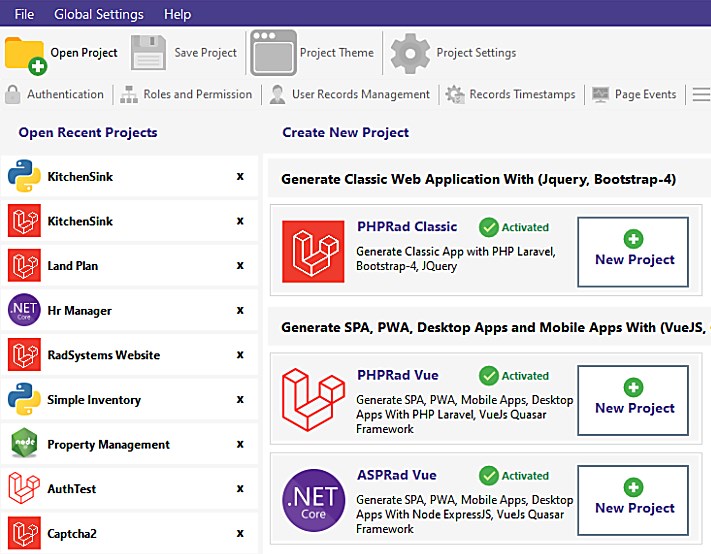
Estudio Radsystems – el programa es una excelente plataforma para un rápido desarrollo, tanto en el backend como en el frontend. Según los propios autores, no existen competidores inmediatos debido a la flexibilidad y practicidad de los procesos; Puede comprobarlo usted mismo descargando el paquete desde el siguiente enlace en las noticias. Desarrollar aplicaciones utilizando esta herramienta no requiere grandes conocimientos. Esto fue posible gracias a la simplicidad de la aplicación, su eficiencia, estabilidad y garantía de buen desempeño. Hay un proceso de aprendizaje, es de corta duración, todo está bastante claro, pero los productos que se pueden crear son sorprendentes por sus capacidades técnicas. Podrás crear aplicaciones tanto clásicas como web, así como móviles. La compatibilidad con ASP.NET Core, Python Flask, PHP Laravel y más hace que el software tenga una gran demanda entre muchos usuarios. Peculiaridades:
Facilidad de uso gracias a la configuración flexible
Método de arrastrar y soltar implementado
Respuesta rápida a todos tus comandos.
Puede crear tanto aplicaciones familiares como integraciones web.
Firmware original del Samsung Galaxy A02s SM-A025F (archivo Flash)
El archivo Flash lo ayudará a actualizar, degradar o reinstalar el firmware (SO) original en su dispositivo móvil. Además, el archivo Flash (ROM) también le permite reparar el dispositivo móvil en caso de un problema de software, un problema de bucle de arranque, un problema de IMEI o un problema muerto.
Nombre del archivo: SM-A025F_A025FXXU1ATL1_A025FOJM1ATL2_AFG_4archivo.zip País: Afganistán Tamaño del archivo: 2,7GB versión de Android: 10 Herramienta Flash: Herramienta de descarga de Odín Cómo flashear (instalar): Sigue el tutorial
Maximiza el potencial del Alcatel 3L (2019) adquiriendo privilegios root en el mismo de una forma muy sencilla y fácil.
la serie Alcatel 3L (2019) Son teléfonos móviles que tras ser rooteados permiten a sus usuarios diferentes formas de optimizar de forma general y sencilla su funcionamiento, cambiar su firmware nativo además de tomar el control del sistema operativo.
¿No encuentras el archivo boot.img? este te interesará.
¿Qué es el enraizamiento?
Él raíz oh uso excesivo es el nombre estándar asignado a las cuentas de usuario que tienen todos los privilegios en todos los tipos de acceso, tanto de usuario único como multiusuario.
Rootear un terminal es un método que permite a los usuarios de dispositivos móviles obtener acceso privilegiado al sistema similar a los permisos administrativos de los sistemas Unix o Linux, lo que también les permite superar cualquier barrera de sistema y hardware que pueda haber impuesto el fabricante y/u operador de red.
¿Cuáles son los beneficios de rootear tu Alcatel 3L (2019)?
Pudiendo desinstalar todo el Bloatware fácilmente así como eliminar aplicaciones del sistema.
Obtenga capacidad adicional de almacenamiento.
Modificar cualquier configuración compleja en el sistema, como desbloquear el Alcatel 3L (2019), cambiar el IMEI de nuestro Alcatel 3L (2019), dirección MAC entre muchas otras opciones.
Posibilidad de utilizar aplicaciones dirigidas exclusivamente a dispositivos rooteados.
Eliminar y adaptar particiones en la memoria interna (¡Atención!, puede ser muy peligroso para el dispositivo).
Realizar backups o copias de seguridad del sistema de particiones o exportar la rom completa.
Precauciones e inconvenientes que se deben tener en cuenta
Su equipo suspenderá la cobertura de garantía proporcionada por el fabricante.
Riesgo de que aplicaciones dañinas puedan apoderarse de los permisos de superusuario.
Exposición a daños o deterioro de la información durante o después del proceso, en este caso siempre recomiendo crear una copia de seguridad antes de proceder con el root.
La ROM de tu teléfono puede estar dañada, es recomendable asegurarte de poder obtener una copia oficial de tu ROM si es necesario.
Se suspenderá el soporte para actualizaciones OTA.
Condiciones para el proceso.
Una computadora con Windows XP/7/8 o más reciente, tanto de 32 como de 64 bits.
Descarga el firmware original para tu teléfono Alcatel 3L (2019) del cual extraerás el componente boot.img si es posible desde la web oficial.
Y No encuentras la rom original del Alcatel 3L (2019) Tienes la posibilidad de obtener el componente boot.img directamente desde el celular de forma sencilla siguiendo los pasos de este tutorial.
Configurar el teléfono inteligente Alcatel 3L (2019)
El primer paso es realizar varios ajustes específicos en la configuración de su teléfono móvil, que incluyen: Desbloquear OEM así como Habilitar la depuración USB.
Puede encontrar estas dos configuraciones dentro de la sección de desarrollador, que debe haber habilitado de antemano presionando 7 veces acciones sucesivas en la caja ->
Configuración-> Acerca del dispositivo -> Número de compilación.
Rootear para teléfono inteligente Alcatel 3L (2019)
Primero tienes que descomprimir los archivos previamente descargados en el escritorio de tu ordenador con Windows y ejecutar la aplicación MTKroot v2.5.5.
Abrir MTKroot v2.5.5 para Alcatel 3L (2019)
Haga clic en Controladores -> Qualcomm y aplicar la instalación de los respectivos drivers.
Instalar los controladores Qualcomm Alcatel 3L (2019)
Asimismo, repite exactamente estos pasos para realizar la instalación de los drivers. BAsD.
Nota: El software MTKroot v2.5.5 tiene controladores actualizados que requiere el teléfono Alcatel 3L (2019).
Conecta tu terminal Alcatel 3L (2019) con el PC mediante conector Micro USB y haga clic Restablecer USB.
Haga clic en la esquina superior izquierda del texto. ¡¡Sin botas de heno!! -> Llevarbusque el archivo boot.img y luego haga clic en Parche de proceso.
El software Magisk Manager se iniciará automáticamente en su computadora, siga las instrucciones que aparecerán en la pantalla para parchear el arranque.
Luego tendrás que hacer clic en el botón Prueba del BAD y espera un segundo hasta que puedas ver el texto’Dispositivo encontrado‘justo en ese momento debes hacer clic en el botón Soy un fastboot.
Alcatel 3L (2019) Reiniciar USB, Probar ADB, ir a Fastboot
Espera un segundo mientras Alcatel 3L (2019) reinicie a las opciones de Fastboot, luego haga clic en Probar arranque rápido.
Luego deberás asistir hasta que puedas leer el mensaje’Dispositivo detectado‘ antes de poder pasar a la siguiente etapa.
Desbloquear el gestor de arranque en el terminal Alcatel 3L (2019)
A continuación intentaremos abrir el gestor de arranque del Smartphone, operación que realizarás de forma completamente automatizada.
Pero debes saltarte este proceso si ya se ha desbloqueado antes.
Hacer clic en Prueba del cargador de arranque para asegurarse de que ya esté desbloqueado o no.
Comprobar el gestor de arranque al Alcatel 3L (2019)
En caso de que necesites liberar el gestor de arranque al Alcatel 3L (2019) tendrás que hacer clic en Liberar cargador de arranque -> Aceptar y luego seguir las pautas que aparecen en la pantalla del dispositivo móvil.
aumentar el volumen para proceder.
Abrir gestor de arranque Alcatel 3L (2019)
Nota: En el momento en que se libere el gestor de arranque, su sistema terminal se restablecerá al estado predeterminado.
Por ello, se recomienda realizar una copia de seguridad u opcionalmente copiar todos los archivos, contactos, fotografías, etc., a una memoria SD externa.
Luego de abrir el gestor de arranque, el siguiente paso será finalizar este proceso y finalmente dejar el dispositivo Alcatel 3L (2019) perfectamente rooteado.
Vaya a la parte superior de la aplicación y seleccione la preferencia de raíz, luego haga clic en el botón Raíz en la parte inferior.
Seleccionar Root Alcatel 3L (2019)
En tan solo unos segundos el dispositivo estará rooteado, por lo que podrás ver la palabra “OK” en la pantalla de tu teléfono Alcatel 3L (2019) y en la ventana de MTKroot v2.5.5.
A continuación tendrás que hacer clic en el botón Salir del arranque rápido Para reiniciar tu teléfono móvil Alcatel 3L (2019) volverá al sistema.
Cuando el Alcatel 3L (2019) se haya iniciado por completo pulsamos en el botón Aplicaciones -> instalar magia y verifique que la aplicación Magisk Manager esté efectivamente en el escritorio del Alcatel 3L (2019).
Para poder utilizar la aplicación Magisk Manager primero debes conectar tu celular a Internet, ya sea a través del operador de red o Wi-Fi.
Para finalizar el tutorial solo tienes que hacer clic en el botón Comprobar raíz -> aceptar y nada más.
Probar Root Alcatel 3L (2019)
Nota: En caso de que la aplicación Magisk Manager no se instale la primera vez, haga clic una vez en Desinstalarespera unos segundos y haz clic nuevamente Instalar Administrador Mágico.
Simplificación de procesos
Simplificando el proceso Root Alcatel 3L (2019)
Abra el software MTKroot v2.5.5 y luego conecte el terminal a su computadora.
Reinicie el terminal en las opciones del gestor de arranque haciendo clic en el botón Soy un fastboot -> Probar arranque rápido.
Si es necesario, desbloquee el gestor de arranque haciendo clic en Liberar cargador de arranque.
Finalmente seleccione la opción raíz y presione el botón Raíz.
Vídeo tutorial de ayuda paso a paso para rootear el móvil Alcatel 3L (2019)
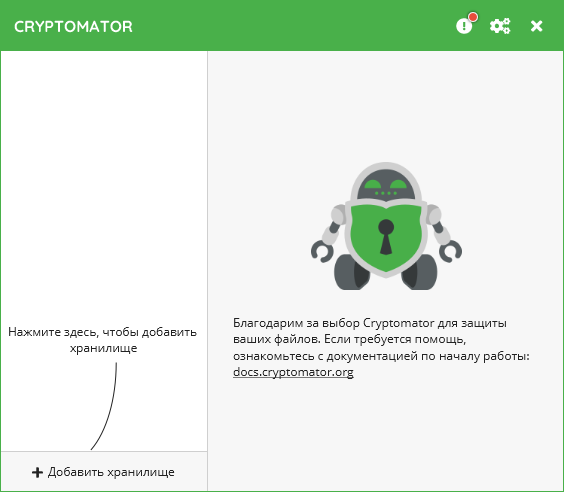
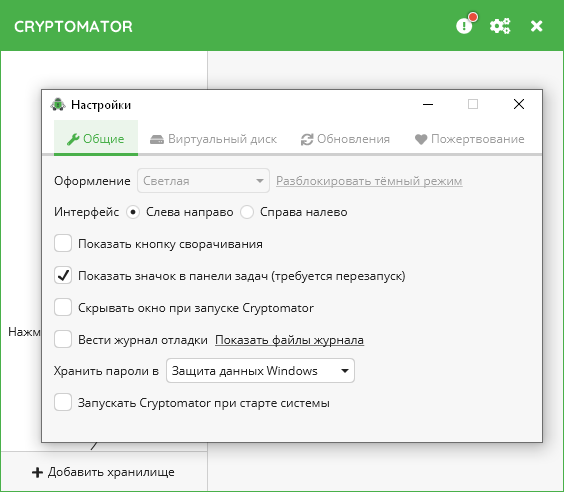
criptomátor – el programa te permitirá garantizar la máxima seguridad para los archivos almacenados en tu nube; Aquí hay una aplicación de cifrado excelente, conveniente y en idioma . Cree bóvedas en Dropbox, Google Drive o en cualquier lugar. Asigne una frase de contraseña y listo. Almacene datos confidenciales en un disco virtual proporcionado por la aplicación. El software cifra todo lo que coloca en el disco sobre la marcha. Su nube ahora está segura. El cifrado transparente significa que no notará ninguna diferencia en el funcionamiento de sus archivos. Aunque el almacenamiento que contiene sus datos cifrados se encuentra en algún lugar de su carpeta en la nube, proporciona un disco duro virtual a través del cual puede acceder a sus archivos. Puede trabajar con esta unidad como si fuera una unidad USB normal.
Cryptomator cifra completamente los archivos utilizando el algoritmo AES clásico: su clave, contraseñas y frases de contraseña están protegidas contra intentos de fuerza bruta. Además, no tienes que preocuparte por el proceso de sincronización ya que la aplicación cifra cada archivo individualmente, lo que significa que sólo los archivos con cambios se cargarán en la nube. Esta es una herramienta conveniente y fácil de ver para cifrar el almacenamiento en la nube, también es independiente de la plataforma y es especialmente adecuada para usuarios con menos experiencia informática.
Idioma: Versión inglesa + rusa Tamaño: 55MB SO: Windows x64 10 compilación 1803+ Descargar Criptomátor 1.18.0 gratis
Firmware original del Samsung Galaxy A42 5G SM-A426B (archivo Flash)
El archivo Flash lo ayudará a actualizar, degradar o reinstalar el firmware (SO) original en su dispositivo móvil. Además, el archivo Flash (ROM) también le permite reparar el dispositivo móvil en caso de un problema de software, un problema de bucle de arranque, un problema de IMEI o un problema muerto.
Nombre del archivo: A426BXXU1ATJ5_A426BOXM1ATJ5_XSA_4archivo.zip País: Australia Tamaño del archivo: 5,3GB versión de Android: 10 Herramienta Flash: Herramienta de descarga de Odín Cómo flashear (instalar): Sigue el tutorial
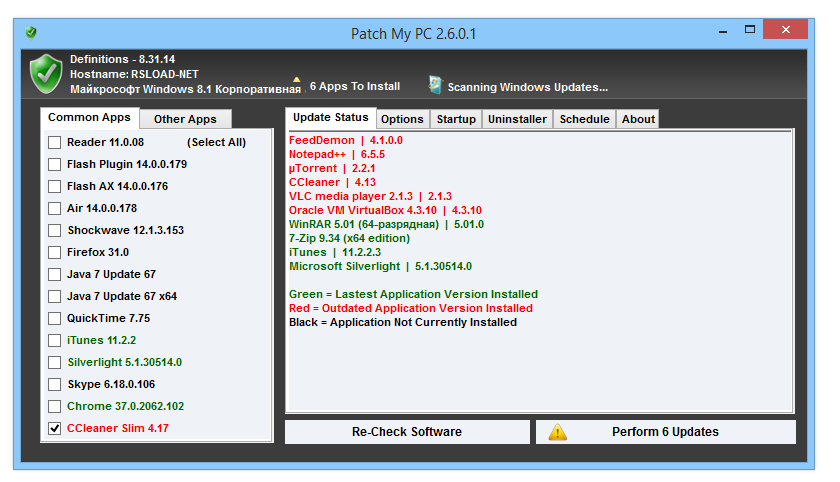
Se ha lanzado una nueva versión de una utilidad bastante fácil de usar que, después del inicio, puede verificar rápidamente los programas instalados en el sistema en busca de actualizaciones que se hayan publicado para ellos. Si lo intenta, con la ayuda de la misma utilidad podrá, con solo un clic del mouse, instalar un conjunto completo de programas adicionales en el sistema, desde nuestro sitio web con todas las novedades puede descargar Patch My PC.
Si desea que los programas instalados en su sistema siempre tengan la última versión, pero es demasiado vago para seguir las actualizaciones, o tal vez simplemente no quiere ir a nuestro proyecto, entonces la utilidad Patch My PC lo ayudará a deshacerse de esta necesidad, ahora solo necesita ejecutarlo y ver si hay nuevas versiones o no, y luego decidir si necesita descargarlas o tal vez sea mejor esperar. El proceso de actualización es totalmente automatizado y no requiere conocimientos informáticos; cualquier usuario puede manejarlo. Tenga en cuenta que Patch My PC no requiere instalación, es completamente portátil y se puede ejecutar desde cualquier lugar. Para que la utilidad sepa qué está instalado en su sistema, debe obtener acceso al registro, por lo que es recomendable tener derechos de administrador para ejecutarlo. Luego de esta sencilla manipulación, en la ventana principal podrás visualizar tus programas en el sistema e información cercana sobre si hay una nueva versión o no; Para este Patch My PC necesitas acceder a Internet, por supuesto. Además, el programa le ofrecerá acceso rápido a las utilidades del sistema que se ejecutan con mayor frecuencia y también podrá ver programas gratuitos populares, según los desarrolladores, que se pueden descargar de inmediato. No creo que valga la pena escribir sobre la interfaz conveniente y simple, esto se puede ver en las capturas de pantalla, la utilidad funciona en Windows desde XP hasta 7, como se indicó anteriormente, no requiere instalación, ocupa poco espacio, no hay soporte , tiene una serie de características adicionales, en general no causa ningún negativo, espero que usted también tenga un uso agradable. Idioma: Inglés Tamaño: 21MB DescargarParchear Mi PC 5.4.0.0 gratis
Firmware original del Samsung Galaxy F41 SM-F415F (archivo Flash)
El archivo Flash lo ayudará a actualizar, degradar o reinstalar el firmware (SO) original en su dispositivo móvil. Además, el archivo Flash (ROM) también le permite reparar el dispositivo móvil en caso de un problema de software, un problema de bucle de arranque, un problema de IMEI o un problema muerto.
Nombre del archivo: F415FUBU1ATJ7_F415FOWO1ATJ7_ZTO_4archivo.zip País: Brasil Tamaño del archivo: 3,6GB versión de Android: 10 Herramienta Flash: Herramienta de descarga de Odín Cómo flashear (instalar): Sigue el tutorial
Si encontraste esta entrada porque estabas buscando una forma de obtener acceso root en el Archos 50c Heliumentonces estás en el mejor lugar.
En el artículo siguiente encontrará un método automático para rootear dispositivos Archos 50c Heliuma través del cual lograrás rootear en un tiempo récord.
¿Problemas para encontrar el maletero? archivo, luego verifique este.
¿Qué es el enraizamiento?
Él raíz oh uso excesivo es el nombre estándar que generalmente se asigna a las cuentas de usuario que tienen todos los privilegios en todas las formas de acceso, tanto de usuario único como multiusuario.
Rootear un teléfono celular consiste en un proceso que facilita al usuario de un teléfono móvil con sistema operativo Android obtener acceso privilegiado al sistema similar a los permisos administrativos en los sistemas Unix, que además permite corregir cualquier sistema así como la reducción de hardware impuesta por el fabricante y/u operador de red.
Ventajas de rootear el Archos 50c Helium
Pudiendo eliminar Bloatware fácilmente y deshacerse de aplicaciones del sistema consideradas inútiles.
Posibilidad de obtener memoria de almacenamiento adicional.
Modifique cualquier configuración compleja en el sistema, como hacer jailbreak al dispositivo, recuperar o restablecer IMEI, dirección MAC, overclocking del procesador y mucho más.
Poder utilizar aplicaciones diseñadas específicamente para dispositivos móviles que tengan permisos de usuario root.
Adaptar, dividir y formatear nuevas particiones en la memoria interna (Cuidado, hacer esto puede ser muy peligroso.).
Realice copias de seguridad completas, incluida la exportación de todo el firmware.
Precauciones y advertencias que se deben tener en cuenta
El teléfono móvil ya no estará cubierto por la garantía proporcionada por el fabricante.
Amenaza de que aplicaciones maliciosas obtengan derechos de superusuario.
Peligro de daño o pérdida de datos durante o después del proceso, por lo que siempre se recomienda realizar una copia de seguridad antes de iniciar root.
El software de su dispositivo puede estar dañado; se recomienda asegurarse de poder obtener una copia flasheable de la rom si es necesario.
Se desactivará la compatibilidad con actualizaciones FOTA/OTA.
Pautas del proceso
Computadora con sistema operativo Windows XP hasta w10 o posterior, ya sea con microarquitecturas de 32 o 64 bits.
Descargue el firmware original o el componente de arranque para su dispositivo Archos 50c Helium, si es posible, desde la página de descargas y soporte oficial del fabricante.
Y No puedes obtener la rom oficial para los teléfonos móviles Archos 50c Helium. También puedes obtener el arranque directamente desde el teléfono simplemente siguiendo los pasos de este tutorial.
Configurar el celular Archos 50c Helium
Lo primero que haremos será configurar los ajustes necesarios para este proceso, que básicamente consisten en Habilitar desbloqueo OEM así como Habilitar la depuración USB.
Puedes ubicar ambas configuraciones en la sección de desarrollo, que debes habilitar primero. presionando 7 veces sucesivamente en la sección ->
Ajusta-> Información del sistema -> Número de compilación.
Rootee el Archos 50c Helium fácilmente
Para comenzar, debes extraer el archivo que has descargado en el escritorio del ordenador con Windows y abrir el software MTKroot v2.5.5.
Abrir MTKroot v2.5.5 para Archos 50c Helium
Haga clic una vez en Controladores -> Qualcomm y completa la instalación de los drivers correspondientes.
Instale los controladores de helio Qualcomm Archos 50c
Realice también los mismos pasos para implementar la instalación en controladores -> BAsD.
Nota: La herramienta MTKroot v2.5.5 tiene todos los controladores actualizados necesarios para Archos 50c Helium.
Luego conecta tu Smartphone Archos 50c Helio a la computadora usando un puerto de datos USB y luego haga clic en el botón Restablecer USB.
Haga clic en la esquina superior izquierda de la pestaña ¡¡Sin botas de heno!! -> Llevarbusque y abra boot.img y presione Parche de proceso.
La herramienta Magisk Manager se iniciará automáticamente en tu Archos 50c Helium, sigue las instrucciones que verás en tu pantalla para crear el parche.
Luego haga clic Prueba del BAD y una vez puedes ver la frase ‘Dispositivo encontrado‘haga clic en el botón Soy un fastboot.
Archos 50c Helium Reiniciar USB + Prueba ADB + Fastboot
Presta atención mientras Archos 50c Helio reinicie con el modo Fastboot, haga clic una vez Probar arranque rápido.
Luego espera hasta que puedas ver la línea ‘Dispositivo detectado‘ antes de pasar al siguiente estado.
Liberar el gestor de arranque en un Archos 50c Helium
En el siguiente paso llega el turno de liberar el gestor de arranque de tu terminal, un proceso fundamental que también podrás realizar con un solo clic.
Es recomendable ignorar este proceso si se hubiera abierto en otro momento.
Haga clic en el botón Prueba del cargador de arranque para asegurarse de su estado.
Comprobar el gestor de arranque en Archos 50c Helium
En caso de que necesites liberar el gestor de arranque Archos 50c Helium simplemente haga clic en el botón Liberar cargador de arranque -> Aceptar y luego realizar las señales que aparecen en la pantalla del equipo.
Recuerda que debes presionar el botón aumentar el volumen aceptar.
Liberar el gestor de arranque en un Archos 50c Helium
Nota: Al desbloquear el gestor de arranque, el Archos 50c Helium se restablecerá a su estado de fábrica.
Por ese mismo motivo, plantéate si es conveniente crear una copia de seguridad o copiar tus contactos, fotos, archivos y otros datos a una memoria externa o Micro SD.
Una vez desbloqueado el bootloader el siguiente paso será completar este proceso y dejar el terminal perfectamente rooteado.
Vaya al área superior izquierda de MTKroot v2.5.5 y elija la opción raíz, luego haga clic en el botón Root en la esquina inferior.
Opción Root Archos 50c Helio
Casi inmediatamente tu Archos 50c Helium habrá sido rooteado, por lo tanto verás reflejado el mensaje “OK” tanto en el Smartphone como simultáneamente en el programa MTKroot v2.5.5.
Luego haga clic en el botón Salir del arranque rápido y el dispositivo móvil volverá al entorno Android.
Cuando el terminal se haya iniciado por completo deberás pulsar en el botón Aplicaciones -> instalar magia y verifica que entre las aplicaciones del Archos 50c Helium aparece la aplicación Magisk Manager.
Para que la aplicación Magisk Manager funcione correctamente es necesario conectar el Archos 50c Helium a Internet, ya sea mediante datos móviles o Wi-Fi.
Y para finalizar sólo tienes que hacer clic en el botón Comprobar raíz -> luego acepta y listo.
Comprobar Root Archos 50c Helio
Nota: Si la Aplicación no aparece instalada, haga clic en el botón DesinstalarEspere dos segundos y haga clic en el botón nuevamente. instalar.
Resumen de pasos
Resumen proceso Root Archos 50c Helium
Ejecute la utilidad MTKroot v2.5.5 y conecte el Archos 50c Helium a la PC.
Reinicie el Archos 50c Helium en modo gestor de arranque haciendo clic Soy un fastboot -> Probar arranque rápido.
Si es necesario, desbloquee el gestor de arranque haciendo clic en Liberar cargador de arranque.
Finalmente seleccione la opción raíz y presione el botón Raíz.
Vídeo tutorial de ayuda paso a paso sobre cómo rootear el Archos 50c Helium
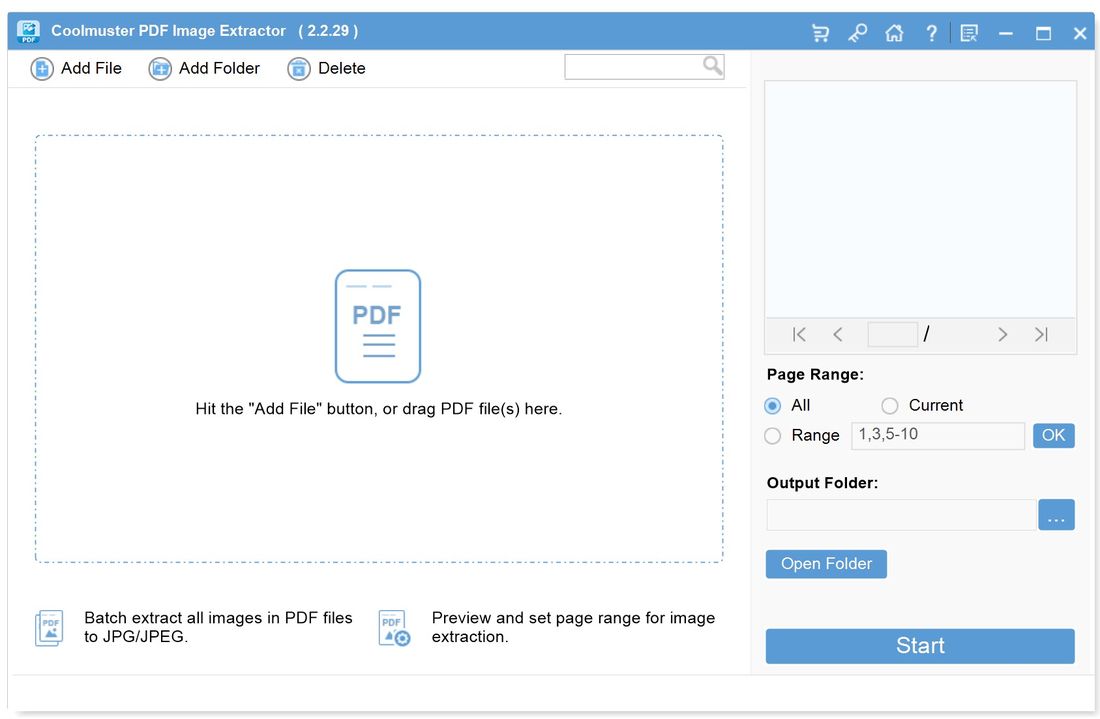
Si usted es un estudiante que trabaja con plazos ajustados, un profesional que necesita extraer imágenes de documentos digitales o simplemente busca capacidades de captura de pantalla más avanzadas que las disponibles en las herramientas básicas de Windows, el programa Extractor de imágenes PDF Coolmuster puede ser la solución perfecta para usted. El software está diseñado para simplificar la extracción de imágenes de archivos en formato de documento portátil, admite el procesamiento por lotes y permite a los usuarios seleccionar rangos específicos de páginas para la extracción. Algunas delicias:
Una de las características más notables de Coolmuster es su capacidad de procesamiento por lotes. Esto significa que los usuarios pueden extraer imágenes de varios documentos PDF a la vez, ahorrando tiempo y esfuerzo en comparación con hacerlo individualmente.
El programa le solicita que seleccione páginas específicas para extraer. Esto les permite seleccionar sólo las páginas que necesitan en lugar de tener que ocuparse de todo el contenido del PDF. Útil para quienes trabajan con documentos grandes que contienen información innecesaria. Además del procesamiento por lotes, Coolmuster PDF Image Extractor le permite seleccionar páginas específicas para extraer imágenes, lo cual es útil cuando solo necesita imágenes de ciertas partes de un documento.
La interfaz de software fácil de usar facilita la navegación y el uso. Una vez que descargue los archivos PDF, verá una descripción general clara de sus datos. La sencilla interfaz garantiza que incluso los principiantes puedan navegar fácilmente por el programa. El proceso de extracción de imágenes simplificado lo hace lo más eficiente posible.
Coolmuster PDF Image Extractor también garantiza que se mantenga la calidad original de las imágenes, lo que garantiza que los usuarios obtengan imágenes de alta calidad sin pérdida alguna. El aspecto más importante de cualquier herramienta de extracción de imágenes es la preservación del material original, este software es excelente en esta área, asegurando que las imágenes extraídas se conserven en su forma original, lo cual es importante para profesionales y estudiantes que requieren efectos visuales de alta calidad para su trabajo.
Aquí hay algunos beneficios:
Eficiencia a través del procesamiento por lotes, lo que permite a los usuarios procesar múltiples archivos PDF simultáneamente
Opciones de rango de páginas personalizables que le permiten seleccionar páginas específicas para extraer
La interfaz fácil de usar hace que la herramienta sea accesible para usuarios con distintos niveles de experiencia técnica.
Si bien el programa no tiene las capacidades avanzadas de procesamiento de imágenes de otras herramientas, hace un excelente trabajo al preservar la calidad original de las imágenes extraídas, lo que lo convierte en una buena opción para estudiantes, profesionales y cualquier persona que trabaje regularmente con documentos PDF. Tamaño: 19 megas SO: Windows 7+ Descargar Coolmuster PDF Image Extractor 2.3.2 + crack gratis
Firmware original SCG01 del Samsung Galaxy S20 5G (archivo Flash)
El archivo Flash lo ayudará a actualizar, degradar o reinstalar el firmware (SO) original en su dispositivo móvil. Además, el archivo Flash (ROM) también le permite reparar el dispositivo móvil en caso de un problema de software, un problema de bucle de arranque, un problema de IMEI o un problema muerto.
Nombre del archivo: SCG01KDU1ATI1_SCG01QDI1ATI1_KDI_4archivo.zip País: Japón Tamaño del archivo: 5GB versión de Android: 10 Herramienta Flash: Herramienta de descarga de Odín Cómo flashear (instalar): Sigue el tutorial
A través del tutorial de hoy te mostraré cómo rootear el dispositivo móvil. Asus ZenFone Max Plus fácilmente.
A continuación te mostraremos un procedimiento. Root automático para dispositivos Asus ZenFone Max Plusa través del cual podrás obtener root en cuestión de minutos.
¿Tiene problemas para encontrar el archivo boot.img? aquí tienes la solución.
¿Qué es la raíz?
Él raíz oh uso excesivo es el nombre común asignado a las cuentas de usuario que tienen privilegios completos en todos los tipos de acceso, tanto de usuario único como multiusuario.
Asimismo, rootear un terminal consiste en una técnica que permite a los usuarios de un teléfono móvil con sistema operativo Android obtener acceso privilegiado al sistema de forma similar a los permisos administrativos en máquinas Linux o Unix, lo que también permite romper los límites del sistema y del software que puedan haber establecido los fabricantes u operadores de red.
Beneficios de rootear tu Asus ZenFone Max Plus
Pudiendo eliminar todo tipo de Bloatware fácilmente así como deshacerse de aplicaciones improductivas del sistema.
Pudiendo obtener memoria de almacenamiento interno extra.
Cambie parámetros profundos en el sistema, como jailbreak, restablecimiento de IMEI o MAC, overclocking y muchos más.
Posibilidad de utilizar aplicaciones creadas para dispositivos móviles que tengan privilegios de usuario root.
Formatear, adaptar y/o eliminar nuevas particiones en la memoria interna (Cuidado, esto puede ser muy peligroso para el dispositivo.).
Cree copias de seguridad o copias de seguridad de todas las particiones o exporte el firmware completo.
Precauciones y advertencias que se deben tener en cuenta
El Smartphone perderá la validez de la garantía otorgada por el fabricante.
Amenaza de que se pueden realizar aplicaciones maliciosas con permiso de Superusuario.
Peligro de daño o deterioro de los datos durante o después del procedimiento, por lo que recomiendo crear una copia de seguridad antes de iniciar root.
La ROM del dispositivo Asus ZenFone Max Plus puede estar dañada; es recomendable asegurarse de poder obtener una copia flasheable del firmware si es necesario.
Se revocará la compatibilidad con actualizaciones OTA.
Requisitos previos para este procedimiento
PC Windows XP/w7 o posterior, con microarquitectura de 32 y 64 bits.
Descarga la rom original de tu celular de la cual extraerás el componente de arranque si es posible desde la web del fabricante.
Y No encuentras la rom oficial del Asus ZenFone Max Plus También puedes obtener el arranque directamente desde tu dispositivo móvil fácilmente siguiendo este tutorial.
Configuración del teléfono Asus ZenFone Max Plus
Antes de comenzar, tendrás que realizar ciertos ajustes desde el panel de configuración de tu dispositivo móvil, que básicamente consisten en Habilitar desbloqueo OEM así como Habilitar la depuración USB.
Las dos configuraciones están reunidas en la sección del programador, que tendrás que desbloquear previamente presionando siete veces continuamente encima de la caja;
Ajusta-> Acerca del dispositivo -> versión de software oh Número de compilación.
Cómo rootear el dispositivo móvil Asus ZenFone Max Plus
En primer lugar, extraiga el paquete que descargó en su PC y luego abra el software MTKroot v2.5.5.
Iniciando MTKroot v2.5.5 en Asus ZenFone Max Plus
Controladores Clica -> Qualcomm y termina de instalar los controladores.
Instale los controladores Qualcomm Asus ZenFone Max Plus
De igual forma sigue estos pasos para realizar la instalación con los drivers BAsD.
Nota: El programa MTKroot v2.5.5 ya incluye los controladores necesarios para que la PC detecte el Asus ZenFone Max Plus.
Luego conecta tu Asus ZenFone Max Plus con la computadora usando un cable Micro USB y luego presione Restablecer USB.
Haga clic en la parte superior izquierda del texto. ¡¡Sin botas de heno!! -> Llevaragregue el archivo boot.img y luego haga clic Parche de proceso.
El programa Magisk Manager se iniciará automáticamente en tu Asus ZenFone Max Plus, sigue las instrucciones que aparecerán en pantalla para crear el parche.
Luego debes hacer clic en el botón Prueba del BAD y espera un momento hasta que puedas ver el texto ‘Dispositivo reconocido‘justo en ese momento debes hacer clic en Soy un fastboot.
Asus ZenFone Max Plus Reiniciar USB + Prueba ADB + Fastboot
Espere unos segundos mientras Asus ZenFone Max Plus se reinicia en modo Fastboot, luego haga clic en el botón Probar arranque rápido.
Una vez más espera hasta que puedas leer el texto’Dispositivo reconocido‘ antes de poder continuar a la siguiente etapa.
Proteja el gestor de arranque de su Asus ZenFone Max Plus
A continuación deberás liberar el gestor de arranque de tu Asus ZenFone Max Plus, otra acción imprescindible que también podrás realizar con tan solo un clic.
Debes saltarte este proceso si lo habías hecho antes.
Haga clic en el botón Prueba del cargador de arranque si desea asegurarse del estado del gestor de arranque.
Verifique el gestor de arranque del Asus ZenFone Max Plus
Si necesitas abrir el gestor de arranque en tu Asus ZenFone Max Plus, solo tienes que hacer clic en el botón Liberar cargador de arranque -> Aceptar y luego completar los pasos que aparecen en la pantalla del terminal.
aumentar el volumen aceptar.
Lanzamiento del gestor de arranque Asus ZenFone Max Plus
Importante: en el momento en que se libere el gestor de arranque, su Asus ZenFone Max Plus se restaurará a su estado original.
Por lo tanto debes plantearte si crear una copia de seguridad o simplemente copiar todos tus archivos, contactos, fotografías, etc., a una memoria Micro SD.
Una vez que hayas desbloqueado el gestor de arranque, lo siguiente será finalizar el tutorial y finalmente dejar tu celular Asus ZenFone Max Plus con los privilegios de root correspondientes.
En la esquina superior izquierda del programa, seleccione la opción raíz, luego haga clic una vez en el botón Raíz en la esquina opuesta.
Seleccionar Root Asus ZenFone Max Plus
En menos de 5 segundos el celular Asus ZenFone Max Plus estará rooteado, por lo tanto aparecerá la palabra “OK” proyectada en la pantalla de tu Asus ZenFone Max Plus y en la herramienta MTKroot v2.5.5.
A continuación tendrás que hacer clic en el botón Salir del arranque rápido Para devolver el teléfono inteligente Asus ZenFone Max Plus, se reiniciará en el entorno Android.
Una vez que su teléfono móvil esté completamente cargado, haga clic en Aplicaciones -> instalar magia y asegúrese de que la aplicación Magisk Manager esté instalada en el teléfono inteligente.
Para utilizar la aplicación Magisk Manager, debe conectar el Asus ZenFone Max Plus a Internet, ya sea mediante datos o Wi-Fi.
Y finalmente solo tienes que hacer clic en Comprobar raíz -> luego acepta y listo.
Comprobar Root Asus ZenFone Max Plus
Nota: En caso de que la aplicación Magisk no se pueda instalar la primera vez, haga clic en DesinstalarEspere dos segundos y haga clic en el botón nuevamente. instalar.
Simplificación de procesos
Pasos resumidos para rootear Asus ZenFone Max Plus
Ejecute la herramienta MTKroot v2.5.5 y conecte su dispositivo móvil Asus ZenFone Max Plus con su computadora.
Reinicie su dispositivo móvil Asus ZenFone Max Plus para acceder a las opciones de inicio rápido haciendo clic Soy un fastboot -> Probar arranque rápido.
Si es necesario, desbloquee el gestor de arranque haciendo clic en Liberar cargador de arranque.
Finalmente seleccione la opción raíz y presione el botón Raíz.
Vídeo tutorial de ayuda paso a paso para rootear el Asus ZenFone Max Plus
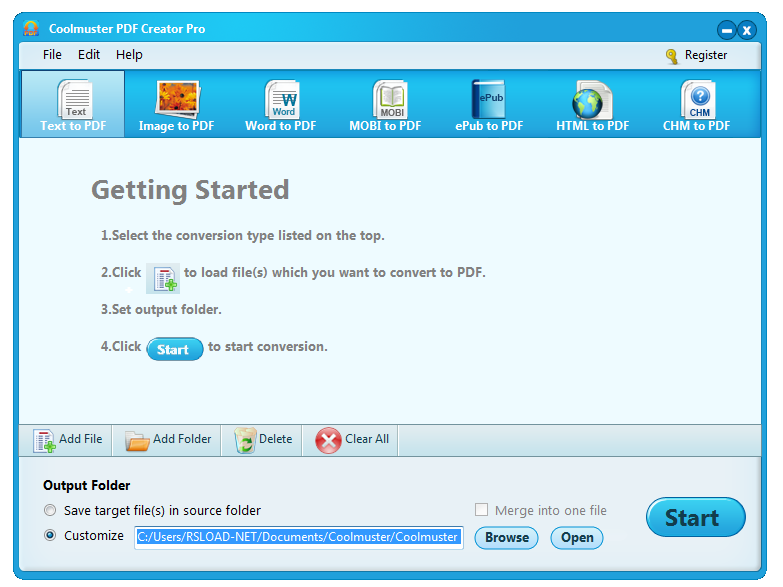
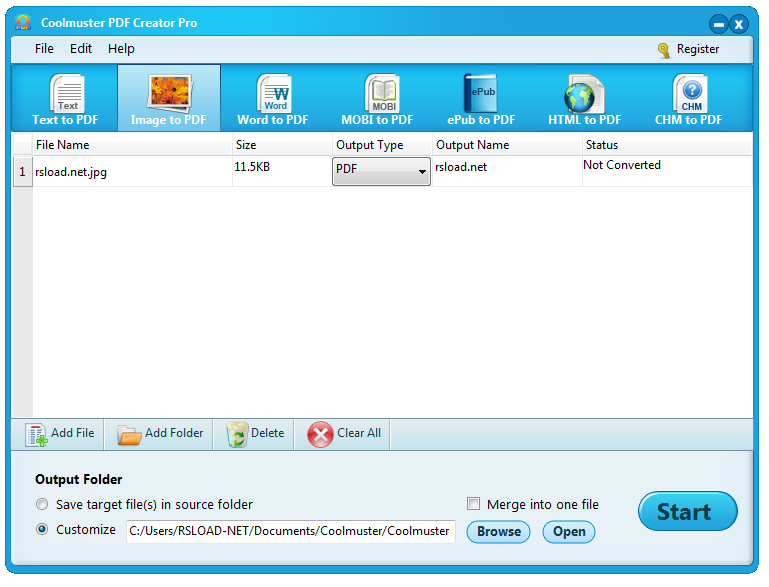
Conozca Coolmuster PDF Creator Pro, un programa para crear archivos PDF a partir de otros formatos de documentos, como texto sin formato, imágenes, documentos de Word Office, libros MOBI y ePub, archivos de ayuda *.chm y páginas web. Descargar Coolmuster PDF Creador Pro posible a continuación.
Al igual que su hermano, Coolmuster PDF Converter Pro, el programa convierte los formatos principales, sólo que lo hace en la dirección opuesta, es decir, crea archivos PDF a partir de una variedad de formatos de documentos. La conversión en el programa se realiza con tres clics del mouse: especifique el formato de entrada, agregue un archivo y haga clic en el botón Inicio. No necesitas ningún programa adicional para trabajar con archivos, hay una vista previa. Además, puede configurar ajustes de seguridad para archivos pdf de salida, es decir, contraseña de propietario, contraseña de usuario y otros. Simplemente puede arrastrar documentos a la ventana del programa y comenzar a convertirlos. Además, puedes editar un poco la página.
Creo que el programa será útil para realizar tareas simples, si solo necesita traducir rápidamente *.docx o *.chm a pdf, sin necesidad de realizar ediciones complejas ni conocimientos al respecto. Descárgalo, pruébalo y úsalo si te gusta, y deja tus opiniones sobre el programa, mucha suerte con la conversión 🙂
Firmware original SCG02 del Samsung Galaxy S20 Plus 5G (archivo Flash)
El archivo Flash lo ayudará a actualizar, degradar o reinstalar el firmware (SO) original en su dispositivo móvil. Además, el archivo Flash (ROM) también le permite reparar el dispositivo móvil en caso de un problema de software, un problema de bucle de arranque, un problema de IMEI o un problema muerto.
Nombre del archivo: SCG02KDU1ATI1_SCG02KDY1ATI1_KDI_4archivo.zip País: Japón Tamaño del archivo: 5GB versión de Android: 10 Herramienta Flash: Herramienta de descarga de Odín Cómo flashear (instalar): Sigue el tutorial
teléfonos celulares Asus ZenFone Selfie Al igual que el resto de teléfonos del fabricante Asus, estos son móviles que no representan ningún problema a la hora de rootear.
Aunque en un principio este artículo te pueda parecer complicado, lo cierto es que te alegrará saber lo fácil e intuitivo que es este proceso de rooteo.
¿No puedes encontrar el boot.img?, entonces este te interesará.
¿Qué significa raíz?
Raíz oh uso excesivo es el nombre común con el que se asignan las cuentas de usuario administrador que tienen todos los privilegios en todo tipo de acceso (monousuario o multiusuario).
Rootear o rootear un teléfono consiste en el procedimiento que permite a los usuarios de dispositivos con sistema Android obtener un acceso privilegiado similar a los permisos administrativos de las máquinas Linux, que además permite corregir cualquier impedimento de sistema y software que haya podido imponer el fabricante y/u operador de red.
¿Cuáles son las ventajas de rootear el Asus ZenFone Selfie?
Pudiendo eliminar todo el Bloatware de forma sencilla y desinstalar aplicaciones molestas del sistema.
Pudiendo obtener capacidad extra de almacenamiento interno.
Modifica configuraciones complejas en el sistema, como hacer jailbreak al dispositivo, reparar el número IMEI y la dirección MAC entre muchas opciones.
Poder utilizar utilidades diseñadas específicamente para dispositivos sujetos a permisos de superusuario.
Cambiar el tamaño y formatear nuevas particiones (¡Advertencia! Esto puede ser extremadamente peligroso.).
Realice copias de seguridad o copias de seguridad completas, incluida la exportación de la ROM completa.
Precauciones y desventajas a considerar
Su terminal invalidará la validez de la garantía otorgada por el fabricante.
Exposición a aplicaciones dañinas que pueden apropiarse de los derechos de superusuario.
Amenaza de daño o deterioro de los datos durante o después del procedimiento, en cuyo caso siempre se recomienda crear una copia de seguridad antes de iniciar el root.
La rom de su dispositivo móvil puede estar dañada, se recomienda asegurarse de poder obtener una copia válida de la rom si es necesario.
Se revocará el soporte de actualización FOTA/OTA.
requisitos indispensables para realizar el proceso
Una PC provista de cualquier versión de sistema operativo Windows w7 a w10 o posterior, ya sea con microarquitectura de 32 o 64 bits.
Descargue el firmware original o el componente boot.img para su teléfono inteligente, si es posible, desde la página de descargas y soporte oficial del fabricante.
Y No se puede descargar una rom oficial para el celular Tiene la opción de obtener fácilmente el componente boot.img directamente desde su Asus ZenFone Selfie siguiendo las instrucciones de este tutorial.
Configurar el teléfono Asus ZenFone Selfie
Lo primero que vamos a hacer, evidentemente, será configurar los ajustes necesarios para este proceso, que básicamente consisten en Habilitar desbloqueo OEM y Activar la depuración USB.
Estas dos configuraciones se encuentran dentro del panel de desarrollador, el cual debes habilitar previamente presionando siete veces consecutivos en la sección ->
Sistema-> Acerca del dispositivo -> Número de compilación.
Cómo rootear el Asus ZenFone Selfie fácilmente
Descomprima los archivos previamente descargados en su computadora y luego ejecute la utilidad MTKroot v2.5.5.
Ejecutar MTKroot v2.5.5 para Asus ZenFone Selfie
Pulsa y Controladores -> Qualcomm y seguir la instalación de los drivers específicos.
Instalar drivers USB Qualcomm Asus ZenFone Selfie
Realice exactamente estos mismos pasos para la instalación con los controladores -> BAsD.
Nota: El software MTKroot v2.5.5 incorpora controladores actualizados que requieren los teléfonos móviles Asus ZenFone Selfie.
Luego conecte el Asus ZenFone Selfie con su computadora usando un conector Micro USB y luego haga clic en Restablecer USB.
Haga clic en la esquina superior izquierda de la pestaña ¡¡Sin botas de heno!! -> Llevarbusque y abra boot.img y finalmente haga clic en el botón Parche de proceso.
La aplicación Magisk Manager se abrirá automáticamente en tu Asus ZenFone Selfie, sigue los pasos que aparecerán en pantalla para parchear el arranque.
Luego presione el botón Prueba del BAD y espera un segundo hasta que puedas leer el mensaje’Dispositivo detectado‘ en ese momento debes presionar Soy un fastboot.
Asus ZenFone Selfie Reiniciar USB, probar ADB, ir a Fastboot
Espere unos segundos hasta que el dispositivo Asus ZenFone Selfie reinicie en modo Fastboot y haga clic en el botón Probar arranque rápido.
Luego espere hasta que pueda leer el mensaje “Dispositivo encontrado” antes de continuar con el siguiente párrafo.
Desbloquee el gestor de arranque del Asus ZenFone Selfie
En la siguiente fase llega el turno de desbloquear el bootloader de tu teléfono, algo imprescindible y que también podemos hacer con un clic.
Aunque deberías saltarte esta operación si se hubiera hecho antes.
Hacer clic Prueba del cargador de arranque para comprobar si está liberado.
Pruebe el gestor de arranque Asus ZenFone Selfie
Si es necesario desbloquea el gestor de arranque de tu Asus ZenFone Selfie solo haz clic una vez Liberar cargador de arranque -> Acepta y luego sigue las instrucciones que verás en la pantalla del Asus ZenFone Selfie.
Sube el volumen para poder continuar.
Desbloquear el gestor de arranque en Asus ZenFone Selfie
Recuerde: en el momento en que desbloquee el gestor de arranque, el sistema de su teléfono se restablecerá a su estado predeterminado.
En cuyo caso es recomendable crear una copia de seguridad u opcionalmente copiar tus fotos, contactos, archivos y otros datos personales a una memoria Micro SD.
Una vez abierto el gestor de arranque, el siguiente paso es finalizar el proceso y finalmente dejar tu teléfono con privilegios de root.
Vaya a la esquina superior izquierda de MTKroot v2.5.5 y verifique la alternativa de raíz, luego haga clic una vez en Root en la parte inferior.
Marcar Root Asus ZenFone Selfie
Tu dispositivo quedará rooteado automáticamente y aparecerá la palabra “OK” en tu terminal Asus ZenFone Selfie y en el software MTKroot v2.5.5.
Haga clic en el botón Salir del arranque rápido y su teléfono móvil Asus ZenFone Selfie se reiniciará en el entorno Android.
Una vez que tu terminal se reinicie por completo, haz clic en el botón Aplicaciones -> instalar magia y confirma que la aplicación Magisk Manager sí aparece entre las aplicaciones del Asus ZenFone Selfie.
Para utilizar la aplicación Magisk Manager, necesita conectar su computadora a Internet.
Para finalizar el tutorial solo tienes que pulsar Comprobar raíz -> Aceptar y nada más.
Comprobar Root Asus ZenFone Selfie
Nota: Si la aplicación no aparece instalada, presione Desinstalarespera un par de segundos y vuelve a hacer clic en el botón instalar magia.
Pasos resumidos
Resumen proceso Root Asus ZenFone Selfie
Ejecute la herramienta MTKroot v2.5.5 y conecte su Asus ZenFone Selfie a su computadora.
Reinicie su Asus ZenFone Selfie para acceder a las opciones de inicio rápido haciendo clic en el botón Soy un fastboot -> Probar arranque rápido.
Si es necesario, desbloquee el gestor de arranque haciendo clic en Liberar cargador de arranque.
Finalmente seleccione la opción raíz y presione el botón Raíz.
Vídeo tutorial de ayuda paso a paso para rootear el Asus ZenFone Selfie