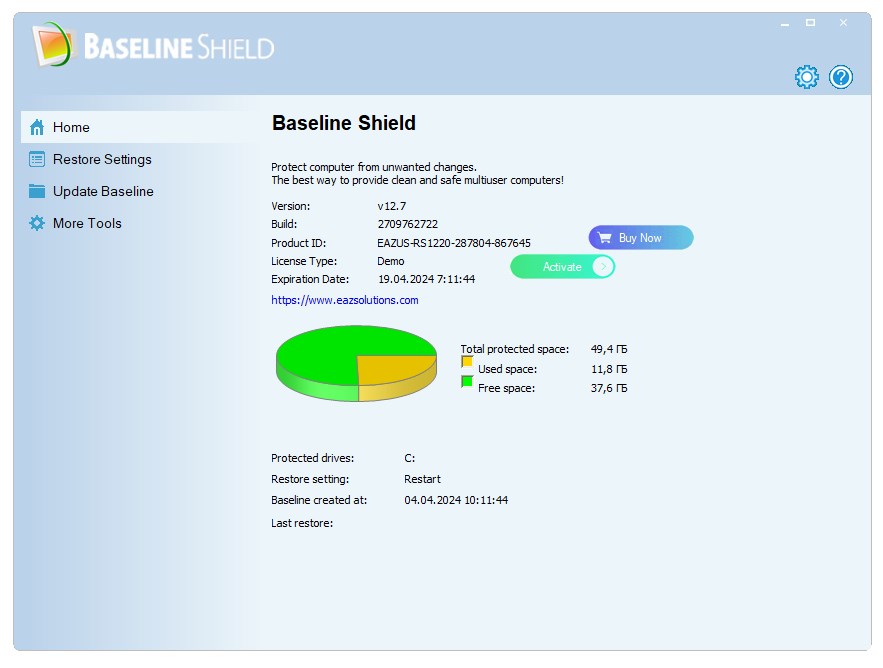
Le diste tu auto a un amigo y quieres que te lo devuelva en las mismas condiciones, con el mismo kilometraje, nivel de gasolina y otras configuraciones, sería genial, estás de acuerdo. Esto es exactamente lo que el programa Escudo de referencia lo hace para tu computadora. Recibimos una carcasa protectora que garantiza que, pase lo que pase durante el uso, su computadora volverá a su estado original y prístino después de reiniciar. Baseline Shield es esencialmente una cápsula del tiempo para tu PC. El software toma una instantánea de la configuración deseada de su sistema: todas las configuraciones, archivos y programas correctos y la guarda. No importa lo que se desinstaló, instaló o cambió, presionar el interruptor de reinicio devolverá su computadora a su estado anterior. Esto significa que su computadora está siempre actualizada, siempre optimizada y siempre protegida contra cambios no deseados o dañinos. Piense en ello como el botón deshacer de su PC que funciona a gran escala. ¿Por qué utilizar la aplicación?
Mantenga su computadora en un estado constante de perfección, inmune a fallas aleatorias o cambios maliciosos
Ya sea que desee que su PC se reinicie cada vez que reinicie, una vez al día o una vez a la semana, Baseline Shield se adapta a su horario.
Viene con una herramienta de administración de red gratuita (EndPoint Manager), que le permite controlar fácilmente varias computadoras desde un solo lugar.
Fortalezas
Protege contra todas las amenazas de software, conocidas y desconocidas, asegurando que su pantalla permanezca intacta
Las configuraciones altamente personalizables permiten una protección personalizada que satisface las necesidades únicas de cada usuario.
El EndPoint Manager incluido administra toda su red sin costo adicional, lo que genera ahorros significativos.
¿Quién debería utilizar el programa?
Computadoras compartidas.
Empresas.
Cualquiera que busque tranquilidad ante el malware, el bloatware o simplemente quiera mantener su computadora en constante estado de preparación.
Considerándolo todo, recuerde que Baseline Shield no es solo protección; Se trata de mantener un entorno de PC ideal con facilidad y eficiencia. Ya sea que administre una red de computadoras o solo una, el software ofrece un nivel de flexibilidad y seguridad difícil de igualar. Tamaño: 62MB SO: Windows 7+ Descargar Solución EAZ Baseline Shield 12.9 + crack gratis
Firmware original SCG03 del Samsung Galaxy S20 Ultra 5G (archivo Flash)
El archivo Flash lo ayudará a actualizar, degradar o reinstalar el firmware (SO) original en su dispositivo móvil. Además, el archivo Flash (ROM) también le permite reparar el dispositivo móvil en caso de un problema de software, un problema de bucle de arranque, un problema de IMEI o un problema muerto.
Nombre del archivo: SCG03KDU1ATI1_SCG03QDI1ATI1_KDI_4archivo.zip País: Japón Tamaño del archivo: 5GB versión de Android: 10 Herramienta Flash: Herramienta de descarga de Odín Cómo flashear (instalar): Sigue el tutorial
Es bien sabido que los beneficios que se pueden conseguir al rootear teléfonos son importantes, como es el caso del Asus Zenfone Go TV en el que hoy se basará esta guía.
Nuevamente con la ayuda del programa MTKroot v2.5.5 hemos logrado compilar un método root automático para dispositivos Asus Zenfone Go TVcon el que alcanzarás uso excesivo en poco tiempo.
¿No encuentras el maletero? archivo, luego verifique este.
¿Qué es la raíz?
Él usuario root oh uso excesivo es el nombre habitual asignado a las cuentas de usuario que tienen todos los privilegios en todas las formas de acceso, tanto monousuario como multiusuario.
Asimismo, rootear una computadora consiste en un proceso que otorga a los usuarios de teléfonos con sistema Android obtener acceso privilegiado al sistema de manera similar a los permisos administrativos de las máquinas Unix, lo que también permite deshacer los límites de hardware o software que puedan haber sido impuestos por los fabricantes y/u operadores de red.
¿Cuáles son los beneficios de rootear el televisor Asus Zenfone Go?
Capacidad para eliminar fácilmente Bloatware y deshacerse de aplicaciones potencialmente inútiles en el sistema.
Obtenga más espacio para almacenamiento.
Modificar cualquier configuración profunda del sistema, como recuperar el IMEI del celular o la MAC, etc.
Utilice utilidades diseñadas únicamente para terminales que tengan privilegios de superusuario.
Adapte, cambie el tamaño y divida nuevas particiones (¡Ten cuidado! Esto puede resultar extremadamente peligroso para la integridad del dispositivo.).
Realizar backups o copias de seguridad de las particiones o también exportar el Firmware completo.
Precauciones y desventajas a considerar
El teléfono móvil anulará la validez de la garantía otorgada por el fabricante.
Exposición a aplicaciones maliciosas que obtienen permisos de superusuario.
Exposición a daños o deterioro de los datos durante el proceso, en cuyo caso se recomienda en todo momento crear una copia de seguridad antes de proceder con el root.
El firmware de su dispositivo puede estar dañado, se recomienda asegurarse de poder obtener una copia válida de la rom si es necesario.
Soporte para actualizaciones FOTA (Firmware por aire) será cancelado.
Requisitos previos del método.
Una computadora con sistemas Windows XP, Vista, 7/8/10 o posterior, ya sea de arquitectura de 32 o 64 bits.
Descarga la rom original de tu Asus Zenfone Go TV de la que tendrás que extraer el componente boot.img si es posible desde la web oficial de soporte y descargas.
Y No puede encontrar un firmware oficial para el teléfono Asus Zenfone Go TV Siempre puedes extraer el archivo boot.img directamente desde el Asus Zenfone Go TV fácilmente siguiendo los pasos de este tutorial.
Configuración en el dispositivo
El primer paso consiste en realizar varios arreglos específicos de la configuración del Asus Asus Zenfone Go TV, que prácticamente dependen de Habilitar la depuración USB además de Activar desbloqueo OEM.
Puedes encontrar ambas preferencias en el menú de desarrollador, que debes desbloquear con antelación. presionando 7 veces consecutivamente encima de la sección:
Menú de configuración-> Información del dispositivo -> versión de software.
Rootear el teléfono móvil Asus Zenfone Go TV con facilidad
En primer lugar deberás descomprimir el contenido del archivo previamente descargado en el escritorio de tu PC y luego iniciar la aplicación MTKroot v2.5.5.
Ejecute MTKroot v2.5.5 para Asus Zenfone Go TV
Haga clic una vez en Controladores -> Qualcomm e instale los controladores necesarios.
Instalar drivers USB Qualcomm Asus Zenfone Go TV
Repita estos pasos también para instalar los controladores. BAsD.
Nota: La aplicación MTKroot v2.5.5 ya tiene todos los controladores actualizados necesarios para que Windows detecte los teléfonos inteligentes Asus Zenfone Go TV.
Luego conecta tu terminal Asus Zenfone Go TV a tu computadora mediante un cable de datos y luego presiona el botón Restablecer USB.
Haga clic en la esquina superior izquierda de la pestaña ¡¡Sin botas de heno!! -> Llevaragregue el archivo de arranque y haga clic en Parche de proceso.
Automáticamente se iniciará la herramienta Magisk Manager en tu terminal, sigue los pasos que verás en pantalla para crear el parche.
Luego haga clic una vez en Prueba del BAD y espera un segundo hasta que aparezca el mensaje ‘Dispositivo detectado’, momento en el que tendrás que pulsar en el botón Soy un fastboot.
Asus Zenfone Go TV Reiniciar USB + Prueba ADB + Fastboot
Ahora espera unos segundos mientras el terminal Televisor Asus Zenfone Go reinicie las opciones del gestor de arranque y haga clic en el botón Probar arranque rápido.
Espere nuevamente hasta que pueda leer el texto.Dispositivo encontrado‘ para pasar a la siguiente etapa.
Abrir el gestor de arranque en el teléfono inteligente Asus Zenfone Go TV
A continuación procederemos a liberar el gestor de arranque en tu terminal, proceso que haremos con un simple clic.
Es recomendable ignorar este procedimiento si lo hubieras abierto en cualquier otro momento.
Hacer clic en Prueba del cargador de arranque para comprobar su estado.
Verificar el gestor de arranque y el Asus Zenfone Go TV
Si es necesario abrir el gestor de arranque en su Asus Zenfone Go TV, simplemente haga clic en el botón Liberar cargador de arranque -> Acepta y luego sigue las sugerencias que aparecen en la pantalla de tu Asus Zenfone Go TV.
aumentar el volumen para poder continuar.
Lanzamiento del gestor de arranque de Asus Zenfone Go TV
Nota: Cuando abra el gestor de arranque, su Asus Zenfone Go TV se restablecerá a su estado original.
Por este motivo, debes considerar si crear una copia de seguridad o simplemente hacer una copia de seguridad de las fotos, contactos, archivos, etc., en la tarjeta de memoria SD.
Una vez que hayas desbloqueado el gestor de arranque, el siguiente paso es concluir este tutorial y dejar el teléfono móvil Asus Zenfone Go TV con privilegios de usuario root.
Vaya a la parte superior de la herramienta MTKroot v2.5.5 y elija la opción raíz, luego haga clic en Root en la parte inferior.
Seleccione Rootear Asus Zenfone Go TV
En apenas unos segundos el terminal Asus Zenfone Go TV estará rooteado y aparecerá la palabra “OK” en tu móvil y en el software MTKroot v2.5.5.
Hacer clic en Salir del arranque rápido Para poder reiniciar tu terminal volverá al sistema Android.
Una vez que el dispositivo se haya encendido por completo, presione Aplicaciones -> instalar magia y verifique si la aplicación Magisk Manager está en el escritorio del teléfono.
Para utilizar la aplicación Magisk Manager, debe conectar su televisor Asus Zenfone Go a Internet.
Para finalizar el tutorial haga clic una vez en Comprobar raíz -> luego aceptar y nada más.
Prueba Root Asus Zenfone Go TV
Nota: Si la aplicación Magisk Manager no aparece instalada, haga clic una vez en Desinstalarespera un par de segundos y vuelve a hacer clic en el botón instalar magia.
Resumen de pasos
Proceso simplificado Root Asus Zenfone Go TV
Ejecute la herramienta MTKroot v2.5.5 y luego conecte el Asus Zenfone Go TV a su computadora.
Reinicie el Asus Zenfone Go TV en las opciones del gestor de arranque haciendo clic Soy un fastboot -> Probar arranque rápido.
Si es necesario, desbloquee el gestor de arranque haciendo clic en Liberar cargador de arranque.
Finalmente seleccione la opción raíz y presione el botón Raíz.
Vídeo tutorial de ayuda paso a paso para rootear el Asus Zenfone Go TV
Firmware original del Samsung Galaxy Z Flip 5G SCG04 (archivo Flash)
El archivo Flash lo ayudará a actualizar, degradar o reinstalar el firmware (SO) original en su dispositivo móvil. Además, el archivo Flash (ROM) también le permite reparar el dispositivo móvil en caso de un problema de software, un problema de bucle de arranque, un problema de IMEI o un problema muerto.
Nombre del archivo: SCG04KDU1ATI7_SCG04QDI1ATI7_KDI_4archivo.zip País: Japón Tamaño del archivo: 4,7GB versión de Android: 10 Herramienta Flash: Herramienta de descarga de Odín Cómo flashear (instalar): Sigue el tutorial
Sin duda, son innumerables los beneficios que podemos adquirir luego de rootear dispositivos móviles, como en este caso el celular Asus ZenFone 4 ZE554KL, del cual te trataremos en esta entrada.
El Asus ZenFone 4 ZE554KL es un dispositivo que tras obtener el estatus de superusuario permite a su usuario optimizar su rendimiento en general y fácilmente, personalizar su firmware nativo así como tomar el control del sistema.
¿No encuentras el maletero? Entonces este te interesará.
¿Qué es el enraizamiento?
Él raíz oh uso excesivo es el nombre común asignado a las cuentas de usuario que tienen todos los privilegios en todos los niveles de acceso (usuario único y multiusuario).
Rootear un ordenador es una técnica que permite a los usuarios de teléfonos con sistema Android obtener acceso privilegiado al sistema de forma similar a los permisos administrativos en máquinas Linux, pudiendo así romper cualquier limitación de hardware y software que pueda haber impuesto el fabricante u operador de red.
¿Cuáles son los beneficios de rootear tu Asus ZenFone 4 ZE554KL?
Elimine todo el Bloatware fácilmente y desinstale aplicaciones improductivas del sistema.
Posibilidad de ganar capacidad extra para almacenamiento interno.
Cambiar configuraciones sofisticadas en el sistema, por ejemplo desbloquear, restaurar el IMEI del celular y/o la MAC así como overclockear el procesador entre muchas posibilidades.
Poder utilizar las aplicaciones programadas para aquellos dispositivos que tengan permisos de usuario root.
Modificar y dividir nuevas particiones (puede ser muy peligroso).
Realizar copias de seguridad o copias de seguridad completas y poder exportar la ROM.
Precauciones y advertencias que se deben tener en cuenta
El celular dejará de tener validez la garantía emitida por el fabricante.
Riesgo de que aplicaciones dañinas puedan obtener permisos de Superusuario.
Exposición a daños o pérdida de datos durante o después del procedimiento, en cuyo caso se recomienda en todo momento realizar un respaldo antes de iniciar el proceso raíz.
El Firmware/Rom del Asus ZenFone 4 ZE554KL puede estar dañado, se recomienda asegurarse de poder obtener una copia válida de la rom si es necesario.
Se cancelará la compatibilidad con actualizaciones OTA.
requisitos esenciales y descargas
Una PC con sistema Windows XP/7/10 o más reciente, arquitecturas de 32/64 bits.
Descargue el firmware original para su dispositivo Asus ZenFone 4 ZE554KL para eliminar el componente boot.img, idealmente desde el sitio web del fabricante.
Y No encuentras el firmware oficial para el celular Alternativamente, puede obtener el componente boot.img directamente desde el Asus ZenFone 4 ZE554KL simplemente siguiendo los pasos de este tutorial.
Configurar el teléfono inteligente Asus ZenFone 4 ZE554KL
En primer lugar tendrás que realizar ciertos ajustes en las configuraciones del terminal, que pasan por Habilitar desbloqueo OEM al igual que Habilitar la depuración USB.
Estas configuraciones están disponibles en la sección de desarrollador, que debes haber activado previamente presionando siete veces continuamente encima de la sección ->
Menú-> Información del dispositivo -> versión de software.
Cómo rootear Asus ZenFone 4 ZE554KL con facilidad
Primero tendrás que descomprimir el paquete previamente descargado en tu ordenador e iniciar la aplicación MTKroot v2.5.5.
Iniciando MTKroot v2.5.5 en Asus ZenFone 4 ZE554KL
Haga clic en Controladores -> Qualcomm y finaliza la instalación de los drivers específicos.
Instalar drivers Qualcomm Asus ZenFone 4 ZE554KL
Realice exactamente estos mismos pasos para completar la instalación del controlador -> BAsD.
Nota: El programa MTKroot v2.5.5 ya cuenta con todos los drivers necesarios para que Windows pueda localizar el Asus ZenFone 4 ZE554KL.
Conecte el Asus ZenFone 4 ZE554KL a la PC usando el cable de datos Micro USB y luego presione el botón Restablecer USB.
Haga clic en la esquina superior izquierda de la pestaña ¡¡Sin botas de heno!! -> Llevarbusque el archivo boot.img y haga clic una vez en Parche de proceso.
La herramienta Magisk Manager se iniciará automáticamente en tu Asus ZenFone 4 ZE554KL, sigue las instrucciones que aparecerán en tu pantalla para crear el parche.
Hacer clic Prueba del BAD y espera hasta que puedas leer la línea ‘Dispositivo encontrado‘ en ese momento tienes que hacer clic en Soy un fastboot.
Asus ZenFone 4 ZE554KL Reiniciar USB + Prueba ADB + Fastboot
Ahora espera tu teléfono mientras tanto. Asus ZenFone 4 ZE554KL reinicie con el modo Fastboot, luego haga clic en Probar arranque rápido.
Después debes esperar hasta que puedas ver la frase ‘Dispositivo reconocido‘ antes de poder pasar a la siguiente fase.
Abra el gestor de arranque en su dispositivo móvil Asus ZenFone 4 ZE554KL
En la siguiente fase llegará el momento de abrir el gestor de arranque de tu Asus ZenFone 4 ZE554KL, una operación fundamental que podrás realizar con un solo clic.
Debes excluir el paso si ya lo has liberado antes.
Hacer clic en Prueba del cargador de arranque si quieres comprobar si está desbloqueado.
Comprobar el gestor de arranque del Asus ZenFone 4 ZE554KL
En caso de que necesites desbloquea el gestor de arranque de tu Asus ZenFone 4 ZE554KL solo tienes que presionar el boton Liberar cargador de arranque -> Aceptar y luego seguir los consejos que aparecen en la pantalla del dispositivo móvil.
Presione el botón aumentar el volumen aceptar.
Abrir el gestor de arranque Asus ZenFone 4 ZE554KL
Importante: En el momento en que se lance el gestor de arranque, el software de su teléfono se restaurará a su estado original.
Por esta misma razón, se recomienda encarecidamente realizar una copia de seguridad u opcionalmente copiar contactos, fotos, archivos y otros datos en la tarjeta de memoria externa o SD.
Después de desbloquear el gestor de arranque, solo te quedan unos segundos para finalizar este proceso, dejando tu Asus ZenFone 4 ZE554KL con los privilegios de root correspondientes.
Vaya a la esquina superior izquierda de la aplicación y marque la opción raíz, luego haga clic en el botón Raíz en la parte inferior.
Opción Root Asus ZenFone 4 ZE554KL
Casi inmediatamente el Asus ZenFone 4 ZE554KL habrá sido rooteado, por lo tanto verás la línea “OK” tanto en la pantalla del dispositivo Asus ZenFone 4 ZE554KL como simultáneamente en la ventana MTKroot v2.5.5.
Luego haga clic Salir del arranque rápido Para devolver el dispositivo móvil Asus ZenFone 4 ZE554KL se reiniciará en el entorno Android.
Cuando su Asus ZenFone 4 ZE554KL se inicie por completo, haga clic una vez Aplicaciones -> instalar magia y verifique si la aplicación Magisk Manager está realmente ubicada en el panel de su dispositivo.
Para utilizar la aplicación Magisk Manager, debe conectar el Asus ZenFone 4 ZE554KL a Internet.
Para finalizar el tutorial solo tienes que pulsar el botón Comprobar raíz -> luego aceptar y nada más.
Probar Root Asus ZenFone 4 ZE554KL
Nota: Si la aplicación Magisk Manager no aparece instalada, haga clic en Desinstalarespere dos segundos y una vez más haga clic en el botón instalar magia.
Proceso resumido
Resumen de pasos Rootear Asus ZenFone 4 ZE554KL
Ejecute el programa MTKroot v2.5.5 y luego conecte el teléfono móvil Asus ZenFone 4 ZE554KL con su PC.
Reinicie el teléfono móvil Asus ZenFone 4 ZE554KL en modo bootloader haciendo clic en el botón Soy un fastboot -> Probar arranque rápido.
Si es necesario, desbloquee el gestor de arranque haciendo clic en Liberar cargador de arranque.
Finalmente seleccione la opción raíz y presione el botón Raíz.
Vídeo tutorial de ayuda paso a paso para rootear el Asus ZenFone 4 ZE554KL
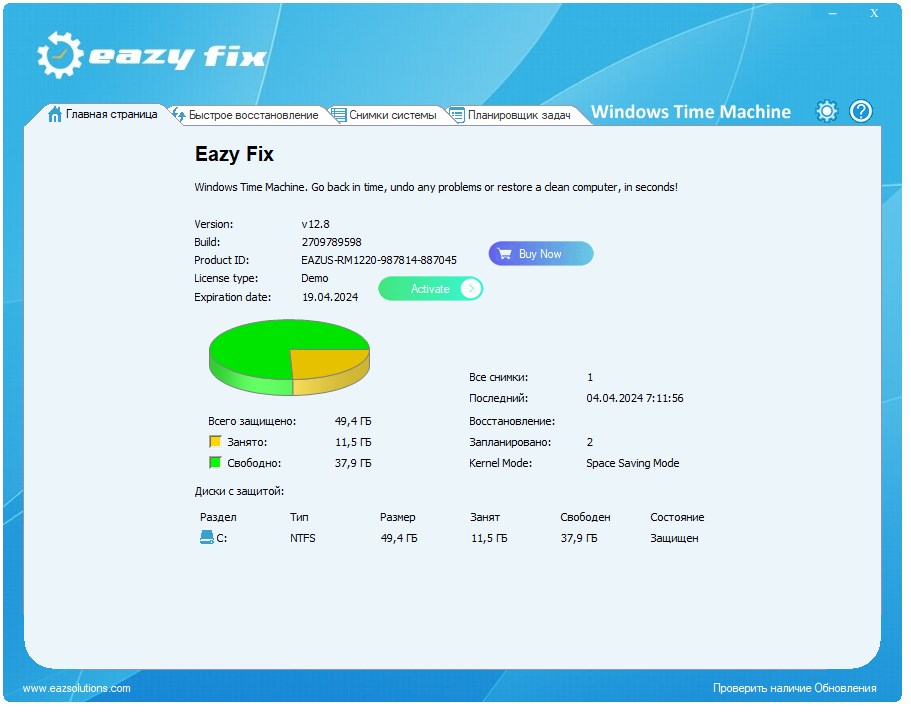
Un solo fallo, un virus o una eliminación errónea pueden alterar el trabajo de toda su vida en el ordenador. Programa Solución fácil se convertirá en su salvador digital, ofreciendo una solución confiable a casi cualquier problema en el sistema. Básicamente, puede retroceder la hora de su PC hace una hora, ayer o incluso el mes pasado, hasta el momento antes de que ocurriera el desastre. El software hace esto posible al garantizar que su vida digital esté protegida de cualquier problema. Cómo funciona:
Eazy Fix se basa en una tecnología revolucionaria que toma instantáneas de todo su sistema informático, incluido el sistema operativo, el software instalado, los datos del usuario y todas las configuraciones. Piense en ellos como puntos de guardado integrales para su PC. Independientemente de si Windows se niega a cargar o si un archivo se elimina accidentalmente, el software puede devolver todo a su estado anterior en cuestión de segundos. Características clave
Si Windows no se inicia, el programa puede hacer que su sistema vuelva a funcionar rápidamente, evitando largos procesos de solución de problemas.
¿Borraste documentos o fotos por error? La herramienta puede recuperarlos como si nunca se hubieran perdido.
Combata virus, spyware y ransomware restaurando su sistema a un estado limpio y preinfectado.
Elimine fácilmente las instalaciones de software que salieron mal o que ya no son necesarias, sin efectos secundarios.
Si el nuevo software causa problemas, Eazy Fix, después de la activación con un crack o mediante una clave de versión completa, puede cancelar la instalación, permitiéndole comenzar desde cero.
Ideal para probadores de software o cualquier persona que necesite probar aplicaciones sin afectar su sistema subyacente.
Proteja su sistema y sus datos del acceso no autorizado manteniéndolos en perfectas condiciones.
Fortalezas:
Velocidad
Facilidad de uso
Versatilidad
Eso es todo lo que quería decirte, Eazy Fix es una herramienta poderosa y conveniente para administrar y restaurar sistemas informáticos. Una vez lanzado, brinda tranquilidad al garantizar que los problemas comunes de la PC se puedan resolver rápida y fácilmente, lo que convierte al software en una consideración importante para familias, empresas y entusiastas de la tecnología. Independientemente de si se enfrenta a un sistema que no arranca, a una infección de virus o simplemente desea corregir un error. Tamaño: 50MB SO: Windows 7+ Descargar Solución EAZ Eazy Fix 12.91 + crack gratis
Firmware original del Samsung Galaxy Z Fold 2 SCG05 (archivo Flash)
El archivo Flash lo ayudará a actualizar, degradar o reinstalar el firmware (SO) original en su dispositivo móvil. Además, el archivo Flash (ROM) también le permite reparar el dispositivo móvil en caso de un problema de software, un problema de bucle de arranque, un problema de IMEI o un problema muerto.
Nombre del archivo: SCG05KDU1ATIB_SCG05QDI1ATIB_KDI_4archivo.zip País: Japón Tamaño del archivo: 4,9GB versión de Android: 10 Herramienta Flash: Herramienta de descarga de Odín Cómo flashear (instalar): Sigue el tutorial
En el artículo de hoy vamos a rootear el dispositivo móvil. Asus Zenfone 3 Max.
El Asus ZenFone 3 Max es un celular que luego de obtener root, brinda al usuario diferentes métodos para mejorar su rendimiento de manera general y muy sencilla, personalizar su firmware y tomar el control total del sistema operativo.
¿No encuentras el archivo boot.img? aquí tienes la solución.
¿Qué es el enraizamiento?
Él uso excesivo oh raíz es el nombre común asignado a las cuentas de usuario administrador que tienen todos los derechos en todos los modos de acceso (usuario único y multiusuario).
Asimismo, rootear un teléfono es una táctica que permite a los usuarios de dispositivos con sistema Android obtener acceso privilegiado al sistema de forma similar a los permisos administrativos en máquinas Linux o Unix, lo que les permite superar cualquier barrera de sistema o hardware que pueda imponer el fabricante u operador de red.
Beneficios de rootear el Asus ZenFone 3 Max
Ser capaz de eliminar cualquier Bloatware fácilmente y eliminar aplicaciones improductivas del sistema.
Posibilidad de conseguir más capacidad de almacenamiento.
Cambie configuraciones avanzadas en el sistema, como desbloqueo, reparación de IMEI o dirección MAC, overclocking de CPU/GPU, etc.
Haga uso de Software creado específicamente para teléfonos celulares que tengan privilegios de superusuario.
Formatee o particione nuevas particiones en la memoria interna (¡Atención! Hacer esto es muy peligroso para la integridad del dispositivo.).
Realiza copias de seguridad de particiones o exporta la rom completa.
Precauciones y advertencias que se deben tener en cuenta
El celular ya no estará cubierto por la garantía del fabricante.
Riesgo de que aplicaciones maliciosas puedan obtener derechos de superusuario.
Amenaza de daño o pérdida de información durante o después del procedimiento, por lo que recomiendo en cualquier caso realizar una copia de seguridad antes de iniciar un proceso de root.
El firmware de su Asus ZenFone 3 Max puede estar dañado, se recomienda asegurarse de poder obtener una copia válida de la rom si es necesario.
Soporte de actualización OTA (Por el aire) será cancelado.
Requisitos previos para este método
Computadora con sistema Windows XP, 7/10 o posterior, ya sea de 32 o 64 bits.
Descargue el firmware original para su teléfono inteligente Asus ZenFone 3 Max desde el cual obtendrá el archivo de arranque, preferiblemente desde la página oficial de soporte y descargas.
Y No encuentras una rom para el terminal Asus ZenFone 3 Max Tiene la opción de obtener el arranque directamente desde el Asus ZenFone 3 Max fácilmente siguiendo los pasos de este tutorial.
Configurar el dispositivo Asus ZenFone 3 Max
En el primer paso tendrás que realizar algunos ajustes específicos en las opciones del Smartphone, que básicamente radican en Habilitar desbloqueo OEM así como Activar la depuración USB.
Estas configuraciones están disponibles en la sección del programador, que primero debes activar presionando siete veces ininterrumpidamente en la caja ->
Ajusta-> Información del dispositivo -> versión de software oh Número de compilación.
Rootee el celular Asus ZenFone 3 Max fácilmente
En primer lugar, debes descomprimir los archivos previamente descargados en el escritorio de tu PC con Windows y luego iniciar la herramienta MTKroot v2.5.5.
Ejecutando MTKroot v2.5.5 en Asus ZenFone 3 Max
Haga clic en Controladores -> Qualcomm y completa la instalación de los drivers correspondientes.
Instale los controladores Qualcomm para Asus ZenFone 3 Max
Realice estos mismos pasos para instalar los controladores -> BAsD.
Nota: La aplicación MTKroot v2.5.5 tiene los controladores actualizados necesarios para que su PC reconozca el Asus ZenFone 3 Max.
Luego conecte el Asus Zenfone 3 Max con su PC a través del puerto USB y luego haga clic en Restablecer USB.
Haga clic en la zona superior izquierda sobre el texto ¡¡Sin botas de heno!! -> Llevarbusque y abra boot.img y finalmente haga clic una vez en el botón Parche de proceso.
El programa Magisk Manager se abrirá automáticamente en tu Asus ZenFone 3 Max, sigue los pasos que aparecerán en pantalla para crear el parche.
Luego haga clic una vez en el botón Prueba del BAD y cuando puedas ver el mensaje’Dispositivo encontrado‘debes hacer clic en Soy un fastboot.
Asus ZenFone 3 Max Reiniciar USB + Prueba ADB + Fastboot
Presta atención durante unos segundos mientras Asus Zenfone 3 Max reinicie con las opciones Fastboot, luego haga clic en el botón Probar arranque rápido.
Nuevamente tendrás que esperar hasta que puedas ver el mensaje ‘Dispositivo encontrado‘ para poder pasar al siguiente punto.
Lanzamiento del gestor de arranque del teléfono inteligente Asus ZenFone 3 Max
En la siguiente etapa deberás abrir el gestor de arranque de tu teléfono móvil, proceso fundamental que realizaremos de forma automática.
Aunque recuerda que tendrás que saltarte la operación si ya la has liberado antes.
Haga clic en el botón Prueba del cargador de arranque si necesita comprobar su estado.
Verifique el gestor de arranque del Asus ZenFone 3 Max
Si consideras necesario abrir el gestor de arranque del Asus ZenFone 3 Max, tienes que hacer clic en el botón Liberar cargador de arranque -> Acepta y completa las instrucciones que verás reflejadas en la pantalla de tu Asus ZenFone 3 Max.
Debes presionar la tecla sube el volumen para desbloquear.
Lanzamiento del gestor de arranque Asus ZenFone 3 Max
Atención: Al liberar el gestor de arranque, el sistema de su Asus ZenFone 3 Max se restablecerá a su estado original.
Debido a esto, debes considerar si realizar una copia de seguridad o simplemente copiar todos tus archivos, contactos, fotos y otros datos personales a la memoria externa o tarjeta SD.
Luego de desbloquear el bootloader lo siguiente es finalizar este proceso, dejando finalmente tu Smartphone Asus ZenFone 3 Max con sus correspondientes privilegios de root.
Vaya al área superior de la aplicación MTKroot v2.5.5 y seleccione la opción raíz, luego haga clic en el botón Raíz en la esquina opuesta.
Marcar Root Asus ZenFone 3 Max
Casi inmediatamente el dispositivo Asus ZenFone 3 Max será rooteado, por lo tanto la palabra “OK” aparecerá tanto en su Asus ZenFone 3 Max como en el software MTKroot v2.5.5.
A continuación tendrás que hacer clic en el botón Salir del arranque rápido Para reiniciar tu dispositivo volverás al entorno de Android.
Cuando el Asus ZenFone 3 Max se haya encendido por completo pulsamos en Aplicaciones -> instalar magia y comprueba que efectivamente aparece la aplicación Magisk Manager en el panel del teléfono.
Para que la aplicación Magisk Manager funcione correctamente, es necesario conectar el Asus ZenFone 3 Max a Internet.
Para finalizar el tutorial solo tienes que hacer clic Comprobar raíz -> siguiente Aceptar y eso es todo.
Comprobar Root Asus ZenFone 3 Max
Nota: Si la aplicación no se instala la primera vez, haga clic en Desinstalarespere un par de segundos y una vez más haga clic en el botón instalar magia.
Resumen de pasos
Proceso simplificado Root Asus ZenFone 3 Max
Inicie la utilidad MTKroot v2.5.5 y luego conecte su teléfono móvil Asus ZenFone 3 Max con su computadora.
Reinicie su teléfono móvil Asus ZenFone 3 Max en modo fastboot haciendo clic en el botón Soy un fastboot -> Probar arranque rápido.
Si es necesario, desbloquee el gestor de arranque haciendo clic en Liberar cargador de arranque.
Finalmente seleccione la opción raíz y presione el botón Raíz.
Vídeo tutorial de ayuda paso a paso para rootear el terminal Asus ZenFone 3 Max
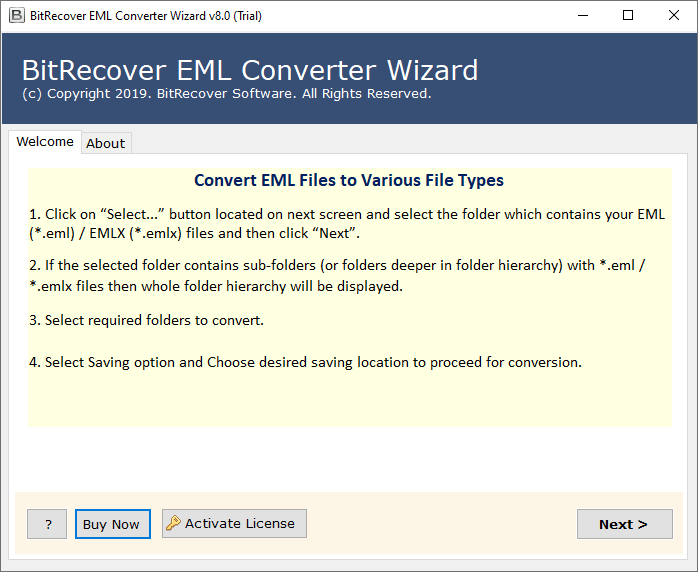
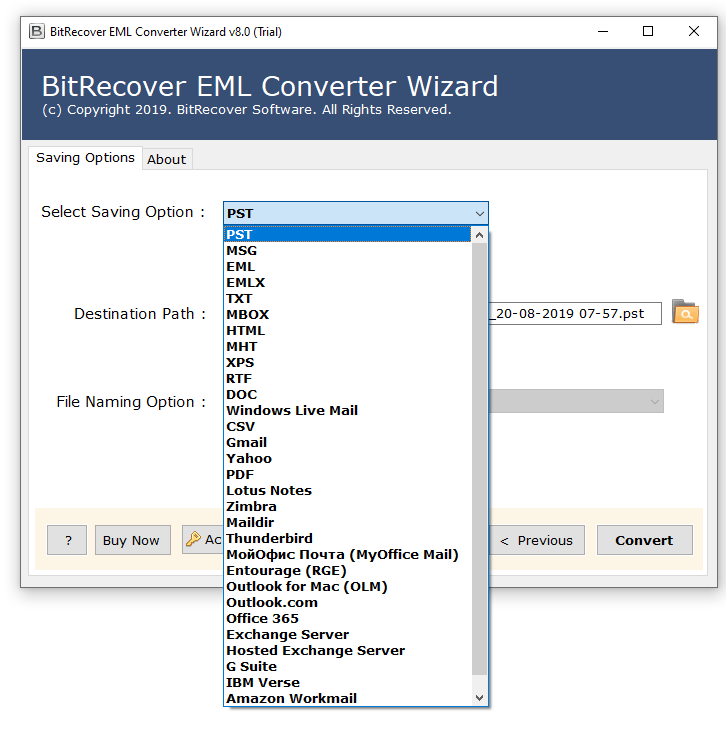
Asistente BitRecover EML Converter: el programa es capaz de convertir archivos EML a muchos formatos, como PDF, HTML, MBOX y CSV. Para que la comunicación por correo electrónico sea eficiente y flexible, existen muchas soluciones de software que pueden ayudarle a resolver los problemas asociados con la conversión de mensajes. Este desarrollo le permite convertir archivos EML a muchos formatos de archivo (lista completa en el sitio web oficial), sin el riesgo de que su información se dañe durante la conversión.
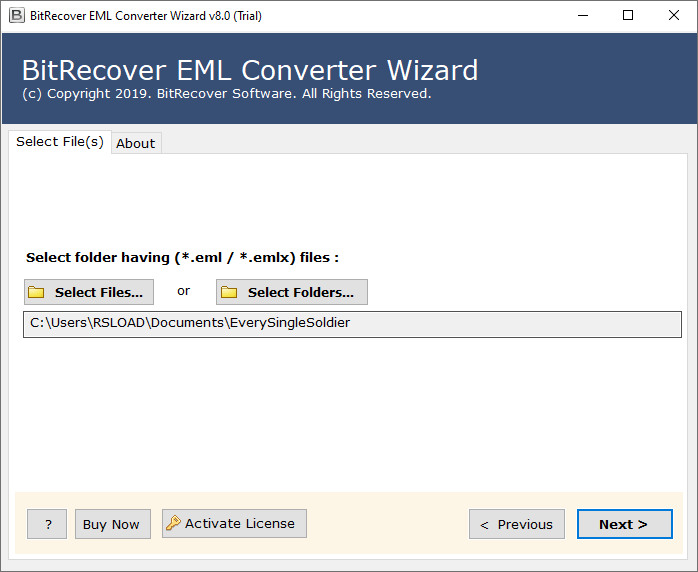
En primer lugar, cabe señalar que el software tiene una interfaz de usuario sencilla que requiere que especifique el archivo o carpeta de origen. No hace falta decir que se admite la conversión por lotes y ahorra mucho tiempo. Al hacer clic en el correo electrónico que le interesa, lo verá en su forma original, con su estilo de formato y atributos específicos, así como todos los archivos adjuntos. Si tiene muchos correos electrónicos con los que trabaja, la opción Buscar debería resultar bastante útil, ya que le permite filtrar sus archivos EML en función de los elementos que se encuentran en los encabezados de visualización o en el mensaje RAW completo.
No me canso de recordarte que puedes descargar BitRecover EML Converter Wizard gratis en esta noticia, para hacer esto solo necesitas desplazarte hacia abajo, hay un enlace allí, hacer clic, descargar, obtener el archivo, descomprimirlo, instalarlo, usar la clave/crack para registrarte, usarlo sin restricciones. Esta es la última versión del programa; A medida que se publiquen nuevas versiones, intentaré actualizarla de inmediato. En cuanto a la conversión, aquí todo está claro y solo necesitas seleccionar una carpeta o archivo y hacer clic en “Guardar”, luego de lo cual debes indicar dónde guardar el nuevo documento. Cuando se trata de formatos de archivo disponibles, existe una amplia gama de alternativas a tu disposición. Desde PST, MSG, PDF y HTML hasta RTF, EMLX, MBOX, MBX y CSV, todas estas son opciones que puede considerar. Tenga en cuenta que el programa crea automáticamente una carpeta para cada una de sus conversiones y también le permite elegir entre opciones de nombres predefinidas. Por ejemplo, puedes elegir una combinación de asunto más fecha o incluir el remitente, el asunto y la fecha en el título, pero vale la pena señalar que puedes combinar todos estos elementos de muchas más maneras y encontrar el nombre que más te convenga.
En general, el programa BitRecover EML Converter Wizard es una herramienta conveniente para los usuarios que necesitan convertir fácilmente sus correos electrónicos de un formato a otro. Todas las tareas se completan en poco tiempo y el formato y los atributos del correo electrónico no deben estar expuestos a ninguna vulnerabilidad. Peculiaridades
Admite la detección automática de archivos
Habilita la opción del modo de conversión de una sola carpeta
Proporciona la opción de modo de conversión de carpetas por lotes
Mantener la estructura de carpetas de mensajes EML
Guarde el archivo convertido en la ubicación deseada
Convierte todos los archivos adjuntos presentes en cada mensaje EML
El formato y los atributos del mensaje seguirán siendo los mismos.
Admite la conversión de EML a múltiples clientes de correo electrónico
Ofrece varias opciones de nombres de archivos.
Guarde la ubicación viendo los detalles del correo electrónico a la vez
Licencia: ShareWare (activación mediante archivo de registro) Idioma: Inglés – Faltan la versión rusa y el rusificador Tamaño: 95MB SO: Windows 7+ Descargar Asistente de conversión BitRecover EML 12.4 + clave gratis
Firmware original SCG06 del Samsung Galaxy Note 20 Ultra 5G (archivo Flash)
El archivo Flash lo ayudará a actualizar, degradar o reinstalar el firmware (SO) original en su dispositivo móvil. Además, el archivo Flash (ROM) también le permite reparar el dispositivo móvil en caso de un problema de software, un problema de bucle de arranque, un problema de IMEI o un problema muerto.
Nombre del archivo: SCG06KDU1ATK4_SCG06QDI1ATK4_KDI_4archivo.zip País: Japón Tamaño del archivo: 5,4GB versión de Android: 10 Herramienta Flash: Herramienta de descarga de Odín Cómo flashear (instalar): Sigue el tutorial
¿No encuentras el archivo boot.img? este te interesará.
¿Qué es el enraizamiento?
Él raíz oh uso excesivo es el nombre estándar asignado a las cuentas de usuario administrador que tienen todos los privilegios en todos los niveles de acceso (usuario único o multiusuario).
Asimismo, rootear o rootear un teléfono es el método que le brinda al usuario de cualquier dispositivo con sistema Android obtener acceso privilegiado de manera similar a los permisos administrativos de Linux, el cual también le permite al usuario deshacer cualquier límite de sistema o hardware que pueda establecer el fabricante u operador de red.
¿Cuáles son los beneficios de rootear el BQ Aquaris X2 Pro?
Elimine Bloatware y elimine aplicaciones potencialmente molestas del sistema.
Obtenga memoria de almacenamiento interna adicional.
Cambiar ajustes avanzados del sistema, como desbloquear el BQ Aquaris X2 Pro, cambiar o reparar el número IMEI, dirección MAC, overclocking, entre muchas otras posibilidades.
Poder utilizar aplicaciones diseñadas únicamente para aquellos dispositivos móviles que tengan privilegios de superusuario.
Cambiar el tamaño, formatear y crear nuevas particiones (Hacer esto es muy peligroso para la integridad del dispositivo.).
Realiza copias de seguridad o copias de seguridad completas además de exportar la rom completa.
Precauciones y desventajas a tener en cuenta
El teléfono cancelará la cobertura de garantía proporcionada por el fabricante.
Amenaza de que aplicaciones dañinas obtengan derechos de superusuario.
Exposición a daños o pérdida de información durante o después del procedimiento, en cuyo caso es recomendable en todo caso realizar una copia de seguridad antes de iniciar el proceso de raíz.
El firmware de tu BQ Aquaris X2 Pro puede estar dañado, es recomendable asegurarse de poder obtener una copia flasheable de la rom si es necesario.
Soporte para actualizaciones OTA (Por el aire) será cancelado.
Requisitos y descargas
Computadora con alguna versión del sistema operativo Windows XP/7 o posterior, ya sea de 32 o 64 bits.
Un cable para transferir datos de USB a Micro USB.
Descarga la rom original para tu teléfono desde la cual obtendrás el componente boot.img, preferiblemente del sitio web oficial.
Y No encuentras el firmware original del dispositivo BQ Aquaris X2 Pro Tienes la opción de eliminar el componente boot.img directamente desde tu BQ Aquaris X2 Pro de forma sencilla siguiendo los pasos de este tutorial.
Configurar el teléfono inteligente BQ Aquaris X2 Pro
Primero tendrás que aplicar varios ajustes específicos en el panel de configuración del BQ Aquaris X2 Pro, que básicamente intentan Activar desbloqueo OEM junto con Habilitar la depuración USB.
Debes encontrar las dos preferencias dentro de la sección de programador, que debes activar con antelación presionando siete veces sucesivamente en ->
Configuración del dispositivo móvil-> Acerca del dispositivo -> Número de compilación.
Cómo rootear el dispositivo BQ Aquaris X2 Pro con facilidad
Primero debes extraer los archivos previamente descargados en tu computadora y luego ejecutar la aplicación MTKroot v2.5.5.
Inicie MTKroot v2.5.5 para BQ Aquaris X2 Pro
Haga clic en el botón Controladores -> Qualcomm y aplicar la instalación de los drivers indicados.
Instalar los controladores USB Qualcomm BQ Aquaris X2 Pro
Repita este paso exactamente para instalar los controladores. BAsD.
Nota: El software MTKroot v2.5.5 ya incluye los drivers USB y Fastboot que requieren los celulares BQ Aquaris X2 Pro.
Luego conecta tu teléfono BQ Aquaris X2 Pro a la PC usando el puerto de datos y luego haga clic una vez en el botón Restablecer USB.
Haga clic en el área superior izquierda en ¡¡Sin botas de heno!! -> Llevaragregue el archivo de arranque y haga clic en Parche de proceso.
La herramienta Magisk Manager se iniciará automáticamente en tu BQ Aquaris X2 Pro, sigue los pasos que verás en pantalla para parchear el arranque.
Hacer clic en Prueba del BAD y espera un segundo hasta que puedas ver el texto ‘Dispositivo reconocido‘ En ese momento debes hacer clic en el botón Soy un fastboot.
BQ Aquaris X2 Pro Reiniciar USB + Test ADB + Fastboot
Espere un segundo mientras su dispositivo BQ Aquaris X2 Pro Inicie en modo Fastboot, luego presione el botón Probar arranque rápido.
Luego tendrás que esperar hasta que veas la frase “Dispositivo encontrado” antes de poder continuar con el siguiente párrafo.
Cómo abrir el gestor de arranque en tu BQ Aquaris X2 Pro
En el siguiente nivel tendrás que liberar el gestor de arranque de tu teléfono, otro paso imprescindible que también podemos realizar con tan solo un clic.
Aunque recuerda que tendrás que saltarte este proceso si lo has desbloqueado antes.
Haga clic en el botón una vez Prueba del cargador de arranque para comprobar el estado del gestor de arranque.
Comprobar gestor de arranque BQ Aquaris X2 Pro
En caso de que necesites desbloquea el gestor de arranque en tu BQ Aquaris X2 Pro solo presiona el botón Liberar cargador de arranque -> Acepta y luego haz las señales que se mostrarán proyectadas en la pantalla de tu BQ Aquaris X2 Pro.
No olvides presionar el botón aumentar el volumen para proceder.
Abrir el gestor de arranque BQ Aquaris X2 Pro
Nota: En el momento en que desbloquees el gestor de arranque, el sistema de tu teléfono celular se restaurará al estado predeterminado.
Por lo tanto, deberías considerar realizar una copia de seguridad u, opcionalmente, copiar tus contactos, fotos, archivos y otros datos a una memoria SD.
Una vez que hayas abierto el gestor de arranque, todo lo que tienes que hacer es completar el proceso y dejar tu teléfono con privilegios de root.
Desplácese hasta el área superior del software MTKroot v2.5.5 y seleccione la opción raíz, luego haga clic una vez en el botón Raíz en el lado opuesto.
Seleccionar Root BQ Aquaris X2 Pro
Casi inmediatamente el dispositivo habrá sido rooteado, por lo que podrás ver la palabra “OK” proyectada en la pantalla del Smartphone y en el programa MTKroot v2.5.5.
A continuación tendrás que hacer clic en Salir del arranque rápido Para poder reiniciar el terminal BQ Aquaris X2 Pro se reiniciará al entorno Android.
Cuando tu BQ Aquaris X2 Pro se reinicie por completo deberás pulsar en Aplicaciones -> instalar magia y verifique si la aplicación Magisk Manager está realmente en el escritorio del teléfono.
Para utilizar la aplicación Magisk Manager, necesita conectar su dispositivo móvil a Internet, ya sea a través de Wi-Fi o de datos de red.
Para finalizar el tutorial sólo tienes que hacer clic en Comprobar raíz -> Acepta y listo.
Comprobar Root BQ Aquaris X2 Pro
Nota: Si la App no aparece instalada, haga clic en Desinstalarespere unos segundos y una vez más haga clic en instalar magia.
Pasos resumidos
Proceso simplificado Root BQ Aquaris X2 Pro
Ejecute el software MTKroot v2.5.5 y luego conecte su Smartphone BQ Aquaris X2 Pro con su computadora.
Reinicia tu Smartphone BQ Aquaris X2 Pro en el gestor de arranque haciendo clic en el botón Soy un fastboot -> Probar arranque rápido.
Si es necesario, desbloquee el gestor de arranque haciendo clic en Liberar cargador de arranque.
Finalmente seleccione la opción raíz y presione el botón Raíz.
Vídeo tutorial paso a paso para rootear el BQ Aquaris X2 Pro
Spectrasonics, fundada por el gurú del sampleo Eric Persing, ya se había hecho un gran nombre con la primera edición del programa porque el complemento era un desarrollo lógico de Atmosphere. Gracias a su gama de sonidos y capacidades. omnisfera Rápidamente se convirtió en un verdadero complemento de sintetizador y se convirtió en una herramienta imprescindible para todo teclista y productor.
Los complementos de sintetizador abundan y parece que aparecen nuevos cada día. Pero siempre hay aquellos que duran mucho tiempo y son muy utilizados. Omnisphere es uno de ellos y, gracias a su durabilidad, se encuentra en la mejor compañía entre el resto de productos de la empresa, ya que productos relacionados como la biblioteca de bajos Trilian siguen considerándose de primera categoría incluso después de muchos años. La interfaz es tan sencilla como siempre. Se accede a los ajustes preestablecidos a través del navegador de la izquierda. Al hacer doble clic en el nombre de un parche, se abre un navegador preestablecido más grande si es necesario. Si ha instalado otras bibliotecas basadas en Spectrasonics STEAM Engine, como Keyscape, aparecerán directamente en el navegador preinstalado. Con el multimodo ocho veces mayor de Omnisphere, los sonidos de diferentes bibliotecas se pueden combinar en configuraciones complejas y procesarse utilizando las amplias funciones del sintetizador.
Omnisphere ofrece todo lo que necesita con una calidad absolutamente de primera clase. Especialmente con la biblioteca Keyscape ampliándola para incluir más instrumentos de teclado acústicos y electroacústicos, es poco probable que algún deseo quede sin cumplir.
Debido a que Omnisphere se basa en gran medida en muestras, en promedio es bastante eficiente con la CPU. La desventaja es que hay muchos datos que mover, por lo que necesitas suficiente RAM y no renuncias a un SSD para mantener los tiempos de arranque lo más bajos posible.
Firmware original del Samsung Galaxy A51 5G SCG07 (archivo Flash)
El archivo Flash lo ayudará a actualizar, degradar o reinstalar el firmware (SO) original en su dispositivo móvil. Además, el archivo Flash (ROM) también le permite reparar el dispositivo móvil en caso de un problema de software, un problema de bucle de arranque, un problema de IMEI o un problema muerto.
Nombre del archivo: SCG07KDU1ATJ3_SCG07QDI1ATJ3_KDI_4archivo.zip País: Japón Tamaño del archivo: 4,4 GB versión de Android: 10 Herramienta Flash: Herramienta de descarga de Odín Cómo flashear (instalar): Sigue el tutorial
Con ayuda de la entrada de hoy te voy a mostrar cómo lograr privilegios de root en tu celular Asus Zenfone Go ZB551KL.
los modelos Asus Zenfone Go ZB551KL Son dispositivos móviles que al estar rooteados permiten al usuario optimizar el rendimiento en general y de manera muy sencilla personalizar el software además de tomar el control del sistema operativo de dicho dispositivo.
¿Problemas para encontrar el archivo boot.img?, verifique este.
¿Qué significa raíz?
Superusuario oh raíz es el nombre común que se le da a las cuentas de usuario administrador que tienen todos los derechos para todos los tipos de acceso, tanto monousuario como multiusuario.
Rootear un terminal es un método que permite al usuario de un teléfono Android obtener acceso privilegiado de forma similar a los permisos administrativos en máquinas Linux, lo que también permite superar cualquier barrera de sistema o hardware que puedan establecer los fabricantes y/u operadores de red.
Ventajas de rootear tu Asus Zenfone Go ZB551KL
Capacidad para eliminar fácilmente cualquier Bloatware y eliminar aplicaciones inútiles del sistema.
Posibilidad de obtener memoria de almacenamiento interno extra.
Adapta configuraciones profundas en el sistema, como desbloqueo, reparación del IMEI del móvil y/o MAC, overclocking entre muchas opciones.
Utilice aplicaciones diseñadas para teléfonos que tengan privilegios de usuario root.
Adaptar, cambiar el tamaño o modificar particiones en la memoria (¡Ten cuidado! Puede resultar extremadamente peligroso para la integridad del dispositivo.).
Realizar Backups o copias de seguridad completas y poder exportar el Firmware completo.
Precauciones y advertencias que se deben tener en cuenta
El teléfono ya no tendrá validez para la garantía otorgada por el fabricante.
Amenaza a las aplicaciones maliciosas para que no obtengan derechos de superusuario.
Amenaza de daño o pérdida de información durante o después del proceso, en cuyo caso siempre se recomienda realizar una copia de seguridad antes de proceder con el root.
El Firmware del Asus Zenfone Go ZB551KL puede estar dañado, se recomienda asegurarse de poder obtener una copia válida del firmware si es necesario.
Se desactivará la compatibilidad con actualizaciones de FOTA.
Condiciones previas para el procedimiento.
Un ordenador con Windows W7 o posterior, ya sea de 32 o 64 bits.
Descargue la rom original o el archivo boot.img de su dispositivo, si es posible, desde la página oficial de soporte y descargas.
Y No encuentras una rom para dispositivos móviles Asus Zenfone Go ZB551KL También podrás tener el archivo de arranque directamente desde tu Smartphone simplemente siguiendo los pasos de este tutorial.
Configurar el Asus Zenfone Go ZB551KL
En primer lugar tendrás que realizar ciertos ajustes en las configuraciones del Asus Asus Zenfone Go ZB551KL, que radican especialmente en Habilitar la depuración USB y también desbloquear OEM.
Estas preferencias están integradas en el menú de desarrollador, que deberás habilitar previamente presionando siete veces seguido arriba ->
Menú de configuración-> Acerca del teléfono -> Número de compilación.
Cómo rootear el Asus Zenfone Go ZB551KL paso a paso
Extraiga el archivo descargado previamente al escritorio de su computadora con Windows y luego abra la aplicación MTKroot v2.5.5.
Iniciar MTKroot v2.5.5 para Asus Zenfone Go ZB551KL
Haga clic en el botón Controladores -> Qualcomm y continuar instalando los drivers correspondientes.
Instale los controladores USB Qualcomm Asus Zenfone Go ZB551KL
Del mismo modo, siga estos pasos para instalar los controladores. BAsD.
Nota: La herramienta MTKroot v2.5.5 incluye los controladores necesarios para que su PC reconozca el Asus Zenfone Go ZB551KL.
Luego conecta tu Asus Zenfone Go ZB551KL a su computadora usando un puerto Micro USB y luego haga clic en Restablecer USB.
Haga clic en la esquina superior izquierda del texto. ¡¡Sin botas de heno!! -> Llevaragregue el archivo de arranque y haga clic una vez Parche de proceso.
Automáticamente se iniciará la aplicación Magisk Manager en tu Asus Zenfone Go ZB551KL, sigue las instrucciones que aparecerán en tu pantalla para crear el parche.
Luego tienes que presionar el botón Prueba del BAD y espera hasta que puedas ver la frase ‘Dispositivo detectado’ y luego debes hacer clic en el botón Soy un fastboot.
Asus Zenfone Go ZB551KL Reiniciar USB, probar ADB, ir a Fastboot
Espere unos segundos mientras el Asus Zenfone Go ZB551KL reinicie con las opciones del gestor de arranque, haga clic en Probar arranque rápido.
Luego espera hasta que veas el mensaje ‘Dispositivo detectado’ para poder pasar a la siguiente fase.
Desbloquee el gestor de arranque del Asus Zenfone Go ZB551KL
A continuación intentaremos liberar el gestor de arranque en tu dispositivo, un proceso imprescindible que también puedes aplicar con tan solo un clic.
Es recomendable omitir este proceso si lo has desbloqueado previamente.
Haga clic una vez en Prueba del cargador de arranque si desea comprobar el estado del gestor de arranque.
Prueba del gestor de arranque Asus Zenfone Go ZB551KL
En caso de que consideres desbloquear el gestor de arranque en el Asus Zenfone Go ZB551KL solo tienes que hacer clic en Liberar cargador de arranque -> Acepta y luego sigue las pautas que aparecerán en la pantalla de tu Asus Zenfone Go ZB551KL.
Presione el botón aumentar el volumen para confirmar.
Desbloquear el gestor de arranque de Asus Zenfone Go ZB551KL
Nota: Al abrir el gestor de arranque, el software de su teléfono móvil se restaurará a su estado predeterminado.
Por lo tanto, se recomienda crear copias de seguridad o simplemente hacer una copia de seguridad de las fotos, contactos, archivos y otros datos de la tarjeta de memoria SD.
Después de desbloquear el gestor de arranque, solo te quedan unos segundos para finalizar el proceso, dejando tu Asus Zenfone Go ZB551KL con acceso root.
Vaya al área superior izquierda de la utilidad MTKroot v2.5.5 y seleccione la opción raíz, luego haga clic en Root en la esquina opuesta.
Opción raíz Asus Zenfone Go ZB551KL
Casi inmediatamente tu terminal habrá sido rooteado y verás reflejada la línea “OK” en la pantalla de tu dispositivo móvil Asus Zenfone Go ZB551KL y en el software MTKroot v2.5.5.
Haga clic en el botón una vez Salir del arranque rápido Para reiniciar su dispositivo móvil Asus Zenfone Go ZB551KL, volverá al sistema.
Una vez que su Asus Zenfone Go ZB551KL se reinicie por completo, haga clic en Aplicaciones -> instalar magia y asegúrese de que la aplicación Magisk Manager realmente aparezca en el panel de su Asus Zenfone Go ZB551KL.
Para poder utilizar la aplicación Magisk Manager primero debes conectar el terminal a Internet, ya sea a través de un operador de red o Wi-Fi.
Para finalizar sólo tienes que hacer clic en el botón Comprobar raíz -> seguido de Aceptar y nada más.
Prueba Root Asus Zenfone Go ZB551KL
Nota: En caso de que la aplicación Magisk Manager no se instale, haga clic en el botón Desinstalarespere un par de segundos y haga clic una vez más en Instalar Administrador Mágico.
Simplificación de procesos
Pasos resumidos para Rootear Asus Zenfone Go ZB551KL
Abre la aplicación MTKroot v2.5.5 y conecta tu celular Asus Zenfone Go ZB551KL a tu computadora.
Reinicia tu celular Asus Zenfone Go ZB551KL al modo bootloader haciendo clic en el botón Soy un fastboot -> Probar arranque rápido.
Si es necesario, desbloquee el gestor de arranque haciendo clic en Liberar cargador de arranque.
Finalmente seleccione la opción raíz y presione el botón Raíz.
Vídeo tutorial paso a paso sobre cómo rootear el Asus Zenfone Go ZB551KL
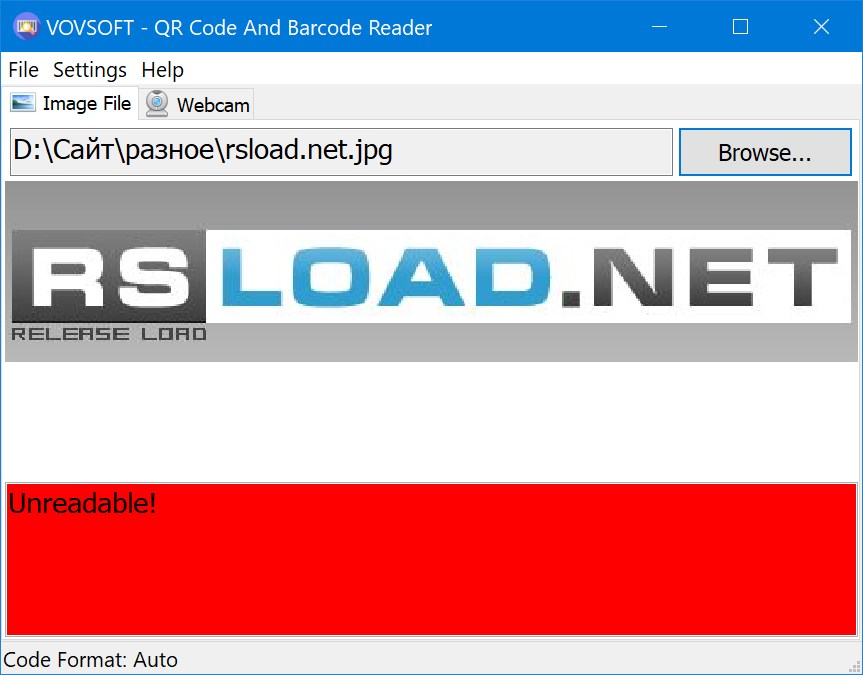
Un programa sencillo VOVSOFT: el lector de códigos QR y códigos de barras le ayudará descifrar información oculta en códigos QR y códigos de barras, entre otros. En casa o de viaje, el software te permitirá descubrir fácilmente lo que está almacenado en estos códigos, o en la tienda en la caja tienes alguna confusión, tómate un descanso, comienza a decodificar y la persona en la fila te golpea en la cara, en general, no recomiendo hacer esto. Digamos que a menudo recibes códigos QR o códigos de barras, por correo o por cualquier otra cosa, no importa, pero necesitas descifrar algo en el acto, el programa te será útil. La aplicación admite tanto el escaneo de imágenes almacenadas como el escaneo en tiempo real mediante una cámara web. Aquí hay algunas características a tener en cuenta:
Puedes tomar una imagen de un código QR o de barras desde tu computadora, cargarla en el programa y ver rápidamente qué mensaje esconde
Con un solo clic podrás utilizar la cámara web de tu ordenador para escanear códigos en tiempo real
encontrará una interfaz sencilla de ventana única con pestañas para varias funciones
Gracias a la cantidad mínima de opciones, no tendrá que resolverlo durante mucho tiempo; de hecho, puedes empezar de inmediato. Después de la instalación, hay códigos de ejemplo en la carpeta del programa que puede practicar al escanear. Como resultado, resulta que el programa VOVSOFT QR Code And Barcode Reader se distingue por su simplicidad y eficiencia; te permitirá descifrar códigos QR o códigos de barras en un clic sin mucha dificultad. Tamaño: 10MB SO: Windows 7+ Descargar Lector de códigos QR y códigos de barras VovSoft 1.6 + clave gratis
Firmware original del Samsung Galaxy Tab A7 SM-T505N (archivo Flash)
El archivo Flash lo ayudará a actualizar, degradar o reinstalar el firmware (SO) original en su dispositivo móvil. Además, el archivo Flash (ROM) también le permite reparar el dispositivo móvil en caso de un problema de software, un problema de bucle de arranque, un problema de IMEI o un problema muerto.
Nombre del archivo: SM-T505N_T505NDXU2ATJ6_T505NOJM2ATJ6_EGY_4archivo.zip País: Egipto Tamaño del archivo: 3GB versión de Android: 10 Herramienta Flash: Herramienta de descarga de Odín Cómo flashear (instalar): Sigue el tutorial
tienes un equipo Asus ZenFone Max (2016) ¿Y necesitas obtener privilegios de root? Si es así, has venido al lugar correcto.
A continuación te mostraremos un método automático para rootear dispositivos Asus ZenFone Max (2016)gracias a lo cual obtendrás acceso root en unos minutos.
¿Tiene problemas para encontrar el archivo de inicio? aquí tienes la solución.
¿Qué significa raíz?
Superusuario oh raíz es el nombre convencional que normalmente se asigna a las cuentas de usuario administrador que tienen todos los derechos en todos los modos de acceso (usuario único o multiusuario).
Rootear un dispositivo es un método que otorga a los usuarios de teléfonos móviles un acceso privilegiado similar a los permisos administrativos en los sistemas Unix, pudiendo así superar cualquier restricción de hardware o software que puedan establecer los fabricantes u operadores de red.
¿Cuáles son las ventajas de rootear tu Asus ZenFone Max (2016)?
Pudiendo eliminar cualquier Bloatware fácilmente y eliminar aplicaciones del sistema consideradas inútiles.
Posibilidad de obtener capacidad extra para almacenamiento.
Modificar parámetros avanzados del sistema, como desbloquear, reparar nuestro número IMEI y dirección MAC, overclockear la CPU y/o GPU y muchos otros.
Poder utilizar aplicaciones dirigidas a equipos que tengan privilegios de usuario root.
Modificar, cambiar el tamaño o dividir nuevas particiones (Hacer esto es extremadamente peligroso.).
Realiza copias de seguridad o copias de seguridad completas además de poder exportar la ROM completa.
Precauciones y desventajas a tener en cuenta
El celular ya no tendrá la garantía otorgada por el fabricante.
Exposición a aplicaciones dañinas que se pueden realizar con permisos de Superusuario.
Riesgo de daño o deterioro de datos durante o después del procedimiento, en este caso es recomendable realizar una copia de seguridad antes de iniciar el proceso raíz.
La ROM del teléfono puede estar dañada, se recomienda asegurarse de poder obtener una copia oficial de su firmware si es necesario.
Actualizaciones OTA (Por el aire) terminará inutilizable.
Requisitos previos del proceso.
Computadora con Windows w7 a w10 o posterior, arquitecturas de 32 y 64 bits.
Descargue la rom original o el componente boot.img de su teléfono Asus ZenFone Max (2016), preferiblemente desde el sitio de descarga oficial del fabricante.
Y No puedes obtener el firmware para Asus ZenFone Max (2016) Alternativamente, también puedes extraer el archivo boot.img directamente desde el Asus ZenFone Max (2016) simplemente siguiendo este tutorial.
Configuración a realizar en el dispositivo móvil Asus ZenFone Max (2016)
Lo primero que deberás hacer, lógicamente, será configurar los ajustes necesarios para este proceso, estos básicamente consisten en Habilitar desbloqueo OEM así como Habilitar la depuración USB.
Debes encontrar ambas preferencias en el menú de desarrollador, que debes haber desbloqueado previamente presionando 7 veces continuar en ->
Ajusta-> Acerca del teléfono -> versión de software oh Número de compilación.
Rootee el dispositivo Asus ZenFone Max (2016) fácilmente
Primero descomprime el contenido del archivo que has descargado en el escritorio del ordenador y luego ejecuta el programa MTKroot v2.5.5.
Abrir MTKroot v2.5.5 para Asus ZenFone Max (2016)
Haga clic en el botón Controladores -> Qualcomm y complete la instalación de los controladores necesarios.
Instale los controladores USB Qualcomm Asus ZenFone Max (2016)
Asimismo, sigue los pasos anteriores para instalar los controladores. BAsD.
Nota: La herramienta MTKroot v2.5.5 cuenta con los controladores necesarios para que tu computadora pueda reconocer el Asus ZenFone Max (2016).
Luego conecta tu dispositivo móvil Asus ZenFone Max (2016) con su PC a través de un puerto de datos USB y luego haga clic en Restablecer USB.
Haga clic en la zona superior izquierda del texto. ¡¡Sin botas de heno!! -> Llevaragregue el archivo boot.img y luego presione el botón Parche de proceso.
La utilidad Magisk Manager se iniciará automáticamente en su computadora, siga las instrucciones que aparecerán en la pantalla para crear el parche.
Crédito Prueba del BAD y una vez puedes ver el mensaje ‘Dispositivo reconocido‘Tendrás que hacer clic en el botón. Soy un fastboot.
Asus ZenFone Max (2016) Reiniciar USB + Prueba ADB + Fastboot
Espere unos segundos mientras Asus ZenFone Max (2016) reinicie con el modo Fastboot y haga clic en Probar arranque rápido.
Una vez más deberás esperar hasta que aparezca el mensaje ‘Dispositivo detectado’ antes de poder pasar a la siguiente fase.
Desbloquee el gestor de arranque de su dispositivo móvil Asus ZenFone Max (2016)
A continuación tendrás que abrir el gestor de arranque del teléfono móvil, otra tarea que podrás realizar con un simple clic.
Se recomienda omitir la operación si la ha abierto nuevamente.
Haga clic en el botón Prueba del cargador de arranque si necesita comprobar su estado.
Prueba del gestor de arranque Asus ZenFone Max (2016)
Si es necesario desbloquea el gestor de arranque en tu Asus ZenFone Max (2016) luego haga clic Liberar cargador de arranque -> Acepta y cumple las sugerencias que aparecerán en la pantalla de tu teléfono.
Debes presionar la tecla sube el volumen para confirmar.
Desbloquear el gestor de arranque de Asus ZenFone Max (2016)
Importante: En el momento en que liberes el gestor de arranque, tu celular será restaurado a su estado de fábrica.
Por este motivo debes plantearte si realizar una copia de seguridad o copiar todos tus archivos, contactos, fotografías y otros datos a una memoria SD.
Una vez abierto el bootloader el siguiente paso es finalizar el tutorial y finalmente dejar el Smartphone correctamente rooteado.
Desplácese hasta la parte superior izquierda de la aplicación y elija la opción raíz, luego haga clic en Root en la esquina inferior.
Seleccione Rootear Asus ZenFone Max (2016)
En unos segundos tu terminal Asus ZenFone Max (2016) estará rooteado, por lo tanto podrás ver la línea “OK” reflejada en tu Smartphone y en el software MTKroot v2.5.5.
A continuación tendrás que hacer clic en Salir del arranque rápido para reiniciar su dispositivo móvil Asus ZenFone Max (2016), volverá al sistema Android.
Cuando el Asus ZenFone Max (2016) termine de reiniciarse por completo, haga clic una vez en Aplicaciones -> instalar magia y verifique que la aplicación Magisk Manager aparezca en el escritorio de su Asus ZenFone Max (2016).
Para poder utilizar la aplicación Magisk Manager es necesario conectar tu celular a Internet, a través de un operador de red o Wi-Fi.
Para finalizar el tutorial solo tienes que hacer clic en el botón Comprobar raíz -> seguido de Aceptar y nada más.
Prueba Root Asus ZenFone Max (2016)
Nota: Si la aplicación no se instala en el primer intento, haga clic en Desinstalarespere un par de segundos y una vez más haga clic en instalar magia.
Abreviatura del proceso
Pasos simplificados Root Asus ZenFone Max (2016)
Ejecute el software MTKroot v2.5.5 y conecte el dispositivo móvil a su computadora.
Reinicie el dispositivo móvil en modo fastboot haciendo clic en el botón Soy un fastboot -> Probar arranque rápido.
Si es necesario, desbloquee el gestor de arranque haciendo clic en Liberar cargador de arranque.
Finalmente seleccione la opción raíz y presione el botón Raíz.
Vídeo tutorial de ayuda paso a paso sobre cómo rootear el teléfono móvil Asus ZenFone Max (2016)
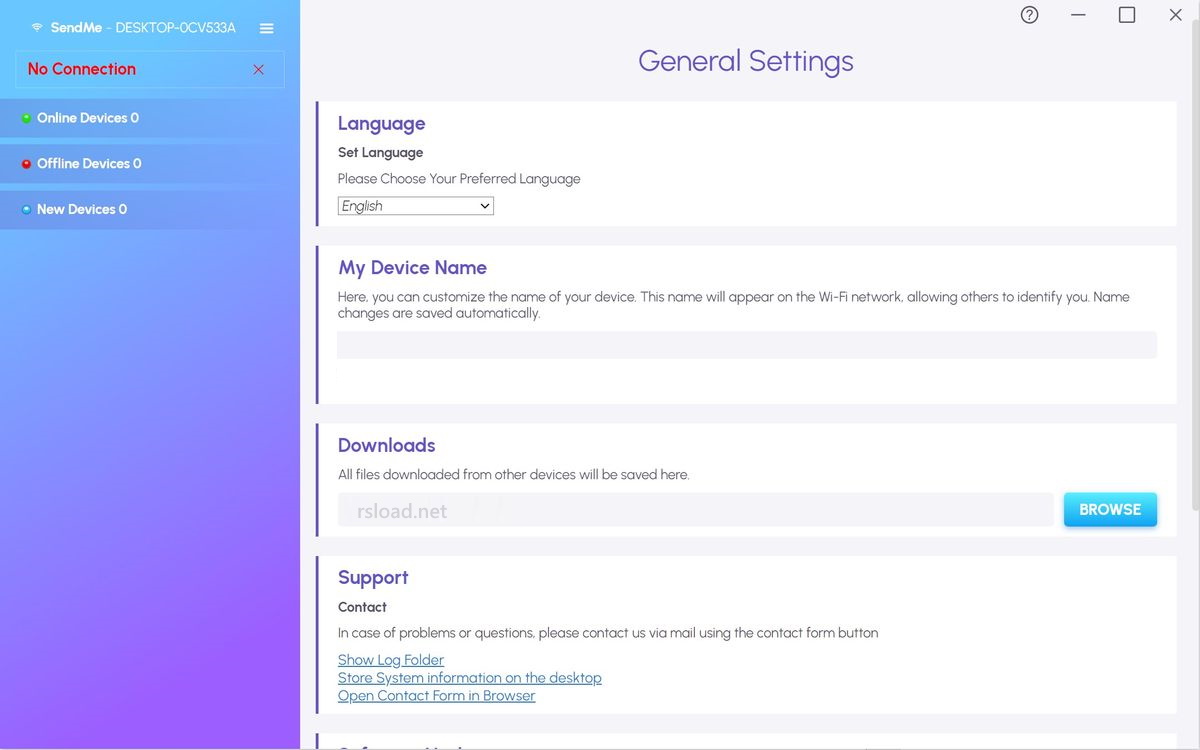
Llevo mucho tiempo pensando en añadir un programa. EnvíameSoftware para transferir archivos entre PC y teléfonos. Compatible con dispositivos Mac, iPhone y Android también. La interfaz parece un chat, arrastras el archivo a la ventana, lo sueltas en el dispositivo deseado, ves el progreso y en general todo está claro. es fácil de entender Funciona rápido en términos de velocidad, utiliza LAN al máximo. En mi prueba con un cable gigabit alcanzó los 112 MB por segundo, creo que es un buen resultado. La carga del hardware es mínima, el procesador se mantiene en torno al 5 por ciento y la memoria consume hasta 180 megabytes. Funciona sin nube, es decir, la transmisión va directamente por Wi‑Fi, por cable también está bien. Todos los datos permanecen en su red y no vuelan a los servidores de otras personas, creo que esto es una ventaja. No noté ninguna restricción de tamaño. En la prueba lancé una copia 4K de 18 GB, voló sin problemas. También fue transferido un paquete de 1200 fotografías. Puedes transferir fotos, vídeos, documentos, música. Digamos que necesitas transferir un proyecto desde una computadora portátil a una PC, el programa SendMe lo maneja sin ningún problema. Los dispositivos se detectan automáticamente. A veces la detección automática no funciona perfectamente, pero esto es poco común. Luego simplemente ingresé la IP manualmente y seguí trabajando. En iOS es mejor no apagar la pantalla durante la transferencia, de lo contrario la velocidad disminuye, pero en un enrutador antiguo está limitada a 25-35 MB por segundo, aquí el hardware ya aguanta. Si editas videos y transfieres archivos grandes entre computadoras, te gustará. Si haces fotos con una cámara y luego las envías a tu teléfono sin cables, también te gustará. En resumen, atraerá a todos aquellos que estén cansados de las nubes y quieran guardar archivos en casa. Ventajas:
Transmisión local rápida
Arrastrar y soltar simplemente como en Messenger
Funciona en diferentes sistemas.
Los archivos grandes se procesan instantáneamente
La carga por ciento es mínima.
Todos los enlaces de descarga están justo debajo, activación del programa en forma de clave o crack, está todo ahí, puedes usarlo sin límites. Tamaño: 136MB SO: Windows 7+ Descargar Abelssoft SendMe 2025 1.3 + crack gratis
Firmware original para Samsung Galaxy Tab A7 10.4 2020 SM-T507 (archivo Flash)
El archivo Flash lo ayudará a actualizar, degradar o reinstalar el firmware (SO) original en su dispositivo móvil. Además, el archivo Flash (ROM) también le permite reparar el dispositivo móvil en caso de un problema de software, un problema de bucle de arranque, un problema de IMEI o un problema muerto.
Nombre del archivo: T507JXU2ATJ6_T507TUR2ATJ6_TUR_4archivo.zip País: Pavo Tamaño del archivo: 3GB versión de Android: 10 Herramienta Flash: Herramienta de descarga de Odín Cómo flashear (instalar): Sigue el tutorial
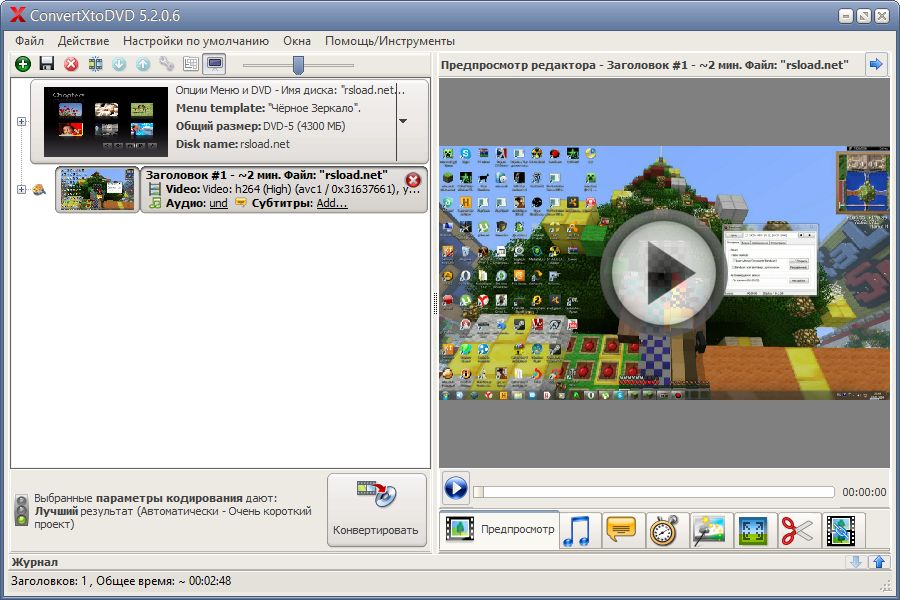
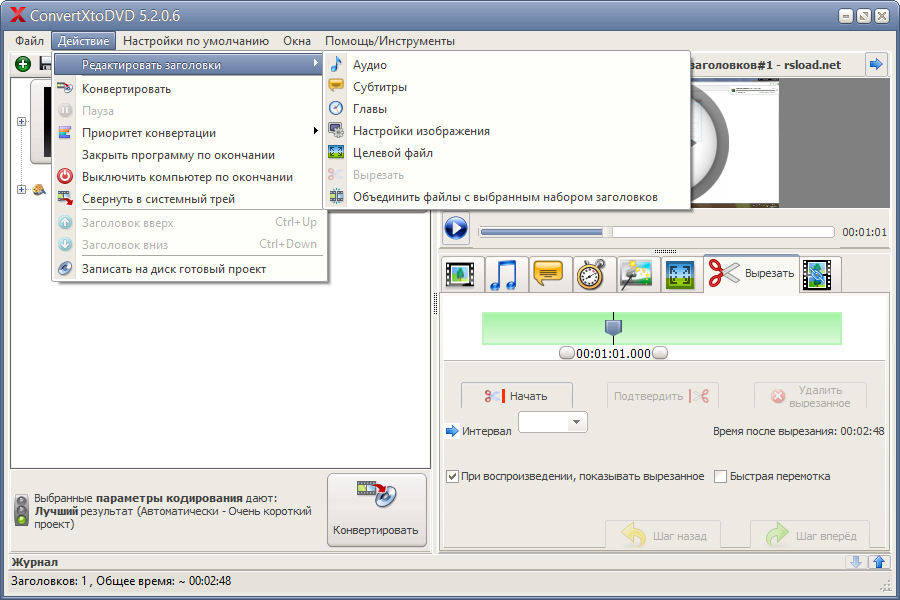
Me gustaría presentarles un programa bastante conocido, cuyo propósito es que usted pueda convertir casi cualquier formato de video a un DVD de video, después de lo cual podrá grabar el proyecto en el medio y verlo en cualquier reproductor, lo cual generalmente es conveniente. Si miramos la interfaz, es increíblemente conveniente, hay soporte , pero el registro se realiza utilizando el mismo generador de claves antiguo, si está interesado, puede consultar las noticias completas. descargar ConvertXtoDVD .
El programa, como escribí anteriormente, admite trabajar con una gran cantidad de formatos de video, entre ellos MPEG, AVI, DV, MOV, etc., puede ver más detalles en el sitio web oficial, también hay soporte para trabajar con transmisión de video. ConvertXtoDVD te permitirá configurar en detalle varios parámetros del futuro proyecto de DVD, como menús, subtítulos, pistas de audio, etc. No tengo nada más que agregar, el programa es fácil de usar, tiene todas las configuraciones necesarias para crear un disco DVD completo, además de una interfaz rusa, en general, creo que puedes entenderlo perfectamente. Por supuesto, puedes ver la lista de cambios en los comentarios, buena suerte usando ConvertXtoDVD.
Peculiaridades:
Uno de los mejores programas para trabajar con DVD.
Convierte a una gran cantidad de formatos diferentes
Entiende perfectamente los menús y las pistas de audio.