Firmware original Huawei Enjoy 8 LDN-AL10 (archivo Flash)
El archivo Flash lo ayudará a actualizar, degradar o reinstalar el firmware (SO) original en su dispositivo móvil. Además, el archivo Flash (ROM) también le permite reparar el dispositivo móvil en caso de un problema de software, un problema de bucle de arranque, un problema de IMEI o un problema muerto.
Nombre del archivo: Huawei_ Enjoy_8_LDN-AL10_1.0.0.37_Board_Software_General_8.0.0_R1_EMUI_8.0_05022JAD_HMT.zip Tamaño del archivo: 1GB Herramienta Flash: Herramienta multiflash de Huawei Cómo flashear (instalar): Sigue el tutorial
En esta ocasión les dejaremos un parche para rootee su dispositivo Gionee Elife S5.1.
Nuevamente con la ayuda de la aplicación MTKroot v2.5.5 hemos logrado compilar un proceso automático para rootear teléfonos inteligentes Gionee Elife S5.1a través del cual obtendrás acceso raíz en poco tiempo.
¿Tiene problemas para encontrar boot.img? aquí tienes la solución.
¿Qué significa raíz?
Superusuario oh raíz es el nombre común asignado a las cuentas de usuario administrador que tienen todos los privilegios en todos los niveles de acceso (usuario único y multiusuario).
Rootear un teléfono celular es un proceso que permite al usuario de cualquier computadora obtener acceso privilegiado al sistema de manera similar a los permisos administrativos de Linux, permitiendo al usuario romper cualquier barrera del sistema así como del software que pueda imponer el fabricante y/u operador de red.
Aspectos positivos al rootear el Gionee Elife S5.1
Posibilidad de eliminar cualquier Bloatware y deshacerse de las molestas aplicaciones del sistema.
Libere espacio adicional para almacenamiento interno.
Adapte cualquier configuración profunda en el sistema, como desbloqueo, restauración de IMEI y/o dirección MAC y otras.
Posibilidad de utilizar aplicaciones diseñadas para teléfonos móviles sujetas a permisos de superusuario.
Eliminar, cambiar el tamaño o dividir particiones en la memoria interna (¡Ten cuidado! Hacer esto es extremadamente peligroso para el dispositivo.).
Cree copias de seguridad de todas las particiones o exporte todo el firmware.
Precauciones y contras que siempre hay que tener en cuenta
Tu terminal dejará de estar cubierto por la garantía del fabricante.
Riesgo de que aplicaciones dañinas obtengan permiso de superusuario.
Exposición a daños o pérdida de datos durante el proceso, por lo que siempre es recomendable realizar una copia de seguridad antes de iniciar root.
El firmware del dispositivo Gionee Elife S5.1 puede estar dañado, se recomienda asegurarse de poder obtener una copia oficial del firmware si es necesario.
Soporte de actualización FOTA (Firmware por aire) será revocado.
Requisitos previos y descargas
PC Windows XP/7 o posterior, ya sea de 32 o 64 bits.
Descargue la rom original o el archivo boot.img para su dispositivo, idealmente desde el sitio web del fabricante.
Y No puedes descargar la rom oficial para tu Smartphone Gionee Elife S5.1 Puedes tener el archivo boot.img directamente desde el Gionee Elife S5.1 solo siguiendo este tutorial.
Configurar el Gionee Elife S5.1
Lo primero que harás, lógicamente, será configurar los ajustes necesarios para el proceso, estos básicamente consisten en Habilitar la depuración USB así como Activar desbloqueo OEM.
Estas opciones se encuentran dentro del panel de desarrollo, el cual tendrás que haber desbloqueado previamente presionando 7 veces ininterrumpidamente encima de la sección;
Ajusta-> Acerca del teléfono -> Número de compilación oh versión de software.
Root para dispositivo Gionee Elife S5.1
En primer lugar, extraiga el contenido del archivo previamente descargado en el escritorio de su computadora con Windows y abra el software MTKroot v2.5.5.
Ejecute MTKroot v2.5.5 en Gionee Elife S5.1
Haga clic en Controladores -> Qualcomm y finaliza la instalación de los drivers indicados.
Instalar drivers Qualcomm Gionee Elife S5.1
Repita esto también para completar la instalación con los controladores -> BAsD.
Nota: La aplicación MTKroot v2.5.5 tiene todos los controladores necesarios para los dispositivos Gionee Elife S5.1.
Luego conecte el terminal Gionee Elife S5.1 a su PC a través del puerto USB y presione Restablecer USB.
Haga clic en el área superior izquierda en ¡¡Sin botas de heno!! -> Llevarbusque el archivo boot.img y haga clic en Parche de proceso.
Automáticamente se iniciará el programa Magisk Manager en tu terminal, sigue las instrucciones que verás en pantalla para parchear el arranque.
Haga clic una vez en el botón Prueba del BAD y espera un momento hasta que aparezca el texto ‘Dispositivo detectado’, momento en el que tendrás que pulsar en Soy un fastboot.
Gionee Elife S5.1 Reiniciar USB, probar ADB, ir a Fastboot
Mientras tanto tómate un segundo Gionee Elife S5.1 reinicie en modo Fastboot, haga clic en el botón Probar arranque rápido.
Espere nuevamente hasta que pueda ver la línea ‘Dispositivo detectado‘ para poder continuar con el siguiente paso.
Desbloquea el gestor de arranque en el Gionee Elife S5.1
En la siguiente fase intentaremos desbloquear el gestor de arranque en tu Gionee Elife S5.1, una acción imprescindible que también aplicarás con un simple clic.
Es recomendable saltarse el trámite si ya lo has abierto en otro momento.
Haga clic en el botón Prueba del cargador de arranque para comprobar si ya está desbloqueado.
Verifique el gestor de arranque en Gionee Elife S5.1
Si es necesario desbloquear el gestor de arranque en el Gionee Elife S5.1 solo presiona el botón Liberar cargador de arranque -> Acepta y luego sigue las pistas que verás proyectadas en la pantalla de tu teléfono móvil.
Presione la tecla aumentar el volumen para poder continuar.
Desbloquear el gestor de arranque Gionee Elife S5.1
Nota: Al desbloquear el gestor de arranque, el software de su teléfono se restablecerá al estado de fábrica.
Por ello, plantéate si es conveniente hacer una copia de seguridad o si prefieres copiar todas tus fotos, contactos, archivos y otros datos personales a una memoria SD.
Después de desbloquear el gestor de arranque, la siguiente fase consiste en completar el proceso y finalmente dejar tu Gionee Elife S5.1 con acceso root.
Desplácese hasta la parte superior del software y elija la opción raíz, luego haga clic en el botón Raíz en la parte inferior.
Marcar Root Gionee Elife S5.1
En menos de 5 segundos el teléfono móvil estará rooteado y verás el texto “OK” proyectado en tu dispositivo móvil Gionee Elife S5.1 y en la aplicación MTKroot v2.5.5.
Hacer clic en Salir del arranque rápido para reiniciar su teléfono móvil Gionee Elife S5.1 al modo Android normal.
Cuando el Gionee Elife S5.1 se haya encendido por completo deberás pulsar el botón Aplicaciones -> instalar magia y verifique que la aplicación Magisk Manager realmente se haya instalado en el Gionee Elife S5.1.
Para utilizar la aplicación Magisk Manager, necesita conectar su dispositivo móvil a Internet, tanto a través de datos móviles como de WiFi.
Y para finalizar sólo tienes que hacer clic en Comprobar raíz -> luego aceptar y nada más.
Comprobar Root Gionee Elife S5.1
Nota: Si la aplicación Magisk no está instalada, haga clic en Desinstalarespere un par de segundos y haga clic una vez más en Instalar Administrador Mágico.
Pasos simplificados
Simplificando el proceso de Rooting Gionee Elife S5.1
Abra la utilidad MTKroot v2.5.5 y conecte el dispositivo Gionee Elife S5.1 a su computadora.
Reinicie el dispositivo Gionee Elife S5.1 en las opciones del gestor de arranque haciendo clic en Soy un fastboot -> Probar arranque rápido.
Si es necesario, desbloquee el gestor de arranque haciendo clic en Liberar cargador de arranque.
Finalmente seleccione la opción raíz y presione el botón Raíz.
Videotutorial paso a paso para rootear el celular Gionee Elife S5.1
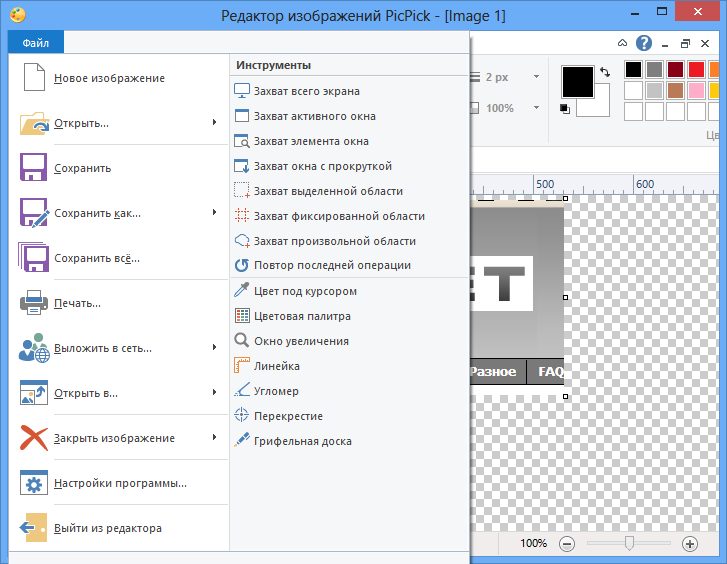
Con esta pequeña pero muy útil utilidad, no sólo podrás editar tus imágenes de varias maneras, sino que también podrás tomar capturas de pantalla de la pantalla de tu computadora. La aplicación tiene una interfaz muy sencilla y fácil de usar, como se puede ver en la imagen. El soporte está presente, por cierto, la utilidad para uso doméstico se distribuye de forma gratuita, por lo que ni usted ni yo necesitamos registrarla, pero descargar PicPick se puede encontrar en la noticia completa. PikPik Pro , después de la activación con la clave, le brindará todas las oportunidades para crear capturas de pantalla de varios tipos, todo se guarda en los formatos requeridos y se edita en un editor avanzado.
Hay una cantidad bastante decente de posibilidades de desarrollo, por ejemplo, si tiene un sistema con varios monitores, entonces puede tomar capturas de pantalla completas, puede capturar la aplicación activa, por supuesto, también puede seleccionar el área que necesita, hay una herramienta especial para esto, también puede tomar fotografías de páginas web completas con desplazamiento, etc., si lo desea, puede configurar su propia área de imagen.
PicPick Pro, gratuito después de la activación, le permitirá realizar una serie de operaciones, recibirá un editor gráfico conveniente, el software tiene filtros integrados y efectos listos para usar, son tan fáciles de usar como el programa en sí. Puedes transferir imágenes allí simplemente arrastrándolas y soltándolas; En general, el editor se parece a Paint, pero creo que es un poco más rápido. No hay nada más que decir sobre este programa, todas las configuraciones principales son mías, así que no creo que tenga sentido volver a contarlas.
Características del programa:
Interfaz cómoda
Posibilidad de tomar una captura de pantalla de cualquier área y programas en ejecución.
Hay una instantánea diferida
Puede transferir inmediatamente la captura de pantalla al editor.
Una gran cantidad de herramientas para cambiar imágenes.
Puede agregar marcas de agua
Es posible guardar el resultado en diferentes formatos.
Firmware original del Samsung Galaxy Wide 5 SM-E426S (archivo Flash)
El archivo Flash lo ayudará a actualizar, degradar o reinstalar el firmware (SO) original en su dispositivo móvil. Además, el archivo Flash (ROM) también le permite reparar el dispositivo móvil en caso de un problema de software, un problema de bucle de arranque, un problema de IMEI o un problema muerto.
Nombre del archivo: SM-E426S_E426SKSU1AUJ4_E426SSKC1AUJ4_SKC_4Archivo.zip País: Corea del Sur Tamaño del archivo: 4,43GB versión de Android: 11 Herramienta Flash: Herramienta de descarga de Odín Cómo flashear (instalar): Sigue el tutorial
Firmware original Huawei Glory Play 4X CHE-TL10H (archivo Flash)
El archivo Flash lo ayudará a actualizar, degradar o reinstalar el firmware (SO) original en su dispositivo móvil. Además, el archivo Flash (ROM) también le permite reparar el dispositivo móvil en caso de un problema de software, un problema de bucle de arranque, un problema de IMEI o un problema muerto.
Nombre del archivo: Huawei_Glory_Play 4X_CHE-TL10H_MH003084_Board_Software_General_Android 5.0_EMUI_3.1_05021TAS_HMT.zip Tamaño del archivo: 611MB Herramienta Flash: Herramienta multiflash de Huawei Cómo flashear (instalar): Sigue el tutorial
tienes un teléfono móvil Gigaset ME ¿Y le gustaría convertirse en administrador root? Si es así, sin duda has encontrado el lugar más adecuado.
la serie Gigaset ME Son dispositivos que, luego de obtener acceso root, brindan a sus usuarios métodos efectivos para mejorar de manera general y sencilla su funcionamiento, cambiar el firmware nativo así como tomar el control de su sistema operativo.
¿Tiene problemas para encontrar el archivo boot.img? Entonces verifique este.
¿Qué es el enraizamiento?
Él usuario raíz oh uso excesivo es el nombre común con el que se asignan las cuentas de usuario que tienen todos los derechos en todos los niveles de acceso (monousuario o multiusuario).
Rootear o rootear un dispositivo móvil es un método que permite al usuario de cualquier teléfono móvil con sistema operativo Android obtener un acceso privilegiado similar a los permisos administrativos en máquinas Linux, lo que también permite al usuario eludir cualquier restricción de hardware y software impuesta por los fabricantes u operadores de red.
¿Cuáles son los beneficios de rootear tu Gigaset ME?
Elimine cualquier Bloatware fácilmente y elimine aplicaciones potencialmente inútiles del sistema.
Posibilidad de ganar memoria de almacenamiento interno extra.
Adapta parámetros complejos en el sistema, como reparación del número IMEI o MAC del terminal, overclocking y mucho más.
Posibilidad de utilizar aplicaciones dirigidas únicamente a aquellos teléfonos que tengan privilegios de usuario root.
Adaptar, crear y dividir nuevas particiones (Esto puede ser muy peligroso para la integridad del dispositivo.).
Crea bakups o copias de seguridad de particiones incluyendo la posibilidad de exportar todo el Firmware.
Precauciones y desventajas a tener en cuenta
Tu celular ya no estará cubierto por la garantía del fabricante.
Riesgo de que aplicaciones maliciosas obtengan derechos de superusuario.
Riesgo de daño o pérdida de datos durante el proceso, en este caso se recomienda en todo caso realizar una copia de seguridad antes de proceder al root.
El Firmware del dispositivo móvil puede estar dañado, se recomienda asegurarse de poder obtener una copia oficial de su rom si es necesario.
Eventualmente se suspenderá la compatibilidad con actualizaciones automáticas.
Descarga el firmware original de tu Gigaset ME para eliminar el componente boot.img si es posible desde el sitio de descarga oficial.
Y No puedes conseguir una rom oficial para tu Gigaset ME Tienes la posibilidad de eliminar el componente boot.img directamente desde tu ordenador de forma sencilla siguiendo los pasos de este tutorial.
Configuraciones del celular
Lo primero que vamos a hacer es configurar los ajustes necesarios para el siguiente proceso, que básicamente consisten en Habilitar la depuración USB además de Habilitar desbloqueo OEM.
Estas configuraciones están reunidas dentro del panel de desarrollo, que tendrás que activar con antelación presionando siete veces continuó sobre la sección:
Configuración del dispositivo móvil-> Acerca del teléfono -> versión de software oh Número de compilación.
Tutorial para rootear el Gigaset ME fácilmente
Primero tendrás que extraer el archivo previamente descargado en el escritorio de tu PC con Windows y ejecutar la herramienta MTKroot v2.5.5.
Inicie MTKroot v2.5.5 para Gigaset ME
Controladores de camarilla -> Qualcomm y concluye la instalación de los respectivos drivers.
Instalar controladores USB Qualcomm Gigaset ME
También siga los mismos pasos para instalar los controladores -> BAsD.
Nota: La utilidad MTKroot v2.5.5 incluye los controladores USB y Fastboot necesarios para que el ordenador detecte dispositivos móviles Gigaset ME.
Luego conecta tu Gigaset ME a su PC mediante el cable USB y haga clic en Restablecer USB.
Haga clic en la esquina superior izquierda en ¡¡Sin botas de heno!! -> Llevarbusque el archivo boot.img y luego haga clic en Parche de proceso.
El programa Magisk Manager se iniciará automáticamente en su teléfono, siga los pasos que aparecerán en la pantalla para parchear el arranque.
Luego presione el botón Prueba del BAD y cuando puedas ver el texto’Dispositivo reconocido‘Tendrás que hacer clic en el botón. Soy un fastboot.
Gigaset ME Reiniciar USB + Test ADB + Fastboot
Espere un momento mientras su dispositivo Gigaset ME Comience con el modo de gestor de arranque y haga clic Probar arranque rápido.
Nuevamente tendrás que esperar hasta que puedas ver el texto ‘Dispositivo reconocido‘ para poder pasar al siguiente número.
Cómo abrir el gestor de arranque en el teléfono Gigaset ME
A continuación pasaremos a desbloquear el gestor de arranque de tu Smartphone, otra tarea imprescindible que también podrás realizar con un clic.
Aunque tienes que ignorar el paso si lo habías hecho anteriormente.
Haga clic en el botón Prueba del cargador de arranque para comprobar el estado del gestor de arranque.
Comprobar el gestor de arranque del Gigaset ME
Si es necesario desbloquea el gestor de arranque en tu Gigaset ME luego haga clic en Liberar cargador de arranque -> Aceptar y luego seguir las instrucciones que se mostrarán en la pantalla del Gigaset ME.
Presione la tecla sube el volumen para confirmar.
Abrir el gestor de arranque de Gigaset ME
Atención: Al desbloquear el gestor de arranque, el Gigaset ME se restablecerá al estado de fábrica.
Por tanto, plantéate si es conveniente realizar copias de seguridad o copiar fotografías, contactos, archivos y otros datos personales al disco externo o Micro SD.
Abre el gestor de arranque, ya solo queda completar este proceso, dejando tu teléfono móvil Gigaset ME con los privilegios de root correspondientes.
Vaya a la esquina superior de la utilidad MTKroot v2.5.5 y verifique la preferencia de raíz, luego haga clic en el botón Raíz en la parte inferior.
Marcar Root Gigaset ME
En cuestión de segundos tu Gigaset ME estará rooteado, por lo que podrás ver reflejado el mensaje “OK” tanto en tu dispositivo móvil Gigaset ME como en el programa MTKroot v2.5.5.
Luego tendrás que hacer clic en el botón Salir del arranque rápido Para devolver su dispositivo Gigaset ME se reiniciará en el entorno Android.
Cuando tu Gigaset ME se haya iniciado por completo deberás pulsar en el botón Aplicaciones -> instalar magia y asegúrese de que la aplicación Magisk Manager esté instalada en su Gigaset ME.
Para poder utilizar la aplicación Magisk Manager primero debes conectar tu teléfono a Internet, ya sea vía Wi-Fi o datos.
Finalmente solo tienes que hacer clic en Comprobar raíz -> siguiente Aceptar y eso es todo.
Verificar Root Gigaset ME
Nota: Si la aplicación Magisk no aparece instalada, presione Desinstalarespere unos segundos y vuelva a hacer clic una vez en el botón Instalar Administrador Mágico.
resumen abreviado
Simplificando el proceso de Rooting Gigaset ME
Abre la aplicación MTKroot v2.5.5 y conecta tu Gigaset ME con el ordenador.
Reinicie su Gigaset ME en modo gestor de arranque haciendo clic Soy un fastboot -> Probar arranque rápido.
Si es necesario, desbloquee el gestor de arranque haciendo clic en Liberar cargador de arranque.
Finalmente seleccione la opción raíz y presione el botón Raíz.
Vídeo tutorial de ayuda paso a paso sobre cómo rootear el Gigaset ME
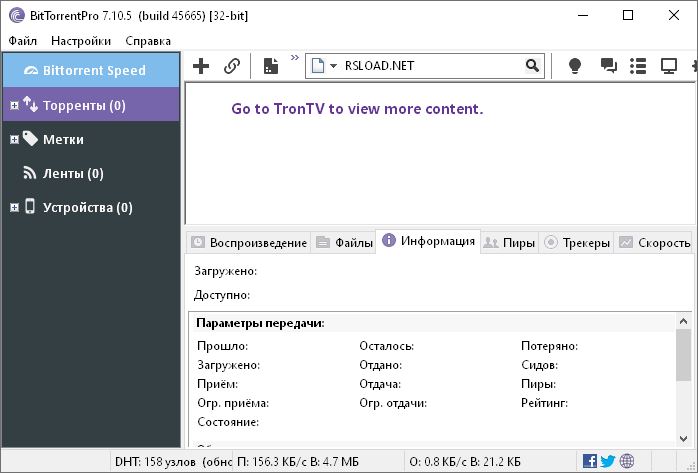
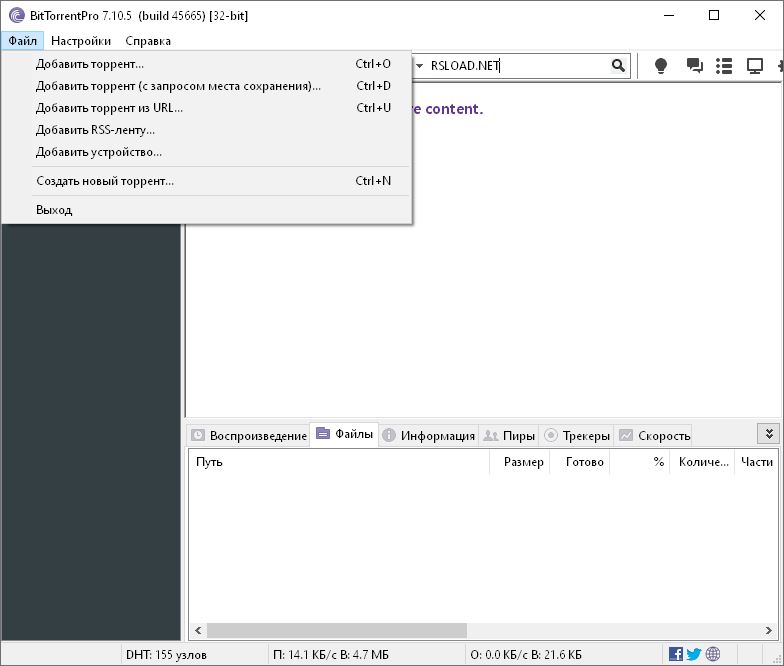
Este software sirve para intercambiar archivos mediante el protocolo P2P; en la ventana de la interfaz puede buscar archivos en la red global. Por supuesto, el archivo descargado se divide en pedazos, lo que proporciona la velocidad máxima para descargar archivos; Naturalmente, los archivos también se distribuirán a los usuarios que los necesiten. Utilizando el siguiente enlace puede descargar BitTorrent Pro. Bittorrent con una clave para activar la versión Pro está disponible para usted en el enlace a continuación en las noticias, donde nuestros usuarios comparten constantemente archivos útiles para registrar el programa a través de comentarios, que puede descargar, incluida una versión reempaquetada o un cliente bittorrent portátil . Si tiene alguna dificultad para configurar, no dude en pedir ayuda en los comentarios, los usuarios del proyecto definitivamente lo ayudarán.
Tenga en cuenta que a finales del primer trimestre de 2011 (nunca se lanzó), se lanzará una versión estable 8, con el nombre en código Chrysalis; con este desarrollo podrá buscar archivos en redes BitTorrent, descargar datos y su posterior reproducción en computadoras, en cualquier televisor y también en dispositivos móviles. Además, todo se combinará en una única interfaz, no necesitarás buscar sobres, códecs y otros complementos por separado. Preste atención a la atractiva interfaz de usuario del programa, se ve bastante elegante, aunque aún no tiene soporte para , aunque en la configuración puede seleccionar “Más idiomas”, pero luego no pude encontrar soporte para , tal vez simplemente me veía mal. Activar BitTorrent Pro le permitirá obtener algunos privilegios adicionales, no necesita una clave de registro para esto, hay instrucciones en el archivo, en general el software tiene una gran cantidad de capacidades, puede configurar la conexión, ajustar la velocidad de carga y recepción, usar el administrador de archivos incorporado, en general, todo es estándar para programas de este tipo. Peculiaridades:
BitTorrent gestiona de forma inteligente el ancho de banda sin interferir con otros programas conectados a Internet, brindando a los usuarios una experiencia más fluida.
Le permite descargar varios archivos en paralelo, lo que ahorra tiempo a los usuarios y hace que el proceso sea más eficiente.
El administrador busca archivos idénticos de varias fuentes, lo que acelera el proceso de descarga.
El software proporciona información detallada sobre los archivos multimedia, lo que garantiza la seguridad de la descarga.
El programa requiere una instalación mínima, lo que lo hace accesible a una amplia audiencia.
La interfaz multilingüe le permite trabajar con usuarios de diferentes regiones, la localización rusa está presente
Con la versión Pro de BitTorrent, puedes ver los torrents a medida que se descargan, eliminando la necesidad de esperar a que se complete el proceso. Además, el programa ofrece funciones de seguridad avanzadas al escanear y verificar el contenido de torrent en busca de virus y malware, manteniendo su computadora y biblioteca seguras. Idioma: Versión inglesa + rusa Tamaño: 25MB Descargar BitTorrent Pro 7.11.0.47229 + crack gratis / 7.10.5 Compilación 46011 PortableAppz / 7.10.5 Compilación 45665 Pro Reempaquetado Diakov
Firmware original Huawei Enjoy 7 Plus TRT-AL00IN (archivo Flash)
El archivo Flash lo ayudará a actualizar, degradar o reinstalar el firmware (SO) original en su dispositivo móvil. Además, el archivo Flash (ROM) también le permite reparar el dispositivo móvil en caso de un problema de software, un problema de bucle de arranque, un problema de IMEI o un problema muerto.
Nombre del archivo: Huawei_Disfrute_7_Plus_TRT-AL00IN_TRTTMAB001046_China_Android_7.0_EMUI_5.1_HMT.zip Tamaño del archivo: 941MB Herramienta Flash: Herramienta multiflash de Huawei Cómo flashear (instalar): Sigue el tutorial
Aproveche al máximo el Asus ZenFone 4 Selfie Pro obteniendo privilegios de usuario root muy fácilmente.
Si bien es cierto que al rootear un teléfono móvil Podemos obtener beneficios considerables, también es cierto que puede conllevar varias complicaciones.
A continuación también te contamos cuáles son. ventajas así como el supuestas desventajaspara que a tal efecto puedas reflexionar por tu cuenta si Si vale o no la pena rootear tu Asus ZenFone 4 Selfie Pro.
¿Tiene problemas para encontrar el maletero? archivo, luego verifique este.
¿Qué es el enraizamiento?
Superusuario oh raíz es el nombre habitual que se utiliza para asignar cuentas de usuario que tienen todos los derechos para todas las formas de acceso, tanto monousuario como multiusuario.
Rootear un dispositivo móvil consiste en el proceso que permite a los usuarios de computadoras obtener acceso privilegiado al sistema similar a los permisos administrativos en los sistemas Linux, que también les permite cruzar cualquier límite del sistema, así como los límites de software que podrían imponer el fabricante u operador de red.
Ventajas de rootear tu Asus ZenFone 4 Selfie Pro
Pudiendo desinstalar todo tipo de Bloatware de forma sencilla y deshacerse de aplicaciones inútiles del sistema.
Obtenga más espacio para almacenamiento interno.
Adapta configuraciones avanzadas del sistema, como desbloquear el dispositivo móvil, reparar el número IMEI y MAC del dispositivo, hacer overclocking de la CPU, entre muchas posibilidades.
Posibilidad de utilizar programas diseñados específicamente para Smartphones que tengan permisos root.
Crear, dividir y modificar particiones en la memoria (¡Ten cuidado! Hacer esto puede resultar extremadamente peligroso para la integridad del dispositivo.).
Realiza copias de seguridad de todas las particiones y posibilidad de exportar todo el Firmware.
Precauciones y contras a considerar
El dispositivo perderá la cobertura de garantía emitida por el fabricante.
Exposición a aplicaciones maliciosas que obtienen permisos de superusuario.
Riesgo de daño o pérdida de información durante el procedimiento, por lo que se recomienda siempre realizar una copia de seguridad antes de iniciar un proceso root.
El firmware del dispositivo Asus ZenFone 4 Selfie Pro puede estar dañado, se recomienda asegurarse de poder obtener una copia válida de su firmware si es necesario.
Soporte para actualizaciones OTA (Por el aire) terminará cancelado.
Requisitos previos para realizar el proceso
Una PC que tenga Windows XP/w7 o posterior, ya sea de 32 o 64 bits.
Descarga el archivo boot.img o la rom original para tu celular si es posible desde el soporte de descarga oficial.
Y no puede obtener el firmware original para el dispositivo móvil Tiene la opción de extraer el archivo boot.img directamente desde su Asus ZenFone 4 Selfie Pro solo siguiendo los pasos de este tutorial.
Configuraciones del teléfono
Lo primero que debes hacer, por supuesto, es configurar los ajustes necesarios para este proceso, que básicamente consisten en Desbloquear OEM además de Habilitar la depuración USB.
Ambas configuraciones se pueden encontrar en el panel de desarrollador, que debes haber desbloqueado previamente. tocando 7 veces continúa encima del cuadro:
Ajusta-> Información del dispositivo -> Número de compilación oh versión de software.
Tutorial para rootear el Asus ZenFone 4 Selfie Pro
Para comenzar, debes descomprimir el contenido del archivo que has descargado en el escritorio del ordenador e iniciar el programa MTKroot v2.5.5.
Ejecute MTKroot v2.5.5 en Asus ZenFone 4 Selfie Pro
Controladores Pulsa -> Qualcomm y completa la instalación de los drivers indicados.
Instalar drivers USB Qualcomm Asus ZenFone 4 Selfie Pro
Sigue también estos mismos pasos para realizar la instalación de los drivers -> BAsD.
Nota: El software MTKroot v2.5.5 cuenta con todos los controladores USB y Fastboot necesarios para que nuestro ordenador pueda encontrar el dispositivo móvil Asus ZenFone 4 Selfie Pro.
Luego conecta tu celular Asus ZenFone 4 Selfie Pro a la computadora a través del conector USB y haga clic una vez Restablecer USB.
Haga clic en la pestaña en la parte superior izquierda ¡¡Sin botas de heno!! -> Llevarabra el archivo de inicio y luego haga clic Parche de proceso.
La herramienta Magisk Manager se abrirá automáticamente en tu computadora, sigue las instrucciones que verás en tu pantalla para crear el parche.
Luego tienes que hacer clic en Prueba del BAD y espera un momento hasta que puedas ver la línea ‘Dispositivo detectado’ luego debes hacer clic en el botón Soy un fastboot.
Asus ZenFone 4 Selfie Pro Reiniciar USB + Prueba ADB + Fastboot
Ahora atiende a tu terminal mientras tanto Asus ZenFone 4 Selfie Pro inicie en modo gestor de arranque y luego haga clic en Probar arranque rápido.
Nuevamente tendrás que prestar atención hasta que puedas ver el texto ‘Dispositivo detectado‘ antes de poder pasar al siguiente punto.
Abra el gestor de arranque en Asus ZenFone 4 Selfie Pro
En la siguiente fase llegará el momento de liberar el gestor de arranque de tu terminal, otra tarea imprescindible que te ayudaremos a realizar con tan solo un clic.
Es recomendable saltarse este proceso si ya se ha realizado en otro momento.
Hacer clic en Prueba del cargador de arranque para asegurarse de su estado.
Comprobar el gestor de arranque en Asus ZenFone 4 Selfie Pro
Si es necesario desbloquear el gestor de arranque en el Asus ZenFone 4 Selfie Pro solo tienes que hacer clic en el botón Liberar cargador de arranque -> Acepta y luego cumple con los lineamientos que verás reflejados en la pantalla de tu teléfono móvil.
Tendrás que presionar el botón aumentar el volumen para proceder.
Liberar el gestor de arranque Asus ZenFone 4 Selfie Pro
Importante: cuando desbloquees el gestor de arranque, tu Asus ZenFone 4 Selfie Pro se restaurará a su estado original.
Por lo tanto, debes hacer una copia de seguridad o simplemente copiar todos los archivos, contactos, fotos y otros datos personales a una unidad de almacenamiento SD externa.
Tras liberar el bootloader, la siguiente fase consiste en finalizar este tutorial, dejando finalmente el Asus ZenFone 4 Selfie Pro rooteado correctamente.
Vaya a la parte superior de MTKroot v2.5.5 y elija la opción raíz, luego haga clic en el botón Raíz en el lado opuesto.
Opción Root Asus ZenFone 4 Selfie Pro
Casi inmediatamente el dispositivo Asus ZenFone 4 Selfie Pro habrá sido rooteado, por lo que verás reflejada la línea “OK” tanto en tu Smartphone Asus ZenFone 4 Selfie Pro como simultáneamente en la herramienta MTKroot v2.5.5.
Haga clic en el botón Salir del arranque rápido Para devolver el teléfono inteligente Asus ZenFone 4 Selfie Pro, se reiniciará el sistema Android.
Una vez que tu Asus ZenFone 4 Selfie Pro se reinicie por completo, deberás hacer clic en Aplicaciones -> instalar magia y verifique si la aplicación Magisk Manager se encuentra entre las aplicaciones del dispositivo móvil.
Para poder utilizar la aplicación Magisk Manager primero debes conectar tu teléfono a Internet, ya sea a través de datos o Wi-Fi.
Finalmente simplemente haga clic en Comprobar raíz -> luego acepta y listo.
Prueba Root Asus ZenFone 4 Selfie Pro
Nota: Si la aplicación Magisk no aparece instalada, haga clic en Desinstalarespera un par de segundos y vuelve a hacer clic en el botón Instalar Administrador Mágico.
resumen abreviado
Pasos simplificados para rootear Asus ZenFone 4 Selfie Pro
Abra el programa MTKroot v2.5.5 y luego conecte el Asus ZenFone 4 Selfie Pro a su PC.
Reinicie el Asus ZenFone 4 Selfie Pro en modo fastboot haciendo clic Soy un fastboot -> Probar arranque rápido.
Si es necesario, desbloquee el gestor de arranque haciendo clic en Liberar cargador de arranque.
Finalmente seleccione la opción raíz y presione el botón Raíz.
Videotutorial paso a paso sobre cómo rootear el teléfono Asus ZenFone 4 Selfie Pro
Hace tiempo que quería presentarles un programa multifuncional, después del lanzamiento podrá hacer maravillas con su cámara web existente. Tendrás la oportunidad de crear avatares, pequeños clips e incluso presentaciones de vídeo, por supuesto, no sin aplicar efectos, filtros y una gran cantidad de fotogramas diferentes. Esto es sólo una pequeña parte de lo que ofrece el desarrollador, descargar CyberLink YouCam posible a continuación.
Me gustaría señalar un punto más: si necesita grabar un video desde su escritorio, entonces el programa vendrá en su ayuda, podrá grabar en calidad HD. Si lo deseas, puedes utilizar la función de memorización de rostros; Ahora, para iniciar sesión en Windows, deberás mirar a la cámara; si no has bebido mucho antes, te reconocerá y el inicio de sesión será exitoso. También puede iniciar sesión en diferentes sitios web. La interfaz de CyberLink YouCam es elegante, es agradable trabajar con ella, después de conectar la cámara web, se detectará automáticamente y luego se abrirá una ventana adicional a la derecha en la que podrá cambiar entre efectos, filtros y otras configuraciones. En general, me gustó el programa y lo recomiendo a cualquiera que quiera lograr lo que se escribió anteriormente. Licencia: ShareWare (activación mediante clave de la versión 9/versión 10 descifrada) Tamaño: 410MB DescargarCyberLink YouCam 10.1.4728.0 + crack gratis / 9.2.3903.0 versión rusa + clave
Firmware original del Samsung Galaxy A72 SM-A725M (archivo Flash)
El archivo Flash lo ayudará a actualizar, degradar o reinstalar el firmware (SO) original en su dispositivo móvil. Además, el archivo Flash (ROM) también le permite reparar el dispositivo móvil en caso de un problema de software, un problema de bucle de arranque, un problema de IMEI o un problema muerto.
Nombre del archivo: SM-A725M_A725MUBS4AUJ1_A725MOWO4AUJ1_ZTO_11_4Archivo.zip País: Brasil Tamaño del archivo: 5,63GB versión de Android: 11 Herramienta Flash: Herramienta de descarga de Odín Cómo flashear (instalar): Sigue el tutorial
Firmware original Huawei Enjoy 7 Plus TRT-AL00A (archivo Flash)
El archivo Flash lo ayudará a actualizar, degradar o reinstalar el firmware (SO) original en su dispositivo móvil. Además, el archivo Flash (ROM) también le permite reparar el dispositivo móvil en caso de un problema de software, un problema de bucle de arranque, un problema de IMEI o un problema muerto.
Nombre del archivo: Huawei_ Enjoy_7_Plus_TRT-AL00A_TRTTMAB001046_China_Android_7.0_EMUI_5.1_HMT.zip Tamaño del archivo: 941MB Herramienta Flash: Herramienta multiflash de Huawei Cómo flashear (instalar): Sigue el tutorial
Rootear un teléfono, como en este caso el Coolpad Roar 5, no es ninguna broma y mucho menos debemos tomárnoslo a la ligera, por eso en los tutoriales que publicamos damos instrucciones precisas para evitar que el usuario olvide alguna configuración o paso crucial.
En los siguientes párrafos le proporcionaremos un procedimiento automático para rootear teléfonos móviles Coolpad Roar 5gracias a lo cual podrás obtener root en un tiempo récord.
¿Tiene problemas para encontrar el archivo de inicio? aquí tienes la solución.
¿Qué es el enraizamiento?
Raíz oh uso excesivo es el nombre estándar asignado a las cuentas de usuario administrador que tienen todos los privilegios en todos los modos de acceso (usuario único o multiusuario).
Asimismo, rootear un teléfono móvil es el método que permite al usuario de cualquier dispositivo Android obtener acceso privilegiado de forma similar a los permisos administrativos de las máquinas Unix, pudiendo así superar cualquier impedimento del sistema así como del software que puedan haber impuesto los fabricantes u operadores de red.
Beneficios de rootear el Coolpad Roar 5
Elimine todo tipo de Bloatware fácilmente y desinstale el software del sistema.
Posibilidad de ganar espacio extra de almacenamiento interno.
Personaliza parámetros complejos del sistema, como desbloquear el celular, cambiar el número IMEI, MAC, overclockear la CPU/GPU, entre otros.
Poder utilizar utilidades desarrolladas exclusivamente para dispositivos móviles que tengan privilegios de superusuario.
Formatee, cree y modifique nuevas particiones (puede ser extremadamente peligroso para la integridad del dispositivo).
Creación de copias de seguridad del sistema de particiones y posibilidad de exportar la rom completa.
Precauciones y desventajas a considerar
El Smartphone suspenderá la cobertura de garantía proporcionada por el fabricante.
Exposición a aplicaciones dañinas que obtienen derechos de Superusuario.
Amenaza de daño o deterioro de la información durante o después del procedimiento, por lo que se recomienda en todo momento realizar una copia de seguridad antes de iniciar un proceso raíz.
El firmware/ROM de su dispositivo puede estar dañado; se recomienda asegurarse de poder obtener una copia original de la ROM si es necesario.
Se suspenderá la compatibilidad con actualizaciones automáticas.
Condiciones previas para este proceso
Computadora con sistema Windows XP o posterior, arquitecturas tanto de 32 como de 64 bits.
Descarga la rom original de tu Coolpad Roar 5 donde tendrás que extraer el archivo de arranque si es posible desde el servicio técnico online del fabricante.
Y No encuentras un firmware oficial para tu Coolpad Roar 5 Simplemente puede adquirir el archivo de inicio directamente desde el dispositivo móvil siguiendo los pasos de este tutorial.
Configuraciones del celular
Lo primero que haremos será proceder a configurar los ajustes necesarios para el proceso, estos básicamente consisten en Habilitar desbloqueo OEM así como Activar la depuración USB.
Ambas configuraciones se encuentran dentro de la sección de desarrollador, que deberás desbloquear previamente tocando siete veces continuamente encendido ->
Menú de configuración-> Información del teléfono -> Número de compilación oh versión de software.
Tutorial para rootear el Coolpad Roar 5 paso a paso
Para comenzar, debes descomprimir el paquete previamente descargado en el escritorio de la PC con Windows y luego ejecutar la aplicación MTKroot v2.5.5.
Abrir MTKroot v2.5.5 para Coolpad Roar 5
Haga clic en el botón Controladores -> Qualcomm e instalar los drivers indicados.
Instale los controladores Qualcomm para Coolpad Roar 5
Repita esto para la instalación en controladores -> BAsD.
Nota: La aplicación MTKroot v2.5.5 ya incluye los controladores actualizados que son necesarios para que su PC encuentre el dispositivo móvil Coolpad Roar 5.
Luego conecta tu dispositivo móvil Coolpad Rugido 5 con su computadora usando un cable de datos USB y haga clic una vez en el botón Restablecer USB.
Haga clic en la zona superior izquierda sobre el texto ¡¡Sin botas de heno!! -> Llevarbusque y abra boot.img y luego presione el botón Parche de proceso.
El software Magisk Manager se iniciará automáticamente en tu Coolpad Roar 5, sigue las instrucciones que aparecerán en tu pantalla para crear el parche.
Luego debes hacer clic en Prueba del BAD y cuando el texto ‘Dispositivo encontrado‘hacer clic en Soy un fastboot.
Coolpad Roar 5 Reiniciar USB + Prueba ADB + Fastboot
Espere un momento mientras el Coolpad Rugido 5 reinicie en modo gestor de arranque, haga clic una vez en el botón Probar arranque rápido.
Nuevamente tendrás que esperar hasta que puedas ver el mensaje ‘Dispositivo detectado‘ para poder pasar a la siguiente fase.
Abrir gestor de arranque en teléfonos móviles Coolpad Roar 5
A continuación tendrás que abrir el gestor de arranque de tu teléfono, una acción imprescindible que podemos realizar con tan solo un clic.
Pero recuerda que debes ignorar este paso si ya lo has abierto anteriormente.
Hacer clic en Prueba del cargador de arranque si necesita comprobar su estado.
Verifique el gestor de arranque Coolpad Roar 5
En caso de que sea necesario desbloquear el gestor de arranque Coolpad Roar 5 solo tienes que hacer clic en el botón Liberar cargador de arranque -> Acepta y luego sigue las pautas que aparecen proyectadas en la pantalla de tu dispositivo.
Presione la tecla sube el volumen para confirmar.
Desbloquear el gestor de arranque de un Coolpad Roar 5
Nota: En el momento en que abra el gestor de arranque, el sistema de su teléfono celular se restablecerá a su estado de fábrica.
Por lo tanto, considera realizar copias de seguridad o en su caso copiar todos tus archivos, contactos, fotografías, etc., a la unidad de almacenamiento externo Micro SD.
Una vez que hayas abierto el gestor de arranque, el siguiente paso es finalizar este proceso y dejar tu Coolpad Roar 5 con los privilegios de root correspondientes.
Vaya a la esquina superior izquierda de MTKroot v2.5.5 y seleccione la opción raíz, luego haga clic en Root en la esquina opuesta.
Opción raíz Coolpad Roar 5
Casi inmediatamente el teléfono quedará rooteado y verás las letras “OK” proyectadas en la computadora y en el software MTKroot v2.5.5.
Luego haga clic una vez en el botón Salir del arranque rápido y el teléfono volverá al sistema Android.
Cuando el Coolpad Roar 5 se reinicie por completo deberás pulsar en el botón Aplicaciones -> instalar magia y asegúrese de que la aplicación Magisk Manager esté realmente instalada en su Coolpad Roar 5.
Para que la aplicación Magisk Manager funcione correctamente, es necesario conectar el teléfono a Internet, mediante Wi-Fi o datos móviles.
Y finalmente solo tienes que hacer clic en Comprobar raíz -> luego acepta y listo.
Prueba Root Coolpad Roar 5
Nota: En caso de que la aplicación Magisk no se instale, haga clic una vez en el botón Desinstalarespere dos segundos y una vez más haga clic en instalar.
Pasos resumidos
Pasos resumidos para rootear Coolpad Roar 5
Inicie el programa MTKroot v2.5.5 y conecte el dispositivo móvil Coolpad Roar 5 a la computadora.
Reinicie el dispositivo móvil Coolpad Roar 5 en modo gestor de arranque presionando el botón Soy un fastboot -> Probar arranque rápido.
Si es necesario, desbloquee el gestor de arranque haciendo clic en Liberar cargador de arranque.
Finalmente seleccione la opción raíz y presione el botón Raíz.
Vídeo tutorial de ayuda sobre cómo rootear el dispositivo Coolpad Roar 5
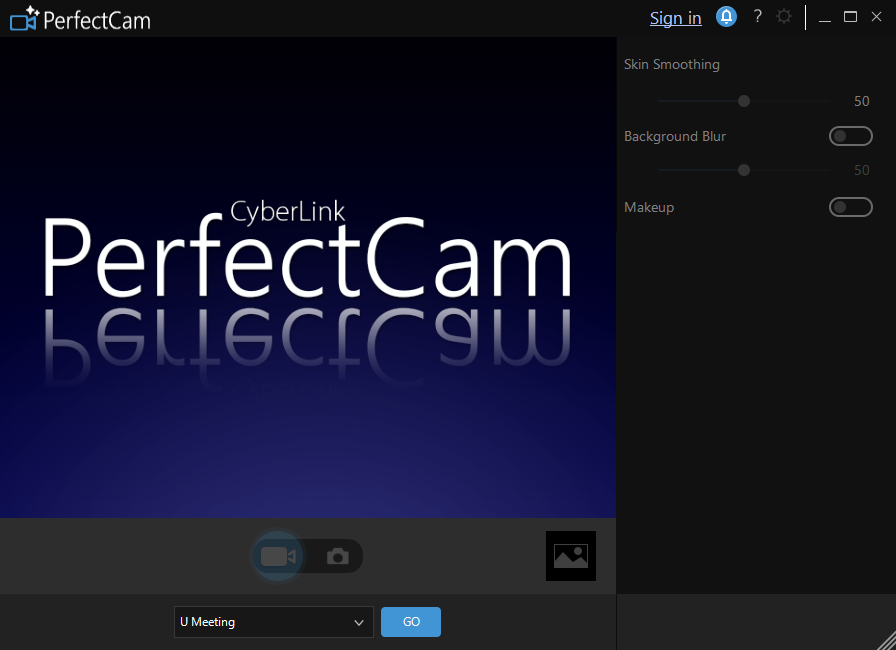
En nuestros tiempos modernos, las reuniones online son algo habitual, cada vez más empresas y organizaciones se vuelven virtuales y también sucede que de repente tenemos que organizar videoconferencias, sin importar si es de día o de noche. frente a ti CyberLink PerfectCam – un complemento excelente e innovador para aplicaciones populares que utilizan videollamadas, siempre te hará lucir profesional y listo para trabajar. Te ayudará mucho si después de beber y necesitas comunicarte urgentemente con tus parejas, eliminará moretones, ojos rojos, suavizará tu piel, alisará tu cabello, lucirás como un pepino.
Lo especial de este programa es que utiliza algoritmos de reconocimiento facial basados en inteligencia artificial para aplicar filtros que realmente mejoran tu apariencia en la pantalla. Por ejemplo, puede suavizar la piel. Además, incluso puede utilizar maquillaje como lápiz labial, rubor, delineador de ojos, sombra de ojos y pestañas. Por suerte, no tienes que preocuparte por conseguir el look de maquillaje adecuado porque el programa viene con un conjunto de looks preestablecidos y, si no te gusta alguno de ellos, puedes crear otros nuevos. Otra característica útil es la capacidad de desenfocar el fondo, lo cual es especialmente útil cuando trabajas desde casa y no quieres violar tu privacidad. La herramienta te permite ajustar la resolución y otros parámetros de la pantalla como el brillo y el contraste. Además, puede configurar la calidad de captura y el formato de archivo de salida deseados, pero lamentablemente sólo se admite el formato MP4. En general, el software da resultados bastante decentes sin mucho esfuerzo por parte del usuario. El producto es shareware y se puede probar durante un período de tiempo limitado sin restricciones. Si utilizas videoconferencias con frecuencia y te preocupa tu apariencia en la pantalla, definitivamente vale la pena echarle un vistazo a este programa. Licencia: ShareWare (no se requiere la activación de la clave PerfectCam mediante archivo o crack, todo está hecho, solo instálelo) Tamaño: 190MB DescargarCyberLink PerfectCam 2.3.7821.0 + crack gratis / 2.3.5107.0 – Reempaquetar Pooshock
Firmware original para Samsung Galaxy Tab S7 FE 12.4 SM-T733 (archivo Flash)
El archivo Flash lo ayudará a actualizar, degradar o reinstalar el firmware (SO) original en su dispositivo móvil. Además, el archivo Flash (ROM) también le permite reparar el dispositivo móvil en caso de un problema de software, un problema de bucle de arranque, un problema de IMEI o un problema muerto.
Nombre del archivo: SM-T733_T733XXU1AUK1_T733OXM1AUK1_EUX_4Archivo.zip País: Unión Europea Tamaño del archivo: 5GB versión de Android: 11 Herramienta Flash: Herramienta de descarga de Odín Cómo flashear (instalar): Sigue el tutorial
Firmware original Huawei Enjoy 7 Plus TRT-TL10 (archivo Flash)
El archivo Flash lo ayudará a actualizar, degradar o reinstalar el firmware (SO) original en su dispositivo móvil. Además, el archivo Flash (ROM) también le permite reparar el dispositivo móvil en caso de un problema de software, un problema de bucle de arranque, un problema de IMEI o un problema muerto.
Nombre del archivo: Huawei_Disfrute_7_Plus_TRT-TL10_TRTTMAB001046_China_Android_7.0_EMUI_5.1_HMT.zip Tamaño del archivo: 941MB Herramienta Flash: Herramienta multiflash de Huawei Cómo flashear (instalar): Sigue el tutorial
Rootear un móvil, como en este caso el Alcatel Pixi 4 (6), no es ninguna broma y menos debe tomarse a la ligera, por eso en los tutoriales que publicamos siempre intentamos evitar que el usuario olvide alguna configuración o paso vital.
En los siguientes párrafos le proporcionaremos un método. root automático para smartphones Alcatel Pixi 4 (6)mediante el cual obtendrás acceso root en tan solo unos minutos.
¿Tienes problemas para encontrar boot.img?, consulta este.
¿Qué significa raíz?
Él usuario raíz oh uso excesivo es el nombre estándar asignado a las cuentas de usuario que tienen todos los privilegios en todas las formas de acceso (usuario único o multiusuario).
Rootear un teléfono consiste en una técnica que permite al usuario de cualquier Smartphone con sistema operativo Android obtener acceso privilegiado de forma similar a los permisos administrativos en sistemas Unix o Linux, que además permite revertir cualquier restricción de hardware o software establecida por el fabricante y/u operador de red.
¿Cuáles son las ventajas de rootear el Alcatel Pixi 4 (6)?
Poder eliminar Bloatware fácilmente y desinstalar aplicaciones del sistema potencialmente inútiles.
Posibilidad de obtener capacidad de almacenamiento extra.
Ajusta parámetros profundos en el sistema, como desbloquear, modificar el número IMEI de nuestro y MAC, overclockear el procesador y muchos más.
Utilice aplicaciones diseñadas para teléfonos que tengan privilegios de root.
Modificar, eliminar y crear nuevas particiones (¡Advertencia! Hacer esto puede resultar extremadamente peligroso para el dispositivo.).
Crea copias de seguridad completas así como exporta el Firmware completo.
Precauciones y desventajas que debemos considerar
Su teléfono celular anulará la cobertura de garantía proporcionada por el fabricante.
Amenazas a que las aplicaciones maliciosas se apoderen de los permisos de superusuario.
Amenaza de daño o pérdida de datos durante el proceso, por lo que se recomienda realizar una copia de seguridad antes de iniciar root.
El software Alcatel Pixi 4 (6) puede estar dañado, se recomienda asegurarse de poder obtener una copia flasheable de su firmware si es necesario.
Eventualmente se cancelará el soporte para actualizaciones FOTA/OTA.
Requisitos previos para este proceso
Una computadora con sistema operativo Windows XP/7 o posterior, ya sea con arquitectura de 32 o 64 bits.
Un conector para transferencias de datos de USB a Micro USB.
Descarga el firmware original de tu terminal Alcatel Pixi 4 (6) donde tendrás que extraer el archivo boot.img si es posible desde el sitio oficial de descargas.
Y No encuentras una rom original para tu Alcatel Pixi 4 (6) Tienes la posibilidad de extraer el boot.img directamente desde tu computadora simplemente siguiendo los pasos de este tutorial.
Configuraciones en dispositivo móvil
Lo primero que vas a hacer, obviamente, será proceder a configurar los ajustes necesarios para el siguiente proceso, que básicamente consiste en Habilitar desbloqueo OEM así como Habilitar la depuración USB.
Debes encontrar ambas opciones en el panel del programador, el cual debes habilitar previamente presionando 7 veces sucesivos en la caja:
Configuración de terminal-> Información del teléfono -> versión de software.
Tutorial para rootear el Alcatel Pixi 4 (6) fácilmente
Para comenzar, debes extraer el contenido del archivo previamente descargado en el escritorio del ordenador con Windows y ejecutar la utilidad MTKroot v2.5.5.
Inicie MTKroot v2.5.5 en Alcatel Pixi 4 (6)
Haga clic en Controladores -> Qualcomm y aplicar la instalación de los drivers correspondientes.
Instale los controladores Qualcomm Alcatel Pixi 4 (6)
Repita este paso exactamente para instalar los controladores -> BAsD.
Nota: La utilidad MTKroot v2.5.5 incluye todos los controladores actualizados necesarios para el dispositivo Alcatel Pixi 4 (6).
Luego conecta tu Alcatel Pixi 4 (6) con su PC a través de un conector USB y luego haga clic en el botón Restablecer USB.
Haga clic en la esquina superior izquierda del texto. ¡¡Sin botas de heno!! -> Llevaragregue el archivo de arranque y haga clic en el botón Parche de proceso.
Automáticamente se iniciará el software Magisk Manager en tu terminal, sigue los pasos que verás en tu pantalla para crear el parche.
Crédito Prueba del BAD y espera un momento hasta que puedas ver la frase ‘Dispositivo detectado‘ momento en el que debes presionar Soy un fastboot.
Alcatel Pixi 4 (6) Reiniciar USB, Probar ADB, ir a Fastboot
Espere hasta que su dispositivo móvil Alcatel Pixi 4 (6) se reinicie con las opciones Fastboot, luego haga clic en Probar arranque rápido.
Nuevamente tienes que prestar atención hasta que puedas leer la frase ‘Dispositivo detectado‘ antes de pasar a la siguiente etapa.
Abra el gestor de arranque del teléfono inteligente Alcatel Pixi 4 (6)
En el siguiente paso procederemos a desbloquear el gestor de arranque de tu dispositivo móvil, tarea que podrás realizar con un solo clic.
Pero deberás saltarte el trámite si ya ha sido dado de alta en otra ocasión.
Haga clic en el botón Prueba del cargador de arranque para asegurarnos de que ya esté publicado.
Comprobar gestor de arranque del Alcatel Pixi 4 (6)
Si consideras necesario abrir el gestor de arranque de tu Alcatel Pixi 4 (6), sólo tienes que pulsar en el botón Liberar cargador de arranque -> Acepta y luego cumple con las señales que se mostrarán proyectadas en la pantalla de tu dispositivo móvil.
Debes presionar la tecla aumentar el volumen para autorizar.
Desbloquear el gestor de arranque Alcatel Pixi 4 (6)
Recuerde: en el momento en que se desbloquea el gestor de arranque, el software de su terminal se restablecerá al estado inicial.
Por esa misma razón, considere realizar una copia de seguridad u, opcionalmente, copiar todas sus fotos, contactos, archivos, etc., a una unidad de almacenamiento SD.
Después de liberar el gestor de arranque, el siguiente paso es finalizar este tutorial y dejar la terminal con privilegios de root.
Vaya a la parte superior de la herramienta MTKroot v2.5.5 y verifique la preferencia de raíz, luego haga clic en Root en la parte inferior.
Seleccionar Root Alcatel Pixi 4 (6)
En menos de 5 segundos el Alcatel Pixi 4 (6) estará rooteado, por lo que verás el mensaje “OK” tanto en tu dispositivo Alcatel Pixi 4 (6) como en la ventana MTKroot v2.5.5.
style=»text-decoration: underline;»>Salga de Fastboot y el dispositivo se reiniciará en el entorno Android.
Cuando el Alcatel Pixi 4 (6) se haya iniciado por completo deberás pulsar en el botón Aplicaciones -> instalar magia y verifica que la aplicación Magisk Manager esté instalada en tu terminal.
Para poder utilizar la aplicación Magisk Manager primero debes conectar el Alcatel Pixi 4 (6) a Internet.
Para finalizar sólo tienes que hacer clic en el botón Comprobar raíz -> entonces Aceptar y nada más.
Probar Root Alcatel Pixi 4 (6)
Nota: Si la aplicación Magisk Manager no aparece instalada, haga clic en el botón Desinstalarespere unos segundos y haga clic una vez más en Instalar Administrador Mágico.
Abreviatura del proceso
Proceso simplificado Root Alcatel Pixi 4 (6)
Inicie el software MTKroot v2.5.5 y luego conecte su Alcatel Pixi 4 (6) con su computadora.
Restablezca su Alcatel Pixi 4 (6) a las opciones del gestor de arranque haciendo clic en el botón Soy un fastboot -> Probar arranque rápido.
Si es necesario, desbloquee el gestor de arranque haciendo clic en Liberar cargador de arranque.
Finalmente seleccione la opción raíz y presione el botón Raíz.
Vídeo tutorial de ayuda para rootear el Alcatel Pixi 4 (6)
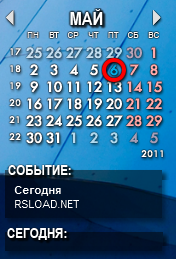
Se ha actualizado un excelente programa de calendario, desde el sitio web oficial puedes descargar versiones no solo para sistemas Windows, sino también para Linux y por supuesto Mac OS X. Después de descargar e instalar el programa, habrá un calendario translúcido en el escritorio, que podrás administrar directamente haciendo clic en él y seleccionando la opción que necesites, o para esto puedes usar el ícono de la bandeja, que por cierto muestra la fecha de hoy, recomiendo descargar Rainlendar De nuestro proyecto, el programa es liviano y hace frente bastante bien a las tareas asignadas.
Tenga en cuenta que el calendario tiene un sistema de recordatorios, que se divide en dos secciones, la primera es Eventos y la segunda son sus tareas pendientes. Cualquier recordatorio que crees debe asignarse a una sección específica, luego configurar los parámetros necesarios y créeme, simplemente no podrás olvidarte de él, especialmente si configuras una alarma con tu propia señal sonora.
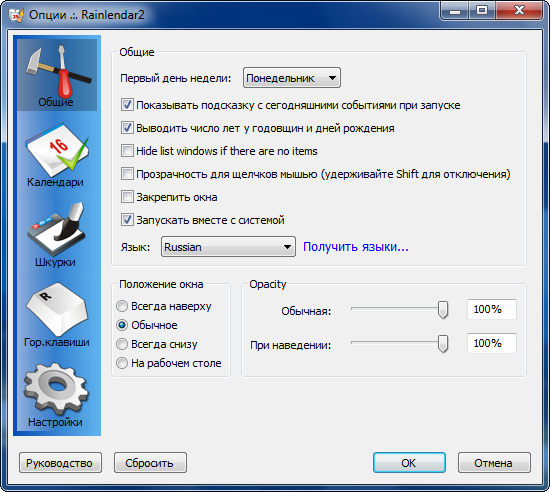
Rainlendar Pro puede funcionar con Outlook e iCal, por lo que puedes importar o exportar fácilmente los calendarios que crees a otros desarrollos; hay soporte para crear recordatorios cíclicos. El programa en sí ha sido traducido a una gran cantidad de idiomas, lo que por supuesto es una gran ventaja.
Además, podrás crear copias de los calendarios que hayas creado, en caso de que ocurra un imprevisto, podrás devolver todo fácilmente a su lugar, también puedes crear muchos calendarios a la vez, cada uno de los cuales cumplirá con tus requisitos, el programa también cuenta con un sistema de búsqueda, mediante el cual podrás encontrar el evento que necesitas, también es posible imprimir el calendario. Me gustaría señalar que el software admite temas cambiantes; puede descargarlos desde el sitio web oficial y el software también se puede complementar con complementos. Licencia: ShareWare (Clave de activación de Rainlander en el archivo, no se requiere crack para ejecutar el modo completo) Idioma: Multi + Ruso Tamaño: 77MB DescargarRainlendar Pro 2.23.0 Compilación 183 + clave gratis / 2.15 Construir 162 Jooseng portátil
Firmware original para Samsung Galaxy Tab A2 SM-T595U (archivo Flash)
El archivo Flash lo ayudará a actualizar, degradar o reinstalar el firmware (SO) original en su dispositivo móvil. Además, el archivo Flash (ROM) también le permite reparar el dispositivo móvil en caso de un problema de software, un problema de bucle de arranque, un problema de IMEI o un problema muerto.
Nombre del archivo: SM-T595U_T595UBS4CUK1_T595OWO4CUE2_ZTO_4Archivo.zip País: Brasil Tamaño del archivo: 3,10GB versión de Android: 11 Herramienta Flash: Herramienta de descarga de Odín Cómo flashear (instalar): Sigue el tutorial
Firmware original Huawei Enjoy 5S GR3 TAG-L21 (archivo Flash)
El archivo Flash lo ayudará a actualizar, degradar o reinstalar el firmware (SO) original en su dispositivo móvil. Además, el archivo Flash (ROM) también le permite reparar el dispositivo móvil en caso de un problema de software, un problema de bucle de arranque, un problema de IMEI o un problema muerto.