Firmware original del Samsung Galaxy Young GT-S6310B (archivo Flash)
El archivo Flash lo ayudará a actualizar, degradar o reinstalar el firmware (SO) original en su dispositivo móvil. Además, el archivo Flash (ROM) también le permite reparar el dispositivo móvil en caso de un problema de software, un problema de bucle de arranque, un problema de IMEI o un problema muerto.
Nombre del archivo: S6310BDCAMF1_S6310BTHWAMD1_THW.zip País: Tailandia Tamaño del archivo: 558MB versión de Android: 4.1.2 Herramienta Flash: Herramienta de descarga de Odín Cómo flashear (instalar): Sigue el tutorial
Firmware original Huawei Ascend Y Y325-T00 (archivo Flash)
El archivo Flash lo ayudará a actualizar, degradar o reinstalar el firmware (SO) original en su dispositivo móvil. Además, el archivo Flash (ROM) también le permite reparar el dispositivo móvil en caso de un problema de software, un problema de bucle de arranque, un problema de IMEI o un problema muerto.
Sácale el máximo partido a tu HTC Desire 825 obteniendo privilegios de superusuario de una forma muy sencilla y fácil.
Aunque este tutorial pueda parecer complejo al principio, la verdad es que te alegrarás cuando te des cuenta de lo intuitiva y fácil que es esta técnica de root.
¿Tiene problemas para encontrar el archivo boot.img? aquí tienes la solución.
¿Qué es el enraizamiento?
Él usuario raíz oh uso excesivo es el nombre común asignado a las cuentas de usuario que tienen todos los derechos en todos los niveles de acceso, tanto de usuario único como multiusuario.
Asimismo, rootear un Smartphone consiste en una técnica que otorga al usuario de cualquier dispositivo con sistema Android obtener acceso privilegiado al sistema de forma similar a los permisos administrativos de las máquinas Unix o Linux, lo que permite superar cualquier límite del sistema y del hardware que puedan imponer los fabricantes u operadores de red.
Aspectos positivos de rootear tu HTC Desire 825
Pudiendo desinstalar todo el Bloatware de forma sencilla así como eliminar aplicaciones del sistema.
Libere memoria de almacenamiento interna adicional.
Personaliza configuraciones sofisticadas en el sistema, como desbloquear el Smartphone, reparar el número IMEI y/o MAC, overclockear el procesador entre muchas otras.
Pudiendo utilizar Apps dirigidas únicamente a aquellos dispositivos que tengan permisos de superusuario.
Formatee y cree nuevas particiones (¡Atención!, puede ser muy peligroso para el dispositivo).
Realiza copias de seguridad completas y exporta la rom completa.
Precauciones y desventajas que debemos considerar
El dispositivo móvil anulará la validez de la garantía proporcionada por el fabricante.
Peligro de que aplicaciones dañinas obtengan permisos de superusuario.
Riesgo de daño o pérdida de información durante el proceso, por lo que siempre se recomienda crear una copia de seguridad antes de proceder con el root.
El firmware/Rom de su HTC Desire 825 puede estar dañado; se recomienda asegurarse de poder obtener una copia flasheable de la ROM si es necesario.
Las actualizaciones de la FOTA serán revocadas.
Directrices del método
Un ordenador que cuente con sistema operativo Windows XP/W7/8 o superior, ya sean microarquitecturas de 32 o 64 bits.
Un cable para transferir datos de USB a Micro USB.
Descarga la rom original de tu HTC Desire 825 de la que tendrás que obtener el archivo de arranque si es posible desde la web de soporte y descargas del fabricante.
Y No puede encontrar el firmware para su dispositivo móvil HTC Desire 825 Tienes la alternativa de acceder al archivo de arranque directamente desde tu HTC Desire 825 solo siguiendo los pasos de este tutorial.
Configurar el dispositivo móvil HTC Desire 825
Lo primero que tendremos que hacer, por supuesto, será proceder a configurar los ajustes necesarios para el siguiente proceso, que básicamente consiste en Habilitar la depuración USB además de Activar desbloqueo OEM.
Estas configuraciones están reunidas en la sección de desarrollo, que debes desbloquear con anticipación. tocando siete veces continuamente acerca de;
Ajusta-> Acerca del dispositivo -> Número de compilación.
Cómo rootear el HTC Desire 825 fácilmente
En primer lugar, debes descomprimir el paquete que has descargado en tu ordenador y luego ejecutar el software MTKroot v2.5.5.
Ejecute MTKroot v2.5.5 para HTC Desire 825
Haga clic una vez en Controladores -> Qualcomm y finaliza la instalación de los drivers específicos.
Instale los controladores USB Qualcomm HTC Desire 825
Asimismo, siga los pasos anteriores para completar la instalación de los controladores -> BAsD.
Nota: La herramienta MTKroot v2.5.5 tiene los controladores necesarios para el teléfono inteligente HTC Desire 825.
Luego conecta tu teléfono móvil HTC Desire 825 con la computadora usando el conector de datos USB y luego presione Restablecer USB.
Haga clic en la esquina superior izquierda de la pestaña ¡¡Sin botas de heno!! -> Llevaragregue el archivo boot.img y haga clic Parche de proceso.
Automáticamente se iniciará la aplicación Magisk Manager en tu teléfono móvil, sigue las instrucciones que aparecerán en pantalla para crear el parche.
Luego haga clic una vez en Prueba del BAD y espera un momento hasta que aparezca el mensaje ‘Dispositivo encontrado‘justo en ese momento debes hacer clic en el botón Soy un fastboot.
HTC Desire 825 Reiniciar USB, probar ADB, ir a Fastboot
Espere un momento mientras su dispositivo HTC Desire 825 Comience con el modo Fastboot y luego haga clic una vez Probar arranque rápido.
Nuevamente tendrás que esperar hasta que puedas ver el texto ‘Dispositivo encontrado‘ para poder pasar a la siguiente fase.
Cómo abrir el gestor de arranque en tu HTC Desire 825
En el siguiente nivel abriremos el gestor de arranque del HTC Desire 825, una tarea fundamental que podrás realizar de forma totalmente automática.
Aunque recuerda que tienes que saltarte el procedimiento si se había desbloqueado previamente.
Hacer clic en Prueba del cargador de arranque si necesita comprobar su estado.
Verificar gestor de arranque HTC Desire 825
Si necesitas desbloquea el gestor de arranque de tu HTC Desire 825 solo tienes que hacer clic en el botón Liberar cargador de arranque -> Aceptar y luego cumplir con los lineamientos que se mostrarán en la pantalla del HTC Desire 825.
Presione la tecla aumentar el volumen para desbloquear.
Lanzamiento del gestor de arranque de HTC Desire 825
Atención: En el momento en que desbloquees el gestor de arranque, el software de tu HTC Desire 825 se restablecerá a su estado predeterminado.
Por este motivo, deberías considerar la posibilidad de crear una copia de seguridad u opcionalmente copiar tus fotos, contactos, archivos, etc., a una tarjeta de memoria SD externa.
Una vez que hayas abierto el gestor de arranque solo queda terminar este tutorial y finalmente dejar el teléfono HTC Desire 825 con privilegios de root.
Vaya al área superior izquierda de la aplicación MTKroot v2.5.5 y marque la opción raíz, luego haga clic en Root en la esquina inferior.
Opción Root HTC Desire 825
En unos segundos tu HTC Desire 825 habrá sido rooteado y leerás el texto “OK” en la pantalla de tu HTC Desire 825 y en la ventana de MTKroot v2.5.5.
Luego haga clic una vez en Salir del arranque rápido Para devolver su teléfono móvil se reiniciará el sistema Android.
Cuando el celular se reinicie por completo debes presionar en el botón Aplicaciones -> instalar magia y asegúrese de que la aplicación Magisk Manager esté en el panel de su HTC Desire 825.
Para que la aplicación Magisk Manager funcione correctamente, es necesario conectar su dispositivo a Internet.
Para finalizar este tutorial simplemente haga clic en el botón Comprobar raíz -> aceptar y nada más.
Comprobar raíz HTC Desire 825
Nota: Si la aplicación no se instala, haga clic una vez en Desinstalarespera un par de segundos y vuelve a hacer clic en el botón instalar.
Resumen de pasos
Resumen proceso Root HTC Desire 825
Inicie la aplicación MTKroot v2.5.5 y luego conecte el teléfono HTC Desire 825 a su PC.
Reinicie el teléfono HTC Desire 825 en modo fastboot tocando Soy un fastboot -> Probar arranque rápido.
Si es necesario, desbloquee el gestor de arranque haciendo clic en Liberar cargador de arranque.
Finalmente seleccione la opción raíz y presione el botón Raíz.
Vídeo tutorial de ayuda paso a paso sobre cómo rootear el HTC Desire 825
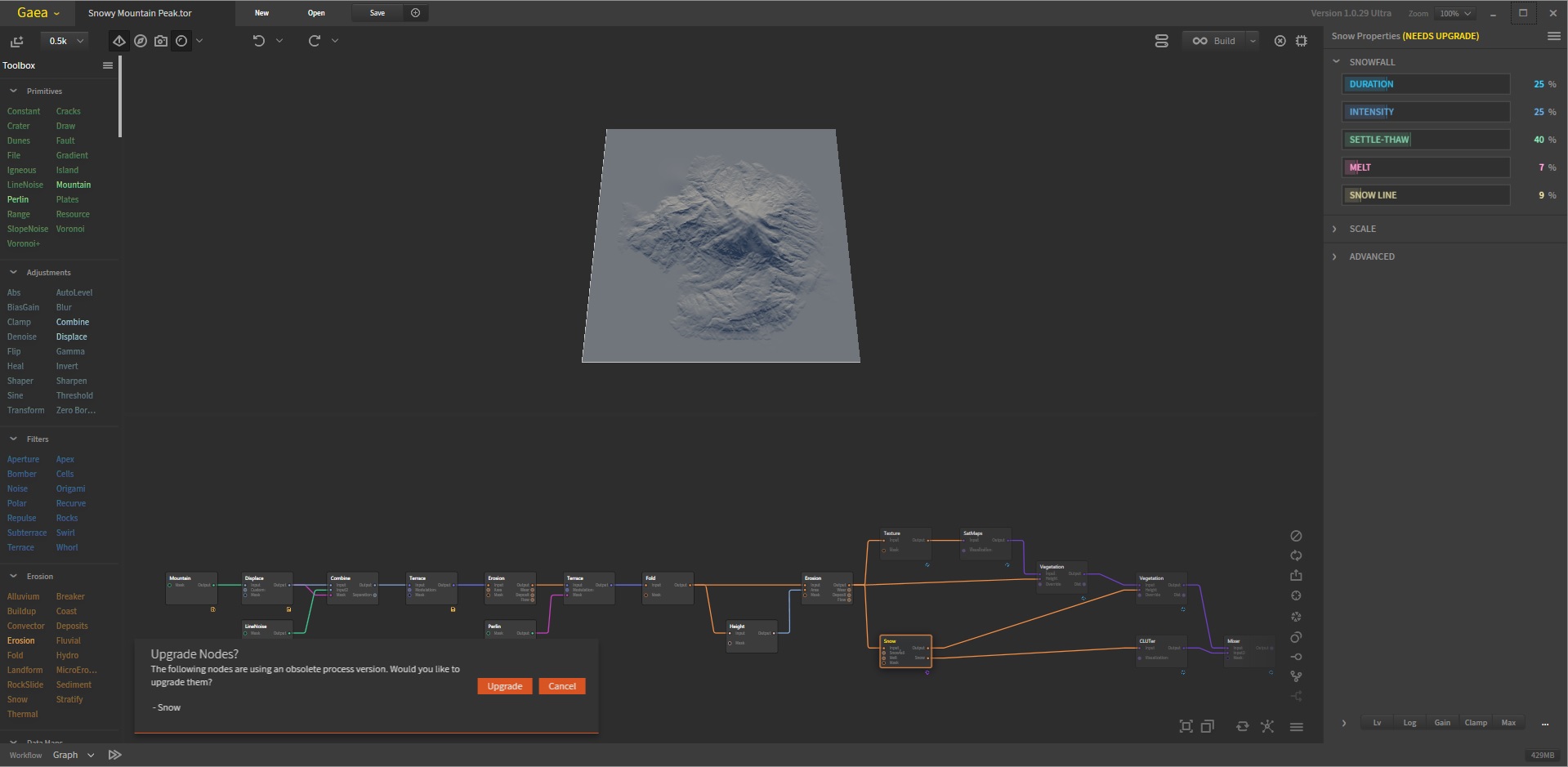
QuadSpinner Gaea – una poderosa herramienta para el modelado de paisajes que no te dejará indiferente, si eres artista, por supuesto. El programa trabaja con mapas procesales de altura con erosión. Como en cualquier otro editor gráfico, el trabajo comienza con una primitiva a la que se aplican varios modificadores: los nodos (aquí) ubicados en la parte inferior de la ventana. Aplicando varios filtros, de los cuales hay un gran número, vinculándolos, ajustando los parámetros necesarios, cuyos cambios se mostrarán en su primitivo en tiempo real, y un potente motor gráfico le permitirá lograr una imagen realista en la salida.
Los brazos y la cabeza rectos también jugarán un papel importante aquí. Es posible crear diversos efectos climáticos, por ejemplo nieve, que tendrá las propiedades de derretirse, fluir y caer en ciertos ángulos. Efectos de la humedad, etc. También está disponible la compatibilidad con LOD. Los proyectos terminados se pueden exportar a varios formatos: mallas, RAW, EXR.
Licencia: ShareWare (se puede activar mediante crack .dll) Idioma: Inglés Tamaño: 66MB Descargar QuadSpinner Gaea 2.2.6.0 + crack gratis
Firmware original del Samsung Galaxy A11 SM-S115DL (archivo Flash)
El archivo Flash lo ayudará a actualizar, degradar o reinstalar el firmware (SO) original en su dispositivo móvil. Además, el archivo Flash (ROM) también le permite reparar el dispositivo móvil en caso de un problema de software, un problema de bucle de arranque, un problema de IMEI o un problema muerto.
Nombre del archivo: S115DLUDS2ATH2_S115DLTFN2ATH2_TFA_4archivo.zip País: ESTADOS UNIDOS Tamaño del archivo: 2,37GB versión de Android: 10 Herramienta Flash: Herramienta de descarga de Odín Cómo flashear (instalar): Sigue el tutorial
Firmware original Huawei Ascend P7 Sophia-L09 (archivo Flash)
El archivo Flash lo ayudará a actualizar, degradar o reinstalar el firmware (SO) original en su dispositivo móvil. Además, el archivo Flash (ROM) también le permite reparar el dispositivo móvil en caso de un problema de software, un problema de bucle de arranque, un problema de IMEI o un problema muerto.
Nombre del archivo: Huawei_Ascend_P7_Sophia-L09_M92A142_General_4.4.2_EMUI_2.3_HMT.zip Tamaño del archivo: 552MB Herramienta Flash: Herramienta multiflash de Huawei Cómo flashear (instalar): Sigue el tutorial
el celular Asus ZenFone Max Como la mayoría de los dispositivos móviles construidos con hardware de Qualcomm, es un teléfono muy fácil de rootear.
En las siguientes líneas te vamos a mostrar otro método automático para rootear teléfonos móviles Asus ZenFone Maxmediante el cual obtendrás acceso Root en unos minutos.
¿No encuentras el archivo de arranque? este te interesará.
¿Qué es el enraizamiento?
Raíz oh uso excesivo Es el nombre habitual que se suele asignar a las cuentas de usuario administrador que tienen todos los derechos de acceso (monupuesto o multiusuario).
Rootear un dispositivo es una táctica que permite a los usuarios de teléfonos obtener acceso privilegiado al sistema de manera similar a los permisos administrativos de las máquinas Unix o Linux, permitiéndoles romper cualquier restricción del sistema o hardware que pueda haber establecido el fabricante y/u operador de red.
Aspectos positivos al rootear tu Asus ZenFone Max
Posibilidad de eliminar todo tipo de Bloatware con facilidad así como deshacerse de aplicaciones potencialmente molestas del sistema.
Posibilidad de ganar más espacio para almacenamiento.
Adapta cualquier configuración avanzada del sistema, como desbloquear el dispositivo, modificar el IMEI, MAC del teléfono móvil, etc.
Posibilidad de utilizar aplicaciones programadas específicamente para computadoras sujetas a privilegios de root.
Formatear o dividir particiones (¡Atención! Hacer esto es muy peligroso.).
Realiza copias de seguridad completas además de exportar la rom completa.
Precauciones e inconvenientes que debemos tener en cuenta
Su teléfono perderá la validez de la garantía proporcionada por el fabricante.
Amenaza de que se pueden realizar aplicaciones maliciosas con permiso de Superusuario.
Peligro de daño o deterioro de los datos durante o después del proceso, por lo que es recomendable en todo momento crear una copia de seguridad antes de iniciar root.
La rom del dispositivo Asus ZenFone Max puede estar dañada, se recomienda que se asegure de poder obtener una copia flasheable de su rom si es necesario.
Eventualmente se suspenderá la compatibilidad con actualizaciones automáticas.
Condiciones previas para el proceso.
Computadora con cualquier versión de sistema operativo Windows XP o posterior, ya sea de 32 o 64 bits.
Descargue el archivo de arranque o la rom original para su Asus ZenFone Max preferiblemente desde el sitio de descarga oficial.
Y No puedes obtener el firmware oficial para Asus ZenFone Max Alternativamente, puede extraer el archivo boot.img directamente desde su Asus ZenFone Max simplemente siguiendo este tutorial.
Configurar el terminal Asus ZenFone Max
Primero debes realizar ciertos ajustes en el panel de configuración de tu Asus Asus ZenFone Max, que esencialmente consisten en Activar desbloqueo OEM junto con Habilitar la depuración USB.
Podrás ubicar estas dos opciones en la sección de desarrollador, las cuales tendrás que haber desbloqueado previamente presionando 7 veces consecutivamente en la caja ->
Ajusta-> Acerca del teléfono -> versión de software.
Cómo rootear el teléfono móvil Asus ZenFone Max
En primer lugar, extraiga el contenido del archivo que descargó en el escritorio de su computadora y luego ejecute la herramienta MTKroot v2.5.5.
Abrir MTKroot v2.5.5 para Asus ZenFone Max
Pulsa sobre Controladores -> Qualcomm y aplicar la instalación de los drivers correspondientes.
Instalar drivers Qualcomm Asus ZenFone Max
Repita estos pasos para completar la instalación en controladores -> BAsD.
Nota: El programa MTKroot v2.5.5 incluye todos los controladores necesarios para que tu PC pueda encontrar el Asus ZenFone Max.
Conecte su dispositivo móvil Asus ZenFone Max a su computadora mediante un conector USB y haga clic una vez en el botón Restablecer USB.
Haga clic en la esquina superior izquierda del texto. ¡¡Sin botas de heno!! -> Llevaragregue el archivo de arranque y finalmente haga clic en el botón Parche de proceso.
La herramienta Magisk Manager se abrirá automáticamente en su dispositivo móvil, siga las instrucciones que verá en su pantalla para parchear el arranque.
Luego tendrás que hacer clic en el botón Prueba del BAD y cuando puedas ver el mensaje ‘Dispositivo detectado’ deberás hacer clic en el botón Soy un fastboot.
Asus ZenFone Max Reiniciar USB + Prueba ADB + Fastboot
Espera un momento mientras Asus ZenFone Max inicie en modo gestor de arranque y haga clic en el botón Probar arranque rápido.
Luego tienes que esperar hasta que puedas leer la línea ‘Dispositivo detectado‘ antes de continuar con el siguiente punto.
Desbloquee el gestor de arranque en su Asus ZenFone Max
A continuación pasaremos a desbloquear el gestor de arranque de tu Asus ZenFone Max, un proceso fundamental que haremos con un solo clic.
Es recomendable ignorar este procedimiento si ya lo has abierto antes.
Haga clic en el botón Prueba del cargador de arranque si necesita verificarlo, realmente es necesario publicarlo.
Verifique el gestor de arranque en Asus ZenFone Max
Si quieres desbloquea el gestor de arranque en tu Asus ZenFone Max solo tienes que hacer clic Liberar cargador de arranque -> Acepta y lleva a cabo las sugerencias que aparecen en la pantalla de tu ordenador.
tendrás que presionar sube el volumen para desbloquear.
Desbloquear el gestor de arranque Asus ZenFone Max
Recuerde: cuando desbloquee el gestor de arranque, el software de su Asus ZenFone Max se restablecerá al estado inicial.
Debido a esto, se recomienda realizar una copia de seguridad o, si lo prefieres, copiar tus fotos, contactos, archivos y otros datos a una tarjeta de memoria Micro SD externa.
Una vez liberado el gestor de arranque, el siguiente paso será completar el tutorial dejando el Asus ZenFone Max con acceso root.
Vaya al área superior de MTKroot v2.5.5 y elija la opción raíz, luego presione Root en el lado opuesto.
Marcar Root Asus ZenFone Max
En menos de 5 segundos tu Asus ZenFone Max habrá sido rooteado y la palabra “OK” aparecerá reflejada en tu teléfono y en el software MTKroot v2.5.5.
Luego haga clic en Salir del arranque rápido Para regresar, el dispositivo móvil se reiniciará con el sistema Android.
Una vez que tu celular esté completamente cargado, haz clic en el botón Aplicaciones -> instalar magia y asegúrese de que la aplicación Magisk Manager esté efectivamente en el panel de su Asus ZenFone Max.
Para utilizar la aplicación Magisk Manager, debe conectar su Asus ZenFone Max a Internet, ya sea a través de Wi-Fi o de un operador de red.
Para concluir el tutorial sólo tienes que hacer clic en el botón Comprobar raíz -> luego acepta y listo.
Verificar Root Asus ZenFone Max
Nota: En caso de que la aplicación Magisk Manager no se instale la primera vez, haga clic en Desinstalarespera un par de segundos y vuelve a hacer clic en el botón Instalar Administrador Mágico.
Proceso resumido
Simplificando el proceso para Rootear Asus ZenFone Max
Abra el software MTKroot v2.5.5 y luego conecte el terminal Asus ZenFone Max a la computadora.
Reinicia el terminal Asus ZenFone Max en modo fastboot pulsando el botón Soy un fastboot -> Probar arranque rápido.
Si es necesario, desbloquee el gestor de arranque haciendo clic en Liberar cargador de arranque.
Finalmente seleccione la opción raíz y presione el botón Raíz.
Vídeo tutorial de ayuda para rootear el Asus ZenFone Max
Hace unos años, proDAD presentó la versión SAL profesional de su software de estabilización de imagen Mercalli. Los autores prometen una estabilización de imagen especialmente exhaustiva; Tendrás herramientas a tu disposición para poder corregir imágenes temblorosas, tambaleantes y distorsionadas. No es ningún secreto que la solución de estabilización. proDAD Mercalli es uno de los mejores del mercado. Simplemente importa tus propios videoclips al programa, después de lo cual se analizan, el editor puede recortarlos y ajustarlos, y luego exportarlos a varios formatos, como ProRes 4444, 442 (todas las opciones), AVC/H.264, VC/H.265 y otros códecs. El software le permite realizar división y rotación de imágenes, así como análisis por lotes de varios vídeos. Existen varios perfiles de estabilización universales (también para cámaras de acción y drones) que se pueden aplicar después del análisis, pero que también se pueden reconfigurar siempre manualmente. Para un mejor control, puede dividir la vista previa horizontal o verticalmente y así habilitar una vista de antes/después. Se admiten resoluciones SD, HD y UHD (2,7K y 4K). La aplicación está diseñada para ejecutarse de forma nativa en 64 bits y se dice que ofrece una interfaz de usuario “limpia” que fue diseñada en base a las aportaciones de “más de 30 profesionales de la industria del vídeo”. Así, según la empresa, garantiza un flujo de trabajo intuitivo. Licencia: ShareWare (activa proDAD Mercalli mediante crack, no se requiere clave para iniciar) Idioma: Inglés – Faltan la versión rusa y el rusificador SO: Windows x64 Win7, Win8, Win8.1, Win10, 2 GB de memoria, recomendado: i7-cpu, 6 GB de memoria DescargarproDAD Mercalli 6.0.678.3 Adobe + crack gratis (versión completa) + Laboratorios 6.0.622.1 + Más extendido 6.0.622.1 / 6.0.630.2 Repak + Elchupacabras portátil / 6.0.624.2 SAL Pooshock / 6.0.630 Conservador portátil extendido x64 Multi + Rus proDAD Mercalli 5.0.461.3 SAL + Complementos proDAD Mercalli 5.0 para Magix, Vegas, EDIUS – Reempacar Pooshock proDAD Mercalli Suite 5.0.516.2 para MAGIX – Vuelva a empaquetar Pooshock + 5.0.461.3 – Reempacar elchupacabras para Adobe 4.0.278.1 MacOS
Firmware original del Samsung Galaxy S5 SM-G900K (archivo Flash)
El archivo Flash lo ayudará a actualizar, degradar o reinstalar el firmware (SO) original en su dispositivo móvil. Además, el archivo Flash (ROM) también le permite reparar el dispositivo móvil en caso de un problema de software, un problema de bucle de arranque, un problema de IMEI o un problema muerto.
Nombre del archivo: G900KKTU1CPL5_G900KKTC1CPL5_KTC.zip País: Corea del Sur Tamaño del archivo: 1GB versión de Android: 6.0.1 Herramienta Flash: Herramienta de descarga de Odín Cómo flashear (instalar): Sigue el tutorial
Firmware original Huawei G7 Plus RIO-AL00 (archivo Flash)
El archivo Flash lo ayudará a actualizar, degradar o reinstalar el firmware (SO) original en su dispositivo móvil. Además, el archivo Flash (ROM) también le permite reparar el dispositivo móvil en caso de un problema de software, un problema de bucle de arranque, un problema de IMEI o un problema muerto.
Nombre del archivo: Huawei_G7_Plus_RIO-AL00_M120_Firmware_Board_Software_Android_5.1_EMUI_3.1_05021SVT_HMT.zip Tamaño del archivo: 861MB Herramienta Flash: Herramienta multiflash de Huawei Cómo flashear (instalar): Sigue el tutorial
¿Tienes problemas para encontrar el archivo boot.img?, consulta este.
¿Qué significa raíz?
Superusuario oh raíz Es el nombre convencional con el que se asignan las cuentas de usuario administrador que tienen todos los derechos de acceso (monousuario y multiusuario).
Rootear un terminal consiste en un método que permite a los usuarios de teléfonos móviles con sistema operativo Android obtener un acceso privilegiado al sistema similar a los permisos administrativos en los sistemas Linux, permitiéndoles romper cualquier barrera de sistema o hardware que puedan imponer los fabricantes u operadores de red.
¿Cuáles son las ventajas de rootear tu Gigaset ME Pure?
Posibilidad de eliminar todo el Bloatware de forma sencilla así como desinstalar del sistema aplicaciones potencialmente molestas.
Posibilidad de liberar más capacidad para almacenamiento interno.
Cambiar ajustes avanzados del sistema, como cambiar el IMEI de nuestro Gigaset ME Pure y la MAC así como hacer overclocking de la CPU y/o GPU entre otras muchas opciones.
Pudiendo utilizar aplicaciones programadas únicamente para terminales que tengan privilegios de root.
Eliminar, formatear o cambiar el tamaño de nuevas particiones (¡Ten cuidado! Esto puede resultar extremadamente peligroso para la integridad del dispositivo.).
Realizar copias de seguridad o copias de seguridad de las particiones, pudiendo incluso exportar el Firmware completo.
Precauciones e inconvenientes que debemos considerar
Tu Smartphone ya no tendrá la vigencia de la garantía emitida por el fabricante.
Amenaza de que aplicaciones dañinas puedan obtener permisos de Superusuario.
Exposición a daño o pérdida de datos durante o después del procedimiento, en este caso se recomienda en todo momento crear una copia de seguridad antes de iniciar el proceso raíz.
El software del ordenador puede estar dañado, es recomendable asegurarse de poder obtener una copia válida de su rom si es necesario.
Se suspenderá la compatibilidad con actualizaciones OTA/FOTA.
Requisitos previos de este procedimiento
Una computadora con Windows w7/w10 o posterior, ya sea de 32 o 64 bits.
Descarga la rom original para tu teléfono móvil Gigaset ME Pure de la cual deberás obtener el componente de arranque si es posible desde el sitio oficial de descargas.
Y No puedo encontrar el firmware original para Gigaset ME Pure Puede obtener fácilmente el componente de arranque directamente desde su Gigaset ME Pure siguiendo los pasos de este tutorial.
Configuración del dispositivo móvil
Lo primero que tendremos que hacer, lógicamente, será proceder a configurar los ajustes necesarios para este proceso, estos básicamente constan de Desbloquear OEM así como Habilitar la depuración USB.
Ambas configuraciones están integradas en el panel del programador, que debes tener activado previamente tocando siete veces consecutivamente en la sección ->
Menú-> Información del sistema -> Número de compilación.
Cómo rootear el Gigaset ME Pure con facilidad
Extraiga el paquete previamente descargado en su computadora y luego abra la utilidad MTKroot v2.5.5.
Inicie MTKroot v2.5.5 para Gigaset ME Pure
Controladores Clica -> Qualcomm y termina de instalar los controladores necesarios.
Instale los controladores Qualcomm Gigaset ME Pure
Repita este paso exactamente para completar la instalación del controlador. BAsD.
Nota: La aplicación MTKroot v2.5.5 ya tiene los controladores USB y Fastboot necesarios para los dispositivos Gigaset ME Pure.
Luego conecta tu equipo Gigaset ME Puro con su PC usando un conector USB y luego haga clic una vez en Restablecer USB.
Haga clic en la parte superior izquierda ¡¡Sin botas de heno!! -> Llevaragregue el archivo boot.img y haga clic en el botón Parche de proceso.
El software Magisk Manager se iniciará automáticamente en tu celular, sigue las instrucciones que verás en tu pantalla para parchear el arranque.
Luego debes hacer clic Prueba del BAD y espera un momento hasta que puedas ver el mensaje’Dispositivo reconocido‘entonces debes hacer clic en Soy un fastboot.
Gigaset ME Pure Reiniciar USB, Test ADB, ir a Fastboot
Presta atención durante unos segundos hasta que Gigaset ME Puro inicie con las opciones Fastboot, luego haga clic en el botón Probar arranque rápido.
Después, atiende hasta que puedas ver el mensaje ‘Dispositivo detectado‘ para continuar al siguiente estado.
Desbloquear el gestor de arranque de los dispositivos móviles Gigaset ME Pure
En el siguiente paso deberás abrir el gestor de arranque de tu Gigaset ME Pure, otro paso fundamental que también puedes aplicar en modo automatizado.
Aunque recuerda que tendrás que excluir este proceso si lo has abierto previamente.
Haga clic en el botón una vez Prueba del cargador de arranque para asegurarse de que ya esté publicado o no.
Comprobar el gestor de arranque en Gigaset ME Pure
Si quieres desbloquear el gestor de arranque en el Gigaset ME Pure simplemente tendrás que hacer clic en el botón Liberar cargador de arranque -> Acepta y cumple las señales que aparecerán en la pantalla de tu dispositivo.
Presione la tecla aumentar el volumen aceptar.
Desbloquear el gestor de arranque Gigaset ME Pure
Atención: En el momento en que desbloquees el gestor de arranque, el Gigaset ME Pure se restablecerá al estado de fábrica.
En cuyo caso, considere crear copias de seguridad u, opcionalmente, hacer una copia de seguridad de archivos, contactos, fotos y otros datos personales en una unidad de almacenamiento Micro SD.
Una vez desbloqueado el bootloader, el siguiente paso es finalizar este tutorial dejando tu dispositivo móvil Gigaset ME Pure rooteado perfectamente.
Desplácese hasta el área superior izquierda de la utilidad MTKroot v2.5.5 y seleccione la opción raíz, luego haga clic en el botón Raíz en la esquina inferior.
Marcar Root Gigaset ME Pure
En cuestión de segundos el terminal Gigaset ME Pure habrá quedado rooteado, por lo que podrás leer la palabra “OK” tanto en la pantalla del Gigaset ME Pure como en la ventana de MTKroot v2.5.5.
Luego haga clic en el botón Salir del arranque rápido Al reiniciar su teléfono celular se reiniciará el sistema.
Cuando el Gigaset ME Pure se reinicie por completo deberás pulsar en Aplicaciones -> instalar magia y comprueba si aparece la aplicación Magisk Manager en el panel del Gigaset ME Pure.
Para que la aplicación Magisk Manager funcione correctamente, primero debes conectar el Gigaset ME Pure a Internet, ya sea mediante datos o WiFi.
Para finalizar, haga clic una vez en Comprobar raíz -> seguido de Aceptar y eso es todo.
Comprobar Root Gigaset ME Pure
Nota: En caso de que la aplicación Magisk no se instale, haga clic en Desinstalarespere unos segundos y vuelva a hacer clic una vez en instalar.
Abreviatura del proceso
Simplificando el proceso de Rooteo de Gigaset ME Pure
Ejecute el programa MTKroot v2.5.5 y luego conecte su dispositivo a la computadora.
Reinicie su computadora en el gestor de arranque haciendo clic Soy un fastboot -> Probar arranque rápido.
Si es necesario, desbloquee el gestor de arranque haciendo clic en Liberar cargador de arranque.
Finalmente seleccione la opción raíz y presione el botón Raíz.
Vídeo tutorial de ayuda para rootear el Gigaset ME Pure
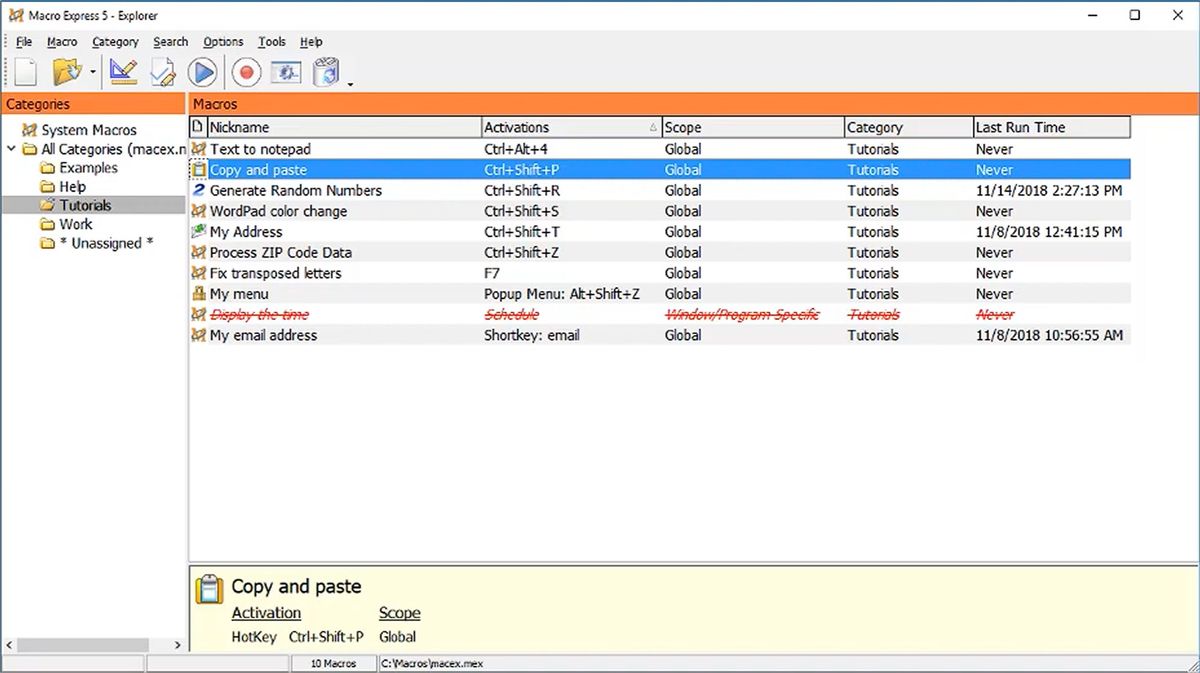
Seamos claros, presionar constantemente los mismos botones en la computadora es realmente agotador, especialmente cuando las operaciones se repiten. Se decidió familiarizarse con el programa. macroexprés y escribir una reseña, eso es lo que hice. El software parece prometer salvarnos de esta rutina; registra los movimientos del mouse y las pulsaciones del teclado, y luego este script se puede ejecutar sin cesar. Sólo tengo confianza. Ante ti está la salvación para los perezosos, es decir, para mí. En la práctica, digamos que necesita transferir una gran cantidad de datos de una tabla a otra, pero hacerlo manualmente es largo y tedioso. Naturalmente, intenté grabar una macro para completar formularios web. Comencé la grabación, hice clic una vez y guardé. Después del software, lanzamos todo nosotros mismos y la velocidad de trabajo aumenta significativamente, y esto es una ventaja indudable. Hay menos errores, la máquina no se cansa como tú y yo, solo necesitas configurar todo correctamente una vez y estarás feliz.
En una prueba rápida, intenté personalizar las respuestas del soporte técnico. Quienes trabajan con clientes seguramente estarán satisfechos con esta automatización. Insertar fragmentos de texto ya preparados con un solo botón es muy conveniente. Abogados, médicos y contables también apreciarán el tema. No sé si existen tales usuarios entre nosotros, creo que para aquellos que a menudo ingresan la misma información, cambian el nombre de archivos en masa, etc., todo funcionará sin problemas.
A veces la máquina automática no funciona a la perfección; si la ventana del programa se mueve un poco, el cursor hace clic en el espacio. En general, no ayuda mucho cuando se trabaja con una interfaz dinámica; hay que estar atento a este punto. Externamente, Macro Express parece un poco antiguo, pero la funcionalidad funciona.
En cuanto al procesador, no carga nada, la memoria consume unos centavos y funcionará al 100% en cualquier portátil. La activación ya está en el archivo, puede ser una clave de licencia o un crack para el registro, en cualquier caso recibirá una solución lista para usar. Tenemos todos los enlaces de descarga a continuación en las noticias. Tamaño: 35MB SO: Windows 7-11 Descargar Macro Express Pro 6.7.0.1 + crack gratis
Firmware original del Samsung Galaxy S5 SM-G900R4 (archivo Flash)
El archivo Flash lo ayudará a actualizar, degradar o reinstalar el firmware (SO) original en su dispositivo móvil. Además, el archivo Flash (ROM) también le permite reparar el dispositivo móvil en caso de un problema de software, un problema de bucle de arranque, un problema de IMEI o un problema muerto.
Nombre del archivo: G900R4VXS2CQC2_G900R4USC2CQC2_USC.zip País: ESTADOS UNIDOS Tamaño del archivo: 1GB versión de Android: 6.0.1 Herramienta Flash: Herramienta de descarga de Odín Cómo flashear (instalar): Sigue el tutorial
Firmware original Huawei Enjoy 8 LND-TL00 (archivo Flash)
El archivo Flash lo ayudará a actualizar, degradar o reinstalar el firmware (SO) original en su dispositivo móvil. Además, el archivo Flash (ROM) también le permite reparar el dispositivo móvil en caso de un problema de software, un problema de bucle de arranque, un problema de IMEI o un problema muerto.
Nombre del archivo: Huawei_ Enjoy_8_LND-TL00_1.0.0.37_Board_Software_General_8.0.0_R1_EMUI_8.0_05022JAD_HMT.zip Tamaño del archivo: 1GB Herramienta Flash: Herramienta multiflash de Huawei Cómo flashear (instalar): Sigue el tutorial
Si por algún motivo necesitas rootear tu dispositivo móvil Asus ZenFone 2 Laser, entonces tengo buenas noticias, ya que a continuación te mostraremos un sistema muy sencillo y eficaz para hacerlo de forma segura y asistida.
Aunque en un principio este tutorial te pueda parecer complicado, lo cierto es que, nada más lejos de la realidad, te alegrará saber lo fácil e intuitiva que es esta técnica de root.
¿Problemas para encontrar el maletero? archivo, comprobar este.
¿Qué es la raíz?
Él usuario raíz oh uso excesivo es el nombre común asignado a las cuentas de usuario que tienen todos los derechos en todos los tipos de acceso (monousuario y multiusuario).
Asimismo, rootear un teléfono celular es el procedimiento que permite a los usuarios de dispositivos móviles con sistema Android obtener acceso privilegiado al sistema de forma similar a los permisos administrativos de las máquinas Unix o Linux, lo que también permite superar cualquier limitación de sistema o software que pueda haber sido impuesta por los fabricantes u operadores de red.
Aspectos positivos de rootear el Asus ZenFone 2 Laser
Pudiendo eliminar todo tipo de Bloatware de forma sencilla y deshacerse de aplicaciones inoperativas del sistema.
Posibilidad de conseguir más espacio de almacenamiento.
Personaliza configuraciones complejas en el sistema, como desbloquear el Asus ZenFone 2 Laser, cambiar nuestro número IMEI y dirección MAC así como hacer overclocking de los procesadores y muchas más.
Pudiendo utilizar aplicaciones desarrolladas únicamente para equipos que tengan permisos root.
Adaptar o cambiar el tamaño de las particiones en la memoria (Tenga cuidado, esto puede ser muy peligroso.).
Cree copias de seguridad o complete copias de seguridad, incluida la exportación de todo el firmware.
Precauciones y advertencias a tener en cuenta
Su dispositivo móvil cancelará la cobertura de garantía otorgada por el fabricante.
Riesgo de que aplicaciones maliciosas obtengan derechos de superusuario.
Riesgo de daño o pérdida de datos durante o después del proceso, por lo que recomiendo siempre realizar una copia de seguridad antes de iniciar un proceso root.
La ROM de tu celular puede estar dañada, es recomendable asegurarte de poder obtener una copia válida de su firmware si es necesario.
Las actualizaciones OTA/FOTA quedarán inutilizables.
Condiciones del procedimiento
Una computadora con Windows XP/7/8 o un sistema operativo más reciente, ya sea de 32 o 64 bits.
Un cable para transferir datos de USB a Micro USB.
Descargue el firmware original de su Asus ZenFone 2 Laser del cual deberá obtener el componente de arranque preferiblemente desde el sitio web oficial.
Y No puede descargar el firmware oficial para dispositivos Asus ZenFone 2 Laser Tiene la posibilidad de extraer el componente de arranque directamente desde la computadora simplemente siguiendo los pasos de este tutorial.
Configurar el teléfono Asus ZenFone 2 Laser
En el primer paso hay que realizar ciertos ajustes en la configuración del dispositivo móvil, los cuales pasan por Habilitar desbloqueo OEM y también Activar la depuración USB.
Estas opciones están reunidas dentro del menú de desarrollador, que primero debes desbloquear presionando siete veces consecutivamente en la caja ->
Sistema-> Acerca del dispositivo -> Número de compilación.
Cómo rootear fácilmente el teléfono láser Asus ZenFone 2
Para comenzar, debes descomprimir los archivos previamente descargados en tu PC con Windows y luego ejecutar la herramienta MTKroot v2.5.5.
Iniciar MTKroot v2.5.5 para Asus ZenFone 2 Laser
Presione el botón Controladores -> Qualcomm y continuar con la instalación de los controladores necesarios.
Instale los controladores láser Qualcomm Asus ZenFone 2
Repita estos pasos también con la instalación con los drivers -> BAsD.
Nota: El software MTKroot v2.5.5 ya incluye todos los controladores USB y Fastboot necesarios para el Asus ZenFone 2 Laser.
Luego conecte el equipo. Asus ZenFone 2 Láser con el PC mediante el conector de datos USB y luego haga clic en el botón Restablecer USB.
Haga clic en la esquina superior izquierda de la pestaña ¡¡Sin botas de heno!! -> Llevaragregue el archivo boot.img y finalmente haga clic Parche de proceso.
La utilidad Magisk Manager se iniciará automáticamente en tu Asus ZenFone 2 Laser, sigue los pasos que aparecerán en pantalla para crear el parche.
Luego tienes que hacer clic en Prueba del BAD y espera un momento hasta que puedas ver la frase ‘Dispositivo detectado‘momento en el que debes hacer clic en Soy un fastboot.
Asus ZenFone 2 Laser Reiniciar USB + Prueba ADB + Fastboot
Espere unos segundos mientras Asus ZenFone 2 Láser Comience con las opciones de Fastboot y luego haga clic una vez en Probar arranque rápido.
Luego espera hasta que puedas leer el mensaje “Dispositivo encontrado” para pasar al siguiente estado.
Cómo abrir el gestor de arranque en su Asus ZenFone 2 Laser
En la siguiente fase tendrás que desbloquear el gestor de arranque de tu ordenador, otra acción fundamental que aplicarás con un simple clic.
Tendrás que ignorar esta operación si la hubieras realizado en cualquier otro momento.
Haga clic una vez en Prueba del cargador de arranque para asegurarse de su estado.
Prueba del gestor de arranque Asus ZenFone 2 Laser
En caso de que necesites desbloquea el gestor de arranque en tu Asus ZenFone 2 Laser solo presiona el botón Liberar cargador de arranque -> Aceptar y posteriormente cumplir las pautas que aparecen en la pantalla del Asus ZenFone 2 Laser.
aumentar el volumen para desbloquear.
Lanzamiento del gestor de arranque Asus ZenFone 2 Laser
Recuerde: cuando desbloquee el gestor de arranque, su dispositivo móvil se restaurará al estado original.
En este caso es recomendable realizar copias de seguridad o si lo prefieres simplemente copiar todas tus fotos, contactos, archivos y otros datos personales a la unidad SD.
Luego de abrir el gestor de arranque, el siguiente nivel será completar este proceso dejando el Asus ZenFone 2 Laser correctamente rooteado.
Vaya a la parte superior izquierda de MTKroot v2.5.5 y elija la opción raíz, luego haga clic en el botón Raíz en la esquina inferior.
Seleccione Rootear Asus ZenFone 2 Laser
En cuestión de segundos tu Asus ZenFone 2 Laser estará rooteado, por lo tanto verás reflejado el texto “OK” tanto en la pantalla del terminal como en la utilidad MTKroot v2.5.5.
Luego tendrás que hacer clic en el botón Salir del arranque rápido Para volver, tu terminal se reiniciará al entorno Android.
Cuando tu terminal se reinicie por completo deberás pulsar en Aplicaciones -> instalar magia y confirme que la aplicación Magisk Manager aparece efectivamente instalada en su Asus ZenFone 2 Laser.
Para que la aplicación Magisk Manager funcione correctamente, es necesario conectar el teléfono móvil a Internet.
Y para finalizar sólo tienes que hacer clic en el botón Comprobar raíz -> luego acepta y listo.
Testear Root Asus ZenFone 2 Laser
Nota: En caso de que la aplicación Magisk no se instale, haga clic en Desinstalarespera dos segundos y haz clic nuevamente Instalar Administrador Mágico.
Proceso simplificado
Simplificando el proceso para Rootear Asus ZenFone 2 Laser
Abra la herramienta MTKroot v2.5.5 y luego conecte su teléfono móvil a la computadora.
Reinicie su teléfono móvil para acceder a las opciones de inicio rápido haciendo clic en el botón Soy un fastboot -> Probar arranque rápido.
Si es necesario, desbloquee el gestor de arranque haciendo clic en Liberar cargador de arranque.
Finalmente seleccione la opción raíz y presione el botón Raíz.
Vídeo tutorial paso a paso sobre cómo rootear el Asus ZenFone 2 Laser
Reparación estelar para Excel – un programa para trabajar con archivos Excel dañados. En las revisiones en línea, todos enumeran en qué circunstancias será útil, intentan contar quién puede enumerar la mayor cantidad de casos, escriben las versiones con las que funciona el software, etc. No veo el sentido en esto. Intentaré explicarlo brevemente. Casi no importa por qué el documento de Excel dejó de abrirse, iniciamos el programa e intentamos reanimarlo, funciona con las versiones 2000 y superiores a la última, como resultado puede obtener una copia completa, si todo va bien, y si no, entonces el documento está torcido, pero esto es mejor que perderlo todo. La interfaz es simple y comprensible. Seleccionamos un archivo, seleccionamos el modo de escaneo si lo deseamos, esperamos a que se complete el proceso, obtenemos el resultado y guardamos. Eso es todo, creo que está lo más claro posible. Hay críticas positivas en Internet, pero es difícil para mí juzgar cuán veraces son, no confío particularmente en tales herramientas, si te enfrentas a un problema tal que no puedes abrir Excel que una vez creaste, y si todavía hay un “montón” de información útil sobre la empresa, por ejemplo, no deberías leer opiniones y escucharme, pruébalo, porque de repente te ayudará, entonces estarás lleno de alegría, estoy seguro. Peculiaridades:
La característica principal, la mitad está feliz de trabajar, la otra mitad escribe basura completa, probablemente esta sea la característica principal del programa.
Se ve bien por fuera, incluso un usuario de nivel básico puede entenderlo.
Por así decirlo, el procesamiento de un documento se realiza rápidamente, dependiendo, por supuesto, de su volumen, algunas personas almacenan informes durante muchos años en uno de esos documentos, inflando el archivo, esto es incorrecto, por supuesto, no debe hacer esto.
Firmware original del Samsung Galaxy S5 SM-G900T1 (archivo Flash)
El archivo Flash lo ayudará a actualizar, degradar o reinstalar el firmware (SO) original en su dispositivo móvil. Además, el archivo Flash (ROM) también le permite reparar el dispositivo móvil en caso de un problema de software, un problema de bucle de arranque, un problema de IMEI o un problema muerto.
Nombre del archivo: G900T1UVU1GQC2_G900T1TMB1GQC2_TMB.zip País: ESTADOS UNIDOS Tamaño del archivo: 1GB versión de Android: 6.0.1 Herramienta Flash: Herramienta de descarga de Odín Cómo flashear (instalar): Sigue el tutorial
Firmware original Huawei Enjoy 8 LDN-TL00 (archivo Flash)
El archivo Flash lo ayudará a actualizar, degradar o reinstalar el firmware (SO) original en su dispositivo móvil. Además, el archivo Flash (ROM) también le permite reparar el dispositivo móvil en caso de un problema de software, un problema de bucle de arranque, un problema de IMEI o un problema muerto.
Nombre del archivo: Huawei_ Enjoy_8_LDN-TL00_1.0.0.37_Board_Software_General_8.0.0_R1_EMUI_8.0_05022JAD_HMT.zip Tamaño del archivo: 1GB Herramienta Flash: Herramienta multiflash de Huawei Cómo flashear (instalar): Sigue el tutorial
Rootear un dispositivo móvil, como el HTC Desire 530, no es un juego en absoluto y nunca debemos tomárnoslo a la ligera, por eso en los tutoriales que solemos crear dejamos instrucciones precisas para evitar que el usuario olvide algún ajuste o paso importante.
De nuevo gracias a la herramienta MTKroot v2.5.5 hemos conseguido adaptar otro método automático para rootear dispositivos HTC Desire 530a través del cual puedes obtener usuario raíz en menos de 5 minutos.
¿Problemas para encontrar el maletero? archivo, comprobar este.
¿Qué es la raíz?
Superusuario oh raíz es el nombre común que se suele asignar a las cuentas de usuario administrador que tienen todos los privilegios en todos los accesos (monusuario y multiusuario).
Rootear una computadora consiste en el proceso que permite al usuario de cualquier teléfono con sistema operativo Android obtener acceso privilegiado similar a los permisos administrativos en máquinas Linux, lo que también permite romper los límites de sistema y software que puedan establecer el fabricante y/u operadores de red.
Beneficios de rootear tu HTC Desire 530
Pudiendo eliminar todo tipo de Bloatware fácilmente así como desinstalar del sistema aplicaciones potencialmente inoperantes.
Posibilidad de obtener más memoria para almacenamiento interno.
Personalice la configuración avanzada del sistema, como desbloqueo, cambio de IMEI del dispositivo, dirección MAC, overclocking de CPU, etc.
Poder utilizar aplicaciones diseñadas específicamente para dispositivos móviles que tengan privilegios de usuario root.
Modificar, eliminar y adaptar nuevas particiones (¡Advertencia! Esto puede ser muy peligroso.).
Realice copias de seguridad completas o exporte la rom.
Precauciones y contras que debemos considerar
Tu celular invalidará la validez de la garantía otorgada por el fabricante.
Riesgo de que aplicaciones dañinas obtengan permiso de superusuario.
Riesgo de daño o deterioro de los datos durante o después del proceso, por lo que recomiendo realizar una copia de seguridad antes de iniciar un proceso root.
El Firmware de tu dispositivo puede estar dañado, se recomienda asegurarte de poder obtener una copia oficial de la rom si es necesario.
Las actualizaciones OTA quedarán nulas.
Requisitos previos del procedimiento
Computadora que cuente con sistema Windows XP o posterior, arquitecturas de 32/64 bits.
Descarga la rom original de tu teléfono donde deberás obtener el archivo de arranque si es posible del servicio técnico online del fabricante.
Y No se puede obtener el firmware oficial para el terminal HTC Desire 530 Tienes la opción de adquirir el archivo de arranque directamente desde tu HTC Desire 530 de forma sencilla siguiendo los pasos de este tutorial.
Ajustes a realizar en el terminal HTC Desire 530
Antes de continuar tendrás que realizar algunos ajustes específicos en la configuración de tu HTC HTC Desire 530, que esencialmente consisten en Habilitar la depuración USB y Activar desbloqueo OEM.
Las dos opciones se encuentran en la sección de desarrollo, la cual debes habilitar previamente presionando 7 veces sucesivamente en la sección;
Sistema-> Acerca del teléfono -> Número de compilación.
Cómo rootear HTC Desire 530 fácilmente
Para comenzar, extraiga el paquete descargado previamente en el escritorio de su PC y luego abra la aplicación MTKroot v2.5.5.
Arrancando MTKroot v2.5.5 en HTC Desire 530
Haga clic en Controladores -> Qualcomm y completa la instalación de los controladores específicos.
Instalar los controladores Qualcomm HTC Desire 530
También repita esto para instalar los controladores. BAsD.
Nota: La aplicación MTKroot v2.5.5 incluye controladores actualizados necesarios para los teléfonos inteligentes HTC Desire 530.
A continuación, conecte su HTC Desire 530 a su computadora usando un puerto USB y luego haga clic en Restablecer USB.
Haga clic en la pestaña en la parte superior izquierda ¡¡Sin botas de heno!! -> Llevarbusque el archivo de inicio y luego haga clic una vez en Parche de proceso.
El software Magisk Manager se iniciará automáticamente en tu HTC Desire 530, sigue las instrucciones que aparecerán en tu pantalla para crear el parche.
Haga clic una vez Prueba del BAD y espera un momento hasta que puedas leer el mensaje ‘Dispositivo detectado’ luego debes hacer clic en Soy un fastboot.
HTC Desire 530 Reiniciar USB + Prueba ADB + Fastboot
Espere un segundo mientras el teléfono HTC Desire 530 Comience con el modo Fastboot, luego haga clic en el botón Probar arranque rápido.
De nuevo hay que esperar hasta que aparezca la frase ‘Dispositivo detectado‘ antes de poder pasar a la siguiente etapa.
Abra el gestor de arranque de los dispositivos HTC Desire 530
En el siguiente nivel es el turno de abrir el gestor de arranque del HTC Desire 530, operación que también aplicarás de forma automática.
Pero debes ignorar el paso si ya ha sido desbloqueado en otra ocasión.
Crédito Prueba del cargador de arranque para comprobar su estado.
Comprobar el gestor de arranque del HTC Desire 530
Si lo considera necesario desbloquear el gestor de arranque HTC Desire 530 solo tienes que hacer clic en el botón Liberar cargador de arranque -> Acepta y luego sigue las señales que aparecen en la pantalla del HTC Desire 530.
Presione el botón aumentar el volumen para poder continuar.
Lanzar el gestor de arranque HTC Desire 530
Nota: En el momento en que se desbloquea el gestor de arranque, el sistema de su HTC Desire 530 se restablecerá a su estado predeterminado.
Por este motivo, es recomendable crear una copia de seguridad o si lo deseas copiar todos los archivos, contactos, fotos y otros datos personales al almacenamiento externo o unidad SD.
Una vez desbloqueado el bootloader, el siguiente paso es completar el tutorial, dejando finalmente el HTC Desire 530 con el correspondiente acceso root.
Vaya a la esquina superior izquierda de MTKroot v2.5.5 y elija la opción raíz, luego haga clic en Root en la parte inferior.
Opción Root HTC Desire 530
En unos segundos el HTC Desire 530 habrá sido rooteado, por lo que podrás ver la palabra “OK” proyectada en la pantalla de tu teléfono móvil y en la utilidad MTKroot v2.5.5.
Luego haga clic en el botón Salir del arranque rápido Al devolver su Smartphone se reiniciará el sistema.
Una vez que tu HTC Desire 530 se haya reiniciado por completo debes hacer clic Aplicaciones -> instalar magia y confirme que la aplicación Magisk Manager esté instalada en el HTC Desire 530.
Para que la aplicación Magisk Manager funcione correctamente es necesario conectar el celular a Internet, ya sea a través de un operador de red o WiFi.
Para finalizar sólo tienes que hacer clic en el botón Comprobar raíz -> seguido de Aceptar y eso es todo.
Probar Root HTC Desire 530
Nota: Si la aplicación no se instala en el primer intento, haga clic en Desinstalarespera dos segundos y haz clic nuevamente instalar magia.
Abreviatura del proceso
Pasos simplificados Root HTC Desire 530
Inicie la aplicación MTKroot v2.5.5 y luego conecte el teléfono a su computadora.
Reinicie el teléfono en modo bootloader presionando el botón Soy un fastboot -> Probar arranque rápido.
Si es necesario, desbloquee el gestor de arranque haciendo clic en Liberar cargador de arranque.
Finalmente seleccione la opción raíz y presione el botón Raíz.
Vídeo tutorial paso a paso sobre cómo rootear el HTC Desire 530
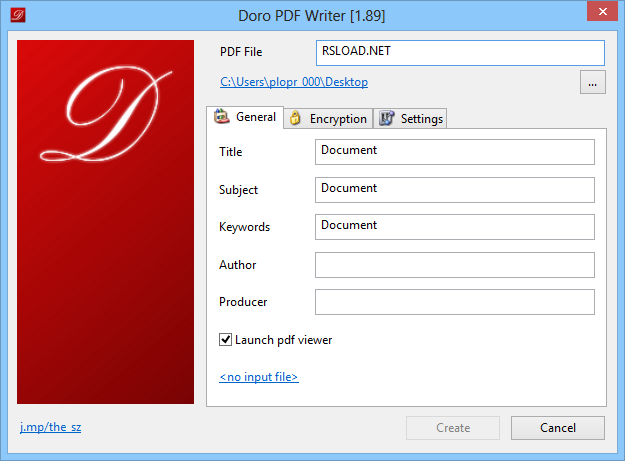
El software gratuito diseñado para crear archivos PDF desde cualquier ventana del programa funciona según el principio de un controlador, que le permitirá seleccionar otra impresora al imprimir y crear un documento a través de ella. descargar Doro PDF Writer posible a continuación. Veamos un ejemplo: inicia Word, luego crea un documento, por ejemplo con fotografías y dibujos, selecciona el modo de impresión, selecciona la impresora Doro PDF Writer, luego configura algunos parámetros adicionales y luego hace clic en el botón Crear. Como resultado, tienes un documento PDF con dibujos y fotografías. Si lo desea, el documento se puede cifrar. Revelador: El SZ Idioma: inglés + Tamaño: 29MB Descargar Escritor de PDF Doro 2.26 gratis