Firmware original Huawei G Play Mini CHC-U01 (archivo Flash)
El archivo Flash lo ayudará a actualizar, degradar o reinstalar el firmware (SO) original en su dispositivo móvil. Además, el archivo Flash (ROM) también le permite reparar el dispositivo móvil en caso de un problema de software, un problema de bucle de arranque, un problema de IMEI o un problema muerto.
teléfonos celulares HiSense C30 Roca Del mismo modo que la gran mayoría de dispositivos móviles pertenecientes a la corporación HiSense, son teléfonos que no suponen ningún problema a la hora de rootearlos.
Si bien es cierto que al rootear en una computadora específica Conseguiremos numerosas ventajas, si bien es cierto que puede implicar algunas desventajas.
En las siguientes líneas analizaremos ambos pros como los supuestos contras, para que en base a esto puedas considerar por tu cuenta rootea o no tu HiSense C30 Rock.
¿Tiene problemas para encontrar boot.img? este te interesará.
¿Qué es el enraizamiento?
Él usuario raíz oh uso excesivo es el nombre habitual que se les da a las cuentas de usuario que tienen todos los derechos en todos los niveles de acceso, tanto monousuario como multiusuario.
Rootear un teléfono es un método que facilita a los usuarios de un Smartphone con sistema Android obtener un acceso privilegiado al sistema similar a los permisos administrativos de las máquinas Unix o Linux, pudiendo deshacer así cualquier limitación de hardware y software que haya podido establecer el fabricante u operador de red.
¿Cuáles son las ventajas de rootear tu HiSense C30 Rock?
Posibilidad de eliminar cualquier Bloatware con facilidad así como deshacerse de aplicaciones improductivas del sistema.
Posibilidad de ganar memoria extra para almacenamiento interno.
Modificar los ajustes profundos del sistema, como desbloquear, resetear el IMEI de nuestro celular y MAC, entre muchas opciones.
Pudiendo utilizar programas diseñados únicamente para terminales rooteados.
Modificar, dividir y formatear nuevas particiones en la memoria interna (¡Advertencia! Hacer esto puede resultar extremadamente peligroso para la integridad del dispositivo.).
Realiza copias de seguridad o copias de seguridad completas además de poder exportar la rom completa.
Precauciones y contras a considerar
El dispositivo suspenderá la cobertura de la garantía emitida por el fabricante.
Peligro de que se puedan crear aplicaciones maliciosas con permisos de Superusuario.
Exposición a daños o pérdida de datos durante el proceso, por ello recomiendo que siempre hagas una copia de seguridad antes de proceder al root.
El Firmware/Rom de su HiSense C30 Rock puede estar dañado, se recomienda asegurarse de poder obtener una copia válida de su firmware si es necesario.
Se suspenderá el soporte para actualizaciones de FOTA.
Condiciones del procedimiento
Una PC con Windows XP/w7 o más reciente, tanto de 32 como de 64 bits.
Descarga el firmware original de tu Smartphone, del cual obtendrás el archivo de arranque si es posible desde la web oficial de soporte.
Y no puedes conseguir una rom original para el dispositivo móvil HiSense C30 Rock Tienes la alternativa de obtener el archivo de arranque directamente desde el teléfono fácilmente siguiendo los pasos de este tutorial.
Configurar el HiSense C30 Rock
Lo primero que debes hacer es configurar los ajustes necesarios para este proceso, estos básicamente consisten en Habilitar la depuración USB y Activar desbloqueo OEM.
Estos dos ajustes se encuentran en el apartado del programador, que deberás tener activado previamente tocando siete veces continuamente en la caja:
Configuración-> Información del dispositivo -> versión de software oh Número de compilación.
Cómo rootear el dispositivo móvil HiSense C30 Rock fácilmente
Primero descomprima el archivo previamente descargado en el escritorio de su computadora y luego inicie la aplicación MTKroot v2.5.5.
Inicie MTKroot v2.5.5 para HiSense C30 Rock
Haga clic en Controladores -> Qualcomm y completar la instalación de los respectivos drivers.
Instalar drivers Qualcomm HiSense C30 Rock
Asimismo, repita estos pasos exactamente para realizar la instalación del controlador. BAsD.
Nota: La herramienta MTKroot v2.5.5 incluye los controladores necesarios para HiSense C30 Rock.
Luego conecta tu teléfono móvil HiSense C30 Roca a su computadora a través de un puerto de datos Micro USB y haga clic una vez en el botón Restablecer USB.
Haga clic en la parte superior izquierda del texto. ¡¡Sin botas de heno!! -> Llevarbusque el archivo boot.img y luego haga clic en Parche de proceso.
La aplicación Magisk Manager se abrirá automáticamente en tu HiSense C30 Rock, sigue las instrucciones que verás en tu pantalla para crear el parche.
Luego haga clic una vez en Prueba del BAD y espera un momento hasta que puedas leer el mensaje’Dispositivo encontrado‘entonces debes presionar Soy un fastboot.
HiSense C30 Rock Reiniciar USB + Prueba ADB + Fastboot
Ahora espera unos segundos hasta que tu dispositivo HiSense C30 Roca reinicie con el modo Fastboot y haga clic una vez en Probar arranque rápido.
Una vez más, espera hasta que veas el texto “Dispositivo detectado” para pasar al siguiente estado.
Abrir el gestor de arranque en el celular HiSense C30 Rock
En el siguiente nivel llegará el momento de liberar el gestor de arranque de tu HiSense C30 Rock, operación que también se realizará con tan solo un clic.
Es recomendable ignorar esta operación si ya la has abierto antes.
Haga clic en el botón Prueba del cargador de arranque si necesita asegurarse del estado del gestor de arranque.
Comprobar el gestor de arranque del HiSense C30 Rock
En caso de que necesites desbloquea el gestor de arranque en tu HiSense C30 Rock simplemente haga clic en el botón Liberar cargador de arranque -> Acepta y luego sigue los consejos que se mostrarán en la pantalla de tu HiSense C30 Rock.
Debes presionar aumentar el volumen para autorizar.
Desbloquear el gestor de arranque en HiSense C30 Rock
Recuerde: en el momento en que desbloquee el gestor de arranque, el dispositivo se restaurará a su estado de fábrica.
Por lo tanto, deberías considerar crear copias de seguridad u, opcionalmente, hacer copias de seguridad de fotos, contactos, archivos y otros datos personales dentro de la memoria SD.
Después de liberar el gestor de arranque, el siguiente paso es concluir el tutorial y finalmente dejar su HiSense C30 Rock con privilegios de usuario root.
Vaya a la parte superior de la utilidad MTKroot v2.5.5 y elija la opción raíz, luego haga clic en el botón Raíz en el lado opuesto.
Opción de raíz de roca HiSense C30
En apenas unos segundos tu HiSense C30 Rock habrá sido rooteado, por lo que podrás ver las letras “OK” en el HiSense C30 Rock y en el software MTKroot v2.5.5.
Luego haga clic en el botón Salir del arranque rápido Para reiniciar tu celular regresarás al entorno de Android.
Una vez que el HiSense C30 Rock termine de reiniciarse por completo, haga clic en el botón Aplicaciones -> instalar magia y confirme que la aplicación Magisk Manager esté efectivamente en el escritorio de su teléfono celular.
Para poder utilizar la aplicación Magisk Manager primero debes conectar tu teléfono a Internet, tanto a través del operador de red como a través de Wi-Fi.
Finalmente solo tienes que presionar Comprobar raíz -> luego acepta y listo.
Comprobar Root HiSense C30 Rock
Nota: Si la aplicación Magisk Manager no se instala la primera vez, haga clic en Desinstalarespere unos segundos y haga clic una vez más en instalar magia.
Proceso simplificado
Proceso simplificado Root HiSense C30 Rock
Inicie la utilidad MTKroot v2.5.5 y luego conecte el HiSense C30 Rock a la computadora.
Reinicia el HiSense C30 Rock con las opciones de fastboot pulsando en el botón Soy un fastboot -> Probar arranque rápido.
Si es necesario, desbloquee el gestor de arranque haciendo clic en Liberar cargador de arranque.
Finalmente seleccione la opción raíz y presione el botón Raíz.
Vídeo tutorial paso a paso para rootear el HiSense C30 Rock
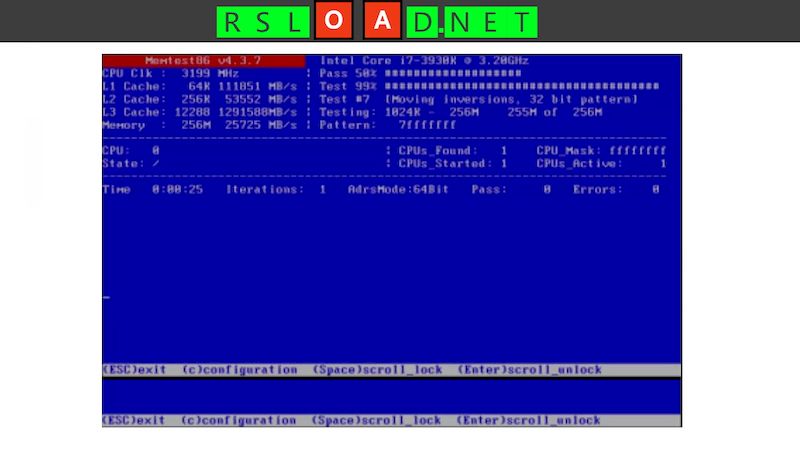
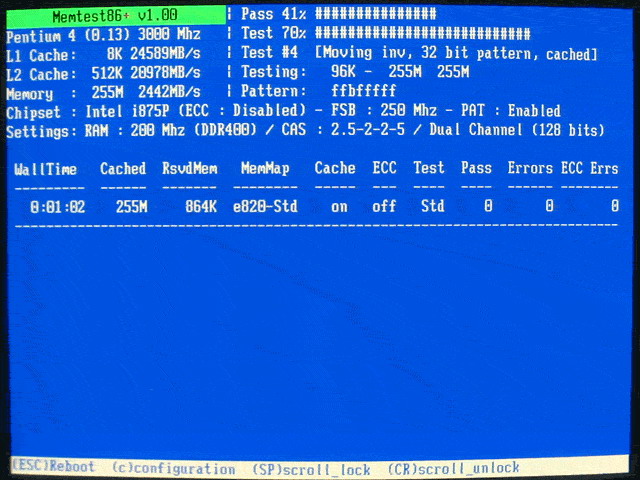
Se ha actualizado otra utilidad pequeña pero muy útil. Creo que por el título muchos ya han entendido de qué vamos a hablar. Aquí hay un programa que fue desarrollado para probar completamente la RAM de la computadora. En Internet puede encontrar una gran cantidad de críticas positivas sobre el programa, lo que indica su excelente funcionalidad. Si encuentra un problema en el sistema y tiene un error de memoria, entonces simplemente necesita descargar Memtest86+ de nuestro proyecto, después de lo cual estará seguro de si es un problema o no.
Vale la pena señalar de inmediato que la utilidad tiene una gran ventaja: realiza pruebas desde un “entorno limpio”, es decir, no es necesario iniciar sesión en el sistema operativo Windows para iniciar el proceso. Esto es muy bueno, ya que la mayoría de los programas funcionan específicamente en Windows y no pueden encontrar problemas con la mayor precisión posible. Muchos usuarios se encontraron con el hecho de que cuando trabajaban con utilidades en Windows, todo parecía estar bien, Memtest86+ funcionó en un “entorno limpio” y se encontraron errores graves. El programa crea un disco de arranque o un disquete, después de lo cual arranca desde él y comienza el proceso de prueba. Este proceso ocurrirá cíclicamente, todas las pruebas en ejecución se repetirán un número ilimitado de veces hasta que las cancele usted mismo escribiendo un comando especial. Este tipo de trabajo le permitirá probar su RAM de forma exhaustiva y precisa. En promedio, la prueba dura 20 o 30 minutos. Personalmente, sólo he escuchado críticas positivas sobre Memtest86+; Por supuesto, el programa asusta a los recién llegados a este negocio, ya que tiene una interfaz azul intimidante, si es que se le puede llamar interfaz. Esto demuestra una vez más que no se trata de belleza, sino de funcionalidad. En general, si alguno de nuestros usuarios se ha encontrado con este programa, estoy esperando comentarios, y siempre puedes leer en Internet lo que piensan los usuarios, solo encontré comentarios positivos, el programa siempre mostrará exactamente si hay errores en la memoria o no, después de lo cual sabrás exactamente por qué aparece la “pantalla azul de la muerte”. Idioma: Inglés Tamaño: 373 KB DescargarMemtest86+ 8.00 USB gratis
Firmware original Samsung Galaxy Buddy SM-A226L (archivo Flash)
El archivo Flash lo ayudará a actualizar, degradar o reinstalar el firmware (SO) original en su dispositivo móvil. Además, el archivo Flash (ROM) también le permite reparar el dispositivo móvil en caso de un problema de software, un problema de bucle de arranque, un problema de IMEI o un problema muerto.
Nombre del archivo: A226LKLU1AUJ4_A226LLUC1AUJ4_LUC_11_4Archivo.zip País: Corea del Sur Tamaño del archivo: 4,12 GB versión de Android: 11 Herramienta Flash: Herramienta de descarga de Odín Cómo flashear (instalar): Sigue el tutorial
Tienes un dispositivo móvil Coolpad Módena E501 y ¿te gustaría conseguir el usuario root?, entonces sin duda has llegado al lugar más indicado.
Es innegable que al rootear un dispositivo específico Obtendremos numerosas ventajas, si bien es cierto que esto puede conllevar ciertos inconvenientes.
Más adelante revisaremos ambos ventajas como las posibles desventajas, para que de esta manera se valore si si rootear o no su dispositivo Coolpad Modena E501.
¿Tiene problemas para encontrar el archivo de inicio? este te interesará.
¿Qué es el enraizamiento?
Él usuario raíz oh uso excesivo es el nombre estándar que normalmente se asigna a las cuentas de usuario administrador que tienen todos los derechos en todos los niveles de acceso (usuario único o multiusuario).
Rootear un teléfono móvil consiste en el proceso que permite a los usuarios de teléfonos celulares obtener acceso privilegiado de manera similar a los permisos administrativos de las máquinas Unix o Linux, lo que también permite superar cualquier barrera de sistema y software que puedan establecer los fabricantes y/u operadores de red.
¿Cuáles son las ventajas de rootear tu Coolpad Modena E501?
Posibilidad de eliminar Bloatware de forma sencilla y desinstalar del sistema aplicaciones potencialmente inútiles.
Posibilidad de liberar más capacidad de almacenamiento.
Modificar los parámetros profundos del sistema, como desbloquear, restaurar el IMEI de nuestro Smartphone, MAC, overclocking entre muchas otras opciones.
Posibilidad de utilizar Software desarrollado para aquellos móviles que tengan permisos root.
Eliminar, crear y formatear particiones en la memoria (¡Atención! Hacer esto puede resultar muy peligroso para el dispositivo.).
Realizar backups o copias de seguridad de todas las particiones además de poder exportar el Firmware completo.
Precauciones y contras a tener en cuenta
El dispositivo perderá la cobertura de garantía proporcionada por el fabricante.
Exposición a aplicaciones maliciosas pudiendo obtener derechos de Superusuario.
Amenaza de daño o pérdida de información durante o después del procedimiento, en este caso es recomendable en todo momento realizar una copia de seguridad antes de iniciar el proceso raíz.
El firmware de su Coolpad Modena E501 puede estar dañado, se recomienda que se asegure de poder obtener una copia oficial del firmware si es necesario.
El soporte para actualizaciones de FOTA finalizará.
Directrices del método
Un ordenador con cualquier versión de Windows XP/w7 o superior, ya sea de 32 o 64 bits.
Descarga la rom original de tu Smartphone para extraer el arranque si es posible desde la web oficial de soporte.
Y No encuentras un firmware para tu teléfono móvil Coolpad Modena E501 Alternativamente, puedes obtener el arranque directamente desde tu dispositivo móvil fácilmente siguiendo este tutorial.
Configurar el Coolpad Módena E501
Lo primero que vamos a hacer es configurar los ajustes necesarios para el siguiente proceso, que básicamente consisten en Habilitar la depuración USB además de Habilitar desbloqueo OEM.
Estas opciones están incluidas en la sección de programador, que previamente deberás tener desbloqueada presionando siete veces continuamente por encima de la sección;
Sistema-> Acerca del teléfono -> versión de software.
Cómo rootear Coolpad Modena E501 con facilidad
Primero descomprime el contenido del archivo previamente descargado en el escritorio de tu computadora y luego inicia la herramienta MTKroot v2.5.5.
Ejecutando MTKroot v2.5.5 en Coolpad Modena E501
Haga clic en el botón Controladores -> Qualcomm y completa la instalación de los controladores necesarios.
Instale los controladores Qualcomm para Coolpad Modena E501
Repita también este paso para instalar los controladores -> BAsD.
Nota: La herramienta MTKroot v2.5.5 incorpora los controladores USB y Fastboot que requiere el Coolpad Modena E501.
Conecta tu Coolpad Módena E501 con el ordenador a través del puerto Micro USB y haga clic en el botón Restablecer USB.
Haga clic en la zona superior izquierda de la pestaña ¡¡Sin botas de heno!! -> Llevarbusque y abra boot.img y luego haga clic una vez Parche de proceso.
Automáticamente se iniciará la herramienta Magisk Manager en tu terminal, sigue las instrucciones que aparecerán en pantalla para crear el parche.
Haga clic una vez en el botón Prueba del BAD y una vez el mensaje ‘Dispositivo encontrado‘debes hacer clic en el botón Soy un fastboot.
Coolpad Modena E501 Restablecer USB + Probar ADB + Fastboot
Ahora espera un momento mientras el equipo Coolpad Módena E501 inicie en las opciones de Fastboot, haga clic una vez Probar arranque rápido.
Luego espera hasta que veas el texto ‘Dispositivo encontrado‘ antes de pasar a la siguiente etapa.
Desbloquear el gestor de arranque del teléfono móvil Coolpad Modena E501
En la siguiente fase tendrás que desbloquear el gestor de arranque del dispositivo, acción que te guiaremos para realizar de forma 100% automatizada.
Es recomendable omitir esta operación si la hubieras realizado en otro momento.
Haga clic en el botón Prueba del cargador de arranque si necesita verificar el estado del gestor de arranque desbloqueado.
Prueba del gestor de arranque Coolpad Modena E501
En caso de que consideres liberar el gestor de arranque en el Coolpad Modena E501 debes hacer clic en el botón Liberar cargador de arranque -> Aceptar y luego cumplir con los lineamientos que aparecerán reflejados en la pantalla del dispositivo móvil.
No olvides presionar aumentar el volumen aceptar.
Desbloquear el gestor de arranque en Coolpad Modena E501
Recuerde: Al desbloquear el gestor de arranque, el teléfono móvil volverá a su estado original.
Por este mismo motivo, se recomienda realizar una copia de seguridad o copiar fotos, contactos, archivos y otros datos a la tarjeta de memoria externa o Micro SD.
Una vez desbloqueado el bootloader, el siguiente paso es completar el proceso y finalmente dejar tu Coolpad Modena E501 con el correspondiente acceso root.
Vaya a la esquina superior izquierda de la utilidad y seleccione la opción raíz, luego haga clic en el botón Raíz en la esquina inferior.
Seleccionar Root Coolpad Módena E501
El dispositivo Coolpad Modena E501 automáticamente habrá sido rooteado, por lo que podrás leer la palabra “OK” en la pantalla de tu Coolpad Modena E501 y en la ventana de MTKroot v2.5.5.
Luego tendrás que presionar el botón Salir del arranque rápido Para devolver el dispositivo móvil se reiniciará el sistema.
Cuando el Coolpad Modena E501 se haya cargado por completo deberás pulsar en el botón Aplicaciones -> instalar magia y comprueba si la aplicación Magisk Manager está en el panel de tu Coolpad Modena E501.
Para poder utilizar la aplicación Magisk Manager primero debes conectar el dispositivo a Internet, ya sea a través de Wi-Fi o del operador de red.
Para finalizar este tutorial presione el botón Comprobar raíz -> aceptar y listo.
Prueba Root Coolpad Módena E501
Nota: Si la aplicación no se instala, haga clic en Desinstalarespere un par de segundos y haga clic una vez más en el botón Instalar Administrador Mágico.
resumen abreviado
Proceso simplificado Root Coolpad Modena E501
Ejecute la herramienta MTKroot v2.5.5 y conecte su teléfono celular a la computadora.
Reinicia tu celular en las opciones del gestor de arranque haciendo clic en Soy un fastboot -> Probar arranque rápido.
Si es necesario, desbloquee el gestor de arranque haciendo clic en Liberar cargador de arranque.
Finalmente seleccione la opción raíz y presione el botón Raíz.
Vídeo tutorial de ayuda sobre como rootear el Coolpad Modena E501
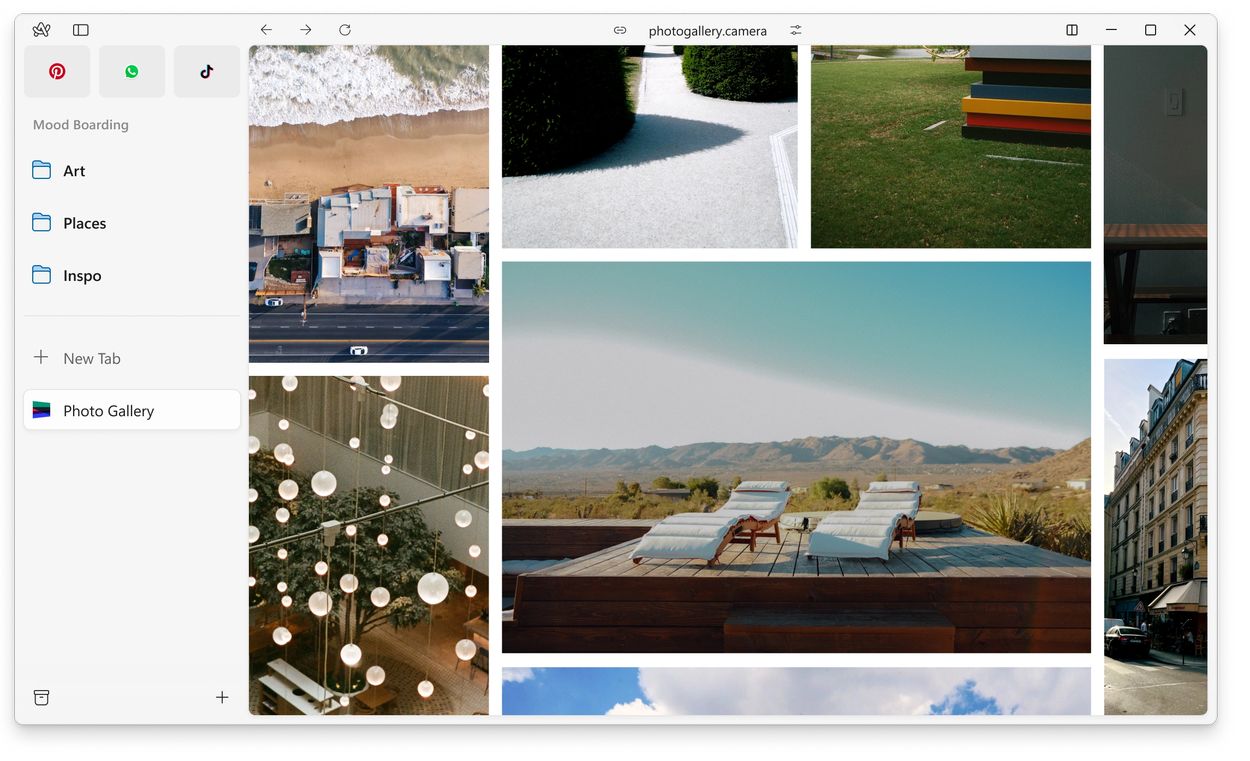
Ha habido silencio en el mercado de los navegadores durante mucho tiempo, todo lo nuevo y raro es inmediatamente negativo, pero lo intentaré una vez más. Estoy de acuerdo en que al gato se le están acabando las ideas nuevas y la culpa la tienen los grandes actores con sus modelos de negocio. En este contexto aparece el programa. Arco. No es un navegador más, sino un intento de sacudirse el polvo de la idea misma de cómo navegamos en Internet en general, según los desarrolladores, sus palabras, no las mías, solo estoy probando. El navegador no tiene miedo de romper moldes y ofrecer algo tan nuevo que resulta un poco confuso en el buen sentido. Arc se basa en el motor Chromium, por lo que la compatibilidad y la estabilidad están bien. Sin embargo, aquí es donde comienza la diversión. Por ejemplo, las pestañas no son una página más en la parte superior, no hay una franja horizontal habitual, sino que hay un panel vertical a la izquierda. Estaba confundido y luego me involucré, todo se ve muy bien, la navegación se ha vuelto más fácil, no esperaba que fuera tan conveniente. Mantengo una docena de pestañas abiertas, si tú también lo haces, Arc es una bendición. Aquí se dividen en tres tipos: los hay fijos, los hay seleccionados y los de hoy. Estos últimos, si no se tocan durante un día, van ellos mismos al archivo. Escribiré un par de líneas sobre perfiles y Espacios. Arc realmente me sorprendió, ayuda a crear espacios separados para el trabajo, el estudio y los asuntos personales, establecemos diferentes escenarios, temas y extensiones en todas partes. Cambie con un clic o deslice el dedo, sin necesidad de profundizar en el menú. Otro truco es la vista previa. Estoy escribiendo sobre enlaces, ya no hay necesidad de distraerse, puedes ver lo que hay en el enlace sin abrirlo en una nueva pestaña, todo aparece en la superposición y si no te gusta, simplemente lo cierras. También puedes abrirlo en modo de vista dividida. En general, esta es la historia, el navegador Arc no es solo otra cosa, también lo pensé al principio, no lo ocultaré. Los autores intentaron reconstruir la idea misma de un navegador, cómo trabajamos, cómo cambiamos entre tareas, cómo no perdernos en un mar de pestañas. Cansado de la monotonía, quieres algo nuevo, te aconsejo que eches un vistazo más de cerca a este programa, no es ideal, claro, pero definitivamente no parece otra copia de Chrome. Tamaño: 1MB SO: Windows 7+ Descargar Arco 1.81.1 gratis (instalación en línea)
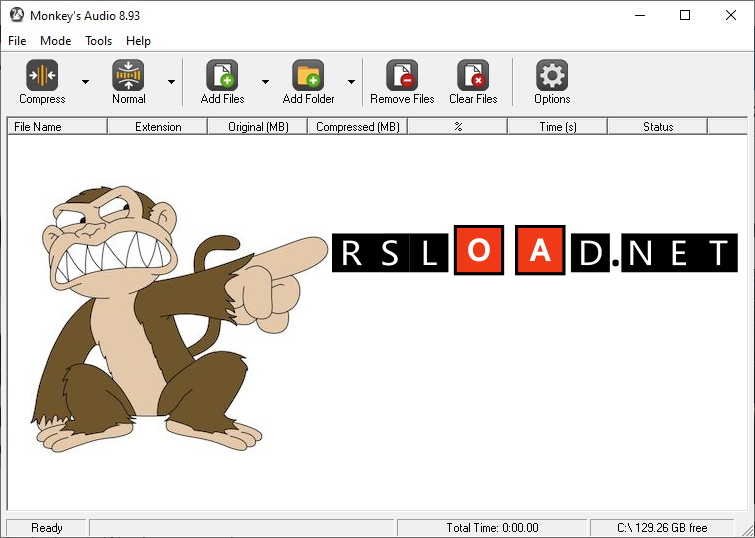
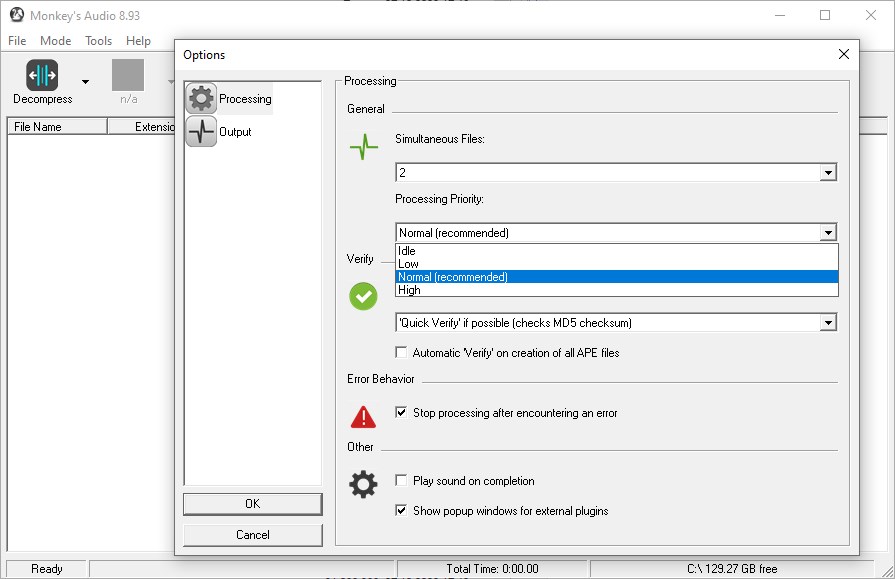
Aquí tienes un programa que te permitirá comprimir archivos WAV fácilmente, para que puedas, por ejemplo, ahorrar más espacio en tu disco duro o en cualquier disco externo. descargar el audio del mono posible a continuación. Inmediatamente cabe destacar la sencilla interfaz que consta de una ventana estándar; puede agregarle fácilmente tanto una carpeta como archivos, después de lo cual se creará una cola y se activará el modo de procesamiento por lotes.
Luego puede seleccionar el modo de funcionamiento, por ejemplo compresión o descompresión, verificación o conversión, puede crear una APL, también deberá seleccionar un método, por ejemplo rápido o normal, etc. En la lista de archivos puede encontrar información adicional sobre ellos, puede ver la extensión del archivo, su tamaño original, tamaño de salida, hora y estado de cada archivo. Monkey’s Audio puede comprobar el espacio libre total en disco.
Tenga en cuenta que al ir al menú de opciones, puede seleccionar opciones de procesamiento, puede establecer la cantidad de archivos procesados simultáneamente, establecer prioridades, elegir entre escaneo rápido o completo, si hay errores puede pausar el procesamiento, etc.
Monkey’s Audio le permitirá especificar la ubicación en su disco duro donde se guardará el archivo de salida.
Me gustaría destacar el rápido funcionamiento del programa, la pequeña cantidad de recursos consumidos y el archivo WAV después del trabajo se vuelve mucho más pequeño, por lo que si tiene muchos, le espera un resultado tangible, mientras que la calidad del sonido se mantendrá en un nivel alto.
El programa es fácil de usar, no hay soporte , no hay muchas configuraciones, por lo que será fácil de entender.
Revelador: Mateo T. Ashland Idioma: Inglés Tamaño: 4 megas Descargar Audio del mono 11.87 gratis
Firmware original Huawei Glory Play 4X Cherry-CL20 (archivo Flash)
El archivo Flash lo ayudará a actualizar, degradar o reinstalar el firmware (SO) original en su dispositivo móvil. Además, el archivo Flash (ROM) también le permite reparar el dispositivo móvil en caso de un problema de software, un problema de bucle de arranque, un problema de IMEI o un problema muerto.
Nombre del archivo: Huawei_Glory_Play_4X_Cherry-CL20_V100R001CHNC00B288a_4.4_EMUI 3.0_05021PWC_05021SRK_Board_HMT.zip Tamaño del archivo: 459MB Herramienta Flash: Herramienta multiflash de Huawei Cómo flashear (instalar): Sigue el tutorial
Obtener privilegios de administrador root en el Asus ZenFone Max (M1) es un trabajo muy sencillo y rápido, que te mostraremos en este tutorial.
Bueno, es cierto que al rootear un dispositivo móvil Obtendremos numerosos beneficios, también es cierto que puede conllevar ciertos inconvenientes.
En los siguientes párrafos también revisaremos ambos beneficios potenciales como los probables inconvenientes, para que puedas determinar por ti mismo si ¿Realmente vale la pena rootear tu Asus ZenFone Max (M1) o no?.
Superusuario oh raíz es el nombre común con el que se asignan las cuentas de usuario que tienen todos los derechos en todos los modos de acceso (monousuario y multiusuario).
Asimismo, rootear o rootear un ordenador es una técnica que otorga a los usuarios de terminales con sistema operativo Android obtener un acceso privilegiado de forma similar a los permisos administrativos de las máquinas Unix o Linux, lo que también permite romper cualquier reducción del sistema y del hardware que haya podido establecer el fabricante u operador de red.
Ventajas de rootear el Asus ZenFone Max (M1)
Posibilidad de eliminar Bloatware de forma sencilla y eliminar aplicaciones inútiles del sistema.
Posibilidad de liberar capacidad extra de almacenamiento interno.
Personalice la configuración avanzada del sistema, como hacer jailbreak al dispositivo, restablecer o reescribir la dirección IMEI y MAC del dispositivo, así como overclocking de la CPU y/o GPU y otros.
Utilice aplicaciones creadas específicamente para teléfonos móviles rooteados.
Adaptar, dividir y crear particiones (¡Atención! Hacer esto es extremadamente peligroso para el dispositivo.).
Realiza copias de seguridad o copias de seguridad completas y exporta la ROM completa.
Precauciones y advertencias que debemos tener en cuenta
El teléfono perderá la validez de la garantía emitida por el fabricante.
Amenazas a que las aplicaciones maliciosas se apoderen de los permisos de superusuario.
Exposición a daños o pérdida de datos durante el procedimiento, por lo que se recomienda realizar un respaldo antes de iniciar el proceso raíz.
El Firmware/Rom del terminal puede estar dañado, se recomienda asegurarse de poder obtener una copia válida de su ROM si es necesario.
El soporte para actualizaciones automáticas acabará siendo revocado.
Condición previa del proceso
Computadora con cualquier versión de Windows XP/W7/8 o posterior, ya sean arquitecturas de 32 o 64 bits.
Descarga la rom original o el archivo boot.img para tu Smartphone, idealmente desde el soporte técnico online del fabricante.
Y No encuentras una rom original para el dispositivo móvil Asus ZenFone Max (M1) Tienes la opción de eliminar el archivo boot.img directamente desde el dispositivo móvil de forma sencilla siguiendo las instrucciones de este tutorial.
Configuración a realizar en el celular
Antes de continuar debes realizar ciertos ajustes desde las opciones del teléfono, que esencialmente consisten en Habilitar la depuración USB y también Activar desbloqueo OEM.
Estas configuraciones se encuentran en la sección de desarrollo, que debes desbloquear previamente presionando 7 veces sucesivamente encima del cuadro;
Configuraciones del celular-> Información del dispositivo -> Número de compilación oh versión de software.
Cómo rootear el teléfono móvil Asus ZenFone Max (M1)
Primero extraiga el paquete previamente descargado en el escritorio de su computadora y luego abra el programa MTKroot v2.5.5.
Iniciar MTKroot v2.5.5 para Asus ZenFone Max (M1)
Haga clic una vez en el botón Controladores -> Qualcomm y finaliza la instalación de los drivers específicos.
Instale los controladores Qualcomm para Asus ZenFone Max (M1)
De igual forma sigue los pasos anteriores para realizar la instalación con los drivers BAsD.
Nota: La aplicación MTKroot v2.5.5 incluye los controladores USB y Fastboot necesarios para que la computadora ubique el Asus ZenFone Max (M1).
Luego conecte el Asus ZenFone Max (M1) con su computadora usando un puerto USB y luego haga clic en el botón Restablecer USB.
Haga clic en el área superior izquierda en ¡¡Sin botas de heno!! -> Llevarbusque el archivo boot.img y luego haga clic en el botón Parche de proceso.
Automáticamente se abrirá el programa Magisk Manager en tu Asus ZenFone Max (M1), sigue las instrucciones que aparecerán en pantalla para crear el parche.
Luego haga clic una vez en el botón Prueba del BAD y espera hasta que puedas ver el texto ‘Dispositivo detectado’ momento en el que tendrás que hacer clic en el botón Soy un fastboot.
Asus ZenFone Max (M1) Reiniciar USB, probar ADB, ir a Fastboot
Espera mientras tu celular Asus ZenFone Max (M1) reinicie en modo Fastboot, luego haga clic una vez en el botón Probar arranque rápido.
Luego deberás esperar hasta ver el mensaje ‘Dispositivo reconocido’ para pasar al siguiente párrafo.
Abra el gestor de arranque en el Asus ZenFone Max (M1)
En el siguiente paso abriremos el gestor de arranque de tu celular, paso que realizarás con un simple clic.
Es recomendable omitir esta operación si se había liberado antes.
Haga clic una vez Prueba del cargador de arranque para comprobar su estado.
Comprobar el gestor de arranque Asus ZenFone Max (M1)
Si es necesario desbloquea el gestor de arranque en tu Asus ZenFone Max (M1) tienes que hacer clic en Liberar cargador de arranque -> Acepta y luego sigue las pistas que verás reflejadas en la pantalla de tu Asus ZenFone Max (M1).
aumentar el volumen para confirmar.
Lanzar el gestor de arranque en Asus ZenFone Max (M1)
Atención: Al abrir el gestor de arranque, su Asus ZenFone Max (M1) se restablecerá al estado predeterminado.
Por lo tanto, es muy recomendable realizar una copia de seguridad u opcionalmente copiar todos tus contactos, fotos, archivos y otros datos en una tarjeta de memoria externa o Micro SD.
Luego de abrir el bootloader, el siguiente paso consistirá en completar este proceso y dejar tu Smartphone Asus ZenFone Max (M1) con el correspondiente acceso root.
En el área superior de MTKroot v2.5.5, marque la opción raíz, luego haga clic en el botón Root en la esquina inferior.
Marcar Root Asus ZenFone Max (M1)
En cuestión de segundos el teléfono móvil Asus ZenFone Max (M1) quedará rooteado y verás la palabra “OK” proyectada tanto en la pantalla del terminal Asus ZenFone Max (M1) al mismo tiempo como en la herramienta MTKroot v2.5.5.
Luego tendrás que hacer clic en Salir del arranque rápido y su teléfono Asus ZenFone Max (M1) se reiniciará en el sistema.
Cuando el Asus ZenFone Max (M1) termine de iniciarse por completo deberás pulsar en Aplicaciones -> instalar magia y confirme que la aplicación Magisk Manager esté ubicada en el panel del dispositivo móvil.
Para que la aplicación Magisk Manager funcione correctamente, primero debes conectar el Asus ZenFone Max (M1) a Internet, tanto a través del operador de red como por Wi-Fi.
Y para finalizar solo tienes que hacer clic Comprobar raíz -> luego aceptar y nada más.
Comprobar Root Asus ZenFone Max (M1)
Nota: Si la aplicación no está instalada, haga clic en el botón Desinstalarespere un par de segundos y una vez más haga clic en el botón instalar.
Pasos simplificados
Proceso simplificado Root Asus ZenFone Max (M1)
Inicie la herramienta MTKroot v2.5.5 y conecte el teléfono móvil Asus ZenFone Max (M1) a su computadora.
Reinicie el teléfono móvil Asus ZenFone Max (M1) en modo fastboot haciendo clic Soy un fastboot -> Probar arranque rápido.
Si es necesario, desbloquee el gestor de arranque haciendo clic en Liberar cargador de arranque.
Finalmente seleccione la opción raíz y presione el botón Raíz.
Videotutorial de ayuda paso a paso sobre cómo rootear el teléfono Asus ZenFone Max (M1)
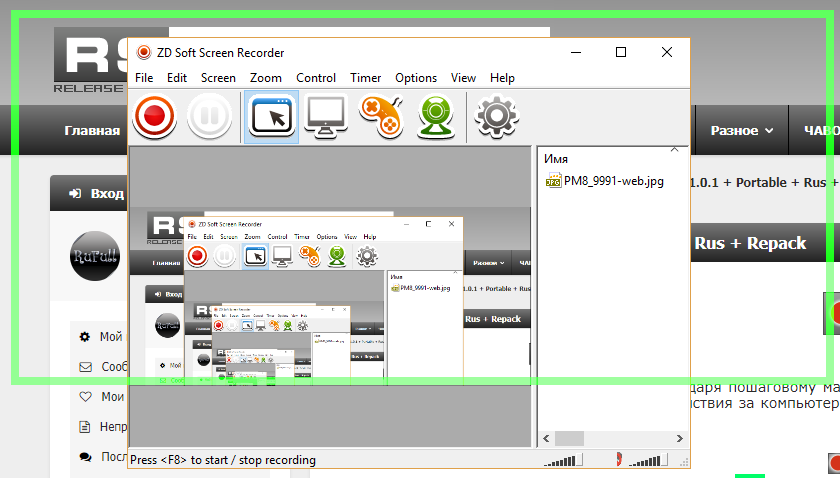
El programa graba vídeo desde la pantalla y, gracias al asistente paso a paso, podrás configurar todos los parámetros en poco tiempo. descargar ZD Soft Screen Recorder posible a continuación. Puede grabar tanto acciones simples realizadas en la computadora como grabar los videos que mira y los juegos. Puedes grabar en pantalla completa, en una ventana separada, o puedes seleccionar el área que necesites.
Características del programa:
El software es capaz de grabar todo lo que sucede en la pantalla de la computadora.
Ideal para crear un screencast para retransmitir en Internet.
El programa se puede utilizar para grabar videos de alta calidad, así como para crear capturas de pantalla desde la pantalla del monitor.
Puede optar por grabar sólo sonido sin imágenes.
La aplicación puede crear archivos de audio y vídeo comprimidos en diferentes formatos.
La interfaz es cómoda y clara, existe una versión rusa.
Usando los enlaces a continuación puede descargar la versión reempaquetada y hay opciones portátiles, no se requiere activación adicional
Funciona en Windows 7, date prisa
A través de atajos de teclado puedes realizar operaciones básicas, pausar, iniciar, detener y guardar
Bonito editor incorporado para cambios fáciles
Puedes capturar el área deseada o grabar todo, nosotros mismos regulamos este proceso
Obtenemos la clave del generador integrado en el archivo.
Firmware original Huawei GR3 TAG-L03 (archivo Flash)
El archivo Flash lo ayudará a actualizar, degradar o reinstalar el firmware (SO) original en su dispositivo móvil. Además, el archivo Flash (ROM) también le permite reparar el dispositivo móvil en caso de un problema de software, un problema de bucle de arranque, un problema de IMEI o un problema muerto.
Este artículo está destinado a rootear el celular. Archos 50 Cesio de forma automatizada.
De nuevo gracias al programa MTKroot v2.5.5 hemos conseguido crear un método completamente automático para rootear teléfonos inteligentes Archos 50 Cesiumpor lo cual ganaras acceso raíz en cuestión de minutos.
¿No puedes encontrar el archivo de arranque? este te interesará.
¿Qué significa raíz?
Él uso excesivo oh raíz es el nombre común con el que se asignan las cuentas de usuario administrador que tienen todos los derechos de acceso, tanto monousuario como multiusuario.
Asimismo, rootear un teléfono celular es una técnica que permite al usuario de cualquier dispositivo con sistema operativo Android obtener acceso privilegiado de forma similar a los permisos administrativos de los sistemas Unix o Linux, pudiendo así superar cualquier límite de sistema o hardware impuesto por fabricantes u operadores de red.
Ventajas de rootear tu Archos 50 Cesium
Posibilidad de eliminar Bloatware fácilmente así como deshacerse de aplicaciones molestas del sistema.
Posibilidad de obtener más memoria para almacenamiento.
Cambiar configuraciones profundas en el sistema, como desbloquear el dispositivo móvil, recuperar el IMEI de nuestro Archos 50 Cesium y/o la dirección MAC entre muchas otras opciones.
Utilice programas dirigidos a terminales que tengan permisos de superusuario.
Eliminar, dividir y crear particiones (Cuidado, hacer esto es muy peligroso.).
Cree copias de seguridad o copias de seguridad completas y pueda exportar todo el firmware.
Precauciones y desventajas que siempre se deben tener en cuenta
Su dispositivo invalidará la validez de la garantía emitida por el fabricante.
Riesgo de que aplicaciones dañinas puedan obtener derechos de superusuario.
Riesgo de daño o pérdida de datos durante o después del proceso, en este caso es recomendable en todo momento crear una copia de seguridad antes de iniciar un proceso raíz.
El firmware de su Archos 50 Cesium puede estar dañado; se recomienda asegurarse de poder obtener una copia flasheable de su firmware si es necesario.
El soporte de actualización de FOTA estará deshabilitado.
Requisitos previos para este método
Una computadora con sistema operativo Windows XP/7/8 o más reciente.
Descarga el firmware original de tu Archos 50 Cesium donde tendrás que eliminar el componente boot.img, idealmente desde el soporte del fabricante.
Y No encuentras una rom oficial para el Archos 50 Cesium Alternativamente, puede adquirir fácilmente el componente boot.img directamente desde Archos 50 Cesium siguiendo las instrucciones de este tutorial.
Configurar el equipo
Lo primero que tendremos que hacer será configurar los ajustes necesarios para este proceso que básicamente consisten en Activar desbloqueo OEM y Habilitar la depuración USB.
Ambas configuraciones están en el menú del programador, que deberás tener activado previamente presionando siete veces seguido de la sección ->
Configuraciones del celular-> Acerca del dispositivo -> Número de compilación.
Cómo rootear el teléfono Archos 50 Cesium
En primer lugar, debes descomprimir los archivos previamente descargados en el escritorio de la PC con Windows y luego ejecutar el programa MTKroot v2.5.5.
Abrir MTKroot v2.5.5 en Archos 50 Cesium
Haga clic en el botón Controladores -> Qualcomm y termina de instalar los controladores.
Instalar drivers Qualcomm Archos 50 Cesium
Asimismo, repita esto para instalar los controladores. BAsD.
Nota: La aplicación MTKroot v2.5.5 viene con los controladores USB y Fastboot necesarios para el teléfono Archos 50 Cesium.
Luego conecte su teléfono móvil Archos 50 Cesium a la computadora mediante un cable USB y luego haga clic en el botón Restablecer USB.
Haga clic en la esquina superior izquierda del texto. ¡¡Sin botas de heno!! -> Llevaragregue el archivo de arranque y haga clic una vez en Parche de proceso.
La herramienta Magisk Manager se abrirá automáticamente en su computadora, siga las instrucciones que aparecen en la pantalla para parchear el arranque.
Luego presione Prueba del BAD y espera un momento hasta que puedas leer la frase ‘Dispositivo reconocido‘Justo en ese momento debes presionar el botón Soy un fastboot.
Archos 50 Cesium Reiniciar USB + Prueba ADB + Fastboot
Espera un momento mientras tu terminal Archos 50 Cesio reinicie a las opciones del gestor de arranque, luego haga clic en Probar arranque rápido.
Luego deberás esperar hasta poder leer el mensaje ‘Dispositivo detectado’ para poder pasar a la siguiente etapa.
Desbloquear el bootloader de los terminales Archos 50 Cesium
A continuación tendrás que abrir el gestor de arranque de tu Archos 50 Cesium, algo que te guiaremos para realizar con tan solo un clic.
Es recomendable ignorar el trámite si ya lo has liberado antes.
Haga clic una vez en el botón Prueba del cargador de arranque para comprobar su estado.
Prueba del gestor de arranque Archos 50 Cesium
Si lo considera necesario desbloquear el gestor de arranque Archos 50 Cesium sólo tendrás que hacer clic en el botón Liberar cargador de arranque -> Acepta y luego sigue los consejos que aparecen en la pantalla de tu Archos 50 Cesium.
Presione el botón aumentar el volumen aceptar.
Lanzamiento del gestor de arranque Archos 50 Cesium
Recuerde: en el momento en que se desbloquee el gestor de arranque, el sistema de su dispositivo móvil se restaurará a su estado original.
Por este motivo, es recomendable realizar una copia de seguridad o en su caso copiar todas tus fotografías, contactos, archivos y otros datos personales a una unidad de almacenamiento externa o SD.
Después de desbloquear el gestor de arranque, solo quedan unos segundos para completar este tutorial y dejar el teléfono móvil Archos 50 Cesium con los privilegios de root correspondientes.
Dirígete a la zona superior izquierda de la aplicación y selecciona la alternativa root, luego haz clic en Root en la esquina opuesta.
Marcar Raíz Archos 50 Cesio
El Archos 50 Cesium automáticamente habrá sido rooteado, por lo tanto podrás ver el mensaje “OK” reflejado en tu Archos 50 Cesium y en la herramienta MTKroot v2.5.5.
A continuación tendrás que hacer clic en Salir del arranque rápido Para reiniciar el terminal se reiniciará el sistema Android.
Una vez que el Archos 50 Cesium se haya cargado por completo deberás pulsar en Aplicaciones -> instalar magia y asegúrese de que la aplicación Magisk Manager realmente aparezca instalada en su Archos 50 Cesium.
Para que la aplicación Magisk Manager funcione correctamente, primero debe conectar el Archos 50 Cesium a Internet.
Para finalizar el tutorial sólo tienes que hacer clic en Comprobar raíz -> aceptar y listo.
Comprobar raíz Archos 50 Cesio
Nota: Si la aplicación Magisk no está instalada, haga clic en el botón Desinstalarespera un par de segundos y haz clic nuevamente instalar magia.
Pasos resumidos
Simplificando el proceso Root Archos 50 Cesium
Inicie la aplicación MTKroot v2.5.5 y luego conecte el teléfono inteligente a su computadora.
Reinicia el Smartphone con modo bootloader haciendo clic Soy un fastboot -> Probar arranque rápido.
Si es necesario, desbloquee el gestor de arranque haciendo clic en Liberar cargador de arranque.
Finalmente seleccione la opción raíz y presione el botón Raíz.
Vídeo tutorial de ayuda paso a paso para rootear el terminal Archos 50 Cesium
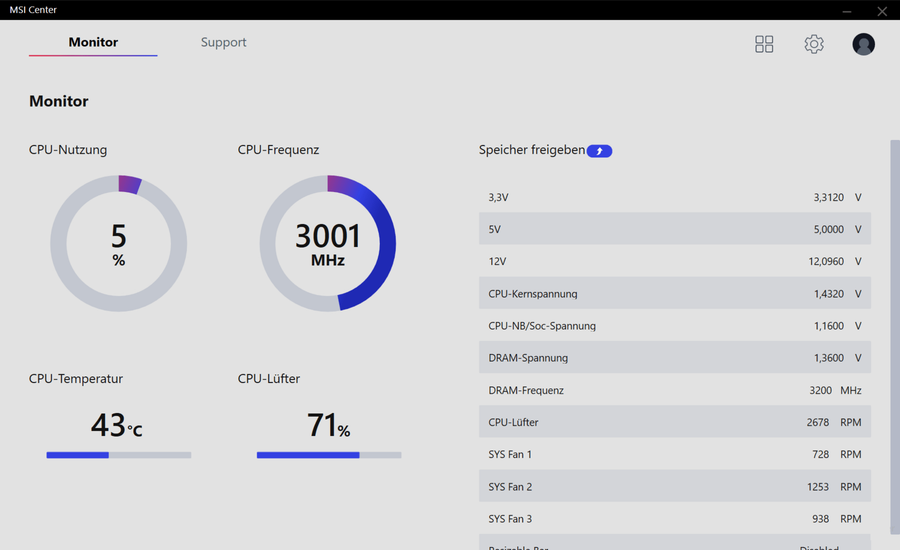
Programa Centro MSI es una herramienta de gestión de placas base del fabricante MSI. Este es el sucesor del muy criticado MSI Dragon Center. Los desarrolladores recomiendan que los usuarios cambien al nuevo software, ya que recibirá muchas mejoras en el futuro. El programa tiene una estructura modular y puede ampliarse con “conjuntos de funciones” suministrados por el fabricante. Después de la instalación básica, ya puede monitorear los parámetros del hardware o instalar actualizaciones de controladores y BIOS. Si esto no es suficiente, se pueden instalar paquetes de control RGB más adelante. Esto le permite controlar, regular y sincronizar todos los dispositivos de iluminación compatibles. Además de algunas correcciones de errores del programa anterior, la apariencia también ha cambiado significativamente. De este modo, MSI ofrece a sus clientes una herramienta adecuada que no tiene que esconderse de la competencia en términos de funcionalidad. Revelador: MICRO-STAR INTERNACIONAL CO., LTD Idioma: Inglés SO: Windows 10-11 x64 Descargar Centro MSI 2.0.62.0 gratis
Firmware original Huawei GR5 KII-L23 (archivo Flash)
El archivo Flash lo ayudará a actualizar, degradar o reinstalar el firmware (SO) original en su dispositivo móvil. Además, el archivo Flash (ROM) también le permite reparar el dispositivo móvil en caso de un problema de software, un problema de bucle de arranque, un problema de IMEI o un problema muerto.
Nombre del archivo: Huawei_GR5_KII-L23_C900B076_Board_Software_West_European_Region_Nonspecific_Android_5.1.1_EMUI_3.1_05021UMR_HMT.zip Tamaño del archivo: 743MB Herramienta Flash: Herramienta multiflash de Huawei Cómo flashear (instalar): Sigue el tutorial
Si por algún motivo (y son muchos) quieres obtener root en tu BlackShark 3S, te tengo buenas noticias, porque a continuación te vamos a mostrar un método muy sencillo y eficaz para hacerlo de forma segura y con asistencia.
Los BlackShark 3S son dispositivos móviles que, tras obtener el estatus de superusuario, permiten al usuario optimizar fácilmente el rendimiento general, cambiar su software nativo y tomar el control de su sistema.
¿No encuentras el archivo boot.img?, entonces este te interesará.
¿Qué significa raíz?
Raíz oh uso excesivo Es el nombre habitual con el que se asignan las cuentas de usuario administrador que tienen todos los privilegios en todos los accesos (monousuario o multiusuario).
Rootear un dispositivo es una táctica que permite al usuario de un dispositivo Android obtener acceso privilegiado similar a los permisos administrativos en máquinas Linux o Unix, lo que le permite deshacer cualquier limitación de hardware o software que pueda imponer el fabricante o el operador de red.
Beneficios de rootear tu BlackShark 3S
Elimina todo el Bloatware de forma sencilla y deshazte de las aplicaciones inútiles del sistema.
Posibilidad de obtener capacidad extra para almacenamiento interno.
Personaliza configuraciones complejas del sistema, como hacer jailbreak al dispositivo, restaurar el número IMEI del celular y/o MAC, overclocking de la CPU/GPU y muchas más.
Posibilidad de utilizar Apps creadas únicamente para equipos con privilegios de root.
Dividir, modificar y formatear nuevas particiones en la memoria (¡Atención! Hacer esto puede resultar muy peligroso para la integridad del dispositivo.).
Realizar copias de seguridad de todas las particiones y posibilidad de exportar el Firmware.
Precauciones e inconvenientes que se deben tener en cuenta
Su dispositivo móvil perderá la cobertura de garantía proporcionada por el fabricante.
Exposición a aplicaciones dañinas que pueden obtener el permiso de Superusuario.
Riesgo de daño o pérdida de datos durante el procedimiento, en cuyo caso siempre se recomienda crear una copia de seguridad antes de iniciar el proceso raíz.
El software BlackShark 3S puede estar dañado, se recomienda asegurarse de poder obtener una copia flasheable de la rom si es necesario.
Se suspenderá el soporte de actualización de FOTA.
requisitos esenciales del procedimiento
Computadora con Windows XP/W7/8 o más reciente, 32 o 64 bits.
Descarga el firmware original para tu dispositivo móvil desde donde tendrás que obtener el archivo boot.img preferiblemente del soporte de descarga oficial.
Y No puedes descargar una rom oficial para tu teléfono móvil BlackShark 3S Te queda la opción de extraer boot.img directamente desde tu dispositivo simplemente siguiendo los pasos de este tutorial.
Configuración a realizar en el Smartphone BlackShark 3S
Para comenzar, debes realizar ciertos ajustes en las opciones del BlackShark BlackShark 3S, que pasan por Habilitar la depuración USB junto con Activar desbloqueo OEM.
Estas configuraciones se encuentran en el menú de desarrollador, que debes haber activado previamente presionando siete veces ininterrumpidamente en la sección:
Menú de configuración-> Acerca del dispositivo -> versión de software oh Número de compilación.
Rootee el teléfono BlackShark 3S fácilmente
Extraiga el paquete descargado previamente al escritorio de la computadora y luego inicie el programa MTKroot v2.5.5.
Iniciar MTKroot v2.5.5 para BlackShark 3S
Haga clic una vez en el botón Controladores -> Qualcomm y completa la instalación de los drivers indicados.
Instale los controladores USB Qualcomm BlackShark 3S
Repita este paso exactamente para realizar la instalación del controlador. BAsD.
Nota: La utilidad MTKroot v2.5.5 ya incluye los controladores necesarios para que Windows detecte dispositivos BlackShark 3S.
Luego conecta tu Tiburón negro 3S a su computadora a través del puerto USB y luego haga clic en el botón Restablecer USB.
Haga clic en la esquina superior izquierda de la pestaña ¡¡Sin botas de heno!! -> Llevaragregue el archivo de arranque y luego haga clic Parche de proceso.
Automáticamente se abrirá la aplicación Magisk Manager en tu BlackShark 3S, sigue los pasos que verás en pantalla para crear el parche.
Luego debes hacer clic en el botón Prueba del BAD y espera un momento hasta que puedas ver el texto ‘Dispositivo detectado’ justo entonces debes hacer clic en Soy un fastboot.
BlackShark 3S Reiniciar USB, probar ADB, ir a Fastboot
Espere unos segundos mientras Tiburón negro 3S Inicie las opciones de Fastboot y luego haga clic en Probar arranque rápido.
Luego debes prestar atención hasta que aparezca la frase ‘Dispositivo encontrado‘ antes de poder avanzar a la siguiente fase.
Cómo abrir el gestor de arranque en teléfonos móviles BlackShark 3S
En el siguiente punto intentaremos desbloquear el gestor de arranque en tu BlackShark 3S, algo que se hará con un solo clic.
Es recomendable saltarse este proceso si ya lo has liberado antes.
Hacer clic Prueba del cargador de arranque si necesita asegurarse de si está desbloqueado o no.
Comprobar el gestor de arranque BlackShark 3S
Si es necesario abrir el gestor de arranque del BlackShark 3S simplemente debes pulsar en Liberar cargador de arranque -> Aceptar y luego seguir las instrucciones que aparecen en la pantalla del Smartphone.
No olvides presionar el botón aumentar el volumen aceptar.
Abrir el gestor de arranque BlackShark 3S
Recuerde: cuando desbloquee el gestor de arranque, el software de su teléfono móvil se restablecerá al estado inicial.
Por esa misma razón debes considerar realizar copias de seguridad u opcionalmente copiar fotos, contactos, archivos y otros datos a una memoria externa o Micro SD.
Tras liberar el gestor de arranque solo te queda finalizar este proceso, dejando finalmente el teléfono móvil con el correspondiente acceso root.
Vaya a la esquina superior izquierda de MTKroot v2.5.5 y seleccione la alternativa raíz, luego haga clic una vez en el botón Root en la parte inferior.
Seleccionar Root BlackShark 3S
En unos segundos tu dispositivo habrá sido rooteado, por lo que verás las letras “OK” proyectadas tanto en el terminal como al mismo tiempo en el software MTKroot v2.5.5.
Luego haga clic en Salir del arranque rápido Para reiniciar el terminal BlackShark 3S se reiniciará el sistema Android.
Cuando el BlackShark 3S se inicie por completo deberás pulsar en Aplicaciones -> instalar magia y asegúrese de que la aplicación Magisk Manager esté en el panel BlackShark 3S.
Para utilizar la aplicación Magisk Manager, debe conectar su BlackShark 3S a Internet, a través de Wi-Fi o datos de red.
Para finalizar este tutorial sólo tienes que hacer clic en Comprobar raíz -> aceptar y listo.
Prueba Root BlackShark 3S
Nota: Si la aplicación no se instala la primera vez, presione el botón Desinstalarespera unos segundos y vuelve a hacer clic en el botón Instalar Administrador Mágico.
Simplificación de procesos
Resumen proceso Root BlackShark 3S
Inicie la herramienta MTKroot v2.5.5 y luego conecte el teléfono BlackShark 3S con la computadora.
Reinicie el teléfono BlackShark 3S para acceder a las opciones de inicio rápido tocando Soy un fastboot -> Probar arranque rápido.
Si es necesario, desbloquee el gestor de arranque haciendo clic en Liberar cargador de arranque.
Finalmente seleccione la opción raíz y presione el botón Raíz.
Vídeo tutorial de ayuda para rootear el BlackShark 3S
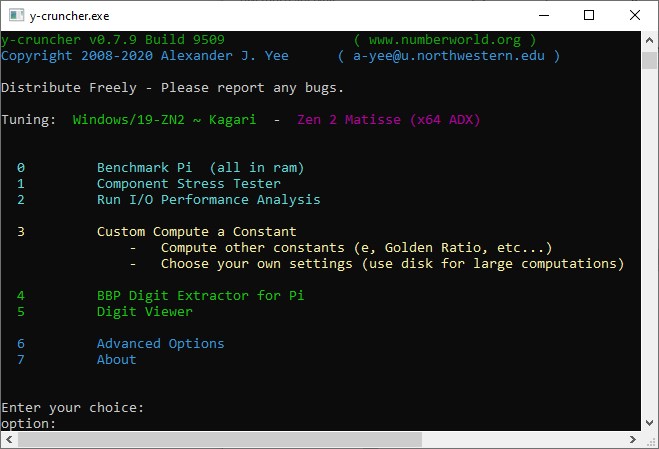
Al usar Y-Cruncher Puede poner a prueba el rendimiento de su ordenador calculando, entre otras cosas, el número redondo “Pi” con la mayor precisión posible. La herramienta se controla a través de la línea de comando ingresando comandos predefinidos. Además del cálculo real de constantes matemáticas, como el número de Euler o el logaritmo natural de cualquier número, también puedes establecer tus propios ajustes. Por ejemplo, puede definir el algoritmo y el número de dígitos que se calcularán. El punto de referencia Y-Cruncher admite el uso de múltiples núcleos de procesador mediante subprocesos múltiples. De esta manera se aprovecha todo el potencial de su equipo. El programa envía los resultados a un archivo de texto. Además de los parámetros utilizados, también puedes ver el tiempo necesario para el cálculo. Utilizando varias fórmulas, también puede comprobar la exactitud del cálculo de los indicadores. Tamaño: 31 MB SO: Windows 7+ Descargar y-Cruncher 0.8.7 compilación 9547 gratis
Firmware original Huawei GT3 Mini NMO-L22 (archivo Flash)
El archivo Flash lo ayudará a actualizar, degradar o reinstalar el firmware (SO) original en su dispositivo móvil. Además, el archivo Flash (ROM) también le permite reparar el dispositivo móvil en caso de un problema de software, un problema de bucle de arranque, un problema de IMEI o un problema muerto.
Nombre del archivo: Huawei_GT3_Mini_NMO-L22_Board_Software_Android_6.0_EMUI_4.1_HMT.zip Tamaño del archivo: 630MB Herramienta Flash: Herramienta multiflash de Huawei Cómo flashear (instalar): Sigue el tutorial
Consigue todo el rendimiento del Gionee S10 Lite obteniendo privilegios de superusuario de una forma fácil y sencilla.
Gracias al software MTKroot v2.5.5 hemos podido crear un proceso completamente automático para rootear teléfonos móviles Gionee S10 Litecon el que podrás conseguir acceso raíz en tan solo unos minutos.
Superusuario oh raíz es el nombre común para las cuentas de usuario administrador que tienen todos los derechos para todas las formas de acceso (usuario único o multiusuario).
Asimismo, rootear un teléfono es una técnica que permite a los usuarios de un terminal Android obtener acceso privilegiado al sistema de forma similar a los permisos administrativos de los sistemas Linux, lo que también permite corregir las restricciones tanto del sistema como del software que pueda imponer el fabricante y/u operador de red.
¿Cuáles son los beneficios de rootear tu Gionee S10 Lite?
Ser capaz de eliminar cualquier Bloatware fácilmente y desinstalar aplicaciones inoperativas del sistema.
Posibilidad de ganar capacidad de almacenamiento extra.
Modificar configuraciones complejas del sistema, como cambiar o recuperar nuestro número IMEI, dirección MAC, overclocking, entre muchas otras.
Poder utilizar programas diseñados únicamente para terminales que tengan privilegios de usuario root.
Adaptar, eliminar y crear nuevas particiones en la memoria interna (Esto puede ser muy peligroso para la integridad del dispositivo.).
Realizar copias de seguridad o copias de seguridad completas o poder exportar la ROM completa.
Precauciones y desventajas a tener en cuenta
Tu terminal anulará la cobertura de garantía proporcionada por el fabricante.
Amenaza de que aplicaciones dañinas se apoderen de los permisos de superusuario.
Riesgo de daño o pérdida de datos durante o después del proceso, por lo que siempre se recomienda realizar una copia de seguridad antes de proceder con el root.
El Software de tu celular Gionee S10 Lite puede estar dañado, te recomendamos asegurarte de poder obtener una copia original de su firmware si es necesario.
Se invalidará la compatibilidad con actualizaciones OTA.
Requisitos para el trámite
Una PC que tenga sistema operativo Windows w7/w10 o posterior, ya sean microarquitecturas de 32 o 64 bits.
Descarga el firmware original de tu dispositivo donde deberás extraer el archivo boot.img si es posible desde la página web del fabricante.
Y No se puede descargar un firmware original para celulares Gionee S10 Lite Siempre puedes extraer boot.img directamente desde tu Gionee S10 Lite fácilmente siguiendo los pasos de este tutorial.
Configurar el Gionee S10 Lite
Lo primero que tendremos que hacer será proceder a configurar los ajustes necesarios para el proceso, estos básicamente consisten en Desbloquear OEM así como Habilitar la depuración USB.
Estos ajustes están integrados en el panel del programador, que deberás tener activado previamente presionando 7 veces ininterrumpidamente encima de la sección;
Menú de configuración-> Información del dispositivo -> Número de compilación.
Rootear Gionee S10 Lite paso a paso
Extraiga los archivos que ha descargado en el escritorio de la computadora y luego inicie la utilidad MTKroot v2.5.5.
Abra MTKroot v2.5.5 en Gionee S10 Lite
Haga clic una vez en Controladores -> Qualcomm e instalar los controladores específicos.
Instalar drivers Qualcomm Gionee S10 Lite
Repita estos pasos también con la instalación de los drivers -> BAsD.
Nota: El software MTKroot v2.5.5 incluye los controladores necesarios para que su computadora detecte el Gionee S10 Lite.
Luego conecte el Gionee S10 Lite a su PC a través del puerto de datos USB y luego haga clic una vez en el botón Restablecer USB.
Haga clic en la esquina superior izquierda de la pestaña ¡¡Sin botas de heno!! -> Llevaragregue el archivo boot.img y presione el botón Parche de proceso.
Automáticamente se iniciará el programa Magisk Manager en tu Gionee S10 Lite, sigue los pasos que aparecerán en tu pantalla para crear el parche.
Haga clic en el botón Prueba del BAD y espera un segundo hasta que puedas ver el mensaje ‘Dispositivo detectado‘entonces debes hacer clic en el botón Soy un fastboot.
Gionee S10 Lite Reiniciar USB, probar ADB, ir a Fastboot
Espere unos segundos mientras Gionee S10 Lite Comience con el modo Fastboot y luego haga clic en el botón Probar arranque rápido.
Una vez más debes esperar hasta que aparezca la línea ‘Dispositivo reconocido‘ para poder pasar al siguiente nivel.
Desbloquear el gestor de arranque de los teléfonos inteligentes Gionee S10 Lite
En la siguiente fase deberás liberar el gestor de arranque de tu Gionee S10 Lite, acción que aplicaremos con un simple clic.
Aunque hay que saltarse este trámite si ya se ha estrenado en otra ocasión.
Haga clic en el botón Prueba del cargador de arranque si quieres asegurarte de su estado.
Probar el gestor de arranque en un Gionee S10 Lite
si fuera necesario desbloquear el gestor de arranque Gionee S10 Lite simplemente haga clic en el botón Liberar cargador de arranque -> Acepta y luego sigue los pasos que aparecerán en la pantalla de tu Gionee S10 Lite.
Presione la tecla sube el volumen aceptar.
Abrir el gestor de arranque en Gionee S10 Lite
Importante: desbloquear el gestor de arranque restablecerá su computadora a su estado de fábrica.
Por este motivo, debes considerar la posibilidad de realizar una copia de seguridad u opcionalmente copiar los archivos, contactos, fotos y otros datos a la tarjeta de memoria SD externa.
Una vez que hayas desbloqueado el gestor de arranque, la siguiente fase es finalizar este tutorial y finalmente dejar tu dispositivo Gionee S10 Lite con privilegios de root.
Vaya a la esquina superior izquierda de la herramienta y seleccione la preferencia de raíz, luego haga clic en el botón Raíz en la parte inferior.
Marcar Root Gionee S10 Lite
En apenas unos segundos el terminal estará rooteado y aparecerá la palabra “OK” tanto en la pantalla del ordenador como al mismo tiempo en la ventana de MTKroot v2.5.5.
A continuación tendrás que hacer clic en el botón Salir del arranque rápido Al devolver su teléfono móvil volverá al sistema Android.
Cuando el Gionee S10 Lite se haya cargado por completo pulsa una vez en el botón Aplicaciones -> instalar magia y verifique si la aplicación Magisk Manager realmente se ha instalado en el Gionee S10 Lite.
Para poder utilizar la aplicación Magisk Manager primero debes conectar tu Gionee S10 Lite a Internet, ya sea mediante Wi-Fi u operador de red.
Para finalizar sólo tienes que hacer clic en el botón Comprobar raíz -> Acepta y listo.
Verificar Root Gionee S10 Lite
Nota: En caso de que la aplicación Magisk Manager no se instale la primera vez, haga clic en Desinstalarespere dos segundos y una vez más haga clic en el botón una vez más Instalar Administrador Mágico.
Pasos simplificados
Pasos simplificados Root Gionee S10 Lite
Inicie la utilidad MTKroot v2.5.5 y conecte su Gionee S10 Lite a la computadora.
Reinicia tu Gionee S10 Lite en modo bootloader haciendo clic en el botón Soy un fastboot -> Probar arranque rápido.
Si es necesario, desbloquee el gestor de arranque haciendo clic en Liberar cargador de arranque.
Finalmente seleccione la opción raíz y presione el botón Raíz.
Vídeo tutorial de ayuda sobre cómo rootear el Gionee S10 Lite