Author: Paul

  • GeekUninstaller 1.5.3.170 + Portátil

    GeekUninstaller 1.5.3.170 + Portátil

    GeekUninstaller

    Quería presentarles a los usuarios del proyecto un programa muy fácil de usar, su propósito es ayudar a eliminar aplicaciones instaladas en el sistema, lo hace de manera confiable y rápida, sin dejar ningún rastro. descargar GeekUninstaller posible a continuación.
    Eliminar programas de su computadora no siempre es fácil. Porque los procedimientos de desinstalación a menudo no borran todos los rastros del sistema. Esta herramienta promete limpiar completamente las colas de las aplicaciones. Después del lanzamiento, muestra una lista de todas las utilidades instaladas, indicando la fecha y el tamaño, y también incluye actualizaciones del sistema. Si necesita eliminar un programa, Geek Uninstaller, de forma gratuita, primero ejecuta el procedimiento estándar previsto para este fin. Después de eso, busca residuos restantes y limpia entradas del registro y más.
    Aparte de esto, también puedes obtener más información sobre los programas instalados. Sólo un clic es suficiente y la herramienta le mostrará la entrada principal en la base de datos del registro de Windows o abrirá la carpeta de instalación en el Explorador de Windows. Busque información sobre una aplicación o fabricante directamente desde la lista de programas a través de Google. Puede ejecutar el software sin instalación y también ejecutarlo en una unidad USB.
    Peculiaridades:

    • Los programas se pueden ordenar por fecha de instalación, tamaño y nombre.
    • La profundidad de la broca es inmediatamente visible.
    • La versión más precisa se muestra junto al título.
    • Hay una eliminación forzada si el método estándar no funciona
    • El soporte para Windows 7 todavía existe
    • Existe una versión portátil no oficial.

    Revelador: Thomas Cohen
    Idioma: Multi +
    Tamaño: 2 megas
    Descargar GeekUninstaller 1.5.3.170 gratis / 1.4.9.151 rsloadNET portátil / 1.4.8.145 Aplicaciones portátiles

    Contraseña
    [HIDE]rsload[/HIDE]

  • Firmware original Huawei Mate 20 X EVR-AL00B-BD (archivo Flash)Cómo flashear o instalar firmware (ROM)

    Firmware original Huawei Mate 20 X EVR-AL00B-BD (archivo Flash)

    El archivo Flash lo ayudará a actualizar, degradar o reinstalar el firmware (SO) original en su dispositivo móvil. Además, el archivo Flash (ROM) también le permite reparar el dispositivo móvil en caso de un problema de software, un problema de bucle de arranque, un problema de IMEI o un problema muerto.

    Nombre del archivo: Huawei_Mate_20_X_EVR-AL00B_BD_1.0.0.30_9.0.0_r3_EMUI9.0.0_05022LPM_HMT.zip
    Tamaño del archivo: 1GB
    Herramienta Flash: Herramienta multiflash de Huawei
    Cómo flashear (instalar): Sigue el tutorial

    Servidor 1 (gratis)

  • Cómo rootear el Asus ZenFone 3 Laser paso a paso

    Cómo rootear el Asus ZenFone 3 Laser paso a paso

    Sácale el máximo provecho al teléfono Asus ZenFone 3 Laser adquiriendo privilegios de root de una forma muy sencilla y fácil.

    En el tutorial que sigue te vamos a ofrecer un procedimiento automático para rootear dispositivos láser Asus ZenFone 3con el que conseguirás un superusuario en pocos minutos.

    Índice de artículos
    -> ¿Qué es la raíz?
    -> Beneficios
    -> Advertencias y contras
    -> Requisitos Asus ZenFone 3 Láser
    -> Configuración anterior del Asus ZenFone 3 Laser
    -> Iniciar Root en Asus ZenFone 3 Laser
    -> Desbloquear el gestor de arranque láser Asus ZenFone 3
    -> Comprobar el gestor de arranque Asus ZenFone 3 Laser
    -> Verificar Root Asus ZenFone 3 Laser
    -> Resumen
    -> Vídeotutorial paso a paso

    ¿No encuentras el boot.img?, comprueba este.

    ¿Qué significa raíz?

    Él uso excesivo oh raíz es el nombre habitual que se asigna a las cuentas de usuario que tienen todos los privilegios en todos los accesos (monousuario y multiusuario).

    Rootear o rootear un teléfono consiste en una técnica que permite a los usuarios de dispositivos con sistema Android obtener acceso privilegiado al sistema de forma similar a los permisos administrativos en sistemas Linux o Unix, lo que permite superar cualquier impedimento del sistema o software que haya sido establecido por el fabricante y/u operador de red.

    Aspectos positivos de rootear tu Asus ZenFone 3 Laser

    • Pudiendo eliminar cualquier Bloatware fácilmente así como desinstalar aplicaciones potencialmente improductivas del sistema.
    • Libere más espacio de almacenamiento interno.
    • Cambie configuraciones profundas en el sistema, como reparar el número IMEI, la dirección MAC, así como hacer overclocking del procesador y muchos otros.
    • Utilice Apps programadas exclusivamente para ordenadores que tengan permisos de root.
    • Cambiar el tamaño o formatear particiones (¡Advertencia! Hacer esto es muy peligroso.).
    • Realizar copias de seguridad o copias de seguridad completas o exportar el Firmware completo.

    Precauciones y advertencias a tener siempre en cuenta

    1. El teléfono móvil anulará la cobertura de garantía proporcionada por el fabricante.
    2. Peligro de que aplicaciones dañinas obtengan derechos de superusuario.
    3. Exposición a daños o pérdida de datos durante el procedimiento, en este caso te recomiendo que siempre hagas una copia de seguridad antes de proceder al root.
    4. El Firmware/Rom del dispositivo Asus ZenFone 3 Laser puede estar dañado, se recomienda asegurarse de poder obtener una copia oficial de su rom si es necesario.
    5. Se invalidará la compatibilidad con las actualizaciones de FOTA.

    Requisitos del método

    • Computadora con alguna versión de SO Windows XP hasta w10 o posterior, ya sea arquitectura de 32 o 64 bits.
    • Conector USB a Micro USB.
    • Descargar a la computadora una de las versiones recientes del programa MTKroot v2.5.5 para su Asus ZenFone 3 Láser.
    • Descarga la rom original de tu terminal de la que tendrás que extraer el componente boot.img si es posible desde la web oficial de soporte.

    Y No encuentras la rom del Asus ZenFone 3 Laser Alternativamente, puede obtener boot.img directamente desde su Asus ZenFone 3 Laser fácilmente siguiendo los pasos de este tutorial.

    Configuraciones en el dispositivo móvil Asus ZenFone 3 Laser

    Lo primero que tendremos que hacer será configurar los ajustes necesarios para el proceso, estos básicamente consisten en Activar desbloqueo OEM así como Habilitar la depuración USB.

    Estas opciones están integradas en el panel de desarrollo, que primero debes activar tocando siete veces sucesivamente en la sección ->

    Ajusta-> Acerca del dispositivo -> Número de compilación oh versión de software.

    Cómo rootear el Asus ZenFone 3 Laser paso a paso

    En primer lugar, debes extraer el contenido del archivo que has descargado en el escritorio de tu ordenador con Windows y luego ejecutar el software MTKroot v2.5.5.

    Ejecutando MTKroot v2.5.5 en Asus ZenFone 3 LaserEjecutando MTKroot v2.5.5 en Asus ZenFone 3 Laser
    Ejecutando MTKroot v2.5.5 en Asus ZenFone 3 Laser

    Haga clic una vez en Controladores -> Qualcomm y aplicar la instalación de los drivers indicados.

    Controladores Qualcomm para Asus ZenFone 3 LaserControladores Qualcomm para Asus ZenFone 3 Laser
    Instale los controladores USB láser Qualcomm Asus ZenFone 3

    Repita estos mismos pasos para la instalación con los controladores -> BAsD.

    Nota: La utilidad MTKroot v2.5.5 tiene los controladores necesarios para que la PC detecte el dispositivo láser Asus ZenFone 3.

    Conecte su dispositivo móvil a continuación Asus ZenFone 3 Láser con la PC a través del puerto de datos y presione Restablecer USB.

    Haga clic en la esquina superior izquierda de la pestaña ¡¡Sin botas de heno!! -> Llevaragregue el archivo boot.img y luego haga clic Parche de proceso.

    cargar boot.img Asus ZenFone 3 Lasercargar boot.img Asus ZenFone 3 Laser

    La utilidad Magisk Manager se iniciará automáticamente en su dispositivo móvil, siga las instrucciones que verá en su pantalla para parchear el arranque.

    Luego tienes que hacer clic en el botón Prueba del BAD y espera un momento hasta que puedas ver el mensaje ‘Dispositivo detectado’ justo entonces tienes que hacer clic en el botón Soy un fastboot.

    Asus ZenFone 3 Laser reinicia USB, prueba ADB, ir a FastbootAsus ZenFone 3 Laser reinicia USB, prueba ADB, ir a Fastboot
    Asus ZenFone 3 Laser Reiniciar USB + Prueba ADB + Fastboot

    Espera un segundo mientras tanto Asus ZenFone 3 Láser reinicie en modo Fastboot y luego haga clic en Probar arranque rápido.

    Espere nuevamente hasta que pueda ver la frase ‘Dispositivo reconocido‘ para pasar a la siguiente fase.

    Desbloquee el gestor de arranque en dispositivos Asus ZenFone 3 Laser

    En el siguiente paso tendrás que liberar el gestor de arranque de tu Smartphone, otra tarea imprescindible que también podrás realizar de forma automática.

    Es recomendable excluir esta operación si ya la ha liberado anteriormente.

    Crédito Prueba del cargador de arranque para asegurarse de su estado.

    Prueba el gestor de arranque del Asus ZenFone 3 LaserPrueba el gestor de arranque del Asus ZenFone 3 Laser
    Pruebe el gestor de arranque de un Asus ZenFone 3 Laser

    Si lo considera necesario desbloquear el gestor de arranque del Asus ZenFone 3 Laser simplemente tienes que hacer clic en el botón Liberar cargador de arranque -> Acepta y luego completa las señales que se mostrarán proyectadas en la pantalla del Asus ZenFone 3 Laser.

    No olvides presionar el botón sube el volumen para autorizar.

    Lanzamiento del gestor de arranque del Asus ZenFone 3 LaserLanzamiento del gestor de arranque del Asus ZenFone 3 Laser
    Lanzamiento del gestor de arranque Asus ZenFone 3 Laser

    Nota: En el momento en que desbloquees el gestor de arranque, tu Asus ZenFone 3 Laser se restablecerá al estado predeterminado.

    Por lo tanto debes considerar la posibilidad de realizar una copia de seguridad o copiar todas tus fotos, contactos, archivos, etc., en la unidad de almacenamiento externo o Micro SD.

    Una vez que hayas desbloqueado el bootloader estás a sólo un paso de terminar este tutorial y dejar por fin el Asus ZenFone 3 Laser correctamente rooteado.

    Vaya a la esquina superior izquierda del programa y seleccione la preferencia de raíz, luego haga clic en Root en el lado opuesto.

    Seleccione Rootear Asus ZenFone 3 LaserSeleccione Rootear Asus ZenFone 3 Laser
    Seleccione Rootear Asus ZenFone 3 Laser

    Casi de inmediato su dispositivo Asus ZenFone 3 Laser será rooteado, por lo tanto verá las letras “OK” proyectadas en la pantalla del dispositivo Asus ZenFone 3 Laser y en la ventana MTKroot v2.5.5.

    Luego haga clic en Salir del arranque rápido para devolver el teléfono se reiniciará en el sistema Android.

    Cuando el Asus ZenFone 3 Laser termine de iniciarse por completo, haga clic en el botón Aplicaciones -> instalar magia y verifique si la aplicación Magisk Manager está instalada en el Asus ZenFone 3 Laser.

    Para que la aplicación Magisk Manager funcione correctamente, es necesario conectar su dispositivo a Internet, ya sea a través de Wi-Fi o de datos de red.

    Para concluir este tutorial solo tienes que hacer clic en el botón Comprobar raíz -> luego aceptar y nada más.

    Prueba Root Asus ZenFone 3 LaserPrueba Root Asus ZenFone 3 Laser
    Prueba Root Asus ZenFone 3 Laser

    Nota: Si la aplicación no se instala la primera vez, haga clic en Desinstalarespera dos segundos y vuelve a hacer clic en Instalar Administrador Mágico.

    Abreviatura del proceso

    Pasos simplificados Root Asus ZenFone 3 LaserPasos simplificados Root Asus ZenFone 3 Laser
    Pasos simplificados Root Asus ZenFone 3 Laser
    1. Inicie la aplicación MTKroot v2.5.5 y luego conecte el Asus ZenFone 3 Laser con la computadora.
    2. Reinicie Asus ZenFone 3 Laser con el modo de gestor de arranque haciendo clic en el botón Soy un fastboot -> Probar arranque rápido.
    3. Si es necesario, desbloquee el gestor de arranque haciendo clic en Liberar cargador de arranque.
    4. Finalmente seleccione la opción raíz y presione el botón Raíz.

    Videotutorial paso a paso sobre cómo rootear el dispositivo Asus ZenFone 3 Laser

  • Firmware de stock Huawei Mate 20 Lite SydneyM-BD (archivo Flash)Cómo flashear o instalar firmware (ROM)

    Firmware original Huawei Mate 20 Lite SydneyM-BD (archivo Flash)

    El archivo Flash lo ayudará a actualizar, degradar o reinstalar el firmware (SO) original en su dispositivo móvil. Además, el archivo Flash (ROM) también le permite reparar el dispositivo móvil en caso de un problema de software, un problema de bucle de arranque, un problema de IMEI o un problema muerto.

    Nombre del archivo: Huawei_Mate_20_Lite_SydneyM-BD 1.0.0.26_Board_Software_General_8.1.0_R1_EMUI_8.2_05022JWJ_HMT.zip
    Tamaño del archivo: 2 GB
    Herramienta Flash: Herramienta multiflash de Huawei
    Cómo flashear (instalar): Sigue el tutorial

    Servidor 1 (gratis)

  • Cómo rootear teléfonos móviles Coolpad Fancy

    Cómo rootear teléfonos móviles Coolpad Fancy

    Obtener privilegios de superusuario en Coolpad Fancy es un trabajo sumamente sencillo y rápido, como verás a continuación.

    En los párrafos siguientes encontrará un método automático para rootear teléfonos móviles Coolpad Fancycon el que podrás obtener un superusuario en un tiempo récord.

    Índice
    ¿Qué es la raíz?
    Beneficios
    Advertencias y contras
    Requisitos de lujo de Coolpad
    Configuración anterior de Coolpad Fancy
    Iniciar Root en Coolpad Fancy
    Desbloquear el gestor de arranque Coolpad Fancy
    Comprobar el gestor de arranque Coolpad Fancy
    Verificar Root Coolpad Fancy
    Resumen
    Vídeotutorial paso a paso

    ¿No encuentras el archivo boot.img?, revisa este.

    ¿Qué es el enraizamiento?

    Él usuario raíz oh uso excesivo es el nombre estándar que normalmente se asigna a las cuentas de usuario administrador que tienen todos los derechos en todos los niveles de acceso, tanto de usuario único como multiusuario.

    Rootear o rootear un Smartphone consiste en un método que permite a los usuarios de un teléfono celular con sistema Android obtener acceso privilegiado al sistema similar a los permisos administrativos en máquinas Unix, pudiendo así romper cualquier limitación del sistema y hardware que pueda haber sido impuesta por el fabricante y/u operador de red.

    Beneficios de rootear el Coolpad Fancy

    • Pudiendo desinstalar todo el Bloatware fácilmente y eliminar el software del sistema.
    • Libere memoria de almacenamiento adicional.
    • Adaptar parámetros sofisticados en el sistema, como desbloquear el dispositivo, resetear el número IMEI de nuestro Coolpad Fancy o la MAC así como hacer overclock al procesador entre otros.
    • Utilice programas desarrollados únicamente para teléfonos que tengan privilegios de root.
    • Formatee, modifique y/o cambie el tamaño de nuevas particiones en la memoria (Hacer esto es extremadamente peligroso para el dispositivo.).
    • Realiza backups o copias de seguridad de todas las particiones y también exporta el Firmware completo.

    Precauciones y advertencias que se deben tener en cuenta

    1. Su teléfono móvil anulará la validez de la garantía proporcionada por el fabricante.
    2. Peligro de que aplicaciones dañinas obtengan permiso de superusuario.
    3. Amenaza de daño o deterioro de los datos durante el procedimiento, por lo que recomiendo en cualquier caso crear una copia de seguridad antes de iniciar el root.
    4. El software del teléfono Coolpad Fancy puede estar dañado; se recomienda asegurarse de poder obtener una copia flasheable de la ROM si es necesario.
    5. La compatibilidad con actualizaciones OTA/FOTA se desactivará.

    Condición previa para realizar el proceso.

    • Un ordenador con Windows XP/7/10 o posterior, tanto con microarquitecturas de 32 como de 64 bits.
    • Un cable USB.
    • Descarga a tu PC una versión reciente de la herramienta MTKroot v2.5.5 para el terminal Coolpad Fancy.
    • Descarga el firmware original de tu computadora del cual extraerás el componente boot.img preferiblemente del sitio web oficial de soporte y descargas.

    Y No puedes descargar un firmware oficial para tu Coolpad Fancy Siempre puedes extraer el componente boot.img directamente desde el teléfono simplemente siguiendo los pasos de este tutorial.

    Configuración en el Coolpad Fancy

    Lo primero que haremos, evidentemente, será configurar los ajustes necesarios para este proceso, que básicamente consisten en Habilitar la depuración USB así como Habilitar desbloqueo OEM.

    Ambas opciones se encuentran en el apartado del programador, que deberás activar previamente. presionando 7 veces consecutivo arriba:

    Sistema-> Información del dispositivo -> versión de software.

    Tutorial para rootear el teléfono Coolpad Fancy paso a paso

    En primer lugar tendrás que extraer el contenido del archivo que has descargado en tu ordenador y abrir el programa MTKroot v2.5.5.

    Inicie MTKroot v2.5.5 en Coolpad FancyInicie MTKroot v2.5.5 en Coolpad Fancy
    Inicie MTKroot v2.5.5 para Coolpad Fancy

    Controladores Clica -> Qualcomm y completar la instalación de los controladores específicos.

    Drivers USB Qualcomm para Coolpad FancyDrivers USB Qualcomm para Coolpad Fancy
    Instale los controladores Fancy de Qualcomm Coolpad

    Siga los mismos pasos para instalar los controladores -> BAsD.

    Nota: La aplicación MTKroot v2.5.5 tiene los controladores necesarios para Coolpad Fancy.

    Luego conecte el Coolpad elegante con su PC mediante un conector de datos USB y luego haga clic en el botón Restablecer USB.

    Haga clic en el texto en la parte superior izquierda ¡¡Sin botas de heno!! -> Llevarabra el archivo boot.img y finalmente haga clic una vez en el botón Parche de proceso.

    cargar boot.img Coolpad Fancycargar boot.img Coolpad Fancy

    La aplicación Magisk Manager se abrirá automáticamente en tu Coolpad Fancy, sigue las instrucciones que aparecerán en pantalla para parchear el arranque.

    Luego haga clic una vez en Prueba del BAD y una vez la frase ‘Dispositivo encontrado‘debes hacer clic en Soy un fastboot.

    Coolpad Fancy reiniciar USB, probar ADB, ir a FastbootCoolpad Fancy reiniciar USB, probar ADB, ir a Fastboot
    Coolpad Fancy Reiniciar USB + Prueba ADB + Fastboot

    Cuida un momento mientras el dispositivo Coolpad elegante reinicie con el modo gestor de arranque y luego haga clic en Probar arranque rápido.

    Nuevamente tendrás que esperar hasta que aparezca la frase ‘Dispositivo reconocido‘ antes de continuar al siguiente nivel.

    Abra el gestor de arranque en el Coolpad Fancy

    A continuación tendrás que desbloquear el gestor de arranque de tu terminal, algo que harás con un solo clic.

    Pero debes saltarte este proceso si lo desbloqueaste en otra ocasión.

    Haga clic una vez Prueba del cargador de arranque para asegurarse de su estado.

    Verifique el gestor de arranque Coolpad FancyVerifique el gestor de arranque Coolpad Fancy
    Verifique el gestor de arranque en Coolpad Fancy

    Si necesitas abrir el gestor de arranque de tu Coolpad Fancy, sólo tienes que pulsar en el botón Liberar cargador de arranque -> Acepta y luego sigue los consejos que aparecen en la pantalla de tu dispositivo móvil.

    Recuerda presionar la tecla aumentar el volumen para confirmar.

    Desbloquear el gestor de arranque Coolpad FancyDesbloquear el gestor de arranque Coolpad Fancy
    Desbloquear el gestor de arranque en Coolpad Fancy

    Atención: Cuando liberes el gestor de arranque, el software de tu teléfono inteligente se restablecerá a su estado original.

    Debido a esto, es recomendable realizar copias de seguridad o simplemente copiar todas tus fotos, contactos, archivos y otros datos a una tarjeta de memoria SD externa.

    Una vez que hayas abierto el gestor de arranque solo queda finalizar el proceso y finalmente dejar tu celular con privilegios de root.

    Vaya a la esquina superior del software y elija la opción raíz, luego haga clic en el botón Raíz en el lado opuesto.

    Opción Coolpad Fancy RootOpción Coolpad Fancy Root
    Opción Coolpad Fancy Root

    En apenas unos segundos el dispositivo habrá sido rooteado y podrás ver la palabra “OK” proyectada en la pantalla del dispositivo y en la ventana de MTKroot v2.5.5.

    Luego haga clic en el botón Salir del arranque rápido para poder reiniciar el terminal Coolpad Fancy al entorno Android.

    Cuando el terminal se inicie por completo, haga clic en el botón una vez Aplicaciones -> instalar magia y confirme que la aplicación Magisk Manager se haya instalado en el Coolpad Fancy.

    Para poder utilizar la aplicación Magisk Manager primero debes conectar tu teléfono móvil a Internet, a través de un operador de red o Wi-Fi.

    Para completar el tutorial haga clic Comprobar raíz -> Acepta y listo.

    Comprobar Root Coolpad FancyComprobar Root Coolpad Fancy
    Comprobar Root Coolpad Fancy

    Nota: Si la aplicación Magisk Manager no se instala en el primer intento, haga clic en el botón Desinstalarespera unos segundos y haz clic nuevamente Instalar Administrador Mágico.

    Proceso resumido

    Pasos simplificados Root Coolpad FancyPasos simplificados Root Coolpad Fancy
    Pasos simplificados Root Coolpad Fancy
    1. Inicie la aplicación MTKroot v2.5.5 y luego conecte su Coolpad Fancy a la computadora.
    2. Reinicia tu Coolpad Fancy a las opciones del gestor de arranque haciendo clic en el botón Soy un fastboot -> Probar arranque rápido.
    3. Si es necesario, desbloquee el gestor de arranque haciendo clic en Liberar cargador de arranque.
    4. Finalmente seleccione la opción raíz y presione el botón Raíz.

    Vídeo tutorial paso a paso sobre cómo rootear el teléfono móvil Coolpad Fancy

  • Firmware original de Huawei Mate 20 Lite SNE-L23 (archivo Flash) Cómo flashear o instalar firmware (ROM)

    Firmware original Huawei Mate 20 Lite SNE-L23 (archivo Flash)

    El archivo Flash lo ayudará a actualizar, degradar o reinstalar el firmware (SO) original en su dispositivo móvil. Además, el archivo Flash (ROM) también le permite reparar el dispositivo móvil en caso de un problema de software, un problema de bucle de arranque, un problema de IMEI o un problema muerto.

    Nombre del archivo: Huawei_Mate_20_Lite_SNE-L23_1.0.0.26_Board_Software_General_8.1.0_R1_EMUI_8.2_05022JWJ_HMT.zip
    Tamaño del archivo: 2 GB
    Herramienta Flash: Herramienta multiflash de Huawei
    Cómo flashear (instalar): Sigue el tutorial

    Servidor 1 (gratis)

  • Cómo rootear celulares Coolpad Note 5

    Cómo rootear celulares Coolpad Note 5

    Si por alguna razón deseas obtener root en tu Coolpad Note 5, entonces tengo buenas noticias para ti, porque a continuación te mostraremos un proceso muy fácil y efectivo para hacerlo de forma específica y segura.

    Aunque al principio este tutorial pueda parecer complejo, lo cierto es que, comparado con otros, te sorprenderá saber lo fácil que es la siguiente técnica de root.

    Tabla de contenido
    ¿Qué es la raíz?
    Beneficios
    Advertencias y contras
    Requisitos de Coolpad Note 5
    Coolpad Note 5 Configuración anterior
    Iniciar Root en Coolpad Note 5
    Desbloquear el gestor de arranque Coolpad Note 5
    Verifique el cargador de arranque Coolpad Note 5
    Verificar Root Coolpad Note 5
    Resumen
    Vídeotutorial paso a paso

    ¿No encuentras el archivo boot.img? este te interesará.

    ¿Qué es el enraizamiento?

    Él usuario raíz oh uso excesivo es el nombre habitual asignado a las cuentas de usuario que tienen todos los derechos en todos los modos de acceso (usuario único o multiusuario).

    Asimismo, rootear un teléfono es una táctica que facilita al usuario de cualquier dispositivo con sistema Android obtener acceso privilegiado de forma similar a los permisos administrativos en Linux, permitiéndole superar cualquier barrera de hardware o software que pueda establecer el fabricante u operador de red.

    ¿Cuáles son los beneficios de rootear el Coolpad Note 5?

    • Pudiendo eliminar todo tipo de Bloatware fácilmente y desinstalar aplicaciones del sistema potencialmente inútiles.
    • Pudiendo obtener memoria de almacenamiento interno extra.
    • Modifique configuraciones sofisticadas del sistema, como desbloquear, cambiar o recuperar IMEI y MAC, así como overclocking de procesadores y muchos otros.
    • Poder utilizar Software programado únicamente para Smartphones que tengan privilegios de superusuario.
    • Adaptar o eliminar particiones (Cuidado, hacer esto es muy peligroso.).
    • Crea copias de seguridad de las particiones además de exportar la ROM completa.

    Precauciones y desventajas a considerar

    1. El dispositivo móvil anulará la validez de la garantía emitida por el fabricante.
    2. Riesgo de que aplicaciones dañinas puedan obtener derechos de superusuario.
    3. Peligro de daño o deterioro de los datos durante el procedimiento, en este caso recomiendo en cualquier caso hacer una copia de seguridad antes de iniciar un proceso de root.
    4. La rom de tu Coolpad Note 5 puede estar dañada, se recomienda asegurarse de poder obtener una copia oficial del firmware si es necesario.
    5. El soporte de actualización OTA eventualmente se cancelará.

    Requisitos previos y descargas

    • Una PC con sistema Windows XP hasta w10 o superior, tanto de 32 como de 64 bits.
    • Un cable de transferencia de datos USB a Micro USB.
    • Descarga a tu computadora una de las versiones actualizadas de la utilidad MTKroot v2.5.5 para su dispositivo Coolpad Note 5.
    • Descargue el firmware original de su teléfono inteligente Coolpad Note 5 para extraer el archivo boot.img, si es posible, desde la página de descarga oficial.

    Y No encuentras el firmware original del Coolpad Note 5 Simplemente puede obtener el archivo boot.img directamente desde su Coolpad Note 5 simplemente siguiendo las instrucciones de este tutorial.

    Configurar el teléfono Coolpad Note 5

    Lo primero que tendrás que hacer es proceder a configurar los ajustes necesarios para este proceso, que básicamente consisten en Activar la depuración USB así como desbloquear OEM.

    Podrás ubicar estas preferencias dentro de la sección de desarrollo, que tendrás que activar previamente. presionando siete veces continuó en el recuadro;

    Sistema-> Acerca del teléfono -> versión de software.

    Rootear Coolpad Note 5 paso a paso

    En primer lugar, debes extraer los archivos que has descargado en tu ordenador con Windows y ejecutar la utilidad MTKroot v2.5.5.

    Abra MTKroot v2.5.5 para Coolpad Note 5Abra MTKroot v2.5.5 para Coolpad Note 5
    Abra MTKroot v2.5.5 para Coolpad Note 5

    Haga clic en el botón Controladores -> Qualcomm y finaliza la instalación de los controladores necesarios.

    Controladores USB Qualcomm Coolpad Note 5Controladores USB Qualcomm Coolpad Note 5
    Instale los controladores Qualcomm Coolpad Note 5

    Repita esto exactamente para la instalación en los controladores -> BAsD.

    Nota: La herramienta MTKroot v2.5.5 ya tiene todos los controladores USB y Fastboot necesarios para que su computadora ubique el Coolpad Note 5.

    Luego conecta tu teléfono Coolpad Nota 5 a su computadora a través del puerto USB y luego haga clic en Restablecer USB.

    Haga clic en la esquina superior izquierda de la pestaña ¡¡Sin botas de heno!! -> Llevarabra el archivo de arranque y luego haga clic en el botón Parche de proceso.

    cargar boot.img Coolpad Note 5cargar boot.img Coolpad Note 5

    La herramienta Magisk Manager se abrirá automáticamente en tu Coolpad Note 5, sigue los pasos que verás en pantalla para crear el parche.

    Luego haga clic una vez en Prueba del BAD y espera un momento hasta que puedas ver el texto ‘Dispositivo encontrado‘justo en ese momento debes hacer clic en el botón Soy un fastboot.

    Coolpad Note 5 reinicia USB, prueba ADB, ir a FastbootCoolpad Note 5 reinicia USB, prueba ADB, ir a Fastboot
    Coolpad Note 5 Reiniciar USB + Prueba ADB + Fastboot

    Ahora presta atención durante unos segundos hasta que Coolpad Nota 5 reinicie en modo Fastboot y luego haga clic una vez Probar arranque rápido.

    Nuevamente tendrás que esperar hasta que aparezca la frase “Dispositivo reconocido” antes de poder pasar a la siguiente etapa.

    Desbloquear el gestor de arranque del Coolpad Note 5

    En la siguiente etapa pasaremos a desbloquear el gestor de arranque del Coolpad Note 5, algo imprescindible y que además aplicaremos de forma 100% automatizada.

    Es recomendable omitir este paso si lo habías liberado previamente.

    Hacer clic en Prueba del cargador de arranque para verificar que esté liberado o no.

    Verifique el gestor de arranque Coolpad Note 5Verifique el gestor de arranque Coolpad Note 5
    Verifique el gestor de arranque en Coolpad Note 5

    En caso de que sea necesario desbloquear el gestor de arranque Coolpad Note 5 solo tienes que presionar Liberar cargador de arranque -> Aceptar y luego seguir las instrucciones que aparecen en la pantalla del Coolpad Note 5.

    Presione la tecla aumentar el volumen para confirmar.

    Abrir el gestor de arranque en Coolpad Note 5Abrir el gestor de arranque en Coolpad Note 5
    Abrir el gestor de arranque en Coolpad Note 5

    Atención: en el momento en que suelte el gestor de arranque, el sistema de su dispositivo se restablecerá a su estado inicial.

    En este caso debes considerar si crear una copia de seguridad o copiar los contactos, fotos, archivos y otros datos a la memoria SD.

    Una vez abierto el bootloader solo te quedan unos segundos para finalizar este proceso y dejar finalmente tu Coolpad Note 5 con su correspondiente acceso root.

    Vaya a la parte superior de la herramienta y marque la opción raíz, luego haga clic en Root en la parte inferior.

    Marcar Root Coolpad Note 5Marcar Root Coolpad Note 5
    Marcar Root Coolpad Note 5

    Automáticamente el dispositivo habrá sido rooteado, por lo que podrás ver la palabra “OK” tanto en la pantalla del terminal como en el software MTKroot v2.5.5.

    Luego haga clic en Salir del arranque rápido Para reiniciar el teléfono móvil Coolpad Note 5, se reiniciará en el sistema Android.

    Cuando tu Coolpad Note 5 se haya encendido por completo deberás pulsar en el botón Aplicaciones -> instalar magia y verifique si la aplicación Magisk Manager se encuentra entre las aplicaciones del Coolpad Note 5.

    Para que la aplicación Magisk Manager funcione correctamente, debes conectar tu dispositivo móvil a Internet, ya sea mediante WiFi o datos.

    Para finalizar sólo tienes que hacer clic en el botón Comprobar raíz -> seguido de Aceptar y eso es todo.

    Prueba Root Coolpad Nota 5Prueba Root Coolpad Nota 5
    Prueba Root Coolpad Nota 5

    Nota: Si la aplicación Magisk no está instalada, haga clic una vez en Desinstalarespere unos segundos y una vez más haga clic en el botón Instalar Administrador Mágico.

    Abreviatura del proceso

    Pasos simplificados Root Coolpad Note 5Pasos simplificados Root Coolpad Note 5
    Pasos simplificados Root Coolpad Note 5
    1. Abra la utilidad MTKroot v2.5.5 y conecte su Coolpad Note 5 con su computadora.
    2. Reinicie su Coolpad Note 5 con opciones de arranque rápido haciendo clic en el botón Soy un fastboot -> Probar arranque rápido.
    3. Si es necesario, desbloquee el gestor de arranque haciendo clic en Liberar cargador de arranque.
    4. Finalmente seleccione la opción raíz y presione el botón Raíz.

    Videotutorial paso a paso de cómo rootear el celular Coolpad Note 5

  • ClaveScrambler Premium 3.18.0.10

    ClaveScrambler Premium 3.18.0.10

    codificador de claves

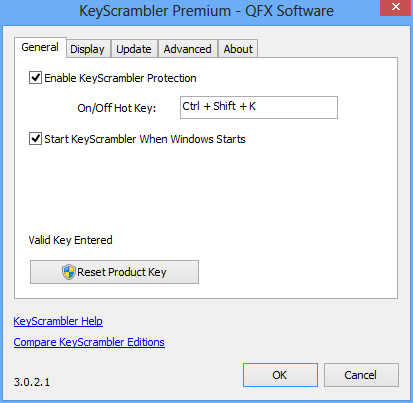
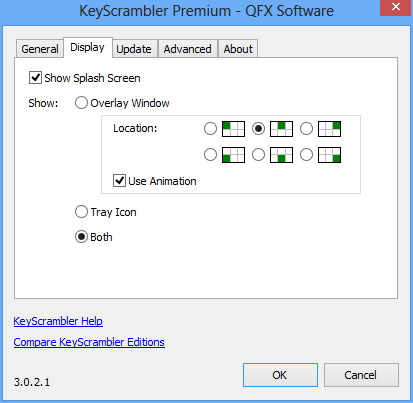
    Un complemento de navegador profesional que puede cifrar todas sus pulsaciones de teclas, lo que le ayudará a proteger sus datos personales de los registradores de teclas. descargar KeyScrambler posible a continuación. La herramienta te permitirá proteger perfectamente todo lo que ingreses en las páginas web, sin importar si es una contraseña o un número de tarjeta de crédito, una cadena de búsqueda o simplemente tu dirección de correo electrónico.

    codificador de claves

    Cada vez que escribe algún símbolo en el teclado, antes de que llegue a la línea del navegador, ingresa al sistema operativo; Si hay registradores de pulsaciones de teclas en el sistema, interceptan los datos en el camino y luego los transfieren a los atacantes. KeyScrambler no te permitirá hacer esto, ya que cifrará todas las teclas que presiones y, como resultado, el atacante recibirá un texto incomprensible. A diferencia de los antivirus, este programa puede protegerte incluso de registradores de pulsaciones de teclas desconocidos.
    Licencia: ShareWare (para activar, use la clave del archivo)
    Idioma: Inglés
    Tamaño: 5 megas
    Descargar KeyScrambler Premium 3.18.0.10 + clave gratis

    Contraseña
    [HIDE]rsload[/HIDE]

  • Firmware original de Huawei Mate 20 Lite SNE-L21 (archivo Flash)Cómo flashear o instalar firmware (ROM)

    Firmware original Huawei Mate 20 Lite SNE-L21 (archivo Flash)

    El archivo Flash lo ayudará a actualizar, degradar o reinstalar el firmware (SO) original en su dispositivo móvil. Además, el archivo Flash (ROM) también le permite reparar el dispositivo móvil en caso de un problema de software, un problema de bucle de arranque, un problema de IMEI o un problema muerto.

    Nombre del archivo: Huawei_Mate_20_Lite_SNE-L21_1.0.0.26_Board_Software_General_8.1.0_R1_EMUI_8.2_05022JWJ_HMT.zip
    Tamaño del archivo: 2 GB
    Herramienta Flash: Herramienta multiflash de Huawei
    Cómo flashear (instalar): Sigue el tutorial

    Servidor 1 (gratis)

  • Cómo rootear el celular Gionee M6S Plus

    Cómo rootear el celular Gionee M6S Plus

    Los Gionee M6S Plus Al igual que el resto de Smartphones de la marca Gionee, se componen de móviles que no representan ningún problema a la hora de rootear.

    Es innegable que al rootear un teléfono inteligente Conseguiremos numerosos beneficios, también es cierto que esto puede conllevar algunos cuantos inconvenientes.

    A continuación nos referiremos tanto a los potenciales profesionales como las supuestas desventajas, para que puedas sopesar por ti mismo si Si valdrá o no la pena rootear tu Gionee M6S Plus.

    Índice de tutoriales
    ¿Qué es la raíz?
    Beneficios
    Advertencias y contras
    Requisitos Gionee M6S Plus
    Configuraciones anteriores del Gionee M6S Plus
    Iniciar Root en Gionee M6S Plus
    Desbloquear el gestor de arranque de Gionee M6S Plus
    Comprobar el gestor de arranque Gionee M6S Plus
    Verificar Root Gionee M6S Plus
    Resumen
    Vídeotutorial paso a paso

    ¿No encuentras el maletero? aquí tienes la solución.

    ¿Qué es la raíz?

    Él raíz oh uso excesivo es el nombre estándar asignado a las cuentas de usuario administrador que tienen todos los privilegios en todos los niveles de acceso, tanto de usuario único como multiusuario.

    Rootear un dispositivo es un método que permite al usuario de cualquier terminal Android obtener acceso privilegiado al sistema de forma similar a los permisos administrativos de los sistemas Linux, lo que también permite superar cualquier limitación del sistema y software que pueda imponer el fabricante y/u operador de red.

    ¿Qué beneficios puede aportar rootear tu Gionee M6S Plus?

    • Posibilidad de eliminar Bloatware y desinstalar aplicaciones del sistema potencialmente inútiles.
    • Posibilidad de ganar capacidad de almacenamiento extra.
    • Personaliza parámetros sofisticados en el sistema, como desbloquear el teléfono móvil, resetear el IMEI del Gionee M6S Plus y/o MAC, overclockear los procesadores y muchos otros.
    • Poder utilizar programas dirigidos únicamente a aquellos teléfonos que tengan permisos root.
    • Cambiar el tamaño, modificar o adaptar particiones en la memoria (¡Advertencia! Hacer esto puede ser muy peligroso.).
    • Realiza copias de seguridad de particiones o exporta la ROM completa.

    Precauciones e inconvenientes a tener en cuenta

    1. El dispositivo móvil anulará la validez de la garantía proporcionada por el fabricante.
    2. Exposición a aplicaciones dañinas que obtienen permisos de superusuario.
    3. Amenaza de daño o deterioro de los datos durante el proceso, en este caso se recomienda en todo momento realizar una copia de seguridad antes de proceder con el root.
    4. La ROM del terminal puede estar dañada, se recomienda asegurarse de poder obtener una copia válida del firmware si es necesario.
    5. Se suspenderá la compatibilidad con actualizaciones automáticas.

    requisitos esenciales para este trámite

    • Una computadora que tenga alguna versión de Windows w7 a w10 o posterior, ya sea de 32 o 64 bits.
    • Un cable para transferir datos de USB a Micro USB.
    • Descargar a la computadora la última versión de la utilidad MTKroot v2.5.5 para tu Gionee M6S Plus.
    • Descargue el firmware original o inicie su Gionee M6S Plus preferiblemente desde el sitio web oficial.

    Y no puedes conseguir una rom original para el dispositivo Gionee M6S Plus Tienes la alternativa de adquirir el archivo de arranque directamente desde el teléfono móvil simplemente siguiendo los pasos de este tutorial.

    Configurar el teléfono inteligente

    Antes de comenzar debes realizar varios ajustes específicos en el panel de configuración del teléfono móvil, que esencialmente consisten en Habilitar desbloqueo OEM junto con Activar la depuración USB.

    Estas dos opciones podrás ubicarlas en el panel de desarrollo, el cual deberás habilitar previamente. presionando 7 veces seguido en ->

    Configuración-> Acerca del dispositivo -> versión de software oh Número de compilación.

    Rootee el teléfono inteligente Gionee M6S Plus con facilidad

    Descomprima el archivo descargado previamente en el escritorio de su computadora con Windows y abra la aplicación MTKroot v2.5.5.

    Ejecutando MTKroot v2.5.5 en Gionee M6S PlusEjecutando MTKroot v2.5.5 en Gionee M6S Plus
    Ejecute MTKroot v2.5.5 para Gionee M6S Plus

    Controladores de camarilla -> Qualcomm y continúe instalando los controladores necesarios.

    Controladores Qualcomm para Gionee M6S PlusControladores Qualcomm para Gionee M6S Plus
    Instalar drivers Qualcomm para Gionee M6S Plus

    Realice exactamente estos mismos pasos para la instalación de los controladores. BAsD.

    Nota: El programa MTKroot v2.5.5 incluye todos los controladores actualizados necesarios para el dispositivo Gionee M6S Plus.

    Luego conecte el Gionee M6S Plus a su PC usando el puerto de datos Micro USB y luego haga clic en Restablecer USB.

    Haga clic en la esquina superior izquierda del texto. ¡¡Sin botas de heno!! -> Llevaragregue el archivo boot.img y haga clic una vez en el botón Parche de proceso.

    cargar boot.img Gionee M6S Pluscargar boot.img Gionee M6S Plus

    La utilidad Magisk Manager se iniciará automáticamente en su teléfono, siga las instrucciones que aparecerán en la pantalla para crear el parche.

    Luego tienes que hacer clic en el botón Prueba del BAD y espera un momento hasta que puedas ver la línea’Dispositivo encontrado‘ En ese momento debes hacer clic en el botón Soy un fastboot.

    Gionee M6S Plus reiniciar USB + probar ADB + FastbootGionee M6S Plus reiniciar USB + probar ADB + Fastboot
    Gionee M6S Plus Reiniciar USB, probar ADB, ir a Fastboot

    Ahora espera un momento hasta que Gionee M6S Plus reinicie con el modo Fastboot, haga clic en el botón Probar arranque rápido.

    Luego debes prestar atención hasta que veas el mensaje ‘Dispositivo encontrado’ antes de poder pasar a la siguiente fase.

    Desbloquear el gestor de arranque en el Gionee M6S Plus

    En la siguiente fase te toca desbloquear el bootloader de tu terminal, otro proceso que te guiaremos para realizar con tan solo un clic.

    Pero tendrás que saltarte este paso si ya lo has liberado anteriormente.

    Haga clic en el botón Prueba del cargador de arranque para asegurarte si ya está desbloqueado o no.

    Comprobar gestor de arranque Gionee M6S PlusComprobar gestor de arranque Gionee M6S Plus
    Verifique el gestor de arranque y el Gionee M6S Plus

    En caso de que consideres abre el gestor de arranque de tu Gionee M6S Plus solo tienes que hacer clic en el botón Liberar cargador de arranque -> Aceptar y luego cumplir con las pautas que se muestran en la pantalla del terminal.

    Debes presionar la tecla aumentar el volumen para proceder.

    Desbloquear el gestor de arranque Gionee M6S PlusDesbloquear el gestor de arranque Gionee M6S Plus
    Liberar el gestor de arranque y Gionee M6S Plus

    Atención: Cuando desbloquees el gestor de arranque, el software de tu teléfono inteligente se restablecerá a su estado predeterminado.

    Debería considerar hacer una copia de seguridad o copiar todas las fotos, contactos, archivos y otros datos personales en una unidad de almacenamiento Micro SD externa.

    Abre el gestor de arranque, el siguiente paso será finalizar este proceso, dejando finalmente el teléfono Gionee M6S Plus con privilegios de root.

    En la esquina superior izquierda de la herramienta, seleccione la opción raíz, luego haga clic una vez en Root en la esquina inferior.

    Seleccione Root Gionee M6S PlusSeleccione Root Gionee M6S Plus
    Seleccione Root Gionee M6S Plus

    En unos segundos tu móvil habrá sido rooteado y podrás ver la palabra “OK” proyectada tanto en tu Gionee M6S Plus como simultáneamente en la aplicación MTKroot v2.5.5.

    A continuación debes presionar Salir del arranque rápido Para reiniciar el teléfono móvil Gionee M6S Plus, se reiniciará en el sistema Android.

    Cuando su Gionee M6S Plus se haya reiniciado por completo, toque Aplicaciones -> instalar magia y verifique si la aplicación Magisk Manager se encuentra realmente entre las aplicaciones de su dispositivo.

    Para que la aplicación Magisk Manager funcione correctamente, primero debes conectar tu dispositivo móvil a Internet, sin importar si es a través de datos de red o Wi-Fi.

    Para finalizar este tutorial solo presione el botón Comprobar raíz -> seguido de Aceptar y eso es todo.

    Comprobar Root Gionee M6S PlusComprobar Root Gionee M6S Plus
    Comprobar Root Gionee M6S Plus

    Nota: Si la aplicación Magisk no aparece instalada, haga clic una vez en Desinstalarespere unos segundos y una vez más haga clic una vez en Instalar Administrador Mágico.

    Proceso simplificado

    Pasos simplificados para rootear Gionee M6S PlusPasos simplificados para rootear Gionee M6S Plus
    Pasos simplificados para rootear Gionee M6S Plus
    1. Abra el software MTKroot v2.5.5 y conecte el Gionee M6S Plus a su computadora.
    2. Reinicie el Gionee M6S Plus en modo bootloader pulsando el botón Soy un fastboot -> Probar arranque rápido.
    3. Si es necesario, desbloquee el gestor de arranque haciendo clic en Liberar cargador de arranque.
    4. Finalmente seleccione la opción raíz y presione el botón Raíz.

    Vídeo tutorial de ayuda paso a paso para rootear el teléfono Gionee M6S Plus

  • WinX DVD Ripper Platinum 8.22.4.247 + Portátil + Reempaquetar

    WinX DVD Ripper Platinum 8.22.4.247 + Portátil + Reempaquetar

    Extractor de DVD WinX

    Un buen extractor de DVD que puede funcionar con absolutamente cualquier disco de este tipo, además puede eliminar varios tipos de restricciones propuestas por activistas de derechos humanos. descargar WinX DVD Ripper posible de nuestro proyecto.
    El programa es capaz de convertir tus DVD a otros formatos de vídeo, como WMV, FLV, MP4 y otros formatos populares, y puedes seleccionar la calidad y otros parámetros. El programa interactúa bien con procesadores multinúcleo, por lo que si tiene uno, la conversión en sí será, por supuesto, más rápida.
    WinX DVD Ripper también tiene un modo de operación por lotes, además tiene incorporada la capacidad de detectar automáticamente dispositivos portátiles, también puede extraer pistas de audio de DVD y es posible tomar una captura de pantalla del DVD que está viendo.
    Peculiaridades:

    • Hay una versión rusa en repack y portátil.
    • La interfaz es bastante clara y fácil de trabajar.
    • Gran cantidad de formatos compatibles
    • Hay un reproductor incorporado, procesamiento por lotes.
    • Funciona en Windows 7 sin problemas

    Licencia: ShareWare (parche de activación en el archivo, no se requiere clave separada)
    Tamaño: 32MB
    Descargar WinX DVD Ripper Platino 8.22.4.247 + crack gratis / 8.22.4 Repack + Elchupacabra portátil

    Contraseña
    [HIDE]rsload[/HIDE]

  • Firmware original de Huawei Mate 20 Lite SNE-AL00 (archivo Flash)Cómo flashear o instalar firmware (ROM)

    Firmware original Huawei Mate 20 Lite SNE-AL00 (archivo Flash)

    El archivo Flash lo ayudará a actualizar, degradar o reinstalar el firmware (SO) original en su dispositivo móvil. Además, el archivo Flash (ROM) también le permite reparar el dispositivo móvil en caso de un problema de software, un problema de bucle de arranque, un problema de IMEI o un problema muerto.

    Nombre del archivo: Huawei_Mate_20_Lite_SNE-AL00_1.0.0.26_Board_Software_General_8.1.0_R1_EMUI_8.2_05022JWJ_HMT.zip
    Tamaño del archivo: 2 GB
    Herramienta Flash: Herramienta multiflash de Huawei
    Cómo flashear (instalar): Sigue el tutorial

    Servidor 1 (gratis)

  • Rootear terminales HTC U11

    Rootear terminales HTC U11

    Si habías asumido que obtener root en el HTC U11 era una tarea complicada, con la ayuda del siguiente artículo cambiarás ipso facto de opinión.

    A continuación le ofreceremos un procedimiento automático para rootear teléfonos HTC U11a través del cual podrás obtener root en cuestión de minutos.

    Índice
    ¿Qué es la raíz?
    Beneficios
    Advertencias y contras
    Requisitos para HTC U11
    Configuración anterior de HTC U11
    Iniciar Root en HTC U11
    Desbloquear el gestor de arranque HTC U11
    Comprobar el gestor de arranque HTC U11
    Verificar Root HTC U11
    Resumen
    Vídeotutorial paso a paso

    ¿No encuentras el maletero?, comprueba este.

    ¿Qué es el enraizamiento?

    Él usuario raíz oh uso excesivo es el nombre habitual asignado a las cuentas de usuario administrador que tienen todos los derechos en todos los modos de acceso (usuario único y multiusuario).

    Asimismo, rootear un ordenador consiste en un procedimiento que permite a los usuarios de un terminal Android obtener acceso privilegiado al sistema de forma similar a los permisos administrativos en máquinas Unix, pudiendo superar así las limitaciones de sistema y software que pueda imponer el fabricante u operador de red.

    ¿Cuáles son las ventajas de rootear tu HTC U11?

    • Pudiendo eliminar cualquier Bloatware de forma sencilla así como desinstalar aplicaciones inútiles del sistema.
    • Posibilidad de obtener capacidad extra de almacenamiento.
    • Personalizar configuraciones complejas del sistema, como desbloquear, resetear el IMEI de nuestro móvil y/o la MAC, entre otras.
    • Poder utilizar programas diseñados para dispositivos móviles que tengan privilegios de root.
    • Crear, modificar y cambiar el tamaño de nuevas particiones (Esto puede ser extremadamente peligroso.).
    • Hacer copias de seguridad de todas las particiones y poder exportar la rom completa.

    Precauciones y desventajas a tener en cuenta

    1. El terminal anulará la cobertura de la garantía emitida por el fabricante.
    2. Exposición a aplicaciones dañinas que obtienen permisos de Superusuario.
    3. Existe riesgo de daño o pérdida de datos durante el procedimiento, por lo que recomiendo que siempre hagas una copia de seguridad antes de iniciar un proceso de raíz.
    4. El firmware/Rom del HTC U11 puede estar dañado, se recomienda asegurarse de poder obtener una copia original de la rom si es necesario.
    5. Se invalidará la compatibilidad con actualizaciones OTA/FOTA.

    Requisitos previos para este proceso

    • Un ordenador con Windows XP/W7/8 o posterior, con microarquitectura tanto de 32 como de 64 bits.
    • Conector para transferencias de datos de USB a Micro USB.
    • Descarga a tu computadora la última versión del programa MTKroot v2.5.5 para tu celular HTC U11.
    • Descargue el firmware original de su HTC U11 para eliminar el componente de arranque si es posible desde el sitio web oficial.

    Y No se puede descargar un firmware original para el HTC U11 Alternativamente, también puede obtener el componente de arranque directamente desde su HTC U11 fácilmente siguiendo las instrucciones de este tutorial.

    Configuración en el HTC U11

    Lo primero que tendremos que hacer, evidentemente, será configurar los ajustes necesarios para este proceso, que básicamente consisten en Desbloquear OEM y Habilitar la depuración USB.

    Las dos configuraciones están reunidas en la sección de desarrollador, que debes activar primero presionando 7 veces consecutivamente en el cuadro:

    Configuración del teléfono-> Acerca del dispositivo -> Número de compilación oh versión de software.

    Tutorial para rootear el HTC U11

    En primer lugar, descomprima el archivo previamente descargado en el escritorio de su computadora y luego inicie el software MTKroot v2.5.5.

    Arrancando MTKroot v2.5.5 en HTC U11Arrancando MTKroot v2.5.5 en HTC U11
    Ejecute MTKroot v2.5.5 en HTC U11

    Haga clic una vez en el botón Controladores -> Qualcomm y complete la instalación de los controladores necesarios.

    Controladores Qualcomm HTC U11Controladores Qualcomm HTC U11
    Instalar los controladores Qualcomm HTC U11

    Siga también estos pasos para implementar la instalación del controlador -> BAsD.

    Nota: La utilidad MTKroot v2.5.5 incluye los controladores USB y Fastboot necesarios para el HTC U11.

    Luego conecta tu HTC U11 a la computadora usando el cable de datos USB y luego haga clic en Restablecer USB.

    Haga clic en la esquina superior izquierda de la pestaña ¡¡Sin botas de heno!! -> Llevarabra el archivo de arranque y finalmente haga clic Parche de proceso.

    cargar boot.img HTC U11cargar boot.img HTC U11

    El programa Magisk Manager se abrirá automáticamente en tu computadora, sigue las instrucciones que aparecen en pantalla para crear el parche.

    Luego tendrás que hacer clic en el botón Prueba del BAD y espera un segundo hasta que puedas ver el mensaje ‘Dispositivo encontrado‘ justo en ese momento tendrás que presionar Soy un fastboot.

    HTC U11 reiniciar USB + probar ADB + FastbootHTC U11 reiniciar USB + probar ADB + Fastboot
    HTC U11 Reiniciar USB, probar ADB, ir a Fastboot

    Ahora espera unos segundos mientras tu teléfono HTC U11 se reinicia en modo gestor de arranque, luego haga clic en el botón Probar arranque rápido.

    Nuevamente tendrás que esperar hasta que veas el mensaje ‘Dispositivo reconocido‘ antes de pasar a la siguiente etapa.

    Desbloquear el gestor de arranque del Smartphone HTC U11

    En el siguiente nivel tendrás que desbloquear el gestor de arranque del Smartphone, un acto imprescindible que podrás realizar con un solo clic.

    Pero debes ignorar este paso si lo has hecho en otro momento.

    Haga clic una vez en Prueba del cargador de arranque para asegurarse del estado del gestor de arranque.

    Comprobar el gestor de arranque HTC U11Comprobar el gestor de arranque HTC U11
    Comprobar el gestor de arranque HTC U11

    En caso de que necesites desbloquear el gestor de arranque en HTC U11 solo tienes que hacer clic en Liberar cargador de arranque -> Acepta y luego sigue las señales que se reflejarán en la pantalla de tu teléfono.

    Tendrás que presionar la tecla aumentar el volumen para confirmar.

    Liberar el gestor de arranque HTC U11Liberar el gestor de arranque HTC U11
    Desbloquear el gestor de arranque en HTC U11

    Atención: Al liberar el gestor de arranque, su HTC U11 se restaurará al estado inicial.

    En cuyo caso deberías realizar una copia de seguridad o copiar todas tus fotos, contactos, archivos y otros datos personales al disco externo.

    Tras abrir el bootloader estás a sólo unos segundos de completar el tutorial, dejando tu HTC U11 con el correspondiente acceso root.

    Vaya al área superior de MTKroot v2.5.5 y seleccione la preferencia de raíz, luego haga clic en Root en la parte inferior.

    Opción Rootear HTC U11Opción Rootear HTC U11
    Opción Rootear HTC U11

    Casi de inmediato el celular HTC U11 quedará rooteado y verás reflejado el mensaje “OK” en la pantalla de tu HTC U11 y en la ventana de MTKroot v2.5.5.

    Luego haga clic una vez en el botón Salir del arranque rápido Para reiniciar el dispositivo móvil HTC U11 volverás al entorno de Android.

    Una vez que su HTC U11 termine de iniciarse por completo, haga clic una vez en Aplicaciones -> instalar magia y confirme que la aplicación Magisk Manager realmente aparece en el panel de su teléfono inteligente.

    Para poder utilizar la aplicación Magisk Manager primero debes conectar tu HTC U11 a Internet, ya sea mediante datos móviles o WiFi.

    Para finalizar haga clic en el botón Comprobar raíz -> Acepta y listo.

    Probar Root HTC U11Probar Root HTC U11
    Probar Root HTC U11

    Nota: En caso de que la aplicación Magisk Manager no se instale la primera vez, haga clic en el botón una vez DesinstalarEspere dos segundos y haga clic en el botón nuevamente. Instalar Administrador Mágico.

    Resumen de pasos

    Resumen de pasos Rootear HTC U11Resumen de pasos Rootear HTC U11
    Resumen de pasos Rootear HTC U11
    1. Inicie la aplicación MTKroot v2.5.5 y luego conecte el HTC U11 a su computadora.
    2. Reinicie HTC U11 para las opciones de inicio rápido haciendo clic en Soy un fastboot -> Probar arranque rápido.
    3. Si es necesario, desbloquee el gestor de arranque haciendo clic en Liberar cargador de arranque.
    4. Finalmente seleccione la opción raíz y presione el botón Raíz.

    Vídeo tutorial de ayuda para rootear el dispositivo HTC U11

  • Blizzard Battle.net 2.49.5.15956

    Blizzard Battle.net 2.49.5.15956

    Blizzard Battle.net

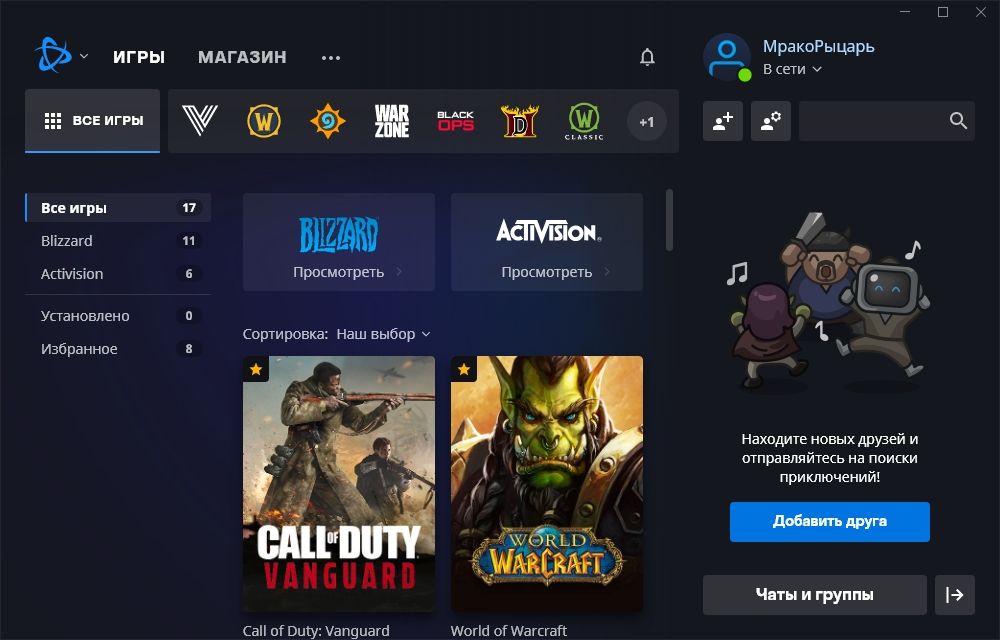
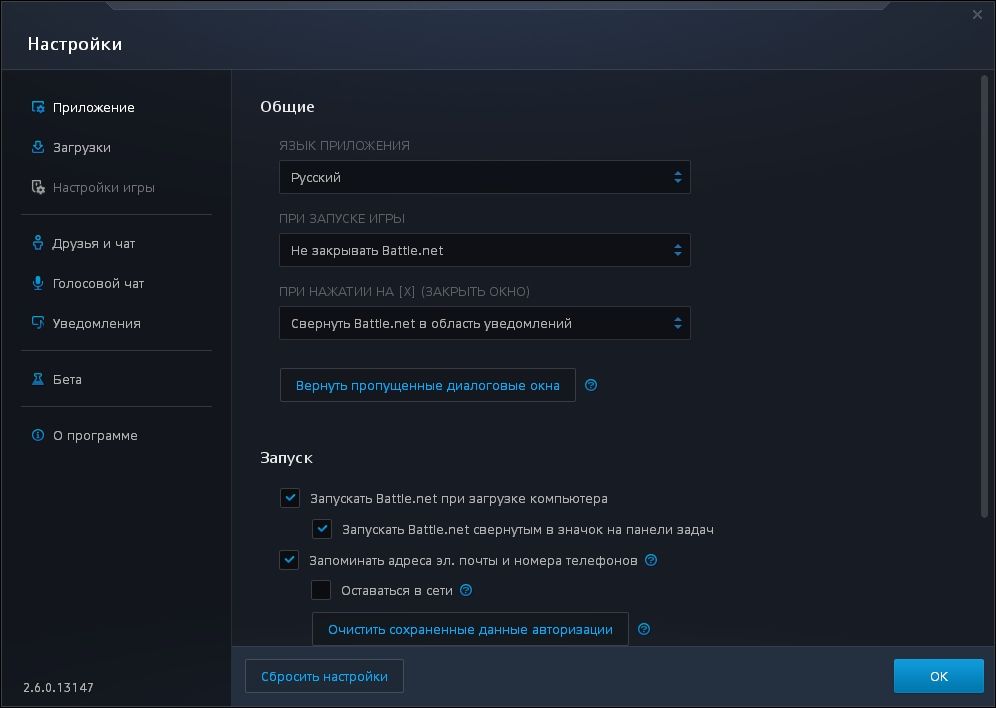
    Decidí complacerte con un programa gratuito. batalla.net – que se usa ampliamente para controlar los juegos de Blizzard. El cliente se puede utilizar para descargar y ejecutar World of Warcraft, Diablo III, StarCraft II, Hearthstone, Heroes of the Storm u Overwatch.

        descargar Blizzard Battle.net

    El programa está disponible para Windows; Puedes descargar una versión para macOS en el sitio web oficial. Además de administrar tu propia biblioteca de juegos, también puedes utilizar la tienda integrada para juegos y elementos del juego. También puedes mantenerte al día con las noticias de Blizzard, chatear con amigos y transmitir vídeos en Facebook, todo .
    Entonces, junto con Battle.net, Blizzard lanzó su propia plataforma de distribución de juegos. Blizzard no solo te permite administrar y ejecutar tus propios juegos, además de títulos, la tienda también vende una variedad de artículos del juego, como paquetes de cartas para Hearthstone o Mascotas para WoW. Accediendo a la sección de noticias, podrás enterarte de todo sobre nuevas actualizaciones y más. Battle.net también ofrece la posibilidad de agregar amigos y chatear con ellos. También hay una función de chat de voz integrada en la que puedes enviarle a alguien tres cartas y no preocuparte de que te encuentren, aunque no recomendaría hacerlo. También puedes encontrar nuevos amigos a través de un enlace en tu cuenta de Facebook. Los videos también se pueden compartir en vivo en plataformas de redes sociales.
    Idioma: Versión inglesa + rusa
    Tamaño: 4 megas
    SO: Windows 7-10
    Descargar Blizzard Battle.net 2.49.5.15956 gratis

    Contraseña
    [HIDE]rsload[/HIDE]

  • Firmware original de Huawei Mate 20 HMA-AL00 (archivo Flash) Cómo flashear o instalar firmware (ROM)

    Firmware original Huawei Mate 20 HMA-AL00 (archivo Flash)

    El archivo Flash lo ayudará a actualizar, degradar o reinstalar el firmware (SO) original en su dispositivo móvil. Además, el archivo Flash (ROM) también le permite reparar el dispositivo móvil en caso de un problema de software, un problema de bucle de arranque, un problema de IMEI o un problema muerto.

    Nombre del archivo: Huawei_Mate_20_HMA-AL00_Hima-AL00B-BD_1.0.0.43_Board_Software_General_9.0.0_R3_EMUI_9.0.0_05022KJE_HMT.zip
    Tamaño del archivo: 2 GB
    Herramienta Flash: Herramienta multiflash de Huawei
    Cómo flashear (instalar): Sigue el tutorial

    Servidor 1 (gratis)

  • Rootear HiSense C20 paso a paso

    Rootear HiSense C20 paso a paso

    tienes un HolaSense C20 y necesitas rootearlo? Si es así, estás en el lugar más adecuado.

    Nuevamente gracias a la herramienta MTKroot v2.5.5 hemos logrado compilar un método automático para rootear terminales HiSense C20a través del cual podrás obtener usuario raíz en poco tiempo.

    Tabla de contenido
    ¿Qué es la raíz?
    Beneficios
    Advertencias y contras
    Requisitos del HiSense C20
    Configuración anterior del HiSense C20
    Iniciar Root en HiSense C20
    Desbloquear el gestor de arranque HiSense C20
    Comprobar el gestor de arranque HiSense C20
    Verificar Root HiSense C20
    Resumen
    Vídeotutorial paso a paso

    ¿No encuentras el archivo boot.img? Entonces verifica este

    ¿Qué es la raíz?

    Él raíz oh uso excesivo es el nombre habitual asignado a las cuentas de usuario que tienen todos los privilegios en todos los modos de acceso, tanto monousuario como multiusuario.

    Rootear un teléfono consiste en un proceso que otorga a los usuarios de dispositivos con sistema operativo Android obtener acceso privilegiado al sistema de manera similar a los permisos administrativos en máquinas Linux, que también permite deshacer cualquier impedimento del sistema o hardware que haya sido establecido por el fabricante u operador de red.

    ¿Cuáles son los beneficios de rootear tu HiSense C20?

    • Elimine cualquier Bloatware y elimine las aplicaciones del sistema potencialmente inútiles.
    • Pudiendo obtener memoria extra para almacenamiento.
    • Personaliza parámetros sofisticados del sistema, como cambiar el IMEI del HiSense C20 y/o MAC así como overclocking de la CPU y/o GPU entre muchas otras opciones.
    • Utilice programas creados específicamente para computadoras que tengan privilegios de usuario root.
    • Cambiar el tamaño o eliminar nuevas particiones en la memoria interna (¡Advertencia! Hacer esto es muy peligroso para la integridad del dispositivo.).
    • Realizar copias de seguridad completas además de poder exportar la ROM completa.

    Precauciones y advertencias a tener en cuenta

    1. El teléfono móvil dejará de ser válido para la garantía emitida por el fabricante.
    2. Amenaza de aplicaciones maliciosas realizadas con permiso de superusuario.
    3. Peligro de daño o deterioro de los datos durante o después del procedimiento, por lo que se recomienda en todo momento realizar una copia de seguridad antes de iniciar un proceso raíz.
    4. El firmware de su HiSense C20 puede estar dañado, es recomendable asegurarse de poder obtener una copia original de su firmware si es necesario.
    5. Se cancelará el soporte para actualizaciones FOTA/OTA.

    Pautas del proceso

    • Una computadora que tenga sistema operativo Windows w7 a w10 o posterior, ya sea de 32 o 64 bits.
    • Un cable de transferencia de datos USB.
    • Descargar a la computadora la última versión de la aplicación MTKroot v2.5.5 para su dispositivo móvil HiSense C20.
    • Descarga el firmware original para tu Smartphone donde tendrás que obtener el archivo boot.img si es posible desde el sitio de descarga oficial del fabricante.

    Y No puedes descargar la rom oficial para tu teléfono móvil HiSense C20 Tienes la posibilidad de obtener el archivo boot.img directamente desde el HiSense C20 fácilmente siguiendo los pasos de este tutorial.

    Configuración del equipo

    En primer lugar debes realizar algunos parámetros específicos en el panel de configuración del HiSense HiSense C20, que especialmente residen en Habilitar desbloqueo OEM al igual que Activar la depuración USB.

    Estas dos opciones se encuentran dentro del panel del programador, el cual deberás desbloquear previamente presionando siete veces continuamente encendido ->

    Configuración-> Información del teléfono -> Número de compilación oh versión de software.

    Rootee HiSense C20 fácilmente

    Primero debes extraer el contenido del paquete previamente descargado en el escritorio de tu computadora y luego ejecutar el software MTKroot v2.5.5.

    Ejecute MTKroot v2.5.5 en HiSense C20Ejecute MTKroot v2.5.5 en HiSense C20
    Inicie MTKroot v2.5.5 para HiSense C20

    Haga clic en Controladores -> Qualcomm y concluye la instalación de los drivers correspondientes.

    Controladores USB Qualcomm para HiSense C20Controladores USB Qualcomm para HiSense C20
    Instalar drivers Qualcomm HiSense C20

    También siga los mismos pasos para instalar los controladores. BAsD.

    Nota: La herramienta MTKroot v2.5.5 incluye todos los controladores USB y Fastboot necesarios para los teléfonos móviles HiSense C20.

    Luego conecta tu HolaSense C20 a la PC a través del puerto de datos USB y luego haga clic en el botón Restablecer USB.

    Haga clic en la zona superior izquierda de la pestaña ¡¡Sin botas de heno!! -> Llevaragregue el archivo de arranque y haga clic en el botón Parche de proceso.

    cargar boot.img HiSense C20cargar boot.img HiSense C20

    El programa Magisk Manager se iniciará automáticamente en tu terminal, sigue las instrucciones que aparecerán en tu pantalla para crear el parche.

    Luego debes presionar el botón Prueba del BAD y espera un momento hasta que puedas ver el texto ‘Dispositivo reconocido‘ luego debes hacer clic en el botón Soy un fastboot.

    HiSense C20 reiniciar USB + probar ADB + FastbootHiSense C20 reiniciar USB + probar ADB + Fastboot
    HiSense C20 Reiniciar USB, probar ADB, ir a Fastboot

    Espere mientras su terminal HiSense C20 se reinicia en las opciones del gestor de arranque y haga clic en Probar arranque rápido.

    Vuelve a prestar atención hasta que veas la frase ‘Dispositivo encontrado‘ para poder pasar al siguiente punto.

    Abra el gestor de arranque de su HiSense C20

    En la siguiente fase intentaremos liberar el gestor de arranque de tu celular, otra tarea fundamental que también podrás realizar con un solo clic.

    Debes omitir este paso si ya lo has desbloqueado antes.

    Haga clic una vez Prueba del cargador de arranque para comprobar su estado.

    Comprobar el gestor de arranque HiSense C20Comprobar el gestor de arranque HiSense C20
    Comprobar el gestor de arranque en HiSense C20

    Si es necesario desbloquea el gestor de arranque de tu HiSense C20 simplemente haga clic en el botón Liberar cargador de arranque -> Aceptar y luego realizar las instrucciones que se mostrarán proyectadas en la pantalla del dispositivo móvil.

    Presione la tecla aumentar el volumen para continuar.

    Abrir el gestor de arranque en HiSense C20Abrir el gestor de arranque en HiSense C20
    Abra el gestor de arranque HiSense C20

    Recuerde: en el momento en que se libere el gestor de arranque, el HiSense C20 se restaurará al estado predeterminado.

    Por lo mismo, considera si es conveniente crear una copia de seguridad o copiar los contactos, fotos, archivos y otros datos dentro de la unidad Micro SD.

    Tras soltar el gestor de arranque, tan solo quedan unos segundos para finalizar este tutorial, dejando finalmente tu terminal con privilegios de usuario root.

    Desplácese hasta la esquina superior de la aplicación MTKroot v2.5.5 y seleccione la opción raíz, luego haga clic una vez en Root en la esquina inferior.

    Marcar Raíz HiSense C20Marcar Raíz HiSense C20
    Marcar Raíz HiSense C20

    En unos segundos el Smartphone habrá quedado rooteado y la palabra “OK” aparecerá reflejada en la pantalla de tu HiSense C20 y en la ventana de MTKroot v2.5.5.

    Luego tendrás que hacer clic en Salir del arranque rápido Para devolver su teléfono inteligente HiSense C20, se reiniciará en el entorno Android.

    Una vez que tu terminal se haya iniciado por completo, haz clic en el botón Aplicaciones -> instalar magia y verifique si la aplicación Magisk Manager está instalada en su teléfono.

    Para que la aplicación Magisk Manager funcione correctamente, el HiSense C20 debe estar conectado a Internet, ya sea mediante Wi-Fi o datos.

    Para finalizar sólo tienes que hacer clic en el botón Comprobar raíz -> seguido de Aceptar y nada más.

    Prueba Root HiSense C20Prueba Root HiSense C20
    Prueba Root HiSense C20

    Nota: Si la aplicación no se instala en el primer intento, haga clic en Desinstalarespere unos segundos y una vez más haga clic en Instalar Administrador Mágico.

    Abreviatura del proceso

    Pasos simplificados Root HiSense C20Pasos simplificados Root HiSense C20
    Pasos simplificados Root HiSense C20
    1. Inicie el programa MTKroot v2.5.5 y conecte su dispositivo con su computadora.
    2. Reinicie su dispositivo en modo gestor de arranque presionando el botón Soy un fastboot -> Probar arranque rápido.
    3. Si es necesario, desbloquee el gestor de arranque haciendo clic en Liberar cargador de arranque.
    4. Finalmente seleccione la opción raíz y presione el botón Raíz.

    Video tutorial de ayuda sobre cómo rootear el celular HiSense C20

  • Generador de imágenes Raspberry Pi 2.0.0 x64

    Generador de imágenes Raspberry Pi 2.0.0 x64

        descargar gratis

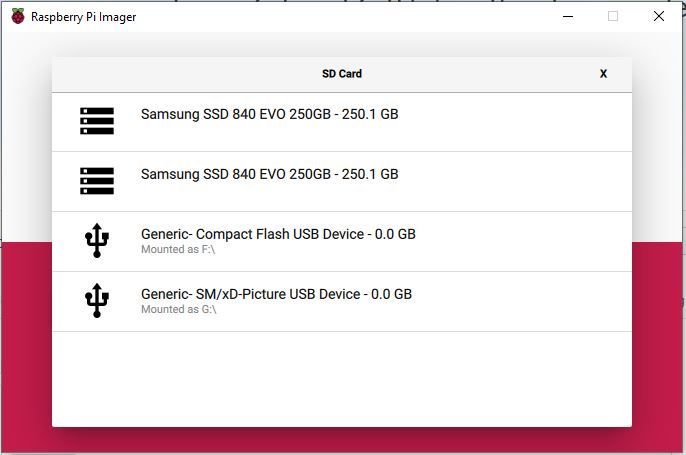
    Generador de imágenes Raspberry Pi es una herramienta para configurar fácilmente la popular computadora de placa única. Esto requiere un dispositivo terminal conectado a Internet y un dispositivo de almacenamiento compatible con Raspberry Pi. Luego inicia la aplicación, selecciona el sistema operativo y el dispositivo de almacenamiento que desee y listo.
    En la siguiente etapa, el software descarga la imagen seleccionada, formatea el sistema de archivos y copia los archivos. Los usuarios avanzados también tienen la opción de realizar pequeños cambios en la configuración avanzada por adelantado, como un nombre de host alternativo o ingresar la WLAN deseada. Finalmente, el programa se puede ejecutar con la memoria de inicio recién creada.
    Todos los datos del medio de almacenamiento se eliminarán durante este proceso.
    Tamaño: 22MB
    SO: Windows 7+
    Descargar Generador de imágenes Raspberry Pi 2.0.0 gratis

    Contraseña
    [HIDE]rsload[/HIDE]

  • Firmware original de Huawei Mate 8 NXT-AL10 (archivo Flash) Cómo flashear o instalar firmware (ROM)

    Firmware original Huawei Mate 8 NXT-AL10 (archivo Flash)

    El archivo Flash lo ayudará a actualizar, degradar o reinstalar el firmware (SO) original en su dispositivo móvil. Además, el archivo Flash (ROM) también le permite reparar el dispositivo móvil en caso de un problema de software, un problema de bucle de arranque, un problema de IMEI o un problema muerto.

    Nombre del archivo: Huawei_Mate_8_NXT-AL10_M00A099_05021WLB_BoardDump_HMT.zip
    Tamaño del archivo: 727MB
    Herramienta Flash: Herramienta multiflash de Huawei
    Cómo flashear (instalar): Sigue el tutorial

    Servidor 1 (gratis)

  • Rootear Archos 55b Cobalt paso a paso

    Rootear Archos 55b Cobalt paso a paso

    Conseguir privilegios de usuario root en el Archos 55b Cobalt es un proceso muy sencillo y rápido, tal y como te vamos a mostrar en el siguiente artículo.

    Es bien sabido que al rootear un dispositivo específico Obtendremos beneficios considerables, si bien es cierto que esto puede implicar ciertas complicaciones.

    En los siguientes párrafos examinaremos tanto los ventajas como las probables desventajas, para que de esta manera puedas decidir por ti mismo si ¿Realmente vale la pena rootear tu teléfono Archos 55b Cobalt o no?.

    Índice de tutoriales
    ¿Qué es la raíz?
    Beneficios
    Advertencias y contras
    Requisitos Archos 55b Cobalto
    Configuraciones anteriores del Archos 55b Cobalt
    Iniciar Root en Archos 55b Cobalt
    Desbloquear el gestor de arranque Archos 55b Cobalt
    Comprobar el gestor de arranque Archos 55b Cobalt
    Verificar Root Archos 55b Cobalto
    Resumen
    Vídeotutorial paso a paso

    ¿No encuentras el archivo boot.img? Compruébalo. este.

    ¿Qué es el enraizamiento?

    Superusuario oh raíz es el nombre convencional que suele asignarse a las cuentas de usuario administrador que tienen todos los derechos en todas las formas de acceso, tanto monousuario como multiusuario.

    Asimismo, rootear un teléfono consiste en un método que permite al usuario de cualquier celular con sistema operativo Android obtener un acceso privilegiado similar a los permisos administrativos de Linux, lo que permite romper cualquier barrera de sistema o hardware impuesta por el fabricante u operador de red.

    Beneficios de rootear el Archos 55b Cobalt

    • Pudiendo eliminar cualquier Bloatware de forma sencilla y deshacerse de aplicaciones del sistema potencialmente inútiles.
    • Gana más espacio para almacenamiento.
    • Personalice configuraciones complejas del sistema, como reparar el IMEI y/o la dirección MAC del teléfono inteligente, overclockear el procesador y mucho más.
    • Poder utilizar utilidades diseñadas para dispositivos móviles que tengan permisos de superusuario.
    • Formatee, cambie el tamaño y cree nuevas particiones (Hacer esto es muy peligroso para la integridad del dispositivo.).
    • Creación de copias de seguridad de todas las particiones y posibilidad de exportar el Firmware.

    Precauciones y desventajas que debemos considerar

    1. El teléfono ya no estará cubierto por la garantía del fabricante.
    2. Exposición a aplicaciones dañinas que pueden crearse con derechos de Superusuario.
    3. Riesgo de daño o deterioro de datos durante el proceso, en este caso recomiendo en cualquier caso crear una copia de seguridad antes de iniciar root.
    4. El Software del teléfono móvil Archos 55b Cobalt puede estar dañado, se recomienda asegurarse de poder obtener una copia oficial de la rom en caso de ser necesario.
    5. Soporte de actualización OTA (Por el aire) quedará deshabilitado.

    Requisitos esenciales para este método.

    • Un ordenador con Windows XP/7/8 o superior, ya sea con microarquitecturas de 32 o 64 bits.
    • Un conector para transferencias de datos de USB a Micro USB.
    • Descargar a la computadora una versión reciente del programa MTKroot v2.5.5 para Archos 55b Cobalto.
    • Descargue el firmware o el archivo boot.img original para su dispositivo, preferiblemente desde el sitio web de soporte oficial.

    Y No puedes conseguir una rom para tu Archos 55b Cobalt Simplemente puede descargar el archivo boot.img directamente desde su Archos 55b Cobalt fácilmente siguiendo las instrucciones de este tutorial.

    Configuración del teléfono inteligente Archos 55b Cobalt

    Lo primero que vamos a hacer es configurar los ajustes necesarios para este proceso que básicamente consisten en Habilitar desbloqueo OEM además de Activar la depuración USB.

    Estas dos configuraciones están reunidas en la sección del programador, que primero debes habilitar presionando 7 veces seguido de;

    Ajusta-> Acerca del dispositivo -> versión de software oh Número de compilación.

    Rootee Archos 55b Cobalt con facilidad

    En primer lugar, debes descomprimir el archivo que has descargado en el escritorio de tu ordenador y luego ejecutar el software MTKroot v2.5.5.

    Inicie MTKroot v2.5.5 en Archos 55b CobaltInicie MTKroot v2.5.5 en Archos 55b Cobalt
    Ejecute MTKroot v2.5.5 en Archos 55b Cobalt

    Haga clic una vez en Controladores -> Qualcomm y finaliza la instalación de los drivers correspondientes.

    Controladores USB Qualcomm para Archos 55b CobaltControladores USB Qualcomm para Archos 55b Cobalt
    Instale los controladores Qualcomm Archos 55b Cobalt

    Repita este mismo paso para instalar los controladores -> BAsD.

    Nota: El programa MTKroot v2.5.5 tiene todos los controladores necesarios para los dispositivos Archos 55b Cobalt.

    Luego conecte el dispositivo Archos 55b Cobalto con su computadora usando un cable USB y luego haga clic en el botón Restablecer USB.

    Haga clic en el texto en la parte superior izquierda ¡¡Sin botas de heno!! -> Llevarbusque y abra boot.img y luego haga clic en el botón Parche de proceso.

    cargar boot.img Archos 55b Cobaltcargar boot.img Archos 55b Cobalt

    La aplicación Magisk Manager se iniciará automáticamente en tu Archos 55b Cobalt, sigue las instrucciones que verás en pantalla para parchear el arranque.

    Luego presione Prueba del BAD y una vez que puedas leer el mensaje’Dispositivo detectado‘haga clic una vez en Soy un fastboot.

    Archos 55b Cobalt reinicia USB, prueba ADB, ir a FastbootArchos 55b Cobalt reinicia USB, prueba ADB, ir a Fastboot
    Archos 55b Cobalt Reiniciar USB + Prueba ADB + Fastboot

    Ahora espera mientras tanto Archos 55b Cobalto reinicie con el modo Fastboot y luego haga clic en Probar arranque rápido.

    Luego tendrás que esperar hasta que aparezca el mensaje “Dispositivo reconocido” antes de pasar al siguiente estado.

    Abra el gestor de arranque Archos 55b Cobalt

    En la siguiente fase llegará el momento de abrir el gestor de arranque del Smartphone, una operación imprescindible que podrás realizar con un solo clic.

    Pero recuerda que debes ignorar el paso si lo liberaste antes.

    Haga clic en el botón Prueba del cargador de arranque si necesita verificar que esté liberado o no.

    Comprobar el gestor de arranque en Archos 55b CobaltComprobar el gestor de arranque en Archos 55b Cobalt
    Comprobar el gestor de arranque del Archos 55b Cobalt

    En caso de que consideres necesario abrir el gestor de arranque de tu Archos 55b Cobalt, simplemente tendrás que pulsar en Liberar cargador de arranque -> Acepta y luego cumple las señales que aparecen proyectadas en la pantalla de tu terminal.

    Presione la tecla sube el volumen para continuar.

    Lanzamiento del gestor de arranque Archos 55b CobaltLanzamiento del gestor de arranque Archos 55b Cobalt
    Liberar el gestor de arranque Archos 55b Cobalt

    Recuerde: en el momento en que se desbloquee el gestor de arranque, su Archos 55b Cobalt volverá a su estado original.

    Por este mismo motivo, debes plantearte si crear copias de seguridad o si quieres hacer una copia de seguridad de los archivos, contactos, fotos y otros datos personales de la tarjeta de memoria externa o SD.

    Después de desbloquear el gestor de arranque, estás a sólo un paso de completar este proceso y dejar tu Archos 55b Cobalt perfectamente rooteado.

    Vaya a la parte superior de la utilidad MTKroot v2.5.5 y elija la preferencia de raíz, luego haga clic en Root en la esquina inferior.

    Marcar Root Archos 55b CobaltoMarcar Root Archos 55b Cobalto
    Marcar Root Archos 55b Cobalto

    En unos segundos el dispositivo Archos 55b Cobalt estará rooteado, por lo que podrás ver reflejada la línea “OK” tanto en el dispositivo móvil Archos 55b Cobalt como en la ventana MTKroot v2.5.5.

    Luego haga clic Salir del arranque rápido Para reiniciar su dispositivo, el Archos 55b Cobalt volverá al sistema.

    Cuando tu Archos 55b Cobalt se reinicie por completo tendrás que hacer clic en Aplicaciones -> instalar magia y confirma que aparece la aplicación Magisk Manager en el panel de tu Archos 55b Cobalt.

    Para que la aplicación Magisk Manager funcione correctamente es necesario que conectes tu celular a Internet, ya sea vía Wi-Fi o datos.

    Para finalizar este tutorial sólo tienes que hacer clic en Comprobar raíz -> aceptar y nada más.

    Comprobar raíz Archos 55b CobaltComprobar raíz Archos 55b Cobalt
    Comprobar raíz Archos 55b Cobalt

    Nota: Si la aplicación no se instala la primera vez, haga clic una vez Desinstalarespere unos segundos y una vez más haga clic una vez Instalar Administrador Mágico.

    Abreviatura del proceso

    Proceso simplificado Root Archos 55b CobaltProceso simplificado Root Archos 55b Cobalt
    Proceso simplificado Root Archos 55b Cobalt
    1. Inicie la utilidad MTKroot v2.5.5 y luego conecte el teléfono Archos 55b Cobalt con la computadora.
    2. Reinicie el teléfono Archos 55b Cobalt con opciones de fastboot haciendo clic Soy un fastboot -> Probar arranque rápido.
    3. Si es necesario, desbloquee el gestor de arranque haciendo clic en Liberar cargador de arranque.
    4. Finalmente seleccione la opción raíz y presione el botón Raíz.

    Videotutorial paso a paso de cómo rootear el celular Archos 55b Cobalt

  • Windows 11 Professional x64 25H2 Update Fix Ghost Ru/En 11.2025

    Windows 11 Professional x64 25H2 Update Fix Ghost Ru/En 11.2025

    Windows 11 Professional x64 25H2 Update Fix Ghost

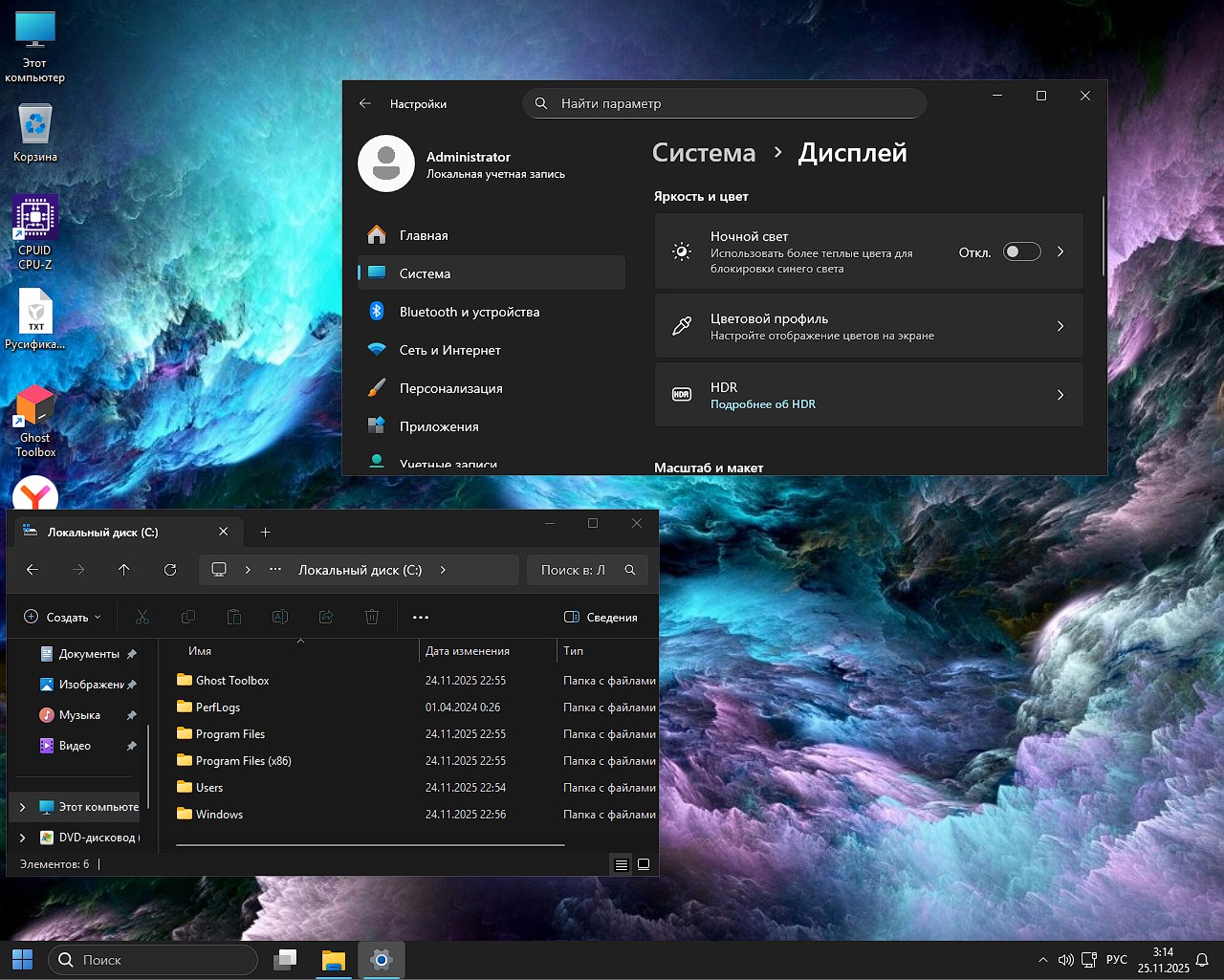
    Обновленная сборка операционной системы Виндовс 11 Профессиональная 64 бит 25H2 Update Fix Ghost в том числе на Русском с ноябрьскими обновлениями 2025 года для быстрой записи и автоматической установки с флешки на ноутбук и компьютер, позволит вам насладиться последними наработками в области настроек Windows 11 Professional x64 25H2 – кто следит за этими версиями, кто хочет получить максимально сбалансированную версию под работу на любых старых устройствах, кто хочет нормально поиграть, поработать и просто насладиться продуманной оптимизацией, советую через торрент скачать Виндовс 11 Про версию или прямыми ссылками в полной новости.
    🔵 Чистая ОС всегда вызывала у меня смешанные чувства, особенно одиннадцатая редакция. Нереальное количество мусора, телеметрии и фоновых процессов, кому это понравится…
    🔵 Как всегда наши ребята из FIX team оценили крайне интересную модификацию, которую я в том числе погонял на тестовом ПК с недельку. Речь пойдет о версии Супер легкая Win 11 Pro от Ghost и перед вами не очередной обрезок Винды, точная работа над ошибками Майкрософт проведена в полной объеме. Сразу видно, что человек понимает, что нужно энтузиастам и геймерам, на моем домашнем компе и на старенький ноутбук я установил ее, чтобы проверить масштабируемость производительности. Результаты впечатлили, не буду скрывать. В целом кому интересно, я сейчас все подробно разложу по полочкам.

    Загрузить торрент

    µ
    Windows 11 25H2 Professional 64-бит Update Ghost Ru/En 11.2025
    Размер: 4.9 GB • Формат: ISO • Версия: 26200.7171

    📌 Примечание: Обновленная сборка от Ghost с возможностью скачать торрентом по ссылке выше, Win 11 Pro 64 bit готова к записи на флешку стандартного размера

    ⚙️ Рекомендуемые требования для установки и запуска обновленной сборки ОС Windows 11 25H2:

    • Процессор частота которого от 2 до 4 ггц, два ядра минимум
    • От двух гигабайт оперативной памяти
    • Под Виндовс требуется от 15 гигабайт места на жестком диске минимум, советую от 20 GB
    • Видео поддержка DX9-12
    • Монитор с разрешением не меньше 800х600

    Скачать Windows 11 Профессиональная 64 бит 25H2 Update Fix

    ⚙️ Базовые изменения:

    Я обратил внимание что сборка основана на официальном образе, что гарантирует отсутствие критических багов ядра.
    Компактная интеграция и алгоритм сжатия:

    Размер операционки после установки небольшой, алгоритм сжатия LZX был использован, понятно сразу. С технической точки зрения это весьма грамотный ход, ведь системные файлы сжимаются, экономя драгоценное место на диске, при этом современный процессор распаковывает их на лету без потери производительности. На тесте под SSD система заняла значительно меньше места, чем оригинал.
    Был удален в том числе стандартный браузер, поэтому для вас был интегрирован яндекс с настройками искусственного интеллекта, базовыми настройками перевода в том числе видео роликов в онлайн режиме, гибкими настройками, подхвата обхода блокировок и многими другими фишками.
    Загрузочное меню (WPE):

    Загрузчик здесь тоже модифицирован и это круто, стандартное скучное окно установки ушло в прошлое. Используется ВПЕ с расширенным функционалом, тем самым все грузится шустро, выглядит стильно. Проверял запись через софт Ventoy (я знаю, что советую всем UltraISO пользоваться, а тут решил экзотики добавить), никаких проблем нет. Образ подхватывается моментально, установка идет как по маслу.
    Оптимизация производительности:

    Основная фишка данной супер легкой редакции Виндовс 11 Профессиональная это режим Superlite. В целом если рассуждать, вы получаете, грубо говоря, готовый пресет для тех, кто хочет выжать все соки из своего железа. Ряд тестов в бенчмарках это подтвердили, цифры говорят сами за себя.
    Про DirectX 12 и режим Workstation:

    В систему уже интегрированы улучшения для работы с DirectX 12. значит геймеры будут довольны, не проходим мимо. Фреймтайм в тяжелых проектах стал плавным, плюс включен режим Workstation, который меняет приоритеты планировщика задач. Процессор теперь охотнее отдает ресурсы активным окнам и тяжелым приложениям, а не распыляется на фоновую ерунду.
    Оптимизация файла подкачки и служб:

    Зачастую после установки винды я лезу настраивать файл подкачки и отключать лишние службы. Тут это сделали за меня и грамотно, поэтому вопросов нет. Файл подкачки настроен оптимально, чтобы система не сваливалась в своп при наличии свободной оперативки, а индексатор поиска, который вечно грузит диск в самый неподходящий момент, здесь укрощен и настроен адекватно, спасибо большое.
    Удаление Bloatware:

    Ну браво, что тут сказать, вообще красота. Система чиста, как моя слеза, а у меня слезы очень чистые, поверьте мне. Никакого предустановленного рекламного мусора я не встретил, никаких пробных версий офиса который только бесит, спотифая и прочей ерунды нет и спасибо, Microsoft так любит пихать в меню Пуск, а тут чисто.
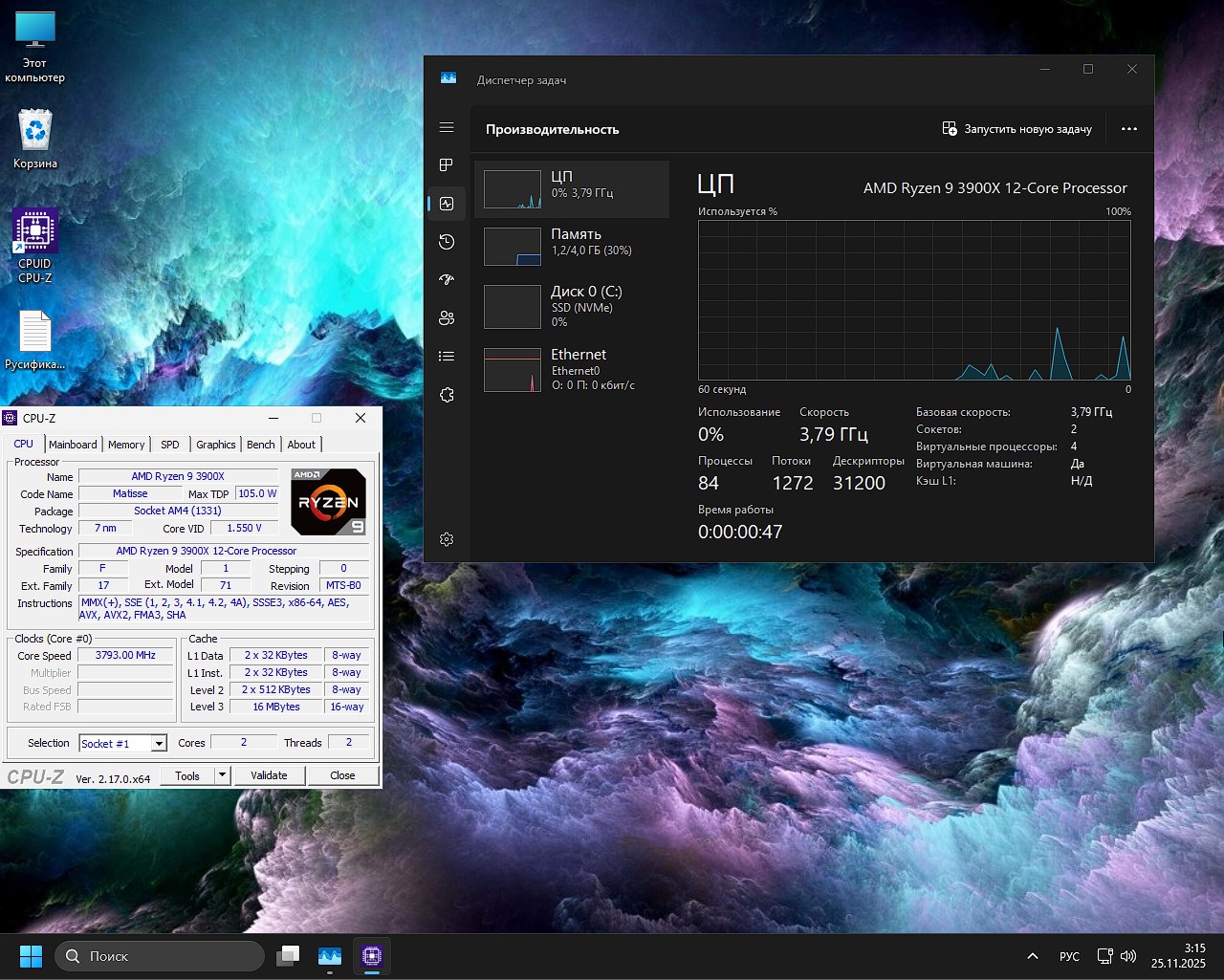
    Windows 11 Professional x64 25H2 торрент

    ⛔ Удаленные системные компоненты:

    Самая важная часть, на мой взгляд, прошлись как скальпелем. Многие боятся удалять системные компоненты, но здесь это сделано с умом, у вас все будет работать и летать, как в сказке.
    Windows Defender и SmartScreen:

    Я знаю. что некоторые из вас могут поспорить с этим моментом, но для максимальной производительности это необходимо, иначе просто нрикак. Защитник Виндовс и Смартскрин вырезаны подчистую. При этом заметно прям, что установка игр и копирование больших массивов мелких файлов происходит значительно быстрее, потому что антивирус не сканирует каждый бит в реальном времени. Помните, это накладывает на пользователя ответственность за безопасность, но мы же с вами люди опытные, знаем, куда нажимать в интернете, поэтому переживать сильно не стоит.
    Приложения UWP и облако OneDrive:

    Как же надоел этот OneDrive, он вечно лезет в автозагрузку и пытается синхронизировать то, что мне не нужно, нахрен удалено, его больше нет, вообще. Прекрасно скажу я вам, спасибо, системные UWP приложения, которыми никто не пользуется, тоже пошли под нож. Это освободило кучу оперативной памяти.
    Телеметрия и отчеты об ошибках:

    В версии Super Lite Windows 11 Pro x64 полностью вырезана телеметрия вся со всеми хвостами и хостами. Система перестала стучать на сервера корпорации о каждом моем клике. Был в том числе отключен центр уведомлений, который вечно отвлекает всплывающими окнами. При этом отчеты об ошибках тоже удалены, а служба, которая собирает дампы памяти при сбоях, больше не висит в процессах и не бесит.
    WinSxS Backup:

    Удалена папка с резервными копиями компонентов, смелое решение ничего не смогу добавить, я знаю, это сильно экономит место. Откатить обновления стандартным способом у вас уже не получится, но, положа руку на сердце, кто из нас этим пользуется прям часто? Проще переустановить систему начисто.

    📋 Твики служб и настроек реестра:

    Здесь я увидел несколько решений, которые применяю сам на рабочих станциях, спешу поделиться с вами.
    Отключение UAC:

    Контроль учетных записей вырубили совсем (режим “Никогда не уведомлять” предустановлен) . Больше никаких затемнений экрана и глупых вопросов, работа с системой стала быстрее и приятнее.
    Службы печати и удаленного доступа:

    Диспетчер очереди печати по умолчанию отключен. Логично, ведь принтеры есть не у всех, но тут важный момент есть, ведь если у вас есть принтер, придется зайти в службы и выставить тип запуска на “Авто” вот и все. Также отключены службы удаленного рабочего стола, нет NFC, отключен буфер обмена (облачный) и помощь с фокусировкой. Для домашнего игрового ПК это просто балласт, который правильно сбросили.
    Утилита Ghost Toolbox:

    Отдельно хочу рассказать про нее, гениальная вещь, встроенная в сборку. По сути, это командный центр, через который можно вернуть многое из того, что было удалено, если вдруг приспичит.
    Управление магазином:

    В чистой установке Магазина нет, верное решение, но если он вам нужен (например, для лицензионных игр Xbox), вы можете установить его через этот Toolbox. Софт скачивает и устанавливает последние версии библиотек.
    Кастомизация:

    Через этот инструмент можно накатить пользовательские пакеты иконок и темы. Я попробовал пару вариантов и интерфейс преображается моментально, просто супер красиво.
    Восстановление OneDrive:

    Если вы все-таки жить не можете без облака от Майков, этот софт вам поможет вернуть OneDrive
    Работа с обновлениями и совместимостью:

    Тут есть пара моментов, которые меня порадовали как админа.
    Обновления Windows:

    Было заблокировано автоматические обновления до 2077 года, звучит как шутка из киберпанка, но работает железно. Система не начнет качать гигабайты апдейтов посреди катки. При этом возможность ручного обновления сохранена, можно накатить свежий билд, если захочется.
    Совместимость с железом (я про лимиты TPM):

    В сборке есть выбор: ставить с проверкой TPM или без. Это спасение для владельцев мощных, но уже не самых новых процессоров, которые официально не поддерживаются Одиннадцатой виндой. Я ставил версию “без TPM” на старый Core i7 седьмого поколения.
    Про обновления сборки, последней версии:

    Я тестировал уже обновленную версию которая перед вами и в ней пофиксили баг с загрузкой языковых пакетов и включили новое меню Пуск из билда 25H2, отличное решение, Русский был интегрирован без проблем, любым методом, только помните, что если качаться не будет по ошибке, включите ПВН, кажется так называется.
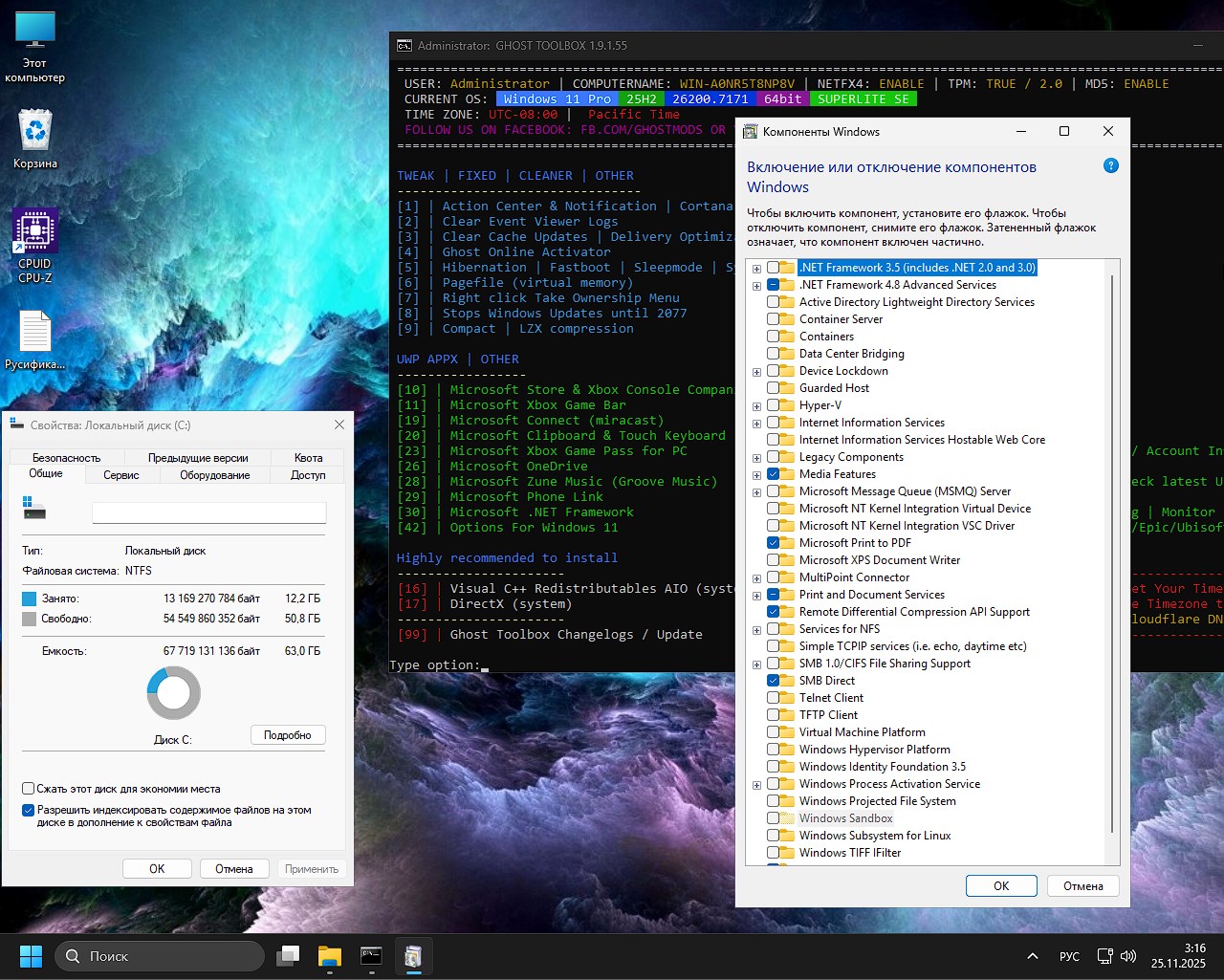
    Windows 11 Pro x64 25H2 torrent

    ❗ Порядок действий критически важен, читать внимательно:

    Я разок поспешил и сделал не по инструкции, так нельзя. Если вам нужен Магазин или какие-то специфические службы, устанавливайте их через Ghost Toolbox В ПЕРВУЮ ОЧЕРЕДЬ. Строго до того, как начнете русифицировать систему или ставить драйверы.
    Я наступил на эти грабли, так как сначала накатил русский язык, перезагрузился, а потом попытался поставить Магазин. Получил ошибку и пришлось переустанавливать. На чистой английской системе, сразу после первого запуска, установка Store через Toolbox проходит идеально, помните про это.

    📰 Итоговое заключение:

    🟣 Поработав с этой сборкой Windows 11 Pro 25H2 достаточно плотно как мне кажется, я готов вынести свой вердикт. Данная сборка не для домохозяек, которым нужно чтобы просто включалось, мощный инструмент в руках понимающего пользователя, вот что перед вами.
    Главное преимущество выделяется в полном контроли над ресурсами вашего компьютера. была выполнена супер работа по выпиливанию всего того мусора, который Майкрософт копила годами. Удаление Защитника и телеметрии дает ощутимый прирост отзывчивости системы, окна программ открываются мгновенно, тормоза в играх исчезли почти полностью, а старое железо буквально обрело вторую жизнь. Использование LZX сжатия позволяет экономить место на SSD.
    Утилита Ghost Toolbox заслуживает отдельной похвалы, ведь теперь вместо того чтобы жестко вырезать функционал без возможности возврата, нам дали выбор. Хочешь голую систему для бенчмарков, не вопрос. Нужен Магазин и принтер, пара кликов в тулбоксе и всё на месте. Такой модульный подход радует.
    Стабильность сборки на высоте, при условии, что вы следуете правилам установки.
    🟣 Рекомендую эту сборку геймерам в том числе, вас ждет высокий FPS, отсутствие лагов из-за фоновых процессов, грамотная оптимизация DirectX 12.
    🟣 Владельцам слабого железа тоже советую, ведь отключенные лишние службы и отсутствие требований к TPM дают возможность комфортно пользоваться современной системой.

    🟣 Плюс тем, кто любит настраивать систему под себя и ненавидит, когда ОС решает за него, вы оцените этот релиз.
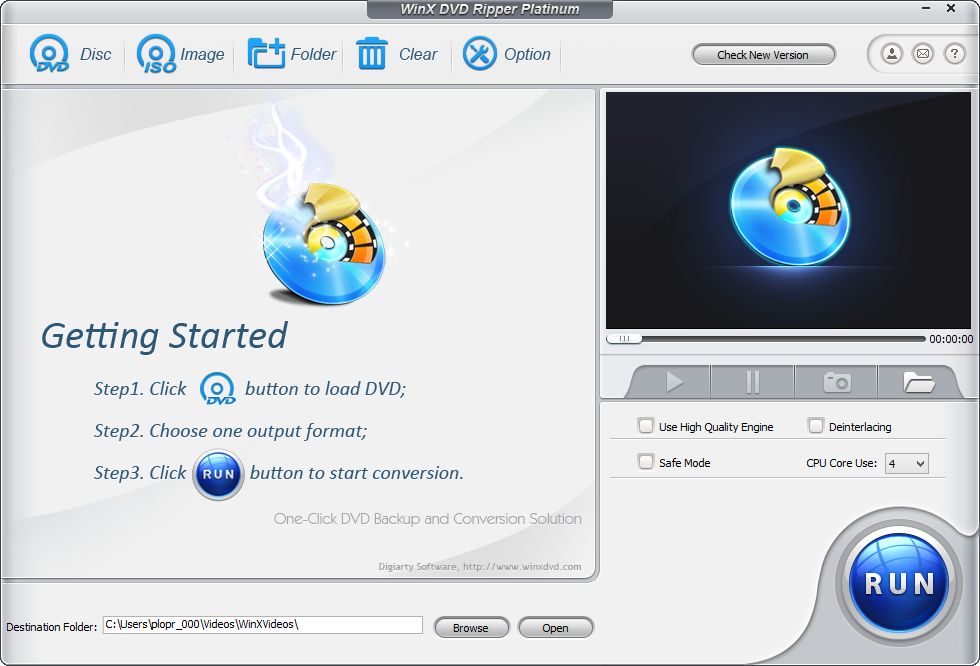
    🟣 Стримерам понравится. стабильный фреймрейт и отсутствие внезапных уведомлений во время трансляции вы получите полностью.
    Итак, перед вами одна из лучших модификаций Windows 11, она быстрая, злая (в хорошем смысле конечно) и очень гибкая. Если у вас прямые руки и есть желание получить от своего ПК максимум, вам надо ее скачать и установить, я уверен, возвращаться на стоковую версию вам уже не захочется.

    Параметр Состояние
    🔎 Поиск
    Имеется и доступен сразу на панели задач
    🔑Активация 
    ℹ️Через фирменную утилиту
    🛒 Магазин
    ℹ️Удален, вернуть через фирменную утилиту
    👁️ Телеметрия
    Не присутствует, удалена
    #️ Обновления
    Апдейты разрешены
    ⚙️Оптимизация под игры
    Присутствует
    🔌 Встроенный софт
    Удален – меню Пуск чистое

    Скачать Виндовс 11 64 бит 25H5 Профессиональная с настройками, быстрая под старый ноут и ПК

    Дополнительные зеркала:

    💡 Все представленные ссылки помогут вам получить полноценно оптимизированную сборку настроенной Виндовс 11 Профессиональной редакции с фирменной утилитой

    Contraseña
    [HIDE]rsload[/HIDE]