Author: Paul

  • Cómo rootear el dispositivo móvil HiSense L676

    Cómo rootear el dispositivo móvil HiSense L676

    Si descubriste este artículo después de investigar una forma de rootear tu teléfono HiSense L676entonces estaré encantado de informarte que ahora estás en el lugar correcto.

    en el rango HolaSense L676 Son teléfonos móviles que tras obtener root brindan al usuario la posibilidad de optimizar fácilmente su rendimiento general, cambiar su ROM nativa y tomar un control completo del sistema operativo de dicho dispositivo.

    Índice de artículos
    ¿Qué es la raíz?
    Beneficios
    Advertencias y contras
    Requisitos del HiSense L676
    Configuración anterior del HiSense L676
    Iniciar Root en HiSense L676
    Desbloquear el gestor de arranque HiSense L676
    Comprobar el gestor de arranque HiSense L676
    Verificar Root HiSense L676
    Resumen
    Vídeotutorial paso a paso

    ¿No encuentras el maletero? aquí tienes la solución.

    ¿Qué es el enraizamiento?

    Él uso excesivo oh raíz es el nombre habitual que normalmente se asigna a las cuentas de usuario que tienen todos los derechos de acceso (usuario único y multiusuario).

    Rootear o rootear un dispositivo móvil es un procedimiento que facilita a los usuarios de dispositivos con sistema Android obtener acceso privilegiado de forma similar a los permisos administrativos en sistemas Unix o Linux, pudiendo así superar cualquier impedimento tanto del sistema como del hardware que puedan establecer los fabricantes y/u operadores de red.

    Aspectos positivos de rootear el HiSense L676

    • Ser capaz de desinstalar todo tipo de Bloatware y eliminar aplicaciones inútiles del sistema.
    • Obtenga más memoria de almacenamiento interno.
    • Personalizar configuraciones sofisticadas del sistema, como desbloquear el HiSense L676, restaurar el IMEI de nuestro teléfono o MAC, overclockear el procesador y muchos otros.
    • Posibilidad de utilizar programas diseñados exclusivamente para equipos que tengan permisos de usuario root.
    • Crear, cambiar el tamaño y dividir particiones en la memoria (¡Atención! Puede ser extremadamente peligroso.).
    • Crear copias de seguridad de todas las particiones o poder exportar el Firmware.

    Precauciones y advertencias que deben tenerse en cuenta

    1. El dispositivo perderá la cobertura de garantía otorgada por el fabricante.
    2. Amenaza de que aplicaciones dañinas puedan obtener derechos de Superusuario.
    3. Amenaza de daño o deterioro de la información durante o después del procedimiento, por lo que se recomienda en todo momento realizar un respaldo antes de iniciar el proceso raíz.
    4. La rom de su HiSense L676 puede estar dañada, se recomienda asegurarse de poder obtener una copia válida de la rom si es necesario.
    5. Se suspenderá la compatibilidad con actualizaciones OTA.

    requisitos esenciales del método

    • Una computadora que tenga sistema operativo Windows XP, Vista, 7/8/10 o más reciente, tanto de 32 como de 64 bits.
    • Un conector USB.
    • Descargar a la computadora la última versión de la aplicación MTKroot v2.5.5 Para dispositivos HiSense L676.
    • Descarga el firmware original de tu dispositivo móvil HiSense L676 desde donde deberás obtener el archivo de arranque si es posible del soporte del fabricante.

    Y No se puede obtener el firmware original para el teléfono inteligente HiSense L676 Puede obtener el archivo de inicio directamente desde su HiSense L676 fácilmente siguiendo los pasos de este tutorial.

    Configuraciones en el dispositivo

    En el primer paso usted debe hacer ciertos arreglos de las opciones de equipo, que esencialmente residen en Habilitar la depuración USB al igual que Activar desbloqueo OEM.

    Puedes encontrar estas dos opciones en el panel del programador, que primero debes habilitar presionando 7 veces seguido de;

    Ajusta-> Información del teléfono -> versión de software oh Número de compilación.

    Cómo rootear el teléfono HiSense L676 con facilidad

    En primer lugar, extraiga el archivo descargado previamente en su computadora con Windows y luego abra la aplicación MTKroot v2.5.5.

    Ejecute MTKroot v2.5.5 para HiSense L676Ejecute MTKroot v2.5.5 para HiSense L676
    Abrir MTKroot v2.5.5 y HiSense L676

    Haga clic una vez en Controladores -> Qualcomm y complete la instalación de los controladores necesarios.

    Controladores USB Qualcomm HiSense L676Controladores USB Qualcomm HiSense L676
    Instalar drivers USB Qualcomm HiSense L676

    Sigue estos mismos pasos para realizar la instalación en drivers -> BAsD.

    Nota: El software MTKroot v2.5.5 ya tiene todos los controladores USB y Fastboot necesarios para el HiSense L676.

    Luego, conecte el HiSense L676 con la PC usando el puerto Micro USB y luego haga clic en Restablecer USB.

    Haga clic en la parte superior izquierda en ¡¡Sin botas de heno!! -> Llevaragregue el archivo de inicio y luego haga clic una vez en el botón Parche de proceso.

    cargar boot.img HiSense L676cargar boot.img HiSense L676

    El programa Magisk Manager se iniciará automáticamente en tu HiSense L676, sigue los pasos que aparecerán en pantalla para parchear el arranque.

    Hacer clic en Prueba del BAD y una vez que puedas ver la línea ‘Dispositivo detectado‘Tendrás que presionar el botón Soy un fastboot.

    HiSense L676 reinicia USB, prueba ADB, ir a FastbootHiSense L676 reinicia USB, prueba ADB, ir a Fastboot
    HiSense L676 Reiniciar USB, probar ADB, ir a Fastboot

    Ahora espera unos segundos mientras HolaSense L676 Comience con el modo Fastboot, luego haga clic en Probar arranque rápido.

    Espere nuevamente hasta que vea el texto ‘Dispositivo detectado‘ para pasar al siguiente número.

    Desbloquear el gestor de arranque del terminal HiSense L676

    En el siguiente nivel pasaremos a desbloquear el gestor de arranque de tu terminal, otra tarea imprescindible que podrás aplicar con un simple clic.

    Pero recuerda que debes saltarte este paso si ya lo has liberado anteriormente.

    Hacer clic en Prueba del cargador de arranque para comprobar el estado del gestor de arranque.

    Pruebe el gestor de arranque en HiSense L676Pruebe el gestor de arranque en HiSense L676
    Pruebe el gestor de arranque en HiSense L676

    En caso de que sea necesario liberar el gestor de arranque de su HiSense L676, haga clic en el botón Liberar cargador de arranque -> Aceptar y luego seguir las instrucciones que aparecen en la pantalla del HiSense L676.

    Presione el botón aumentar el volumen para autorizar.

    Desbloquear el gestor de arranque en HiSense L676Desbloquear el gestor de arranque en HiSense L676
    Desbloquear el gestor de arranque en HiSense L676

    Atención: Al liberar el gestor de arranque, su dispositivo móvil se restaurará a su estado original.

    Por este motivo, deberías considerar realizar una copia de seguridad o, si lo prefieres, hacer una copia de seguridad de fotos, contactos, archivos y otros datos en una tarjeta de memoria SD externa.

    Una vez desbloqueado el bootloader estás a un paso de terminar el tutorial dejando tu HiSense L676 perfectamente rooteado.

    En el área superior izquierda de la utilidad MTKroot v2.5.5, seleccione la opción raíz, luego haga clic en Root en el lado opuesto.

    Marcar raíz HiSense L676Marcar raíz HiSense L676
    Marcar raíz HiSense L676

    En menos de 5 segundos el HiSense L676 habrá sido rooteado, por lo que podrás ver reflejada la línea “OK” en la pantalla de tu ordenador y en el software MTKroot v2.5.5.

    Luego tendrás que hacer clic en el botón Salir del arranque rápido Al regresar el dispositivo móvil volverá al entorno Android.

    Una vez que su HiSense L676 se inicie por completo, haga clic en el botón Aplicaciones -> instalar magia y verifique que la aplicación Magisk Manager efectivamente aparezca entre las aplicaciones del teléfono.

    Para poder utilizar la aplicación Magisk Manager primero debes conectar tu celular a Internet, tanto a través de redes móviles como WiFi.

    Para finalizar este tutorial sólo tienes que hacer clic en el botón Comprobar raíz -> siguiente Aceptar y eso es todo.

    Verificar Root HiSense L676Verificar Root HiSense L676
    Verificar Root HiSense L676

    Nota: En caso de que la aplicación Magisk no aparezca instalada, haga clic en DesinstalarEspere dos segundos y presione el botón nuevamente. instalar.

    Simplificación de procesos

    Resumen de pasos Root HiSense L676Resumen de pasos Root HiSense L676
    Resumen de pasos Root HiSense L676
    1. Inicie la utilidad MTKroot v2.5.5 y luego conecte su dispositivo móvil HiSense L676 a la computadora.
    2. Reinicie su dispositivo móvil HiSense L676 en las opciones del gestor de arranque haciendo clic en Soy un fastboot -> Probar arranque rápido.
    3. Si es necesario, desbloquee el gestor de arranque haciendo clic en Liberar cargador de arranque.
    4. Finalmente seleccione la opción raíz y presione el botón Raíz.

    Vídeo tutorial de ayuda para rootear el HiSense L676
  • DVD-Cloner Oro / Platino + XR 2024 10.22.0.1492 + macOS

    DVD-Cloner Oro / Platino + XR 2024 10.22.0.1492 + macOS

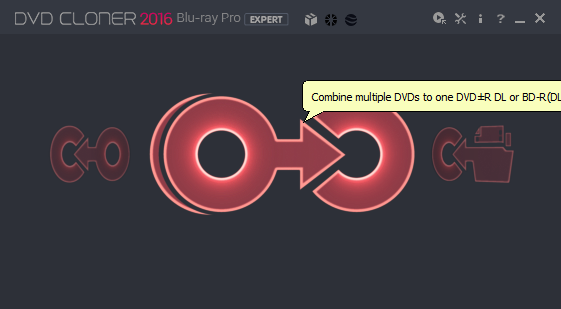
    Clonador de DVD

    Con este programa fácil de usar, puede crear fácilmente una copia idéntica de su disco DVD original. Por ejemplo, tienes una película, pero no es tuya, pero necesitas reescribirla, tomar un disco, reescribirlo completamente con todos los capítulos, menús, etc., luego podrás ver el disco como un disco original. descargar DVD Cloner Puedes ver nuestro proyecto en la noticia completa.

    Por supuesto, de hecho, hoy en día pocas personas usan estos métodos, todo se puede descargar desde diferentes sitios, pero todavía hay usuarios que lo necesitan y, como muestra la práctica, hay bastantes, por lo que creo que DVD-Cloner puede ser relevante. Vale la pena prestar atención a la interfaz bastante conveniente de este programa; puede ajustar los parámetros de copia y, además, la utilidad puede funcionar con todos los modelos de unidades de DVD. En general, podrás crear copias completas de tus películas, y la calidad no será peor que la original, como dicen los desarrolladores, claro, te recomiendo que lo compruebes tú mismo si estás tratando con este tipo de medios, claro.

    Clonador de DVD

    Según los desarrolladores, están utilizando un nuevo mecanismo para crear una copia exacta. También puedes hacer una copia del disco en formato ISO o NRG y guardarla en tu disco duro hasta un mejor momento. DVD-Cloner puede funcionar con discos protegidos, incluso los más modernos. Si tienes un DVD-9, puedes dividirlo en dos DVD-5 o puedes crear una copia exacta, todo depende de tus deseos. Nuevamente, si confía en la descripción oficial, DVD-Cloner puede crear copias de seguridad de películas HD DVD y Blu-Ray en su disco duro y luego verlas en cualquier programa especial para esto.
    El programa funciona bastante rápido, la calidad debe ser excelente y, por supuesto, depende de usted confiar en nuestra palabra o no, pero no olvide escribir sobre ello en los comentarios más adelante. En general, no tengo nada más que agregar sobre DVD-Cloner, excepto que es de pago, sobre cómo curarlo de la codicia, creo que lo entenderás, solo necesitas copiar el archivo .zip a la carpeta con el original, ahora definitivamente estoy terminando la revisión, que todos tengan un buen día.
    Licencia: ShareWare (el programa se activa usando un archivo crack de la carpeta, no se requiere código)
    Idioma: Inglés
    Descargar DVD-Cloner Gold + Platinum XR 2024 22.0.0.1491 + crack gratis / XR 2024 22.10.0.1492 + grieta x64 gratis / 2022 19.50.1474×86

    2024 11.00.740 macOS

    Contraseña
    [HIDE]rsload[/HIDE]

  • Firmware original de Huawei Mate S CRR-UL00 (archivo Flash) Cómo flashear o instalar firmware (ROM)

    Firmware original Huawei Mate S CRR-UL00 (archivo Flash)

    El archivo Flash lo ayudará a actualizar, degradar o reinstalar el firmware (SO) original en su dispositivo móvil. Además, el archivo Flash (ROM) también le permite reparar el dispositivo móvil en caso de un problema de software, un problema de bucle de arranque, un problema de IMEI o un problema muerto.

    Nombre del archivo: Huawie_Mate_S_CRR-UL00_C900B131_EMUI3.1_05012UXM_5.1.1_Dload.zip
    Tamaño del archivo: 1GB
    Cómo flashear (instalar): Sigue el tutorial

    Servidor 1 (gratis)

  • Rootear Coolpad A1 paso a paso

    Rootear Coolpad A1 paso a paso

    Aprovecha al máximo la potencia del Coolpad A1 adquiriendo privilegios root de una forma sencilla y muy fácil.

    Es bien sabido que al rootear un teléfono inteligente Obtendremos beneficios considerables, también es cierto que esto puede conllevar algunas desventajas.

    A continuación también hablaremos tanto de los pros como los supuestos contras, para que de esta manera puedas decidir por ti mismo si Realmente vale la pena rootear tu Coolpad A1.

    Tabla de contenido
    ¿Qué es la raíz?
    Beneficios
    Advertencias y contras
    Requisitos del Coolpad A1
    Configuración anterior del Coolpad A1
    Iniciar Root en Coolpad A1
    Desbloquear el gestor de arranque Coolpad A1
    Comprobar el gestor de arranque Coolpad A1
    Verificar raíz Coolpad A1
    Resumen
    Vídeotutorial paso a paso

    ¿No encuentras el maletero? Entonces comprueba este.

    ¿Qué significa raíz?

    Él usuario raíz oh uso excesivo es el nombre habitual de las cuentas de usuario que tienen todos los privilegios en todos los niveles de acceso (usuario único y multiusuario).

    Asimismo, rootear un dispositivo es una táctica que permite al usuario de una computadora obtener acceso privilegiado de manera similar a los permisos administrativos de Unix, permitiendo deshacer cualquier reducción de sistema y hardware que pueda establecer el fabricante y/u operador de red.

    ¿Cuáles son las ventajas de rootear tu Coolpad A1?

    • Posibilidad de desinstalar todo el Bloatware y eliminar aplicaciones molestas del sistema.
    • Obtenga capacidad de almacenamiento adicional.
    • Cambiar parámetros avanzados en el sistema, como desbloquear, recuperar el IMEI de nuestro Coolpad A1, dirección MAC, overclocking de la CPU/GPU y muchos otros.
    • Utilice Apps diseñadas exclusivamente para teléfonos móviles que tengan permisos de root.
    • Modificar, cambiar el tamaño o crear nuevas particiones en la memoria interna (hacer esto es muy peligroso).
    • Crea copias de seguridad completas además de poder exportar todo el Firmware.

    Precauciones y contras a considerar

    1. Su dispositivo anulará la garantía proporcionada por el fabricante.
    2. Riesgo de que aplicaciones dañinas puedan obtener permisos de Superusuario.
    3. Riesgo de daño o deterioro de la información durante o después del proceso, en cuyo caso recomiendo crear una copia de seguridad antes de iniciar el proceso raíz.
    4. El Firmware/Rom de tu teléfono móvil Coolpad A1 puede estar dañado, es recomendable asegurarte de poder conseguir una copia original del firmware si es necesario.
    5. Se revocará el soporte para actualizaciones de FOTA.

    Requisitos previos para el procedimiento.

    • PC con sistema operativo Windows w7/w10 o más nuevo, arquitecturas de 32 y 64 bits.
    • Conector de datos micro USB.
    • Descargar a PC una versión actualizada de la utilidad MTKroot v2.5.5 Para Coolpad A1.
    • Descargue el firmware o el componente boot.img original de su teléfono móvil Coolpad A1, preferiblemente desde el sitio web oficial.

    Y No consigues una rom original para el Coolpad A1 Tiene la opción de eliminar el componente de arranque directamente de su Coolpad A1 simplemente siguiendo este tutorial.

    Configuración del teléfono inteligente

    Lo primero que vamos a hacer es configurar los ajustes necesarios para este proceso que básicamente consisten en Desbloquear OEM así como Activar la depuración USB.

    Puedes encontrar las dos configuraciones dentro de la sección de desarrollador, que debes desbloquear de antemano. tocando 7 veces ininterrumpidamente en la caja;

    Configuración del teléfono-> Acerca del dispositivo -> Número de compilación oh versión de software.

    Cómo rootear el celular Coolpad A1 fácilmente

    Primero extraiga el contenido del paquete descargado previamente al escritorio de su computadora y luego inicie el programa MTKroot v2.5.5.

    Abrir MTKroot v2.5.5 para Coolpad A1Abrir MTKroot v2.5.5 para Coolpad A1
    Ejecute MTKroot v2.5.5 para Coolpad A1

    Controladores de camarilla -> Qualcomm y finaliza la instalación de los drivers correspondientes.

    Controladores USB Qualcomm Coolpad A1Controladores USB Qualcomm Coolpad A1
    Instalar drivers Qualcomm Coolpad A1

    También haga los mismos pasos con la instalación en controladores -> BAsD.

    Nota: El software MTKroot v2.5.5 ya tiene los controladores actualizados necesarios para el teléfono inteligente Coolpad A1.

    Conecte su dispositivo a continuación Coolpad A1 a su computadora usando el conector de datos y luego haga clic en el botón Restablecer USB.

    Haga clic en la parte superior izquierda en ¡¡Sin botas de heno!! -> Llevaragregue el archivo boot.img y finalmente haga clic en el botón Parche de proceso.

    cargar boot.img Coolpad A1cargar boot.img Coolpad A1

    El programa Magisk Manager se iniciará automáticamente en tu Coolpad A1, sigue los pasos que aparecerán en tu pantalla para parchear el arranque.

    Hacer clic en Prueba del BAD y espera un momento hasta que aparezca el mensaje ‘Dispositivo encontrado‘momento en el que debes hacer clic en Soy un fastboot.

    Coolpad A1 reinicia USB, prueba ADB, ir a FastbootCoolpad A1 reinicia USB, prueba ADB, ir a Fastboot
    Coolpad A1 Reiniciar USB + Prueba ADB + Fastboot

    Ahora espera unos segundos mientras Coolpad A1 inicie en modo Fastboot, haga clic una vez Probar arranque rápido.

    Luego debes esperar hasta que puedas ver la línea’Dispositivo encontrado‘ para continuar a la siguiente etapa.

    Abrir el gestor de arranque en Coolpad A1

    A continuación intentaremos liberar el gestor de arranque de tu móvil, un paso imprescindible que también realizarás con tan solo un clic.

    Debes ignorar la operación si la habías desbloqueado previamente.

    Haga clic una vez Prueba del cargador de arranque para verificar que ya esté desbloqueado o no.

    Probar el gestor de arranque Coolpad A1Probar el gestor de arranque Coolpad A1
    Probar el gestor de arranque Coolpad A1

    Si es necesario desbloquea el gestor de arranque en tu Coolpad A1 Liberar cargador de arranque -> Aceptar y posteriormente cumplir las instrucciones que se mostrarán en la pantalla del teléfono móvil.

    No olvides presionar sube el volumen para autorizar.

    Abrir el gestor de arranque de Coolpad A1Abrir el gestor de arranque de Coolpad A1
    Abrir el gestor de arranque de Coolpad A1

    Nota: Cuando desbloquees el gestor de arranque, el software de tu Coolpad A1 se restablecerá a su estado inicial.

    Por ese mismo motivo deberías plantearte hacer una copia de seguridad o, si lo prefieres, copiar todos tus contactos, fotos, archivos y otros datos personales a la memoria externa o Micro SD.

    Después de liberar el gestor de arranque estás a un paso de finalizar el proceso y dejar finalmente tu Coolpad A1 con privilegios de root.

    Desplácese hasta la esquina superior de MTKroot v2.5.5 y elija la opción raíz, luego haga clic en el botón Raíz en la esquina opuesta.

    Seleccione Rootear Coolpad A1Seleccione Rootear Coolpad A1
    Seleccione Rootear Coolpad A1

    Casi inmediatamente tu terminal habrá sido rooteado, por lo que podrás leer el mensaje “OK” que se muestra tanto en tu móvil como en la herramienta MTKroot v2.5.5.

    Luego tendrás que hacer clic en el botón Salir del arranque rápido para reiniciar el teléfono móvil con el modo sistema Android.

    Una vez que su dispositivo se haya iniciado por completo, haga clic una vez Aplicaciones -> instalar magia y verifique si la aplicación Magisk Manager se encuentra efectivamente entre las aplicaciones de su dispositivo.

    Para que la aplicación Magisk Manager funcione correctamente, primero debes conectar tu Coolpad A1 a Internet, tanto mediante datos como mediante Wi-Fi.

    Para finalizar este tutorial sólo tienes que hacer clic en el botón Comprobar raíz -> luego acepta y listo.

    Probar raíz Coolpad A1Probar raíz Coolpad A1
    Probar raíz Coolpad A1

    Nota: Si la Aplicación no aparece instalada, haga clic en Desinstalarespere un par de segundos y una vez más haga clic en el botón instalar magia.

    resumen abreviado

    Simplificación del proceso Root Coolpad A1Simplificación del proceso Root Coolpad A1
    Simplificación del proceso Root Coolpad A1
    1. Inicie la herramienta MTKroot v2.5.5 y conecte el Coolpad A1 a su PC.
    2. Reinicie Coolpad A1 con el modo de gestor de arranque haciendo clic en el botón Soy un fastboot -> Probar arranque rápido.
    3. Si es necesario, desbloquee el gestor de arranque haciendo clic en Liberar cargador de arranque.
    4. Finalmente seleccione la opción raíz y presione el botón Raíz.

    Vídeo tutorial de ayuda para rootear el Smartphone Coolpad A1

  • Firmware original Huawei Y9 2018 FLA-TL10 (archivo Flash) Cómo flashear o instalar firmware (ROM)

    Firmware original Huawei Y9 2018 FLA-TL10 (archivo Flash)

    El archivo Flash lo ayudará a actualizar, degradar o reinstalar el firmware (SO) original en su dispositivo móvil. Además, el archivo Flash (ROM) también le permite reparar el dispositivo móvil en caso de un problema de software, un problema de bucle de arranque, un problema de IMEI o un problema muerto.

    Nombre del archivo: Huawei_Y9_2018_FLA-TL10_1.0.0.46_Board_Software_General_Android_8.0_EMUI8.0_05022JEV_HMT.zip
    Tamaño del archivo: 1,32 GB
    Herramienta Flash: Herramienta multiflash de Huawei
    Cómo flashear (instalar): Sigue el tutorial

    Servidor 1 (gratis)

  • Rootear para teléfonos HTC U Ultra

    Rootear para teléfonos HTC U Ultra

    Si encontraste esta publicación después de investigar una forma de obtener root en tu teléfono móvil HTC U Ultraentonces estás en el mejor lugar posible.

    En el tutorial que sigue te vamos a ofrecer un proceso automático para rootear dispositivos móviles HTC U Ultragracias a lo cual lograrás el acceso Root en tan solo cuestión de minutos.

    Índice de artículos
    ¿Qué es la raíz?
    Beneficios
    Advertencias y contras
    Requisitos HTC U Ultra
    Ajustes preestablecidos de HTC U Ultra
    Iniciar Root en HTC U Ultra
    Desbloquear el gestor de arranque HTC U Ultra
    Comprobar el gestor de arranque HTC U Ultra
    Verificar Root HTC U Ultra
    Resumen
    Vídeotutorial paso a paso

    ¿Tienes problemas para encontrar el maletero? Entonces este te interesará.

    ¿Qué es el enraizamiento?

    Superusuario oh raíz es el nombre habitual asignado a las cuentas de usuario administrador que tienen todos los derechos en todos los modos de acceso, tanto monousuario como multiusuario.

    Asimismo, rootear o rootear un ordenador consiste en una táctica que permite a los usuarios de terminales con sistema Android obtener acceso privilegiado de forma similar a los permisos administrativos de Linux, lo que permite revertir cualquier impedimento de sistema y hardware que pueda imponer el fabricante u operador de red.

    ¿Cuáles son las ventajas de rootear tu HTC U Ultra?

    • Elimina Bloatware de forma sencilla y deshazte de aplicaciones del sistema potencialmente inútiles.
    • Poder ganar memoria extra para almacenamiento interno.
    • Personalice configuraciones profundas del sistema, como jailbreak, recuperación o reescritura de IMEI, dirección MAC, overclocking y mucho más.
    • Posibilidad de utilizar utilidades dirigidas exclusivamente a teléfonos con privilegios de root.
    • Formatee, cree y modifique nuevas particiones en la memoria (Esto puede ser extremadamente peligroso.).
    • Realizar copias de seguridad o copias de seguridad completas o poder exportar el Firmware.

    Precauciones y advertencias a tener en cuenta

    1. El Smartphone anulará la validez de la garantía otorgada por el fabricante.
    2. Amenaza de que aplicaciones dañinas puedan obtener permisos de superusuario.
    3. Peligro de daño o deterioro de los datos durante o después del proceso, por lo que es recomendable realizar una copia de seguridad antes de iniciar root.
    4. La ROM del teléfono móvil puede estar dañada; se recomienda asegurarse de poder obtener una copia flasheable de su firmware si es necesario.
    5. Se cancelará la compatibilidad con actualizaciones automáticas.

    Condiciones previas para este proceso

    • Una computadora que tenga SO Windows W7 o posterior, ya sea de 32 o 64 bits.
    • Un cable de datos Micro USB.
    • Descargar a la computadora una de las versiones recientes del software MTKroot v2.5.5 para tu HTC U Ultra.
    • Descarga el firmware original de tu HTC U Ultra del que deberás extraer el componente de arranque si es posible desde la web oficial de descargas del fabricante.

    Y No encuentras el firmware oficial para tu celular HTC U Ultra Tienes la opción de quitar el arranque directamente de tu HTC U Ultra de forma sencilla siguiendo las instrucciones de este tutorial.

    Configuración en el teléfono inteligente HTC U Ultra

    Lo primero que haremos, lógicamente, será configurar los ajustes necesarios para este proceso, que consisten básicamente en Desbloquear OEM así como Activar la depuración USB.

    Ambas opciones están integradas en el panel de desarrollo, que tendrás que desbloquear previamente. presionando siete veces sucesivos en ->

    Configuración-> Información del teléfono -> Número de compilación.

    Tutorial para rootear el dispositivo HTC U Ultra

    En primer lugar, descomprime el contenido del archivo previamente descargado en el escritorio de tu computadora y luego ejecuta el software MTKroot v2.5.5.

    Ejecutando MTKroot v2.5.5 en HTC U UltraEjecutando MTKroot v2.5.5 en HTC U Ultra
    Ejecute MTKroot v2.5.5 para HTC U Ultra

    Pulsa sobre Controladores -> Qualcomm y terminar de instalar los drivers.

    Controladores Qualcomm para HTC U UltraControladores Qualcomm para HTC U Ultra
    Instalar los controladores Qualcomm HTC U Ultra

    Realice estos mismos pasos para completar la instalación de los controladores -> BAsD.

    Nota: El software MTKroot v2.5.5 incluye todos los controladores USB y Fastboot que requiere el HTC U Ultra.

    A continuación, conecte el HTC U Ultra a la computadora usando el cable de datos Micro USB y haga clic en el botón Restablecer USB.

    Haga clic en la parte superior izquierda ¡¡Sin botas de heno!! -> LlevarAbra el archivo de arranque y haga clic en Parche de proceso.

    cargar boot.img HTC U Ultracargar boot.img HTC U Ultra

    El software Magisk Manager se abrirá automáticamente en su HTC U Ultra, siga las instrucciones en pantalla para crear el parche.

    Hacer clic en Prueba del BAD y espera un momento hasta que puedas ver la línea’Dispositivo detectado‘ entonces tendrás que hacer clic en Soy un fastboot.

    HTC U Ultra reinicia USB, prueba ADB, ir a FastbootHTC U Ultra reinicia USB, prueba ADB, ir a Fastboot
    HTC U Ultra Reiniciar USB + Prueba ADB + Fastboot

    Ahora espera hasta que el teléfono HTC U Ultra Comience con el modo de gestor de arranque y luego haga clic en Probar arranque rápido.

    Nuevamente debes esperar hasta que puedas leer la frase ‘Dispositivo encontrado‘ para poder continuar al siguiente nivel.

    Abra el gestor de arranque en su HTC U Ultra

    En la siguiente fase deberás desbloquear el bootloader de tu HTC U Ultra, algo imprescindible y que también harás de forma automática.

    Pero recuerda que debes saltarte este procedimiento si ya lo has hecho antes.

    Haga clic en el botón Prueba del cargador de arranque para comprobar el estado del gestor de arranque.

    Probar el gestor de arranque en HTC U UltraProbar el gestor de arranque en HTC U Ultra
    Probar el gestor de arranque del HTC U Ultra

    Si es necesario abrir el gestor de arranque en su HTC U Ultra, simplemente haga clic en el botón Liberar cargador de arranque -> Acepta y luego cumple las pautas que verás reflejadas en la pantalla de tu HTC U Ultra.

    Presione la tecla sube el volumen para desbloquear.

    Desbloquear el gestor de arranque HTC U UltraDesbloquear el gestor de arranque HTC U Ultra
    Desbloquear el gestor de arranque en HTC U Ultra

    Recuerde: En el momento en que se desbloquee el gestor de arranque, el teléfono inteligente se restaurará a su estado predeterminado.

    Por este motivo, debes considerar la posibilidad de realizar una copia de seguridad o, si lo prefieres, copiar todos tus contactos, fotos, archivos y otros datos personales a la unidad de almacenamiento externa Micro SD.

    Tras liberar el gestor de arranque, el siguiente paso es completar este proceso y dejar tu terminal HTC U Ultra con los correspondientes privilegios de root.

    En la zona superior de MTKroot v2.5.5, elige la alternativa root, luego haz clic en Root en la parte opuesta.

    Marcar Root HTC U UltraMarcar Root HTC U Ultra
    Marcar Root HTC U Ultra

    Casi inmediatamente tu Smartphone quedará rooteado, por lo tanto aparecerá la palabra “OK” en el HTC U Ultra y en la ventana MTKroot v2.5.5.

    Posteriormente tendrás que hacer clic en el botón Salir del arranque rápido Para devolver su teléfono HTC U Ultra, se reiniciará en el entorno de Android.

    Una vez que tu Smartphone se haya reiniciado por completo, haz clic en el botón Aplicaciones -> instalar magia y confirme que la aplicación Magisk Manager aparece en el panel del HTC U Ultra.

    Para que la aplicación Magisk Manager funcione correctamente es necesario conectar el HTC U Ultra a Internet, independientemente de si es a través del operador de red o Wi-Fi.

    Para concluir este tutorial solo tienes que presionar el botón Comprobar raíz -> entonces Aceptar y nada más.

    Comprobar Root HTC U UltraComprobar Root HTC U Ultra
    Comprobar Root HTC U Ultra

    Nota: Si la aplicación Magisk Manager no está instalada, haga clic en el botón Desinstalarespere unos segundos y una vez más haga clic en Instalar Administrador Mágico.

    Pasos simplificados

    Pasos simplificados Root HTC U UltraPasos simplificados Root HTC U Ultra
    Pasos simplificados Root HTC U Ultra
    1. Inicie la herramienta MTKroot v2.5.5 y luego conecte su HTC U Ultra a su PC.
    2. Reinicie su dispositivo HTC U Ultra con las opciones de fastboot haciendo clic en el botón Soy un fastboot -> Probar arranque rápido.
    3. Si es necesario, desbloquee el gestor de arranque haciendo clic en Liberar cargador de arranque.
    4. Finalmente seleccione la opción raíz y presione el botón Raíz.

    Vídeo tutorial paso a paso sobre cómo rootear el HTC U Ultra

  • Windows 10 1809 17763.8027 Empresa LTSC 2019 Lite (2 GB)

    Windows 10 1809 17763.8027 Empresa LTSC 2019 Lite (2 GB)

    Windows 10 1809 17763.8027 Empresa LTSC 2019 Lite

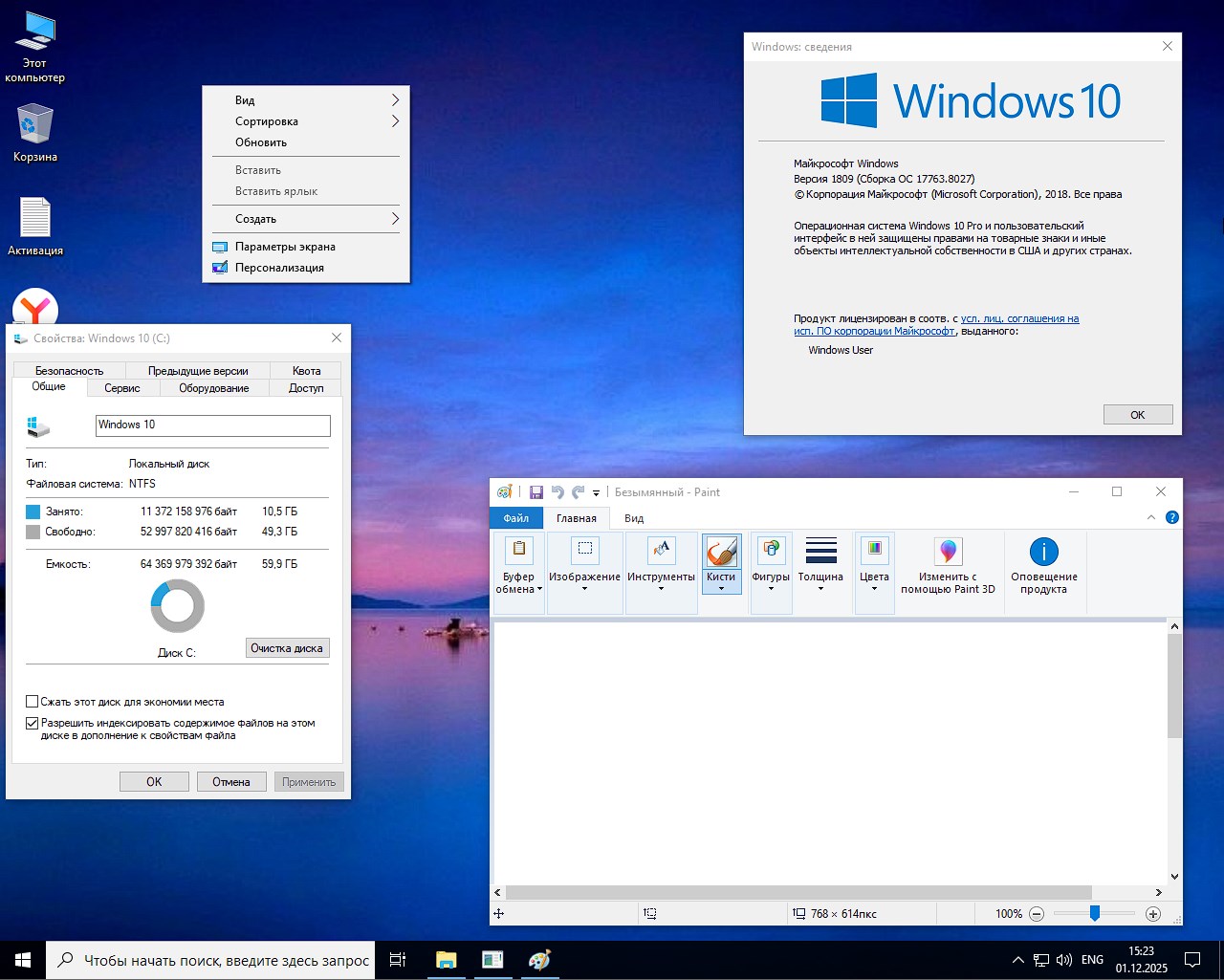
    Se ha lanzado una nueva versión de una excelente construcción liviana. Windows 10 1809 Enterprise x64 fue creado para cualquier computadora y computadora portátil, incluso las más antiguas, funcionará rápidamente gracias a la optimización de Microsoft sin basura ni basura, además implementó ajustes y eliminó cosas innecesarias, obtenemos Lite Windows 10 Enterprise LTSC 2019 con la última versión con el número 17763.8027. Sólo 2,2 gigabytes de imagen ISO, tamaño mínimo con todas las funciones importantes conservadas. Instalación rápida, inicio automático, cualquier unidad flash a partir de 4 GB será adecuada para grabar, inicio limpio en cuestión de segundos, aconsejo a cualquiera que quiera implementar rápidamente un sistema operativo en hardware débil y obtener los máximos resultados.
    ✅ Junto con este ensamblaje, recibirás un disco de arranque que te ayudará a realizar una serie de operaciones con los discos duros, el procesador y los archivos antes de iniciar el proceso de instalación inicial. Puede monitorear el estado del SSD y ver los parámetros del procesador, RAM, tarjeta de video y más. Un conveniente administrador de archivos con 4 ventanas lo estará esperando para moverse rápidamente por carpetas y archivos. Podrá eliminar la contraseña de un nombre de usuario específico, podrá crear unidades flash de arranque y otros medios. Si hay problemas con la RAM, puede probarla e identificar errores, si los hubiera. En general, es un excelente shell para trabajar. Si no le interesa, no cierre la ventana de Instalación, simplemente siga las instrucciones.
    ✅ Tenga en cuenta que, dado que WINPE se crea sobre la base del sistema operativo Windows 7, si decide instalar todo esto en un sistema virtual, al crearlo deberá seleccionar Siete de la lista, y no Diez; de lo contrario, habrá errores, si simplemente escribe en una unidad flash de inmediato, este elemento no será necesario.
    ✅ El ensamblaje está en inglés de forma predeterminada, y después de iniciarlo, ingrese Idioma en la barra de búsqueda y vaya a la configuración de idioma, allí debe ingresar en la barra de búsqueda y cargarlo, si hay algún error, bueno, sucede, solo repita el proceso, todo se instaló bien para mí, el shell está completamente traducido, se agregó el diseño .

    Descargar torrent

    µ
    Ventanas 10 1809 Empresa LTSC Lite 11.2025
    Tamaño: 2,2 GB • Formato: ISO • Versión: 17763.8027

    📌 Nota: Una versión ligera de la edición de noviembre de 2025 de Enterprise LTSC 2019 con un alto nivel de optimización está lista para descargar a través de torrent; el botón de arriba y el resto de los mirrors para descargar mediante navegador están disponibles a continuación.

    ⚙️ Requisitos mínimos para ejecutar la versión ligera de Windows 10 1809 Enterprise 2019:

    • Frecuencia de proceso desde 1 GHz, soporte x64
    • Desde 1 Gigabyte de RAM
    • Al menos 15 GB de espacio libre en el disco duro
    • En términos de gráficos, la tarjeta de video incorporada también es adecuada, lo principal es la compatibilidad con DX9.
    • Cualquier monitor con una resolución de 800×600 píxeles

    Descargue Windows 10 Enterprise LTSC 2019 Lite a través de torrent

    ❕ Algunas características de la versión:

    • No se aplicará la activación en un montaje en modo automático. Esto a menudo se hace para garantizar que las defensas que pueda tener no reaccionen negativamente al medicamento, que es lo que sucede. El usuario comienza a preocuparse de haber contraído un virus, lo que le genera problemas y ansiedad. Tienes acceso a un documento de texto en tu escritorio; si no lo necesita, simplemente elimínelo; no quedarán más rastros en el sistema. En el interior hay instrucciones sencillas sobre cómo activar el sistema, un par de pasos, un minuto, todo está listo, puedes usarlo, recomiendo este método a todos.
    • El Windows 10 1809 Enterprise LTSC Lite configurado se instala exclusivamente desde una unidad flash; No recomiendo usar discos. La unidad flash debe ser de arranque, y para esto necesita escribir una imagen ISO a través de diferentes programas, en la parte superior de Rufus o UltraISO; tan pronto como el USB esté listo, conéctelo, inicie la computadora, vaya al menú de inicio, seleccione nuestro medio, comienza el proceso de instalación, todo es simple
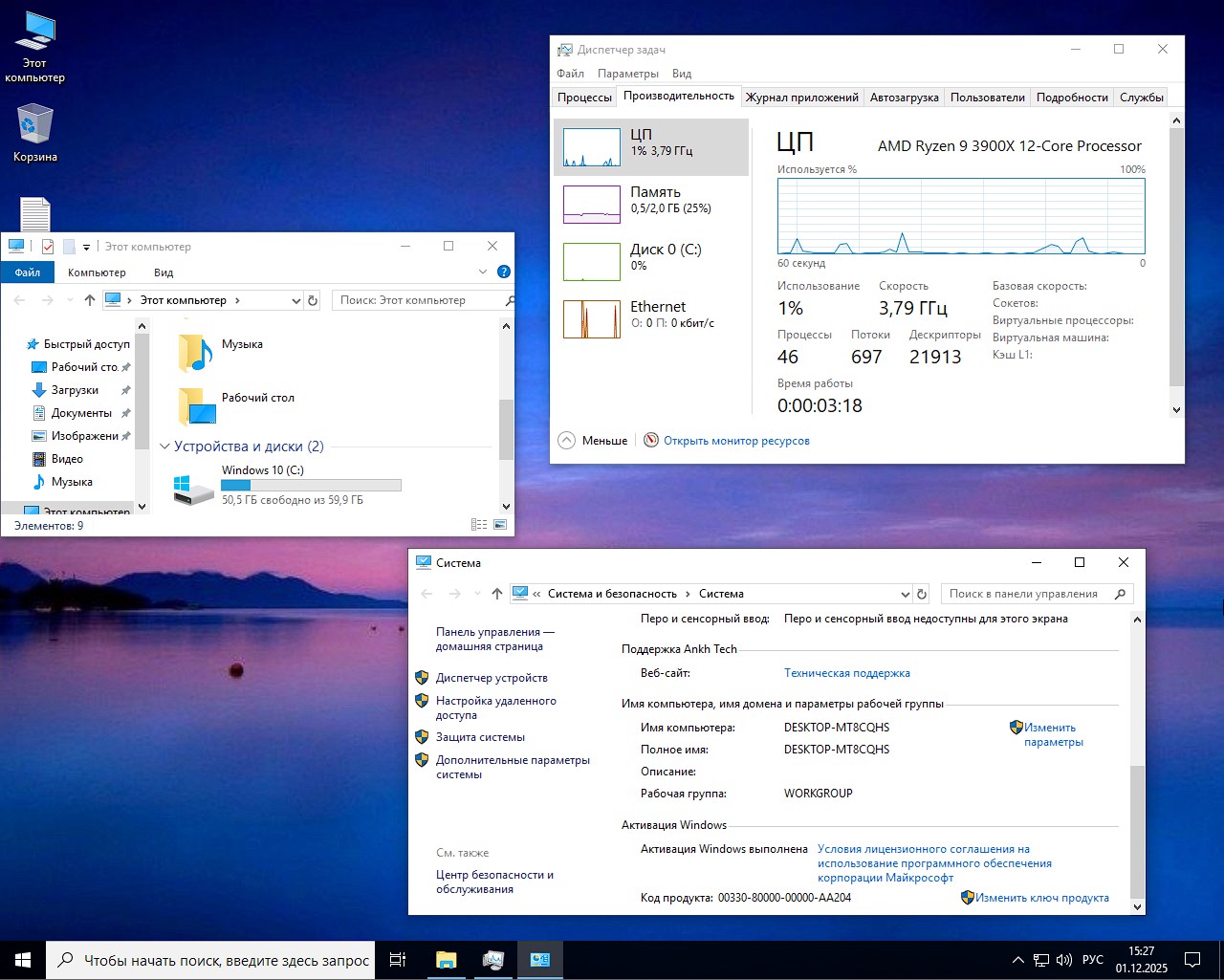
    • Tenga en cuenta que el sistema al inicio consume solo medio gigabyte de RAM y no se están ejecutando más de 50 procesos. Este es un resultado excelente, por lo que puede ejecutar Windows 10 x64 Corporate Edition de forma segura en cualquiera de las computadoras portátiles y computadoras más antiguas, pero si tiene un sistema rápido y un SSD, el resultado será simplemente excelente. Puede utilizar esta versión de forma segura si un cliente necesita implementar un sistema para realizar pruebas o familiarizarse rápidamente con algo.
    • Inicialmente te espera la instalación en cinco idiomas diferentes, por supuesto no hay , pero esto no es un problema, no hay nada falso en este proceso. Debe instalar el sistema operativo en una partición formateada, un disco en blanco; intentar instalar sobre su versión no funcionará, los errores ocurrirán más tarde

    ⚙️Configuración:

    • Se ha activado el conocido visor de fotografías, un software ligero para un trabajo rápido. Cuando abra por primera vez una imagen de cualquier formato, se le preguntará qué desea utilizar; selecciónelo de la lista. Excelente respuesta, satisface las necesidades básicas, en general es una buena opción estándar.
    • La versión estándar del sistema tiene almacenamiento reservado, que se requiere principalmente para las actualizaciones. Es decir, puede que nunca los uses, como digo, pero te regalarán unos cuantos gigas de tu disco duro por si acaso. Para aprovechar todo tu espacio, y esto es importante especialmente en portátiles más antiguos donde la capacidad del disco duro es mínima, este almacenamiento se ha desactivado, para que puedas utilizar el espacio según tus necesidades.
    • Se habilitó el inicio rápido del sistema operativo, esto nuevamente es una ventaja para las máquinas débiles, ya que no tendrá que cargar todo nuevamente cada vez, guardar el kernel le permite regresar rápidamente a la sesión, esto no está mal
    • Se ha reducido el tiempo de apagado, por lo que al abrir muchos programas y otras cosas, no necesitarás cerrarlo todo con las manos, incluso, creo que ya sabes, que a veces la sesión no te permite desconectarte, se requiere intervención manual, esto no sucederá en esta versión.
    • Se desactivó el modo de hibernación, es decir, cuando finalice la sesión se cerrará por completo con todas las consecuencias. Esta es una gran ventaja principalmente para quienes utilizan una unidad SSD. Al eliminar hiberfil.sys, que es responsable de esto, obtendrá más espacio libre en su disco.
    • Las actualizaciones automáticas están deshabilitadas hasta el 2050, es decir, si deseas buscar e instalar actualizaciones debes realizar este procedimiento manualmente, no es difícil, la única pregunta es si es necesario o no.

    Ventanas 10 1809 17763.8027 Empresa LTSC 2019

    💻 Detalles de montaje:

    • La base para desarrollar y ejecutar aplicaciones NET Framework se actualizó de la versión 4.7 a la más actual 4.8 con una corrección de seguridad.
    • Puede esperar una instalación de software más rápida al deshabilitar las solicitudes innecesarias del kernel
    • No obtendrá aplicaciones integradas, estoy hablando de UWP, sin funciones innecesarias, todo está limpio y estrictamente al grano, esto es una gran ventaja.
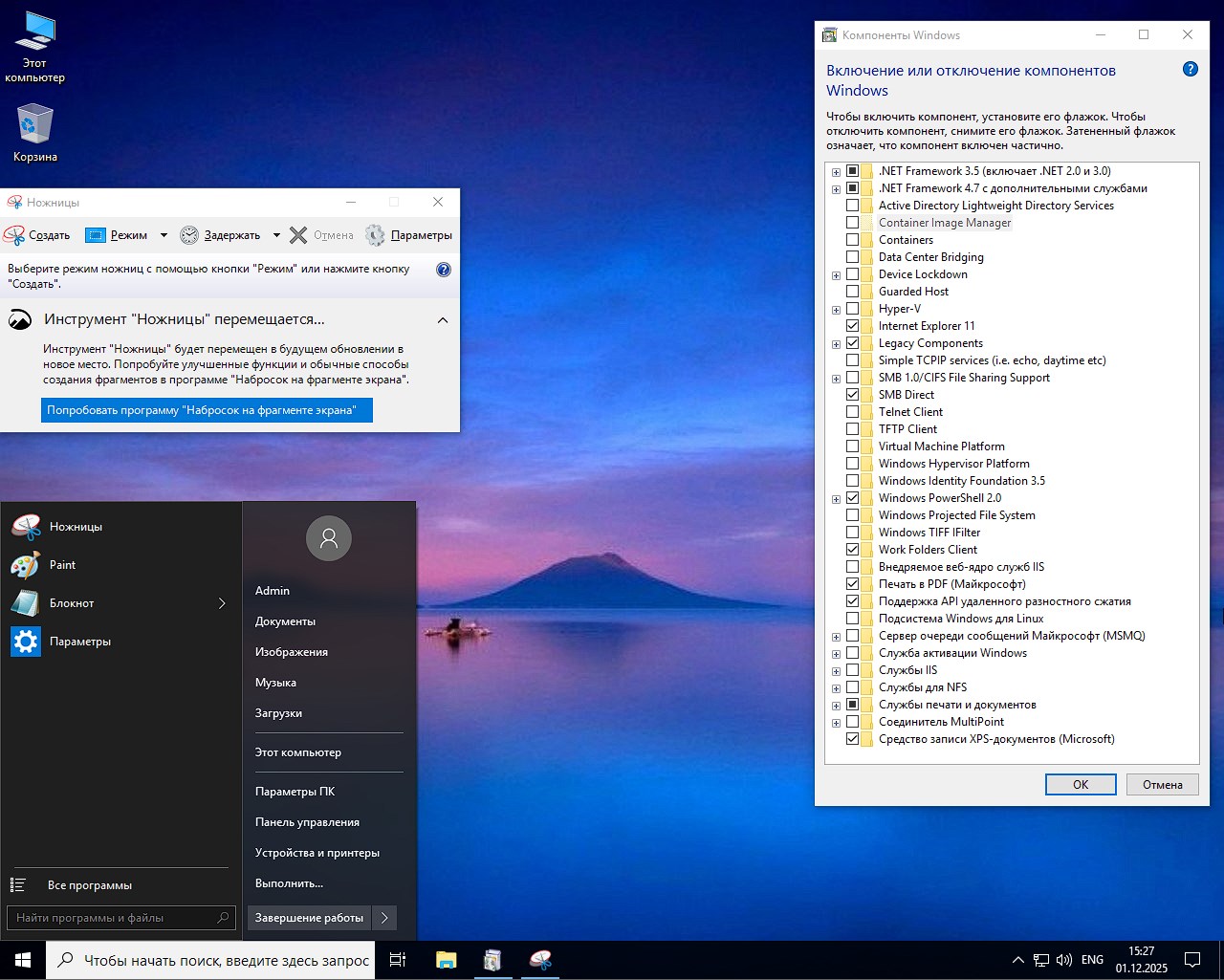
    • El menú de inicio nativo ha sido reemplazado; en Windows 10 no es lo más conveniente, debo admitirlo. Esta versión integra software gratuito Open-Shell; por cierto, también está disponible en nuestra web. El inicio se ha vuelto más agradable, más conveniente y más fácil de navegar
    • Si por alguna razón necesitas iniciar sesión en tu cuenta de Microsoft, no habrá problemas con esto, puedes iniciar sesión usando métodos básicos
    • Si necesita intercambiar archivos localmente, si necesita imprimir, todos los servicios están activados, todas las configuraciones se guardan, no tiene que hacer ninguna manipulación adicional con esto, puede usar estas útiles configuraciones listas para usar
    • Si necesita cifrar completamente un disco usando herramientas estándar de Windows, puede usar Bitlocker, una buena herramienta incorporada que hace un buen trabajo protegiéndolo; muchos instaladores lo eliminan, pero en vano
    • Además, consigue juguetes retro fáciles y comprensibles, me refiero a diferentes tipos de juegos de solitario, está el juego Buscaminas y otros.
    • Después de la instalación, su sistema ocupará unos 11 Gigabytes en total
    • En esta compilación, no hay un navegador en la base de datos, por lo que se integró Yandex, ya tiene un sistema de traducción flexible, que incluye video en línea, la versión 5 activada y otras funciones de seguridad para nuestro mercado ya están en la base de datos.

    🛑 Qué se deshabilitó/eliminó:

    • Las actualizaciones del sistema operativo se desactivan y se inician manualmente
    • La función encargada de reconocer tu rostro y tus huellas dactilares está desactivada. En general, se trata de sus datos, de su seguridad, no creo que a nadie le guste guardarlos en algún lugar.
    • Existe un sistema que evalúa su hardware, está deshabilitado, no debe filtrar sus características y propiedades del hardware en ninguna parte.
    • No sé si lo sabes o no, pero existe tal oportunidad de controlar tus ojos, no lo describiré en general, esto también se ha eliminado.
    • La función de creación del controlador de recuperación está deshabilitada
    • Naturalmente WinRE.wim fue eliminado
    • Sin tienda física, sin Xbox
    • UWP eliminado
    • Toda la telemetría en el bloque.

    Windows 10 1809 2019 torrente

    🗯️ Resultado:

    El sistema más rápido posible, este Windows 10 1809 Corporativo es de fácil construcción, pero sin fanatismos, es decir, al instalar algunas versiones castradas, muchos de vosotros os preocupáis de que todo funcione torcidamente. Esta vez no, los idiomas se instalan sin problemas, se seleccionan los controladores, se implementan las actualizaciones, no se ha cambiado nada en el shell, la barra de búsqueda funciona, la calculadora, las tijeras, el bloc de notas y la herramienta de dibujo están en su lugar.
    Si tienes una computadora realmente vieja, una computadora portátil antigua, quieres instalar un sistema operativo y no pensar si se iniciará en cinco minutos y qué debes hacer en general, esta opción es ideal, además, si necesitas implementar Windows rápidamente por cualquier motivo, siempre está listo para dar una respuesta digna a todas tus solicitudes.
    Si te gustó el fondo de pantalla de la captura de pantalla, puedes llévalos aquí.
    ¡Que tengas un trabajo agradable, estable y rápido, gracias por tu atención y mucha suerte a todos!

    Parámetro Estado
    🔎Buscar
    Presente, barra de búsqueda oculta por defecto
    🔑Activación
    ℹ️Sin crack activo, solo en forma de consejo.
    🛒 Tienda
    ℹ️No presente en la base de datos en esta edición.
    👁️ Telemetría
    Eliminado por defecto
    #️ Actualizaciones
    trabajo en modo manual
    ⚙️Mejoramiento
    Alto
    🔌 UWP
    Eliminado por defecto

    Descargue Windows 11 1809 Enterprise build x64 LTSC 2019 (noviembre de 2025)

    Espejos adicionales:

    💡 Para descargar usando enlaces rápidos, seleccione el espejo deseado arriba y guarde la imagen iso del ensamblaje para grabar rápidamente en una unidad flash limpia

    Contraseña
    [HIDE]rsload[/HIDE]

  • Colección de fuentes creativas de Summitsoft 2025 + 1.0.1 macOS

    Colección de fuentes creativas de Summitsoft 2025 + 1.0.1 macOS

    Colección de fuentes creativas

    Creative Fonts Collection es en realidad un conjunto de fuentes para diferentes ocasiones, como escriben los autores, cada fuente se divide en conjuntos temáticos, hay seis en total: fuentes clásicas / fuentes en cursiva / fuentes para la creatividad / fuentes creativas / fuentes de moda / fuentes manuscritas.

    Fuentes clásicas

    La colección perfecta para tarjetas de presentación profesionales, publicidad impresa y más. Añade un aspecto elegante a tus proyectos creativos.

    fuentes cursivas

    Agregue un toque de sofisticación a su invitación a fiesta/reunión/cualquier ocasión con una fuente cursiva que transmita un toque de lujo. Ideal para invitaciones exclusivas, tarjetas de visita u ocasiones especiales.

    Fuentes para la creatividad

    Esta colección de fuentes es tan gratuita como tu propia imaginación. Añade un toque artístico a tus diseños, como invitaciones de cumpleaños, logotipos y anuncios.

        Descarga de la colección de fuentes creativas

    Fuentes creativas

    Fuentes que buscan los diseñadores. Fuentes llamativas y únicas que te diferencian del resto y son ideales para marcas, señalización, logotipos y más.

    Fuentes de moda

    Una versión moderna de las fuentes con una selección de fuentes limpia, nítida y atractiva. Esta colección es ideal para sitios web, marcas y logotipos modernos. También funcionan muy bien con discotecas, fiestas y eventos de moda.

    fuentes manuscritas

    Crea tu invitación con el toque personal que tus invitados merecen. Nuestra colección de fuentes manuscritas elimina la sensación de producción en masa de cualquier proyecto y la reemplaza con una fuente manuscrita con una textura cálida.

    Idioma: Inglés – Faltan la versión rusa y el rusificador
    Tamaño: 516MB
    SO: Windows 8+
    Descargar Colección de fuentes creativas de Summitsoft 2025 + crack gratis / 1.0.1 MacOS

    Contraseña
    [HIDE]rsload[/HIDE]

  • Firmware original Huawei Y9 2018 FLA-TL00 (archivo Flash) Cómo flashear o instalar firmware (ROM)

    Firmware original Huawei Y9 2018 FLA-TL00 (archivo Flash)

    El archivo Flash lo ayudará a actualizar, degradar o reinstalar el firmware (SO) original en su dispositivo móvil. Además, el archivo Flash (ROM) también le permite reparar el dispositivo móvil en caso de un problema de software, un problema de bucle de arranque, un problema de IMEI o un problema muerto.

    Nombre del archivo: Huawei_Y9_2018_FLA-TL00_1.0.0.46_Board_Software_General_Android_8.0_EMUI8.0_05022JEV_HMT.zip
    Tamaño del archivo: 1,32 GB
    Herramienta Flash: Herramienta multiflash de Huawei
    Cómo flashear (instalar): Sigue el tutorial

    Servidor 1 (gratis)

  • Cómo rootear el Asus ROG Phone 3 Strix paso a paso

    Cómo rootear el Asus ROG Phone 3 Strix paso a paso

    los telefonos Asus ROG Teléfono 3 Strix Al igual que el resto de Smartphones pertenecientes a la marca Asus, se trata de dispositivos móviles que no presentan ningún problema a la hora de rootearlos.

    De nuevo gracias al software MTKroot v2.5.5 hemos conseguido compilar un proceso root automático para dispositivos Asus ROG Phone 3 Strixa través del cual puedes obtener usuario raíz en tan solo unos minutos.

    Índice de artículos
    -> ¿Qué es la raíz?
    -> Beneficios
    -> Advertencias y contras
    -> Requisitos Asus ROG Phone 3 Strix
    -> Configuración anterior del Asus ROG Phone 3 Strix
    -> Iniciar Root en Asus ROG Phone 3 Strix
    -> Desbloquear el gestor de arranque del Asus ROG Phone 3 Strix
    -> Comprobar el gestor de arranque Asus ROG Phone 3 Strix
    -> Verificar Root Asus ROG Phone 3 Strix
    -> Resumen
    -> Vídeotutorial paso a paso

    ¿Problemas para encontrar el maletero? archivo, entonces este te interesará.

    ¿Qué es la raíz?

    Superusuario oh raíz es el nombre estándar para las cuentas de usuario administrador que tienen todos los derechos de acceso (usuario único y multiusuario).

    Rootear o rootear un teléfono móvil consiste en una técnica que permite al usuario de cualquier teléfono Android obtener acceso privilegiado de forma similar a los permisos administrativos de Linux, lo que permite superar cualquier reducción de sistema y hardware que pueda imponer el fabricante u operador de red.

    Beneficios de rootear tu Asus ROG Phone 3 Strix

    • Elimine todo el Bloatware y desinstale las molestas aplicaciones del sistema.
    • Posibilidad de ganar más memoria para almacenamiento.
    • Cambiar ajustes profundos en el sistema, como recuperar el IMEI de nuestro dispositivo móvil o MAC entre otras muchas posibilidades.
    • Utilice utilidades diseñadas únicamente para dispositivos que tengan privilegios de superusuario.
    • Crear, adaptar y/o cambiar el tamaño de nuevas particiones en la memoria (Cuidado, hacer esto es muy peligroso.).
    • Realizar backups o copias de seguridad del sistema de particiones o exportar el Firmware.

    Precauciones y advertencias a tener en cuenta

    1. Su teléfono anulará la cobertura de garantía emitida por el fabricante.
    2. Riesgo de que aplicaciones dañinas obtengan permiso de superusuario.
    3. Peligro de daño o deterioro de los datos durante o después del proceso, por ello siempre se recomienda realizar una copia de seguridad antes de iniciar un proceso raíz.
    4. El software del teléfono móvil puede dañarse, se recomienda asegurarse de poder obtener una copia válida de la rom si es necesario.
    5. Se desactivará la compatibilidad con actualizaciones FOTA/OTA.

    Requisitos para el trámite

    • Una computadora con sistema operativo Windows w7 a w10 o posterior, arquitectura 32/64 bits.
    • Un conector para transferir datos USB.
    • Descarga a tu computadora la última versión de la utilidad MTKroot v2.5.5 para Asus ROG Phone 3 Strix.
    • Descargue el firmware original o el archivo boot.img para su teléfono móvil, si es posible, desde el sitio web oficial.

    Y No encuentras una rom original para el teléfono. Siempre puede obtener boot.img directamente desde su Asus ROG Phone 3 Strix siguiendo este tutorial.

    Configurando el Smartphone Asus ROG Phone 3 Strix

    Lo primero que harás, lógicamente, será configurar los ajustes necesarios para el proceso, que consisten básicamente en Habilitar desbloqueo OEM y Activar la depuración USB.

    Estas configuraciones se encuentran en la sección de desarrollador, que deberás haber desbloqueado previamente presionando 7 veces continuamente encima de la caja;

    Menú-> Acerca del teléfono -> versión de software.

    Rootear Asus ROG Phone 3 Strix de forma fácil

    Primero extraiga el paquete descargado previamente en el escritorio de la PC y ejecute la herramienta MTKroot v2.5.5.

    Ejecute MTKroot v2.5.5 para Asus ROG Phone 3 StrixEjecute MTKroot v2.5.5 para Asus ROG Phone 3 Strix
    Refugio MTKroot v2.5.5 en Asus ROG Phone 3 Strix

    Haga clic una vez en Controladores -> Qualcomm y aplique la instalación de los controladores necesarios.

    Controladores Qualcomm Asus ROG Phone 3 StrixControladores Qualcomm Asus ROG Phone 3 Strix
    Instalar drivers USB Qualcomm Asus ROG Phone 3 Strix

    Repita estos pasos también para la instalación de los controladores. BAsD.

    Nota: La aplicación MTKroot v2.5.5 incorpora los controladores actualizados que requiere el dispositivo Asus ROG Phone 3 Strix.

    Luego conecta tu Asus ROG Teléfono 3 Strix a su PC usando el puerto USB y luego haga clic en el botón Restablecer USB.

    Haga clic en la zona superior izquierda de la pestaña ¡¡Sin botas de heno!! -> Llevarbusque el archivo boot.img y luego haga clic en el botón Parche de proceso.

    cargar boot.img Asus ROG Phone 3 Strixcargar boot.img Asus ROG Phone 3 Strix

    Automáticamente se abrirá la utilidad Magisk Manager en tu celular, sigue las instrucciones que aparecerán en tu pantalla para crear el parche.

    Luego tienes que hacer clic en Prueba del BAD y espera hasta que puedas ver el texto ‘Dispositivo encontrado‘momento en el que tienes que hacer clic en el botón Soy un fastboot.

    Asus ROG Phone 3 Strix reiniciar USB + probar ADB + FastbootAsus ROG Phone 3 Strix reiniciar USB + probar ADB + Fastboot
    Asus ROG Phone 3 Strix Reiniciar USB + Prueba ADB + Fastboot

    Ahora espera unos segundos mientras el teléfono Asus ROG Teléfono 3 Strix reinicie con el modo de gestor de arranque, luego haga clic en el botón Probar arranque rápido.

    Una vez más debes esperar hasta que puedas leer la línea ‘Dispositivo detectado’ antes de pasar a la siguiente fase.

    Desbloquee el gestor de arranque en su Asus ROG Phone 3 Strix

    En la siguiente fase deberás liberar el gestor de arranque de tu teléfono, algo que podemos hacer con un simple clic.

    Pero tendrás que ignorar este procedimiento en caso de que lo hubieras desbloqueado previamente.

    Hacer clic en Prueba del cargador de arranque para asegurarse del estado del gestor de arranque.

    Comprobar el gestor de arranque Asus ROG Phone 3 StrixComprobar el gestor de arranque Asus ROG Phone 3 Strix
    Comprobar el gestor de arranque del Asus ROG Phone 3 Strix

    Si quieres proteja el gestor de arranque de su Asus ROG Phone 3 Strix solo tienes que hacer clic en el botón Liberar cargador de arranque -> Aceptar y luego cumplir con las sugerencias que se mostrarán en la pantalla del dispositivo móvil.

    Debes presionar la tecla aumentar el volumen para continuar.

    Gestor de arranque refugio del Asus ROG Phone 3 StrixGestor de arranque refugio del Asus ROG Phone 3 Strix
    Abrir el gestor de arranque Asus ROG Phone 3 Strix

    Atención: En el momento en que abra el gestor de arranque, el software de su Asus ROG Phone 3 Strix se restablecerá al estado de fábrica.

    Por ello, es muy recomendable crear una copia de seguridad o simplemente copiar los contactos, fotografías, archivos, etc., a la memoria SD externa.

    Luego de desbloquear el gestor de arranque, lo siguiente que debes hacer es finalizar el proceso, dejando finalmente tu celular Asus ROG Phone 3 Strix con los privilegios de root correspondientes.

    Vaya a la esquina superior izquierda de MTKroot v2.5.5 y elija la opción raíz, luego haga clic una vez en Root en la esquina inferior.

    Seleccione Rootear Asus ROG Phone 3 StrixSeleccione Rootear Asus ROG Phone 3 Strix
    Seleccione Rootear Asus ROG Phone 3 Strix

    En cuestión de segundos el teléfono Asus ROG Phone 3 Strix quedará rooteado, por lo que podrás ver el texto “OK” proyectado en la pantalla de tu Asus ROG Phone 3 Strix y en la ventana de MTKroot v2.5.5.

    Luego haga clic en el botón una vez Salir del arranque rápido para reiniciar el dispositivo Asus ROG Phone 3 Strix se reiniciará en el sistema Android.

    Una vez que el dispositivo se haya iniciado por completo, haga clic en Aplicaciones -> instalar magia y asegúrese de que la aplicación Magisk Manager aparezca instalada en su Asus ROG Phone 3 Strix.

    Para que la aplicación Magisk Manager funcione correctamente, primero debes conectar tu terminal a Internet, tanto a través del operador de red como a través de WiFi.

    Para finalizar solo tienes que pulsar el botón Comprobar raíz -> siguiente Aceptar y eso es todo.

    Prueba Root Asus ROG Phone 3 StrixPrueba Root Asus ROG Phone 3 Strix
    Prueba Root Asus ROG Phone 3 Strix

    Nota: En caso de que la aplicación Magisk Manager no se instale, presione Desinstalarespera dos segundos y haz clic nuevamente Instalar Administrador Mágico.

    resumen abreviado

    Proceso simplificado Root Asus ROG Phone 3 StrixProceso simplificado Root Asus ROG Phone 3 Strix
    Proceso simplificado Root Asus ROG Phone 3 Strix
    1. Inicie la aplicación MTKroot v2.5.5 y conecte el teléfono inteligente a su computadora.
    2. Reinicie el Smartphone en modo bootloader haciendo clic Soy un fastboot -> Probar arranque rápido.
    3. Si es necesario, desbloquee el gestor de arranque haciendo clic en Liberar cargador de arranque.
    4. Finalmente seleccione la opción raíz y presione el botón Raíz.

    Vídeo tutorial de ayuda sobre cómo rootear el teléfono móvil Asus ROG Phone 3 Strix

  • código abierto 1.0.125 x64

    código abierto 1.0.125 x64

    código abierto

    Quería contarte sobre código abierto es una utilidad que incorpora un asistente de IA en su línea de comando. Ella simplemente puede ayudar, abre archivos, realiza ediciones, ejecuta pruebas y comprueba si hay algo roto en el camino. Siempre ves todos los cambios, puedes aprobarlos o revertirlos de una sola vez. Cuando el proyecto crece, es muy conveniente.
    Opencode funciona con todos estos famosos LLM y la interfaz es puramente terminal, sin adornos innecesarios, comienzas con una elección. El autor advierte que Anthropic no es muy caro, no arruinarás las fichas de inmediato, tal vez más tarde. La aplicación admite más de siete docenas de modelos, incluidos los locales, es compatible con Claude, ChatGPT, DeepSeek, Gemini, etc. Disfruté interactuando con Géminis.
    Hay una carga automática de LSP: el propio Opencode reconoce en qué idioma está escribiendo: Python o javascript, tal vez exótico, no importa. La IA no solo adivina, sino que profundiza, analiza la estructura del código, detecta errores y brinda consejos adaptados a necesidades específicas.
    Puede ejecutar varias sesiones en hilos separados para evitar confusiones. La aplicación manipula varios agentes de IA al mismo tiempo, cada uno en su propia tarea, en su propia conversación. Para proyectos grandes, genial, donde todo está en pleno apogeo, digamos que un agente está depurando, otro escribe pruebas y el tercero simplemente charla sobre planes. Si necesita una segunda opinión, simplemente puede crear un enlace para compartir a la sesión y enviarlo al equipo.
    El software de código abierto ayudará a aquellos programadores que quieran acelerar su rutina sin salir del terminal. Recuerde que a veces las redes neuronales producen código que parece atractivo, pero en realidad es una completa basura, lleno de errores o simplemente ineficaz, así que tenga cuidado, no confíe al cien por cien.
    En definitiva, en resumen, si te gusta trabajar en el terminal, el código abierto será un asistente útil, como un gadget útil que te ahorrará horas, pero recuerda, no debes confiar ciegamente.
    Tamaño: 33MB
    SO: Windows 10-11 x64
    Descargar código abierto 1.0.125 gratis

    Contraseña
    [HIDE]rsload[/HIDE]

  • Firmware original Huawei Y9 2018 FLA-L23 (archivo Flash) Cómo flashear o instalar firmware (ROM)

    Firmware original Huawei Y9 2018 FLA-L23 (archivo Flash)

    El archivo Flash lo ayudará a actualizar, degradar o reinstalar el firmware (SO) original en su dispositivo móvil. Además, el archivo Flash (ROM) también le permite reparar el dispositivo móvil en caso de un problema de software, un problema de bucle de arranque, un problema de IMEI o un problema muerto.

    Nombre del archivo: Huawei_Y9_2018_FLA-L23_1.0.0.46_Board_Software_General_Android_8.0_EMUI8.0_05022JEV_HMT.zip
    Tamaño del archivo: 1,32 GB
    Herramienta Flash: Herramienta multiflash de Huawei
    Cómo flashear (instalar): Sigue el tutorial

    Servidor 1 (gratis)

  • Cómo rootear el Poptel P8

    Cómo rootear el Poptel P8

    Sin duda son múltiples las ventajas que podemos adquirir luego de rootear el equipo, como en este caso el dispositivo Poptel P8 del que hablaremos en la siguiente guía.

    Una vez más con la ayuda del software MTKroot v2.5.5 hemos conseguido adaptar un proceso Root automático para móviles Poptel P8con el que lograrás acceso raíz en tan solo unos minutos.

    Tabla de contenido
    ¿Qué es la raíz?
    Beneficios
    Advertencias y contras
    Requisitos del Poptel P8
    Configuraciones anteriores del Poptel P8
    Iniciar Root en Poptel P8
    Desbloquear el gestor de arranque Poptel P8
    Comprobar el gestor de arranque Poptel P8
    Verificar Root Poptel P8
    Resumen
    Vídeotutorial paso a paso

    ¿Tiene problemas para encontrar boot.img? Entonces verifique este.

    ¿Qué es la raíz?

    Raíz oh uso excesivo es el nombre común asignado a las cuentas de usuario administrador que tienen privilegios completos en todos los niveles de acceso, tanto de usuario único como multiusuario.

    Asimismo, rootear un terminal es un proceso que permite a los usuarios de teléfonos Android obtener acceso privilegiado al sistema de forma similar a los permisos administrativos en máquinas Unix, permitiéndoles romper todos los límites de hardware y software establecidos por los fabricantes u operadores de red.

    ¿Qué beneficios puede aportar rootear el Poptel P8?

    • Elimine todo el Bloatware fácilmente y elimine las aplicaciones potencialmente molestas del sistema.
    • Libere memoria adicional para almacenamiento.
    • Adapta configuraciones sofisticadas del sistema, como desbloquear el Poptel P8, restaurar el número IMEI y/o MAC del dispositivo, así como overclockear el procesador, entre muchas otras posibilidades.
    • Posibilidad de utilizar programas desarrollados específicamente para teléfonos que tienen permisos de superusuario.
    • Modificar y cambiar el tamaño de nuevas particiones en la memoria interna (Hacer esto es muy peligroso para la integridad del dispositivo.).
    • Realiza copias de seguridad completas y también exporta la rom completa.

    Precauciones y contras que debemos tener siempre en cuenta

    1. Tu teléfono móvil perderá la validez de la garantía emitida por el fabricante.
    2. Riesgo de que aplicaciones maliciosas puedan obtener derechos de superusuario.
    3. Exposición a daños o deterioro de datos durante o después del procedimiento, en este caso recomiendo realizar una copia de seguridad antes de iniciar root.
    4. El Firmware/Rom del teléfono móvil Poptel P8 puede estar dañado, es recomendable asegurarse de poder obtener una copia flasheable del firmware si es necesario.
    5. Se invalidará la compatibilidad con actualizaciones FOTA/OTA.

    Pautas para la realización del proceso

    • Computadora Windows w7/w10 o más reciente, ya sea con microarquitectura de 32 o 64 bits.
    • Un cable de transferencia de datos Micro USB.
    • Descarga a tu computadora la nueva versión de la herramienta MTKroot v2.5.5 para tu teléfono inteligente Poptel P8.
    • Descarga la rom original para tu Poptel P8 de la que necesitarás extraer el archivo boot.img si es posible desde el sitio web oficial de descargas del fabricante.

    Y No encuentras un firmware original para el Poptel P8 También puede adquirir fácilmente el archivo boot.img directamente desde su Poptel P8 siguiendo los pasos de este tutorial.

    Configurar el Poptel P8

    Antes de comenzar, debe aplicar ciertas configuraciones a la configuración de su dispositivo móvil, estas esencialmente intentan Habilitar la depuración USB así como Activar desbloqueo OEM.

    Estas configuraciones se recogen dentro de la sección de desarrollo, que deberás tener activada previamente presionando 7 veces de manera continua acerca de;

    Configuraciones del celular-> Información del teléfono -> versión de software oh Número de compilación.

    Cómo rootear Poptel P8 con facilidad

    Para comenzar, extraiga el contenido del paquete previamente descargado en el escritorio de la computadora y luego abra la aplicación MTKroot v2.5.5.

    Abrir MTKroot v2.5.5 en Poptel P8Abrir MTKroot v2.5.5 en Poptel P8
    Inicie MTKroot v2.5.5 en Poptel P8

    Haga clic en el botón Controladores -> MediaTek e instale los controladores necesarios.

    Controladores USB Poptel P8Controladores USB Poptel P8
    Instalar controladores MTK Poptel P8

    Realice estos mismos pasos para instalar los controladores -> BAsD.

    Nota: La herramienta MTKroot v2.5.5 incluye todos los controladores actualizados necesarios para el Poptel P8.

    Luego conecta tu terminal Poptel P8 al PC a través del puerto USB y luego haga clic en el botón Restablecer USB.

    Haga clic en la zona superior izquierda de la pestaña ¡¡Sin botas de heno!! -> Llevarbusque y abra boot.img y finalmente haga clic una vez en el botón Parche de proceso.

    cargar boot.img Poptel P8cargar boot.img Poptel P8

    El software Magisk Manager se iniciará automáticamente en tu terminal, sigue las instrucciones que aparecen en pantalla para parchear el arranque.

    Luego tienes que hacer clic en Prueba del BAD y espera hasta que puedas ver la línea ‘Dispositivo detectado‘ en ese momento tendrás que hacer clic en Soy un fastboot.

    Poptel P8 reinicia USB, prueba ADB, ir a FastbootPoptel P8 reinicia USB, prueba ADB, ir a Fastboot
    Poptel P8 Reiniciar USB, probar ADB, ir a Fastboot

    Ahora espera unos segundos mientras el equipo Poptel P8 Comience con el modo de gestor de arranque, haga clic una vez en Probar arranque rápido.

    Entonces tendrás que esperar hasta que la línea ‘Dispositivo reconocido‘ para continuar con el siguiente paso.

    Desbloquear el gestor de arranque en Poptel P8

    En la siguiente fase llega el turno de liberar el gestor de arranque del Poptel P8, un paso imprescindible que además harás con tan solo un clic.

    Es recomendable excluir el paso si lo desbloqueaste antes.

    Hacer clic en Prueba del cargador de arranque para comprobar el estado del gestor de arranque.

    Comprobar el gestor de arranque Poptel P8Comprobar el gestor de arranque Poptel P8
    Comprobar el gestor de arranque de un Poptel P8

    Si es necesario liberar el gestor de arranque de su Poptel P8, haga clic en Liberar cargador de arranque -> Acepta y luego cumple con los lineamientos que verás reflejados en la pantalla del Smartphone.

    Recuerda presionar el botón aumentar el volumen para continuar.

    Desbloquear el gestor de arranque en Poptel P8Desbloquear el gestor de arranque en Poptel P8
    Desbloquear el gestor de arranque en Poptel P8

    Recuerde: en el momento en que desbloquee el gestor de arranque, su Poptel P8 se restaurará a su estado de fábrica.

    Por ello, plantéate si es conveniente hacer una copia de seguridad o, en su caso, copiar todos tus archivos, contactos, fotografías, etc., a una tarjeta de memoria SD externa.

    Luego de abrir el gestor de arranque, el siguiente paso será finalizar el proceso y finalmente dejar el Poptel P8 con privilegios de usuario root.

    Desplácese hasta el área superior del programa y elija la preferencia de raíz, luego haga clic en Root en la esquina inferior.

    Opción Root Poptel P8Opción Root Poptel P8
    Opción Root Poptel P8

    Casi inmediatamente tu teléfono habrá sido rooteado, por lo que podrás leer las letras “OK” tanto en tu Poptel P8 como en la herramienta MTKroot v2.5.5.

    Haga clic en el botón Salir del arranque rápido y el teléfono móvil Poptel P8 se reiniciará en el sistema.

    Cuando el Poptel P8 se inicie por completo deberás pulsar en Aplicaciones -> instalar magia y verifique que la aplicación Magisk Manager esté en el escritorio de su Poptel P8.

    Para poder utilizar la aplicación Magisk Manager primero debes conectar el Poptel P8 a Internet, ya sea vía datos o Wi-Fi.

    Para concluir el tutorial haga clic en el botón Comprobar raíz -> Acepta y listo.

    Comprobar raíz Poptel P8Comprobar raíz Poptel P8
    Comprobar raíz Poptel P8

    Nota: Si la aplicación Magisk Manager no aparece instalada, haga clic una vez en Desinstalarespera un par de segundos y vuelve a hacer clic en el botón instalar.

    resumen abreviado

    Resumen de pasos para rootear Poptel P8Resumen de pasos para rootear Poptel P8
    Resumen de pasos para rootear Poptel P8
    1. Abra el software MTKroot v2.5.5 y luego conecte el teléfono móvil a su computadora.
    2. Reinicie el teléfono móvil en las opciones del gestor de arranque haciendo clic en el botón Soy un fastboot -> Probar arranque rápido.
    3. Si es necesario, desbloquee el gestor de arranque haciendo clic en Liberar cargador de arranque.
    4. Finalmente seleccione la opción raíz y presione el botón Raíz.

    Vídeo tutorial paso a paso para rootear el dispositivo móvil Poptel P8

  • Nota alternativa 3.480

    Nota alternativa 3.480

    Nota alternativa

    Nota alternativa – un programa muy fácil de usar para trabajar con el portapapeles. Puede almacenar texto o imágenes allí, así como guardar el contenido en un archivo. Ahora puedes copiar una cantidad ilimitada de información, todo depende de la cantidad de RAM en tu computadora.

    Idioma: Inglés
    Tamaño: 1MB
    Descargar Nota alternativa 3.480 gratis

    Contraseña
    [HIDE]rsload[/HIDE]

  • Firmware original Huawei Y9 2018 FLA-L21 (archivo Flash) Cómo flashear o instalar firmware (ROM)

    Firmware original Huawei Y9 2018 FLA-L21 (archivo Flash)

    El archivo Flash lo ayudará a actualizar, degradar o reinstalar el firmware (SO) original en su dispositivo móvil. Además, el archivo Flash (ROM) también le permite reparar el dispositivo móvil en caso de un problema de software, un problema de bucle de arranque, un problema de IMEI o un problema muerto.

    Nombre del archivo: Huawei_Y9_2018_FLA-L21_1.0.0.46_Board_Software_General_Android_8.0_EMUI8.0_05022JEV_HMT.zip
    Tamaño del archivo: 1,32 GB
    Herramienta Flash: Herramienta multiflash de Huawei
    Cómo flashear (instalar): Sigue el tutorial

    Servidor 1 (gratis)

  • Rootear Quantum Muv paso a paso

    Rootear Quantum Muv paso a paso

    En esta nueva oportunidad te presentamos otra guía paso a paso para obtenga privilegios de root en dispositivos móviles Quantum Muv.

    Nuevamente con la ayuda de la aplicación MTKroot v2.5.5 hemos compilado un método completamente automático para rootear teléfonos Quantum Muvpor el cual vas a conseguir uso excesivo en cuestión de minutos.

    Índice
    ¿Qué es la raíz?
    Beneficios
    Advertencias y contras
    Requisitos del movimiento cuántico
    Ajustes preestablecidos de Quantum Muv
    Iniciar Root en Quantum Muv
    Desbloquear el gestor de arranque Quantum Muv
    Comprobar el gestor de arranque Quantum Muv
    Verificar raíz Quantum Muv
    Resumen
    Vídeotutorial paso a paso

    ¿Problemas para encontrar el maletero? archivo este te interesará.

    ¿Qué es la raíz?

    Superusuario oh raíz es el nombre habitual asignado a las cuentas de usuario administrador que tienen todos los derechos de acceso, tanto de usuario único como multiusuario.

    Asimismo, rootear un terminal es un procedimiento que otorga a los usuarios de un terminal Android obtener acceso privilegiado al sistema de forma similar a los permisos administrativos en máquinas Unix o Linux, lo que permite romper todas las restricciones tanto de hardware como de software impuestas por los fabricantes y/u operadores de red.

    ¿Cuáles son las ventajas de rootear tu Quantum Muv?

    • Pudiendo eliminar todo tipo de Bloatware con facilidad así como desinstalar aplicaciones improductivas del sistema.
    • Posibilidad de liberar capacidad extra de almacenamiento interno.
    • Cambia parámetros sofisticados del sistema, como desbloquear, reparar el IMEI y la dirección MAC del dispositivo, entre muchas opciones.
    • Utilice programas diseñados específicamente para terminales que tengan privilegios de root.
    • Formatee, particione y elimine nuevas particiones en la memoria interna (¡Advertencia! Puede resultar extremadamente peligroso para el dispositivo.).
    • Realiza copias de seguridad completas además de exportar todo el Firmware.

    Precauciones y desventajas que debemos tener en consideración

    1. El terminal suspenderá la validez de la garantía otorgada por el fabricante.
    2. Peligro de que aplicaciones dañinas obtengan permisos de superusuario.
    3. Peligro de daño o pérdida de datos durante el proceso, en cuyo caso se recomienda en cualquier caso crear una copia de seguridad antes de proceder con el root.
    4. La rom de su Smartphone Quantum Muv puede estar dañada, se recomienda asegurarse de poder obtener una copia válida de su rom si es necesario.
    5. Soporte para actualizaciones OTA (Por el aire) quedará deshabilitado.

    Requisitos para este trámite

    • Un ordenador con sistema operativo Windows XP/w7 o posterior, microarquitecturas de 32/64 bits.
    • Un cable de datos USB a Micro USB.
    • Descarga a tu PC la última versión de la herramienta MTKroot v2.5.5 preparar terminales Quantum Muv.
    • Descargue el firmware original de su Quantum Muv para eliminar el componente de arranque si es posible desde la página de descarga oficial.

    Y No se puede descargar un firmware oficial para el teléfono móvil Quantum Muv Tiene la opción de extraer el componente de arranque directamente desde Quantum Muv simplemente siguiendo los pasos de este tutorial.

    Configura tu dispositivo móvil Quantum Muv

    El primer paso consiste en realizar algunos ajustes específicos en la configuración del celular, los cuales consisten brevemente en Activar desbloqueo OEM junto con Habilitar la depuración USB.

    Ambas configuraciones se encuentran dentro del menú del programador, que tendrás que habilitar previamente presionando 7 veces continuamente en la caja ->

    Menú de configuración-> Información del sistema -> versión de software oh Número de compilación.

    Cómo rootear el dispositivo Quantum Muv fácilmente

    Primero descomprima el archivo previamente descargado en el escritorio de su PC y luego ejecute la herramienta MTKroot v2.5.5.

    Iniciar MTKroot v2.5.5 para Quantum MuvIniciar MTKroot v2.5.5 para Quantum Muv
    Abrir MTKroot v2.5.5 para Quantum Muv

    Pulsa sobre Controladores -> MediaTek y termina de instalar los controladores necesarios.

    Controladores Mediatek Quantum MuvControladores Mediatek Quantum Muv
    Instalar los controladores Quantum Muv

    También siga estos mismos pasos para ejecutar la instalación en los controladores -> BAsD.

    Nota: El software MTKroot v2.5.5 incluye todos los controladores actualizados necesarios para Quantum Muvs.

    Luego conecte el dispositivo Tanto como Muv a la PC usando el puerto de datos USB y luego haga clic en el botón una vez. Restablecer USB.

    Haga clic en la pestaña en la parte superior izquierda ¡¡Sin botas de heno!! -> Llevaragregue el archivo boot.img y haga clic en el botón Parche de proceso.

    cargar boot.img Quantum Muvcargar boot.img Quantum Muv

    Automáticamente se abrirá el programa Magisk Manager en tu celular, sigue los pasos que verás en pantalla para crear el parche.

    presione el botón Prueba del BAD y espera un momento hasta que puedas ver el texto’Dispositivo reconocido‘entonces debes presionar Soy un fastboot.

    Quantum Muv reiniciar USB + probar ADB + FastbootQuantum Muv reiniciar USB + probar ADB + Fastboot
    Quantum Muv Reiniciar USB + Prueba ADB + Fastboot

    Ahora espera un momento mientras tu teléfono móvil Tanto como Muv Comience con las opciones del gestor de arranque, luego haga clic en Probar arranque rápido.

    Nuevamente tendrás que esperar hasta que puedas leer la línea ‘Dispositivo encontrado‘ para proceder al siguiente paso.

    Desbloquea el gestor de arranque en tu Quantum Muv

    En el siguiente punto intentaremos desbloquear el bootloader de tu Smartphone, otro proceso que realizaremos con un solo clic.

    Es recomendable omitir el procedimiento si lo habías desbloqueado previamente.

    Hacer clic en Prueba del cargador de arranque para comprobar el estado del gestor de arranque.

    Probar el gestor de arranque en Quantum MuvProbar el gestor de arranque en Quantum Muv
    Prueba del gestor de arranque Quantum Muv

    En el caso de que considere necesario Protege el gestor de arranque de tu Quantum Muv simplemente haga clic en el botón Liberar cargador de arranque -> Aceptar y luego cumplir con las instrucciones que aparecerán en la pantalla de Quantum Muv.

    aumentar el volumen para desbloquear.

    Liberar el gestor de arranque Quantum MuvLiberar el gestor de arranque Quantum Muv
    Liberar el gestor de arranque Quantum Muv

    Atención: Cuando abras el gestor de arranque, el sistema de tu Quantum Muv se restaurará a su estado de fábrica.

    Por este motivo, se recomienda realizar copias de seguridad o simplemente realizar una copia de seguridad de contactos, fotografías, archivos y otros datos en una unidad de almacenamiento externa o Micro SD.

    Después de liberar el gestor de arranque estás a un paso de finalizar este proceso dejando tu Quantum Muv correctamente rooteado.

    Vaya al área superior de MTKroot v2.5.5 y elija la opción raíz, luego haga clic en Root en la esquina opuesta.

    Opción Movimiento cuántico raízOpción Movimiento cuántico raíz
    Opción Movimiento cuántico raíz

    En apenas unos segundos tu Quantum Muv estará rooteado y verás reflejada la línea “OK” en la pantalla del teléfono y en la ventana de MTKroot v2.5.5.

    Luego tendrás que hacer clic en el botón Salir del arranque rápido para reiniciar el terminal en modo Android.

    Una vez que la computadora se haya reiniciado por completo, haga clic en Aplicaciones -> instalar magia y verifique que la aplicación Magisk Manager esté efectivamente en el panel Quantum Muv.

    Para que la aplicación Magisk Manager funcione correctamente, es necesario conectar su Quantum Muv a Internet.

    Y para terminar solo haz clic Comprobar raíz -> Acepta y listo.

    Comprobar Root Quantum MuvComprobar Root Quantum Muv
    Comprobar Root Quantum Muv

    Nota: Si la aplicación Magisk no está instalada, presione el botón Desinstalarespere dos segundos y una vez más haga clic instalar magia.

    Abreviatura del proceso

    Resumen de pasos para rootear Quantum MuvResumen de pasos para rootear Quantum Muv
    Resumen de pasos para rootear Quantum Muv
    1. Inicie la aplicación MTKroot v2.5.5 y luego conecte su teléfono móvil a la computadora.
    2. Reinicie su teléfono móvil en modo gestor de arranque haciendo clic en el botón Soy un fastboot -> Probar arranque rápido.
    3. Si es necesario, desbloquee el gestor de arranque haciendo clic en Liberar cargador de arranque.
    4. Finalmente seleccione la opción raíz y presione el botón Raíz.

    Vídeo tutorial paso a paso para rootear el Quantum Muv

  • AbsolutoTelnet 13.15

    AbsolutoTelnet 13.15

    AbsolutaTelnet

    Sucede que al trabajar con equipos o servidores, los clientes terminales modernos no se inician, si el problema está cerca de ti, hay solución, el programa AbsolutaTelnet. Diseñado para usuarios que valoran una conexión estable a sistemas más antiguos y que requieren soporte para los protocolos clásicos SSH y SFTP. Puedes abrir varias sesiones en una ventana, hay un sistema de pestañas que te ayudará a cambiar rápidamente entre conexiones.
    En la configuración puedes cambiar la combinación de colores, también puedes elegir la fuente y el tamaño del texto, por lo que si prefieres un estilo de diseño individual o trabajas en condiciones de poca luz, puedes ajustar todo a tu gusto y disfrutar del resultado. La apariencia recuerda un poco a las versiones anteriores de Windows, todas las configuraciones están ubicadas con bastante claridad.
    No soy superadministrador, no noté ningún problema mientras trabajo, las conexiones se establecen rápidamente, eso es un hecho, el cambio entre sesiones se realiza instantáneamente. Por cierto, si está acostumbrado a la automatización moderna, aquí se perderá algunas funciones avanzadas, pero todo está ahí para trabajar con máquinas remotas.
    La activación de AbsoluteTelnet a través de una clave está disponible, incluso a través de un crack, si es administrador de servidores antiguos, si trabaja con equipos de red o simplemente está buscando un cliente terminal confiable, el software le será útil en su trabajo.
    Tamaño: 9 megas
    SO: Windows 7+
    Descargar AbsolutoTelnet 13.15 + crack gratis

    Contraseña
    [HIDE]rsload[/HIDE]

  • Firmware original Huawei Y9 2018 FLA-AL20 (archivo Flash) Cómo flashear o instalar firmware (ROM)

    Firmware original Huawei Y9 2018 FLA-AL20 (archivo Flash)

    El archivo Flash lo ayudará a actualizar, degradar o reinstalar el firmware (SO) original en su dispositivo móvil. Además, el archivo Flash (ROM) también le permite reparar el dispositivo móvil en caso de un problema de software, un problema de bucle de arranque, un problema de IMEI o un problema muerto.

    Nombre del archivo: Huawei_Y9_2018_FLA-AL20_1.0.0.46_Board_Software_General_Android_8.0_EMUI8.0_05022JEV_HMT.zip
    Tamaño del archivo: 1,32 GB
    Herramienta Flash: Herramienta multiflash de Huawei
    Cómo flashear (instalar): Sigue el tutorial

    Servidor 1 (gratis)

  • Root para dispositivo móvil Quantum Muv Pro

    Root para dispositivo móvil Quantum Muv Pro

    Como todos sabemos, son innumerables los beneficios que podemos adquirir luego de rootear nuestros equipos. Un buen ejemplo de esto puede ser el caso del Quantum Muv Pro, del que trata esta entrada.

    Nuevamente gracias a la herramienta MTKroot v2.5.5 hemos creado un método completamente automático para rootear dispositivos Quantum Muv Propor el cual lograrás uso excesivo en cuestión de minutos.

    Índice de artículos
    ¿Qué es la raíz?
    Beneficios
    Advertencias y contras
    Requisitos para Quantum Muv Pro
    Ajustes preestablecidos de Quantum Muv Pro
    Iniciar Root en Quantum Muv Pro
    Desbloquear el gestor de arranque Quantum Muv Pro
    Comprobar el gestor de arranque Quantum Muv Pro
    Verificar Root Quantum Muv Pro
    Resumen
    Vídeotutorial paso a paso

    ¿No encuentras el archivo boot.img? este te interesará.

    ¿Qué es la raíz?

    Él usuario raíz oh uso excesivo es el nombre común asignado a las cuentas de usuario que tienen todos los privilegios en todos los tipos de acceso (usuario único y multiusuario).

    Rootear un dispositivo es una técnica que permite al usuario de un teléfono Android obtener acceso privilegiado similar a los permisos administrativos en Unix, y también permite al usuario romper cualquier limitación del sistema o software establecida por los fabricantes u operadores de red.

    ¿Cuáles son las ventajas de rootear el Quantum Muv Pro?

    • Posibilidad de eliminar todo el Bloatware y borrar aplicaciones del sistema que consideremos inútiles.
    • Obtenga más espacio de almacenamiento interno.
    • Modificar configuraciones profundas del sistema, como hacer jailbreak al dispositivo, reparar el IMEI o dirección MAC del Quantum Muv Pro, overclockear los procesadores, entre otros.
    • Pudiendo utilizar Apps diseñadas para aquellos dispositivos que tengan permisos root.
    • Modificar o formatear nuevas particiones en la memoria (¡Ten cuidado! Hacer esto puede ser extremadamente peligroso.).
    • Realice copias de seguridad completas, incluida la exportación de la rom completa.

    Precauciones y advertencias que se deben tener en cuenta

    1. Su Smartphone perderá la validez de la garantía proporcionada por el fabricante.
    2. Peligro de que aplicaciones dañinas puedan obtener derechos de superusuario.
    3. Peligro de daño o pérdida de datos durante el proceso, por lo que se recomienda en cualquier caso realizar una copia de seguridad antes de iniciar root.
    4. El firmware de su dispositivo Quantum Muv Pro puede estar dañado; se recomienda asegurarse de poder obtener una copia original del firmware si es necesario.
    5. Actualizaciones OTA (Por el aire) será cancelado.

    requisitos esenciales del método

    • Una computadora con Windows XP, Vista, 7/8/10 o posterior, microarquitecturas de 32/64 bits.
    • Cable USB.
    • Descarga a tu computadora la última versión de la aplicación MTKroot v2.5.5 para el Quantum Muv Pro.
    • Descarga el firmware original para tu dispositivo del que deberás extraer el archivo boot.img si es posible desde el soporte del fabricante.

    Y no puedes conseguir una rom oficial para el dispositivo Quantum Muv Pro También puede extraer el archivo boot.img directamente desde su Quantum Muv Pro simplemente siguiendo las instrucciones de este tutorial.

    Configurando el Quantum Muv Pro

    El primer paso consistirá en realizar varios cambios específicos desde el panel de configuración de Quantum Quantum Muv Pro, que incluyen: Habilitar la depuración USB así como Activar desbloqueo OEM.

    Las dos configuraciones están integradas en la sección del programador, que deberás desbloquear previamente presionando 7 veces continuamente en la sección:

    Configuración-> Acerca del dispositivo -> versión de software.

    Tutorial para rootear el dispositivo Quantum Muv Pro fácilmente

    Primero debes extraer el archivo previamente descargado en tu computadora con Windows e iniciar la aplicación MTKroot v2.5.5.

    Abrir MTKroot v2.5.5 y Quantum Muv ProAbrir MTKroot v2.5.5 y Quantum Muv Pro
    Abrir MTKroot v2.5.5 y Quantum Muv Pro

    Haga clic una vez en Controladores -> MediaTek y finaliza la instalación de los controladores necesarios.

    Controladores Mediatek para Quantum Muv ProControladores Mediatek para Quantum Muv Pro
    Instalar los controladores USB Quantum Muv Pro

    Repetir esto también para realizar la instalación de los drivers. BAsD.

    Nota: El programa MTKroot v2.5.5 ya tiene los controladores actualizados que son necesarios para que la PC reconozca el Quantum Muv Pro.

    Luego conecta tu ¿Cuánto cuesta? con su PC usando el puerto USB y haga clic en el botón Restablecer USB.

    Haga clic en la esquina superior izquierda de la pestaña ¡¡Sin botas de heno!! -> Llevaragregue el archivo de arranque y haga clic en el botón Parche de proceso.

    cargar boot.img Quantum Muv Procargar boot.img Quantum Muv Pro

    La herramienta Magisk Manager se iniciará automáticamente en su computadora, siga los pasos que aparecen en la pantalla para parchear el arranque.

    Hacer clic en Prueba del BAD y espera hasta que puedas ver la frase ‘Dispositivo reconocido‘ justo en ese momento tendrás que presionar Soy un fastboot.

    Quantum Muv Pro reiniciar USB + probar ADB + FastbootQuantum Muv Pro reiniciar USB + probar ADB + Fastboot
    Quantum Muv Pro Reiniciar USB + Prueba ADB + Fastboot

    Espera unos segundos mientras tanto ¿Cuánto cuesta? inicie en las opciones del gestor de arranque, haga clic una vez Probar arranque rápido.

    Después tienes que estar atento hasta que puedas ver el texto ‘Dispositivo encontrado’ para poder pasar a la siguiente etapa.

    Cómo abrir el gestor de arranque de tu teléfono móvil Quantum Muv Pro

    En la siguiente etapa intentaremos abrir el gestor de arranque de tu Quantum Muv Pro, algo que también podrás hacer con un solo clic.

    Es recomendable saltarse este trámite si ya ha sido liberado en otra ocasión.

    Haga clic una vez Prueba del cargador de arranque si quieres comprobar su estado.

    Comprobar el gestor de arranque del Quantum Muv ProComprobar el gestor de arranque del Quantum Muv Pro
    Comprobar el gestor de arranque en Quantum Muv Pro

    Si lo considera necesario libera el gestor de arranque de tu Quantum Muv Pro solo tienes que hacer clic en Liberar cargador de arranque -> Acepta y completa los consejos que aparecen en la pantalla de tu Quantum Muv Pro.

    Recuerda presionar el botón sube el volumen para desbloquear.

    Abrir el gestor de arranque Quantum Muv ProAbrir el gestor de arranque Quantum Muv Pro
    Abrir el gestor de arranque Quantum Muv Pro

    Importante: En el momento en que desbloquees el gestor de arranque, el teléfono se restaurará a su estado inicial.

    En cuyo caso deberías considerar crear una copia de seguridad o, si corresponde, copiar tus archivos, contactos, fotos y otros datos a la tarjeta de memoria SD.

    Después de liberar el gestor de arranque, estás a solo unos segundos de finalizar el proceso, dejando el dispositivo Quantum Muv Pro con acceso root.

    Vaya a la parte superior izquierda del software y seleccione la opción raíz, luego haga clic en Root en el lado opuesto.

    Opción de raíz Quantum Muv ProOpción de raíz Quantum Muv Pro
    Opción de raíz Quantum Muv Pro

    En cuestión de segundos tu Quantum Muv Pro habrá sido rooteado y la palabra “OK” aparecerá proyectada en el teléfono y en la ventana de MTKroot v2.5.5.

    Luego haga clic en Salir del arranque rápido para reiniciar tu terminal al entorno Android.

    Una vez que tu Quantum Muv Pro se haya encendido por completo deberás pulsar en Aplicaciones -> instalar magia y verifique que la aplicación Magisk Manager esté en el panel Quantum Muv Pro.

    Para que la aplicación Magisk Manager funcione correctamente, primero debes conectar tu Quantum Muv Pro a Internet, tanto mediante datos de red como WiFi.

    Para concluir este tutorial haga clic una vez en Comprobar raíz -> aceptar y listo.

    Verificar Root Quantum Muv ProVerificar Root Quantum Muv Pro
    Verificar Root Quantum Muv Pro

    Nota: En caso de que la aplicación Magisk no se instale, haga clic una vez Desinstalarespera un par de segundos y haz clic nuevamente Instalar Administrador Mágico.

    resumen abreviado

    Resumen de pasos Rootear Quantum Muv ProResumen de pasos Rootear Quantum Muv Pro
    Resumen de pasos Rootear Quantum Muv Pro
    1. Inicie la utilidad MTKroot v2.5.5 y luego conecte su terminal a su computadora.
    2. Reinicia tu terminal a las opciones de fastboot pulsando en el botón Soy un fastboot -> Probar arranque rápido.
    3. Si es necesario, desbloquee el gestor de arranque haciendo clic en Liberar cargador de arranque.
    4. Finalmente seleccione la opción raíz y presione el botón Raíz.

    Vídeo tutorial de ayuda paso a paso sobre cómo rootear el Quantum Muv Pro

  • Hit’n’Mix RipX DeepAudio 6.4.1 + Daw Pro 8.0.0.0

    Hit’n’Mix RipX DeepAudio 6.4.1 + Daw Pro 8.0.0.0

    Grieta Hit'n'Mix RipX DeepAudio

    Hit’n’Mix RipX DeepAudio es un potente software de audio que te ayuda a crear fácilmente pistas de audio, remezclas y muestras de calidad profesional. Con herramientas avanzadas de división y manipulación de pistas, puede extraer elementos de audio individuales de cualquier pista de audio y manipularlos para crear sonidos nuevos y únicos.
    Una de las principales ventajas es la tecnología de separación de audio DeepRemix, que te permite separar pistas de audio en elementos individuales como voz, batería y bajo con una precisión increíble. Esto facilita la creación de sus propios remixes o mashups a partir de canciones o muestras existentes.
    Además de las capacidades de separación de audio, RipX DeepAudio también cuenta con un editor de audio intuitivo que le permite limpiar pistas de audio de ruidos y artefactos no deseados. Esta función es especialmente útil para limpiar grabaciones que pueden contener ruido de fondo u otros sonidos no deseados que pueden degradar la calidad general del audio.
    Peculiaridades:

    • Espere herramientas avanzadas de limpieza de tallos que lo ayudarán a eliminar elementos no deseados de sus pistas de audio y crear un producto final más limpio y pulido. Esto es especialmente útil para crear muestras o bucles que pueden usarse en otros proyectos.
    • El programa también incluye un sistema de creación MIDI/MPE llamado DeepCreate, que te permite crear nuevos sonidos y música usando controladores MIDI u otros dispositivos de entrada. Esta función es ideal para músicos que desean experimentar con nuevos sonidos y crear pistas únicas que se destaquen entre la multitud.

    Tamaño: 1,33 + 3,0GB
    Descargar Hit’n’Mix RipX DeepAudio 6.4.1 + crack gratis / Daw Pro 8.0.0.0 + crack

    Contraseña
    [HIDE]rsload[/HIDE]