Firmware original Huawei Y9 2018 FLA-AL00 (archivo Flash)
El archivo Flash lo ayudará a actualizar, degradar o reinstalar el firmware (SO) original en su dispositivo móvil. Además, el archivo Flash (ROM) también le permite reparar el dispositivo móvil en caso de un problema de software, un problema de bucle de arranque, un problema de IMEI o un problema muerto.
Nombre del archivo: Huawei_Y9_2018_FLA-AL00_1.0.0.46_Board_Software_General_Android_8.0_EMUI8.0_05022JEV_HMT.zip Tamaño del archivo: 1,32 GB Herramienta Flash: Herramienta multiflash de Huawei Cómo flashear (instalar): Sigue el tutorial
Lograr privilegios de usuario root en dispositivos Poptel P10 es un proceso extremadamente fácil y seguro, que verá a través de esta guía.
Los Poptel P10 son teléfonos móviles que, tras ser rooteados, permiten a sus usuarios diferentes formas de mejorar el rendimiento en general y de forma muy sencilla, cambiar el software y tomar el control total del sistema.
¿No encuentras el archivo de arranque? aquí tienes la solución.
¿Qué es el enraizamiento?
Él uso excesivo oh raíz es el nombre habitual asignado a las cuentas de usuario administrador que tienen todos los derechos de acceso, tanto de usuario único como multiusuario.
Rootear o rootear un teléfono celular es un método que permite al usuario de un Smartphone Android obtener acceso privilegiado de manera similar a los permisos administrativos en Linux, lo que también permite superar cualquier límite de sistema o hardware establecido por el fabricante y/u operador de red.
Ventajas de rootear el Poptel P10
Posibilidad de eliminar todo tipo de Bloatware de forma sencilla y desinstalar aplicaciones del sistema que consideremos molestas.
Pudiendo obtener memoria extra para el almacenamiento interno.
Modifica parámetros avanzados en el sistema, como desbloquear el Poptel P10, reparar el número IMEI o dirección MAC así como overclockear el procesador y mucho más.
Utilice Apps desarrolladas únicamente para terminales que tengan permisos root.
Modificar y crear particiones (hacer esto puede ser muy peligroso).
Realizar copias de seguridad completas incluyendo poder exportar la rom.
Precauciones y desventajas que debemos tener en cuenta
Su Smartphone anulará la validez de la garantía otorgada por el fabricante.
Amenaza de que aplicaciones dañinas obtengan permisos de superusuario.
Peligro de daño o pérdida de datos durante o después del proceso, en este caso se recomienda en todo caso realizar una copia de seguridad antes de iniciar el proceso root.
El firmware del teléfono Poptel P10 puede estar dañado; se recomienda asegurarse de poder obtener una copia flasheable del firmware si es necesario.
Se cancelará la compatibilidad con actualizaciones OTA.
Requisitos previos del método
Una computadora que tenga un sistema operativo Windows w7/w10 o posterior, ya sea arquitecturas de 32 o 64 bits.
Descarga el archivo de arranque o la rom original de tu terminal si es posible desde la web oficial.
Y no puedes obtener una rom original para tu dispositivo Poptel P10 Alternativamente, puede obtener el archivo de inicio directamente desde su teléfono inteligente siguiendo los pasos de este tutorial.
Configuraciones en el Poptel P10
Lo primero que debes hacer, obviamente, es proceder a configurar los ajustes necesarios para el siguiente proceso, que básicamente consiste en Habilitar la depuración USB y Habilitar desbloqueo OEM.
Ambas configuraciones están incluidas en el panel del programador, que tendrás que desbloquear previamente presionando siete veces continúa en el recuadro:
Configuración del teléfono móvil-> Información del dispositivo -> Número de compilación.
Rootee el dispositivo Poptel P10 fácilmente
Primero descomprima el archivo previamente descargado en el escritorio de la computadora con Windows y luego abra la aplicación MTKroot v2.5.5.
Abrir MTKroot v2.5.5 en Poptel P10
Haga clic una vez en Controladores -> MediaTek y finaliza la instalación de los respectivos drivers.
Instalar los controladores USB Poptel P10
De la misma manera, sigue estos pasos para instalar los controladores. BAsD.
Nota: El programa MTKroot v2.5.5 incluye todos los controladores necesarios para el Poptel P10.
Conecta tu Poptel P10 con la PC usando el puerto USB y luego haga clic en el botón Restablecer USB.
Haga clic en el área superior izquierda en ¡¡Sin botas de heno!! -> Llevarbusque el archivo de arranque y luego haga clic en el botón Parche de proceso.
Automáticamente iniciará la herramienta Magisk Manager en tu teléfono, sigue los pasos que verás en la pantalla para crear el parche.
Luego tendrás que hacer clic en el botón Prueba del BAD y espera un momento hasta que puedas ver la frase ‘Dispositivo reconocido‘Allí tienes que hacer clic en el botón Soy un fastboot.
Poptel P10 Reiniciar USB + Test ADB + Fastboot
Mientras tanto, atiende al equipo. Poptel P10 se reinicia en las opciones de Fastboot, luego haga clic una vez en Probar arranque rápido.
Luego debes esperar hasta que puedas ver el texto ‘Dispositivo reconocido‘ antes de continuar con el siguiente punto.
Desbloquee el gestor de arranque en dispositivos Poptel P10
En la siguiente fase tendrás que desbloquear el bootloader de tu teléfono móvil, tarea que realizaremos de forma automática.
Es recomendable ignorar esta operación si la hubieras realizado en otro momento.
Hacer clic en Prueba del cargador de arranque para comprobar si ya está desbloqueado.
Probar el gestor de arranque en Poptel P10
Si consideras necesario abrir el bootloader de tu Poptel P10 simplemente tendrás que pulsar en el botón Liberar cargador de arranque -> Acepta y luego sigue las pautas que aparecerán en la pantalla del Smartphone.
Presione el botón sube el volumen aceptar.
Desbloquear el gestor de arranque Poptel P10
Nota: En el momento en que se desbloquee el gestor de arranque, su Poptel P10 se restablecerá a su estado predeterminado.
Por lo tanto debes considerar la posibilidad de crear copias de seguridad o si lo prefieres, simplemente copiar todos tus archivos, contactos, fotos y otros datos a una unidad de memoria SD externa.
Una vez que hayas liberado el gestor de arranque, estás a solo unos segundos de completar el tutorial y dejar finalmente el Poptel P10 con sus correspondientes privilegios de root.
Vaya a la esquina superior izquierda del programa y marque la opción raíz, luego haga clic una vez en el botón Raíz en la parte inferior.
Opción Root Poptel P10
Casi de inmediato tu teléfono Poptel P10 quedará rooteado y podrás ver la línea “OK” reflejada en la pantalla del Poptel P10 y en la ventana MTKroot v2.5.5.
Luego debes hacer clic en el botón Salir del arranque rápido para devolver su teléfono Poptel P10 al modo Android normal.
Cuando su Poptel P10 se reinicie por completo, haga clic en Aplicaciones -> instalar magia y asegúrese de que la aplicación Magisk Manager realmente aparezca en el panel de su Poptel P10.
Para que la aplicación Magisk Manager funcione correctamente, primero debes conectar el Poptel P10 a Internet, ya sea a través de un operador de red o WiFi.
Para finalizar este tutorial, haga clic una vez Comprobar raíz -> seguido de Aceptar y eso es todo.
Prueba Root Poptel P10
Nota: Si la Aplicación no aparece instalada, haga clic una vez en Desinstalarespera dos segundos y haz clic nuevamente instalar magia.
Resumen de pasos
Proceso raíz simplificado de Poptel P10
Inicie la aplicación MTKroot v2.5.5 y luego conecte su terminal Poptel P10 al ordenador.
Reinicia tu terminal Poptel P10 en modo bootloader pulsando el botón Soy un fastboot -> Probar arranque rápido.
Si es necesario, desbloquee el gestor de arranque haciendo clic en Liberar cargador de arranque.
Finalmente seleccione la opción raíz y presione el botón Raíz.
Videotutorial paso a paso de cómo rootear el celular Poptel P10
Imaginemos que reinstalas Windows, creo que conoces el eterno problema posterior. Necesita buscar constantemente bibliotecas para ejecutar diferentes software, pero ahora está frente a usted Instalador de escritorio de Windows MultiPack .NET. Le permite instalar todas las versiones necesarias de .NET para el escritorio de una sola vez y no tendrá que volver a este tema nuevamente.
El archivo contiene las últimas versiones, una lista de versiones: hay 6.0.36, 7.0.20 y 8.0.11. Lo más importante es que agregaron la última versión 9.0.0. Anteriormente, había que rastrear el sitio web de Microsoft, descargar cada archivo por separado, a veces, cuando se trabajaba con el software, aparecía un error pidiéndole que descargara el componente por separado, lo cual no era muy conveniente, considerando que había que encontrarlo todo nuevamente.
Según mis pruebas, todo se instala muy rápido. Sucedió un par de veces que encontré errores en los juegos debido a la falta del tiempo de ejecución requerido, y después de ejecutar este paquete los problemas desaparecieron. Todo el mundo estará contento con este ahorro de tiempo, estoy seguro. Un punto técnico importante: el paquete incluye sólo versiones x64. Los propietarios de sistemas antiguos de 32 bits no tienen nada que ganar aquí.
Como resultado, la biblioteca atraerá a todos los que configuran con frecuencia las computadoras de sus amigos, y los jugadores también la apreciarán; Los juguetes modernos a menudo requieren bibliotecas nuevas. Si tiene hardware muy antiguo, no creo que el paquete ayude a resolver los problemas, pero en las máquinas modernas, la mejor opción es instalar Vasem. El enlace de descarga se encuentra debajo en las noticias, no se requiere activación, el software es gratuito, simplemente descargue el archivo e instálelo. Tamaño: 288MB SO: Windows 7-10-11 Descargar Instalador de escritorio MultiPack .NET Windows 2.0 gratis
Firmware original Huawei Y9 2018 FLA-AL10 (archivo Flash)
El archivo Flash lo ayudará a actualizar, degradar o reinstalar el firmware (SO) original en su dispositivo móvil. Además, el archivo Flash (ROM) también le permite reparar el dispositivo móvil en caso de un problema de software, un problema de bucle de arranque, un problema de IMEI o un problema muerto.
Nombre del archivo: Huawei_Y9_2018_FLA-AL10_1.0.0.46_Board_Software_General_Android_8.0_EMUI8.0_05022JEV_HMT.zip Tamaño del archivo: 1,32 GB Herramienta Flash: Herramienta multiflash de Huawei Cómo flashear (instalar): Sigue el tutorial
A través del artículo de hoy rootearemos dispositivos móviles. CIELO CUÁNTICO.
la serie CIELO CUÁNTICO Son terminales que al estar rooteados brindan a sus usuarios métodos efectivos para mejorar fácilmente el rendimiento general, personalizar su firmware nativo así como tomar el control total del sistema operativo.
¿No puedes encontrar boot.img? este te interesará.
¿Qué es la raíz?
Él uso excesivo oh raíz es el nombre convencional asignado a las cuentas de usuario administrador que tienen todos los derechos en todos los modos de acceso (usuario único y multiusuario).
Asimismo, rootear un terminal consiste en una técnica que facilita al usuario de un Smartphone Android la obtención de acceso privilegiado al sistema de forma similar a los permisos administrativos de Linux, lo que también permite corregir posibles limitaciones del sistema o hardware establecidas por los fabricantes y/u operadores de red.
¿Cuáles son las ventajas de rootear tu Quantum SKY?
Posibilidad de desinstalar todo tipo de Bloatware fácilmente así como eliminar software del sistema.
Pudiendo ganar capacidad extra de almacenamiento interno.
Modificar configuraciones sofisticadas del sistema, como desbloquear el Quantum SKY, modificar el IMEI de nuestro dispositivo móvil o MAC, hacer overclocking de la CPU y/o GPU, entre muchos otros.
Posibilidad de utilizar Apps diseñadas específicamente para dispositivos móviles sujetos a permisos root.
Crear, adaptar y dividir particiones en la memoria interna (puede ser extremadamente peligroso para la integridad del dispositivo).
Realiza copias de seguridad o copias de seguridad completas además de poder exportar la ROM completa.
Precauciones y advertencias que debemos tener en cuenta
Su dispositivo móvil anulará la garantía proporcionada por el fabricante.
Amenaza a aplicaciones dañinas para obtener permisos de superusuario.
Peligro de daño o deterioro de los datos durante o después del proceso, en cuyo caso te recomiendo que siempre hagas una copia de seguridad antes de iniciar el proceso root.
El software Quantum SKY puede estar dañado, es recomendable asegurarse de poder obtener una copia original de su firmware si es necesario.
Las actualizaciones automáticas eventualmente quedarán invalidadas.
Requisitos del trámite
Una PC que tenga un sistema operativo Windows XP/7/8 o posterior, ya sea de 32 o 64 bits.
Un conector para transferencia de datos de USB a Micro USB.
Descargue el firmware original o inicie su dispositivo Quantum SKY si es posible desde el soporte de descarga oficial.
Y No puedes descargar la rom original del teléfono Quantum SKY Tienes la posibilidad de disponer del componente boot.img directamente desde el Quantum SKY de forma sencilla siguiendo los pasos de este tutorial.
Configuración a realizar en el Quantum SKY
Lo primero que vas a hacer, por supuesto, será configurar los ajustes necesarios para el proceso, que básicamente consisten en Desbloquear OEM y Activar la depuración USB.
Estas opciones están incluidas en el panel del programador, que deberás tener activado previamente presionando 7 veces continuamente encendido ->
Menú-> Información del sistema -> versión de software.
Cómo rootear el Quantum SKY paso a paso
Primero descomprime el contenido del paquete previamente descargado en tu computadora e inicia la herramienta MTKroot v2.5.5.
Abrir MTKroot v2.5.5 en Quantum SKY
Haga clic en el botón Controladores -> MediaTek y complete la instalación del controlador.
Instalar controladores USB Quantum SKY
Realice exactamente los mismos pasos para la instalación de los controladores -> BAsD.
Nota: La utilidad MTKroot v2.5.5 incluye los drivers actualizados necesarios para que nuestro PC reconozca el dispositivo Quantum SKY.
Luego conecte el CIELO CUÁNTICO a su computadora usando el cable USB y haga clic en Restablecer USB.
Haga clic en la esquina superior izquierda de la pestaña ¡¡Sin botas de heno!! -> Llevaragregue el archivo boot.img y luego haga clic Parche de proceso.
El programa Magisk Manager se abrirá automáticamente en tu Smartphone, sigue las instrucciones que aparecerán en tu pantalla para parchear el arranque.
Luego tienes que hacer clic en el botón Prueba del BAD y espera un segundo hasta que puedas ver la frase ‘Dispositivo detectado‘ entonces tienes que hacer clic Soy un fastboot.
Quantum SKY Reiniciar USB, probar ADB, ir a Fastboot
Ahora espera un momento mientras tu dispositivo CIELO CUÁNTICO se inicia en modo gestor de arranque y hace clic una vez en Probar arranque rápido.
Una vez más tendrás que esperar hasta que puedas ver la línea ‘Dispositivo encontrado‘para avanzar a la siguiente fase.
Abrir el gestor de arranque en teléfonos móviles Quantum SKY
A continuación deberás liberar el gestor de arranque de tu teléfono, una acción imprescindible que también podrás realizar con un solo clic.
Debes ignorar el proceso si ya lo has hecho en otro momento.
Haga clic en el botón Prueba del cargador de arranque para comprobar el estado del gestor de arranque.
Prueba el gestor de arranque del Quantum SKY
Si lo considera necesario desbloquear el gestor de arranque Quantum SKY entonces debes hacer clic Liberar cargador de arranque -> Acepta y luego sigue las instrucciones que verás reflejadas en la pantalla del terminal.
Presione la tecla aumentar el volumen para confirmar.
Desbloquear el gestor de arranque Quantum SKY
Importante: Al desbloquear el gestor de arranque, el sistema de su dispositivo se restaurará a su estado de fábrica.
Por esa razón, plantéate si es conveniente realizar copias de seguridad o simplemente copiar tus fotos, contactos, archivos y otros datos a una tarjeta de memoria SD externa.
Luego de abrir el gestor de arranque, lo siguiente que debes hacer es finalizar este proceso y finalmente dejar tu celular correctamente rooteado.
Vaya al área superior izquierda de MTKroot v2.5.5 y elija la opción raíz, luego haga clic una vez en Root en la parte inferior.
Opción Root Quantum SKY
Automáticamente el teléfono móvil Quantum SKY habrá sido rooteado, por lo que verás proyectada la palabra “OK” tanto en tu Quantum SKY como en la ventana de MTKroot v2.5.5.
A continuación tendrás que hacer clic en Salir del arranque rápido y su dispositivo Quantum SKY se reiniciará en el entorno Android.
Una vez que su teléfono se haya reiniciado por completo, haga clic en Aplicaciones -> instalar magia y verifica si la aplicación Magisk Manager está en el panel de tu celular.
Para utilizar la aplicación Magisk Manager, debe conectar el dispositivo a Internet.
Para finalizar sólo tienes que hacer clic en Comprobar raíz -> Aceptar y nada más.
Verificar raíz Quantum SKY
Nota: En caso de que la aplicación Magisk Manager no se instale la primera vez, haga clic una vez en DesinstalarEspere dos segundos y haga clic en el botón nuevamente. instalar.
Proceso simplificado
Pasos simplificados para rootear Quantum SKY
Abra la herramienta MTKroot v2.5.5 y luego conecte el Quantum SKY a la computadora.
Reinicie Quantum SKY con opciones de arranque rápido haciendo clic Soy un fastboot -> Probar arranque rápido.
Si es necesario, desbloquee el gestor de arranque haciendo clic en Liberar cargador de arranque.
Finalmente seleccione la opción raíz y presione el botón Raíz.
Vídeo tutorial de ayuda para rootear el Quantum SKY
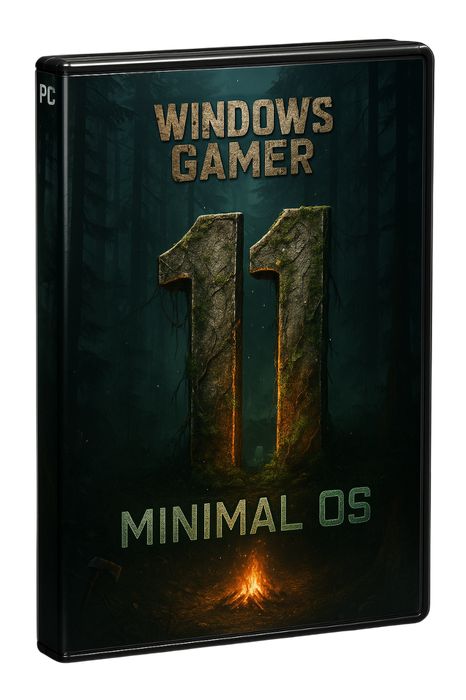
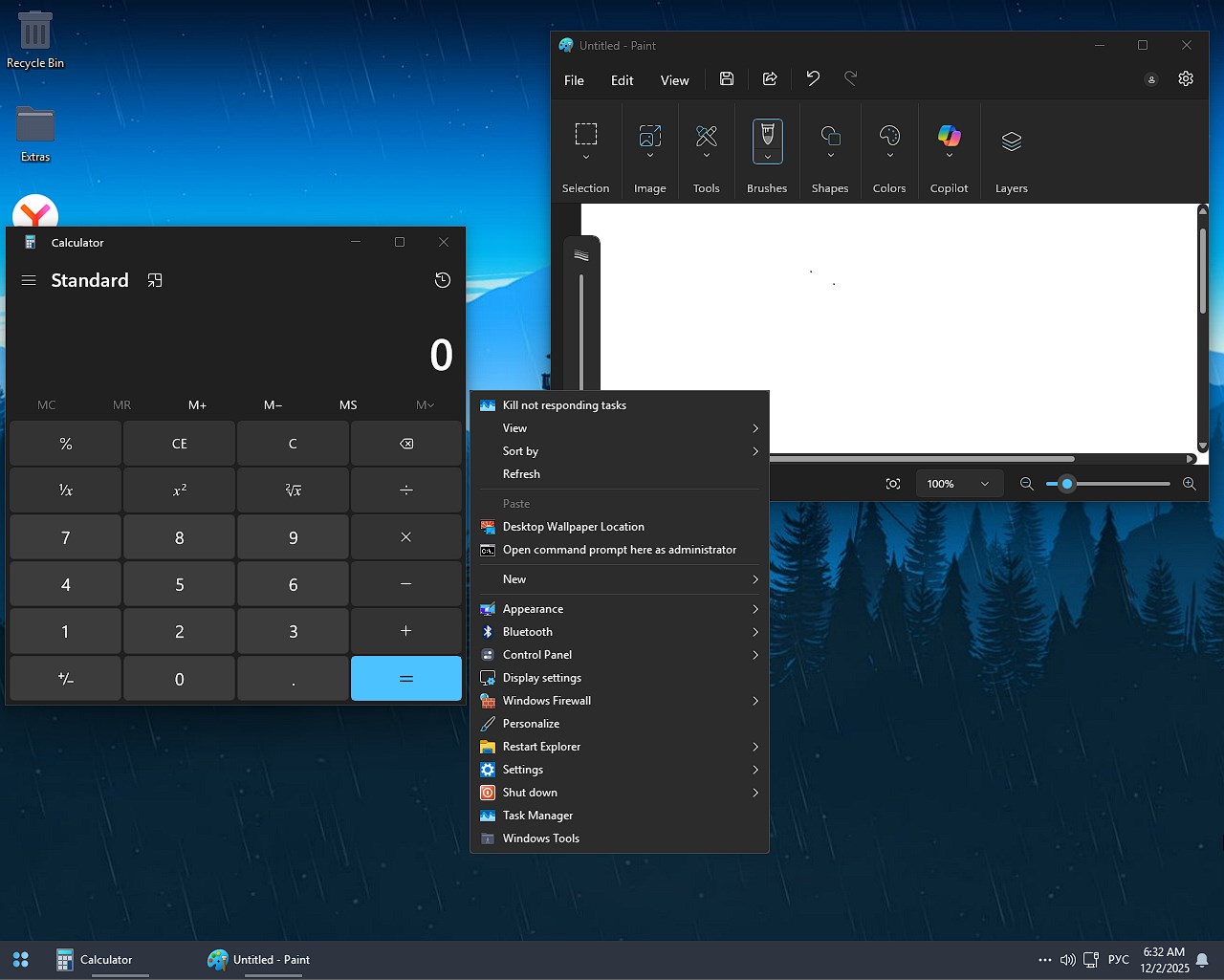
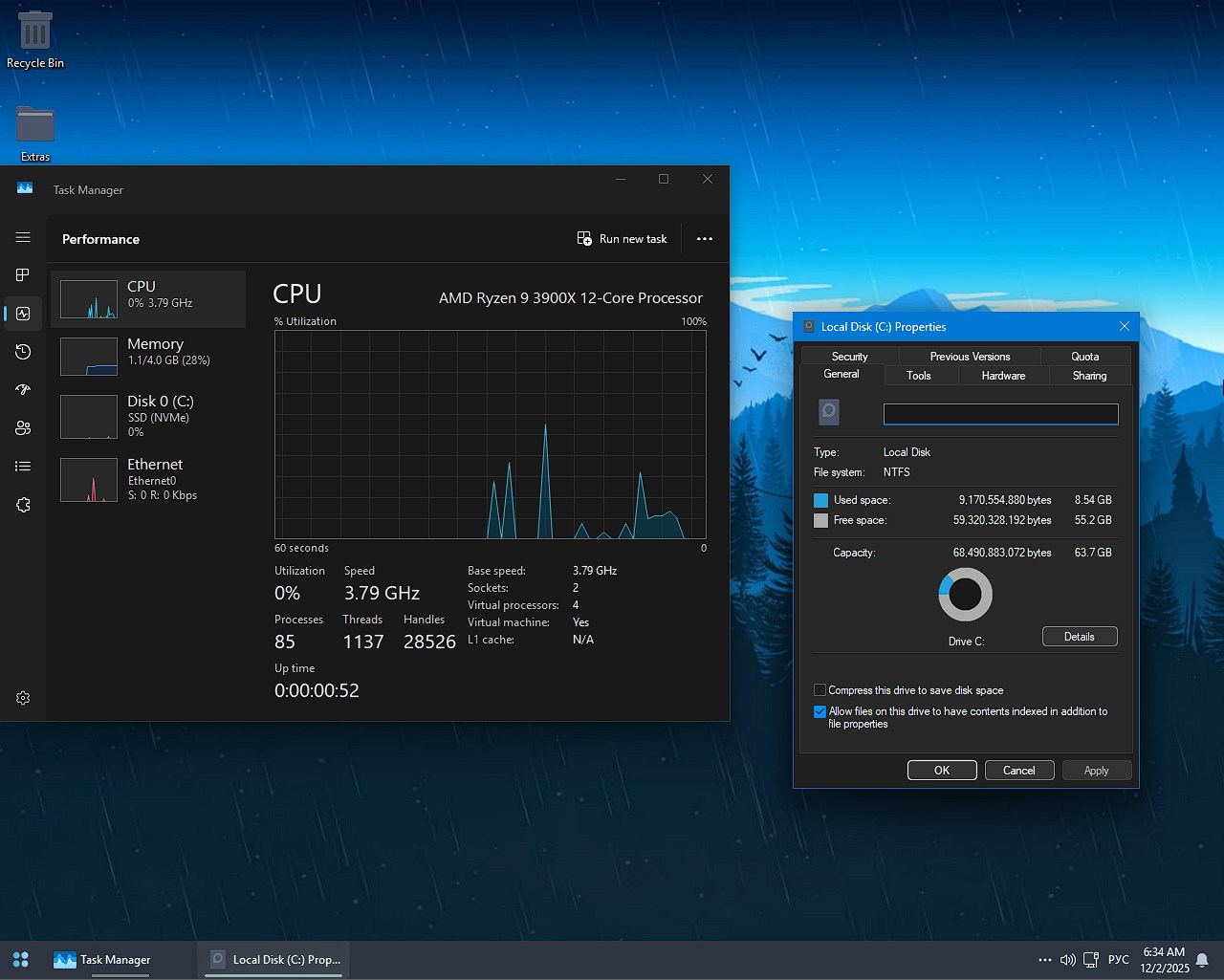
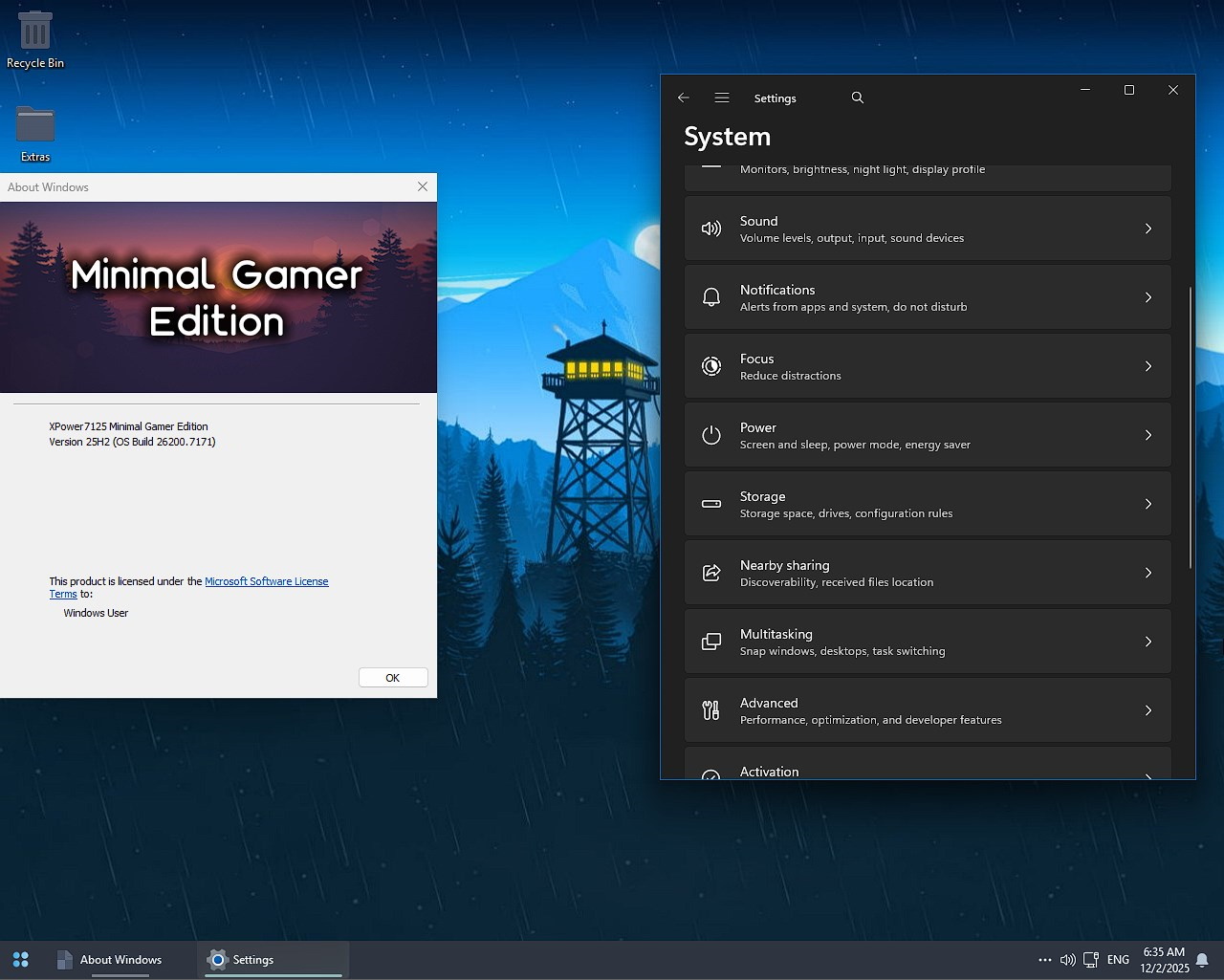
A menudo recibimos solicitudes para agregar conjuntos muy reducidos para ciertas necesidades; En particular, las opciones de juego son de interés para muchos. Los chicos del equipo FIX estaban interesados en una de esas nuevas versiones con las últimas actualizaciones de noviembre de 2025, la probé un poco y decidí agregarla. Aquí hay una versión mínima de Windows 11 Pro Gamer x64 en formato iso para cualquier unidad flash de 2 GB en inglés con la capacidad de agregar una distribución de teclado , un trabajo más conveniente. Este ensamblaje liviano para una computadora portátil 25H2 débil se instala en cuestión de minutos, incluso en un disco duro antiguo, y funcionará con la máxima eficiencia en casi cualquier dispositivo. Gracias a la alta optimización, eliminando todo, obtendrás un Windows 11 mínimo para una instalación limpia desde USB, que te deleitará con un gran conjunto de temas, fuentes, estilos, íconos, un mínimo de fondo al jugar y una alta personalización de los juegos. ✅ Para instalarlo, necesitarás escribir una imagen ISO del sistema en una unidad portátil y hacerlo de arranque. Para ello te aconsejo que utilices el programa UltraISO o Rufus; Ventoy también es adecuado. Luego, a través del menú de inicio, iniciamos desde él, y luego, como estándar, seleccionamos el disco duro, la partición, lo formateamos, hicimos clic en Siguiente y comenzó el descomprimido, luego un reinicio, una ventana de bienvenida, otro reinicio, el escritorio se inicia, esperamos dos minutos, reiniciamos nuevamente para aplicar todas las configuraciones, eso es todo, tres minutos y el sistema está listo para deleitarte con su velocidad y velocidad. ✅ La activación se realiza de forma automática, para ello se utiliza el script seguro MAS_AIO de última versión, este realizará el trámite sin tu intervención, al final recibiremos una activación confiable, podrás usarlo sin restricciones.
Descargar torrent
µ
Juegos mínimos Windows 11 Pro 64 bits 25H2
Tamaño: 2,0 GB • Formato: ISO • Versión: 26200.7171
📌 Nota: La descarga del ensamblaje a través de torrent está disponible arriba usando el botón verde, el ensamblaje rápido más sencillo con configuraciones mínimas.
⚙️ Requisitos de hardware para una instalación rápida del conjunto:
Frecuencia del procesador 2 GHz
RAM 2 GB
Disco duro de 15 GB nada menos
Compatibilidad con tarjeta de vídeo DirectX 9
Cualquier resolución de monitor
Sin TPM
⚙️ Características:
Te espera un sistema operativo rediseñado y altamente personalizado; En primer lugar, se creó exclusivamente como un juguete, y todo lo demás vino después. Naturalmente, puedes instalarlo para probar algo, si necesitas implementar rápidamente un sistema operativo o sentarte en el navegador, ver una película, no hay problema. Esta versión presenta el mismo diseño minimalista que tanto amamos a todos.
No es necesario realizar ninguna acción durante la instalación, el proceso es completamente automático.
No hay actualizaciones, el servicio está deshabilitado y no funciona, lo instalamos y lo usamos, de hecho, siempre sigo esto, no implemento actualizaciones, pero no todos somos así, eso es comprensible.
No será posible instalar idiomas adicionales, el diseño es sí, puedes verlo en las capturas de pantalla.
No hay una tienda integrada, no podrás instalarla tú mismo, todo está completamente deshabilitado
No hay servicios dudosos, todo lo que se incluye en este término fue eliminado
.NET Framework 3.5 y el navegador Yandex están integrados ya que inicialmente no hay ninguno
Se eliminó Defender, se eliminó SmartScreen, etc.
No escribí todo lo que se eliminó aquí, cualquiera que necesite una lista puede hacerlo. míralo aquí.
⚙️ Lo que se agregó:
El conjunto es mínimo, lo que, entre otras cosas, cubrirá parcialmente los problemas de seguridad, no sobrecargará el sistema y, en general, te permitirá disfrutar de un bonito estilo. Ya escribí sobre el navegador arriba, aquí está la lista principal.
El archivador utilizado fue 7-Zip gratuito, que uso con regularidad, se comprime perfectamente y no requiere dinero de su parte.
Los temas StartAllBack + están instalados, es decir, recibirá un menú Inicio rediseñado en el que encontrará una navegación conveniente como en Windows 7, es más fácil de navegar y más agradable trabajar con él.
Varios temas y fondos de pantalla ya preparados.
Podrás instalar todo Visual C++ a través de AiO
La carpeta de complementos también contiene un archivo de instalación de MalwareBytes para mejorar la seguridad.
⚙️ Resultados:
Un ensamblaje mínimo muy simplificado para juguetes: este Windows 11 Pro 25H2 funciona bien en computadoras débiles, agrada con su estilo y su fuerte integración con el hardware, por lo que en los juegos obtendrá menos congelaciones y un ping más estable, FPS más alto que en la base. Si no te importa el idioma de la interfaz, ya sabes dónde hacer clic y dónde buscar qué, si te gusta experimentar y necesitas implementar rápidamente el sistema operativo, en general eres un usuario experimentado, creo que apreciarás este montaje, ¡gracias por tu atención y buena suerte con tu trabajo!
Parámetro
Estado
🔎Buscar
✅En el lanzamiento
🔑Activación
ℹ️Integrado a través de MAS_AIO_3.9.cmd
🛒 Tienda
❌Eliminado
👁️ Telemetría
❌Eliminado
#️ Actualizaciones
❌no trabajes
⚙️Optimización para juegos
✅Máximo
🔌 UWP
❌Eliminado
Descarga Gamer OS Windows 11 Pro 25H2 con la máxima optimización
💡 La descarga a través del navegador a alta velocidad está disponible utilizando los enlaces anteriores
Acerca de las asambleas:
Algunas compilaciones pueden venir preinstaladas con un navegador y agregar componentes opcionales para Chrome; Si lo desea, puede sustituirlos fácilmente por los suyos propios. Todas las imágenes se someten a un análisis antivirus obligatorio antes de publicarse en el sitio: todo el contenido se analiza completamente en busca de archivos maliciosos. La configuración permanece bajo su control y puede cambiarla con un par de clics si es necesario. A menudo, las herramientas de activación integradas se reemplazan con recomendaciones de registro basadas en texto; esto se hace para minimizar los falsos positivos.
Firmware original del Samsung Galaxy Tab S10 FE+ 5G SM-X626C (archivo Flash)
El archivo Flash lo ayudará a actualizar, degradar o reinstalar el firmware (SO) original en su dispositivo móvil. Además, el archivo Flash (ROM) también le permite reparar el dispositivo móvil en caso de un problema de software, un problema de bucle de arranque, un problema de IMEI o un problema muerto.
Nombre del archivo: SM-X626C_X626CZCS7BZB7_X626CCHC7BZB7_CHC_4archivo.zip País: Porcelana Tamaño del archivo: 8,3GB versión de Android: 16 Herramienta Flash: Herramienta de descarga de Odín Cómo flashear (instalar): Sigue el tutorial
El archivo Flash lo ayudará a actualizar, degradar o reinstalar el firmware (SO) original en su dispositivo móvil. Además, el archivo Flash (ROM) también le permite reparar el dispositivo móvil en caso de un problema de software, un problema de bucle de arranque, un problema de IMEI o un problema muerto.
Nombre del archivo: Huawei_Y6II_HL1CAM1TMAA002001_Board_Software_China_Nonspecific_Android_6.0_EMUI_4.1_05022DDP_HMT.zip Tamaño del archivo: 821MB Herramienta Flash: Herramienta multiflash de Huawei Cómo flashear (instalar): Sigue el tutorial
Si hasta ahora pensabas que rootear el celular Quantum Muv Up sería una tarea compleja, con la ayuda de este tutorial te haremos cambiar de opinión.
Nuevamente con la ayuda de la aplicación MTKroot v2.5.5 hemos podido compilar otro método completamente automático para rootear teléfonos móviles Quantum Muv Upa través del cual ganarás acceso raíz en tan solo unos minutos.
¿Problemas para encontrar el archivo boot.img? aquí tienes la solución.
¿Qué es el enraizamiento?
Él usuario raíz oh uso excesivo es el nombre común para las cuentas de usuario que tienen todos los derechos en todas las formas de acceso (usuario único o multiusuario).
Asimismo, rootear un dispositivo móvil consiste en el procedimiento que le otorga al usuario de cualquier teléfono con sistema Android obtener acceso privilegiado al sistema de manera similar a los permisos administrativos de los sistemas Unix, lo que también permite deshacer cualquier reducción de hardware y software impuesta por los fabricantes y/u operadores de red.
¿Cuáles son los beneficios de rootear tu Quantum Muv Up?
Posibilidad de eliminar Bloatware de forma sencilla así como desinstalar aplicaciones del sistema inoperativas.
Posibilidad de obtener capacidad extra de almacenamiento interno.
Adapta cualquier configuración compleja del sistema, como desbloquear el Quantum Muv Up, cambiar el IMEI de nuestro Smartphone y/o la dirección MAC, overclocking y muchas más.
Hacer uso de Software desarrollado específicamente para terminales que tengan permisos root.
Eliminar o dividir particiones en la memoria interna (¡Advertencia! Hacer esto puede ser muy peligroso.).
Cree copias de seguridad de todas las particiones y exporte el firmware completo.
Precauciones y advertencias a tener en cuenta
Tu celular perderá la vigencia de la garantía otorgada por el fabricante.
Amenazas a aplicaciones maliciosas para obtener derechos de superusuario.
Riesgo de daño o pérdida de datos durante o después del proceso, en cuyo caso se recomienda en todo momento realizar una copia de seguridad antes de proceder con el root.
El Firmware de tu dispositivo móvil puede estar dañado, es recomendable que te asegures de poder obtener una copia oficial de la rom en caso de ser necesario.
Se anularán las actualizaciones OTA/FOTA.
Requisitos previos para este procedimiento
Computadora con alguna versión de Windows XP/7/8 o posterior, tanto de 32 como de 64 bits.
Descarga el firmware original o el archivo boot.img para tu teléfono móvil preferentemente desde el servicio técnico online del fabricante.
Y No encuentras un firmware para el teléfono móvil Quantum Muv Up Tiene la opción de obtener boot.img directamente desde Quantum Muv Up simplemente siguiendo las instrucciones de este tutorial.
Configuración en el Smartphone Quantum Muv Up
El primer paso consiste en aplicar algunos cambios específicos desde la configuración del Smartphone, estos consisten esencialmente en Desbloquear OEM además de Habilitar la depuración USB.
Ambas configuraciones están integradas en la sección de desarrollo, que deberás haber desbloqueado previamente presionando 7 veces seguido en el cuadro:
Menú-> Información del teléfono -> Número de compilación.
Cómo rootear el dispositivo móvil Quantum Muv Up paso a paso
En primer lugar, descomprima los archivos descargados previamente en el escritorio de su PC con Windows y luego inicie la utilidad MTKroot v2.5.5.
Ejecutando MTKroot v2.5.5 y Quantum Muv Up
Haga clic una vez en el botón Controladores -> MediaTek e instalar los drivers correspondientes.
Instalar controladores para Quantum Muv Up
Repita este paso exactamente para instalar los controladores -> BAsD.
Nota: La aplicación MTKroot v2.5.5 ya incluye los controladores actualizados necesarios para el equipo Quantum Muv Up.
Luego conecta tu Muv cuántico arriba a su computadora usando un puerto USB y luego haga clic una vez en Restablecer USB.
Haga clic en la pestaña en la parte superior izquierda ¡¡Sin botas de heno!! -> Llevaragregue el archivo de arranque y luego haga clic en el botón Parche de proceso.
La aplicación Magisk Manager se abrirá automáticamente en su dispositivo, siga las instrucciones que aparecerán en su pantalla para parchear el arranque.
Luego haga clic una vez en el botón Prueba del BAD y espera un momento hasta que aparezca la frase ‘Dispositivo encontrado‘entonces tendrás que hacer clic en Soy un fastboot.
Quantum Muv Up Reiniciar USB + Test ADB + Fastboot
Ahora espere hasta que la computadora Quantum Muv Up se inicie en modo Fastboot y haga clic una vez en Probar arranque rápido.
Luego debes esperar hasta que aparezca la frase ‘Dispositivo detectado‘ para poder pasar a la siguiente fase.
Cómo abrir el gestor de arranque en tu terminal Quantum Muv Up
A continuación llegará el momento de liberar el gestor de arranque de tu Quantum Muv Up, otra tarea imprescindible que haremos con tan solo un clic.
Aunque deberías saltarte esta operación si ya la habías abierto antes.
Hacer clic en Prueba del cargador de arranque si desea comprobar el estado del gestor de arranque.
Comprobar el gestor de arranque Quantum Muv Up
En caso de que necesites liberar el gestor de arranque del Quantum Muv Up entonces debes hacer clic Liberar cargador de arranque -> Aceptar y luego realizar las pautas que aparecen reflejadas en la pantalla del Smartphone.
Recuerda que debes presionar la tecla sube el volumen para autorizar.
Liberar el gestor de arranque Quantum Muv Up
Nota: En el momento en que se libere el gestor de arranque, su sistema Quantum Muv Up se restaurará a su estado predeterminado.
Debido a esto, debes considerar si deseas crear una copia de seguridad u, opcionalmente, hacer una copia de seguridad de los archivos, contactos, fotos, etc., en la tarjeta de memoria SD externa.
Tras abrir el gestor de arranque, la siguiente fase consistirá en concluir este tutorial dejando rooteado el Quantum Muv Up.
Vaya al área superior izquierda de la utilidad y marque la opción raíz, luego haga clic en Root en el lado opuesto.
Opción Root Quantum Muv Up
Automáticamente el dispositivo Quantum Muv Up habrá sido rooteado y podrás ver la línea “OK” proyectada en tu dispositivo Quantum Muv Up y en la ventana MTKroot v2.5.5.
Luego haga clic en el botón una vez Salir del arranque rápido y el dispositivo móvil Quantum Muv Up se reiniciará en el entorno Android.
Una vez que tu Quantum Muv Up se haya cargado por completo deberás pulsar en Aplicaciones -> instalar magia y verifique si la aplicación Magisk Manager se ha instalado en su Quantum Muv Up.
Para que la aplicación Magisk Manager funcione correctamente, es necesario conectar su Quantum Muv Up a Internet.
Y para terminar presiona el botón Comprobar raíz -> luego aceptar y nada más.
Verifique Root Quantum Muv Up
Nota: En caso de que la aplicación Magisk no esté instalada, haga clic en Desinstalarespere unos segundos y una vez más haga clic en el botón instalar magia.
Pasos resumidos
Proceso simplificado de Root Quantum Muv Up
Ejecute el programa MTKroot v2.5.5 y conecte el Quantum Muv Up con su computadora.
Reinicie Quantum Muv Up en modo gestor de arranque haciendo clic Soy un fastboot -> Probar arranque rápido.
Si es necesario, desbloquee el gestor de arranque haciendo clic en Liberar cargador de arranque.
Finalmente seleccione la opción raíz y presione el botón Raíz.
Vídeo tutorial paso a paso de cómo rootear el Quantum Muv Up
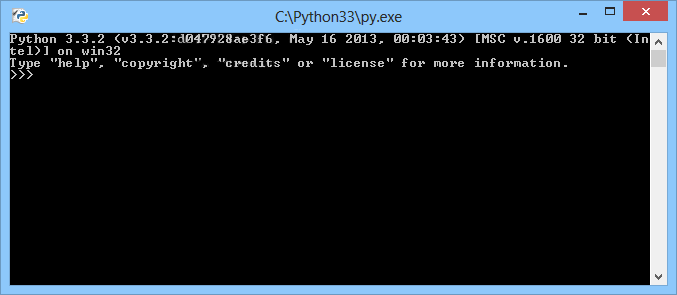
Decidí agregar Python a nuestro sitio, un lenguaje orientado a objetos multiplataforma que cuenta con una de las bibliotecas más extensas, además tiene buena interoperabilidad y puede ser utilizado por programadores con diferentes niveles de experiencia. Este lenguaje de programación utiliza objetos, clases y un lenguaje sintáctico claro para ayudarte a crear, editar y generar tus propias aplicaciones. Es la base de muchas aplicaciones de software desarrolladas con fines académicos o comerciales e incluye una gran biblioteca de herramientas predefinidas. El intérprete de Python le permite escribir y ejecutar código y trabajar con variables. El punto principal se presenta en forma de un lenguaje sintáctico simple diseñado para ayudarlo a escribir código de forma interactiva, mejorando así la legibilidad y reduciendo significativamente el tiempo de depuración. El código escrito en Python se puede editar y probar varias veces ejecutándolo en el intérprete. A diferencia de otros lenguajes, no le limita a editar código fuera del tiempo de ejecución, por lo que simplemente puede realizar cambios utilizando el intérprete. Dado que es un lenguaje de programación orientado a objetos, utiliza estructuras de datos para almacenar información en un lugar inaccesible para el programa principal, al que se puede acceder mediante una función especial. Gracias a su sintaxis clara, cualquier usuario de computadora puede entender fácilmente Python. Idioma: Inglés – Faltan la versión rusa y el rusificador Tamaño: 26MB SO: Windows x64 Descargar Pitón 3.14.1 gratis
Firmware estándar del Huawei Y6ii Compact (archivo Flash)
El archivo Flash lo ayudará a actualizar, degradar o reinstalar el firmware (SO) original en su dispositivo móvil. Además, el archivo Flash (ROM) también le permite reparar el dispositivo móvil en caso de un problema de software, un problema de bucle de arranque, un problema de IMEI o un problema muerto.
A través del siguiente tutorial te voy a contar cómo rootear dispositivos móviles Tú cuántico de la forma más segura y sencilla.
Aunque en un principio este artículo pueda parecerte cierto, es que, comparado con otros, te alegrará comprobar lo intuitiva y efectiva que es esta técnica de root.
¿No encuentras el maletero? archivo, comprobar este.
¿Qué es la raíz?
Superusuario oh raíz Es el nombre habitual con el que se asignan las cuentas de usuario administrador que tienen todos los privilegios en todas las formas de acceso, tanto monousuario como multiusuario.
Asimismo, rootear un teléfono celular es un procedimiento que permite al usuario de cualquier teléfono celular con sistema Android obtener acceso privilegiado de manera similar a los permisos administrativos en los sistemas Linux, lo que también permite superar cualquier restricción de hardware o software impuesta por los fabricantes y/u operadores de red.
¿Cuáles son las ventajas de rootear tu Quantum You?
Capacidad para eliminar fácilmente Bloatware y desinstalar aplicaciones del sistema inoperativas.
Posibilidad de obtener más memoria para almacenamiento.
Modificar cualquier configuración profunda en el sistema, como recuperar el IMEI de nuestro Smartphone y la MAC, overclockear la CPU y/o GPU entre muchas posibilidades.
Poder utilizar programas desarrollados exclusivamente para dispositivos que tengan privilegios de superusuario.
Eliminar, crear y modificar nuevas particiones (Cuidado, puede ser muy peligroso.).
Crear copias de seguridad o copias de seguridad completas y poder exportar el Firmware completo.
Precauciones y contras que se deben considerar
El Smartphone ya no tendrá validez para la garantía emitida por el fabricante.
Amenaza a aplicaciones dañinas para obtener derechos de superusuario.
Peligro de daño o deterioro de los datos durante o después del procedimiento, en este caso es recomendable crear una copia de seguridad antes de iniciar root.
La ROM de su computadora puede estar dañada, es recomendable asegurarse de poder obtener una copia flasheable de su ROM si es necesario.
La compatibilidad con actualizaciones FOTA/OTA quedará inutilizable.
Pautas para el proceso.
Una computadora con sistema operativo Windows XP o superior, de 32 o 64 bits.
Descarga la rom original para tu teléfono donde deberás extraer el archivo boot.img si es posible desde el sitio web oficial de descargas.
Y No puedes encontrar firmware para Quantum You Alternativamente, puedes extraer el archivo boot.img directamente desde Quantum You fácilmente siguiendo los pasos de este tutorial.
Configurar el dispositivo móvil
Lo primero que vas a hacer es configurar los ajustes necesarios para este proceso, estos básicamente consisten en Activar la depuración USB y desbloquear OEM.
Estas configuraciones están incluidas en el panel del programador, que debes habilitar previamente presionando siete veces seguido por arriba;
Ajusta-> Acerca del dispositivo -> Número de compilación.
Root Quantum You paso a paso
En primer lugar, debes extraer el contenido del paquete que has descargado en el escritorio del PC y luego abrir la herramienta MTKroot v2.5.5.
Ejecutar MTKroot v2.5.5 en Quantum You
Haga clic en Controladores -> MediaTek y completar la instalación de los respectivos drivers.
Instalar drivers Mediatek Quantum You
Repita estos pasos exactamente para realizar la instalación de los drivers. BAsD.
Nota: El software MTKroot v2.5.5 ya incluye todos los controladores actualizados necesarios para los teléfonos inteligentes Quantum You.
Conecte su dispositivo Quantum You a la PC usando un puerto USB y luego haga clic en el botón Restablecer USB.
Haga clic en el área superior izquierda en ¡¡Sin botas de heno!! -> LlevarAbra el archivo de inicio y luego haga clic una vez en Parche de proceso.
El programa Magisk Manager se iniciará automáticamente en tu Quantum You, sigue las instrucciones que aparecerán en tu pantalla para crear el parche.
Luego debes hacer clic en el botón Prueba del BAD y espera hasta que aparezca la línea ‘Dispositivo reconocido‘entonces debes hacer clic en Soy un fastboot.
Quantum Reiniciar USB + Test ADB + Fastboot
Ahora espera un momento mientras Tú cuántico Comience con el modo Fastboot y haga clic en el botón Probar arranque rápido.
Una vez más deberás esperar hasta que aparezca el texto ‘Dispositivo encontrado’ antes de continuar con la siguiente etapa.
Abre el gestor de arranque de tu Quantum You
A continuación llega el turno de liberar el gestor de arranque de tu Quantum You, otra tarea que se realizará con un solo clic.
Aunque tienes que ignorar esta operación si la has hecho en otro momento.
Haga clic en el botón Prueba del cargador de arranque para poder verificar que ya está liberado.
Comprobar el gestor de arranque Quantum You
Si quieres liberar el gestor de arranque al Quantum You sólo tienes que pulsar en el botón Liberar cargador de arranque -> Acepta y completa los pasos que verás reflejados en la pantalla de Quantum You.
Recuerda presionar la tecla aumentar el volumen para poder continuar.
Liberar el gestor de arranque Quantum You
Atención: En el momento en que se desbloquee el gestor de arranque, su Quantum You volverá al estado inicial.
Por este motivo deberías considerar realizar copias de seguridad o simplemente hacer una copia de seguridad de archivos, contactos, fotos y otros datos personales en una memoria externa o SD.
Una vez que hayas desbloqueado el gestor de arranque, solo te queda finalizar este tutorial, dejando finalmente el dispositivo Quantum You perfectamente rooteado.
Vaya a la parte superior izquierda de MTKroot v2.5.5 y verifique la preferencia de raíz, luego haga clic en Root en la parte inferior.
Marcar Raíz Cuántica Tú
En unos segundos el dispositivo estará rooteado, por lo tanto podrás ver la línea “OK” en el Quantum You y en la utilidad MTKroot v2.5.5.
Luego haga clic una vez en el botón Salir del arranque rápido Para reiniciar el teléfono Quantum reiniciará en el entorno de Android.
Cuando tu Quantum You termine de iniciarse por completo deberás pulsar el botón Aplicaciones -> instalar magia y verifica que la aplicación Magisk Manager haya sido instalada en tu celular.
Para que la aplicación Magisk Manager funcione correctamente es necesario conectar tu Quantum You a Internet, sin importar si es a través de datos de red o Wi-Fi.
Para concluir el tutorial sólo tienes que hacer clic en el botón Comprobar raíz -> aceptar y listo.
Compruebe Root Quantum You
Nota: Si la aplicación Magisk no se instala, haga clic en el botón Desinstalarespere unos segundos y una vez más haga clic una vez Instalar Administrador Mágico.
Proceso simplificado
Resumen de los pasos Root Quantum You
Ejecute el software MTKroot v2.5.5 y luego conecte el teléfono móvil con la PC.
Reinicie el teléfono móvil en el gestor de arranque haciendo clic en el botón Soy un fastboot -> Probar arranque rápido.
Si es necesario, desbloquee el gestor de arranque haciendo clic en Liberar cargador de arranque.
Finalmente seleccione la opción raíz y presione el botón Raíz.
Vídeo tutorial de ayuda paso a paso para rootear el Quantum You
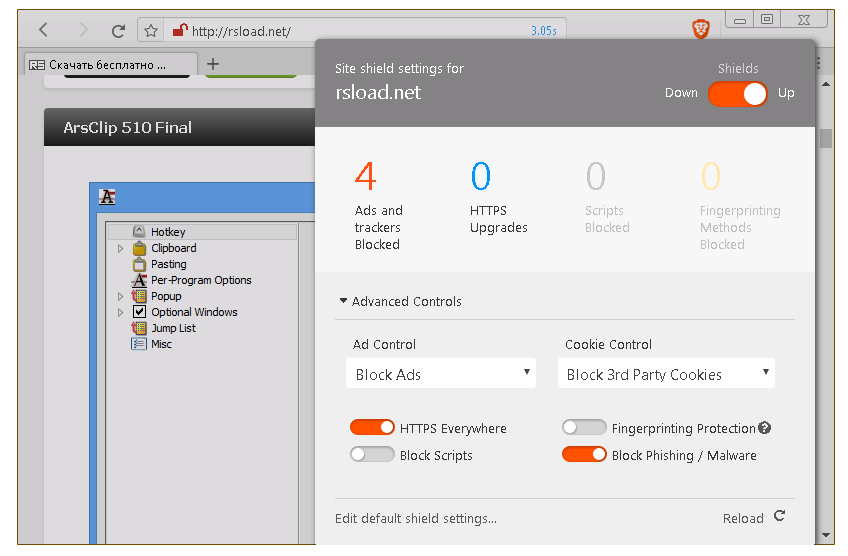
Gracias a que el navegador Corajudo Construido sobre Chromium, es rápido y tiene buen soporte para los estándares web modernos. En términos de amplias funciones de privacidad, el navegador web utiliza DuckDuckGo como motor de búsqueda predeterminado y ofrece protección de seguimiento automática prehabilitada. Se basa en el implante del propio fabricante llamado “Brave Shields” y también funciona como bloqueador de publicidad. Brave Browser le permitirá obtener control total sobre la seguridad cuando trabaje con recursos de Internet, algoritmos confiables y un motor rápido lo ayudarán a no preocuparse por la recopilación y transferencia de sus datos a terceros, se garantiza la máxima privacidad y comodidad al trabajar.
Si lo desea, puede desactivar la protección de seguimiento de su navegador para páginas individuales haciendo clic en el botón del león en la barra de direcciones. Las cookies de terceros están bloqueadas por defecto en su navegador web. Además, el navegador te ofrece un modo privado normal donde navegas sin dejar rastro, y otro modo privado donde navegas a través de la red Tor, mejorando aún más la seguridad.
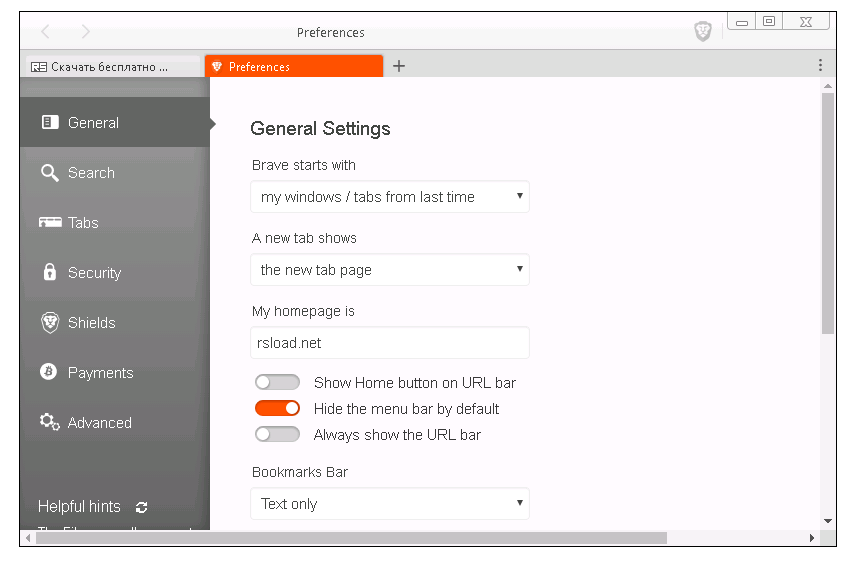
Además, el navegador Brave tiene un modo oscuro que se puede activar si se desea, así como un visor de PDF integrado y un administrador de contraseñas integrado. Además, el programa ofrece soporte para torrents y, al estar basado en Chromium, es compatible con complementos de Chrome, que se pueden obtener en Chrome Web Store si es necesario. El navegador Brave es especialmente adecuado para usuarios que valoran la seguridad de los datos cuando navegan por Internet y le ofrece una serie de funciones útiles a este respecto. Naturalmente, un buen rendimiento en términos de velocidad y comodidad también puede considerarse una gran ventaja. Desde esta página puede descargar Brave Browser, un excelente navegador web gratuito basado en Chromium que utiliza una serie de tecnologías relevantes, con un enfoque particular en proteger sus datos cuando navega por la web. Además de las versiones de Windows de 64 y 32 bits que puedes descargar usando los botones a continuación, el programa también está disponible como aplicación para Android e iOS, enlace en la página del desarrollador. Idioma: Versión inglesa + rusa SO: Windows 7 y superior Descargarvaliente 1.83.112 gratis + 1.84.141×64
Firmware original Huawei Y9 2018 FLA-L22 (archivo Flash)
El archivo Flash lo ayudará a actualizar, degradar o reinstalar el firmware (SO) original en su dispositivo móvil. Además, el archivo Flash (ROM) también le permite reparar el dispositivo móvil en caso de un problema de software, un problema de bucle de arranque, un problema de IMEI o un problema muerto.
Nombre del archivo: Huawei_Y9_2018_FLA-L22_1.0.0.46_Board_Software_General_Android_8.0_EMUI8.0_05022JEV_HMT.zip Tamaño del archivo: 1,32 GB Herramienta Flash: Herramienta multiflash de Huawei Cómo flashear (instalar): Sigue el tutorial
Rootear un dispositivo móvil, como el Quantum V, no es un juego y mucho menos debe tomarse a la ligera, por eso en los tutoriales que solemos crear siempre intentamos evitar que los usuarios olviden algún ajuste o paso crucial.
Es bien sabido que al rootear un dispositivo móvil específico Podemos conseguir beneficios considerables, al mismo tiempo que es cierto que puede conllevar ciertas desventajas.
Más adelante también repasaremos cuáles son estos. ventajas así como el supuestos contraspara que en base a esto puedas reflexionar por tu cuenta si si rootear o no tu celular Quantum V.
¿Tienes problemas para encontrar el maletero?, consulta este.
¿Qué es el enraizamiento?
Superusuario oh raíz es el nombre estándar para las cuentas de usuario administrador que tienen todos los derechos en todos los niveles de acceso, tanto de usuario único como multiusuario.
Asimismo, rootear un Smartphone consiste en el proceso que facilita a los usuarios de computadoras obtener acceso privilegiado al sistema de manera similar a los permisos administrativos en máquinas Linux, pudiendo así superar cualquier limitación del sistema o hardware establecida por el fabricante y/u operador de red.
Beneficios de rootear Quantum V
Posibilidad de desinstalar cualquier Bloatware fácilmente y deshacerte de aplicaciones inútiles del sistema.
Posibilidad de conseguir más capacidad de almacenamiento interno.
Personalice configuraciones profundas del sistema, como reparar o cambiar IMEI o dirección MAC, overclock y mucho más.
Posibilidad de utilizar aplicaciones programadas específicamente para dispositivos rooteados.
Cambiar el tamaño y eliminar nuevas particiones (esto puede ser muy peligroso).
Realiza copias de seguridad del sistema de particiones o también exporta la rom completa.
Precauciones y desventajas a considerar
El celular suspenderá la vigencia de la garantía emitida por el fabricante.
Amenaza de que aplicaciones maliciosas obtengan derechos de superusuario.
Peligro de daño o pérdida de datos durante o después del procedimiento, en este caso recomiendo hacer una copia de seguridad antes de iniciar root.
El firmware de su teléfono celular puede estar dañado; se recomienda asegurarse de poder obtener una copia flasheable del firmware si es necesario.
Se suspenderá la compatibilidad con actualizaciones OTA/FOTA.
Condición previa del proceso
Una PC equipada con una versión de Windows w7 a w10 o posterior.
Descarga la rom original para tu Quantum V desde donde extraerás el archivo de arranque, preferiblemente desde el sitio web oficial de descargas.
Y No encuentras la rom original de Quantum V Tiene la opción de obtener el arranque directamente desde su computadora fácilmente siguiendo los pasos de este tutorial.
Configuración a realizar en el dispositivo
Primero debes realizar algunos ajustes específicos en la configuración del dispositivo, que prácticamente consisten en Habilitar la depuración USB y también desbloquear OEM.
Estas configuraciones están reunidas en la sección de programador, que deberás desbloquear previamente presionando siete veces ininterrumpidamente encima de la sección:
Menú-> Acerca del dispositivo -> versión de software.
Rootee el terminal Quantum V fácilmente
Para comenzar, extraiga el contenido del archivo previamente descargado en su computadora y luego inicie el software MTKroot v2.5.5.
Iniciando MTKroot v2.5.5 en Quantum V
Haga clic en el botón Controladores -> MediaTek y completar la instalación de los respectivos drivers.
Instalar controladores Quantum V
Asimismo, repita los pasos para instalar los controladores -> BAsD.
Nota: La herramienta MTKroot v2.5.5 ya tiene los controladores USB y Fastboot necesarios para Quantum V.
Luego conecte su Quantum V a su computadora usando el conector Micro USB y luego haga clic en Restablecer USB.
Haga clic en la esquina superior izquierda de la pestaña ¡¡Sin botas de heno!! -> Llevaragregue el archivo de arranque y luego haga clic en Parche de proceso.
El programa Magisk Manager se iniciará automáticamente en tu Quantum V, sigue las instrucciones que aparecerán en pantalla para crear el parche.
Luego haga clic en el botón una vez Prueba del BAD y espera un momento hasta que puedas ver el mensaje’Dispositivo detectado‘momento en el que hay que pulsar Soy un fastboot.
Quantum V Reiniciar USB, Probar ADB, ir a Fastboot
Ahora espera unos segundos mientras tu dispositivo móvil Tanto como V inicie en modo gestor de arranque y haga clic en el botón Probar arranque rápido.
Una vez más, espere hasta que pueda leer la frase “Dispositivo encontrado” antes de poder continuar con la siguiente etapa.
Abra el gestor de arranque en Quantum V
A continuación es el turno de liberar el gestor de arranque en tu Quantum V, otra operación que aplicarás automáticamente.
Es recomendable ignorar el procedimiento si ya lo has desbloqueado en otra ocasión.
Hacer clic en Prueba del cargador de arranque si necesita comprobar su estado.
Verificar el gestor de arranque y Quantum V
En caso de que consideres desbloquear el gestor de arranque en el Quantum V solo tienes que hacer clic en Liberar cargador de arranque -> Acepta y luego cumple con los lineamientos que se mostrarán proyectados en la pantalla de tu Quantum V.
Recuerda que debes presionar el botón sube el volumen para desbloquear.
Abra el gestor de arranque Quantum V
Recuerde: cuando abra el gestor de arranque, el dispositivo se restablecerá al estado inicial.
En cuyo caso se recomienda realizar una copia de seguridad o copiar los archivos, contactos, fotos y otros datos a una unidad de memoria externa o Micro SD.
Una vez que hayas abierto el gestor de arranque, el siguiente nivel es concluir este tutorial dejando rooteado el teléfono móvil.
Desplácese hasta la parte superior izquierda de la utilidad MTKroot v2.5.5 y elija la opción raíz, luego haga clic una vez en Root en la parte inferior.
Marcar Raíz Quantum V
En unos segundos el Quantum V habrá quedado rooteado y podrás ver el texto “OK” tanto en la pantalla del Quantum V como en la ventana de MTKroot v2.5.5.
Luego haga clic en Salir del arranque rápido Para reiniciar su teléfono móvil, Quantum V reiniciará el sistema.
Cuando el Quantum V se haya reiniciado por completo, toque Aplicaciones -> instalar magia y verifique que la aplicación Magisk Manager esté ubicada en el panel Quantum V.
Para utilizar la aplicación Magisk Manager, primero debe conectar su dispositivo a Internet.
Para finalizar el tutorial haz clic en el botón Comprobar raíz -> siguiente Aceptar y eso es todo.
Prueba de raíz cuántica V
Nota: Si la aplicación Magisk Manager no se instala la primera vez, haga clic en el botón Desinstalarespere un par de segundos y una vez más haga clic en el botón instalar magia.
Pasos simplificados
Proceso simplificado de Root Quantum V
Inicie el software MTKroot v2.5.5 y luego conecte el Quantum V a su computadora.
Reinicie el Quantum V en modo bootloader haciendo clic en el botón Soy un fastboot -> Probar arranque rápido.
Si es necesario, desbloquee el gestor de arranque haciendo clic en Liberar cargador de arranque.
Finalmente seleccione la opción raíz y presione el botón Raíz.
Vídeo tutorial paso a paso de cómo rootear el Quantum V
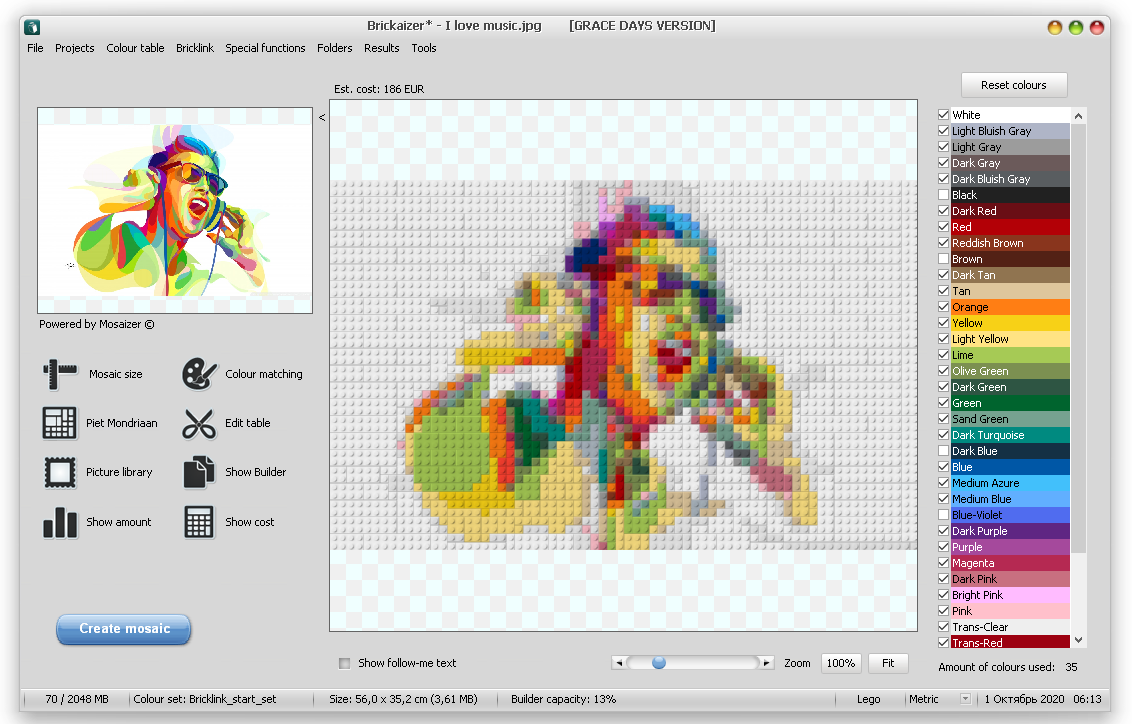
Brickaizer +: el programa creará automáticamente un excelente mosaico a partir de cualquier foto, usted mismo especificará qué colores usar, puede ajustar el tamaño de la imagen resultante, puede ajustar las columnas y otros parámetros. Como resultado, tendrá todas las herramientas necesarias para completar esta tarea y el resultado será una imagen bastante buena creada a partir de ladrillos multicolores. Puedes agregar una imagen arrastrándola a la ventana principal, el original está a la izquierda, puedes ver el resultado a la derecha y editarlo inmediatamente si es necesario. Puedes ajustar el tamaño del mosaico y otros parámetros más, y al final obtendremos el resultado perfecto. En general, estoy bastante satisfecho con el resultado automático, el programa ajusta todo perfectamente, además cada color usado a la derecha en el menú se puede personalizar, puedes seleccionar otros si lo deseas, en general, si tienes manos y tiempo directos, entonces todo es fácil de cambiar según tus necesidades.
Licencia: ShareWare (el programa se activa mediante un generador de claves, no se requiere crack) Idioma: Inglés – Faltan la versión rusa y el rusificador Tamaño: 50MB SO: Windows 7+ Descargar Brickaizer 8.0.4.7 + generador de claves gratis
Firmware original Huawei Y6 MRD-TL00 (archivo Flash)
El archivo Flash lo ayudará a actualizar, degradar o reinstalar el firmware (SO) original en su dispositivo móvil. Además, el archivo Flash (ROM) también le permite reparar el dispositivo móvil en caso de un problema de software, un problema de bucle de arranque, un problema de IMEI o un problema muerto.
Nombre del archivo: Huawei_Y6_MRD-TL00_1.0.0.82_9.1.0_R1_EMUI9.1.0_05022RKY_HMT.zip Tamaño del archivo: 1 GB Herramienta Flash: Herramienta multiflash de Huawei Cómo flashear (instalar): Sigue el tutorial
Hacía tiempo que no publicaba nada nuevo en la categoría de jugadores, y ahora me encontré con uno como este, Reproductor multimedia minimalistadecidió compartir. El programa es bastante específico, este no es un procesador habitual con un montón de menús, yo lo llamaría una herramienta dura basada en MPV y FFmpeg. En general, el concepto es claro, el autor decidió eliminar todo lo innecesario. Cuando inicie, verá solo una ventana sin marcos, encabezados ni los botones habituales. Parece elegante e intimidante, nada distrae la atención: esto es un hecho. Decidí hacerle una prueba de omnivoría y la prueba fue exitosa. Le puse películas pesadas en MKV, música en FLAC y fotografías de diferentes formatos. El motor MPV digiere cualquier formato sin instalar códecs, además el reproductor en sí es portátil, descomprime el archivo y úsalo.
Los controles aquí están completamente ligados al teclado, lo cual es inusual, por supuesto, pero ¿adónde ir? Constantemente buscaba el mouse, pero no ayuda mucho, y para entender cómo manejarlo, debes presionar CTRL-H. Aparecerá un mensaje de ayuda con todos los comandos. Preste atención a este punto de inmediato; de lo contrario, verá una pantalla negra.
Las funciones aquí tienen todo lo que necesitas, cambiar la velocidad de reproducción no es un problema, puedes ampliar la imagen y rotar el video en cualquier dirección. Sólo por diversión, abrí cuatro vídeos a la vez; el jugador puede organizarlos en mosaicos en la pantalla. La ventana se puede estirar como quieras y se adhiere a la cuadrícula del escritorio.
Honestamente, la falta de una interfaz puede asustar a los principiantes, es necesario recordar las teclas de acceso rápido, si las necesita es una buena pregunta.
Los fanáticos del minimalismo estarán encantados, los jugadores y programadores que estén acostumbrados a hacer clic en el teclado y recordar todas las combinaciones, creo que lo dominarán sin problemas. El reproductor es de código abierto, completamente gratuito, solo descarga el enlace a continuación y úsalo. El resultado es un reproductor rápido con una imagen excelente. Tamaño: 137MB SO: Windows 10-11 Descargar Reproductor multimedia minimalista 5.1.6 gratis
Firmware original Huawei Y6 MRD-LX3 (archivo Flash)
El archivo Flash lo ayudará a actualizar, degradar o reinstalar el firmware (SO) original en su dispositivo móvil. Además, el archivo Flash (ROM) también le permite reparar el dispositivo móvil en caso de un problema de software, un problema de bucle de arranque, un problema de IMEI o un problema muerto.
Nombre del archivo: Huawei_Y6_MRD-LX3_1.0.0.82_9.1.0_R1_EMUI9.1.0_05022RKY_HMT.zip Tamaño del archivo: 1 GB Herramienta Flash: Herramienta multiflash de Huawei Cómo flashear (instalar): Sigue el tutorial
Si has encontrado esta entrada después de buscar sobre un método para obtener acceso root en el Poptel P60entonces ya estás en el mejor lugar.
Los Poptel P60 son teléfonos que, tras obtener el root, proporcionan a sus usuarios varios métodos para mejorar fácilmente su rendimiento general, modificar el firmware y tomar el control total de su sistema operativo.
¿Problemas para encontrar el maletero? aquí tienes la solución.
¿Qué significa raíz?
Él usuario raíz oh uso excesivo es el nombre común normalmente asignado a las cuentas de usuario que tienen todos los privilegios en todos los niveles de acceso (usuario único y multiusuario).
Asimismo, rootear un teléfono celular consiste en un proceso que permite a los usuarios de un dispositivo móvil Android obtener acceso privilegiado de forma similar a los permisos administrativos en máquinas Linux o Unix, lo que permite romper cualquier restricción de sistema y software impuesta por el fabricante u operador de red.
¿Cuáles son los beneficios de rootear el Poptel P60?
Elimina todo tipo de Bloatware de forma sencilla así como desinstala del sistema aplicaciones potencialmente improductivas.
Posibilidad de conseguir capacidad de almacenamiento extra.
Adapte configuraciones sofisticadas del sistema, como hacer jailbreak al Poptel P60, restablecer IMEI y/o número MAC, overclocking de CPU/GPU, entre muchas otras opciones.
Pudiendo utilizar Software desarrollado específicamente para aquellos Smartphones que tengan permisos root.
Eliminar, adaptar y cambiar el tamaño de nuevas particiones (¡Atención! Esto puede ser muy peligroso para la integridad del dispositivo.).
Crea copias de seguridad completas y la capacidad de exportar la rom completa.
Precauciones e inconvenientes que debemos tener en consideración
El teléfono anulará la validez de la garantía emitida por el fabricante.
Amenaza a las aplicaciones dañinas para que no obtengan permiso de superusuario.
Riesgo de daño o pérdida de datos durante o después del procedimiento, por lo que recomiendo hacer una copia de seguridad antes de iniciar un proceso de raíz.
El firmware/Rom del Poptel P60 puede estar dañado, se recomienda asegurarse de poder obtener una copia flasheable de la rom si es necesario.
La compatibilidad con actualizaciones FOTA/OTA estará deshabilitada.
Requisitos del proceso
PC con sistema operativo Windows w7/w10 o superior, ya sea con microarquitecturas de 32 o 64 bits.
Descarga el componente boot.img o la rom original para tu Poptel P60 preferentemente desde el servicio técnico online del fabricante.
Y No encuentras una rom oficial para el Poptel P60 Alternativamente, también puedes eliminar boot.img directamente del Poptel P60 fácilmente siguiendo los pasos de este tutorial.
Configurar el Poptel P60
Primero hay que modificar algunos ajustes específicos en la configuración del equipo, que prácticamente dependen de Habilitar desbloqueo OEM además de Activar la depuración USB.
Debes ubicar estas configuraciones en la sección de desarrollador, la cual debes desbloquear previamente. presionando 7 veces continúa en el recuadro:
Ajusta-> Acerca del teléfono -> versión de software oh Número de compilación.
Rootee el Poptel P60 fácilmente
Para comenzar, debes extraer el paquete descargado previamente en tu computadora con Windows y ejecutar el software MTKroot v2.5.5.
Inicie MTKroot v2.5.5 para Poptel P60
Haga clic una vez en Controladores -> MediaTek y finaliza la instalación de los controladores necesarios.
Instalar controladores para Poptel P60
Repita también este paso para implementar la instalación en los controladores. BAsD.
Nota: La herramienta MTKroot v2.5.5 tiene controladores actualizados que requieren los teléfonos Poptel P60.
Luego conecta tu Poptel P60 a su PC a través del puerto de datos USB y haga clic en el botón Restablecer USB.
Haga clic en la esquina superior izquierda en ¡¡Sin botas de heno!! -> Llevaragregue el archivo boot.img y luego haga clic en Parche de proceso.
La herramienta Magisk Manager se iniciará automáticamente en tu Poptel P60, sigue las instrucciones que aparecerán en tu pantalla para parchear el arranque.
Luego tendrás que hacer clic en el botón Prueba del BAD y espera un segundo hasta que aparezca el texto ‘Dispositivo encontrado‘ entonces tendrás que presionar el botón Soy un fastboot.
Poptel P60 Reiniciar USB, probar ADB, ir a Fastboot
Espere unos segundos mientras tanto. Poptel P60 Inicie en modo Fastboot, luego haga clic en Probar arranque rápido.
Nuevamente tendrás que esperar hasta que puedas ver el mensaje ‘Dispositivo reconocido‘ antes de pasar al siguiente punto.
Desbloquear el gestor de arranque en Poptel P60
A continuación intentaremos liberar el gestor de arranque en tu dispositivo móvil, otra acción imprescindible que también aplicarás con un solo clic.
Se recomienda omitir este paso si lo ha desbloqueado nuevamente.
Haga clic una vez en Prueba del cargador de arranque si necesita comprobar su estado.
Pruebe el gestor de arranque y Poptel P60
Si considera que es necesario liberar el gestor de arranque del Poptel P60, haga clic en Liberar cargador de arranque -> Acepta y lleva a cabo las instrucciones que se proyectarán en la pantalla de tu Poptel P60.
aumentar el volumen aceptar.
Desbloquear el gestor de arranque Poptel P60
Nota: En el momento en que abra el gestor de arranque, el software de su teléfono móvil se restaurará al estado inicial.
Por lo tanto, considere realizar copias de seguridad u, opcionalmente, copiar todos los contactos, fotos, archivos y otros datos en una memoria externa o SD.
Después de soltar el gestor de arranque, solo te quedan unos segundos para finalizar este proceso, dejando finalmente tu Smartphone Poptel P60 con su correspondiente acceso root.
Vaya a la esquina superior izquierda de MTKroot v2.5.5 y verifique la preferencia de raíz, luego haga clic una vez en Root en la esquina inferior.
Opción Root Poptel P60
Casi inmediatamente tu Smartphone Poptel P60 habrá sido rooteado, por lo que la palabra “OK” aparecerá reflejada en la pantalla de tu dispositivo Poptel P60 y en la ventana de MTKroot v2.5.5.
A continuación debes hacer clic en el botón Salir del arranque rápido para reiniciar su dispositivo Poptel P60 al modo Android normal.
Una vez que el teléfono móvil se inicie por completo, haga clic en el botón Aplicaciones -> instalar magia y confirme que la aplicación Magisk Manager esté realmente instalada en su Poptel P60.
Para poder utilizar la aplicación Magisk Manager primero debes conectar tu Poptel P60 a Internet, a través de un operador de red o Wi-Fi.
Para terminar haga clic en Comprobar raíz -> seguido de Aceptar y eso es todo.
Verificar Root Poptel P60
Nota: Si la aplicación Magisk Manager no aparece instalada, presione el botón Desinstalarespera unos segundos y vuelve a hacer clic en el botón instalar.
Pasos simplificados
Resumen proceso Root Poptel P60
Ejecute la utilidad MTKroot v2.5.5 y luego conecte el teléfono inteligente a su computadora.
Reinicie el Smartphone en modo bootloader haciendo clic en el botón Soy un fastboot -> Probar arranque rápido.
Si es necesario, desbloquee el gestor de arranque haciendo clic en Liberar cargador de arranque.
Finalmente seleccione la opción raíz y presione el botón Raíz.
Vídeo tutorial paso a paso sobre cómo rootear el Poptel P60