Altium Diseñador 26.2.0.7 x64 + Portátil
Contraseña
[HIDE]rsload[/HIDE]
Altium Diseñador 26.2.0.7 x64 + Portátil
Contraseña
[HIDE]rsload[/HIDE]
El archivo Flash lo ayudará a actualizar, degradar o reinstalar el firmware (SO) original en su dispositivo móvil. Además, el archivo Flash (ROM) también le permite reparar el dispositivo móvil en caso de un problema de software, un problema de bucle de arranque, un problema de IMEI o un problema muerto.
Nombre del archivo: SM-A032M-DS_A032MUBU2AVH4_A032MOWO2AVH3_ZTO_4archivo.zip
País: Brasil
Tamaño del archivo: 2,21GB
versión de Android: 11
Herramienta Flash: Herramienta de descarga de Odín
Cómo flashear (instalar): Sigue el tutorial
El archivo Flash lo ayudará a actualizar, degradar o reinstalar el firmware (SO) original en su dispositivo móvil. Además, el archivo Flash (ROM) también le permite reparar el dispositivo móvil en caso de un problema de software, un problema de bucle de arranque, un problema de IMEI o un problema muerto.
Nombre del archivo: Huawei_P30_ELE-L29_10.1.0.126_C461E4R1P3_HMT.zip
Tamaño del archivo: 4,35GB
Herramienta Flash: Herramienta multiflash de Huawei
Cómo flashear (instalar): Sigue el tutorial

Rootear un teléfono móvil, como en este caso el Lenovo Z5s, no es un juego y nunca debe tomarse a la ligera, por eso en los tutoriales que creamos siempre nos aseguramos de que los usuarios olviden algún ajuste o paso vital.
Aunque es un hecho que al rootear un celular Podemos obtener beneficios considerables, si bien es cierto que esto puede implicar algunas desventajas.
Más adelante hablaremos también de cuáles son los ventajas potenciales y el desventajas ocasionalespara que de esta manera puedas reflexionar por tu cuenta rootear o no rootear tu Smartphone Lenovo Z5s.
Índice
– ¿Qué es la raíz?
– Beneficios
– Advertencias y contras
– Requisitos de Lenovo Z5
– Configuración anterior de Lenovo Z5
– Iniciar Root en Lenovo Z5s
– Desbloquear el gestor de arranque de Lenovo Z5s
– Comprobar el gestor de arranque Lenovo Z5s
– Comprobar Root Lenovo Z5s
– Resumen
– Vídeotutorial paso a paso
¿Tiene problemas para encontrar boot.img? aquí tienes la solución
 ¿Qué significa raíz?
Él uso excesivo oh raíz es el nombre convencional asignado a las cuentas de usuario que tienen todos los privilegios en todas las formas de acceso, tanto monousuario como multiusuario.
Rootear un Smartphone es el proceso que permite al usuario de un teléfono Android obtener acceso privilegiado al sistema de forma similar a los permisos administrativos en máquinas Unix, permitiendo al usuario romper cualquier impedimento de hardware o software que pueda haber sido establecido por el fabricante y/o los operadores de red.
¿Cuáles son las ventajas de rootear el Lenovo Z5s?
Precauciones y advertencias a tener en cuenta
 Requisitos para el método.
 Y No puedes conseguir una rom para tu Lenovo Z5s Tienes la posibilidad de adquirir el archivo boot.img directamente desde tu terminal de forma sencilla siguiendo los pasos de este tutorial.
Configurar el celular Lenovo Z5s
En el primer paso tendrás que realizar varios ajustes específicos en las opciones de tu Lenovo Lenovo Z5s, que residen fundamentalmente en Desbloquear OEM así como Habilitar la depuración USB.
Debes encontrar ambas opciones dentro del menú de desarrollo, el cual debes desbloquear con antelación presionando 7 veces continuamente encima de la caja:
Ajusta-> Información del teléfono -> versión de software oh Número de compilación.
En primer lugar, extraiga el archivo descargado previamente en el escritorio de su computadora con Windows y luego inicie la herramienta MTKroot v2.5.5.

Haga clic en Controladores -> Qualcomm y termina de instalar los controladores necesarios.

Repita también este paso para instalar los controladores. BAsD.
Nota: La utilidad MTKroot v2.5.5 ya incluye los controladores necesarios para los dispositivos Lenovo Z5s.
Luego conecta tu celular Lenovo Z5s con la computadora a través de un puerto Micro USB y haz clic Restablecer USB.
Haga clic en la esquina superior izquierda en ¡¡Sin botas de heno!! -> Llevarabra el archivo de arranque y finalmente haga clic en Parche de proceso.

La aplicación Magisk Manager se iniciará automáticamente en tu teléfono móvil, sigue las instrucciones que aparecerán en tu pantalla para crear el parche.
Luego tienes que hacer clic en Prueba del BAD y espera hasta que puedas ver la frase ‘Dispositivo reconocido‘Allí tendrás que hacer clic en el botón Soy un fastboot.

Espere un momento hasta que Lenovo Z5 reinicie a las opciones del gestor de arranque y luego haga clic una vez en Probar arranque rápido.
Nuevamente debes escuchar hasta que puedas leer la frase ‘Dispositivo detectado‘ antes de pasar a la siguiente etapa.
En el siguiente nivel llegará el momento de liberar el gestor de arranque de tu teléfono, otra operación imprescindible que podemos realizar de modo 100% automatizado.
Aunque recuerda que debes excluir el paso si lo habías liberado previamente.
Haga clic una vez Prueba del cargador de arranque si desea asegurarse de que se publique.

A abre el gestor de arranque en tu Lenovo Z5s simplemente tendrás que hacer clic en Liberar cargador de arranque -> Acepta y luego realiza las sugerencias que aparecerán reflejadas en la pantalla de tu Lenovo Z5s.
Debes presionar aumentar el volumen para continuar.

Atención: En el momento en que se desbloquee el gestor de arranque, el software de su Lenovo Z5s se restaurará a su estado inicial.
Por este motivo, considere realizar copias de seguridad u, opcionalmente, copiar sus fotos, contactos, archivos y otros datos personales a una unidad de almacenamiento Micro SD externa.
Una vez abierto el bootloader estás a unos segundos de finalizar el tutorial y dejar finalmente el Lenovo Z5s con privilegios de root.
Desplácese hasta la parte superior del software MTKroot v2.5.5 y elija la opción raíz, luego presione el botón Root en la parte inferior.

Casi de inmediato tu Lenovo Z5s quedará rooteado, por lo que verás reflejado el mensaje “OK” tanto en la pantalla de tu dispositivo móvil como en la utilidad MTKroot v2.5.5.
A continuación tendrás que hacer clic en el botón Salir del arranque rápido para devolver su dispositivo volverá al sistema.
Cuando el Lenovo Z5s se haya encendido por completo, haz clic en Aplicaciones -> instalar magia y asegúrese de que la aplicación Magisk Manager esté realmente instalada en la computadora.
Para poder utilizar la aplicación Magisk Manager primero debes conectar tu dispositivo a Internet, tanto a través de redes móviles como de Wi-Fi.
Para finalizar este tutorial sólo tienes que hacer clic en Comprobar raíz -> aceptar y listo.

Nota: En caso de que la aplicación Magisk Manager no se instale la primera vez, presione Desinstalarespera unos segundos y haz clic nuevamente Instalar Administrador Mágico.

Pasos resumidos

Vídeo tutorial de ayuda sobre cómo rootear el Lenovo Z5s
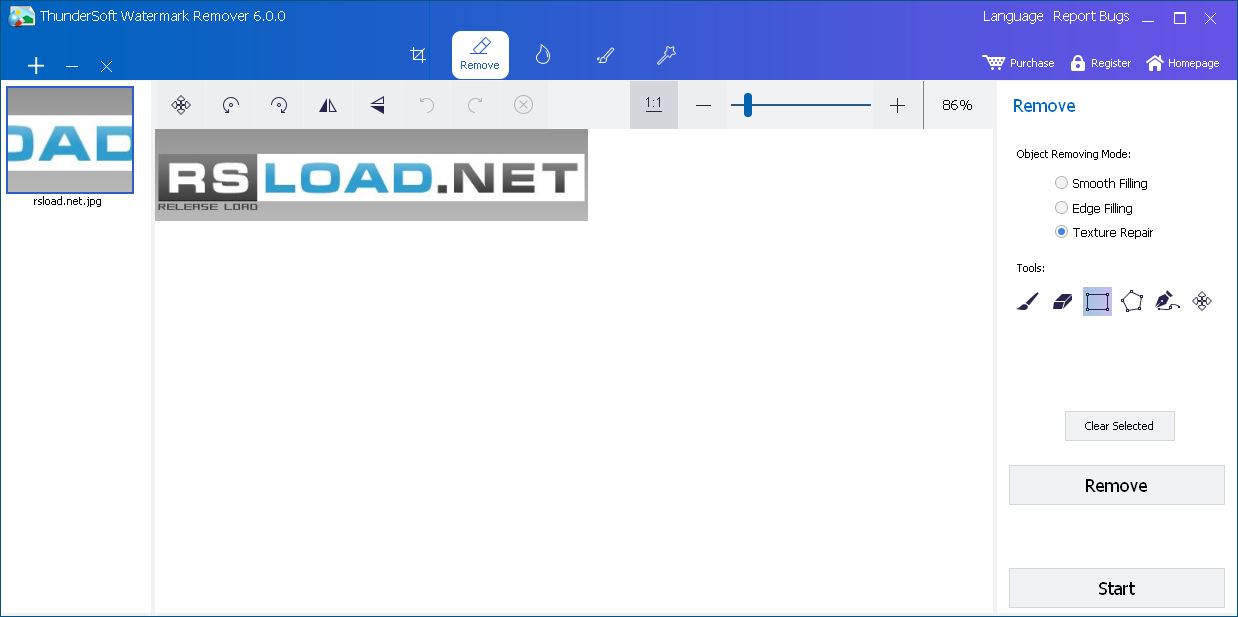
Eliminador de marcas de agua ThunderSoft – un programa elegante para eliminar o agregar marcas de agua de texto y logotipos a imágenes existentes, y también le permite realizar procesos de edición simples. Existe una herramienta para recortar imágenes y agregar formas y filtros personalizados. Puede editar las fotos que lo necesiten y luego procesarlas en modo por lotes. Si hay un copyright que necesita ser eliminado, simplemente selecciónelo, presione el botón deseado y obtenga el resultado, en general es fácil de entender; Aquellos que comprendan cómo trabajan los editores de este nivel no experimentarán ningún problema en su trabajo.
Además del archivo de instalación, el archivo contiene una clave para activar la versión completa. Puedes bloquear el acceso del programa a la red para no exponer la licencia, de lo contrario te pueden banear, pero esto por si acaso, debería funcionar así. En el futuro, es posible que haya una grieta en el archivo; hay que copiarlo reemplazando el original, todo depende del tipo de hack. En cualquier caso, no habrá derechos de autor durante la operación, no habrá límites en las operaciones, la versión demo está completamente desbloqueada y puedes usarla en su totalidad.
Licencia:Compartir Ware
Idioma: Inglés – Faltan la versión rusa y el rusificador
Tamaño: 20MB
SO: Windows 7+
Descargar Eliminador de marcas de agua ThunderSoft 6.1+ / Portátil 6.0.0 JooSeng
Contraseña
[HIDE]rsload[/HIDE]
El archivo Flash lo ayudará a actualizar, degradar o reinstalar el firmware (SO) original en su dispositivo móvil. Además, el archivo Flash (ROM) también le permite reparar el dispositivo móvil en caso de un problema de software, un problema de bucle de arranque, un problema de IMEI o un problema muerto.
Nombre del archivo: SM-A135M-DS_A135MUBU2AVK4_A135MOWO2AVK2_ZTA_4archivo.zip
País: Perú
Tamaño del archivo: 4,44GB
versión de Android: 12
Herramienta Flash: Herramienta de descarga de Odín
Cómo flashear (instalar): Sigue el tutorial
El archivo Flash lo ayudará a actualizar, degradar o reinstalar el firmware (SO) original en su dispositivo móvil. Además, el archivo Flash (ROM) también le permite reparar el dispositivo móvil en caso de un problema de software, un problema de bucle de arranque, un problema de IMEI o un problema muerto.
Nombre del archivo: Huawei_P30_ELE-L09_10.0.0.186_C431E22R3P5_EMUI10.0.0_05015TJS_Dload.zip
Tamaño del archivo: 4,16GB
Cómo flashear (instalar): Sigue el tutorial
Si has descubierto este tutorial porque llevabas un tiempo investigando Cómo obtener root en dispositivos Lenovo Z6 Proestás en el lugar correcto.
los modelos Lenovo Z6 Pro Son teléfonos móviles que, tras ser rooteados, proporcionan al usuario varias formas de mejorar de forma general y sencilla el rendimiento, cambiar su firmware nativo y tomar el control del sistema operativo.
Índice
– ¿Qué es la raíz?
– Beneficios
– Advertencias y contras
– Requisitos de Lenovo Z6 Pro
– Configuración anterior de Lenovo Z6 Pro
– Iniciar Root en Lenovo Z6 Pro
– Desbloquear el gestor de arranque de Lenovo Z6 Pro
– Comprobar el gestor de arranque Lenovo Z6 Pro
– Verificar Root Lenovo Z6 Pro
– Resumen
– Vídeotutorial paso a paso
¿No encuentras el archivo boot.img?, revisa este
¿Qué es el enraizamiento?
Él uso excesivo oh raíz es el nombre estándar para las cuentas de usuario administrador que tienen privilegios completos en todos los niveles de acceso (usuario único o multiusuario).
Asimismo, rootear un terminal es un proceso que facilita a los usuarios de teléfonos obtener un acceso privilegiado al sistema similar a los permisos administrativos de las máquinas Unix, pudiendo así romper cualquier límite del sistema o hardware que pueda haber establecido el fabricante y/o los operadores de red.
¿Cuáles son las ventajas de rootear tu Lenovo Z6 Pro?
Precauciones y advertencias a tener en cuenta
Requisitos del método
Y No se puede descargar un firmware oficial para el terminal Alternativamente, también puedes obtener boot.img directamente desde tu teléfono móvil fácilmente siguiendo los pasos de este tutorial.
Configurando el teléfono
Lo primero que vamos a hacer, lógicamente, será proceder a configurar los ajustes necesarios para este proceso, estos básicamente constan de Activar desbloqueo OEM así como Habilitar la depuración USB.
Podrás encontrar las dos configuraciones en el panel del programador, que tendrás que tener activado con antelación presionando siete veces ininterrumpidamente en el tramo;
Configuración del teléfono-> Acerca del teléfono -> Número de compilación oh versión de software.
Primero debes extraer el contenido del archivo que has descargado en tu computadora con Windows y luego iniciar la herramienta MTKroot v2.5.5.

Haga clic en Controladores -> Qualcomm y finaliza la instalación de los respectivos drivers.

También sigue los mismos pasos para realizar la instalación en drivers -> BAsD.
Nota: La herramienta MTKroot v2.5.5 tiene todos los controladores USB y Fastboot necesarios para que la computadora encuentre el dispositivo móvil Lenovo Z6 Pro.
Luego conecta tu Lenovo Z6 Pro con el PC a través del conector de datos USB y haga clic una vez en Restablecer USB.
Haga clic en la zona superior izquierda sobre el texto ¡¡Sin botas de heno!! -> Llevaragregue el archivo de inicio y haga clic en el botón una vez Parche de proceso.
El programa Magisk Manager se abrirá automáticamente en tu Lenovo Z6 Pro, sigue las indicaciones que aparecerán en pantalla para crear el parche.
Luego tienes que hacer clic Prueba del BAD y una vez puedes ver el mensaje ‘Dispositivo reconocido‘debes presionar Soy un fastboot.

Ahora presta atención durante unos segundos mientras Lenovo Z6 Pro se reinicia con el modo Fastboot, luego haga clic en el botón Probar arranque rápido.
Luego deberás esperar hasta ver el texto ‘Dispositivo reconocido’ para poder avanzar a la siguiente fase.
En la siguiente fase llega el turno de abrir el gestor de arranque de tu Smartphone, otra tarea que aplicaremos con un solo clic.
Pero debes saltarte este proceso si ya se ha abierto en otro momento.
Haga clic en el botón Prueba del cargador de arranque si necesita comprobar su estado.

En caso de que sea necesario desbloquea el gestor de arranque en tu Lenovo Z6 Pro simplemente haga clic en el botón Liberar cargador de arranque -> Aceptar y luego seguir las instrucciones que aparecen en la pantalla del teléfono.
Presione la tecla sube el volumen para continuar.

Recuerde: en el momento en que desbloquee el gestor de arranque, el sistema de su dispositivo móvil se restablecerá a su estado de fábrica.
Debido a esto, considera realizar una copia de seguridad o si lo deseas, copiar los archivos, contactos, fotos, etc., a una tarjeta de memoria Micro SD externa.
Luego de liberar el gestor de arranque, el siguiente paso será completar este proceso, dejando finalmente tu teléfono móvil Lenovo Z6 Pro con privilegios de root.
Vaya a la parte superior del software y seleccione la opción raíz, luego presione el botón Raíz en la parte inferior.

Automáticamente el terminal quedará rooteado y aparecerá la palabra “OK” proyectada en la pantalla del Lenovo Z6 Pro y en la ventana de MTKroot v2.5.5.
A continuación debes hacer clic en Salir del arranque rápido y el Smartphone volverá al entorno Android.
Una vez que tu Smartphone se reinicie por completo debes presionar el botón Aplicaciones -> instalar magia y asegúrese de que la aplicación Magisk Manager aparezca en el escritorio de su dispositivo.
Para que la aplicación Magisk Manager funcione correctamente, es necesario conectar su Lenovo Z6 Pro a Internet.
Finalmente haga clic una vez en el botón Comprobar raíz -> seguido de Aceptar y eso es todo.
Nota: Si la aplicación Magisk Manager no se instala en el primer intento, haga clic en Desinstalarespera unos segundos y vuelve a hacer clic en el botón instalar.
Pasos simplificados
Vídeo tutorial de ayuda paso a paso sobre cómo rootear el teléfono móvil Lenovo Z6 Pro
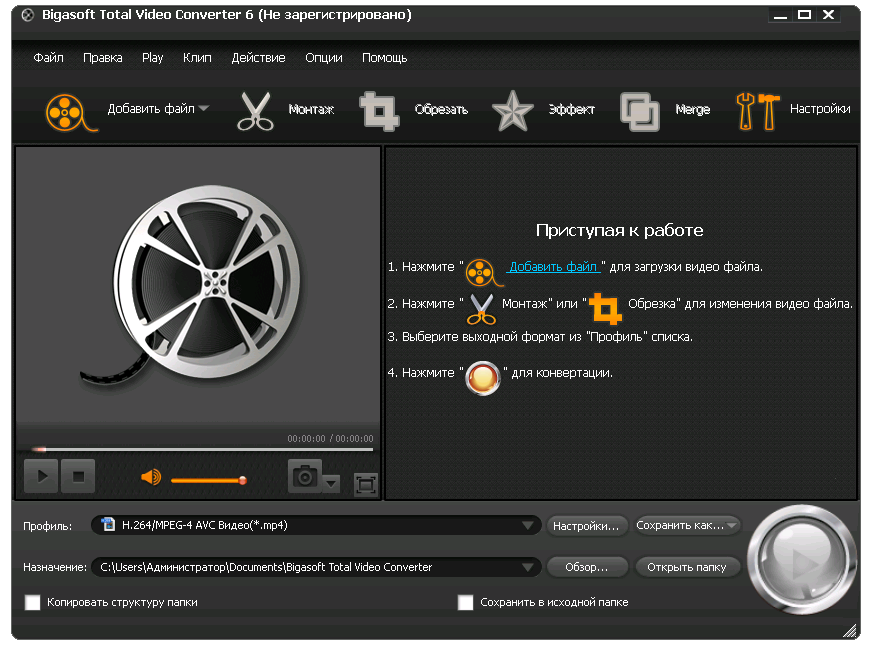
Convertidor de vídeo total – el programa ha sido actualizado para una conversión rápida y sencilla de archivos de audio y vídeo. La compatibilidad con diferentes formatos y las opciones de salida personalizables lo convierten en una buena opción para muchos. Puede descargarlo de forma gratuita mediante el enlace a continuación, el archivo contiene un crack o clave, la activación está incluida.
Los desarrolladores prometen la máxima velocidad de conversión y resultados de alta calidad, les creeremos, a dónde debemos ir, a menudo las palabras en voz alta, por supuesto, no coinciden con las acciones, puede verificar y cancelar la suscripción en los comentarios si algo anda mal.
Soporta formatos de vídeo de carro y carro, también funciona con audio. En particular, entiende qué son MP3, WMA, AAC… Los archivos listos para usar se pueden cargar en su teléfono, tableta, consola de juegos, hay ajustes preestablecidos para diferentes dispositivos, no es necesario configurarlos, los parámetros principales están indicados para usted, solo debe aceptar. Puedes crear tus propias plantillas si tu dispositivo es específico.
Qué puede hacer:
La interfaz es cómoda, pero no me gusta la apariencia, pero eso no es lo principal. Simplemente puede arrastrar y soltar archivos en la ventana del programa y comenzar a trabajar. No hay idioma , pero no es difícil de entender, el menú es claro y accesible para conocimientos básicos de inglés.
Si conoces las desventajas del programa, escribe en los comentarios, será de utilidad para otros usuarios.
Licencia: ShareWare (activación mediante una clave o crack del archivo)
Idioma: Multi + Ruso
Tamaño: 20MB
Descargar Bigasoft Total Video Converter 6.6.2.9498 + clave gratis / 6.6.1.9133 Repack + Elchupacabra portátil / 6.6.1.9133 Reempaquetar + TryRooM portátil / 6.0.4.6443 Reempaquetar Diakov / 5.6.4 MacOS
Contraseña
[HIDE]rsload[/HIDE]
El archivo Flash lo ayudará a actualizar, degradar o reinstalar el firmware (SO) original en su dispositivo móvil. Además, el archivo Flash (ROM) también le permite reparar el dispositivo móvil en caso de un problema de software, un problema de bucle de arranque, un problema de IMEI o un problema muerto.
Nombre del archivo: SM-A127M-DS_A127MUBS7BVJ2_A127MOWO7BVJ1_ZTA_4archivo.zip
País: Perú
Tamaño del archivo: 4,46 GB
versión de Android: 12
Herramienta Flash: Herramienta de descarga de Odín
Cómo flashear (instalar): Sigue el tutorial
El archivo Flash lo ayudará a actualizar, degradar o reinstalar el firmware (SO) original en su dispositivo móvil. Además, el archivo Flash (ROM) también le permite reparar el dispositivo móvil en caso de un problema de software, un problema de bucle de arranque, un problema de IMEI o un problema muerto.
Nombre del archivo: Huawei_P20_Lite_Anne-L22J_9.1.0.150_C719_Firmware_Android_9.0.0_EMUI_9.1.0_E10R1P6_OTA.zip
Tamaño del archivo: 3,12GB
Cómo flashear (instalar): Copie el archivo update.zip a la SD del teléfono y actualícelo mediante el modo de recuperación de stock.
En la entrada de hoy te enseñaremos cómo rootear Smartphones Honor 7A.
Nuevamente con la ayuda de la utilidad MTKroot v2.5.5 hemos podido compilar un proceso automático para rootear teléfonos inteligentes Huawei Honor 7Aa través del cual obtendrás uso excesivo en poco tiempo.
Índice
– ¿Qué es la raíz?
– Beneficios
– Advertencias y contras
– Requisitos Huawei Honor 7A
– Configuraciones anteriores de Huawei Honor 7A
– Iniciar Root en Huawei Honor 7A
– Desbloquear el gestor de arranque de Huawei Honor 7A
– Comprobar el gestor de arranque Huawei Honor 7A
– Verificar Root Huawei Honor 7A
– Resumen
– Vídeotutorial paso a paso
¿Tiene problemas para encontrar el archivo boot.img? aquí tienes la solución
¿Qué es el enraizamiento?
Él raíz oh uso excesivo es el nombre estándar para las cuentas de usuario administrador que tienen todos los derechos de acceso (usuario único y multiusuario).
Asimismo, rootear o rootear un Smartphone es un procedimiento que otorga a los usuarios de un teléfono móvil con sistema Android obtener acceso privilegiado al sistema similar a permisos administrativos en máquinas Linux, lo que permite superar cualquier impedimento del sistema así como de hardware que hayan podido establecer los fabricantes u operadores de red.
¿Cuáles son las ventajas de rootear el Huawei Honor 7A?
Precauciones e inconvenientes que debemos considerar
Requisitos del método
Y No encuentras una rom original para tu celular Huawei Honor 7A Siempre puede obtener fácilmente el componente boot.img directamente desde su Huawei Honor 7A siguiendo los pasos de este tutorial.
Configurar el Smartphone Huawei Honor 7A
Primero tienes que aplicar varios ajustes específicos desde el panel de configuración de tu Huawei Huawei Honor 7A, que simplemente residen en Habilitar desbloqueo OEM así como Activar la depuración USB.
Debes encontrar ambas dos preferencias dentro del menú del programador, que debes tener activado previamente presionando siete veces continuamente en la caja;
Configuración de teléfono inteligente-> Información del teléfono -> Número de compilación.
En primer lugar, debes descomprimir el contenido del archivo previamente descargado en tu ordenador con Windows y ejecutar la utilidad MTKroot v2.5.5.

Haga clic una vez en Controladores -> Qualcomm y completar la instalación de los controladores específicos.
Realice exactamente estos mismos pasos para completar la instalación con los controladores. BAsD.
Nota: La herramienta MTKroot v2.5.5 ya tiene los controladores actualizados que requiere el dispositivo móvil Huawei Honor 7A.
Conéctate debajo de tu Honor 7A con su PC mediante un cable de datos Micro USB y presione el botón Restablecer USB.
Haga clic en el texto en la parte superior izquierda ¡¡Sin botas de heno!! -> Llevarbusque el archivo de arranque y finalmente haga clic una vez en el botón Parche de proceso.
El programa Magisk Manager se iniciará automáticamente en tu Huawei Honor 7A, sigue las instrucciones que aparecerán en pantalla para parchear el arranque.
Luego haga clic una vez en Prueba del BAD y cuando puedas ver el mensaje’Dispositivo detectado‘debes hacer clic en el botón Soy un fastboot.

Ahora espere un segundo mientras el Huawei Honor 7A se inicia en modo Fastboot, luego haga clic en el botón Probar arranque rápido.
Una vez más espera hasta que puedas ver el texto’Dispositivo reconocido‘ para pasar al siguiente asunto.
En el siguiente párrafo tendrás que abrir el gestor de arranque de tu celular, otra tarea fundamental que podemos realizar con solo un clic.
Es recomendable excluir este paso en caso de que lo hayas desbloqueado nuevamente.
Haga clic en el botón Prueba del cargador de arranque si quieres verificar que esté desbloqueado.

En caso de que sea necesario desbloquear el gestor de arranque en el Huawei Honor 7A solo tienes que hacer clic Liberar cargador de arranque -> Acepta y sigue las instrucciones que aparecen en la pantalla del teléfono móvil.
Sube el volumen para continuar.
Importante: En el momento en que se desbloquea el gestor de arranque, el Huawei Honor 7A se restablecerá al estado predeterminado.
Por este mismo motivo, plantéate si es conveniente realizar copias de seguridad o si prefieres simplemente copiar todos tus contactos, fotografías, archivos y otros datos personales a una tarjeta de memoria externa o SD.
Una vez liberado el gestor de arranque, el siguiente paso es concluir este tutorial, dejando finalmente el dispositivo móvil con acceso root.
Vaya al área superior izquierda del software y elija la opción raíz, luego haga clic en Root en la esquina inferior.

Casi inmediatamente el dispositivo quedará rooteado y verás la palabra “OK” proyectada en la pantalla del Huawei Honor 7A y en la ventana de MTKroot v2.5.5.
Posteriormente tendrás que hacer clic Salir del arranque rápido y su teléfono celular se reiniciará en el sistema.
Cuando el Huawei Honor 7A se haya cargado por completo deberás pulsar en el botón Aplicaciones -> instalar magia y asegúrese de que la aplicación Magisk Manager aparezca en el escritorio del dispositivo.
Para que la aplicación Magisk Manager funcione correctamente, es necesario conectar el teléfono móvil a Internet.
Para concluir este tutorial solo tienes que hacer clic en el botón Comprobar raíz -> aceptar y nada más.

Nota: Si la aplicación Magisk no se instala la primera vez, haga clic en el botón una vez Desinstalarespera un par de segundos y vuelve a hacer clic en instalar magia.
Proceso resumido

Vídeo tutorial paso a paso sobre cómo rootear el dispositivo móvil Huawei Honor 7A
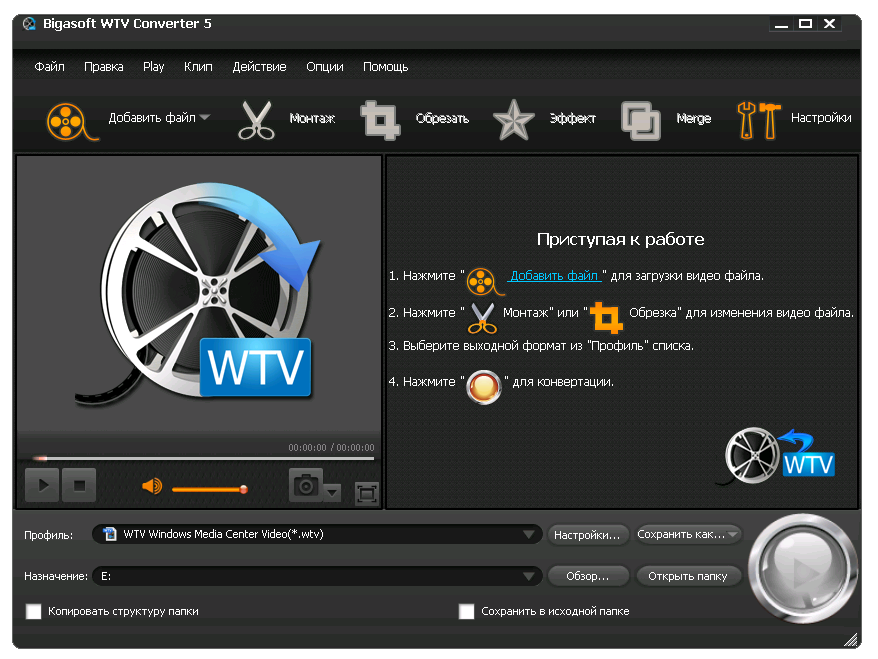
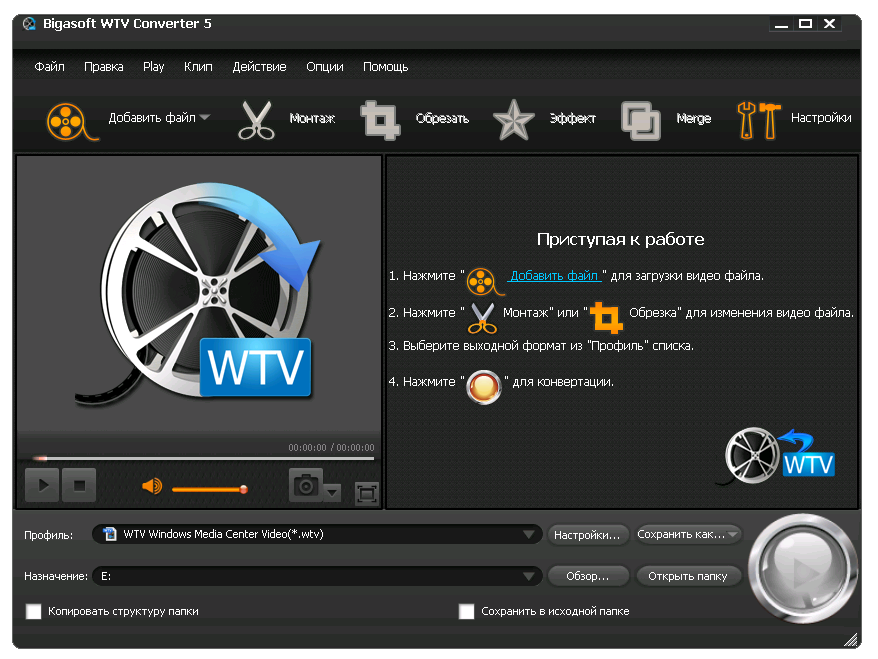
Convertidor Bigasoft WTV – conversor de vídeo del formato WTV. Este es el formato de las grabaciones de Windows Media Center, por si alguien no lo sabe. El programa convierte dichos archivos a formatos normales WMV, MKV, FLV y otros, que se utilizan ampliamente en la vida cotidiana.
La interfaz es estándar para los productos de este desarrollador, (estaba presente cuando se escribió esta reseña), no es difícil de entender, agregar, seleccionar y guardar. Antes de la conversión, puedes editar el video, agregar efectos simples, agregar una marca de agua y otras pequeñas cosas.
La activación está presente, es un crack que debe copiarse a la carpeta donde se instaló el programa y reemplazar el original o la clave, ingresarla y se completa el registro.
Idioma: Versión inglesa + rusa
Tamaño: 16MB
Descargar Bigasoft WTV Converter 5.8.2.9497 + crack gratis
Contraseña
[HIDE]rsload[/HIDE]
El archivo Flash lo ayudará a actualizar, degradar o reinstalar el firmware (SO) original en su dispositivo móvil. Además, el archivo Flash (ROM) también le permite reparar el dispositivo móvil en caso de un problema de software, un problema de bucle de arranque, un problema de IMEI o un problema muerto.
Nombre del archivo: SM-A037M-DS_A037MUBS3BVJ1_A037MOWO3BVJ1_ZTO_4archivo.zip
País: Brasil
Tamaño del archivo: 4,26GB
versión de Android: 12
Herramienta Flash: Herramienta de descarga de Odín
Cómo flashear (instalar): Sigue el tutorial
El archivo Flash lo ayudará a actualizar, degradar o reinstalar el firmware (SO) original en su dispositivo móvil. Además, el archivo Flash (ROM) también le permite reparar el dispositivo móvil en caso de un problema de software, un problema de bucle de arranque, un problema de IMEI o un problema muerto.
Nombre del archivo: Huawei_P20_Lite_ANE-LX2J_9.1.0.150_C719_Firmware_Android_9.0.0_EMUI_9.1.0_E10R1P6_OTA.zip
Tamaño del archivo: 3,12GB
Cómo flashear (instalar): Copie el archivo update.zip a la SD del teléfono y actualícelo mediante el modo de recuperación de stock.
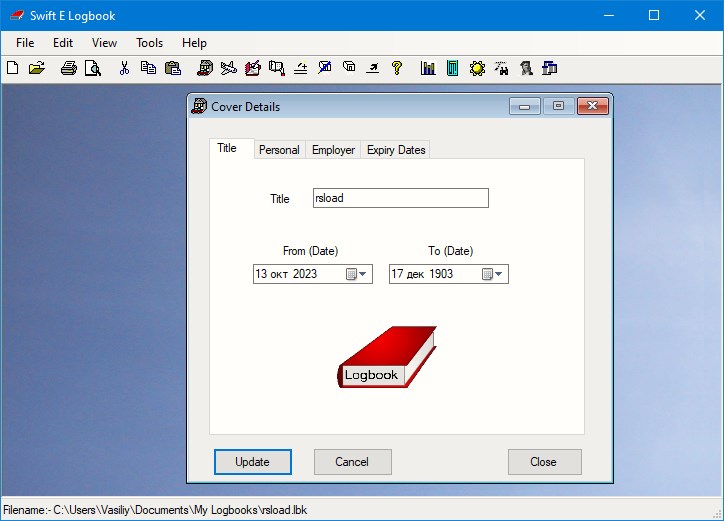
Un programa muy específico, lo entiendo, pero decidí presentártelo, la navegación en el cielo nunca ha sido tan efectiva y conveniente, digamos que eres un piloto que busca una herramienta que le facilite llevar un registro de vuelo, entonces Libro de registro electrónico Swift – una excelente solución. No importa si estás empezando a formarte como piloto, o quizás tengamos aquí un capitán de una gran aerolínea, en cualquier caso el software te será útil.
Peculiaridades:
Entonces, por la descripción también entendí que el programa en sí calcula “día/noche”, determina los horarios de vuelo diurnos y nocturnos, ahorrándote la necesidad de realizar cálculos manualmente. Además, se incorpora una gran base de datos de aeropuertos; en total, contiene más de treinta mil aeropuertos ubicados en todo el mundo. Swift-E-Logbook cumple con todos los requisitos reglamentarios. Podrá realizar un seguimiento detallado del tiempo de servicio y mucho más. Me gustó la calculadora incorporada de amanecer y atardecer.
Aquí tenéis un interesante programa delante de vosotros; En esencia, Swift-E-Logbook es un registro de vuelo digital completo que satisface las necesidades de pilotos con cualquier nivel de experiencia.
Tamaño: 25MB
SO: Windows 7+
Descargar Swift-E-Logbook 2.0.10 + crack gratis
Contraseña
[HIDE]rsload[/HIDE]
El archivo Flash lo ayudará a actualizar, degradar o reinstalar el firmware (SO) original en su dispositivo móvil. Además, el archivo Flash (ROM) también le permite reparar el dispositivo móvil en caso de un problema de software, un problema de bucle de arranque, un problema de IMEI o un problema muerto.
Nombre del archivo: SM-A037U_A037USQS3BVI1_A037UOYN3BVI1_TMK_5archivo.zip
País: ESTADOS UNIDOS
Tamaño del archivo: 4,5 GB
versión de Android: 12
Herramienta Flash: Herramienta de descarga de Odín
Cómo flashear (instalar): Sigue el tutorial
El archivo Flash lo ayudará a actualizar, degradar o reinstalar el firmware (SO) original en su dispositivo móvil. Además, el archivo Flash (ROM) también le permite reparar el dispositivo móvil en caso de un problema de software, un problema de bucle de arranque, un problema de IMEI o un problema muerto.
Nombre del archivo: Huawei_P20_Lite_ANE-L22J_9.1.0.150_C719_Firmware_Android_9.0.0_EMUI_9.1.0_E10R1P6_OTA.zip
Tamaño del archivo: 3,12GB
Cómo flashear (instalar): Copie el archivo update.zip a la SD del teléfono y actualícelo mediante el modo de recuperación de stock.
Hoy te contamos cómo obtener privilegios de root en tu celular Huawei Y7 Pro 2019.
Nuevamente gracias a la herramienta MTKroot v2.5.5 hemos compilado otro método Root totalmente automático para dispositivos móviles Huawei Y7 Pro 2019por el cual obtendrás acceso raíz en poco tiempo.
Índice de artículos
– ¿Qué es la raíz?
– Beneficios
– Advertencias y contras
– Requisitos del Huawei Y7 Pro
– Ajustes anteriores del Huawei Y7 Pro 2019
– Iniciar Root en Huawei Y7 Pro 2019
– Desbloquear el gestor de arranque de Huawei Y7 Pro 2019
– Comprobar gestor de arranque Huawei Y7 Pro 2019
– Verificar Root Huawei Y7 Pro 2019
– Resumen
– Vídeotutorial paso a paso
¿No encuentras el maletero? archivo, entonces este te interesará
¿Qué es el enraizamiento?
Él uso excesivo oh raíz es el nombre común que normalmente se asigna a las cuentas de usuario administrador que tienen todos los privilegios en todos los modos de acceso (usuario único o multiusuario).
Rootear un Smartphone consiste en una táctica que otorga al usuario de un terminal Android obtener un acceso privilegiado similar a los permisos administrativos en máquinas Unix o Linux, lo que permite corregir cualquier barrera de sistema o hardware que puedan establecer los fabricantes y/u operadores de red.
¿Cuáles son las ventajas de rootear el Huawei Y7 Pro 2019?
Precauciones y desventajas que se deben tener en cuenta
Condiciones previas del proceso
Y No encuentras el firmware original de tu Huawei Y7 Pro 2019 Tienes la opción de extraer el archivo boot.img directamente desde tu Huawei Y7 Pro 2019 solo siguiendo los pasos de este tutorial.
Configurando el terminal
Lo primero que vamos a hacer, lógicamente, será proceder a configurar los ajustes necesarios para el proceso, que básicamente consisten en Desbloquear OEM además de Habilitar la depuración USB.
Estas dos preferencias están incluidas en la sección de desarrollo, que debes habilitar previamente presionando 7 veces seguido en el cuadro;
Configuración del teléfono-> Información del sistema -> versión de software oh Número de compilación.
Primero debes extraer el contenido del archivo previamente descargado en el escritorio de tu computadora y luego abrir la aplicación MTKroot v2.5.5.
Pulsa y Controladores -> Qualcomm y aplicar la instalación de los respectivos drivers.
Asimismo, repita este paso para completar la instalación en controladores. BAsD.
Nota: El software MTKroot v2.5.5 ya incluye los controladores actualizados que requiere el Huawei Y7 Pro 2019.
Luego conecte el Huawei Y7 Pro 2019 al PC mediante el puerto USB y luego haga clic en el botón Restablecer USB.
Haga clic en la zona superior izquierda de la pestaña ¡¡Sin botas de heno!! -> Llevaragregue el archivo boot.img y luego haga clic en Parche de proceso.
La utilidad Magisk Manager se iniciará automáticamente en tu Huawei Y7 Pro 2019, sigue las instrucciones que verás en tu pantalla para parchear el arranque.
Luego tendrás que hacer clic en Prueba del BAD y espera hasta que aparezca el mensaje ‘Dispositivo reconocido‘Allí tendrás que hacer clic en el botón Soy un fastboot.
Espere mientras el Huawei Y7 Pro 2019 reinicie con el modo Fastboot, luego haga clic en el botón Probar arranque rápido.
Nuevamente debes asistir hasta que aparezca la línea’Dispositivo reconocido‘ antes de poder pasar a la siguiente etapa.
En la siguiente etapa tendrás que liberar el gestor de arranque de tu terminal, tarea fundamental que podrás aplicar con un solo clic.
Pero tendrás que saltarte el proceso si lo has hecho antes.
Haz clic en Prueba del cargador de arranque si necesita verificar el estado del gestor de arranque.

Si lo considera necesario desbloquear el gestor de arranque del Huawei Y7 Pro 2019 solo tienes que hacer clic en el botón Liberar cargador de arranque -> Acepta y luego completa las señales que verás en la pantalla de tu Huawei Y7 Pro 2019.
Debes presionar la tecla aumentar el volumen aceptar.
Recuerde: en el momento en que se libere el gestor de arranque, el sistema de su Huawei Y7 Pro 2019 se restaurará a su estado predeterminado.
Por lo tanto, debes considerar si realizar una copia de seguridad o copiar tus contactos, fotos, archivos y otros datos en la unidad de almacenamiento externa o Micro SD.
Después de liberar el gestor de arranque, estás a solo unos segundos de completar el proceso y finalmente dejar rooteado tu dispositivo Huawei Y7 Pro 2019.
Vaya a la parte superior izquierda de la herramienta y seleccione la preferencia de raíz, luego haga clic en Root en la esquina inferior.

En unos segundos el teléfono habrá quedado rooteado y podrás ver las letras “OK” reflejadas tanto en la pantalla de tu Huawei Y7 Pro 2019 como en la aplicación MTKroot v2.5.5.
Luego tendrás que hacer clic Salir del arranque rápido para devolver su dispositivo Huawei Y7 Pro 2019 volverá al sistema.
Una vez reiniciado por completo el Huawei Y7 Pro 2019 deberás pulsar en el botón Aplicaciones -> instalar magia y verifique que la aplicación Magisk Manager realmente aparezca entre las aplicaciones de su dispositivo.
Para poder utilizar la aplicación Magisk Manager primero debes conectar tu teléfono a Internet, ya sea a través de un operador de red móvil o Wi-Fi.
Para finalizar este tutorial sólo tienes que hacer clic en el botón Comprobar raíz -> entonces Aceptar y eso es todo.

Nota: En caso de que la Aplicación Magisk no aparezca instalada, haga clic en el botón DesinstalarEspere unos segundos y haga clic en el botón nuevamente. Instalar Administrador Mágico.
Resumen de pasos
Videotutorial paso a paso sobre cómo rootear el teléfono Huawei Y7 Pro 2019

Contraseña
[HIDE]rsload[/HIDE]