Firmware original del Samsung Galaxy A10 SM-A105M-DS (archivo Flash)
El archivo Flash lo ayudará a actualizar, degradar o reinstalar el firmware (SO) original en su dispositivo móvil. Además, el archivo Flash (ROM) también le permite reparar el dispositivo móvil en caso de un problema de software, un problema de bucle de arranque, un problema de IMEI o un problema muerto.
Nombre del archivo: SM-A105M-DS_A105MUBU8CVK1_A105MOWO8CVK1_ZTO_4archivo.zip País: Brasil Tamaño del archivo: 3,28 GB versión de Android: 11 Herramienta Flash: Herramienta de descarga de Odín Cómo flashear (instalar): Sigue el tutorial
Los Micromax Dual 5 Al igual que el resto de teléfonos del fabricante Micromax, son móviles muy fáciles de rootear.
Aunque al principio te pueda parecer complejo, lo cierto es que, nada más lejos de la realidad, te alegrarás cuando sepas lo intuitivamente efectiva que es la siguiente técnica de enraizamiento.
¿No encuentras el boot.img?, entonces este te interesará
¿Qué es el enraizamiento?
Él usuario root oh uso excesivo es el nombre común que normalmente se asigna a las cuentas de usuario que tienen todos los derechos en todos los modos de acceso, tanto monousuario como multiusuario.
Asimismo, rootear un dispositivo es una técnica que permite a los usuarios de dispositivos móviles con sistema operativo Android obtener acceso privilegiado al sistema de forma similar a los permisos administrativos en Linux, pudiendo así superar cualquier reducción de sistema o hardware que puedan imponer los fabricantes y/u operadores de red.
Beneficios de rootear el Micromax Dual 5
Capacidad para eliminar fácilmente todo el Bloatware y desinstalar aplicaciones del sistema potencialmente inoperativas.
Obtenga memoria de almacenamiento interna adicional.
Modifica parámetros avanzados del sistema, como resetear el IMEI del terminal, MAC, overclocking de la CPU/GPU y otros.
Pudiendo utilizar utilidades desarrolladas exclusivamente para celulares sujetos a permisos de usuario root.
Formatear, adaptar y dividir nuevas particiones en memoria (Hacer esto es muy peligroso para la integridad del dispositivo.).
Realizar copias de seguridad completas o poder exportar la rom completa.
Precauciones y desventajas a considerar
El dispositivo perderá la validez de la garantía otorgada por el fabricante.
Riesgo de que aplicaciones maliciosas puedan apropiarse de los derechos de superusuario.
Exposición a daños o deterioro de los datos durante o después del procedimiento, en cuyo caso es recomendable realizar una copia de seguridad antes de iniciar root.
La rom del dispositivo móvil Micromax Dual 5 puede estar dañada, se recomienda asegurarse de poder obtener una copia flasheable de la rom si es necesario.
Soporte para actualizaciones FOTA (Firmware por aire) será revocado.
Condiciones para el método.
PC con sistema operativo Windows XP/7/8 o posterior, ya sea de 32 o 64 bits.
Conector para transferencia de datos de USB a Micro USB.
Descargue el archivo de arranque o la rom original para su Micromax Dual 5 si es posible desde el sitio web oficial de soporte y descargas.
Y No encuentras rom para el Micromax Dual 5 Alternativamente, puede obtener fácilmente el archivo de inicio directamente desde su teléfono inteligente siguiendo las instrucciones de este tutorial.
Configuración del terminal Micromax Dual 5
Lo primero que vas a hacer, obviamente, será proceder a configurar los ajustes necesarios para el siguiente proceso, que básicamente consiste en Habilitar la depuración USB y desbloquear OEM.
Ambas configuraciones las podrás encontrar en la sección de desarrollo, que deberás haber desbloqueado previamente tocando 7 veces sucesivos arriba;
Ajusta-> Información del sistema -> Número de compilación oh versión de software.
Tutorial para rootear el Micromax Dual 5 fácilmente
Primero debes extraer el contenido del paquete previamente descargado en tu PC y luego abrir la aplicación MTKroot v2.5.5.
Ejecutando MTKroot v2.5.5 en Micromax Dual 5
Haga clic en el botón Controladores -> Qualcomm y completa la instalación de los controladores necesarios.
Instale los controladores USB Qualcomm Micromax Dual 5
Repita esto exactamente para ejecutar la instalación con los controladores. BAsD.
Nota: El software MTKroot v2.5.5 incluye todos los controladores USB y Fastboot necesarios para los teléfonos Micromax Dual 5.
Conecte su teléfono inteligente a continuación Micromax Dual 5 a su computadora a través del cable de datos USB y luego haga clic una vez en Restablecer USB.
Haga clic en el área superior izquierda en ¡¡Sin botas de heno!! -> Llevaragregue el archivo de arranque y luego haga clic en el botón Parche de proceso.
El software Magisk Manager se iniciará automáticamente en tu Micromax Dual 5, sigue los pasos que aparecerán en la pantalla para parchear el arranque.
Luego tienes que hacer clic en Prueba del BAD y espera hasta que aparezca la línea ‘Dispositivo reconocido‘ luego debes hacer clic en el botón Soy un fastboot.
Micromax Dual 5 Reiniciar USB, probar ADB, ir a Fastboot
Ahora presta atención durante unos segundos hasta que Micromax Dual 5 Comience con las opciones de Fastboot y luego haga clic en el botón Probar arranque rápido.
Nuevamente debes esperar hasta que puedas ver la línea ‘Dispositivo reconocido‘ antes de pasar al siguiente asunto.
Desbloquea el gestor de arranque del Micromax Dual 5
En la siguiente fase te toca abrir el gestor de arranque de tu Micromax Dual 5, otra operación que también aplicarás de forma totalmente automática.
Debes saltarte este procedimiento si lo habías liberado en otra ocasión.
Hacer clic en Prueba del cargador de arranque si necesita verificar el estado del gestor de arranque.
Verifique el gestor de arranque en Micromax Dual 5
En el caso de que necesites abrir el gestor de arranque de tu Micromax Dual 5, solo tienes que pulsar en el botón Liberar cargador de arranque -> Acepta y luego sigue las pistas que verás proyectadas en la pantalla de tu Micromax Dual 5.
presione el botón sube el volumen para poder continuar.
Desbloquear el gestor de arranque Micromax Dual 5
Recuerde: al desbloquear el gestor de arranque, su Micromax Dual 5 se restablecerá al estado de fábrica.
Por este motivo deberás realizar copias de seguridad u opcionalmente copiar los archivos, contactos, fotografías y otros datos a la memoria SD.
Una vez liberado el gestor de arranque, el siguiente paso será finalizar este proceso dejando finalmente rooteado el dispositivo.
Vaya a la parte superior de la aplicación MTKroot v2.5.5 y marque la opción raíz, luego haga clic en el botón Raíz en la parte inferior.
Opción Root Micromax Dual 5
Casi de inmediato el teléfono móvil Micromax Dual 5 quedará rooteado y aparecerá proyectada la palabra “OK” tanto en tu celular como en la ventana de MTKroot v2.5.5.
Hacer clic Salir del arranque rápido al devolver su dispositivo móvil volverá al sistema.
Cuando su teléfono termine de reiniciarse por completo, haga clic en Aplicaciones -> instalar magia y verifique si la aplicación Magisk Manager realmente se ha instalado en su dispositivo.
Para que la aplicación Magisk Manager funcione correctamente, es necesario conectar su dispositivo móvil a Internet, ya sea mediante WiFi o datos.
Finalmente presione Comprobar raíz -> siguiente Aceptar y eso es todo.
Probar Root Micromax Dual 5
Nota: Si la aplicación no se instala, haga clic en Desinstalarespere dos segundos y una vez más haga clic una vez en instalar.
resumen abreviado
Simplificando el proceso Root Micromax Dual 5
Abra la aplicación MTKroot v2.5.5 y conecte el Micromax Dual 5 a la PC.
Reinicie Micromax Dual 5 en modo fastboot haciendo clic en el botón Soy un fastboot -> Probar arranque rápido.
Si es necesario, desbloquee el gestor de arranque haciendo clic en Liberar cargador de arranque.
Finalmente seleccione la opción raíz y presione el botón Raíz.
Vídeo tutorial de ayuda sobre cómo rootear el Micromax Dual 5
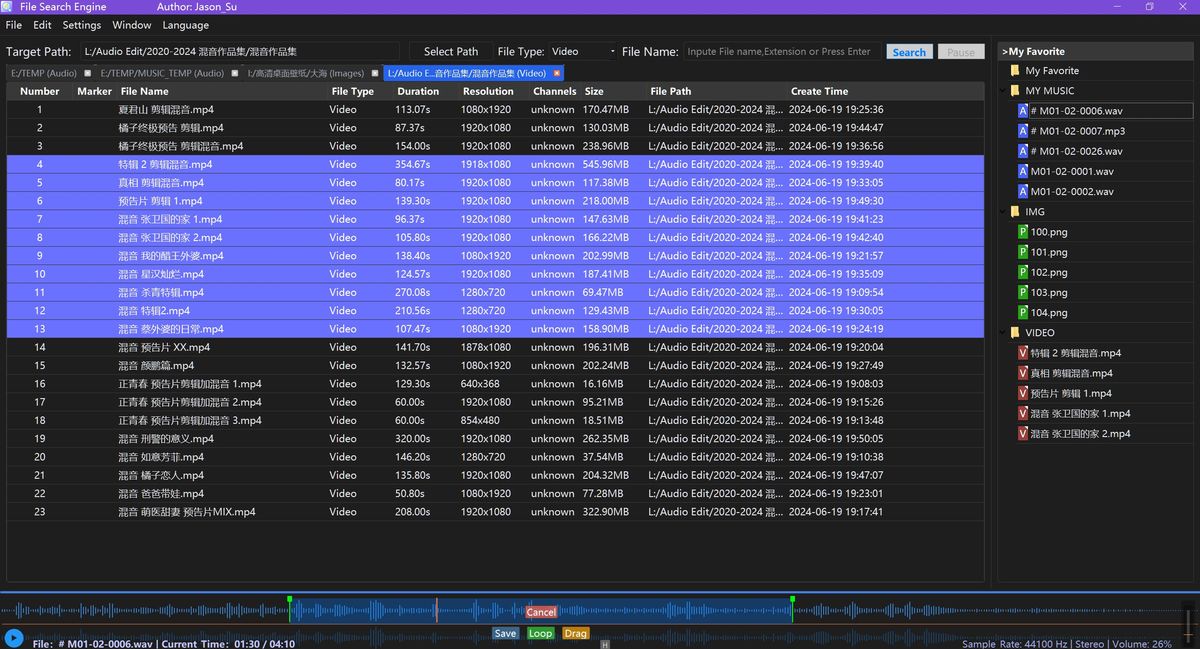
Motor de búsqueda de archivos Jason Su – un programa para buscar rápidamente archivos en su computadora. Es de pago, pero esta es la versión activada, leemos el archivo de texto dentro del archivo y puedes descargarlo a continuación de forma gratuita. El software fue creado para quienes trabajan con una gran cantidad de archivos, principalmente diseñadores multimedia, quienes trabajan con procesamiento de audio, especialistas en TI y usuarios avanzados. Qué puede hacer:
Recibirá un algoritmo de búsqueda exacto, filtrado por ruta, nombre de archivo y tipo. Encuentre lo que necesita en segundos en lugar de revisar carpetas manualmente
La edición de audio está incorporada, hay una herramienta para cortar clips de audio y el resultado se puede exportar para su posterior procesamiento. atraerá a aquellos que trabajan con sonido
Hay favoritos, puede agregar archivos de uso frecuente a una lista separada, no es necesario volver a buscarlos cada vez
Se han implementado etiquetas para archivos, nadie le prohíbe asignar etiquetas, luego busca por ellas y esto es conveniente para organizar materiales por proyecto.
También hay pestañas de resultados, puedes abrir varias consultas de búsqueda al mismo tiempo, cambias entre ellas como en un navegador, creo que todos tienen esta habilidad, ya lo descubrirás.
En general, este es un programa que le resultará útil si necesita buscar archivos de forma rápida y precisa y mantener los materiales en orden sin complicaciones innecesarias. Tamaño: 86MB SO: Windows 10/11 x64 Descargar Motor de búsqueda de archivos Jason Su 1.0.0 + crack gratis
Firmware original del Samsung Galaxy A10s SM-A107M-DS (archivo Flash)
El archivo Flash lo ayudará a actualizar, degradar o reinstalar el firmware (SO) original en su dispositivo móvil. Además, el archivo Flash (ROM) también le permite reparar el dispositivo móvil en caso de un problema de software, un problema de bucle de arranque, un problema de IMEI o un problema muerto.
Nombre del archivo: SM-A107M-DS_A107MUBU6CVJ3_A107MOWO6CVJ3_ZTO_4archivo.zip País: Brasil Tamaño del archivo: 3,13GB versión de Android: 11 Herramienta Flash: Herramienta de descarga de Odín Cómo flashear (instalar): Sigue el tutorial
Firmware Original Huawei Y9 2019 Jackman-L23 (Archivo Flash)
El archivo Flash lo ayudará a actualizar, degradar o reinstalar el firmware (SO) original en su dispositivo móvil. Además, el archivo Flash (ROM) también le permite reparar el dispositivo móvil en caso de un problema de software, un problema de bucle de arranque, un problema de IMEI o un problema muerto.
Nombre del archivo: Huawei_Y9_2019_Jackman-L23_8.2.0.102_C605_Firmware_8.1.0_R1_EMUI8.2_05015KCG_Dload.zip Tamaño del archivo: 3,32GB Cómo flashear (instalar): Sigue el tutorial
En el siguiente tutorial te contamos cómo conseguir privilegios de root en el ordenador. Motorola Moto E (2.º de forma automática y segura.
Si bien es cierto que al rootear un teléfono inteligente Conseguiremos numerosas ventajas, si bien es cierto que esto puede conllevar varios inconvenientes.
A continuación revisaremos ambos beneficios potenciales así como los probables inconvenientes, para que en base a esa información puedas elegir por tu cuenta si Merecerá la pena rootear tu dispositivo Motorola Moto E (2º).
¿Tienes problemas para encontrar el archivo boot.img?, consulta este
¿Qué es el enraizamiento?
Él usuario root oh uso excesivo es el nombre convencional que normalmente se asigna a las cuentas de usuario administrador que tienen todos los privilegios en todas las formas de acceso (usuario único o multiusuario).
Asimismo, rootear un teléfono celular es una táctica que permite a los usuarios de un dispositivo móvil obtener acceso privilegiado al sistema de manera similar a los permisos administrativos de los sistemas Unix, lo que también permite revertir cualquier límite del sistema y hardware que haya sido establecido por el fabricante y/u operador de red.
¿Cuáles son las ventajas de rootear tu Motorola Moto E (2º?
Posibilidad de desinstalar todo tipo de Bloatware fácilmente y eliminar aplicaciones del sistema.
Posibilidad de ganar capacidad extra de almacenamiento.
Ajuste configuraciones sofisticadas del sistema, como desbloquear el Motorola Moto E (segundo), restablecer el número IMEI del Motorola Moto E (segundo), la dirección MAC, overclocking y otros.
Posibilidad de utilizar aplicaciones creadas específicamente para celulares que tengan privilegios de root.
Formatee, cree y/o cambie el tamaño de particiones (¡Atención! Hacer esto puede resultar extremadamente peligroso para el dispositivo.).
Realizar copias de seguridad de las particiones o exportar la rom.
Precauciones y contras que se deben considerar
El terminal dará por terminada la cobertura de garantía proporcionada por el fabricante.
Amenaza de que aplicaciones dañinas puedan apropiarse de los derechos de superusuario.
Peligro de daño o pérdida de datos durante el proceso, por lo que se recomienda realizar una copia de seguridad antes de iniciar el proceso raíz.
El Software del dispositivo Motorola Moto E (2º) puede estar dañado, se recomienda asegurarse de poder obtener una copia válida de la rom si es necesario.
Se desactivará la compatibilidad con actualizaciones de FOTA.
Requisitos previos de este proceso
Una PC que tenga sistema operativo Windows XP o posterior, ya sea con microarquitecturas de 32 o 64 bits.
Descarga la rom original de tu dispositivo de la cual deberás extraer el archivo de arranque preferiblemente desde el soporte de descarga oficial.
Y No encuentras una rom original para el dispositivo Motorola Moto E (2º) También puedes acceder al archivo de arranque directamente desde la terminal simplemente siguiendo este tutorial.
Configuración en el dispositivo Motorola Moto E (2º
El primer paso consiste en modificar algunas configuraciones específicas de la configuración del Motorola Motorola Moto E (segundo, estos se ocupan principalmente de Activar desbloqueo OEM así como Habilitar la depuración USB.
Estas configuraciones están reunidas en el panel de desarrollador, que debes desbloquear con anticipación. presionando siete veces continuamente encima de la caja:
Configuración del dispositivo-> Información del dispositivo -> Número de compilación.
Rootear el terminal Motorola Moto E (2º)
En primer lugar, debes extraer el archivo previamente descargado en tu PC e iniciar el software MTKroot v2.5.5.
Ejecute MTKroot v2.5.5 en Motorola Moto E (2.º
Haga clic una vez en el botón Controladores -> Qualcomm y concluye la instalación de los drivers.
Instale los controladores USB Qualcomm Motorola Moto E (segundo)
Repita estos pasos exactamente para ejecutar la instalación en los controladores. BAsD.
Nota: El programa MTKroot v2.5.5 incluye todos los controladores necesarios para que la PC detecte el Motorola Moto E (2do.
Luego conecte el Motorola Moto E (2.º con la PC a través del puerto USB y haga clic en el botón Restablecer USB.
Haga clic en la esquina superior izquierda en ¡¡Sin botas de heno!! -> LlevarAbra el archivo boot.img y haga clic en Parche de proceso.
La utilidad Magisk Manager se iniciará automáticamente en tu Smartphone, sigue las instrucciones que verás en tu pantalla para crear el parche.
Luego tienes que hacer clic en el botón Prueba del BAD y espera hasta que puedas ver la frase ‘Dispositivo detectado’ justo en ese momento tienes que hacer clic en el botón Soy un fastboot.
Motorola Moto E (segundo reinicio USB, prueba ADB, vaya a Fastboot
Espera unos segundos hasta que el Motorola Moto E (2º) inicie con modo bootloader y pulsa en Probar arranque rápido.
Espere nuevamente hasta que pueda leer el texto.Dispositivo encontrado‘ para pasar al siguiente paso.
Abra el gestor de arranque en Motorola Moto E (2.º
En el siguiente punto deberás abrir el gestor de arranque de tu teléfono móvil, otro proceso fundamental que se realizará con un solo clic.
Aunque recuerda que debes ignorar este procedimiento si lo habías desbloqueado previamente.
Haga clic en el botón Prueba del cargador de arranque si necesita verificar el estado del gestor de arranque.
Comprobar bootloader Motorola Moto E (2º
Si necesita desbloquear el gestor de arranque del Motorola Moto E (segundo, simplemente haga clic en Liberar cargador de arranque -> Aceptar y cumplir las pautas que aparecerán proyectadas en la pantalla del Motorola Moto E (2do.
Presione el botón sube el volumen para desbloquear.
Abra el gestor de arranque de Motorola Moto E (2.º
Atención: Cuando liberes el gestor de arranque, el teléfono móvil se restablecerá al estado de fábrica.
Por lo tanto, deberías considerar hacer una copia de seguridad o, si lo deseas, copiar las fotos, contactos, archivos y otros datos personales en la memoria Micro SD.
Tras desbloquear el bootloader estás a un paso de finalizar el proceso y dejar el Motorola Moto E (2º) con sus correspondientes privilegios de root.
Desplázate hasta la zona superior izquierda del programa y elige la alternativa root, luego haz clic en Root en la parte inferior.
Rootear Motorola Moto E (2da) Opción
Casi inmediatamente el teléfono habrá sido rooteado, por lo que podrás leer el mensaje “OK” reflejado tanto en el Motorola Moto E (2º y simultáneamente en la ventana de MTKroot v2.5.5).
Luego haga clic en el botón Salir del arranque rápido y su dispositivo Motorola Moto E (2.º) volverá al entorno Android.
Una vez que tu Motorola Moto E (2º) se haya reiniciado por completo deberás pulsar en Aplicaciones -> instalar magia y verifique que la aplicación Magisk Manager esté efectivamente en el escritorio del teléfono inteligente.
Para que la aplicación Magisk Manager funcione correctamente, primero debes conectar tu celular a Internet.
Finalmente haga clic en el botón Comprobar raíz -> luego acepta y listo.
Testear Root Motorola Moto E (2º
Nota: Si la aplicación Magisk no se instala la primera vez, haga clic en el botón Desinstalarespera unos segundos y haz clic nuevamente instalar.
resumen abreviado
Pasos simplificados Root Motorola Moto E (2.º
Inicie la herramienta MTKroot v2.5.5 y luego conecte su Motorola Moto E (2º) con su computadora.
Reinicie su Motorola Moto E (segundo al modo de gestor de arranque haciendo clic en Soy un fastboot -> Probar arranque rápido.
Si es necesario, desbloquee el gestor de arranque haciendo clic en Liberar cargador de arranque.
Finalmente seleccione la opción raíz y presione el botón Raíz.
Vídeo tutorial de ayuda paso a paso para rootear el celular Motorola Moto E (2º)
Firmware Original Huawei Y9 2019 JKM-L03 (Archivo Flash)
El archivo Flash lo ayudará a actualizar, degradar o reinstalar el firmware (SO) original en su dispositivo móvil. Además, el archivo Flash (ROM) también le permite reparar el dispositivo móvil en caso de un problema de software, un problema de bucle de arranque, un problema de IMEI o un problema muerto.
Nombre del archivo: Huawei_Y9_2019_JKM-L03_8.2.0.102_C605_Firmware_8.1.0_R1_EMUI8.2_05015KCG_Dload.zip Tamaño del archivo: 3,32GB Cómo flashear (instalar): Sigue el tutorial
tienes una terminal Moto E7 Plus ¿Y quieres convertirte en administrador root? Si es así, sin duda estás en el lugar más indicado.
En los siguientes párrafos le proporcionaremos otro método automático para rootear terminales Motorola Moto E7 Pluscon el que conseguirás un usuario Root en tan solo unos minutos.
¿No encuentras el maletero? archivo, entonces este te interesará
¿Qué es la raíz?
Él raíz oh uso excesivo es el nombre común asignado a las cuentas de usuario que tienen privilegios completos en todas las formas de acceso, tanto monousuario como multiusuario.
Asimismo, rootear un teléfono es una táctica que permite al usuario de cualquier teléfono Android obtener acceso privilegiado de forma similar a los permisos administrativos en Unix, lo que permite superar cualquier restricción de sistema y hardware que pueda haber impuesto el fabricante y/u operador de red.
Beneficios de rootear tu Motorola Moto E7 Plus
Posibilidad de eliminar Bloatware de forma sencilla y desinstalar aplicaciones inútiles del sistema.
Pudiendo conseguir más espacio para almacenamiento.
Cambia configuraciones sofisticadas del sistema, como desbloquear Motorola Moto E7 Plus, modificar IMEI y/o MAC, overclocking, etc.
Posibilidad de utilizar Software diseñado exclusivamente para aquellos equipos que tengan privilegios de root.
Formatee y modifique nuevas particiones (Cuidado, hacer esto puede ser muy peligroso.).
Crea copias de seguridad o copias de seguridad completas así como exporta el Firmware completo.
Precauciones y advertencias que se deben tener en cuenta
El teléfono móvil anulará la cobertura de garantía otorgada por el fabricante.
Riesgo de que aplicaciones maliciosas obtengan permiso de superusuario.
Riesgo de daño o deterioro de los datos durante el procedimiento, por lo que se recomienda en todo momento crear una copia de seguridad antes de iniciar root.
El software de su teléfono móvil Motorola Moto E7 Plus puede estar dañado, es recomendable asegurarse de poder obtener una copia flasheable de su ROM si es necesario.
Actualizaciones FOTA (Firmware por aire) será invalidado.
Requisitos para este trámite
Una PC que tenga Windows XP o superior, ya sea de 32 o 64 bits.
Conector para transferencias de datos de USB a Micro USB.
Descarga el firmware original para tu dispositivo Motorola Moto E7 Plus donde tendrás que obtener el archivo de arranque preferiblemente desde el sitio web de soporte del fabricante.
Y No encuentras la rom de tu celular Motorola Moto E7 Plus Puede obtener fácilmente el archivo de inicio directamente desde su teléfono siguiendo los pasos de este tutorial.
Configuración del dispositivo
Lo primero que debes hacer, lógicamente, es proceder a configurar los ajustes necesarios para el siguiente proceso, que básicamente consiste en Activar la depuración USB y Habilitar desbloqueo OEM.
Puede encontrar estas dos configuraciones en el menú de desarrollo, que deberá habilitar primero. presionando 7 veces consecutivamente en la caja ->
Configuración de teléfono inteligente-> Acerca del dispositivo -> Número de compilación oh versión de software.
Cómo rootear el terminal Motorola Moto E7 Plus
Para comenzar, extraiga el archivo previamente descargado en su PC y luego inicie la aplicación MTKroot v2.5.5.
Arranque MTKroot v2.5.5 en Motorola Moto E7 Plus
Haga clic en el botón Controladores -> Qualcomm y completa la instalación de los controladores específicos.
Instale los controladores Qualcomm Motorola Moto E7 Plus
Repita también los pasos para completar la instalación de los controladores. BAsD.
Nota: El software MTKroot v2.5.5 incluye controladores actualizados que son necesarios para que la computadora encuentre el Motorola Moto E7 Plus.
Luego conecta tu Moto E7 Plus con el ordenador mediante un puerto USB y luego haga clic en el botón Restablecer USB.
Haga clic en la pestaña en la parte superior izquierda ¡¡Sin botas de heno!! -> LlevarAbra el archivo boot.img y finalmente haga clic una vez en Parche de proceso.
La utilidad Magisk Manager se iniciará automáticamente en su teléfono, siga los pasos que verá en su pantalla para parchear el arranque.
Hacer clic Prueba del BAD y espera un momento hasta que puedas ver la línea ‘Dispositivo detectado’ momento en el cual debes hacer clic en el botón Soy un fastboot.
Motorola Moto E7 Plus Reiniciar USB, probar ADB, ir a Fastboot
Espere unos segundos mientras el Moto E7 Plus reinicie con el modo gestor de arranque y haga clic en Probar arranque rápido.
Nuevamente tienes que esperar hasta que aparezca el mensaje ‘Dispositivo reconocido’ antes de pasar a la siguiente fase.
Desbloquear el gestor de arranque en teléfonos móviles Motorola Moto E7 Plus
A continuación procederemos a desbloquear el gestor de arranque en tu Motorola Moto E7 Plus, otro proceso imprescindible que también haremos con un simple clic.
Aunque recuerda que debes excluir este proceso en caso de que lo hayas vuelto a realizar.
Haga clic una vez Prueba del cargador de arranque si necesita comprobar si realmente es necesario publicarlo.
Verifique el gestor de arranque en Motorola Moto E7 Plus
si fuera necesario desbloquea el gestor de arranque en tu Motorola Moto E7 Plus sólo tendrás que hacer clic en Liberar cargador de arranque -> Acepta y luego completa los lineamientos que se mostrarán proyectados en la pantalla de tu computadora.
Recuerda que debes presionar la tecla sube el volumen aceptar.
Desbloquear el gestor de arranque Motorola Moto E7 Plus
Atención: Cuando se lance el gestor de arranque, el software de su terminal se restaurará a su estado inicial.
Por este motivo, debería considerar realizar una copia de seguridad o copiar todas las fotos, contactos, archivos y otros datos personales en una tarjeta de memoria Micro SD externa.
Tras desbloquear el gestor de arranque, el siguiente paso es finalizar el proceso, dejando finalmente el Motorola Moto E7 Plus correctamente rooteado.
Vaya a la esquina superior izquierda de MTKroot v2.5.5 y seleccione la opción raíz, luego haga clic una vez en el botón Raíz en la parte inferior.
Seleccione Rootear Motorola Moto E7 Plus
Tu dispositivo móvil quedará rooteado automáticamente y podrás leer el mensaje “OK” reflejado en la pantalla del teléfono móvil Motorola Moto E7 Plus y en la utilidad MTKroot v2.5.5.
Haga clic en el botón Salir del arranque rápido Para reiniciar tu teléfono Motorola Moto E7 Plus volverás al entorno de Android.
Cuando su computadora se reinicie por completo, haga clic en el botón una vez Aplicaciones -> instalar magia y comprueba si la aplicación Magisk Manager realmente aparece entre las aplicaciones de tu Motorola Moto E7 Plus.
Para utilizar la aplicación Magisk Manager, debe conectar su Motorola Moto E7 Plus a Internet.
Para concluir el tutorial simplemente haga clic en el botón Comprobar raíz -> Acepta y listo.
Prueba Root Motorola Moto E7 Plus
Nota: Si la aplicación Magisk no se instala, haga clic en Desinstalarespera un par de segundos y presiona nuevamente instalar.
Abreviatura del proceso
Proceso simplificado Root Motorola Moto E7 Plus
Inicie el programa MTKroot v2.5.5 y conecte su teléfono celular Motorola Moto E7 Plus a su PC.
Reinicia tu celular Motorola Moto E7 Plus en modo bootloader haciendo clic en Soy un fastboot -> Probar arranque rápido.
Si es necesario, desbloquee el gestor de arranque haciendo clic en Liberar cargador de arranque.
Finalmente seleccione la opción raíz y presione el botón Raíz.
Videotutorial paso a paso para rootear el celular Motorola Moto E7 Plus
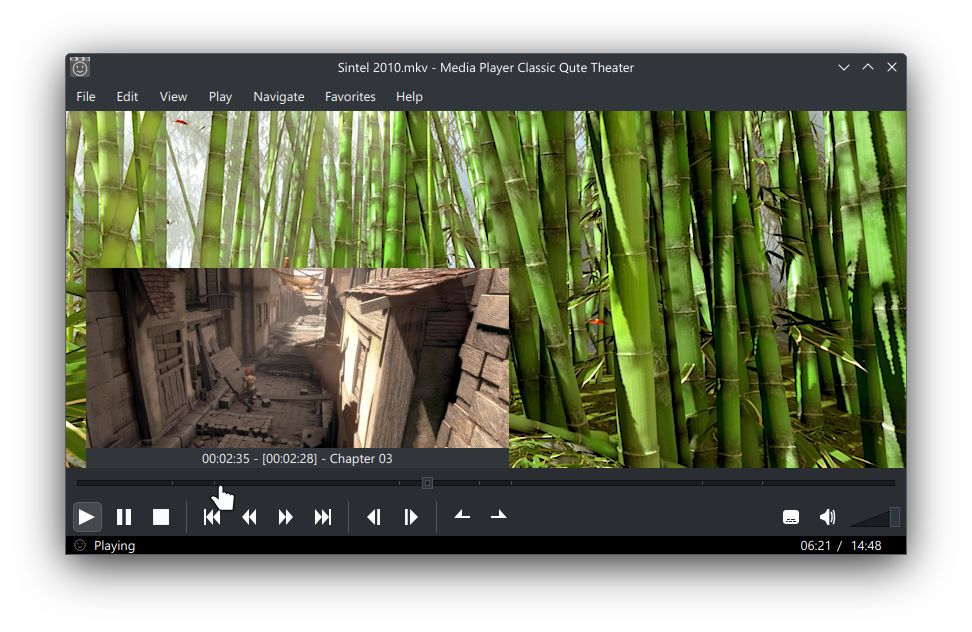
MPC-QT también conocido como Media Player Classic: Qute Theatre es un elegante reproductor multimedia que recrea la interfaz de Media Player Classic Home Cinema. Me interesé y decidí compartirlo, puedes descargarlo a continuación de forma gratuita. El hermano mayor es considerado el reproductor de referencia para Windows. Este reproduce su interfaz y funcionalidad a través de Qt y usa libmpv en lugar de DirectShow para la reproducción de video. Funciona en diferentes sistemas, no sólo en Windows; para otros sistemas operativos puede obtener enlaces en el sitio web del autor. Esta no es una copia exacta, sino una versión mejorada. Posibilidades:
Todo lo que MPC-HC puede hacer por el usuario poco exigente
Varias listas de reproducción, digamos que es fácil agregar cada serie en una lista de reproducción separada, el programa recuerda dónde te detuviste en cada una. No necesitas mantener una tabla de lo que viste y dónde
La vista previa en la línea de tiempo es un tema interesante, pase el mouse sobre la barra de reproducción y verá una miniatura del cuadro en este lugar.
Los vídeos online se reproducen sin problemas, quizás gracias a yt-dlp, que reproduce vídeos de Internet, incluidos subtítulos y varias pistas de audio.
Al barajar la lista de reproducción se puede mostrar un nuevo orden, pero se mantiene el aspecto original. Siempre puedes ver lo que se reproduce a continuación.
La cola rápida es un tipo de reproducción fuera de turno como en los reproductores xmms/qmmp. Si quieres escuchar un par de pistas de la mitad de la lista de reproducción, no hay problema, la lista de reproducción en sí no se interrumpirá.
La búsqueda por lista de reproducción es conveniente, hay un modo multiproceso, encuentre lo que necesita más rápido
Las plantillas de captura de pantalla le permiten configurar su propio formato de nombre de archivo, que contendrá solo la información necesaria para usted.
Hay una repetición del fragmento seleccionado.
Formatear la lista de reproducción ayudará a mostrar sus metadatos; puedes agregar artista, título, códec, etc.
Temas personalizados
En resumen, me alegro de haber encontrado este programa, lo probé por un corto tiempo, así que decidí compartirlo contigo, espero que te guste, ¡buena suerte con tu trabajo! Tamaño: 119MB SO: Windows 10/11 x64 Descargar Reproductor multimedia clásico – Qute Theatre 26.01 gratis
Firmware original Huawei Y9 2019 JKM-LX3-BD (archivo Flash)
El archivo Flash lo ayudará a actualizar, degradar o reinstalar el firmware (SO) original en su dispositivo móvil. Además, el archivo Flash (ROM) también le permite reparar el dispositivo móvil en caso de un problema de software, un problema de bucle de arranque, un problema de IMEI o un problema muerto.
Nombre del archivo: Huawei_Y9_2019_JKM-LX3-BD_1.0.0.53_Board_Software_General_8.0.0_R1_EMUI8.2_05022STR_HMT.zip Tamaño del archivo: 1,62GB Herramienta Flash: Herramienta multiflash de Huawei Cómo flashear (instalar): Sigue el tutorial
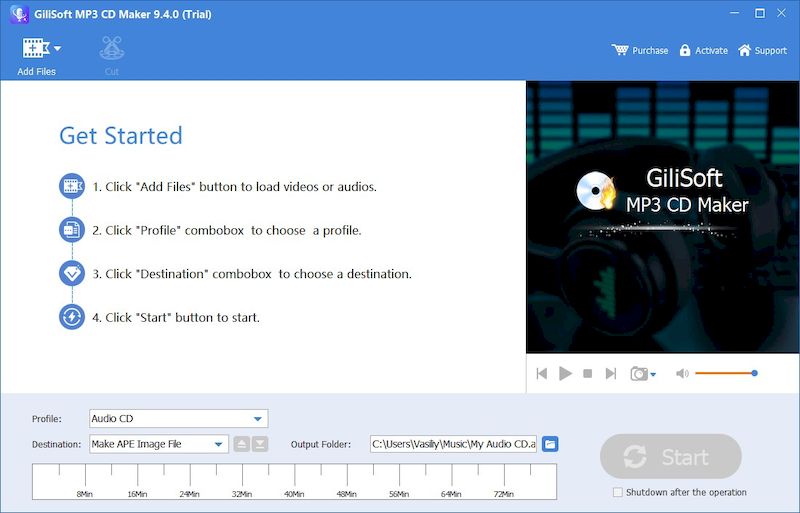
Creador de CD MP3 Gilisoft – un programa para grabar música en discos. Puede descargarlo a continuación de forma gratuita con un reemplazo crack o habrá una clave en el archivo, depende del desecho, pero definitivamente obtendrá la versión completa al final. Cualquiera que use CD sabe que un disco de audio normal sólo contiene 80 minutos de música, esto es una limitación del formato y no entendía cómo era posible antes, pero maldita sea, es la realidad. Este software resuelve este problema, te ayudará a grabar discos en formato MP3, para que puedas incluir muchas más pistas, yo diría cientos de veces más. Admite muchos formatos: MP3, WAV, WMA, OGG y muchos otros, incluido FLAC. El nombre parece ser sobre MP3, pero el programa también funciona con vídeo, es simplemente un milagro, estamos hablando de formatos como AVI, MPEG, WMV y muchos otros. Puede extraer audio de un archivo de vídeo y grabarlo en el disco. Peculiaridades:
La interfaz es aburrida, clara, lo entenderás rápidamente. Haga clic en “Agregar archivos”, seleccione pistas, luego en el campo “Perfil” indique el tipo de disco, seleccione dónde guardar y haga clic en “Iniciar”. Básicamente tres o cuatro clics y listo.
El programa puede crear imágenes de disco en ISO, BIN y APE. Conveniente si primero desea recopilar una imagen y grabarla más tarde, o simplemente escucharla a través de un disco virtual, puede resultar útil para alguien.
Hay un editor incorporado para recortar audio y video. Puede cortar la pieza deseada de una pista o banda sonora de una película. También hay un reproductor incorporado para ver qué sucede antes de grabar. En fin, un juego completo, al principio lo cortaron, luego lo miraron enseguida, y si todo estaba bien lo guardaron.
En los ajustes de salida puedes ajustar la calidad del sonido, me refiero al bitrate, número de canales, volumen, configurar el códec y jugar con sus parámetros.
En general, si necesita grabar música en un disco y al mismo tiempo incluir más pistas, el programa puede hacerlo. Tamaño: 35MB Descargar GiliSoft MP3 CD Maker 9.7 + clave gratis
Firmware original del Samsung Galaxy A22 SM-A226BR-DS (archivo Flash)
El archivo Flash lo ayudará a actualizar, degradar o reinstalar el firmware (SO) original en su dispositivo móvil. Además, el archivo Flash (ROM) también le permite reparar el dispositivo móvil en caso de un problema de software, un problema de bucle de arranque, un problema de IMEI o un problema muerto.
Nombre del archivo: SM-A226BR-DS_A226BRUBS4BVK2_A226BROWO4BVI3_ZTA_4archivo.zip País: Brasil Tamaño del archivo: 5,04GB versión de Android: 12 Herramienta Flash: Herramienta de descarga de Odín Cómo flashear (instalar): Sigue el tutorial
Firmware original Huawei Mate XS Tahiti-N29DX (archivo Flash)
El archivo Flash lo ayudará a actualizar, degradar o reinstalar el firmware (SO) original en su dispositivo móvil. Además, el archivo Flash (ROM) también le permite reparar el dispositivo móvil en caso de un problema de software, un problema de bucle de arranque, un problema de IMEI o un problema muerto.
Nombre del archivo: Huawei_Mate_XS_Tahiti-N29DX_10.1.0.151_C10E4R3P1_EMUI10.1.0_05016PUF_Dload.zip Tamaño del archivo: 4,23GB Cómo flashear (instalar): Sigue el tutorial
A continuación te traemos otro artículo paso a paso para rootear dispositivos Microsoft Lumia 540 Dual.
Aunque al principio te pueda parecer difícil, lo cierto es que, en comparación con otros, te alegrará saber lo sencillo que es el siguiente proceso de rooteo.
¿No encuentras el archivo boot.img? este te interesará
¿Qué es el enraizamiento?
Él usuario root oh uso excesivo es el nombre habitual asignado a las cuentas de usuario que tienen todos los derechos en todos los niveles de acceso, tanto monousuario como multiusuario.
Asimismo, rootear un teléfono es un método que permite a los usuarios de un dispositivo móvil Android obtener acceso privilegiado de forma similar a los permisos administrativos de los sistemas Linux, lo que también permite romper cualquier sistema así como impedimentos de software que puedan haber sido impuestos por el fabricante y/u operador de red.
¿Cuáles son los beneficios de rootear el Microsoft Lumia 540 Dual?
Desinstale todo tipo de Bloatware fácilmente y elimine aplicaciones improductivas del sistema.
Posibilidad de ganar más espacio para almacenamiento interno.
Adapta configuraciones avanzadas en el sistema, como desbloqueo, cambio de IMEI del celular, dirección MAC, así como overclocking de procesadores y mucho más.
Utilice software diseñado únicamente para teléfonos inteligentes que tengan permisos de usuario root.
Crear, eliminar o cambiar el tamaño de nuevas particiones en la memoria (puede ser muy peligroso para la integridad del dispositivo).
Realiza copias de seguridad completas además de poder exportar la rom completa.
Precauciones y advertencias que debemos tener en cuenta
Tu dispositivo ya no contará con la garantía otorgada por el fabricante.
Riesgo de que aplicaciones maliciosas puedan ser secuestradas con permisos de Superusuario.
Amenaza de daño o deterioro de datos durante o después del proceso, en este caso recomiendo en cualquier caso realizar una copia de seguridad antes de iniciar el proceso raíz.
El firmware del dispositivo móvil puede estar dañado; se recomienda asegurarse de poder obtener una copia flasheable del firmware si es necesario.
Se invalidará la compatibilidad con la actualización FOTA/OTA.
Requisitos previos para este procedimiento
Computadora Windows XP/7/8 o posterior, microarquitecturas de 32 o 64 bits.
Descargue el firmware original de su dispositivo Microsoft Lumia 540 Dual para extraer el archivo boot.img, si es posible, del sitio web oficial.
Y No encuentras un firmware original para el Microsoft Lumia 540 Dual Alternativamente, puedes tener el archivo boot.img directamente desde tu Microsoft Lumia 540 Dual simplemente siguiendo los pasos de este tutorial.
Configuraciones a realizar en el terminal
En primer lugar deberás realizar algunos ajustes específicos desde las opciones de tu Microsoft Microsoft Lumia 540 Dual, que pasan por Activar desbloqueo OEM así como Habilitar la depuración USB.
Estas configuraciones están disponibles dentro del menú de desarrollo, el cual debes haber habilitado previamente presionando 7 veces consecutivamente encima del cuadro:
Menú-> Información del dispositivo -> Número de compilación oh versión de software.
Rootear Microsoft Lumia 540 Dual
En primer lugar, debes descomprimir el paquete descargado previamente en tu PC con Windows y abrir el programa MTKroot v2.5.5.
Inicie MTKroot v2.5.5 para Microsoft Lumia 540 Dual
Haga clic en el botón Controladores -> Qualcomm y completa la instalación de los respectivos drivers.
Instalar drivers Qualcomm Microsoft Lumia 540 Dual
De la misma manera, repita estos pasos para completar la instalación de los controladores. BAsD.
Nota: El programa MTKroot v2.5.5 ya cuenta con los controladores USB y Fastboot necesarios para que su PC encuentre el teléfono inteligente Microsoft Lumia 540 Dual.
Luego conecta tu terminal Microsoft Lumia 540 doble a la PC usando el puerto de datos y haga clic en el botón Restablecer USB.
Haga clic en la parte superior izquierda en ¡¡Sin botas de heno!! -> Llevaragregue el archivo de arranque y luego haga clic en el botón Parche de proceso.
El programa Magisk Manager se iniciará automáticamente en tu teléfono móvil, sigue los pasos que aparecerán en pantalla para parchear el arranque.
Luego haga clic en el botón Prueba del BAD y espera un segundo hasta que puedas ver el mensaje ‘Dispositivo detectado’ momento en el que debes pulsar en Soy un fastboot.
Microsoft Lumia 540 Dual Reiniciar USB, prueba ADB, ir a Fastboot
Ahora espera un segundo mientras Microsoft Lumia 540 doble reinicie con las opciones de Fastboot y luego haga clic en Probar arranque rápido.
Nuevamente espera hasta que veas la frase ‘Dispositivo encontrado’ para avanzar a la siguiente fase.
Abrir el gestor de arranque en Microsoft Lumia 540 Dual
A continuación intentaremos abrir el gestor de arranque de tu ordenador, otro paso que puedes realizar en modo completamente automático.
Aunque recuerda que debes excluir este procedimiento si alguna vez lo has vuelto a liberar.
Haga clic en el botón Prueba del cargador de arranque para asegurarse del estado del gestor de arranque.
Comprueba el gestor de arranque del Microsoft Lumia 540 Dual
En caso de que necesites desbloquear el gestor de arranque Microsoft Lumia 540 Dual, simplemente debes hacer clic en el botón Liberar cargador de arranque -> Acepta y luego haz el consejo que aparece en la pantalla del Microsoft Lumia 540 Dual.
Sube el volumen para confirmar.
Abrir el gestor de arranque de Microsoft Lumia 540 Dual
Importante: En el momento en que abras el gestor de arranque, el software de tu Microsoft Lumia 540 Dual se restablecerá a su estado de fábrica.
Debido a esto, es muy recomendable crear una copia de seguridad u opcionalmente copiar todas tus fotos, contactos, archivos y otros datos a una memoria SD.
Luego de liberar el gestor de arranque solo queda completar este proceso, dejando finalmente el celular con acceso root.
Desplácese hasta la parte superior izquierda del software y seleccione la opción raíz, luego toque Root en la esquina inferior.
Seleccione Rootear Microsoft Lumia 540 Dual
En menos de 5 segundos el terminal Microsoft Lumia 540 Dual estará rooteado, por lo tanto podrás leer el mensaje “OK” en la pantalla del Microsoft Lumia 540 Dual y en la ventana de MTKroot v2.5.5.
A continuación tendrás que hacer clic en Salir del arranque rápido para devolver el terminal al modo normal de Android.
Una vez que el Microsoft Lumia 540 Dual se haya reiniciado por completo, haga clic en Aplicaciones -> instalar magia y verifique si la aplicación Magisk Manager se encuentra realmente entre las aplicaciones de su computadora.
Para que la aplicación Magisk Manager funcione correctamente, es necesario conectar su Microsoft Lumia 540 Dual a Internet.
Para concluir el tutorial sólo tienes que hacer clic en Comprobar raíz -> luego acepta y listo.
Prueba Root Microsoft Lumia 540 Dual
Nota: En caso de que la aplicación Magisk Manager no aparezca instalada, haga clic en Desinstalarespere un par de segundos y una vez más haga clic instalar.
Resumen de pasos
Pasos simplificados Root Microsoft Lumia 540 Dual
Abra el programa MTKroot v2.5.5 y luego conecte el dispositivo a la computadora.
Reinicie el dispositivo en el gestor de arranque haciendo clic en el botón Soy un fastboot -> Probar arranque rápido.
Si es necesario, desbloquee el gestor de arranque haciendo clic en Liberar cargador de arranque.
Finalmente seleccione la opción raíz y presione el botón Raíz.
Vídeo tutorial paso a paso sobre cómo rootear el dispositivo móvil Microsoft Lumia 540 Dual
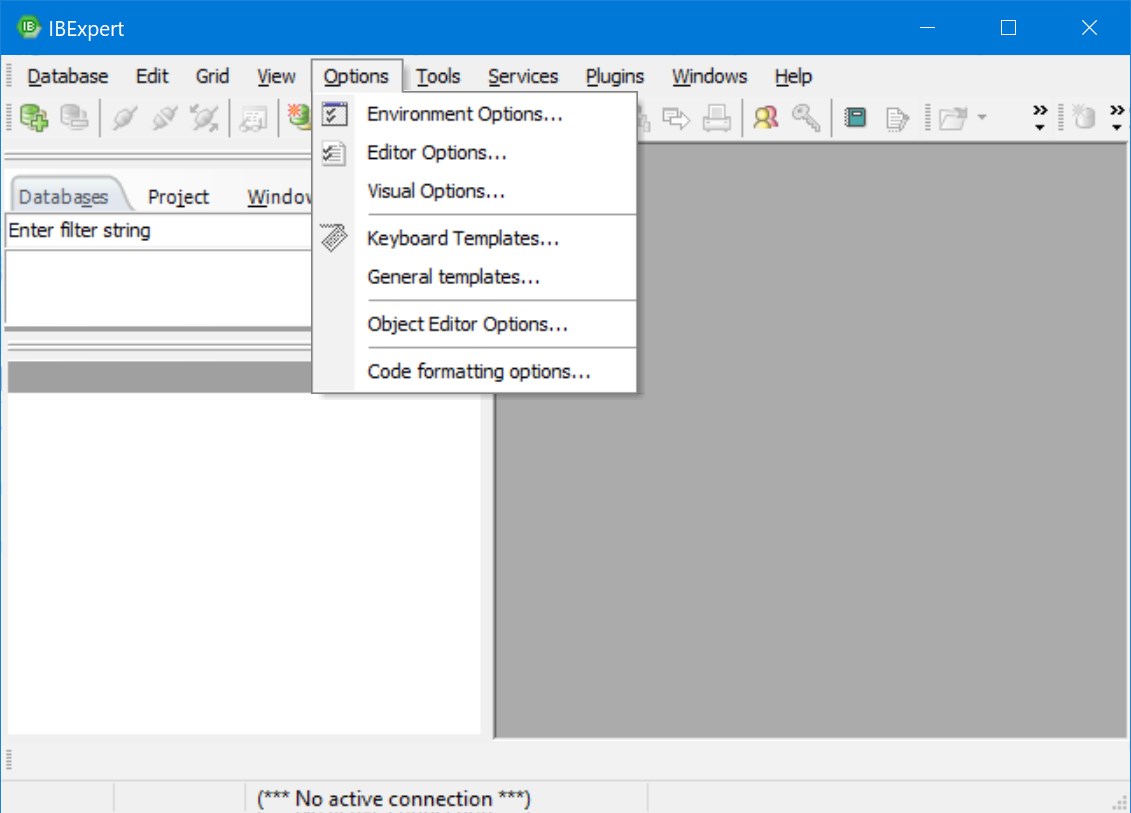
Estudio de desarrollo IBExpert – un programa complejo, un IDE profesional, sirve como software para trabajar con bases de datos InterBase y Firebird. Puede descargarlo a continuación de forma gratuita con activación mediante una clave o un crack, la segunda es prioridad, no se puede encontrar un archivo de clave normal. Después del lanzamiento, obtenemos un entorno completo de administración y desarrollo de bases de datos. A pesar de su poderosa funcionalidad, no requiere habilidades especiales, pero aun así debes tener un conocimiento básico. La gestión visual le permite trabajar sin conocimientos de sintaxis DDL y DML. Características principales:
Editores visuales para todos los objetos de la base de datos, esto incluye tablas, vistas, procedimientos que se crean y editan a través de la interfaz.
El editor SQL y iScript Executive le ayudarán a escribir y ejecutar consultas y scripts avanzados.
Depurador de procedimientos almacenados
Sugerencias de sintaxis y asistente de código, funciones que aceleran la escritura de consultas
Administración:
Supervisión y optimización del rendimiento de la base de datos
Gestión de derechos de usuario
Copiar y comparar datos entre bases de datos.
Optimización de procedimientos y desencadenantes
Creando nuevas bases de datos basadas en el modelo.
Exportación e informes:
Módulo de informes, extracción de metadatos para copiar la estructura de la base de datos.
Exportar datos a CSV y vía ODBC
Soporte completo para Unicode
Además, el archivo contiene IBExpert IDE y herramientas de servidor para administración, la base de datos de prueba IBExpertDemoDB y el servicio de transmisión de datos IBExpertLive. En fin, quien se equivoque, que me cuente cómo le va, esto no lo entiendo bien, tuve que estudiarlo un poco antes de escribir la reseña. Tamaño: 53MB SO: Windows 10/11 x64 Descargar IBExpert Developer Studio 2025.12.19.1 + crack gratis
Firmware original del Samsung Galaxy A22 5G SM-A226BR-DSN (archivo Flash)
El archivo Flash lo ayudará a actualizar, degradar o reinstalar el firmware (SO) original en su dispositivo móvil. Además, el archivo Flash (ROM) también le permite reparar el dispositivo móvil en caso de un problema de software, un problema de bucle de arranque, un problema de IMEI o un problema muerto.
Nombre del archivo: SM-A226BR-DSN_A226BRUBS4BVK2_A226BROWO4BVI3_ZTO_4file.zip País: Brasil Tamaño del archivo: 5,04GB versión de Android: 12 Herramienta Flash: Herramienta de descarga de Odín Cómo flashear (instalar): Sigue el tutorial
Firmware original Huawei Mate 40 5G OCE-AN10 (archivo Flash)
El archivo Flash lo ayudará a actualizar, degradar o reinstalar el firmware (SO) original en su dispositivo móvil. Además, el archivo Flash (ROM) también le permite reparar el dispositivo móvil en caso de un problema de software, un problema de bucle de arranque, un problema de IMEI o un problema muerto.
Nombre del archivo: Huawei_Mate_40_5G_OCE-AN10_11.0.0.115_SP6C01E115R6P3_Firmware_General_EMUI11.0.0_05017DGT_Dload.zip Tamaño del archivo: 5,6GB Cómo flashear (instalar): Sigue el tutorial