Author: Paul

  • Truck Simulator Europe Apk Full v1.1 Mod desbloqueado

    Truck Simulator Europe Apk Full v1.1 Mod desbloqueado

    Usted está aquí: Descarga del programa completo Descarga de programas completos – Descargar juegos / Juegos de Android, Descarga de trucos de juegos de Android / Truck Simulator Europe Apk Full v1.1 Mod desbloqueado

    Truck Simulator Europe Apk Full v1.1 Mod desbloqueado

    URL Truck Simulator Europe Apk Full v1.1 Mod desbloqueado

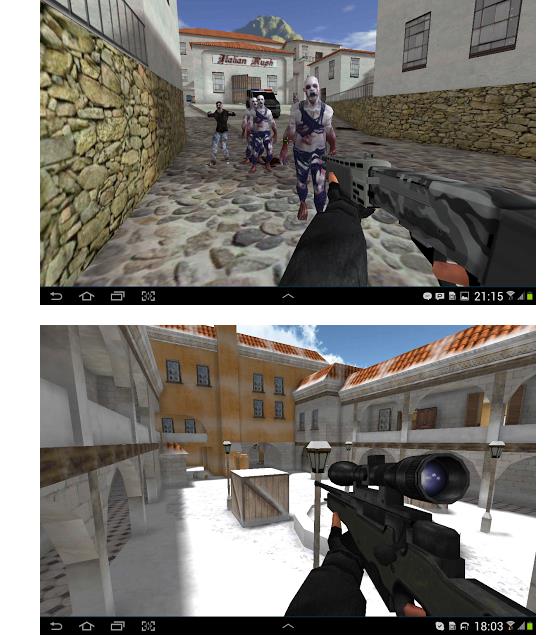
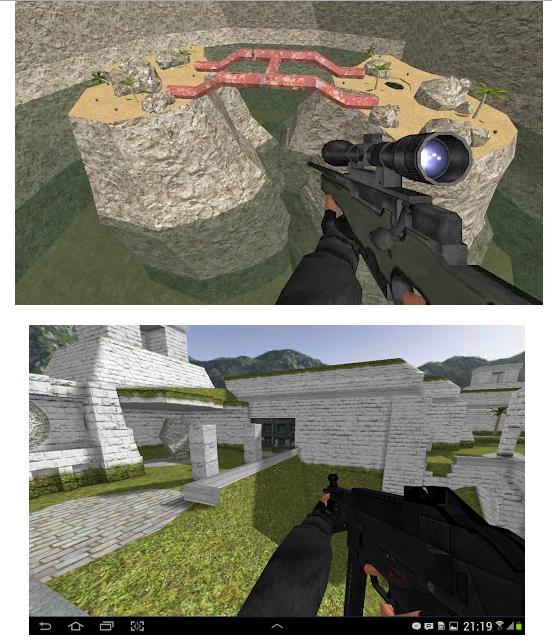
    Simulador de camiones Europa ApkDivertido juego de simulación en 3D para Android, puedes visitar muchas ciudades, entregar mercancías y experimentar diferentes placeres de conducción con Truck Simulator Europe.
    Haga clic para ampliar la imagen.
    Haga clic para ampliar la imagen.
    [tube]H-58K64iPlQ[/tube]

    ————————————————————-

    Dimensión:45mb
    Compresión: Rar / Sin Contraseña
    Exploración: Webroot. / Condición clara

    ————————————————————–

    Haga clic para ampliar la imagen.

    Simulador de camiones Europa Apk

    (((Alternativa)))

    Simulador de camiones Europa Apk

  • Descarga completa de Dehancer para Premiere Pro y After Effects – v2.1.0

    Descarga completa de Dehancer para Premiere Pro y After Effects – v2.1.0

    Usted está aquí: Descargar Programa Completo Descargar Programas Completos – Descargar Juegos / Programas de Variedades Generales / Descarga completa de Dehancer para Premiere Pro y After Effects – v2.1.0

    Descarga completa de Dehancer para Premiere Pro y After Effects – v2.1.0


    Descarga completa de Dehancer para Premiere Pro y After Effects – v2.1.0


    Es el software Dehancer para Premiere Pro y After Effects que admite múltiples perfiles y también admite herramientas analógicas. Con el software, puede crear imágenes cinematográficas y gradaciones de color, y también producir proyectos en HD con su creatividad.


    Enlace alternativo1


    Enlace alternativo2


    Enlace alternativo3


  • Descarga completa de Dehancer para Premiere Pro y After Effects – v2.1.0

    Descarga completa de Dehancer para Premiere Pro y After Effects – v2.1.0

    Usted está aquí: Descargar Programa Completo Descargar Programas Completos – Descargar Juegos / Programas de Variedades Generales / Descarga completa de Dehancer para Premiere Pro y After Effects – v2.1.0

    Descarga completa de Dehancer para Premiere Pro y After Effects – v2.1.0


    Descarga completa de Dehancer para Premiere Pro y After Effects – v2.1.0


    Es el software Dehancer para Premiere Pro y After Effects que admite múltiples perfiles y también admite herramientas analógicas. Con el software, puede crear imágenes cinematográficas y gradaciones de color, y también producir proyectos en HD con su creatividad.


    Enlace alternativo1


    Enlace alternativo2


    Enlace alternativo3


  • Cómo rootear tabletas Alcatel A2 XL

    Cómo rootear tabletas Alcatel A2 XL

    Rootear un dispositivo móvil, como en este caso el Alcatel A2 XL, no es un juego y mucho menos debemos tomárnoslo a la ligera, por eso en los tutoriales que creamos damos instrucciones precisas para evitar que los usuarios olviden alguna configuración o paso imprescindible.

    A continuación te traemos un método automático para rootear las tablets Alcatel A2 XLmediante el cual podrás obtener acceso root en menos de 5 minutos.

    Índice de artículos
    ¿Qué es la raíz?
    Beneficios
    Advertencias y contras
    Requisitos Alcatel A2 XL
    Alcatel A2 XL Configuración anterior
    Iniciar Root en Alcatel A2 XL
    Desbloquear el gestor de arranque de Alcatel A2 XL
    Comprobar gestor de arranque Alcatel A2 XL
    Verificar Root Alcatel A2 XL
    Resumen
    Vídeotutorial paso a paso

    ¿No encuentras el archivo boot.img?, entonces revisa este

    ¿Qué significa raíz?

    Superusuario oh raíz es el nombre habitual que normalmente se asigna a las cuentas de usuario administrador que tienen todos los derechos en todos los niveles de acceso, tanto monousuario como multiusuario.

    Rootear o rootear un ordenador consiste en una técnica que permite al usuario de un ordenador con sistema operativo Android obtener un acceso privilegiado similar a los permisos administrativos de las máquinas Unix, pudiendo superar así las posibles reducciones de sistema y software que puedan haber sido impuestas por el fabricante y/o operador de red.

    ¿Cuáles son las ventajas de rootear tu Alcatel A2 XL?

    • Elimina Bloatware de forma sencilla y desinstala aplicaciones del sistema que consideremos inoperativas.
    • Posibilidad de liberar espacio extra para almacenamiento.
    • Adapta cualquier configuración avanzada del sistema, como desbloqueo, modificación del IMEI del dispositivo y/o MAC, overclocking de procesadores, entre muchas otras.
    • Utilice utilidades creadas exclusivamente para dispositivos móviles rooteados.
    • Dividir, eliminar y cambiar el tamaño de particiones (¡Cuidado, esto puede ser extremadamente peligroso!).
    • Realizar copias de seguridad del sistema de particiones además de poder exportar todo el Firmware.

    Precauciones y contras a tener en cuenta

    1. El dispositivo móvil perderá la cobertura de garantía proporcionada por el fabricante.
    2. Exposición a aplicaciones dañinas que pueden obtener permisos de Superusuario.
    3. Exposición a daños o deterioro de la información durante o después del proceso, en cuyo caso recomiendo en todo caso realizar una copia de seguridad antes de iniciar root.
    4. El Firmware de tu Alcatel A2 XL puede estar dañado, es recomendable asegurarte de poder obtener una copia oficial de su rom si es necesario.
    5. Actualizaciones FOTA (Firmware por aire) será revocado.

    Requisitos del método

    • Una computadora con alguna versión de SO Windows XP hasta w10 o posterior, ya sea arquitecturas de 32 o 64 bits.
    • Un cable de datos Micro USB.
    • Descarga a tu computadora la última versión de la utilidad MTKroot v2.5.5 para Alcatel A2 XL.
    • Descargue el archivo de arranque o la rom original para su Alcatel A2 XL si es posible desde el sitio web de soporte oficial.

    Y No puedes descargar la rom oficial para tu Alcatel A2 XL Tiene la opción de extraer fácilmente el archivo de inicio directamente desde la tableta siguiendo los pasos de este tutorial.

    Configuración de Alcatel A2 XL

    Lo primero que vas a hacer, obviamente, será configurar los ajustes necesarios para el proceso, que básicamente consisten en Desbloquear OEM y Habilitar la depuración USB.

    Las dos configuraciones se encuentran dentro del panel de desarrollo, que tendrás que activar con antelación presionando 7 veces ininterrumpidamente encima del cuadro ->

    Menú de configuración-> Información del dispositivo -> versión de software oh Número de compilación.

    Rootear el Alcatel A2 XL fácilmente

    Primero descomprime el archivo que has descargado en tu ordenador y luego ejecuta el programa MTKroot v2.5.5.

    Iniciar MTKroot v2.5.5 para Alcatel A2 XLIniciar MTKroot v2.5.5 para Alcatel A2 XL
    Iniciar MTKroot v2.5.5 para Alcatel A2 XL

    Presione el botón Controladores -> MediaTek y completa la instalación de los controladores necesarios.

    Controladores USB Alcatel A2 XLControladores USB Alcatel A2 XL
    Instalar los controladores Alcatel A2 XL

    Repita esto exactamente con la instalación del controlador -> BAsD.

    Nota: La aplicación MTKroot v2.5.5 incluye todos los controladores USB y Fastboot necesarios para que su PC encuentre el Alcatel A2 XL.

    Luego conecte su Alcatel A2 XL a la PC usando un puerto USB y haga clic en el botón Restablecer USB.

    Haga clic en la zona superior izquierda sobre el texto ¡¡Sin botas de heno!! -> Llevaragregue el archivo boot.img y luego haga clic en Parche de proceso.

    cargar boot.img Alcatel A2 XLcargar boot.img Alcatel A2 XL

    La herramienta Magisk Manager se iniciará automáticamente en tu Alcatel A2 XL, sigue las instrucciones que verás en pantalla para crear el parche.

    Luego haga clic en el botón Prueba del BAD y espera un momento hasta que puedas leer el mensaje’Dispositivo encontrado‘Allí tendrás que hacer clic Soy un fastboot.

    Alcatel A2 XL reiniciar USB, probar ADB, ir a FastbootAlcatel A2 XL reiniciar USB, probar ADB, ir a Fastboot
    Alcatel A2 XL Reiniciar USB, Test ADB, ir a Fastboot

    Espere un momento mientras el Alcatel A2 XL se inicia en modo gestor de arranque, luego haga clic en Probar arranque rápido.

    Luego tienes que esperar hasta que puedas leer el mensaje’Dispositivo reconocido‘ antes de pasar al siguiente párrafo.

    Cómo abrir el gestor de arranque en la tableta Alcatel A2 XL

    A continuación intentaremos liberar el gestor de arranque del dispositivo móvil, acción que aplicarás con un solo clic.

    Aunque recuerda que debes ignorar el proceso si lo habías liberado antes.

    presione el botón Prueba del cargador de arranque si necesita verificar si ya está desbloqueado o no.

    Comprobar el gestor de arranque en Alcatel A2 XLComprobar el gestor de arranque en Alcatel A2 XL
    Comprobar el gestor de arranque al Alcatel A2 XL

    Si considera necesario abrir el gestor de arranque del Alcatel A2 XL, simplemente haga clic en el botón una vez Liberar cargador de arranque -> Acepta y luego realiza las señales que aparecen en la pantalla de tu dispositivo.

    Recuerda presionar la tecla sube el volumen aceptar.

    Desbloquear el gestor de arranque Alcatel A2 XLDesbloquear el gestor de arranque Alcatel A2 XL
    Desbloquear el gestor de arranque en Alcatel A2 XL

    Importante: Al liberar el gestor de arranque, el software de su Alcatel A2 XL se restaurará al estado inicial.

    En este caso, considere hacer una copia de seguridad o copiar todos sus contactos, fotos, archivos y otros datos a la unidad de almacenamiento SD externa.

    Una vez que hayas liberado el gestor de arranque, la siguiente fase es concluir el proceso y finalmente dejar tu terminal Alcatel A2 XL con los privilegios root correspondientes.

    Desplácese hasta la parte superior del software y marque la opción raíz, luego haga clic en el botón Raíz en la parte inferior.

    Opción Root Alcatel A2 XLOpción Root Alcatel A2 XL
    Opción Root Alcatel A2 XL

    Casi de inmediato la tableta Alcatel A2 XL quedará rooteada, por lo que verás reflejado el texto “OK” en tu tableta y en el programa MTKroot v2.5.5.

    A continuación debes hacer clic en el botón Salir del arranque rápido Para reiniciar la tableta Alcatel A2 XL se reiniciará el sistema Android.

    Cuando la tableta se haya encendido por completo deberás pulsar en Aplicaciones -> instalar magia y asegúrese de que la aplicación Magisk Manager realmente aparezca en el escritorio de su Alcatel A2 XL.

    Para que la aplicación Magisk Manager funcione correctamente, primero debes conectar tu tableta a Internet, sin importar si es a través de redes móviles o Wi-Fi.

    Para finalizar este tutorial haga clic en Comprobar raíz -> aceptar y nada más.

    Probar Root Alcatel A2 XLProbar Root Alcatel A2 XL
    Probar Root Alcatel A2 XL

    Nota: Si la aplicación no se instala la primera vez, haga clic una vez en el botón DesinstalarEspere dos segundos y haga clic en el botón nuevamente. instalar.

    Procedimiento simplificado

    Resumen proceso Root Alcatel A2 XLResumen proceso Root Alcatel A2 XL
    Resumen proceso Root Alcatel A2 XL
    1. Inicie la herramienta MTKroot v2.5.5 y luego conecte el dispositivo a su PC.
    2. Reinicie la computadora en modo gestor de arranque haciendo clic en el botón Soy un fastboot -> Probar arranque rápido.
    3. Si es necesario, desbloquee el gestor de arranque haciendo clic en Liberar cargador de arranque.
    4. Finalmente seleccione la opción raíz y presione el botón Raíz.

    Vídeo tutorial de ayuda para rootear el Smartphone Alcatel A2 XL

  • Cómo instalar la recuperación TWRP oficial en Motorola Moto X Play y rootearlo

    Cómo instalar la recuperación TWRP oficial en Motorola Moto X Play y rootearlo

    Motorola Moto Recientemente, este dispositivo recibió soporte oficial de recuperación TWRP. Entonces, en esta página, lo guiaremos para instalar TWRP Recovery en Moto X Play. Esta guía contiene instrucciones escritas y un video tutorial para ayudarlo a instalarla rápidamente. Asegúrese de descargar los archivos necesarios y luego continúe directamente con las instrucciones de instalación. Recuperación TWRP y root de tu Moto X Play.

    Ten en cuenta que antes de continuar con el proceso, primero deberás desbloquear el gestor de arranque del dispositivo. Como los fabricantes de teléfonos inteligentes proporcionan un gestor de arranque bloqueado en sus dispositivos debido a algunos problemas de seguridad, para instalar un archivo de terceros deberá desbloquear el gestor de arranque. Luego puede instalar TWRP Custom Recovery en su dispositivo Moto X Play y rootearlo también. TWRP Recovery también puede realizar copias de seguridad de Nandroid, restaurar, borrar el sistema/datos/caché y mucho más.

    Cómo instalar la recuperación TWRP oficial en Moto X Play y rootearlo

    En cuanto a las especificaciones, Moto X Play tiene una pantalla de 5,5 pulgadas con una resolución de pantalla de 1080 x 1920 píxeles. Está alimentado por un procesador Qualcomm MSM8939 Snapdragon 615 junto con 2 GB de RAM. El teléfono contiene 16/32 GB de memoria interna. La cámara del Moto X Play viene con una cámara frontal de 21MP y 5MP. Está respaldado por una batería no extraíble de 3630 mAh con carga rápida.

    Recuperación de TWRP y sus beneficios

    Team Win Recovery Project es una imagen de recuperación personalizada de software de código abierto para dispositivos Android. Proporciona una interfaz de pantalla táctil que permite a los usuarios instalar firmware de terceros y realizar copias de seguridad del sistema actual, cuyas funciones a menudo no son compatibles con las imágenes de recuperación de stock. – Wikipedia

    Ventajas de la recuperación TWRP:

    • Puedes actualizar una ROM personalizada en Moto X Play usando TWRP
    • Puede actualizar archivos zip de modificación para personalizar su teléfono
    • Fácil de flashear y usar módulos Xposed usando TWRP
    • Fácil de rootear y desrootear usando el zip flashable TWRP Recovery SuperSU
    • Puedes instalar Magisk en Moto X Play
    • Fácil de crear y restaurar copias de seguridad de Nandroid usando TWRP Recovery.
    • Fácil acceso para restaurar la copia de seguridad de Nandroid.
    • Puede flashear un archivo de imagen usando TWRP Recovery en Moto X Play
    • Es fácil eliminar todo el bloatware usando TWRP Recovery en Moto X Play.
    • Para underclock y overclock.
    • Puede limpiar, borrar caché y datos.

    Cómo instalar el recovery TWRP oficial en Moto X Play (lux)

    Antes de continuar con el proceso de instalación de TWRP, asegúrese de seguir correctamente todos los requisitos previos que se mencionan a continuación.

    Requisitos previos:

    Detalles de recuperación de TWRP

    Nombre del archivo Recuperación TWRP
    Versión Último
    Apoyo Oficial
    Promotor Equipo TWRP
    Enlace de descarga Descargar

    Descargo de responsabilidad:

    GetDroidTips no será responsable de ningún tipo de daño o error que ocurra en su dispositivo durante/después de instalar los archivos o después de seguir esta guía. Asegúrate de hacer una copia de seguridad completa antes de hacer cualquier cosa. Haga esto bajo su propio riesgo.

    Método: herramienta ADB y Fastboot

    Después de descargar todos los archivos, controladores y herramientas necesarios, siga el proceso de instalación.

    • En primer lugar, habilite las opciones de desarrollador y el modo de depuración USB en su dispositivo.
    • Ir al dispositivo Ajustes > Sistema > sobre el telefono > luego toque el número de compilación siete veces para habilitar el modo de opciones de desarrollador.
    • Ahora vaya a Opciones de desarrollador en el menú Configuración y active el botón para habilitar Depuración USB.
    • A continuación, abra la carpeta ADB y Fastboot en su computadora. Luego mantenga presionada la tecla Mayús y haga clic derecho para abrir la ventana de comandos.ventana de comando adb
    • Apague su dispositivo> Presione los botones Subir volumen y Encendido juntos durante unos segundos para ingresar al modo Fastboot.
    • Conecte su dispositivo a la PC mediante un cable USB, escriba el siguiente código en la ventana de comandos y presione Enter:
    adb reboot bootloader
    • Ahora su dispositivo está conectado correctamente como dispositivo fastboot.
    • Escriba el siguiente comando y presione Enter para verificar que el dispositivo fastboot esté conectado o no:
    fastboot devices
    • Ahora, para instalar TWRP Recovery en su teléfono, escriba el siguiente comando y presione Enter:
    fastboot flash recovery twrpname.img
    • Para comenzar, puedes usar el comando inicio rápido nomtwrp.img
    • Eso es todo. Ha instalado correctamente TWRP Recovery en el dispositivo Moto X Play. Ahora necesitas actualizar la raíz.

    ¿Cuál es la raíz?

    El rooteo de un teléfono inteligente es la forma no oficial de permitir que un administrador o superusuario acceda al sistema y al subsistema de su dispositivo. Por lo tanto, el usuario puede cambiar, modificar, editar o eliminar fácilmente archivos y aplicaciones del sistema.

    Con la ayuda de root, puede desinstalar bloatware, aumentar el rendimiento del dispositivo, reducir el consumo de batería, instalar módulos Xposed y mucho más. Sin embargo, rootear el teléfono inteligente anulará la garantía del dispositivo y ya no podrá obtener actualizaciones de software OTA. La forma incorrecta de rootear también puede bloquear fácilmente su dispositivo. Así que asegúrese de seguir la guía correctamente.

    La ventaja del enraizamiento:

    • Puedes acceder a todos los archivos de tu Moto X Play, incluso a los archivos presentes en el directorio raíz de tu teléfono.
    • Puedes aumentar el rendimiento de tu Moto X Play mediante overclocking.
    • Al rootear puedes aumentar la duración de la batería al hacer underclocking en Moto X Play.
    • Desinstalar Bloatware en Moto X Play.
    • Puede bloquear anuncios en todas las aplicaciones de Android como Youtube y otras aplicaciones relacionadas con juegos.

    Leer también: Las 5 mejores alternativas de Adblock Plus para Android

    • Al rootear Moto X Play, puedes ver, editar o eliminar cualquier archivo del sistema en el directorio raíz.
    • Puede instalar Xposed Framework y muchos módulos Xposed compatibles.

    Pasos para rootear Moto X Play

    Guía para rootear Moto X Play a través de SuperSU

    Guía para rootear Moto X Play a través de Magisk

    Asumimos que esta guía de instalación completa le resultará útil. Si tiene alguna pregunta, no dude en preguntar en los comentarios a continuación.

  • Firmware original para Samsung Galaxy Tab A11 Wi-Fi 8.7 SM-X135G (archivo Flash)Cómo flashear o instalar firmware (ROM)

    Firmware original Samsung Galaxy Tab A11 Wi-Fi 8.7 SM-X135G (archivo Flash)

    El archivo Flash lo ayudará a actualizar, degradar o reinstalar el firmware (SO) original en su dispositivo móvil. Además, el archivo Flash (ROM) también le permite reparar el dispositivo móvil en caso de un problema de software, un problema de bucle de arranque, un problema de IMEI o un problema muerto.

    Nombre del archivo: SM-X135G_X135GDXS3BZA6_X135GODM3BZA6_INS_4file.zip
    País: Georgia
    Tamaño del archivo: 5,6 GB
    versión de Android: 16
    Herramienta Flash: Herramienta de descarga de Odín
    Cómo flashear (instalar): Sigue el tutorial

    Servidor 1 (gratis)

  • Firmware original de Xiaomi Civi 5 Pro (archivo Flash)Cómo flashear o instalar firmware (ROM)

    Firmware original Xiaomi Civi 5 Pro (archivo Flash)

    El archivo Flash lo ayudará a actualizar, degradar o reinstalar el firmware (SO) original en su dispositivo móvil. Además, el archivo Flash (ROM) también le permite reparar el dispositivo móvil en caso de un problema de software, un problema de bucle de arranque, un problema de IMEI o un problema muerto.

    Nombre del archivo: Xiaomi_Civi_5_Pro_OS2.0.107.0.VOICNXM_20250528.0000.00_China_15_XFT.zip
    Tamaño del archivo: 9,23GB
    Herramienta Flash: Herramienta flash Xiaomi
    Cómo flashear (instalar): Sigue el tutorial

    Servidor 1 (gratis)

  • Firmware original Lenovo Idea Tab TB336FU (archivo Flash) Cómo flashear o instalar firmware (ROM)

    Firmware original Lenovo Idea Tab TB336FU (archivo Flash)

    El archivo Flash lo ayudará a actualizar, degradar o reinstalar el firmware (SO) original en su dispositivo móvil. Además, el archivo Flash (ROM) también le permite reparar el dispositivo móvil en caso de un problema de software, un problema de bucle de arranque, un problema de IMEI o un problema muerto.

    Nombre del archivo: Lenovo_Idea_Tab_TB336FU_MT6835_ROW_OPEN_USER_M1317.3_V_ZUI_17.0.10.260_ST_250424_MXML.zip
    Tamaño del archivo: 6,78GB
    Herramienta Flash: Herramienta SP Flash para Windows | Herramienta SP Flash para Linux
    Cómo flashear (instalar): Sigue el tutorial

    Servidor 1 (gratis)

  • Firmware original Oppo F31 Pro 5G CPH2763 (archivo Flash) Cómo flashear o instalar firmware (ROM)

    Firmware original CPH2763 de Oppo F31 Pro 5G (archivo Flash)

    El archivo Flash lo ayudará a actualizar, degradar o reinstalar el firmware (SO) original en su dispositivo móvil. Además, el archivo Flash (ROM) también le permite reparar el dispositivo móvil en caso de un problema de software, un problema de bucle de arranque, un problema de IMEI o un problema muerto.

    Nombre del archivo: Oppo_F31_Pro_5G_CPH2763_MT6878_EX_11_15.0.2.800EX01_251111_MXML.zip
    Tamaño del archivo: 8,19GB
    Herramienta Flash: Herramienta SP Flash para Windows | Herramienta SP Flash para Linux
    Cómo flashear (instalar): Sigue el tutorial

    Servidor 1 (gratis)

  • Firmware original de Huawei MediaPad C1 BZA-W00 (archivo Flash) Cómo flashear o instalar firmware (ROM)

    Firmware original Huawei MediaPad C1 BZA-W00 (archivo Flash)

    El archivo Flash lo ayudará a actualizar, degradar o reinstalar el firmware (SO) original en su dispositivo móvil. Además, el archivo Flash (ROM) también le permite reparar el dispositivo móvil en caso de un problema de software, un problema de bucle de arranque, un problema de IMEI o un problema muerto.

    Nombre del archivo: Huawei_MediaPad_C1_BZA-W00_C233B293_CN_EMUI5.1_05015WMX_Dload.zip
    Tamaño del archivo: 1,97GB
    Cómo flashear (instalar): Sigue el tutorial

    Servidor 1 (gratis)

  • Descargar A-RED Walking Robot – PC completo

    Descargar A-RED Walking Robot – PC completo

    Usted está aquí: Descargar programas completos Descargar programas completos – Descargar juegos / Descargar juegos completos, juegos para PC / Descargar A-RED Walking Robot – PC completo

    Descargar A-RED Walking Robot – PC completo

    Robot caminante A-RED lleno Descargar – PC


    A-RED Walking Robot, en el juego lanzado en 2025 Manejarás a A-RED, un lindo personaje robot, y te divertirás experimentando eventos como acción y aventura. Entrarás en el taller lleno de sorpresas, investigarás y probarás pruebas. Mueve objetos pequeños y elimina obstáculos mediante láser. Tendrás muchos enemigos y en este caso debes tener cuidado. Sé valiente y aprovecha el mecanismo de la energía vital. Además, no olvides descubrir nuevas sorpresas.


    ¿Sistema y requisitos de PC con robot andante A-RED?

    RAM: Memoria de 8 GB ++ y superior ++
    Disco duro: 3GB++
    Tarjeta gráfica: NVIDIA GeForce GTX 960M
    Ventanas: (x64) 7/8/8.1/10/11
    Procesador: IntelCore i3-7100


    Alternativa: Enlace1


    Alternativa: Enlace2


    Alternativa: Enlace3


  • My Backup Pro Apk Full 4.5.4 Descargar Android

    My Backup Pro Apk Full 4.5.4 Descargar Android

    Usted está aquí: Descargar programa completo Descargar programas completos – Descargar juegos / Programa de aplicación Android / My Backup Pro Apk Full 4.5.4 Descargar Android

    My Backup Pro Apk Full 4.5.4 Descargar Android

    sin nombre
    My Backup Pro Apk Descarga Completa Android

    My Backup Pro es una aplicación que funciona sin root. Nuestro amigo MuRrOo nos recomendó realizar una copia de seguridad.
    Es una aplicación paga especial que permite muchas comodidades, como restaurar copias de seguridad.
    Haga clic para ampliar la imagen.

    ————————————————————-

    Dimensión:5mb
    Compresión: Rar / Sin Contraseña
    Exploración: Webroot. / Condición clara

    ————————————————————–

    Haga clic para ampliar la imagen.

    Mi copia de seguridad profesional

    (((Alternativa)))

    Mi copia de seguridad profesional

    (((Alternativa)))

    Mi copia de seguridad profesional

    =============
    Mi copia de seguridad profesional

    nuevo

  • Descargar Pixellu SmartAlbums Full 2020v5.0 Windows Hacer un clip

    Descargar Pixellu SmartAlbums Full 2020v5.0 Windows Hacer un clip

    Usted está aquí: Descargar Programa Completo Descargar Programas Completos – Descargar Juegos / Programas Varios Generales, Programas de Gráficos e Imágenes / Descargar Pixellu SmartAlbums Full 2020v5.0 Windows Hacer un clip

    Descargar Pixellu SmartAlbums Full 2020v5.0 Windows Hacer un clip

    RM9z8K1qE3Y6xwQGw5EfwcmhxJtkWvDO Pixellu SmartAlbums completo 2020v5.0 Descargar Windows

    Álbumes inteligentes de píxeles,Pixellu SmartAlbums es un programa de creación de álbumes compatible para ventanas de x64 bits.
    Puedes preparar tu álbum de bodas y darle varios efectos, Pixellu SmartAlbums está disponible para Mac.
    Cree álbumes familiares para ocasiones especiales y muchos más álbumes, se presentan en nuestro sitio para Mac y hay muchos efectos disponibles.
    El archivo se presenta individual y colectivamente. Si quieres hacer un álbum profesional, te recomendamos este programa.
    Puede seleccionar de forma masiva fotografías tomadas en bodas u ocasiones especiales similares con muchas funciones, compatibilidad con vista previa renovada y más.
    Puede imprimirlo en DVD, etc. y mostrárselo a sus hijos o seres queridos, o conservarlo como recuerdo.
    Haga clic para ampliar la imagen.

    https://www.youtube.com/watch?v=GoXz1b38c8s

    ————————————————————-

    Dimensión:174mb
    Compresión: Rar / Sin Contraseña

    ————————————————————–

    Álbumes inteligentes 1Pixellu

    (((Alternativa)))

    Álbumes inteligentes 2Pixellu

    (((Alternativa)))

    Álbumes inteligentes de 3Pixellu


  • Cómo rootear tabletas Alcatel OneTouch Pixi 3 8

    Cómo rootear tabletas Alcatel OneTouch Pixi 3 8

    Rootear una tablet, como en este caso la Alcatel OneTouch Pixi 3 (8), no debe considerarse en ningún caso una broma y menos tomárselo a la ligera, por eso en los tutoriales que creamos siempre intentamos que los usuarios no olviden algún paso o configuración vital.

    Con la ayuda del software MTKroot v2.5.5 hemos podido compilar un proceso Root automático para dispositivos móviles Alcatel OneTouch Pixi 3 (8)por el cual podrás obtener uso excesivo en menos de 5 minutos.

    Tipo de dispositivo Tableta
    Marca Alcatel
    Modelo One Touch Pixi 3 (8)
    conjunto de chips MediaTek
    Método Sacar boot.img del firmware oficial Alcatel OneTouch Pixi 3 (8) y parchear

    Índice de tutoriales
    ¿Qué es la raíz?
    Beneficios
    Advertencias y contras
    Requisitos Alcatel OneTouch Pixi 3 (8)
    Alcatel OneTouch Pixi 3 Configuraciones anteriores (8)
    Iniciar Root en Alcatel OneTouch Pixi 3 (8)
    Desbloquear el gestor de arranque de Alcatel OneTouch Pixi 3 (8)
    Comprobar el gestor de arranque Alcatel OneTouch Pixi 3 (8)
    Verificar Root Alcatel OneTouch Pixi 3 (8)
    Resumen
    Vídeotutorial paso a paso

    ¿Problemas para encontrar el maletero? archivo, comprobar este

    ¿Qué significa raíz?

    Él raíz oh uso excesivo es el nombre habitual asignado a las cuentas de usuario que tienen todos los derechos de acceso total (usuario único o multiusuario).

    Rootear una tableta consiste en el procedimiento que permite a los usuarios de dispositivos móviles con sistema Android obtener acceso privilegiado al sistema de forma similar a los permisos administrativos de Unix, pudiendo así superar todos los límites de hardware y software establecidos por el fabricante u operador de red.

    ¿Cuáles son los beneficios de rootear tu Alcatel OneTouch Pixi 3 (8)?

    • Pudiendo eliminar todo el Bloatware fácilmente, así como deshacerse de las molestas aplicaciones del sistema.
    • Posibilidad de obtener más capacidad de almacenamiento interno.
    • Modificar configuraciones complejas del sistema, como desbloquear la tableta, modificar el número IMEI de nuestro Alcatel OneTouch Pixi 3 (8), la MAC, overclockear la CPU y/o GPU, etc.
    • Ser capaz de utilizar programas desarrollados únicamente para ordenadores rooteados.
    • Crear, modificar y formatear nuevas particiones en la memoria (¡Atención! Hacer esto puede resultar muy peligroso para el dispositivo.).
    • Realiza copias de seguridad o copias de seguridad completas así como exporta la ROM completa.

    Precauciones y desventajas a considerar

    1. El dispositivo ya no tendrá validez para la garantía emitida por el fabricante.
    2. Amenaza a las aplicaciones maliciosas para que no obtengan permisos de superusuario.
    3. Riesgo de daño o pérdida de información durante o después del proceso, por lo que es recomendable en cualquier caso realizar una copia de seguridad antes de iniciar root.
    4. El software Alcatel OneTouch Pixi 3 (8) puede estar dañado; se recomienda asegurarse de poder obtener una copia flasheable de su firmware si es necesario.
    5. Se suspenderá el soporte para actualizaciones de FOTA.

    Requisitos previos para este proceso

    • Una computadora que tenga cualquier versión del sistema operativo Windows XP/7/8 o posterior, ya sea arquitectura de 32 o 64 bits.
    • Cable de datos USB a Micro USB.
    • Descargar a PC la nueva versión del programa MTKroot v2.5.5 Para Alcatel OneTouch Pixi 3 (8).
    • Descarga la rom original de tu tableta Alcatel OneTouch Pixi 3 (8) para extraer el boot.img si es posible desde la página de descarga oficial.

    Y No encuentras la rom para tu Alcatel OneTouch Pixi 3 (8) Te queda la posibilidad de eliminar el componente boot.img directamente de tu Alcatel OneTouch Pixi 3 (8) simplemente siguiendo los pasos de este tutorial.

    Configuración de la tableta

    Antes de continuar debes realizar algunos ajustes específicos en la configuración de tu Alcatel OneTouch Pixi 3 (8), que esencialmente consisten en Habilitar la depuración USB además de Habilitar desbloqueo OEM.

    Las dos opciones se encuentran en el menú de desarrollador, que deberás tener habilitado previamente presionando siete veces sucesivamente en la caja ->

    Ajusta-> Acerca del dispositivo -> versión de software.

    Tutorial para rootear el Alcatel OneTouch Pixi 3 (8) fácilmente

    Primero debe descomprimir el contenido del paquete descargado previamente en el escritorio de su PC y luego iniciar la aplicación MTKroot v2.5.5.

    Ejecutar MTKroot v2.5.5 para Alcatel OneTouch Pixi 3 (8)Ejecutar MTKroot v2.5.5 para Alcatel OneTouch Pixi 3 (8)
    Ejecutando MTKroot v2.5.5 en Alcatel OneTouch Pixi 3 (8)

    Haga clic una vez en el botón Controladores -> MediaTek y continúe con la instalación de los controladores necesarios.

    Controladores MTK para Alcatel OneTouch Pixi 3 (8)Controladores MTK para Alcatel OneTouch Pixi 3 (8)
    Instalar drivers USB Alcatel OneTouch Pixi 3 (8)

    Realice exactamente estos mismos pasos para la instalación de los controladores. BAsD.

    Nota: La utilidad MTKroot v2.5.5 ya incluye los controladores actualizados que son necesarios para que nuestra PC ubique los dispositivos Alcatel OneTouch Pixi 3 (8).

    Luego conecte el Alcatel One Touch Pixi 3 (8) con su PC a través de un puerto USB y luego haga clic en el botón Restablecer USB.

    Haga clic en la parte superior izquierda en ¡¡Sin botas de heno!! -> Llevaragregue el archivo boot.img y luego haga clic en el botón una vez Parche de proceso.

    cargar boot.img Alcatel OneTouch Pixi 3 (8)cargar boot.img Alcatel OneTouch Pixi 3 (8)

    El software Magisk Manager se iniciará automáticamente en tu Alcatel OneTouch Pixi 3 (8), sigue las instrucciones que verás en tu pantalla para parchear el arranque.

    Luego haga clic en el botón Prueba del BAD y cuando puedas leer el mensaje’Dispositivo reconocido‘Tendrás que presionar el botón Soy un fastboot.

    Alcatel OneTouch Pixi 3 (8) reiniciar USB + probar ADB + FastbootAlcatel OneTouch Pixi 3 (8) reiniciar USB + probar ADB + Fastboot
    Alcatel OneTouch Pixi 3 (8) Reiniciar USB, probar ADB, ir a Fastboot

    Espere unos segundos mientras tanto el equipo Alcatel One Touch Pixi 3 (8) Comienza con el modo de gestor de arranque, luego haga clic una vez en Probar arranque rápido.

    Nuevamente tienes que esperar hasta que veas el texto ‘Dispositivo reconocido‘ antes de poder pasar al siguiente párrafo.

    Desbloquee el gestor de arranque en tabletas Alcatel OneTouch Pixi 3 (8)

    En la siguiente fase pasaremos a desbloquear el gestor de arranque de tu tableta, algo imprescindible y que haremos con tan solo un clic.

    Aunque recuerda que tendrás que saltarte el proceso si lo habías abierto previamente.

    Haga clic en el botón una vez Prueba del cargador de arranque si necesita asegurarse de si está desbloqueado o no.

    Probar el gestor de arranque en Alcatel OneTouch Pixi 3 (8)Probar el gestor de arranque en Alcatel OneTouch Pixi 3 (8)
    Probar el gestor de arranque en Alcatel OneTouch Pixi 3 (8)

    Si quieres desbloquea el gestor de arranque en tu Alcatel OneTouch Pixi 3 (8) solo tienes que hacer clic en el botón Liberar cargador de arranque -> Aceptar y cumplir los pasos que se reflejarán en la pantalla del terminal.

    Tendrás que presionar el botón aumentar el volumen para continuar.

    Liberar gestor de arranque de Alcatel OneTouch Pixi 3 (8)Liberar gestor de arranque de Alcatel OneTouch Pixi 3 (8)
    Liberar gestor de arranque de Alcatel OneTouch Pixi 3 (8)

    Atención: Cuando libere el gestor de arranque, el software de su Alcatel OneTouch Pixi 3 (8) se restablecerá a su estado predeterminado.

    Por este motivo, debería considerar realizar una copia de seguridad o copiar archivos, contactos, fotos y otros datos personales en la unidad de almacenamiento SD.

    Una vez que hayas abierto el gestor de arranque, lo único que tendrás que hacer será completar este tutorial y dejar tu Alcatel OneTouch Pixi 3 (8) con los privilegios de root correspondientes.

    Desplácese hasta la esquina superior de la aplicación y elija la opción raíz, luego haga clic una vez en el botón Raíz en la parte inferior.

    Opción raíz Alcatel OneTouch Pixi 3 (8)Opción raíz Alcatel OneTouch Pixi 3 (8)
    Opción raíz Alcatel OneTouch Pixi 3 (8)

    En tan sólo unos segundos tu tableta Alcatel OneTouch Pixi 3 (8) quedará rooteada, por lo tanto podrás ver reflejada la línea “OK” tanto en la pantalla del Alcatel OneTouch Pixi 3 (8) como en la aplicación MTKroot v2.5.5.

    Luego haga clic en el botón Salir del arranque rápido y su dispositivo móvil Alcatel OneTouch Pixi 3 (8) se reiniciará en el sistema Android.

    Cuando tu Alcatel OneTouch Pixi 3 (8) se reinicie por completo deberás pulsar en el botón Aplicaciones -> instalar magia y asegúrese de que la aplicación Magisk Manager realmente aparezca en el escritorio del Alcatel OneTouch Pixi 3 (8).

    Para que la aplicación Magisk Manager funcione correctamente es necesario conectar el dispositivo móvil a Internet, sin importar si es a través de redes móviles o Wi-Fi.

    Para completar este tutorial solo tienes que hacer clic en el botón Comprobar raíz -> luego acepta y listo.

    Prueba Root Alcatel OneTouch Pixi 3 (8)Prueba Root Alcatel OneTouch Pixi 3 (8)
    Prueba Root Alcatel OneTouch Pixi 3 (8)

    Nota: Si la App no ​​aparece instalada, haga clic en Desinstalarespere dos segundos y presione nuevamente el botón Instalar Administrador Mágico.

    Pasos simplificados

    Simplificando el proceso Root Alcatel OneTouch Pixi 3 (8)Simplificando el proceso Root Alcatel OneTouch Pixi 3 (8)
    Simplificando el proceso Root Alcatel OneTouch Pixi 3 (8)
    1. Inicie el programa MTKroot v2.5.5 y luego conecte su tableta Alcatel OneTouch Pixi 3 (8) a la PC.
    2. Reinicia tu tableta Alcatel OneTouch Pixi 3 (8) con las opciones de fastboot haciendo clic en el botón Soy un fastboot -> Probar arranque rápido.
    3. Si es necesario, desbloquee el gestor de arranque haciendo clic en Liberar cargador de arranque.
    4. Finalmente seleccione la opción raíz y presione el botón Raíz.

    Vídeo tutorial de ayuda paso a paso para rootear el Alcatel OneTouch Pixi 3 (8)

  • Cómo instalar el recovery TWRP oficial en Nokia 6 y rootearlo

    Cómo instalar el recovery TWRP oficial en Nokia 6 y rootearlo

    Nokia 6 (nombre en clave: PLE) se lanzó en enero de 2017. El teléfono salió de la caja con Android 7.1.1 Nougat y luego se actualizó a Android 9.0 Pie. Recientemente, este dispositivo recibió soporte oficial de recuperación TWRP. Entonces, en esta página, lo guiaremos para instalar TWRP Recovery en Nokia 6. Esta guía contiene instrucciones escritas y un video tutorial para ayudarlo a instalarlo rápidamente. Asegúrese de descargar los archivos necesarios y luego continúe directamente con las instrucciones de instalación. TWRP y recuperación Root de tu Nokia 6.

    Ten en cuenta que antes de continuar con el proceso, primero deberás desbloquear el gestor de arranque del dispositivo. Como los fabricantes de teléfonos inteligentes proporcionan un gestor de arranque bloqueado en sus dispositivos debido a algunos problemas de seguridad, para instalar un archivo de terceros deberá desbloquear el gestor de arranque. Luego puede instalar TWRP Custom Recovery en su dispositivo Nokia 6 y rootearlo también. TWRP Recovery también puede realizar copias de seguridad de Nandroid, restaurar, borrar el sistema/datos/caché y mucho más.

    Cómo instalar el recovery TWRP oficial en Nokia 6 y rootearlo

    Nokia 6 se enmarca en el proyecto Android One, lo que significa que ofrece a los usuarios una experiencia de Android casi estándar. Al sacarlo de la caja, obtendrás el dispositivo con Android 9.0 Pie. El Nokia 6 tiene una pantalla LCD IPS de 6,3 pulgadas con una resolución de 1080 x 2280 píxeles. La variante de RAM de 4 GB ofrece opciones de almacenamiento de 64 GB y 128 GB. Un chipset Snapdragon 636 ejecuta este dispositivo.

    Recuperación de TWRP y sus beneficios

    Team Win Recovery Project es una imagen de recuperación personalizada de software de código abierto para dispositivos Android. Proporciona una interfaz de pantalla táctil que permite a los usuarios instalar firmware de terceros y realizar copias de seguridad del sistema actual, cuyas funciones a menudo no son compatibles con las imágenes de recuperación de stock. – Wikipedia

    Ventajas de la recuperación TWRP:

    • Puedes actualizar una ROM personalizada en Nokia 6 usando TWRP
    • Puede actualizar archivos zip de modificación para personalizar su teléfono
    • Fácil de flashear y usar módulos Xposed usando TWRP
    • Fácil de rootear y desrootear usando el zip flashable TWRP Recovery SuperSU
    • Puedes instalar Magisk en Nokia 6
    • Fácil de crear y restaurar copias de seguridad de Nandroid usando TWRP Recovery.
    • Fácil acceso para restaurar la copia de seguridad de Nandroid.
    • Puede flashear un archivo de imagen usando TWRP Recovery en Nokia 6
    • Es fácil eliminar todo el bloatware usando TWRP Recovery en Nokia 6.
    • Para underclock y overclock.
    • Puede limpiar, borrar caché y datos.

    Cómo instalar el recovery TWRP oficial en Nokia 6 (PLE)

    Antes de continuar con el proceso de instalación de TWRP, asegúrese de seguir correctamente todos los requisitos previos que se mencionan a continuación.

    Requisitos previos:

    Detalles de recuperación de TWRP

    Nombre del archivo Recuperación TWRP
    Versión Último
    Apoyo Oficial
    Promotor Equipo TWRP
    Enlace de descarga Descargar

    Descargo de responsabilidad:

    GetDroidTips no será responsable de ningún tipo de daño o error que ocurra en su dispositivo durante/después de instalar los archivos o después de seguir esta guía. Asegúrate de hacer una copia de seguridad completa antes de hacer cualquier cosa. Haga esto bajo su propio riesgo.

    Método: herramienta ADB y Fastboot

    Después de descargar todos los archivos, controladores y herramientas necesarios, siga el proceso de instalación.

    • En primer lugar, habilite las opciones de desarrollador y el modo de depuración USB en su dispositivo.
    • Ir al dispositivo Ajustes > Sistema > sobre el telefono > luego toque el número de compilación siete veces para habilitar el modo de opciones de desarrollador.
    • Ahora vaya a Opciones de desarrollador en el menú Configuración y active el botón para habilitar Depuración USB.
    • A continuación, abra la carpeta ADB y Fastboot en su computadora. Luego mantenga presionada la tecla Mayús y haga clic derecho para abrir la ventana de comandos.ventana de comando adb
    • Apague su dispositivo> Presione los botones Subir volumen y Encendido juntos durante unos segundos para ingresar al modo Fastboot.
    • Conecte su dispositivo a la PC mediante un cable USB, escriba el siguiente código en la ventana de comandos y presione Enter:
    adb reboot bootloader
    • Ahora su dispositivo está conectado correctamente como dispositivo fastboot.
    • Escriba el siguiente comando y presione Enter para verificar que el dispositivo fastboot esté conectado o no:
    fastboot devices
    • Ahora, para instalar TWRP Recovery en su teléfono, escriba el siguiente comando y presione Enter:
    fastboot flash recovery twrpname.img
    • Para comenzar, puedes usar el comando inicio rápido nomtwrp.img
    • Eso es todo. Ha instalado correctamente TWRP Recovery en el dispositivo Nokia 6. Ahora necesitas actualizar la raíz.

    ¿Cuál es la raíz?

    El rooteo de un teléfono inteligente es la forma no oficial de permitir que un administrador o superusuario acceda al sistema y al subsistema de su dispositivo. Por lo tanto, el usuario puede cambiar, modificar, editar o eliminar fácilmente archivos y aplicaciones del sistema.

    Con la ayuda de root, puede desinstalar bloatware, aumentar el rendimiento del dispositivo, reducir el consumo de batería, instalar módulos Xposed y mucho más. Sin embargo, rootear el teléfono inteligente anulará la garantía del dispositivo y ya no podrá obtener actualizaciones de software OTA. La forma incorrecta de rootear también puede bloquear fácilmente su dispositivo. Así que asegúrese de seguir la guía correctamente.

    La ventaja del enraizamiento:

    Leer también: Las 5 mejores alternativas de Adblock Plus para Android

    • Al rootear Nokia 6, puede ver, editar o eliminar cualquier archivo del sistema en el directorio raíz.
    • Puede instalar Xposed Framework y muchos módulos Xposed compatibles.

    Pasos para rootear Nokia 6

    Guía para rootear Nokia 6 a través de SuperSU

    Guía para rootear Nokia 6 a través de Magisk

    Asumimos que esta guía de instalación completa le resultará útil. Si tiene alguna pregunta, no dude en preguntar en los comentarios a continuación.

  • Firmware de stock Xiaomi 15S Pro (archivo Flash)Cómo flashear o instalar firmware (ROM)

    Firmware original Xiaomi 15S Pro (archivo Flash)

    El archivo Flash lo ayudará a actualizar, degradar o reinstalar el firmware (SO) original en su dispositivo móvil. Además, el archivo Flash (ROM) también le permite reparar el dispositivo móvil en caso de un problema de software, un problema de bucle de arranque, un problema de IMEI o un problema muerto.

    Nombre del archivo: Xiaomi_15S_Pro_OS2.0.126.0.VODCNXM_Usuario_20250524.0000.00_China_15_XFT.zip
    Tamaño del archivo: 8,58GB
    Herramienta Flash: Herramienta flash Xiaomi
    Cómo flashear (instalar): Sigue el tutorial

    Servidor 1 (gratis)

  • Firmware original Huawei MediaPad T3 10 BZA-W00 (archivo Flash)Cómo flashear o instalar firmware (ROM)

    Firmware original Huawei MediaPad T3 10 BZA-W00 (archivo Flash)

    El archivo Flash lo ayudará a actualizar, degradar o reinstalar el firmware (SO) original en su dispositivo móvil. Además, el archivo Flash (ROM) también le permite reparar el dispositivo móvil en caso de un problema de software, un problema de bucle de arranque, un problema de IMEI o un problema muerto.

    Nombre del archivo: Huawei_MediaPad_T3_10_BZA-W00_C233B293_CN_EMUI5.1_05015WMX_Dload.zip
    Tamaño del archivo: 1,97GB
    Cómo flashear (instalar): Sigue el tutorial

    Servidor 1 (gratis)

  • Firmware original Lenovo Xiaoxin Pad 2025 TB335FC (archivo Flash) Cómo flashear o instalar firmware (ROM)

    Firmware original Lenovo Xiaoxin Pad 2025 TB335FC (archivo Flash)

    El archivo Flash lo ayudará a actualizar, degradar o reinstalar el firmware (SO) original en su dispositivo móvil. Además, el archivo Flash (ROM) también le permite reparar el dispositivo móvil en caso de un problema de software, un problema de bucle de arranque, un problema de IMEI o un problema muerto.

    Nombre del archivo: Lenovo_Xiaoxin_Pad_2025_TB335FC_MT6835_CN_OPEN_USER_M1317.3_V_ZUXOS_1.1.10.299_ST_250509_MXML.zip
    Tamaño del archivo: 7GB
    Herramienta Flash: Herramienta SP Flash para Windows | Herramienta SP Flash para Linux
    Cómo flashear (instalar): Sigue el tutorial

    Servidor 1 (gratis)

  • Firmware original Oppo Reno 15 Pro PLV110 (archivo Flash)Cómo flashear o instalar firmware (ROM)

    Firmware original Oppo Reno 15 Pro PLV110 (archivo Flash)

    El archivo Flash lo ayudará a actualizar, degradar o reinstalar el firmware (SO) original en su dispositivo móvil. Además, el archivo Flash (ROM) también le permite reparar el dispositivo móvil en caso de un problema de software, un problema de bucle de arranque, un problema de IMEI o un problema muerto.

    Nombre del archivo: Oppo_Reno_15_Pro_PLV110_MT6899_Domestic_11_16.0.1.304CN01_251106_MXML.zip
    Tamaño del archivo: 10,80GB
    Herramienta Flash: Herramienta SP Flash para Windows | Herramienta SP Flash para Linux
    Cómo flashear (instalar): Sigue el tutorial

    Servidor 1 (gratis)

  • Colección Telerik para descarga de .NET – R1 completa 2024

    Colección Telerik para descarga de .NET – R1 completa 2024

    Usted está aquí: Descarga completa del programa Descarga completa del programa – Descarga de juegos / Varios programas generales, Descarga portátil del programa / Colección Telerik para descarga de .NET – R1 completa 2024

    Colección Telerik para descarga de .NET – R1 completa 2024


    Descargue Telerik Platform Ultimate Collection para .NET – Full R1 2024

    Colección definitiva de la plataforma Telerik para .NETAplicación a plataformas como pc mac linux android ios
    Puede escribir y crear (también está disponible compatibilidad con HTML5, CSS y JavaScript. El paquete de software
    Actualizado a la última versión y a la versión completa.


    Haga clic para ampliar la imagen.
    Telerik último 2021
    – UI para Xamarin multiplataforma 2021
    – Interfaz de usuario para ASP.NET AJAX 2021
    – Elementos web para SharePoint 2021
    – Interfaz de usuario para WinForms 2021
    – Interfaz de usuario para WPF 2021
    – Informes 2021
    – Interfaz de usuario para Windows Universal 2021
    – Interfaz de usuario para Silverlight 2021
    – Código Justo 2021
    – Acceso a datos 2021
    – JustMock 2021
    – JustTrace 2021


    ————————————————————-

    Dimensión: 2,6 GB
    Compresión: Rar / Sin Contraseña
    Exploración: Webroot. / Condición clara

    ————————————————————–

    Haga clic para ampliar la imagen.

    Colección definitiva de la plataforma Telerik para .NET LINK1

    (((Alternativa)))

    Colección definitiva de la plataforma Telerik para .NET LINK2

    (((Alternativa)))

    Colección definitiva de la plataforma Telerik para .NET LINK3

    nuevo