Usted está aquí: Descarga completa del programa Descarga completa del programa: descarga de juegos/descarga de la serie Battlefield, descarga completa de juegos, juegos para PC, descarga de juegos Torrent/ Descarga de Battlefield Vietnam – PC completa – Lan + Sin conexión + En línea
Descarga de Battlefield Vietnam – PC completa – Lan + Sin conexión + En línea
Campo de batalla Vietnam Descarga completa PC v1.21
VietnamUtilizarás varios vehículos, como helicópteros, uno de los mejores juegos de BF en el género de guerra y estrategia de 2004.
Realiza misiones llenas de acción con nuevas armas modernizadas y enormes ejércitos; se pueden aplicar varios modos.
La versión del juego también se puede jugar en modo multijugador sin conexión con Radmin VPN.
¿Requisito mínimo y mínimo para PC de Battlefield Vietnam? RAM: 256 mB+ Y memorias superiores. Disco duro: 2GB+ Tarjeta gráfica: 64 mB+ y superior Ventanas: x64 Xp 32 bits Vista+ 7 + DX: 9+ Edición+ Procesador: Equivalente a Pentium 3+
Usted está aquí: Descargar Programa Completo Descargar Programas Completos – Descargar Juegos / Programas de Variedades Generales / Descargar FlixGrab Plus Premium – Completo v1.8.0.2288
Descargar FlixGrab Plus Premium – Completo v1.8.0.2288
Descarga completa de FlixGrab Plus Premium – v1.8.0.2288
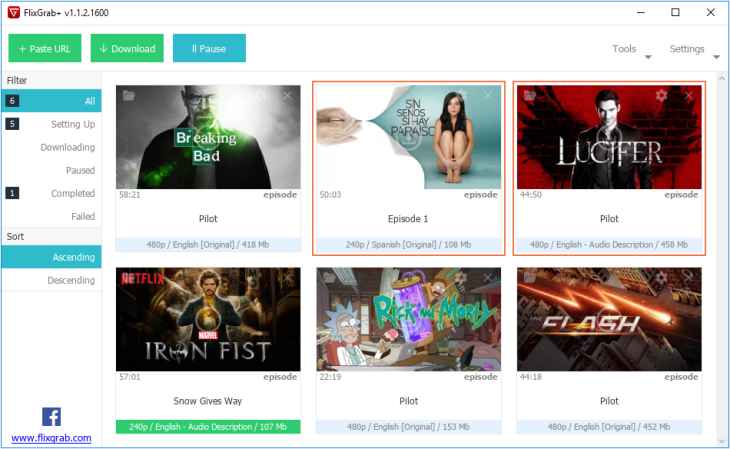
Puede descargar películas HD, series de Netflix, etc. y la mayoría del contenido con un solo clic a través del software FlixGrab y verlos cuando lo desee sin conexión a Internet. Tiene la función de descarga de la más alta calidad y admite audio 5.1. Todo lo que necesitas hacer es copiar la URL de la película y pegarla en el programa, seleccionar el tamaño de calidad y presionar el botón Continuar. Con FlixGrab Plus Premium, descarga y mira tus películas gratis sin pagar ninguna tarifa a los canales de la aplicación.
Con la ayuda de la guía de hoy vamos a rootear teléfonos móviles. Sony Xperia XZ2 compacto de forma segura y sencilla.
Aunque al principio este tutorial te pueda parecer complejo, lo cierto es que, comparado con otros, te alegrará comprobar lo sencilla y efectiva que es esta técnica de enraizamiento.
¿No encuentras el maletero? archivo, entonces este te interesará
¿Qué es la raíz?
Él raíz oh uso excesivo es el nombre convencional que se suele asignar a las cuentas de usuario que tienen todos los privilegios en todos los accesos (monousuario y multiusuario).
Rootear un dispositivo es un método que permite a los usuarios de terminales con sistema Android obtener un acceso privilegiado similar a los permisos administrativos de las máquinas Linux o Unix, permitiéndoles corregir cualquier reducción de sistema y hardware establecida por los fabricantes u operadores de red.
Aspectos positivos de rootear el Sony Xperia XZ2 Compact
Ser capaz de eliminar todo tipo de Bloatware así como eliminar aplicaciones improductivas del sistema.
Pudiendo obtener más capacidad para el almacenamiento interno.
Ajuste configuraciones complejas del sistema, como hacer jailbreak al Sony Xperia XZ2 Compact, restablecer el IMEI del dispositivo móvil, la dirección MAC, el overclocking y muchas opciones.
Posibilidad de utilizar Apps desarrolladas exclusivamente para teléfonos móviles que tengan permisos de usuario root.
Dividir, crear o eliminar nuevas particiones en la memoria interna (Hacer esto puede ser muy peligroso para la integridad del dispositivo.).
Realice copias de seguridad completas o exporte todo el firmware.
Precauciones y desventajas que debemos considerar
Su Smartphone cancelará la cobertura de garantía proporcionada por el fabricante.
Exposición a aplicaciones dañinas que se pueden realizar con permisos de Superusuario.
Exposición a daños o deterioro de datos durante o después del procedimiento, por lo que se recomienda en todo momento crear una copia de seguridad antes de iniciar root.
El software del ordenador puede estar dañado, es recomendable asegurarse de poder obtener una copia válida de la rom si es necesario.
Se desactivará la compatibilidad con actualizaciones OTA/FOTA.
Condiciones previas y descargas
Una PC con sistema operativo Windows w7 a w10 o posterior, tanto de 32 como de 64 bits.
Descargue el firmware original para su dispositivo del cual deberá extraer el archivo de inicio, idealmente desde el sitio web oficial de soporte y descargas.
Y No puedes conseguir un firmware para el Sony Xperia XZ2 Compact Simplemente puede iniciar directamente desde su Sony Xperia XZ2 Compact fácilmente siguiendo este tutorial.
Configurar el teléfono Sony Xperia XZ2 Compact
Primero debes realizar ciertos arreglos desde el panel de configuración de tu dispositivo, estos residen fundamentalmente en Activar la depuración USB así como Habilitar desbloqueo OEM.
Podrás ubicar las dos configuraciones dentro de la sección de desarrollo, las cuales deberás tener activadas previamente presionando siete veces líneas consecutivas encima del cuadro:
Menú-> Información del dispositivo -> versión de software.
Tutorial para rootear el dispositivo Sony Xperia XZ2 Compact paso a paso
Para comenzar, descomprime los archivos previamente descargados en tu computadora y abre la aplicación MTKroot v2.5.5.
Arrancar MTKroot v2.5.5 en Sony Xperia XZ2 Compact
Haga clic en Controladores -> Qualcomm y completa la instalación de los controladores necesarios.
Instale los controladores compactos Qualcomm Sony Xperia XZ2
Asimismo, repita el paso para ejecutar la instalación del controlador. BAsD.
Nota: La aplicación MTKroot v2.5.5 incluye todos los drivers actualizados necesarios para que nuestro PC encuentre el Sony Xperia XZ2 Compact.
Luego conecta tu teléfono móvil Sony Xperia XZ2 compacto a la PC usando el cable de datos y luego haga clic en el botón Restablecer USB.
Haga clic en la parte superior izquierda en ¡¡Sin botas de heno!! -> Llevaragregue el archivo de arranque y luego haga clic en Parche de proceso.
La herramienta Magisk Manager se iniciará automáticamente en tu Sony Xperia XZ2 Compact, sigue las instrucciones que aparecerán en pantalla para parchear el arranque.
Luego tendrás que hacer clic en el botón Prueba del BAD y espera un segundo hasta que puedas ver la línea ‘Dispositivo detectado’ luego tienes que hacer clic en el botón Soy un fastboot.
Sony Xperia XZ2 Compact Reiniciar USB, probar ADB, ir a Fastboot
Ahora espera unos segundos mientras tu equipo Sony Xperia XZ2 compacto Inicie en modo Fastboot y luego haga clic en el botón Probar arranque rápido.
Una vez más debes esperar hasta que puedas leer la frase ‘Dispositivo detectado‘ antes de poder pasar a la siguiente etapa.
Abra el gestor de arranque para dispositivos móviles Sony Xperia XZ2 Compact
En el siguiente párrafo tendrás que liberar el gestor de arranque de tu dispositivo, otra operación fundamental que te guiaremos para realizar con un solo clic.
Pero recuerda que debes saltarte este paso si ya lo has desbloqueado anteriormente.
Haga clic una vez Prueba del cargador de arranque para asegurarse de su estado.
Verificar el gestor de arranque en Sony Xperia XZ2 Compact
si fuera necesario desbloquea el gestor de arranque de tu Sony Xperia XZ2 Compact simplemente haga clic en el botón una vez Liberar cargador de arranque -> Acepta y luego realiza las señales que aparecerán reflejadas en la pantalla de tu teléfono.
Debes presionar el botón aumentar el volumen aceptar.
Abrir el gestor de arranque de Sony Xperia XZ2 Compact
Nota: En el momento en que se libere el gestor de arranque, el sistema de su Sony Xperia XZ2 Compact se restablecerá al estado inicial.
Por este motivo, considera realizar una copia de seguridad u opcionalmente copiar las fotos, contactos, archivos, etc., a una unidad de almacenamiento SD.
Una vez liberado el bootloader, la siguiente fase consiste en finalizar el proceso, dejando finalmente el Sony Xperia XZ2 Compact correctamente rooteado.
Vaya a la parte superior de la aplicación y marque la opción raíz, luego haga clic una vez en el botón Raíz en la esquina inferior.
Opción raíz Sony Xperia XZ2 Compact
En unos segundos el Sony Xperia XZ2 Compact estará rooteado y leerás el mensaje “OK” tanto en la pantalla de tu dispositivo como en el software MTKroot v2.5.5.
A continuación debes hacer clic en el botón Salir del arranque rápido y el dispositivo volverá al entorno Android.
Una vez que su Sony Xperia XZ2 Compact se inicie por completo, haga clic en Aplicaciones -> instalar magia y verifique que la aplicación Magisk Manager se encuentre efectivamente entre las aplicaciones de su dispositivo.
Para poder utilizar la aplicación Magisk Manager primero debes conectar tu Sony Xperia XZ2 Compact a Internet, ya sea mediante datos de la red móvil o Wi-Fi.
Para finalizar sólo tienes que hacer clic en el botón Comprobar raíz -> siguiente Aceptar y eso es todo.
Verificar Root Sony Xperia XZ2 Compact
Nota: Si la Aplicación no aparece instalada, haga clic una vez en el botón DesinstalarEspere un par de segundos y presione el botón nuevamente. instalar.
Pasos simplificados
Resumen de pasos Rootear Sony Xperia XZ2 Compact
Inicie el programa MTKroot v2.5.5 y luego conecte el teléfono inteligente a la computadora.
Reinicia el Smartphone en modo fastboot pulsando en el botón Soy un fastboot -> Probar arranque rápido.
Si es necesario, desbloquee el gestor de arranque haciendo clic en Liberar cargador de arranque.
Finalmente seleccione la opción raíz y presione el botón Raíz.
Vídeo tutorial de ayuda paso a paso sobre cómo rootear el Sony Xperia XZ2 Compact
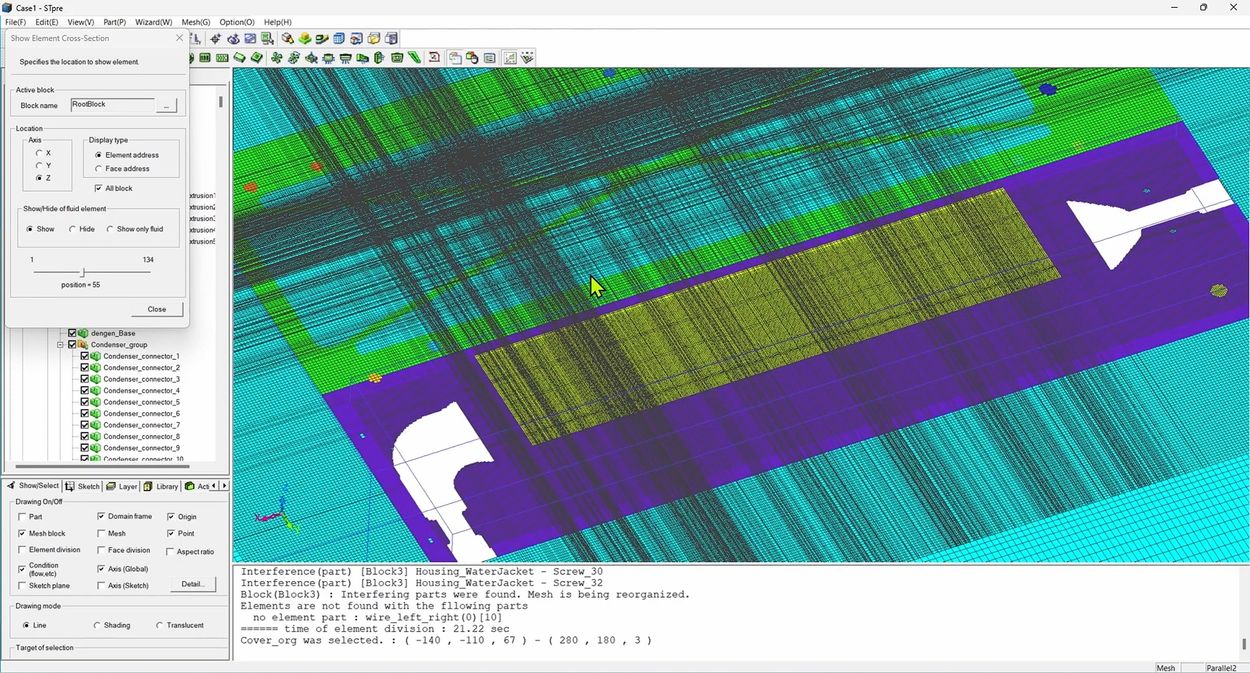
CFD de cuna – paquete de software para simulación y visualización CFD. Si eres ese tipo genial que hace algo detrás de una computadora portátil y nadie lo entiende, entonces te gustará el software. Fue creado para responder preguntas sobre transferencia de calor e hidrodinámica. A menudo se utiliza en la industria automotriz, construcción aeronáutica, electrónica y construcción en general. Funciona muy rápido, la tecnología ha sido probada en el tiempo, los ingenieros sonríen satisfechos y agradecen, así son las cosas. Descargue Cradle CFD gratis con un activador en forma de crack de reemplazo o mediante una clave, que se ofrece en nuestro sitio web a continuación en las noticias. El kit incluye varios módulos, averigüémoslo:
scFLOW es responsable de modelar la dinámica de fluidos y la transferencia de calor en una red adaptativa. La propia cuadrícula se adaptará a la geometría, los elementos se ampliarán o reducirán cuando sea necesario. El preprocesador se ha simplificado en comparación con versiones anteriores y trabajar con datos CAD se ha vuelto más fácil. Hay scripts javascript en lugar de compilar código C.
scSTREAM también se ocupa de la hidrodinámica y la transferencia de calor, pero en una cuadrícula estructurada de cubos. Más fácil de construir, adecuado cuando las superficies curvas no afectan mucho el resultado. Las tareas típicas incluyen refrigeración electrónica, ventilación y aire acondicionado. Puede simular el movimiento de cuerpos sólidos, tiene una biblioteca de componentes electrónicos e importaciones desde sistemas electrónicos CAD.
scTETRA es un tema aparte, el módulo funciona con una malla híbrida no estructurada para tareas donde la geometría precisa, la aerodinámica del vehículo, los flujos de tuberías y las turbomáquinas son importantes.
scPOST es un posprocesador para visualizar resultados que funciona tanto con datos de Cradle como con otros solucionadores.
Firmware original del Samsung Galaxy S22 Plus 5G SM-S906B (archivo Flash)
El archivo Flash lo ayudará a actualizar, degradar o reinstalar el firmware (SO) original en su dispositivo móvil. Además, el archivo Flash (ROM) también le permite reparar el dispositivo móvil en caso de un problema de software, un problema de bucle de arranque, un problema de IMEI o un problema muerto.
Nombre del archivo: SM-S906B_S906BXXU6DWK4_S906BOXM6DWK4_SFR_4archivo.zip País: Francia Tamaño del archivo: 8GB versión de Android: 14 Herramienta Flash: Herramienta de descarga de Odín Cómo flashear (instalar): Sigue el tutorial
Firmware original Huawei Y9 Prime STK-L22DV (archivo Flash)
El archivo Flash lo ayudará a actualizar, degradar o reinstalar el firmware (SO) original en su dispositivo móvil. Además, el archivo Flash (ROM) también le permite reparar el dispositivo móvil en caso de un problema de software, un problema de bucle de arranque, un problema de IMEI o un problema muerto.
Nombre del archivo: Huawei_Y9_Prime_STK-L22DV_10.0.0.320_C675E8R2P1_Firmware_EMUI10.0.0_05016JJR_Dload.zip Tamaño del archivo: 3,47GB Cómo flashear (instalar): Sigue el tutorial
El archivo Flash lo ayudará a actualizar, degradar o reinstalar el firmware (SO) original en su dispositivo móvil. Además, el archivo Flash (ROM) también le permite reparar el dispositivo móvil en caso de un problema de software, un problema de bucle de arranque, un problema de IMEI o un problema muerto.
Nombre del archivo: Oppo_A5_CPH1809_11_A.08_180815.zip Tamaño del archivo: 4GB
Firmware original Lenovo Vibe C A2020a40 (archivo Flash)
El archivo Flash lo ayudará a actualizar, degradar o reinstalar el firmware (SO) original en su dispositivo móvil. Además, el archivo Flash (ROM) también le permite reparar el dispositivo móvil en caso de un problema de software, un problema de bucle de arranque, un problema de IMEI o un problema muerto.
Nombre del archivo: Lenovo_Vibe_C_A2020a40_S193_170218_QPST.zip Tamaño del archivo: 1,19GB Herramienta Flash: Herramienta flash QPST Cómo flashear (instalar): Sigue el tutorial
Usted está aquí: Descargar programa completo Descargar programas completos – Descargar juegos / Descargar programa completo, programas variados generales / Descarga de Adobe Lightroom Classic 2024 – Win-Mac completo v13.5.1
Descarga de Adobe Lightroom Classic 2024 – Win-Mac completo v13.5.1
Descarga completa de Adobe Lightroom Classic 2024 – Win-Mac x64
Adobe Lightroom Clásico 2024Realizarás ediciones en calidad HD con Lightroom, el mejor programa de software producido para la industria de la fotografía.
Editar con herramientas y pinceles avanzados y jugar con tonos de color. Las funciones HDR te permiten crear looks únicos jugando con
Te están esperando muchos vehículos con los que podrás experimentar nuevas funciones.
Usted está aquí: Descargar programa completo Descargar programas completos – Descargar juegos / Descargar programa completo, programas variados generales / Descarga de Adobe Lightroom Classic 2024 – Win-Mac completo v13.5.1
Descarga de Adobe Lightroom Classic 2024 – Win-Mac completo v13.5.1
Descarga completa de Adobe Lightroom Classic 2024 – Win-Mac x64
Adobe Lightroom Clásico 2024Realizarás ediciones en calidad HD con Lightroom, el mejor programa de software producido para la industria de la fotografía.
Editar con herramientas y pinceles avanzados y jugar con tonos de color. Las funciones HDR te permiten crear looks únicos jugando con
Te están esperando muchos vehículos con los que podrás experimentar nuevas funciones.
Usted está aquí: Descarga del programa completo Descarga de programas completos – Descargar juegos / Juegos de Android, Descarga de trucos de juegos de Android / Descargar Pokémon Sol y Luna Aventura APK – Full Mod Money v1.0.0
Descargar Pokémon Sol y Luna Aventura APK – Full Mod Money v1.0.0
Descargar Pokémon Sol y Luna Aventura APK – Full Mod Money v1.0.0 Pokémon Sol y Luna Aventura Apk, En el juego, entrarás al mundo Pokémon y vivirás aventuras con tus Pokémon. Harás lo que quieras en tu propio mundo, participarás en batallas con varios oponentes y tendrás todos los Pokémon con diferentes elementos. En este juego con excelentes gráficos, buscarás un título y experimentarás momentos emocionantes con tu Pokémon.
————————————————————-
Dimensión: 375 mb Compresión: Rar / Sin Contraseña
Suite de formación FTI – un sofisticado programa para analizar estampado, desarrollar piezas de trabajo y diseñar procesos tecnológicos. Obtendrá tres módulos en funcionamiento: FASTFORM Advanced, FASTFORM MultiStage y FASTIncremental. Ahora, desde el cálculo de costos hasta la depuración virtual de la herramienta, todo el proceso está cerrado. Puede descargar FTI FormingSuite utilizando el enlace rápido a continuación; hay un crack o una clave de activación en el archivo. La principal ventaja sobre la competencia es la facilidad: no es necesario ser un especialista en el método de elementos finitos para trabajar con ellos. La interfaz es clara, todo el control se realiza a través del shell gráfico FormingSuite, procesamiento previo y posterior en una ventana. . Detalles:
determinación automática del tamaño y la forma de la pieza de trabajo
cálculo de presión basado en tecnología inversa
Extracción automática de la geometría de la herramienta desde la primera forma de transición.
Determinación precisa del adelgazamiento y arrugas del material.
Ajuste automático del proceso y cierre de la abrazadera.
El software está configurado de tal manera que si se cambia algo en la geometría original, todo se recalcula automáticamente, no es necesario rehacer todo el proyecto nuevamente. Tenemos que trabajar con frecuentes cambios de diseño, tema principal. Debajo del capó se encuentra el solucionador LS-DYNA de LSTC, algo que se ha probado a lo largo de los años en la comunidad de ingenieros. Licencia: ShareWare (activación completa del programa con un archivo crack, no se requiere clave) Idioma: Inglés – Faltan la versión rusa y el rusificador Tamaño: 1,75GB SO: Windows 7×64+ Descargar FTI FormingSuite 2023.2.0 Compilación 1686059814 + crack gratis
Firmware original del Samsung Galaxy S23 SM-S911W (archivo Flash)
El archivo Flash lo ayudará a actualizar, degradar o reinstalar el firmware (SO) original en su dispositivo móvil. Además, el archivo Flash (ROM) también le permite reparar el dispositivo móvil en caso de un problema de software, un problema de bucle de arranque, un problema de IMEI o un problema muerto.
Nombre del archivo: SM-S911W_S911WVLU1BWK4_S911WOYV1BWK4_BMC_4archivo.zip País: Canadá Tamaño del archivo: 8,72GB versión de Android: 14 Herramienta Flash: Herramienta de descarga de Odín Cómo flashear (instalar): Sigue el tutorial
Firmware original Huawei Y7 Pro LDN-LX2 (archivo Flash)
El archivo Flash lo ayudará a actualizar, degradar o reinstalar el firmware (SO) original en su dispositivo móvil. Además, el archivo Flash (ROM) también le permite reparar el dispositivo móvil en caso de un problema de software, un problema de bucle de arranque, un problema de IMEI o un problema muerto.
Nombre del archivo: Huawei_Y7_Pro_LDN-LX2_8.0.0.163_C636CUSTC636D1_Firmware_EMUI8.0_05015BEB_Dload.zip Tamaño del archivo: 2,3GB Cómo flashear (instalar): Sigue el tutorial
Firmware original Oppo R17 Pro CPH1877 (archivo Flash)
El archivo Flash lo ayudará a actualizar, degradar o reinstalar el firmware (SO) original en su dispositivo móvil. Además, el archivo Flash (ROM) también le permite reparar el dispositivo móvil en caso de un problema de software, un problema de bucle de arranque, un problema de IMEI o un problema muerto.
Nombre del archivo: Oppo_R17_Pro_CPH1877_11_A.07_181031.zip Tamaño del archivo: 6GB
Firmware original Lenovo Vibe P1M P1ma40 (archivo Flash)
El archivo Flash lo ayudará a actualizar, degradar o reinstalar el firmware (SO) original en su dispositivo móvil. Además, el archivo Flash (ROM) también le permite reparar el dispositivo móvil en caso de un problema de software, un problema de bucle de arranque, un problema de IMEI o un problema muerto.
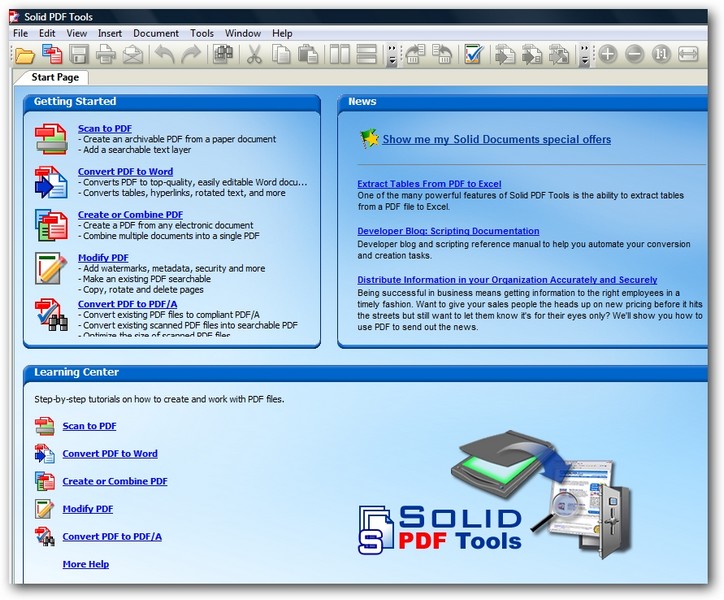
Usted está aquí: Descargar Programa Completo Descargar Programas Completos – Descargar Juegos / Programas de Variedades Generales / Descargar Solid PDF Tools – Completo v10.1.18270.10854
Descargar Solid PDF Tools – Completo v10.1.18270.10854
Descargar Solid PDF Tools – Completo v10.1.18270.10854
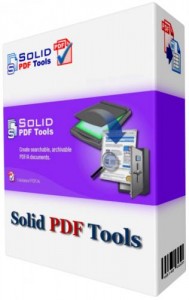
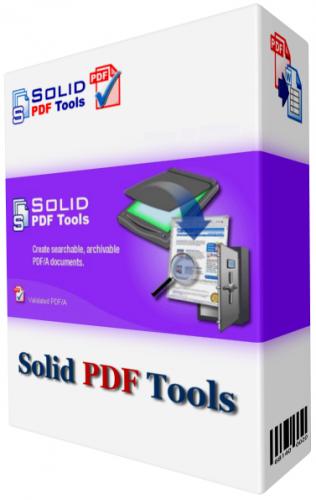
Solid PDF Tools es un excelente programa de conversión de PDF, convierte texto a PDF, crea PDF, edita PDF Las características principales incluyen compatibilidad con OCR, escaneo, archivo, extracción de contenido y más. Nota: Contiene un parche, apaga tu anti y aplícalo.
————————————————————-
Dimensión:184mb Compresión: Rar / Contraseña.12345 Exploración: Webroot. / Condición clara
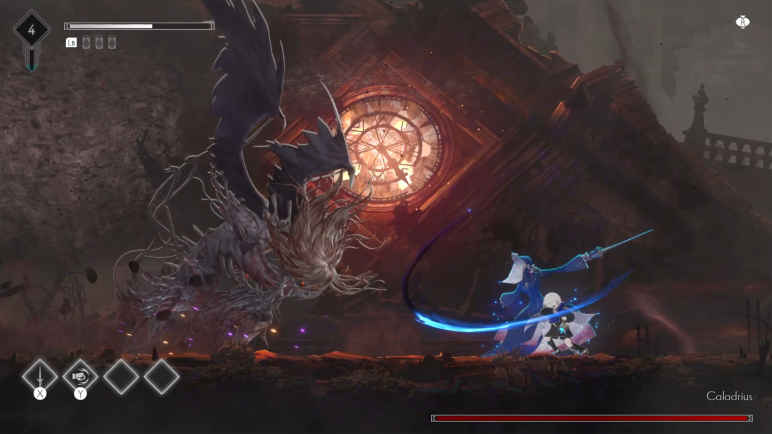
Usted está aquí: Descargar programas completos Descargar programas completos – Descargar juegos / Descargar juegos completos, juegos de PC, descargar juegos Torrent, descargar juegos turcos / Descargar ENDER MAGNOLIA Bloom in the Mist – PC completo en turco
Descargar ENDER MAGNOLIA Bloom in the Mist – PC completo en turco
ENDER MAGNOLIA Florece en la niebla lleno Descargar
ENDER MAGNOLIA Bloom in the Mist, en el juego lanzado en 2025 Experimentarás la historia de un mundo misterioso en profundidad en el juego, que te afectará emocionalmente y contendrá personajes ricos. Irás a una expedición para investigar los vínculos de tu pasado perdido y este viaje te afectará mucho mentalmente. Avanzarás con la música y experimentarás cada momento profundamente. En esta lucha salvarás a la gente y te encontrarás con cosas espeluznantes. Esto puede parecerle repugnante. Descubrirás muchos lugares como grandes academias, laboratorios llenos de misterios y enormes fábricas.
ENDER MAGNOLIA ¿Sistema de floración en la niebla y requisitos?
RAM: Memoria de 4 GB ++ y superior ++ Disco duro: 5GB++ Tarjeta gráfica: 2 GB de RAM Ventanas: (64 bits +10 DX: 12 versión ++ Procesador: Doble núcleo 2,50 GHz
Usted está aquí: Descarga del programa completo Descarga de programas completos – Descargar juegos / Juegos de Android, Descarga de trucos de juegos de Android, Sin categoría / Descargar Sniper Fury Assassin Killer 3D Apk – Mod Money Cheat
Descargar Sniper Fury Assassin Killer 3D Apk – Mod Money Cheat
Descargar Sniper Fury Assassin Killer 3D Apk – Mod Money Cheat v1.0.5
Sniper Fury Assassin Killer 3D Apk – Mod Dinero Truco, En este juego para Android, intentarás cumplir con éxito las diversas tareas que se te encomienden y usarás tus francotiradores para matar y destruir a todos los terroristas. Intentarás disparar a tus enemigos cubriéndote con tu equipo equipado y matar a cada uno de ellos. Al completar estas desafiantes misiones, destruirás a todos los enemigos y limpiarás todas las ciudades de terroristas. Al participar en este juego para Android, tendrás momentos llenos de emoción y acción.
Una de las mejores formas de aprovechar al máximo tu experiencia con el teléfono móvil Vivo V11sin duda es adquiriendo previamente permisos de root.
De nuevo gracias a la utilidad MTKroot v2.5.5 hemos podido adaptar un proceso Root automático para dispositivos móviles Vivo V11con el que podrás lograr acceso raíz en menos de 5 minutos.
¿No encuentras el archivo boot.img? Entonces este te interesará
¿Qué significa raíz?
Él usuario root oh uso excesivo es el nombre común que se suele asignar a las cuentas de usuario que tienen todos los privilegios en todos los accesos (monusuario o multiusuario).
Asimismo, rootear un Smartphone es el método que permite a los usuarios de un teléfono móvil Android obtener acceso privilegiado similar a los permisos administrativos en máquinas Linux o Unix, que también permite deshacer los límites de sistema y hardware que puedan haber sido impuestos por fabricantes u operadores de red.
Ventajas de rootear Vivo V11
Posibilidad de eliminar todo tipo de Bloatware así como deshacerse de aplicaciones inútiles en el sistema.
Posibilidad de liberar más memoria para almacenamiento interno.
Modificar parámetros complejos en el sistema, como desbloquear el Vivo V11, reparar el IMEI del Vivo V11 y/o la MAC, overclockear los procesadores entre muchas opciones.
Posibilidad de utilizar Software creado únicamente para celulares que tengan privilegios de root.
Adaptar, dividir y/o eliminar particiones en la memoria interna (¡Atención! Hacer esto puede resultar muy peligroso para el dispositivo.).
Realiza copias de seguridad o copias de seguridad del sistema de particiones o también exporta la ROM completa.
Precauciones e inconvenientes que debemos tener siempre en cuenta
Tu teléfono móvil ya no tendrá la garantía otorgada por el fabricante.
Amenaza de que aplicaciones maliciosas obtengan permisos de superusuario.
Peligro de daño o pérdida de información durante el procedimiento, por lo que se recomienda en cualquier caso realizar una copia de seguridad antes de iniciar root.
El Firmware/Rom de su dispositivo móvil Vivo V11 puede estar dañado, se recomienda asegurarse de poder obtener una copia flasheable del firmware si es necesario.
La compatibilidad con actualizaciones OTA se desactivará.
Requisitos previos para este procedimiento
Computadora con sistema Windows XP hasta w10 o posterior, tanto de 32 como de 64 bits.
Conector para transferencia de datos de USB a Micro USB.
Descargue el archivo de arranque o la rom original para su dispositivo Vivo V11 preferiblemente desde la página oficial de soporte y descargas.
Y No encuentras la rom original para tu Vivo V11 Simplemente puede extraer boot.img directamente desde el Vivo V11 fácilmente siguiendo los pasos de este tutorial.
Configurar el teléfono inteligente Vivo V11
Antes de continuar tendrás que realizar varios arreglos específicos desde las opciones de tu dispositivo, que incluyen: Habilitar desbloqueo OEM y también Habilitar la depuración USB.
Estas dos preferencias están integradas en la sección de desarrollo, que tendrás que habilitar previamente tocando siete veces sucesivamente en:
Ajusta-> Información del teléfono -> Número de compilación.
Tutorial para rootear Vivo V11 fácilmente
Extraiga el contenido del paquete descargado previamente en el escritorio de la PC y luego inicie el software MTKroot v2.5.5.
Ejecutando MTKroot v2.5.5 en Vivo V11
Haga clic una vez en Controladores -> Qualcomm y aplicar la instalación de los drivers específicos.
Instale los controladores Qualcomm para Vivo V11
Repita también estos pasos para instalar los controladores. BAsD.
Nota: La herramienta MTKroot v2.5.5 incluye los controladores actualizados necesarios para los teléfonos Vivo V11.
Conectar teléfono móvil Vivo V11 a su PC mediante un conector USB y haga clic en Restablecer USB.
Haga clic en la esquina superior izquierda de la pestaña ¡¡Sin botas de heno!! -> LlevarAbra el archivo boot.img y luego haga clic en Parche de proceso.
El programa Magisk Manager se iniciará automáticamente en tu Vivo V11, sigue los pasos que aparecerán en pantalla para parchear el arranque.
Luego haga clic en Prueba del BAD y espera un segundo hasta que puedas ver la línea ‘Dispositivo detectado’ luego debes hacer clic en Soy un fastboot.
Vivo V11 Restablecer USB, probar ADB, ir a Fastboot
Ahora escuche por un momento mientras el dispositivo móvil Vivo V11 reinicie en modo Fastboot y haga clic en Probar arranque rápido.
Luego espera hasta que puedas leer el mensaje ‘Dispositivo reconocido‘ para poder pasar a la siguiente fase.
Abra el gestor de arranque en el teléfono Vivo V11
En el siguiente nivel deberás abrir el gestor de arranque de tu terminal, otra acción fundamental que podemos realizar con un solo clic.
Es recomendable saltarte este paso si lo hubieras hecho en otro momento.
Haga clic una vez en el botón Prueba del cargador de arranque para comprobar su estado.
Verifique el gestor de arranque Vivo V11
En caso de que necesites suelte el gestor de arranque al Vivo V11 luego haga clic en el botón Liberar cargador de arranque -> Acepta y luego sigue las pistas que se mostrarán en la pantalla del Vivo V11.
aumentar el volumen para proceder.
Abrir el gestor de arranque en Vivo V11
Importante: cuando desbloquea el gestor de arranque, su sistema Vivo V11 se restablecerá a su estado predeterminado.
Por este motivo, plantéate si es conveniente realizar una copia de seguridad u opcionalmente copiar todos los contactos, fotografías, archivos y otros datos a la memoria Micro SD externa.
Después de desbloquear el gestor de arranque, el siguiente paso será finalizar el tutorial, dejando finalmente rooteado tu Smartphone.
Vaya a la parte superior de MTKroot v2.5.5 y seleccione la preferencia Root, luego haga clic en Root en el lado opuesto.
Marcar Root Vivo V11
En menos de 5 segundos tu Vivo V11 habrá sido rooteado y leerás la línea “OK” proyectada en la pantalla de tu dispositivo Vivo V11 y en la ventana de MTKroot v2.5.5.
Luego haga clic Salir del arranque rápido para devolver el teléfono Vivo V11 volverá al sistema Android.
Una vez que el teléfono se reinicie por completo debes hacer clic Aplicaciones -> instalar magia y asegúrese de que la aplicación Magisk Manager esté realmente instalada en el Vivo V11.
Para utilizar la aplicación Magisk Manager, debe conectar su teléfono móvil a Internet, ya sea a través de Wi-Fi o de un operador de red.
Para concluir este tutorial solo tienes que hacer clic en el botón Comprobar raíz -> siguiente Aceptar y nada más.
Verificar raíz Vivo V11
Nota: Si la App no aparece instalada, haz clic en el botón Desinstalarespera dos segundos y haz clic nuevamente Instalar Administrador Mágico.
Abreviatura del proceso
Resumen de pasos Root Vivo V11
Ejecute la utilidad MTKroot v2.5.5 y luego conecte su terminal a su computadora.
Reinicie su terminal en el gestor de arranque haciendo clic Soy un fastboot -> Probar arranque rápido.
Si es necesario, desbloquee el gestor de arranque haciendo clic en Liberar cargador de arranque.
Finalmente seleccione la opción raíz y presione el botón Raíz.