Usted está aquí: Descargar Programa Completo Descargar Programas Completo – Descargar Juegos / Juego Android / Perfect Kick Football Apk + Android v2.2.3
Perfect Kick Football Apk + Android v2.2.3
Perfect Kick Football Apk + Android v2.2.3
Descargar Perfect Kick Football ApkSi te gustan los juegos de fútbol de Android, te recomendamos probar Perfectr Kick Football.
Un juego similar al head ball online.
————————————————————-
Dimensión:90mb Compresión: Rar / Sin Contraseña Exploración: Webroot. / Condición clara
Usted está aquí: Descargar Programa Completo Descargar Programas Completo – Descargar Juegos / Juego Android / Perfect Kick Football Apk + Android v2.2.3
Perfect Kick Football Apk + Android v2.2.3
Perfect Kick Football Apk + Android v2.2.3
Descargar Perfect Kick Football ApkSi te gustan los juegos de fútbol de Android, te recomendamos probar Perfectr Kick Football.
Un juego similar al head ball online.
————————————————————-
Dimensión:90mb Compresión: Rar / Sin Contraseña Exploración: Webroot. / Condición clara
En esta otra ocasión queremos mostraros otra entrada sencilla a obtener root en el teléfono inteligente Vivo iQOO Z1x.
Aunque al principio este artículo te pueda parecer complicado, lo cierto es que te alegrarás cuando sepas lo fácil que es el siguiente proceso de root.
¿Tiene problemas para encontrar el maletero? archivo, comprobar este
¿Qué es la raíz?
Superusuario oh raíz es el nombre común asignado a las cuentas de usuario que tienen todos los privilegios en todos los niveles de acceso (usuario único o multiusuario).
Rootear un dispositivo es un proceso que permite al usuario de una computadora con sistema Android obtener acceso privilegiado al sistema similar a los permisos administrativos de las máquinas Linux o Unix, lo que permite romper cualquier reducción de hardware o software que pueda establecer el fabricante y/u operador de red.
¿Cuáles son las ventajas de rootear el Vivo iQOO Z1x?
Elimine todo el Bloatware fácilmente y elimine aplicaciones potencialmente improductivas del sistema.
Posibilidad de liberar memoria adicional para almacenamiento.
Modifique parámetros complejos del sistema, como modificar el número IMEI del Vivo iQOO Z1x, MAC, overclocking de la CPU y/o GPU y mucho más.
Posibilidad de utilizar aplicaciones programadas específicamente para teléfonos que tengan permisos de superusuario.
Adaptar, modificar o cambiar el tamaño de nuevas particiones (¡Atención! Puede resultar extremadamente peligroso para el dispositivo.).
Realiza copias de seguridad completas incluyendo la posibilidad de exportar la rom completa.
Precauciones e inconvenientes que se deben tener en cuenta
El terminal perderá la cobertura de garantía otorgada por el fabricante.
Exposición a aplicaciones dañinas que pueden crearse con derechos de Superusuario.
Peligro de daño o deterioro de la información durante el proceso, por lo que es recomendable realizar una copia de seguridad antes de iniciar root.
La rom de tu Vivo iQOO Z1x puede estar dañada, se recomienda que te asegures de poder obtener una copia válida de la rom si es necesario.
Soporte para actualizaciones OTA (Por el aire) será suspendido.
Requisitos previos para realizar el proceso
Computadora con cualquier versión de Windows w7 a w10 o superior.
Descargue el firmware original de su dispositivo móvil Vivo iQOO Z1x para eliminar el componente boot.img, preferiblemente desde el sitio web de descarga oficial del fabricante.
Y No encuentras un firmware oficial para el terminal Vivo iQOO Z1x Siempre puedes obtener boot.img directamente desde tu teléfono fácilmente siguiendo este tutorial.
Configuración del dispositivo Vivo iQOO Z1x
El primer paso consistirá en modificar ciertos ajustes en las opciones del teléfono móvil, que pasan por Habilitar la depuración USB junto con Activar desbloqueo OEM.
Estas dos configuraciones las puedes encontrar en la sección del programador, que deberás tener habilitada previamente presionando 7 veces continúas por encima de la sección;
Menú-> Acerca del dispositivo -> Número de compilación.
Rootear celular Vivo iQOO Z1x
Primero debes descomprimir el contenido del archivo previamente descargado en el escritorio del ordenador y luego iniciar el programa MTKroot v2.5.5.
Ejecutando MTKroot v2.5.5 en Vivo iQOO Z1x
Haga clic una vez en el botón Controladores -> Qualcomm y finaliza la instalación de los drivers correspondientes.
Instale los controladores Qualcomm Vivo iQOO Z1x
Asimismo, repita estos pasos para instalar los controladores. BAsD.
Nota: La aplicación MTKroot v2.5.5 ya incluye los drivers necesarios para que nuestro ordenador localice el dispositivo Vivo iQOO Z1x.
Conecte su teléfono móvil a continuación Vivo iQOO Z1x a su PC usando el cable de datos y luego haga clic en el botón Restablecer USB.
Haga clic en la esquina superior izquierda del texto. ¡¡Sin botas de heno!! -> LlevarAbra el archivo boot.img y haga clic en Parche de proceso.
La utilidad Magisk Manager se iniciará automáticamente en su Vivo iQOO Z1x, siga las instrucciones en pantalla para crear el parche.
Luego tendrás que hacer clic Prueba del BAD y cuando puedas ver el texto’Dispositivo encontrado‘debes hacer clic Soy un fastboot.
Vivo iQOO Z1x Reiniciar USB, probar ADB, ir a Fastboot
Ahora espera un momento hasta que tu teléfono Vivo iQOO Z1x reinicie a las opciones de Fastboot, haga clic en el botón Probar arranque rápido.
Después tienes que estar atento hasta que aparezca el mensaje ‘Dispositivo encontrado’ para poder pasar al siguiente punto.
Abra el gestor de arranque en su Vivo iQOO Z1x
En la siguiente fase intentaremos liberar el gestor de arranque en tu Vivo iQOO Z1x, otra tarea imprescindible que te ayudaremos a realizar con un solo clic.
Aunque deberás excluir este trámite si ya lo has abierto antes.
Hacer clic en Prueba del cargador de arranque si necesita comprobar su estado.
Verifique el gestor de arranque en Vivo iQOO Z1x
si fuera necesario desbloquear el gestor de arranque en Vivo iQOO Z1x solo tienes que hacer clic en el botón Liberar cargador de arranque -> Acepta y luego completa las pautas que aparecen proyectadas en la pantalla del Vivo iQOO Z1x.
Tendrás que presionar el botón aumentar el volumen para desbloquear.
Abrir gestor de arranque Vivo iQOO Z1x
Recuerde: en el momento en que desbloquee el gestor de arranque, su sistema Vivo iQOO Z1x se restaurará a su estado predeterminado.
Por este motivo, debes considerar si crear copias de seguridad u opcionalmente copiar todos tus contactos, fotos, archivos y otros datos personales a la unidad de almacenamiento Micro SD externa.
Una vez desbloqueado el gestor de arranque solo queda finalizar este proceso, dejando finalmente el dispositivo móvil con su correspondiente acceso root.
Desplácese hasta el área superior izquierda del software MTKroot v2.5.5 y seleccione la opción raíz, luego haga clic en el botón Root en la parte inferior.
Opción raíz Vivo iQOO Z1x
Casi inmediatamente el Vivo iQOO Z1x habrá sido rooteado, por lo tanto verás aparecer el mensaje “OK” tanto en tu teléfono móvil como en la utilidad MTKroot v2.5.5.
Luego debes presionar Salir del arranque rápido y su teléfono móvil Vivo iQOO Z1x se reiniciará en el entorno Android.
Una vez que su Vivo iQOO Z1x termine de iniciarse por completo, haga clic una vez Aplicaciones -> instalar magia y confirme que la aplicación Magisk Manager aparece realmente instalada en su teléfono.
Para que la aplicación Magisk Manager funcione correctamente, primero debes conectar el Vivo iQOO Z1x a Internet, tanto mediante datos de red como mediante Wi-Fi.
Y para finalizar sólo tienes que hacer clic en el botón Comprobar raíz -> entonces Aceptar y nada más.
Verificar Root Vivo iQOO Z1x
Nota: Si la aplicación Magisk Manager no se instala, haga clic en Desinstalarespera dos segundos y haz clic nuevamente instalar magia.
Proceso resumido
Proceso simplificado para Rootear Vivo iQOO Z1x
Ejecute la herramienta MTKroot v2.5.5 y luego conecte el teléfono inteligente Vivo iQOO Z1x a su computadora.
Reinicie el teléfono inteligente Vivo iQOO Z1x en las opciones de fastboot haciendo clic en el botón Soy un fastboot -> Probar arranque rápido.
Si es necesario, desbloquee el gestor de arranque haciendo clic en Liberar cargador de arranque.
Finalmente seleccione la opción raíz y presione el botón Raíz.
Vídeo tutorial paso a paso para rootear el Vivo iQOO Z1x
En esta otra ocasión queremos mostraros otra entrada sencilla a obtener root en el teléfono inteligente Vivo iQOO Z1x.
Aunque al principio este artículo te pueda parecer complicado, lo cierto es que te alegrarás cuando sepas lo fácil que es el siguiente proceso de root.
¿Tiene problemas para encontrar el maletero? archivo, comprobar este
¿Qué es la raíz?
Superusuario oh raíz es el nombre común asignado a las cuentas de usuario que tienen todos los privilegios en todos los niveles de acceso (usuario único o multiusuario).
Rootear un dispositivo es un proceso que permite al usuario de una computadora con sistema Android obtener acceso privilegiado al sistema similar a los permisos administrativos de las máquinas Linux o Unix, lo que permite romper cualquier reducción de hardware o software que pueda establecer el fabricante y/u operador de red.
¿Cuáles son las ventajas de rootear el Vivo iQOO Z1x?
Elimine todo el Bloatware fácilmente y elimine aplicaciones potencialmente improductivas del sistema.
Posibilidad de liberar memoria adicional para almacenamiento.
Modifique parámetros complejos del sistema, como modificar el número IMEI del Vivo iQOO Z1x, MAC, overclocking de la CPU y/o GPU y mucho más.
Posibilidad de utilizar aplicaciones programadas específicamente para teléfonos que tengan permisos de superusuario.
Adaptar, modificar o cambiar el tamaño de nuevas particiones (¡Atención! Puede resultar extremadamente peligroso para el dispositivo.).
Realiza copias de seguridad completas incluyendo la posibilidad de exportar la rom completa.
Precauciones e inconvenientes que se deben tener en cuenta
El terminal perderá la cobertura de garantía otorgada por el fabricante.
Exposición a aplicaciones dañinas que pueden crearse con derechos de Superusuario.
Peligro de daño o deterioro de la información durante el proceso, por lo que es recomendable realizar una copia de seguridad antes de iniciar root.
La rom de tu Vivo iQOO Z1x puede estar dañada, se recomienda que te asegures de poder obtener una copia válida de la rom si es necesario.
Soporte para actualizaciones OTA (Por el aire) será suspendido.
Requisitos previos para realizar el proceso
Computadora con cualquier versión de Windows w7 a w10 o superior.
Descargue el firmware original de su dispositivo móvil Vivo iQOO Z1x para eliminar el componente boot.img, preferiblemente desde el sitio web de descarga oficial del fabricante.
Y No encuentras un firmware oficial para el terminal Vivo iQOO Z1x Siempre puedes obtener boot.img directamente desde tu teléfono fácilmente siguiendo este tutorial.
Configuración del dispositivo Vivo iQOO Z1x
El primer paso consistirá en modificar ciertos ajustes en las opciones del teléfono móvil, que pasan por Habilitar la depuración USB junto con Activar desbloqueo OEM.
Estas dos configuraciones las puedes encontrar en la sección del programador, que deberás tener habilitada previamente presionando 7 veces continúas por encima de la sección;
Menú-> Acerca del dispositivo -> Número de compilación.
Rootear celular Vivo iQOO Z1x
Primero debes descomprimir el contenido del archivo previamente descargado en el escritorio del ordenador y luego iniciar el programa MTKroot v2.5.5.
Ejecutando MTKroot v2.5.5 en Vivo iQOO Z1x
Haga clic una vez en el botón Controladores -> Qualcomm y finaliza la instalación de los drivers correspondientes.
Instale los controladores Qualcomm Vivo iQOO Z1x
Asimismo, repita estos pasos para instalar los controladores. BAsD.
Nota: La aplicación MTKroot v2.5.5 ya incluye los drivers necesarios para que nuestro ordenador localice el dispositivo Vivo iQOO Z1x.
Conecte su teléfono móvil a continuación Vivo iQOO Z1x a su PC usando el cable de datos y luego haga clic en el botón Restablecer USB.
Haga clic en la esquina superior izquierda del texto. ¡¡Sin botas de heno!! -> LlevarAbra el archivo boot.img y haga clic en Parche de proceso.
La utilidad Magisk Manager se iniciará automáticamente en su Vivo iQOO Z1x, siga las instrucciones en pantalla para crear el parche.
Luego tendrás que hacer clic Prueba del BAD y cuando puedas ver el texto’Dispositivo encontrado‘debes hacer clic Soy un fastboot.
Vivo iQOO Z1x Reiniciar USB, probar ADB, ir a Fastboot
Ahora espera un momento hasta que tu teléfono Vivo iQOO Z1x reinicie a las opciones de Fastboot, haga clic en el botón Probar arranque rápido.
Después tienes que estar atento hasta que aparezca el mensaje ‘Dispositivo encontrado’ para poder pasar al siguiente punto.
Abra el gestor de arranque en su Vivo iQOO Z1x
En la siguiente fase intentaremos liberar el gestor de arranque en tu Vivo iQOO Z1x, otra tarea imprescindible que te ayudaremos a realizar con un solo clic.
Aunque deberás excluir este trámite si ya lo has abierto antes.
Hacer clic en Prueba del cargador de arranque si necesita comprobar su estado.
Verifique el gestor de arranque en Vivo iQOO Z1x
si fuera necesario desbloquear el gestor de arranque en Vivo iQOO Z1x solo tienes que hacer clic en el botón Liberar cargador de arranque -> Acepta y luego completa las pautas que aparecen proyectadas en la pantalla del Vivo iQOO Z1x.
Tendrás que presionar el botón aumentar el volumen para desbloquear.
Abrir gestor de arranque Vivo iQOO Z1x
Recuerde: en el momento en que desbloquee el gestor de arranque, su sistema Vivo iQOO Z1x se restaurará a su estado predeterminado.
Por este motivo, debes considerar si crear copias de seguridad u opcionalmente copiar todos tus contactos, fotos, archivos y otros datos personales a la unidad de almacenamiento Micro SD externa.
Una vez desbloqueado el gestor de arranque solo queda finalizar este proceso, dejando finalmente el dispositivo móvil con su correspondiente acceso root.
Desplácese hasta el área superior izquierda del software MTKroot v2.5.5 y seleccione la opción raíz, luego haga clic en el botón Root en la parte inferior.
Opción raíz Vivo iQOO Z1x
Casi inmediatamente el Vivo iQOO Z1x habrá sido rooteado, por lo tanto verás aparecer el mensaje “OK” tanto en tu teléfono móvil como en la utilidad MTKroot v2.5.5.
Luego debes presionar Salir del arranque rápido y su teléfono móvil Vivo iQOO Z1x se reiniciará en el entorno Android.
Una vez que su Vivo iQOO Z1x termine de iniciarse por completo, haga clic una vez Aplicaciones -> instalar magia y confirme que la aplicación Magisk Manager aparece realmente instalada en su teléfono.
Para que la aplicación Magisk Manager funcione correctamente, primero debes conectar el Vivo iQOO Z1x a Internet, tanto mediante datos de red como mediante Wi-Fi.
Y para finalizar sólo tienes que hacer clic en el botón Comprobar raíz -> entonces Aceptar y nada más.
Verificar Root Vivo iQOO Z1x
Nota: Si la aplicación Magisk Manager no se instala, haga clic en Desinstalarespera dos segundos y haz clic nuevamente instalar magia.
Proceso resumido
Proceso simplificado para Rootear Vivo iQOO Z1x
Ejecute la herramienta MTKroot v2.5.5 y luego conecte el teléfono inteligente Vivo iQOO Z1x a su computadora.
Reinicie el teléfono inteligente Vivo iQOO Z1x en las opciones de fastboot haciendo clic en el botón Soy un fastboot -> Probar arranque rápido.
Si es necesario, desbloquee el gestor de arranque haciendo clic en Liberar cargador de arranque.
Finalmente seleccione la opción raíz y presione el botón Raíz.
Vídeo tutorial paso a paso para rootear el Vivo iQOO Z1x
Firmware original del Samsung Galaxy A15 SM-A155M (archivo Flash)
El archivo Flash lo ayudará a actualizar, degradar o reinstalar el firmware (SO) original en su dispositivo móvil. Además, el archivo Flash (ROM) también le permite reparar el dispositivo móvil en caso de un problema de software, un problema de bucle de arranque, un problema de IMEI o un problema muerto.
Nombre del archivo: SM-A155M_A155MUBU1AWKB_A155MOWO1AWKA_GTO_4archivo.zip País:Guatemala Tamaño del archivo: 5,67GB versión de Android: 14 Herramienta Flash: Herramienta de descarga de Odín Cómo flashear (instalar): Sigue el tutorial
El archivo Flash lo ayudará a actualizar, degradar o reinstalar el firmware (SO) original en su dispositivo móvil. Además, el archivo Flash (ROM) también le permite reparar el dispositivo móvil en caso de un problema de software, un problema de bucle de arranque, un problema de IMEI o un problema muerto.
Nombre del archivo: Xiaomi_Mi_1S_JMACNBL18.0_12042015_China_4.1_XFT.zip Tamaño del archivo: 306MB Herramienta Flash: Herramienta flash Xiaomi Cómo flashear (instalar): Sigue el tutorial
El archivo Flash lo ayudará a actualizar, degradar o reinstalar el firmware (SO) original en su dispositivo móvil. Además, el archivo Flash (ROM) también le permite reparar el dispositivo móvil en caso de un problema de software, un problema de bucle de arranque, un problema de IMEI o un problema muerto.
Nombre del archivo: Xiaomi_Mi_1S_JMACNBL18.0_12042015_China_4.1_XFT.zip Tamaño del archivo: 306MB Herramienta Flash: Herramienta flash Xiaomi Cómo flashear (instalar): Sigue el tutorial
Firmware original Huawei MatePad C5E Wi-Fi BZI-W00 (archivo Flash)
El archivo Flash lo ayudará a actualizar, degradar o reinstalar el firmware (SO) original en su dispositivo móvil. Además, el archivo Flash (ROM) también le permite reparar el dispositivo móvil en caso de un problema de software, un problema de bucle de arranque, un problema de IMEI o un problema muerto.
Nombre del archivo: Huawei_MatePad_C5E_Wi-Fi_BZI-W00_10.1.0.130_ENTC205E110R1P1_Product_Combination_Software_EMUI10.1.0_05018XCX_Dload.zip Tamaño del archivo: 2,94GB Cómo flashear (instalar): Sigue el tutorial
El archivo Flash lo ayudará a actualizar, degradar o reinstalar el firmware (SO) original en su dispositivo móvil. Además, el archivo Flash (ROM) también le permite reparar el dispositivo móvil en caso de un problema de software, un problema de bucle de arranque, un problema de IMEI o un problema muerto.
Nombre del archivo: Oppo_A53M_11_A.05_160706.zip Tamaño del archivo: 1GB
Firmware original de Lenovo IdeaTab S6000L (archivo Flash)
El archivo Flash lo ayudará a actualizar, degradar o reinstalar el firmware (SO) original en su dispositivo móvil. Además, el archivo Flash (ROM) también le permite reparar el dispositivo móvil en caso de un problema de software, un problema de bucle de arranque, un problema de IMEI o un problema muerto.
Usted está aquí: Descarga completa del programa Descarga completa del programa – Descarga de juegos / Descarga completa de juegos, Juegos para PC, Descarga de juegos Torrent / Descargar Badlands Crew – PC completo
Descargar Badlands Crew – PC completo
Tripulación de tierras baldías lleno Descargar – PC
Badlands Crew, en el juego lanzado en 2025 Intentarás dominar a los enemigos y desafiar a la muerte. Intenta tener las mejores tripulaciones y haz que tu equipo sea completamente personalizado. Al intentar cumplir las tareas que se te encomienden, adquirirás más experiencia y podrás desafiar a enemigos más fuertes. Conducirás entre gusanos de arena y superarás dificultades haciendo planes estratégicos.
¿Sistema y requisitos de tripulación de Badlands?
Sistema operativo: Windows 10+ x64 y superior Procesador: IntelCore i3-12100F Tarjeta gráfica: NVIDIA GeForce GTX 1060 Depósito: Disco duro duro de 7 GB+. Memoria RAM:16384 MB de RAM
Lograr privilegios de usuario root en el Vivo V9 es un trabajo sumamente sencillo y seguro, algo que te vamos a demostrar a continuación.
en el rango Vivo V9 Son teléfonos que tras ser rooteados permiten a sus usuarios métodos efectivos para mejorar su funcionamiento en general, modificar su software así como tomar el control total del sistema operativo.
¿No encuentras el maletero? archivo, entonces este te interesará
¿Qué es el enraizamiento?
Superusuario oh raíz es el nombre convencional asignado a las cuentas de usuario administrador que tienen todos los privilegios en todos los tipos de acceso, tanto monousuario como multiusuario.
Rootear un teléfono móvil es una técnica que permite al usuario de cualquier Smartphone con sistema Android obtener acceso privilegiado al sistema similar a los permisos administrativos en máquinas Linux o Unix, pudiendo así corregir cualquier reducción del sistema o hardware que haya sido establecida por el fabricante y/u operadores de red.
Ventajas de rootear tu Vivo V9
Capacidad para eliminar fácilmente cualquier Bloatware y eliminar aplicaciones improductivas del sistema.
Posibilidad de obtener capacidad extra de almacenamiento.
Adaptar configuraciones avanzadas en el sistema, por ejemplo desbloquear, resetear el número IMEI del Vivo V9, la MAC, overclockear la CPU entre muchas otras posibilidades.
Utilice Apps programadas exclusivamente para teléfonos sujetos a permisos de root.
Modificar, adaptar y/o dividir particiones (¡Atención! Hacer esto es muy peligroso para la integridad del dispositivo.).
Realiza copias de seguridad de todas las particiones además de exportar la ROM completa.
Precauciones y advertencias que se deben tener en cuenta
Su equipo ya no tendrá validez para la garantía emitida por el fabricante.
Amenaza a las aplicaciones dañinas para que no obtengan permisos de superusuario.
Exposición a daños o deterioro de la información durante o después del proceso, en este caso recomiendo realizar una copia de seguridad antes de proceder con el root.
El Firmware del terminal Vivo V9 puede estar dañado, se recomienda asegurarse de poder obtener una copia flasheable de su firmware si es necesario.
Se suspenderá la compatibilidad con actualizaciones automáticas.
Condiciones para realizar el proceso
Una PC con cualquier versión de sistema operativo Windows XP hasta w10 o posterior, de 32 o 64 bits.
Descargue el firmware o el archivo boot.img original de su dispositivo Vivo V9 si es posible desde el sitio web oficial.
Y No encuentras un firmware para tu Vivo V9 Simplemente puede acceder al archivo boot.img directamente desde el teléfono móvil siguiendo las instrucciones de este tutorial.
Configuración de terminales
Lo primero que harás, obviamente, será configurar los ajustes necesarios para el proceso, que básicamente consisten en Habilitar desbloqueo OEM y Activar la depuración USB.
Ambas opciones se encuentran ubicadas en el panel del programador, que deberás tener desbloqueado previamente presionando siete veces seguido arriba de la sección:
Sistema-> Información del sistema -> Número de compilación.
Cómo rootear Vivo V9 fácilmente
Primero debes descomprimir el archivo previamente descargado en tu computadora y ejecutar la herramienta MTKroot v2.5.5.
Abra MTKroot v2.5.5 para Vivo V9
Haga clic en el botón Controladores -> Qualcomm y finaliza la instalación de los controladores necesarios.
Instale los controladores USB Qualcomm Vivo V9
De la misma manera sigue estos pasos exactamente para la instalación con los drivers -> BAsD.
Nota: La herramienta MTKroot v2.5.5 ya incluye los drivers actualizados necesarios para que nuestro ordenador detecte los móviles Vivo V9.
Luego conecta tu Vivo V9 con su computadora usando un cable USB y luego presione Restablecer USB.
Haga clic en la zona superior izquierda de la pestaña ¡¡Sin botas de heno!! -> Llevarbusque el archivo de arranque y haga clic en Parche de proceso.
El software Magisk Manager se iniciará automáticamente en su Vivo V9, siga las instrucciones que aparecerán en su pantalla para parchear el arranque.
Luego tienes que hacer clic en Prueba del BAD y cuando puedes ver la frase ‘Dispositivo encontrado‘haga clic en el botón Soy un fastboot.
Vivo V9 reinicie el USB, pruebe ADB, vaya a Fastboot
Espere unos segundos mientras tanto el equipo Vivo V9 comienza con el modo de gestor de arranque y luego haga clic una vez en Probar arranque rápido.
Espere nuevamente hasta que pueda leer el mensaje ‘Dispositivo detectado‘ antes de poder continuar con el siguiente punto.
Cómo abrir el gestor de arranque en tu Vivo V9
En la siguiente etapa intentaremos desbloquear el gestor de arranque de tu ordenador, acción fundamental que también podemos realizar con un solo clic.
Tendrás que excluir este paso si ya lo has abierto anteriormente.
Haga clic en el botón Prueba del cargador de arranque si necesita asegurarse del estado del gestor de arranque.
Verifique el gestor de arranque Vivo V9
En caso de que consideres necesario desbloquear el gestor de arranque de tu Vivo V9, simplemente haz clic en el botón Liberar cargador de arranque -> Aceptar y luego seguir las pistas que aparecen reflejadas en la pantalla del Vivo V9.
Presione la tecla sube el volumen para desbloquear.
Desbloquear el gestor de arranque en Vivo V9
Atención: Al abrir el gestor de arranque, su Vivo V9 se restablecerá al estado inicial.
Por este motivo, es muy recomendable realizar una copia de seguridad o simplemente copiar tus fotos, contactos, archivos y otros datos a la tarjeta de memoria externa.
Una vez desbloqueado el bootloader, el siguiente paso será completar el proceso, dejando finalmente el Vivo V9 correctamente rooteado.
Vaya a la parte superior izquierda de la utilidad y seleccione la opción raíz, luego haga clic una vez en el botón Raíz en la esquina inferior.
Seleccione Rootear Vivo V9
Tu Vivo V9 automáticamente habrá sido rooteado y verás la palabra “OK” proyectada en el terminal Vivo V9 y en la ventana de MTKroot v2.5.5.
Luego haga clic en el botón Salir del arranque rápido y el dispositivo se reiniciará en el entorno Android.
Una vez que el dispositivo móvil se haya iniciado por completo, haga clic en el botón Aplicaciones -> instalar magia y asegúrese de que la aplicación Magisk Manager aparezca en el escritorio de Vivo V9.
Para poder utilizar la aplicación Magisk Manager primero debes conectar tu teléfono móvil a Internet, a través de Wi-Fi o redes móviles.
Finalmente solo tienes que hacer clic en Comprobar raíz -> Acepta y listo.
Verificar Root Vivo V9
Nota: Si la Aplicación no aparece instalada, haga clic en el botón Desinstalarespera un par de segundos y haz clic nuevamente instalar.
Simplificación de procesos
Simplificando el proceso de Root Vivo V9
Inicie la utilidad MTKroot v2.5.5 y conecte su teléfono inteligente con la computadora.
Reinicia tu Smartphone con las opciones de fastboot haciendo clic en el botón Soy un fastboot -> Probar arranque rápido.
Si es necesario, desbloquee el gestor de arranque haciendo clic en Liberar cargador de arranque.
Finalmente seleccione la opción raíz y presione el botón Raíz.
Vídeo tutorial paso a paso sobre cómo rootear el Vivo V9
Usted está aquí: Descarga del programa completo Descarga de programas completos – Descargar juegos / Juegos de Android, Descarga de trucos de juegos de Android / Descargar 3D MMO Celtic Heroes APK – Mod Enerji v2.62
Descargar 3D MMO Celtic Heroes APK – Mod Enerji v2.62
Descargar 3D MMO Celtic Heroes APK – Mod Enerji v2.62
Héroes celtas MMO 3D APKElegirás tu personaje entre cinco clases, te unirás a un clan y emprenderás varias aventuras con tu clan. Al mejorarte, lucharás contra varias criaturas y cumplirás las tareas que se te asignen en tu universo mágico. En este juego con excelentes gráficos, intentarás tener las armas y armaduras más poderosas y pasarás momentos divertidos yendo de aventura en aventura.
Usted está aquí: Descarga del programa completo Descarga de programas completos – Descargar juegos / Juegos de Android, Descarga de trucos de juegos de Android / Descargar 3D MMO Celtic Heroes APK – Mod Enerji v2.62
Descargar 3D MMO Celtic Heroes APK – Mod Enerji v2.62
Descargar 3D MMO Celtic Heroes APK – Mod Enerji v2.62
Héroes celtas MMO 3D APKElegirás tu personaje entre cinco clases, te unirás a un clan y emprenderás varias aventuras con tu clan. Al mejorarte, lucharás contra varias criaturas y cumplirás las tareas que se te asignen en tu universo mágico. En este juego con excelentes gráficos, intentarás tener las armas y armaduras más poderosas y pasarás momentos divertidos yendo de aventura en aventura.
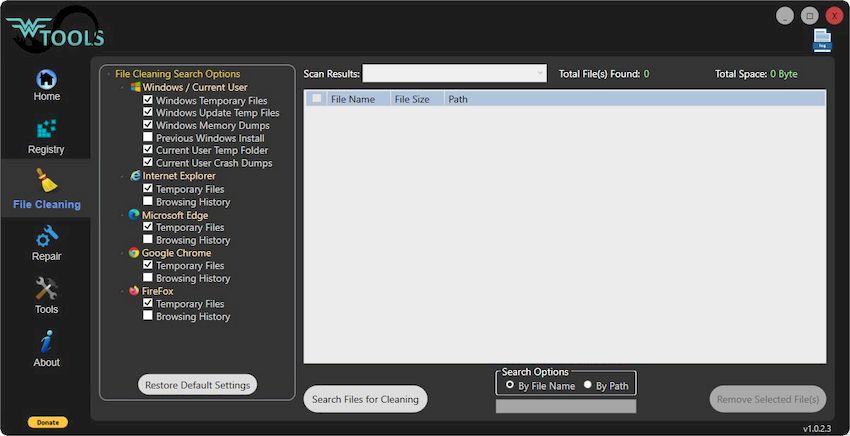
Herramientas de Wagnardsoft o WTools – herramientas útiles para limpiar y mantener Windows del autor Desinstalador del controlador de pantalla. El programa ayuda a mantener el sistema en orden, limpiar la basura y corregir errores. Puede descargar Wagnardsoft Tools en nuestras noticias a continuación. La interfaz tiene forma de tablero, todas las funciones son visibles y accesibles con un par de clics. Parece moderno y es fácil de entender. Peculiaridades:
Limpieza confiable de archivos y registros.
El escáner de basura revisa los discos duros y los navegadores, puede elegir qué navegadores escanear y qué limpiar exactamente.
La limpieza del registro elimina las claves obsoletas que pueden provocar errores en el sistema.
Todas las operaciones se realizan con cuidado, las claves problemáticas se eliminan de forma segura.
La función Reparar archivos del sistema de Windows es buena; comprueba el almacén de componentes de Windows, compara los archivos del sistema con copias de referencia y, si encuentra archivos dañados, los restaura a partir de copias de seguridad.
Si el sistema comienza a fallar, este software puede ayudar. Además, puede habilitar o deshabilitar las actualizaciones, limpiar y comprimir la carpeta WinSxS. Puedo recomendar un análogo. Limpiador – un anciano entre los limpiadores, en términos de capacidades es más genial, la estabilidad se ha probado a lo largo de los años, pero la versión gratuita es regular. todavía hay BleachBit – ya no requiere dinero de su parte, limpia bien la basura y admite muchos programas, pero no existe una herramienta de recuperación de archivos del sistema, la interfaz es más simple. Tamaño: 78MB SO: Windows 7-11 Descargar Herramientas de Wagnardsoft (WTools) 1.0.7.1 gratis
Firmware original del Samsung Galaxy S24 Plus SM-S926B (archivo Flash)
El archivo Flash lo ayudará a actualizar, degradar o reinstalar el firmware (SO) original en su dispositivo móvil. Además, el archivo Flash (ROM) también le permite reparar el dispositivo móvil en caso de un problema de software, un problema de bucle de arranque, un problema de IMEI o un problema muerto.
Nombre del archivo: SM-S926B_S926BXXU1AWM9_S926BOXM1AWM9_EUX_4archivo.zip País: Europa Tamaño del archivo: 12,85GB versión de Android: 14 Herramienta Flash: Herramienta de descarga de Odín Cómo flashear (instalar): Sigue el tutorial
El archivo Flash lo ayudará a actualizar, degradar o reinstalar el firmware (SO) original en su dispositivo móvil. Además, el archivo Flash (ROM) también le permite reparar el dispositivo móvil en caso de un problema de software, un problema de bucle de arranque, un problema de IMEI o un problema muerto.
Nombre del archivo: Xiaomi_Mi_2_SE_5.3.27_27032015_China_4.4_XFT.zip Tamaño del archivo: 573MB Herramienta Flash: Herramienta flash Xiaomi Cómo flashear (instalar): Sigue el tutorial
Firmware original Huawei Matepad 11 BZH-W30 (archivo Flash)
El archivo Flash lo ayudará a actualizar, degradar o reinstalar el firmware (SO) original en su dispositivo móvil. Además, el archivo Flash (ROM) también le permite reparar el dispositivo móvil en caso de un problema de software, un problema de bucle de arranque, un problema de IMEI o un problema muerto.
Nombre del archivo: Huawei_Matepad_11_BZH-W30_102.0.0.103_C00E102R1P2_Product_Combination_Software_HarmonyOS_2.0.0_05018WJU_Dload.zip Tamaño del archivo: 3,35GB Cómo flashear (instalar): Sigue el tutorial
Firmware original Oppo F9 Pro CPH1823 (archivo Flash)
El archivo Flash lo ayudará a actualizar, degradar o reinstalar el firmware (SO) original en su dispositivo móvil. Además, el archivo Flash (ROM) también le permite reparar el dispositivo móvil en caso de un problema de software, un problema de bucle de arranque, un problema de IMEI o un problema muerto.
Firmware original Lenovo Phab 2 Plus PB2-670M (archivo Flash)
El archivo Flash lo ayudará a actualizar, degradar o reinstalar el firmware (SO) original en su dispositivo móvil. Además, el archivo Flash (ROM) también le permite reparar el dispositivo móvil en caso de un problema de software, un problema de bucle de arranque, un problema de IMEI o un problema muerto.
 Perfect Kick Football Apk + Android v2.2.3