Usted está aquí: Descargar programa completo Descargar programas completos – Descargar juegos / Descargar programa completo, programas variados generales / Descarga de productos ANSYS 2024 – Completo (x64) R2
Descarga de productos ANSYS 2024 – Completo (x64) R2
Descarga de productos ANSYS 2024 – Completo (x64) R2
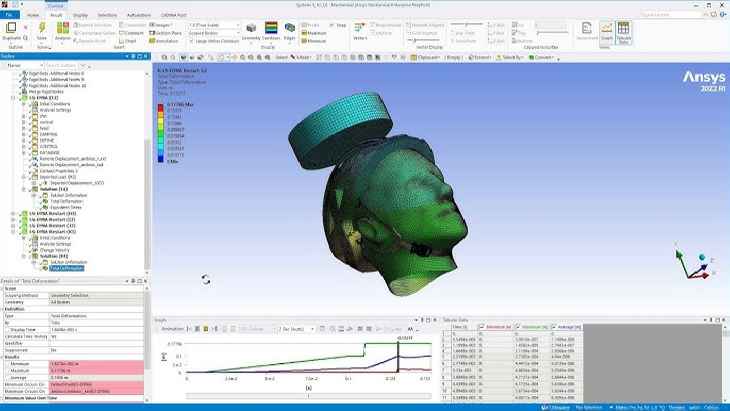
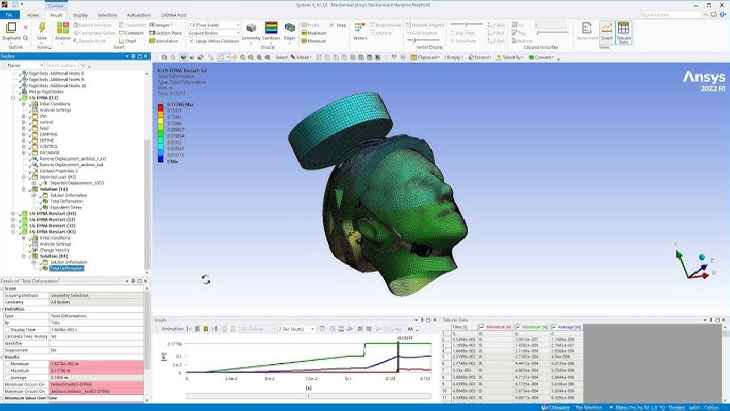
Productos ANSYS 2024, Es un programa de diseño que incluye todo tipo de simulaciones de vehículos de ingeniería y tiene muchas características nuevas, incluida la inteligencia artificial. Puede crear productos dibujando sus propios proyectos y editar y mejorar los proyectos que cree. Lo distingue de las herramientas CAE y su base multifísica se puede adaptar. La versión que estabas esperando ya está aquí Productos ANSYS 2024 Crea tus diseños de ingeniería de la mejor manera posible con.
Productos ANSYS 2024 ¿Sistema y requisitos?
RAM: Memoria de 2 GB + y superior ++ Disco duro: 60GB++ Ventanas: (64 bits) 10
Usted está aquí: Descargar programa completo Descargar programas completos – Descargar juegos / Descargar programa completo, programas variados generales / Descarga de productos ANSYS 2024 – Completo (x64) R2
Descarga de productos ANSYS 2024 – Completo (x64) R2
Descarga de productos ANSYS 2024 – Completo (x64) R2
Productos ANSYS 2024, Es un programa de diseño que incluye todo tipo de simulaciones de vehículos de ingeniería y tiene muchas características nuevas, incluida la inteligencia artificial. Puede crear productos dibujando sus propios proyectos y editar y mejorar los proyectos que cree. Lo distingue de las herramientas CAE y su base multifísica se puede adaptar. La versión que estabas esperando ya está aquí Productos ANSYS 2024 Crea tus diseños de ingeniería de la mejor manera posible con.
Productos ANSYS 2024 ¿Sistema y requisitos?
RAM: Memoria de 2 GB + y superior ++ Disco duro: 60GB++ Ventanas: (64 bits) 10
Disfruta de todo el potencial del teléfono móvil Vivo X50e logrando la permisos de administrador raíz de una manera sencilla y muy fácil.
Es bien sabido que al rootear un dispositivo Conseguiremos numerosas ventajas, aunque es cierto que esto puede implicar algunos inconvenientes.
En los párrafos siguientes también mencionaremos ambos ventajas potenciales como los supuestos contras, para que de esta manera puedas valorar por ti mismo si Realmente vale la pena rootear tu Vivo X50e.
¿Problemas para encontrar boot.img? aquí tienes la solución
¿Qué es la raíz?
Raíz oh uso excesivo es el nombre común asignado a las cuentas de usuario administrador que tienen todos los derechos en todos los niveles de acceso (usuario único y multiusuario).
Asimismo, rootear o rootear un teléfono celular consiste en una técnica que otorga a los usuarios de dispositivos móviles obtener acceso privilegiado al sistema de manera similar a los permisos administrativos de Unix, lo que también permite corregir cualquier impedimento al sistema así como al software que haya sido impuesto por los fabricantes u operadores de red.
Ventajas de rootear el Vivo X50e
Elimine cualquier Bloatware y deshágase de las aplicaciones inútiles del sistema.
Posibilidad de obtener más capacidad de almacenamiento.
Modifique configuraciones profundas del sistema, como desbloqueo, modificación de IMEI y número MAC, overclocking de CPU/GPU y muchos otros.
Poder utilizar utilidades creadas específicamente para aquellos Smartphones que tengan permisos de superusuario.
Formatear, crear y adaptar particiones en la memoria interna (¡Ten cuidado! Hacer esto es muy peligroso para el dispositivo.).
Realizar copias de seguridad o copias de seguridad completas o poder exportar todo el Firmware.
Precauciones y advertencias que se deben tener en cuenta
El equipo ya no estará cubierto por la garantía del fabricante.
Amenaza de que aplicaciones dañinas puedan obtener permisos de Superusuario.
Exposición a daños o pérdida de datos durante el proceso, en este caso siempre es recomendable crear una copia de seguridad antes de proceder con el root.
El Firmware/Rom de tu Vivo X50e puede estar dañado, es recomendable asegurarse de poder obtener una copia original de su firmware si es necesario.
Soporte para actualizaciones FOTA (Firmware por aire) será cancelado.
Condiciones previas para el proceso.
Una computadora con Windows XP hasta w10 o superior, arquitecturas de 32/64 bits.
Descargue el firmware original de su Vivo X50e para extraer el archivo de inicio, si es posible, desde la página oficial de soporte y descargas.
Y No encuentras un firmware original para el Vivo X50e Alternativamente, también puede obtener el archivo de inicio directamente desde el dispositivo móvil fácilmente siguiendo los pasos de este tutorial.
Configura tu dispositivo móvil
Antes de comenzar debes realizar algunas gestiones específicas desde las opciones de tu celular, las cuales pasan por Habilitar desbloqueo OEM junto con Activar la depuración USB.
Ambas preferencias están disponibles en la sección de desarrollador, que deberás tener habilitada previamente. presionando 7 veces continúa encima del cuadro:
Configuraciones del celular-> Información del sistema -> Número de compilación oh versión de software.
Rootear Vivo X50e
En primer lugar, debes descomprimir el paquete previamente descargado en el escritorio de tu computadora y abrir el programa MTKroot v2.5.5.
Ejecute MTKroot v2.5.5 en Vivo X50e
Haga clic en el botón Controladores -> Qualcomm y complete la instalación de los controladores necesarios.
Instale los controladores Qualcomm Vivo X50e
Repita también esto para implementar la instalación del controlador -> BAsD.
Nota: La herramienta MTKroot v2.5.5 ya tiene todos los controladores USB y Fastboot necesarios para el Vivo X50e.
Luego conecte el Vivo X50e con su PC mediante un conector de datos y presione el botón Restablecer USB.
Haga clic en la esquina superior izquierda de la pestaña ¡¡Sin botas de heno!! -> Llevarbusque el archivo boot.img y finalmente haga clic en Parche de proceso.
El software Magisk Manager se abrirá automáticamente en su teléfono, siga las instrucciones que aparecerán en la pantalla para crear el parche.
Luego tienes que hacer clic en el botón Prueba del BAD y espera un momento hasta que puedas ver la frase ‘Dispositivo detectado‘momento en el que debes hacer clic en un Soy un fastboot.
Vivo X50e Restablecer USB, probar ADB, ir a Fastboot
Ahora espera un momento mientras tu Smartphone Vivo X50e Inicie en modo Fastboot y luego haga clic en el botón Probar arranque rápido.
Después debes prestar atención hasta que aparezca el texto ‘Dispositivo reconocido‘ antes de que podamos pasar a la siguiente etapa.
Libera el bootloader de tu celular Vivo X50e
En el siguiente paso procederemos a liberar el gestor de arranque de tu Vivo X50e, acción que aplicaremos con un simple clic.
Pero debes ignorar este paso si lo hubieras abierto en cualquier otro momento.
Haga clic en el botón Prueba del cargador de arranque para verificar su estado.
Verifique el gestor de arranque para Vivo X50e
Si es necesario desbloquear el gestor de arranque Vivo X50e simplemente haga clic en el botón Liberar cargador de arranque -> Aceptar y luego realizar las señales que aparecen proyectadas en la pantalla del Vivo X50e.
presione el botón sube el volumen para continuar.
Lanzar el gestor de arranque Vivo X50e
Atención: cuando abra el gestor de arranque, el sistema de su teléfono móvil se restablecerá al estado original.
Por este motivo, debes considerar si realizar una copia de seguridad o copiar las fotos, contactos, archivos y otros datos personales a la tarjeta de memoria Micro SD externa.
Después de abrir el gestor de arranque, solo te quedan unos segundos para finalizar el tutorial y finalmente dejar tu teléfono Vivo X50e con privilegios de root.
Vaya a la esquina superior izquierda de MTKroot v2.5.5 y elija la opción raíz, luego haga clic en el botón Raíz en la esquina opuesta.
Seleccione Rootear Vivo X50e
Casi de inmediato tu dispositivo móvil quedará rooteado, por lo que aparecerá la palabra “OK” en el Smartphone y en la ventana de MTKroot v2.5.5.
Luego debes hacer clic en Salir del arranque rápido Para reiniciar la computadora, se reiniciará en el entorno de Android.
Cuando su Vivo X50e se haya iniciado por completo, haga clic una vez en el botón Aplicaciones -> instalar magia y confirme si la aplicación Magisk Manager está en el escritorio del Vivo X50e.
Para poder utilizar la aplicación Magisk Manager primero debes conectar tu Vivo X50e a Internet, sin importar si es a través de datos de red o Wi-Fi.
Para finalizar este tutorial sólo tienes que hacer clic en el botón Comprobar raíz -> aceptar y listo.
Verificar raíz Vivo X50e
Nota: En caso de que la aplicación Magisk no se instale, haga clic en DesinstalarEspere unos segundos y haga clic una vez más. instalar magia.
Pasos resumidos
Resumen proceso Root Vivo X50e
Inicie la herramienta MTKroot v2.5.5 y conecte su Vivo X50e a su computadora.
Reinicie su Vivo X50e en las opciones del gestor de arranque haciendo clic en el botón Soy un fastboot -> Probar arranque rápido.
Si es necesario, desbloquee el gestor de arranque haciendo clic en Liberar cargador de arranque.
Finalmente seleccione la opción raíz y presione el botón Raíz.
Vídeo tutorial de ayuda para rootear el teléfono Vivo X50e
Disfruta de todo el potencial del teléfono móvil Vivo X50e logrando el permisos de administrador raíz de una manera sencilla y muy fácil.
Es bien sabido que al rootear un dispositivo Conseguiremos numerosas ventajas, aunque es cierto que esto puede implicar algunos inconvenientes.
En los párrafos siguientes también mencionaremos ambos ventajas potenciales como los supuestos contras, para que de esta manera puedas valorar por ti mismo si Realmente vale la pena rootear tu Vivo X50e.
¿Problemas para encontrar boot.img? aquí tienes la solución
¿Qué es la raíz?
Raíz oh uso excesivo es el nombre común asignado a las cuentas de usuario administrador que tienen todos los derechos en todos los niveles de acceso (usuario único y multiusuario).
Asimismo, rootear o rootear un teléfono celular consiste en una técnica que otorga a los usuarios de dispositivos móviles obtener acceso privilegiado al sistema de manera similar a los permisos administrativos de Unix, lo que también permite corregir cualquier impedimento al sistema así como al software que haya sido impuesto por los fabricantes u operadores de red.
Ventajas de rootear el Vivo X50e
Elimine cualquier Bloatware y deshágase de las aplicaciones inútiles del sistema.
Posibilidad de obtener más capacidad de almacenamiento.
Modifique configuraciones profundas del sistema, como desbloqueo, modificación de IMEI y número MAC, overclocking de CPU/GPU y muchos otros.
Poder utilizar utilidades creadas específicamente para aquellos Smartphones que tengan permisos de superusuario.
Formatear, crear y adaptar particiones en la memoria interna (¡Ten cuidado! Hacer esto es muy peligroso para el dispositivo.).
Realizar copias de seguridad o copias de seguridad completas o poder exportar todo el Firmware.
Precauciones y advertencias que se deben tener en cuenta
El equipo ya no estará cubierto por la garantía del fabricante.
Amenaza de que aplicaciones dañinas puedan obtener permisos de Superusuario.
Exposición a daños o pérdida de datos durante el proceso, en este caso siempre es recomendable crear una copia de seguridad antes de proceder con el root.
El Firmware/Rom de tu Vivo X50e puede estar dañado, es recomendable asegurarse de poder obtener una copia original de su firmware si es necesario.
Soporte para actualizaciones FOTA (Firmware por aire) será cancelado.
Condiciones previas para el proceso.
Una computadora con Windows XP hasta w10 o superior, arquitecturas de 32/64 bits.
Descargue el firmware original de su Vivo X50e para extraer el archivo de inicio, si es posible, desde la página oficial de soporte y descargas.
Y No encuentras un firmware original para el Vivo X50e Alternativamente, también puede obtener el archivo de inicio directamente desde el dispositivo móvil fácilmente siguiendo los pasos de este tutorial.
Configura tu dispositivo móvil
Antes de comenzar debes realizar algunas gestiones específicas desde las opciones de tu celular, las cuales pasan por Habilitar desbloqueo OEM junto con Activar la depuración USB.
Ambas preferencias están disponibles en la sección de desarrollador, que deberás tener habilitada previamente. presionando 7 veces continúa encima del cuadro:
Configuraciones del celular-> Información del sistema -> Número de compilación oh versión de software.
Rootear Vivo X50e
En primer lugar, debes descomprimir el paquete previamente descargado en el escritorio de tu computadora y abrir el programa MTKroot v2.5.5.
Ejecute MTKroot v2.5.5 en Vivo X50e
Haga clic en el botón Controladores -> Qualcomm y complete la instalación de los controladores necesarios.
Instale los controladores Qualcomm Vivo X50e
Repita también esto para implementar la instalación del controlador -> BAsD.
Nota: La herramienta MTKroot v2.5.5 ya tiene todos los controladores USB y Fastboot necesarios para el Vivo X50e.
Luego conecte el Vivo X50e con su PC mediante un conector de datos y presione el botón Restablecer USB.
Haga clic en la esquina superior izquierda de la pestaña ¡¡Sin botas de heno!! -> Llevarbusque el archivo boot.img y finalmente haga clic en Parche de proceso.
El software Magisk Manager se abrirá automáticamente en su teléfono, siga las instrucciones que aparecerán en la pantalla para crear el parche.
Luego tienes que hacer clic en el botón Prueba del BAD y espera un momento hasta que puedas ver la frase ‘Dispositivo detectado‘momento en el que debes hacer clic en un Soy un fastboot.
Vivo X50e Restablecer USB, probar ADB, ir a Fastboot
Ahora espera un momento mientras tu Smartphone Vivo X50e Inicie en modo Fastboot y luego haga clic en el botón Probar arranque rápido.
Después debes prestar atención hasta que aparezca el texto ‘Dispositivo reconocido‘ antes de que podamos pasar a la siguiente etapa.
Libera el bootloader de tu celular Vivo X50e
En el siguiente paso procederemos a liberar el gestor de arranque de tu Vivo X50e, acción que aplicaremos con un simple clic.
Pero debes ignorar este paso si lo hubieras abierto en cualquier otro momento.
Haga clic en el botón Prueba del cargador de arranque para verificar su estado.
Verifique el gestor de arranque para Vivo X50e
Si es necesario desbloquear el gestor de arranque Vivo X50e simplemente haga clic en el botón Liberar cargador de arranque -> Aceptar y luego realizar las señales que aparecen proyectadas en la pantalla del Vivo X50e.
presione el botón sube el volumen para continuar.
Lanzar el gestor de arranque Vivo X50e
Atención: cuando abra el gestor de arranque, el sistema de su teléfono móvil se restablecerá al estado original.
Por este motivo, debes considerar si realizar una copia de seguridad o copiar las fotos, contactos, archivos y otros datos personales a la tarjeta de memoria Micro SD externa.
Después de abrir el gestor de arranque, solo te quedan unos segundos para finalizar el tutorial y finalmente dejar tu teléfono Vivo X50e con privilegios de root.
Vaya a la esquina superior izquierda de MTKroot v2.5.5 y elija la opción raíz, luego haga clic en el botón Raíz en la esquina opuesta.
Seleccione Rootear Vivo X50e
Casi de inmediato tu dispositivo móvil quedará rooteado, por lo que aparecerá la palabra “OK” en el Smartphone y en la ventana de MTKroot v2.5.5.
Luego debes hacer clic en Salir del arranque rápido Para reiniciar la computadora, se reiniciará en el entorno de Android.
Cuando su Vivo X50e se haya iniciado por completo, haga clic una vez en el botón Aplicaciones -> instalar magia y confirme si la aplicación Magisk Manager está en el escritorio del Vivo X50e.
Para poder utilizar la aplicación Magisk Manager primero debes conectar tu Vivo X50e a Internet, sin importar si es a través de datos de red o Wi-Fi.
Para finalizar este tutorial sólo tienes que hacer clic en el botón Comprobar raíz -> aceptar y listo.
Verificar raíz Vivo X50e
Nota: En caso de que la aplicación Magisk no se instale, haga clic en DesinstalarEspere unos segundos y haga clic una vez más. instalar magia.
Pasos resumidos
Resumen proceso Root Vivo X50e
Inicie la herramienta MTKroot v2.5.5 y conecte su Vivo X50e a su computadora.
Reinicie su Vivo X50e en las opciones del gestor de arranque haciendo clic en el botón Soy un fastboot -> Probar arranque rápido.
Si es necesario, desbloquee el gestor de arranque haciendo clic en Liberar cargador de arranque.
Finalmente seleccione la opción raíz y presione el botón Raíz.
Vídeo tutorial de ayuda para rootear el teléfono Vivo X50e
Usted está aquí: Descargar programa completo Descargar programas completos – Descargar juegos / Programa de aplicación Android / Line Apk Descargar Llamada + Mensaje Gratis 7.15.2 Android
Line Apk Descargar Llamada + Mensaje Gratis 7.15.2 Android
Line Apk Descargar Llamada + Mensaje Gratis 7.15.2 Android
línea apk,Es una popular aplicación gratuita de llamadas y mensajes donde puedes hablar con tus seres queridos.
Una de las aplicaciones, incluso puedes ejecutarla en emuladores de Android.
————————————————————-
Dimensión:71-mb Compresión: Rar / Sin Contraseña Exploración: Webroot. / Condición clara ————————————————————–
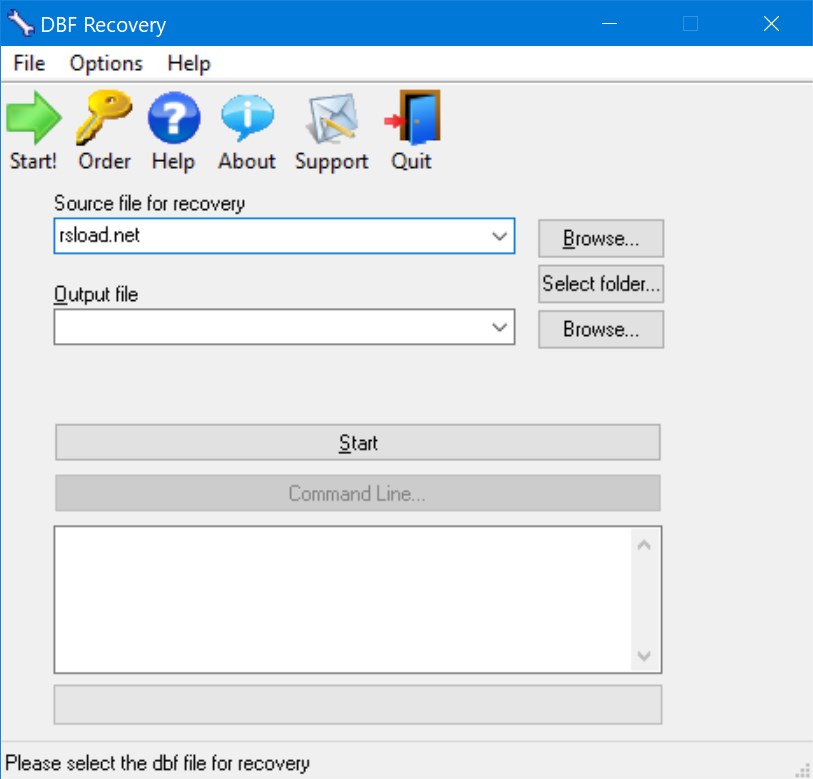
Tengo que trabajar con bases de datos antiguas en formato DBF, creo que es familiar cuando un archivo importante deja de abrirse y se convierte en un conjunto de caracteres ilegibles. Programa Recuperación de DBF tipo rescatador, creado para resucitar dichos archivos dañados y restaurar datos. El proceso para devolverles la vida es simple: debe especificar el archivo dañado, seleccionar una carpeta para guardar el resultado y hacer clic en Iniciar. El propio software analizará la estructura, corregirá errores en los encabezados y devolverá la vida a la base de datos. Puede descargar DBF Recovery con una clave para activar la versión completa a continuación. Posibilidades:
El programa funciona con todos los formatos de archivos DBF populares, incluidos los creados en Clipper, FoxBase, FoxPro, etc.
Existe un análisis inteligente, es decir, el propio programa determinará la versión de DBF y aplicará el algoritmo de recuperación más adecuado.
Recuperar entradas eliminadas es un gran tema, además de reparar daños, la herramienta puede recuperar entradas que han sido marcadas como eliminadas.
La interfaz consta literalmente de dos campos y un botón.
Soporta varios idiomas, no hay , pero sí inglés, alemán, español y otros.
En general, todo aquel que trabaje con sistemas heredados basados en DBF debería tener la herramienta. Estos programas están en el disco por si acaso y algún día le ahorrarán meses de trabajo. Tamaño: 888 KB SO:Windows 10/11 Descargar Recuperación DBF 4.66 + crack gratis
Tengo que trabajar con bases de datos antiguas en formato DBF, creo que es familiar cuando un archivo importante deja de abrirse y se convierte en un conjunto de caracteres ilegibles. Programa Recuperación de DBF tipo rescatador, creado para resucitar dichos archivos dañados y restaurar datos. El proceso para devolverles la vida es simple: debe especificar el archivo dañado, seleccionar una carpeta para guardar el resultado y hacer clic en Iniciar. El propio software analizará la estructura, corregirá errores en los encabezados y devolverá la vida a la base de datos. Puede descargar DBF Recovery con una clave para activar la versión completa a continuación. Posibilidades:
El programa funciona con todos los formatos de archivos DBF populares, incluidos los creados en Clipper, FoxBase, FoxPro, etc.
Existe un análisis inteligente, es decir, el propio programa determinará la versión de DBF y aplicará el algoritmo de recuperación más adecuado.
Recuperar entradas eliminadas es un gran tema, además de reparar daños, la herramienta puede recuperar entradas que han sido marcadas como eliminadas.
La interfaz consta literalmente de dos campos y un botón.
Soporta varios idiomas, no hay , pero sí inglés, alemán, español y otros.
En general, todo aquel que trabaje con sistemas heredados basados en DBF debería tener la herramienta. Estos programas están en el disco por si acaso y algún día le ahorrarán meses de trabajo. Tamaño: 888 KB SO:Windows 10/11 Descargar Recuperación DBF 4.66 + crack gratis
Firmware original del Samsung Galaxy Buddy 2 SM-M236L (archivo Flash)
El archivo Flash lo ayudará a actualizar, degradar o reinstalar el firmware (SO) original en su dispositivo móvil. Además, el archivo Flash (ROM) también le permite reparar el dispositivo móvil en caso de un problema de software, un problema de bucle de arranque, un problema de IMEI o un problema muerto.
Nombre del archivo: SM-M236L_M236LKSS4DXA1_M236LLUC4DXA1_LUC_4archivo.zip País: Corea del Sur Tamaño del archivo: 5,75GB versión de Android: 14 Herramienta Flash: Herramienta de descarga de Odín Cómo flashear (instalar): Sigue el tutorial
El archivo Flash lo ayudará a actualizar, degradar o reinstalar el firmware (SO) original en su dispositivo móvil. Además, el archivo Flash (ROM) también le permite reparar el dispositivo móvil en caso de un problema de software, un problema de bucle de arranque, un problema de IMEI o un problema muerto.
Nombre del archivo: Xiaomi_Mi_2_V8.1.2.0.LXACNDI_20161107_China_5.0_XFT.zip Tamaño del archivo: 1GB Herramienta Flash: Herramienta flash Xiaomi Cómo flashear (instalar): Sigue el tutorial
Firmware original Huawei Mate 20 Pro LYA-AL10 (archivo Flash)
El archivo Flash lo ayudará a actualizar, degradar o reinstalar el firmware (SO) original en su dispositivo móvil. Además, el archivo Flash (ROM) también le permite reparar el dispositivo móvil en caso de un problema de software, un problema de bucle de arranque, un problema de IMEI o un problema muerto.
Nombre del archivo: Huawei_Mate_20_Pro_LYA-AL10_10.1.0.165_C00E165R3P8_Firmware_EMUI10.1.0_05015GJA_Dload.zip Tamaño del archivo: 4,97GB Cómo flashear (instalar): Sigue el tutorial
El archivo Flash lo ayudará a actualizar, degradar o reinstalar el firmware (SO) original en su dispositivo móvil. Además, el archivo Flash (ROM) también le permite reparar el dispositivo móvil en caso de un problema de software, un problema de bucle de arranque, un problema de IMEI o un problema muerto.
Nombre del archivo: Oppo_A57T_EX_11_A.18_180601.zip Tamaño del archivo: 2 GB
Firmware original de la tableta Lenovo Yoga 10 B8000 (archivo Flash)
El archivo Flash lo ayudará a actualizar, degradar o reinstalar el firmware (SO) original en su dispositivo móvil. Además, el archivo Flash (ROM) también le permite reparar el dispositivo móvil en caso de un problema de software, un problema de bucle de arranque, un problema de IMEI o un problema muerto.
Firmware original de la tableta Lenovo Yoga 10 B8000 (archivo Flash)
El archivo Flash lo ayudará a actualizar, degradar o reinstalar el firmware (SO) original en su dispositivo móvil. Además, el archivo Flash (ROM) también le permite reparar el dispositivo móvil en caso de un problema de software, un problema de bucle de arranque, un problema de IMEI o un problema muerto.
Firmware original de la tableta Lenovo Yoga 10 B8000 (archivo Flash)
El archivo Flash lo ayudará a actualizar, degradar o reinstalar el firmware (SO) original en su dispositivo móvil. Además, el archivo Flash (ROM) también le permite reparar el dispositivo móvil en caso de un problema de software, un problema de bucle de arranque, un problema de IMEI o un problema muerto.
Usted está aquí: Descargar programas completos Descargar programas completos – Descargar juegos / Descargar juegos completos, juegos de PC, descargar juegos Torrent, descargar juegos turcos / Descargar Scene Investigators – PC completo + 2 DLC turco
Descargar Scene Investigators – PC completo + 2 DLC turco
Descargar Investigadores de escena – Completo
Investigadores de escena: en este juego Entra en escena, examina las pistas, analiza las razones detrás de los eventos y descubre qué sucedió realmente resolviendo misterios. En el juego, Asume el papel de un detective en prácticas enamorado de su profesión y utiliza su razonamiento para descubrir al verdadero asesino detrás de los casos de asesinato. Firmado por la misma producción. Los asesinatos dolorosos Mientras trabajas en un solo caso en el juego. Investigadores de escena Intenta resolver más de un caso de tu trabajo. Completa las piezas que faltan de eventos complejos que involucran géneros como investigación, misterio, rompecabezas, lógica, crimen, etc. y disfruta del justificado orgullo de atrapar a los perpetradores con tus amigos.. Felices juegos.
¿Sistema y requisitos de investigadores de escena?
RAM: 8GB+ arriba+memoria Disco duro: 26GB++ Tarjeta gráfica: AMD Radeon HD Serie 7800++ Ventanas: (64 bits) 10 DX: 11 Versión ++ Procesador: AMD FX-6100 y +
Usted está aquí: Descargar programas completos Descargar programas completos – Descargar juegos / Descargar juegos completos, juegos de PC, descargar juegos Torrent, descargar juegos turcos / Descargar Scene Investigators – PC completo + 2 DLC turco
Descargar Scene Investigators – PC completo + 2 DLC turco
Descargar Investigadores de escena – Completo
Investigadores de escena: en este juego Entra en escena, examina las pistas, analiza las razones detrás de los eventos y descubre qué sucedió realmente resolviendo misterios. En el juego, Asume el papel de un detective en prácticas enamorado de su profesión y utiliza su razonamiento para descubrir al verdadero asesino detrás de los casos de asesinato. Firmado por la misma producción. Los asesinatos dolorosos Mientras trabajas en un solo caso en el juego. Investigadores de escena Intenta resolver más de un caso de tu trabajo. Completa las piezas que faltan de eventos complejos que involucran géneros como investigación, misterio, rompecabezas, lógica, crimen, etc. y disfruta del justificado orgullo de atrapar a los perpetradores con tus amigos.. Felices juegos.
¿Sistema y requisitos de investigadores de escena?
RAM: 8GB+ arriba+memoria Disco duro: 26GB++ Tarjeta gráfica: AMD Radeon HD Serie 7800++ Ventanas: (64 bits) 10 DX: 11 Versión ++ Procesador: AMD FX-6100 y +
Usted está aquí: Descargar Programa Completo Descargar Programas Completos – Descargar Juegos / Programas de Variedades Generales / Descarga completa de QuarkXPress CopyDesk 2024 – v20.1.3.57247
Descarga completa de QuarkXPress CopyDesk 2024 – v20.1.3.57247
Descarga completa de QuarkXPress CopyDesk 2024 – v20.1.3.57247
Realice ediciones de imágenes y edite sus diseños al más alto nivel sin tener que cambiar el diseño del proyecto y el contenido. Ajuste su diseño a su gusto utilizando bloques de copia, subtítulos, fotografías y gráficos. También agilizará el proceso de producción y publicación y agilizará el proceso de edición.
¿Requisito mínimo para PC de QuarkXPress CopyDesk 2022, etc.? RAM: 4 GB+ y superior++ memoria Espacio del disco duro: 3GB++ Ventanas: x64 8.1 +10 Procesador: Doble núcleo++ o CPU
Usted está aquí: Descargar Programa Completo Descargar Programas Completos – Descargar Juegos / Programas de Variedades Generales / Descarga completa de QuarkXPress CopyDesk 2024 – v20.1.3.57247
Descarga completa de QuarkXPress CopyDesk 2024 – v20.1.3.57247
Descarga completa de QuarkXPress CopyDesk 2024 – v20.1.3.57247
Realice ediciones de imágenes y edite sus diseños al más alto nivel sin tener que cambiar el diseño del proyecto y el contenido. Ajuste su diseño a su gusto utilizando bloques de copia, subtítulos, fotografías y gráficos. También agilizará el proceso de producción y publicación y agilizará el proceso de edición.
¿Requisito mínimo para PC de QuarkXPress CopyDesk 2022, etc.? RAM: 4 GB+ y superior++ memoria Espacio del disco duro: 3GB++ Ventanas: x64 8.1 +10 Procesador: Doble núcleo++ o CPU
Usted está aquí: Descargar Programa Completo Descargar Programas Completos – Descargar Juegos / Programas de Variedades Generales / Descarga completa de QuarkXPress CopyDesk 2024 – v20.1.3.57247
Descarga completa de QuarkXPress CopyDesk 2024 – v20.1.3.57247
Descarga completa de QuarkXPress CopyDesk 2024 – v20.1.3.57247
Realice ediciones de imágenes y edite sus diseños al más alto nivel sin tener que cambiar el diseño del proyecto y el contenido. Ajuste su diseño a su gusto utilizando bloques de copia, subtítulos, fotografías y gráficos. También agilizará el proceso de producción y publicación y agilizará el proceso de edición.
¿Requisito mínimo para PC de QuarkXPress CopyDesk 2022, etc.? RAM: 4 GB+ y superior++ memoria Espacio del disco duro: 3GB++ Ventanas: x64 8.1 +10 Procesador: Doble núcleo++ o CPU
el equipo Sony Xperia Z3+ Como el resto de celulares construidos por la corporación Sony, es un teléfono móvil que no presenta ningún problema a la hora de rootear.
Con la ayuda de la aplicación MTKroot v2.5.5 hemos conseguido compilar otro método completamente automático para rootear terminales Sony Xperia Z3+a través del cual puedes ganar usuario raíz en tan solo unos minutos.
No puede encontrar el archivo boot.img, luego verifique este
¿Qué es la raíz?
Él uso excesivo oh raíz es el nombre habitual que normalmente se asigna a las cuentas de usuario administrador que tienen todos los privilegios en todos los niveles de acceso, tanto monousuario como multiusuario.
Asimismo, rootear una computadora es el proceso que permite al usuario de cualquier Smartphone obtener acceso privilegiado al sistema de forma similar a los permisos administrativos en máquinas Unix o Linux, pudiendo así traspasar cualquier límite de sistema y software que puedan imponer los fabricantes u operadores de red.
¿Cuáles son las ventajas de rootear el Sony Xperia Z3+?
Elimine todo el Bloatware fácilmente y desinstale aplicaciones improductivas del sistema.
Obtenga más memoria de almacenamiento.
Cambiar parámetros complejos del sistema, como desbloquear el dispositivo, cambiar el IMEI de nuestro Sony Xperia Z3+ y MAC, overclockear la CPU/GPU y otros.
Pudiendo utilizar utilidades diseñadas para equipos que tengan privilegios de root.
Modificar, adaptar y eliminar nuevas particiones en la memoria interna (Tenga cuidado, esto puede ser muy peligroso.).
Crear bakups o copias de seguridad de las particiones, incluyendo poder exportar la ROM.
Precauciones y advertencias que se deben tener en cuenta
Su Smartphone anulará la cobertura de garantía proporcionada por el fabricante.
Peligro de que aplicaciones maliciosas se apoderen de los permisos de superusuario.
Exposición a daños o pérdida de información durante o después del procedimiento, en cuyo caso se recomienda en todo caso realizar una copia de seguridad antes de iniciar root.
El software del celular puede estar dañado, se recomienda asegurarse de poder obtener una copia válida de la rom si es necesario.
Se suspenderá el soporte para actualizaciones de FOTA.
Requisitos para este proceso
Un ordenador con Windows XP, Vista, 7/8/10 o superior, ya sea de 32 o 64 bits.
Descarga la rom original de tu dispositivo móvil para extraer el arranque si es posible desde la página de soporte oficial.
Y No encuentras la rom del Sony Xperia Z3+ Tienes la opción de obtener el arranque directamente desde tu Sony Xperia Z3+ fácilmente siguiendo los pasos de este tutorial.
Ajustes a realizar en el Sony Xperia Z3+
Lo primero que tendremos que hacer, lógicamente, será proceder a configurar los ajustes necesarios para este proceso, que básicamente consisten en Habilitar la depuración USB además de desbloquear OEM.
Estas dos configuraciones están reunidas en el menú de desarrollador, que debes habilitar previamente presionando 7 veces consecutivo encima del cuadro:
Ajusta-> Acerca del dispositivo -> versión de software oh Número de compilación.
Rootee el teléfono inteligente Sony Xperia Z3+ fácilmente
En primer lugar, debes extraer el contenido del paquete previamente descargado en tu PC y luego abrir la utilidad MTKroot v2.5.5.
Ejecute MTKroot v2.5.5 para Sony Xperia Z3+
Haga clic en el botón Controladores -> Qualcomm y completa la instalación de los respectivos drivers.
Instalar drivers Qualcomm Sony Xperia Z3+
Del mismo modo, siga estos pasos para instalar los controladores. BAsD.
Nota: El programa MTKroot v2.5.5 incluye todos los controladores actualizados necesarios para los teléfonos móviles Sony Xperia Z3+.
Luego conecte el Sony Xperia Z3+ con su computadora usando un cable de datos Micro USB y luego haga clic una vez Restablecer USB.
Haga clic en la zona superior izquierda sobre el texto ¡¡Sin botas de heno!! -> Llevaragregue el archivo boot.img y finalmente haga clic en el botón Parche de proceso.
La herramienta Magisk Manager se iniciará automáticamente en tu Smartphone, sigue las instrucciones que verás en tu pantalla para crear el parche.
Luego tendrás que hacer clic en el botón Prueba del BAD y espera un momento hasta que aparezca el mensaje ‘Dispositivo reconocido‘momento en el que debes hacer clic Soy un fastboot.
Sony Xperia Z3+ Reiniciar USB, probar ADB, ir a Fastboot
Espere unos segundos mientras Sony Xperia Z3+ reinicie con el modo gestor de arranque y luego haga clic en el botón Probar arranque rápido.
Una vez más tendrás que esperar hasta que puedas ver la frase ‘Dispositivo reconocido’ para pasar al siguiente párrafo.
Abra el gestor de arranque en dispositivos Sony Xperia Z3+
En la siguiente fase pasaremos a desbloquear el gestor de arranque del Sony Xperia Z3+, otra tarea que realizarás de forma automática.
Pero recuerda que tienes que saltarte este proceso si lo has desbloqueado en otra ocasión.
Haga clic en el botón Prueba del cargador de arranque para comprobar su estado.
Verificar el gestor de arranque en Sony Xperia Z3+
Si consideras necesario abrir el gestor de arranque en el Sony Xperia Z3+, sólo tienes que pulsar en el botón Liberar cargador de arranque -> Aceptar y luego cumplir con los pasos que se muestran en la pantalla del teléfono.
Debes presionar la tecla aumentar el volumen aceptar.
Liberar gestor de arranque Sony Xperia Z3+
Importante: En el momento en que se libere el gestor de arranque, el Sony Xperia Z3+ se restablecerá a su estado predeterminado.
Por este motivo, se recomienda crear una copia de seguridad u, opcionalmente, hacer una copia de seguridad de fotos, contactos, archivos y otros datos personales en una unidad de almacenamiento SD.
Una vez liberado el bootloader, la siguiente fase es finalizar el proceso, dejando finalmente tu Sony Xperia Z3+ con el correspondiente acceso root.
Vaya a la esquina superior de la utilidad MTKroot v2.5.5 y elija la opción raíz, luego haga clic en el botón Raíz en la esquina opuesta.
Seleccione Rootear Sony Xperia Z3+
Casi de inmediato el Smartphone Sony Xperia Z3+ quedará rooteado, por lo que verás el texto “OK” en tu celular y en la herramienta MTKroot v2.5.5.
Luego debes hacer clic en Salir del arranque rápido Al reiniciar tu teléfono móvil Sony Xperia Z3+ volverá al sistema Android.
Una vez que tu Sony Xperia Z3+ se haya reiniciado por completo, haz clic en Aplicaciones -> instalar magia y confirme si la aplicación Magisk Manager está realmente instalada en el Sony Xperia Z3+.
Para que la aplicación Magisk Manager funcione correctamente, primero debes conectar el Sony Xperia Z3+ a Internet, a través de Wi-Fi o de un operador de red.
Para completar este tutorial sólo tienes que hacer clic en Comprobar raíz -> luego aceptar y nada más.
Comprobar Root Sony Xperia Z3+
Nota: Si la aplicación Magisk no aparece instalada, haga clic en DesinstalarEspere dos segundos y haga clic en el botón nuevamente. instalar.
Pasos resumidos
Resumen de pasos Rootear Sony Xperia Z3+
Ejecute el software MTKroot v2.5.5 y luego conecte el Sony Xperia Z3+ a la computadora.
Reinicie el Sony Xperia Z3+ en modo bootloader haciendo clic en Soy un fastboot -> Probar arranque rápido.
Si es necesario, desbloquee el gestor de arranque haciendo clic en Liberar cargador de arranque.
Finalmente seleccione la opción raíz y presione el botón Raíz.
Vídeo tutorial de ayuda para rootear el Sony Xperia Z3+