Author: Paul

  • Loader & Dump Truck Hill SIM 2 Apk Descargar + Mod Dinero v1.6

    Loader & Dump Truck Hill SIM 2 Apk Descargar + Mod Dinero v1.6

    Usted está aquí: Descarga del programa completo Descarga de programas completos – Descargar juegos / Juegos de Android, Descarga de trucos de juegos de Android / Loader & Dump Truck Hill SIM 2 Apk Descargar + Mod Dinero v1.6

    Loader & Dump Truck Hill SIM 2 Apk Descargar + Mod Dinero v1.6

    cargador-volquete-camion-hill-sim-23

    Loader & Dump Truck Hill SIM 2 Apk Descargar + Mod Dinero v1.6
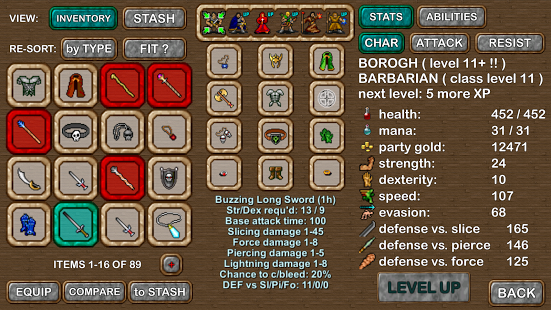
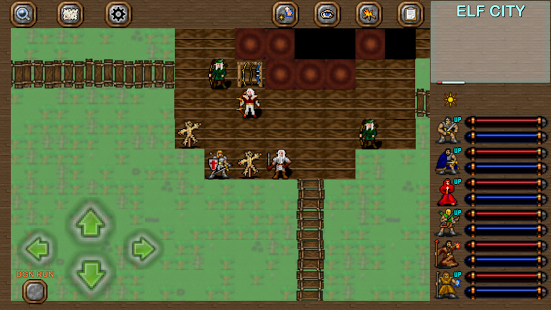
    Cargador y camión volquete Hill SIM 2 Apk, Android dirigirá varios vehículos de construcción y usted intentará cumplir las tareas de construcción asignadas. En el juego Loader & Dump Truck Hill SIM 2, trabajarás en canteras y construcción de edificios y pasarás momentos agradables.
    cargador-volquete-camion-hill-sim-2
    cargador-volquete-camion-hill-sim-22

    ————————————————————-

    Dimensión: 68mb
    Compresión: Rar / Sin Contraseña

    ————————————————————–

    Cargador y camión volquete Hill SIM 2 Apk

    (((Alternativa)))

    Cargador y camión volquete Hill SIM 2 Apk

    ==============

    Cargador y camión volquete Hill SIM 2 Apk

    nuevo

  • Descarga de NXPowerLite: compresión de archivos completa en turco v10.3.2

    Descarga de NXPowerLite: compresión de archivos completa en turco v10.3.2

    Usted está aquí: Descarga completa del programa Descarga completa del programa – Descarga de juegos / Varios programas generales, Descarga portátil del programa / Descarga de NXPowerLite: compresión de archivos completa en turco v10.3.2

    Descarga de NXPowerLite: compresión de archivos completa en turco v10.3.2

    caja-de-escritorio-nxpowerlite
    Descarga de NXPowerLite: compresión de archivos completa en turco v10.3.2

    NXPowerLitePuede reducir archivos grandes como word, excel, powerpoint, jpeg, pdf y enviarlos por correo electrónico sin preguntas.
    NXPowerLite es utilizado por más de 1 millón de personas e instituciones.
    Haga clic para ampliar la imagen.
    NOTA: Apague su anti antes de usar el parche.

    ————————————————————-

    Dimensión:50mb
    Compresión: Rar / Contraseña: 12345
    Exploración: Webroot. / Condición clara

    ————————————————————–

    Haga clic para ampliar la imagen.

    Descarga turca completa de NXPowerLite

    (((Alternativa)))

    Descarga turca completa de NXPowerLite

    (((Alternativa)))

    Descarga turca completa de NXPowerLite


  • Cómo instalar la recuperación TWRP oficial en Samsung Galaxy J5 LTE y rootearlo (todas las variantes)

    Cómo instalar la recuperación TWRP oficial en Samsung Galaxy J5 LTE y rootearlo (todas las variantes)

    El Samsung Galaxy J5 LTE (nombre en clave: j5lte/j5ltechn/j5nlte) (SM-J500F/G/M/NO/Y, SM-J5008, SM-J500FN) se lanzó en junio de 2015. El teléfono salió de la caja con Android 5.1 Lollipop y luego se actualizó a Android 6.0.1 Marshmallow. Recientemente, este dispositivo recibió soporte oficial de recuperación TWRP. Entonces, en esta página, lo guiaremos para instalar TWRP Recovery en Galaxy J5 LTE. Esta guía contiene instrucciones escritas y un video tutorial para ayudarlo a instalarla rápidamente. Asegúrese de descargar los archivos necesarios y luego continúe directamente con las instrucciones de instalación. Recuperación TWRP en Galaxy J5 LTE.

    Ten en cuenta que antes de continuar con el proceso, primero deberás desbloquear el gestor de arranque del dispositivo. Como los fabricantes de teléfonos inteligentes proporcionan un gestor de arranque bloqueado en sus dispositivos debido a algunos problemas de seguridad, para instalar un archivo de terceros deberá desbloquear el gestor de arranque. Luego puede instalar TWRP Custom Recovery en su dispositivo Galaxy J5 LTE y también rootearlo. TWRP Recovery también puede realizar copias de seguridad de Nandroid, restaurar, borrar el sistema/datos/caché y mucho más.

    Cómo instalar la recuperación TWRP oficial en Galaxy J5 LTE y rootearlo

    Recuperación de TWRP y sus beneficios

    Team Win Recovery Project es una imagen de recuperación personalizada de software de código abierto para dispositivos Android. Proporciona una interfaz de pantalla táctil que permite a los usuarios instalar firmware de terceros y realizar copias de seguridad del sistema actual, cuyas funciones a menudo no son compatibles con las imágenes de recuperación de stock. – Wikipedia

    Ventajas de la recuperación TWRP:

    • Puedes actualizar una ROM personalizada en Galaxy J5 LTE usando TWRP
    • Puede actualizar archivos zip de modificación para personalizar su teléfono
    • Fácil de flashear y usar módulos Xposed usando TWRP
    • Fácil de rootear y desrootear usando el zip flashable TWRP Recovery SuperSU
    • Puedes instalar Magisk en Galaxy J5 LTE
    • Fácil de crear y restaurar copias de seguridad de Nandroid usando TWRP Recovery.
    • Fácil acceso para restaurar la copia de seguridad de Nandroid.
    • Puede flashear un archivo de imagen usando TWRP Recovery en Galaxy J5 LTE
    • Es fácil eliminar todo el bloatware usando TWRP Recovery en Galaxy J5 LTE.
    • Para underclock y overclock.
    • Puede limpiar, borrar caché y datos.

    Cómo instalar la recuperación TWRP oficial en Galaxy J5 LTE (j5lte/j5ltechn/j5nlte)

    Antes de continuar con el proceso de instalación de TWRP, asegúrese de seguir correctamente todos los requisitos previos que se mencionan a continuación.

    Requisitos previos:

    Dispositivo compatible:

    SM-J500F/G/M/Y – j5lte
    SM-J5008 – j5ltechn
    SM-J500FN – j5nlte

    Detalles de recuperación de TWRP

    Descargo de responsabilidad:

    GetDroidTips no será responsable de ningún tipo de daño o error que ocurra en su dispositivo durante/después de instalar los archivos o después de seguir esta guía. Asegúrate de hacer una copia de seguridad completa antes de hacer cualquier cosa. Haga esto bajo su propio riesgo.

    Método: Herramienta Flash ODIN

    Después de descargar todos los archivos, controladores y herramientas necesarios, siga el proceso de instalación.

    Cómo instalar el recovery oficial TWRP y rootearlo

    • Haga clic en “Iniciar” y espere unos segundos hasta que vea un mensaje. APROBAR.
    • Reinicie el teléfono en modo de recuperación presionando los botones Subir volumen + Inicio + Encendido simultáneamente. [For newer Samsung devices, press and hold Volume Up + Power together]
    • Eso es todo, muchachos. Ya terminaste.

    ¿Cuál es la raíz?

    El rooteo de un teléfono inteligente es la forma no oficial de permitir que un administrador o superusuario acceda al sistema y al subsistema de su dispositivo. Por lo tanto, el usuario puede cambiar, modificar, editar o eliminar fácilmente archivos y aplicaciones del sistema.

    Con la ayuda de root, puede desinstalar bloatware, aumentar el rendimiento del dispositivo, reducir el consumo de batería, instalar módulos Xposed y mucho más. Sin embargo, rootear el teléfono inteligente anulará la garantía del dispositivo y ya no podrá obtener actualizaciones de software OTA. La forma incorrecta de rootear también puede bloquear fácilmente su dispositivo. Así que asegúrese de seguir la guía correctamente.

    La ventaja del enraizamiento:

    • Puede acceder a todos los archivos de su Galaxy J5 LTE, incluso a los archivos presentes en el directorio raíz de su teléfono.
    • Puedes aumentar el rendimiento de tu Galaxy J5 LTE mediante overclocking.
    • Al rootear, puedes aumentar la duración de la batería al hacer underclocking en el Galaxy J5 LTE.
    • Desinstale Bloatware en Galaxy J5 LTE.
    • Puede bloquear anuncios en todas las aplicaciones de Android como Youtube y otras aplicaciones relacionadas con juegos.

    Leer también: Las 5 mejores alternativas de Adblock Plus para Android

    • Al rootear el Galaxy J5 LTE, puede ver, editar o eliminar cualquier archivo del sistema en el directorio raíz.
    • Puede instalar Xposed Framework y muchos módulos Xposed compatibles.

    Pasos para rootear Galaxy J5 LTE

    Guía para rootear Galaxy J5 LTE a través de SuperSU

    Guía para rootear Galaxy J5 LTE a través de Magisk

    Asumimos que esta guía de instalación completa le resultará útil. Si tiene alguna pregunta, no dude en preguntar en los comentarios a continuación.

  • Cómo rootear dispositivos móviles Uhans Max 2

    Cómo rootear dispositivos móviles Uhans Max 2

    Tienes un teléfono inteligente Uhans Max 2 ¿Y quieres rootearlo? Si ese es tu caso, sin duda estás en el lugar indicado.

    los modelos Uhans Max 2 Son teléfonos móviles que una vez rooteados proporcionan al usuario diferentes formas de mejorar fácilmente su funcionamiento general, modificar la ROM nativa además de tomar el control completo del sistema operativo.

    Tabla de contenido
    ¿Qué es la raíz?
    Beneficios
    Advertencias y contras
    Requisitos Uhans Max 2
    Configuraciones anteriores de Uhans Max 2
    Iniciar Root en Uhans Max 2
    Desbloquear el gestor de arranque Uhans Max 2
    Comprobar el gestor de arranque Uhans Max 2
    Verificar Root Uhans Max 2
    Resumen
    Vídeotutorial paso a paso

    ¿No encuentras el archivo de arranque? aquí tienes la solución.

    ¿Qué es el enraizamiento?

    Raíz oh uso excesivo es el nombre convencional con el que se asignan las cuentas de usuario que tienen todos los privilegios en todos los modos de acceso (monousuario o multiusuario).

    Asimismo, rootear un teléfono móvil consiste en el procedimiento que permite al usuario de un teléfono celular con sistema operativo Android obtener acceso privilegiado similar a los permisos administrativos en máquinas Linux, lo que permite superar cualquier restricción de sistema o software que haya sido impuesta por los fabricantes y/u operadores de red.

    Beneficios de rootear tu Uhans Max 2

    • Posibilidad de eliminar todo el Bloatware fácilmente y desinstalar aplicaciones del sistema potencialmente molestas.
    • Posibilidad de ganar más memoria para almacenamiento interno.
    • Modifique configuraciones profundas del sistema, como restablecer el número IMEI y la dirección MAC, hacer overclocking de la CPU/GPU, entre muchos otros.
    • Pudiendo utilizar utilidades diseñadas exclusivamente para móviles que tengan permisos root.
    • Cambiar el tamaño y modificar particiones en la memoria (¡Atención! Puede resultar muy peligroso para la integridad del dispositivo.).
    • Realizar copias de seguridad del sistema de particiones, pudiendo incluso exportar el Firmware completo.

    Precauciones y advertencias que debemos tener en cuenta

    1. El celular ya no tendrá la garantía otorgada por el fabricante.
    2. Amenaza de que aplicaciones maliciosas puedan obtener permisos de Superusuario.
    3. Peligro de daño o pérdida de datos durante el proceso, por lo que recomiendo en cualquier caso hacer una copia de seguridad antes de iniciar root.
    4. El Firmware/Rom del celular Uhans Max 2 puede estar dañado, se recomienda asegurarse de poder obtener una copia original de su firmware si es necesario.
    5. El soporte de actualización FOTA/OTA terminará cancelándose.

    Pautas para este procedimiento.

    • Computadora que tenga sistema operativo Windows XP/7/8 o superior, ya sea de 32 o 64 bits.
    • Conector de datos USB.
    • Descargar a PC una versión reciente del programa MTKroot v2.5.5 para equipos Uhans Max 2.
    • Descarga la rom original para tu dispositivo donde tendrás que eliminar el componente de arranque, preferiblemente desde el sitio web de soporte oficial.

    Y No encuentras la rom oficial de Uhans Max 2 Alternativamente, puedes obtener el arranque directamente desde tu Uhans Max 2 fácilmente siguiendo las instrucciones de este tutorial.

    Configurar el terminal

    Antes de continuar, debes ejecutar ciertas correcciones desde el panel de configuración de tu teléfono, estas esencialmente se encuentran en Activar desbloqueo OEM y también Habilitar la depuración USB.

    Las dos configuraciones están incluidas en el menú de desarrollo, que debes activar previamente presionando 7 veces continuó encima de la caja;

    Sistema-> Acerca del dispositivo -> versión de software.

    Rootee fácilmente el teléfono inteligente Uhans Max 2

    Para comenzar, descomprime los archivos que has descargado en el escritorio de tu computadora con Windows y luego abre el programa MTKroot v2.5.5.

    Iniciando MTKroot v2.5.5 en Uhans Max 2Iniciando MTKroot v2.5.5 en Uhans Max 2
    Inicie MTKroot v2.5.5 para Uhans Max 2

    Haga clic en el botón Controladores -> MediaTek y completa la instalación de los drivers correspondientes.

    Controladores Mediatek para Uhans Max 2Controladores Mediatek para Uhans Max 2
    Instalar los controladores Uhans Max 2

    Repita esto exactamente para la instalación del controlador. BAsD.

    Nota: El software MTKroot v2.5.5 incluye los controladores USB y Fastboot que requiere el Uhans Max 2.

    conecta el teléfono Uhans Max 2 a su PC usando el puerto de datos Micro USB y luego haga clic en el botón Restablecer USB.

    Haga clic en la zona superior izquierda sobre el texto ¡¡Sin botas de heno!! -> Llevarabra el archivo boot.img y haga clic en el botón Parche de proceso.

    cargar boot.img Uhans Max 2cargar boot.img Uhans Max 2

    El programa Magisk Manager se abrirá automáticamente en tu dispositivo, sigue las instrucciones que aparecerán en pantalla para crear el parche.

    Luego tienes que hacer clic en Prueba del BAD y espera un momento hasta que puedas ver la frase ‘Dispositivo reconocido‘ en ese momento tendrás que hacer clic Soy un fastboot.

    Uhans Max 2 reinicia USB, prueba ADB, ir a FastbootUhans Max 2 reinicia USB, prueba ADB, ir a Fastboot
    Uhans Max 2 Reiniciar USB + Prueba ADB + Fastboot

    Espere mientras el Uhans Max 2 reinicie a las opciones de Fastboot y luego haga clic en el botón Probar arranque rápido.

    Posteriormente debes prestar atención hasta que puedas ver la frase ‘Dispositivo detectado‘ para pasar a la siguiente fase.

    Abra el gestor de arranque Uhans Max 2

    A continuación llegará el momento de desbloquear el gestor de arranque en tu Uhans Max 2, otra acción que te ayudaremos a realizar con un solo clic.

    Es recomendable ignorar el paso si lo has liberado previamente.

    Hacer clic en Prueba del cargador de arranque si necesita asegurarse de que ya esté desbloqueado o no.

    Comprobar el gestor de arranque en Uhans Max 2Comprobar el gestor de arranque en Uhans Max 2
    Comprobar el gestor de arranque Uhans Max 2

    Si quieres desbloquea el gestor de arranque de tu Uhans Max 2 simplemente haga clic en el botón Liberar cargador de arranque -> Acepta y luego completa las instrucciones que verás proyectadas en la pantalla del ordenador.

    Recuerde presionar aumentar el volumen para confirmar.

    Desbloquear el gestor de arranque en Uhans Max 2Desbloquear el gestor de arranque en Uhans Max 2
    Desbloquear el gestor de arranque en Uhans Max 2

    Recuerde: cuando desbloquee el gestor de arranque, el software de su Uhans Max 2 se restaurará a su estado original.

    Por este motivo, se recomienda realizar una copia de seguridad o, si lo prefieres, simplemente copiar tus contactos, fotos, archivos y otros datos personales a una memoria externa.

    Después de abrir el gestor de arranque, el siguiente paso será concluir este tutorial, dejando finalmente tu Uhans Max 2 con privilegios de root.

    Vaya a la esquina superior izquierda del programa y elija la opción raíz, luego haga clic en el botón Raíz en la esquina inferior.

    Marcar Root Uhans Max 2Marcar Root Uhans Max 2
    Marcar Root Uhans Max 2

    Casi inmediatamente el dispositivo habrá sido rooteado y podrás ver el texto “OK” proyectado tanto en la pantalla de tu teléfono al mismo tiempo como en la herramienta MTKroot v2.5.5.

    Luego haga clic Salir del arranque rápido y el dispositivo se reiniciará en el sistema.

    Una vez que el teléfono se haya iniciado por completo, toque el botón Aplicaciones -> instalar magia y asegúrate de que la aplicación Magisk Manager aparece entre las aplicaciones de tu Uhans Max 2.

    Para poder utilizar la app Magisk Manager primero debes conectar el terminal a Internet, mediante datos móviles o WiFi.

    Para terminar simplemente haga clic en el botón Comprobar raíz -> seguido de Aceptar y eso es todo.

    Comprobar Root Uhans Max 2Comprobar Root Uhans Max 2
    Comprobar Root Uhans Max 2

    Nota: Si la aplicación Magisk Manager no aparece instalada, haga clic en el botón DesinstalarEspere unos segundos y haga clic en el botón nuevamente. instalar.

    Proceso resumido

    Resumen de pasos para rootear Uhans Max 2Resumen de pasos para rootear Uhans Max 2
    Resumen de pasos para rootear Uhans Max 2
    1. Ejecute la utilidad MTKroot v2.5.5 y luego conecte su Uhans Max 2 con su computadora.
    2. Reinicie su Uhans Max 2 para acceder a las opciones de inicio rápido haciendo clic en Soy un fastboot -> Probar arranque rápido.
    3. Si es necesario, desbloquee el gestor de arranque haciendo clic en Liberar cargador de arranque.
    4. Finalmente seleccione la opción raíz y presione el botón Raíz.

    Vídeo tutorial de ayuda paso a paso sobre cómo rootear el teléfono móvil Uhans Max 2
  • Off Road 4×4 Hill Jeep Driver Apk Descargar + Mod v1.3

    Off Road 4×4 Hill Jeep Driver Apk Descargar + Mod v1.3

    Usted está aquí: Descarga del programa completo Descarga de programas completos – Descargar juegos / Juegos de Android, Descarga de trucos de juegos de Android / Off Road 4×4 Hill Jeep Driver Apk Descargar + Mod v1.3

    Off Road 4×4 Hill Jeep Driver Apk Descargar + Mod v1.3

    3

    Off Road 4×4 Hill Jeep Driver Apk Descargar + Mod v1.3

    Off Road 4 × 4 Hill Jeep Driver Apk,Android En este juego, conducirás maravillosos vehículos 4×4 e intentarás moverte por carreteras montañosas. En el juego Off Road 4×4 Hill Jeep Driver, pasarás por lugares difíciles y experimentarás la sensación de conducir un vehículo 4×4 real.
    Haga clic para ampliar la imagen.
    Haga clic para ampliar la imagen.

    ————————————————————-

    Dimensión: 66mb
    Compresión: Rar / Sin Contraseña

    ————————————————————–

    Off Road 4 × 4 Hill Jeep Driver Apk

    (((Alternativa)))

    Off Road 4 × 4 Hill Jeep Driver Apk

    ============

    Off Road 4 × 4 Hill Jeep Driver Apk

    nuevo truco

  • Cómo instalar la recuperación TWRP oficial en Samsung Galaxy Ace 3 y rootearlo

    Cómo instalar la recuperación TWRP oficial en Samsung Galaxy Ace 3 y rootearlo

    El Samsung Galaxy Ace 3 (nombre en clave: loganreltexx) se lanzó al mercado en junio de 2013. El teléfono inteligente salió de la caja con Android 4.2 Jelly Bean. Recientemente, este dispositivo recibió soporte oficial de recuperación TWRP. Entonces, en esta página, lo guiaremos para instalar TWRP Recovery en Galaxy Ace 3. Esta guía contiene instrucciones escritas y un video tutorial para ayudarlo a instalarlo rápidamente. Asegúrese de descargar los archivos necesarios y luego continúe directamente con las instrucciones de instalación. Recuperación TWRP en Galaxy Ace 3.
    Ten en cuenta que antes de continuar con el proceso, primero deberás desbloquear el gestor de arranque del dispositivo. Como los fabricantes de teléfonos inteligentes proporcionan un gestor de arranque bloqueado en sus dispositivos debido a algunos problemas de seguridad, para instalar un archivo de terceros deberá desbloquear el gestor de arranque. Luego puede instalar TWRP Custom Recovery en su dispositivo Galaxy Ace 3 y rootearlo también. TWRP Recovery también puede realizar copias de seguridad de Nandroid, restaurar, borrar el sistema/datos/caché y mucho más.

    Cómo instalar la recuperación TWRP oficial en Galaxy Ace 3 y rootearlo

    Recuperación de TWRP y sus beneficios

    Team Win Recovery Project es una imagen de recuperación personalizada de software de código abierto para dispositivos Android. Proporciona una interfaz de pantalla táctil que permite a los usuarios instalar firmware de terceros y realizar copias de seguridad del sistema actual, cuyas funciones a menudo no son compatibles con las imágenes de recuperación de stock. – Wikipedia

    Ventajas de la recuperación TWRP:

    • Puedes actualizar una ROM personalizada en Galaxy Ace 3 usando TWRP
    • Puede actualizar archivos zip de modificación para personalizar su teléfono
    • Fácil de flashear y usar módulos Xposed usando TWRP
    • Fácil de rootear y desrootear usando el zip flashable TWRP Recovery SuperSU
    • Puedes instalar Magisk en Galaxy Ace 3
    • Fácil de crear y restaurar copias de seguridad de Nandroid usando TWRP Recovery.
    • Fácil acceso para restaurar la copia de seguridad de Nandroid.
    • Puede flashear un archivo de imagen usando TWRP Recovery en Galaxy Ace 3
    • Es fácil eliminar todo el bloatware usando TWRP Recovery en Galaxy Ace 3.
    • Para underclock y overclock.
    • Puede limpiar, borrar caché y datos.

    Cómo instalar la recuperación TWRP oficial en Galaxy Ace 3 (loganreltexx)

    Antes de continuar con el proceso de instalación de TWRP, asegúrese de seguir correctamente todos los requisitos previos que se mencionan a continuación.

    Requisitos previos:

    Detalles de recuperación de TWRP

    Nombre del archivo Recuperación TWRP
    Versión V3.4.0 y posteriores
    Apoyo Oficial
    Promotor Equipo TWRP
    Enlace de descarga

    Descargar

    Descargo de responsabilidad:

    GetDroidTips no será responsable de ningún tipo de daño o error que ocurra en su dispositivo durante/después de instalar los archivos o después de seguir esta guía. Asegúrate de hacer una copia de seguridad completa antes de hacer cualquier cosa. Haga esto bajo su propio riesgo.

    Método: Herramienta Flash ODIN

    Después de descargar todos los archivos, controladores y herramientas necesarios, siga el proceso de instalación.

    Cómo instalar el recovery oficial TWRP y rootearlo

    • Haga clic en “Iniciar” y espere unos segundos hasta que vea un mensaje. APROBAR.
    • Reinicie el teléfono en modo de recuperación presionando los botones Subir volumen + Inicio + Encendido simultáneamente. [For newer Samsung devices, press and hold Volume Up + Power together]
    • Eso es todo, muchachos. Ya terminaste.

    ¿Cuál es la raíz?

    El rooteo de un teléfono inteligente es la forma no oficial de permitir que un administrador o superusuario acceda al sistema y al subsistema de su dispositivo. Por lo tanto, el usuario puede cambiar, modificar, editar o eliminar fácilmente archivos y aplicaciones del sistema.

    Con la ayuda de root, puede desinstalar bloatware, aumentar el rendimiento del dispositivo, reducir el consumo de batería, instalar módulos Xposed y mucho más. Sin embargo, rootear el teléfono inteligente anulará la garantía del dispositivo y ya no podrá obtener actualizaciones de software OTA. La forma incorrecta de rootear también puede bloquear fácilmente su dispositivo. Así que asegúrese de seguir la guía correctamente.

    La ventaja del enraizamiento:

    • Puede acceder a todos los archivos de su Galaxy Ace 3, incluso a los archivos presentes en el directorio raíz de su teléfono.
    • Puedes aumentar el rendimiento de tu Galaxy Ace 3 mediante overclocking.
    • Al rootear, puedes aumentar la duración de la batería al hacer underclocking en el Galaxy Ace 3.
    • Desinstale Bloatware en Galaxy Ace 3.
    • Puede bloquear anuncios en todas las aplicaciones de Android como Youtube y otras aplicaciones relacionadas con juegos.

    Leer también: Las 5 mejores alternativas de Adblock Plus para Android

    • Al rootear Galaxy Ace 3, puede ver, editar o eliminar cualquier archivo del sistema en el directorio raíz.
    • Puede instalar Xposed Framework y muchos módulos Xposed compatibles.

    Pasos para rootear Galaxy Ace 3

    Guía para rootear Galaxy Ace 3 a través de SuperSU

    Guía para rootear Galaxy Ace 3 a través de Magisk

    Asumimos que esta guía de instalación completa le resultará útil. Si tiene alguna pregunta, no dude en preguntar en los comentarios a continuación.

  • Cómo instalar la recuperación TWRP oficial en Samsung Galaxy Ace 3 y rootearlo

    Cómo instalar la recuperación TWRP oficial en Samsung Galaxy Ace 3 y rootearlo

    El Samsung Galaxy Ace 3 (nombre en clave: loganreltexx) se lanzó al mercado en junio de 2013. El teléfono inteligente salió de la caja con Android 4.2 Jelly Bean. Recientemente, este dispositivo recibió soporte oficial de recuperación TWRP. Entonces, en esta página, lo guiaremos para instalar TWRP Recovery en Galaxy Ace 3. Esta guía contiene instrucciones escritas y un video tutorial para ayudarlo a instalarlo rápidamente. Asegúrese de descargar los archivos necesarios y luego continúe directamente con las instrucciones de instalación. Recuperación TWRP en Galaxy Ace 3.
    Ten en cuenta que antes de continuar con el proceso, primero deberás desbloquear el gestor de arranque del dispositivo. Como los fabricantes de teléfonos inteligentes proporcionan un gestor de arranque bloqueado en sus dispositivos debido a algunos problemas de seguridad, para instalar un archivo de terceros deberá desbloquear el gestor de arranque. Luego puede instalar TWRP Custom Recovery en su dispositivo Galaxy Ace 3 y rootearlo también. TWRP Recovery también puede realizar copias de seguridad de Nandroid, restaurar, borrar el sistema/datos/caché y mucho más.

    Cómo instalar la recuperación TWRP oficial en Galaxy Ace 3 y rootearlo

    Recuperación de TWRP y sus beneficios

    Team Win Recovery Project es una imagen de recuperación personalizada de software de código abierto para dispositivos Android. Proporciona una interfaz de pantalla táctil que permite a los usuarios instalar firmware de terceros y realizar copias de seguridad del sistema actual, cuyas funciones a menudo no son compatibles con las imágenes de recuperación de stock. – Wikipedia

    Ventajas de la recuperación TWRP:

    • Puedes actualizar una ROM personalizada en Galaxy Ace 3 usando TWRP
    • Puede actualizar archivos zip de modificación para personalizar su teléfono
    • Fácil de flashear y usar módulos Xposed usando TWRP
    • Fácil de rootear y desrootear usando el zip flashable TWRP Recovery SuperSU
    • Puedes instalar Magisk en Galaxy Ace 3
    • Fácil de crear y restaurar copias de seguridad de Nandroid usando TWRP Recovery.
    • Fácil acceso para restaurar la copia de seguridad de Nandroid.
    • Puede flashear un archivo de imagen usando TWRP Recovery en Galaxy Ace 3
    • Es fácil eliminar todo el bloatware usando TWRP Recovery en Galaxy Ace 3.
    • Para underclock y overclock.
    • Puede limpiar, borrar caché y datos.

    Cómo instalar la recuperación TWRP oficial en Galaxy Ace 3 (loganreltexx)

    Antes de continuar con el proceso de instalación de TWRP, asegúrese de seguir correctamente todos los requisitos previos que se mencionan a continuación.

    Requisitos previos:

    Detalles de recuperación de TWRP

    Nombre del archivo Recuperación TWRP
    Versión V3.4.0 y posteriores
    Apoyo Oficial
    Promotor Equipo TWRP
    Enlace de descarga

    Descargar

    Descargo de responsabilidad:

    GetDroidTips no será responsable de ningún tipo de daño o error que ocurra en su dispositivo durante/después de instalar los archivos o después de seguir esta guía. Asegúrate de hacer una copia de seguridad completa antes de hacer cualquier cosa. Haga esto bajo su propio riesgo.

    Método: Herramienta Flash ODIN

    Después de descargar todos los archivos, controladores y herramientas necesarios, siga el proceso de instalación.

    Cómo instalar el recovery oficial TWRP y rootearlo

    • Haga clic en “Iniciar” y espere unos segundos hasta que vea un mensaje. APROBAR.
    • Reinicie el teléfono en modo de recuperación presionando los botones Subir volumen + Inicio + Encendido simultáneamente. [For newer Samsung devices, press and hold Volume Up + Power together]
    • Eso es todo, muchachos. Ya terminaste.

    ¿Cuál es la raíz?

    El rooteo de un teléfono inteligente es la forma no oficial de permitir que un administrador o superusuario acceda al sistema y al subsistema de su dispositivo. Por lo tanto, el usuario puede cambiar, modificar, editar o eliminar fácilmente archivos y aplicaciones del sistema.

    Con la ayuda de root, puede desinstalar bloatware, aumentar el rendimiento del dispositivo, reducir el consumo de batería, instalar módulos Xposed y mucho más. Sin embargo, rootear el teléfono inteligente anulará la garantía del dispositivo y ya no podrá obtener actualizaciones de software OTA. La forma incorrecta de rootear también puede bloquear fácilmente su dispositivo. Así que asegúrese de seguir la guía correctamente.

    La ventaja del enraizamiento:

    • Puede acceder a todos los archivos de su Galaxy Ace 3, incluso a los archivos presentes en el directorio raíz de su teléfono.
    • Puedes aumentar el rendimiento de tu Galaxy Ace 3 mediante overclocking.
    • Al rootear, puedes aumentar la duración de la batería al hacer underclocking en el Galaxy Ace 3.
    • Desinstale Bloatware en Galaxy Ace 3.
    • Puede bloquear anuncios en todas las aplicaciones de Android como Youtube y otras aplicaciones relacionadas con juegos.

    Leer también: Las 5 mejores alternativas de Adblock Plus para Android

    • Al rootear Galaxy Ace 3, puede ver, editar o eliminar cualquier archivo del sistema en el directorio raíz.
    • Puede instalar Xposed Framework y muchos módulos Xposed compatibles.

    Pasos para rootear Galaxy Ace 3

    Guía para rootear Galaxy Ace 3 a través de SuperSU

    Guía para rootear Galaxy Ace 3 a través de Magisk

    Asumimos que esta guía de instalación completa le resultará útil. Si tiene alguna pregunta, no dude en preguntar en los comentarios a continuación.

  • Descargar El incidente de Biggleboss – PC completa

    Descargar El incidente de Biggleboss – PC completa

    Usted está aquí: Descarga completa del programa Descarga completa del programa: descarga de juegos / descarga completa de juegos, juegos para PC, descarga de juegos Torrent / Descargar El incidente de Biggleboss – PC completa

    Descargar El incidente de Biggleboss – PC completa

    El incidente de Biggleboss lleno Descargar – PC


    The Biggleboss Incident, juego lanzado en 2025 Embárcate en una aventura diferente y vivirás momentos divertidos. Trabajarás en una empresa e intentarás entrar en ella tranquilamente llegando tarde. Pero este secretismo te arrastrará hacia grandes eventos y te encontrarás en un ambiente de oficina extraño. Resolverás acertijos y conocerás a diferentes personas. Investiga e intenta descubrir una conspiración global dentro de tu empresa. Tendrás muchas misiones diferentes y las completarás con éxito.


    ¿El sistema de incidentes y los requisitos de Biggleboss?

    RAM: Memoria de 8 GB + y superior ++
    disco duro: 800MB++
    Tarjeta gráfica: 1 GB en NVIDIA GeForce GTX 470 o 2 GB en AMD HD 7870
    Ventanas: 8/10 x64 bits
    Procesador: Núcleo 2 Dúo 1,5 GHz


    Alternativa: Enlace1


    Alternativa: Enlace2


    Alternativa: Enlace3


    torrente


  • AbyssMedia i-Sound Recorder Descargar v7.9.5.9

    AbyssMedia i-Sound Recorder Descargar v7.9.5.9

    Usted está aquí: Descargar programas completos Descargar programas completos – Descargar juegos / Descargar programas portátiles, programas de audio y vídeo / AbyssMedia i-Sound Recorder Descargar v7.9.5.9

    AbyssMedia i-Sound Recorder Descargar v7.9.5.9

    106138_200-200

    AbyssMedia i-Sound Recorder Descargar v7.9.5.9

    Grabadora de sonido AbyssMedia iPuede realizar grabaciones de sonido desde su computadora usando . Puede realizar uno de dos tipos diferentes de grabación, tanto interna como externa, a través de su computadora. Podrás grabar las mejores grabaciones de audio y obtener excelentes resultados.
    Haga clic para ampliar la imagen.

    ————————————————————-

    Dimensión: 3mb
    Compresión: Rar / Contraseña : 12345
    Exploración: Webroot. / Condición clara

    ————————————————————–

    Grabadora de sonido AbyssMedia i

    (((Alternativa)))

    Grabadora de sonido AbyssMedia i

    (((Alternativa)))

    Grabadora de sonido AbyssMedia i

  • Cómo rootear el teléfono móvil Uhans MX

    Cómo rootear el teléfono móvil Uhans MX

    Rootear un teléfono, como es el caso del Uhans MX, no es un juego en absoluto y menos debe tomarse a la ligera, por eso en los tutoriales que creamos siempre nos esforzamos en evitar que el usuario olvide algún ajuste o paso imprescindible.

    si esta bien al rootear un teléfono específico Podemos obtener numerosas ventajas, si bien es cierto que esto puede conllevar algunos inconvenientes.

    A continuación vamos a repasar cuáles son estos. potenciales profesionales y el desventajas ocasionalespara que de esta manera puedas reflexionar por ti mismo si ¿Vale la pena rootear tu dispositivo Uhans MX o no?.

    Índice de tutoriales
    ¿Qué es la raíz?
    Beneficios
    Advertencias y contras
    Requisitos para Uhans MX
    Configuraciones anteriores del Uhans MX
    Iniciar Root en Uhans MX
    Desbloquear el gestor de arranque Uhans MX
    Comprobar el gestor de arranque Uhans MX
    Verificar Root Uhans MX
    Resumen
    Vídeotutorial paso a paso
    ¿No encuentras el maletero?, comprueba este.

    ¿Qué es el enraizamiento?

    Él raíz oh uso excesivo es el nombre estándar para cuentas de usuario que tienen todos los privilegios en todos los tipos de acceso, tanto de usuario único como multiusuario.

    Rootear un teléfono consiste en el proceso que permite a los usuarios de dispositivos con sistema operativo Android obtener acceso privilegiado al sistema de forma similar a los permisos administrativos en los sistemas Linux, que también permite deshacer cualquier restricción del sistema y hardware que puedan imponer los fabricantes u operadores de red.

    Ventajas de rootear tu Uhans MX

    • Pudiendo desinstalar cualquier Bloatware de forma sencilla así como eliminar aplicaciones inoperativas del sistema.
    • Pudiendo liberar más espacio de almacenamiento interno.
    • Modificar configuraciones avanzadas en el sistema, como recuperar nuestro número IMEI y/o dirección MAC, overclocking de la CPU/GPU y otros.
    • Poder utilizar software diseñado únicamente para computadoras que tengan privilegios de root.
    • Crear, modificar o formatear nuevas particiones en la memoria (Hacer esto es muy peligroso para la integridad del dispositivo.).
    • Cree copias de seguridad de todas las particiones y también exporte todo el firmware.

    Precauciones y desventajas a considerar

    1. El teléfono móvil perderá la validez de la garantía otorgada por el fabricante.
    2. Exposición a aplicaciones dañinas que pueden obtener derechos de superusuario.
    3. Peligro de daño o deterioro de los datos durante el procedimiento, en cuyo caso es recomendable en todo momento realizar una copia de seguridad antes de iniciar root.
    4. El software de su Uhans MX puede estar dañado; se recomienda asegurarse de poder obtener una copia oficial del firmware si es necesario.
    5. Se revocará el soporte para actualizaciones de FOTA.

    Condición previa de este proceso

    • PC con Windows XP, Vista, 7/8/10 o más reciente, arquitecturas de 32 o 64 bits.
    • Conector Micro USB.
    • Descargar a la computadora una de las versiones recientes de la utilidad MTKroot v2.5.5 para el Uhans MX.
    • Descarga la rom original para tu Uhans MX donde obtendrás el componente boot.img, si es posible, del sitio web del fabricante.

    Y No puedes obtener un firmware para tu Smartphone Uhans MX Alternativamente, puedes obtener boot.img directamente desde tu computadora fácilmente siguiendo este tutorial.

    Ajustes a realizar en el Uhans MX

    En el primer paso tienes que realizar varios cambios específicos desde las opciones de tu Uhans Uhans MX, que pasan por Desbloquear OEM al igual que Habilitar la depuración USB.

    Estas opciones están dentro del panel de desarrollador, que deberás desbloquear previamente presionando siete veces continuamente en la sección:

    Sistema-> Información del dispositivo -> versión de software.

    Cómo rootear el teléfono móvil Uhans MX fácilmente

    En primer lugar, descomprime el archivo previamente descargado en tu ordenador con Windows y abre la herramienta MTKroot v2.5.5.

    Abrir MTKroot v2.5.5 para Uhans MXAbrir MTKroot v2.5.5 para Uhans MX
    Iniciando MTKroot v2.5.5 en Uhans MX

    Haga clic en el botón Controladores -> MediaTek y concluye la instalación de los respectivos drivers.

    Drivers MTK para Uhans MXDrivers MTK para Uhans MX
    Instalar controladores USB Uhans MX

    Repita el paso para instalar los controladores. BAsD.

    Nota: La aplicación MTKroot v2.5.5 incluye todos los controladores actualizados necesarios para Uhans MX.

    Luego conecte el equipo. MX con el ordenador a través de un conector de datos USB y pulsar el botón Restablecer USB.

    Haga clic en la zona superior izquierda sobre el texto ¡¡Sin botas de heno!! -> Llevarbusque el archivo de arranque y haga clic en el botón Parche de proceso.

    cargar boot.img Uhans MXcargar boot.img Uhans MX

    El software Magisk Manager se iniciará automáticamente en tu Uhans MX, sigue las instrucciones que aparecerán en pantalla para crear el parche.

    Luego haga clic una vez en Prueba del BAD y cuando la linea ‘Dispositivo detectado‘debes hacer clic en el botón Soy un fastboot.

    Uhans MX reiniciar USB + probar ADB + FastbootUhans MX reiniciar USB + probar ADB + Fastboot
    Uhans MX Reiniciar USB, probar ADB, ir a Fastboot

    Mientras tanto, espere a que su teléfono Uhans MX se inicie en modo de gestor de arranque y luego haga clic en el botón Probar arranque rápido.

    Espere nuevamente hasta que aparezca el texto “Dispositivo reconocido” antes de poder continuar con el siguiente párrafo.

    Abrir el gestor de arranque Uhans MX

    En la siguiente fase intentaremos abrir el gestor de arranque Uhans MX, una tarea imprescindible que también podrás aplicar con un simple clic.

    Es recomendable excluir esta operación si la habías desbloqueado previamente.

    Haga clic una vez Prueba del cargador de arranque para comprobar su estado.

    Prueba el gestor de arranque del Uhans MXPrueba el gestor de arranque del Uhans MX
    Prueba el gestor de arranque Uhans MX

    Si lo considera necesario desbloquear el gestor de arranque en Uhans MX simplemente haga clic en Liberar cargador de arranque -> Aceptar y luego seguir los pasos que se mostrarán en la pantalla de Uhans MX.

    Presione el botón sube el volumen para autorizar.

    Abrir el gestor de arranque Uhans MXAbrir el gestor de arranque Uhans MX
    Abrir gestor de arranque en Uhans MX

    Importante: Al desbloquear el gestor de arranque, su teléfono móvil volverá a su estado inicial.

    Por ese mismo motivo debes considerar la posibilidad de crear una copia de seguridad o, si lo deseas, copiar todas las fotos, contactos, archivos, etc., a una memoria externa.

    Luego de abrir el bootloader estás a un paso de finalizar el proceso, dejando tu celular correctamente rooteado.

    Desplácese hasta el área superior izquierda del software y elija la opción raíz, luego haga clic en el botón Raíz en la esquina opuesta.

    Marcar Root Uhans MXMarcar Root Uhans MX
    Marcar Root Uhans MX

    En menos de 5 segundos el dispositivo Uhans MX estará rooteado y podrás leer la línea “OK” en el teléfono móvil y en la herramienta MTKroot v2.5.5.

    Luego haga clic en el botón Salir del arranque rápido Al reiniciar tu dispositivo móvil volverá al sistema Android.

    Cuando el Uhans MX se haya cargado por completo, pulsa el botón Aplicaciones -> instalar magia y verifique que la aplicación Magisk Manager esté efectivamente en el panel de Uhans MX.

    Para utilizar la aplicación Magisk Manager, debe conectar su Uhans MX a Internet.

    Para finalizar el tutorial, haga clic una vez en el botón Comprobar raíz -> aceptar y listo.

    Verificar Root Uhans MXVerificar Root Uhans MX
    Verificar Root Uhans MX

    Nota: Si la aplicación Magisk no se instala, haga clic en el botón Desinstalarespera un par de segundos y haz clic nuevamente Instalar Administrador Mágico.

    Simplificación de procesos

    Resumen proceso Root Uhans MXResumen proceso Root Uhans MX
    Resumen proceso Root Uhans MX
    1. Abra la aplicación MTKroot v2.5.5 y luego conecte el Uhans MX con su computadora.
    2. Reinicia el Uhans MX en modo fastboot haciendo clic en el botón Soy un fastboot -> Probar arranque rápido.
    3. Si es necesario, desbloquee el gestor de arranque haciendo clic en Liberar cargador de arranque.
    4. Finalmente seleccione la opción raíz y presione el botón Raíz.

    Vídeo tutorial de ayuda sobre como rootear el Uhans MX

  • Batalla de camiones en el estadio de fútbol Apk Descargar v1.2

    Batalla de camiones en el estadio de fútbol Apk Descargar v1.2

    Usted está aquí: Descargar Programa Completo Descargar Programas Completo – Descargar Juegos / Juego Android / Batalla de camiones en el estadio de fútbol Apk Descargar v1.2

    Batalla de camiones en el estadio de fútbol Apk Descargar v1.2

    1_futbol_estadio_batalla_de_camiones

    Batalla de camiones en el estadio de fútbol Apk + Android

    Batalla de camiones en el estadio de fútbol Apk Descargar,Android Competirás con tus oponentes en pistas desafiantes en un estadio. Tu objetivo es ser el mejor conductor.
    Haga clic para ampliar la imagen.
    Haga clic para ampliar la imagen.
    [tube]wYcarWS3IuM[/tube]

    ————————————————————-

    Dimensión:40mb
    Compresión: Rar / Sin Contraseña
    Exploración: Webroot. / Condición clara

    ————————————————————–

    Haga clic para ampliar la imagen.

    Batalla de camiones en el estadio de fútbol Apk

  • Cómo instalar la recuperación TWRP oficial en Samsung Galaxy Core 2 y rootearlo

    Cómo instalar la recuperación TWRP oficial en Samsung Galaxy Core 2 y rootearlo

    En junio de 2014, Samsung lanzó el Galaxy Core 2 (con nombre en código “kanas”) con Android 4.4.2 KitKat. Si posee este dispositivo y desea actualizar a una versión más reciente de Android, lo tenemos cubierto. Esta guía lo guiará a través de los pasos para instalar la última versión de Lineage OS 15.1, basada en Android 8.1 Oreo, en su Galaxy Core 2.

    Si bien Google lanzó Android 8.1 Oreo hace unos meses, Lineage OS decidió omitir la versión 15.0 e ir directamente a la versión 15.1. Nos complace compartir el Lineage OS 15.1 no oficial para Galaxy Core 2, que puede descargar e instalar para disfrutar de los beneficios del último sistema operativo Android en su dispositivo.

    .

    Cómo instalar la recuperación TWRP oficial en Galaxy Core 2 y rootearlo

    ¿Qué es la recuperación TWRP?

    La recuperación TWRP (Team Win Recovery Project) es una imagen de recuperación personalizada de código abierto que se utiliza para dispositivos Android. Proporciona una interfaz táctil que permite a los usuarios realizar varias operaciones en su dispositivo, como instalar ROM, kernels, mods, etc. personalizados. TWRP Recovery también permite a los usuarios realizar una copia de seguridad de todos los datos de su dispositivo, instalar aplicaciones de terceros y borrar el caché y los datos del dispositivo.

    Los entusiastas y desarrolladores de Android utilizan ampliamente TWRP Recovery debido a su flexibilidad, facilidad de uso y amplia gama de funciones. Es una alternativa a la imagen de recuperación de stock que viene preinstalada en los dispositivos Android, brindando a los usuarios más control sobre su dispositivo y permitiéndoles personalizarlo según sus necesidades.

    Ventajas de la recuperación TWRP:

    • TWRP te permite actualizar ROM personalizadas en el Galaxy Tab E
    • Puede personalizar su teléfono actualizando archivos zip en modding con TWRP
    • TWRP facilita el uso de módulos Xposed
    • Puede rootear o desrootear el Galaxy Tab E usando el zip flashable TWRP Recovery SuperSU.
    • Magisk se puede instalar fácilmente usando TWRP en el Galaxy Tab E
    • TWRP permite crear y restaurar copias de seguridad de Nandroid
    • Puede acceder y restaurar fácilmente Nandroid Backup con TWRP
    • Los archivos de imagen se pueden actualizar usando TWRP Recovery en Galaxy Tab E
    • TWRP facilita la eliminación de bloatware del Galaxy Tab E
    • Puedes hacer underclock y overclock con TWRP en el Galaxy Tab E
    • TWRP ayuda a limpiar el borrado, el caché y los datos

    Cómo instalar la recuperación TWRP oficial en Galaxy Core 2 (kanas3gnfc)

    Antes de continuar con el proceso de instalación de TWRP, siga correctamente todos los requisitos previos que se mencionan a continuación.

    Requisitos previos:

    Detalles de recuperación de TWRP

    Nombre del archivo Recuperación TWRP
    Versión V3.4.0 y posteriores
    Apoyo Oficial
    Promotor Equipo TWRP
    Enlace de descarga

    Descargar

    Descargo de responsabilidad:

    GetDroidTips no será responsable de ningún daño o error que ocurra en su dispositivo durante/después de instalar los archivos o después de seguir esta guía. Asegúrate de hacer una copia de seguridad completa antes de hacer cualquier cosa. Haga esto bajo su propio riesgo.

    Método: Herramienta Flash ODIN

    Después de descargar todos los archivos, controladores y herramientas necesarios, siga el proceso de instalación.

    Cómo instalar el recovery oficial TWRP y rootearlo

    • Haga clic en “Iniciar” y espere unos segundos hasta que vea un mensaje. APROBAR.
    • Reinicie el teléfono en modo de recuperación presionando los botones Subir volumen + Inicio + Encendido simultáneamente. [For newer Samsung devices, press and hold Volume Up + Power together]
    • Eso es todo, muchachos. Ya terminaste.

    ¿Cuál es la raíz?

    El rooteo de un teléfono inteligente es la forma no oficial de permitir que un administrador o superusuario acceda al sistema y al subsistema de su dispositivo. Por lo tanto, el usuario puede cambiar, modificar, editar o eliminar fácilmente archivos y aplicaciones del sistema.

    Con la ayuda de root, puede desinstalar bloatware, aumentar el rendimiento del dispositivo, reducir el consumo de batería, instalar módulos Xposed y mucho más. Sin embargo, rootear el teléfono inteligente anulará la garantía del dispositivo y ya no podrá obtener actualizaciones de software OTA. La forma incorrecta de rootear también puede bloquear fácilmente su dispositivo. Así que asegúrese de seguir la guía correctamente.

    La ventaja del enraizamiento:

    • Puede acceder a todos los archivos de su Galaxy Core 2, incluso a los archivos presentes en el directorio raíz de su teléfono.
    • Puedes aumentar el rendimiento de tu Galaxy Core 2 mediante overclocking.
    • Al rootear, puedes aumentar la duración de la batería al hacer underclocking en el Galaxy Core 2.
    • Desinstale Bloatware en Galaxy Core 2.
    • Puede bloquear anuncios en todas las aplicaciones de Android como Youtube y otras aplicaciones relacionadas con juegos.

    Leer también: Las 5 mejores alternativas de Adblock Plus para Android

    • Al rootear Galaxy Core 2, puede ver, editar o eliminar cualquier archivo del sistema en el directorio raíz.
    • Puede instalar Xposed Framework y muchos módulos Xposed compatibles.

    Pasos para rootear Galaxy Core 2

    Guía para rootear Galaxy Core 2 a través de SuperSU

    Guía para rootear Galaxy Core 2 a través de Magisk

    Asumimos que esta guía de instalación completa le resultará útil. Si tiene alguna pregunta, no dude en preguntar en los comentarios a continuación.

  • Cómo instalar la recuperación TWRP oficial en Samsung Galaxy Core 2 y rootearlo

    Cómo instalar la recuperación TWRP oficial en Samsung Galaxy Core 2 y rootearlo

    En junio de 2014, Samsung lanzó el Galaxy Core 2 (con nombre en código “kanas”) con Android 4.4.2 KitKat. Si posee este dispositivo y desea actualizar a una versión más reciente de Android, lo tenemos cubierto. Esta guía lo guiará a través de los pasos para instalar la última versión de Lineage OS 15.1, basada en Android 8.1 Oreo, en su Galaxy Core 2.

    Si bien Google lanzó Android 8.1 Oreo hace unos meses, Lineage OS decidió omitir la versión 15.0 e ir directamente a la versión 15.1. Nos complace compartir el Lineage OS 15.1 no oficial para Galaxy Core 2, que puede descargar e instalar para disfrutar de los beneficios del último sistema operativo Android en su dispositivo.

    .

    Cómo instalar la recuperación TWRP oficial en Galaxy Core 2 y rootearlo

    ¿Qué es la recuperación TWRP?

    La recuperación TWRP (Team Win Recovery Project) es una imagen de recuperación personalizada de código abierto que se utiliza para dispositivos Android. Proporciona una interfaz táctil que permite a los usuarios realizar varias operaciones en su dispositivo, como instalar ROM, kernels, mods, etc. personalizados. TWRP Recovery también permite a los usuarios realizar una copia de seguridad de todos los datos de su dispositivo, instalar aplicaciones de terceros y borrar el caché y los datos del dispositivo.

    Los entusiastas y desarrolladores de Android utilizan ampliamente TWRP Recovery debido a su flexibilidad, facilidad de uso y amplia gama de funciones. Es una alternativa a la imagen de recuperación de stock que viene preinstalada en los dispositivos Android, brindando a los usuarios más control sobre su dispositivo y permitiéndoles personalizarlo según sus necesidades.

    Ventajas de la recuperación TWRP:

    • TWRP te permite actualizar ROM personalizadas en el Galaxy Tab E
    • Puede personalizar su teléfono actualizando archivos zip en modding con TWRP
    • TWRP facilita el uso de módulos Xposed
    • Puede rootear o desrootear el Galaxy Tab E usando el zip flashable TWRP Recovery SuperSU.
    • Magisk se puede instalar fácilmente usando TWRP en el Galaxy Tab E
    • TWRP permite crear y restaurar copias de seguridad de Nandroid
    • Puede acceder y restaurar fácilmente Nandroid Backup con TWRP
    • Los archivos de imagen se pueden actualizar usando TWRP Recovery en Galaxy Tab E
    • TWRP facilita la eliminación de bloatware del Galaxy Tab E
    • Puedes hacer underclock y overclock con TWRP en el Galaxy Tab E
    • TWRP ayuda a limpiar el borrado, el caché y los datos

    Cómo instalar la recuperación TWRP oficial en Galaxy Core 2 (kanas3gnfc)

    Antes de continuar con el proceso de instalación de TWRP, siga correctamente todos los requisitos previos que se mencionan a continuación.

    Requisitos previos:

    Detalles de recuperación de TWRP

    Nombre del archivo Recuperación TWRP
    Versión V3.4.0 y posteriores
    Apoyo Oficial
    Promotor Equipo TWRP
    Enlace de descarga

    Descargar

    Descargo de responsabilidad:

    GetDroidTips no será responsable de ningún daño o error que ocurra en su dispositivo durante/después de instalar los archivos o después de seguir esta guía. Asegúrate de hacer una copia de seguridad completa antes de hacer cualquier cosa. Haga esto bajo su propio riesgo.

    Método: Herramienta Flash ODIN

    Después de descargar todos los archivos, controladores y herramientas necesarios, siga el proceso de instalación.

    Cómo instalar el recovery oficial TWRP y rootearlo

    • Haga clic en “Iniciar” y espere unos segundos hasta que vea un mensaje. APROBAR.
    • Reinicie el teléfono en modo de recuperación presionando los botones Subir volumen + Inicio + Encendido simultáneamente. [For newer Samsung devices, press and hold Volume Up + Power together]
    • Eso es todo, muchachos. Ya terminaste.

    ¿Cuál es la raíz?

    El rooteo de un teléfono inteligente es la forma no oficial de permitir que un administrador o superusuario acceda al sistema y al subsistema de su dispositivo. Por lo tanto, el usuario puede cambiar, modificar, editar o eliminar fácilmente archivos y aplicaciones del sistema.

    Con la ayuda de root, puede desinstalar bloatware, aumentar el rendimiento del dispositivo, reducir el consumo de batería, instalar módulos Xposed y mucho más. Sin embargo, rootear el teléfono inteligente anulará la garantía del dispositivo y ya no podrá obtener actualizaciones de software OTA. La forma incorrecta de rootear también puede bloquear fácilmente su dispositivo. Así que asegúrese de seguir la guía correctamente.

    La ventaja del enraizamiento:

    • Puede acceder a todos los archivos de su Galaxy Core 2, incluso a los archivos presentes en el directorio raíz de su teléfono.
    • Puedes aumentar el rendimiento de tu Galaxy Core 2 mediante overclocking.
    • Al rootear, puedes aumentar la duración de la batería al hacer underclocking en el Galaxy Core 2.
    • Desinstale Bloatware en Galaxy Core 2.
    • Puede bloquear anuncios en todas las aplicaciones de Android como Youtube y otras aplicaciones relacionadas con juegos.

    Leer también: Las 5 mejores alternativas de Adblock Plus para Android

    • Al rootear Galaxy Core 2, puede ver, editar o eliminar cualquier archivo del sistema en el directorio raíz.
    • Puede instalar Xposed Framework y muchos módulos Xposed compatibles.

    Pasos para rootear Galaxy Core 2

    Guía para rootear Galaxy Core 2 a través de SuperSU

    Guía para rootear Galaxy Core 2 a través de Magisk

    Asumimos que esta guía de instalación completa le resultará útil. Si tiene alguna pregunta, no dude en preguntar en los comentarios a continuación.

  • Rootear el Smartphone Uhans S1

    Rootear el Smartphone Uhans S1

    Rootear un dispositivo como el Uhans S1 no es un juego y menos debemos tomárnoslo a la ligera, por eso en los tutoriales que publicamos siempre nos aseguramos de que los usuarios no olviden ninguna configuración o paso imprescindible.

    A continuación te vamos a ofrecer un procedimiento automático para rootear teléfonos móviles Uhans S1gracias a lo cual podrás obtener acceso root en tan solo unos minutos.

    Índice de tutoriales
    ¿Qué es la raíz?
    Beneficios
    Advertencias y contras
    Requisitos Wuhan S1
    Configuraciones anteriores del Uhans S1
    Iniciar Root y Uhans S1
    Desbloquear el gestor de arranque Uhans S1
    Comprobar el gestor de arranque Uhans S1
    Verificar Root Uhans S1
    Resumen
    Vídeotutorial paso a paso

    ¿Tiene problemas para encontrar el maletero? archivo, luego verifique este.

    ¿Qué es el enraizamiento?

    Raíz oh uso excesivo es el nombre común asignado a las cuentas de usuario administrador que tienen todos los derechos en todos los modos de acceso, tanto monousuario como multiusuario.

    Rootear un teléfono consiste en una técnica que permite al usuario de un teléfono celular obtener acceso privilegiado de manera similar a los permisos administrativos de las máquinas Unix o Linux, lo que también permite superar cualquier limitación de hardware o software impuesta por el fabricante y/u operador de red.

    ¿Cuáles son las ventajas de rootear tu Uhans S1?

    • Poder desinstalar Bloatware con facilidad y deshacerse de aplicaciones inútiles del sistema.
    • Obtenga capacidad de almacenamiento interno adicional.
    • Personaliza cualquier configuración compleja del sistema, como desbloquear el teléfono móvil, modificar el número IMEI del dispositivo, MAC, entre muchos otros.
    • Utilice aplicaciones dirigidas únicamente a aquellas computadoras que tengan permisos de root.
    • Cambiar el tamaño o crear particiones (¡Atención! Esto puede resultar muy peligroso para el dispositivo.).
    • Cree copias de seguridad completas, incluida la posibilidad de exportar la ROM completa.

    Precauciones e inconvenientes que se deben tener en cuenta

    1. Su equipo suspenderá la vigencia de la garantía otorgada por el fabricante.
    2. Amenaza a las aplicaciones maliciosas para que no obtengan el permiso de superusuario.
    3. Peligro de daño o deterioro de los datos durante o después del procedimiento, en cuyo caso se recomienda realizar una copia de seguridad antes de iniciar root.
    4. El software del teléfono Uhans S1 puede estar dañado; se recomienda asegurarse de poder obtener una copia flasheable del firmware si es necesario.
    5. La compatibilidad con actualizaciones automáticas eventualmente se desactivará.

    requisitos indispensables para realizar el proceso

    • PC con sistema Windows XP/w7 o posterior, ya sea de 32 o 64 bits.
    • Cable USB.
    • Descarga a tu PC el programa MTKroot v2.5.5 para equipos Uhans S1.
    • Descarga la rom original para tu teléfono móvil donde deberás descargar el archivo boot.img, idealmente desde la web oficial de soporte y descargas.

    Y No puedes obtener firmware para el Uhans S1 Tiene la alternativa de extraer fácilmente el archivo boot.img directamente desde el Uhans S1 siguiendo este tutorial.

    Configurar el equipo

    Lo primero que tendremos que hacer, lógicamente, será proceder a configurar los ajustes necesarios para el proceso, que básicamente consisten en Activar desbloqueo OEM además de Habilitar la depuración USB.

    Estas dos configuraciones están integradas en la sección de desarrollador, que deberás tener desbloqueada previamente presionando siete veces consecutivamente encima de la sección ->

    Configuración del teléfono-> Información del sistema -> Número de compilación oh versión de software.

    Cómo rootear Uhans S1 fácilmente

    Primero extraiga el contenido del archivo previamente descargado en el escritorio de la PC y luego abra el software MTKroot v2.5.5.

    Inicialice MTKroot v2.5.5 en Uhans S1Inicialice MTKroot v2.5.5 en Uhans S1
    Ejecutando MTKroot v2.5.5 en Uhans S1

    Haga clic una vez en el botón Controladores -> MediaTek y completa la instalación de los drivers indicados.

    Controladores MTK Uhans S1Controladores MTK Uhans S1
    Instalar los controladores Mediatek Uhans S1

    Realice estos pasos también para completar la instalación de los controladores. BAsD.

    Nota: La aplicación MTKroot v2.5.5 ya cuenta con los drivers necesarios para el terminal Uhans S1.

    Luego conecte el terminal Uhans T1 a la PC a través de un cable de datos y luego haga clic en Restablecer USB.

    Haga clic en el área superior izquierda en ¡¡Sin botas de heno!! -> Llevarbusque el archivo de arranque y finalmente haga clic en el botón Parche de proceso.

    cargar boot.img Uhans S1cargar boot.img Uhans S1

    La herramienta Magisk Manager se abrirá automáticamente en tu Smartphone, sigue las instrucciones que aparecerán en tu pantalla para crear el parche.

    Luego tienes que hacer clic en el botón Prueba del BAD y espera hasta que puedas ver el mensaje’Dispositivo detectado‘ luego debes hacer clic en el botón Soy un fastboot.

    Uhans S1 reiniciar USB + probar ADB + FastbootUhans S1 reiniciar USB + probar ADB + Fastboot
    Uhans S1 Reiniciar USB, probar ADB, ir a Fastboot

    Espere unos segundos mientras su Smartphone Uhans T1 Comience con el modo de gestor de arranque y luego haga clic en Probar arranque rápido.

    Nuevamente tienes que esperar hasta que veas la línea ‘Dispositivo reconocido‘ para continuar con la siguiente fase.

    Desbloquee el gestor de arranque en su teléfono inteligente Uhans S1

    A continuación pasaremos a desbloquear el gestor de arranque de tu Smartphone, algo imprescindible y que se hará con un solo clic.

    Es recomendable ignorar el paso si lo habías liberado en otra ocasión.

    Haga clic en el botón Prueba del cargador de arranque para comprobar su estado.

    Verifique el gestor de arranque Uhans S1Verifique el gestor de arranque Uhans S1
    Verifique el gestor de arranque Uhans S1

    En caso de que sea necesario abrir el gestor de arranque en tu Uhans S1, solo tendrás que presionar el botón Liberar cargador de arranque -> Acepta y sigue las pautas que aparecerán en la pantalla de tu Uhans S1.

    Presione la tecla aumentar el volumen aceptar.

    Desbloquear el gestor de arranque en Uhans S1Desbloquear el gestor de arranque en Uhans S1
    Desbloquear el gestor de arranque Uhans S1

    Atención: Cuando libere el gestor de arranque, el Uhans S1 se restablecerá al estado predeterminado.

    Por lo tanto, deberías considerar crear una copia de seguridad o si lo prefieres, simplemente copiar los archivos, contactos, fotos y otros datos personales a una memoria Micro SD externa.

    Después de abrir el gestor de arranque estás a un paso de finalizar este proceso, dejando finalmente el Smartphone con privilegios de usuario root.

    Vaya a la esquina superior de MTKroot v2.5.5 y elija la opción raíz, luego haga clic una vez en el botón Raíz en la parte inferior.

    Seleccione Rootear Uhans S1Seleccione Rootear Uhans S1
    Seleccione Rootear Uhans S1

    Tu dispositivo móvil Uhans S1 será rooteado automáticamente, por lo tanto podrás ver la línea “OK” reflejada en el Uhans S1 y en la herramienta MTKroot v2.5.5.

    Haga clic una vez en el botón Salir del arranque rápido y su teléfono Uhans S1 volverá al sistema Android.

    Una vez que tu Uhans S1 se haya iniciado por completo deberás pulsar en el botón Aplicaciones -> instalar magia y comprueba si la aplicación Magisk Manager aparece realmente instalada en tu teléfono móvil.

    Para poder utilizar la aplicación Magisk Manager primero debes conectar el Uhans S1 a Internet, ya sea a través de un operador de red o Wi-Fi.

    Para finalizar este tutorial sólo tienes que hacer clic en el botón Comprobar raíz -> Acepta y listo.

    Prueba Root Uhans S1Prueba Root Uhans S1
    Prueba Root Uhans S1

    Nota: En caso de que la aplicación Magisk Manager no se instale la primera vez, haga clic en el botón DesinstalarEspere un par de segundos y presione el botón nuevamente. Instalar Administrador Mágico.

    Resumen de pasos

    Simplificando el proceso de Root Uhans S1Simplificando el proceso de Root Uhans S1
    Simplificando el proceso de Root Uhans S1
    1. Inicie la utilidad MTKroot v2.5.5 y conecte su teléfono inteligente Uhans S1 con la computadora.
    2. Reinicie su teléfono inteligente Uhans S1 en modo fastboot haciendo clic en Soy un fastboot -> Probar arranque rápido.
    3. Si es necesario, desbloquee el gestor de arranque haciendo clic en Liberar cargador de arranque.
    4. Finalmente seleccione la opción raíz y presione el botón Raíz.

    Vídeo tutorial de ayuda paso a paso para rootear el Uhans S1

  • Descargar Top Boat Racing Simulator 3D APK – Mod Racing Game

    Descargar Top Boat Racing Simulator 3D APK – Mod Racing Game

    Usted está aquí: Descarga del programa completo Descarga de programas completos – Descargar juegos / Juegos de Android, Descarga de trucos de juegos de Android / Descargar Top Boat Racing Simulator 3D APK – Mod Racing Game

    Descargar Top Boat Racing Simulator 3D APK – Mod Racing Game

    simulador-3d3-de-carreras-de-barcos-superior

    Descargar Top Boat Racing Simulator 3D APK – Mod Money v1.05
    Top simulador de carreras de barcos 3D Apk, Pilotarás motos de agua Android más rápidas entre sí y participarás en feroces carreras en el agua con tus rivales. En el juego Top Boat Racing Simulator 3D, intentarás ser más rápido que tus competidores y lucirte en el agua.
    simulador-3d-de-carreras-de-barcos-superiores
    simulador-3d2-de-carreras-de-barcos-superior

    ————————————————————-

    Dimensión: 96mb
    Compresión: Rar / Sin Contraseña

    ————————————————————–

    Mejor simulador de carreras de barcos 3D Apk

    (((Alternativa)))

    Mejor simulador de carreras de barcos 3D Apk

    =========

    Mejor simulador de carreras de barcos 3D Apk

    nuevo

  • Descargar Top Boat Racing Simulator 3D APK – Mod Racing Game

    Descargar Top Boat Racing Simulator 3D APK – Mod Racing Game

    Usted está aquí: Descarga del programa completo Descarga de programas completos – Descargar juegos / Juegos de Android, Descarga de trucos de juegos de Android / Descargar Top Boat Racing Simulator 3D APK – Mod Racing Game

    Descargar Top Boat Racing Simulator 3D APK – Mod Racing Game

    simulador-3d3-de-carreras-de-barcos-superior

    Descargar Top Boat Racing Simulator 3D APK – Mod Money v1.05
    Top simulador de carreras de barcos 3D Apk, Pilotarás motos de agua Android más rápidas entre sí y participarás en feroces carreras en el agua con tus rivales. En el juego Top Boat Racing Simulator 3D, intentarás ser más rápido que tus competidores y lucirte en el agua.
    simulador-3d-de-carreras-de-barcos-superiores
    simulador-3d2-de-carreras-de-barcos-superior

    ————————————————————-

    Dimensión: 96mb
    Compresión: Rar / Sin Contraseña

    ————————————————————–

    Mejor simulador de carreras de barcos 3D Apk

    (((Alternativa)))

    Mejor simulador de carreras de barcos 3D Apk

    =========

    Mejor simulador de carreras de barcos 3D Apk

    nuevo

  • Cómo instalar la recuperación TWRP oficial en Samsung Galaxy Core Prime y rootearlo (todas las variantes)

    Cómo instalar la recuperación TWRP oficial en Samsung Galaxy Core Prime y rootearlo (todas las variantes)

    El Samsung Galaxy Core Prime (nombre en clave: core33g/coreprimelte/cprimeltemtr) se lanzó en noviembre de 2014. El teléfono salió de la caja con Android 4.4.4 Kitkat y luego se actualizó a Android 5.1.1 Lollipop. Recientemente, este dispositivo recibió soporte oficial de recuperación TWRP. Entonces, en esta página, lo guiaremos para instalar TWRP Recovery en Galaxy Core Prime. Esta guía contiene instrucciones escritas y un video tutorial para ayudarlo a instalarla rápidamente. Asegúrese de descargar los archivos necesarios y luego continúe directamente con las instrucciones de instalación. Recuperación TWRP en Galaxy Core Prime.

    Ten en cuenta que antes de continuar con el proceso, primero deberás desbloquear el gestor de arranque del dispositivo. Como los fabricantes de teléfonos inteligentes proporcionan un gestor de arranque bloqueado en sus dispositivos debido a algunos problemas de seguridad, para instalar un archivo de terceros deberá desbloquear el gestor de arranque. Luego puede instalar TWRP Custom Recovery en su dispositivo Galaxy Core Prime y también rootearlo. TWRP Recovery también puede realizar copias de seguridad de Nandroid, restaurar, borrar el sistema/datos/caché y mucho más.

    Cómo instalar la recuperación TWRP oficial en Galaxy Core Prime y rootearlo

    Recuperación de TWRP y sus beneficios

    Team Win Recovery Project es un software de recuperación de imágenes personalizado para dispositivos Android que es de código abierto. Ofrece una interfaz fácil de usar que admite el funcionamiento de la pantalla táctil, lo que permite a los usuarios instalar firmware de terceros y realizar copias de seguridad de su sistema actual. Estas funciones generalmente no están disponibles con imágenes de recuperación de stock.

    Ventajas de la recuperación TWRP:

    • Puede actualizar una ROM personalizada en Galaxy Core Prime usando TWRP
    • Puede actualizar archivos zip de modificación para personalizar su teléfono
    • Fácil de flashear y usar módulos Xposed usando TWRP
    • Fácil de rootear y desrootear usando el zip flashable TWRP Recovery SuperSU
    • Puedes instalar Magisk en Galaxy Core Prime
    • Fácil de crear y restaurar copias de seguridad de Nandroid usando TWRP Recovery.
    • Fácil acceso para restaurar la copia de seguridad de Nandroid.
    • Puede actualizar un archivo de imagen usando TWRP Recovery en Galaxy Core Prime
    • Es fácil eliminar todo el bloatware usando TWRP Recovery en Galaxy Core Prime.
    • Para underclock y overclock.
    • Puede limpiar, borrar caché y datos.

    Cómo instalar la recuperación TWRP oficial en Galaxy Core Prime (core33g/coreprimelte/cprimeltemtr)

    Antes de continuar con el proceso de instalación de TWRP, asegúrese de seguir correctamente todos los requisitos previos que se mencionan a continuación.

    Requisitos previos:

    Detalles de recuperación de TWRP

    Nombre del archivo Recuperación TWRP
    Versión V3.4.0 y posteriores
    Apoyo Oficial
    Promotor Equipo TWRP
    Enlace de descarga

    Descargo de responsabilidad:

    GetDroidTips no será responsable de ningún tipo de daño o error que ocurra en su dispositivo durante/después de instalar los archivos o después de seguir esta guía. Asegúrate de hacer una copia de seguridad completa antes de hacer cualquier cosa. Haga esto bajo su propio riesgo.

    Método: Herramienta Flash ODIN

    Después de descargar todos los archivos, controladores y herramientas necesarios, siga el proceso de instalación.

    Cómo instalar el recovery oficial TWRP y rootearlo

    • Haga clic en “Iniciar” y espere unos segundos hasta que vea un mensaje. APROBAR.
    • Reinicie el teléfono en modo de recuperación presionando los botones Subir volumen + Inicio + Encendido simultáneamente. [For newer Samsung devices, press and hold Volume Up + Power together]
    • Eso es todo, muchachos. Ya terminaste.

    ¿Cuál es la raíz?

    El rooteo de un teléfono inteligente es la forma no oficial de permitir que un administrador o superusuario acceda al sistema y al subsistema de su dispositivo. Por lo tanto, el usuario puede cambiar, modificar, editar o eliminar fácilmente archivos y aplicaciones del sistema.

    Con la ayuda de root, puede desinstalar bloatware, aumentar el rendimiento del dispositivo, reducir el consumo de batería, instalar módulos Xposed y mucho más. Sin embargo, rootear el teléfono inteligente anulará la garantía del dispositivo y ya no podrá obtener actualizaciones de software OTA. La forma incorrecta de rootear también puede bloquear fácilmente su dispositivo. Así que asegúrese de seguir la guía correctamente.

    La ventaja del enraizamiento:

    • Puede acceder a todos los archivos de su Galaxy Core Prime, incluso a los archivos presentes en el directorio raíz de su teléfono.
    • Puedes aumentar el rendimiento de tu Galaxy Core Prime mediante overclocking.
    • Al rootear, puedes aumentar la duración de la batería al hacer underclocking en el Galaxy Core Prime.
    • Desinstale Bloatware en Galaxy Core Prime.
    • Puede bloquear anuncios en todas las aplicaciones de Android como Youtube y otras aplicaciones relacionadas con juegos.

    Leer también: Las 5 mejores alternativas de Adblock Plus para Android

    • Al rootear el Galaxy Core Prime, puede ver, editar o eliminar cualquier archivo del sistema en el directorio raíz.
    • Puede instalar Xposed Framework y muchos módulos Xposed compatibles.

    Pasos para rootear Galaxy Core Prime

    Guía para rootear Galaxy Core Prime a través de SuperSU

    Guía para rootear Galaxy Core Prime a través de Magisk

    Asumimos que esta guía de instalación completa le resultará útil. Si tiene alguna pregunta, no dude en preguntar en los comentarios a continuación.

  • Tablet Antivirus Security Pro Apk Full v6.7.1 Android

    Tablet Antivirus Security Pro Apk Full v6.7.1 Android

    Usted está aquí: Descargar programa completo Descargar programas completos – Descargar juegos / Programa de aplicación Android / Tablet Antivirus Security Pro Apk Full v6.7.1 Android

    Tablet Antivirus Security Pro Apk Full v6.7.1 Android

    URLAVG Tablet Antivirus Security Pro Apk Full v6.7.1 Android

    Tablet Antivirus Security Pro Apk Descargar Apk completoSMS Protection es una aplicación antivirus desarrollada para tabletas.
    La aplicación de bloqueo de SIM promete aumentar el rendimiento de la batería y proteger contra virus.
    Haga clic para ampliar la imagen.

    ————————————————————-

    Dimensión:26-mb
    Compresión: Rar / Sin Contraseña
    Exploración: Webroot. / Condición clara

    ————————————————————–

    Haga clic para ampliar la imagen.

    Seguridad antivirus para tabletas Pro Apk

    (((Alternativa)))

    Seguridad antivirus para tabletas Pro Apk

    =======
    Seguridad antivirus para tabletas Pro Apk

    nuevo

  • Cómo instalar la recuperación TWRP oficial en Samsung Galaxy Tab E y rootearlo (todas las variantes)

    Cómo instalar la recuperación TWRP oficial en Samsung Galaxy Tab E y rootearlo (todas las variantes)

    El Samsung Galaxy Tab E (nombre en clave: gtelwifiue/gtesqltespr) (SM-T560NU/SM-T377P) se lanzó en junio de 2015 y recientemente recibió soporte oficial de recuperación TWRP. Con este soporte, los usuarios ahora pueden instalar TWRP Custom Recovery en su dispositivo Galaxy Tab E y rootearlo también. TWRP Recovery permite a los usuarios realizar copias de seguridad de Nandroid, restaurar su dispositivo y borrar el sistema/datos/caché, entre otros.

    Antes de intentar instalar la recuperación TWRP en su Galaxy Tab E, debe desbloquear el gestor de arranque del dispositivo. Los OEM de dispositivos proporcionan un cargador de arranque bloqueado para sus dispositivos por razones de seguridad, que solo se puede evitar desbloqueando el cargador de arranque. Después de desbloquear el gestor de arranque, puede seguir las instrucciones de la guía para descargar los archivos necesarios e instalar la recuperación TWRP en su Galaxy Tab E.

    Cómo instalar la recuperación TWRP oficial en Galaxy Tab E y rootearla

    ¿Qué es la recuperación TWRP?

    La recuperación TWRP (Team Win Recovery Project) es una imagen de recuperación personalizada de código abierto que se utiliza para dispositivos Android. Proporciona una interfaz táctil que permite a los usuarios realizar varias operaciones en su dispositivo, como instalar ROM, kernels, mods, etc. personalizados. TWRP Recovery también permite a los usuarios realizar una copia de seguridad de todos los datos de su dispositivo, instalar aplicaciones de terceros y borrar el caché y los datos del dispositivo.

    TWRP Recovery es ampliamente utilizado por entusiastas y desarrolladores de Android debido a su flexibilidad, facilidad de uso y amplia gama de funciones. Es una alternativa a la imagen de recuperación de stock que viene preinstalada en los dispositivos Android, brindando a los usuarios más control sobre su dispositivo y permitiéndoles personalizarlo según sus necesidades.

    Ventajas de la recuperación TWRP:

    • TWRP te permite actualizar ROM personalizadas en el Galaxy Tab E
    • Puede personalizar su teléfono actualizando archivos zip en modding con TWRP
    • TWRP facilita el uso de módulos Xposed
    • Puede rootear o desrootear el Galaxy Tab E usando el zip flashable TWRP Recovery SuperSU.
    • Magisk se puede instalar fácilmente usando TWRP en el Galaxy Tab E
    • TWRP permite crear y restaurar copias de seguridad de Nandroid
    • Puede acceder y restaurar fácilmente Nandroid Backup con TWRP
    • Los archivos de imagen se pueden actualizar usando TWRP Recovery en Galaxy Tab E
    • TWRP facilita la eliminación de bloatware del Galaxy Tab E
    • Puedes hacer underclock y overclock con TWRP en el Galaxy Tab E
    • TWRP ayuda con la limpieza, el caché y los datos.

    Cómo instalar la recuperación TWRP oficial en Galaxy Tab E (gtelwifiue/gtesqltespr)

    Antes de continuar con el proceso de instalación de TWRP, siga correctamente todos los requisitos previos que se mencionan a continuación.

    Requisitos previos:

    Detalles de recuperación de TWRP

    Descargo de responsabilidad:

    GetDroidTips no será responsable de ningún tipo de daño o error que ocurra en su dispositivo durante/después de instalar los archivos o después de seguir esta guía. Asegúrate de hacer una copia de seguridad completa antes de hacer cualquier cosa. Haga esto bajo su propio riesgo.

    Método: Herramienta Flash ODIN

    Después de descargar todos los archivos, controladores y herramientas necesarios, siga el proceso de instalación.

    Cómo instalar el recovery oficial TWRP y rootearlo

    • Haga clic en “Iniciar” y espere unos segundos hasta que vea un mensaje. APROBAR.
    • Reinicie el teléfono en modo de recuperación presionando los botones Subir volumen + Inicio + Encendido simultáneamente. [For newer Samsung devices, press and hold Volume Up + Power together]
    • Eso es todo, muchachos. Ya terminaste.

    ¿Cuál es la raíz?

    El rooteo de un teléfono inteligente es la forma no oficial de permitir que un administrador o superusuario acceda al sistema y al subsistema de su dispositivo. Por lo tanto, el usuario puede cambiar, modificar, editar o eliminar fácilmente archivos y aplicaciones del sistema.

    Con la ayuda de root, puede desinstalar bloatware, aumentar el rendimiento del dispositivo, reducir el consumo de batería, instalar módulos Xposed y mucho más. Sin embargo, rootear el teléfono inteligente anulará la garantía del dispositivo y ya no podrá obtener actualizaciones de software OTA. La forma incorrecta de rootear también puede bloquear fácilmente su dispositivo. Así que asegúrese de seguir la guía correctamente.

    La ventaja del enraizamiento:

    • Puede acceder a todos los archivos de su Galaxy Tab E, incluso a los archivos presentes en el directorio raíz de su teléfono.
    • Puedes aumentar el rendimiento de tu Galaxy Tab E mediante overclocking.
    • Al rootear, puedes aumentar la duración de la batería al hacer underclocking en el Galaxy Tab E.
    • Desinstale Bloatware en Galaxy Tab E.
    • Puede bloquear anuncios en todas las aplicaciones de Android como Youtube y otras aplicaciones relacionadas con juegos.

    Leer también: Las 5 mejores alternativas de Adblock Plus para Android

    • Al rootear el Galaxy Tab E, puede ver, editar o eliminar cualquier archivo del sistema en el directorio raíz.
    • Puede instalar Xposed Framework y muchos módulos Xposed compatibles.

    Pasos para rootear Galaxy Tab E

    Guía para rootear Galaxy Tab E a través de SuperSU

    Guía para rootear Galaxy Tab E a través de Magisk

    Asumimos que esta guía de instalación completa le resultará útil. Si tiene alguna pregunta, no dude en preguntar en los comentarios a continuación.

  • Descargar Gorilla Vs 100 Men – PC completa en turco

    Descargar Gorilla Vs 100 Men – PC completa en turco

    Usted está aquí: Descargar programas completos Descargar programas completos – Descargar juegos / Descargar juegos completos, juegos de PC, descargar juegos turcos / Descargar Gorilla Vs 100 Men – PC completa en turco

    Descargar Gorilla Vs 100 Men – PC completa en turco

    Gorila vs 100 hombres lleno Descargar – PC turco


    Gorilla Vs 100 Men, en el juego lanzado en 2025 Vuélvete imparable poniéndote piel de gorila. Lucharás de manera rápida y enérgica desafiando a las personas que encuentres. Tus enemigos nunca terminarán y se romperán la boca y la nariz golpeándolos. Desafía a un equipo de 100 personas y demuestrales tu fuerza luchando sin parar. De repente, experimentarás momentos llenos de acción y experimentarás una verdadera experiencia arcade pura. También experimentarás eventos divertidos mientras luchas y te divertirás mucho aliviando tu estrés.


    ¿Sistema y requisitos de PC Gorilla Vs 100 Men?

    RAM: Memoria de 16 GB ++ y superior ++
    Disco duro: 5GB++
    Tarjeta gráfica: NVIDIA GeForce GTX 1050 Ti 4 GB o AMD Radeon RX 560 4 GB
    Ventanas: (x64) 10
    DX: 12 versión ++
    Procesador: Intel Core i5-4460 o AMD Ryzen 3 1200


    Alternativa: Enlace1


    Alternativa: Enlace2


    Alternativa: Enlace3