El archivo Flash lo ayudará a actualizar, degradar o reinstalar el firmware (SO) original en su dispositivo móvil. Además, el archivo Flash (ROM) también le permite reparar el dispositivo móvil en caso de un problema de software, un problema de bucle de arranque, un problema de IMEI o un problema muerto.
El archivo Flash lo ayudará a actualizar, degradar o reinstalar el firmware (SO) original en su dispositivo móvil. Además, el archivo Flash (ROM) también le permite reparar el dispositivo móvil en caso de un problema de software, un problema de bucle de arranque, un problema de IMEI o un problema muerto.
Usted está aquí: Descargar Programa Completo Descargar Programas Completos – Descargar Juegos / Descargar Programa Completo, Programas de Audio y Video / Descarga de Red Giant Magic Bullet Suite 2024 – Completa v2024.3.1 + Mac
Descarga de Red Giant Magic Bullet Suite 2024 – Completa v2024.3.1 + Mac
Descarga completa de Red Giant Magic Bullet Suite 2024 – v2024.3.1
Suite Bala Mágica Gigante Roja 2024Con el programa de software podrás realizar las mejores correcciones de color con la calidad de Hollywood gracias a la inteligencia artificial.
Podrás editar tus videos y ajustar los tonos de color tan HD y claros como quieras, corrección de color en tiempo real.
Un software que puede corregir todo como ruido, sonido, etc., podrás hacer todo natural como imperfecciones de la piel y ajuste de tono.
Usted está aquí: Descargar Programa Completo Descargar Programas Completos – Descargar Juegos / Descargar Programa Completo, Programas de Audio y Video / Descarga de Red Giant Magic Bullet Suite 2024 – Completa v2024.3.1 + Mac
Descarga de Red Giant Magic Bullet Suite 2024 – Completa v2024.3.1 + Mac
Descarga completa de Red Giant Magic Bullet Suite 2024 – v2024.3.1
Suite Bala Mágica Gigante Roja 2024Con el programa de software podrás realizar las mejores correcciones de color con la calidad de Hollywood gracias a la inteligencia artificial.
Podrás editar tus videos y ajustar los tonos de color tan HD y claros como quieras, corrección de color en tiempo real.
Un software que puede corregir todo como ruido, sonido, etc., podrás hacer todo natural como imperfecciones de la piel y ajuste de tono.
Usted está aquí: Descarga del programa completo Descarga de programas completos – Descargar juegos / Juegos de Android, Descarga de trucos de juegos de Android / Gold Miner Vegas APK completo – Mod Money v1.3.0 Descargar
Gold Miner Vegas APK completo – Mod Money v1.3.0 Descargar
Gold Miner Vegas APK completo – Mod Money v1.3.0 Descargar Minero de oro Vegas Apk, En el juego, dirigirás al cazador de oro e irás a Last Vegas e intentarás recolectar oro del subsuelo. En el juego Gold Miner Vegas, intentarás mantenerte alejado de las rocas recolectando piedras preciosas y podrás recolectar tu botín más fácilmente comprando en la tienda. Intentarás recolectar la cantidad de dinero deseada en todos los niveles y pasar momentos agradables.
Obtener privilegios de superusuario en el Smartphone Vivo NEX Dual Display es una tarea muy sencilla y rápida, como verás en este tutorial.
Aunque en un principio este tutorial te pueda parecer complejo, lo cierto es que, comparado con otros, te alegrará darte cuenta de lo práctico e intuitivo que es este proceso de rooteo.
¿No puedes encontrar el archivo boot.img?, entonces revisa este
¿Qué es la raíz?
Raíz oh uso excesivo es el nombre convencional asignado a las cuentas de usuario administrador que tienen todos los derechos en todos los niveles de acceso, tanto monousuario como multiusuario.
Asimismo, rootear un dispositivo móvil es un procedimiento que permite a los usuarios de teléfonos móviles con sistema Android obtener acceso privilegiado de forma similar a los permisos administrativos en sistemas Unix o Linux, lo que también permite superar los límites de sistema y hardware que puedan establecer los fabricantes y/u operadores de red.
Ventajas de rootear tu Vivo NEX Dual Display
Elimine Bloatware con facilidad y desinstale aplicaciones molestas del sistema.
Libere capacidad adicional para almacenamiento.
Modificar ajustes avanzados del sistema, como desbloquear, recuperar el número IMEI de nuestro Vivo NEX Dual Display, la MAC, overclockear la CPU y/o GPU y muchos más.
Pudiendo utilizar aplicaciones diseñadas únicamente para aquellos terminales que tengan permisos root.
Eliminar, crear o dividir particiones en la memoria interna (Cuidado, hacer esto es muy peligroso.).
Realizar copias de seguridad de todas las particiones, incluyendo poder exportar el Firmware.
Precauciones y advertencias que deben tenerse en cuenta
El teléfono móvil invalidará la validez de la garantía otorgada por el fabricante.
Exposición a aplicaciones maliciosas que obtienen permisos de Superusuario.
Riesgo de daño o deterioro de los datos durante o después del procedimiento, por lo que siempre se recomienda realizar una copia de seguridad antes de iniciar el proceso raíz.
El Firmware del Vivo NEX Dual Display puede estar dañado, se recomienda asegurarse de poder obtener una copia oficial de la rom si fuera necesario.
Se suspenderá la compatibilidad con actualizaciones OTA/FOTA.
Requisitos de este procedimiento
Computadora Windows XP, Vista, 7/8/10 o posterior.
Descarga el firmware original de tu terminal donde tendrás que extraer el archivo de arranque si es posible desde la página de descarga oficial.
Y No puedes encontrar un firmware para tu Vivo NEX Dual Display Tiene la alternativa de obtener el archivo de inicio directamente desde su dispositivo simplemente siguiendo los pasos de este tutorial.
Configuración de la pantalla dual Vivo NEX
Para comenzar debes realizar ciertos ajustes en la configuración de tu teléfono, estos consisten principalmente en Activar la depuración USB junto con Habilitar desbloqueo OEM.
Puedes encontrar ambas opciones en el panel de desarrollo, que debes tener habilitado primero. tocando siete veces seguido encima del cuadro;
Menú-> Información del teléfono -> Número de compilación.
Cómo rootear el teléfono Vivo NEX Dual Display fácilmente
En primer lugar, extraiga los archivos descargados previamente en el escritorio de la computadora con Windows y luego abra el programa MTKroot v2.5.5.
Inicie MTKroot v2.5.5 en Vivo NEX Dual Display
Haga clic en Controladores -> Qualcomm e instalar los drivers respectivos.
Instale los controladores Qualcomm para Vivo NEX Dual Display
Del mismo modo, repita el paso con la instalación del controlador -> BAsD.
Nota: La herramienta MTKroot v2.5.5 incluye todos los controladores actualizados necesarios para que nuestro ordenador reconozca el Smartphone Vivo NEX Dual Display.
Luego conecta el Smartphone Pantalla dual Vivo NEX a su PC usando un puerto de datos USB y luego haga clic una vez Restablecer USB.
Haga clic en el área superior izquierda en ¡¡Sin botas de heno!! -> Llevarbusque el archivo boot.img y luego haga clic en Parche de proceso.
La utilidad Magisk Manager se abrirá automáticamente en su Vivo NEX Dual Display, siga las instrucciones que aparecerán en su pantalla para parchear el arranque.
Luego debes hacer clic en el botón Prueba del BAD y cuando puedas ver el mensaje’Dispositivo reconocido‘Tendrás que hacer clic en Soy un fastboot.
Vivo NEX Dual Display Reiniciar USB, probar ADB, ir a Fastboot
Espere unos segundos mientras el teléfono Pantalla dual Vivo NEX Comience con las opciones del gestor de arranque, haga clic en Probar arranque rápido.
Espere nuevamente hasta que aparezca la frase ‘Dispositivo reconocido‘ para continuar con el siguiente párrafo.
Abra el gestor de arranque en Vivo NEX Dual Display
En el siguiente paso tendrás que abrir el bootloader del Vivo NEX Dual Display, algo imprescindible y que harás con tan solo un clic.
Aunque recuerda que tienes que saltarte este paso por si lo habías lanzado en otra ocasión.
Hacer clic en Prueba del cargador de arranque si quieres asegurarte de su estado.
Verifique el gestor de arranque de pantalla dual Vivo NEX
Si lo considera necesario desbloquea el gestor de arranque en tu Vivo NEX Dual Display sólo tendrás que hacer clic en el botón Liberar cargador de arranque -> Acepta y luego completa las instrucciones que aparecerán en la pantalla de tu Vivo NEX Dual Display.
Presione la tecla sube el volumen para poder continuar.
Desbloquear el gestor de arranque de Vivo NEX Dual Display
Importante: Al soltar el gestor de arranque, el teléfono celular se restablecerá a su estado original.
En cuyo caso deberías considerar realizar una copia de seguridad o, si lo deseas, copiar todas las fotos, contactos, archivos y otros datos a la unidad de almacenamiento Micro SD externa.
Una vez que hayas desbloqueado el bootloader solo queda finalizar el proceso y finalmente dejar tu teléfono con su correspondiente acceso root.
Desplácese hasta la esquina superior de MTKroot v2.5.5 y elija la opción raíz, luego haga clic en el botón Raíz en el lado opuesto.
Seleccione Root Vivo NEX Dual Display
En apenas unos segundos el Vivo NEX Dual Display estará rooteado y verás el texto “OK” tanto en la pantalla de tu terminal Vivo NEX Dual Display como en la ventana de MTKroot v2.5.5.
Luego debes hacer clic en el botón Salir del arranque rápido Para volver, tu terminal se reiniciará al entorno Android.
Cuando el teléfono se haya encendido por completo deberás pulsar en Aplicaciones -> instalar magia y asegúrese de que la aplicación Magisk Manager esté en el escritorio del teléfono.
Para utilizar la aplicación Magisk Manager, debe conectar Vivo NEX Dual Display a Internet.
Finalmente solo tienes que hacer clic en Comprobar raíz -> siguiente Aceptar y eso es todo.
Verifique la pantalla dual Root Vivo NEX
Nota: Si la aplicación Magisk Manager no está instalada, haga clic en el botón Desinstalarespere unos segundos y vuelva a hacer clic una vez en el botón instalar.
Proceso simplificado
Resumen del proceso Root Vivo NEX Dual Display
Ejecute el software MTKroot v2.5.5 y luego conecte el teléfono móvil Vivo NEX Dual Display con su computadora.
Reinicia el teléfono móvil Vivo NEX Dual Display al modo bootloader pulsando en el botón Soy un fastboot -> Probar arranque rápido.
Si es necesario, desbloquee el gestor de arranque haciendo clic en Liberar cargador de arranque.
Finalmente seleccione la opción raíz y presione el botón Raíz.
Vídeo tutorial de ayuda para rootear el Vivo NEX Dual Display
Obtener privilegios de superusuario en el Smartphone Vivo NEX Dual Display es una tarea muy sencilla y rápida, como verás en este tutorial.
Aunque en un principio este tutorial te pueda parecer complejo, lo cierto es que, comparado con otros, te alegrará darte cuenta de lo práctico e intuitivo que es este proceso de rooteo.
¿No puedes encontrar el archivo boot.img?, entonces revisa este
¿Qué es la raíz?
Raíz oh uso excesivo es el nombre convencional asignado a las cuentas de usuario administrador que tienen todos los derechos en todos los niveles de acceso, tanto monousuario como multiusuario.
Asimismo, rootear un dispositivo móvil es un procedimiento que permite a los usuarios de teléfonos móviles con sistema Android obtener acceso privilegiado de forma similar a los permisos administrativos en sistemas Unix o Linux, lo que también permite superar los límites de sistema y hardware que puedan establecer los fabricantes y/u operadores de red.
Ventajas de rootear tu Vivo NEX Dual Display
Elimine Bloatware con facilidad y desinstale aplicaciones molestas del sistema.
Libere capacidad adicional para almacenamiento.
Modificar ajustes avanzados del sistema, como desbloquear, recuperar el número IMEI de nuestro Vivo NEX Dual Display, la MAC, overclockear la CPU y/o GPU y muchos más.
Pudiendo utilizar aplicaciones diseñadas únicamente para aquellos terminales que tengan permisos root.
Eliminar, crear o dividir particiones en la memoria interna (Cuidado, hacer esto es muy peligroso.).
Realizar copias de seguridad de todas las particiones, incluyendo poder exportar el Firmware.
Precauciones y advertencias que deben tenerse en cuenta
El teléfono móvil invalidará la validez de la garantía otorgada por el fabricante.
Exposición a aplicaciones maliciosas que obtienen permisos de Superusuario.
Riesgo de daño o deterioro de los datos durante o después del procedimiento, por lo que siempre se recomienda realizar una copia de seguridad antes de iniciar el proceso raíz.
El Firmware del Vivo NEX Dual Display puede estar dañado, se recomienda asegurarse de poder obtener una copia oficial de la rom si fuera necesario.
Se suspenderá la compatibilidad con actualizaciones OTA/FOTA.
Requisitos de este procedimiento
Computadora Windows XP, Vista, 7/8/10 o posterior.
Descarga el firmware original de tu terminal donde tendrás que extraer el archivo de arranque si es posible desde la página de descarga oficial.
Y No puedes encontrar un firmware para tu Vivo NEX Dual Display Tiene la alternativa de obtener el archivo de inicio directamente desde su dispositivo simplemente siguiendo los pasos de este tutorial.
Configuración de la pantalla dual Vivo NEX
Para comenzar debes realizar ciertos ajustes en la configuración de tu teléfono, estos consisten principalmente en Activar la depuración USB junto con Habilitar desbloqueo OEM.
Puedes encontrar ambas opciones en el panel de desarrollo, que debes tener habilitado primero. tocando siete veces seguido encima del cuadro;
Menú-> Información del teléfono -> Número de compilación.
Cómo rootear el teléfono Vivo NEX Dual Display fácilmente
En primer lugar, extraiga los archivos descargados previamente en el escritorio de la computadora con Windows y luego abra el programa MTKroot v2.5.5.
Inicie MTKroot v2.5.5 en Vivo NEX Dual Display
Haga clic en Controladores -> Qualcomm e instalar los drivers respectivos.
Instale los controladores Qualcomm para Vivo NEX Dual Display
Del mismo modo, repita el paso con la instalación del controlador -> BAsD.
Nota: La herramienta MTKroot v2.5.5 incluye todos los controladores actualizados necesarios para que nuestro ordenador reconozca el Smartphone Vivo NEX Dual Display.
Luego conecta el Smartphone Pantalla dual Vivo NEX a su PC usando un puerto de datos USB y luego haga clic una vez Restablecer USB.
Haga clic en el área superior izquierda en ¡¡Sin botas de heno!! -> Llevarbusque el archivo boot.img y luego haga clic en Parche de proceso.
La utilidad Magisk Manager se abrirá automáticamente en su Vivo NEX Dual Display, siga las instrucciones que aparecerán en su pantalla para parchear el arranque.
Luego debes hacer clic en el botón Prueba del BAD y cuando puedas ver el mensaje’Dispositivo reconocido‘Tendrás que hacer clic en Soy un fastboot.
Vivo NEX Dual Display Reiniciar USB, probar ADB, ir a Fastboot
Espere unos segundos mientras el teléfono Pantalla dual Vivo NEX Comience con las opciones del gestor de arranque, haga clic en Probar arranque rápido.
Espere nuevamente hasta que aparezca la frase ‘Dispositivo reconocido‘ para continuar con el siguiente párrafo.
Abra el gestor de arranque en Vivo NEX Dual Display
En el siguiente paso tendrás que abrir el bootloader del Vivo NEX Dual Display, algo imprescindible y que harás con tan solo un clic.
Aunque recuerda que tienes que saltarte este paso por si lo habías lanzado en otra ocasión.
Hacer clic en Prueba del cargador de arranque si quieres asegurarte de su estado.
Verifique el gestor de arranque de pantalla dual Vivo NEX
Si lo considera necesario desbloquea el gestor de arranque en tu Vivo NEX Dual Display sólo tendrás que hacer clic en el botón Liberar cargador de arranque -> Acepta y luego completa las instrucciones que aparecerán en la pantalla de tu Vivo NEX Dual Display.
Presione la tecla sube el volumen para poder continuar.
Desbloquear el gestor de arranque de Vivo NEX Dual Display
Importante: Al soltar el gestor de arranque, el teléfono celular se restablecerá a su estado original.
En cuyo caso deberías considerar realizar una copia de seguridad o, si lo deseas, copiar todas las fotos, contactos, archivos y otros datos a la unidad de almacenamiento Micro SD externa.
Una vez que hayas desbloqueado el bootloader solo queda finalizar el proceso y finalmente dejar tu teléfono con su correspondiente acceso root.
Desplácese hasta la esquina superior de MTKroot v2.5.5 y elija la opción raíz, luego haga clic en el botón Raíz en el lado opuesto.
Seleccione Root Vivo NEX Dual Display
En apenas unos segundos el Vivo NEX Dual Display estará rooteado y verás el texto “OK” tanto en la pantalla de tu terminal Vivo NEX Dual Display como en la ventana de MTKroot v2.5.5.
Luego debes hacer clic en el botón Salir del arranque rápido Para volver, tu terminal se reiniciará al entorno Android.
Cuando el teléfono se haya encendido por completo deberás pulsar en Aplicaciones -> instalar magia y asegúrese de que la aplicación Magisk Manager esté en el escritorio del teléfono.
Para utilizar la aplicación Magisk Manager, debe conectar Vivo NEX Dual Display a Internet.
Finalmente solo tienes que hacer clic en Comprobar raíz -> siguiente Aceptar y eso es todo.
Verifique la pantalla dual Root Vivo NEX
Nota: Si la aplicación Magisk Manager no está instalada, haga clic en el botón Desinstalarespere unos segundos y vuelva a hacer clic una vez en el botón instalar.
Proceso simplificado
Resumen del proceso Root Vivo NEX Dual Display
Ejecute el software MTKroot v2.5.5 y luego conecte el teléfono móvil Vivo NEX Dual Display con su computadora.
Reinicie el teléfono móvil Vivo NEX Dual Display al modo bootloader haciendo clic en el botón Soy un fastboot -> Probar arranque rápido.
Si es necesario, desbloquee el gestor de arranque haciendo clic en Liberar cargador de arranque.
Finalmente seleccione la opción raíz y presione el botón Raíz.
Vídeo tutorial de ayuda para rootear el Vivo NEX Dual Display
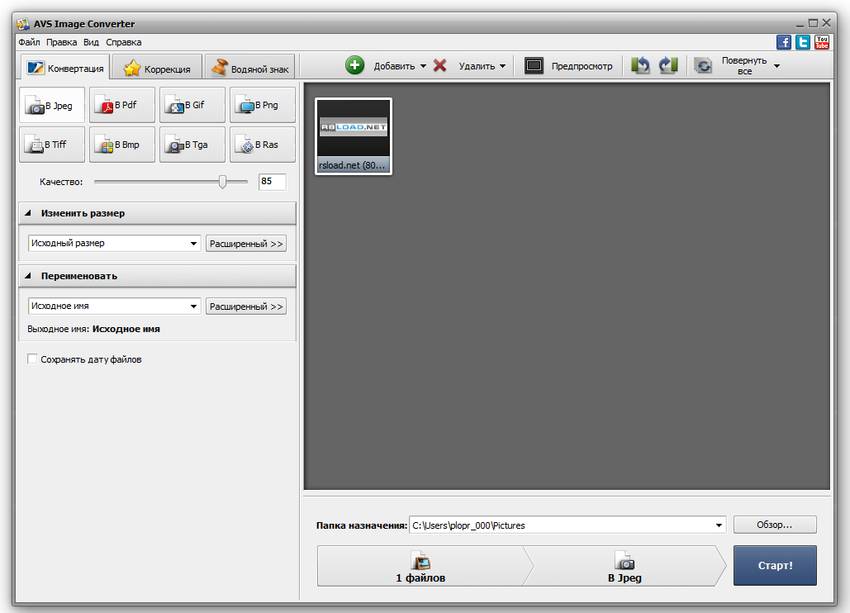
Un programa conveniente para convertir diferentes formatos gráficos a otros, descargar AVS Image Converter posible a continuación. Con solo un par de clics puede obtener un resultado excelente, al mismo tiempo puede agregar marcas de agua a las imágenes, agregar efectos e inscripciones. La lista de formatos gráficos compatibles se puede ver en el sitio web oficial, la interfaz del programa es agradable y hay soporte . Las imágenes se pueden ajustar, es decir, rotarlas, cambiar el brillo, etc. Peculiaridades:
Cómodo sistema para convertir a diferentes formatos.
Configuración de calidad y otros parámetros.
Hay procesamiento por lotes de imágenes.
Puedes cambiar el tamaño de la campaña de transformación.
Si necesita cambiar el nombre de los archivos, también es posible establecer un patrón de cambio de nombre en los parámetros
Firmware original del Samsung Galaxy M14 SM-M146B-DS (archivo Flash)
El archivo Flash lo ayudará a actualizar, degradar o reinstalar el firmware (SO) original en su dispositivo móvil. Además, el archivo Flash (ROM) también le permite reparar el dispositivo móvil en caso de un problema de software, un problema de bucle de arranque, un problema de IMEI o un problema muerto.
Nombre del archivo: SM-M146B-DS_M146BXXS4BXD1_M146BOWO4BXD2_ZTO_4file.zip País: Brasil Tamaño del archivo: 5,30GB versión de Android: 14 Herramienta Flash: Herramienta de descarga de Odín Cómo flashear (instalar): Sigue el tutorial
Firmware original Huawei MediaPad M6 SCM-AL09 (archivo Flash)
El archivo Flash lo ayudará a actualizar, degradar o reinstalar el firmware (SO) original en su dispositivo móvil. Además, el archivo Flash (ROM) también le permite reparar el dispositivo móvil en caso de un problema de software, un problema de bucle de arranque, un problema de IMEI o un problema muerto.
Nombre del archivo: Huawei_MediaPad_M6_SCM-AL09_10.0.0.191_C636E2R1P2_Firmware_EMUI10.0.0_05016JVK_Dload.zip Tamaño del archivo: 3,45GB Cómo flashear (instalar): Sigue el tutorial
Firmware original Xiaomi Redmi 6 Pro (archivo Flash)
El archivo Flash lo ayudará a actualizar, degradar o reinstalar el firmware (SO) original en su dispositivo móvil. Además, el archivo Flash (ROM) también le permite reparar el dispositivo móvil en caso de un problema de software, un problema de bucle de arranque, un problema de IMEI o un problema muerto.
Nombre del archivo: Xiaomi_Redmi_6_Pro_V9.6.4.0.ODMMIFD_20180730.0000.00_8.1_Global_XFT.zip Tamaño del archivo: 2 GB Herramienta Flash: Herramienta flash Xiaomi Cómo flashear (instalar): Sigue el tutorial
El archivo Flash lo ayudará a actualizar, degradar o reinstalar el firmware (SO) original en su dispositivo móvil. Además, el archivo Flash (ROM) también le permite reparar el dispositivo móvil en caso de un problema de software, un problema de bucle de arranque, un problema de IMEI o un problema muerto.
Firmware original Oppo Find X2 CPH2023 (archivo Flash)
El archivo Flash lo ayudará a actualizar, degradar o reinstalar el firmware (SO) original en su dispositivo móvil. Además, el archivo Flash (ROM) también le permite reparar el dispositivo móvil en caso de un problema de software, un problema de bucle de arranque, un problema de IMEI o un problema muerto.
Nombre del archivo: Oppo_Find_X2_CPH2023_PU_11_A.01_200221.zip Tamaño del archivo: 15,41GB Herramienta Flash: Herramienta Flash Realme Cómo flashear (instalar): Sigue el tutorial
Usted está aquí: Descargar programas completos Descargar programas completos: descargar juegos / descargar juegos completos, descargar juegos para PC, descargar juegos de simulación, descargar juegos turcos / Descargar Oil Refinery The Simulator – PC completo (turco)
Descargar Oil Refinery The Simulator – PC completo (turco)
Refinería de petróleo La simulación lleno Descargar –
Refinería de petróleo La simulación; En el juego lanzado en 2025. Comenzarás el juego asumiendo la responsabilidad de la refinería de petróleo y todos los procesos relacionados con la compra y venta de petróleo estarán en tus manos. Producir diversos productos básicos como gasolina y diésel. Mézclalo de varias maneras y ten cuidado para que sea eficiente. Proporcionar gestión de equipos mediante el uso de maquinaria pesada y crear y serializar el flujo de producción mediante la impresión precisa de tuberías. Tenga cuidado de progresar en la competencia con sus competidores y esté un paso por delante de ellos.
Refinería de petróleo ¿El sistema de PC de simulación y sus requisitos?
RAM: Disco duro: 5GB++ Tarjeta gráfica: Ventanas: (x64) 10+11 DX: 11 Versión ++ Procesador:
Usted está aquí: Descarga de programas completos Descarga de programas completos – Descargar juegos / Programas de variedades generales, Descarga de programas portátiles / Descargar BlueStacks Full v10.41.580.1013 HD Mod turco raíz
Descargar BlueStacks Full v10.41.580.1013 HD Mod turco raíz
Descargue BlueStacks 2023 HD App Player – Completo v10.41.580.1013 Mod + Root 32 64 bit
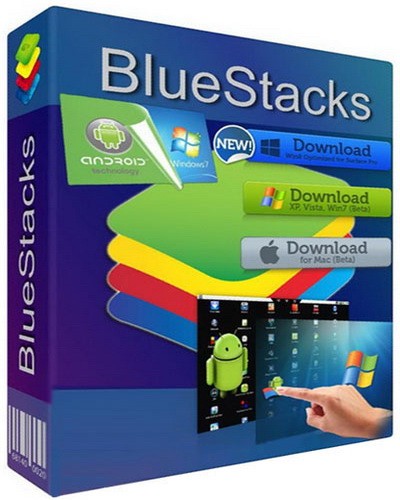
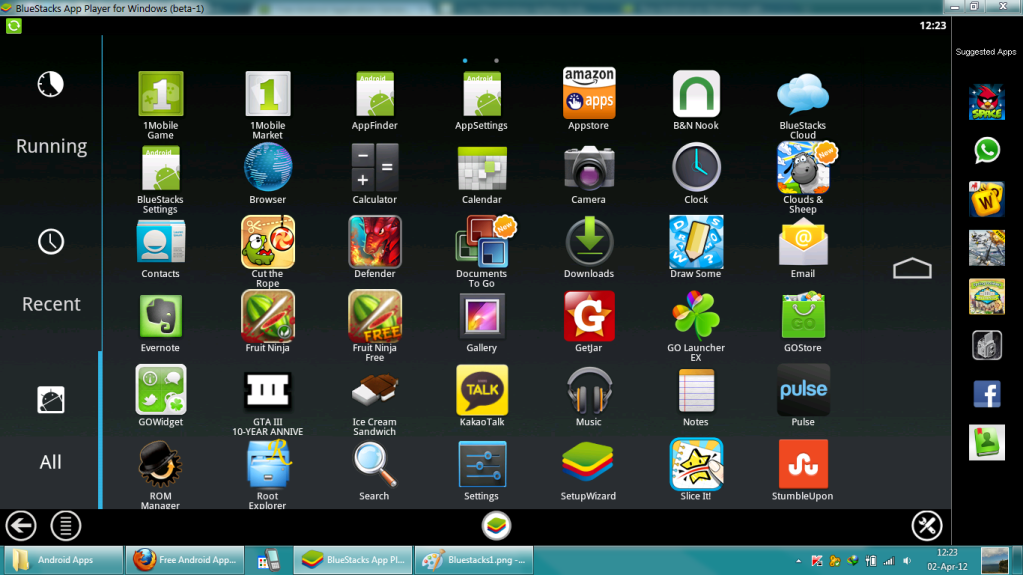
Soporte raíz de BlueStacks SD disponiblees un programa que abre juegos y aplicaciones de Android, funciona en todos los sistemas.
Puedes jugar juegos 3D y usarlos descargando cualquier aplicación que desees.
Es el mejor en su campo, te sugiero que lo pruebes, puedes abrir muchos contenidos como juegos y aplicaciones con este programa.
Para aquellos que no tienen un teléfono Android, pueden utilizar este software e instalarlo como deseen.
Muchas comodidades para convertir tu computadora al entorno Android haciendo trucos en el juego.
Ofrecemos software emulador de Android gratuito para los amantes de Android.
————————————————————-
Dimensión:2 – gb+ Compresión: Rar / Sin contraseña+
Usted está aquí: Descargar Programa Completo Descargar Programas Completo – Descargar Juegos / Juego Android / TrainStation Juego sobre rieles Apk + Android v1.0.39.65
TrainStation Juego sobre rieles Apk + Android v1.0.39.65
TrainStation Juego sobre rieles Apk + Android v1.0.39.65
Descargar TrainStation Game On Rails Apk,Android En este juego dirigirás las rutas del tren. Guiarás los trenes calculando cuándo pasarán. A medida que pasen los años, los trenes serán cada vez más rápidos. Entonces tu trabajo será cada vez más difícil. Es nuestra elección para los amantes de los juegos de simulación.
————————————————————-
Dimensión:30mb Compresión: Rar / Sin Contraseña Exploración: Webroot. / Condición clara
Usted está aquí: Descargar Programa Completo Descargar Programas Completo – Descargar Juegos / Juego Android / TrainStation Juego sobre rieles Apk + Android v1.0.39.65
TrainStation Juego sobre rieles Apk + Android v1.0.39.65
TrainStation Juego sobre rieles Apk + Android v1.0.39.65
Descargar TrainStation Game On Rails Apk,Android En este juego dirigirás las rutas del tren. Guiarás los trenes calculando cuándo pasarán. A medida que pasen los años, los trenes serán cada vez más rápidos. Entonces tu trabajo será cada vez más difícil. Es nuestra elección para los amantes de los juegos de simulación.
————————————————————-
Dimensión:30mb Compresión: Rar / Sin Contraseña Exploración: Webroot. / Condición clara
Si quieres sacarle el máximo partido a la experiencia con tu terminal Vivo V19la mejor manera de hacerlo es implementando previamente permisos de usuario root.
Aunque es un hecho que al rootear un celular Podemos conseguir numerosas ventajas, al mismo tiempo que es cierto que puede conllevar algunos inconvenientes.
En las siguientes líneas también mencionaremos cuáles son los ventajas potenciales y el posibles desventajaspara que de esta manera puedas elegir si Si merecerá o no la pena rootear tu móvil Vivo V19.
¿Tienes problemas para encontrar el boot.img?, entonces este te interesará
¿Qué es el enraizamiento?
Superusuario oh raíz es el nombre habitual asignado a las cuentas de usuario que tienen todos los derechos de acceso total (usuario único o multiusuario).
Rootear un Smartphone consiste en el proceso que permite al usuario de un dispositivo obtener acceso privilegiado al sistema de forma similar a los permisos administrativos en Unix, lo que también permite romper cualquier reducción de sistema y software que puedan imponer los fabricantes u operadores de red.
Beneficios de rootear el Vivo V19
Ser capaz de eliminar Bloatware y eliminar aplicaciones improductivas del sistema.
Posibilidad de obtener más espacio para almacenamiento interno.
Modificar configuraciones avanzadas en el sistema, como desbloquear, reparar o modificar el número IMEI de nuestro y/o MAC, overclockear la CPU y/o GPU entre muchas posibilidades.
Poder utilizar Software diseñado para celulares que tengan privilegios de root.
Modificar, cambiar el tamaño o eliminar particiones en la memoria interna (¡Atención! Hacer esto puede resultar extremadamente peligroso para la integridad del dispositivo.).
Creación de copias de seguridad de las particiones y posibilidad de exportar todo el Firmware.
Precauciones y advertencias que debemos tener en cuenta
El terminal invalidará la validez de la garantía otorgada por el fabricante.
Peligro de que aplicaciones maliciosas puedan apoderarse de los permisos de superusuario.
Peligro de daño o pérdida de datos durante el procedimiento, en cuyo caso se recomienda en todo momento crear una copia de seguridad antes de iniciar el proceso raíz.
El firmware del Vivo V19 puede estar dañado, se recomienda asegurarse de poder obtener una copia original de su firmware si es necesario.
Las actualizaciones automáticas estarán deshabilitadas.
Condición previa del método
Un ordenador que cuente con un sistema operativo Windows XP/7/10 o posterior, ya sean microarquitecturas de 32 o 64 bits.
Descargue el firmware original o inicie su Vivo V19 preferiblemente desde el sitio web de soporte del fabricante.
Y No encuentras una rom oficial para el Vivo V19 Siempre puedes acceder fácilmente al archivo boot.img directamente desde el Vivo V19 siguiendo los pasos de este tutorial.
Configuración del equipo
Para empezar tienes que realizar unas disposiciones específicas en el panel de configuración de tu Smartphone, que básicamente radican en Habilitar la depuración USB al igual que Habilitar desbloqueo OEM.
Estas configuraciones están incluidas en el panel de desarrollo, que previamente debes habilitar presionando siete veces ininterrumpidamente en el tramo:
Configuración de terminal-> Acerca del teléfono -> versión de software oh Número de compilación.
Cómo rootear Vivo V19 paso a paso
En primer lugar, descomprima el paquete descargado previamente en su computadora con Windows y luego ejecute el software MTKroot v2.5.5.
Abra MTKroot v2.5.5 para Vivo V19
Haga clic en Controladores -> Qualcomm y continuar con la instalación de los respectivos drivers.
Instale los controladores USB Qualcomm Vivo V19
Repita esto exactamente para la instalación con los controladores -> BAsD.
Nota: La herramienta MTKroot v2.5.5 incluye los controladores actualizados necesarios para Vivo V19.
Conecta tu celular Vivo V19 con el PC mediante un puerto de datos Micro USB y haga clic en el botón Restablecer USB.
Haga clic en la pestaña en la parte superior izquierda ¡¡Sin botas de heno!! -> LlevarLocalice el archivo de inicio y luego haga clic una vez en el botón Parche de proceso.
La aplicación Magisk Manager se iniciará automáticamente en tu dispositivo móvil, sigue los pasos que aparecerán en pantalla para parchear el arranque.
Entonces tienes que presionar Prueba del BAD y espera un segundo hasta que puedas ver la frase ‘Dispositivo reconocido‘ luego debes hacer clic en el botón Soy un fastboot.
Vivo V19 Restablecer USB, probar ADB, ir a Fastboot
Espere unos segundos mientras su dispositivo Vivo V19 se reinicia con las opciones de Fastboot, luego haga clic en el botón Probar arranque rápido.
Nuevamente debes prestar atención hasta que aparezca el texto ‘Dispositivo encontrado‘ para avanzar al siguiente nivel.
Cómo abrir el gestor de arranque en Vivo V19
A continuación procederemos a liberar el gestor de arranque en tu Vivo V19, acción imprescindible que también haremos con un solo clic.
Es recomendable ignorar el procedimiento si lo habías abierto previamente.
Hacer clic en Prueba del cargador de arranque para verificar el estado del gestor de arranque.
Verifique el gestor de arranque Vivo V19
Para desbloquear el bootloader de tu Vivo V19 tienes que hacer clic en el botón Liberar cargador de arranque -> Aceptar y luego realizar las instrucciones que se proyectan en la pantalla del Vivo V19.
Debes presionar la tecla sube el volumen para desbloquear.
Lanzar el gestor de arranque Vivo V19
Nota: En el momento en que abra el gestor de arranque, su sistema Vivo V19 se restaurará al estado original.
Por lo mismo, considera si es conveniente hacer una copia de seguridad o si deseas copiar todos los archivos, contactos, fotos y otros datos a la unidad SD externa.
Una vez que hayas desbloqueado el gestor de arranque, solo deberás completar este proceso, dejando finalmente el dispositivo con los privilegios de root correspondientes.
Vaya a la parte superior izquierda de MTKroot v2.5.5 y elija la preferencia de raíz, luego haga clic en Root una vez en la esquina inferior.
Opción raíz Vivo V19
En unos segundos tu terminal habrá sido rooteado, por lo que podrás ver el mensaje “OK” proyectado tanto en la pantalla de tu terminal como simultáneamente en la utilidad MTKroot v2.5.5.
A continuación debes presionar el botón Salir del arranque rápido Al devolver su teléfono celular volverá al sistema.
Cuando tu Vivo V19 se haya encendido por completo, haz clic una vez en el botón Aplicaciones -> instalar magia y asegúrese de que la aplicación Magisk Manager realmente aparezca entre las aplicaciones de su dispositivo móvil.
Para utilizar la aplicación Magisk Manager, debe conectar el Vivo V19 a Internet.
Y para terminar simplemente haz clic en Comprobar raíz -> entonces Aceptar y eso es todo.
Prueba Root Vivo V19
Nota: Si la aplicación Magisk no aparece instalada, haga clic en Desinstalarespera dos segundos y haz clic nuevamente Instalar Administrador Mágico.
Simplificación de procesos
Resumen de pasos Root Vivo V19
Abra la aplicación MTKroot v2.5.5 y conecte su dispositivo a la computadora.
Reinicie su computadora para acceder a las opciones de inicio rápido haciendo clic en Soy un fastboot -> Probar arranque rápido.
Si es necesario, desbloquee el gestor de arranque haciendo clic en Liberar cargador de arranque.
Finalmente seleccione la opción raíz y presione el botón Raíz.
Vídeo tutorial de ayuda paso a paso para rootear el terminal Vivo V19
Si quieres sacarle el máximo partido a la experiencia con tu terminal Vivo V19la mejor manera de hacerlo es implementando previamente permisos de usuario root.
Aunque es un hecho que al rootear un celular Podemos conseguir numerosas ventajas, al mismo tiempo que es cierto que puede conllevar algunos inconvenientes.
En las siguientes líneas también mencionaremos cuáles son los ventajas potenciales y el posibles desventajaspara que de esta manera puedas elegir si Si merecerá o no la pena rootear tu móvil Vivo V19.
¿Tienes problemas para encontrar el boot.img?, entonces este te interesará
¿Qué es el enraizamiento?
Superusuario oh raíz es el nombre habitual asignado a las cuentas de usuario que tienen todos los derechos de acceso total (usuario único o multiusuario).
Rootear un Smartphone consiste en el proceso que permite al usuario de un dispositivo obtener acceso privilegiado al sistema de forma similar a los permisos administrativos en Unix, lo que también permite romper cualquier reducción de sistema y software que puedan imponer los fabricantes u operadores de red.
Beneficios de rootear el Vivo V19
Ser capaz de eliminar Bloatware y eliminar aplicaciones improductivas del sistema.
Posibilidad de obtener más espacio para almacenamiento interno.
Modificar configuraciones avanzadas en el sistema, como desbloquear, reparar o modificar el número IMEI de nuestro y/o MAC, overclockear la CPU y/o GPU entre muchas posibilidades.
Poder utilizar Software diseñado para celulares que tengan privilegios de root.
Modificar, cambiar el tamaño o eliminar particiones en la memoria interna (¡Atención! Hacer esto puede resultar extremadamente peligroso para la integridad del dispositivo.).
Creación de copias de seguridad de las particiones y posibilidad de exportar todo el Firmware.
Precauciones y advertencias que debemos tener en cuenta
El terminal invalidará la validez de la garantía otorgada por el fabricante.
Peligro de que aplicaciones maliciosas puedan apoderarse de los permisos de superusuario.
Peligro de daño o pérdida de datos durante el procedimiento, en cuyo caso se recomienda en todo momento crear una copia de seguridad antes de iniciar el proceso raíz.
El firmware del Vivo V19 puede estar dañado, se recomienda asegurarse de poder obtener una copia original de su firmware si es necesario.
Las actualizaciones automáticas estarán deshabilitadas.
Condición previa del método
Un ordenador que cuente con un sistema operativo Windows XP/7/10 o posterior, ya sean microarquitecturas de 32 o 64 bits.
Descargue el firmware original o inicie su Vivo V19 preferiblemente desde el sitio web de soporte del fabricante.
Y No encuentras una rom oficial para el Vivo V19 Siempre puedes acceder fácilmente al archivo boot.img directamente desde el Vivo V19 siguiendo los pasos de este tutorial.
Configuración del equipo
Para empezar tienes que realizar unas disposiciones específicas en el panel de configuración de tu Smartphone, que básicamente radican en Habilitar la depuración USB al igual que Habilitar desbloqueo OEM.
Estas configuraciones están incluidas en el panel de desarrollo, que previamente debes habilitar presionando siete veces ininterrumpidamente en el tramo:
Configuración de terminal-> Acerca del teléfono -> versión de software oh Número de compilación.
Cómo rootear Vivo V19 paso a paso
En primer lugar, descomprima el paquete descargado previamente en su computadora con Windows y luego ejecute el software MTKroot v2.5.5.
Abra MTKroot v2.5.5 para Vivo V19
Haga clic en Controladores -> Qualcomm y continuar con la instalación de los respectivos drivers.
Instale los controladores USB Qualcomm Vivo V19
Repita esto exactamente para la instalación con los controladores -> BAsD.
Nota: La herramienta MTKroot v2.5.5 incluye los controladores actualizados necesarios para Vivo V19.
Conecta tu celular Vivo V19 con el PC mediante un puerto de datos Micro USB y haga clic en el botón Restablecer USB.
Haga clic en la pestaña en la parte superior izquierda ¡¡Sin botas de heno!! -> LlevarLocalice el archivo de inicio y luego haga clic una vez en el botón Parche de proceso.
La aplicación Magisk Manager se iniciará automáticamente en tu dispositivo móvil, sigue los pasos que aparecerán en pantalla para parchear el arranque.
Entonces tienes que presionar Prueba del BAD y espera un segundo hasta que puedas ver la frase ‘Dispositivo reconocido‘ luego debes hacer clic en el botón Soy un fastboot.
Vivo V19 Restablecer USB, probar ADB, ir a Fastboot
Espere unos segundos mientras su dispositivo Vivo V19 se reinicia con las opciones de Fastboot, luego haga clic en el botón Probar arranque rápido.
Nuevamente debes prestar atención hasta que aparezca el texto ‘Dispositivo encontrado‘ para avanzar al siguiente nivel.
Cómo abrir el gestor de arranque en Vivo V19
A continuación procederemos a liberar el gestor de arranque en tu Vivo V19, acción imprescindible que también haremos con un solo clic.
Es recomendable ignorar el procedimiento si lo habías abierto previamente.
Hacer clic en Prueba del cargador de arranque para verificar el estado del gestor de arranque.
Verifique el gestor de arranque Vivo V19
Para desbloquear el bootloader de tu Vivo V19 tienes que hacer clic en el botón Liberar cargador de arranque -> Aceptar y luego realizar las instrucciones que se proyectan en la pantalla del Vivo V19.
Debes presionar la tecla sube el volumen para desbloquear.
Lanzar el gestor de arranque Vivo V19
Nota: En el momento en que abra el gestor de arranque, su sistema Vivo V19 se restaurará al estado original.
Por lo mismo, considera si es conveniente hacer una copia de seguridad o si deseas copiar todos los archivos, contactos, fotos y otros datos a la unidad SD externa.
Una vez que hayas desbloqueado el gestor de arranque, solo deberás completar este proceso, dejando finalmente el dispositivo con los privilegios de root correspondientes.
Vaya a la parte superior izquierda de MTKroot v2.5.5 y elija la preferencia de raíz, luego haga clic en Root una vez en la esquina inferior.
Opción raíz Vivo V19
En unos segundos tu terminal habrá sido rooteado, por lo que podrás ver el mensaje “OK” proyectado tanto en la pantalla de tu terminal como simultáneamente en la utilidad MTKroot v2.5.5.
A continuación debes presionar el botón Salir del arranque rápido Al devolver su teléfono celular volverá al sistema.
Cuando tu Vivo V19 se haya encendido por completo, haz clic una vez en el botón Aplicaciones -> instalar magia y asegúrese de que la aplicación Magisk Manager realmente aparezca entre las aplicaciones de su dispositivo móvil.
Para utilizar la aplicación Magisk Manager, debe conectar el Vivo V19 a Internet.
Y para terminar simplemente haz clic en Comprobar raíz -> entonces Aceptar y eso es todo.
Prueba Root Vivo V19
Nota: Si la aplicación Magisk no aparece instalada, haga clic en Desinstalarespera dos segundos y haz clic nuevamente Instalar Administrador Mágico.
Simplificación de procesos
Resumen de pasos Root Vivo V19
Abra la aplicación MTKroot v2.5.5 y conecte su dispositivo a la computadora.
Reinicie su computadora para acceder a las opciones de inicio rápido haciendo clic en Soy un fastboot -> Probar arranque rápido.
Si es necesario, desbloquee el gestor de arranque haciendo clic en Liberar cargador de arranque.
Finalmente seleccione la opción raíz y presione el botón Raíz.
Vídeo tutorial de ayuda paso a paso para rootear el terminal Vivo V19
Paquete de aplicaciones de software Ideate – Este es un ensamblaje en el que encontrarás programas como StyleManager, Sticky, BIMLink y más, por supuesto, recibirás medicamentos para ellos en forma de archivos crack, puedes leer más sobre todo esto a continuación. Ideate BIMLink hace que sea muy fácil exportar datos desde un archivo de Autodesk Revit a Excel. Puede volver a importar datos a Revit con la misma facilidad después de realizar cambios. Peculiaridades:
Estructura de archivos: reglas de nomenclatura para vistas, familias, hojas, etc.
Gestión de estancias: superficies, equipamientos, acabados, etc.
Gestión de elementos: mamparas, carpinterías, terminales.