Usted está aquí: Descarga del programa completo Descarga de programas completos – Descargar juegos / Juegos de Android, Descarga de trucos de juegos de Android / Navy Gunner Shoot War 3D Apk Descargar + Mod Dinero v1.0.7.7
Navy Gunner Shoot War 3D Apk Descargar + Mod Dinero v1.0.7.7
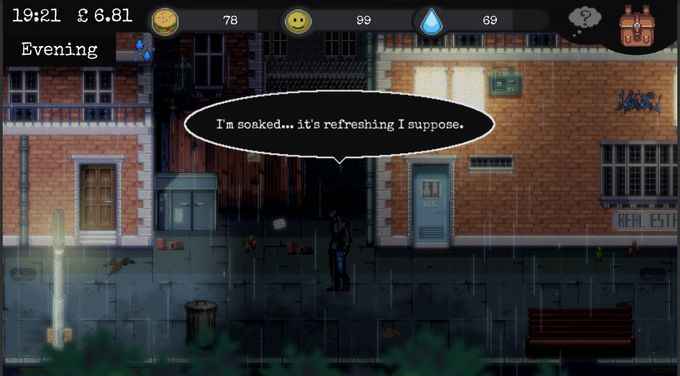
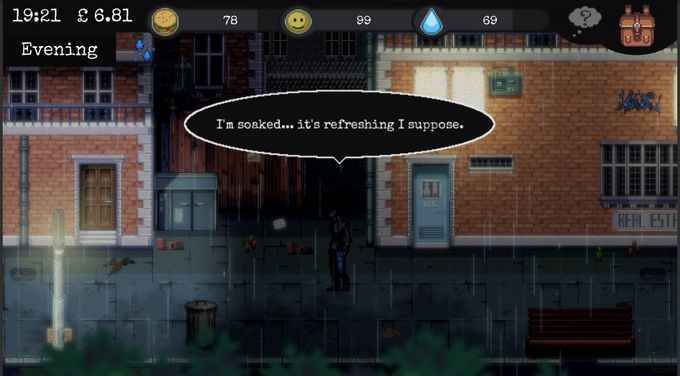
Fuerza de batalla del Cuerpo de Marines Apk,Android En este juego, intentarás proteger un portaaviones en el mar y librar una gran guerra contra barcos enemigos. En el juego Navy Gunner Shoot War 3D, usarás varias armas y equipos y tendrás un juego exitoso hundiendo barcos enemigos.
Aquí le proporcionamos una lista completa de recuperaciones TWRP compatibles para dispositivos Ulefone. TWRP es una recuperación personalizada ampliamente utilizada en todo el mundo. TWRP significa TeamWin Recovery Project y se considera una de las principales contribuciones de la comunidad de desarrolladores de Android. Hay muchas otras recuperaciones personalizadas disponibles para Android de diferentes desarrolladores. Pero por muchas razones, muchos usuarios prefieren TWRP. TWRP tiene una serie de ventajas notables sobre la recuperación de Android y es amado tanto por los desarrolladores como por los usuarios comunes de Android.
Android es el sistema operativo móvil más utilizado en la actualidad. Hoy en día, hay muchos fabricantes de teléfonos inteligentes en el mercado que se basan completamente en teléfonos inteligentes con Android. A muchos desarrolladores se les ocurrió un nuevo sistema operativo para superar la popularidad de Android, pero ninguno pudo superarlo. Las actualizaciones periódicas que se ofrecen para Android han mejorado significativamente su usabilidad y funcionalidad, lo que lo ha hecho más preferido por muchos usuarios. Pero para los usuarios que han trabajado con la recuperación de stock de Android, la experiencia del usuario no es tan buena como la del uso normal. Lo único que Android no ha mejorado con las actualizaciones es la recuperación de stock de Android.
Hay muchas razones por las que la recuperación de stock de Android no es lo suficientemente confiable y fácil de usar. La interfaz de recuperación en sí es confusa y difícil de usar. La pantalla táctil del dispositivo se desactiva durante la recuperación de stock. El tipo de controles disponibles con el dispositivo también es confuso. Un usuario medio acostumbrado a trabajar con la sencilla interfaz de Android tendrá dificultades para utilizar la recuperación de stock. Además, la reposición de existencias viene con opciones muy limitadas. Aquí es donde una recuperación personalizada como TWRP es una buena alternativa.
La recuperación personalizada TWRP se considera la mejor alternativa para la recuperación estándar de Android. Esto tiene beneficios que resuelven los problemas de recuperación de inventario. TWRP se convierte en una interfaz táctil fácil de usar que permite a los usuarios navegar fácilmente. Además, con TWRP se agregan muchas opciones que no están disponibles en la recuperación de stock. Lea la lista de recuperaciones TWRP compatibles para dispositivos Ulefone.
¿Qué es la recuperación TWRP?
TWRP significa TeamWin Recovery Project y es una recuperación personalizada de código abierto y completamente táctil para dispositivos Android. Esta es la mejor recuperación personalizada después de ClockworkMod (también conocido como CWM). A diferencia de Stock Recovery, TWRP le permite instalar ROM, kernel, módulos personalizados o incluso rootear cualquier dispositivo Android en solo unos simples pasos.
[su_quote cite=” Wikipedia” url=”https://en.wikipedia.org/wiki/TWRP”]Team Win Recovery Project (TWRP) es una imagen de recuperación personalizada de software de código abierto para dispositivos Android. Proporciona una interfaz de pantalla táctil que permite a los usuarios instalar firmware de terceros y realizar copias de seguridad del sistema actual, funciones que a menudo no son compatibles con las imágenes de recuperación de stock. Por lo tanto, suele instalarse al rootear dispositivos Android, aunque no depende de que el dispositivo esté rooteado para instalarse.[/su_quote]
Ventajas de la recuperación TWRP:
Puedes flashear una ROM personalizada con TWRP Recovery
Puedes modificar archivos zip para personalizar tu teléfono
Módulos Xposed fáciles de usar
Fácil de rootear y desrootear usando el zip flashable TWRP Recovery SuperSU
Fácil de crear y restaurar copias de seguridad de Nandroid usando TWRP Recovery.
Fácil acceso para restaurar la copia de seguridad de Nandroid.
Puede actualizar el archivo de imagen usando TWRP Recovery.
Puede eliminar todo el bloatware usando TWRP Recovery.
Para underclock y overclock.
Puede limpiar, borrar caché y datos.
Lista de todas las recuperaciones TWRP compatibles para dispositivos Ulefone
Aquí hemos enumerado todos los dispositivos Ulefone compatibles en los que puede instalar TWRP Recovery. Con cada enlace hemos incluido la guía sobre cómo instalar TWRP Recovery. Así que lee atentamente el paso a paso.
Antes de seguir los métodos solo quiero advertirte que al hacer esto perderás la garantía y, a veces, si no lees los pasos y haces algo mal, tu dispositivo puede destruirse.
[su_note note_color=”#faf8e8″]Asegúrate de haber seguido los pasos correctamente. ¡No te saltes y lee! – GetDroidTips o el editor del personal no son responsables de ningún daño. Toma tus propios riesgos.[/su_note]
Recuperación TWRP para teléfonos inteligentes Ulefone:
Usted está aquí: Descargar Programas Completos Descargar Programas Completos – Descargar Juegos / Programas Varios Generales, Descargar Mp3 / Archivo pop de éxitos nostálgicos de seron
Archivo pop de éxitos nostálgicos de seron
Bienvenido al Archivo Pop de Éxitos Nostálgicos de Seron.
En este archivo hay innumerables canciones de música occidental que fueron éxitos, escuchadas con admiración, cuyos clips fueron publicados y tuvieron un lugar en la historia, desde los años 1950 hasta los años 2000.
Mientras escuchas la música del archivo, serás testigo de la historia musical de Occidente y aumentarás tu conocimiento general.
¡En este archivo se encuentran varios estilos de música que todos pueden disfrutar!
Puedes escuchar en casa, en el coche, en el trabajo, desde tu teléfono-tableta-ordenador y en cualquier lugar.
-188 piezas.
-Sonido claro de calidad (formato mp3).
-Nombres de pistas editados con años escritos.
-Incluye estilos Dance, Twista, Pop, Rock, Upbeat, Emotional y muchos más.
¡El archivo pop de éxitos nostálgicos de Seron solo está en el programa completo!
Muchas gracias por este maravilloso archivo. Se recomienda música clásica conocida.
Con ayuda del siguiente tutorial te enseñaremos cómo rootear tablets Lenovo Tab M7.
De nuevo gracias a la utilidad MTKroot v2.5.5 hemos conseguido adaptar un proceso completamente automático a rootear tabletas Lenovo Tab M7a través del cual podrás obtener uso excesivo en poco tiempo.
¿No encuentras el maletero? archivo, luego verifique este
¿Qué es la raíz?
Él usuario raíz oh uso excesivo es el nombre habitual asignado a las cuentas de usuario que tienen todos los privilegios en todos los modos de acceso (usuario único y multiusuario).
Asimismo, rootear una tableta es un procedimiento que facilita a los usuarios de tabletas obtener acceso privilegiado al sistema de forma similar a los permisos administrativos en los sistemas Linux, lo que también les permite superar cualquier límite de hardware y software que puedan establecer los fabricantes u operadores de red.
¿Cuáles son las ventajas de rootear la Lenovo Tab M7?
Poder desinstalar todo el Bloatware fácilmente y deshacerse de las molestas aplicaciones del sistema.
Pudiendo obtener memoria de almacenamiento extra.
Modificar configuraciones avanzadas en el sistema, como desbloquear el terminal, cambiar el número IMEI y MAC, overclockear los procesadores, entre otros.
Posibilidad de utilizar aplicaciones programadas únicamente para equipos que tengan privilegios de usuario root.
Eliminar, dividir y formatear nuevas particiones en la memoria interna (¡Atención! Hacer esto es extremadamente peligroso.).
Realizar backups o copias de seguridad de todas las particiones y posibilidad de exportar la rom.
Precauciones e inconvenientes que siempre debemos tener en cuenta
Tu dispositivo móvil perderá la vigencia de la garantía otorgada por el fabricante.
Amenaza de que aplicaciones maliciosas puedan obtener permisos de superusuario.
Amenaza de daño o pérdida de datos durante o después del procedimiento, por lo que se recomienda realizar una copia de seguridad antes de iniciar el root.
El Firmware/Rom de su dispositivo móvil Lenovo Tab M7 puede estar dañado, se recomienda asegurarse de poder obtener una copia oficial del firmware si es necesario.
Las actualizaciones de la FOTA eventualmente serán revocadas.
Condiciones del método
Un ordenador con Windows W7 o posterior, ya sea de 32 o 64 bits.
Conector para transferencia de datos de USB a Micro USB.
Descarga la rom original de tu dispositivo móvil de la que extraerás el componente boot.img si es posible desde la web oficial de descargas del fabricante.
Y No encuentras el firmware original de tu Lenovo Tab M7 Alternativamente, puede obtener el componente boot.img directamente desde la tableta simplemente siguiendo los pasos de este tutorial.
Configuraciones en dispositivo móvil
En primer lugar, debes ejecutar algunos arreglos específicos desde las opciones de la tableta, que radican principalmente en Activar la depuración USB al igual que Habilitar desbloqueo OEM.
Las dos configuraciones se encuentran juntas en el menú del programador, que debes tener activado previamente presionando siete veces luego en la caja:
Menú de configuración-> Acerca del dispositivo -> Número de compilación.
Tutorial para rootear el terminal Lenovo Tab M7 paso a paso
Primero debes descomprimir el paquete previamente descargado en el escritorio de tu computadora y luego abrir la utilidad MTKroot v2.5.5.
Ejecutar MTKroot v2.5.5 en Lenovo Tab M7
Haga clic en el botón Controladores -> MediaTek e instale los controladores necesarios.
Instalar los controladores Mediatek Lenovo Tab M7
Asimismo, repita el paso para instalar los controladores -> BAsD.
Nota: La utilidad MTKroot v2.5.5 ya tiene los controladores necesarios para la Lenovo Tab M7.
Conecte la Lenovo Tab M7 con su computadora usando el conector Micro USB y luego haga clic en Restablecer USB.
Haga clic en la zona superior izquierda sobre el texto ¡¡Sin botas de heno!! -> Llevaragregue el archivo boot.img y haga clic Parche de proceso.
La utilidad Magisk Manager se iniciará automáticamente en tu tableta, sigue las instrucciones que aparecerán en pantalla para crear el parche.
Luego debes hacer clic en Prueba del BAD y espera un momento hasta que puedas leer la línea ‘Dispositivo detectado‘Debes hacer clic ahí Soy un fastboot.
Lenovo Tab M7 Reiniciar USB + Prueba ADB + Fastboot
Espera unos segundos mientras tanto Lenovo Tab M7 se inicia en modo Fastboot y luego hace clic una vez en Probar arranque rápido.
Nuevamente debes prestar atención hasta que puedas leer el mensaje’Dispositivo detectado‘ para poder continuar con el siguiente paso.
Abra el gestor de arranque en la Lenovo Tab M7
A continuación tendrás que desbloquear el gestor de arranque de tu tableta, una tarea imprescindible que también podemos realizar de forma automática.
Pero recuerda que tienes que saltarte este proceso si lo hubieras hecho en cualquier otro momento.
Hacer clic en Prueba del cargador de arranque si necesita verificar el estado del gestor de arranque.
Verifique el gestor de arranque en Lenovo Tab M7
si fuera necesario abra el gestor de arranque en la Lenovo Tab M7 simplemente haga clic en el botón Liberar cargador de arranque -> Acepta y cumple las sugerencias que aparecen en la pantalla de tu Lenovo Tab M7.
Recuerda presionar la tecla aumentar el volumen para poder continuar.
Abrir el gestor de arranque de Lenovo Tab M7
Recuerde: cuando desbloquee el gestor de arranque, el sistema de su dispositivo se restablecerá al estado de fábrica.
En este caso deberías considerar si deseas crear copias de seguridad u opcionalmente copiar todos tus contactos, fotos, archivos y otros datos personales en la tarjeta de memoria SD.
Tras abrir el gestor de arranque ya estás a unos segundos de completar este proceso y dejar por fin tu terminal correctamente rooteado.
Vaya a la parte superior izquierda de MTKroot v2.5.5 y elija la opción raíz, luego haga clic en Root en la esquina inferior.
Marcar Root Lenovo Tab M7
En tan solo unos segundos tu Lenovo Tab M7 estará rooteado y podrás ver la palabra “OK” proyectada en la pantalla de la tableta y en la ventana de MTKroot v2.5.5.
Luego haga clic Salir del arranque rápido Para reiniciar su tableta Lenovo Tab M7, volverá al sistema Android.
Cuando el dispositivo se inicie por completo deberás hacer clic en el botón Aplicaciones -> instalar magia y verifique si la aplicación Magisk Manager se ha instalado en su tableta.
Para que la aplicación Magisk Manager funcione correctamente, la Lenovo Tab M7 debe estar conectada a Internet.
Y finalmente solo tienes que presionar Comprobar raíz -> aceptar y listo.
Prueba Root Lenovo Tab M7
Nota: Si la aplicación no se instala la primera vez, haga clic en el botón Desinstalarespera un par de segundos y haz clic nuevamente instalar magia.
Simplificación de procesos
Simplificando el proceso Root Lenovo Tab M7
Ejecute el programa MTKroot v2.5.5 y luego conecte su tableta Lenovo Tab M7 a su computadora.
Restablezca su tableta Lenovo Tab M7 a las opciones del gestor de arranque haciendo clic en el botón Soy un fastboot -> Probar arranque rápido.
Si es necesario, desbloquee el gestor de arranque haciendo clic en Liberar cargador de arranque.
Finalmente seleccione la opción raíz y presione el botón Raíz.
Vídeo tutorial de ayuda paso a paso para rootear la Lenovo Tab M7
Con ayuda del siguiente tutorial te enseñaremos cómo rootear tablets Lenovo Tab M7.
De nuevo gracias a la utilidad MTKroot v2.5.5 hemos conseguido adaptar un proceso completamente automático a rootear tabletas Lenovo Tab M7a través del cual podrás obtener uso excesivo en poco tiempo.
¿No encuentras el maletero? archivo, luego verifique este
¿Qué es la raíz?
Él usuario raíz oh uso excesivo es el nombre habitual asignado a las cuentas de usuario que tienen todos los privilegios en todos los modos de acceso (usuario único y multiusuario).
Asimismo, rootear una tableta es un procedimiento que facilita a los usuarios de tabletas obtener acceso privilegiado al sistema de forma similar a los permisos administrativos en los sistemas Linux, lo que también les permite superar cualquier límite de hardware y software que puedan establecer los fabricantes u operadores de red.
¿Cuáles son las ventajas de rootear la Lenovo Tab M7?
Poder desinstalar todo el Bloatware fácilmente y deshacerse de las molestas aplicaciones del sistema.
Pudiendo obtener memoria de almacenamiento extra.
Modificar configuraciones avanzadas en el sistema, como desbloquear el terminal, cambiar el número IMEI y MAC, overclockear los procesadores, entre otros.
Posibilidad de utilizar aplicaciones programadas únicamente para equipos que tengan privilegios de usuario root.
Eliminar, dividir y formatear nuevas particiones en la memoria interna (¡Atención! Hacer esto es extremadamente peligroso.).
Realizar backups o copias de seguridad de todas las particiones y posibilidad de exportar la rom.
Precauciones e inconvenientes que siempre debemos tener en cuenta
Tu dispositivo móvil perderá la vigencia de la garantía otorgada por el fabricante.
Amenaza de que aplicaciones maliciosas puedan obtener permisos de superusuario.
Amenaza de daño o pérdida de datos durante o después del procedimiento, por lo que se recomienda realizar una copia de seguridad antes de iniciar el root.
El Firmware/Rom de su dispositivo móvil Lenovo Tab M7 puede estar dañado, se recomienda asegurarse de poder obtener una copia oficial del firmware si es necesario.
Las actualizaciones de la FOTA eventualmente serán revocadas.
Condiciones del método
Un ordenador con Windows W7 o posterior, ya sea de 32 o 64 bits.
Conector para transferencia de datos de USB a Micro USB.
Descarga la rom original de tu dispositivo móvil de la que extraerás el componente boot.img si es posible desde la web oficial de descargas del fabricante.
Y No encuentras el firmware original de tu Lenovo Tab M7 Alternativamente, puede obtener el componente boot.img directamente desde la tableta simplemente siguiendo los pasos de este tutorial.
Configuraciones en dispositivo móvil
En primer lugar, debes ejecutar algunos arreglos específicos desde las opciones de la tableta, que radican principalmente en Activar la depuración USB al igual que Habilitar desbloqueo OEM.
Las dos configuraciones se encuentran juntas en el menú del programador, que debes tener activado previamente presionando siete veces luego en la caja:
Menú de configuración-> Acerca del dispositivo -> Número de compilación.
Tutorial para rootear el terminal Lenovo Tab M7 paso a paso
Primero debes descomprimir el paquete previamente descargado en el escritorio de tu computadora y luego abrir la utilidad MTKroot v2.5.5.
Ejecutar MTKroot v2.5.5 en Lenovo Tab M7
Haga clic en el botón Controladores -> MediaTek e instale los controladores necesarios.
Instalar los controladores Mediatek Lenovo Tab M7
Asimismo, repita el paso para instalar los controladores -> BAsD.
Nota: La utilidad MTKroot v2.5.5 ya tiene los controladores necesarios para la Lenovo Tab M7.
Conecte la Lenovo Tab M7 con su computadora usando el conector Micro USB y luego haga clic en Restablecer USB.
Haga clic en la zona superior izquierda sobre el texto ¡¡Sin botas de heno!! -> Llevaragregue el archivo boot.img y haga clic Parche de proceso.
La utilidad Magisk Manager se iniciará automáticamente en tu tableta, sigue las instrucciones que aparecerán en pantalla para crear el parche.
Luego debes hacer clic en Prueba del BAD y espera un momento hasta que puedas leer la línea ‘Dispositivo detectado‘Debes hacer clic ahí Soy un fastboot.
Lenovo Tab M7 Reiniciar USB + Prueba ADB + Fastboot
Espera unos segundos mientras tanto Lenovo Tab M7 se inicia en modo Fastboot y luego hace clic una vez en Probar arranque rápido.
Nuevamente debes prestar atención hasta que puedas leer el mensaje’Dispositivo detectado‘ para poder continuar con el siguiente paso.
Abra el gestor de arranque en la Lenovo Tab M7
A continuación tendrás que desbloquear el gestor de arranque de tu tableta, una tarea imprescindible que también podemos realizar de forma automática.
Pero recuerda que tienes que saltarte este proceso si lo hubieras hecho en cualquier otro momento.
Hacer clic en Prueba del cargador de arranque si necesita verificar el estado del gestor de arranque.
Verifique el gestor de arranque en Lenovo Tab M7
si fuera necesario abra el gestor de arranque en la Lenovo Tab M7 simplemente haga clic en el botón Liberar cargador de arranque -> Acepta y cumple las sugerencias que aparecen en la pantalla de tu Lenovo Tab M7.
Recuerda presionar la tecla aumentar el volumen para poder continuar.
Abrir el gestor de arranque de Lenovo Tab M7
Recuerde: cuando desbloquee el gestor de arranque, el sistema de su dispositivo se restablecerá al estado de fábrica.
En este caso deberías considerar si deseas crear copias de seguridad u opcionalmente copiar todos tus contactos, fotos, archivos y otros datos personales en la tarjeta de memoria SD.
Tras abrir el gestor de arranque ya estás a unos segundos de completar este proceso y dejar por fin tu terminal correctamente rooteado.
Vaya a la parte superior izquierda de MTKroot v2.5.5 y elija la opción raíz, luego haga clic en Root en la esquina inferior.
Marcar Root Lenovo Tab M7
En tan solo unos segundos tu Lenovo Tab M7 estará rooteado y podrás ver la palabra “OK” proyectada en la pantalla de la tableta y en la ventana de MTKroot v2.5.5.
Luego haga clic Salir del arranque rápido Para reiniciar su tableta Lenovo Tab M7, volverá al sistema Android.
Cuando el dispositivo se inicie por completo deberás hacer clic en el botón Aplicaciones -> instalar magia y verifique si la aplicación Magisk Manager se ha instalado en su tableta.
Para que la aplicación Magisk Manager funcione correctamente, la Lenovo Tab M7 debe estar conectada a Internet.
Y finalmente solo tienes que presionar Comprobar raíz -> aceptar y listo.
Prueba Root Lenovo Tab M7
Nota: Si la aplicación no se instala la primera vez, haga clic en el botón Desinstalarespera un par de segundos y haz clic nuevamente instalar magia.
Simplificación de procesos
Simplificando el proceso Root Lenovo Tab M7
Ejecute el programa MTKroot v2.5.5 y luego conecte su tableta Lenovo Tab M7 a su computadora.
Restablezca su tableta Lenovo Tab M7 a las opciones del gestor de arranque haciendo clic en el botón Soy un fastboot -> Probar arranque rápido.
Si es necesario, desbloquee el gestor de arranque haciendo clic en Liberar cargador de arranque.
Finalmente seleccione la opción raíz y presione el botón Raíz.
Vídeo tutorial de ayuda paso a paso para rootear la Lenovo Tab M7
Usted está aquí: Descargar Programa Completo Descargar Programas Completo – Descargar Juegos / Juego Android / Carcassonne Apk Descargar v1.5.2585 Mod + Datos
Carcassonne Apk Descargar v1.5.2585 Mod + Datos
Carcasona Apk, Es uno de los juegos divertidos de Android. Carcasona Puedes divertirte completando rompecabezas.
También es uno de los juegos que puedes jugar como multijugador.
Puedes jugar multijugador con hasta 6 personas.
Dimensión:52MB Versión: v2 Acuerdo: Desbloqueado. Compresión: Rar / Sin contraseña Exploración: Raíz web. / Sin virus Plataforma: Android 1.6 y superior
Usted está aquí: Descargar Programa Completo Descargar Programas Completo – Descargar Juegos / Juego Android / Carcassonne Apk Descargar v1.5.2585 Mod + Datos
Carcassonne Apk Descargar v1.5.2585 Mod + Datos
Carcasona Apk, Es uno de los juegos divertidos de Android. Carcasona Puedes divertirte completando rompecabezas.
También es uno de los juegos que puedes jugar como multijugador.
Puedes jugar multijugador con hasta 6 personas.
Dimensión:52MB Versión: v2 Acuerdo: Desbloqueado. Compresión: Rar / Sin contraseña Exploración: Raíz web. / Sin virus Plataforma: Android 1.6 y superior
Hoy vamos a enumerar todos los medios oficiales y no oficiales. Recuperación TWRP para Huawei dispositivos. TWRP o Team Win Recovery Project se considera una de las contribuciones importantes de la activa comunidad de desarrolladores de Android. Esta recuperación personalizada de código abierto se utiliza ampliamente en todo el mundo. La pantalla táctil y la interfaz fácil de usar es el elemento importante que los hizo tan populares. La recuperación TWRP ayuda a instalar ROM personalizada, kernel, módulos, raíz o incluso realizar copias de seguridad y restaurar cualquier ROM. Aunque hay muchas otras herramientas de recuperación personalizadas disponibles para Android, TWRP sigue estando en la cima por muchas razones.
Aunque el sistema operativo Android es fácil de usar, los modos de recuperación de estos dispositivos todavía parecen extraños. Deshabilitar la pantalla táctil es un problema importante al que se enfrentan muchas personas. Un usuario común y corriente puede ver esto como algo extraño y peligroso de usar. Además de eso, la recuperación estándar de Android viene con algunas opciones para los usuarios. Por eso, muchos usuarios de Android llevan mucho tiempo buscando algo mejor. Aquí es donde surgió la importancia de las recuperaciones de terceros entre los usuarios de Android. Y la recuperación de TWRP es un verdadero líder en esta lista.
TWRP Custom Recovery resuelve todos los problemas que enfrentaron los usuarios con la recuperación estándar de Android. En primer lugar, la interfaz TWRP es táctil. Esto hace que TWRP sea mucho más fácil de usar que la recuperación de stock disponible en dispositivos Android. En segundo lugar, TWRP viene con muchas funciones adicionales que no están incluidas en la recuperación de stock. Por lo tanto, TWRP resuelve el problema de una interfaz confusa y menos opciones al mismo tiempo. Continúe leyendo para conocer la lista completa de recuperaciones TWRP compatibles para dispositivos Huawei.
¿Qué es la recuperación TWRP?
TWRP significa Proyecto de recuperación TeamWin. Es una recuperación personalizada totalmente táctil y de código abierto para dispositivos Android. Esta es la mejor recuperación personalizada después de ClockworkMod (también conocido como CWM). A diferencia de Stock Recovery, TWRP le permite instalar ROM, kernel, módulos personalizados o incluso rootear cualquier dispositivo Android en solo unos simples pasos.
[su_quote cite=” Wikipedia” url=”https://en.wikipedia.org/wiki/TWRP”]Team Win Recovery Project (TWRP) es una imagen de recuperación personalizada de software de código abierto para dispositivos Android. Proporciona una interfaz de pantalla táctil que permite a los usuarios instalar firmware de terceros y realizar copias de seguridad del sistema actual, funciones que a menudo no son compatibles con las imágenes de recuperación de stock. Por lo tanto, suele instalarse al rootear dispositivos Android, aunque no depende de que el dispositivo esté rooteado para instalarse.[/su_quote]
Ventajas de la recuperación TWRP:
Puedes flashear una ROM personalizada con TWRP Recovery
Puedes modificar archivos zip para personalizar tu teléfono
Módulos Xposed fáciles de usar
Fácil de rootear y desrootear usando el zip flashable TWRP Recovery SuperSU
Fácil de crear y restaurar copias de seguridad de Nandroid usando TWRP Recovery.
Fácil acceso para restaurar la copia de seguridad de Nandroid.
Puede actualizar el archivo de imagen usando TWRP Recovery.
Puede eliminar todo el bloatware usando TWRP Recovery.
Para underclock y overclock.
Puede limpiar, borrar caché y datos.
Lista de todas las recuperaciones TWRP compatibles para dispositivos Huawei
Aquí hemos enumerado todos los dispositivos Huawei compatibles en los que puede instalar TWRP Recovery. Con cada enlace hemos incluido la guía sobre cómo instalar TWRP Recovery. Así que lee atentamente el paso a paso.
Antes de seguir los métodos solo quiero advertirte que al hacer esto perderás la garantía y, a veces, si no lees los pasos y haces algo mal, tu dispositivo puede destruirse.
[su_note note_color=”#faf8e8″]Asegúrate de haber seguido los pasos correctamente. ¡No te saltes y lee! – GetDroidTips o el personal del editor no son responsables de ningún daño. Toma tus propios riesgos.[/su_note]
Usted está aquí: Descargar programa completo Descargar programas completos – Descargar juegos / Descargar programa completo, programas variados generales / Descargar Aiseesoft FoneTrans – Completo v9.5.26
Descargar Aiseesoft FoneTrans – Completo v9.5.26
Aiseesoft FoneTrans lleno Descargar
Aiseesoft FoneTrans Es un software inteligente de transferencia de datos IOS con función multilingüe. Puede transferir cualquier dato que desee sincronizando múltiples datos como fotos, música, contactos, videos, mensajes, notas, calendarios, libros electrónicos, etc. desde sus dispositivos Apple como iPad, iPod, iPhone. Si lo desea, puede transferir fácilmente sus datos de forma masiva a una computadora o a iTunes sin pérdida de datos. Además, haga una copia de seguridad de sus datos y tome precauciones ante posibles eventos adversos.
Usted está aquí: Descarga completa del programa Descarga completa del programa: descarga de juegos / descarga completa de juegos, juegos para PC, descarga de juegos Torrent / Descargar Gemporium, un lindo simulador de minería – PC completo
Descargar Gemporium, un lindo simulador de minería – PC completo
Gemporium, un simpático simulador de minería lleno Descargar – PC
Gemporium A Cute Mining Sim, en el juego lanzado en 2025 Tendrás una linda experiencia minera e intentarás encontrar las minas más raras. Descubrirás diferentes joyas raras y las limpiarás bien sacándolas de la mina. Abrirás tu propia tienda de ventas y venderás estas piezas raras en tu tienda. Debes actuar sabiamente y pasarás de una simple minería a un imperio.
Gemporium ¿Un lindo sistema y requisitos para PC de simulación de minería?
RAM: Memoria de 8 GB ++ y superior ++ Disco duro: 1GB++ Tarjeta gráfica: NVIDIA GeForce GTX 970 Ventanas: 10 Procesador: Intel 7500k o Ryzen 1600x

Él uso excesivo oh raíz es el nombre estándar utilizado para asignar cuentas de usuario administrador que tienen todos los derechos de acceso (usuario único o multiusuario).
Asimismo, rootear una tableta es el método que permite al usuario de cualquier tableta Android obtener acceso privilegiado al sistema similar a los permisos administrativos en los sistemas Linux, pudiendo así superar cualquier barrera de hardware o software que haya podido establecer el fabricante u operador de red.
Beneficios de rootear la Lenovo Tab E7
Posibilidad de eliminar todo tipo de Bloatware fácilmente y deshacerse de aplicaciones inútiles del sistema.
Posibilidad de liberar más memoria de almacenamiento.
Cambie cualquier configuración sofisticada del sistema, como reparar el IMEI y/o la dirección MAC de la Lenovo Tab E7, hacer overclocking de la CPU, entre muchas otras opciones.
Posibilidad de utilizar aplicaciones diseñadas únicamente para dispositivos móviles que tienen privilegios de root.
Cambiar el tamaño, formatear y crear particiones en la memoria (¡Advertencia! Puede resultar extremadamente peligroso para el dispositivo.).
Realizar copias de seguridad o backups completos y posibilidad de exportar la rom entera.
Precauciones y advertencias que se deben tener en cuenta
La tableta anulará la validez de la garantía proporcionada por el fabricante.
Exposición a aplicaciones dañinas que obtienen derechos de superusuario.
Amenaza de daño o pérdida de información durante el procedimiento, por lo que se recomienda en todo momento realizar un respaldo antes de iniciar el proceso raíz.
El firmware de la Lenovo Tab E7 puede estar dañado, se recomienda asegurarse de poder obtener una copia flasheable de la rom si es necesario.
Se cancelará el soporte para actualizaciones FOTA/OTA.
Requisitos del método
Una computadora con sistema operativo Windows XP/w7 o posterior, arquitectura de 32/64 bits.
Descarga la rom original de tu tableta Lenovo Tab E7 para extraer el arranque, preferiblemente desde el sitio web oficial.
Y No puedes descargar la rom para tu dispositivo móvil Lenovo Tab E7 Siempre puedes extraer el archivo de arranque directamente desde la Lenovo Tab E7 simplemente siguiendo los pasos de este tutorial.
Configuraciones en el dispositivo
El primer paso consiste en realizar algunos parámetros específicos desde el panel de configuración del dispositivo, que simplemente se encuentran en Desbloquear OEM junto con Activar la depuración USB.
Podrás encontrar estas configuraciones dentro del panel de desarrollo, que tendrás que desbloquear previamente presionando siete veces continuamente en la caja:
Configuración de tableta-> Información de la tableta -> Número de compilación oh versión de software.
Cómo rootear la computadora Lenovo Tab E7 fácilmente
En primer lugar hay que descomprimir el paquete previamente descargado en el escritorio de la PC con Windows e iniciar el software MTKroot v2.5.5.
Ejecutar MTKroot v2.5.5 para Lenovo Tab E7
Haga clic en el botón Controladores -> MediaTek y completa la instalación de los controladores necesarios.
Instalar drivers Mediatek Lenovo Tab E7
Repita este paso exactamente para instalar en los controladores -> BAsD.
Nota: El programa MTKroot v2.5.5 tiene todos los controladores necesarios para las tabletas Lenovo Tab E7.
Conecte su dispositivo Lenovo Tab E7 a la PC usando el puerto USB y luego haga clic en el botón Restablecer USB.
Haga clic en la parte superior izquierda ¡¡Sin botas de heno!! -> Llevarbusque el archivo boot.img y finalmente haga clic en el botón Parche de proceso.
La utilidad Magisk Manager se abrirá automáticamente en su computadora, siga los pasos que verá en la pantalla para parchear el arranque.
Luego debes hacer clic en el botón Prueba del BAD y espera un momento hasta que puedas ver la línea ‘Dispositivo detectado’ luego tienes que hacer clic en Soy un fastboot.
Lenovo Tab E7 Reiniciar USB + Prueba ADB + Fastboot
Espere unos segundos mientras el dispositivo móvil Lenovo Tab E7 Inicie las opciones de Fastboot y haga clic una vez Probar arranque rápido.
Una vez más tendrás que esperar hasta poder leer el texto ‘Dispositivo detectado’ antes de avanzar a la siguiente fase.
Desbloquee el gestor de arranque en la computadora Lenovo Tab E7
A continuación procederemos a liberar el gestor de arranque en tu Lenovo Tab E7, un acto fundamental que realizarás con un solo clic.
Pero debes excluir este proceso si lo desbloqueaste en cualquier otro momento.
Haga clic en el botón Prueba del cargador de arranque para comprobar su estado.
Verifique el gestor de arranque en Lenovo Tab E7
Si es necesario abrir el gestor de arranque en su Lenovo Tab E7, simplemente haga clic en Liberar cargador de arranque -> Aceptar y luego seguir los pasos que aparecerán en la pantalla del dispositivo móvil.
Debes presionar el botón aumentar el volumen para desbloquear.
Desbloquear el gestor de arranque de Lenovo Tab E7
Recuerde: en el momento en que se libere el gestor de arranque, el sistema de su dispositivo se restaurará a su estado de fábrica.
Debido a esto, debes considerar si crear una copia de seguridad o simplemente copiar las fotos, contactos, archivos y otros datos personales a la tarjeta de memoria SD externa.
Tras desbloquear el gestor de arranque, el siguiente paso es completar el proceso, dejando la tablet perfectamente rooteada.
En la esquina superior izquierda del programa, seleccione la opción raíz, luego haga clic en el botón Raíz en el lado opuesto.
Seleccione Rootear Lenovo Tab E7
En apenas unos segundos la tablet habrá quedado rooteada y podrás leer el texto “OK” proyectado tanto en tu Lenovo Tab E7 como en el programa MTKroot v2.5.5.
A continuación tendrás que hacer clic en el botón Salir del arranque rápido Para reiniciar el terminal se reiniciará el sistema Android.
Cuando el Lenovo Tab E7 se haya iniciado por completo deberás pulsar en Aplicaciones -> instalar magia y asegúrese de que la aplicación Magisk Manager realmente aparezca entre las aplicaciones de Lenovo Tab E7.
Para poder utilizar la aplicación Magisk Manager primero debes conectar tu tableta a Internet, tanto mediante datos móviles como mediante Wi-Fi.
Para concluir este tutorial solo tienes que hacer clic en Comprobar raíz -> luego acepta y listo.
Comprobar Root Lenovo Tab E7
Nota: Si la aplicación Magisk no está instalada, haga clic en el botón Desinstalarespere dos segundos y presione el botón nuevamente Instalar Administrador Mágico.
Abreviatura de pasos
Simplificando el proceso Root Lenovo Tab E7
Ejecute el software MTKroot v2.5.5 y luego conecte el dispositivo a su PC.
Reinicie el dispositivo en las opciones del gestor de arranque haciendo clic en Soy un fastboot -> Probar arranque rápido.
Si es necesario, desbloquee el gestor de arranque haciendo clic en Liberar cargador de arranque.
Finalmente seleccione la opción raíz y presione el botón Raíz.
Vídeo tutorial de ayuda paso a paso para rootear la Lenovo Tab E7
Usted está aquí: Descarga del programa completo Descarga de programas completos – Descargar juegos / Juegos de Android, Descarga de trucos de juegos de Android / Talismán La Herejía de Horus Apk Descarga completa + Android v7.0 Mod
Talismán La Herejía de Horus Apk Descarga completa + Android v7.0 Mod
Talismán La Herejía de Horus Apk + Android v7.0 Mod
Talismán La Herejía de Horus Descargar, Android En este juego, harás avanzar a tus héroes en un tablero tecnológico y lucharás contra tu enemigo. Determinarás una estrategia por ti mismo e intentarás derrotar a tu enemigo fácilmente. Podrás conseguir nuevos héroes como resultado de las batallas que ganes.
————————————————————-
Dimensión: 71mb Compresión: Rar / Sin Contraseña Exploración: Webroot. / Condición clara
A través de la entrada de hoy les voy a mostrar cómo rootear teléfonos Quik 360 N4 de la forma más segura y sencilla.
Es bien sabido que al rootear un dispositivo móvil Conseguiremos beneficios considerables, también es cierto que esto puede conllevar ciertas desventajas.
En los siguientes párrafos también hablaremos de cuáles son estos. ventajas potenciales y el supuestos inconvenientespara que puedas evaluar por tu cuenta rootear o no rootear tu dispositivo móvil Qiku 360 N4s.
¿No encuentras el archivo boot.img? este te interesará.
¿Qué es la raíz?
Raíz oh uso excesivo Es el nombre habitual que se suele asignar a las cuentas de usuarios administradores que tienen todos los privilegios en todo tipo de acceso (monousuario o multiusuario).
Asimismo, rootear un Smartphone es una táctica que permite al usuario de cualquier dispositivo con sistema operativo Android obtener un acceso privilegiado similar a los permisos administrativos de los sistemas Linux, pudiendo así romper cualquier reducción del sistema y también del hardware impuesta por los fabricantes y/u operadores de red.
¿Cuáles son las ventajas de rootear el Qiku 360 N4?
Pudiendo eliminar cualquier Bloatware fácilmente, así como desinstalar aplicaciones del sistema potencialmente molestas.
Posibilidad de obtener más capacidad de almacenamiento interno.
Modificar configuraciones sofisticadas en el sistema, como desbloquear, cambiar el número IMEI o la dirección MAC del Qiku 360 N4s, así como overclockear el procesador, entre otros.
Utilice software diseñado para dispositivos que tengan permisos de usuario root.
Dividir, eliminar o crear particiones en la memoria (¡Atención!, esto puede ser muy peligroso para el dispositivo.).
Realiza copias de seguridad o backups del sistema de particiones y exporta la rom completa.
Precauciones y advertencias que debemos tener en cuenta
El teléfono ya no estará cubierto por la garantía del fabricante.
Riesgo de que se realicen aplicaciones dañinas con permiso de superusuario.
Peligro de daño o deterioro de los datos durante o después del procedimiento, en cuyo caso se recomienda en cualquier caso realizar una copia de seguridad antes de iniciar el root.
El firmware/Rom del teléfono inteligente puede estar dañado, se recomienda asegurarse de poder obtener una copia válida de la rom si es necesario.
Soporte para actualizaciones FOTA (Firmware por aire) terminará invalidado.
Condiciones previas para el proceso.
Una PC con sistema operativo Windows XP/W7/8 o superior, ya sea con arquitectura de 32 o 64 bits.
Descarga la rom original para tu teléfono de la cual tendrás que obtener el componente boot.img si es posible desde el soporte de descarga oficial.
Y No encuentras una rom para tu Qiku 360 N4s Siempre puedes extraer boot.img directamente desde tu terminal fácilmente siguiendo los pasos de este tutorial.
Configurando el celular Qiku 360 N4s
En el primer paso tendrás que aplicar ciertas correcciones a la configuración del Qiku Qiku 360 N4s, que especialmente residen en Desbloquear OEM así como Habilitar la depuración USB.
Estas configuraciones las podrás encontrar en la sección del programador, que deberás tener previamente desbloqueada. presionando siete veces consecutivamente en:
Configuración del dispositivo-> Acerca del teléfono -> versión de software oh Número de compilación.
Cómo rootear el Qiku 360 N4s paso a paso
En primer lugar, descomprime el contenido del paquete que has descargado en el escritorio del ordenador con Windows y abre el programa MTKroot v2.5.5.
Iniciar MTKroot v2.5.5 para Qiku 360 N4s
Haga clic en Controladores -> MediaTek y aplicar la instalación de los drivers específicos.
Instalar drivers USB Qiku 360 N4s
Asimismo, repita estos pasos para la instalación en los controladores. BAsD.
Nota: La utilidad MTKroot v2.5.5 incluye todos los controladores actualizados necesarios para los teléfonos móviles Qiku 360 N4s.
Conecte el dispositivo móvil Qiku 360 N4s a la computadora usando el conector Micro USB y luego haga clic en Restablecer USB.
Haga clic en el texto en la parte superior izquierda ¡¡Sin botas de heno!! -> Llevarbusque el archivo boot.img y luego haga clic Parche de proceso.
La utilidad Magisk Manager se abrirá automáticamente en tu teléfono móvil, sigue las instrucciones que verás en pantalla para parchear el arranque.
Luego haga clic en el botón Prueba del BAD y una vez que puedas ver el mensaje ‘Dispositivo detectado’ debes presionar Soy un fastboot.
Qiku 360 N4s Reiniciar USB, probar ADB, ir a Fastboot
Ahora espera hasta que Quik 360 N4 reinicie en modo Fastboot y luego haga clic en Probar arranque rápido.
Nuevamente debes prestar atención hasta que puedas ver el texto ‘Dispositivo detectado’ antes de pasar a la siguiente etapa.
Desbloquear el gestor de arranque en el teléfono móvil Qiku 360 N4s
A continuación, llegará el momento de abrir el gestor de arranque de tu Qiku 360 N4s, un paso fundamental que también podrás realizar con un solo clic.
Pero recuerda que debes ignorar la operación si alguna vez la habías abierto antes.
Hacer clic en Prueba del cargador de arranque para asegurarse de su estado.
Verifique el gestor de arranque Qiku 360 N4s
Si es necesario abre el gestor de arranque de tu Qiku 360 N4s solo tienes que hacer clic en Liberar cargador de arranque -> Acepta y luego sigue las instrucciones proyectadas en la pantalla de tu Qiku 360 N4s.
Crédito sube el volumen aceptar.
Abrir el gestor de arranque en Qiku 360 N4s
Recuerde: cuando abra el gestor de arranque, el software de su teléfono celular se restablecerá al estado de fábrica.
Por lo tanto, considera hacer una copia de seguridad o si lo prefieres simplemente copia todos tus contactos, fotos, archivos y otros datos en la memoria Micro SD.
Una vez hayas abierto el bootloader estás a un paso de terminar el tutorial y dejar por fin tu dispositivo Qiku 360 N4s perfectamente rooteado.
Desplácese hasta la esquina superior izquierda de la herramienta y marque la opción raíz, luego haga clic en el botón Raíz en la parte inferior.
Seleccione Rootear Qiku 360 N4s
En menos de 5 segundos tu Smartphone habrá sido rooteado y leerás las letras “OK” reflejadas tanto en la pantalla de tu Qiku 360 N4s al mismo tiempo como en la ventana de MTKroot v2.5.5.
Luego haga clic en el botón Salir del arranque rápido y el dispositivo se reiniciará en el sistema.
Cuando tu dispositivo móvil se haya reiniciado por completo, deberás hacer clic en Aplicaciones -> instalar magia y confirme que la aplicación Magisk Manager esté instalada en su dispositivo móvil.
Para que la aplicación Magisk Manager funcione correctamente, es necesario conectar su Qiku 360 N4 a Internet.
Para finalizar el tutorial, haga clic una vez Comprobar raíz -> seguido de Aceptar y eso es todo.
Comprobar Root Qiku 360 N4s
Nota: Si la aplicación Magisk Manager no se instala en el primer intento, haga clic en el botón una vez DesinstalarEspere unos segundos y presione el botón nuevamente. instalar.
resumen abreviado
Resumen de pasos Root Qiku 360 N4s
Inicie el software MTKroot v2.5.5 y conecte el celular con su computadora.
Reinicia el celular a las opciones del gestor de arranque haciendo clic Soy un fastboot -> Probar arranque rápido.
Si es necesario, desbloquee el gestor de arranque haciendo clic en Liberar cargador de arranque.
Finalmente seleccione la opción raíz y presione el botón Raíz.
Vídeo tutorial de ayuda para rootear el dispositivo Qiku 360 N4s
Usted está aquí: Descarga completa del programa Descarga completa del programa: descarga de juegos / descarga completa de juegos, juegos para PC, descarga de juegos Torrent / Descargar Espada del Mar – PC completa
Descargar Espada del Mar – PC completa
espada del mar lleno Descargar – PC
Sword of the Sea, en el juego lanzado en 2025 Alcanza el límite máximo de velocidad trazando un camino con Hoversword y evitando olas gigantes. Harás descubrimientos en el mundo lleno de olas y surfearás en muchos entornos llenos de baches y secretos. Conoce los restos culturales escondidos en las ruinas y siente la magia espiritual del surf. Disfrutarás y disfrutarás mucho jugando. Espada Disfruta de esta experiencia única de surf con.
¿Sistema y requisitos de PC Sword of the Sea?
RAM: Memoria de 12 GB ++ y superior ++ Disco duro: 15GB++ Tarjeta gráfica: NVIDIA GeForce GTX 1070 8 GB / AMD Radeon RX 5600 6 GB / Intel Arc B570 Ventanas: (x64) 10 DX: 12 versión ++ Procesador: Intel Core i5-9400 o AMD Ryzen 5 2600 Tarjeta de sonido: Cualquier

Usted está aquí: Descarga completa del programa Descarga completa del programa – Descarga de juegos / Programas varios en general, programas de gráficos e imágenes, descarga portátil de programas / NewTek LightWave 3D Full v2025.0.1 Producción de animación
NewTek LightWave 3D Full v2025.0.1 Producción de animación
NewTek LightWave 3D 32×64 bit + descarga completa con soporte para MacProporciona muchas comodidades, como soluciones de modelado, animación y renderizado 3D.
Hay muchos diseños, como dinosaurios aterradores en personajes de películas o caballos increíbles en avatares.
Incluso los videojuegos ofrecen muchas oportunidades de modelaje.
————————————————————-
Dimensión:321-mb Compresión: Rar / Sin Contraseña Exploración: Webroot. / Condición clara
Usted está aquí: Descargar programa completo Descargar programas completos – Descargar juegos / Programa de aplicación Android / AndroVid Pro Video Editor Apk Descargar v2.9.5.2 Android
AndroVid Pro Video Editor Apk Descargar v2.9.5.2 Android
AndroVid Pro Video Editor Apk completoes una aplicación de edición de video y conversión de audio y video para Android.
Aplicación especial vendida por una tarifa para la creación de clips de diapositivas, edición, corte y fusión de videos.
Conversión 3GP, AVI, FLV, MP4, MPG, MOV, WMV, VOB y más.
El Samsung Galaxy A3 2016 (nombre en clave: a3xelte) (Exynos) se lanzó en diciembre de 2015. El teléfono salió de la caja con Android 5.1.1 Lollipop y luego se actualizó a Android 7.0 Nougat. Recientemente, este dispositivo recibió soporte oficial de recuperación TWRP. Entonces, en esta página, lo guiaremos para instalar TWRP Recovery en Galaxy A3 2016. Esta guía contiene instrucciones escritas y tutoriales en video para ayudarlo a instalarlo rápidamente. Asegúrese de descargar los archivos necesarios y luego continúe directamente con las instrucciones de instalación. Recuperación TWRP en Galaxy A3 2016.
Recuerda que antes de continuar con el proceso, primero debes desbloquear el gestor de arranque del dispositivo. Dado que los fabricantes de teléfonos inteligentes proporcionan un gestor de arranque bloqueado en sus dispositivos debido a algunos problemas de seguridad, para instalar un archivo de terceros deberá desbloquear el gestor de arranque. Luego puede instalar TWRP Custom Recovery en su dispositivo Galaxy A3 2016 y rootearlo. TWRP Recovery también puede realizar copias de seguridad de Nandroid, restaurar, borrar el sistema/datos/caché y mucho más.
Recuperación de TWRP y sus beneficios
Team Win Recovery Project es una imagen de recuperación personalizada de software de código abierto para dispositivos Android. Proporciona una interfaz de pantalla táctil que permite a los usuarios instalar firmware de terceros y realizar copias de seguridad del sistema actual, cuyas funciones a menudo no son compatibles con las imágenes de recuperación de stock. – Wikipedia
Ventajas de la recuperación TWRP:
Puede actualizar una ROM personalizada en Galaxy A3 2016 usando TWRP
Puedes modificar archivos zip para personalizar tu teléfono
Fácil de flashear y usar módulos Xposed usando TWRP
Fácil de rootear y desrootear usando el zip flashable TWRP Recovery SuperSU
Puedes instalar Magisk en Galaxy A3 2016
Fácil de crear y restaurar copias de seguridad de Nandroid usando TWRP Recovery.
Fácil acceso para restaurar la copia de seguridad de Nandroid.
Puede actualizar un archivo de imagen usando TWRP Recovery en Galaxy A3 2016
Es fácil eliminar todo el bloatware usando TWRP Recovery en Galaxy A3 2016.
Para underclock y overclock.
Puede limpiar, borrar caché y datos.
Cómo instalar el recovery TWRP oficial en Galaxy A3 2016 (a3xelte)
Antes de continuar con el proceso de instalación de TWRP, siga correctamente todos los requisitos previos que se mencionan a continuación.
GetDroidTips no será responsable de ningún tipo de daño o error que ocurra en su dispositivo durante/después de instalar los archivos o seguir esta guía. Asegúrate de hacer una copia de seguridad completa antes de hacer cualquier cosa. Haga esto bajo su propio riesgo.
Método: Herramienta Flash ODIN
Después de descargar todos los archivos, controladores y herramientas necesarios, siga el proceso de instalación.
Haga clic en “Iniciar” y espere unos segundos hasta que vea un mensaje. APROBAR.
Reinicie el teléfono en modo de recuperación presionando los botones Subir volumen + Inicio + Encendido simultáneamente. [For newer Samsung devices, press and hold Volume Up + Power together]
Eso es todo, muchachos. Ya terminaste.
¿Cuál es la raíz?
El rooteo de un teléfono inteligente es la forma no oficial de permitir que un administrador o superusuario acceda al sistema y al subsistema de su dispositivo. Por lo tanto, el usuario puede cambiar, modificar, editar o eliminar fácilmente archivos y aplicaciones del sistema.
Con la ayuda de root, puede desinstalar bloatware, aumentar el rendimiento del dispositivo, reducir el consumo de batería, instalar módulos Xposed y mucho más. Sin embargo, rootear el teléfono inteligente anulará la garantía del dispositivo y ya no podrá obtener actualizaciones de software OTA. La forma incorrecta de rootear también puede bloquear fácilmente su dispositivo. Por lo tanto, asegúrese de seguir la guía correctamente.
La ventaja del enraizamiento:
Puede acceder a todos los archivos de su Galaxy A3 2016, incluso a los archivos presentes en el directorio raíz de su teléfono.
Puedes aumentar el rendimiento de tu Galaxy A3 2016 mediante overclocking.
Al rootear, puedes aumentar la duración de la batería al hacer underclocking en el Galaxy A3 2016.
Desinstale Bloatware en Galaxy A3 2016.
Puede bloquear anuncios en todas las aplicaciones de Android como Youtube y otras aplicaciones relacionadas con juegos.
Leer también: Las 5 mejores alternativas de Adblock Plus para Android
Al rootear el Galaxy A3 2016, puede ver, editar o eliminar cualquier archivo del sistema en el directorio raíz.
Puede instalar Xposed Framework y muchos módulos Xposed compatibles.
Pasos para rootear Galaxy A3 2016
Guía para rootear Galaxy A3 2016 a través de SuperSU
Guía para rootear Galaxy A3 2016 a través de Magisk
Asumimos que esta guía de instalación completa le resultará útil. Si tiene alguna pregunta, no dude en preguntar en los comentarios a continuación.
Usted está aquí: Descargar programas completos Descargar programas completos – Descargar juegos / Descargar juegos completos, juegos de PC, descargar juegos turcos / Descarga Öoo – PC completa en turco
Descarga Öoo – PC completa en turco
ooo lleno Descargar – PC turco
Ooo, lanzado en 2025 En Öoo, uno de los juegos interesantes, resolverás misteriosos acertijos y alcanzarás objetivos ocupando lugares en las plataformas. Te propondrás explorar el mundo misterioso y superar los obstáculos que encontrarás. Al explorar el mapa, encontrarás rutas secretas más fácilmente y usarás las bombas correctamente para llegar fácilmente a atajos a rutas secretas. Ofrece una experiencia de juego cómoda en un mundo fascinante y ofrece un modo de entretenimiento diferente en cada sección.
¿Ooo sistema de PC y requisitos?
RAM: Memoria de 2 GB ++ y superior ++ Disco duro: 300MB++ Tarjeta gráfica: Intel HD 4000 Ventanas: 10 DX: 11 Versión ++ Procesador: i3+

Usted está aquí: Descargar programas completos Descargar programas completos – Descargar juegos / Descargar juegos completos, juegos de PC, descargar juegos turcos / Descarga Öoo – PC completa en turco
Descarga Öoo – PC completa en turco
ooo lleno Descargar – PC turco
Ooo, lanzado en 2025 En Öoo, uno de los juegos interesantes, resolverás misteriosos acertijos y alcanzarás objetivos ocupando lugares en las plataformas. Te propondrás explorar el mundo misterioso y superar los obstáculos que encontrarás. Al explorar el mapa, encontrarás rutas secretas más fácilmente y usarás las bombas correctamente para llegar fácilmente a atajos a rutas secretas. Ofrece una experiencia de juego cómoda en un mundo fascinante y ofrece un modo de entretenimiento diferente en cada sección.
¿Ooo sistema de PC y requisitos?
RAM: Memoria de 2 GB ++ y superior ++ Disco duro: 300MB++ Tarjeta gráfica: Intel HD 4000 Ventanas: 10 DX: 11 Versión ++ Procesador: i3+


Usted está aquí: Descarga del programa completo Descarga de programas completos – Descargar juegos / Juegos de Android, Descarga de trucos de juegos de Android / MadOut Open City Apk Descarga completa + DATOS MOD Dinero 8
MadOut Open City Apk Descarga completa + DATOS MOD Dinero 8
Descargar MadOut Open City Apk, Android En este juego, participarás en carreras de autos e intentarás terminarlas primero. Correrás con autos de lujo y correrás en muchos mapas. Recomendamos este juego, que tiene excelentes gráficos y efectos, a los amantes de las carreras.
[tube]KZUTSZqU4pc[/tube]
————————————————————-
Dimensión: 296mb Compresión: Rar / Sin Contraseña Exploración: Webroot. / Condición clara