corte de tapa es una aplicación de edición de video gratuita para teléfonos inteligentes y tabletas, pero ahora tienes una versión para una computadora con Windows y puedes ser uno de los primeros en probar este software. Con esta herramienta, tu vídeo está en buenas manos. La aplicación te permitirá agregar una gran cantidad de filtros, efectos, textos y otras animaciones a tu video para hacerlo único. Efectivamente, el programa viene con cientos de animaciones para agregar a tu vídeo, pero eso no es todo, ya que también cuentas con herramientas de edición para recortarlo, eliminar el fondo, extraer audio, recortarlo y mucho más.
La versión Cap Kut Pro con activación mediante clave o crack en una PC te permitirá evitar los derechos de autor, un programa muy popular entre todos los usuarios de Tik Tok, que incluye videos fáciles de cortar, guardar en el formato deseado, publicar y agregar todo tipo de efectos simples. La interfaz está completamente disponible en inglés, lo que simplifica enormemente las distintas acciones que puedes realizar. Por tanto, podrás explorar tranquilamente el menú y probar las distintas opciones disponibles para ver el resultado sin problemas. Tenga en cuenta que una vez que haya seleccionado un efecto, objeto o lo que sea, puede confirmarlo o regresar. Después de esto, siempre podrás eliminar uno de tus complementos. Peculiaridades:
Cuando inicie CapCut para Windows, accederá a la pantalla de inicio. Desde esta pantalla, puede reanudar los proyectos actuales, si tiene alguno, o iniciar un nuevo proyecto. Luego aparecerá una ventana para seleccionar el video que deseas agregar a tu proyecto, puedes seleccionar uno o más. Si seleccionas varios, automáticamente se colocarán uno tras otro en el orden de selección (se numeran al seleccionarlos).
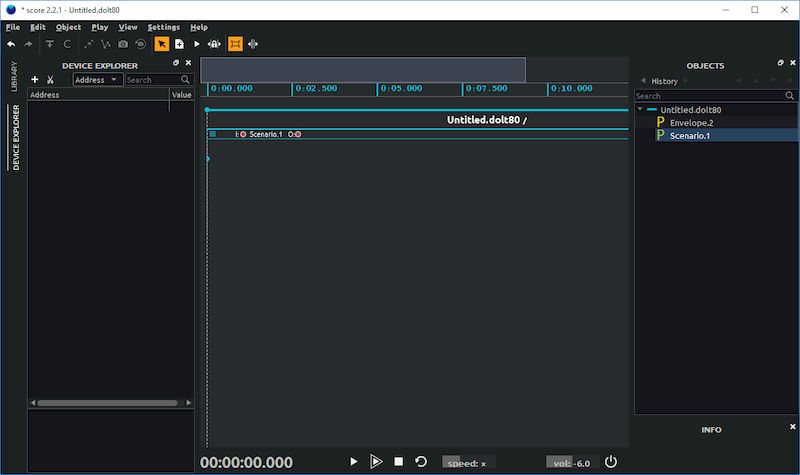
Una vez que haya seleccionado un video, será llevado al editor. En la parte superior de la pantalla hay un reproductor que te permite ver tus modificaciones en tiempo real. En la parte inferior hay un menú con todas las herramientas disponibles para el procesamiento de vídeo. Las líneas de tiempo se encuentran en el centro. Al principio solo hay una línea de tiempo de tu video, pero cuando agregas pegatinas o efectos animados, cada uno se colocará en una línea separada para que puedas colocarlos exactamente donde los necesitas.
Ojo porque para poder ver la ubicación de los distintos efectos y stickers debes estar en el menú correspondiente, de lo contrario solo aparecerá la línea de tiempo del vídeo. Por tanto, si quieres cambiar el orden en el que aparecen los stickers ya insertados, alargarlos o moverlos un poco en el tiempo, primero deberás abrir el menú de stickers para que aparezcan las líneas correspondientes. Lo mismo ocurre con las imágenes, el texto, etc.
Cuando haces clic en el menú principal para agregar una etiqueta, texto o efecto, primero verás un submenú. Haz clic en la opción que te interese para ver todas las funcionalidades que ofrece la aplicación. Tenga en cuenta que los efectos estacionales se resaltan según la época del año (Navidad, Halloween, Día de San Valentín). Selecciona la opción seleccionada y la verás aparecer en la parte superior del reproductor. Si está satisfecho con todo o no, para salir debe hacer clic en la marca de verificación a la derecha, justo debajo del reproductor.
El efecto se agrega al lugar del video donde estaba el cursor, si deseas eliminarlo haz clic en él y luego en la papelera. También puedes expandirlo con los pequeños controles que aparecen cuando se selecciona (esto también te permite moverlo a otra ubicación en el video).
Firmware original del Samsung Galaxy Note 3 SM-N9007 (archivo Flash)
El archivo Flash lo ayudará a actualizar, degradar o reinstalar el firmware (SO) original en su dispositivo móvil. Además, el archivo Flash (ROM) también le permite reparar el dispositivo móvil en caso de un problema de software, un problema de bucle de arranque, un problema de IMEI o un problema muerto.
Nombre del archivo: N9007DISGBQA1_N9007OPSGBPG1_OPS.zip País: Australia Tamaño del archivo: 1GB versión de Android: 5.0 Herramienta Flash: Herramienta de descarga de Odín Cómo flashear (instalar): Sigue el tutorial
Sin duda las ventajas que podemos adquirir rooteando cualquier teléfono móvil en concreto son claras, un claro ejemplo es el terminal Mpie S168 del que os hablaremos hoy en este tutorial.
Si bien es cierto que al rootear un teléfono móvil específico Podemos conseguir beneficios considerables, al mismo tiempo que es cierto que puede implicar algunos inconvenientes.
A continuación también te vamos a mostrar ambos ventajas como los supuestos contras, para que en base a esto se pueda considerar si Realmente vale la pena rootear tu dispositivo Mpie S168.
¿No encuentras el archivo boot.img?, entonces este te interesará.
¿Qué es la raíz?
Raíz oh uso excesivo es el nombre habitual que se asigna a las cuentas de usuario administrador que tienen todos los privilegios en todo tipo de acceso (monousuario o multiusuario).
Asimismo, rootear un terminal es una técnica que permite a los usuarios de teléfonos obtener acceso privilegiado de forma similar a los permisos administrativos en máquinas Linux o Unix, lo que también permite deshacer cualquier impedimento de sistema y hardware establecido por los fabricantes y/u operadores de red.
¿Cuáles son las ventajas de rootear tu Mpie S168?
Ser capaz de eliminar todo el Bloatware y deshacerse de aplicaciones del sistema potencialmente improductivas.
Consigue más capacidad de almacenamiento.
Cambiar parámetros avanzados en el sistema, como desbloquear el Mpie S168, cambiar el IMEI de nuestro teléfono o MAC así como hacer overclocking de la CPU entre muchos otros.
Pudiendo utilizar aplicaciones diseñadas únicamente para aquellos dispositivos que tengan permisos root.
Crear, dividir y modificar nuevas particiones (Esto puede resultar extremadamente peligroso para el dispositivo.).
Realice copias de seguridad del sistema de particiones, incluida la exportación de la rom completa.
Precauciones y advertencias que debemos tener en cuenta
El teléfono anulará la cobertura de garantía emitida por el fabricante.
Amenaza de que aplicaciones dañinas obtengan derechos de superusuario.
Amenaza de daño o pérdida de datos durante o después del procedimiento, por lo que siempre se recomienda realizar una copia de seguridad antes de iniciar el root.
El Firmware/Rom de su teléfono celular Mpie S168 puede estar dañado, se recomienda asegurarse de poder obtener una copia flasheable del firmware si es necesario.
Eventualmente se revocará el soporte para las actualizaciones de FOTA.
Condición previa del proceso
Un ordenador que cuente con una versión de Windows XP/7/8 o posterior, ya sea con microarquitectura de 32 o 64 bits.
Descargue la rom original para su teléfono Mpie S168, donde obtendrá el archivo de arranque idealmente desde el sitio de descarga oficial.
Nota: Sí No puedes descargar un firmware original para tu Mpie S168 Tienes la opción de obtener el arranque directamente desde tu teléfono móvil de forma sencilla siguiendo los pasos de este tutorial.
Configuración a realizar en el dispositivo Mpie S168
Lo primero que vamos a hacer, evidentemente, será configurar los ajustes necesarios para el proceso, que básicamente consisten en Desbloquear OEM además de Habilitar la depuración USB.
Estas configuraciones se encuentran dentro del panel del programador, el cual debes tener habilitado previamente golpeando 7 veces consecutivo encima de ->
Configuración del dispositivo-> Acerca del teléfono -> Número de compilación oh versión de software.
Rootear el dispositivo Mpie S168
Primero debes descomprimir el contenido del archivo previamente descargado en tu computadora y luego abrir la aplicación MTKroot v2.5.5.
Iniciar MTKroot v2.5.5 en Mpie S168
Haga clic en Controladores -> MediaTek y aplique la instalación del controlador.
Instalar los controladores USB Mpie S168
De igual forma sigue los pasos anteriores para implementar la instalación con los drivers. BAsD.
Nota: El programa MTKroot v2.5.5 incluye los controladores actualizados necesarios para el Mpie S168.
Luego conecta tu Mpie S168 a su computadora usando el puerto de datos y luego haga clic en Restablecer USB.
Haga clic en la pestaña en la parte superior izquierda ¡¡Sin botas de heno!! -> Llevarabra el archivo boot.img y luego haga clic en el botón Parche de proceso.
La utilidad Magisk Manager se abrirá automáticamente en su Mpie S168, siga las instrucciones que aparecerán en la pantalla para parchear el arranque.
Hacer clic Prueba del BAD y espera un momento hasta que puedas leer el mensaje’Dispositivo detectado‘entonces tendrás que presionar el botón Soy un fastboot.
Mpie S168 Reiniciar USB, Probar ADB, ir a Fastboot
Ahora espera un momento hasta que tu equipo Mpie S168 Comience con el modo de gestor de arranque y haga clic en Probar arranque rápido.
Responde de nuevo hasta que se corte la línea’Dispositivo reconocido‘ antes de continuar a la siguiente etapa.
Abra el gestor de arranque en el Mpie S168
En la siguiente fase tendrás que desbloquear el gestor de arranque del dispositivo, un proceso fundamental que aplicarás con un solo clic.
Es recomendable omitir esta operación si la has realizado en otra ocasión.
Hacer clic en Prueba del cargador de arranque si necesita comprobar si realmente es necesario publicarlo.
Verificar el gestor de arranque en el Mpie S168
Si es necesario desbloquea el gestor de arranque en tu Mpie S168 entonces tendrás que hacer clic en el botón Liberar cargador de arranque -> Acepta y sigue las instrucciones que se mostrarán proyectadas en la pantalla del Mpie S168.
Presione el botón sube el volumen para confirmar.
Desbloquear el gestor de arranque en Mpie S168
Recuerde: en el momento en que se libere el gestor de arranque, su Mpie S168 se restablecerá a su estado predeterminado.
Por este motivo, deberías considerar crear copias de seguridad u opcionalmente copiar todos los contactos, fotos, archivos y otros datos en la memoria Micro SD.
Luego de desbloquear el bootloader, la siguiente fase consistirá en finalizar este proceso, dejando finalmente el teléfono con privilegios de usuario root.
Vaya a la esquina superior izquierda de la aplicación MTKroot v2.5.5 y marque la opción raíz, luego haga clic una vez en Root en la parte inferior.
Marcar Root Mpie S168
En apenas unos segundos el dispositivo móvil habrá quedado rooteado y leerás el texto “OK” proyectado tanto en tu teléfono Mpie S168 como en la ventana de MTKroot v2.5.5.
Haga clic en el botón Salir del arranque rápido Para devolver su dispositivo se reiniciará en el entorno de Android.
Una vez que tu teléfono móvil termine de reiniciarse por completo debes hacer clic en Aplicaciones -> instalar magia y asegúrese de que la aplicación Magisk Manager aparezca efectivamente instalada en el Mpie S168.
Para que la aplicación Magisk Manager funcione correctamente, primero debes conectar el Mpie S168 a Internet, sin importar si es a través de datos de red o Wi-Fi.
Y finalmente solo tienes que hacer clic Comprobar raíz -> aceptar y nada más.
Verificar Root Mpie S168
Nota: Si la Aplicación no aparece instalada, haga clic en Desinstalarespera dos segundos y haz clic nuevamente instalar magia.
Proceso resumido
Resumen proceso Root Mpie S168
Inicie la aplicación MTKroot v2.5.5 y luego conecte el teléfono celular a su computadora.
Reinicia el celular en modo bootloader haciendo clic en el botón Soy un fastboot -> Probar arranque rápido.
Si es necesario, desbloquee el gestor de arranque haciendo clic en Liberar cargador de arranque.
Finalmente seleccione la opción raíz y presione el botón Raíz.
Video tutorial de ayuda para rootear el celular Mpie S168
Aquí hay una conocida utilidad gratuita que puede capturar, montar y editar una transmisión de video y se ejecuta en el sistema operativo Windows. descargar VirtualDub posible de nuestro proyecto. Tenga en cuenta que este producto se puede utilizar de forma segura para operaciones lineales simples en archivos de vídeo de varios formatos. Entonces, si consideramos las características principales, entonces vale la pena escribir que VirtualDub puede cortar y unir videos, convertir y transcodificar archivos, hay soporte para captura de video, además puede reemplazar la pista de audio original con otro sonido tomado de diferentes archivos de video, también puede trabajar con varias pistas de audio a la vez, hay soporte para aplicar filtros. Virtual Dub es un programa verdaderamente legendario con amplias capacidades, ramas de usuarios, el software ha mantenido una posición de liderazgo durante muchos años.
Tenga en cuenta que VirtualDub le permitirá trabajar en varias computadoras conectadas a la misma red a la vez. No olvides que el programa es capaz de realizar algunas operaciones sin recomprimir (estamos hablando de cortar y pegar, cuando se trabaja con pistas de audio). Además, obtienes control total sobre el modo de funcionamiento; La carga baja en el procesador es especialmente agradable, lo que significa que incluso en máquinas débiles puedes trabajar normalmente sin preocuparte por congelarte. VirtualDub tiene una interfaz de usuario bastante clara, realmente no hay soporte para Rusia, pero creo que si uno de los usuarios entiende la edición de video, podrá resolverlo. Revelador: Avery Lee Idioma: Inglés Tamaño: 42MB Descargar VirtualDub2 2.4.3.944 gratis VirtualDub 1.10.5 Prueba 7 x32/x64 VirtualDub2 20 actualización 19 – una versión moderna de la versión 1.10.5 Prueba 7, en el paquete tenemos complementos, filtros, un complemento de códec para 8 y 10 bits y otras cosas. VirtualDub 1.10.4 Estable x32 + 1.10.4 Estable x64 + 1.10.4 Aplicaciones portátiles estables – 3,03MB
Firmware original del Samsung Galaxy Note 3 SM-N9002 (archivo Flash)
El archivo Flash lo ayudará a actualizar, degradar o reinstalar el firmware (SO) original en su dispositivo móvil. Además, el archivo Flash (ROM) también le permite reparar el dispositivo móvil en caso de un problema de software, un problema de bucle de arranque, un problema de IMEI o un problema muerto.
Nombre del archivo: N9002ZNSGQA1_N9002CHUGQA1_CHU.zip País: Porcelana Tamaño del archivo: 1GB versión de Android: 5.0 Herramienta Flash: Herramienta de descarga de Odín Cómo flashear (instalar): Sigue el tutorial
ManjaroLinux es una distribución adecuada tanto para principiantes como para usuarios experimentados. El sistema operativo está disponible en los entornos de escritorio KDE, Gnome y Xfce (en nuestro sitio web agregué solo el entorno Gnome porque lo consideré el más exitoso, si tiene una opinión diferente, puede encontrar versiones de otras ediciones en el sitio web del sistema). Si lo desea, Manjaro Linux se puede configurar desde cero utilizando Net Edition. LibreOffice está disponible para abrir y editar documentos. Puede acceder a Internet utilizando el navegador Firefox. La oferta se complementa con otros programas para grabar, escuchar música y ver películas.
El sistema se basa en la distribución Arch Linux y utiliza su modelo de lanzamiento continuo, es decir, las actualizaciones de paquetes no se instalan una vez cada pocos meses o años, como cuando se actualiza una distribución grande, sino constantemente. Manjaro quiere diferenciarse de Arch Linux por ser más fácil de usar. Los usuarios avanzados aún pueden instalar paquetes desde Arch User Repository (AUR). Tamaño: 3,95GB Descargar Manjaro Linux 25.0.10 Edición GNOME gratis
Firmware original del Samsung Galaxy Note 3 SM-N9000Q (archivo Flash)
El archivo Flash lo ayudará a actualizar, degradar o reinstalar el firmware (SO) original en su dispositivo móvil. Además, el archivo Flash (ROM) también le permite reparar el dispositivo móvil en caso de un problema de software, un problema de bucle de arranque, un problema de IMEI o un problema muerto.
Nombre del archivo: N9000QXXUEBQA2_N9000QTUREBPL1_TUR.zip País: Pavo Tamaño del archivo: 1GB versión de Android: 5.0 Herramienta Flash: Herramienta de descarga de Odín Cómo flashear (instalar): Sigue el tutorial
Tienes un dispositivo móvil en tu poder Nomu S20 ¿Y necesitas ser usuario root? Si ese es tu caso, sin duda estás en el lugar indicado.
En el tutorial que sigue encontrarás otro método automático para rootear dispositivos Nomu S20con el que lograrás usuario Root en cuestión de unos minutos.
¿No encuentras el archivo boot.img? aquí tienes la solución.
¿Qué es el enraizamiento?
Él usuario raíz oh uso excesivo es el nombre habitual que normalmente se asigna a las cuentas de usuario que tienen todos los privilegios en todo tipo de acceso, tanto monousuario como multiusuario.
Rootear un Smartphone consiste en un procedimiento que permite al usuario de un dispositivo móvil con Android obtener acceso privilegiado de forma similar a los permisos administrativos en sistemas Unix o Linux, que además permite romper cualquier restricción de sistema y hardware establecida por fabricantes u operadores de red.
¿Cuáles son las ventajas de rootear el Nomu S20?
Desinstale Bloatware fácilmente y elimine las aplicaciones inútiles del sistema.
Posibilidad de obtener memoria extra para almacenamiento interno.
Adapta parámetros complejos en el sistema, como desbloquear el Nomu S20, recuperar la dirección IMEI y MAC del Smartphone, overclockear el procesador, entre muchas otras posibilidades.
Pudiendo utilizar aplicaciones desarrolladas exclusivamente para aquellos terminales que tengan permisos root.
Eliminar y formatear nuevas particiones (¡Atención! Hacer esto puede resultar muy peligroso para la integridad del dispositivo.).
Crea copias de seguridad o copias de seguridad completas, incluida la exportación de la rom completa.
Precauciones y advertencias que siempre hay que tener en cuenta
El dispositivo móvil anulará la validez de la garantía proporcionada por el fabricante.
Riesgo de que aplicaciones maliciosas obtengan permisos de superusuario.
Peligro de daño o pérdida de datos durante el proceso, en este caso recomiendo en cualquier caso realizar una copia de seguridad antes de iniciar el proceso root.
El Firmware del teléfono móvil Nomu S20 puede estar dañado, se recomienda asegurarse de poder obtener una copia válida de su rom si es necesario.
Soporte de actualización FOTA (Firmware por aire) quedará inutilizable.
Condiciones previas para realizar el proceso
Computadora que cuente con sistema Windows w7 a w10 o posterior, tanto de 32 como de 64 bits.
Descarga la rom original para tu Nomu S20 donde deberás eliminar el componente de arranque si es posible desde el sitio web oficial de soporte.
Y No encuentras un firmware oficial para el Smartphone Nomu S20 También podrás tener el componente de arranque directamente desde tu celular de forma sencilla siguiendo este tutorial.
Configuraciones en el Nomu S20
En primer lugar debes realizar varios ajustes específicos en la configuración del teléfono móvil, estos residen especialmente en Habilitar desbloqueo OEM así como Activar la depuración USB.
Estas dos configuraciones se encuentran dentro del menú de desarrollo, el cual tendrás que habilitar previamente presionando siete veces seguido arriba de la sección;
Configuración del equipo-> Información del teléfono -> Número de compilación oh versión de software.
Cómo rootear Nomu S20 con facilidad
En primer lugar tendrás que extraer el contenido del archivo previamente descargado en tu ordenador y luego ejecutar la herramienta MTKroot v2.5.5.
Iniciar MTKroot v2.5.5 en Nomu S20
Pulsa sobre Controladores -> MediaTek y completar la instalación de los respectivos drivers.
Instale los controladores USB Nomu S20
De manera similar, siga estos pasos exactamente para la instalación con controladores -> BAsD.
Nota: La aplicación MTKroot v2.5.5 ya tiene todos los controladores necesarios para el Nomu S20.
Conecte el Nomu S20 con la PC mediante el cable de datos Micro USB y haga clic en el botón Restablecer USB.
Haga clic en la esquina superior izquierda en ¡¡Sin botas de heno!! -> Llevaragregue el archivo boot.img y finalmente haga clic en Parche de proceso.
Automáticamente se iniciará el software Magisk Manager en tu celular, sigue los pasos que verás en pantalla para crear el parche.
Luego tendrás que hacer clic en Prueba del BAD y espera un momento hasta que puedas ver la línea ‘Dispositivo detectado’, allí debes presionar el botón Soy un fastboot.
Nomu S20 Reiniciar USB, probar ADB, ir a Fastboot
Espera un momento mientras Nomu S20 Inicie las opciones del gestor de arranque y haga clic Probar arranque rápido.
Vuelve a prestar atención hasta que puedas leer el texto.Dispositivo detectado‘ para pasar al siguiente número.
Desbloquear el gestor de arranque en Nomu S20
En la siguiente etapa deberás abrir el gestor de arranque de tu Smartphone, acto que también realizaremos de forma 100% automática.
Es recomendable saltarse el proceso si lo has hecho en otra ocasión.
Haga clic en el botón Prueba del cargador de arranque si necesita verificar el estado del gestor de arranque.
Prueba del gestor de arranque Nomu S20
si fuera necesario abra el gestor de arranque Nomu S20 sólo tendrás que hacer clic en Liberar cargador de arranque -> Acepta y sigue las instrucciones que verás proyectadas en la pantalla del dispositivo.
Debes presionar el botón sube el volumen para desbloquear.
Lanzar el gestor de arranque Nomu S20
Atención: En el momento en que desbloquees el gestor de arranque, tu terminal volverá al estado de fábrica.
Por ello, plantéate si es conveniente crear una copia de seguridad o copiar todas tus fotos, contactos, archivos y otros datos a una memoria Micro SD externa.
Después de abrir el gestor de arranque, la siguiente fase es completar este tutorial y finalmente dejar tu Nomu S20 con privilegios de usuario root.
Desplácese hasta la parte superior del software MTKroot v2.5.5 y elija la opción raíz, luego haga clic en Root en el lado opuesto.
Seleccione Root Nomu S20
Casi inmediatamente el celular habrá sido rooteado y verás reflejado el mensaje “OK” tanto en tu dispositivo móvil como simultáneamente en la ventana de MTKroot v2.5.5.
Luego presione Salir del arranque rápido para reiniciar su teléfono móvil en el entorno Android.
Cuando el Nomu S20 se reinicie por completo deberás pulsar Aplicaciones -> instalar magia y confirme que la aplicación Magisk Manager aparece en el panel de su teléfono.
Para poder utilizar la aplicación Magisk Manager primero debes conectar tu Nomu S20 a Internet, usando datos de red o WiFi.
Para finalizar haga clic en Comprobar raíz -> siguiente Aceptar y eso es todo.
Verificar raíz Nomu S20
Nota: Si la aplicación Magisk no aparece instalada, haga clic en Desinstalarespere dos segundos y haga clic una vez más en instalar.
Proceso simplificado
Resumen proceso Root Nomu S20
Inicie el programa MTKroot v2.5.5 y luego conecte su dispositivo Nomu S20 a su computadora.
Reinicie su dispositivo Nomu S20 en modo fastboot haciendo clic en Soy un fastboot -> Probar arranque rápido.
Si es necesario, desbloquee el gestor de arranque haciendo clic en Liberar cargador de arranque.
Finalmente seleccione la opción raíz y presione el botón Raíz.
Vídeo tutorial de ayuda sobre cómo rootear el dispositivo Nomu S20
Se ha actualizado un buen complemento para el navegador Chrome; al instalarlo, puede crear capturas de pantalla de las páginas que está viendo de manera rápida y conveniente. Entre otras cosas, recibirá un buen conjunto de herramientas con las que podrá editar las fotografías tomadas, agregarles inscripciones de texto, descargar FireShot posible a continuación. La captura de pantalla en sí se puede guardar en diferentes formatos gráficos; esto debes seleccionarlo en la configuración, donde también debes especificar la ubicación en tu disco duro donde se guardarán. Las imágenes se pueden imprimir, enviar por correo e incluso cargar en FTP y exportar a un editor gráfico. Vale la pena señalar que el complemento puede capturar vídeos flash; Puede cargar inmediatamente capturas de pantalla en el servidor. El soporte está disponible, espero que les guste la adición. Revelador: Evgeny Suslikov Idioma: Multi + Ruso Tamaño: 2,25MB Descargar FireShot 2.1.3 Chrome gratis (hay restricciones)
La mejor manera de aprovechar al máximo la experiencia con tu equipo Nomu T18sin duda es obteniendo previamente permisos de usuario root.
En los siguientes párrafos le proporcionaremos un procedimiento automático para rootear teléfonos inteligentes Nomu T18con el que conseguirás rootear en un tiempo récord.
¿Tiene problemas para encontrar el maletero? archivo, entonces este te interesará.
¿Qué significa raíz?
Él uso excesivo oh raíz es el nombre común que normalmente se asigna a las cuentas de usuario que tienen todos los derechos en todas las formas de acceso (usuario único o multiusuario).
Asimismo, rootear o rootear un teléfono móvil es el proceso que otorga a los usuarios de un dispositivo Android obtener acceso privilegiado al sistema de forma similar a los permisos administrativos en los sistemas Linux, pudiendo así sortear cualquier reducción de sistema y hardware impuesta por fabricantes u operadores de red.
¿Cuáles son las ventajas de rootear tu Nomu T18?
Posibilidad de eliminar todo tipo de Bloatware de forma sencilla así como desinstalar aplicaciones improductivas del sistema.
Ser capaz de liberar memoria de almacenamiento interno adicional.
Adapte configuraciones complejas del sistema, como desbloquear el teléfono, cambiar el número IMEI del Nomu T18 o MAC, hacer overclocking de la CPU y otros.
Posibilidad de utilizar utilidades dirigidas únicamente a aquellos Smartphone que tengan privilegios de root.
Adaptar, dividir y cambiar el tamaño de nuevas particiones en la memoria (¡Atención! Puede ser muy peligroso.).
Haz copias de seguridad completas o exporta la rom.
Precauciones e inconvenientes que debemos considerar
Tu dispositivo móvil ya no contará con la garantía otorgada por el fabricante.
Riesgo de que aplicaciones dañinas se apoderen de los permisos de superusuario.
Peligro de daño o deterioro de los datos durante o después del proceso, por lo que es recomendable en todo momento crear una copia de seguridad antes de iniciar el proceso raíz.
El Firmware/Rom de su teléfono puede estar dañado, se recomienda asegurarse de poder obtener una copia oficial de su firmware si es necesario.
Las actualizaciones automáticas serán revocadas.
Requisitos previos para hacer el proceso
Un ordenador que cuente con una versión de sistema operativo Windows XP/7/10 o posterior, ya sean microarquitecturas de 32 o 64 bits.
Descarga la rom original de tu terminal Nomu T18 para extraer el boot si es posible desde el servicio técnico online del fabricante.
Y No puedes obtener el firmware de tu Nomu T18 Tienes la opción de extraer el boot.img directamente desde el Nomu T18 de forma sencilla siguiendo los pasos de este tutorial.
Configurar el teléfono móvil
Para comenzar tendrás que modificar algunos ajustes específicos a las configuraciones de tu Nomu Nomu T18, estos simplemente se encuentran en Habilitar la depuración USB además de Habilitar desbloqueo OEM.
Estas configuraciones se encuentran dentro de la sección de desarrollador, la cual deberás haber habilitado previamente presionando 7 veces sucesivamente en la caja;
Configuración-> Información del teléfono -> versión de software.
Rootear Nomu T18 paso a paso
En primer lugar, extraiga los archivos que ha descargado en el escritorio de su computadora con Windows y luego abra el software MTKroot v2.5.5.
Ejecutar MTKroot v2.5.5 para Nomu T18
Controladores Pulsa -> MediaTek y termina de instalar los controladores necesarios.
Instalar drivers Mediatek Nomu T18
Repita también estos pasos para realizar la instalación en los drivers -> BAsD.
Nota: La utilidad MTKroot v2.5.5 ya incluye los controladores actualizados necesarios para el Nomu T18.
Luego conecta tu dispositivo móvil Nomu T18 con la computadora usando el conector de datos USB y luego haga clic en el botón Restablecer USB.
Haga clic en el texto en la parte superior izquierda ¡¡Sin botas de heno!! -> Llevarbusque y abra boot.img y haga clic en el botón Parche de proceso.
Automáticamente se iniciará el programa Magisk Manager en tu celular, sigue las instrucciones que aparecerán en pantalla para crear el parche.
Luego haga clic en el botón Prueba del BAD y una vez que puedas leer la frase ‘Dispositivo detectado’ debes hacer clic en el botón Soy un fastboot.
Nomu T18 Reiniciar USB + Prueba ADB + Fastboot
Espere un segundo mientras su dispositivo Nomu T18 reinicie con el modo de gestor de arranque, haga clic una vez en el botón Probar arranque rápido.
Una vez más espera hasta que puedas leer el texto’Dispositivo reconocido‘ para poder continuar con el siguiente paso.
Desbloquear bootloader de terminales Nomu T18
A continuación pasaremos a desbloquear el gestor de arranque en tu Nomu T18, una tarea fundamental que realizarás con un simple clic.
Es recomendable excluir este paso si ya lo has desbloqueado en otra ocasión.
Haga clic en el botón Prueba del cargador de arranque para asegurarse del estado del gestor de arranque.
Prueba del gestor de arranque Nomu T18
En caso de que sea necesario abre el gestor de arranque en el Nomu T18 solo tienes que hacer clic en el botón Liberar cargador de arranque -> Acepta y luego realiza las pistas que se reflejarán en la pantalla de tu Nomu T18.
Presione la tecla sube el volumen para autorizar.
Desbloquear el gestor de arranque Nomu T18
Importante: En el momento en que se desbloquee el gestor de arranque, el sistema de su Nomu T18 se restaurará a su estado original.
Por lo tanto, debes considerar si deseas realizar copias de seguridad o copiar todos los contactos, fotos, archivos y otros datos personales a la unidad de almacenamiento Micro SD externa.
Una vez desbloqueado el gestor de arranque, el siguiente nivel consiste en finalizar este proceso, dejando el Nomu T18 con los privilegios de root correspondientes.
Vaya a la parte superior izquierda del software MTKroot v2.5.5 y seleccione la opción raíz, luego haga clic en el botón Raíz en la esquina opuesta.
Opción raíz Nomu T18
En unos segundos el dispositivo móvil Nomu T18 quedará rooteado y podrás leer el texto “OK” tanto en la pantalla de tu terminal como en la aplicación MTKroot v2.5.5.
Haga clic una vez en Salir del arranque rápido Para reiniciar tu dispositivo móvil volverás al entorno de Android.
Una vez que su Nomu T18 se reinicie por completo, haga clic una vez en el botón Aplicaciones -> instalar magia y confirme si la aplicación Magisk Manager se encuentra entre las aplicaciones en su Nomu T18.
Para que la aplicación Magisk Manager funcione correctamente, el Nomu T18 debe estar conectado a Internet.
Para finalizar el tutorial simplemente haga clic en el botón Comprobar raíz -> seguido de Aceptar y nada más.
Testar el número de raíz T18
Nota: Si la aplicación Magisk no está instalada, haga clic en Desinstalarespera un par de segundos y haz clic nuevamente instalar.
Proceso simplificado
Proceso raíz simplificado Nomu T18
Abra la aplicación MTKroot v2.5.5 y conecte su Nomu T18 con la PC.
Reinicie su Nomu T18 en modo gestor de arranque haciendo clic en el botón Soy un fastboot -> Probar arranque rápido.
Si es necesario, desbloquee el gestor de arranque haciendo clic en Liberar cargador de arranque.
Finalmente seleccione la opción raíz y presione el botón Raíz.
Vídeo tutorial de ayuda paso a paso para rootear el Nomu T18
GREYC’S Magig, o G’MIC para abreviar, es un increíble marco rico en filtros para el programa de gráficos de código abierto GIMP. ¡Lo que suena complicado es en realidad un complemento sorprendente y fácil de usar que crea excelentes efectos en nuestras imágenes! GIMP ya tiene una colección decente de filtros atractivos, pero después de equipar el programa con G’MIC tenemos tal selección de filtros increíbles que tomaría un fin de semana entero probarlos todos. Características del programa:
La instalación se realiza automáticamente en el directorio de complementos de GIMP y luego lo encontramos en el menú “Filtro”.
A la izquierda vemos una pequeña ventana de vista previa, a la derecha, una selección ordenada de filtros, que se pueden configurar a la derecha.
Simplemente probarlo muestra cuán efectivos e interesantes son estos filtros.
Finalmente, los ajustes finos proporcionan una amplia variedad de efectos.
El idioma de la interfaz es el inglés. Por lo tanto, debería tener al menos un conocimiento adaptado del idioma inglés y cierta comprensión de programas gráficos complejos. Por otro lado, no puedes romper ni dañar nada, por lo que realmente no hay ninguna razón por la que no debas probar todos los filtros en acción. Nota: Se sabe que la última versión 2.10.28 de GIMP tiene problemas de compatibilidad de DLL con la última versión estable de G’MIC (2.9.9). Si desea utilizar nuestro complemento G’MIC para GIMP 2.10.28, utilice la última versión de desarrollo. Revelador: pagina de inicio Tamaño: 39MB SO: Windows 7+ Descargar Complemento G’MIC-Qt para GIMP 3.6.3 + 3.0.0 Portátil / 2.9.10 + Portátil -DEV
Firmware original del Samsung Galaxy Note 3 Neo SM-N7507 (archivo Flash)
El archivo Flash lo ayudará a actualizar, degradar o reinstalar el firmware (SO) original en su dispositivo móvil. Además, el archivo Flash (ROM) también le permite reparar el dispositivo móvil en caso de un problema de software, un problema de bucle de arranque, un problema de IMEI o un problema muerto.
Nombre del archivo: SM-N7507_N7507ZTUANC5_N7507ZZTANC5_BRI.zip País: Taiwán Tamaño del archivo: 1GB versión de Android: 4.3 Herramienta Flash: Herramienta de descarga de Odín Cómo flashear (instalar): Sigue el tutorial
Si descubriste este artículo porque estabas buscando una forma de obtener root en el dispositivo UMIDIGI Bisonentonces estás en el mejor lugar posible.
A continuación te vamos a dejar un procedimiento. root automatizado para terminales UMIDIGI Bisongracias a lo cual podrás obtener un superusuario en tan solo unos minutos.
¿Problemas para encontrar el archivo boot.img?, entonces este te interesará.
¿Qué es el enraizamiento?
Él usuario raíz oh uso excesivo es el nombre estándar que normalmente se asigna a las cuentas de usuario administrador que tienen privilegios completos en todas las formas de acceso, tanto de usuario único como multiusuario.
Rootear un teléfono celular es una táctica que permite al usuario de un teléfono celular con sistema operativo Android obtener acceso privilegiado al sistema de forma similar a los permisos administrativos en Linux, lo que también permite al usuario superar cualquier impedimento de sistema o hardware establecido por fabricantes u operadores de red.
Aspectos positivos de rootear tu UMIDIGI Bison
Pudiendo desinstalar todo tipo de Bloatware de forma sencilla y eliminar software del sistema.
Posibilidad de obtener más memoria de almacenamiento.
Modifique cualquier configuración profunda del sistema, como cambiar el IMEI del teléfono móvil o MAC, overclocking, etc.
Poder utilizar aplicaciones programadas para Smartphones que tengan privilegios de usuario root.
Formatee, adapte y elimine nuevas particiones (¡Atención!, esto puede ser muy peligroso para la integridad del dispositivo).
Realizar copias de seguridad del sistema de particiones o poder exportar el Firmware completo.
Precauciones y contras que debemos tener siempre en cuenta
Tu celular suspenderá la vigencia de la garantía emitida por el fabricante.
Riesgo de que aplicaciones maliciosas puedan apoderarse de los permisos de superusuario.
Exposición a daños o pérdida de información durante o después del procedimiento, en cuyo caso se recomienda en todo momento realizar una copia de seguridad antes de iniciar un proceso raíz.
El firmware/Rom UMIDIGI Bison puede estar dañado, se recomienda asegurarse de poder obtener una copia oficial de la rom si es necesario.
La compatibilidad con actualizaciones OTA se desactivará.
Condiciones del proceso
Una computadora con cualquier versión de sistema operativo Windows XP/7 o posterior, ya sea de 32 o 64 bits.
Descarga el firmware original para tu teléfono móvil donde deberás obtener el archivo boot.img, idealmente desde la web oficial.
Nota: Sí No puedes encontrar la rom original para dispositivos UMIDIGI Bison Alternativamente, puede obtener boot.img directamente desde su teléfono móvil fácilmente siguiendo los pasos de este tutorial.
Configuraciones en dispositivo móvil
Lo primero que haremos, lógicamente, será configurar los ajustes necesarios para el proceso, estos básicamente constan de Habilitar la depuración USB además de Habilitar desbloqueo OEM.
Estas dos configuraciones se encuentran en el panel de desarrollador, que debes habilitar de antemano. golpeando 7 veces continúas en la sección;
Sistema-> Información del sistema -> Número de compilación oh versión de software.
Tutorial para rootear el dispositivo UMIDIGI Bison
Primero debes descomprimir el archivo previamente descargado en tu computadora y luego iniciar el software MTKroot v2.5.5.
Ejecutando MTKroot v2.5.5 en UMIDIGI Bison
Haga clic en Controladores -> MediaTek y termina de instalar los controladores necesarios.
Instalar controladores UMIDIGI Bison
Asimismo, repita los pasos para completar la instalación del controlador -> BAsD.
Nota: La aplicación MTKroot v2.5.5 incorpora los controladores USB y Fastboot que requiere UMIDIGI Bison.
Luego conecta tu terminal UMIDIGI Bisonte con la computadora usando el cable de datos Micro USB y haga clic en Restablecer USB.
Haga clic en la parte superior izquierda en ¡¡Sin botas de heno!! -> Llevarbusque el archivo de arranque y haga clic Parche de proceso.
La utilidad Magisk Manager se abrirá automáticamente en su dispositivo móvil, siga los pasos que aparecerán en la pantalla para parchear el arranque.
Luego tendrás que hacer clic en el botón Prueba del BAD y cuando aparezca el mensaje ‘Dispositivo detectado’ deberás hacer clic Soy un fastboot.
UMIDIGI Bison Reiniciar USB + Prueba ADB + Fastboot
Ahora espera un segundo mientras el equipo UMIDIGI Bisonte reinicie con las opciones del gestor de arranque y haga clic en el botón Probar arranque rápido.
Luego debes esperar hasta que aparezca la línea ‘Dispositivo detectado‘ antes de continuar con el siguiente punto.
Desbloquea el gestor de arranque del UMIDIGI Bison
A continuación tendrás que abrir el gestor de arranque de tu Smartphone, otra tarea fundamental que te ayudaremos a realizar de forma 100% automatizada.
Es recomendable omitir la operación si se hubiera realizado en otro momento.
Haga clic una vez en Prueba del cargador de arranque si necesita verificar si ya está publicado o no.
Comprobar el gestor de arranque del UMIDIGI Bison
En caso de que sea necesario desbloquear el gestor de arranque del UMIDIGI Bison simplemente tienes que presionar Liberar cargador de arranque -> Aceptar y luego seguir los pasos que aparecen reflejados en la pantalla del celular.
Presione la tecla sube el volumen para continuar.
Desbloquear el gestor de arranque de UMIDIGI Bison
Nota: Al desbloquear el gestor de arranque, su teléfono móvil se restablecerá a su estado inicial.
Por ese motivo, deberías considerar crear una copia de seguridad o simplemente copiar los archivos, contactos, fotos y otros datos a una unidad de almacenamiento externa.
Después de abrir el gestor de arranque estás a sólo un paso de completar el proceso y dejar finalmente el teléfono UMIDIGI Bison con el correspondiente acceso root.
Vaya a la esquina superior izquierda del programa y elija la opción raíz, luego haga clic una vez en el botón Raíz en la parte inferior.
Opción raíz UMIDIGI Bison
En menos de 5 segundos el dispositivo UMIDIGI Bison habrá sido rooteado, por lo tanto verás reflejada la línea “OK” tanto en el Smartphone como simultáneamente en la herramienta MTKroot v2.5.5.
Luego tendrás que hacer clic en Salir del arranque rápido Al reiniciar el terminal UMIDIGI Bison volverá al sistema.
Una vez que el UMIDIGI Bison termine de reiniciarse por completo pulsamos en el botón Aplicaciones -> instalar magia y verifique si la aplicación Magisk Manager está en el tablero de su dispositivo.
Para poder utilizar la aplicación Magisk Manager primero debes conectar el UMIDIGI Bison a Internet, ya sea a través de datos de red o WiFi.
Para finalizar el tutorial sólo tienes que hacer clic en Comprobar raíz -> luego aceptar y nada más.
Verificar raíz UMIDIGI Bison
Nota: Si la aplicación Magisk Manager no aparece instalada, haga clic en el botón DesinstalarEspere unos segundos y presione el botón nuevamente. Instalar Administrador Mágico.
Pasos resumidos
Proceso simplificado Root UMIDIGI Bison
Ejecute la herramienta MTKroot v2.5.5 y luego conecte su teléfono móvil UMIDIGI Bison a su computadora.
Reinicie su teléfono móvil UMIDIGI Bison con modo bootloader haciendo clic en el botón Soy un fastboot -> Probar arranque rápido.
Si es necesario, desbloquee el gestor de arranque haciendo clic en Liberar cargador de arranque.
Finalmente seleccione la opción raíz y presione el botón Raíz.
Vídeo tutorial de ayuda paso a paso sobre cómo rootear el UMIDIGI Bison
Conozca SpaceSniffer, un programa pequeño, gratuito y portátil para mostrar visualmente todo el contenido de una carpeta o unidad seleccionada. El programa le ayudará a descubrir rápidamente a dónde fueron los gigabytes de su disco duro u otro dispositivo de almacenamiento. Puede identificar archivos antiguos o innecesarios que están consumiendo espacio libre en su disco duro y liberar este espacio para necesidades más importantes. Descargar rastreador espacial posible a continuación.
La utilidad funciona de forma rápida y clara: en su ventana iniciada, mientras analiza la estructura de la carpeta o disco seleccionado, comienza a dividir un cuadrado con muchos adicionales, los sectores recién formados cambian a medida que se recopilan los datos, todo esto también va acompañado de animación.
Al hacer clic en el área del “ladrillo” que le interesa dentro de la pantalla del programa, se encontrará dentro de una carpeta particular en el disco donde podrá eliminar archivos innecesarios. En la configuración puedes cambiar los colores de los tipos de archivos, agregar tus propias extensiones, etc.
En general, SpaceSniffer analiza muy rápidamente el espacio ocupado y lo divide visualmente en zonas, donde los archivos y carpetas grandes ocupan proporcionalmente más espacio que los pequeños. Y, en uno o dos segundos, sabrás qué archivos o carpetas son necesarios y cuáles no, y los eliminarás rápidamente. El archivo contiene una guía detallada sobre el uso de la utilidad en formato pdf.
Firmware original para Samsung Galaxy Tab A 8.0 SM-P355C (archivo Flash)
El archivo Flash lo ayudará a actualizar, degradar o reinstalar el firmware (SO) original en su dispositivo móvil. Además, el archivo Flash (ROM) también le permite reparar el dispositivo móvil en caso de un problema de software, un problema de bucle de arranque, un problema de IMEI o un problema muerto.
Nombre del archivo: SM-P355C_P355CZCU1APJ2_P355CCHN1APJ2_CHN_5.0.2.zip País: Porcelana Tamaño del archivo: 959 MB versión de Android: 5.0.2 Herramienta Flash: Herramienta de descarga de Odín Cómo flashear (instalar): Sigue el tutorial
Si por algún motivo (que no son pocos) necesitas obtener root en tu dispositivo Zopo Flash G5 Plus, entonces estás de suerte, ya que a continuación te daremos un sistema muy sencillo y eficaz para hacerlo de forma específica y segura.
Nuevamente con la ayuda del software MTKroot v2.5.5 hemos compilado un proceso completamente automático para rootear teléfonos móviles Zopo Flash G5 Pluspor el cual obtendrás acceso raíz en tan solo unos minutos.
¿Problemas para encontrar el maletero?, entonces este te interesará.
¿Qué es el enraizamiento?
Él raíz oh uso excesivo es el nombre común con el que se asignan las cuentas de usuario administrador que tienen todos los privilegios en todo tipo de acceso, tanto monousuario como multiusuario.
Rootear un dispositivo móvil consiste en el proceso que permite a los usuarios de teléfonos obtener acceso privilegiado de manera similar a los permisos administrativos en Unix, lo que también les permite eludir cualquier restricción de sistema y hardware establecida por el fabricante u operador de red.
Ventajas de rootear el Zopo Flash G5 Plus
Poder eliminar Bloatware fácilmente y deshacerse de aplicaciones improductivas en el sistema.
Posibilidad de liberar más espacio de almacenamiento.
Ajuste cualquier configuración profunda del sistema, como recuperar IMEI o MAC, etc.
Utilice utilidades diseñadas únicamente para terminales rooteados.
Crear, cambiar el tamaño y adaptar particiones en la memoria (Tenga cuidado, esto puede ser muy peligroso.).
Realice copias de seguridad completas, incluida la exportación de la ROM completa.
Precauciones e inconvenientes a tener en cuenta
Tu terminal anulará la validez de la garantía emitida por el fabricante.
Amenazas de que aplicaciones maliciosas puedan obtener permisos de Superusuario.
Peligro de daño o pérdida de información durante el procedimiento, en este caso se recomienda en cualquier caso crear una copia de seguridad antes de iniciar root.
El Firmware del dispositivo móvil Zopo Flash G5 Plus puede estar dañado, se recomienda asegurarse de poder obtener una copia válida de su rom si fuera necesario.
Soporte para actualizaciones FOTA (Firmware por aire) será cancelado.
Requisitos previos del proceso.
Una computadora que tenga alguna versión de Windows w7 a w10 o superior, ya sea de 32 o 64 bits.
Descarga la rom original para tu celular de la cual tendrás que extraer el archivo boot.img si es posible desde la página de descarga oficial.
Y No puedes encontrar un firmware para el Zopo Flash G5 Plus Alternativamente, puede acceder al archivo boot.img directamente desde su Zopo Flash G5 Plus solo siguiendo los pasos de este tutorial.
Configuraciones a realizar en el teléfono móvil Zopo Flash G5 Plus
Lo primero que haremos, evidentemente, será proceder a configurar los ajustes necesarios para el proceso, que básicamente consisten en Desbloquear OEM además de Habilitar la depuración USB.
Estos dos ajustes se encuentran en el apartado del programador, que tendrás que tener desbloqueado previamente presionando siete veces continúa arriba de la sección ->
Configuraciones del celular-> Información del sistema -> versión de software oh Número de compilación.
Tutorial para rootear el Zopo Flash G5 Plus fácilmente
En primer lugar tendrás que descomprimir el paquete previamente descargado en el escritorio de la PC y ejecutar la utilidad MTKroot v2.5.5.
Ejecute MTKroot v2.5.5 para Zopo Flash G5 Plus
Haga clic en el botón Controladores -> MediaTek y aplique la instalación de los controladores necesarios.
Instalar drivers MTK Zopo Flash G5 Plus
Realice exactamente estos mismos pasos para instalar los controladores. BAsD.
Nota: La utilidad MTKroot v2.5.5 ya cuenta con los drivers necesarios para el celular Zopo Flash G5 Plus.
Luego conecte su teléfono móvil Zopo Flash G5 Plus a la PC usando un puerto USB y luego haga clic en el botón Restablecer USB.
Haga clic en la zona superior izquierda sobre el texto ¡¡Sin botas de heno!! -> Llevarbusque el archivo boot.img y luego haga clic en el botón Parche de proceso.
La herramienta Magisk Manager se abrirá automáticamente en tu Smartphone, sigue los pasos que verás en tu pantalla para parchear el arranque.
Luego tendrás que hacer clic en el botón Prueba del BAD y espera un momento hasta que aparezca la línea ‘Dispositivo detectado’, momento en el que deberás hacer clic en el botón Soy un fastboot.
Zopo Flash G5 Plus Reiniciar USB + Prueba ADB + Fastboot
Espere un momento mientras su Zopo Flash G5 Plus se inicia en modo Fastboot, luego presione Probar arranque rápido.
Una vez más deberás esperar hasta que puedas ver la frase ‘Dispositivo encontrado‘ antes de poder continuar a la siguiente etapa.
Abra el gestor de arranque en el dispositivo Zopo Flash G5 Plus
A continuación intentaremos abrir el gestor de arranque de tu Zopo Flash G5 Plus, una tarea imprescindible que también aplicarás con tan solo un clic.
Pero recuerda que debes saltarte el procedimiento en caso de que lo hayas realizado en otra ocasión.
Haga clic una vez en el botón Prueba del cargador de arranque para asegurarse del estado del gestor de arranque.
Comprobar el gestor de arranque Zopo Flash G5 Plus
Si es necesario liberar el gestor de arranque en tu Zopo Flash G5 Plus, sólo tienes que hacer clic en Liberar cargador de arranque -> Acepta y luego lleva a cabo las pistas que verás reflejadas en la pantalla del teléfono móvil.
No olvides presionar la tecla aumentar el volumen para continuar.
Abrir el gestor de arranque Zopo Flash G5 Plus
Nota: Al desbloquear el gestor de arranque, el software de su Zopo Flash G5 Plus se restablecerá a su estado de fábrica.
Por lo tanto debes considerar si realizar copias de seguridad o simplemente copiar todas tus fotos, contactos, archivos y otros datos personales en la memoria externa o Micro SD.
Una vez desbloqueado el gestor de arranque, solo quedan unos segundos para finalizar este tutorial, dejando finalmente tu Zopo Flash G5 Plus con sus correspondientes privilegios de root.
Vaya a la parte superior del programa y marque la opción raíz, luego haga clic en el botón Raíz en la parte inferior.
Marcar Root Zopo Flash G5 Plus
Tu Zopo Flash G5 Plus quedará rooteado automáticamente, por lo tanto podrás ver la línea “OK” reflejada en tu computadora y en el programa MTKroot v2.5.5.
A continuación tendrás que hacer clic en el botón Salir del arranque rápido Al regresar su dispositivo volverá al entorno Android.
Una vez que tu Zopo Flash G5 Plus inicie por completo deberás hacer clic en Aplicaciones -> instalar magia y verifique que la aplicación Magisk Manager efectivamente aparezca entre las aplicaciones de su dispositivo.
Para que la aplicación Magisk Manager funcione correctamente, es necesario conectar su Zopo Flash G5 Plus a Internet.
Para finalizar el tutorial solo tienes que hacer clic Comprobar raíz -> siguiente Aceptar y eso es todo.
Verificar Root Zopo Flash G5 Plus
Nota: Si la aplicación Magisk no se instala la primera vez, haga clic en el botón DesinstalarEspere un par de segundos y haga clic en el botón nuevamente. instalar magia.
Abreviatura del proceso
Proceso simplificado Root Zopo Flash G5 Plus
Ejecute la utilidad MTKroot v2.5.5 y luego conecte su teléfono móvil Zopo Flash G5 Plus con la computadora.
Reinicie su teléfono móvil Zopo Flash G5 Plus en modo fastboot haciendo clic Soy un fastboot -> Probar arranque rápido.
Si es necesario, desbloquee el gestor de arranque haciendo clic en Liberar cargador de arranque.
Finalmente seleccione la opción raíz y presione el botón Raíz.
Vídeo tutorial paso a paso para rootear el dispositivo móvil Zopo Flash G5 Plus
Convertidor CSV total de Coolutils – un programa creado para convertir el formato de texto CSV/TSV a DOC, PDF, HTML, TXT, XLS, XLSX, DBF, XML y otros, creo que todo se ve claramente en la captura de pantalla. Se podría decir que no hay escenarios; en una sola ventana recibirás todas las herramientas para iniciar el proceso.
Peculiaridades:
Conversión por lotes: puede convertir varios archivos CSV a la vez, lo que ahorra tiempo y esfuerzo a los usuarios.
Varios formatos de salida: los usuarios pueden elegir varios formatos de salida, como Excel, HTML, PDF, TXT, XML, JSON, DBF y otros, según sus necesidades.
Opciones personalizables: los usuarios pueden personalizar las opciones de conversión para adaptarlas a sus requisitos específicos. Por ejemplo, pueden seleccionar el tipo de delimitador, seleccionar las columnas a convertir y especificar el tipo de codificación.
Compatibilidad con línea de comandos: el programa también admite la línea de comandos, lo que permite a los usuarios automatizar el proceso de conversión e integrarlo en su flujo de trabajo.
Interfaz fácil de usar: el programa tiene una interfaz fácil de usar que facilita su uso tanto para principiantes como para usuarios experimentados.
Rápido y confiable: Coolutils Total CSV Converter es conocido por su rendimiento rápido y confiable. Puede convertir archivos CSV grandes en segundos sin perder datos.
Firmware original del Samsung Galaxy Tab A 8.0 SM-P205 (archivo Flash)
El archivo Flash lo ayudará a actualizar, degradar o reinstalar el firmware (SO) original en su dispositivo móvil. Además, el archivo Flash (ROM) también le permite reparar el dispositivo móvil en caso de un problema de software, un problema de bucle de arranque, un problema de IMEI o un problema muerto.
Nombre del archivo: SM-P205_P205UBU5ATE2_P205OWO5ATE2_ARO_4archivo.zip País: Argentina Tamaño del archivo: 3GB versión de Android: 9.0 Herramienta Flash: Herramienta de descarga de Odín Cómo flashear (instalar): Sigue el tutorial
Una de las mejores técnicas para aprovechar al máximo la experiencia del móvil Nomu S50 Prosin duda es adquiriendo previamente permisos de root.
Aunque en un principio pueda parecer que lo cierto es que, en comparación con otros, te alegrarás al saber lo práctico y efectivo que es este proceso de raíz.
¿Problemas para encontrar el archivo boot.img?, entonces este te interesará.
¿Qué es el enraizamiento?
Él uso excesivo oh raíz es el nombre convencional asignado a las cuentas de usuario que tienen plenos derechos para todas las formas de acceso, tanto monousuario como multiusuario.
Asimismo, rootear un dispositivo es un proceso que permite al usuario de cualquier computadora con sistema operativo Android obtener acceso privilegiado similar a los permisos administrativos de los sistemas Unix o Linux, que también le permite deshacer cualquier reducción tanto de hardware como de software impuesta por el fabricante u operador de red.
¿Qué beneficios puede aportar rootear el Nomu S50 Pro?
Posibilidad de eliminar todo el Bloatware fácilmente, así como desinstalar aplicaciones del sistema potencialmente inútiles.
Obtenga memoria de almacenamiento interna adicional.
Personalice cualquier configuración sofisticada del sistema, como jailbreak Nomu S50 Pro, modifique el número IMEI o la dirección MAC, overclock y mucho más.
Utilice aplicaciones diseñadas exclusivamente para computadoras que tengan permisos de root.
Crear, modificar y formatear particiones en la memoria interna (¡Ten cuidado! Hacer esto puede resultar muy peligroso para la integridad del dispositivo.).
Cree copias de seguridad o copias de seguridad completas y también exporte el firmware completo.
Precauciones y advertencias que se deben tener en cuenta
El equipo perderá la cobertura de garantía emitida por el fabricante.
Exposición a aplicaciones dañinas que pueden crearse con permisos de Superusuario.
Riesgo de daño o deterioro de los datos durante o después del proceso, en este caso es recomendable en cualquier caso crear una copia de seguridad antes de iniciar root.
El software de su dispositivo puede estar comprometido; se recomienda que se asegure de poder obtener una copia flasheable del firmware si es necesario.
El soporte para actualizaciones FOTA/OTA finalizará.
Requisitos previos del procedimiento
Un ordenador con sistema operativo Windows XP o posterior, microarquitecturas de 32 o 64 bits.
Descargue el firmware original para su dispositivo donde obtendrá el componente de arranque, si es posible, desde el sitio oficial de soporte y descargas.
Y No puede obtener el firmware original del dispositivo móvil Nomu S50 Pro Tienes la alternativa de obtener el arranque directamente desde tu Nomu S50 Pro fácilmente siguiendo los pasos de este tutorial.
Configurar el dispositivo
Lo primero que tendremos que hacer, obviamente, será configurar los ajustes necesarios para este proceso, estos básicamente consisten en Habilitar la depuración USB además de Habilitar desbloqueo OEM.
Ambas configuraciones están integradas en el menú de desarrollador, que tendrás que activar previamente presionando 7 veces continúa encima del cuadro ->
Ajusta-> Información del dispositivo -> versión de software oh Número de compilación.
Cómo rootear Nomu S50 Pro con facilidad
En primer lugar, debes descomprimir el archivo previamente descargado en tu ordenador y luego ejecutar el programa MTKroot v2.5.5.
Arranque MTKroot v2.5.5 en Nomu S50 Pro
Haga clic en Controladores -> MediaTek y aplicar la instalación de los drivers indicados.
Instalar drivers MTK Nomu S50 Pro
Asimismo, repita este paso para instalar los controladores -> BAsD.
Nota: La utilidad MTKroot v2.5.5 tiene todos los controladores necesarios para el terminal Nomu S50 Pro.
Luego conecte el Nomu S50 Pro a su PC mediante un conector Micro USB y luego presione el botón Restablecer USB.
Haga clic en la esquina superior izquierda del texto. ¡¡Sin botas de heno!! -> Llevarbusque el archivo de arranque y luego haga clic en el botón Parche de proceso.
El software Magisk Manager se abrirá automáticamente en su Nomu S50 Pro, siga las instrucciones que aparecerán en la pantalla para parchear el arranque.
Hacer clic en Prueba del BAD y espera un segundo hasta que puedas ver el texto’Dispositivo reconocido‘ luego debes hacer clic en el botón Soy un fastboot.
Nomu S50 Pro Reiniciar USB + Prueba ADB + Fastboot
Ahora espera mientras tu teléfono móvil Nomu S50 Pro reinicie con las opciones de Fastboot y luego haga clic en el botón Probar arranque rápido.
Nuevamente debes esperar hasta que puedas leer la frase ‘Dispositivo detectado‘ para continuar al siguiente estado.
Desbloquea el gestor de arranque de tu Nomu S50 Pro
En el siguiente paso tendrás que desbloquear el gestor de arranque de tu Nomu S50 Pro, otra tarea imprescindible que realizarás con un solo clic.
Debes ignorar este proceso si lo publicaste en otra ocasión.
Haga clic una vez en el botón Prueba del cargador de arranque para verificar si ya está liberado.
Prueba del gestor de arranque en Nomu S50 Pro
En caso de que sea necesario desbloquear el gestor de arranque en el Nomu S50 Pro solo tienes que hacer clic en el botón Liberar cargador de arranque -> Aceptar y luego realizar las pistas que se proyectan en la pantalla del Nomu S50 Pro.
Recuerda que debes presionar el botón sube el volumen para desbloquear.
Abra el gestor de arranque Nomu S50 Pro
Atención: Cuando liberes el gestor de arranque, el sistema de tu teléfono inteligente se restablecerá a su estado original.
Por este motivo, deberás realizar una copia de seguridad u opcionalmente copiar todos tus archivos, contactos, fotografías y otros datos personales a la memoria Micro SD.
Tras desbloquear el bootloader, la siguiente fase es finalizar este proceso y dejar el Nomu S50 Pro perfectamente rooteado.
Vaya al área superior de la herramienta MTKroot v2.5.5 y elija la preferencia de raíz, luego haga clic en Root en la esquina inferior.
Marcar Root Nomu S50 Pro
En apenas unos segundos tu Smartphone habrá sido rooteado, por lo que podrás ver reflejada la palabra “OK” tanto en la pantalla del teléfono como simultáneamente en la ventana de MTKroot v2.5.5.
Hacer clic Salir del arranque rápido Para reiniciar su dispositivo, Nomu S50 Pro volverá al sistema Android.
Una vez que tu Nomu S50 Pro termine de reiniciarse por completo, haz clic en Aplicaciones -> instalar magia y confirme si la aplicación Magisk Manager está ubicada en el panel del dispositivo.
Para que la aplicación Magisk Manager funcione correctamente es necesario conectar tu terminal a Internet, independientemente de si es a través del operador de red o Wi-Fi.
Finalmente solo tienes que hacer clic en el botón Comprobar raíz -> entonces Aceptar y eso es todo.
Verificar Root Nomu S50 Pro
Nota: Si la aplicación Magisk no aparece instalada, haga clic en DesinstalarEspere unos segundos y presione el botón nuevamente. instalar.
Pasos simplificados
Proceso simplificado Root Nomu S50 Pro
Ejecute la aplicación MTKroot v2.5.5 y conecte el Nomu S50 Pro a la computadora.
Reinicie el Nomu S50 Pro en modo fastboot haciendo clic en el botón Soy un fastboot -> Probar arranque rápido.
Si es necesario, desbloquee el gestor de arranque haciendo clic en Liberar cargador de arranque.
Finalmente seleccione la opción raíz y presione el botón Raíz.
Vídeo tutorial paso a paso sobre cómo rootear el Nomu S50 Pro