Author: Paul

  • Rootear Samsung Galaxy A3 SM-A310Y 2016 LTE

    Rootear Samsung Galaxy A3 SM-A310Y 2016 LTE

    Dispositivos móviles raíz Samsung Galaxy A3 SM-A310Y con versión Android 6.0.1 melcocha.
    En este apartado reunimos los pasos detallados para rootear el dispositivo móvil SM-A310Y paso a paso y de la forma más optimizada y segura que podemos encontrar en la actualidad.
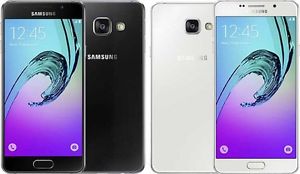
    Rootear teléfonos Samsung Galaxy A3 SM-A310Y

    • Antes de hacer nada entraremos en la sección Pasos raíz anteriores Preparar nuestro terminal, realizando unos pequeños ajustes, con el objetivo de que soporte el proceso con total facilidad.
    • También descargamos los controladores USB para el samsung galaxy a3 desde el enlace que nos ha dejado y los instalamos en nuestro ordenador PC.
    • La aplicación Odin3 ya viene incorporada en el archivo que obtuvimos de la primera descarga.
    • Pero si por algún motivo tuviéramos que descargar una versión diferente de Odin3, podemos obtenerla desde el enlace anterior.

    archivos-cf-auto-rootarchivos-cf-auto-root

    • Vayamos a la configuración del teléfono -> Acerca del dispositivo y pulsamos siete veces sobre la caja Número de compilación para dejar activadas opciones de desarrollo que normalmente vienen ocultas por defecto de fábrica.

    • Accedemos a las opciones de desarrollo para habilitar las casillas. Desbloqueo OEM + depuración USB.
    • Conectamos el teléfono móvil. Galaxia A3 al ordenador mediante el cable USB.
    • Reiniciamos el Samsung en modo download, pulsando al mismo tiempo los botones bajar volumen+Home+encendido durante unos segundos.
    • Dejamos de pulsar los botones cuando vemos aparecer en la pantalla de nuestro dispositivo SM-A310Y el aviso de advertencia del modo descarga.
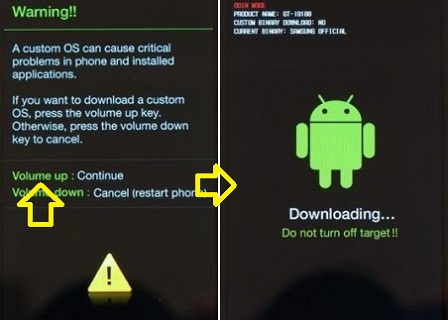
    • Confirmamos la alerta presionando volumen alto para iniciar el celular en modo descarga.

    Flash root al teléfono Galaxy A3 SM-A310Y

    • Abrimos ODIN3 en el ordenador y éste tendrá que reconocer nuestro Galaxy A3, mostrándonos por tanto la línea AGREGADO en la ventana de eventos del programa.
    • En caso contrario tendremos que considerar que algo no funciona correctamente, si es así tendríamos que revisar la conexión USB y los drivers, o incluso cambiar a otra PC para poder finalizar el proceso.

    odin-3.10.7-agregadoodin-3.10.7-agregado

    • Damos clic en el botón AP y aparecerá una ventana para buscar el archivo CF-Auto-Root-a3xelte-a3xeltedo-sma310y.tar.md5 para el celular Samsung Galaxy A3, que viene dentro de la carpeta que descargamos antes.
    • Si el archivo cargado es perfecto, deberíamos ver las palabras Dejar CS en la ventana del evento.
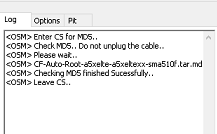
    • Nos dirigimos a las opciones de la aplicación Odin y comprobamos que solo están marcadas las casillas Auto Reboot y F. Reset Time, el resto las dejamos sin marcar.
    • Pulsamos INICIO para comenzar a flashear el root en nuestro Samsung Galaxy A3 SM-A310Y.

    destello de odindestello de odin

    • Durante el desarrollo del método Odin3 nos mostrará una barra de progresión que se completará una vez finalizado el proceso. En ese momento veremos un mensaje verde con las letras PASS.

    paso de odinpaso de odin

    • El Galaxy A3 se reiniciará automáticamente y con los privilegios root adquiridos y sólo nos queda actualizar los binarios de SuperSu para concluir el proceso.

    Aplicar root y actualizar SuperSu en Galaxy A3 SM-A310Y

    • Ejecutamos la App SuperSu en la pantalla de nuestro Galaxy A3 y nos recomendará actualizar los binarios, cosa que haremos con el modo normal.
    • Debemos elegir la otra opción sólo si tenemos instalado un recovery tipo TWRP.

    actualización-binarios-supersuactualización-binarios-supersu


    Si nos instaran recuperar la rom original del Samsung Galaxy A3 SM-A310Y, solo descarga el archivo Sammóvil y flashearlo usando Odin3.

    Flashear la rom original nos ayudará si queremos reparar un brick y actualizar el sistema del móvil.

    [su_label type=»important»]Root solo válido para Samsung Galaxy A3 SM-A310Y estafa Android 6.0.1 melcocha[/su_label].

    Si lo deseamos, también podemos instalar la utilidad Root Checker para comprobar el estado root del celular:

    https://play.google.com/store/apps/details?id=com.sbaidev.roottester;]

    Este sitio web no se responsabiliza del uso que se le dé a la información aquí contenida.
  • tb-vol-desplazamiento 4.1.2

    tb-vol-desplazamiento 4.1.2

    tb-vol-desplazamiento

    Para controlar el volumen de los dispositivos de audio en Windows, tienes varias opciones. Puede tocar el ícono del altavoz ubicado en el área de notificación. Además, si tienes un teclado multimedia, también podrás ajustar el sonido mediante él. Finalmente, puedes ir a la propia configuración de sonido de Windows para bajar o subir el volumen.
    Sin embargo, si buscas una forma aún más sencilla y rápida de controlar el volumen del sonido, te aconsejo que eches un vistazo más de cerca al programa. tb-vol-desplazamiento es una utilidad de código abierto que te permite, entre otras cosas, ajustar el volumen del sonido de la barra de tareas usando la rueda del mouse. Es una herramienta fácil de usar y muy fácil de usar.
    La herramienta ofrece varias características interesantes, como la capacidad de cambiar el dispositivo de audio predeterminado, abrir el mezclador de volumen de Windows y ajustar el volumen con la rueda del mouse.
    Una vez instalada, la aplicación coloca un icono de altavoz en el área de notificación. El color del icono indica el nivel de audio actual. Si el ícono es rojo, significa que el volumen del sonido es bajo. El amarillo significa un volumen de sonido decente y el verde significa un volumen alto.
    Ajustar el volumen del sonido
    Cuando haces clic izquierdo en el ícono de una aplicación, puedes ajustar el volumen del sonido moviendo el control deslizante que aparece
    Ajuste el volumen del audio usando tb-vol-scroll
    Además, también puedes ajustar el volumen con la rueda del ratón. Para hacer esto, coloque el cursor del mouse en la barra de tareas y luego use la rueda del mouse para aumentar o disminuir el volumen.
    Cambiar dispositivo de audio predeterminado
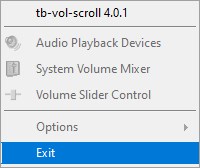
    El programa te da la opción de cambiar el dispositivo de audio predeterminado. Para hacer esto, haga clic derecho en el ícono de la aplicación y luego haga clic en “Dispositivos de audio”. En la nueva ventana que aparece, haga clic en el dispositivo de audio y luego en el botón “Establecer como predeterminado”.
    Abrir el mezclador de audio de Windows
    Para abrir el Mezclador de volumen de Windows, haga clic derecho en el ícono de la aplicación tb-vol-scroll y luego seleccione Mezclador de volumen del sistema en el menú contextual. Esto le permitirá configurar el volumen predeterminado para sus aplicaciones, sistema o dispositivo de audio.
    Otras opciones
    Finalmente, desde las opciones de tb-vol-scroll, tienes la posibilidad de configurar algunas pequeñas cosas. Primero, haga clic derecho en el ícono del software, luego seleccione Opciones y haga clic en Configuración. En la ventana encontrarás varias opciones para cambiar la apariencia. Puedes personalizar el ícono del programa, así como la apariencia de la barra de volumen.
    Además, encontrarás tres opciones interesantes para cambiar tus atajos de teclado. Para usarlos, coloque el cursor del mouse en la barra de tareas, presione la tecla correspondiente a la acción que desea y luego use la rueda del mouse.
    Silencie o desactive el audio en el dispositivo de audio activo presionando y manteniendo presionada la tecla CTRL.
    Cambie entre los dispositivos de reproducción de audio disponibles manteniendo presionada la tecla Shift.
    Active manualmente el modo de desplazamiento de volumen de precisión presionando y manteniendo presionada la tecla ALT.
    Tamaño: 146 KB
    Descargar tb-vol-desplazamiento 4.1.2 gratis

    Contraseña
    [HIDE]rsload[/HIDE]

  • Firmware original Samsung SM-N9500 ​​(archivo Flash) Cómo flashear o instalar firmware (ROM)

    Firmware original Samsung SM-N9500 ​​(archivo Flash)

    El archivo Flash lo ayudará a actualizar, degradar o reinstalar el firmware (SO) original en su dispositivo móvil. Además, el archivo Flash (ROM) también le permite reparar el dispositivo móvil en caso de problemas de software, problemas de bucle de arranque, problemas de IMEI o problemas muertos.

    Nombre del archivo: N9500ZCU2BQK1_N9500CHC2BQK1_CHC_4archivo.zip
    País: Porcelana
    Tamaño del archivo: 3GB
    versión de Android: 7.1.1
    Herramienta Flash: Herramienta de descarga de Odín
    Cómo flashear (instalar): Sigue el tutorial

    Servidor 1 (gratis)

  • La revelación de SnadBoy 2.0.1.100

    La revelación de SnadBoy 2.0.1.100

        La revelación de SnadBoy

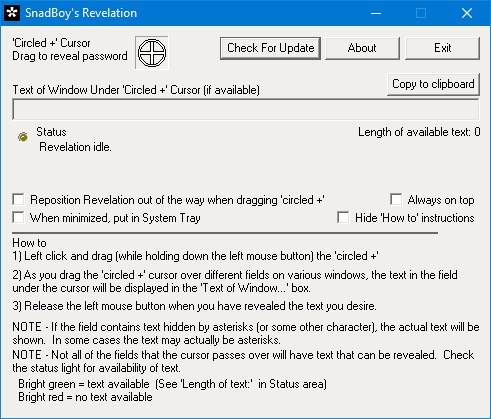
    Decidí agregar un programa antiguo. La revelación de SnadBoy – este software fue creado para personas que desean recuperar contraseñas olvidadas o perdidas. Una pequeña herramienta será útil para descifrar los caracteres ocultos detrás de los asteriscos en los campos de contraseña.
    La aplicación es fácil de usar y obtendrá una interfaz fácil de usar. Para comenzar, simplemente arrastre el ícono con forma de objetivo a cualquier campo de texto que contenga asteriscos que indiquen la contraseña cifrada. Cuando pasas este ícono sobre un campo de texto, el software abrirá el texto oculto, permitiéndote obtener la contraseña.
    Aparece un cuadro de diálogo en la pantalla principal que muestra la contraseña encontrada, así como algunas opciones adicionales como “Acerca de” y “Buscar actualizaciones”. La sección “Acerca de” contiene información útil sobre su desarrollo y la opción “Buscar actualizaciones” le permite saber si hay una nueva versión del programa disponible para descargar. Pero como el sitio web oficial lleva mucho tiempo cerrado y los desarrolladores no se ponen en contacto, todo esto será de poca utilidad, solo debes saber que está ahí.
    Peculiaridades:

    • Una de las ventajas del programa es su demanda mínima de recursos del sistema. Incluso en computadoras más antiguas, SnadBoy’s Revelation puede ejecutarse sin problemas, ya que no consume muchos recursos de la computadora. Además, es completamente gratuito y es una alternativa rentable al desarrollo pago en esta área.
    • Recuerde que esta aplicación solo está disponible en inglés, lo que en general no interfiere con un trabajo cómodo, ya que la esencia de su uso, que describí anteriormente, son las configuraciones mínimas, por lo que solo los principiantes pueden confundirse.
    • Recuerde que SnadBoy está destinado únicamente a fines éticos, como recuperar contraseñas personales. No debe utilizar el desarrollo para encontrar las contraseñas de otras personas en una computadora u otro dispositivo, ya que esto viola la privacidad personal. Sin embargo, cualquier cosa puede suceder en la vida, por lo que no me corresponde a mí decirle dónde debe iniciarse este software, decida usted mismo.
    • El éxito del programa a la hora de revelar contraseñas es algo inconsistente y su eficacia varía según los navegadores. Por tanto, si no encuentras la contraseña en una aplicación, te aconsejo que la pruebes en otra. En general, ha pasado mucho tiempo desde la última actualización, por lo que es probable que se niegue a funcionar en absoluto, lo agregué exclusivamente para la colección.

    La conclusión es simple: SnadBoy’s Revelation es una herramienta práctica para recuperar contraseñas olvidadas. Es simple, fácil de usar y agrada por su bajo consumo de recursos de hierro. Aunque la eficacia de la recuperación de contraseña puede variar, el programa sigue siendo una alternativa gratuita a los gigantes pagos.
    Tamaño: 211 KB
    SO: Windows XP+
    Descargar La revelación de SnadBoy 2.0.1.100 gratis

    Contraseña
    [HIDE]rsload[/HIDE]

  • Rootear OnePlus 3T

    Rootear OnePlus 3T

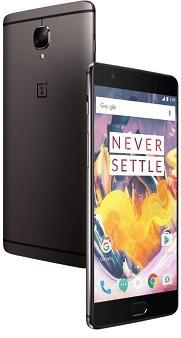
    El teléfono inteligente OnePlus 3T Es una versión mejorada de OnePlus 3. Estas mejoras se han centrado sobre todo en su procesador, que se ha actualizado con una CPU Snapdradón 821a diferencia del Snapdragon 820 que tenía su predecesor, pasando así la frecuencia de la velocidad de procesamiento de 2,15GHz a 2,35GHz para cada uno de sus cuatro núcleos.

    Pero esta entrada no está dedicada a Especificaciones del OnePlus 3Tpero para acceder raíz en el sistema telefónico, y para ello te dejaremos todos los pasos necesarios para hacerlo.

    Al tratarse de dos dispositivos móviles casi idénticos, podemos utilizar este método root en ambos teléfonos, haciendo exactamente lo mismo en cada uno de ellos.

    Rootear para OnePlus 3T

    Empezaremos activando las opciones de desarrollo, entrando en los ajustes del teléfono -> Acerca del dispositivo -> número de compilación y realizamos siete clics consecutivos sobre dicho número.

    Volvemos al menú principal y bajamos hasta ver estas nuevas opciones, accedemos a ellas y habilitamos Depuración USB y Activar desbloqueo OEM.

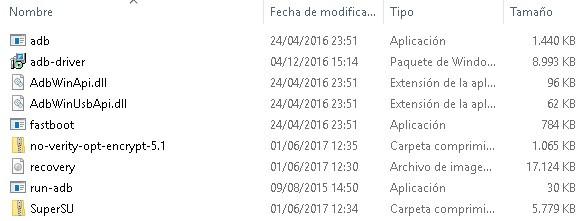
    A continuación descargamos el raíz de archivos para OnePlus 3T (también válido para OnePlus3) a nuestro ordenador.

    Extraemos el contenido del archivo en el mismo directorio, preferiblemente el escritorio, para obtener todos los recursos necesarios para este tutorial.

    Instalamos los drivers adb para Windows y conectamos el teléfono al ordenador mediante el cable USB.

    Arrancamos el teléfono OnePlus 3T en modo Fastboot, manteniendo pulsado encendido+subir volumen durante unos segundos.

    A continuación desbloquearemos el bootloader del teléfono, teniendo en cuenta que al hacerlo el móvil volverá a su estado inicial de fábrica y perderemos todas las aplicaciones y datos.

    Se recomienda precaución y realizar una copia de seguridad de aquellos archivos y/o datos que queramos conservar.

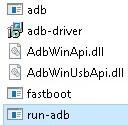
    ejecutamos ejecutar-adb.exe y se iniciará una consola de comandos en la cual procederemos a ingresar cada línea de comando seguido de enter:

    desbloqueo OEM fastboot (desbloquear el gestor de arranque). Tras este comando debemos aceptar el aviso en la pantalla del teléfono.

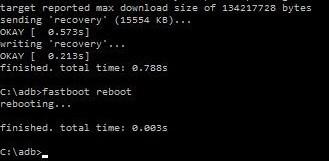
    recuperación de flash fastboot recovery.img (instale la nueva recuperación personalizada).

    Una vez finalizado el flash, seleccionamos el modo recovery para iniciar el teléfono desde TWRP.

    La primera pantalla TWRP nos pedirá permiso para realizar modificaciones, aceptamos deslizando hacia la derecha.

    A partir de este momento debemos evitar salir de TWRP antes de completar todos los pasos, de lo contrario el teléfono entrará en bootloop y tendremos que flashear una nueva ROM.

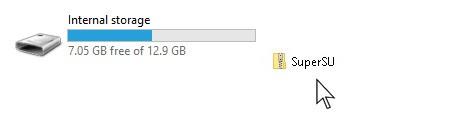
    Sin salir de TWRP, transferimos el archivo SuperSU.zip vía MTP, arrastrándolo y soltándolo en el almacenamiento interno.

    Pasamos a la opción. Instalar de TWRP, localizamos el archivo copiado y deslizamos para confirmar la instalación.

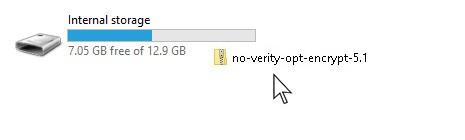
    A continuación repetimos los mismos pasos para instalar el archivo no-verity-opt-encrypt-5.1.zip.

    Una vez finalizadas ambas instalaciones, entramos en la opción Limpiar -> seleccionamos Formatear datos y cuando termine el proceso reiniciamos el teléfono con Reiniciar -> Sistema.

    Para finalizar esperamos unos minutos a que el sistema del dispositivo se actualice y comience con Android.

  • Firmware original Samsung SM-P555M (archivo Flash) Cómo flashear o instalar firmware (ROM)

    Firmware original Samsung SM-P555M (archivo Flash)

    El archivo Flash lo ayudará a actualizar, degradar o reinstalar el firmware (SO) original en su dispositivo móvil. Además, el archivo Flash (ROM) también le permite reparar el dispositivo móvil en caso de problemas de software, problemas de bucle de arranque, problemas de IMEI o problemas muertos.

    Nombre del archivo: P555MUBU1CQI6_P555MUUB1CQJ1_COO.zip
    País: colombia
    Tamaño del archivo: 2GB
    versión de Android: 7.1.1
    Herramienta Flash: Herramienta de descarga de Odín
    Cómo flashear (instalar): Sigue el tutorial

    (Mediafuego)

  • Inmune 7.5.12.21605

    Inmune 7.5.12.21605

    Inmune

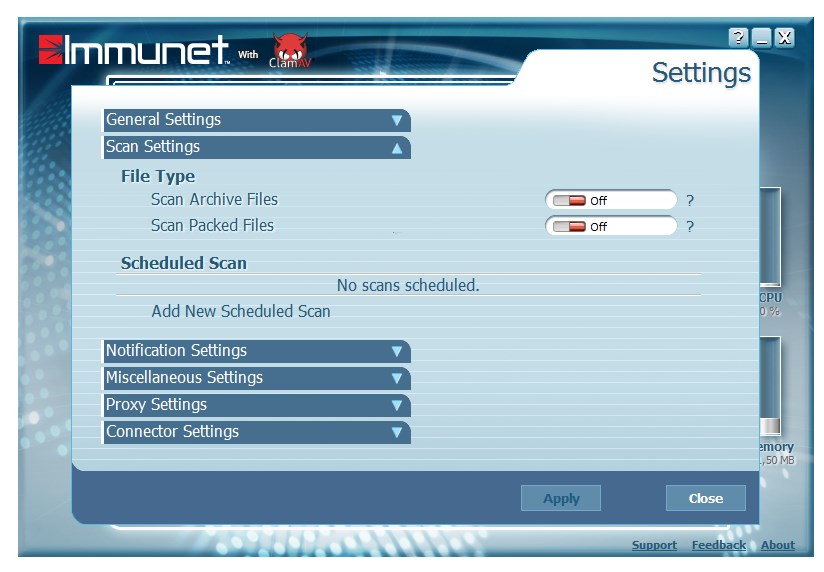
    Hay muchos programas antivirus en el mercado, todos ellos más o menos seguros. Sin embargo, con una avalancha de nuevos virus que llegan al mercado todos los días, es difícil para las empresas fabricantes individuales mantenerse al día con los últimos avances. Interviene aquí Protección inmuneaprovechando las experiencias de usuarios de todo el mundo. Una gran comunidad de usuarios del programa agrega constantemente nuevas versiones a la base de datos de virus conocidos.

    Inmune

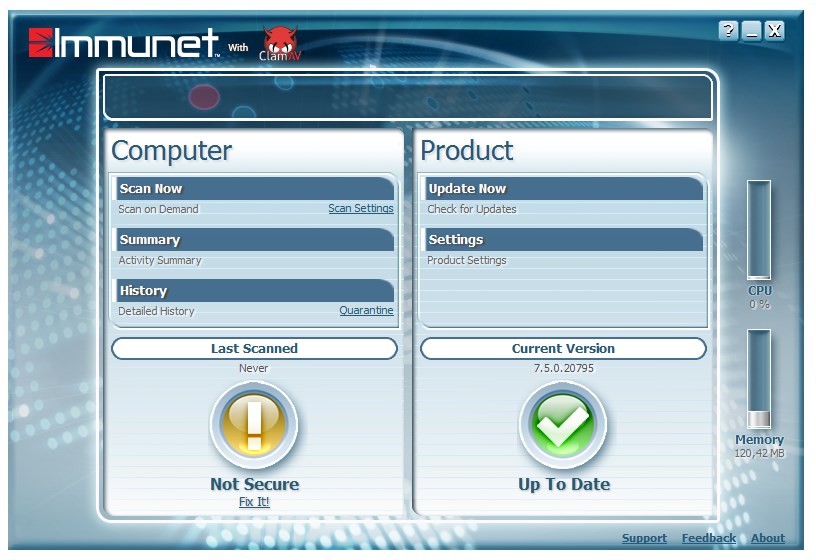
    Después de instalar Immunet, el programa primero escaneará su sistema en busca de malware para asegurarse de que su computadora no esté infectada. Entonces puedes ejecutar el programa. La interfaz de usuario muestra si está conectado a Immunet Cloud, es decir, a la comunidad, a través de Internet. También se indica el número de usuarios conectados y el número de virus en la base de datos.

    Aquí tiene la oportunidad de revisar su historial de las últimas semanas, escanear su sistema y atraer la atención de amigos o conocidos sobre Immunet Protect. Si el malware intenta acceder a su computadora, se le notificará inmediatamente en una ventana emergente y podrá decidir si desea eliminar o restaurar el archivo en cuarentena. La herramienta utiliza su programa antivirus instalado para tratar el malware.
    Immunet Free es un programa que ciertamente tiene la ventaja de mantener actualizada la base de datos de virus combinando la experiencia de sus usuarios globales.
    Idioma: Inglés
    Tamaño: 2 megas
    SO: Windows 7+
    Descargar Inmune 7.5.12.21605 gratis (instalación en línea)

    Contraseña
    [HIDE]rsload[/HIDE]

  • Rootear Intex Aqua Mini 4G

    Rootear Intex Aqua Mini 4G

    Él Teléfono Inteligente Intex Aqua Mini Es otro dispositivo móvil que, gracias al software Kingroot, podemos rootear con bastante facilidad y en apenas un par de minutos. Intex Aqua Mini está construido con el chipset Spreadtrum SC9832A y tiene un sistema operativo Android 6 malvavisco.

    Él rootear con Kingroot No funciona en muchos dispositivos móviles, pero Intex Aqua Mini es una de las excepciones privilegiadas que pueden disfrutar de este método rápido y seguro.

    ¿Cuáles son las ventajas de rootear Intex Aqua Mini con Kingroot??

    La principal ventaja es que el software de kingroot Ofrece dos formas igualmente efectivas de rootear nuestro teléfono móvil.

    Uno de ellos es a través de su apk para Android, que se instala directamente en el teléfono y por lo tanto no será necesario utilizar una computadora para el proceso.

    Por otro lado, Kingroot también cuenta con una herramienta para PC para rootear el teléfono desde el ordenador mediante conexión USB.

    Todo esto, unido a la rapidez, facilidad y seguridad que kingroot ofrece al usuario para rootear un dispositivo móvil, lo convierte en una de las mejores opciones de root, siempre y cuando el modelo de teléfono sea compatible, lo que lamentablemente en muchos casos no es así.

    Pero en este caso, Kingroot funciona perfectamente para rootear el teléfono móvil Intex Aqua Mini con las dos modalidades que te ofrece tu raíz del software.

    Rootear Intex Aqua Mini sin PC

    Como hemos mencionado antes, rootear Intex Aqua 4G Mini sin PCes la opción más sencilla y útil para todos, ya que sólo requiere conexión a Internet durante el proceso.

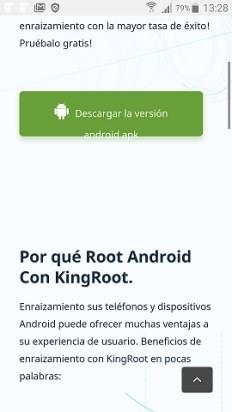
    Antes de ir a la pagina sitio web oficial de kingroot y descargar el aplicación gratuita para Androidentramos en los ajustes del teléfono -> Seguridad -> y permitimos fuentes desconocidas.

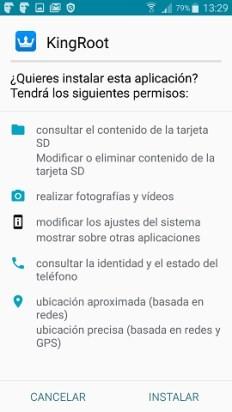
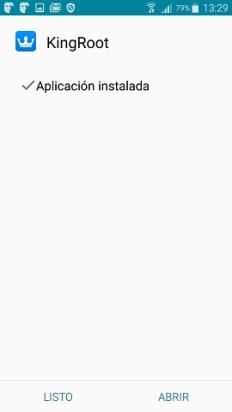
    A continuación, instalamos y ejecutamos la aplicación desde nuestro Intex Aqua 4G Mini.

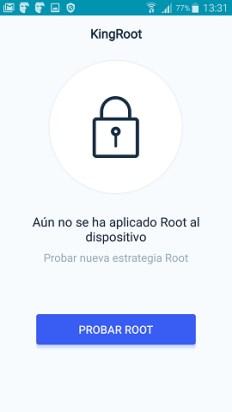
    Damos clic en el botón azul “Comenzar ahora” y luego en “Probar Root”.

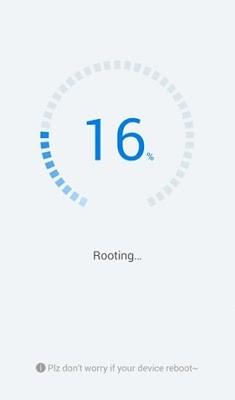
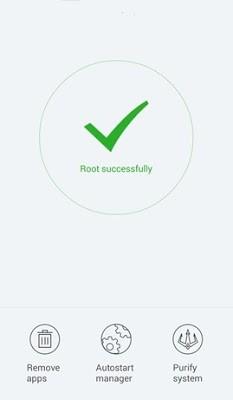
    Esperamos hasta que la barra de progreso llegue al 100% y aparezca el check verde de “Root Successfully”.

    Listo, así de fácil, sólo queda cerrar la aplicación y disfrutar del estado root en nuestro teléfono móvil.

    Usar: En ocasiones el teléfono necesita reiniciarse, en ese caso solo debemos ejecutar la aplicación nuevamente y el proceso continuará automáticamente.

    Para aquellos que prefieren utilizar el método de computadora Con el software de Windows, los pasos son los mismos, con la única diferencia de que conectas el teléfono mediante el cable USB y ejecutas kingroot en la PC.

  • Monitorian 4.9.1 / Microsoft Store 4.4.5

    Monitorian 4.9.1 / Microsoft Store 4.4.5

    Monitorista

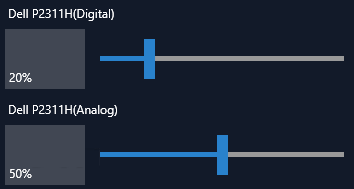
    Monitorian es una aplicación pequeña y útil que te permite controlar el brillo de cada monitor conectado mediante una sencilla interfaz de usuario en la barra de tareas. El software se integra perfectamente en Windows 7 y superior y proporciona las funciones más intuitivas.

    Monitorian solo será visible en la barra de tareas, simplemente haga clic para abrir el panel de configuración. Los botones están disponibles en dos tamaños, lo que significa que puedes personalizar el aspecto según tus necesidades.

    El cambio de brillo es gradual en lugar de instantáneo: tarda uno o dos segundos en ajustarse según el nivel de cambio.

    Peculiaridades:

    • Pequeño programa que no requiere conocimientos profundos de PC
    • Cambie rápidamente la configuración de color de la cantidad requerida de monitores
    • Todavía funciona con Windows 7, date prisa

    Tamaño: 441 KB
    SO: Windows 7+
    Descargar Monitorista 4.9.1 gratis / Tienda Microsoft 4.4.57

    Contraseña
    [HIDE]rsload[/HIDE]

  • Firmware original Samsung SM-Z200Y (archivo Flash) Cómo flashear o instalar firmware (ROM)

    Firmware original Samsung SM-Z200Y (archivo Flash)

    El archivo Flash lo ayudará a actualizar, degradar o reinstalar el firmware (SO) original en su dispositivo móvil. Además, el archivo Flash (ROM) también le permite reparar el dispositivo móvil en caso de problemas de software, problemas de bucle de arranque, problemas de IMEI o problemas muertos.

    Nombre del archivo: Z200YXXU0BQF1_Z200YOJV0BQF1_ECT.zip
    País: Nigeria
    Tamaño del archivo: 512MB
    Versión: Tizen 2.4.0.5
    Herramienta Flash: Herramienta de descarga de Odín
    Cómo flashear (instalar): Sigue el tutorial

    (Mediafuego)

  • Cifrado de disco completo de Gilisoft 5.4

    Cifrado de disco completo de Gilisoft 5.4

    Cifrado de disco completo de Gilisoft

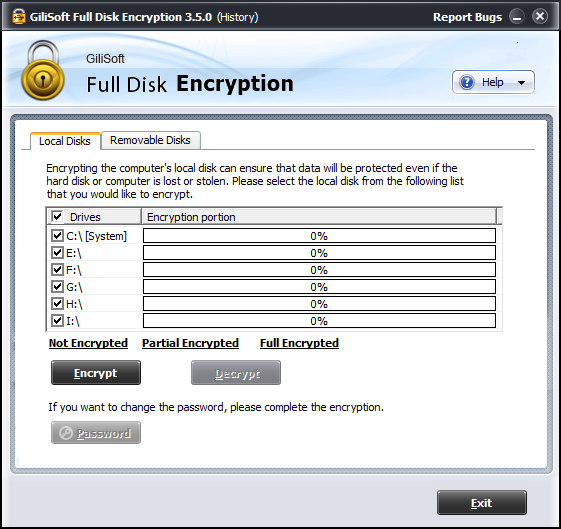
    Gilisoft Full Disk Encryption es un programa para aumentar la seguridad del sistema cifrando particiones de disco duro; puede funcionar con la partición del sistema donde está instalado el sistema operativo. Entre las características, cabe destacar la compatibilidad con una prohibición total de iniciar un archivo o disco específico, hay una función para deshabilitar la actividad de lectura y escritura en el disco deseado o en la computadora en su conjunto (estamos hablando de acceso no autorizado), recibirá seguridad completa de todos los archivos ubicados en el disco duro. El software puede evitar el robo de datos importantes; tenga cuidado, ya que necesita recordar la contraseña maestra para funcionar.
    Peculiaridades:

    • Protege de forma fiable su disco duro
    • Puede funcionar en modo sigiloso
    • Una prohibición completa tanto de los archivos como de las carpetas que necesitas específicamente
    • Puede ver el resultado del cifrado en porcentajes.
    • Funciona con todo tipo de medios
    • Hay dos botones, bloquearlo y desbloquearlo.
    • No olvide especificar una contraseña de descifrado segura
    • Bonita interfaz, parece un poco antigua, pero en general funcionará
    • Compatible con Windows 7 y superior
    • No hay versión rusa
    • Fácil activación mediante llave

    Idioma: Inglés
    Tamaño: 7 megas
    DescargarGilisoft Full Disk Encryption 5.4 + clave gratis

    Contraseña
    [HIDE]rsload[/HIDE]

  • Rootear Doogee F7

    Rootear Doogee F7

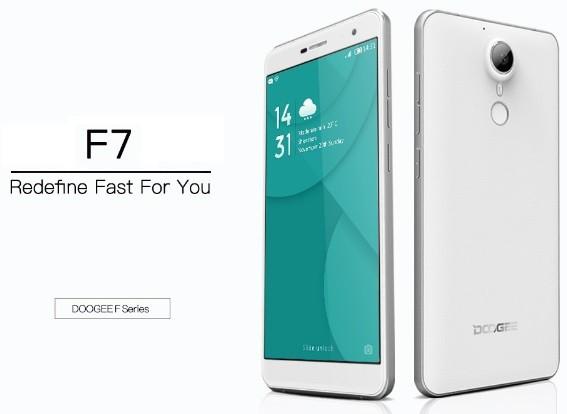
    Si hay a la venta en el mercado de la telefonía móvil un smartphone con procesador de 10 núcleos (Deca-Core), 3GB de RAM, pantalla de 5,5 pulgadas, cámara de 13 megapíxeles y muchas otras prestaciones de gama alta, pero al precio de un móvil de gama baja/media, ese es sin duda el Doogee F7.

    Doogee es un gran fabricante de dispositivos móviles que suele dejarnos boquiabiertos por sus increíbles precios sacrificando mínimamente la calidad. Así que si no eres muy exigente en este último punto, el Doogee F7 es ideal para ti, y lo podrás encontrar en la tienda amazon a un precio casi ridículo.

    Pero este, como su título lo dice, lo hemos creado para ayudarte a rootear el teléfono móvil Doogee F7, así que pasemos a los pasos que realmente te interesan.

    Raíz para Doogee F7 MT6797

    Primero tenemos que cambiar algunos ajustes en la configuración del teléfono, empezando por activar las opciones de desarrollador, para ello entramos Ajustes -> Acerca del teléfono -> y haga clic siete veces seguidas en el cuadro número de compilación.

    Volvemos al menú principal y accedemos a las opciones de desarrollo donde activaremos ambos Depuración USB como Desbloqueo OEM.

    Una vez hecho esto habremos realizado los cambios necesarios en los ajustes de nuestro Doogee F7 para continuar con el flash y posterior proceso de root.

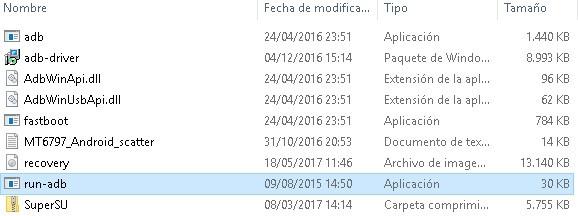
    Lo siguiente que debemos hacer es descargar el archivos raíz para Doogee F7 a la PC y extráigalos al escritorio.

    Conectamos el teléfono al USB, lo encendemos y copiamos el archivo SuperSU.zip a la tarjeta de memoria externa.

    Instalamos los controladores adb y luego ejecutamos el programa run-adb.exe. Al hacerlo se abrirá una ventana negra donde escribiremos una serie de comandos adb/fastboot uno a uno seguido de la tecla Enter.

    • dispositivos adb: Este comando sirve para verificar si la conexión entre el dispositivo móvil y el PC es correcta, veremos un número identificativo justo debajo de la línea «Lista de dispositivos conectados«

    adb reiniciar el gestor de arranque: con esta línea reiniciaremos el teléfono móvil en modo fastboot.

    desbloqueo fastboot oeam: Esto desbloqueará el bootloader y tendremos que aceptar el aviso del móvil pulsando subir volumen. Al hacerlo, el teléfono se restaura y se eliminan todos los datos y archivos, por lo que tendremos que hacer una copia de seguridad de todo lo que no queremos perder definitivamente.

    reiniciar adb: Cuando finalice el proceso anterior ingresaremos este comando para reiniciar el teléfono móvil en el escritorio de Android.

    Dado que el teléfono ha sido restaurado, además de tardar más de lo normal en iniciarse la primera vez, tendremos que volver a activar las opciones de desarrollo para habilitar la depuración USB y el desbloqueo OEM.

    Una vez más reiniciamos el teléfono en modo fastboot (adb reiniciar el gestor de arranque).

    Introducimos uno de los siguientes comandos que más nos convenga:

    1. recuperación de arranque fastboot.img: Para iniciar TWRP temporalmente y rootear el teléfono sin modificar la partición.
    2. recuperación de flash fastboot recovery.img: Para reemplazar permanentemente la recuperación original con la recuperación TWRP.

    A continuación entramos en la opción Backup y seleccionamos todas las casillas para crear una copia de seguridad Nandroid de todo el firmware (más sobre cómo hacer copias de seguridad de la rom).

    Cuando tengamos nuestra copia de seguridad, vamos a Instalar -> Seleccionar Almacenamiento -> MicroSD y pulsamos aceptar.

    Abrimos el archivo SuperSU.zip y deslizamos hacia la derecha para iniciar la instalación.

    Esperamos hasta que finalice y pulsamos Reboot->System para reiniciar nuestro Doogee F7 al sistema operativo Android.

    Encontraremos una nueva aplicación en el escritorio llamada SuperSU lo ejecutamos y en ajustes marcamos la casilla Activar superusuario.

    Para finalizar, cerramos la app y comprobamos si finalmente nuestro Doogee F7 se encuentra en estado root.

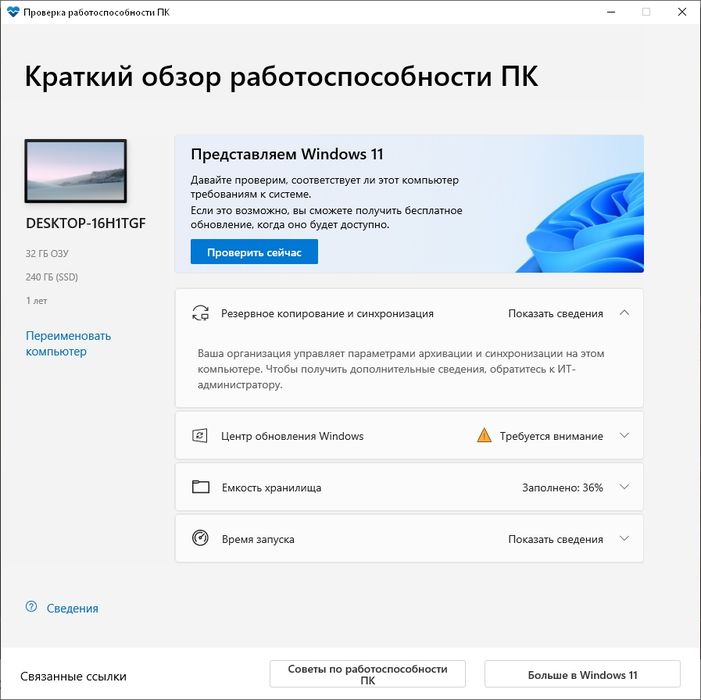
  • Comprobación de estado de PC con Windows 4.0.241023001-s2 + x64

    Comprobación de estado de PC con Windows 4.0.241023001-s2 + x64

    Comprobación del estado de la PC con Windows

    ¿Quiere ver si su PC con Windows 10 se puede actualizar a Windows 11? Microsoft ha lanzado una versión oficial de la “App para comprobar si tu PC está actualizada” que los usuarios pueden descargar y utilizar por su cuenta, llamada Comprobación del estado de la PC – Al parecer estaban cansados ​​de los desarrollos de terceros usuarios, por lo que decidieron puntear todos los puntos y, para que no surgieran más dudas, lo consiguieron.
    Vale la pena señalar que esta herramienta de verificación fue lanzada por la empresa allá por junio de 2021, pero luego era una versión de prueba y algunos internautas expresaron muchos problemas al utilizarla. Por lo tanto, Microsoft pronto retiró la versión de prueba del programa, fue revisada y ahora frente a ustedes, sí, veo que la versión parece preliminar, pero ahora funciona a las mil maravillas.
    Después de muchas mejoras y ajustes, finalmente ha aparecido la versión oficial de PC Health Check y está disponible para descargar desde el servidor oficial de la compañía, pero puedes hacerlo con nosotros con toda tranquilidad, sin moverte de ningún lado. Con la aplicación, los usuarios pueden confirmar si su computadora actual es compatible con los requisitos mínimos del sistema para instalar Windows 11, incluidos 2 núcleos / 1 GHz o más, procesador de 64 bits, 4 GB de RAM, 64 GB de almacenamiento y si es compatible con la tecnología TPM 2.0, sobre la cual hay mucho debate en Internet, más precisamente sobre su necesidad e importancia.
    Según informes de medios extranjeros, Microsoft eliminará gradualmente el uso de dispositivos TPM 2.0 incompatibles a partir de Windows 11. En lo que respecta al procesador, a diferencia del sistema operativo Windows 10, Windows 11 admite al menos procesadores Intel Core de séptima generación, procesadores Intel Core de octava generación y procesadores AMD Ryzen serie 2000.
    Idioma: Versión inglesa + rusa
    Tamaño: 3 megas
    SO:Windows 10+
    Descargar Comprobación del estado de la PC 4.0.241023001-s2 gratis

    Contraseña
    [HIDE]rsload[/HIDE]

  • Firmware original Samsung SM-T237P (archivo Flash) Cómo flashear o instalar firmware (ROM)

    Firmware original Samsung SM-T237P (archivo Flash)

    El archivo Flash lo ayudará a actualizar, degradar o reinstalar el firmware (SO) original en su dispositivo móvil. Además, el archivo Flash (ROM) también le permite reparar el dispositivo móvil en caso de problemas de software, problemas de bucle de arranque, problemas de IMEI o problemas muertos.

    Nombre del archivo: T237PVPS1BPL1_T237PSPT1BPL1_SPR.zip
    País: Spint (cdma)
    Tamaño del archivo: 1GB
    versión de Android: 5.1.1
    Herramienta Flash: Herramienta de descarga de Odín
    Cómo flashear (instalar): Sigue el tutorial

    (Mediafuego)

  • Bases de datos de ClamAV Virus / 12 de septiembre de 2023

    Bases de datos de ClamAV Virus / 12 de septiembre de 2023

    Bases de datos de ClamAV Antivirus

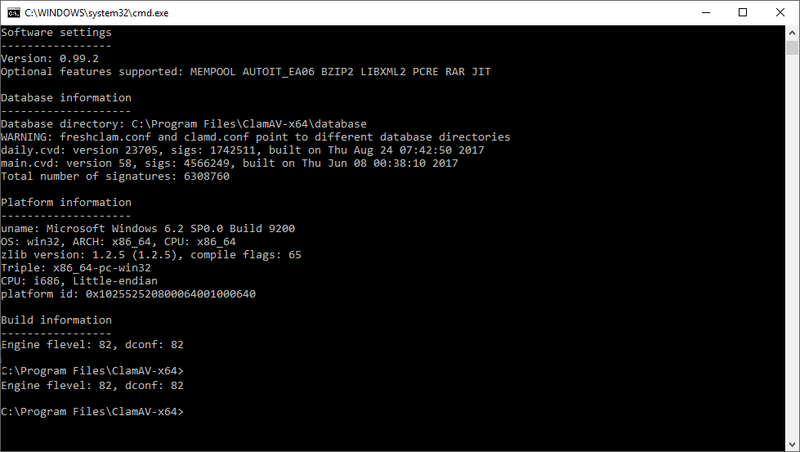
    Usar un antivirus para proteger su computadora de amenazas es inútil si no mantiene actualizadas las definiciones de virus. La base de datos de firmas contiene información sobre las amenazas más recientes y permite que la herramienta de protección identifique correctamente archivos potencialmente sospechosos.
    Todas las soluciones antivirus tienen actualizadores integrados para descargar las últimas firmas de virus, y ClamAV (Clam Antivirus) no es una excepción. El único detalle es que esta vez el actualizador se ejecuta como una aplicación de consola llamada “freshclam”, al igual que el motor ClamAV. El manual de ClamAV contiene instrucciones para configurar esta aplicación. No hace falta decir que para que el actualizador se comunique con los servidores de ClamAV, se requiere una conexión a Internet activa.
    Sin embargo, si se encuentra en una situación en la que necesita actualizar las firmas de ClamAV, pero no hay conexión a Internet, las bases de datos de virus fuera de línea sin duda le serán de gran utilidad. Bases de datos de virus ClamAV Contiene un paquete de definiciones de virus actualizadas que puede utilizar si su computadora está desconectada de la red.
    Para utilizar la base de datos, simplemente cree una carpeta “base de datos” en el directorio de instalación de ClamAV y colóquela allí. Es recomendable dedicar tiempo a configurar la aplicación Freshclam primero; de lo contrario, puede recibir una advertencia de que los archivos de configuración del actualizador y del antivirus no apuntan a la misma base de datos de virus.
    Tamaño: 60MB
    Descargar Bases de datos de ClamAV Antivirus gratis

    Contraseña
    [HIDE]rsload[/HIDE]

  • Rootear Vernee Thor E

    Rootear Vernee Thor E

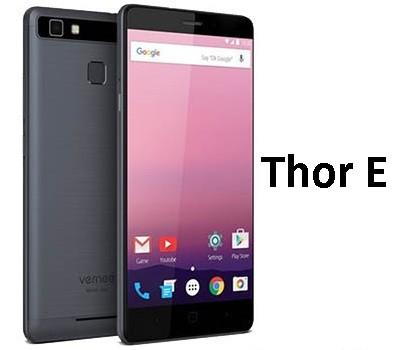
    Él teléfono inteligente Vernee Thor E Lleva poco más de 3 meses en el mercado, tiempo suficiente para tener miles de unidades vendidas a usuarios de todo el mundo, lo que significa que para muchos de ellos es el momento de obtener acceso root en este dispositivo.

    Este teléfono móvil es un dispositivo construido con SoC MediaTek MT6753 e inicialmente tiene el sistema operativo Android Turrón 7.0 y la cualidad más destacable es su sorprendente batería de nada menos que 5020 mAh con soporte para carga rápida.

    Como comentábamos al principio, seguro que más de un usuario estará buscando un proceso root fiable para este teléfono móvil. A continuación dejaremos todos los pasos raíz para Vernee Thor E.

    Cómo rootear el Vernee Thor E

    Partiendo del punto en el que hemos activado las opciones de desarrollo y habilitado tanto la depuración USB como el desbloqueo OEM (ver detalles en el artículo anterior de pasos de root), el siguiente paso será descargar a nuestro ordenador los recursos y herramientas necesarios para flashear y rootear el Smartphone:

    Última versión estable de SP-Flash-Tool.

    Controladores VCOM-USB para Vernee Thor E.

    Archivos raíz para Vernee Thor E.

    Instalamos los controladores MTK para Windows. En Windows 8 o superior, primero debes permitir la instalación de controladores no firmados.

    Extraemos la carpeta de archivos raíz al escritorio y copiamos SuperSU.zip a la memoria externa del teléfono.

    Una vez copiado el archivo apagamos completamente el dispositivo y lo desconectamos del cable USB.

    A continuación iniciamos el programa Flash-Tool y pulsamos el botón Elegir del campo Archivo de carga de dispersión.

    Buscamos y abrimos el archivo. MT6753_Android_scatter.txt ubicado en la carpeta raíz.

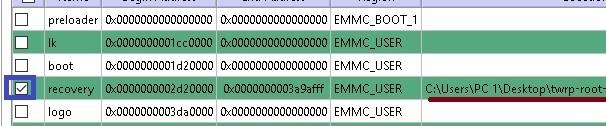
    A continuación nos aseguramos de marcar exclusivamente la casilla de recuperación. La ruta paralela al cuadro debería conducir al archivo recovery.img que se encuentra en la misma carpeta dispersa.

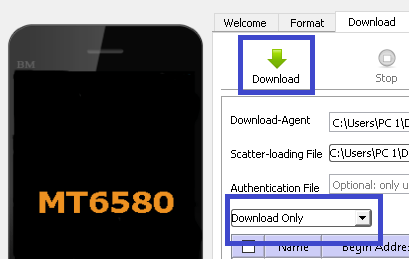
    seleccionamos Descargar sólo en la opción desplegable y presione el botón Descargar desde arriba.

    Sin encender el teléfono lo conectamos al ordenador con el cable USB y automáticamente la herramienta comenzará a flashear el recovery TWRP en nuestro Vernee Thor E.

    Una vez finalizado el proceso de Flash-Tool desconectamos el cable e iniciamos el teléfono en modo recovery manteniendo pulsado upload volumen+potencia hasta ver las opciones donde seleccionaremos y aceptaremos modo de recuperación con el botón volumen más bajo.

    Veremos una pantalla TWRP para permitir modificaciones que debemos aceptar deslizando hacia la derecha.

    Usar: Si tenemos tiempo, puede que nos interese hacer una copia de seguridad completa del firmware, que se conoce como Nandroid y es muy útil para restaurar completamente la rom en caso de todo tipo de fallos.

    A continuación nos situamos en la opción TWRP Install y seleccionamos el archivo SuperSU.zip que previamente copiamos en la tarjeta de memoria externa.

    Deslizamos para iniciar la instalación y esperamos unos segundos.

    Cuando se complete la instalación de SuperSU, presione Reiniciar -> Sistema para reiniciar el terminal al sistema operativo Android. Este primer reinicio suele tardar más de lo habitual.

    Es importante no aceptar ninguna instalación adicional cuando pulsamos Reiniciar, en su lugar debemos rechazarla pulsando No instalar.

    Al iniciar el sistema buscamos la aplicación SuperSU ()en el escritorio del teléfono móvil para ejecutarlo.

    Y para finalizar, entramos en los ajustes de la aplicación, marcamos la casilla Activar superusuario y lo volvemos a cerrar.

    Con esto nuestro Vernee Thor E Smartphone habrá quedado rooteado y podremos utilizar cualquier configuración o aplicación que requiera root en el teléfono, sin hacer nada más ya que SuperSU se encargará de gestionar los permisos root por nosotros de forma automática cuando se lo solicitemos.

  • Linpack Xtreme 1.1.7 + ISO

    Linpack Xtreme 1.1.7 + ISO

    Linpack Xtreme

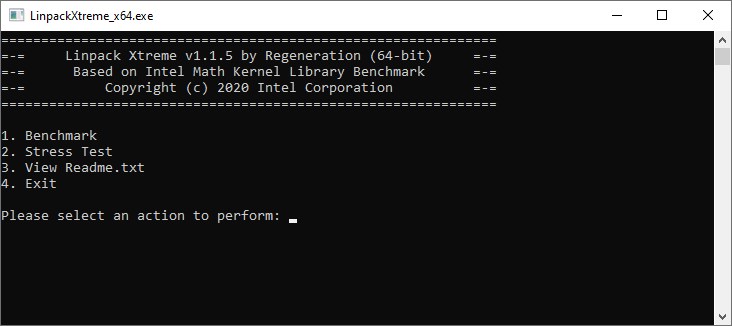
    Linpack Xtreme es una aplicación de consola para probar el rendimiento y la estabilidad de la CPU. Desde el teclado se puede establecer el modo deseado y la configuración correspondiente, tras lo cual se lanzan directamente las pruebas correspondientes. El procedimiento es idéntico para Windows y Linux; Hay una versión para Windows disponible, enlaces a continuación.
    Si desea probar su hardware independientemente del sistema operativo, puede usar la versión ISO, que puede usarse para ejecutar la aplicación sin pasar por el sistema operativo.
    Les pido a todos que tengan en cuenta que la aplicación es bastante específica y no es apta para principiantes, así que tengan cuidado y cuidado al ajustar los parámetros, me niego a hacerme responsable en la medida de lo posible de cualquier daño que pueda causar el uso de este software, siempre debe recordar la temperatura de su equipo.
    Tamaño: 6 megas
    Descargar Linpack Xtreme 1.1.7 gratis / ISO de arranque x86 + x64

    Contraseña
    [HIDE]rsload[/HIDE]

  • Firmware original Samsung GT-S5280 (archivo Flash) Cómo flashear o instalar firmware (ROM)

    Firmware original Samsung GT-S5280 (archivo Flash)

    El archivo Flash lo ayudará a actualizar, degradar o reinstalar el firmware (SO) original en su dispositivo móvil. Además, el archivo Flash (ROM) también le permite reparar el dispositivo móvil en caso de problemas de software, problemas de bucle de arranque, problemas de IMEI o problemas muertos.

    Nombre del archivo: S5280XXANC1_S5280OXXANC1_XEF.zip
    País: Francia
    Tamaño del archivo: 514MB
    versión de Android: 4.1.2
    Herramienta Flash: Herramienta de descarga de Odín
    Cómo flashear (instalar): Sigue el tutorial

    (Mediafuego)

  • Rootear Galaxy S3 SGH-T999V T-Mobile

    Rootear Galaxy S3 SGH-T999V T-Mobile

    En esta nueva oportunidad queremos rootear el terminal Samsung Galaxy S3 SGH-T999V con el sistema operativo Android 4.4.2.
    Hoy queremos mostrarte los puntos que serán necesarios para rootear el Galaxy S3 SGH-T999V de la forma más sencilla y eficaz que existe en la actualidad.

    Modelo: Galaxia S3
    Versión: SGH-T999V
    Sistema operativo: Android 4.4.2
    Procesador: msm8960
    Hardware: msm8960
    PDA: KOT49H.T999VVLUFNH2

    Opcionalmente se recomienda realizar una copia de seguridad en el Galaxy S3 para mantener a salvo todos nuestros datos y archivos.


    Rootear Samsung Galaxy S3 SGH-T999V

    • En primer lugar accederemos al apartado Pasos previos al Root para preparar nuestro dispositivo, mediante unos sencillos ajustes, para que podamos rootearlo sin ningún problema.
    • Descargamos los drivers USB para el samsung galaxy s3 del enlace anterior.
    • ODIN3 está incluido en el archivo de descarga anterior.
    • Pero si por algún motivo queremos descargar otra versión más nueva de ODIN, podemos hacerlo desde el enlace de arriba.

    • Accedemos a los ajustes del teléfono -> Información del dispositivo y haga clic siete veces sobre la sección Número de compilación para activar de esa manera opciones de desarrollador.

    • Vamos al menú y entramos. opciones de desarrollador para activar las pestañas; Desbloqueo OEM y Depuración USB.
    • Conectamos el móvil Galaxia S3 SGH-T999V con el PC mediante un conector USB.
    • Apagamos el Galaxy S3 para encenderlo con modo download, pulsando simultáneamente los botones de bajar volumen+Home+Power durante nada menos que 2 segundos.
    • Soltamos los tres botones en cuanto veamos aparecer en nuestro escritorio Samsung un aviso de modo descarga.

    • Tendremos que aceptar este aviso pulsando volumen+ para poder continuar en modo descarga.

    Flashear root al Galaxy S3 SGH-T999V

    • Ejecutamos ODIN en el PC y casi inmediatamente procederá a reconocer el dispositivo que tenemos conectado, mostrándonos así las letras AÑADIDAS en la ventana de eventos del programa.

    • Pulsamos el botón AP y se abrirá una ventana de selección a través de la cual buscaremos el archivo CF-Auto-Root-d2can-d2vw-sght999v.tar.md5 para el SGH-T999Vubicado en la carpeta descargada anteriormente.
    • Entramos en la pestaña OPCIONES de la utilidad Odin para asegurarnos de que solo están activadas las casillas Auto Reboot y F. Reset Time, las demás hay que desactivarlas.
    • Damos clic en el botón INICIO e inmediatamente ODIN comenzará el proceso de flasheo del root en nuestro Samsung Galaxy S3 SGH-T999V.

    • Durante el transcurso del trabajo se nos mostrará una barra de progreso que finalizará cuando haya finalizado el flash. con lo cual veremos un aviso en ODIN3 con el texto PASS.

    paso de odinpaso de odin

    • El Galaxy S3 se reiniciará con los privilegios root adquiridos y sólo nos quedará actualizar los binarios de SuperSu para completar el proceso.

    Finalice la raíz y actualice SuperSu en SGH-T999V

    • Entramos en la aplicación SuperSu en la pantalla de nuestro Galaxy S3 y nos avisará de que es necesario actualizar los binarios, cosa que haremos eligiendo modo normal.
    • Ya que no hemos instalado ningún recovery de tipo TWRP personalizado.

    actualización-binarios-supersuactualización-binarios-supersu


    [su_label type=»important»]Este método root sólo es válido para el teléfono móvil Samsung Galaxy S3 SGH-T999V estafa Android 4.4.2[/su_label].

    Este sitio web no asume ninguna responsabilidad por el uso que se haga de la información aquí contenida.

  • Compilación de SmarterMail 9088

    Compilación de SmarterMail 9088

    Grieta de correo inteligente

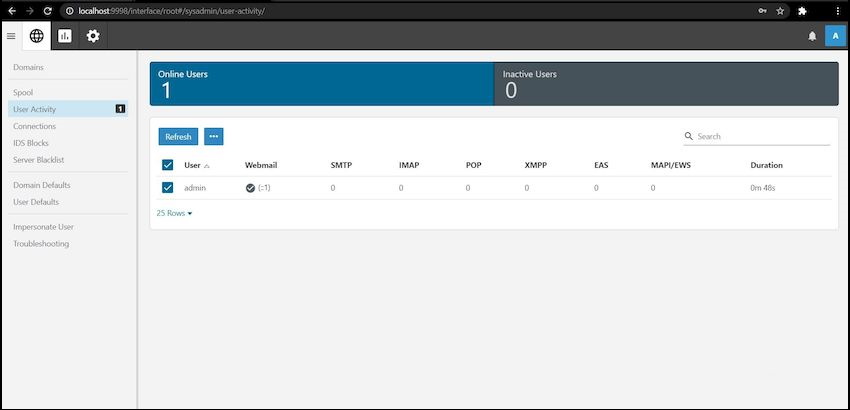
    Correo más inteligente de SmarterTools es un servidor de correo electrónico empresarial diseñado para proporcionar una solución de correo electrónico confiable y rica en funciones para empresas de cualquier tamaño. Ofrece una variedad de funciones para ayudar a las organizaciones a administrar correos electrónicos de manera eficiente y segura.

    Funciones:

    • Gestión de la bandeja de entrada: el programa permite a los usuarios gestionar eficazmente el correo electrónico, incluido el enrutamiento, el filtrado y las respuestas automáticas.

    • Calendario: incluye una función de calendario incorporada que permite a los usuarios programar citas, reuniones y eventos.
    • Contactos: proporciona un sistema integral de gestión de contactos que permite a los usuarios almacenar y organizar su información de contacto.
    • Colaboración: el software incluye herramientas de colaboración como intercambio de archivos, chat grupal y espacios de trabajo en equipo.
    • Seguridad: SmarterMail ofrece funciones de seguridad avanzadas que incluyen filtrado de spam y virus, detección de intrusiones y cifrado SSL/TLS.
    • Administración: proporciona potentes herramientas de administración para gestionar cuentas de usuario, dominios y configuraciones del sistema.

    Diseño:
    SmarterMail está diseñado para ser fácil de usar y personalizable. Obtendrá una interfaz moderna que es fácil de navegar y los usuarios pueden personalizar la interfaz para adaptarla a sus necesidades. El programa está disponible en varios idiomas, incluidos inglés, español, francés, alemán, italiano, portugués, y chino. El programa es compatible con una amplia gama de dispositivos y plataformas, incluidos Windows, macOS, Linux y dispositivos móviles.
    Ventajas:

    • Confiabilidad: SmarterMail es un servidor de correo electrónico confiable que ofrece alto tiempo de actividad y rendimiento.
    • Escalable: Diseñado para escalar para satisfacer las necesidades de las empresas en crecimiento
    • Seguridad: presenta funciones de seguridad avanzadas que ayudan a proteger a las empresas de las amenazas del correo electrónico.
    • Soporte: SmarterTools brinda un excelente soporte al cliente para sus productos, incluido SmarterMail.

    En conclusión, se trata de una solución de correo electrónico potente y fiable para empresas de todos los tamaños. Sus funciones avanzadas y su diseño fácil de usar lo convierten en una excelente opción para las organizaciones que necesitan un servidor de correo electrónico completo.
    Esta edición es una licencia gratuita que incluye restricciones en un dominio y diez buzones; la clave de activación le permitirá utilizar todas las funciones sin restricciones.
    Tamaño: 268MB
    SO: Servidor de Windows 2012+ / 10-11
    Descargar Compilación de SmarterMail 9088 gratis (la clave de activación le permitirá eliminar el límite para 1 dominio y 10 usuarios)

    Contraseña
    [HIDE]rsload[/HIDE]