Author: Paul

  • Descargar HDR Enhance – Completo v2.0.2

    Descargar HDR Enhance – Completo v2.0.2

    Usted está aquí: Descargar Programa Completo Descargar Programas Completos – Descargar Juegos / Programas de Variedades Generales / Descargar HDR Enhance – Completo v2.0.2

    Descargar HDR Enhance – Completo v2.0.2

    Mejora HDR lleno Descargar – v2.0.2


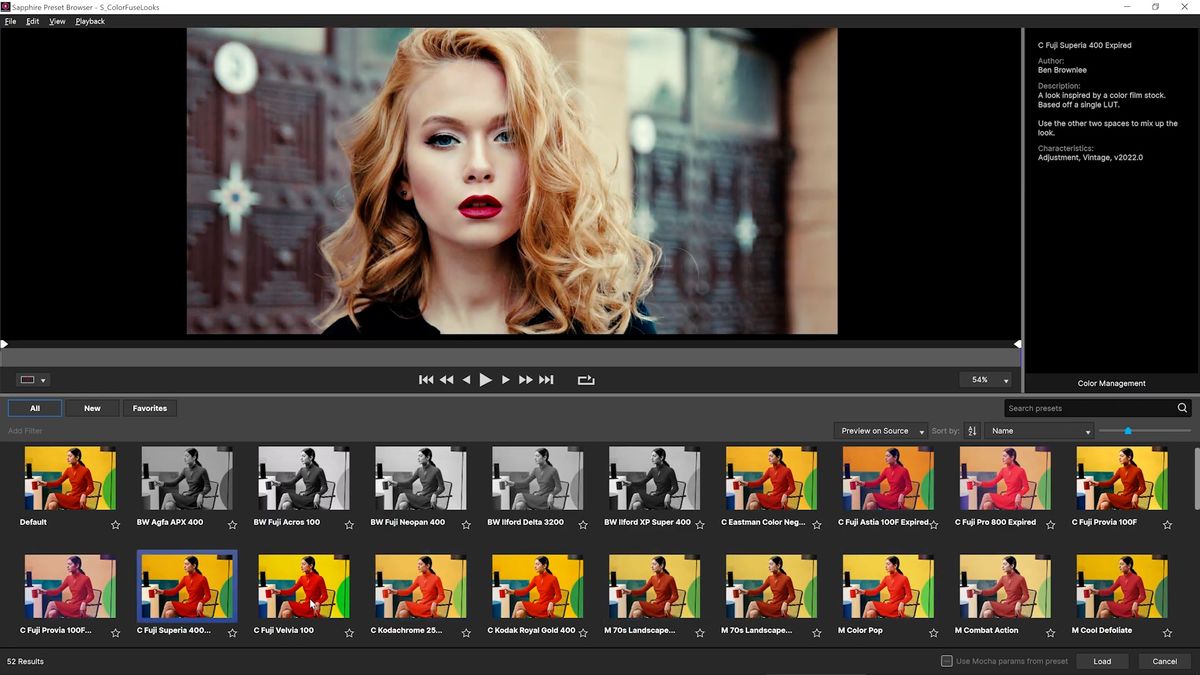
    mejora HDR, Es un programa que puedes utilizar para mejorar la calidad de tus videos existentes. Es un programa de vídeo con soporte de inteligencia artificial, calidad HDR, imágenes vívidas y resolución ultra alta de 8K. Admite formatos de video MP4, AVI, MKV y también puede convertir SDR a HDR. Puede sincronizar colores, animar y crear efectos HDR realistas.


    Requisitos mínimos requeridos del sistema:

    – ventanas 10
    –Intel i7
    – 4 GB de VRAM


    Contraseña: 12345


    Enlace alternativo 1


    Enlace alternativo 2


    Enlace alternativo 3


  • Cómo rootear el dispositivo móvil Asus ROG Phone 5

    Cómo rootear el dispositivo móvil Asus ROG Phone 5

    Una de las mejores formas de beneficiarse plenamente de la experiencia móvil. Teléfono Asus ROG 5sin duda es implementando previamente los permisos de usuario root.

    Aunque en un principio este artículo te pueda parecer complicado, lo cierto es que, en comparación con otros, te alegrará saber lo intuitivamente efectivo que es este proceso de rooteo.

    Tipo de dispositivo teléfono inteligente
    Marca Asus
    Modelo Teléfono ROG 5
    Chip MediaTek
    Método Extraer boot.img del firmware original Asus ROG Phone 5 y parchear

    Índice de artículos
    ¿Qué es la raíz?
    Beneficios
    Advertencias y contras
    Requisitos Asus ROG Teléfono 5
    Configuración anterior del teléfono Asus ROG 5
    Iniciar Root en Asus ROG Phone 5
    Desbloquear el gestor de arranque del Asus ROG Phone 5
    Verificar el gestor de arranque Asus ROG Phone 5
    Verificar Root Asus ROG Phone 5
    Resumen
    Vídeotutorial paso a paso

    AsusAsus

    ¿Tiene problemas para encontrar el maletero? aquí tienes la solución

    ¿Qué significa raíz?

    Él uso excesivo oh raíz es el nombre común asignado a las cuentas de usuario administrador que tienen todos los privilegios en todas las formas de acceso, tanto monousuario como multiusuario.

    Rootear o rootear un Smartphone es una técnica que permite a los usuarios de computadoras obtener acceso privilegiado al sistema de manera similar a los permisos administrativos de los sistemas Linux, permitiéndoles superar cualquier limitación del sistema o hardware impuesta por el fabricante y/u operador de red.

    Aspectos positivos de rootear el Asus ROG Phone 5

    • Elimina todo tipo de Bloatware de forma sencilla y elimina aplicaciones inútiles del sistema.
    • Obtenga más memoria para almacenamiento.
    • Adapte cualquier configuración sofisticada del sistema, por ejemplo, jailbreak, restablecer el número IMEI de nuestro Asus ROG Phone 5, MAC, overclock y muchos otros.
    • Utilice aplicaciones programadas solo para dispositivos rooteados.
    • Cambiar el tamaño o adaptar nuevas particiones (¡Atención! Hacer esto puede resultar muy peligroso para la integridad del dispositivo.).
    • Realiza copias de seguridad o copias de seguridad completas o también exporta la rom completa.

    Precauciones y contras que debemos tener en cuenta

    1. El terminal anulará la validez de la garantía otorgada por el fabricante.
    2. Riesgo de que se puedan crear aplicaciones maliciosas con permisos de Superusuario.
    3. Amenaza de daño o deterioro de la información durante o después del procedimiento, en cuyo caso se recomienda realizar una copia de seguridad antes de iniciar el proceso raíz.
    4. El Firmware de tu dispositivo móvil puede estar dañado, es recomendable que te asegures de poder obtener una copia original de la rom si es necesario.
    5. Eventualmente se revocará la compatibilidad con actualizaciones automáticas.

    Pautas para este proceso.

    • Computadora con sistema operativo Windows XP, Vista, 7/8/10 o más reciente, ya sea de 32 o 64 bits.
    • Un cable USB.
    • Descargar a PC una de las versiones recientes de la herramienta MTKroot v2.5.5 para su teléfono Asus ROG 5.
    • Descarga el firmware original de tu Asus ROG Phone 5 del cual obtendrás el componente de arranque si es posible desde la web de soporte y descargas del fabricante.

    Y No puedes conseguir una rom oficial para tu Asus ROG Phone 5 Alternativamente, puede obtener fácilmente el componente de arranque directamente desde su computadora siguiendo los pasos de este tutorial.

    Configurando el terminal

    El primer paso es modificar algunos ajustes concretos en el panel de configuración de tu terminal, que básicamente residen en Habilitar la depuración USB al igual que desbloquear OEM.

    Estas configuraciones deben estar ubicadas dentro de la sección de desarrollador, la cual debes habilitar previamente. presionando siete veces sucesivamente encima del cuadro:

    Menú-> Acerca del teléfono -> versión de software.

    Cómo rootear el Asus ROG Phone 5

    En primer lugar, debes extraer el archivo previamente descargado en tu ordenador y abrir la utilidad MTKroot v2.5.5.

    Ejecutar MTKroot v2.5.5 para Asus ROG Phone 5Ejecutar MTKroot v2.5.5 para Asus ROG Phone 5
    Ejecute MTKroot v2.5.5 en Asus ROG Phone 5

    Controladores Pulsa -> MediaTek e instale los controladores necesarios.

    Controladores MTK para Asus ROG Phone 5Controladores MTK para Asus ROG Phone 5
    Instalar drivers USB Asus ROG Phone 5

    También haz estos mismos pasos para realizar la instalación de drivers. BAsD.

    Nota: El software MTKroot v2.5.5 incluye controladores actualizados que son necesarios para que su computadora reconozca el dispositivo móvil Asus ROG Phone 5.

    Luego conecta tu Teléfono Asus ROG 5 a su PC usando el cable de datos Micro USB y luego haga clic en el botón Restablecer USB.

    Haga clic en la esquina superior izquierda en ¡¡Sin botas de heno!! -> Llevarabra el archivo de inicio y luego haga clic en el botón Parche de proceso.

    cargar boot.img Asus ROG Phone 5cargar boot.img Asus ROG Phone 5

    El software Magisk Manager se iniciará automáticamente en su teléfono, siga las instrucciones que aparecerán en su pantalla para crear el parche.

    Luego tendrás que hacer clic en el botón Prueba del BAD y una vez puedes ver el mensaje ‘Dispositivo detectado‘haga clic en el botón Soy un fastboot.

    Asus ROG Phone 5 reinicia USB, prueba ADB, ir a FastbootAsus ROG Phone 5 reinicia USB, prueba ADB, ir a Fastboot
    Asus ROG Phone 5 Reiniciar USB, probar ADB, ir a Fastboot

    Espere hasta que su dispositivo móvil Teléfono Asus ROG 5 Inicie en modo gestor de arranque, luego haga clic en el botón Probar arranque rápido.

    Nuevamente debes esperar hasta que aparezca la línea ‘Dispositivo detectado’ antes de continuar con el siguiente paso.

    Desbloquee el gestor de arranque en el Asus ROG Phone 5

    En el siguiente paso tendrás que liberar el gestor de arranque del dispositivo, otro paso fundamental que realizaremos con un simple clic.

    Se recomienda omitir esta operación si ya la ha liberado antes.

    Haga clic en el botón Prueba del cargador de arranque para comprobar el estado del gestor de arranque.

    Comprobar el gestor de arranque del Asus ROG Phone 5Comprobar el gestor de arranque del Asus ROG Phone 5
    Comprobar el gestor de arranque en el Asus ROG Phone 5

    Si es necesario desbloquea el gestor de arranque en tu Asus ROG Phone 5 simplemente haga clic en el botón Liberar cargador de arranque -> Acepta y realiza los consejos que verás proyectados en la pantalla del teléfono móvil.

    Presione el botón aumentar el volumen para poder continuar.

    Desbloquear el gestor de arranque Asus ROG Phone 5Desbloquear el gestor de arranque Asus ROG Phone 5
    Desbloquear el gestor de arranque en Asus ROG Phone 5

    Recuerde: en el momento en que desbloquee el gestor de arranque, el Asus ROG Phone 5 se restaurará al estado inicial.

    Por esa misma razón debes realizar una copia de seguridad o simplemente copiar contactos, fotos, archivos y otros datos personales al almacenamiento externo o unidad SD.

    Una vez desbloqueado el gestor de arranque, el siguiente paso será completar este proceso, dejando tu dispositivo móvil con acceso root.

    Vaya a la esquina superior del programa y elija la opción raíz, luego haga clic en Root en la parte inferior.

    Opción Rootear Asus ROG Phone 5Opción Rootear Asus ROG Phone 5
    Opción Rootear Asus ROG Phone 5

    Casi de inmediato tu Asus ROG Phone 5 quedará rooteado y aparecerá la palabra “OK” tanto en la pantalla de tu dispositivo móvil como en la ventana de MTKroot v2.5.5.

    Luego tendrás que hacer clic en el botón Salir del arranque rápido para reiniciar el teléfono en modo sistema.

    Una vez que tu Asus ROG Phone 5 se haya iniciado por completo, deberás hacer clic en el botón Aplicaciones -> instalar magia y verifique si la aplicación Magisk Manager está realmente en el panel de su Asus ROG Phone 5.

    Para poder utilizar la aplicación Magisk Manager es necesario conectar el Asus ROG Phone 5 a Internet, independientemente de si es a través de un operador de red o WiFi.

    Para finalizar este tutorial sólo tienes que hacer clic en Comprobar raíz -> luego acepta y listo.

    Verificar Root Asus ROG Phone 5Verificar Root Asus ROG Phone 5
    Verificar Root Asus ROG Phone 5

    Nota: En caso de que la aplicación Magisk no se instale la primera vez, haga clic en Desinstalarespere un par de segundos y vuelva a hacer clic una vez en el botón Instalar Administrador Mágico.

    Método simplificado

    Pasos resumidos para rootear el Asus ROG Phone 5Pasos resumidos para rootear el Asus ROG Phone 5
    Pasos resumidos para rootear el Asus ROG Phone 5
    1. Inicie la utilidad MTKroot v2.5.5 y luego conecte el Asus ROG Phone 5 a su computadora.
    2. Reinicie el Asus ROG Phone 5 en el gestor de arranque haciendo clic en Soy un fastboot -> Probar arranque rápido.
    3. Si es necesario, desbloquee el gestor de arranque haciendo clic en Liberar cargador de arranque.
    4. Finalmente seleccione la opción raíz y presione el botón Raíz.

    Videotutorial paso a paso para rootear el celular Asus ROG Phone 5

  • CM Security Antivirus AppLock Apk completo v4.8.2 Premium

    CM Security Antivirus AppLock Apk completo v4.8.2 Premium

    Usted está aquí: Descargar programa completo Descargar programas completos – Descargar juegos / Programa de aplicación Android / CM Security Antivirus AppLock Apk completo v4.8.2 Premium

    CM Security Antivirus AppLock Apk completo v4.8.2 Premium

    CM-Seguridad-Antivirus-AppLock-1 CM Security Antivirus AppLock Apk completo v4.8.2 Premium

    CM Seguridad Antivirus AppLock ApkEs una aplicación de bloqueo de aplicaciones de juegos y antivirus para Android.
    Puede estar completamente protegido en esta aplicación, que admite muchos idiomas, incluso el turco.
    Haga clic para ampliar la imagen.18

    ————————————————————-

    Dimensión:23-mb
    Compresión: Rar / Sin Contraseña
    Exploración: Webroot. / Condición clara

    ————————————————————–

    Haga clic para ampliar la imagen.


    CM Seguridad Antivirus AppLock Apk

    (((Alternativa)))

    CM Seguridad Antivirus AppLock Apk

    nuevo

  • Cómo instalar el recovery oficial TWRP en Nokia 8 y rootearlo

    Cómo instalar el recovery oficial TWRP en Nokia 8 y rootearlo

    El Nokia 8 (nombre en clave: NB1) se lanzó en agosto de 2017. El teléfono salió de la caja con Android 7.1.1 Nougat y luego se actualizó a Android 9.0 Pie. Recientemente, este dispositivo recibió soporte oficial de recuperación TWRP. Entonces, en esta página, lo guiaremos para instalar TWRP Recovery en Nokia 8. Esta guía contiene instrucciones escritas y un video tutorial para ayudarlo a instalarlo rápidamente. Asegúrese de descargar los archivos necesarios y luego continúe directamente con las instrucciones de instalación. Recuperación TWRP y root de tu Nokia 8.

    Ten en cuenta que antes de continuar con el proceso, primero deberás desbloquear el gestor de arranque del dispositivo. Como los fabricantes de teléfonos inteligentes proporcionan un gestor de arranque bloqueado en sus dispositivos debido a algunos problemas de seguridad, para instalar un archivo de terceros deberá desbloquear el gestor de arranque. Luego puede instalar TWRP Custom Recovery en su dispositivo Nokia 8 y rootearlo también. TWRP Recovery también puede realizar copias de seguridad de Nandroid, restaurar, borrar el sistema/datos/caché y mucho más.

    Cómo instalar el recovery oficial TWRP en Nokia 8 y rootearlo

    El Nokia 8 tiene una pantalla de 5,3 pulgadas con una resolución de 1440 x 2560 píxeles. El teléfono inteligente funciona con el procesador Qualcomm MSM8998 Snapdragon 835 junto con 4/6 GB de RAM. El teléfono contiene 64/128 GB de memoria interna. La cámara del Nokia 8 viene con una cámara trasera dual de 13 MP + 13 MP con óptica Zeiss, un flash LED dual de doble tono y una cámara frontal de 13 MP para selfies. El teléfono salió de la caja con Android 7.1.1 Nougat, luego se actualizó a Android 8.1 Oreo y está respaldado por una batería de Li-Ion de 3090 mAh no extraíble con carga rápida (Quick Charge 3.0). También cuenta con un sensor de huellas dactilares en la parte frontal.

    Recuperación de TWRP y sus beneficios

    Team Win Recovery Project es una imagen de recuperación personalizada de software de código abierto para dispositivos Android. Proporciona una interfaz de pantalla táctil que permite a los usuarios instalar firmware de terceros y realizar copias de seguridad del sistema actual, cuyas funciones a menudo no son compatibles con las imágenes de recuperación de stock. – Wikipedia

    Ventajas de la recuperación TWRP:

    • Puedes actualizar una ROM personalizada en Nokia 8 usando TWRP
    • Puedes modificar archivos zip para personalizar tu teléfono
    • Fácil de flashear y usar módulos Xposed usando TWRP
    • Fácil de rootear y desrootear usando el zip flashable TWRP Recovery SuperSU
    • Puedes instalar Magisk en Nokia 8
    • Fácil de crear y restaurar copias de seguridad de Nandroid usando TWRP Recovery.
    • Fácil acceso para restaurar la copia de seguridad de Nandroid.
    • Puede actualizar un archivo de imagen usando TWRP Recovery en Nokia 8
    • Es fácil eliminar todo el bloatware usando TWRP Recovery en Nokia 8.
    • Para underclock y overclock.
    • Puede limpiar, borrar caché y datos.

    Cómo instalar el recovery TWRP oficial en Nokia 8 (NB1)

    Antes de continuar con el proceso de instalación de TWRP, asegúrese de seguir correctamente todos los requisitos previos que se mencionan a continuación.

    Requisitos previos:

    Detalles de recuperación de TWRP

    Nombre del archivo Recuperación TWRP
    Versión Último
    Apoyo Oficial
    Promotor Equipo TWRP
    Enlace de descarga

    Descargar

    Descargo de responsabilidad:

    GetDroidTips no será responsable de ningún tipo de daño o error que ocurra en su dispositivo durante/después de instalar los archivos o seguir esta guía. Asegúrate de hacer una copia de seguridad completa antes de hacer cualquier cosa. Haga esto bajo su propio riesgo.

    Método: herramienta ADB y Fastboot

    Después de descargar todos los archivos, controladores y herramientas necesarios, siga el proceso de instalación.

    • En primer lugar, habilite las opciones de desarrollador y el modo de depuración USB en su dispositivo.
    • Ir al dispositivo Ajustes > Sistema > Sobre el telefono > luego toque el número de compilación siete veces para habilitar el modo de opciones de desarrollador.
    • Ahora vaya a Opciones de desarrollador en el menú Configuración y active el botón para habilitar Depuración USB.
    • A continuación, abra la carpeta ADB y Fastboot en su computadora. Luego mantenga presionada la tecla Mayús y haga clic derecho para abrir la ventana de comandos.ventana de comando adb
    • Apague su dispositivo> Presione los botones Subir volumen y Encendido juntos durante unos segundos para ingresar al modo Fastboot.
    • Conecte su dispositivo a la PC mediante un cable USB, escriba el siguiente código en la ventana de comandos y presione Enter:
    adb reboot bootloader
    • Ahora su dispositivo está conectado correctamente como dispositivo fastboot.
    • Escriba el siguiente comando y presione Enter para verificar que el dispositivo fastboot esté conectado o no:
    fastboot devices
    • Ahora, para instalar TWRP Recovery en su teléfono, escriba el siguiente comando y presione Enter:
    fastboot flash recovery twrpname.img
    • Para comenzar, puedes usar el comando inicio rápido nomtwrp.img
    • Eso es todo. Ha instalado correctamente TWRP Recovery en el dispositivo Nokia 8. Ahora necesitas actualizar la raíz.

    ¿Cuál es la raíz?

    El rooteo de un teléfono inteligente es la forma no oficial de permitir que un administrador o superusuario acceda al sistema y al subsistema de su dispositivo. Por lo tanto, el usuario puede cambiar, modificar, editar o eliminar fácilmente archivos y aplicaciones del sistema.

    Con la ayuda de root, puede desinstalar bloatware, aumentar el rendimiento del dispositivo, reducir el consumo de batería, instalar módulos Xposed y mucho más. Sin embargo, rootear el teléfono inteligente anulará la garantía del dispositivo y ya no podrá obtener actualizaciones de software OTA. La forma incorrecta de rootear también puede bloquear fácilmente su dispositivo. Por lo tanto, asegúrese de seguir la guía correctamente.

    La ventaja del enraizamiento:

    Leer también: Las 5 mejores alternativas de Adblock Plus para Android

    • Al rootear Nokia 8, puede ver, editar o eliminar cualquier archivo del sistema en el directorio raíz.
    • Puede instalar Xposed Framework y muchos módulos Xposed compatibles.

    Pasos para rootear Nokia 8

    Guía para rootear Nokia 8 a través de SuperSU

    Guía para rootear Nokia 8 a través de Magisk

    Asumimos que esta guía de instalación completa le resultará útil. Si tiene alguna pregunta, no dude en preguntar en los comentarios a continuación.

  • Descargar City Defense Z – PC completa

    Descargar City Defense Z – PC completa

    Usted está aquí: Descargar programas completos Descargar programas completos – Descargar juegos / Descargar juegos completos, juegos para PC / Descargar City Defense Z – PC completa

    Descargar City Defense Z – PC completa

    Defensa de la ciudad Z lleno Descargar – PC


    City Defense Z, en el juego lanzado en 2025 Elegirás un área para ti y construirás una ciudad recolectando recursos. Trabajarás de día y lucharás de noche. Establecer y mejorar líneas defensivas. Por la noche todo será diferente y los zombies intentarán atacarte. Nadie está a salvo por la noche y debes garantizar tu seguridad. Tendrás cartas y harás combinaciones usando estas cartas correctamente. Reúne recursos lo más rápido que puedas y desarrolla tu ciudad rápidamente. Construye unidades militares y burla a tus enemigos colocando minas.


    ¿Sistema y requisitos de PC City Defense Z?

    RAM: 8 GB + y superior + memoria
    Disco duro: 6GB++
    Tarjeta gráfica: NVIDIA GeForce GTX 970
    Ventanas: (64 bits) 10
    Procesador: Intel Core i5-8400


    Enlace alternativo 1 >>> Descargar


    Enlace alternativo 2 >>> Descargar


    Enlace alternativo 3 >>> Descargar


  • Descargador de videos Ultimate completo v1.0.1.237

    Descargador de videos Ultimate completo v1.0.1.237

    Usted está aquí: Descargar Programa Completo Descargar Programas Completos – Descargar Juegos / Programas de Audio y Video / Descargador de videos Ultimate completo v1.0.1.237

    Descargador de videos Ultimate completo v1.0.1.237

    noNCscQ4VV0XNcaGml4pA2eYFFarnwUL Descargador de videos Ultimate completo v1.0.1.237

    Video Downloader Ultimate te ayuda a descargar rápidamente tus videos 4K (Ultra HD, 2160p)
    Admite Dailymotion, Yahoo, Facebook y muchos más sitios.
    Haga clic para ampliar la imagen.

    ————————————————————-

    Dimensión:5mb
    Compresión: Rar / Contraseña: 12345
    Exploración: Webroot. / Condición clara

    ————————————————————–

    Haga clic para ampliar la imagen.

    Descargador de videos definitivo

    (((Alternativa)))

    Descargador de videos definitivo

    (((Alternativa)))

    Descargador de videos definitivo

    nuevo

  • Descargador de videos Ultimate completo v1.0.1.237

    Descargador de videos Ultimate completo v1.0.1.237

    Usted está aquí: Descargar Programa Completo Descargar Programas Completos – Descargar Juegos / Programas de Audio y Video / Descargador de videos Ultimate completo v1.0.1.237

    Descargador de videos Ultimate completo v1.0.1.237

    noNCscQ4VV0XNcaGml4pA2eYFFarnwUL Descargador de videos Ultimate completo v1.0.1.237

    Video Downloader Ultimate te ayuda a descargar rápidamente tus videos 4K (Ultra HD, 2160p)
    Admite Dailymotion, Yahoo, Facebook y muchos más sitios.
    Haga clic para ampliar la imagen.

    ————————————————————-

    Dimensión:5mb
    Compresión: Rar / Contraseña: 12345
    Exploración: Webroot. / Condición clara

    ————————————————————–

    Haga clic para ampliar la imagen.

    Descargador de videos definitivo

    (((Alternativa)))

    Descargador de videos definitivo

    (((Alternativa)))

    Descargador de videos definitivo

    nuevo

  • 1944 Puentes Ardientes Apk v1.5.7 Mod Dinero Android

    1944 Puentes Ardientes Apk v1.5.7 Mod Dinero Android

    Usted está aquí: Descarga del programa completo Descarga de programas completos – Descargar juegos / Juegos de Android, Descarga de trucos de juegos de Android / 1944 Puentes Ardientes Apk v1.5.7 Mod Dinero Android

    1944 Puentes Ardientes Apk v1.5.7 Mod Dinero Android

    imágenes

    1944 Puentes Ardientes Apk v1.5.7 Mod Dinero Android

    1944 Puentes Ardientes Apk DescargarPara aquellos a los que les gustan los juegos basados ​​en la guerra y la estrategia, se puede recomendar 1944 Burning Bridges.
    ingresar
    ingresar

    ————————————————————-

    Dimensión:80mb
    Compresión: Rar / Sin Contraseña
    Exploración: Webroot. / Condición clara

    ————————————————————–

    Haga clic para ampliar la imagen.

    1944 Puentes en llamas Apk

    (((Alternativa)))

    1944 Puentes en llamas Apk

    =============
    1944 Puentes en llamas Apk

    nuevo truco

  • Descargador de videos Ultimate completo v1.0.1.237

    Descargador de videos Ultimate completo v1.0.1.237

    Usted está aquí: Descargar Programa Completo Descargar Programas Completos – Descargar Juegos / Programas de Audio y Video / Descargador de videos Ultimate completo v1.0.1.237

    Descargador de videos Ultimate completo v1.0.1.237

    noNCscQ4VV0XNcaGml4pA2eYFFarnwUL Descargador de videos Ultimate completo v1.0.1.237

    Video Downloader Ultimate te ayuda a descargar rápidamente tus videos 4K (Ultra HD, 2160p)
    Admite Dailymotion, Yahoo, Facebook y muchos más sitios.
    Haga clic para ampliar la imagen.

    ————————————————————-

    Dimensión:5mb
    Compresión: Rar / Contraseña: 12345
    Exploración: Webroot. / Condición clara

    ————————————————————–

    Haga clic para ampliar la imagen.

    Descargador de videos definitivo

    (((Alternativa)))

    Descargador de videos definitivo

    (((Alternativa)))

    Descargador de videos definitivo

    nuevo

  • Cómo instalar la recuperación TWRP oficial en Samsung Galaxy On7 Pro y rootearlo

    Cómo instalar la recuperación TWRP oficial en Samsung Galaxy On7 Pro y rootearlo

    El Samsung Galaxy On7 Pro (nombre en clave: o7prolte) (SM-G600FY) se lanzó en octubre de 2015. El teléfono inteligente salió de la caja con Android 5.1 Lollipop y luego se actualizó a Android 6.0.1 Marshmallow. Recientemente, este dispositivo recibió soporte oficial de recuperación TWRP. Entonces, en esta página, lo guiaremos para instalar TWRP Recovery en Galaxy On7 Pro. Esta guía contiene instrucciones escritas y un video tutorial para ayudarlo a instalarla rápidamente. Asegúrese de descargar los archivos necesarios y luego continúe directamente con las instrucciones de instalación. Recuperación TWRP en Galaxy On7 Pro.

    Ten en cuenta que antes de continuar con el proceso, primero deberás desbloquear el gestor de arranque del dispositivo. Como los fabricantes de teléfonos inteligentes proporcionan un gestor de arranque bloqueado en sus dispositivos debido a algunos problemas de seguridad, para instalar un archivo de terceros deberá desbloquear el gestor de arranque. Luego puede instalar TWRP Custom Recovery en su dispositivo Galaxy On7 Pro y también rootearlo. TWRP Recovery también puede realizar copias de seguridad de Nandroid, restaurar, borrar el sistema/datos/caché y mucho más.

    Cómo instalar la recuperación TWRP oficial en Galaxy On7 Pro y rootearlo

    Recuperación de TWRP y sus beneficios

    Team Win Recovery Project es una imagen de recuperación personalizada de software de código abierto para dispositivos Android. Proporciona una interfaz de pantalla táctil que permite a los usuarios instalar firmware de terceros y realizar copias de seguridad del sistema actual, cuyas funciones a menudo no son compatibles con las imágenes de recuperación de stock. – Wikipedia

    Ventajas de la recuperación TWRP:

    • Puede actualizar una ROM personalizada en Galaxy On7 Pro usando TWRP
    • Puedes modificar archivos zip para personalizar tu teléfono
    • Fácil de flashear y usar módulos Xposed usando TWRP
    • Fácil de rootear y desrootear usando el zip flashable TWRP Recovery SuperSU
    • Puedes instalar Magisk en Galaxy On7 Pro
    • Fácil de crear y restaurar copias de seguridad de Nandroid usando TWRP Recovery.
    • Fácil acceso para restaurar la copia de seguridad de Nandroid.
    • Puede actualizar un archivo de imagen usando TWRP Recovery en Galaxy On7 Pro
    • Es fácil eliminar todo el bloatware usando TWRP Recovery en Galaxy On7 Pro.
    • Para underclock y overclock.
    • Puede limpiar, borrar caché y datos.

    Cómo instalar la recuperación TWRP oficial en Galaxy On7 Pro (o7prolte)

    Antes de continuar con el proceso de instalación de TWRP, asegúrese de seguir correctamente todos los requisitos previos que se mencionan a continuación.

    Requisitos previos:

    Detalles de recuperación de TWRP

    Nombre del archivo Recuperación TWRP
    Versión V3.4.0 y posteriores
    Apoyo Oficial
    Promotor Equipo TWRP
    Enlace de descarga

    Descargar

    Descargo de responsabilidad:

    GetDroidTips no será responsable de ningún tipo de daño o error que ocurra en su dispositivo durante/después de instalar los archivos o seguir esta guía. Asegúrate de hacer una copia de seguridad completa antes de hacer cualquier cosa. Haga esto bajo su propio riesgo.

    Método: Herramienta Flash ODIN

    Después de descargar todos los archivos, controladores y herramientas necesarios, siga el proceso de instalación.

    Cómo instalar el recovery oficial TWRP y rootearlo

    • Haga clic en “Iniciar” y espere unos segundos hasta que vea un mensaje. APROBAR.
    • Reinicie el teléfono en modo de recuperación presionando los botones Subir volumen + Inicio + Encendido simultáneamente. [For newer Samsung devices, press and hold Volume Up + Power together]
    • Eso es todo, muchachos. Ya terminaste.

    ¿Cuál es la raíz?

    El rooteo de un teléfono inteligente es la forma no oficial de permitir que un administrador o superusuario acceda al sistema y al subsistema de su dispositivo. Por lo tanto, el usuario puede cambiar, modificar, editar o eliminar fácilmente archivos y aplicaciones del sistema.

    Con la ayuda de root, puede desinstalar bloatware, aumentar el rendimiento del dispositivo, reducir el consumo de batería, instalar módulos Xposed y mucho más. Sin embargo, rootear el teléfono inteligente anulará la garantía del dispositivo y ya no podrá obtener actualizaciones de software OTA. La forma incorrecta de rootear también puede bloquear fácilmente su dispositivo. Por lo tanto, asegúrese de seguir la guía correctamente.

    La ventaja del enraizamiento:

    • Puede acceder a todos los archivos de su Galaxy On7 Pro, incluso a los archivos presentes en el directorio raíz de su teléfono.
    • Puede aumentar el rendimiento de su Galaxy On7 Pro mediante overclocking.
    • Al rootear, puedes aumentar la duración de la batería al hacer underclocking en el Galaxy On7 Pro.
    • Desinstale Bloatware en Galaxy On7 Pro.
    • Puede bloquear anuncios en todas las aplicaciones de Android como Youtube y otras aplicaciones relacionadas con juegos.

    Leer también: Las 5 mejores alternativas de Adblock Plus para Android

    • Al rootear Galaxy On7 Pro, puede ver, editar o eliminar cualquier archivo del sistema en el directorio raíz.
    • Puede instalar Xposed Framework y muchos módulos Xposed compatibles.

    Pasos para rootear Galaxy On7 Pro

    Guía para rootear Galaxy On7 Pro a través de SuperSU

    Guía para rootear Galaxy On7 Pro a través de Magisk

    Asumimos que esta guía de instalación completa le resultará útil. Si tiene alguna pregunta, no dude en preguntar en los comentarios a continuación.

  • Cómo instalar la recuperación TWRP oficial en Samsung Galaxy On7 Pro y rootearlo

    Cómo instalar la recuperación TWRP oficial en Samsung Galaxy On7 Pro y rootearlo

    El Samsung Galaxy On7 Pro (nombre en clave: o7prolte) (SM-G600FY) se lanzó en octubre de 2015. El teléfono inteligente salió de la caja con Android 5.1 Lollipop y luego se actualizó a Android 6.0.1 Marshmallow. Recientemente, este dispositivo recibió soporte oficial de recuperación TWRP. Entonces, en esta página, lo guiaremos para instalar TWRP Recovery en Galaxy On7 Pro. Esta guía contiene instrucciones escritas y un video tutorial para ayudarlo a instalarla rápidamente. Asegúrese de descargar los archivos necesarios y luego continúe directamente con las instrucciones de instalación. Recuperación TWRP en Galaxy On7 Pro.

    Ten en cuenta que antes de continuar con el proceso, primero deberás desbloquear el gestor de arranque del dispositivo. Como los fabricantes de teléfonos inteligentes proporcionan un gestor de arranque bloqueado en sus dispositivos debido a algunos problemas de seguridad, para instalar un archivo de terceros deberá desbloquear el gestor de arranque. Luego puede instalar TWRP Custom Recovery en su dispositivo Galaxy On7 Pro y también rootearlo. TWRP Recovery también puede realizar copias de seguridad de Nandroid, restaurar, borrar el sistema/datos/caché y mucho más.

    Cómo instalar la recuperación TWRP oficial en Galaxy On7 Pro y rootearlo

    Recuperación de TWRP y sus beneficios

    Team Win Recovery Project es una imagen de recuperación personalizada de software de código abierto para dispositivos Android. Proporciona una interfaz de pantalla táctil que permite a los usuarios instalar firmware de terceros y realizar copias de seguridad del sistema actual, cuyas funciones a menudo no son compatibles con las imágenes de recuperación de stock. – Wikipedia

    Ventajas de la recuperación TWRP:

    • Puede actualizar una ROM personalizada en Galaxy On7 Pro usando TWRP
    • Puedes modificar archivos zip para personalizar tu teléfono
    • Fácil de flashear y usar módulos Xposed usando TWRP
    • Fácil de rootear y desrootear usando el zip flashable TWRP Recovery SuperSU
    • Puedes instalar Magisk en Galaxy On7 Pro
    • Fácil de crear y restaurar copias de seguridad de Nandroid usando TWRP Recovery.
    • Fácil acceso para restaurar la copia de seguridad de Nandroid.
    • Puede actualizar un archivo de imagen usando TWRP Recovery en Galaxy On7 Pro
    • Es fácil eliminar todo el bloatware usando TWRP Recovery en Galaxy On7 Pro.
    • Para underclock y overclock.
    • Puede limpiar, borrar caché y datos.

    Cómo instalar la recuperación TWRP oficial en Galaxy On7 Pro (o7prolte)

    Antes de continuar con el proceso de instalación de TWRP, asegúrese de seguir correctamente todos los requisitos previos que se mencionan a continuación.

    Requisitos previos:

    Detalles de recuperación de TWRP

    Nombre del archivo Recuperación TWRP
    Versión V3.4.0 y posteriores
    Apoyo Oficial
    Promotor Equipo TWRP
    Enlace de descarga

    Descargar

    Descargo de responsabilidad:

    GetDroidTips no será responsable de ningún tipo de daño o error que ocurra en su dispositivo durante/después de instalar los archivos o seguir esta guía. Asegúrate de hacer una copia de seguridad completa antes de hacer cualquier cosa. Haga esto bajo su propio riesgo.

    Método: Herramienta Flash ODIN

    Después de descargar todos los archivos, controladores y herramientas necesarios, siga el proceso de instalación.

    Cómo instalar el recovery oficial TWRP y rootearlo

    • Haga clic en “Iniciar” y espere unos segundos hasta que vea un mensaje. APROBAR.
    • Reinicie el teléfono en modo de recuperación presionando los botones Subir volumen + Inicio + Encendido simultáneamente. [For newer Samsung devices, press and hold Volume Up + Power together]
    • Eso es todo, muchachos. Ya terminaste.

    ¿Cuál es la raíz?

    El rooteo de un teléfono inteligente es la forma no oficial de permitir que un administrador o superusuario acceda al sistema y al subsistema de su dispositivo. Por lo tanto, el usuario puede cambiar, modificar, editar o eliminar fácilmente archivos y aplicaciones del sistema.

    Con la ayuda de root, puede desinstalar bloatware, aumentar el rendimiento del dispositivo, reducir el consumo de batería, instalar módulos Xposed y mucho más. Sin embargo, rootear el teléfono inteligente anulará la garantía del dispositivo y ya no podrá obtener actualizaciones de software OTA. La forma incorrecta de rootear también puede bloquear fácilmente su dispositivo. Por lo tanto, asegúrese de seguir la guía correctamente.

    La ventaja del enraizamiento:

    • Puede acceder a todos los archivos de su Galaxy On7 Pro, incluso a los archivos presentes en el directorio raíz de su teléfono.
    • Puede aumentar el rendimiento de su Galaxy On7 Pro mediante overclocking.
    • Al rootear, puedes aumentar la duración de la batería al hacer underclocking en el Galaxy On7 Pro.
    • Desinstale Bloatware en Galaxy On7 Pro.
    • Puede bloquear anuncios en todas las aplicaciones de Android como Youtube y otras aplicaciones relacionadas con juegos.

    Leer también: Las 5 mejores alternativas de Adblock Plus para Android

    • Al rootear Galaxy On7 Pro, puede ver, editar o eliminar cualquier archivo del sistema en el directorio raíz.
    • Puede instalar Xposed Framework y muchos módulos Xposed compatibles.

    Pasos para rootear Galaxy On7 Pro

    Guía para rootear Galaxy On7 Pro a través de SuperSU

    Guía para rootear Galaxy On7 Pro a través de Magisk

    Asumimos que esta guía de instalación completa le resultará útil. Si tiene alguna pregunta, no dude en preguntar en los comentarios a continuación.

  • TunnelBear VPN Descargar v128 Android Apk Vpn

    TunnelBear VPN Descargar v128 Android Apk Vpn

    Usted está aquí: Descargar programa completo Descargar programas completos – Descargar juegos / Programa de aplicación Android / TunnelBear VPN Descargar v128 Android Apk Vpn

    TunnelBear VPN Descargar v128 Android Apk Vpn

    Tunnelbear-vpn-para-Android
    TunnelBear VPN Descargar v128 Android Apk Vpn

    TunnelBearVPNVPN compatible para dispositivos Android: como sabes, la mejor y más segura forma de acceder a sitios cerrados son los programas VPN.
    Gratis para quienes tienen dificultades para acceder VPN Instálalo, abre una membresía y úsalo ilimitadamente.
    Haga clic para ampliar la imagen.

    ————————————————————-

    Dimensión:4-mb
    Compresión: Rar / Sin Contraseña
    Exploración: Webroot. / Condición clara

    ————————————————————–

    Haga clic para ampliar la imagen.

    Descargar TunneBear VPN

    (((Alternativa)))

    Descargar TunneBear VPN

  • Descargar CineTranslate – Programa completo de traducción de subtítulos v8.0.0

    Descargar CineTranslate – Programa completo de traducción de subtítulos v8.0.0

    Usted está aquí: Descargar programa completo Descargar programas completos – Descargar juegos / Descargar programa completo, programas variados generales / Descargar CineTranslate – Programa completo de traducción de subtítulos v8.0.0

    Descargar CineTranslate – Programa completo de traducción de subtítulos v8.0.0

    CineTraducir lleno Descargar – v8.0.0


    CineTranslate, programa de traducción de subtítulos Con este software llamado conversor de películas, etc., ahora puedes traducir películas en idiomas extranjeros con los subtítulos que desees en un idioma diferente. Debido al idioma extranjero en las películas, es posible que se pierdan algunas escenas y que usted no las entienda. Lograrás tu objetivo con la traducción de vídeos sin tener que estudiar un idioma extranjero. Ahora convertirá películas extranjeras a un idioma que pueda comprender y podrá verlas con comprensión. De esta manera, no habrá escenas que no entiendas y no te perderás escenas. Cuenta con creación de subtítulos, traducción precisa, escenarios aplicables y soporte en varios idiomas.


    ¿Sistema y requisitos de CineTranslate?

    RAM: Memoria de 8 GB + y superior ++
    Tarjeta gráfica: 4 GB de RAM
    Ventanas: 10×64 bits


    Contraseña: 12345


    Alternativa: Enlace1


    Alternativa: Enlace2


    Alternativa: Enlace3


  • Cómo rootear la tableta Onda V96

    Cómo rootear la tableta Onda V96

    Si has encontrado esta entrada después de buscar un procedimiento para rootear el Onda V96entonces déjame decirte que puedes asumir que estás en el mejor lugar.

    Tipo de dispositivo Tableta
    Marca Entonces
    Modelo V96
    SoC MediaTek
    Método Eliminar y parchear boot.img del firmware oficial de Onda V96

    Índice
    ¿Qué es la raíz?
    Beneficios
    Advertencias y contras
    Requisitos de Onda V96
    Configuraciones anteriores del Onda V96
    Iniciar Root en Onda V96
    Desbloquear el gestor de arranque Onda V96
    Comprobar el gestor de arranque Onda V96
    Verificar Root Onda V96
    Resumen
    Vídeotutorial paso a paso

    EntoncesEntonces

    ¿No puedes encontrar el boot.img?, entonces este te interesará

    ¿Qué es el enraizamiento?

    Él uso excesivo oh raíz es el nombre común que generalmente se asigna a las cuentas de usuario administrador que tienen todos los derechos de acceso (usuario único o multiusuario).

    Asimismo, rootear una tableta es una táctica que permite a los usuarios de dispositivos con sistema Android obtener acceso privilegiado de forma similar a los permisos administrativos en máquinas Linux, permitiéndoles romper cualquier impedimento de hardware y software que pueda haber sido impuesto por el fabricante u operador de red.

    Ventajas de rootear el Onda V96

    • Pudiendo eliminar Bloatware con facilidad así como desinstalar aplicaciones inútiles del sistema.
    • Posibilidad de ganar capacidad extra de almacenamiento interno.
    • Modificar cualquier configuración avanzada del sistema, como desbloquear, cambiar el IMEI de nuestra tablet y MAC, overclockear los procesadores entre muchas otras opciones.
    • Poder utilizar Software dirigido exclusivamente a terminales que tengan privilegios de usuario root.
    • Dividir, adaptar y eliminar particiones en la memoria interna (Hacer esto puede ser muy peligroso.).
    • Realiza copias de seguridad o copias de seguridad completas o también exporta la ROM completa.

    Precauciones y desventajas a tener en cuenta

    1. La tablet ya no contará con la garantía otorgada por el fabricante.
    2. Riesgo de que se puedan crear aplicaciones maliciosas con permiso de Superusuario.
    3. Exposición a daños o pérdida de información durante el proceso, por lo que es recomendable en todo caso crear una copia de seguridad antes de iniciar el proceso raíz.
    4. El firmware de la tableta Onda V96 puede estar dañado, se recomienda asegurarse de poder obtener una copia flasheable de la rom si es necesario.
    5. Soporte para actualizaciones OTA (Por el aire) acabará anulado.

    Condición previa del proceso

    • Un ordenador con Windows XP/7/8 o posterior, de 32 o 64 bits.
    • Un conector para datos USB a Micro USB.
    • Descarga a tu PC la última versión del software MTKroot v2.5.5 para el terminal Onda V96.
    • Descarga la rom original de tu terminal Onda V96 de la que obtendrás el componente boot.img a ser posible desde la web oficial de descargas del fabricante.

    Y No encuentras un firmware para tu tablet Onda V96 Alternativamente, puede extraer fácilmente el componente boot.img directamente desde su computadora siguiendo los pasos de este tutorial.

    Configurar la tableta Onda V96

    Lo primero que tendrás que hacer es configurar los ajustes necesarios para el proceso, que básicamente consisten en Habilitar la depuración USB y Habilitar desbloqueo OEM.

    Estas preferencias se encuentran dentro de la sección de desarrollador, que tienes que activar previamente presionando siete veces consecutivamente encima del cuadro;

    Ajusta-> Información del sistema -> Número de compilación.

    Cómo rootear el dispositivo Onda V96 fácilmente

    En primer lugar, debes descomprimir el archivo que has descargado en el escritorio de tu ordenador con Windows e iniciar la utilidad MTKroot v2.5.5.

    Ejecutando MTKroot v2.5.5 en Onda V96Ejecutando MTKroot v2.5.5 en Onda V96
    Abrir MTKroot v2.5.5 para Onda V96

    Controladores de camarilla -> MediaTek y finaliza la instalación de los controladores necesarios.

    Controladores USB Onda V96Controladores USB Onda V96
    Instalar controladores para Onda V96

    Así mismo repetir los pasos para la instalación en los drivers -> BAsD.

    Nota: La utilidad MTKroot v2.5.5 ya dispone de los drivers necesarios para el terminal Onda V96.

    Luego conecte el Entonces V96 con su PC usando un puerto de datos y luego haga clic en el botón Restablecer USB.

    Haga clic en la zona superior izquierda sobre el texto ¡¡Sin botas de heno!! -> Llevarabra el archivo de arranque y finalmente haga clic en el botón Parche de proceso.

    cargar boot.img Onda V96cargar boot.img Onda V96

    El software Magisk Manager se iniciará automáticamente en tu Onda V96, sigue las instrucciones que aparecerán en tu pantalla para crear el parche.

    Luego haga clic en el botón Prueba del BAD y una vez que puedas ver el texto’Dispositivo detectado‘debes hacer clic Soy un fastboot.

    Onda V96 reinicia USB, prueba ADB, ir a FastbootOnda V96 reinicia USB, prueba ADB, ir a Fastboot
    Onda V96 Reiniciar USB, probar ADB, ir a Fastboot

    Preste atención durante unos segundos mientras el Entonces V96 arranque en las opciones del gestor de arranque, luego haga clic una vez en el botón Probar arranque rápido.

    Espere una vez más hasta que aparezca el texto ‘Dispositivo detectado‘ antes de que podamos pasar al siguiente asunto.

    Desbloquear bootloader en terminales Onda V96

    A continuación tendrás que abrir el gestor de arranque de tu terminal, un acto fundamental que se realizará de forma totalmente automática.

    Es recomendable omitir este procedimiento si lo liberaste en otro momento.

    Haga clic una vez Prueba del cargador de arranque si quieres comprobar su estado.

    Comprobar el gestor de arranque en el Onda V96Comprobar el gestor de arranque en el Onda V96
    Comprobar el gestor de arranque en el Onda V96

    Si es necesario desbloquea el gestor de arranque de tu Onda V96 solo haz clic Liberar cargador de arranque -> Acepta y completa los pasos que verás proyectados en la pantalla de tu Onda V96.

    Presione la tecla sube el volumen para poder continuar.

    Desbloquear el gestor de arranque en Onda V96Desbloquear el gestor de arranque en Onda V96
    Lanzar el gestor de arranque Onda V96

    Nota: En el momento en que se desbloquea el gestor de arranque, el dispositivo se restaurará al estado inicial.

    Por este motivo, deberías considerar realizar una copia de seguridad o, si lo deseas, copiar tus fotos, contactos, archivos y otros datos personales a la tarjeta de memoria SD.

    Abre el gestor de arranque, solo te falta finalizar este proceso, dejando finalmente el Onda V96 correctamente rooteado.

    Vaya a la esquina superior izquierda del programa y seleccione la opción raíz, luego haga clic una vez en el botón Raíz en la esquina opuesta.

    Seleccione Root Onda V96Seleccione Root Onda V96
    Seleccione Root Onda V96

    Tu Onda V96 quedará rooteado automáticamente, por lo que aparecerá la palabra “OK” en tu dispositivo móvil y en la ventana de MTKroot v2.5.5.

    Hacer clic en Salir del arranque rápido para reiniciar tu terminal con el modo normal de Android.

    Cuando tu Onda V96 arranque por completo deberás pulsar en el botón Aplicaciones -> instalar magia y verifique que la aplicación Magisk Manager esté efectivamente en el escritorio de su Onda V96.

    Para que la aplicación Magisk Manager funcione correctamente es necesario conectar tu dispositivo móvil a Internet, sin importar si es a través de datos de red o WiFi.

    Para terminar simplemente haga clic Comprobar raíz -> seguido de Aceptar y nada más.

    Comprobar raíz Onda V96Comprobar raíz Onda V96
    Comprobar raíz Onda V96

    Nota: Si la aplicación Magisk no aparece instalada, haga clic en el botón Desinstalarespera unos segundos y haz clic nuevamente instalar.

    Pasos simplificados

    Resumen de los pasos para Rootear Onda V96Resumen de los pasos para Rootear Onda V96
    Resumen de los pasos para Rootear Onda V96
    1. Inicie la herramienta MTKroot v2.5.5 y luego conecte el terminal Onda V96 con el ordenador.
    2. Reinicie el terminal Onda V96 para las opciones de inicio rápido haciendo clic Soy un fastboot -> Probar arranque rápido.
    3. Si es necesario, desbloquee el gestor de arranque haciendo clic en Liberar cargador de arranque.
    4. Finalmente seleccione la opción raíz y presione el botón Raíz.

    Vídeo tutorial de ayuda sobre cómo rootear el dispositivo Onda V96

  • Cómo instalar la recuperación TWRP oficial en Xiaomi Poco F1 y rootearlo

    Cómo instalar la recuperación TWRP oficial en Xiaomi Poco F1 y rootearlo

    Xiaomi Poco F1 (nombre en clave: berilio) se lanzó en agosto de 2018. El teléfono inteligente salió de la caja con Android 8.1 Oreo. Recientemente, este dispositivo recibió soporte oficial de recuperación TWRP. Entonces, en esta página, lo guiaremos para instalar TWRP Recovery en Xiaomi Poco F1. Esta guía contiene instrucciones escritas y un video tutorial para ayudarlo a instalarla rápidamente. Asegúrese de descargar los archivos necesarios y luego continúe directamente con las instrucciones de instalación. TWRP y recuperación Root de tu Xiaomi Poco F1.

    Ten en cuenta que antes de continuar con el proceso, primero deberás desbloquear el gestor de arranque del dispositivo. Dado que los fabricantes de teléfonos inteligentes proporcionan un gestor de arranque bloqueado en sus dispositivos debido a algunos problemas de seguridad, para instalar un archivo de terceros deberá desbloquear el gestor de arranque. Luego puede instalar TWRP Custom Recovery en su dispositivo Xiaomi Poco F1 y rootearlo también. TWRP Recovery también puede realizar copias de seguridad de Nandroid, restaurar, borrar el sistema/datos/caché y mucho más.

    Cómo instalar la recuperación TWRP oficial en Xiaomi Poco F1 y rootearlo

    El Xiaomi Poco F1 cuenta con una pantalla Full HD de 6,18 pulgadas. El diseño del teléfono inteligente puede resultar atractivo para algunos, pero decepcionante para otros. Esto se debe principalmente a la construcción de plástico. De todos modos, el Xiaomi Poco F1 funciona con un chip Qualcomm Snapdragon 845 junto con una GPU Adreno 630 y 8 GB de RAM. En cuanto a las cámaras, el dispositivo tiene una configuración de cámara dual en la parte posterior. Este consta de sensores de cámara de 12 MP y 5 MP. El Poco F1 tiene una cámara frontal de 20 megapíxeles. El dispositivo funciona con MIUI. Este MIUI está especialmente diseñado para POCO F1. Finalmente, una batería con una capacidad de 4000 mAh alimenta este dispositivo.

    Recuperación de TWRP y sus beneficios

    Team Win Recovery Project es una imagen de recuperación personalizada de software de código abierto para dispositivos Android. Proporciona una interfaz de pantalla táctil que permite a los usuarios instalar firmware de terceros y realizar copias de seguridad del sistema actual, cuyas funciones a menudo no son compatibles con las imágenes de recuperación de stock. – Wikipedia
    Ventajas de la recuperación TWRP:

    • Puedes flashear una ROM personalizada en Xiaomi Poco F1 usando TWRP
    • Puedes modificar archivos zip para personalizar tu teléfono
    • Fácil de flashear y usar módulos Xposed usando TWRP
    • Fácil de rootear y desrootear usando el zip flashable TWRP Recovery SuperSU
    • Puedes instalar Magisk en Xiaomi Poco F1
    • Fácil de crear y restaurar copias de seguridad de Nandroid usando TWRP Recovery.
    • Fácil acceso para restaurar la copia de seguridad de Nandroid.
    • Puede flashear un archivo de imagen usando TWRP Recovery en Xiaomi Poco F1
    • Fácil de eliminar todo el bloatware usando TWRP Recovery en Xiaomi Poco F1.
    • Para underclock y overclock.

    • Puede limpiar, borrar caché y datos.

    Cómo instalar la recuperación TWRP oficial en Xiaomi Poco F1 (Berilio)

    Antes de pasar por el proceso de instalación de TWRP, asegúrese de seguir correctamente todos los requisitos previos que se mencionan a continuación.

    Requisitos previos:

    • El archivo y la guía solo son compatibles con el modelo Xiaomi Poco F1 (Berilio). No lo pruebes en otros dispositivos.
    • El gestor de arranque del Xiaomi Poco F1 debe estar desbloqueado.
    • Para este proceso se requiere una PC/portátil y un cable USB.
    • Asegúrese de realizar una copia de seguridad completa de los datos del dispositivo (sin root).
    • Cargue completamente la batería de su dispositivo.
    • Descargue todos los archivos requeridos:

    Detalles de recuperación de TWRP

    Nombre del archivo Recuperación TWRP
    Versión Último
    Apoyo Oficial
    Promotor Equipo TWRP
    Enlace de descarga Descargar

    Descargo de responsabilidad:

    GetDroidTips no será responsable de ningún tipo de daño o error que ocurra en su dispositivo durante/después de instalar los archivos o seguir esta guía. Asegúrate de hacer una copia de seguridad completa antes de hacer cualquier cosa. Haga esto bajo su propio riesgo.

    Método: herramienta ADB y Fastboot

    Después de descargar todos los archivos, controladores y herramientas necesarios, siga el proceso de instalación.

    • En primer lugar, habilite las opciones de desarrollador y el modo de depuración USB en su dispositivo.
    • Ir al dispositivo Ajustes > Sistema > Sobre el telefono > luego toque el número de compilación siete veces para habilitar el modo de opciones de desarrollador.
    • Ahora vaya a Opciones de desarrollador en el menú Configuración y active el botón para habilitar Depuración USB.
    • A continuación, abra la carpeta ADB y Fastboot en su computadora. Luego mantenga presionada la tecla Mayús y haga clic derecho para abrir la ventana de comandos.ventana de comando adb
    • Apague su dispositivo> Presione los botones Subir volumen y Encendido juntos durante unos segundos para ingresar al modo Fastboot.
    • Conecte su dispositivo a la PC mediante un cable USB, escriba el siguiente código en la ventana de comandos y presione Enter:
    adb reboot bootloader
    • Ahora su dispositivo está conectado correctamente como dispositivo fastboot.
    • Escriba el siguiente comando y presione Enter para verificar que el dispositivo fastboot esté conectado o no:
    fastboot devices
    • Ahora, para instalar TWRP Recovery en su teléfono, escriba el siguiente comando y presione Enter:
    fastboot flash recovery twrpname.img
    • Para comenzar, puedes usar el comando inicio rápido nomtwrp.img
    • Eso es todo. Ha instalado correctamente TWRP Recovery en el dispositivo Xiaomi Poco F1. Ahora necesitas actualizar la raíz.

    ¿Cuál es la raíz?

    El rooteo de un teléfono inteligente es la forma no oficial de permitir que un administrador o superusuario acceda al sistema y al subsistema de su dispositivo. Por lo tanto, el usuario puede cambiar, modificar, editar o eliminar fácilmente archivos y aplicaciones del sistema.

    Con la ayuda de root, puede desinstalar bloatware, aumentar el rendimiento del dispositivo, reducir el consumo de batería, instalar módulos Xposed y mucho más. Sin embargo, rootear el teléfono inteligente anulará la garantía del dispositivo y ya no podrá obtener actualizaciones de software OTA. La forma incorrecta de rootear también puede bloquear fácilmente su dispositivo. Por lo tanto, asegúrese de seguir la guía correctamente.

    La ventaja del enraizamiento:

    • Puede acceder a todos los archivos de su Xiaomi Poco F1, incluso a los archivos presentes en el directorio raíz de su teléfono.
    • Puedes aumentar el rendimiento de tu Xiaomi Poco F1 mediante overclocking.
    • Al rootear puedes aumentar la duración de la batería al hacer underclocking en el Xiaomi Poco F1.
    • Desinstalar Bloatware en Xiaomi Poco F1.
    • Puede bloquear anuncios en todas las aplicaciones de Android como Youtube y otras aplicaciones relacionadas con juegos.

    Leer también: Las 5 mejores alternativas de Adblock Plus para Android

    • Al rootear el Xiaomi Poco F1, puedes ver, editar o eliminar cualquier archivo del sistema en el directorio raíz.
    • Puede instalar Xposed Framework y muchos módulos Xposed compatibles.

    Pasos para Rootear Xiaomi Poco F1

    Guía para rootear el Xiaomi Poco F1 mediante SuperSU

    Guía para Rootear Xiaomi Poco F1 a través de Magisk

    Asumimos que esta guía de instalación completa le resultará útil. Si tiene alguna pregunta, no dude en preguntar en los comentarios a continuación.

  • Descarga de DAVY x JONES – PC completa

    Descarga de DAVY x JONES – PC completa

    Usted está aquí: Descarga completa del programa Descarga completa del programa: descarga de juegos / descarga completa de juegos, juegos para PC, descarga de juegos Torrent / Descarga de DAVY x JONES – PC completa

    Descarga de DAVY x JONES – PC completa

    DAVY x JONES lleno Descargar – PC


    DAVY x JONES, en el juego lanzado en 2025 Davy Jones, uno de los piratas legendarios, fue traicionado y asesinado de muy mala manera al ser decapitado. Las obras fueron robadas y el enemigo literario Barbanegra se volvió muy poderoso. Te aliarás con el testarudo cráneo de Davy y retratarás al personaje en dos partes. La calavera te guiará y lucharás con su cuerpo. Te embarcarás en un viaje para explorar el infierno pirata y aprender hasta los secretos más oscuros del inframundo.


    ¿Sistema y requisitos de PC DAVY x JONES?

    RAM: 16 GB + y más + memoria
    Disco duro: 15GB++
    Tarjeta gráfica: NVIDIA GeForce GTX 1660 o AMD Radeon RX 5600 XT
    Ventanas: (64 bits) 10
    DX: 12 versión ++
    Procesador: Intel Core i5-6600K o AMD Ryzen 5 2600X


    Enlace alternativo 1 >>> Descargar


    Enlace alternativo 2 >>> Descargar


    Enlace alternativo 3 >>> Descargar


    Torrente >>> Descargar


  • Rootear tabletas Onda V10

    Rootear tabletas Onda V10

    Si encontraste esta publicación después de investigar una forma de obtener root en tu Onda V10entonces puedes asumir que estás en el mejor lugar posible.

    El V10 de la compañía Onda es un terminal que, tras obtener la condición de superusuario, proporciona al usuario métodos eficaces para optimizar fácilmente su funcionamiento general, cambiar su ROM nativa además de hacerse con el control total del sistema operativo de dicho dispositivo.

    Clase de dispositivo Tableta
    Marca Entonces
    Modelo V10
    conjunto de chips MediaTek
    Método Elimine boot.img del firmware y parche oficial de Onda V10

    Índice de tutoriales
    ¿Qué es la raíz?
    Beneficios
    Advertencias y contras
    Requisitos de Onda V10
    Configuraciones anteriores de Onda V10
    Iniciar Root en Onda V10
    Desbloquear el gestor de arranque Onda V10
    Comprobar el gestor de arranque Onda V10
    Comprobar raíz Onda V10
    Resumen
    Vídeotutorial paso a paso

    EntoncesEntonces

    ¿Tiene problemas para encontrar el maletero? archivo, comprobar este

    ¿Qué es la raíz?

    Él usuario raíz oh uso excesivo es el nombre habitual asignado a las cuentas de usuario administrador que tienen todos los derechos en todos los niveles de acceso, tanto monousuario como multiusuario.

    Asimismo, rootear una tableta consiste en el proceso que permite a los usuarios de un dispositivo con sistema Android obtener acceso privilegiado al sistema de forma similar a los permisos administrativos en máquinas Linux o Unix, que también permite deshacer cualquier reducción de sistema o software que pueda imponer el fabricante y/u operador de red.

    Aspectos positivos de rootear tu Onda V10

    • Elimine cualquier Bloatware y desinstale las molestas aplicaciones del sistema.
    • Posibilidad de obtener más memoria para almacenamiento interno.
    • Modificar parámetros profundos en el sistema, como desbloqueo, restaurar el número IMEI del Onda V10 o la MAC, overclocking entre muchas otras opciones.
    • Utilice aplicaciones diseñadas para dispositivos que tengan privilegios de usuario root.
    • Cambiar el tamaño, adaptar y eliminar particiones en la memoria (Cuidado, esto puede ser muy peligroso.).
    • Realizar copias de seguridad de particiones incluyendo la posibilidad de exportar el Firmware completo.

    Precauciones y advertencias a tener en cuenta

    1. La tableta anulará la validez de la garantía otorgada por el fabricante.
    2. Amenaza de que aplicaciones maliciosas puedan apoderarse de los permisos de superusuario.
    3. Riesgo de daño o deterioro de la información durante o después del procedimiento, en cuyo caso es recomendable realizar una copia de seguridad antes de iniciar el proceso raíz.
    4. La rom del dispositivo Onda V10 puede estar dañada, se recomienda asegurarse de poder obtener una copia original de su rom si es necesario.
    5. Se suspenderán las actualizaciones OTA.

    Condición previa de este proceso

    • PC con sistema operativo Windows XP/W7/8 o superior, microarquitecturas de 32/64 bits.
    • Conector USB.
    • Descargar a la computadora una versión actualizada del software MTKroot v2.5.5 Para el Onda V10.
    • Descarga la rom original de tu tablet donde deberás extraer el archivo de arranque si es posible desde la web de soporte y descargas del fabricante.

    Y No consigues la rom oficial de Onda V10 Tienes la posibilidad de obtener el arranque directamente desde la tableta fácilmente siguiendo los pasos de este tutorial.

    Configuración a realizar en el Onda V10

    En primer lugar tendrás que realizar algunos ajustes específicos en la configuración del Onda V10, estos esencialmente residen en Activar la depuración USB así como Habilitar desbloqueo OEM.

    Las dos configuraciones están reunidas dentro del apartado del programador, que debes activar previamente presionando 7 veces sucesivamente en la sección ->

    Menú-> Información de la tableta -> Número de compilación.

    Tutorial para rootear el Onda V10 fácilmente

    Para comenzar tienes que extraer el archivo previamente descargado en tu computadora con Windows y luego abrir el software MTKroot v2.5.5.

    Inicie MTKroot v2.5.5 en Onda V10Inicie MTKroot v2.5.5 en Onda V10
    Abrir MTKroot v2.5.5 y Onda V10

    Haga clic en Controladores -> MediaTek y finaliza la instalación de los drivers específicos.

    Controladores USB Onda V10Controladores USB Onda V10
    Instalar controladores MTK Onda V10

    De igual forma, sigue estos pasos para instalar los drivers. BAsD.

    Nota: La herramienta MTKroot v2.5.5 incluye los drivers actualizados que son necesarios para que nuestro PC reconozca el Onda V10.

    Conecta tu tableta Onda V10 con su PC mediante un cable de datos y luego haga clic en Restablecer USB.

    Haga clic en el texto en la parte superior izquierda ¡¡Sin botas de heno!! -> Llevarbusque el archivo de inicio y luego haga clic una vez en Parche de proceso.

    cargar boot.img Onda V10cargar boot.img Onda V10

    La utilidad Magisk Manager se iniciará automáticamente en tu Onda V10, sigue las instrucciones que verás en tu pantalla para parchear el arranque.

    Haga clic en el botón Prueba del BAD y espera un momento hasta que puedas leer el texto ‘Dispositivo reconocido‘Tienes que hacer clic ahí Soy un fastboot.

    Onda V10 reinicia USB, prueba ADB, ir a FastbootOnda V10 reinicia USB, prueba ADB, ir a Fastboot
    Onda V10 Reiniciar USB, probar ADB, ir a Fastboot

    Ahora espera un segundo hasta que Onda V10 reinicie en modo gestor de arranque y haga clic una vez Probar arranque rápido.

    Luego espera hasta que puedas ver la línea ‘Dispositivo detectado‘ antes de poder continuar con el siguiente párrafo.

    Desbloquea el gestor de arranque de tu tableta Onda V10

    En la siguiente etapa deberás liberar el gestor de arranque de tu terminal, algo imprescindible y que te guiaremos para realizar con tan solo un clic.

    Es recomendable ignorar este proceso en caso de que lo hubieras liberado en algún otro momento.

    Haga clic en el botón Prueba del cargador de arranque para comprobar si ya está desbloqueado o no.

    Checkear el gestor de arranque y Onda V10Checkear el gestor de arranque y Onda V10
    Checkear el gestor de arranque y Onda V10

    En caso de que sea necesario desbloquear el gestor de arranque de tu Onda V10 entonces deberás hacer clic en Liberar cargador de arranque -> Acepta y sigue los consejos que aparecen en la pantalla del Onda V10.

    Debes presionar sube el volumen para autorizar.

    Abra el gestor de arranque Onda V10Abra el gestor de arranque Onda V10
    Abra el gestor de arranque Onda V10

    Recuerda: Cuando desbloquees el gestor de arranque, el software de tu Onda V10 se restaurará a su estado inicial.

    Por lo tanto, considere hacer una copia de seguridad o, si lo prefiere, hacer una copia de seguridad de archivos, contactos, fotos y otros datos en una unidad de almacenamiento Micro SD.

    Después de liberar el gestor de arranque, el siguiente paso es finalizar este proceso y finalmente dejar tu tableta Onda V10 correctamente rooteada.

    Vaya a la esquina superior izquierda del programa y seleccione la opción raíz, luego haga clic una vez en Root en la parte inferior.

    Seleccione Root Onda V10Seleccione Root Onda V10
    Seleccione Root Onda V10

    En apenas unos segundos el terminal Onda V10 estará rooteado y verás la palabra “OK” proyectada en el Onda V10 y en la utilidad MTKroot v2.5.5.

    Hacer clic en Salir del arranque rápido para reiniciar su tableta Onda V10 al modo normal.

    Cuando tu ordenador se haya iniciado por completo debes hacer clic en Aplicaciones -> instalar magia y asegúrese de que la aplicación Magisk Manager esté en el escritorio de su tableta.

    Para poder utilizar la aplicación Magisk Manager primero debes conectar tu tableta a Internet, ya sea a través de datos de red o Wi-Fi.

    Finalmente solo tienes que hacer clic en el botón Comprobar raíz -> Acepta y listo.

    Comprobar raíz Onda V10Comprobar raíz Onda V10
    Comprobar raíz Onda V10

    Nota: Si la aplicación Magisk Manager no se instala en el primer intento, haga clic en el botón una vez Desinstalarespere un par de segundos y vuelva a hacer clic una vez en el botón instalar magia.

    Método de resumen

    Resumen de los pasos para Rootear Onda V10Resumen de los pasos para Rootear Onda V10
    Resumen de los pasos para Rootear Onda V10
    1. Abra la utilidad MTKroot v2.5.5 y luego conecte la tableta a la computadora.
    2. Reinicie la tableta en las opciones del gestor de arranque haciendo clic en el botón Soy un fastboot -> Probar arranque rápido.
    3. Si es necesario, desbloquee el gestor de arranque haciendo clic en Liberar cargador de arranque.
    4. Finalmente seleccione la opción raíz y presione el botón Raíz.

    Vídeo tutorial de ayuda paso a paso para rootear el dispositivo Onda V10

  • LizardSystems Wi-Fi Scanner Full v25.05 Descargar

    LizardSystems Wi-Fi Scanner Full v25.05 Descargar

    Usted está aquí: Descargar programas completos Descargar programas completos – Descargar juegos / Varios programas generales, Descargar programas de Internet, Descargar programas portátiles / LizardSystems Wi-Fi Scanner Full v25.05 Descargar

    LizardSystems Wi-Fi Scanner Full v25.05 Descargar

    x140410
    Descargar el escáner Wi-Fi LizardSystems – Completo v25.05

    LizardSystems Wi-Fi Scanner es un software de análisis y detección de redes inalámbricas indispensable para los administradores de redes.
    Proporciona muchas comodidades, como detectar y examinar la intensidad de la señal y la dirección MAC de redes inalámbricas.
    Haga clic para ampliar la imagen.


    ————————————————————-

    Dimensión:3-mb
    Compresión: Rar / Contraseña: 12345
    Exploración: Webroot. / Condición clara

    ————————————————————–

    Haga clic para ampliar la imagen.

    Escáner Wi-Fi de Lizard Systems

    (((Alternativa)))

    Escáner Wi-Fi de Lizard Systems

    (((Alternativa)))

    Escáner Wi-Fi de Lizard Systems

    nuevo

  • Vecino enojado Hola desde casa APK Descargar v3.2 completo

    Vecino enojado Hola desde casa APK Descargar v3.2 completo

    Usted está aquí: Descargar Programa Completo Descargar Programas Completo – Descargar Juegos / Juego Android / Vecino enojado Hola desde casa APK Descargar v3.2 completo

    Vecino enojado Hola desde casa APK Descargar v3.2 completo

    Vecino enojado Hola desde casa APK Descargar v3.2 completo
    Vecino enojado Hola desde casa Apk, En el juego, guiarás a una persona que vive en la polvorienta ciudad e intentarás descubrir qué está haciendo tu nuevo vecino. En el juego Angry Neighbor Hello desde casa, seguirás los gritos y sonidos de construcción que escuchas a menudo y comenzarás a espiar a tu nuevo vecino. Intentarás entender lo que está pasando y actuar cuando llegue el momento.

    ————————————————————-

    Dimensión: 73mb
    Compresión: Rar / Sin Contraseña

    ————————————————————–

    Vecino enojado Hola desde casa Apk

    (((Alternativa)))

    Vecino enojado Hola desde casa Apk

    =============

    Vecino enojado Hola desde casa Apk

    (((Alternativa)))

    Vecino enojado Hola desde casa Apk

    nuevo

  • Vecino enojado Hola desde casa APK Descargar v3.2 completo

    Vecino enojado Hola desde casa APK Descargar v3.2 completo

    Usted está aquí: Descargar Programa Completo Descargar Programas Completo – Descargar Juegos / Juego Android / Vecino enojado Hola desde casa APK Descargar v3.2 completo

    Vecino enojado Hola desde casa APK Descargar v3.2 completo

    Vecino enojado Hola desde casa APK Descargar v3.2 completo
    Vecino enojado Hola desde casa Apk, En el juego, guiarás a una persona que vive en la polvorienta ciudad e intentarás descubrir qué está haciendo tu nuevo vecino. En el juego Angry Neighbor Hello desde casa, seguirás los gritos y sonidos de construcción que escuchas a menudo y comenzarás a espiar a tu nuevo vecino. Intentarás entender lo que está pasando y actuar cuando llegue el momento.

    ————————————————————-

    Dimensión: 73mb
    Compresión: Rar / Sin Contraseña

    ————————————————————–

    Vecino enojado Hola desde casa Apk

    (((Alternativa)))

    Vecino enojado Hola desde casa Apk

    =============

    Vecino enojado Hola desde casa Apk

    (((Alternativa)))

    Vecino enojado Hola desde casa Apk

    nuevo