Firmware original del Samsung Galaxy Z Flip 6 SM-F741U (archivo Flash)
El archivo Flash lo ayudará a actualizar, degradar o reinstalar el firmware (SO) original en su dispositivo móvil. Además, el archivo Flash (ROM) también le permite reparar el dispositivo móvil en caso de un problema de software, un problema de bucle de arranque, un problema de IMEI o un problema muerto.
Nombre del archivo: SM-F741U_F741USQU1AXFD_F741UOYN1AXFD_CCT_5archivo.zip País: ESTADOS UNIDOS Tamaño del archivo: 11,43GB versión de Android: 14 Herramienta Flash: Herramienta de descarga de Odín Cómo flashear (instalar): Sigue el tutorial
Firmware original Oppo Mirror 3 3006 (archivo Flash)
El archivo Flash lo ayudará a actualizar, degradar o reinstalar el firmware (SO) original en su dispositivo móvil. Además, el archivo Flash (ROM) también le permite reparar el dispositivo móvil en caso de un problema de software, un problema de bucle de arranque, un problema de IMEI o un problema muerto.
Nombre del archivo: Oppo_Mirror_3_3006_11_A.09_150505_QPST.zip Tamaño del archivo: 1,16GB Herramienta Flash: Herramienta flash QPST Cómo flashear (instalar): Sigue el tutorial
El archivo Flash lo ayudará a actualizar, degradar o reinstalar el firmware (SO) original en su dispositivo móvil. Además, el archivo Flash (ROM) también le permite reparar el dispositivo móvil en caso de un problema de software, un problema de bucle de arranque, un problema de IMEI o un problema muerto.
Usted está aquí: Descarga del programa completo Descarga de programas completos – Descargar juegos / Juegos de Android, Descarga de trucos de juegos de Android / Tragamonedas Pharaoh’s Way Apk + Mod Dinero 7.10.0
Tragamonedas Pharaoh’s Way Apk + Mod Dinero 7.10.0
Tragamonedas Pharaoh’s Way Apk + Mod 7.10.0
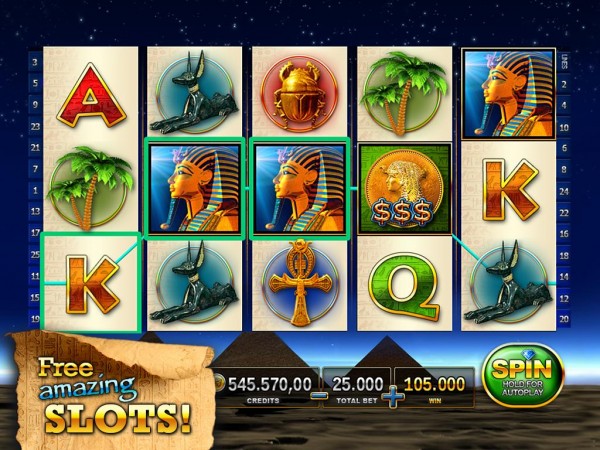
Descargar Slots Pharaoh’s Way Apk,Android En este juego jugarás divertidos juegos al estilo del antiguo Egipto. Este juego, que te recuerda a la antigüedad, tiene excelentes gráficos y efectos visuales. Depende de ti disfrutar de este juego de la antigüedad.
————————————————————-
Dimensión:60mb Compresión: Rar / Sin Contraseña Exploración: Webroot. / Condición clara
En esta nueva ocasión te presentamos otra guía sencilla para rootea tu terminal Vivo Y50.
es cierto que al rootear un teléfono móvil específico Podemos conseguir beneficios considerables, al mismo tiempo que es cierto que puede conllevar algunos problemas.
En las siguientes líneas también indicaremos cuáles son los beneficios potenciales así como el posibles desventajaspara que de esta manera puedas sopesar si Valdrá la pena rootear tu Vivo Y50.
¿Problemas para encontrar el archivo boot.img?, verifique este
¿Qué es la raíz?
Raíz oh uso excesivo es el nombre estándar que se suele asignar a las cuentas de usuario administrador que tienen privilegios completos en todo tipo de acceso, tanto monousuario como multiusuario.
Asimismo, rootear o rootear un teléfono móvil es el proceso que permite al usuario de cualquier Smartphone con sistema Android obtener acceso privilegiado de forma similar a los permisos administrativos en sistemas Linux o Unix, lo que también permite romper cualquier limitación de sistema o hardware que pueda establecer el fabricante y/u operador de red.
¿Cuáles son los beneficios de rootear el Vivo Y50?
Pudiendo eliminar fácilmente Bloatware así como desinstalar aplicaciones potencialmente improductivas del sistema.
Posibilidad de ganar capacidad extra de almacenamiento.
Adaptar configuraciones profundas del sistema, como desbloquear el dispositivo móvil, resetear o modificar el IMEI de nuestro dispositivo móvil o MAC, overclockear la CPU y mucho más.
Pudiendo utilizar aplicaciones diseñadas para Smartphones rooteados.
Cambiar el tamaño y dividir particiones en la memoria interna (Ten cuidado, puede ser muy peligroso.).
Crear copias de seguridad de las particiones y poder exportar la rom completa.
Precauciones e inconvenientes que siempre hay que tener en cuenta
El Smartphone perderá la validez de la garantía emitida por el fabricante.
Riesgo de que aplicaciones maliciosas se apoderen de los derechos de superusuario.
Riesgo de daño o deterioro de los datos durante o después del procedimiento, en cuyo caso es recomendable en todo caso crear una copia de seguridad antes de iniciar el root.
La rom del teléfono Vivo Y50 puede estar dañada, es recomendable asegurarse de poder obtener una copia oficial de su rom si es necesario.
La compatibilidad con actualizaciones automáticas eventualmente se desactivará.
Pautas para este proceso.
Un ordenador que disponga de sistema operativo Windows XP/7/8 o posterior, tanto de 32 como de 64 bits.
Descarga el componente boot.img o la rom original de tu terminal si es posible desde la web oficial de descargas del fabricante.
Y no puedes obtener la rom de tu dispositivo Vivo Y50 Alternativamente, puedes tener el componente boot.img directamente desde tu terminal fácilmente siguiendo los pasos de este tutorial.
Configuraciones del celular
En el primer paso tendrás que realizar algunos arreglos específicos desde los ajustes del Vivo Vivo Y50, estos residen principalmente en Habilitar desbloqueo OEM y Habilitar la depuración USB.
Podrás ubicar estas dos configuraciones en el panel de desarrollo, el cual deberás haber desbloqueado previamente golpeando 7 veces sucesivos sobre ->
Sistema-> Acerca del teléfono -> Número de compilación oh versión de software.
Cómo rootear Vivo Y50 con facilidad
Para comenzar, descomprima el paquete previamente descargado en el escritorio de su computadora con Windows y luego abra la aplicación MTKroot v2.5.5.
Inicie MTKroot v2.5.5 para Vivo Y50
Haga clic una vez en el botón Controladores -> Qualcomm y finaliza la instalación de los respectivos drivers.
Instale los controladores Qualcomm Vivo Y50
Repetir este paso también para realizar la instalación de los drivers. BAsD.
Nota: El software MTKroot v2.5.5 incluye todos los controladores USB y Fastboot necesarios para el Vivo Y50.
Conecta tu teléfono Vivo Y50 al ordenador a través del conector de datos y haga clic en Restablecer USB.
Haga clic en la parte superior izquierda ¡¡Sin botas de heno!! -> Llevarbusque el archivo de arranque y luego haga clic en el botón Parche de proceso.
El programa Magisk Manager se iniciará automáticamente en tu dispositivo, sigue los pasos que aparecerán en tu pantalla para crear el parche.
Luego tienes que hacer clic en el botón Prueba del BAD y espera un momento hasta que puedas ver la línea’Dispositivo detectado‘ en ese momento tendrás que hacer clic Soy un fastboot.
Vivo Y50 Restablecer USB + Probar ADB + Fastboot
Espera un momento mientras Vivo Y50 Inicie en modo Fastboot y luego haga clic en el botón Probar arranque rápido.
Espere nuevamente hasta que pueda leer la línea ‘Dispositivo reconocido‘ antes de pasar a la siguiente etapa.
Abra el gestor de arranque en su Vivo Y50
A continuación llega el turno de abrir el gestor de arranque del ordenador, una acción imprescindible que podemos realizar de forma automática.
Pero recuerda que tienes que excluir el proceso si ya lo has desbloqueado previamente.
Hacer clic en Prueba del cargador de arranque para verificar si ya está desbloqueado o no.
Prueba del gestor de arranque Vivo Y50
A desbloquea el gestor de arranque de tu Vivo Y50 entonces tienes que hacer clic en el botón Liberar cargador de arranque -> Acepta y luego sigue las sugerencias que aparecen en la pantalla de tu Vivo Y50.
Tendrás que presionar la tecla aumentar el volumen para proceder.
Lanzar el gestor de arranque Vivo Y50
Nota: Cuando desbloquees el gestor de arranque, el software de tu Vivo Y50 se restaurará al estado original.
Por esa misma razón, se recomienda realizar una copia de seguridad o, si lo prefiere, hacer una copia de seguridad de los archivos, contactos, fotos y otros datos que se encuentran dentro del disco externo.
Tras liberar el bootloader la siguiente fase es finalizar el tutorial y finalmente salir del terminal con su correspondiente acceso root.
En la parte superior del programa, elija la opción raíz, luego haga clic en el botón Raíz en la parte inferior.
Opción raíz Vivo Y50
En unos segundos el terminal Vivo Y50 estará rooteado y leerás la línea “OK” tanto en tu celular Vivo Y50 al mismo tiempo como en la ventana de MTKroot v2.5.5.
Luego haga clic en Salir del arranque rápido Para devolver tu celular Vivo Y50 se reiniciará en el sistema Android.
Cuando tu Vivo Y50 termine de reiniciarse por completo, haz clic una vez en el botón Aplicaciones -> instalar magia y verifique si la aplicación Magisk Manager aparece en el escritorio del teléfono.
Para que la aplicación Magisk Manager funcione correctamente, primero debes conectar el Vivo Y50 a Internet, independientemente de si es a través de un operador de red o Wi-Fi.
Para finalizar solo tienes que pulsar Comprobar raíz -> aceptar y listo.
Verificar Root Vivo Y50
Nota: En caso de que la aplicación Magisk Manager no se pueda instalar la primera vez, haga clic en DesinstalarEspere dos segundos y presione el botón nuevamente. instalar magia.
resumen abreviado
Simplificación del proceso Root Vivo Y50
Ejecute la utilidad MTKroot v2.5.5 y luego conecte su dispositivo móvil Vivo Y50 a su computadora.
Reinicie su dispositivo móvil Vivo Y50 para acceder a las opciones de inicio rápido haciendo clic Soy un fastboot -> Probar arranque rápido.
Si es necesario, desbloquee el gestor de arranque haciendo clic en Liberar cargador de arranque.
Finalmente seleccione la opción raíz y presione el botón Raíz.
Vídeo tutorial paso a paso sobre cómo rootear el dispositivo Vivo Y50
En esta nueva ocasión te presentamos otra guía sencilla para rootea tu terminal Vivo Y50.
es cierto que al rootear un teléfono móvil específico Podemos conseguir beneficios considerables, al mismo tiempo que es cierto que puede conllevar algunos problemas.
En las siguientes líneas también indicaremos cuáles son los beneficios potenciales así como el posibles desventajaspara que de esta manera puedas sopesar si Valdrá la pena rootear tu Vivo Y50.
¿Problemas para encontrar el archivo boot.img?, verifique este
¿Qué es la raíz?
Raíz oh uso excesivo es el nombre estándar que se suele asignar a las cuentas de usuario administrador que tienen privilegios completos en todo tipo de acceso, tanto monousuario como multiusuario.
Asimismo, rootear o rootear un teléfono móvil es el proceso que permite al usuario de cualquier Smartphone con sistema Android obtener acceso privilegiado de forma similar a los permisos administrativos en sistemas Linux o Unix, lo que también permite romper cualquier limitación de sistema o hardware que pueda establecer el fabricante y/u operador de red.
¿Cuáles son los beneficios de rootear el Vivo Y50?
Pudiendo eliminar fácilmente Bloatware así como desinstalar aplicaciones potencialmente improductivas del sistema.
Posibilidad de ganar capacidad extra de almacenamiento.
Adaptar configuraciones profundas del sistema, como desbloquear el dispositivo móvil, resetear o modificar el IMEI de nuestro dispositivo móvil o MAC, overclockear la CPU y mucho más.
Pudiendo utilizar aplicaciones diseñadas para Smartphones rooteados.
Cambiar el tamaño y dividir particiones en la memoria interna (Ten cuidado, puede ser muy peligroso.).
Crear copias de seguridad de las particiones y poder exportar la ROM completa.
Precauciones e inconvenientes que siempre hay que tener en cuenta
El Smartphone perderá la validez de la garantía emitida por el fabricante.
Riesgo de que aplicaciones maliciosas se apoderen de los derechos de superusuario.
Riesgo de daño o deterioro de los datos durante o después del procedimiento, en cuyo caso es recomendable en todo caso crear una copia de seguridad antes de iniciar el root.
La rom del teléfono Vivo Y50 puede estar dañada, es recomendable asegurarse de poder obtener una copia oficial de su rom si es necesario.
La compatibilidad con actualizaciones automáticas eventualmente se desactivará.
Pautas para este proceso.
Un ordenador que disponga de sistema operativo Windows XP/7/8 o posterior, tanto de 32 como de 64 bits.
Descarga el componente boot.img o la rom original de tu terminal si es posible desde la web oficial de descargas del fabricante.
Y no puedes obtener la rom de tu dispositivo Vivo Y50 Alternativamente, puedes tener el componente boot.img directamente desde tu terminal fácilmente siguiendo los pasos de este tutorial.
Configuraciones del celular
En el primer paso tendrás que realizar algunos arreglos específicos desde los ajustes del Vivo Vivo Y50, estos residen principalmente en Habilitar desbloqueo OEM y Habilitar la depuración USB.
Podrás ubicar estas dos configuraciones en el panel de desarrollo, el cual deberás haber desbloqueado previamente golpeando 7 veces sucesivos sobre ->
Sistema-> Acerca del teléfono -> Número de compilación oh versión de software.
Cómo rootear Vivo Y50 con facilidad
Para comenzar, descomprima el paquete previamente descargado en el escritorio de su computadora con Windows y luego abra la aplicación MTKroot v2.5.5.
Inicie MTKroot v2.5.5 para Vivo Y50
Haga clic una vez en el botón Controladores -> Qualcomm y finaliza la instalación de los respectivos drivers.
Instale los controladores Qualcomm Vivo Y50
Repetir este paso también para realizar la instalación de los drivers. BAsD.
Nota: El software MTKroot v2.5.5 incluye todos los controladores USB y Fastboot necesarios para el Vivo Y50.
Conecta tu teléfono Vivo Y50 al ordenador a través del conector de datos y haga clic en Restablecer USB.
Haga clic en la parte superior izquierda ¡¡Sin botas de heno!! -> Llevarbusque el archivo de arranque y luego haga clic en el botón Parche de proceso.
El programa Magisk Manager se iniciará automáticamente en tu dispositivo, sigue los pasos que aparecerán en tu pantalla para crear el parche.
Luego tienes que hacer clic en el botón Prueba del BAD y espera un momento hasta que puedas ver la línea’Dispositivo detectado‘ en ese momento tendrás que hacer clic Soy un fastboot.
Vivo Y50 Restablecer USB + Probar ADB + Fastboot
Espera un momento mientras Vivo Y50 Inicie en modo Fastboot y luego haga clic en el botón Probar arranque rápido.
Espere nuevamente hasta que pueda leer la línea ‘Dispositivo reconocido‘ antes de pasar a la siguiente etapa.
Abra el gestor de arranque en su Vivo Y50
A continuación llega el turno de abrir el gestor de arranque del ordenador, una acción imprescindible que podemos realizar de forma automática.
Pero recuerda que tienes que excluir el proceso si ya lo has desbloqueado previamente.
Hacer clic en Prueba del cargador de arranque para verificar si ya está desbloqueado o no.
Prueba del gestor de arranque Vivo Y50
A desbloquea el gestor de arranque de tu Vivo Y50 entonces tienes que hacer clic en el botón Liberar cargador de arranque -> Acepta y luego sigue las sugerencias que aparecen en la pantalla de tu Vivo Y50.
Tendrás que presionar la tecla aumentar el volumen para proceder.
Lanzar el gestor de arranque Vivo Y50
Nota: Cuando desbloquees el gestor de arranque, el software de tu Vivo Y50 se restaurará al estado original.
Por esa misma razón, se recomienda realizar una copia de seguridad o, si lo prefiere, hacer una copia de seguridad de los archivos, contactos, fotos y otros datos que se encuentran dentro del disco externo.
Tras liberar el bootloader la siguiente fase es finalizar el tutorial y finalmente salir del terminal con su correspondiente acceso root.
En la parte superior del programa, elija la opción raíz, luego haga clic en el botón Raíz en la parte inferior.
Opción raíz Vivo Y50
En unos segundos el terminal Vivo Y50 estará rooteado y leerás la línea “OK” tanto en tu celular Vivo Y50 al mismo tiempo como en la ventana de MTKroot v2.5.5.
Luego haga clic en Salir del arranque rápido Para devolver tu celular Vivo Y50 se reiniciará en el sistema Android.
Cuando tu Vivo Y50 termine de reiniciarse por completo, haz clic una vez en el botón Aplicaciones -> instalar magia y verifique si la aplicación Magisk Manager aparece en el escritorio del teléfono.
Para que la aplicación Magisk Manager funcione correctamente, primero debes conectar el Vivo Y50 a Internet, independientemente de si es a través de un operador de red o Wi-Fi.
Para finalizar solo tienes que pulsar Comprobar raíz -> aceptar y listo.
Verificar Root Vivo Y50
Nota: En caso de que la aplicación Magisk Manager no se pueda instalar la primera vez, haga clic en DesinstalarEspere dos segundos y presione el botón nuevamente. instalar magia.
resumen abreviado
Simplificación del proceso Root Vivo Y50
Ejecute la utilidad MTKroot v2.5.5 y luego conecte su dispositivo móvil Vivo Y50 a su computadora.
Reinicie su dispositivo móvil Vivo Y50 para acceder a las opciones de inicio rápido haciendo clic Soy un fastboot -> Probar arranque rápido.
Si es necesario, desbloquee el gestor de arranque haciendo clic en Liberar cargador de arranque.
Finalmente seleccione la opción raíz y presione el botón Raíz.
Vídeo tutorial paso a paso sobre cómo rootear el dispositivo Vivo Y50
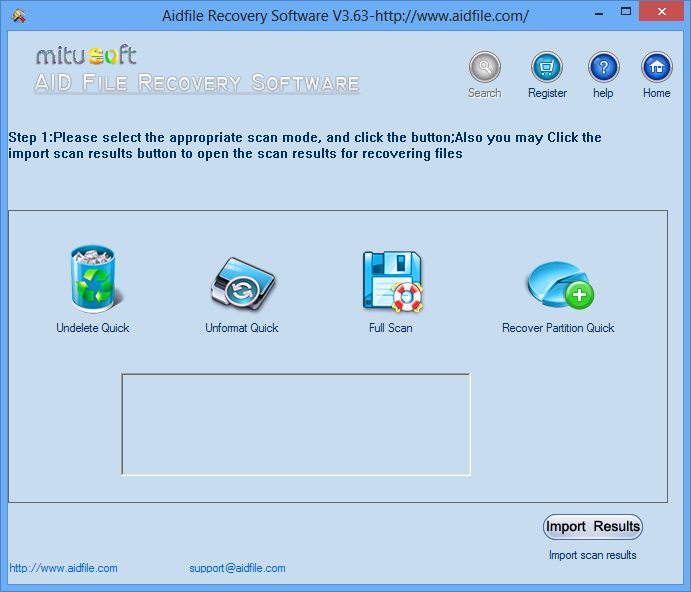
Otro mega programa que te ayudará a recuperar archivos, funciona con particiones eliminadas, papeleras de reciclaje vacías y otras cosas aterradoras, como tablas dañadas, discos duros desactivados por el método incorrecto… Descargar Software de recuperación de archivos de ayuda posible a continuación con activación en el archivo. Hay soporte para todos los sistemas de archivos populares. Al iniciar por primera vez, debe especificar inmediatamente el tipo de escaneo; esto determina cuán exhaustiva se llevará a cabo la búsqueda y el tiempo requerido. A continuación, seleccione la letra del disco duro, debe especificar el formato del archivo o simplemente buscar todo a la vez, una vez completado el proceso, seleccione los archivos que necesita y restáurelos. No me gustó mucho la interfaz de Aidfile Recovery Software, pero lo principal es que el programa funciona como debería. Peculiaridades:
La apariencia no es la más agradable, en mi opinión, la ventana principal, su tamaño no se puede cambiar, los íconos se ven descuidados, la elección del color no es buena.
Hay varios modos de escaneo, si tienes prisa puedes hacer selectivo o rápido, si no tienes prisa indica el completo y ten paciencia
No hay configuraciones, todas las opciones están en una sola ventana, por lo que no podrá ajustar los parámetros individualmente, usamos lo que vemos
Se requiere la activación del programa, después de lo cual podrá realizar un análisis completo sin límites
Firmware original del Samsung Galaxy A35 5G SM-A356U1 (archivo Flash)
El archivo Flash lo ayudará a actualizar, degradar o reinstalar el firmware (SO) original en su dispositivo móvil. Además, el archivo Flash (ROM) también le permite reparar el dispositivo móvil en caso de un problema de software, un problema de bucle de arranque, un problema de IMEI o un problema muerto.
Nombre del archivo: SM-A356U1_A356U1UES3AXG3_A356U1OYM3AXG3_AIO_4archivo.zip País: ESTADOS UNIDOS Tamaño del archivo: 6,68GB versión de Android: 14 Herramienta Flash: Herramienta de descarga de Odín Cómo flashear (instalar): Sigue el tutorial
Firmware original Oppo A74 CPH2263 (archivo Flash)
El archivo Flash lo ayudará a actualizar, degradar o reinstalar el firmware (SO) original en su dispositivo móvil. Además, el archivo Flash (ROM) también le permite reparar el dispositivo móvil en caso de un problema de software, un problema de bucle de arranque, un problema de IMEI o un problema muerto.
Nombre del archivo:Oppo_A74_CPH2263_11_A.05_210326.zip Tamaño del archivo: 4,47MB
El archivo Flash lo ayudará a actualizar, degradar o reinstalar el firmware (SO) original en su dispositivo móvil. Además, el archivo Flash (ROM) también le permite reparar el dispositivo móvil en caso de un problema de software, un problema de bucle de arranque, un problema de IMEI o un problema muerto.
Nombre del archivo: Xiaomi_Redmi_6_V10.2.3.0.OCGMIXM_20190121.0000.00_8.1_Global_XFT.zip Tamaño del archivo: 1,66 GB Herramienta Flash: Herramienta flash Xiaomi Cómo flashear (instalar): Sigue el tutorial
Firmware original Huawei MatePad T 10s WIFI AGS3K-W09 (archivo Flash)
El archivo Flash lo ayudará a actualizar, degradar o reinstalar el firmware (SO) original en su dispositivo móvil. Además, el archivo Flash (ROM) también le permite reparar el dispositivo móvil en caso de un problema de software, un problema de bucle de arranque, un problema de IMEI o un problema muerto.
Nombre del archivo: Huawei_MatePad_T_10s_WIFI_AGS3K-W09_10.1.0.120_C10E2R2P1_Firmware_EMUI10.1.0_05018ACN_Dload.zip Tamaño del archivo: 3,29GB Cómo flashear (instalar): Sigue el tutorial
El archivo Flash lo ayudará a actualizar, degradar o reinstalar el firmware (SO) original en su dispositivo móvil. Además, el archivo Flash (ROM) también le permite reparar el dispositivo móvil en caso de un problema de software, un problema de bucle de arranque, un problema de IMEI o un problema muerto.
Usted está aquí: Descargar programas completos Descargar programas completos – Descargar juegos / Varios programas generales, Descargar programas de Internet, Descargar programas portátiles / Descarga de Pgware Throttle – Completa v8.10.21.2024
Descarga de Pgware Throttle – Completa v8.10.21.2024
Descarga de Pgware Throttle – Completa v8.10.21.2024 + Portátil
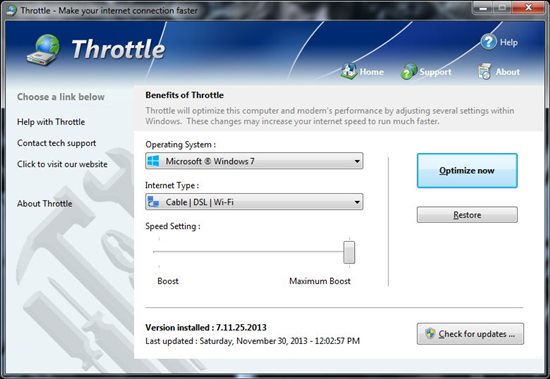
Descargar acelerador de PgwareAl optimizar su velocidad de Internet, Throttle hace visibles sus descargas
Marca la diferencia, estabiliza tu módem y te permite utilizarlo de forma totalmente eficiente.
No olvides seleccionar el módem que utilices. Notas: Contiene un parche. Desactive su software anti brevemente antes de usarlo.
Usted está aquí: Descarga completa del programa Descarga completa del programa – Descarga de juegos / Descarga completa de juegos, Juegos para PC, Descarga de juegos Torrent / Descargar REKA – PC completa
Descargar REKA – PC completa
REKA lleno Descargar
REKA, en el juego lanzado en 2024 Comenzarás el juego construyendo la casa de tu bruja y creando pociones medicinales para curar recolectando materiales en la naturaleza. Experimentarás momentos peligrosos en la naturaleza y domesticarás a los animales que encuentres durante tu exploración y los llevarás a casa. Intenta cumplir con las tareas que se te asignan. Ayudarás o te convertirás en un enemigo. Las decisiones que tomes cambiarán tu destino. Puedes personalizar tu propio personaje de bruja y sobrevivir en el mundo oscuro.
¿Sistema y requisitos REKA?
RAM: Memoria de 8 GB ++ y superior ++ Disco duro: 5GB++ Tarjeta gráfica: NVIDIA GeForce GTX 1060 6GB o AMD Radeon RX 580 Ventanas: (64 bits) 8/7/10 DX: 11 Versión ++ Procesador: Intel Core i5 6400 o AMD Ryzen 5 1400
Usted está aquí: Descargar programas completos Descargar programas completos – Descargar juegos / Varios programas generales, Descargar programas de Internet, Descargar programas portátiles / Descarga de Pgware Throttle – Completa v8.10.21.2024
Descarga de Pgware Throttle – Completa v8.10.21.2024
Descarga de Pgware Throttle – Completa v8.10.21.2024 + Portátil
Descargar acelerador de PgwareAl optimizar su velocidad de Internet, Throttle hace visibles sus descargas
Marca la diferencia, estabiliza tu módem y te permite utilizarlo de forma totalmente eficiente.
No olvides seleccionar el módem que utilices. Notas: Contiene un parche. Desactive su software anti brevemente antes de usarlo.
Con la ayuda de este artículo te diremos cómo rootear el dispositivo. Wiko View de forma sencilla y automatizada.
En los siguientes párrafos encontrará un procedimiento root automático para dispositivos móviles Wiko Viewgracias a lo cual podrás obtener root en tan solo unos minutos.
¿No encuentras el maletero? archivo, entonces este te interesará
¿Qué es el enraizamiento?
Él usuario root oh uso excesivo es el nombre común con el que se asignan las cuentas de usuario que tienen todos los privilegios en todas las formas de acceso (monousuario y multiusuario).
Rootear un teléfono móvil consiste en una técnica que permite al usuario de cualquier dispositivo Android obtener acceso privilegiado al sistema de forma similar a los permisos administrativos de los sistemas Linux, lo que también permite romper cualquier reducción del sistema así como del hardware que pueda haber establecido por parte del fabricante u operadores de red.
¿Cuáles son los beneficios de rootear tu Wiko View?
Elimine Bloatware fácilmente y elimine las aplicaciones del sistema que no funcionan.
Posibilidad de conseguir más capacidad de almacenamiento.
Adapta configuraciones profundas en el sistema, como desbloquear, resetear el IMEI del Wiko View y/o la MAC, overclockear la CPU, etc.
Utilice aplicaciones desarrolladas únicamente para teléfonos rooteados.
Cambiar el tamaño o dividir particiones (Hacer esto puede resultar extremadamente peligroso para la integridad del dispositivo.).
Crear copias de seguridad del sistema de particiones y poder exportar la rom completa.
Precauciones e inconvenientes que debemos considerar
El equipo dejará de tener validez la garantía otorgada por el fabricante.
Riesgo de que aplicaciones dañinas puedan apoderarse de los derechos de superusuario.
Riesgo de daño o deterioro de los datos durante o después del procedimiento, por lo que es recomendable en todo momento realizar una copia de seguridad antes de iniciar un proceso root.
El Firmware/Rom del dispositivo puede estar dañado, se recomienda asegurarse de poder obtener una copia flasheable de su firmware si es necesario.
Soporte para actualizaciones OTA (Por el aire) será revocado.
Descargue el firmware original de su Wiko View para extraer el archivo boot.img, si es posible, desde la página de soporte del fabricante.
Y No encuentras la rom oficial del teléfono Wiko View Tienes la alternativa de acceder fácilmente al archivo boot.img directamente desde el teléfono siguiendo este tutorial.
Ajustes a realizar en el Wiko View
Lo primero que tendrás que hacer es configurar los ajustes necesarios para el proceso, que básicamente consisten en Habilitar desbloqueo OEM así como Habilitar la depuración USB.
Estas configuraciones están disponibles en la sección de desarrollo, que debes habilitar con anticipación presionando 7 veces ininterrumpidamente en:
Menú-> Acerca del dispositivo -> versión de software oh Número de compilación.
Cómo rootear el Wiko View fácilmente
En primer lugar debes descomprimir el archivo que has descargado en tu ordenador con Windows y ejecutar la aplicación MTKroot v2.5.5.
Abra MTKroot v2.5.5 para Wiko View
Haga clic en el botón Controladores -> Qualcomm y completa la instalación de los drivers correspondientes.
Instale los controladores USB Qualcomm Wiko View
Realice exactamente estos mismos pasos para instalar los controladores. BAsD.
Nota: El software MTKroot v2.5.5 cuenta con los drivers necesarios para que el PC reconozca el Wiko View.
Luego conecta tu dispositivo Wiko View a su computadora a través de un puerto de datos USB y luego haga clic en Restablecer USB.
Haga clic en la esquina superior izquierda en ¡¡Sin botas de heno!! -> Llevaragregue el archivo de arranque y luego haga clic en Parche de proceso.
El software Magisk Manager se iniciará automáticamente en tu Wiko View, sigue los pasos que aparecerán en la pantalla para parchear el arranque.
Hacer clic en Prueba del BAD y espera un momento hasta que puedas leer el texto ‘Dispositivo reconocido‘ En ese momento debes hacer clic en el botón Soy un fastboot.
Wiko View Reiniciar USB, probar ADB, ir a Fastboot
Ahora espera unos segundos hasta que Wiko View Reinicie en modo Fastboot y luego haga clic Probar arranque rápido.
Una vez más espera hasta que aparezca la frase ‘Dispositivo detectado‘ para poder avanzar al siguiente párrafo.
Abre el gestor de arranque de tu Wiko View
A continuación procederemos a abrir el gestor de arranque de tu Smartphone, otro proceso que también podemos realizar de forma automática.
Pero recuerda que tendrás que saltarte el proceso si lo has liberado en otro momento.
Haga clic una vez en Prueba del cargador de arranque si necesita comprobar su estado.
Comprobar el gestor de arranque del Wiko View
En caso de que consideres desbloquear el gestor de arranque de tu Wiko View, entonces debes hacer clic en el botón Liberar cargador de arranque -> Acepta y luego cumple las señales que aparecerán reflejadas en la pantalla de tu Wiko View.
No olvides presionar el botón sube el volumen para desbloquear.
Desbloquear el gestor de arranque en Wiko View
Recuerde: en el momento en que desbloquee el gestor de arranque, el software de su Wiko View se restablecerá al estado de fábrica.
Debido a esto, debería considerar realizar una copia de seguridad o, si corresponde, hacer una copia de seguridad de los archivos, contactos, fotos y otros datos dentro de la unidad de almacenamiento SD.
Tras abrir el gestor de arranque, el siguiente nivel consistirá en completar este proceso y finalmente dejar el Wiko View con acceso root.
Dirígete a la zona superior izquierda de la aplicación y selecciona la alternativa root, luego haz clic en el botón Root en la parte inferior.
Seleccione Rootear Wiko View
En apenas unos segundos el teléfono estará rooteado, por lo que aparecerá la palabra “OK” en tu terminal y en la ventana de MTKroot v2.5.5.
A continuación debes hacer clic en el botón Salir del arranque rápido Para reiniciar su dispositivo móvil, se reiniciará en el entorno de Android.
Una vez que el Wiko View se inicie por completo deberás pulsar Aplicaciones -> instalar magia y asegúrese de que la aplicación Magisk Manager esté entre las aplicaciones del teléfono.
Para poder utilizar la aplicación Magisk Manager primero debes conectar tu Wiko View a Internet, ya sea mediante Wi-Fi o redes móviles.
Y finalmente solo tienes que hacer clic en el botón Comprobar raíz -> Acepta y listo.
Comprobar Root Wiko View
Nota: En caso de que la aplicación no se instale la primera vez, haga clic en el botón una vez DesinstalarEspere dos segundos y presione el botón nuevamente. instalar.
Proceso resumido
Proceso simplificado Root Wiko View
Inicie la herramienta MTKroot v2.5.5 y luego conecte el terminal a la computadora.
Reinicie el terminal en las opciones del gestor de arranque haciendo clic Soy un fastboot -> Probar arranque rápido.
Si es necesario, desbloquee el gestor de arranque haciendo clic en Liberar cargador de arranque.
Finalmente seleccione la opción raíz y presione el botón Raíz.
Vídeo tutorial de ayuda para rootear el Smartphone Wiko View
Usted está aquí: Descarga del programa completo Descarga de programas completos – Descargar juegos / Juegos de Android, Descarga de trucos de juegos de Android / Doodle God Blitz HD Apk Descargar + Mod Mana v1.3.12
Doodle God Blitz HD Apk Descargar + Mod Mana v1.3.12
Doodle God Blitz HD Apk Descargar + Mod Mana v1.3.12
Doodle Dios Blitz HD Apk,Android En este juego, intentarás desarrollar un mundo subdesarrollado y corregir los errores que se produzcan. En el juego Doodle God Blitz HD, obtendrás nuevos materiales mezclando y combinando.
Usted está aquí: Descarga del programa completo Descarga de programas completos – Descargar juegos / Juegos de Android, Descarga de trucos de juegos de Android / Doodle God Blitz HD Apk Descargar + Mod Mana v1.3.12
Doodle God Blitz HD Apk Descargar + Mod Mana v1.3.12
Doodle God Blitz HD Apk Descargar + Mod Mana v1.3.12
Doodle Dios Blitz HD Apk,Android En este juego, intentarás desarrollar un mundo subdesarrollado y corregir los errores que se produzcan. En el juego Doodle God Blitz HD, obtendrás nuevos materiales mezclando y combinando.
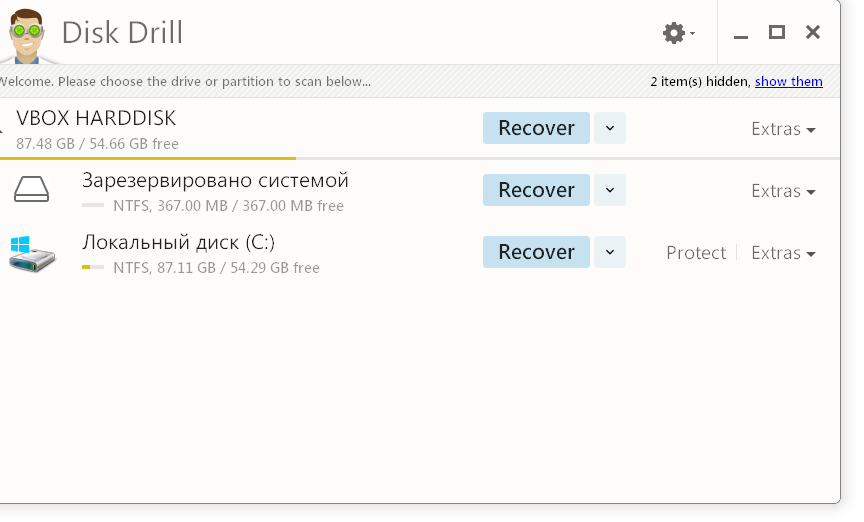
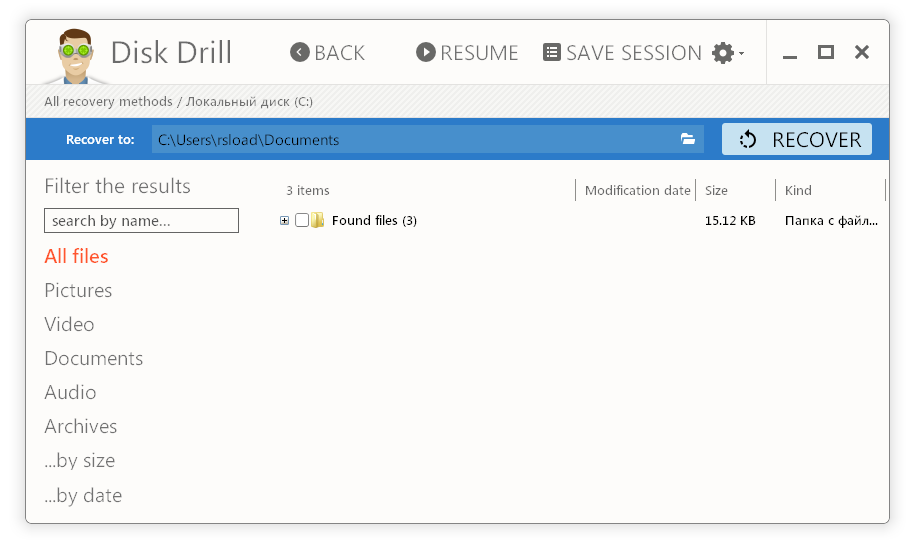
Taladro de disco – un programa de recuperación de datos que se creó originalmente para macOS pero que ahora también funciona para Windows. Recupera documentos perdidos, videos, música, fotos y todo en general. Puede descargar Disk Drill de cualquier versión a continuación de forma gratuita, un crack para la activación en el archivo y tal vez una clave, dependiendo de quién sea la versión. El software funciona con cualquier dispositivo de almacenamiento, unidades flash, tarjetas de memoria, reproductores, etc. Hay varios modos de escaneo: rápido si el archivo se eliminó recientemente y profundo cuando necesita profundizar más. El programa puede ejecutarlos uno por uno hasta encontrar lo que necesita. El funcionamiento es sencillo, basta con pulsar un botón y esperar a que se realice el escaneo. Luego mira lo que encontraste, hay filtros para mostrar, por ejemplo, solo imágenes o solo documentos, no tienes que revisar todo manualmente. Algunas palabras sobre las particiones perdidas, a veces el disco se formateó o se perdió la partición, Disk Drill se las arregla sin problemas. Los datos permanecen físicamente en el disco, el sistema simplemente no los ve, pero el programa los encuentra.
Peculiaridades:
Funciona con cualquier medio
Escaneo rápido y profundo para elegir
Vista previa de archivos antes de la recuperación
Recuperar particiones perdidas y eliminadas
Admite diferentes formatos, foto, video, documentos, audio y todo lo demás.
Hay una función Recovery Vault, rastrea los cambios en los archivos en el disco y, si algo se pierde, será más fácil de restaurar más adelante.
Escaneo profundo con algoritmos avanzados para casos complejos
Disk Drill tiene una característica útil que no mencioné anteriormente; es un programa que crea imágenes de disco byte a byte. Esto es importante cuando el disco comienza a desmoronarse, primero elimine la imagen y luego restaure tranquilamente los datos, sin rematar el disco moribundo con solicitudes innecesarias. De los análogos, miraría más de cerca Recuva de Piriform, gratuito en algunos lugares y para casos simples como eliminar accidentalmente un archivo de la papelera de reciclaje, es suficiente para la vista, pero para escaneo profundo y trabajar con particiones, Disk Drill será más poderoso. La segunda opción es R-Estudiouna herramienta profesional seria, incluso más rica en capacidades que Disk Drill. Revelador: Archivos inteligentes Licencia: ShareWare (para registrar el programa necesitas usar el crack de la carpeta sin ingresar la clave) SO: Windows x64 Descargar Disk Drill Pro 6.1.1162.0 + crack gratis (activación en archivo) / Empresa 6.2.1278.0 x64 + 4.5.616.0 x86 / Experto 5.7.916 + clave 2.0.0.339 Portátil + 4.0.521.0 Reempaquetar Diakov / Empresa 5.5.1517 macOS
El archivo Flash lo ayudará a actualizar, degradar o reinstalar el firmware (SO) original en su dispositivo móvil. Además, el archivo Flash (ROM) también le permite reparar el dispositivo móvil en caso de un problema de software, un problema de bucle de arranque, un problema de IMEI o un problema muerto.
Nombre del archivo: Xiaomi_Mi_9T_RU_V10.3.10.0.PFJRUXM_20190801.0000.00_Global_9.0_XFT.zip Tamaño del archivo: 3GB Herramienta Flash: Herramienta flash Xiaomi Cómo flashear (instalar): Sigue el tutorial