Usted está aquí: Descarga del programa completo Descarga de programas completos – Descargar juegos / Juegos de Android, Descarga de trucos de juegos de Android / Genies Gems Apk + Mod Dinero 62.27.106.11130937
Genies Gems Apk + Mod Dinero 62.27.106.11130937
Genios Gemas Apk + Mod 62.27.106.11130937
Descargar Genies Gems Apk,Android En este juego necesitas combinar al menos 3 objetos. En el juego necesitas encontrar un objeto. Debes llevar estos objetos al fondo haciendo coincidir los cristales. Una vez que encuentre el objeto, puede pasar a la siguiente sección.
————————————————————-
Dimensión:85-mb Compresión: Rar / Contraseña : rango Exploración: Webroot. / Condición clara
Usted está aquí: Descargar programas completos Descargar programas completos – Descargar juegos / Descargar programas portátiles, programas de audio y vídeo / Descarga de Steinberg WaveLab Elements – Versión completa 12.0.40 x64
Descarga de Steinberg WaveLab Elements – Versión completa 12.0.40 x64
Descargar Steinberg WaveLab Elements – Completo vv12.0.40 x64
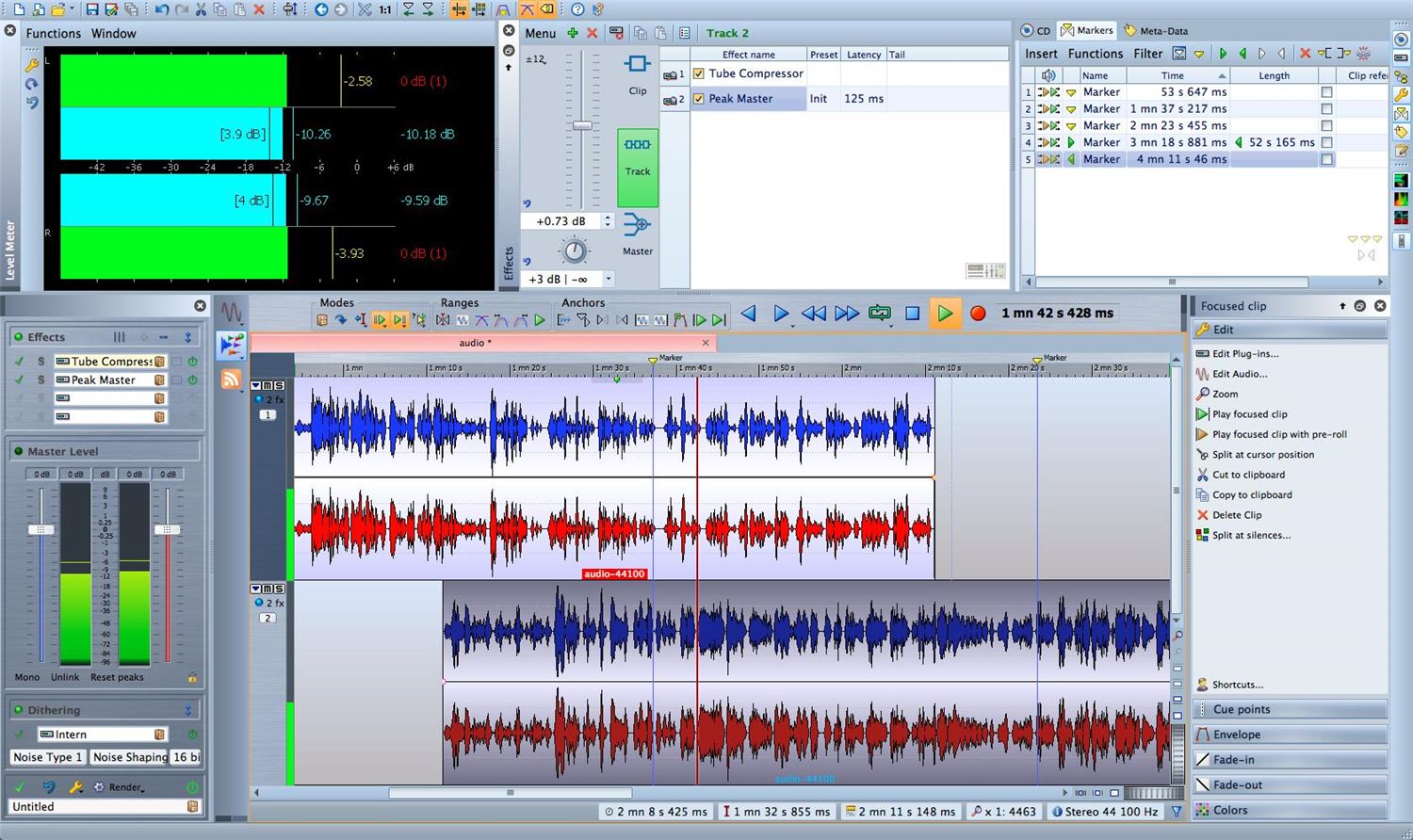
Elementos Steinberg WaveLabes un programa de edición de audio especialmente diseñado para músicos y propietarios de radios. Con este programa, que tiene una interfaz sencilla y fácil de usar, puedes editar muchos archivos de audio con varias herramientas y agregar efectos a tus archivos de audio.
Usted está aquí: Descargar programas completos Descargar programas completos – Descargar juegos / Descargar programas portátiles, programas de audio y vídeo / Descarga de Steinberg WaveLab Elements – Versión completa 12.0.40 x64
Descarga de Steinberg WaveLab Elements – Versión completa 12.0.40 x64
Descargar Steinberg WaveLab Elements – Completo vv12.0.40 x64
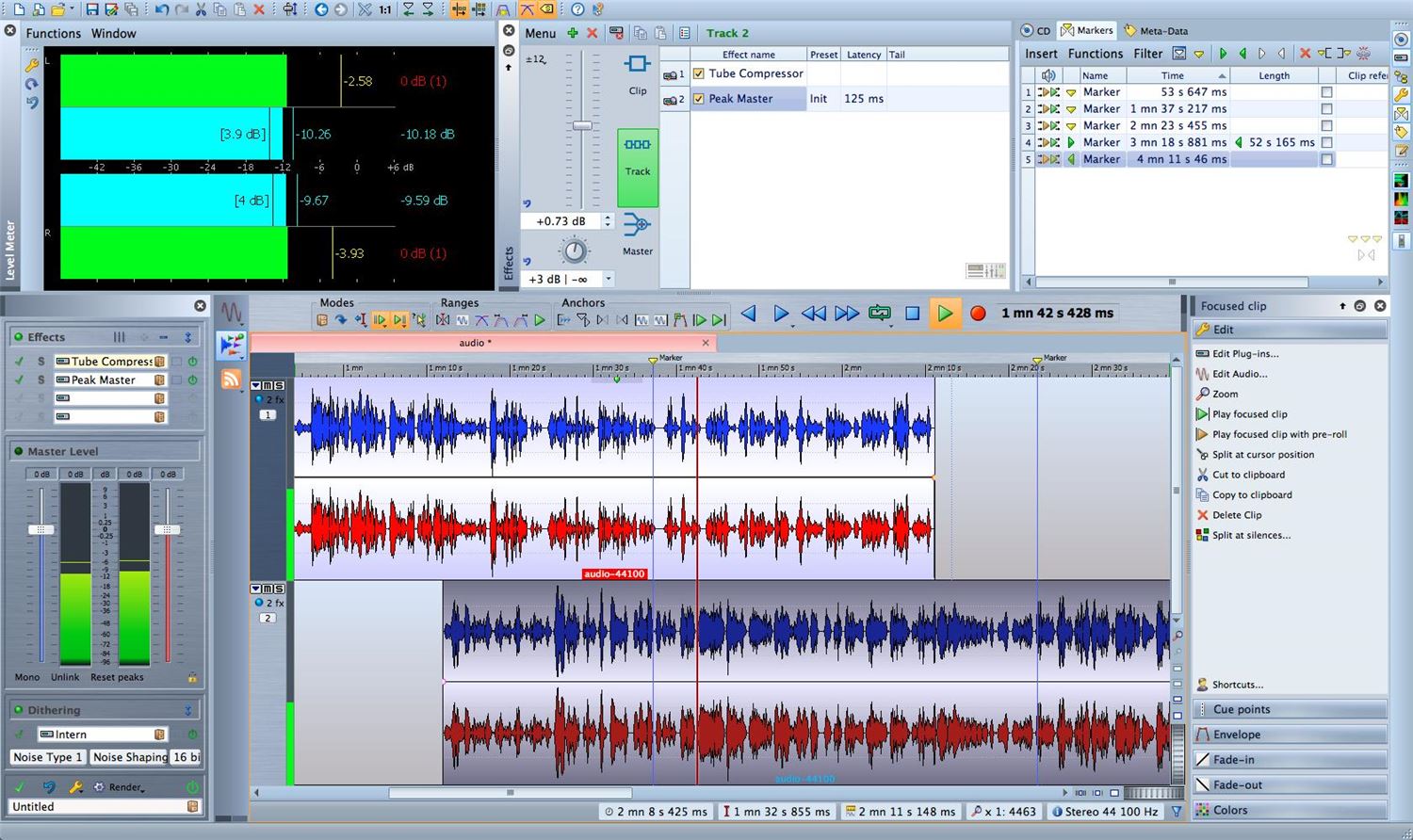
Elementos Steinberg WaveLabes un programa de edición de audio especialmente diseñado para músicos y propietarios de radios. Con este programa, que tiene una interfaz sencilla y fácil de usar, puedes editar muchos archivos de audio con varias herramientas y agregar efectos a tus archivos de audio.
Rootear un Smartphone, como en este caso el Sharp R1S, no es un juego y nunca debe tomarse a la ligera, por eso en los tutoriales que publicamos dejamos instrucciones precisas para evitar que el usuario olvide algún ajuste o paso importante.
Es innegable que al rootear un terminal Obtendremos numerosas ventajas, si bien es cierto que esto puede conllevar varios inconvenientes.
En los párrafos siguientes le mostraremos ambos beneficios potenciales como los posibles inconvenientes, para que puedas reflexionar por tu cuenta si ¿Realmente vale la pena rootear tu Sharp R1S o no?.
¿No encuentras el maletero?, entonces revisa este.
¿Qué es el enraizamiento?
Él uso excesivo oh raíz es el nombre estándar para cuentas de usuario que tienen todos los derechos de acceso, tanto de usuario único como multiusuario.
Rootear un teléfono es una técnica que otorga al usuario de un teléfono obtener acceso privilegiado similar a los permisos administrativos de Unix, que además permite romper cualquier sistema así como las limitaciones de hardware establecidas por los fabricantes y/u operadores de red.
¿Cuáles son los beneficios de rootear tu Sharp R1S?
Posibilidad de eliminar Bloatware fácilmente y eliminar aplicaciones del sistema que consideremos improductivas.
Posibilidad de obtener memoria extra para almacenamiento.
Cambie configuraciones sofisticadas del sistema, como reparar el número IMEI de nuestro o MAC, hacer overclocking de la CPU/GPU y muchos más.
Posibilidad de utilizar aplicaciones programadas sólo para celulares que tengan privilegios de root.
Formatee, cambie el tamaño o particione la memoria interna (Cuidado, esto puede ser muy peligroso.).
Realizar copias de seguridad completas y posibilidad de exportar la ROM completa.
Precauciones y advertencias a tener en cuenta
Su dispositivo ya no estará cubierto por la garantía del fabricante.
Exposición a aplicaciones dañinas que obtienen derechos de Superusuario.
Amenaza de daño o deterioro de la información durante el procedimiento, en cuyo caso es recomendable crear una copia de seguridad antes de iniciar un proceso de raíz.
El software del teléfono inteligente puede estar dañado; es recomendable asegurarse de obtener una copia original del firmware si es necesario.
Soporte de actualización OTA (Por el aire) quedará inutilizable.
Requisitos para este proceso
Computadora que cuente con sistema operativo Windows XP o posterior, microarquitectura de 32/64 bits.
Descargue el firmware original de su Sharp R1S desde donde deberá extraer el archivo de inicio, si es posible, desde el sitio web de descarga oficial.
Y No puedes descargar la rom oficial para tu Sharp R1S Alternativamente, también puede obtener el archivo de inicio directamente desde su Sharp R1S fácilmente siguiendo los pasos de este tutorial.
Configura tu teléfono Sharp R1S
Lo primero que tendremos que hacer, por supuesto, será configurar los ajustes necesarios para este proceso, que básicamente consisten en Habilitar la depuración USB y desbloquear OEM.
Debes colocar ambas configuraciones dentro de la sección del programador, que debes activar primero presionando 7 veces sucesivamente sobre:
Configuración de teléfono inteligente-> Información del teléfono -> versión de software oh Número de compilación.
Rootear Sharp R1S paso a paso
En primer lugar, debes extraer el paquete previamente descargado en el escritorio de tu computadora con Windows y luego abrir el programa MTKroot v2.5.5.
Ejecutando MTKroot v2.5.5 en Sharp R1S
Presione el botón Controladores -> MediaTek y completa la instalación de los controladores necesarios.
Instalar los controladores Sharp R1S
Repita también este paso para realizar la instalación con los drivers BAsD.
Nota: La utilidad MTKroot v2.5.5 incluye todos los controladores necesarios para los dispositivos Sharp R1S.
Luego conecta el teléfono Sharp R1S con el ordenador a través del puerto USB y haga clic en el botón Restablecer USB.
Haga clic en la esquina superior izquierda del texto. ¡¡Sin botas de heno!! -> Llevaragregue el archivo boot.img y finalmente haga clic en el botón Parche de proceso.
El software Magisk Manager se abrirá automáticamente en tu terminal, sigue los pasos que aparecen en pantalla para crear el parche.
Luego haga clic en Prueba del BAD y espera un segundo hasta que aparezca el mensaje ‘Dispositivo detectado’ luego debes hacer clic en el botón Soy un fastboot.
Sharp R1S Reiniciar USB, probar ADB, ir a Fastboot
Ahora espere hasta que el Sharp R1S se inicie en modo Fastboot, luego haga clic en el botón Probar arranque rápido.
Nuevamente deberás esperar hasta poder leer el texto ‘Dispositivo encontrado’ para poder avanzar a la siguiente fase.
Liberar el gestor de arranque en Sharp R1S
En la siguiente fase procederemos a liberar el gestor de arranque en tu Sharp R1S, otro paso que se realizará de forma 100% automatizada.
Aunque deberías ignorar este proceso si lo habías hecho antes.
Hacer clic en Prueba del cargador de arranque si necesita asegurarse de que esté liberado.
Verifique el gestor de arranque Sharp R1S
Si lo consideras necesario abra el gestor de arranque en el Sharp R1S simplemente haga clic en el botón una vez Liberar cargador de arranque -> Aceptar y luego realizar las sugerencias que se reflejarán en la pantalla del dispositivo.
Presione el botón aumentar el volumen para proceder.
Desbloquear el gestor de arranque de Sharp R1S
Atención: Al abrir el gestor de arranque, su Sharp R1S se restablecerá a su estado predeterminado.
Debido a esto, debería considerar realizar una copia de seguridad o, si corresponde, hacer una copia de seguridad de las fotos, contactos, archivos y otros datos personales dentro de la unidad de almacenamiento externa.
Después de desbloquear el gestor de arranque, estás ahora a unos segundos de finalizar este tutorial y dejar el terminal Sharp R1S con privilegios de root.
Vaya a la esquina superior izquierda de la aplicación y verifique la preferencia de raíz, luego haga clic en el botón Raíz en la esquina opuesta.
Opción de raíz Sharp R1S
Casi inmediatamente el teléfono móvil quedará rooteado, por lo que podrás leer la línea “OK” reflejada tanto en el Smartphone Sharp R1S al mismo tiempo como en la herramienta MTKroot v2.5.5.
A continuación tendrás que hacer clic Salir del arranque rápido Para devolver el dispositivo Sharp R1S se reiniciará en el entorno Android.
Una vez que el terminal se haya iniciado por completo deberás pulsar en Aplicaciones -> instalar magia y verifica que realmente aparezca la aplicación Magisk Manager en el panel de tu teléfono móvil.
Para que la aplicación Magisk Manager funcione correctamente es necesario conectar el Sharp R1S a Internet, a través de redes móviles o Wi-Fi.
Finalmente solo tienes que hacer clic en Comprobar raíz -> entonces Aceptar y eso es todo.
Testar Raíz Sharp R1S
Nota: Si la Aplicación no aparece instalada, haga clic en Desinstalarespere dos segundos y una vez más haga clic en el botón instalar magia.
Abreviatura del proceso
Pasos simplificados Root Sharp R1S
Inicie el programa MTKroot v2.5.5 y luego conecte su dispositivo móvil a su computadora.
Reinicie su dispositivo móvil en las opciones del gestor de arranque presionando el botón Soy un fastboot -> Probar arranque rápido.
Si es necesario, desbloquee el gestor de arranque haciendo clic en Liberar cargador de arranque.
Finalmente seleccione la opción raíz y presione el botón Raíz.
Videotutorial paso a paso sobre cómo rootear el teléfono Sharp R1S
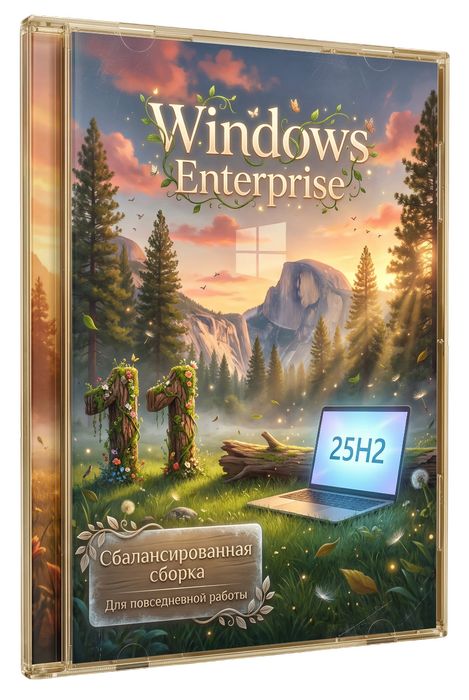
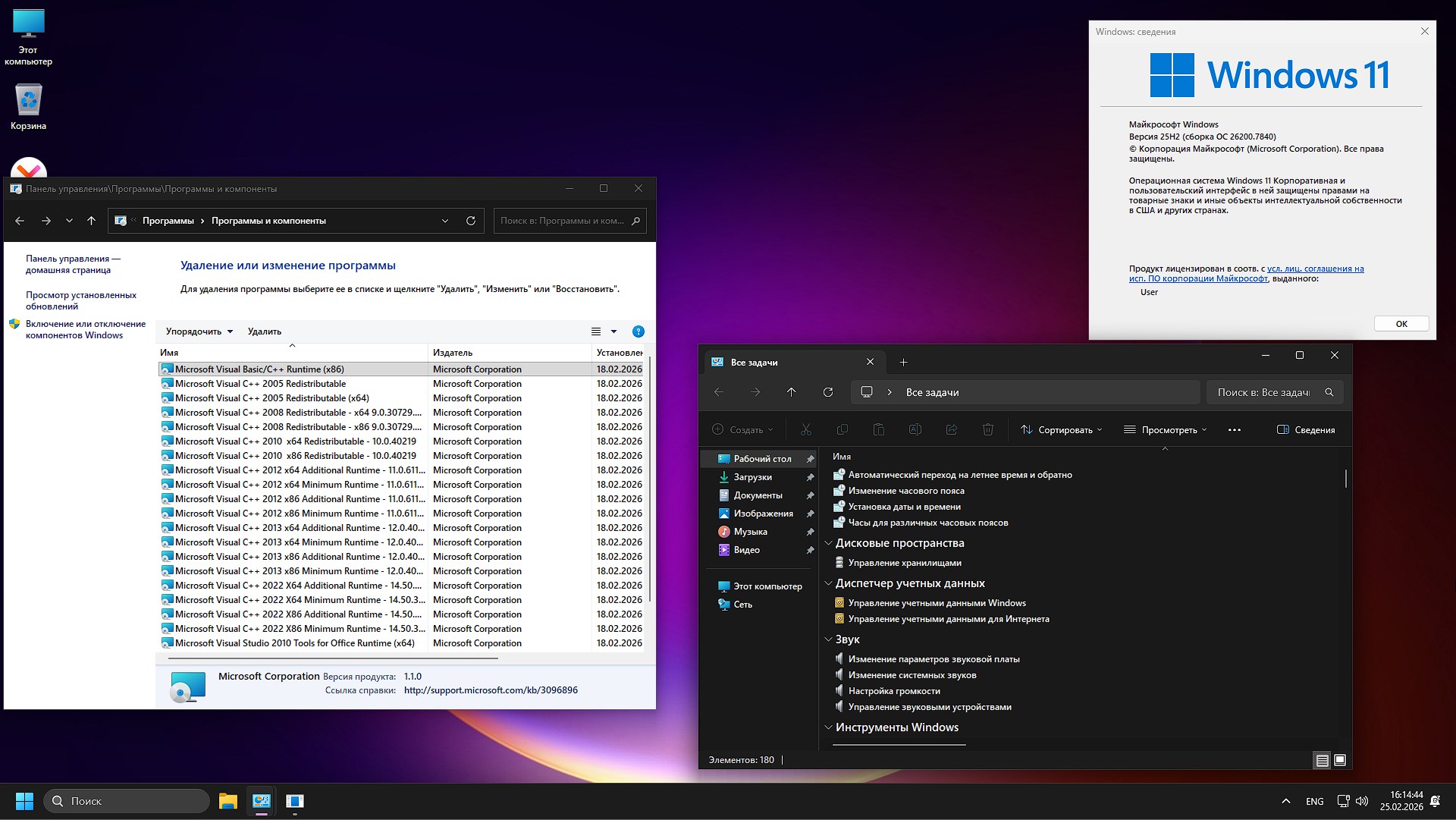
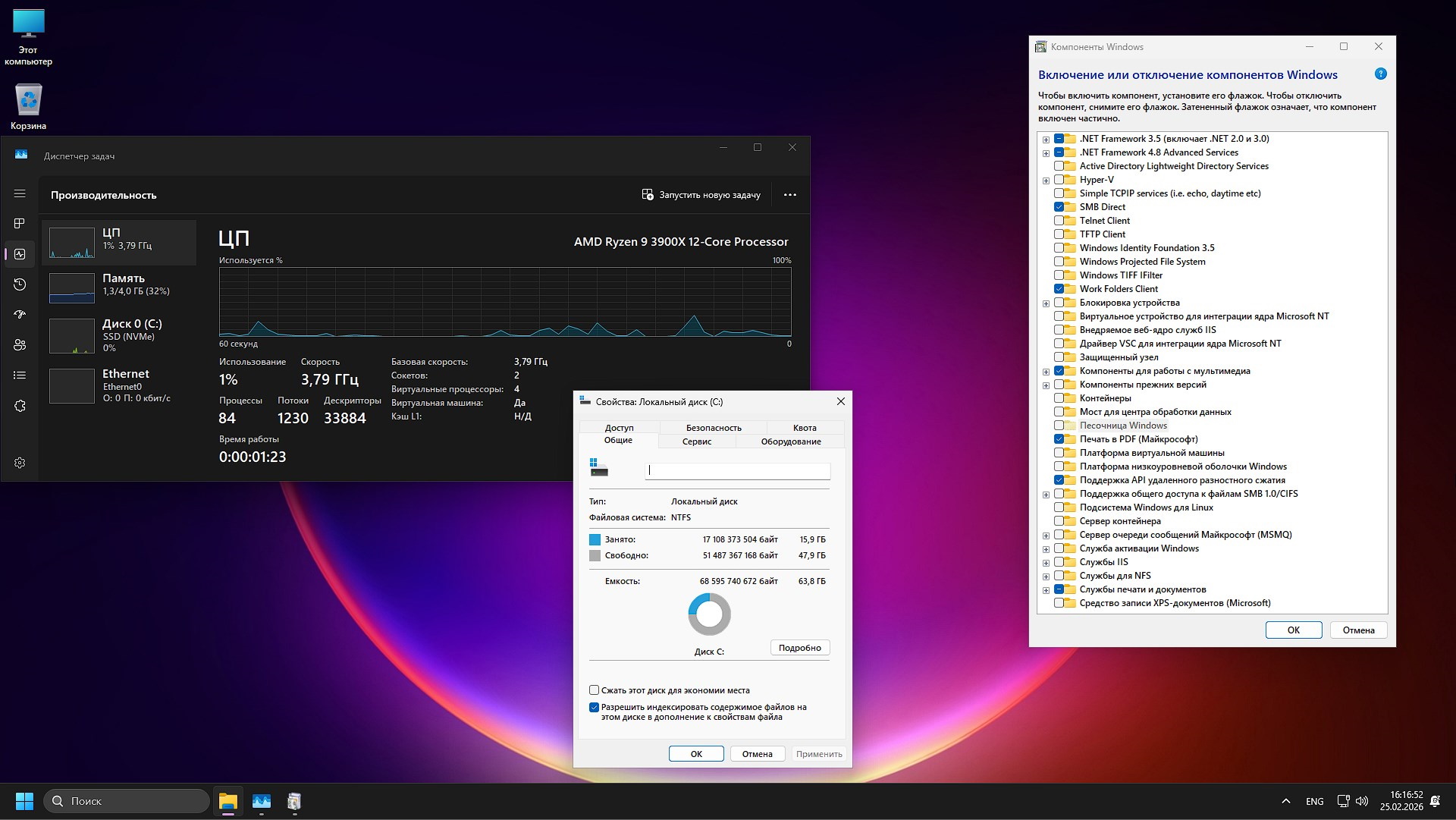
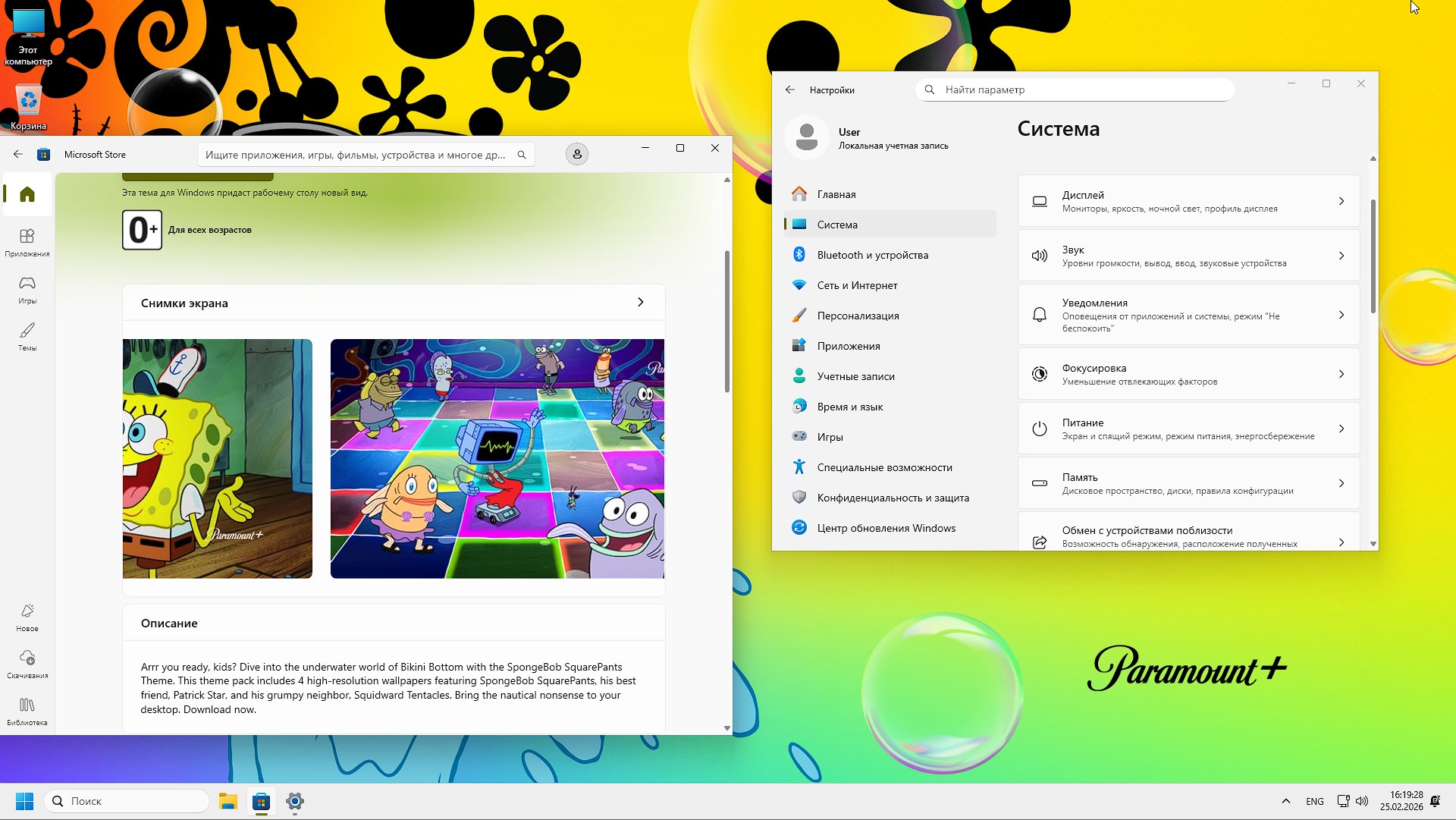
Una versión corporativa confiable y funcional de Windows 11 para aquellos que están cansados de escuchar sobre lanzamientos súper livianos, que necesitan una versión estable de una edición probada sin problemas de deshabilitación y sin fanatismos innecesarios. Esta no es una versión súper gaming, no es un sistema megaligero, no consume medio gigabyte de memoria y no pesa 5 GB una vez desempaquetado. Dedicado a todos aquellos que están cansados de esto y quieren simplemente instalar el sistema operativo automáticamente y luego trabajar tranquilamente sin configurar todo durante horas. Nuestras pruebas en diferentes hardware dieron buenos resultados. Para el trabajo diario, este Windows 11 25H2 Enterprise es una excelente opción para una computadora portátil o PC. Se resolvieron todas las dudas, se eliminó toda la basura del metro y la tienda es fácil de devolver, funciona y descarga todo lo que necesitas, como puedes ver en la última captura de pantalla. La versión limpia de Win 11 Rus se instala desde una unidad flash sin ningún problema, no se requieren preguntas ni acciones por su parte más que crear una imagen de arranque y seleccionar una partición donde descomprimir los archivos, eso es todo. ➡️ La vigilancia en este Windows 11 25H2 Rus está deshabilitada y esta base de datos probablemente sea para el 99% de las compilaciones, esto no es sorprendente. Es solo que en algunos lugares este momento se implementa mejor, en otros no, pero aquí me gustó todo. Un menú de inicio limpio, no hay publicidad en la búsqueda, la nube no se instala después de las actualizaciones y reinicios, no se recuerda ni ingresa nada de lo que usas para acelerar el inicio posterior, a través del registro todo lo peligroso se bloquea y desactiva con todas las colas existentes, así que quedé bastante satisfecho con el resultado. Se han aplicado ajustes para mayor comodidad, hay un acceso directo a la PC en el escritorio, hacemos clic derecho sobre él y obtenemos un menú adicional para iniciar rápidamente varias funciones del sistema y más, el menú contextual se expande y la apariencia externa es como en el Diez, que es mucho más conveniente, se eliminó lo innecesario, se agregó lo necesario, tampoco surgen preguntas. ➡️ Se eliminó todo el software integrado, las fotos se pueden ver a través de un visor estándar, para iniciarlo, haga clic derecho en la imagen y seleccione abrir con, inmediatamente se nos ofrecerán Fotos y aceptaremos, eso es todo. No olvide que estamos escribiendo una unidad flash a través de UltraISO o Ventiy, puede usar Rufus, pero tenga cuidado de no sobrescribir el xml, por lo que cuando se le pregunte si necesita omitir tmp, etc., responda que no, todo se hace en el ensamblaje por usted, si configura accidentalmente este parámetro, la instalación será un poco más complicada más adelante.
Descripción de Windows 11 Enterprise para el hogar y el trabajo:
µ
Descargue torrent la versión Enterprise de 64 bits de Windows 11 para un funcionamiento estable
Tamaño: 3,9 GB • Formato: ISO • Versión: 26200.7840
📌 Nota: La imagen fue escaneada en busca de amenazas y probada en diferentes configuraciones de hardware.
⚙️ Hardware mínimo requerido para su funcionamiento:
Para empezar necesitarás un procesador de 2 GHz y 2 núcleos.
Mínimo 2 Gigabytes de RAM, consumo inicial de 1 a 1,5 Gigabytes
El montaje después del desembalaje ocupa unos 20 Gigabytes, por lo que para instalar programas y controladores, recomiendo una unidad de 40 GB o más
cualquier tarjeta de video
Resolución del monitor de al menos 1280×720 idealmente
🔹 Eliminado:
Tocamos el tema anterior, todas las aplicaciones de METRO han sido eliminadas
La tienda ha sido eliminada, puede devolverla usando el comando wsreset -i, ingréselo en la línea de comando con derechos de administrador o powershell; después de haber hecho todo, espere un par de minutos y selecciónelo en Inicio
Xbox eliminada con todos los servicios.
Calculadora incorporada eliminada
Sin herramienta de dibujo incorporada
Sin bloc de notas incorporado
OneDrive fue eliminado por completo y no volverá
Microsoft Edge e Internet Explorer tampoco están representados
Se eliminó la utilidad de cifrado de unidad BitLocker
UAC no te aburrirá con preguntas
Se eliminó Windows Defender integrado y se limpiaron todas las colas
SmartScreen no bloqueará el acceso a los sitios que necesita
No puedo entrar al Centro de Seguridad
El Centro de soporte no es necesario y no existe
Centro de actividades deshabilitado con toda la información sobre herramientas
El centro de actualizaciones no se elimina, funciona en modo manual, si se necesita el ensamblaje tal como está, no recomiendo actualizar las actualizaciones en la parte superior
Chat de equipos integrado
Migración para transferir archivos desde una PC antigua a esta, la instalación es limpia, no tiene sentido
También falta el Legacy Migwiz para la transferencia
ContentDeliveryManager no funciona y no carga nada en segundo plano, estoy hablando de toda la basura
Naturalmente Bing con todos sus servicios
SysMain por ahora, ni siquiera cerca de ser necesario para SSD
El almacenamiento reservado no se reservará
La asistencia remota en la base de datos no funciona
No se realiza ningún registro automático de acciones.
Toda la recopilación de datos está deshabilitada.
No se envían informes, todo queda en su sistema.
Cualquier telemetría está bloqueada, al igual que la sincronización.
Se han borrado todos los identificadores de publicidad, no hay colas.
La indexación está desactivada, es mejor buscar un poco más que atormentar el disco
No se proporciona almacenamiento en caché de miniaturas
Al conectar medios, no se producirá el inicio automático
Los diagnósticos de memoria están deshabilitados, las consultas innecesarias son inútiles
No se registrarán todos los informes de errores.
Cualquier registro
No será posible proporcionar acceso remoto al registro.
Todo lo relacionado con texto, marcación automática, reconocimiento de texto, reconocimiento de voz y todo eso, incluido Cortana.
Ningún software publicitario de cualquier lugar aparecerá
Todos los requisitos del sistema de Microsoft están deshabilitados.
El menú de inicio y la barra de tareas más limpios
🔹Características:
Activación mediante sus métodos, para que los usuarios no se preocupen, no añaden nada, pero tenemos consejos. activador MAS para ayudar, lo mejor en este momento
Se ha cambiado el menú contextual, se ha agregado un menú al hacer clic derecho en el acceso directo de la PC en el escritorio
Se limpió el programador con todas las tareas dañinas, incluidas las de Defender
El firewall para dispositivos de red está deshabilitado de forma predeterminada
Modo de hibernación desactivado
El alto rendimiento está activado, el monitor no se apagará automáticamente de la red mientras trabaja,
El copiloto está desactivado en todas partes y a la vez.
La instalación automática de Dev Home, Outlook y otra basura está bloqueada
Consejos de inicio deshabilitados
Los archivos ocultos se mostrarán de forma predeterminada
enableLastAccess mejora el rendimiento del disco
El sistema utilizará de forma predeterminada la última versión de NET Framework.
Un montaje limpio y extremadamente silencioso le deleitará por su rapidez, fiabilidad, instalación automática y un mínimo de preguntas.
🔹Qué se integró:
Espero que hayas leído hasta aquí, porque al principio sé que todos están preocupados por una calculadora, un bloc de notas, etc., todo está en los clásicos, lee…
Se agregó un bloc de notas clásico sin IA y otras tonterías, es más fácil en términos de operación y consumo de recursos.
Se agregó una calculadora clásica, una cosa pequeña, pero agradable, es más familiar de usar.
Pintura antigua empotrada sin florituras.
Se agregaron actualizaciones de febrero de este año y ahora estamos en 2026, todos los errores están solucionados y la seguridad está configurada para funcionar de manera efectiva.
Se ha agregado la última versión de .NET Framework y se seleccionará inicialmente
Se agregó DirectX para juguetes y trabajos gráficos.
Se agregó mi navegador porque se borró todo lo que había en la base de datos.
VC++ de 2002 a 2026 cubre casi todas las necesidades del programa
GameDVR está desactivado, no grabará nada automáticamente, no se congela y los FPS serán más fluidos en el futuro. En general, el ensamblaje está listo para funcionar con cualquier programa y los juegos más modernos, aquí no hay problemas. Los conductores serán recogidos automáticamente; Si necesita una mejor compatibilidad, instale las últimas desde el sitio web del fabricante. Photoshop, editores de video, todo esto está instalado y funciona, lo revisé en repacks de Rabbit. Después de restaurar la tienda, está en pleno funcionamiento, no es necesario actualizar, carga todo sin problemas, de lo contrario hay un shell, pero realmente no funciona, este no es el caso.
🔹 Resultados:
Como no existe protección, le aconsejo que instale su propio antivirus o utilice sandboxie desde nuestro sitio web, puede descargarlo o en el sitio web del autor. Puedes ejecutar todo lo dudoso allí, esto es suficiente para la mayoría, también trabaja con fuentes confiables, entiendo que no siempre funcionará, pero inténtalo. No recomiendo activar el centro de actualizaciones de inmediato; Si yo fuera usted, trabajaría durante el segundo mes y decidiría si lo necesita o no, solo recuerde que la configuración puede fallar en el futuro, no es un hecho, solo una opción. Tan pronto como se inicie el escritorio, no recomiendo trabajar de inmediato, espere un par de minutos, reinicie, así se registrarán todas las configuraciones adicionales que se realizarán en segundo plano, si solo trabaja, es posible que no se aplique todo, algunas configuraciones requieren un reinicio, hágalo, no es difícil y tendrá una experiencia laboral más placentera. En general, el montaje está listo, puedes trabajar, jugar, ver videos, escuchar música, abrir cientos de pestañas de forma segura, todo está configurado para un funcionamiento óptimo y a largo plazo sin problemas, gracias por tu atención, ¡buena suerte a todos!
Parámetro
Estado
🔎Buscar
✅Funciona, oculto por defecto
🔑Activación
ℹ️En forma de asesoramiento, el método es tu prioridad
🛒 Tienda
ℹ️No presente, puede devolver wsreset -i
👁️ Telemetría
❌Desactivado
#️ Actualizaciones
✅Operar en modo manual
⚙️Configuración adicional
✅Terminado
🔌 Software incorporado
❌Eliminado
Descargue Windows 11 Enterprise 25H2 : compilación limpia para trabajar cómodamente en una PC y una computadora portátil
💡 Usando los enlaces anteriores puedes guardar la imagen en formato ISO a través de un navegador sin clientes de terceros, los enlaces rápidos siempre están disponibles
Acerca de las asambleas:
Algunas compilaciones pueden venir preinstaladas con un navegador y agregar componentes opcionales para Chrome; Si lo desea, puede sustituirlos fácilmente por los suyos propios. Todas las imágenes se someten a un análisis antivirus obligatorio antes de publicarse en el sitio: todo el contenido se analiza completamente en busca de archivos maliciosos. La configuración permanece bajo su control y puede cambiarla con un par de clics si es necesario. A menudo, las herramientas de activación integradas se reemplazan con recomendaciones de registro basadas en texto; esto se hace para minimizar los falsos positivos.
Firmware original del Samsung Galaxy A06 SM-A065F (archivo Flash)
El archivo Flash lo ayudará a actualizar, degradar o reinstalar el firmware (SO) original en su dispositivo móvil. Además, el archivo Flash (ROM) también le permite reparar el dispositivo móvil en caso de un problema de software, un problema de bucle de arranque, un problema de IMEI o un problema muerto.
Nombre del archivo: SM-A065F_A065FXXU1AXG8_A065FODM1AXG8_INS_4file.zip País: India Tamaño del archivo: 6,10GB versión de Android: 14 Herramienta Flash: Herramienta de descarga de Odín Cómo flashear (instalar): Sigue el tutorial
Firmware original Xiaomi Redmi K20 (archivo Flash)
El archivo Flash lo ayudará a actualizar, degradar o reinstalar el firmware (SO) original en su dispositivo móvil. Además, el archivo Flash (ROM) también le permite reparar el dispositivo móvil en caso de un problema de software, un problema de bucle de arranque, un problema de IMEI o un problema muerto.
Nombre del archivo: Xiaomi_Redmi_K20_V10.3.8.0.PFJINXM_20190816.0000.00_India_9.0_XFT.zip Tamaño del archivo: 3GB Herramienta Flash: Herramienta flash Xiaomi Cómo flashear (instalar): Sigue el tutorial
El archivo Flash lo ayudará a actualizar, degradar o reinstalar el firmware (SO) original en su dispositivo móvil. Además, el archivo Flash (ROM) también le permite reparar el dispositivo móvil en caso de un problema de software, un problema de bucle de arranque, un problema de IMEI o un problema muerto.
Nombre del archivo: Lenovo_K320T_S040_201712212315_SP9850_CMCC_CN_QGDP.zip Tamaño del archivo: 1GB Herramienta Flash: Herramienta Flash QPIB Cómo flashear (instalar): Sigue el tutorial
Firmware original Oppo Reno 3A A002OP (archivo Flash)
El archivo Flash lo ayudará a actualizar, degradar o reinstalar el firmware (SO) original en su dispositivo móvil. Además, el archivo Flash (ROM) también le permite reparar el dispositivo móvil en caso de un problema de software, un problema de bucle de arranque, un problema de IMEI o un problema muerto.
Nombre del archivo:Oppo_Reno_3A_A002OP_EX_11_C.17_210305_RFT.zip Tamaño del archivo: 4,14GB Herramienta Flash: Herramienta Flash Realme Cómo flashear (instalar): Sigue el tutorial
Usted está aquí: Descargar programas completos Descargar programas completos – Descargar juegos / Descargar juegos completos, Descargar juegos para PC, Descargar juegos de simulación, Descargar juegos Torrent / Descargar Wreckfest – PC completo + Todos los DLC – Final + Pase de temporada
Descargar Wreckfest – PC completo + Todos los DLC – Final + Pase de temporada
Wreckfest Descarga completa Final v1.308438
Próximo juego de coches Wreckfest Flatout es un nuevo juego de carreras y colisiones con temporadas actualizadas con frecuencia lanzado en 2018.
Participa en escenas llenas de acción creadas por el equipo que creó los juegos, corre, lucha
Mira los daños en cámara lenta, la última versión y las temporadas DLC disponibles en la red están juntas. Elija su vehículo clásico o moderno y agregue características adicionales y compita.
¿Mínimo y requisito para Wreckfest PC? RAM: 8 GB+ y superior++ memoria Disco duro: 32GB+ Tarjeta gráfica: gtx 560+ y equivalente Ventanas: x64 +10 DX: 11 Edición++ Procesador: 2.8 etcghz+
Usted está aquí: Descargar programas completos Descargar programas completos – Descargar juegos / Descargar juegos completos, Descargar juegos para PC, Descargar juegos de simulación, Descargar juegos Torrent / Descargar Wreckfest – PC completo + Todos los DLC – Final + Pase de temporada
Descargar Wreckfest – PC completo + Todos los DLC – Final + Pase de temporada
Wreckfest Descarga completa Final v1.308438
Próximo juego de coches Wreckfest Flatout es un nuevo juego de carreras y choques con temporadas actualizadas con frecuencia lanzado en 2018.
Participa en escenas llenas de acción creadas por el equipo que creó los juegos, corre, lucha
Mira los daños en cámara lenta, la última versión y las temporadas DLC disponibles en la red están juntas. Elija su vehículo clásico o moderno y agregue características adicionales y compita.
¿Mínimo y requisito para Wreckfest PC? RAM: 8 GB+ y superior++ memoria Disco duro: 32GB+ Tarjeta gráfica: gtx 560+ y equivalente Ventanas: x64 +10 DX: 11 Edición++ Procesador: 2.8 etcghz+
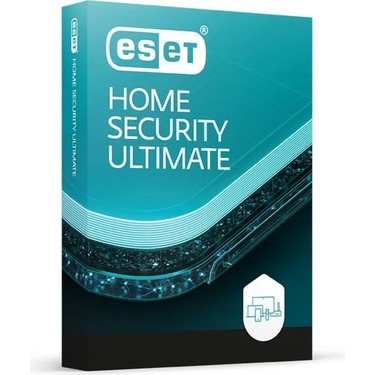
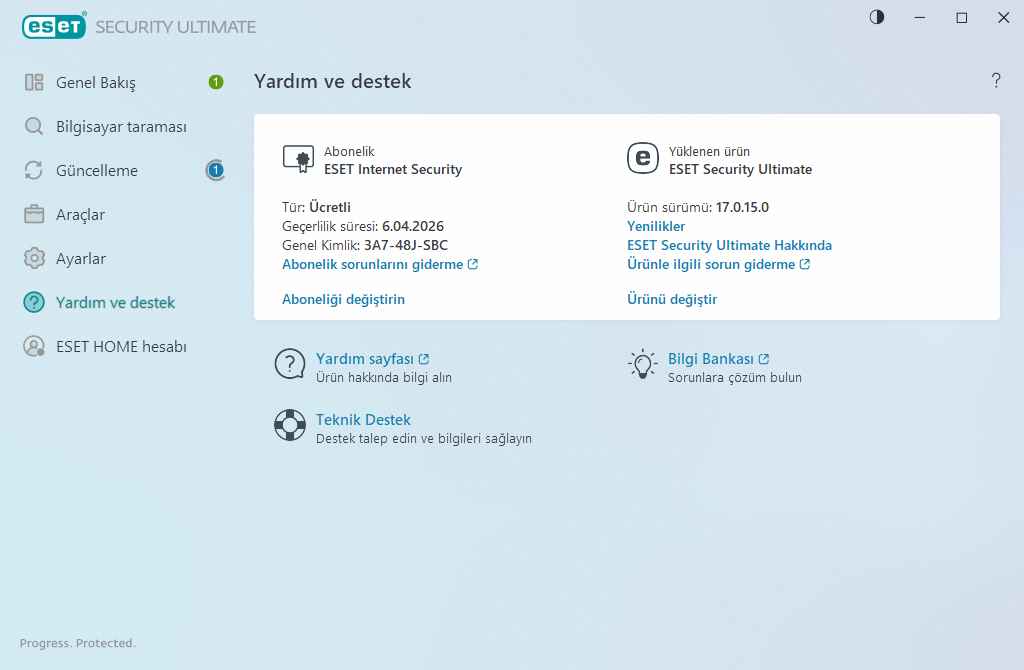
Usted está aquí: Descarga completa del programa Descarga completa del programa – Descarga de juegos / Programas de seguridad antivirus, Descarga completa del programa, Desatendido completo / Descarga de Eset Security Ultimate – Turco completo – Desatendido 2024
Descarga de Eset Security Ultimate – Turco completo – Desatendido 2024
Descarga completa de Eset Security Ultimate v18.0.11.0
Eset Security Ultimate brinda protección completa con nuevos módulos de protección avanzados, protección contra rescate y funciones completamente nuevas.
Bloquea y advierte instantáneamente la mayoría de los virus nuevos y antiguos más conocidos, como adware, troyanos y troyanos. Puedes usarlo ilimitadamente acompañado de una clave con licencia.
Si por algún fin (que pueden ser muchos) necesitas rootear tu dispositivo móvil Wileyfox Swift 2, entonces tengo buenas noticias, porque a continuación te enseñaremos un sistema muy sencillo y eficaz para hacerlo de forma segura y asistida.
Si bien es cierto que al rootear un terminal Obtendremos numerosas ventajas, si bien es cierto que esto puede conllevar varios inconvenientes.
A continuación te mostraremos ambos beneficios potenciales como los posibles inconvenientes, para que en base a esto puedas juzgar por ti mismo si ¿Realmente vale la pena rootear tu dispositivo Wileyfox Swift 2 o no?.
¿No encuentras el archivo de arranque? este te interesará
¿Qué es la raíz?
Él raíz oh uso excesivo es el nombre estándar asignado a las cuentas de usuario administrador que tienen todos los privilegios en todos los accesos (monousuario y multiusuario).
Asimismo, rootear un teléfono móvil consiste en un método que facilita al usuario de un Smartphone con sistema operativo Android obtener acceso privilegiado al sistema de forma similar a los permisos administrativos de los sistemas Linux o Unix, pudiendo así corregir cualquier barrera del sistema así como de software que pueda establecer el fabricante y/u operadores de red.
¿Cuáles son las ventajas de rootear tu Wileyfox Swift 2?
Posibilidad de desinstalar todo Bloatware con facilidad, así como eliminar aplicaciones improductivas del sistema.
Obtenga más espacio de almacenamiento.
Cambiar configuraciones sofisticadas del sistema, como reparación del número IMEI de nuestro y/o MAC, overclocking y muchas otras.
Posibilidad de utilizar aplicaciones diseñadas únicamente para aquellos celulares que tengan privilegios de superusuario.
Eliminar y cambiar el tamaño de las particiones en la memoria interna (¡Advertencia! Puede ser muy peligroso.).
Realiza copias de seguridad o copias de seguridad completas además de exportar la rom completa.
Precauciones y advertencias que debemos tener en cuenta
Su dispositivo móvil cancelará la validez de la garantía otorgada por el fabricante.
Amenaza de que aplicaciones maliciosas puedan obtener derechos de superusuario.
Riesgo de daño o deterioro de los datos durante o después del proceso, por lo que se recomienda en todo caso realizar una copia de seguridad antes de iniciar root.
El firmware de su Wileyfox Swift 2 puede estar dañado; se recomienda asegurarse de poder obtener una copia flasheable de su firmware si es necesario.
Se cancelarán las actualizaciones automáticas.
Requisitos del trámite
Una PC que tenga sistema operativo Windows XP/w7 o posterior, ya sea con microarquitectura de 32 o 64 bits.
Descarga la rom original de tu terminal Wileyfox Swift 2 de la que necesitarás extraer el archivo de arranque si es posible desde el sitio oficial de soporte y descargas.
Y No puedes encontrar el firmware original para tu Wileyfox Swift 2 Siempre puedes obtener el archivo de arranque directamente desde Wileyfox Swift 2 en este tutorial.
Configuración del equipo
En el primer paso debes realizar algunos arreglos específicos desde las opciones del terminal, estos esencialmente radican en Habilitar desbloqueo OEM al igual que Activar la depuración USB.
Las dos opciones están incluidas en el menú de desarrollador, que hay que activar previamente presionando 7 veces continuamente en la caja ->
Menú de configuración-> Información del sistema -> Número de compilación.
Rootear Wileyfox Swift 2
Descomprima el archivo previamente descargado en el escritorio de su computadora e inicie la aplicación MTKroot v2.5.5.
Iniciando MTKroot v2.5.5 en Wileyfox Swift 2
Haga clic en Controladores -> Qualcomm y continúe instalando los controladores necesarios.
Instale los controladores USB Qualcomm Wileyfox Swift 2
Asimismo, repite estos pasos para implementar la instalación con los drivers. BAsD.
Nota: La aplicación MTKroot v2.5.5 ya tiene los controladores USB y Fastboot necesarios para que Windows ubique los teléfonos inteligentes Wileyfox Swift 2.
Luego conecta tu Wileyfox Swift 2 a la computadora usando un puerto USB y luego haga clic en el botón Restablecer USB.
Haga clic en la parte superior izquierda en ¡¡Sin botas de heno!! -> Llevaragregue el archivo de inicio y luego haga clic una vez en Parche de proceso.
La herramienta Magisk Manager se iniciará automáticamente en tu Wileyfox Swift 2, sigue las instrucciones que aparecerán en tu pantalla para crear el parche.
Luego debes hacer clic en el botón Prueba del BAD y una vez que aparezca el mensaje ‘Dispositivo detectado’ deberás hacer clic en el botón Soy un fastboot.
Wileyfox Swift 2 Reiniciar USB, probar ADB, ir a Fastboot
Espere hasta que su Wileyfox Swift 2 se reinicie en modo Fastboot, luego haga clic en el botón Probar arranque rápido.
Una vez más tendrás que esperar hasta que puedas leer la línea ‘Dispositivo detectado’ para continuar con el siguiente problema.
Abrir el gestor de arranque de dispositivos móviles Wileyfox Swift 2
En la siguiente fase pasaremos a desbloquear el gestor de arranque del dispositivo, otra tarea imprescindible que te ayudaremos a realizar con un solo clic.
Es recomendable ignorar este paso si ya lo has desbloqueado previamente.
Haga clic en el botón Prueba del cargador de arranque si necesita verificar el estado del gestor de arranque.
Comprobar el gestor de arranque del Wileyfox Swift 2
En caso de que consideres necesario liberar el gestor de arranque de tu Wileyfox Swift 2, simplemente debes pulsar el botón Liberar cargador de arranque -> Acepta y luego sigue los consejos que aparecen en la pantalla del Wileyfox Swift 2.
Prensa aumentar el volumen para confirmar.
Desbloquear el gestor de arranque en Wileyfox Swift 2
Importante: en el momento en que desbloquees el gestor de arranque, el teléfono se restablecerá a su estado original.
En este caso, es muy recomendable realizar copias de seguridad o en su caso copiar todos tus contactos, fotografías, archivos, etc., a una memoria SD.
Una vez que hayas desbloqueado el gestor de arranque, el siguiente paso será finalizar este proceso, dejando tu celular correctamente rooteado.
Vaya a la esquina superior izquierda del programa y elija la opción raíz, luego presione el botón Root en la parte inferior.
Marcar Root Wileyfox Swift 2
Casi de inmediato tu Wileyfox Swift 2 quedará rooteado y la palabra “OK” aparecerá reflejada en tu dispositivo Wileyfox Swift 2 y en la herramienta MTKroot v2.5.5.
Luego haga clic en Salir del arranque rápido para reiniciar el teléfono con el modo de sistema Android.
Cuando el Wileyfox Swift 2 se inicie por completo deberás pulsar en el botón Aplicaciones -> instalar magia y comprobar que la aplicación Magisk Manager realmente aparece en el panel del teléfono móvil.
Para que la aplicación Magisk Manager funcione correctamente es necesario conectar tu dispositivo a Internet, sin importar si es a través de un operador de red o Wi-Fi.
Para finalizar sólo tienes que hacer clic en el botón Comprobar raíz -> luego acepta y listo.
Comprobar Root Wileyfox Swift 2
Nota: En caso de que la aplicación no se instale, haga clic en el botón DesinstalarEspere dos segundos y haga clic en el botón nuevamente. instalar.
Simplificación de procesos
Pasos simplificados para rootear Wileyfox Swift 2
Inicie la herramienta MTKroot v2.5.5 y luego conecte el teléfono inteligente Wileyfox Swift 2 con la computadora.
Reinicie el teléfono inteligente Wileyfox Swift 2 en modo bootloader haciendo clic en Soy un fastboot -> Probar arranque rápido.
Si es necesario, desbloquee el gestor de arranque haciendo clic en Liberar cargador de arranque.
Finalmente seleccione la opción raíz y presione el botón Raíz.
Vídeo tutorial de ayuda sobre cómo rootear Wileyfox Swift 2
Usted está aquí: Descarga del programa completo Descarga de programas completos – Descargar juegos / Juegos de Android, Descarga de trucos de juegos de Android / Mysterium The Board Game APK completo – Descarga de MOD de DATOS
Mysterium The Board Game APK completo – Descarga de MOD de DATOS
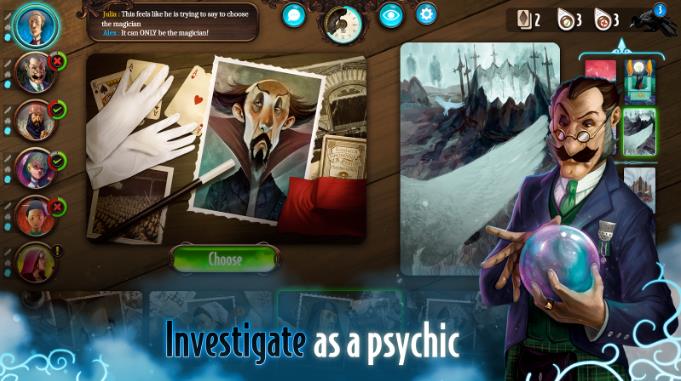
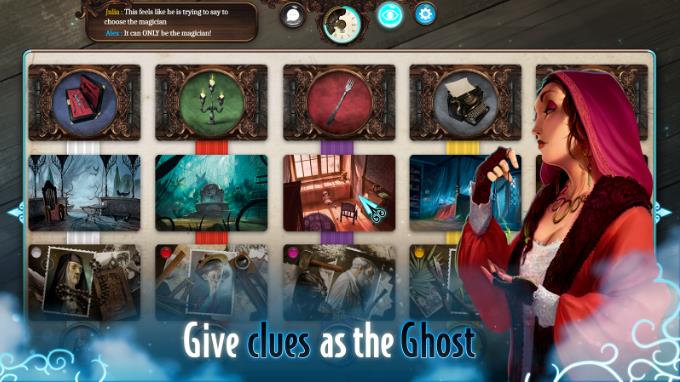
Mysterium The Board Game APK completo – DATA Mod desbloqueado v2.3.5 Descargar Mysterium El juego de mesa Apk, En este juego te convertirás en un médium e intentarás hablar con fantasmas para revelar crímenes misteriosos y complejos. En Mysterium The Board Game, competirás con varias personas y contactarás con fantasmas usando muchos objetos. En este juego con excelentes gráficos, intentarás descubrir crímenes y vivir momentos llenos de acción.
Instalación: Podrás instalar el juego Apk transfiriendo los DATOS del rar del juego que has descargado a la carpeta Android/OBB de tu dispositivo Android.
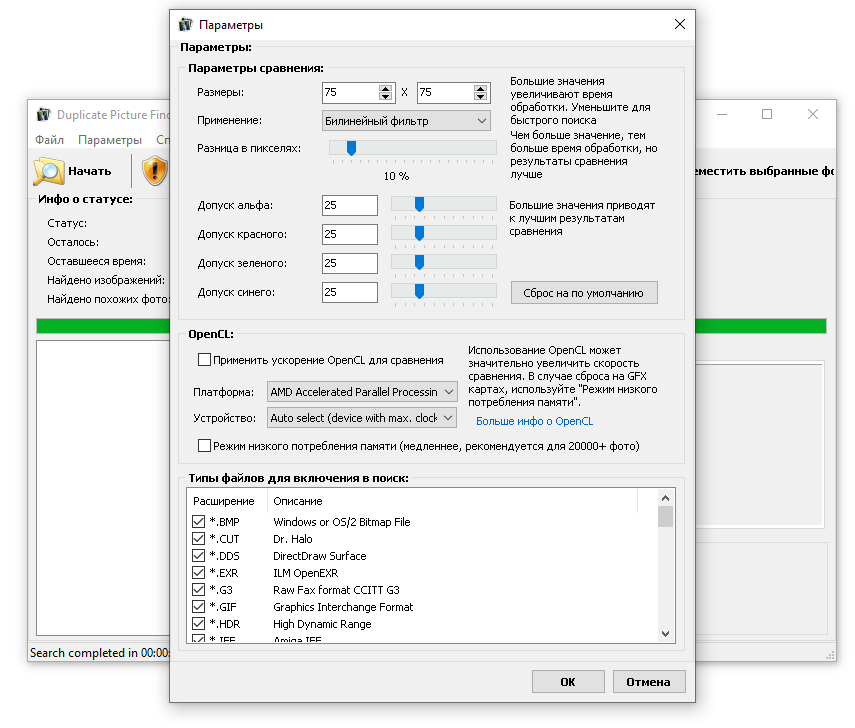
3delite Duplicate Picture Finder: el programa encontrará fácilmente imágenes duplicadas en su computadora. Antes de iniciar el escaneo, especifique la unidad o carpeta que necesita, seleccione los formatos, especifique los parámetros de comparación necesarios y espere a que se complete el proceso. En general, no necesitas saber nada más sobre este software, si tienes muchas imágenes y crees que hay duplicadas y sientes pena por el espacio, quieres encontrarlas y eliminarlas, entonces el programa te permitirá hacer esto. Peculiaridades:
El programa implementa una búsqueda de coincidencia exacta; el software puede identificar fácilmente imágenes que son copias exactas entre sí. De esta forma ya no tendrás dos o más copias de la misma imagen en tu computadora.
También existe una búsqueda por contenido, por lo que incluso si las fotos no son idénticas, pero tienen contenido similar, la aplicación puede identificarlas, este método es muy conveniente cuando has tomado varias fotos de la misma escena y quieres guardar solo la mejor.
Todos los resultados se pueden agrupar, es decir, después de completar la búsqueda, no obtendrá un resultado confuso como ocurre en otras alternativas, el software abordará este proceso sabiamente, por así decirlo, y agrupará imágenes similares.
Por cierto, olvidé escribir que es bueno tener una vista previa con una descripción detallada del archivo, por ejemplo, los datos EXIF están disponibles, brindan información sobre cómo se tomó la foto.
No hay nadie más que tú, quiero decir que solo tú tendrás el control total de la situación, nosotros elegimos qué fotos deben guardarse de acuerdo con tus criterios, puede ser importante para ti guardar la foto más antigua, o tal vez la foto con la resolución más alta; la elección es tuya y el programa se ajustará
Si tiene un procesador con múltiples núcleos, le alegrará saber que existe el procesamiento de subprocesos múltiples, el software puede procesar de manera rápida y eficiente grandes volúmenes de imágenes.
Lo último que quiero escribir es la compatibilidad con Unicode, la aplicación está lista para uso global, lo que permite que la utilicen usuarios de todo el mundo.
3delite Duplicate Picture Finder: el programa encontrará fácilmente imágenes duplicadas en su computadora. Antes de iniciar el escaneo, especifique la unidad o carpeta que necesita, seleccione los formatos, especifique los parámetros de comparación necesarios y espere a que se complete el proceso. En general, no necesitas saber nada más sobre este software, si tienes muchas imágenes y crees que hay duplicadas y sientes pena por el espacio, quieres encontrarlas y eliminarlas, entonces el programa te permitirá hacer esto. Peculiaridades:
El programa implementa una búsqueda de coincidencia exacta; el software puede identificar fácilmente imágenes que son copias exactas entre sí. De esta forma ya no tendrás dos o más copias de la misma imagen en tu computadora.
También existe una búsqueda por contenido, por lo que incluso si las fotos no son idénticas, pero tienen contenido similar, la aplicación puede identificarlas, este método es muy conveniente cuando has tomado varias fotos de la misma escena y quieres guardar solo la mejor.
Todos los resultados se pueden agrupar, es decir, después de completar la búsqueda, no obtendrá un resultado confuso como ocurre en otras alternativas, el software abordará este proceso sabiamente, por así decirlo, y agrupará imágenes similares.
Por cierto, olvidé escribir que es bueno tener una vista previa con una descripción detallada del archivo, por ejemplo, los datos EXIF están disponibles, brindan información sobre cómo se tomó la foto.
No hay nadie más que tú, quiero decir que solo tú tendrás el control total de la situación, nosotros elegimos qué fotos deben guardarse de acuerdo con tus criterios, puede ser importante para ti guardar la foto más antigua, o tal vez la foto con la resolución más alta; la elección es tuya y el programa se ajustará
Si tiene un procesador con múltiples núcleos, le alegrará saber que existe el procesamiento de subprocesos múltiples, el software puede procesar de manera rápida y eficiente grandes volúmenes de imágenes.
Lo último que quiero escribir es la compatibilidad con Unicode, la aplicación está lista para uso global, lo que permite que la utilicen usuarios de todo el mundo.
Firmware original del Samsung Galaxy A33 5G SM-A3360 (archivo Flash)
El archivo Flash lo ayudará a actualizar, degradar o reinstalar el firmware (SO) original en su dispositivo móvil. Además, el archivo Flash (ROM) también le permite reparar el dispositivo móvil en caso de un problema de software, un problema de bucle de arranque, un problema de IMEI o un problema muerto.
Nombre del archivo: SM-A3360_A3360ZHSAEXI8_A3360TGYAEXI8_TGY_4archivo.zip País: Hong Kong Tamaño del archivo: 6,46GB versión de Android: 14 Herramienta Flash: Herramienta de descarga de Odín Cómo flashear (instalar): Sigue el tutorial
Firmware original Huawei P10 Plus Vicky-L29A (archivo Flash)
El archivo Flash lo ayudará a actualizar, degradar o reinstalar el firmware (SO) original en su dispositivo móvil. Además, el archivo Flash (ROM) también le permite reparar el dispositivo móvil en caso de un problema de software, un problema de bucle de arranque, un problema de IMEI o un problema muerto.
Nombre del archivo: Huawei_P10_Plus_Vicky-L29A_9.1.0.252_C605E3R1P9T8_Dload.zip Tamaño del archivo: 3,65GB Cómo flashear (instalar): Sigue el tutorial
Firmware original de Xiaomi Mi 9T Pro (archivo Flash)
El archivo Flash lo ayudará a actualizar, degradar o reinstalar el firmware (SO) original en su dispositivo móvil. Además, el archivo Flash (ROM) también le permite reparar el dispositivo móvil en caso de un problema de software, un problema de bucle de arranque, un problema de IMEI o un problema muerto.
Nombre del archivo: Xiaomi_Mi_9T_Pro_V11.0.1.0.QFKMIXM_20191111.0000.00_Global_10_XFT.zip Tamaño del archivo: 3GB Herramienta Flash: Herramienta flash Xiaomi Cómo flashear (instalar): Sigue el tutorial