Author: Paul

  • Descargar Escuela de Dragones Apk Full v3.0.0

    Descargar Escuela de Dragones Apk Full v3.0.0

    Usted está aquí: Descargar Programa Completo Descargar Programas Completo – Descargar Juegos / Juego Android / Descargar Escuela de Dragones Apk Full v3.0.0

    Descargar Escuela de Dragones Apk Full v3.0.0

    escuela-de-dragones-apk-600x367 Descargar Escuela de Dragones Apk Full v3.0.0

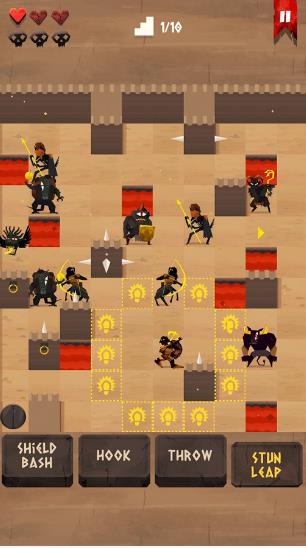
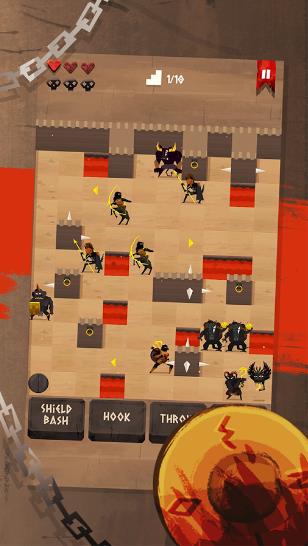
    Descargar Escuela de Dragones Apk,Es un juego especial de entrenamiento de dragones para Android y puedes entrenar a tu dragón con varios poderes.
    Puedes hacerlos ganar y competir con otros competidores.
    Haga clic para ampliar la imagen.
    Haga clic para ampliar la imagen.

    ————————————————————-

    Dimensión:50mb
    Compresión: Rar / Sin Contraseña
    Exploración: Webroot. / Condición clara

    ————————————————————–

    Haga clic para ampliar la imagen.

    Escuela de Dragones Apk

    (((Alternativa)))

    Escuela de Dragones Apk

    =====
    Escuela de Dragones Apk

    (((Alternativa)))

    Escuela de Dragones Apk

    nuevo

  • Descargar Escuela de Dragones Apk Full v3.0.0

    Descargar Escuela de Dragones Apk Full v3.0.0

    Usted está aquí: Descargar Programa Completo Descargar Programas Completo – Descargar Juegos / Juego Android / Descargar Escuela de Dragones Apk Full v3.0.0

    Descargar Escuela de Dragones Apk Full v3.0.0

    escuela-de-dragones-apk-600x367 Descargar Escuela de Dragones Apk Full v3.0.0

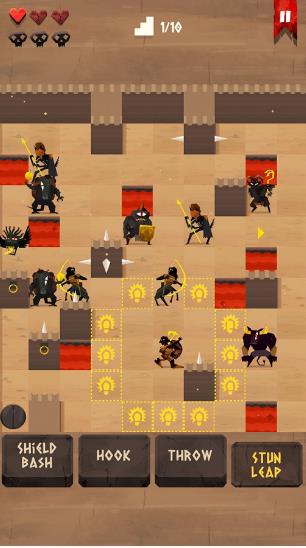
    Descargar Escuela de Dragones Apk,Es un juego especial de entrenamiento de dragones para Android y puedes entrenar a tu dragón con varios poderes.
    Puedes hacerlos ganar y competir con otros competidores.
    Haga clic para ampliar la imagen.
    Haga clic para ampliar la imagen.

    ————————————————————-

    Dimensión:50mb
    Compresión: Rar / Sin Contraseña
    Exploración: Webroot. / Condición clara

    ————————————————————–

    Haga clic para ampliar la imagen.

    Escuela de Dragones Apk

    (((Alternativa)))

    Escuela de Dragones Apk

    =====
    Escuela de Dragones Apk

    (((Alternativa)))

    Escuela de Dragones Apk

    nuevo

  • Descargar Escuela de Dragones Apk Full v3.0.0

    Descargar Escuela de Dragones Apk Full v3.0.0

    Usted está aquí: Descargar Programa Completo Descargar Programas Completo – Descargar Juegos / Juego Android / Descargar Escuela de Dragones Apk Full v3.0.0

    Descargar Escuela de Dragones Apk Full v3.0.0

    escuela-de-dragones-apk-600x367 Descargar Escuela de Dragones Apk Full v3.0.0

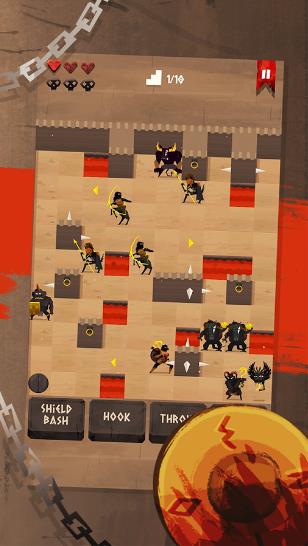
    Descargar Escuela de Dragones Apk,Es un juego especial de entrenamiento de dragones para Android y puedes entrenar a tu dragón con varios poderes.
    Puedes hacerlos ganar y competir con otros competidores.
    Haga clic para ampliar la imagen.
    Haga clic para ampliar la imagen.

    ————————————————————-

    Dimensión:50mb
    Compresión: Rar / Sin Contraseña
    Exploración: Webroot. / Condición clara

    ————————————————————–

    Haga clic para ampliar la imagen.

    Escuela de Dragones Apk

    (((Alternativa)))

    Escuela de Dragones Apk

    =====
    Escuela de Dragones Apk

    (((Alternativa)))

    Escuela de Dragones Apk

    nuevo

  • Descarga de Windows 11 Pro – Turco completo – Msdn ISO formateado

    Descarga de Windows 11 Pro – Turco completo – Msdn ISO formateado

    Usted está aquí: Descarga completa del programa Descarga completa de los programas: descarga del juego / Sección de clave de serie actualizada, descarga de Windows 11, descarga de sistemas actualizados de Windows / Descarga de Windows 11 Pro – Turco completo – Msdn ISO formateado

    Descarga de Windows 11 Pro – Turco completo – Msdn ISO formateado


    Descargar Windows 11 Pro – 24h2 turco completo – Formato ISO, sistema operativo de nueva generación Para aquellos que quieran utilizar
    x64 bit pro y todas las versiones, te lo presentamos como iso sin ningún problema, con Xp y win 7 fin de vida.
    El mejor sistema que quizás dejará huella después de las otras versiones ofrecidas,

    android apk Una de las características más notables de la ejecución de aplicaciones es el inicio.
    Funciones como cambios de menú, mejoras de rendimiento del juego, etc.


    Instalación de Windows 11: se requieren al menos 4 GB de RAM y x64 para la era de 32 bits.


    ENLACE1


    ENLACE2


    ENLACE3


    Enlace4


    Windows 11 Pro Enlace1


    Windows 11 Pro Enlace2


    Windows 11 Pro Enlace3


    Nota: versión actualizada con 7 idiomas


  • Cómo rootear la tableta Teclast T20

    Cómo rootear la tableta Teclast T20

    Si habías asumido que rootear tu Teclast T20 iba a ser una tarea complicada, a través del siguiente artículo cambiarás ipso facto el criterio.

    Nuevamente con la ayuda de la utilidad MTKroot v2.5.5 hemos creado un proceso completamente automático para raíz de tabletas Teclast T20a través del cual puedes ganar acceso raíz en poco tiempo.

    Tipo de dispositivo Tableta
    Marca Teclast
    Modelo T20
    Chip MediaTek
    Método Eliminar y parchear el arranque desde el firmware oficial de Teclast T20

    Tabla de contenido
    ¿Qué es la raíz?
    Beneficios
    Advertencias y contras
    Requisitos del Teclast T20
    Configuraciones anteriores de Teclast T20
    Iniciar Root en Teclast T20
    Desbloquear el gestor de arranque Teclast T20
    Comprobar el gestor de arranque Teclast T20
    Verificar Root Teclast T20
    Resumen
    Vídeotutorial paso a paso

    TeclastTeclast

    ¿No encuentras el archivo de arranque? este te interesará

    ¿Qué significa rootear?

    Él raíz oh uso excesivo es el nombre común asignado a las cuentas de usuario administrador que tienen todos los privilegios en todos los niveles de acceso (usuario único y multiusuario).

    Rootear un dispositivo móvil es el método que permite a los usuarios de una tableta con sistema operativo Android obtener acceso privilegiado al sistema de manera similar a los permisos administrativos de los sistemas Unix o Linux, lo que permite revertir cualquier restricción del sistema o software que haya sido establecida por el fabricante y/u operador de red.

    Ventajas de rootear tu Teclast T20

    • Elimina cualquier Bloatware fácilmente y deshazte de las aplicaciones del sistema consideradas improductivas.
    • Posibilidad de ganar más espacio de almacenamiento.
    • Cambiar configuraciones avanzadas del sistema, por ejemplo desbloquear, restaurar el IMEI de nuestra tablet, MAC, overclockear la CPU/GPU, etc.
    • Poder utilizar utilidades dirigidas a terminales que tengan permisos de usuario root.
    • Formatear, eliminar y modificar particiones en la memoria (¡Ten cuidado! Hacer esto es extremadamente peligroso para el dispositivo.).
    • Realice copias de seguridad o copias de seguridad completas y exporte todo el firmware.

    Precauciones y advertencias que debemos tener en cuenta

    1. La tableta cancelará la cobertura de garantía proporcionada por el fabricante.
    2. Riesgo de que aplicaciones maliciosas obtengan permisos de superusuario.
    3. Exposición a daño o pérdida de datos durante o después del proceso, por lo que se recomienda crear una copia de seguridad antes de iniciar un proceso raíz.
    4. El firmware de su Teclast T20 puede estar dañado; se recomienda asegurarse de poder obtener una copia flasheable del firmware si es necesario.
    5. Actualizaciones FOTA (Firmware por aire) terminará deshabilitado.

    Condición previa para realizar el proceso.

    • Una computadora que tenga cualquier versión del sistema operativo Windows XP/W7/8 o posterior, ya sea de 32 o 64 bits.
    • Un conector para datos USB a Micro USB.
    • Descarga a tu computadora la última versión del programa MTKroot v2.5.5 Para la tableta Teclast T20.
    • Descarga la rom original de tu Teclast T20 para extraer el boot.img si es posible desde el sitio web oficial de descargas del fabricante.

    Y No encuentras una rom original para la tablet Teclast T20 Alternativamente, puedes obtener el componente boot.img directamente desde tu tableta simplemente siguiendo este tutorial.

    Configuraciones en la Teclast T20

    Lo primero que tendremos que hacer será configurar los ajustes necesarios para este proceso que básicamente consisten en Habilitar la depuración USB además de desbloquear OEM.

    Ambas configuraciones están incluidas en el menú del programador, que tendrás que desbloquear previamente presionando 7 veces consecutivamente en la sección;

    Configuración-> Acerca del dispositivo -> versión de software oh Número de compilación.

    Cómo rootear Teclast T20 con facilidad

    En primer lugar tendrás que descomprimir el contenido del archivo que has descargado en el escritorio de tu ordenador y luego ejecutar la aplicación MTKroot v2.5.5.

    Ejecute MTKroot v2.5.5 en Teclast T20Ejecute MTKroot v2.5.5 en Teclast T20
    Inicie MTKroot v2.5.5 en Teclast T20

    Controladores de camarilla -> MediaTek y aplicar la instalación de los respectivos drivers.

    Controladores MTK para Teclast T20Controladores MTK para Teclast T20
    Instalar los controladores USB Teclast T20

    Repita estos pasos para completar la instalación de los controladores. BAsD.

    Nota: La utilidad MTKroot v2.5.5 ya tiene todos los controladores actualizados que son necesarios para que su PC ubique la Teclast T20.

    Conecte el Teclast T20 con la PC usando un cable USB y luego haga clic en el botón Restablecer USB.

    Haga clic en la pestaña en la parte superior izquierda ¡¡Sin botas de heno!! -> Llevaragregue el archivo boot.img y finalmente haga clic una vez Parche de proceso.

    cargar boot.img Teclast T20cargar boot.img Teclast T20

    La utilidad Magisk Manager se abrirá automáticamente en su Teclast T20, siga las instrucciones en pantalla para crear el parche.

    Luego debes hacer clic en Prueba del BAD y una vez puedes ver la frase ‘Dispositivo reconocido‘debes hacer clic en el botón Soy un fastboot.

    Teclast T20 reinicia USB, prueba ADB, ir a FastbootTeclast T20 reinicia USB, prueba ADB, ir a Fastboot
    Teclast T20 Reiniciar USB + Test ADB + Fastboot

    Ahora espera un segundo mientras Teclast T20 reinicie con las opciones del gestor de arranque y presione el botón Probar arranque rápido.

    Nuevamente debes esperar hasta que aparezca la línea ‘Dispositivo reconocido‘ para pasar al siguiente párrafo.

    Desbloquear el gestor de arranque en tabletas Teclast T20

    En la siguiente fase intentaremos liberar el gestor de arranque en tu terminal, otra operación fundamental que realizarás con tan solo un clic.

    Aunque tienes que excluir este proceso si ya lo has hecho en algún otro momento.

    Haga clic en el botón Prueba del cargador de arranque para comprobar si realmente es necesario desbloquearlo.

    Verifique el gestor de arranque Teclast T20Verifique el gestor de arranque Teclast T20
    Verifique el gestor de arranque Teclast T20

    Si es necesario abrir el gestor de arranque en la Teclast T20, haga clic en el botón Liberar cargador de arranque -> Acepta y luego sigue los consejos que aparecen en la pantalla de tu Teclast T20.

    aumentar el volumen para desbloquear.

    Desbloquear el gestor de arranque Teclast T20Desbloquear el gestor de arranque Teclast T20
    Desbloquear el gestor de arranque Teclast T20

    Atención: En el momento en que desbloquees el gestor de arranque, la Teclast T20 volverá a su estado de fábrica.

    Por lo tanto, considera si es conveniente realizar una copia de seguridad o copiar todos tus archivos, contactos, fotos y otros datos personales a una unidad de almacenamiento SD.

    Tras liberar el gestor de arranque, el siguiente nivel será finalizar el proceso, dejando finalmente la tableta Teclast T20 con sus correspondientes privilegios de root.

    Vaya a la esquina superior de la herramienta MTKroot v2.5.5 y verifique la preferencia de raíz, luego haga clic una vez en el botón Raíz en la esquina opuesta.

    Marcar Raíz Teclast T20Marcar Raíz Teclast T20
    Marcar Raíz Teclast T20

    Casi de inmediato la tableta Teclast T20 quedará rooteada, por lo que verás el texto “OK” tanto en la pantalla de la Teclast T20 como al mismo tiempo en la ventana de MTKroot v2.5.5.

    Luego debes hacer clic en Salir del arranque rápido Al reiniciar tu tableta volverá al sistema Android.

    Cuando la Teclast T20 se inicie por completo deberás pulsar en el botón Aplicaciones -> instalar magia y verifique que la aplicación Magisk Manager esté realmente instalada en la tableta.

    Para que la aplicación Magisk Manager funcione correctamente, primero debes conectar la Teclast T20 a Internet.

    Para finalizar el tutorial simplemente haga clic en el botón Comprobar raíz -> entonces Aceptar y eso es todo.

    Comprobar raíz Teclast T20Comprobar raíz Teclast T20
    Comprobar raíz Teclast T20

    Nota: En caso de que la Aplicación Magisk no aparezca instalada, presione el botón Desinstalarespere unos segundos y haga clic una vez más en instalar.

    Abreviatura de pasos

    Proceso simplificado Root Teclast T20Proceso simplificado Root Teclast T20
    Proceso simplificado Root Teclast T20
    1. Inicie el programa MTKroot v2.5.5 y luego conecte la Teclast T20 con su computadora.
    2. Reinicia la Teclast T20 en modo fastboot pulsando en el botón Soy un fastboot -> Probar arranque rápido.
    3. Si es necesario, desbloquee el gestor de arranque haciendo clic en Liberar cargador de arranque.
    4. Finalmente seleccione la opción raíz y presione el botón Raíz.

    Vídeo tutorial orientativo sobre cómo rootear la Teclast T20

  • Cómo instalar TWRP Recovery en Teclast A10S (M3H3) y rootear su teléfono

    Cómo instalar TWRP Recovery en Teclast A10S (M3H3) y rootear su teléfono

    Hoy lo guiaremos sobre cómo instalar TWRP Recovery en Teclast A10S M3H3. La recuperación de TWRP se considera una de las contribuciones importantes de la activa comunidad de desarrolladores de Android. Esta recuperación personalizada de código abierto se utiliza ampliamente en todo el mundo. La recuperación TWRP ayuda a instalar ROM personalizada, kernel, módulos, raíz o incluso realizar copias de seguridad y restaurar cualquier ROM.

    Si estás aquí, probablemente te estés preguntando cómo instalar TWRP Recovery en Teclast A10S M3H3. Simplemente puede seguir la guía que se proporciona aquí. Una vez realizada la instalación, puede actualizar Super SU o Magisk para rootear su dispositivo muy rápidamente. Antes de instalar TWRP Recovery, comprendamos qué es TWRP Recovery y sus beneficios.

    Cómo rootear e instalar TWRP Recovery en Teclast A10S M3H3

    ¿Qué es la recuperación TWRP?

    TWRP significa Proyecto de recuperación TeamWin. Es una recuperación personalizada totalmente táctil y de código abierto para dispositivos Android. Esta es la mejor recuperación personalizada después de ClockworkMod (también conocido como CWM). A diferencia de Stock Recovery, TWRP le permite instalar ROM, kernel, módulos personalizados o incluso rootear cualquier dispositivo Android en solo unos simples pasos.

    [su_quote cite=”Wikipedia” url=”https://en.wikipedia.org/wiki/TWRP”]Team Win Recovery Project (TWRP) es una imagen de recuperación personalizada de software de código abierto para dispositivos Android. Proporciona una interfaz de pantalla táctil que permite a los usuarios instalar firmware de terceros y realizar copias de seguridad del sistema actual, funciones que a menudo no son compatibles con las imágenes de recuperación de stock. Por lo tanto, suele instalarse al rootear dispositivos Android, aunque no depende de que el dispositivo esté rooteado para instalarse.[/su_quote]

    Ventajas de la recuperación TWRP:

    • Puede actualizar una ROM personalizada en Teclast A10S M3H3 usando TWRP
    • Puedes modificar archivos zip para personalizar tu teléfono
    • Fácil de flashear y usar módulos Xposed usando TWRP
    • Fácil de rootear y desrootear usando el zip flashable TWRP Recovery SuperSU
    • Puedes instalar Magisk en Teclast A10S M3H3
    • Fácil de crear y restaurar copias de seguridad de Nandroid usando TWRP Recovery.
    • Fácil acceso para restaurar la copia de seguridad de Nandroid.
    • Puede actualizar el archivo de imagen usando TWRP Recovery en Teclast A10S M3H3.
    • Fácil de eliminar todo el bloatware usando TWRP Recovery en Teclast A10S M3H3.
    • Para underclock y overclock.
    • Puede limpiar, borrar caché y datos.

    Antes de seguir los métodos solo quiero advertirte que al hacer esto perderás la garantía y, a veces, si no lees los pasos y haces algo mal, tu dispositivo puede destruirse. Esto no sucederá si sigues cuidadosamente nuestra guía paso a paso.

    Ver publicación popular

    Pasos para instalar TWRP Recovery en Teclast A10S M3H3

    Recuerde que esta guía trata sobre la instalación de TWRP Recovery en Teclast A10S M3H3, así que no intente la misma imagen de recuperación en otro dispositivo. Antes de actualizar la recuperación, lea e instale los controladores y el software necesarios en su PC.

    Archivos requeridos

    Recuperación TWRP

    Para archivos de dispersión: descargue la ROM de stock para Teclast A10S M3H3

    Descargar SuperSU Zip

    Descargar Magic Zip

    Requisito previo:

    Guía de instalación utilizando la herramienta SP Flash:

    [su_note note_color=”#035786″ text_color=”#ffffff”]En GetDroidTips, nosotros no será responsable de ningún tipo de daño ocurrido a su dispositivo mientras sigue esta guía. Haga esto bajo su propio riesgo. Recuerde que rootear o instalar Custom Recovery anulará la garantía de su teléfono.[/su_note]

    Siga las instrucciones a continuación para instalar TWRP en su teléfono (necesita un archivo de texto disperso):

    Guía completa para instalar TWRP Recovery en su teléfono

    Mire el vídeo sobre cómo instalar TWRP Recovery en Mediatek usando la herramienta SP Flash

    Instalación utilizando el método ADB Fastboot:

    Descargar e instalar Controladores de dispositvos USB para Teclast y descargue la herramienta ADB y Fastboot para Windows || Para Mac: haga clic aquí || Para una configuración completa de ADB, descargue el SDK de la plataforma Android

    Siga las instrucciones a continuación para instalar TWRP en su teléfono:

    Guía completa para instalar TWRP Recovery usando el comando ADB

    Mire el video sobre cómo instalar TWRP Recovery usando la herramienta ADB Fastboot

    Cómo rootear Teclast A10S M3H3:

    Para rootear su teléfono, necesita una recuperación TWRP compatible o cualquier aplicación de rooteo. Con la ayuda de aplicaciones de rooteo, puedes rootear Teclast A10S M3H3 sin PC/computadora. Aquí en esta guía ya tenemos una recuperación TWRP compatible, así que aquí te guiaré para que actualices superSU o Magisk para rootear tu teléfono. Antes de rootear, comprendamos ¿Qué es rootear en un teléfono Android?

    ¿Qué significa enraizar?

    Rootear no significa hackear. Así que no compares el término hacking con rooting. De hecho, eso no es del todo cierto. Pues rootear para Android no significa otra cosa que hacer jailbreak al dispositivo para acceder al directorio raíz de tu móvil Android. Esto significa que eliminas restricciones y limitaciones de tu teléfono o tableta Android para realizar tareas inalcanzables.

    Al rootear el Teclast A10S M3H3, inyecta un archivo llamado SU binario en la raíz de su teléfono. Técnicamente hablando, rootear cualquier teléfono Android anulará la garantía de la marca, pero no te preocupes, puedes eliminar o restaurar tu dispositivo en cualquier momento sin ningún problema.

    La ventaja del enraizamiento:

    • Puede acceder a todos los archivos de su Teclast A10S M3H3, incluso a los archivos presentes en el directorio raíz de su teléfono.
    • Puede aumentar el rendimiento de su Teclast A10S M3H3 mediante overclocking.
    • Al rootear, puede aumentar la duración de la batería al hacer underclocking en Teclast A10S M3H3.
    • Desinstale Bloatware en Teclast A10S M3H3.
    • Puede bloquear anuncios en todas las aplicaciones de Android como Youtube y otras aplicaciones relacionadas con juegos. Leer también: Las 5 mejores alternativas de Adblock Plus para Android
    • Al rootear el Teclast A10S M3H3, puede ver, editar o eliminar cualquier archivo del sistema en el directorio raíz.
    • Puede instalar Xposed Framework y muchos módulos Xposed compatibles.

    Guía raíz:

    Aquí está la guía sobre cómo rootear el teléfono inteligente Teclast A10S M3H3. Asegúrate de descargar SuperSU o Magisk para rootear tu teléfono.

    [su_note note_color=”#faf5ce” text_color=”#1d1d1d”]Nota: No intentes actualizar Magisk y SuperSU en tu teléfono. Necesitas rootear con SuperSU o Magisk[/su_note]

    Guía completa para instalar SuperSU en su teléfono

    Guía completa para instalar Magisk y Magisk Manager

    Espero que esta guía haya sido útil para rootear e instalar TWRP Recovery en Teclast A10S M3H3. Para cualquier duda, puedes dejar un comentario a continuación.

    El crédito es para: androidlover5842

  • Cómo instalar TWRP Recovery en Teclast A10S (M3H3) y rootear su teléfono

    Cómo instalar TWRP Recovery en Teclast A10S (M3H3) y rootear su teléfono

    Hoy lo guiaremos sobre cómo instalar TWRP Recovery en Teclast A10S M3H3. La recuperación de TWRP se considera una de las contribuciones importantes de la activa comunidad de desarrolladores de Android. Esta recuperación personalizada de código abierto se utiliza ampliamente en todo el mundo. La recuperación TWRP ayuda a instalar ROM personalizada, kernel, módulos, raíz o incluso realizar copias de seguridad y restaurar cualquier ROM.

    Si estás aquí, probablemente te estés preguntando cómo instalar TWRP Recovery en Teclast A10S M3H3. Simplemente puede seguir la guía que se proporciona aquí. Una vez realizada la instalación, puede actualizar Super SU o Magisk para rootear su dispositivo muy rápidamente. Antes de instalar TWRP Recovery, comprendamos qué es TWRP Recovery y sus beneficios.

    Cómo rootear e instalar TWRP Recovery en Teclast A10S M3H3

    ¿Qué es la recuperación TWRP?

    TWRP significa Proyecto de recuperación TeamWin. Es una recuperación personalizada totalmente táctil y de código abierto para dispositivos Android. Esta es la mejor recuperación personalizada después de ClockworkMod (también conocido como CWM). A diferencia de Stock Recovery, TWRP le permite instalar ROM, kernel, módulos personalizados o incluso rootear cualquier dispositivo Android en solo unos simples pasos.

    [su_quote cite=”Wikipedia” url=”https://en.wikipedia.org/wiki/TWRP”]Team Win Recovery Project (TWRP) es una imagen de recuperación personalizada de software de código abierto para dispositivos Android. Proporciona una interfaz de pantalla táctil que permite a los usuarios instalar firmware de terceros y realizar copias de seguridad del sistema actual, funciones que a menudo no son compatibles con las imágenes de recuperación de stock. Por lo tanto, suele instalarse al rootear dispositivos Android, aunque no depende de que el dispositivo esté rooteado para instalarse.[/su_quote]

    Ventajas de la recuperación TWRP:

    • Puede actualizar una ROM personalizada en Teclast A10S M3H3 usando TWRP
    • Puedes modificar archivos zip para personalizar tu teléfono
    • Fácil de flashear y usar módulos Xposed usando TWRP
    • Fácil de rootear y desrootear usando el zip flashable TWRP Recovery SuperSU
    • Puedes instalar Magisk en Teclast A10S M3H3
    • Fácil de crear y restaurar copias de seguridad de Nandroid usando TWRP Recovery.
    • Fácil acceso para restaurar la copia de seguridad de Nandroid.
    • Puede actualizar el archivo de imagen usando TWRP Recovery en Teclast A10S M3H3.
    • Fácil de eliminar todo el bloatware usando TWRP Recovery en Teclast A10S M3H3.
    • Para underclock y overclock.
    • Puede limpiar, borrar caché y datos.

    Antes de seguir los métodos solo quiero advertirte que al hacer esto perderás la garantía y, a veces, si no lees los pasos y haces algo mal, tu dispositivo puede destruirse. Esto no sucederá si sigues cuidadosamente nuestra guía paso a paso.

    Ver publicación popular

    Pasos para instalar TWRP Recovery en Teclast A10S M3H3

    Recuerde que esta guía trata sobre la instalación de TWRP Recovery en Teclast A10S M3H3, así que no intente la misma imagen de recuperación en otro dispositivo. Antes de actualizar la recuperación, lea e instale los controladores y el software necesarios en su PC.

    Archivos requeridos

    Recuperación TWRP

    Para archivos de dispersión: descargue la ROM de stock para Teclast A10S M3H3

    Descargar SuperSU Zip

    Descargar Magic Zip

    Requisito previo:

    Guía de instalación utilizando la herramienta SP Flash:

    [su_note note_color=”#035786″ text_color=”#ffffff”]En GetDroidTips, nosotros no será responsable de ningún tipo de daño ocurrido a su dispositivo mientras sigue esta guía. Haga esto bajo su propio riesgo. Recuerde que rootear o instalar Custom Recovery anulará la garantía de su teléfono.[/su_note]

    Siga las instrucciones a continuación para instalar TWRP en su teléfono (necesita un archivo de texto disperso):

    Guía completa para instalar TWRP Recovery en su teléfono

    Mire el vídeo sobre cómo instalar TWRP Recovery en Mediatek usando la herramienta SP Flash

    Instalación utilizando el método ADB Fastboot:

    Descargar e instalar Controladores de dispositvos USB para Teclast y descargue la herramienta ADB y Fastboot para Windows || Para Mac: haga clic aquí || Para una configuración completa de ADB, descargue el SDK de la plataforma Android

    Siga las instrucciones a continuación para instalar TWRP en su teléfono:

    Guía completa para instalar TWRP Recovery usando el comando ADB

    Mire el video sobre cómo instalar TWRP Recovery usando la herramienta ADB Fastboot

    Cómo rootear Teclast A10S M3H3:

    Para rootear su teléfono, necesita una recuperación TWRP compatible o cualquier aplicación de rooteo. Con la ayuda de aplicaciones de rooteo, puedes rootear Teclast A10S M3H3 sin PC/computadora. Aquí en esta guía ya tenemos una recuperación TWRP compatible, así que aquí te guiaré para que actualices superSU o Magisk para rootear tu teléfono. Antes de rootear, comprendamos ¿Qué es rootear en un teléfono Android?

    ¿Qué significa enraizar?

    Rootear no significa hackear. Así que no compares el término hacking con rooting. De hecho, eso no es del todo cierto. Pues rootear para Android no significa otra cosa que hacer jailbreak al dispositivo para acceder al directorio raíz de tu móvil Android. Esto significa que eliminas restricciones y limitaciones de tu teléfono o tableta Android para realizar tareas inalcanzables.

    Al rootear el Teclast A10S M3H3, inyecta un archivo llamado SU binario en la raíz de su teléfono. Técnicamente hablando, rootear cualquier teléfono Android anulará la garantía de la marca, pero no te preocupes, puedes eliminar o restaurar tu dispositivo en cualquier momento sin ningún problema.

    La ventaja del enraizamiento:

    • Puede acceder a todos los archivos de su Teclast A10S M3H3, incluso a los archivos presentes en el directorio raíz de su teléfono.
    • Puede aumentar el rendimiento de su Teclast A10S M3H3 mediante overclocking.
    • Al rootear, puede aumentar la duración de la batería al hacer underclocking en Teclast A10S M3H3.
    • Desinstale Bloatware en Teclast A10S M3H3.
    • Puede bloquear anuncios en todas las aplicaciones de Android como Youtube y otras aplicaciones relacionadas con juegos. Leer también: Las 5 mejores alternativas de Adblock Plus para Android
    • Al rootear el Teclast A10S M3H3, puede ver, editar o eliminar cualquier archivo del sistema en el directorio raíz.
    • Puede instalar Xposed Framework y muchos módulos Xposed compatibles.

    Guía raíz:

    Aquí está la guía sobre cómo rootear el teléfono inteligente Teclast A10S M3H3. Asegúrate de descargar SuperSU o Magisk para rootear tu teléfono.

    [su_note note_color=”#faf5ce” text_color=”#1d1d1d”]Nota: No intentes actualizar Magisk y SuperSU en tu teléfono. Necesitas rootear con SuperSU o Magisk[/su_note]

    Guía completa para instalar SuperSU en su teléfono

    Guía completa para instalar Magisk y Magisk Manager

    Espero que esta guía haya sido útil para rootear e instalar TWRP Recovery en Teclast A10S M3H3. Para cualquier duda, puedes dejar un comentario a continuación.

    El crédito es para: androidlover5842

  • Descargar Bad Cheese – PC completa en turco

    Descargar Bad Cheese – PC completa en turco

    Usted está aquí: Descargar programas completos Descargar programas completos – Descargar juegos / Descargar juegos completos, juegos de PC, descargar juegos Torrent, descargar juegos turcos / Descargar Bad Cheese – PC completa en turco

    Descargar Bad Cheese – PC completa en turco

    Queso malo lleno Descargar – PC turco


    Bad Cheese, en el juego lanzado en 2025 Es uno de los juegos animados espeluznantes de los viejos tiempos. Experimentarás horror psicológico y realizarás tareas investigando la misteriosa tensión en tu hogar. Tendrás un padre problemático y pasarás los fines de semana con él. Cocinarás, limpiarás y cuidarás de tu padre. Intenta desentrañar los oscuros secretos de tu vida familiar y tu vida estará en peligro en tu hogar anormal.


    ¿Sistema y requisitos de Bad Cheese PC?

    RAM: Memoria de 8 GB ++ y superior ++
    Disco duro: 5GB++
    Tarjeta gráfica: NVIDIA GeForce GTX 1660
    Ventanas: 10
    Procesador: i3


    Alternativa: Enlace1


    Alternativa: Enlace2


    Alternativa: Enlace3


    torrente


  • Cómo rootear la tableta Teclast T30

    Cómo rootear la tableta Teclast T30

    Es bien sabido que puede haber múltiples beneficios al rootear cualquier computadora. Un buen ejemplo de ello puede ser el caso de la Teclast T30, de la que hablaremos en esta guía.

    Con la ayuda de la herramienta MTKroot v2.5.5 hemos compilado un método completamente automático para raíz de tabletas Teclast T30a través del cual llegarás usuario raíz en tan solo unos minutos.

    Clase de dispositivo Tableta
    Marca Teclast
    Modelo T30
    Chip MediaTek
    Método Elimine boot.img del firmware y parche oficial de Teclast T30

    Tabla de contenido
    ¿Qué es la raíz?
    Beneficios
    Advertencias y contras
    Requisitos del Teclast T30
    Configuraciones anteriores de Teclast T30
    Iniciar Root en Teclast T30
    Desbloquear el gestor de arranque Teclast T30
    Comprobar el gestor de arranque Teclast T30
    Verificar Root Teclast T30
    Resumen
    Vídeotutorial paso a paso

    TeclastTeclast

    ¿Problemas para encontrar el archivo boot.img? aquí tienes la solución

    ¿Qué significa raíz?

    Él raíz oh uso excesivo es el nombre estándar que normalmente se asigna a las cuentas de usuario que tienen todos los derechos para todos los tipos de acceso (usuario único y multiusuario).

    Asimismo, rootear o rootear un dispositivo móvil es una técnica que facilita a los usuarios de tabletas obtener accesos privilegiados similares a los permisos administrativos en Linux, permitiendo corregir las reducciones tanto de hardware como de software que hayan podido establecerse por parte del fabricante u operador de red.

    Ventajas de rootear tu Teclast T30

    • Elimine todo tipo de Bloatware fácilmente y desinstale aplicaciones del sistema potencialmente inútiles.
    • Posibilidad de ganar capacidad extra de almacenamiento.
    • Personaliza cualquier configuración sofisticada del sistema, como desbloquear la tableta, recuperar el IMEI de la Teclast T30, la dirección MAC, overclockear los procesadores, entre otros.
    • Posibilidad de utilizar aplicaciones creadas solo para computadoras que tienen privilegios de root.
    • Eliminar o modificar particiones en la memoria interna (¡Atención! Hacer esto puede resultar extremadamente peligroso para el dispositivo.).
    • Cree copias de seguridad completas y exporte todo el firmware.

    Precauciones e inconvenientes que siempre se deben tener en cuenta

    1. Su dispositivo móvil ya no estará cubierto por la garantía del fabricante.
    2. Amenaza de que aplicaciones maliciosas obtengan derechos de superusuario.
    3. Riesgo de daño o deterioro de la información durante o después del proceso, en este caso se recomienda en todo caso realizar una copia de seguridad antes de iniciar el proceso raíz.
    4. El Software de su tableta Teclast T30 puede estar dañado, se recomienda asegurarse de poder obtener una copia original de su rom si fuera necesario.
    5. Soporte para actualizaciones FOTA (Firmware por aire) será revocado.

    Condiciones de este procedimiento

    • Una computadora con alguna versión de sistema operativo Windows XP/7 o posterior, de 32 o 64 bits.
    • Conector de datos USB.
    • Descarga a tu computadora una de las versiones recientes de la aplicación MTKroot v2.5.5 para dispositivos móviles Teclast T30.
    • Descarga el firmware original de tu tableta Teclast T30 para obtener el archivo boot.img, preferiblemente desde el sitio web del fabricante.

    Y No encuentras firmware para dispositivos móviles Teclast T30 Alternativamente, también puedes obtener el archivo boot.img directamente desde tu computadora simplemente siguiendo este tutorial.

    Configurar la tableta Teclast T30

    El primer paso incluye modificar algunas correcciones específicas a las configuraciones de Teclast T30, estas simplemente intentan Activar desbloqueo OEM junto con Habilitar la depuración USB.

    Puede ubicar estas configuraciones en la sección de desarrollador, que debe habilitar con anticipación presionando siete veces consecutivamente en la caja:

    Configuración del dispositivo móvil-> Información de la tableta -> Número de compilación.

    Cómo rootear el Teclast T30

    En primer lugar, extraiga el contenido del archivo previamente descargado en el escritorio de su PC y luego inicie el software MTKroot v2.5.5.

    Inicie MTKroot v2.5.5 en Teclast T30Inicie MTKroot v2.5.5 en Teclast T30
    Ejecute MTKroot v2.5.5 para Teclast T30

    Haga clic en Controladores -> MediaTek y terminar de instalar los drivers.

    Controladores MTK Teclast T30Controladores MTK Teclast T30
    Instalar los controladores MTK Teclast T30

    Asimismo, repite esto exactamente para instalar los controladores. BAsD.

    Nota: El software MTKroot v2.5.5 incluye los controladores actualizados necesarios para Teclast T30.

    A continuación, conecte su dispositivo Teclast T30 a su PC mediante un cable Micro USB y luego haga clic una vez en Restablecer USB.

    Haga clic en la parte superior izquierda en ¡¡Sin botas de heno!! -> Llevaragregue el archivo de arranque y luego haga clic en Parche de proceso.

    cargar boot.img Teclast T30cargar boot.img Teclast T30

    Automáticamente se iniciará la aplicación Magisk Manager en tu Teclast T30, sigue las instrucciones que verás en tu pantalla para crear el parche.

    Luego tendrás que hacer clic en Prueba del BAD y espera un segundo hasta que puedas leer la línea ‘Dispositivo detectado‘ en ese momento tienes que hacer clic en el botón Soy un fastboot.

    Teclast T30 reiniciar USB + probar ADB + FastbootTeclast T30 reiniciar USB + probar ADB + Fastboot
    Teclast T30 Reiniciar USB, Probar ADB, ir a Fastboot

    Ahora presta atención durante unos segundos mientras Teclast T30 inicia las opciones del gestor de arranque, haga clic en Probar arranque rápido.

    Espere nuevamente hasta que pueda leer el texto.Dispositivo reconocido‘ antes de poder continuar a la siguiente etapa.

    Desbloquear el gestor de arranque de la tableta Teclast T30

    En el siguiente paso tendrás que abrir el gestor de arranque en tu terminal, proceso que podemos realizar de forma automática.

    Aunque recuerda que tienes que excluir este trámite si ya se había abierto en algún otro momento.

    Haga clic en el botón Prueba del cargador de arranque para comprobar si está liberado o no.

    Verificar el gestor de arranque en Teclast T30Verificar el gestor de arranque en Teclast T30
    Verifique el gestor de arranque en Teclast T30

    En caso de que necesites desbloquea el gestor de arranque de tu Teclast T30 solo tienes que hacer clic en el botón Liberar cargador de arranque -> Acepta y luego completa las pautas que aparecen en la pantalla de tu Teclast T30.

    Sube el volumen para proceder.

    Desbloquear el gestor de arranque Teclast T30Desbloquear el gestor de arranque Teclast T30
    Desbloquear el gestor de arranque Teclast T30

    Recuerde: Al liberar el gestor de arranque, la Teclast T30 se restaurará a su estado inicial.

    Por este mismo motivo es recomendable realizar una copia de seguridad o, si lo deseas, hacer una copia de seguridad de los archivos, contactos, fotografías y demás datos en una memoria externa o tarjeta SD.

    Una vez que hayas abierto el gestor de arranque, el siguiente paso es completar este proceso y finalmente dejar tu Teclast T30 correctamente rooteado.

    Desplácese hasta el área superior de la utilidad MTKroot v2.5.5 y marque la opción raíz, luego haga clic una vez en el botón Raíz en la parte inferior.

    Marcar Raíz Teclast T30Marcar Raíz Teclast T30
    Marcar Raíz Teclast T30

    En unos segundos el terminal Teclast T30 estará rooteado y podrás ver la línea “OK” mostrada tanto en el terminal Teclast T30 como en la ventana de MTKroot v2.5.5.

    Luego haga clic una vez en Salir del arranque rápido Para poder reiniciar el terminal Teclast T30 se reiniciará el sistema Android.

    Una vez que la Teclast T30 se haya reiniciado por completo deberás pulsar Aplicaciones -> instalar magia y confirme si la aplicación Magisk Manager está en el escritorio de la tableta.

    Para poder utilizar la aplicación Magisk Manager primero debes conectar la tableta a Internet.

    Para finalizar el tutorial haz clic en Comprobar raíz -> seguido de Aceptar y nada más.

    Comprobar raíz Teclast T30Comprobar raíz Teclast T30
    Comprobar raíz Teclast T30

    Nota: En caso de que la aplicación Magisk Manager no esté instalada, haga clic en DesinstalarEspere unos segundos y haga clic en el botón nuevamente. instalar.

    Pasos resumidos

    Pasos simplificados para rootear Teclast T30Pasos simplificados para rootear Teclast T30
    Pasos simplificados para rootear Teclast T30
    1. Inicie la utilidad MTKroot v2.5.5 y luego conecte su tableta a la computadora.
    2. Reinicie su tableta en modo fastboot haciendo clic en el botón Soy un fastboot -> Probar arranque rápido.
    3. Si es necesario, desbloquee el gestor de arranque haciendo clic en Liberar cargador de arranque.
    4. Finalmente seleccione la opción raíz y presione el botón Raíz.

    Vídeo tutorial orientativo para rootear la Teclast T30

  • CEYD-A Apk Android Descargar la última versión gratis

    CEYD-A Apk Android Descargar la última versión gratis

    Usted está aquí: Descargar programa completo Descargar programas completos – Descargar juegos / Programa de aplicación Android / CEYD-A Apk Android Descargar la última versión gratis

    CEYD-A Apk Android Descargar la última versión gratis

    android-ceyda
    CEYD-A Apk Android Descargar v6.2.5.2 ga Última versión gratuita

    CEYD-A Apk Android TurcoEs una versión gratuita, es un asistente de voz similar a Siri, puedes preguntar lo que quieras.
    Se recomienda CEYD-A Apk para responder las preguntas con asistentes móviles.
    Podrás realizar cualquier consulta que desees, determinar tu ruta y obtener información sobre cualquier tema que desees.

    ceyda

    ————————————————————-

    Dimensión:8-mb
    Compresión: Rar / Sin Contraseña
    Exploración: Webroot. / Condición clara

    ————————————————————–

    Haga clic para ampliar la imagen.

    CEYD-A Apk Android

    (((Alternativa)))

    CEYD-A Apk Android

  • CEYD-A Apk Android Descargar la última versión gratis

    CEYD-A Apk Android Descargar la última versión gratis

    Usted está aquí: Descargar programa completo Descargar programas completos – Descargar juegos / Programa de aplicación Android / CEYD-A Apk Android Descargar la última versión gratis

    CEYD-A Apk Android Descargar la última versión gratis

    android-ceyda
    CEYD-A Apk Android Descargar v6.2.5.2 ga Última versión gratuita

    CEYD-A Apk Android TurcoEs una versión gratuita, es un asistente de voz similar a Siri, puedes preguntar lo que quieras.
    Se recomienda CEYD-A Apk para responder las preguntas con asistentes móviles.
    Podrás realizar cualquier consulta que desees, determinar tu ruta y obtener información sobre cualquier tema que desees.

    ceyda

    ————————————————————-

    Dimensión:8-mb
    Compresión: Rar / Sin Contraseña
    Exploración: Webroot. / Condición clara

    ————————————————————–

    Haga clic para ampliar la imagen.

    CEYD-A Apk Android

    (((Alternativa)))

    CEYD-A Apk Android

  • Descarga completa de ACDSee Gemstone Photo Editor – (x64

    Descarga completa de ACDSee Gemstone Photo Editor – (x64

    Usted está aquí: Descargar programa completo Descargar programas completos – Descargar juegos / Descargar programa completo, programas variados generales / Descarga completa de ACDSee Gemstone Photo Editor – (x64

    Descarga completa de ACDSee Gemstone Photo Editor – (x64


    Descarga completa de ACDSee Gemstone Photo Editor – (x64) v15.0.0.1449


    Es un software que te brindará los mejores efectos, editará tus fotos y realizará los ajustes exactamente como quieras. Tiene características artísticas en capas e incluye herramientas de diseño gráfico. Hay muchas funciones, como herramientas de texto, edición de iluminación, orientación de píxeles, herramientas de forma y modos de capa.


    Contraseña: 12345


    Enlace alternativo1


    Enlace alternativo2


    Enlace alternativo3


  • Descargar Resident Evil Resistance PC completo

    Descargar Resident Evil Resistance PC completo

    Usted está aquí: Descarga del programa completo Descarga de programas completos: descarga de juegos / descarga de juegos completos, juegos de PC, descarga de juegos Repack, descarga de la serie Resident Evil, descarga de juegos Torrent / Descargar Resident Evil Resistance PC completo

    Descargar Resident Evil Resistance PC completo


    Descarga completa para PC de Resident Evil Resistance –

    Descubre una nueva aventura de Resident Evil con el juego Resident Evil Resistance. Eres el mentor en este juego. Y tu tarea es evitar la fuga de 4 jóvenes que lograron escapar de ser examinados. Es bastante difícil controlar a 4 personas. Donde el genio eres tú, afortunadamente hay extras de apoyo para aligerar tu carga. Crea planes mortales llenos de peligros. Introduciendo criaturas aterradoras en Resident Evil Resistance. Evite que los jóvenes fugitivos encuentren la salida. Felices juegos. multijugador en línea incluido

    Requisitos del sistema

    Sistema operativo: Windows 7, 8.1, 10 (64 bits)

    Género: Acción

    Fecha de lanzamiento: 2020

    Idioma: Inglés

    Autor: Capcom

    Procesador: Intel Core i5- GTX 760 o superior

    RAM: memoria de 8GB

    Versión: 11

    Espacio en disco duro: 12 GB

    Tarjeta gráfica: Nvidia GeForce GTX 760 y superior


    Enlace de Resident Evil Resistance1
    ***
    Enlace de resistencia de Resident Evil2
    ***
    torrente


  • Raíz para tabletas Voyo Q101

    Raíz para tabletas Voyo Q101

    Él Voyo Q101 Como la mayoría de tablets fabricadas por la empresa Voyo, es una tablet muy fácil de rootear

    Gracias al programa MTKroot v2.5.5 hemos conseguido adaptar un proceso Root automático para dispositivos Voyo Q101a través del cual obtendrás acceso raíz en tan solo unos minutos.

    Índice de artículos
    ¿Qué es la raíz?
    Beneficios
    Advertencias y contras
    Requisitos del Voyo Q101
    Preajustes de Voyo Q101
    Iniciar Root en Voyo Q101
    Desbloquear el gestor de arranque Voyo Q101
    Comprobar el gestor de arranque Voyo Q101
    Verificar raíz Voyo Q101
    Resumen
    Vídeotutorial paso a paso

    VoyaVoya

    ¿No encuentras el maletero? archivo, luego verifique este

    ¿Qué es el enraizamiento?

    Él uso excesivo oh raíz es el nombre común asignado a las cuentas de usuario que tienen todos los privilegios en todos los tipos de acceso (usuario único o multiusuario).

    Rootear un dispositivo móvil es un proceso que permite a los usuarios de una tableta Android obtener acceso privilegiado al sistema de forma similar a los permisos administrativos en sistemas Unix o Linux, permitiéndole corregir cualquier limitación de hardware o software impuesta por el fabricante y/u operador de red.

    ¿Cuáles son los beneficios de rootear tu Voyo Q101?

    • Elimina todo el Bloatware fácilmente así como desinstala aplicaciones del sistema que consideremos molestas.
    • Pudiendo obtener más memoria para el almacenamiento interno.
    • Adapta cualquier configuración sofisticada del sistema, como desbloquear el Voyo Q101, reparar el número IMEI de nuestro Voyo Q101, dirección MAC, overclockear el procesador entre muchas otras opciones.
    • Utilice programas creados para aquellos terminales que tengan privilegios de root.
    • Adaptar, modificar y/o dividir nuevas particiones (¡Advertencia! Esto puede ser muy peligroso.).
    • Realizar copias de seguridad del sistema de particiones además de poder exportar la ROM completa.

    Precauciones y advertencias a tener en cuenta

    1. La tableta ya no estará cubierta por la garantía emitida por el fabricante.
    2. Riesgo de que aplicaciones maliciosas obtengan derechos de superusuario.
    3. Amenaza de daño o pérdida de datos durante el proceso, por lo que se recomienda en cualquier caso realizar una copia de seguridad antes de iniciar el root.
    4. El Firmware/Rom de su tableta Voyo Q101 puede estar dañado, se recomienda asegurarse de poder obtener una copia flasheable de su rom si es necesario.
    5. La compatibilidad con la actualización de FOTA eventualmente se desactivará.

    Requisitos previos para hacer el proceso

    • PC con sistema operativo Windows w7 a w10 o posterior.
    • Conector para transferencia de datos Micro USB.
    • Descargar a la computadora una de las versiones recientes de la aplicación MTKroot v2.5.5 Para tableta Voyo Q101.
    • Descarga el firmware original de tu terminal Voyo Q101 del que necesitarás extraer el archivo boot.img si es posible desde la web del fabricante.

    Y No encuentras la rom oficial para tu Voyo Q101 Siempre puedes extraer boot.img directamente desde el Voyo Q101 en este tutorial.

    Configuración del dispositivo Voyo Q101

    Lo primero que tendrás que hacer es proceder a configurar los ajustes necesarios para el siguiente proceso, que básicamente consisten en Habilitar la depuración USB así como Activar desbloqueo OEM.

    Ambas configuraciones están integradas en el menú de desarrollo, que primero debes habilitar presionando 7 veces imágenes sucesivas encima del cuadro ->

    Sistema-> Acerca del dispositivo -> versión de software.

    Cómo rootear la tableta Voyo Q101 fácilmente

    En primer lugar, debes extraer los archivos previamente descargados en el escritorio de tu ordenador con Windows e iniciar la aplicación MTKroot v2.5.5.

    Abrir MTKroot v2.5.5 para Voyo Q101Abrir MTKroot v2.5.5 para Voyo Q101
    Abrir MTKroot v2.5.5 y Voyo Q101

    Haga clic en Controladores -> MediaTek e instale los controladores necesarios.

    Controladores MTK para Voyo Q101Controladores MTK para Voyo Q101
    Instalar drivers USB Voyo Q101

    Asimismo, repite estos pasos exactamente con la instalación con los drivers -> BAsD.

    Nota: El software MTKroot v2.5.5 incluye todos los controladores actualizados que son necesarios para que nuestra computadora encuentre el Voyo Q101.

    Luego conecta tu Voyo Q101 a la computadora usando un cable de datos y luego haga clic en Restablecer USB.

    Haga clic en la pestaña en la parte superior izquierda ¡¡Sin botas de heno!! -> Llevarbusque el archivo boot.img y finalmente haga clic en el botón Parche de proceso.

    cargar boot.img Voyo Q101cargar boot.img Voyo Q101

    La herramienta Magisk Manager se abrirá automáticamente en tu Voyo Q101, sigue los pasos que verás en tu pantalla para parchear el arranque.

    Luego tendrás que hacer clic en Prueba del BAD y espera hasta que puedas ver el texto’Dispositivo encontrado‘en cuyo momento tendrás que hacer clic Soy un fastboot.

    Voyo Q101 reinicia USB, prueba ADB, ir a FastbootVoyo Q101 reinicia USB, prueba ADB, ir a Fastboot
    Voyo Q101 Reiniciar USB + Prueba ADB + Fastboot

    Ahora espera mientras la tableta Voyo Q101 reinicie las opciones de Fastboot y haga clic una vez en el botón Probar arranque rápido.

    Luego espera hasta que aparezca la línea ‘Dispositivo reconocido’ para poder pasar al siguiente paso.

    Abra el gestor de arranque en la tableta Voyo Q101

    En la siguiente etapa llegará el momento de abrir el gestor de arranque de tu dispositivo móvil, otro paso fundamental que también harás con un clic.

    Pero recuerda que debes saltarte este procedimiento si lo has vuelto a abrir.

    Haga clic en el botón Prueba del cargador de arranque Si necesita verificar el estado del gestor de arranque desbloqueado.

    Comprobar el gestor de arranque Voyo Q101Comprobar el gestor de arranque Voyo Q101
    Verifique el gestor de arranque en Voyo Q101

    En caso de que lo considere necesario desbloquear el gestor de arranque Voyo Q101 solo tienes que hacer clic en Liberar cargador de arranque -> Acepta y luego sigue las pistas que se mostrarán proyectadas en la pantalla de tu Voyo Q101.

    Recuerda presionar la tecla sube el volumen para desbloquear.

    Desbloquear el gestor de arranque Voyo Q101Desbloquear el gestor de arranque Voyo Q101
    Desbloquear el gestor de arranque Voyo Q101

    Atención: En el momento en que abra el gestor de arranque, su Voyo Q101 se restablecerá al estado de fábrica.

    Por lo tanto, deberías considerar hacer una copia de seguridad o, si lo deseas, copiar contactos, fotos, archivos y otros datos personales a la unidad de almacenamiento externo.

    Después de soltar el gestor de arranque, solo quedan unos segundos para completar el proceso y finalmente dejar la tableta con acceso root.

    Desplácese hasta la parte superior de la utilidad MTKroot v2.5.5 y seleccione la opción raíz, luego haga clic en el botón Raíz en la esquina opuesta.

    Marcar Raíz Voyo Q101Marcar Raíz Voyo Q101
    Marcar Raíz Voyo Q101

    En cuestión de segundos tu Voyo Q101 estará rooteado, por lo que aparecerá proyectada la palabra “OK” tanto en la pantalla de tu dispositivo Voyo Q101 como en la utilidad MTKroot v2.5.5.

    Luego haga clic en el botón Salir del arranque rápido para devolver su dispositivo al modo de sistema.

    Una vez que su Voyo Q101 se haya encendido completamente, deberá hacer clic en el botón Aplicaciones -> instalar magia y asegúrese de que la aplicación Magisk Manager esté efectivamente en el panel de su Voyo Q101.

    Para que la aplicación Magisk Manager funcione correctamente es necesario conectar tu Voyo Q101 a Internet, ya sea mediante WiFi o datos de red.

    Para finalizar este tutorial simplemente haga clic Comprobar raíz -> entonces Aceptar y nada más.

    Comprobar raíz Voyo Q101Comprobar raíz Voyo Q101
    Comprobar raíz Voyo Q101

    Nota: Si la aplicación Magisk Manager no está instalada, presione el botón DesinstalarEspere unos segundos y haga clic en el botón nuevamente. Instalar Administrador Mágico.

    Resumen del proceso

    Resumen de pasos para rootear Voyo Q101Resumen de pasos para rootear Voyo Q101
    Resumen de pasos para rootear Voyo Q101
    1. Inicie la herramienta MTKroot v2.5.5 y conecte su tableta Voyo Q101 a su computadora.
    2. Reinicie su tableta Voyo Q101 en modo gestor de arranque haciendo clic en el botón Soy un fastboot -> Probar arranque rápido.
    3. Si es necesario, desbloquee el gestor de arranque haciendo clic en Liberar cargador de arranque.
    4. Finalmente seleccione la opción raíz y presione el botón Raíz.

    Vídeo tutorial de ayuda paso a paso para rootear el Voyo Q101

  • Descarga de Autodesk AutoCAD 2025 – Completo 2025.1.2

    Descarga de Autodesk AutoCAD 2025 – Completo 2025.1.2

    Usted está aquí: Descarga del programa completo Descarga de programas completos: descarga de juegos / descarga del programa completo, programas de variedades generales, completo sin supervisión / Descarga de Autodesk AutoCAD 2025 – Completo 2025.1.2

    Descarga de Autodesk AutoCAD 2025 – Completo 2025.1.2

    Autodesk AutoCAD 2025 lleno Descargar – (x64)


    Autodesk AutoCAD 2025, Dibuje sus proyectos aprovechando las mejores funciones CAD 2D y 3D en diseño y documentación. Tiene funciones flexibles y potentes y, al mismo tiempo, puedes diseñar el mundo como desees y darle forma como desees. Ahora, con la versión 2025, llevarás tus diseños más allá y los personalizarás como desees. Nuevo Autodesk AutoCAD 2025 Pruebe la versión gratis y experimente.


    ¿Sistema y requisitos de Autodesk AutoCAD 2025?

    RAM: Memoria de 8 GB ++ y superior ++
    Disco duro: 6GB++
    Procesador: Básico 2,5 – 2,9 GHz o Recomendado 3++
    Ventanas: 10×64 bits


    Enlace alternativo1


    Enlace alternativo2


    Enlace alternativo3


    Desesperado

    Enlace 1

    ***

    Enlace 2

    ***

    Enlace 3


    contraseña: programa completolarindir.net


  • Descargar King Shooting APK – Mod Money v1.4.6 completo

    Descargar King Shooting APK – Mod Money v1.4.6 completo

    Usted está aquí: Descarga del programa completo Descarga de programas completos – Descargar juegos / Juegos de Android, Descarga de trucos de juegos de Android / Descargar King Shooting APK – Mod Money v1.4.6 completo

    Descargar King Shooting APK – Mod Money v1.4.6 completo

    Descargar King Shooting APK – Mod Money v1.4.6 completo
    Rey Disparo Apk, En el juego, dirigirás a un tirador e intentarás disparar a los objetivos frente a ti. En el juego King Shooting, intentarás alcanzar tus objetivos con diferentes modos de entrenamiento y mejorar tu puntería. En este juego con excelentes gráficos, intentarás obtener la puntuación más alta en el entrenamiento y pasar momentos divertidos.

    ————————————————————-

    Dimensión: 140 mb
    Compresión: Rar / Sin Contraseña

    ————————————————————–

    Rey Disparo Apk

    (((Alternativa)))

    Rey Disparo Apk

  • Descargar King Shooting APK – Mod Money v1.4.6 completo

    Descargar King Shooting APK – Mod Money v1.4.6 completo

    Usted está aquí: Descarga del programa completo Descarga de programas completos – Descargar juegos / Juegos de Android, Descarga de trucos de juegos de Android / Descargar King Shooting APK – Mod Money v1.4.6 completo

    Descargar King Shooting APK – Mod Money v1.4.6 completo

    Descargar King Shooting APK – Mod Money v1.4.6 completo
    Rey Disparo Apk, En el juego, dirigirás a un tirador e intentarás disparar a los objetivos frente a ti. En el juego King Shooting, intentarás alcanzar tus objetivos con diferentes modos de entrenamiento y mejorar tu puntería. En este juego con excelentes gráficos, intentarás obtener la puntuación más alta en el entrenamiento y pasar momentos divertidos.

    ————————————————————-

    Dimensión: 140 mb
    Compresión: Rar / Sin Contraseña

    ————————————————————–

    Rey Disparo Apk

    (((Alternativa)))

    Rey Disparo Apk

  • Cómo rootear e instalar TWRP Recovery en Nokia 2

    Cómo rootear e instalar TWRP Recovery en Nokia 2

    Hoy te contamos cómo instalar TWRP Recovery en Nokia 2 (Dynamo_00WW). La recuperación de TWRP se considera una de las contribuciones importantes de la activa comunidad de desarrolladores de Android. Esta recuperación personalizada de código abierto se utiliza ampliamente en todo el mundo. La recuperación TWRP ayuda a instalar ROM personalizada, kernel, módulos, raíz o incluso realizar copias de seguridad y restaurar cualquier ROM.

    Si está aquí, probablemente se esté preguntando cómo instalar TWRP Recovery en Nokia 2. Simplemente puede seguir la guía que se proporciona aquí. Una vez realizada la instalación, puede actualizar Super SU o Magisk para rootear su dispositivo muy rápidamente. Antes de instalar TWRP Recovery, comprendamos qué es TWRP Recovery y sus beneficios.

    Cómo rootear e instalar TWRP Recovery en Nokia 2

    ¿Qué es la recuperación TWRP?

    TWRP significa Proyecto de recuperación TeamWin. Es una recuperación personalizada totalmente táctil y de código abierto para dispositivos Android. Esta es la mejor recuperación personalizada después de ClockworkMod (también conocido como CWM). A diferencia de Stock Recovery, TWRP le permite instalar ROM, kernel, módulos personalizados o incluso rootear cualquier dispositivo Android en solo unos simples pasos.

    [su_quote cite=”Wikipedia” url=”https://en.wikipedia.org/wiki/TWRP”]Team Win Recovery Project (TWRP) es una imagen de recuperación personalizada de software de código abierto para dispositivos Android. Proporciona una interfaz de pantalla táctil que permite a los usuarios instalar firmware de terceros y realizar copias de seguridad del sistema actual, funciones que a menudo no son compatibles con las imágenes de recuperación de stock. Por lo tanto, suele instalarse al rootear dispositivos Android, aunque no depende de que el dispositivo esté rooteado para instalarse.[/su_quote]

    Ventajas de la recuperación TWRP:

    • Puedes actualizar una ROM personalizada en Nokia 2 usando TWRP
    • Puedes modificar archivos zip para personalizar tu teléfono
    • Fácil de flashear y usar módulos Xposed usando TWRP
    • Fácil de rootear y desrootear usando el zip flashable TWRP Recovery SuperSU
    • Puedes instalar Magisk en Nokia 2
    • Fácil de crear y restaurar copias de seguridad de Nandroid usando TWRP Recovery.
    • Fácil acceso para restaurar la copia de seguridad de Nandroid.
    • Puede actualizar el archivo de imagen usando TWRP Recovery en Nokia 2.
    • Es fácil eliminar todo el bloatware usando TWRP Recovery en Nokia 2.
    • Para underclock y overclock.
    • Puede limpiar, borrar caché y datos.

    Antes de seguir los métodos solo quiero advertirte que al hacer esto perderás la garantía y, a veces, si no lees los pasos y haces algo mal, tu dispositivo puede destruirse. Esto no sucederá si sigues cuidadosamente nuestra guía paso a paso.

    Ver publicación popular

    Pasos para instalar TWRP Recovery en Nokia 2

    Recuerde que esta guía trata sobre la instalación de TWRP Recovery en Nokia 2, así que no intente la misma imagen de recuperación en otro dispositivo. Antes de actualizar la recuperación, lea e instale los controladores y el software necesarios en su PC.

    Descargue los archivos requeridos

    Recuperación TWRP (3.1.1)

    Descargar SuperSU Zip

    Descargar Magic Zip

    Requisito previo:

    Artículo relacionado

    Guía de instalación mediante la ventana de comandos de Adb:

    [su_note note_color=”#035786″ text_color=”#ffffff”]En GetDroidTips, nosotros no será responsable de ningún tipo de daño ocurrido a su dispositivo mientras sigue esta guía. Haga esto bajo su propio riesgo. Recuerde que rootear o instalar Custom Recovery anulará la garantía de su teléfono.[/su_note]

    Siga las instrucciones a continuación para instalar TWRP en su teléfono:

    Guía completa para instalar TWRP Recovery en su teléfono

    Mire el video sobre cómo instalar TWRP Recovery usando la herramienta ADB Fastboot

    Cómo rootear Nokia 2:

    Para rootear su teléfono, necesita una recuperación TWRP compatible o cualquier aplicación de rooteo. Con la ayuda de aplicaciones de rooteo, puedes rootear Nokia 2 sin PC/computadora. Aquí en esta guía ya tenemos una recuperación TWRP compatible, así que aquí te guiaré para que actualices superSU o Magisk para rootear tu teléfono. Antes de rootear, comprendamos ¿Qué es rootear en un teléfono Android?

    ¿Qué significa enraizar?

    Rootear no significa hackear. Así que no compares el término hacking con rooting. De hecho, eso no es del todo cierto. Pues rootear para Android no significa otra cosa que hacer jailbreak al dispositivo para acceder al directorio raíz de tu móvil Android. Esto significa que eliminas restricciones y limitaciones de tu teléfono o tableta Android para realizar tareas inalcanzables.

    Al rootear Nokia 2, inyectas un archivo llamado SU binario en la raíz de tu teléfono. Técnicamente hablando, rootear cualquier teléfono Android anulará la garantía de la marca, pero no te preocupes, puedes eliminar o restaurar tu dispositivo en cualquier momento sin ningún problema.

    La ventaja del enraizamiento:

    Guía raíz:

    Aquí está la guía sobre cómo rootear el teléfono inteligente Nokia 2. Asegúrate de descargar SuperSU o Magisk para rootear tu teléfono.

    [su_note note_color=”#faf5ce” text_color=”#1d1d1d”]Nota: No intentes actualizar Magisk y SuperSU en tu teléfono. Necesitas rootear con SuperSU o Magisk[/su_note]

    Guía completa para instalar SuperSU en su teléfono

    Guía completa para instalar Magisk y Magisk Manager

    Espero que esta guía haya sido útil para rootear e instalar TWRP Recovery en Nokia 2. Si tiene alguna pregunta, puede dejar un comentario a continuación.

    El crédito es para: ysh.alsager

  • Descarga de DiskGenius Professional: recuperación completa de datos en turco

    Descarga de DiskGenius Professional: recuperación completa de datos en turco

    Usted está aquí: Descarga del programa completo Descarga de programas completos – Descargar juegos / Descargar programa completo, descargar programas de recuperación de datos y archivos / Descarga de DiskGenius Professional: recuperación completa de datos en turco

    Descarga de DiskGenius Professional: recuperación completa de datos en turco

    DiskGenius Profesional

    Descarga de DiskGenius Professional – v6.0.1.1645 completo

    DiskGenius profesional, Este programa tiene una funcionalidad que le ayuda a tomar el control de los datos de los discos y recuperar los datos perdidos. Con el programa podrás ver y administrar tus datos en el disco, realizar ajustes como eliminar, crear o formatear, y recuperar y recargar tus datos perdidos ante cualquier evento. También podrás hacer una copia de seguridad de tus datos, copiarlos o realizar cualquier operación que desees con facilidad.
    DiskGenius Profesional

    Controladores compatibles;
    *SCSI
    *IDE
    *SATA
    *USB
    *Tarjetas de memoria

    Sistemas de archivos compatibles:
    *FAT12
    *FAT16
    *FAT32
    *NTFS
    *EXT3


    Enlace alternativo 1

    ***Alternativa***

    Enlace alternativo 2

    ***Alternativa***

    Enlace alternativo 3

    Contraseña: 12345


  • Descargar Simulador de electricista – Turco completo – PC

    Descargar Simulador de electricista – Turco completo – PC

    Usted está aquí: Descargar programas completos Descargar programas completos: descargar juegos / descargar juegos completos, descargar juegos para PC, descargar juegos de simulación, descargar juegos Torrent, descargar juegos turcos, descargar juegos nuevos / Descargar Simulador de electricista – Turco completo – PC

    Descargar Simulador de electricista – Turco completo – PC


    Simulador de electricista lleno Descargar – turco v1.8.3


    simulador de electricista, 2022 Juego de reparación de simulación que es divertido y se puede jugar sin aburrirse, presentado como electricista.
    Repare, repare y pruebe todos los dispositivos cableados, inalámbricos y digitales, como consolas y computadoras portátiles.
    y asegúrese de elegir todos los dispositivos de varios lugares, como una lámpara de araña con enchufe, comprarlos y repararlos para hacer crecer su empresa.


    Simulador de electricista ¿Mínimo y requisito de PC?

    Ram: 8 GB+ y superior ++ memoria
    Disco duro: 4GB+
    Tarjeta gráfica: GeForce GTX 970 y superior ++
    Windows: (64 bits)+10
    DX: Versión 9.0c++
    Procesador: Intel Core i5-8400 y ++


    Nuevo enlace alternativo1


    Nuevo enlace alternativo2


    Simulador de Electricista >>> Enlace 1


    Simulador de electricista >>> Enlace 2


    Simulador de electricista >>> Enlace 3


    Simulador de Electricista>>> Torrent