Firmware original Oppo A55 4G CPH2325 (archivo Flash)
El archivo Flash lo ayudará a actualizar, degradar o reinstalar el firmware (SO) original en su dispositivo móvil. Además, el archivo Flash (ROM) también le permite reparar el dispositivo móvil en caso de un problema de software, un problema de bucle de arranque, un problema de IMEI o un problema muerto.
Nombre del archivo:Oppo_A55_4G_CPH2325_EX_11_A.08_210924_RFT.zip Tamaño del archivo: 8,43 GB Herramienta Flash: Herramienta Flash Realme Cómo flashear (instalar): Sigue el tutorial
Firmware original Lenovo Tab V7 PB-6505Y (archivo Flash)
El archivo Flash lo ayudará a actualizar, degradar o reinstalar el firmware (SO) original en su dispositivo móvil. Además, el archivo Flash (ROM) también le permite reparar el dispositivo móvil en caso de un problema de software, un problema de bucle de arranque, un problema de IMEI o un problema muerto.
Nombre del archivo: Lenovo_Tab_V7_PB-6505Y_S000007_191028_TW_Secure_TW_QPST.zip Tamaño del archivo: 1,8GB Herramienta Flash: Herramienta flash QPST Cómo flashear (instalar): Sigue el tutorial
Usted está aquí: Descargar el programa completo Descargar los programas completos – Descargar el juego / Descargar el parche turco / Descarga + instalación del parche turco Ghostwire Tokyo
Descarga + instalación del parche turco Ghostwire Tokyo
Descarga completa del parche turco Ghostwire Tokyo
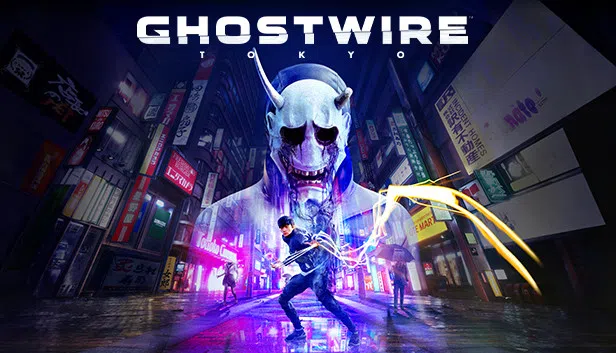
Ghostwire TokioEl juego de acción lanzado en 2022 fue muy popular, lo único que faltaba era el idioma turco y el parche que salió como traducción automática.
Complete la historia jugando y comprendiéndola en turco completo e instálela de acuerdo con las instrucciones compatibles con el juego y el DLC que se encuentran en el sitio.
Si habías asumido que obtener root en tu dispositivo Xiaomi Redmi 8A Dual iba a ser una tarea compleja, con la ayuda de este tutorial te haremos cambiar de opinión.
Es bien sabido que al rootear un teléfono Podemos obtener beneficios considerables, también es cierto que puede conllevar algunas complicaciones.
En las siguientes líneas analizaremos también ambos pros como los supuestos inconvenientes, para que en base a dicha información puedas sopesar por ti mismo si Realmente vale la pena rootear tu Xiaomi Redmi 8A Dual.
¿No encuentras el archivo de arranque? aquí tienes la solución
¿Qué es la raíz?
Él raíz oh uso excesivo es el nombre común con el que se asignan las cuentas de usuario administrador que tienen todos los privilegios en todas las formas de acceso, tanto monousuario como multiusuario.
Asimismo, rootear o rootear un Smartphone es una táctica que permite al usuario de un dispositivo con sistema Android obtener acceso privilegiado al sistema de manera similar a los permisos administrativos en los sistemas Unix, lo que también permite romper cualquier impedimento de hardware y software que haya podido imponerse por parte de los fabricantes y/u operadores de red.
¿Cuáles son las ventajas de rootear tu Xiaomi Redmi 8A Dual?
Posibilidad de desinstalar cualquier Bloatware fácilmente y deshacerte de aplicaciones inútiles del sistema.
Posibilidad de ganar memoria extra para almacenamiento.
Modificar parámetros complejos en el sistema, como reparar nuestro número IMEI y/o dirección MAC, overclockear los procesadores, entre otros.
Hacer uso de Software creado para aquellos teléfonos que tengan permisos de superusuario.
Eliminar o cambiar el tamaño de nuevas particiones en la memoria (¡Advertencia! Esto puede ser muy peligroso.).
Cree bakups o copias de seguridad de todas las particiones y exporte la rom completa.
Precauciones y advertencias que debemos tener en cuenta
Tu terminal anulará la validez de la garantía emitida por el fabricante.
Amenaza con aplicaciones maliciosas para obtener permisos de superusuario.
Peligro de daño o deterioro de los datos durante el procedimiento, por lo que es recomendable en cualquier caso realizar una copia de seguridad antes de iniciar un proceso de root.
El Firmware de tu Xiaomi Redmi 8A Dual puede estar dañado, se recomienda asegurarse de poder obtener una copia válida del firmware si es necesario.
Soporte de actualización OTA (Por el aire) será revocado.
requisitos esenciales para el procedimiento
Una computadora que tenga un sistema operativo Windows XP hasta w10 o posterior, ya sea de 32 o 64 bits.
Descarga la rom original de tu Smartphone para extraer el boot si es posible desde la web del fabricante.
Y No encuentras el firmware oficial del teléfono móvil Simplemente puede adquirir el componente de arranque directamente desde su teléfono móvil siguiendo los pasos de este tutorial.
Configurar teléfono móvil
Lo primero que debes hacer, obviamente, es configurar los ajustes necesarios para este proceso, que básicamente consisten en Habilitar desbloqueo OEM así como Habilitar la depuración USB.
Estas preferencias se encuentran dentro del panel de desarrollador, el cual tendrás que habilitar previamente presionando siete veces sucesivamente encima del cuadro ->
Sistema-> Información del dispositivo -> Número de compilación oh versión de software.
Cómo rootear Xiaomi Redmi 8A Dual fácilmente
En primer lugar debes descomprimir el archivo previamente descargado en el escritorio de tu PC e iniciar la herramienta MTKroot v2.5.5.
Abra MTKroot v2.5.5 para Xiaomi Redmi 8A Dual
Haga clic en el botón Controladores -> Qualcomm y complete la instalación de los controladores necesarios.
Instalar drivers USB Qualcomm Xiaomi Redmi 8A Dual
Repita este paso exactamente para completar la instalación con los controladores -> BAsD.
Nota: La utilidad MTKroot v2.5.5 incluye los drivers USB y Fastboot necesarios para que nuestro PC detecte los dispositivos móviles Xiaomi Redmi 8A Dual.
Luego conecte el dispositivo Xiaomi Redmi 8A Dual a la computadora a través del puerto USB y haga clic en el botón una vez Restablecer USB.
Haga clic en la esquina superior izquierda del texto. ¡¡Sin botas de heno!! -> Llevarabra el archivo boot.img y finalmente haga clic en Parche de proceso.
Automáticamente se iniciará el programa Magisk Manager en tu Xiaomi Redmi 8A Dual, sigue las instrucciones que aparecerán en tu pantalla para parchear el arranque.
Luego tienes que hacer clic en el botón Prueba del BAD y espera un momento hasta que puedas ver la frase ‘Dispositivo detectado‘En ese momento debes hacer clic en Soy un fastboot.
Xiaomi Redmi 8A Dual Reiniciar USB, Test ADB, ir a Fastboot
Espere unos segundos mientras la computadora Xiaomi Redmi 8A Dual reinicie con las opciones del gestor de arranque, luego haga clic en Probar arranque rápido.
Nuevamente debes prestar atención hasta que aparezca el mensaje ‘Dispositivo encontrado‘ para poder continuar con la siguiente etapa.
Desbloquear el gestor de arranque en Xiaomi Redmi 8A Dual
A continuación tendrás que liberar el bootloader del Xiaomi Redmi 8A Dual, tarea que también realizarás con un clic.
Aunque tendrás que ignorar este proceso en caso de que lo hubieras abierto en cualquier otro momento.
Haga clic en el botón Prueba del cargador de arranque si necesita asegurarse de si está desbloqueado o no.
Comprobar el gestor de arranque en Xiaomi Redmi 8A Dual
Si necesitas desbloquear el gestor de arranque del Xiaomi Redmi 8A Dual simplemente haga clic en Liberar cargador de arranque -> Acepta y luego sigue las instrucciones que aparecerán en la pantalla de tu terminal.
Prensa sube el volumen aceptar.
Desbloquear el gestor de arranque en Xiaomi Redmi 8A Dual
Importante: En el momento en que desbloquees el gestor de arranque, el Xiaomi Redmi 8A Dual se restablecerá a su estado predeterminado.
Por ese motivo debes realizar una copia de seguridad o hacer una copia de seguridad de las fotos, contactos, archivos y otros datos en el disco externo o Micro SD.
Tras desbloquear el bootloader tan solo quedan unos segundos para finalizar este tutorial y dejar el Xiaomi Redmi 8A Dual con su correspondiente acceso root.
Vaya a la esquina superior izquierda de MTKroot v2.5.5 y elija la opción raíz, luego haga clic en el botón Raíz en la esquina inferior.
Seleccionar Root Xiaomi Redmi 8A Dual
Casi de inmediato el celular quedará rooteado, por lo tanto podrás ver las letras “OK” proyectadas tanto en la pantalla del Xiaomi Redmi 8A Dual como en el software MTKroot v2.5.5.
A continuación debes hacer clic Salir del arranque rápido y tu celular se reiniciará con el sistema Android.
Cuando el dispositivo termine de iniciarse por completo deberás pulsar en Aplicaciones -> instalar magia y verifique que la aplicación Magisk Manager esté instalada en la computadora.
Para que la aplicación Magisk Manager funcione correctamente, primero debes conectar el Xiaomi Redmi 8A Dual a Internet, ya sea mediante datos móviles o Wi-Fi.
Para finalizar sólo tienes que hacer clic en el botón Comprobar raíz -> Acepta y listo.
Testear Root Xiaomi Redmi 8A Dual
Nota: En caso de que la aplicación Magisk no se instale la primera vez, haga clic en el botón Desinstalarespere dos segundos y haga clic una vez más en el botón instalar magia.
Pasos simplificados
Pasos simplificados Root Xiaomi Redmi 8A Dual
Inicie la herramienta MTKroot v2.5.5 y luego conecte el Xiaomi Redmi 8A Dual a la computadora.
Reinicia el Xiaomi Redmi 8A Dual en modo fastboot pulsando el botón Soy un fastboot -> Probar arranque rápido.
Si es necesario, desbloquee el gestor de arranque haciendo clic en Liberar cargador de arranque.
Finalmente seleccione la opción raíz y presione el botón Raíz.
Vídeo tutorial de ayuda paso a paso para rootear el dispositivo Xiaomi Redmi 8A Dual
Usted está aquí: Descargar programa completo Descargar programas completos – Descargar juegos / Descargar programa completo, programas variados generales / Descarga de Autodesk Maya 2025 – Completo (x64) 2025.3
Descarga de Autodesk Maya 2025 – Completo (x64) 2025.3
Autodesk Maya 2025 lleno Descargar – (x64)
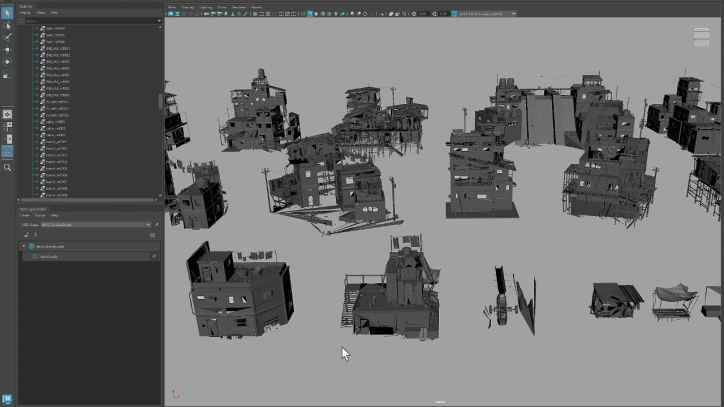
Autodesk Maya 2025, Autodesk Maya, un software de animación 3D, ahora está disponible nuevamente con su función multilingüe en la serie 2025. Ahora puedes ampliar tus proyectos de animación creándolos de una manera más poderosa y necesaria, y hacer más, como renderizar, componer y más. El flujo de trabajo de modelado ahora ofrece mejores resultados y admite funciones de herramientas para manejar datos complejos. La versión 2025 incluye las siguientes características. Hay muchas características, como tener diferentes herramientas para modelado y gestión de datos, agregar propiedades de objetos a diferentes objetos, coordinar el diseño de ropa, cabello y género, y agregar modelos tridimensionales a diseños avanzados.
¿Sistema y requisitos de Autodesk Maya 2025?
RAM: Memoria de 8 GB ++ y superior ++ Disco duro: 16GB++ Procesador: Intel o AMD Multi-Core equivalente, etc. +SSE4.2 Ventanas: 10 x64 bits y superior
Usted está aquí: Descarga del programa completo Descarga de programas completos – Descargar juegos / Juegos de Android, Descarga de trucos de juegos de Android / Descargar La Bella y la Bestia APK – Mod Money v1.7.4.1290
Descargar La Bella y la Bestia APK – Mod Money v1.7.4.1290
Descargar La Bella y la Bestia APK – Mod Money v1.7.4.1290 La Bella y la Bestia Apk, En el juego, participarás en la historia de La Bella y la Bestia de Disney y ayudarás a los jugadores a mantener el orden en sus habitaciones. En el juego La Bella y la Bestia, intentarás unir al menos tres piedras en la mesa frente a ti y descubrir nuevos secretos sobre la historia. En este juego con excelentes gráficos, intentarás completar todos los niveles y pasar momentos divertidos en esta fascinante historia.
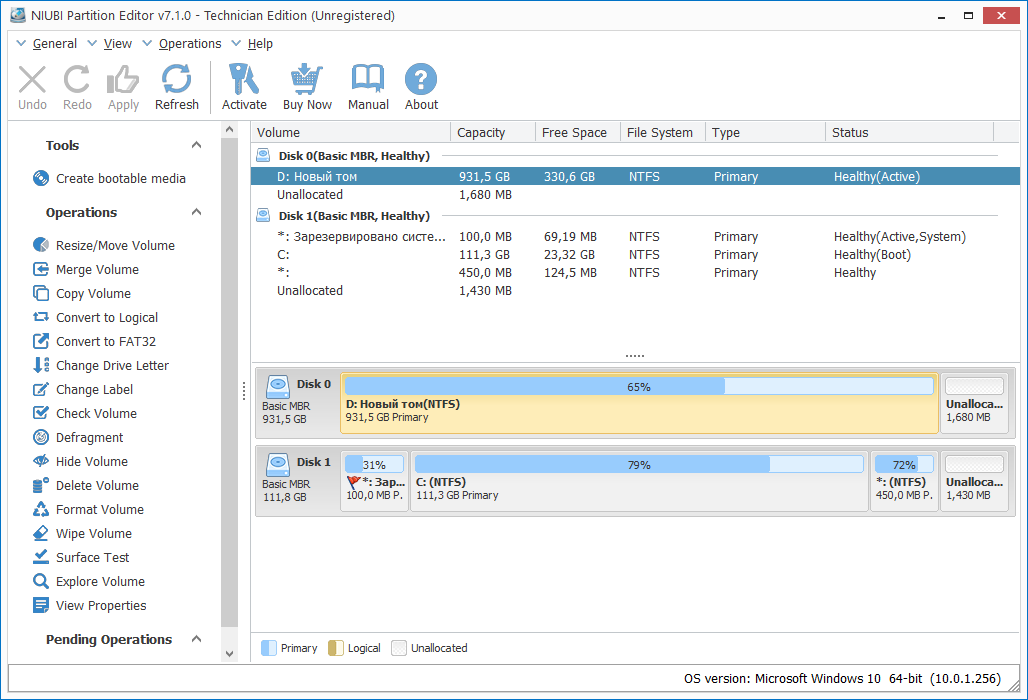
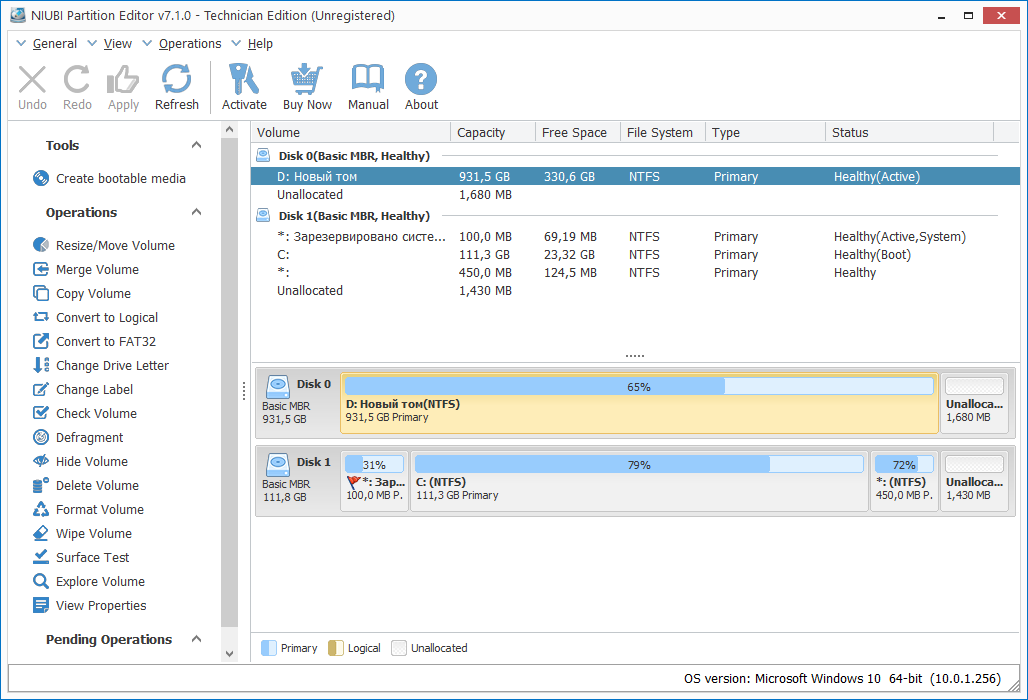
Editor de particiones NIUBI – un conocido administrador de particiones de disco para versiones de Windows y Server. Adecuado para administradores de sistemas que mantienen muchas PC y necesitan una herramienta confiable para trabajar con discos. Puede descargar NIUBI Partition Editor todas las ediciones más la versión de inicio a continuación, en el archivo hay un crack o una clave de activación, hay versiones reempaquetadas y portátiles que ya están registradas. Peculiaridades:
Funciona con discos locales y extraíbles, máquinas virtuales VMware y Hyper-V, así como con todo tipo de RAID de hardware.
No hay problemas de compatibilidad; recoge nuevos medios sin problemas.
Existe la tecnología Roll-Back para la protección de datos. Por lo tanto, si ocurre una falla de hardware o se corta la energía mientras se cambia el tamaño de una partición, el programa automáticamente revertirá todo al estado anterior a la operación. Los datos no se perderán, el disco no se convertirá en un ladrillo. Para quienes trabajan con servidores y máquinas cliente de otras personas, esto es extremadamente importante.
En términos de velocidad, todo es genial, el algoritmo de movimiento incorporado, según los autores, funciona entre un 30 y un 300 por ciento más rápido que sus competidores. En la práctica, la diferencia se nota cuando se trabaja con particiones grandes.
Firmware original Xiaomi Redmi 10x 5G (archivo Flash)
El archivo Flash lo ayudará a actualizar, degradar o reinstalar el firmware (SO) original en su dispositivo móvil. Además, el archivo Flash (ROM) también le permite reparar el dispositivo móvil en caso de un problema de software, un problema de bucle de arranque, un problema de IMEI o un problema muerto.
Firmware original del Samsung Galaxy M55 5G SM-M556B (archivo Flash)
El archivo Flash lo ayudará a actualizar, degradar o reinstalar el firmware (SO) original en su dispositivo móvil. Además, el archivo Flash (ROM) también le permite reparar el dispositivo móvil en caso de un problema de software, un problema de bucle de arranque, un problema de IMEI o un problema muerto.
Nombre del archivo: SM-M556B_M556BXXS3AXJC_M556BOWO3AXJC_COO_4archivo.zip País: colombia Tamaño del archivo: 6,94 GB versión de Android: 14 Herramienta Flash: Herramienta de descarga de Odín Cómo flashear (instalar): Sigue el tutorial
Firmware original Huawei P20 Lite ANE-L22 (archivo Flash)
El archivo Flash lo ayudará a actualizar, degradar o reinstalar el firmware (SO) original en su dispositivo móvil. Además, el archivo Flash (ROM) también le permite reparar el dispositivo móvil en caso de un problema de software, un problema de bucle de arranque, un problema de IMEI o un problema muerto.
Nombre del archivo: Huawei_P20_Lite_ANE-L22_C185_Dload.zip Tamaño del archivo: 2,72GB Cómo flashear (instalar): Sigue el tutorial
Firmware original Oppo A55S CPH2309 (archivo Flash)
El archivo Flash lo ayudará a actualizar, degradar o reinstalar el firmware (SO) original en su dispositivo móvil. Además, el archivo Flash (ROM) también le permite reparar el dispositivo móvil en caso de un problema de software, un problema de bucle de arranque, un problema de IMEI o un problema muerto.
Nombre del archivo:Oppo_A55S_CPH2309_EX_11_A.10_211203_RFT.zip Tamaño del archivo: 5,07GB Herramienta Flash: Herramienta Flash Realme Cómo flashear (instalar): Sigue el tutorial
Firmware original Huawei P20 Lite ANE-L22 (archivo Flash)
El archivo Flash lo ayudará a actualizar, degradar o reinstalar el firmware (SO) original en su dispositivo móvil. Además, el archivo Flash (ROM) también le permite reparar el dispositivo móvil en caso de un problema de software, un problema de bucle de arranque, un problema de IMEI o un problema muerto.
Nombre del archivo: Huawei_P20_Lite_ANE-L22_C185_Dload.zip Tamaño del archivo: 2,72GB Cómo flashear (instalar): Sigue el tutorial
Firmware original Lenovo Tab 3 10 Plus TB-7305F (archivo Flash)
El archivo Flash lo ayudará a actualizar, degradar o reinstalar el firmware (SO) original en su dispositivo móvil. Además, el archivo Flash (ROM) también le permite reparar el dispositivo móvil en caso de un problema de software, un problema de bucle de arranque, un problema de IMEI o un problema muerto.
Usted está aquí: Descarga completa del programa Descarga completa de programas: descarga de juegos / descarga completa de juegos, juegos de PC, descarga de juegos Repack, descarga de juegos Torrent / Descarga de Total War Attila – PC completa – Turco + Todo – DLC
Descarga de Total War Attila – PC completa – Turco + Todo – DLC
Guerra Total Atila lleno Descargar – PC – Turco + Todo – DLC + Enciclopedia v1.6.0.13356.2972767
Guerra Total Atila2015 más legendario juegoU actualizado, estrategia y guerra basada en Atila en el país donde la apertura y los problemas nunca terminan.
Bajo el liderazgo de una nueva formación, hacia la meta, con su enorme ejército, luchando contra el Bizancio romano, la mejor estrategia y plan.
Hazlo y gobierna, hay que jugarlo, el juego más avanzado de la serie, producido por Sega, la última versión.
DLC Total War Atila Vikingo Antepasados.
Total War Attila Sangre y DLC Ardiente.
Contenido descargable del paquete cultural Atila Barbalarga de Total War.
Contenido descargable del paquete cultural Attila Celts de Total War.
Total War Attila El último paquete de campaña romano DLC.
Paquete DLC cultural Total War Attila Empires of Sand.
Paquete de campaña DLC Total War Attila Age of Charlemagne.
Contenido descargable del paquete cultural Total War Attila Slavic Nations.
¿Mínimo y requisito de Total War Attila para PC? RAM: 3 GB+ y superior: y superior: memoria Disco duro: 35 GB+ Tamaño del disco: Tarjeta gráfica: 512+ mb vram+ máx. Ventanas: x64 Vista+ 7 + 8 8.1 +10 y 11 DX: Versión 10+ y+ Procesador: 3ghz+
Usted está aquí: Descarga completa del programa Descarga completa de programas: descarga de juegos / descarga completa de juegos, juegos de PC, descarga de juegos Repack, descarga de juegos Torrent / Descarga de Total War Attila – PC completa – Turco + Todo – DLC
Descarga de Total War Attila – PC completa – Turco + Todo – DLC
Guerra Total Atila lleno Descargar – PC – Turco + Todo – DLC + Enciclopedia v1.6.0.13356.2972767
Guerra Total Atila2015 más legendario juegoU actualizado, estrategia y guerra basada en Atila en el país donde la apertura y los problemas nunca terminan.
Bajo el liderazgo de una nueva formación, hacia la meta, con su enorme ejército, luchando contra el Bizancio romano, la mejor estrategia y plan.
Hazlo y gobierna, hay que jugarlo, el juego más avanzado de la serie, producido por Sega, la última versión.
DLC Total War Atila Vikingo Antepasados.
Total War Attila Sangre y DLC Ardiente.
Contenido descargable del paquete cultural Atila Barbalarga de Total War.
Contenido descargable del paquete cultural Attila Celts de Total War.
Total War Attila El último paquete de campaña romano DLC.
Paquete DLC cultural Total War Attila Empires of Sand.
Paquete de campaña DLC Total War Attila Age of Charlemagne.
Contenido descargable del paquete cultural Total War Attila Slavic Nations.
¿Mínimo y requisito de Total War Attila para PC? RAM: 3 GB+ y superior: y superior: memoria Disco duro: 35 GB+ Tamaño del disco: Tarjeta gráfica: 512+ mb vram+ máx. Ventanas: x64 Vista+ 7 + 8 8.1 +10 y 11 DX: Versión 10+ y+ Procesador: 3ghz+
Usted está aquí: Descarga de programas completos Descarga de programas completos – Descargar juegos / Programas de variedades generales, Descarga de programas portátiles / Aiseesoft 4K Converter completo 9.2.56
Aiseesoft 4K Converter completo 9.2.56
Aiseesoft 4K Converter completo 9.2.56
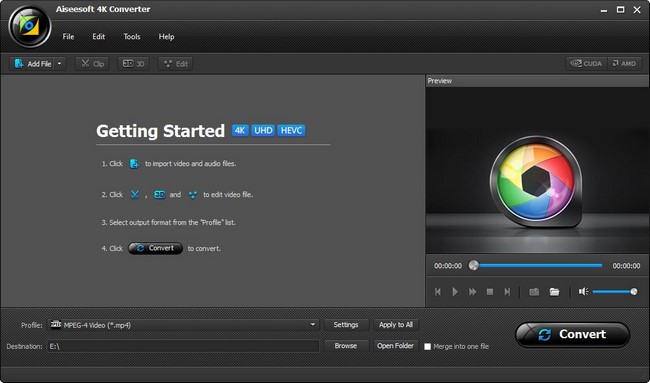
Aiseesoft 4K Converter es uno de los nuevos programas que te ayuda a convertir videos de alta calidad como 1080p 4K
265, VP9, VP8, H.264, MPEG y XviD. La compatibilidad con 4K Converter también convierte videos HD y SD.
La mejor manera de aprovechar al máximo tu experiencia telefónica Wiko View Primesin duda es implementando previamente permisos root en este.
Gracias a la aplicación MTKroot v2.5.5 hemos podido adaptar un proceso automático a rootear terminales Wiko View Primepor el cual vas a alcanzar acceso raíz en menos de 5 minutos.
¿Problemas para encontrar el maletero? archivo, entonces este te interesará
¿Qué es la raíz?
Raíz oh uso excesivo es el nombre habitual asignado a las cuentas de usuario que tienen todos los derechos para todo tipo de acceso, tanto monousuario como multiusuario.
Rootear un teléfono es el proceso que concede al usuario de cualquier terminal con sistema operativo Android obtener acceso privilegiado al sistema de forma similar a los permisos administrativos en máquinas Linux, lo que permite al usuario traspasar cualquier límite del sistema o hardware que haya establecido el fabricante o los operadores de red.
Ventajas de rootear tu Wiko View Prime
Posibilidad de eliminar todo tipo de Bloatware de forma sencilla y deshacerse de aplicaciones improductivas del sistema.
Posibilidad de obtener espacio de almacenamiento extra.
Ajuste parámetros profundos del sistema, como desbloquear, reparar IMEI o MAC, así como overclocking de CPU y otros.
Utilice aplicaciones específicamente dirigidas a Smartphones que tengan privilegios de root.
Cambiar el tamaño, dividir o crear nuevas particiones en la memoria interna (¡Advertencia! Hacer esto es extremadamente peligroso para la integridad del dispositivo.).
Realice copias de seguridad de todas las particiones y también exporte todo el firmware.
Precauciones e inconvenientes a considerar
El Smartphone dejará de estar cubierto por la garantía otorgada por el fabricante.
Exposición a aplicaciones dañinas que se apoderan de los derechos de superusuario.
Exposición a daños o deterioro de los datos durante o después del proceso, por lo que se recomienda en todo caso realizar una copia de seguridad antes de proceder con el root.
El Firmware del dispositivo Wiko View Prime puede estar dañado, es recomendable asegurarse de poder obtener una copia original del firmware si fuera necesario.
Se suspenderá el soporte para actualizaciones de FOTA.
Requisitos para el trámite
PC con sistema Windows XP/7 o posterior, ya sea con microarquitecturas de 32 o 64 bits.
Descargue el firmware original para su teléfono del cual obtendrá el componente de arranque, si es posible, desde la página de descarga oficial.
Y No encuentras una rom original para el Smartphone Wiko View Prime Siempre puedes extraer boot.img directamente desde tu Wiko View Prime fácilmente siguiendo los pasos de este tutorial.
Configuración en el Wiko View Prime
Lo primero que harás, obviamente, será configurar los ajustes necesarios para el proceso, que básicamente consisten en Habilitar la depuración USB así como desbloquear OEM.
Ambas configuraciones las puedes encontrar en el menú de desarrollo, que deberás activar previamente. tocando siete veces sucesivamente encima del cuadro ->
Configuración de terminal-> Información del sistema -> versión de software oh Número de compilación.
Rootear Wiko View Prime fácilmente
Para comenzar, extraiga el contenido del archivo previamente descargado en el escritorio de la computadora y luego inicie el software MTKroot v2.5.5.
Iniciando MTKroot v2.5.5 en Wiko View Prime
Haga clic en el botón Controladores -> Qualcomm y termina de instalar los controladores.
Instalar drivers Qualcomm Wiko View Prime
Repita este mismo paso para instalar los controladores. BAsD.
Nota: El software MTKroot v2.5.5 incluye todos los controladores necesarios para los dispositivos móviles Wiko View Prime.
Conecta tu Wiko View Prime con la PC usando un puerto de datos USB y luego haga clic una vez en el botón Restablecer USB.
Haga clic en la esquina superior izquierda de la pestaña ¡¡Sin botas de heno!! -> Llevaragregue el archivo boot.img y haga clic en el botón Parche de proceso.
La herramienta Magisk Manager se iniciará automáticamente en tu computadora, sigue las instrucciones que aparecerán en tu pantalla para crear el parche.
Luego haga clic en el botón Prueba del BAD y espera un momento hasta que puedas ver el mensaje’Dispositivo reconocido‘justo en ese momento tendrás que hacer clic en el botón Soy un fastboot.
Wiko View Prime Reiniciar USB + Test ADB + Fastboot
Espere unos segundos mientras el teléfono Wiko View Prime reinicie las opciones de Fastboot y luego haga clic en el botón Probar arranque rápido.
Luego debes esperar hasta que aparezca la línea ‘Dispositivo reconocido‘ antes de poder pasar a la siguiente etapa.
Desbloquear el gestor de arranque en Wiko View Prime
A continuación tendrás que liberar el gestor de arranque del celular, operación que podemos realizar con tan solo un clic.
Pero debes omitir este procedimiento si lo has desbloqueado previamente.
Hacer clic Prueba del cargador de arranque si necesita asegurarse de si ya está publicado o no.
Probar el gestor de arranque en Wiko View Prime
Si necesitas abre el gestor de arranque de tu Wiko View Prime solo tienes que hacer clic en Liberar cargador de arranque -> Acepta y luego sigue las pautas que se mostrarán proyectadas en la pantalla de tu teléfono móvil.
Presione la tecla sube el volumen para poder continuar.
Desbloquear el gestor de arranque de Wiko View Prime
Atención: Cuando abras el gestor de arranque, tu Smartphone volverá a su estado inicial.
Por lo tanto, deberías considerar crear copias de seguridad u, opcionalmente, copiar todas las fotos, contactos, archivos y otros datos personales a la tarjeta de memoria externa o Micro SD.
Una vez liberado el gestor de arranque, el siguiente nivel será completar el proceso y dejar tu Smartphone Wiko View Prime con privilegios de root.
Vaya a la parte superior izquierda de la herramienta y elija la opción raíz, luego presione Root en el lado opuesto.
Marcar Root Wiko View Prime
Casi inmediatamente el Wiko View Prime quedará rooteado y verás las letras “OK” proyectadas en la pantalla de tu Wiko View Prime y en la herramienta MTKroot v2.5.5.
Posteriormente tendrás que hacer clic en el botón Salir del arranque rápido y el terminal Wiko View Prime se reiniciará en el sistema.
Una vez que el terminal termine de iniciarse por completo pulsamos en el botón Aplicaciones -> instalar magia y asegúrese de que la aplicación Magisk Manager esté realmente incluida entre las aplicaciones de su teléfono móvil.
Para que la aplicación Magisk Manager funcione correctamente, primero debes conectar tu Wiko View Prime a Internet, ya sea mediante Wi-Fi o un operador de red.
Finalmente solo tienes que hacer clic en el botón Comprobar raíz -> seguido de Aceptar y eso es todo.
Comprobar Root Wiko View Prime
Nota: En el caso de que la aplicación Magisk Manager no se pueda instalar la primera vez, haga clic en el botón Desinstalarespera dos segundos y haz clic nuevamente instalar.
Proceso resumido
Pasos simplificados Root Wiko View Prime
Inicie el programa MTKroot v2.5.5 y luego conecte su Wiko View Prime con su computadora.
Reinicie su Wiko View Prime en modo fastboot haciendo clic Soy un fastboot -> Probar arranque rápido.
Si es necesario, desbloquee el gestor de arranque haciendo clic en Liberar cargador de arranque.
Finalmente seleccione la opción raíz y presione el botón Raíz.
Vídeo tutorial de ayuda para rootear el Wiko View Prime
Usted está aquí: Descarga del programa completo Descarga de programas completos – Descargar juegos / Juegos de Android, Descarga de trucos de juegos de Android / Ramboat Hero Shooting Game Apk 3.13.11 Mod Dinero Android
Ramboat Hero Shooting Game Apk 3.13.11 Mod Dinero Android
Ramboat Hero Shooting Game Apk 3.13.11 Mod Dinero Android
Juego de disparos Ramboat Hero Apk Descarga Ramboat Hero Shooting Game si te gustan los juegos de acción y progresivos.
Es un juego inmersivo que se puede recomendar.
————————————————————-
Dimensión:36-mb Compresión: Rar / Sin Contraseña Exploración: Webroot. / Condición clara
Usted está aquí: Descarga del programa completo Descarga de programas completos – Descargar juegos / Juegos de Android, Descarga de trucos de juegos de Android / Ramboat Hero Shooting Game Apk 3.13.11 Mod Dinero Android
Ramboat Hero Shooting Game Apk 3.13.11 Mod Dinero Android
Ramboat Hero Shooting Game Apk 3.13.11 Mod Dinero Android
Juego de disparos Ramboat Hero Apk Descarga Ramboat Hero Shooting Game si te gustan los juegos de acción y progresivos.
Es un juego inmersivo que se puede recomendar.
————————————————————-
Dimensión:36-mb Compresión: Rar / Sin Contraseña Exploración: Webroot. / Condición clara
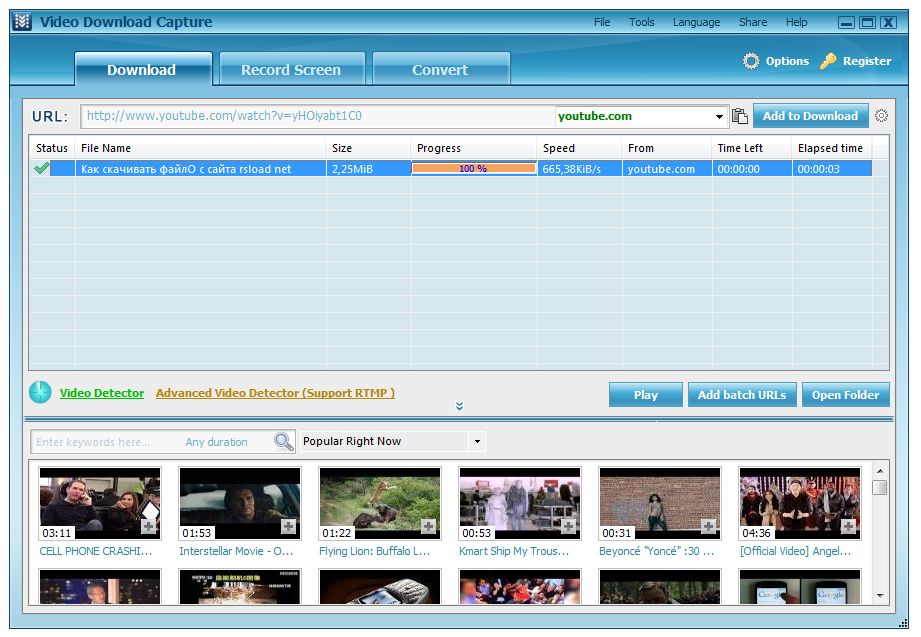
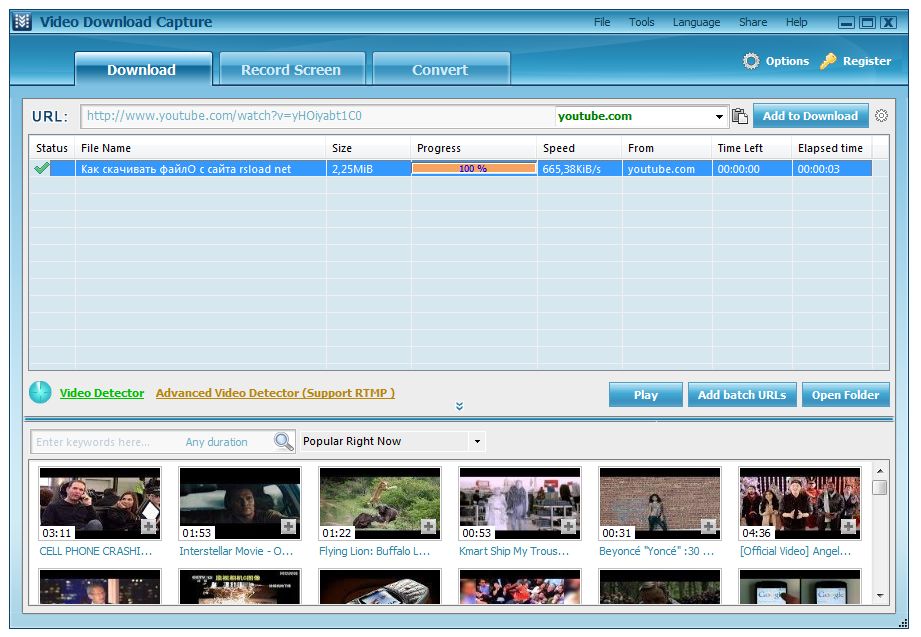
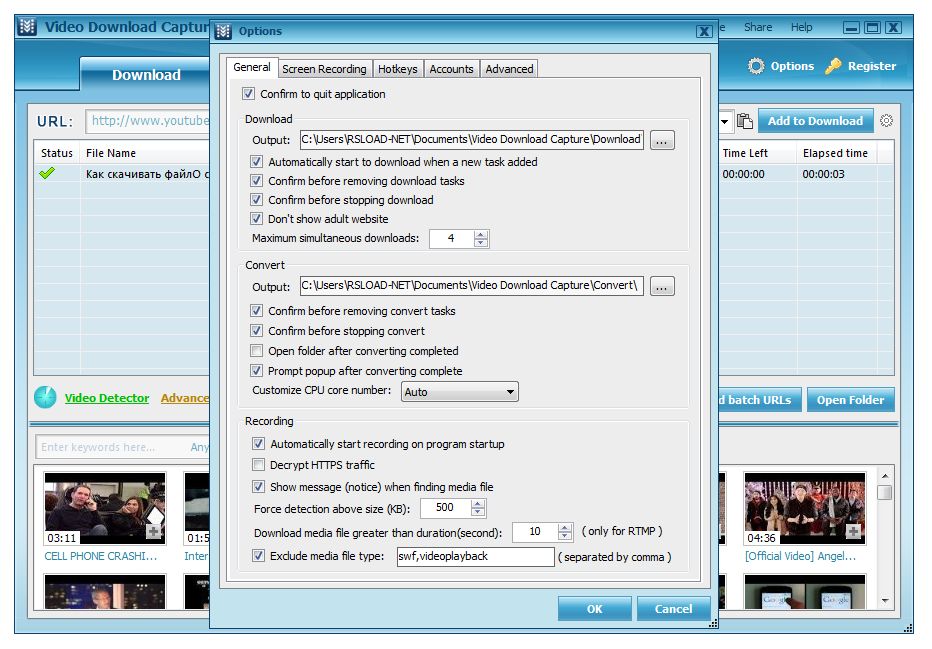
Captura de descarga de video – una cosechadora para descargar videos de diferentes sitios, con un conversor incorporado, entre otras cosas, un editor simple y grabación de pantalla. Todo está en un solo lugar, no necesita instalar nada por separado, descargarlo, cambiar el formato, registrar lo que sucede en su escritorio. Puede descargar Video Download Capture a continuación y de forma gratuita, hay un crack para esto en el archivo, no es necesaria la activación posterior. Peculiaridades:
Para trabajar, solo necesita insertar un enlace al video, el software ofrece seleccionar la calidad entre las opciones disponibles, haga clic en descargar.
La salida se puede convertir inmediatamente al formato deseado; la lista de los compatibles se puede encontrar en la página del autor
Hay ajustes preestablecidos ya preparados para dispositivos; por ejemplo, usted elige un teléfono móvil y el programa mismo establecerá los parámetros necesarios, sin necesidad de modificar manualmente la resolución y la tasa de bits.
El editor incorporado es completamente básico, como recortar videos y agregar subtítulos, pero no es adecuado para ediciones serias. Si necesita eliminar rápidamente el exceso de un vídeo descargado, esta es una gran opción.
Hay una captura de pantalla, graba video desde el monitor, luego esta grabación se puede recortar y convertir inmediatamente.