Usted está aquí: Descargar programa completo Descargar programas completos – Descargar juego / Descargar programa completo / Descarga de Signmaster 5 – Versión completa 3.5
Descarga de Signmaster 5 – Versión completa 3.5
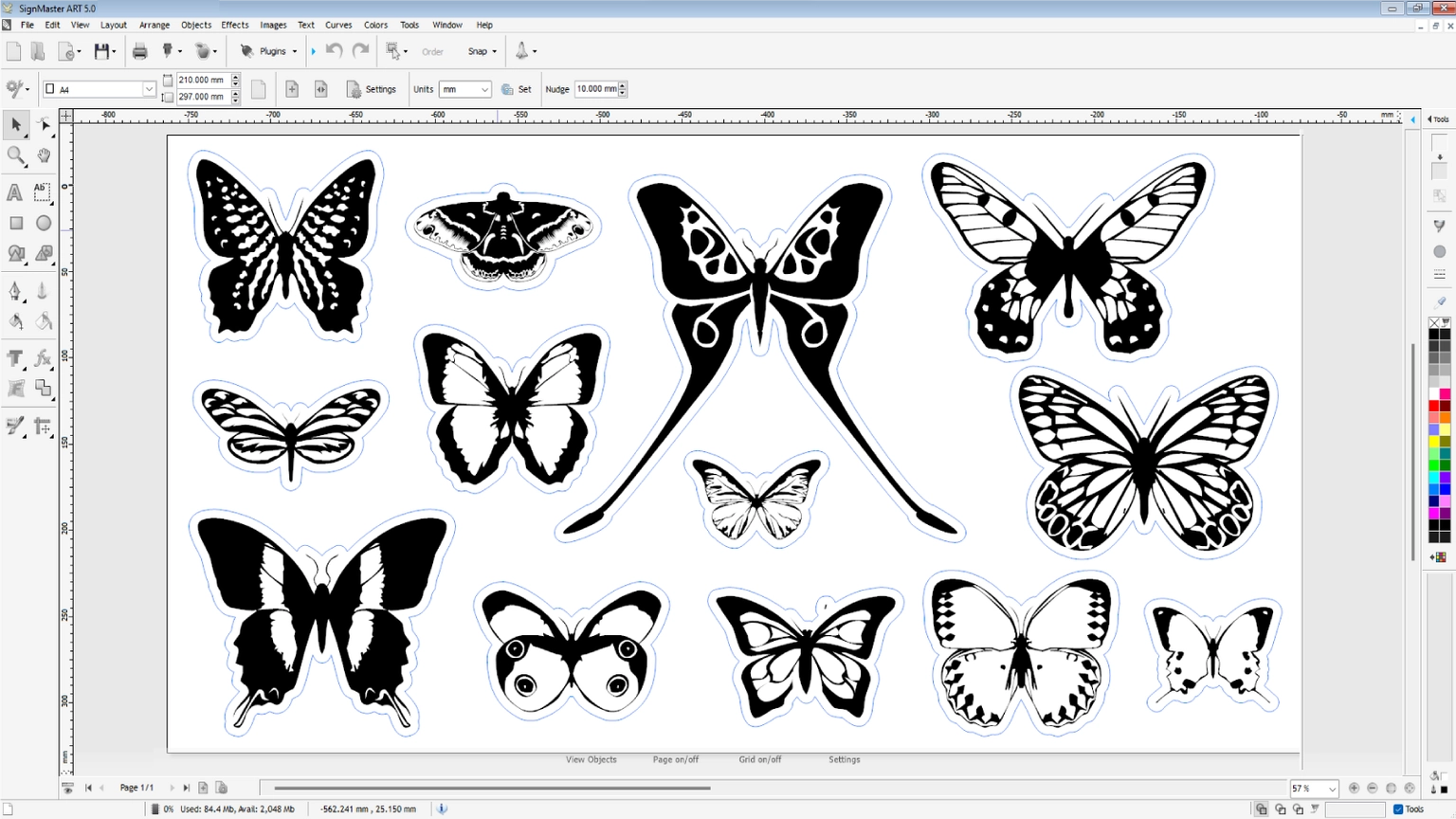
Descargar Signmaster 5, El mejor programa de herramientas de corte se le presenta como la última versión, producida para dibujar y cortar varios tipos de papel y troqueles.
Experimente y utilice este programa, que contiene las herramientas y conjuntos de datos más completos, para completar sus proyectos y acelerar su flujo de trabajo.
Firmware original del Samsung Galaxy W24 SM-W9024 (archivo Flash)
El archivo Flash lo ayudará a actualizar, degradar o reinstalar el firmware (SO) original en su dispositivo móvil. Además, el archivo Flash (ROM) también le permite reparar el dispositivo móvil en caso de un problema de software, un problema de bucle de arranque, un problema de IMEI o un problema muerto.
Nombre del archivo: SM-W9024_W9024ZCS5DXJ2_W9024CHC5DXJ2_CHC_4archivo.zip País: Porcelana Tamaño del archivo: 11,66GB versión de Android: 14 Herramienta Flash: Herramienta de descarga de Odín Cómo flashear (instalar): Sigue el tutorial
Firmware original de Xiaomi Mi 10 Pro 5G (archivo Flash)
El archivo Flash lo ayudará a actualizar, degradar o reinstalar el firmware (SO) original en su dispositivo móvil. Además, el archivo Flash (ROM) también le permite reparar el dispositivo móvil en caso de un problema de software, un problema de bucle de arranque, un problema de IMEI o un problema muerto.
Nombre del archivo: Xiaomi_Mi_10_Pro_5G_V11.0.17.0.QJACNXM_20200423.0000.00_China_10_XFT.zip Tamaño del archivo: 4GB Herramienta Flash: Herramienta flash Xiaomi Cómo flashear (instalar): Sigue el tutorial
Firmware original Huawei Nova Y61 EVE-LX9N (archivo Flash)
El archivo Flash lo ayudará a actualizar, degradar o reinstalar el firmware (SO) original en su dispositivo móvil. Además, el archivo Flash (ROM) también le permite reparar el dispositivo móvil en caso de un problema de software, un problema de bucle de arranque, un problema de IMEI o un problema muerto.
Nombre del archivo: Huawei_Nova_Y61_EVE-LX9N_102.0.0.130_C10E1R1P1_Dload.zip Tamaño del archivo: 3,85GB Cómo flashear (instalar): Sigue el tutorial
Firmware original Oppo A53S CPH2321 (archivo Flash)
El archivo Flash lo ayudará a actualizar, degradar o reinstalar el firmware (SO) original en su dispositivo móvil. Además, el archivo Flash (ROM) también le permite reparar el dispositivo móvil en caso de un problema de software, un problema de bucle de arranque, un problema de IMEI o un problema muerto.
Nombre del archivo: Oppo_A53S_CPH2321_EX_11_A.02_210425_RFT.zip Tamaño del archivo: 3,66GB Herramienta Flash: Herramienta Flash Realme Cómo flashear (instalar): Sigue el tutorial
Firmware original Lenovo Z6 Pro L78051 (archivo Flash)
El archivo Flash lo ayudará a actualizar, degradar o reinstalar el firmware (SO) original en su dispositivo móvil. Además, el archivo Flash (ROM) también le permite reparar el dispositivo móvil en caso de un problema de software, un problema de bucle de arranque, un problema de IMEI o un problema muerto.
Nombre del archivo: Lenovo_Z6_Pro_L78051_CN_SECURE_USER_Q00745.01_P_ZUI_11.0.483_ST_190511_QPST.zip Tamaño del archivo: 3GB Herramienta Flash: Herramienta flash QPST Cómo flashear (instalar): Sigue el tutorial
Usted está aquí: Descargar programa completo Descargar programas completos – Descargar juego / Descargar programa completo / Descarga del emulador Redream Dreamcast – Premium completo
Descarga del emulador Redream Dreamcast – Premium completo
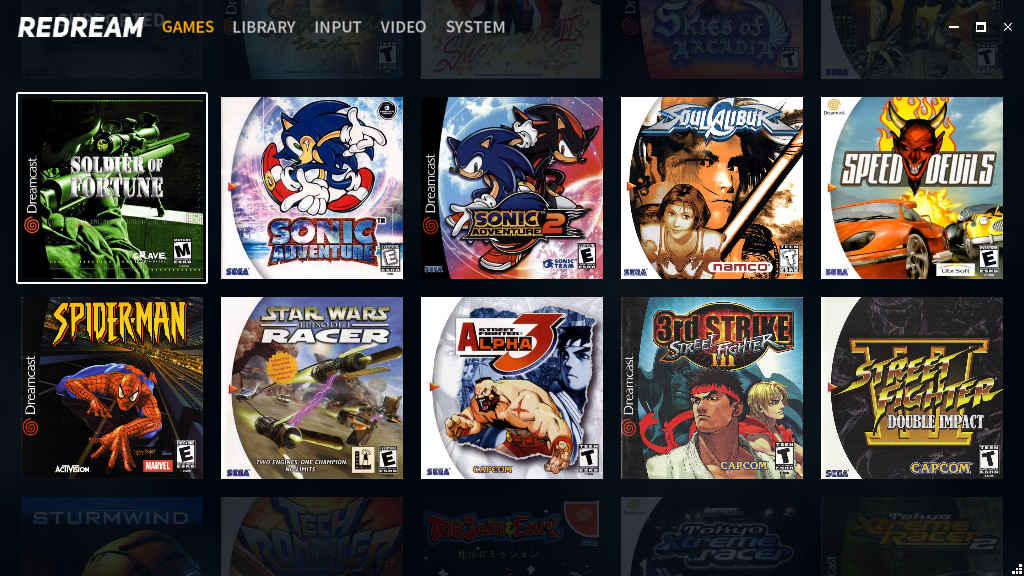
Descarga completa del emulador Redream Dreamcast, Este emulador pago te permite jugar todos los juegos en alta resolución de pantalla.
Experimenta la nostalgia por la calidad y los gráficos que deseas eligiendo y jugando varios juegos como old tekken, gta, etc. retro.
Usted está aquí: Descarga completa del programa Descarga completa del programa – Descarga de juegos / Descarga completa de juegos, Juegos para PC, Descarga de juegos Torrent / Descargar Más cerca de la distancia – PC completa
Descargar Más cerca de la distancia – PC completa
Más cerca de la distancia lleno Descargar – PC
Closer the Distance, en el juego lanzado en 2025 Retratarás la historia de Ángela, una joven de un pequeño pueblo llamado Yesterby. Ángela fallecerá tras un accidente de tráfico y todos sus seres queridos están muy entristecidos por esta situación y llorados. Al tener la capacidad de dirigir a la gente del pueblo, motivarás a las personas que intentarán reparar todo lo sucedido y reparar las relaciones. Al explorar cada rincón de la ciudad, descubrirás todos los secretos ocultos y trabajarás para darle forma. Si quieres tener una experiencia emocional significativa y que te haga pensar Más cerca de la distancia PC Prueba el juego ahora.
¿Más cerca el sistema y el requisito de distancia?
RAM: Memoria de 8 GB + y superior ++ Procesador: Intel Core i5-6600K Ventanas: 10×64 bits Tarjeta gráfica: AMDRadeon R9 200 DirectX: 11 versiones
Si encontró este artículo después de buscar sobre la forma definitiva de rootear el Smartphone Vivo Y35Aentonces puedes asumir que estás en el mejor lugar.
De nuevo gracias a la aplicación MTKroot v2.5.5 hemos conseguido crear un método automático para rootear celulares Vivo Y35Acon el que obtendrás acceso raíz en tan solo unos minutos.
¿No encuentras el archivo boot.img? aquí tienes la solución
¿Qué es el enraizamiento?
Raíz oh uso excesivo es el nombre convencional con el que se asignan las cuentas de usuario que tienen todos los privilegios en todos los niveles de acceso, tanto monousuario como multiusuario.
Rootear un ordenador es una técnica que permite a los usuarios de terminales con sistema operativo Android obtener acceso privilegiado al sistema de forma similar a los permisos administrativos de las máquinas Unix, pudiendo así traspasar cualquier límite de sistema y hardware que pueda haber impuesto el fabricante u operador de red.
Ventajas de rootear tu Vivo Y35A
Posibilidad de eliminar todo el Bloatware y desinstalar aplicaciones del sistema.
Pudiendo liberar capacidad extra de almacenamiento interno.
Adaptar configuraciones profundas en el sistema, como desbloquear el Vivo Y35A, reparar el número IMEI de nuestro Vivo Y35A y/o la MAC entre otros.
Posibilidad de utilizar utilidades programadas específicamente para aquellos Smartphones que tengan permisos de superusuario.
Eliminar, modificar y formatear nuevas particiones (¡Ten cuidado! Hacer esto puede resultar extremadamente peligroso para la integridad del dispositivo.).
Realizar copias de seguridad o copias de seguridad completas o también exportar el Firmware completo.
Precauciones y avisos que se deben tener en cuenta
Tu celular suspenderá la vigencia de la garantía brindada por el fabricante.
Riesgo de que aplicaciones maliciosas se apoderen de los derechos de superusuario.
Peligro de daño o deterioro de los datos durante el proceso, en cuyo caso te recomiendo que siempre hagas una copia de seguridad antes de iniciar el proceso root.
El Firmware/Rom de su Vivo Y35A puede estar dañado, es recomendable asegurarse de poder obtener una copia flasheable del firmware si es necesario.
Se invalidará la compatibilidad con actualizaciones automáticas.
Directrices del método
Una computadora que tenga cualquier versión de Windows w7 a w10 o superior, ya sean arquitecturas de 32 o 64 bits.
Descargue el firmware original para su Vivo Y35A del cual extraerá el componente de arranque, idealmente desde el sitio web oficial de soporte y descargas.
Y No puedes descargar la rom original de tu Smartphone Vivo Y35A Tiene la alternativa de acceder fácilmente al componente de arranque directamente desde la terminal siguiendo los pasos de este tutorial.
Configuraciones en el dispositivo móvil Vivo Y35A
Primero tendrás que realizar ciertos ajustes desde el panel de configuración del Vivo Vivo Y35A, estos básicamente consisten en Habilitar la depuración USB así como Activar desbloqueo OEM.
Ambas configuraciones se combinan dentro de la sección de desarrollo, que deberás activar previamente. presionando siete veces seguido sobre ->
Menú-> Información del teléfono -> versión de software.
Rootear Vivo Y35A fácilmente
Descomprima el paquete previamente descargado en el escritorio de su computadora y luego ejecute la utilidad MTKroot v2.5.5.
Abrir MTKroot v2.5.5 en Vivo Y35A
Haga clic en Controladores -> Qualcomm y continuar instalando los drivers indicados.
Instalar drivers USB Qualcomm Vivo Y35A
Siga también estos mismos pasos para instalar los controladores -> BAsD.
Nota: La herramienta MTKroot v2.5.5 tiene los controladores USB y Fastboot necesarios para el Vivo Y35A.
Luego conecte el Yo vivo Y35A a su PC usando el puerto de datos Micro USB y luego haga clic en Restablecer USB.
Haga clic en la zona superior izquierda de la pestaña ¡¡Sin botas de heno!! -> Llevarbusque el archivo de arranque y luego haga clic en el botón Parche de proceso.
La herramienta Magisk Manager se abrirá automáticamente en tu Vivo Y35A, sigue los pasos que aparecerán en tu pantalla para parchear el arranque.
Luego haga clic en el botón Prueba del BAD y una vez puedes ver el mensaje ‘Dispositivo detectado‘Tendrás que hacer clic en Soy un fastboot.
Vivo Y35A Reiniciar USB, probar ADB, ir a Fastboot
Ahora presta atención durante unos segundos mientras Yo vivo Y35A Comience con las opciones de Fastboot y haga clic en el botón Probar arranque rápido.
Luego debes esperar hasta que puedas leer la línea ‘Dispositivo reconocido‘ antes de poder continuar al siguiente nivel.
Abre el gestor de arranque de tu Vivo Y35A
En el siguiente paso deberás abrir el gestor de arranque de tu teléfono móvil, otra acción fundamental que también realizarás en modo automático.
Pero debes saltarte este paso si ya lo has desbloqueado en otro momento.
Haga clic en el botón Prueba del cargador de arranque para asegurarse del estado del gestor de arranque.
Comprobar el gestor de arranque y Vivo Y35A
Si necesitas desbloquear el gestor de arranque en el Vivo Y35A simplemente haga clic en el botón Liberar cargador de arranque -> Aceptar y luego seguir las instrucciones que aparecerán en la pantalla del ordenador.
Recuerde presionar aumentar el volumen para autorizar.
Lanzar el gestor de arranque Vivo Y35A
Recuerde: Al soltar el gestor de arranque, el sistema de su Vivo Y35A se restablecerá a su estado inicial.
Por este motivo, debes realizar una copia de seguridad o, si lo deseas, hacer una copia de seguridad de los archivos, contactos, fotos y otros datos en una unidad de almacenamiento Micro SD.
Una vez desbloqueado el bootloader estás a un paso de finalizar el tutorial y dejar tu terminal con privilegios de usuario root.
Vaya a la esquina superior izquierda de la herramienta MTKroot v2.5.5 y elija la opción raíz, luego haga clic una vez en Root en la esquina inferior.
Seleccione Rootear Vivo Y35A
Casi inmediatamente el teléfono Vivo Y35A habrá sido rooteado, por lo tanto la palabra “OK” aparecerá reflejada en la pantalla de tu Vivo Y35A y en la ventana de MTKroot v2.5.5.
Posteriormente tendrás que hacer clic en el botón Salir del arranque rápido Para reiniciar el Smartphone se reiniciará el sistema Android.
Una vez que el Vivo Y35A se haya reiniciado por completo pulsamos en el botón Aplicaciones -> instalar magia y compruebe si la aplicación Magisk Manager realmente aparece en el panel del Vivo Y35A.
Para utilizar la aplicación Magisk Manager, primero debe conectar su dispositivo a Internet.
Para finalizar este tutorial sólo tienes que hacer clic en el botón Comprobar raíz -> Acepta y listo.
Verificar raíz Vivo Y35A
Nota: Si la aplicación Magisk Manager no se instala, haga clic en el botón Desinstalarespere un par de segundos y una vez más presione el botón instalar.
Simplificación de procesos
Simplificación del proceso Root Vivo Y35A
Inicie el software MTKroot v2.5.5 y luego conecte el Vivo Y35A a la PC.
Reinicie Vivo Y35A para las opciones de inicio rápido haciendo clic en el botón Soy un fastboot -> Probar arranque rápido.
Si es necesario, desbloquee el gestor de arranque haciendo clic en Liberar cargador de arranque.
Finalmente seleccione la opción raíz y presione el botón Raíz.
Vídeo tutorial de ayuda sobre cómo rootear el terminal Vivo Y35A
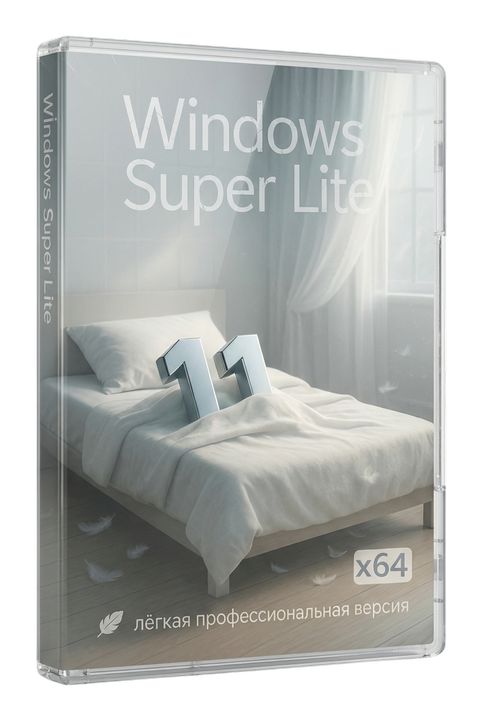
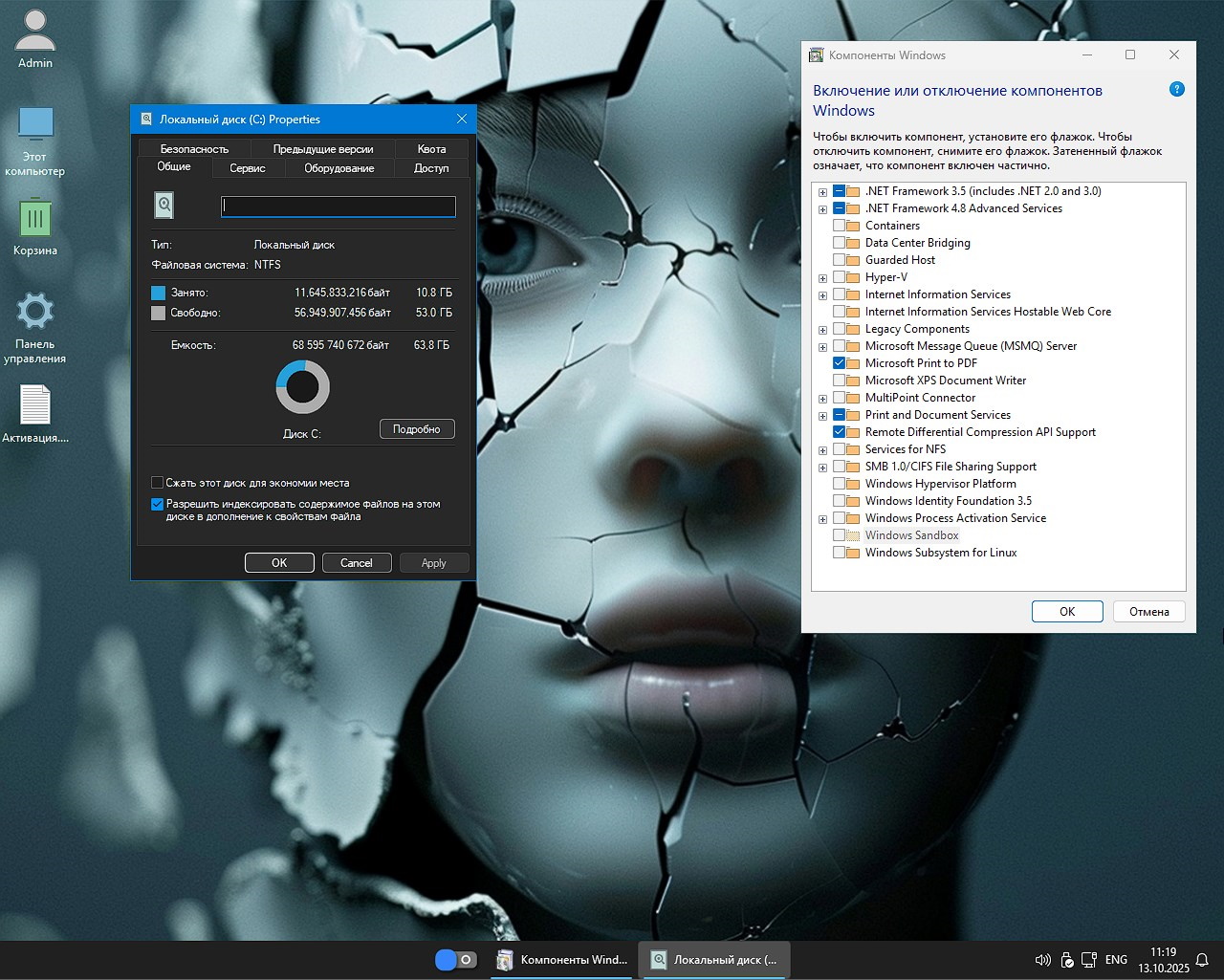
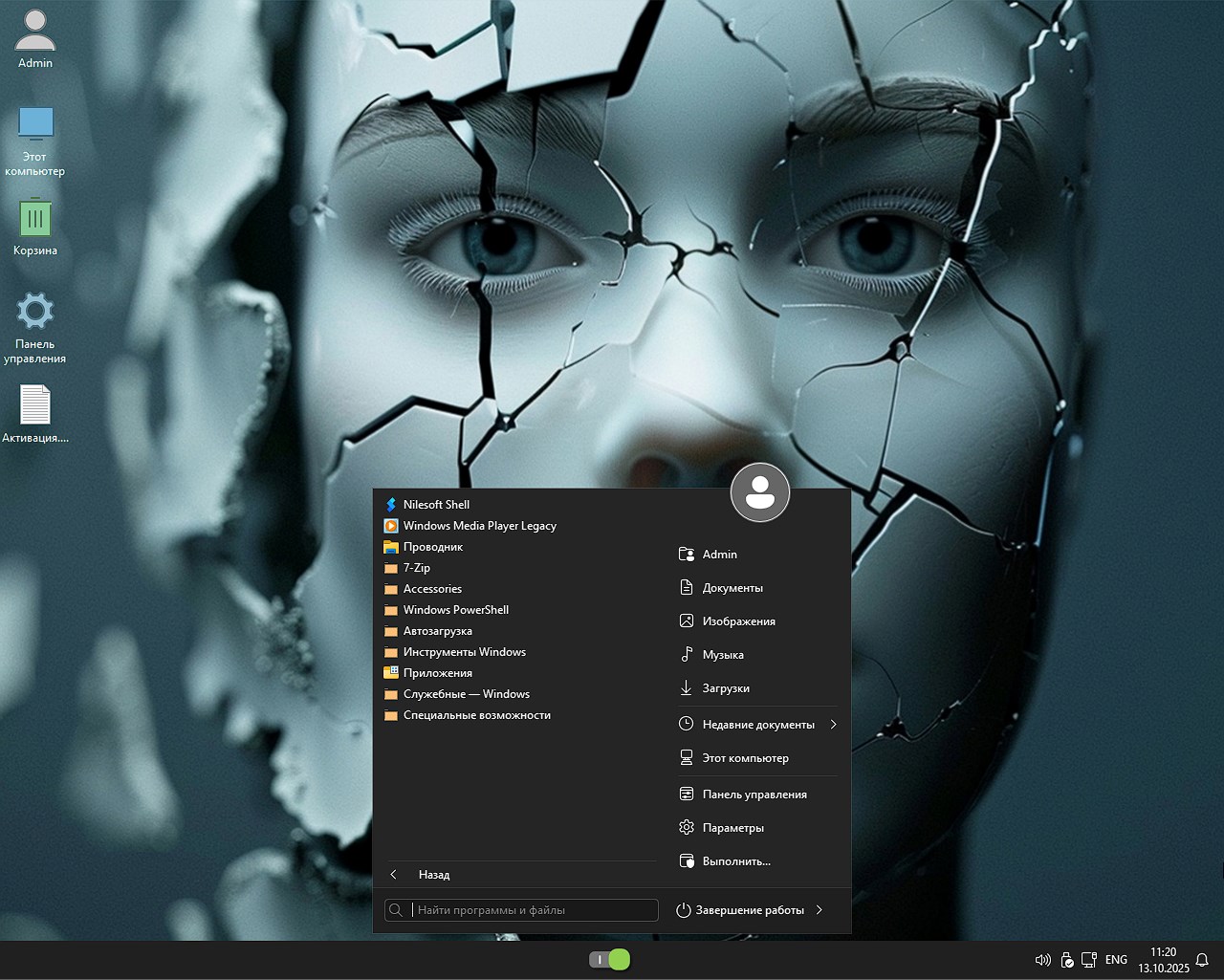
Durante mucho tiempo ha estado pidiendo agregar una imagen limpia de Windows 11 Pro Super Lite, una versión liviana iso 25H2 con actualizaciones 26200.6725, de solo 2.8 GB de tamaño sin basura, basura innecesaria y con excelente optimización, hermosos temas incorporados, excelentes fondos de escritorio de alta calidad, cambios de shell y funciones adicionales, disponibles para descargar como cliente torrent y distribución directa desde servidores. Este Windows 11 se instala de forma completamente automática, se escribe en una unidad flash de tamaño mínimo y se descomprime rápidamente incluso en un disco duro antiguo, y como no hay tpm 2.0 ni otras restricciones, puede instalar el ensamblaje en cualquier computadora portátil y hardware de computadora antiguo. Se puso gran énfasis en el alto rendimiento, un número mínimo de procesos en ejecución (solo quedan aquellos que son realmente necesarios, se apaga sin fanatismo, todo funciona normalmente), los jugadores estarán contentos, los usuarios que trabajan con programas pesados apreciarán el inicio rápido y la alta velocidad de respuesta, aquellos a quienes simplemente les gusta navegar por Internet, todo les irá genial. 💡 Tenga en cuenta que el ensamblaje está inicialmente en inglés, después del inicio debe abrir el iniciador, ingresar Idioma en la barra de búsqueda; luego se abrirá un menú en el que deberá seleccionar Agregar idioma; luego ingrese Ruso en la línea y seleccione descargar, espere a que se complete este proceso rápido, luego reinicie la PC y obtenga una interfaz de usuario traducida completa, no parcialmente, en la que podrá navegar rápidamente sin problemas. En general, obtendrá una versión completamente traducida de Windows 11 Pro 25H2 con la que será claro y agradable trabajar. 💡 Tenga en cuenta que después de descomprimir los archivos temporales, dos reinicios, aparece la ventana de configuración preliminar, después del mensaje de bienvenida debemos esperar a que se apliquen todas las configuraciones, esto puede tardar unos diez minutos. No necesitas hacer nada, no necesitas preocuparte de que el proceso se congele, todo está funcionando, solo necesitas esperar un poco. Después de la configuración, se iniciará el escritorio, no tiene que esperar nada más, puede usarlo. 💡 La activación no se realizará automáticamente, aunque en la base de datos había activadores a los que los antivirus reaccionaron negativamente, en realidad maldijeron tanto y los chicos decidieron que no todos los usuarios podrían apreciarlo. Por eso, una vez más traemos un documento de texto al escritorio que te ayudará a realizar la activación básica de Windows 11 sin problemas en tres clics. Si por alguna razón este método no le conviene, elimine el documento de texto del escritorio y olvídese. 💡 Debe escribir Windows 11 25H2 limpio en una unidad flash, hacerlo arrancable y luego instalarlo desde allí. No es necesario intentar descomprimir la imagen ISO y colocar el ensamblaje sobre su sistema de trabajo, pero hay usuarios así entre ustedes, lo sé. En general, al usar software como UltraISO o Rufus, necesita crear un USB de arranque; luego comenzamos desde allí, no desde el disco duro, luego comienza el proceso de instalación, es completamente automático, solo necesita especificar la partición del disco donde descomprimir todo.
Descargar torrent
µ
Cómo limpiar Windows 11 Pro 25H2 Super Lite imagen
Tamaño: 2,8 GB • Formato: ISO • Versión: 26200.6725
📌 Nota: Puede descargar una imagen fácil y rápida de Win 11 Pro Rus a través del cliente torrent usando el botón de arriba, distribución rápida
⚙️ ¿Cuáles son los requisitos mínimos que se deben cumplir para iniciar rápidamente Win 11 Rus 25H2?
Procesador compatible con x64: frecuencia desde 2 GHz, mínimo 2 núcleos
Para un trabajo estándar, 2 Gigabytes de RAM son suficientes
Mínimo 20 GB de espacio libre en HDD
cualquier tarjeta de video
Requisitos de arranque seguro de tpm 2.0 deshabilitados
Monitor con resolución desde 1024
🚫 De lo que tuve que deshacerme:
Se eliminaron casi todas las aplicaciones de tipo Bloatware, incluido BranchCache. CEIP ha sido tirado a la basura, no creo que ninguno de ustedes necesite un programa para mejorar la calidad, el bloqueo del dispositivo está deshabilitado, todos los datos biométricos, incluido el reconocimiento facial, están deshabilitados. Cuando inicia sesión por primera vez, no hay animación, todas las fuentes innecesarias se desactivan y se reemplazan por otras de mayor calidad, la depuración del kernel está desactivada, al igual que el repositorio de funciones manuales. Se eliminaron Microsoft Privacy Engine y Narrador, captura de paquetes de especificación de interfaz de controlador de red deshabilitada, sistema de pago integrado, lupa deshabilitada, Centro de seguridad cambiado al modo manual, antivirus integrado eliminado, así como SmartScreen, servicios TCP/IP, conversión de voz a texto, no se realizará el reconocimiento de voz, todos los códecs integrados y la compatibilidad con sintonizador de TV están deshabilitados, el acceso por voz está deshabilitado, el servicio Wallet no funciona, la exploración integrada de documentos como PDF, la visualización de códigos de barras de Windows está deshabilitada, el La carpeta WinSxSBackup se borra y se elimina el navegador estándar.
💯 Es bueno saberlo:
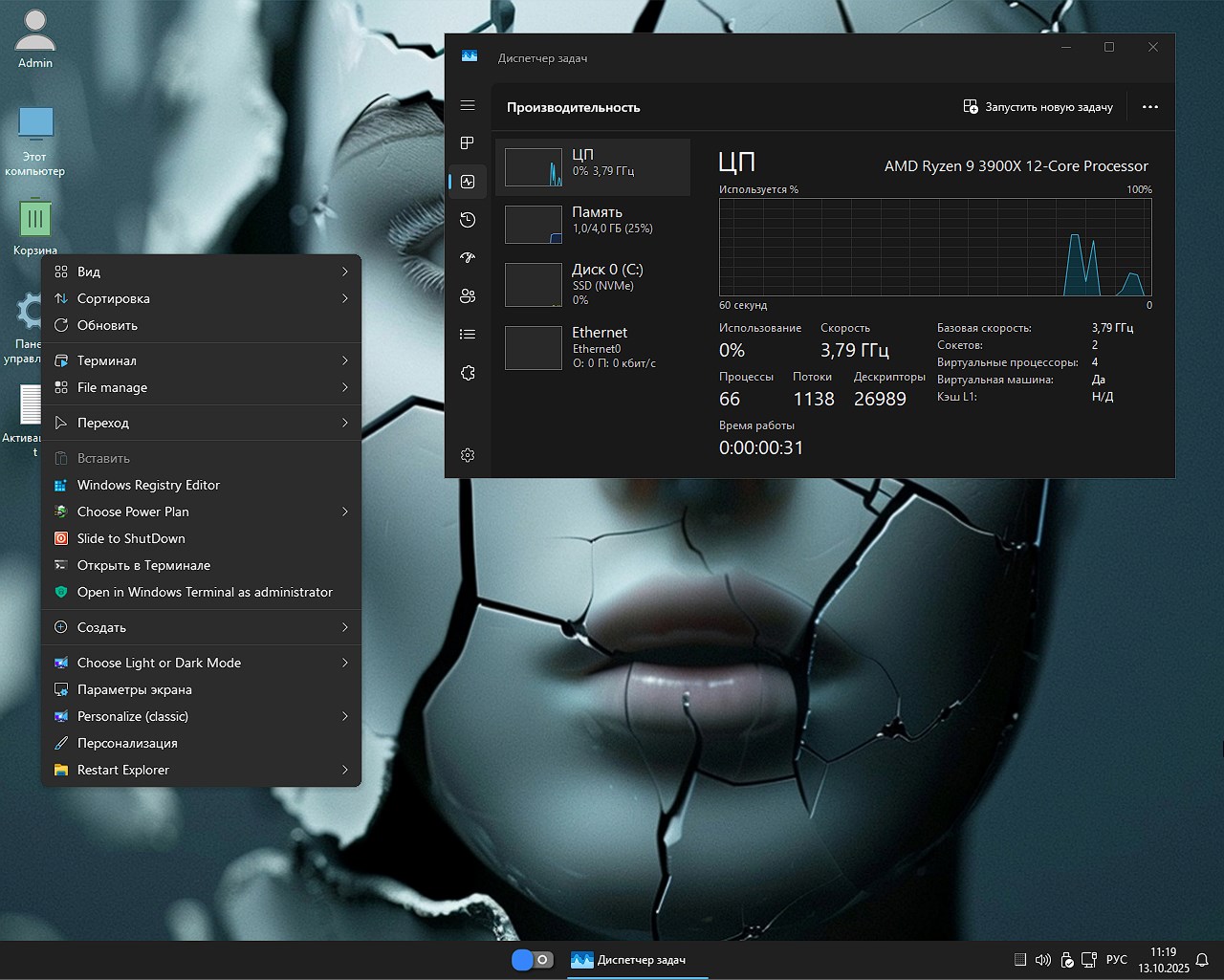
Recuerda que no necesitas hacer nada durante la instalación, todo se hace automáticamente, solo necesitas esperar un poco y el resultado es una compilación perfectamente optimizada. Recuerde que la cuenta de Microsoft se omite, no es necesario que se desconecte de Internet y realice métodos de omisión adicionales a través de la consola. El esquema de suministro de energía está configurado en Alto rendimiento, puedes ajustarlo en la configuración sin ningún problema si lo deseas. Se han realizado una serie de configuraciones para maximizar el rendimiento, la capacidad de respuesta y el ahorro de recursos, y esto se aplica a cada sección y aspecto del sistema operativo. Estoy seguro de que has visto muchas versiones ligeras de Windows 11, créeme, esta no es peor y quizás mejor que las demás. Además, se integró el archivador gratuito 7zip, que en mi opinión es el mejor entre los programas gratuitos. OldNewExplorer está integrado para configurar el explorador; de hecho, en la captura de pantalla creo que puedes ver lo conveniente que está diseñado y lo agradable que es trabajar con él de inmediato. Se instala la utilidad Nilesoft Shell para configurar el menú contextual, el navegador Yasha está integrado para trabajar con servicios de RF, abrir “puertas” cerradas y una IA integrada de última generación. Por supuesto, StartIsBack se instaló con temas, cambiamos entre ellos y elegimos el mejor para nosotros.
➕ Ventajas:
Este montaje es algo nuevo, muy ligero y ultrarrápido, sin basura impuesta. Su gran ventaja, entre otras cosas, es que la instalación se realiza sin preguntas y no se requiere una cuenta de Microsoft. Un plan de energía optimizado y ajustes detallados convierten tu computadora en un cohete, acelerando realmente el lanzamiento de programas y juegos.
Se han eliminado los servicios secundarios y el bloatware, por lo que el sistema consumirá un mínimo de recursos y al mismo tiempo proporcionará la máxima velocidad. Se han integrado nuevos temas e íconos, lo que le da estilo y frescura a la interfaz, la estabilidad y la previsibilidad se mantienen en su mejor momento. Creo que muchos apreciarán que los controladores y el software se crean sin caprichos, nos olvidamos de los conflictos, solo una compatibilidad perfecta y confianza en el funcionamiento. Por cierto, a los jugadores y creadores de contenido, profesionales, les gustará la nitidez de la respuesta, el bajo consumo de RAM y la ausencia de procesos en segundo plano innecesarios.
Si es propietario de una PC antigua, esta versión le devuelve la vida y, en los sistemas modernos, puede liberar todo el potencial del hardware. No hay indicaciones que distraigan, ni animaciones ni asistentes, y encontrarás un Windows 11 Pro limpio y enfocado para el trabajo y el placer. Si tú, como yo, quieres sentir cómo debería ser Windows 11 25H2, hablo de velocidad, ligereza y belleza, creo que deberías consultar esta versión.
✨Resultado:
En general, hoy nos encontramos con una asamblea muy interesante. Recuerda que durante la instalación en el momento del saludo debes esperar unos diez minutos, no necesitas hacer nada, la preparación y configuración está en progreso. Debe escribir el ensamblaje en una unidad flash limpia y ejecutarlo más tarde; Creamos un USB de arranque a través de UltraISO como opción. Se eliminaron los activadores estándar, se agregó un consejo, funciona al cien por cien, puedes usar tu propio método. Defender está deshabilitado, instalamos nuestro propio antivirus o usamos un sandbox o nada de nada, también una buena opción para profesionales. SmartScreen no se presenta, podrá visitar cualquier sitio. La telemetría se eliminó, pero lo que no se pudo eliminar debido a la estrecha conexión con el shell, simplemente se apagó y bloqueó. Como resultado, un excelente editor profesional te deleitará todos los días, jugará, verás películas, trabajará, simplemente disfrutará de Internet, ¡buena suerte!
Parámetro
Estado
🔎Buscar
✅A través del menú Inicio
🔑Activación
ℹ️Consejos confiables en su escritorio
🛒 Tienda
ℹ️Eliminado, se puede devolver mediante wsreset -i
👁️ Telemetría
❌Parcialmente eliminado + bloqueado
#️ Actualizaciones
✅En modo manual
⚙️Configuración de imagen
✅Construcción alta y súper fácil
🔌 Optimización
✅Listo + configuración adicional
Descargar imagen superligera de Windows 11 Pro 25H2 2,8 GB
💡 Los enlaces proporcionados le ayudarán a descargar una imagen iso con Windows 11 mediante distribución directa desde servidores en la nube a máxima velocidad.
Acerca de las asambleas:
Algunas compilaciones pueden venir preinstaladas con un navegador y agregar componentes opcionales para Chrome; Si lo desea, puede sustituirlos fácilmente por los suyos propios. Todas las imágenes se someten a un análisis antivirus obligatorio antes de publicarse en el sitio: todo el contenido se analiza completamente en busca de archivos maliciosos. La configuración permanece bajo su control y puede cambiarla con un par de clics si es necesario. A menudo, las herramientas de activación integradas se reemplazan con recomendaciones de registro basadas en texto; esto se hace para minimizar los falsos positivos.
Firmware original del Samsung Galaxy S23 FE SM-S7110 (archivo Flash)
El archivo Flash lo ayudará a actualizar, degradar o reinstalar el firmware (SO) original en su dispositivo móvil. Además, el archivo Flash (ROM) también le permite reparar el dispositivo móvil en caso de un problema de software, un problema de bucle de arranque, un problema de IMEI o un problema muerto.
Nombre del archivo: SM-S7110_S7110ZHU1BWL2_S7110OZS1BWL2_TGY_4archivo.zip País: Hong Kong Tamaño del archivo: 7,52GB versión de Android: 14 Herramienta Flash: Herramienta de descarga de Odín Cómo flashear (instalar): Sigue el tutorial
Firmware original Xiaomi Mi Note 10 Lite (archivo Flash)
El archivo Flash lo ayudará a actualizar, degradar o reinstalar el firmware (SO) original en su dispositivo móvil. Además, el archivo Flash (ROM) también le permite reparar el dispositivo móvil en caso de un problema de software, un problema de bucle de arranque, un problema de IMEI o un problema muerto.
Nombre del archivo: Xiaomi_Mi_Note_10_Lite_V11.0.1.0.QFNMIXM_20200415.0000.00_Global_10_XFT.zip Tamaño del archivo: 4GB Herramienta Flash: Herramienta flash Xiaomi Cómo flashear (instalar): Sigue el tutorial
Firmware original Huawei P30 Pro VOG-TL00 (archivo Flash)
El archivo Flash lo ayudará a actualizar, degradar o reinstalar el firmware (SO) original en su dispositivo móvil. Además, el archivo Flash (ROM) también le permite reparar el dispositivo móvil en caso de un problema de software, un problema de bucle de arranque, un problema de IMEI o un problema muerto.
Nombre del archivo:Huawei_P30_Pro_VOG-TL00_2.0.0.291_C01_C01E230R3P4_Product_Combination_Software_HarmonyOS_2.0.0_05015KNY_Dload.zip Tamaño del archivo: 5,5GB Cómo flashear (instalar): Sigue el tutorial
Firmware original Oppo A54 CPH2241 (archivo Flash)
El archivo Flash lo ayudará a actualizar, degradar o reinstalar el firmware (SO) original en su dispositivo móvil. Además, el archivo Flash (ROM) también le permite reparar el dispositivo móvil en caso de un problema de software, un problema de bucle de arranque, un problema de IMEI o un problema muerto.
Nombre del archivo:Oppo_A54_CPH2241_PU_11_A.11_210817_RFT.zip Tamaño del archivo: 8,83GB Herramienta Flash: Herramienta Flash Realme Cómo flashear (instalar): Sigue el tutorial
Firmware original Lenovo Z5 Pro L78031 (archivo Flash)
El archivo Flash lo ayudará a actualizar, degradar o reinstalar el firmware (SO) original en su dispositivo móvil. Además, el archivo Flash (ROM) también le permite reparar el dispositivo móvil en caso de un problema de software, un problema de bucle de arranque, un problema de IMEI o un problema muerto.
Nombre del archivo: Lenovo_Z5_Pro_L78031_CN_SECURE_USER_Q00009.0_O_ZUI_10.0.293_ST_181116_QPST.zip Tamaño del archivo: 3GB Herramienta Flash: Herramienta flash QPST Cómo flashear (instalar): Sigue el tutorial
Usted está aquí: Descargar programas completos Descargar programas completos – Descargar juegos / Descargar juegos completos, juegos de PC, descargar juegos turcos / Descargar Toy Shop Simulator – PC completo turco
Descargar Toy Shop Simulator – PC completo turco
Simulador de tienda de juguetes lleno Descargar
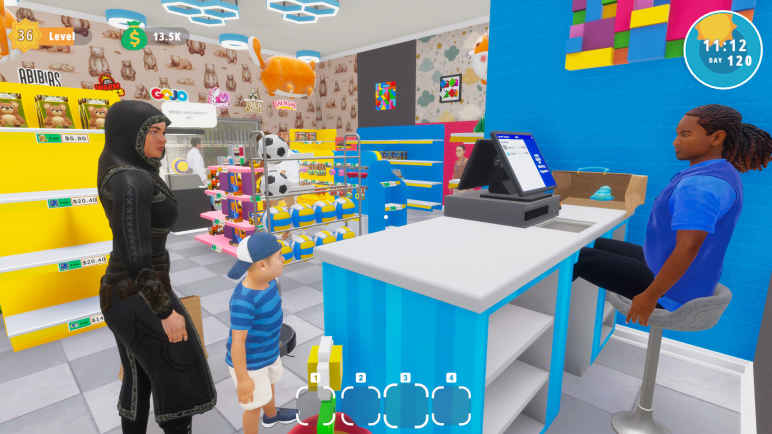
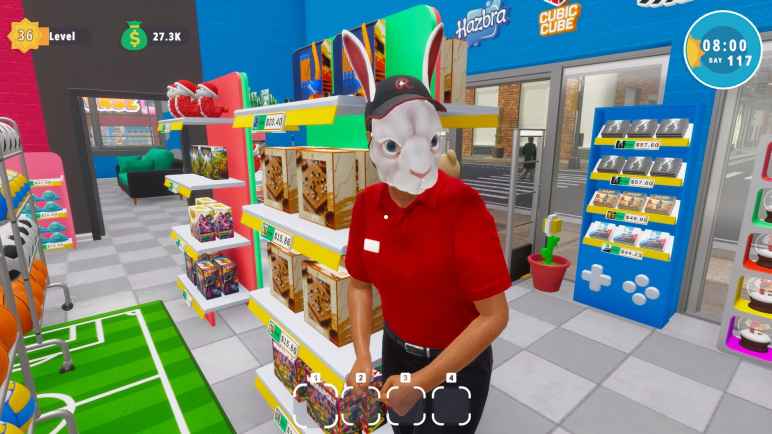
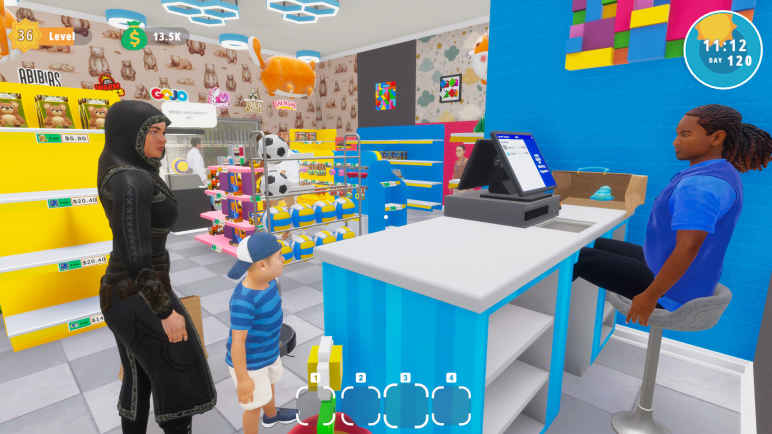
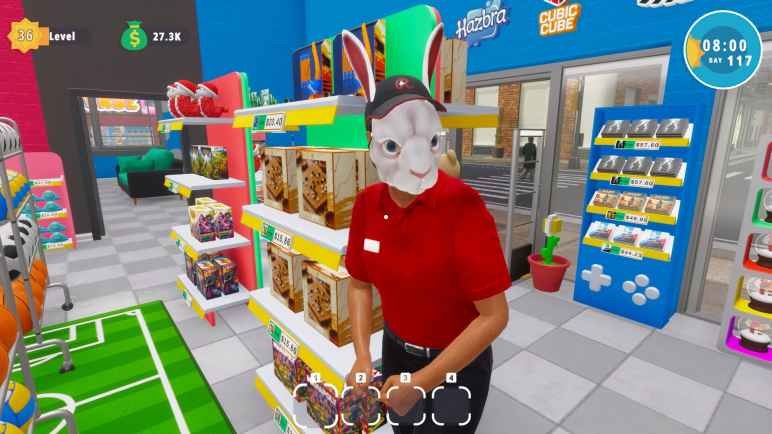
En el juego Toy Shop Simulator, lanzado en 2025, Montarás una juguetería y la gestionarás, haciendo las gestiones que desees. Presente a sus clientes y haga que su tienda sea más divertida organizando los estantes exactamente como desee. Puedes compartir experiencias sobre la tienda uniéndote al servidor de Discord con otros jugadores. Decora cada rincón de tu tienda haciéndola especial y atrae a muchos clientes proporcionándoles juguetes interesantes.
¿Sistema y requisitos del simulador de tienda de juguetes?
RAM: Memoria de 4 GB + y superior ++ Disco duro: 5GB++ Procesador: Intel i5 3550 o AMD Ryzeb 5 2500X Ventanas: 10×64 bits Tarjeta gráfica: NVIDIA GeForce GTX 1050 o AMD R9 270X DirectX: 11 versiones
Usted está aquí: Descargar programas completos Descargar programas completos – Descargar juegos / Descargar juegos completos, juegos de PC, descargar juegos turcos / Descargar Toy Shop Simulator – PC completo turco
Descargar Toy Shop Simulator – PC completo turco
Simulador de tienda de juguetes lleno Descargar
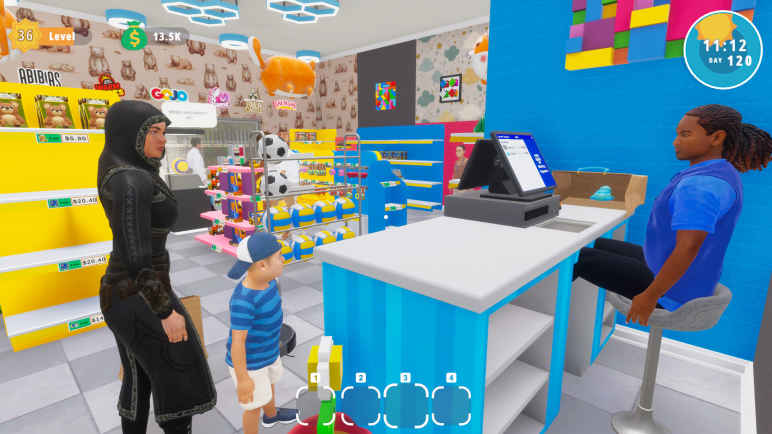
En el juego Toy Shop Simulator, lanzado en 2025, Montarás una juguetería y la gestionarás, haciendo las gestiones que desees. Presente a sus clientes y haga que su tienda sea más divertida organizando los estantes exactamente como desee. Puedes compartir experiencias sobre la tienda uniéndote al servidor de Discord con otros jugadores. Decora cada rincón de tu tienda haciéndola especial y atrae a muchos clientes proporcionándoles juguetes interesantes.
¿Sistema y requisitos del simulador de tienda de juguetes?
RAM: Memoria de 4 GB + y superior ++ Disco duro: 5GB++ Procesador: Intel i5 3550 o AMD Ryzeb 5 2500X Ventanas: 10×64 bits Tarjeta gráfica: NVIDIA GeForce GTX 1050 o AMD R9 270X DirectX: 11 versiones
Usted está aquí: Descargar programas completos Descargar programas completos – Descargar juegos / Descargar juegos completos, juegos de PC, descargar juegos turcos / Descargar Toy Shop Simulator – PC completo turco
Descargar Toy Shop Simulator – PC completo turco
Simulador de tienda de juguetes lleno Descargar
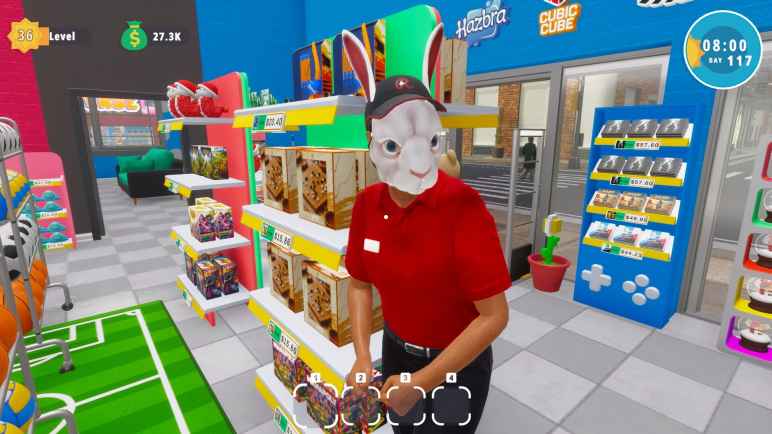
En el juego Toy Shop Simulator, lanzado en 2025, Montarás una juguetería y la gestionarás, haciendo las gestiones que desees. Presente a sus clientes y haga que su tienda sea más divertida organizando los estantes exactamente como desee. Puedes compartir experiencias sobre la tienda uniéndote al servidor de Discord con otros jugadores. Decora cada rincón de tu tienda haciéndola especial y atrae a muchos clientes proporcionándoles juguetes interesantes.
¿Sistema y requisitos del simulador de tienda de juguetes?
RAM: Memoria de 4 GB + y superior ++ Disco duro: 5GB++ Procesador: Intel i5 3550 o AMD Ryzeb 5 2500X Ventanas: 10×64 bits Tarjeta gráfica: NVIDIA GeForce GTX 1050 o AMD R9 270X DirectX: 11 versiones
Usted está aquí: Descargar programa completo Descargar programas completos – Descargar juego / Descargar programa completo / Descarga de Autocom 2021 – Coche + camión completo 2021.11
Descarga de Autocom 2021 – Coche + camión completo 2021.11
Autocom 2021 Descarga completa –
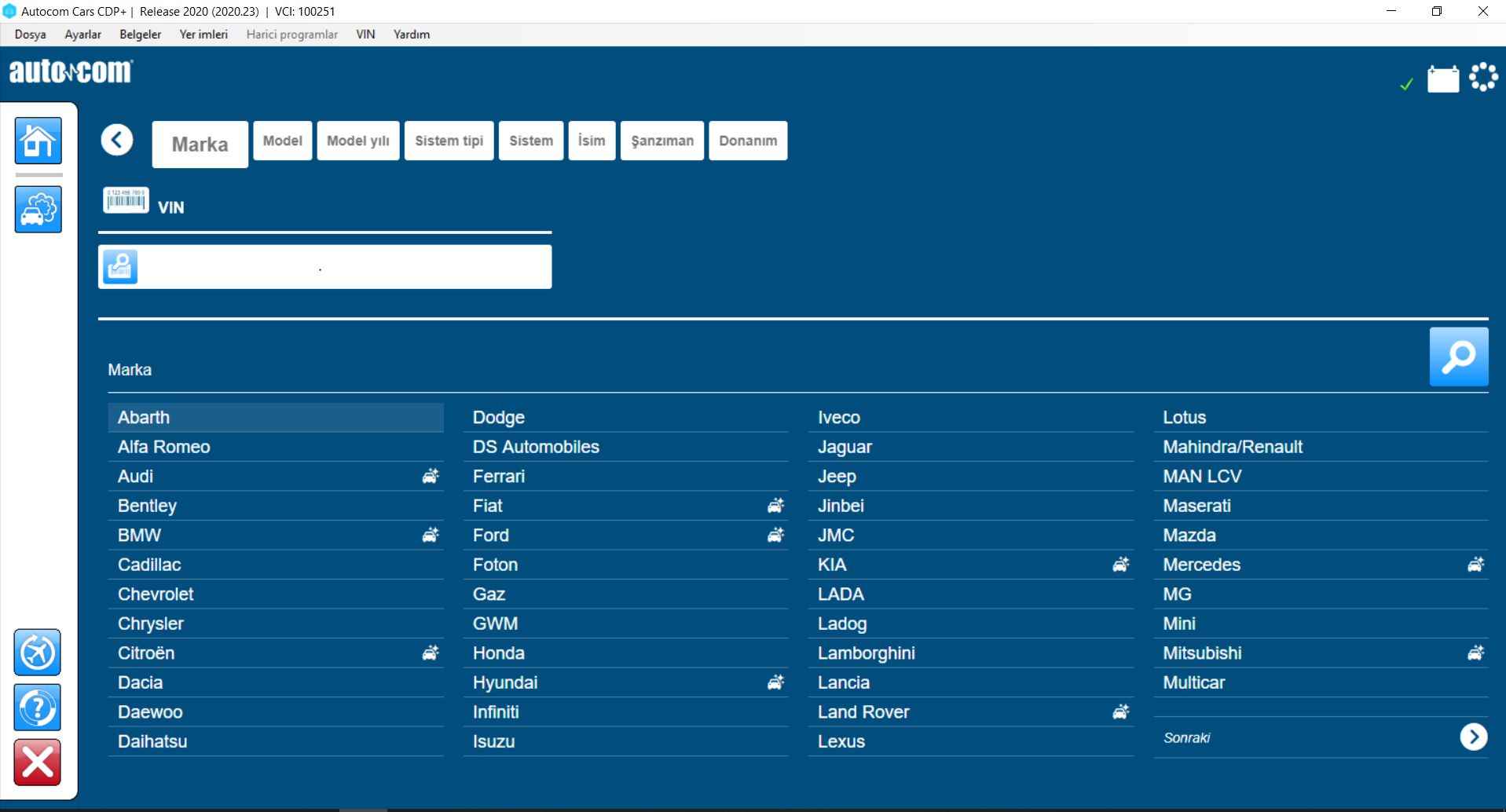
Delphi Autocom 2021Toda la información y técnicas sobre automóviles con el programa de software de diagnóstico de vehículos que admite la mayoría de los automóviles y vehículos.
De esta manera, conozca el software que se vende como pirateado, sin pagar dinero, le presentamos un video de instalación y activación del hermano joven.
Ha sido probado sin ningún problema.
Usted está aquí: Descargar programa completo Descargar programas completos – Descargar juego / Descargar programa completo / Descarga de Autocom 2021 – Coche + camión completo 2021.11
Descarga de Autocom 2021 – Coche + camión completo 2021.11
Autocom 2021 Descarga completa –
Delphi Autocom 2021Toda la información y técnicas sobre automóviles con el programa de software de diagnóstico de vehículos que admite la mayoría de los automóviles y vehículos.
De esta manera, conozca el software que se vende como pirateado, sin pagar dinero, le presentamos un video de instalación y activación del hermano joven.
Ha sido probado sin ningún problema.