Descargar Bloodshed – PC completa
Author: Paul
-

Cómo rootear móviles Xiaomi Redmi Note 5 Pro
Conseguir privilegios de usuario root en el Smartphone Xiaomi Redmi Note 5 Pro es un trabajo bastante sencillo a la vez que seguro, algo que te enseñaremos a continuación.
Gracias al programa MTKroot v2.5.5 hemos conseguido crear un proceso completamente automático para rootear dispositivos móviles Xiaomi Redmi Note 5 Proa través del cual puedes obtener uso excesivo en tan solo unos minutos.
Tabla de contenido
– ¿Qué es la raíz?
– Beneficios
– Advertencias y contras
– Requisitos Xiaomi Redmi Note 5 Pro
– Ajustes anteriores del Xiaomi Redmi Note 5 Pro
– Iniciar Root en Xiaomi Redmi Note 5 Pro
– Desbloquear Bootloader del Xiaomi Redmi Note 5 Pro
– Comprobar el gestor de arranque Xiaomi Redmi Note 5 Pro
– Verificar Root Xiaomi Redmi Note 5 Pro
– Resumen
– Vídeotutorial paso a paso ¿Tiene problemas para encontrar el archivo boot.img? este te interesará
 ¿Qué es el enraizamiento?
Él usuario root oh uso excesivo es el nombre habitual que normalmente se asigna a las cuentas de usuario administrador que tienen todos los derechos en todos los modos de acceso, tanto monousuario como multiusuario.
Rootear o rootear una computadora es una táctica que permite a los usuarios de Smartphone obtener acceso privilegiado al sistema similar a los permisos administrativos de los sistemas Unix, lo que también permite romper todos los límites de hardware y software que puedan establecer los fabricantes y/u operadores de red.
¿Cuáles son los beneficios de rootear tu Xiaomi Redmi Note 5 Pro?- Elimine todo tipo de Bloatware fácilmente y elimine del sistema las aplicaciones potencialmente improductivas.
- Posibilidad de ganar espacio extra para almacenamiento.
- Modificar configuraciones avanzadas del sistema, como desbloquear el dispositivo móvil, restablecer el número IMEI y/o dirección MAC, overclocking, entre muchas opciones.
- Poder utilizar Software programado únicamente para dispositivos rooteados.
- Adaptar o cambiar el tamaño de nuevas particiones en la memoria interna (¡Advertencia! Hacer esto puede ser extremadamente peligroso.).
- Realizar copias de seguridad o copias de seguridad completas o poder exportar todo el Firmware.
Precauciones y advertencias que se deben tener en cuenta- Tu terminal dejará de tener validez la garantía otorgada por el fabricante.
- Amenaza de que aplicaciones maliciosas puedan obtener permisos de Superusuario.
- Peligro de daño o pérdida de datos durante el proceso, en cuyo caso se recomienda realizar una copia de seguridad antes de proceder con el root.
- La ROM del dispositivo puede estar dañada, se recomienda asegurarse de poder obtener una copia original de la ROM si es necesario.
- Soporte para actualizaciones OTA (Por el aire) será cancelado.
 requisitos esenciales para el procedimiento
- Una PC equipada con cualquier versión de Windows XP o posterior, arquitecturas de 32/64 bits.
- Cable de datos micro USB.
- Descargar a la computadora una de las versiones actualizadas del software MTKroot v2.5.5 para su dispositivo Xiaomi Redmi Note 5 Pro.
- Descarga el firmware original de tu Xiaomi Redmi Note 5 Pro desde donde tendrás que obtener el componente boot.img preferiblemente desde la página oficial de soporte y descargas del fabricante.
 Y No encuentras un firmware original para el Xiaomi Redmi Note 5 Pro Tienes la opción de acceder fácilmente al componente boot.img directamente desde el Xiaomi Redmi Note 5 Pro siguiendo este tutorial. Ajustes en el Xiaomi Redmi Note 5 Pro
Para empezar tendrás que realizar ciertos ajustes desde los ajustes de tu Xiaomi Xiaomi Redmi Note 5 Pro, que fundamentalmente residen en Activar la depuración USB así como Habilitar desbloqueo OEM.
Ambas preferencias se combinan dentro del menú del programador, que primero debes habilitar. presionando 7 veces consecutivamente en el cuadro:
Ajusta-> Información del teléfono -> versión de software oh Número de compilación.
Rootear dispositivo móvil Xiaomi Redmi Note 5 Pro fácilmente
En primer lugar, extraiga el contenido del archivo descargado previamente en su computadora con Windows y abra la utilidad MTKroot v2.5.5.

Abra MTKroot v2.5.5 en Xiaomi Redmi Note 5 Pro Haga clic una vez en Controladores -> Qualcomm y completa la instalación de los controladores necesarios.

Instalar drivers USB Qualcomm Xiaomi Redmi Note 5 Pro Realice exactamente los mismos pasos para instalar los controladores -> BAsD.
Nota: El software MTKroot v2.5.5 incluye todos los controladores USB y Fastboot necesarios para que la computadora detecte los celulares Xiaomi Redmi Note 5 Pro.
A continuación, conecta tu Smartphone Xiaomi Redmi Note 5 Pro con tu ordenador mediante el conector de datos USB y pulsa el botón Restablecer USB.
Haga clic en la esquina superior izquierda del texto. ¡¡Sin botas de heno!! -> Llevarbusque el archivo boot.img y finalmente haga clic en Parche de proceso.

Automáticamente se abrirá el programa Magisk Manager en tu Xiaomi Redmi Note 5 Pro, sigue las instrucciones que aparecerán en tu pantalla para parchear el arranque.
Luego haga clic en Prueba del BAD y espera un momento hasta que aparezca la línea ‘Dispositivo reconocido‘Allí debes hacer clic en Soy un fastboot.

Xiaomi Redmi Note 5 Pro Reiniciar USB + Test ADB + Fastboot Ahora espera mientras tu Smartphone Xiaomi Redmi Nota 5 Pro se reinicia con las opciones de Fastboot, luego haga clic Probar arranque rápido.
Luego deberás esperar hasta poder leer el texto ‘Dispositivo encontrado’ para continuar con el siguiente punto.
Abrir gestor de arranque en teléfonos Xiaomi Redmi Note 5 Pro
En la siguiente etapa llega el turno de desbloquear el gestor de arranque de tu teléfono móvil, tarea que haremos de forma automática.
Pero debes ignorar este paso si lo has abierto en otra ocasión.
Haga clic en el botón Prueba del cargador de arranque para asegurarse de que esté desbloqueado.

Probar el gestor de arranque en un Xiaomi Redmi Note 5 Pro Si es necesario abrir el bootloader de tu Xiaomi Redmi Note 5 Pro simplemente pulsa el botón Liberar cargador de arranque -> Acepta y luego sigue las instrucciones que verás en la pantalla del Xiaomi Redmi Note 5 Pro.
Recuerda presionar el botón aumentar el volumen para continuar.

Desbloquear el gestor de arranque de Xiaomi Redmi Note 5 Pro Atención: Cuando liberes el gestor de arranque, el sistema de tu Xiaomi Redmi Note 5 Pro se restablecerá a su estado original.
En cuyo caso deberías considerar realizar una copia de seguridad o, si lo prefieres, simplemente copiar todos los contactos, fotos, archivos y otros datos a la memoria externa.
Una vez desbloqueado el gestor de arranque, el siguiente paso es completar el tutorial y finalmente dejar el dispositivo Xiaomi Redmi Note 5 Pro rooteado correctamente.
Vaya a la esquina superior izquierda de MTKroot v2.5.5 y marque la opción raíz, luego haga clic una vez en el botón Raíz en el lado opuesto.

Marcar Root Xiaomi Redmi Note 5 Pro Casi inmediatamente el terminal quedará rooteado y verás el mensaje “OK” tanto en tu teléfono móvil como simultáneamente en el programa MTKroot v2.5.5.
Hacer clic Salir del arranque rápido Al devolver tu terminal Xiaomi Redmi Note 5 Pro volverá al entorno Android.
Cuando tu dispositivo se haya iniciado por completo deberás hacer clic en el botón Aplicaciones -> instalar magia y asegúrese de que la aplicación Magisk Manager aparezca instalada en el dispositivo.
Para poder utilizar la aplicación Magisk Manager es necesario conectar el Xiaomi Redmi Note 5 Pro a Internet, ya sea a través de Wi-Fi o de un operador de red.
Para finalizar este tutorial sólo tienes que hacer clic en Comprobar raíz -> siguiente Aceptar y eso es todo.

Comprobar Root Xiaomi Redmi Note 5 Pro Nota: En caso de que la aplicación Magisk Manager no aparezca instalada, haga clic en DesinstalarEspere un par de segundos y haga clic una vez más. instalar.

Pasos resumidos

Resumen proceso Root Xiaomi Redmi Note 5 Pro - Inicie la utilidad MTKroot v2.5.5 y luego conecte su Xiaomi Redmi Note 5 Pro a su computadora.
- Reinicia tu Xiaomi Redmi Note 5 Pro con las opciones de fastboot pulsando en Soy un fastboot -> Probar arranque rápido.
- Si es necesario, desbloquee el gestor de arranque haciendo clic en Liberar cargador de arranque.
- Finalmente seleccione la opción raíz y presione el botón Raíz.
Vídeo tutorial de ayuda paso a paso para rootear el Xiaomi Redmi Note 5 Pro
-
Cómo rootear móviles Xiaomi Redmi Note 5 Pro
Conseguir privilegios de usuario root en el Smartphone Xiaomi Redmi Note 5 Pro es un trabajo bastante sencillo a la vez que seguro, algo que te enseñaremos a continuación.
Gracias al programa MTKroot v2.5.5 hemos conseguido crear un proceso completamente automático para rootear dispositivos móviles Xiaomi Redmi Note 5 Proa través del cual puedes obtener uso excesivo en tan solo unos minutos.
Tabla de contenido
– ¿Qué es la raíz?
– Beneficios
– Advertencias y contras
– Requisitos Xiaomi Redmi Note 5 Pro
– Ajustes anteriores del Xiaomi Redmi Note 5 Pro
– Iniciar Root en Xiaomi Redmi Note 5 Pro
– Desbloquear Bootloader del Xiaomi Redmi Note 5 Pro
– Comprobar el gestor de arranque Xiaomi Redmi Note 5 Pro
– Verificar Root Xiaomi Redmi Note 5 Pro
– Resumen
– Vídeotutorial paso a paso ¿Tiene problemas para encontrar el archivo boot.img? este te interesará ¿Qué es el enraizamiento?Él usuario root oh uso excesivo es el nombre habitual que normalmente se asigna a las cuentas de usuario administrador que tienen todos los derechos en todos los modos de acceso, tanto monousuario como multiusuario.
Rootear o rootear una computadora es una táctica que permite a los usuarios de Smartphone obtener acceso privilegiado al sistema similar a los permisos administrativos de los sistemas Unix, lo que también permite romper todos los límites de hardware y software que puedan establecer los fabricantes y/u operadores de red.
¿Cuáles son los beneficios de rootear tu Xiaomi Redmi Note 5 Pro?- Elimine todo tipo de Bloatware fácilmente y elimine del sistema las aplicaciones potencialmente improductivas.
- Posibilidad de ganar espacio extra para almacenamiento.
- Modificar configuraciones avanzadas del sistema, como desbloquear el dispositivo móvil, restablecer el número IMEI y/o dirección MAC, overclocking, entre muchas opciones.
- Poder utilizar Software programado únicamente para dispositivos rooteados.
- Adaptar o cambiar el tamaño de nuevas particiones en la memoria interna (¡Advertencia! Hacer esto puede ser extremadamente peligroso.).
- Realizar copias de seguridad o copias de seguridad completas o poder exportar todo el Firmware.
Precauciones y advertencias que se deben tener en cuenta- Tu terminal dejará de tener validez la garantía otorgada por el fabricante.
- Amenaza de que aplicaciones maliciosas puedan obtener permisos de Superusuario.
- Peligro de daño o pérdida de datos durante el proceso, en cuyo caso se recomienda realizar una copia de seguridad antes de proceder con el root.
- La ROM del dispositivo puede estar dañada, se recomienda asegurarse de poder obtener una copia original de la ROM si es necesario.
- Soporte para actualizaciones OTA (Por el aire) será cancelado.
requisitos esenciales para el procedimiento- Una PC equipada con cualquier versión de Windows XP o posterior, arquitecturas de 32/64 bits.
- Cable de datos micro USB.
- Descargar a la computadora una de las versiones actualizadas del software MTKroot v2.5.5 para su dispositivo Xiaomi Redmi Note 5 Pro.
- Descarga el firmware original de tu Xiaomi Redmi Note 5 Pro desde donde tendrás que obtener el componente boot.img preferiblemente desde la página oficial de soporte y descargas del fabricante.
Y No encuentras un firmware original para el Xiaomi Redmi Note 5 Pro Tienes la opción de acceder fácilmente al componente boot.img directamente desde el Xiaomi Redmi Note 5 Pro siguiendo este tutorial. Ajustes en el Xiaomi Redmi Note 5 ProPara empezar tendrás que realizar ciertos ajustes desde los ajustes de tu Xiaomi Xiaomi Redmi Note 5 Pro, que fundamentalmente residen en Activar la depuración USB así como Habilitar desbloqueo OEM.
Ambas preferencias se combinan dentro del menú del programador, que primero debes habilitar. presionando 7 veces consecutivamente en el cuadro:
Ajusta-> Información del teléfono -> versión de software oh Número de compilación.
Rootear dispositivo móvil Xiaomi Redmi Note 5 Pro fácilmente
En primer lugar, extraiga el contenido del archivo descargado previamente en su computadora con Windows y abra la utilidad MTKroot v2.5.5.
Abra MTKroot v2.5.5 en Xiaomi Redmi Note 5 Pro Haga clic una vez en Controladores -> Qualcomm y completa la instalación de los controladores necesarios.
Instalar drivers USB Qualcomm Xiaomi Redmi Note 5 Pro Realice exactamente los mismos pasos para instalar los controladores -> BAsD.
Nota: El software MTKroot v2.5.5 incluye todos los controladores USB y Fastboot necesarios para que la computadora detecte los celulares Xiaomi Redmi Note 5 Pro.
A continuación, conecta tu Smartphone Xiaomi Redmi Note 5 Pro con tu ordenador mediante el conector de datos USB y pulsa el botón Restablecer USB.
Haga clic en la esquina superior izquierda del texto. ¡¡Sin botas de heno!! -> Llevarbusque el archivo boot.img y finalmente haga clic en Parche de proceso.
Automáticamente se abrirá el programa Magisk Manager en tu Xiaomi Redmi Note 5 Pro, sigue las instrucciones que aparecerán en tu pantalla para parchear el arranque.
Luego haga clic en Prueba del BAD y espera un momento hasta que aparezca la línea ‘Dispositivo reconocido‘Allí debes hacer clic en Soy un fastboot.
Xiaomi Redmi Note 5 Pro Reiniciar USB + Test ADB + Fastboot Ahora espera mientras tu Smartphone Xiaomi Redmi Nota 5 Pro se reinicia con las opciones de Fastboot, luego haga clic Probar arranque rápido.
Luego deberás esperar hasta poder leer el texto ‘Dispositivo encontrado’ para continuar con el siguiente punto.
Abrir gestor de arranque en teléfonos Xiaomi Redmi Note 5 Pro
En la siguiente etapa llega el turno de desbloquear el gestor de arranque de tu teléfono móvil, tarea que haremos de forma automática.
Pero debes ignorar este paso si lo has abierto en otra ocasión.
Haga clic en el botón Prueba del cargador de arranque para asegurarse de que esté desbloqueado.
Probar el gestor de arranque en un Xiaomi Redmi Note 5 Pro Si es necesario abrir el bootloader de tu Xiaomi Redmi Note 5 Pro simplemente pulsa el botón Liberar cargador de arranque -> Acepta y luego sigue las instrucciones que verás en la pantalla del Xiaomi Redmi Note 5 Pro.
Recuerda presionar el botón aumentar el volumen para continuar.
Desbloquear el gestor de arranque de Xiaomi Redmi Note 5 Pro Atención: Cuando liberes el gestor de arranque, el sistema de tu Xiaomi Redmi Note 5 Pro se restablecerá a su estado original.
En cuyo caso deberías considerar realizar una copia de seguridad o, si lo prefieres, simplemente copiar todos los contactos, fotos, archivos y otros datos a la memoria externa.
Una vez desbloqueado el gestor de arranque, el siguiente paso es completar el tutorial y finalmente dejar el dispositivo Xiaomi Redmi Note 5 Pro rooteado correctamente.
Vaya a la esquina superior izquierda de MTKroot v2.5.5 y marque la opción raíz, luego haga clic una vez en el botón Raíz en el lado opuesto.
Marcar Root Xiaomi Redmi Note 5 Pro Casi inmediatamente el terminal quedará rooteado y verás el mensaje “OK” tanto en tu teléfono móvil como simultáneamente en el programa MTKroot v2.5.5.
Hacer clic Salir del arranque rápido Al devolver tu terminal Xiaomi Redmi Note 5 Pro volverá al entorno Android.
Cuando tu dispositivo se haya iniciado por completo deberás hacer clic en el botón Aplicaciones -> instalar magia y asegúrese de que la aplicación Magisk Manager aparezca instalada en el dispositivo.
Para poder utilizar la aplicación Magisk Manager es necesario conectar el Xiaomi Redmi Note 5 Pro a Internet, ya sea a través de Wi-Fi o de un operador de red.
Para finalizar este tutorial sólo tienes que hacer clic en Comprobar raíz -> siguiente Aceptar y eso es todo.
Comprobar Root Xiaomi Redmi Note 5 Pro Nota: En caso de que la aplicación Magisk Manager no aparezca instalada, haga clic en DesinstalarEspere un par de segundos y haga clic una vez más. instalar.
Pasos resumidos
Resumen proceso Root Xiaomi Redmi Note 5 Pro - Inicie la utilidad MTKroot v2.5.5 y luego conecte su Xiaomi Redmi Note 5 Pro a su computadora.
- Reinicia tu Xiaomi Redmi Note 5 Pro con las opciones de fastboot pulsando en Soy un fastboot -> Probar arranque rápido.
- Si es necesario, desbloquee el gestor de arranque haciendo clic en Liberar cargador de arranque.
- Finalmente seleccione la opción raíz y presione el botón Raíz.
Vídeo tutorial de ayuda paso a paso para rootear el Xiaomi Redmi Note 5 Pro
-

Pazu Amazon Music Converter 1.9.4 + x64 + Repack + Portátil
El programa fue actualizado recientemente. Convertidor de música Amazon Pazu – software claro que te permite descargar y convertir música desde el servicio Amazon Music, puedes convertir fácilmente canciones, álbumes y listas de reproducción a varios formatos, como MP3, AAC, WAV y por supuesto hay soporte para FLAC de máxima calidad. Todo esto se hace para que puedas escuchar tus canciones favoritas sin conexión, en cualquier dispositivo, sin importar si tiene conexión a Internet.
¿Por qué necesitas esta herramienta?- Una de las principales razones por las que los usuarios recurren a Pazu Amazon Music Converter es la posibilidad de escuchar música sin conexión. La transmisión de música desde el servicio oficial requiere una conexión a Internet. Al convertir archivos de música y descargarlos, podrás disfrutar de tus canciones favoritas incluso cuando no estés conectado.
- No todos los dispositivos son compatibles con Amazon Music y eso es un hecho. Este programa te ayudará a transmitir tu música a cualquier dispositivo que prefieras, incluidos reproductores MP3 antiguos, teléfonos que no sean teléfonos inteligentes y otras aplicaciones de música.
- Siempre es una buena idea tener una copia de seguridad de tus archivos de música favoritos. La aplicación te permite guardar canciones en tu computadora o dispositivo de almacenamiento externo, lo que garantiza que no perderás el acceso a ellas si algo sucede con tu cuenta de Amazon.
Veamos las características principales:
- Conversión de alta calidad
- Muchos formatos compatibles
- Conversión por lotes de la cantidad requerida de archivos
- alta velocidad
- Guardar etiquetas ID3
- Interfaz fácil de usar
- Facilidad de uso
- Versatilidad
- Fiabilidad
En general, esta es la herramienta que tienes frente a ti, se adjunta la activación de Pazu Amazon Music Converter con una clave o mediante un crack en el archivo, puedes usarla de forma segura y como resultado recibirás una versión completa con la que podrás trabajar sin límites de tiempo. Software para todos los que aman la música y desean más opciones para administrar su biblioteca de Amazon Music. No importa si desea acceso sin conexión, compatibilidad con varios dispositivos o crear una copia de seguridad de sus pistas favoritas, el convertidor presentado proporciona todas las funciones necesarias.
Tamaño: 240MB
SO: Windows 7+
Descargar Pazu Amazon Music Converter 1.9.4 + crack gratis / 1.9.4 Repack + Elchupacabra portátil
Contraseña
[HIDE]rsload[/HIDE] -
Samsung Galaxy A16 4G SM-A165N Firmware original (archivo Flash)Cómo flashear o instalar firmware (ROM)
Firmware original del Samsung Galaxy A16 4G SM-A165N (archivo Flash)
El archivo Flash lo ayudará a actualizar, degradar o reinstalar el firmware (SO) original en su dispositivo móvil. Además, el archivo Flash (ROM) también le permite reparar el dispositivo móvil en caso de un problema de software, un problema de bucle de arranque, un problema de IMEI o un problema muerto.
Nombre del archivo: SM-A165N_A165NKSS2AXL1_A165NOKR2AXL1_KOO_4archivo.zip
País: Corea del Sur
Tamaño del archivo: 5,66 GB
versión de Android: 14
Herramienta Flash: Herramienta de descarga de Odín
Cómo flashear (instalar): Sigue el tutorial -
Firmware Xiaomi Redmi 9 Power Stock (archivo Flash)Cómo flashear o instalar firmware (ROM)
Firmware de stock de energía Xiaomi Redmi 9 (archivo Flash)
El archivo Flash lo ayudará a actualizar, degradar o reinstalar el firmware (SO) original en su dispositivo móvil. Además, el archivo Flash (ROM) también le permite reparar el dispositivo móvil en caso de un problema de software, un problema de bucle de arranque, un problema de IMEI o un problema muerto.
Nombre del archivo: Xiaomi_Redmi_9_Power_V12.0.1.0.QJQINXM_20201125.0000.00_India_10.zip
Tamaño del archivo: 3GB
Herramienta Flash: Herramienta flash Xiaomi
Cómo flashear (instalar): Sigue el tutorial -
Firmware Xiaomi Redmi 9 Power Stock (archivo Flash) Cómo flashear o instalar firmware (ROM)
Firmware de stock de energía Xiaomi Redmi 9 (archivo Flash)
El archivo Flash lo ayudará a actualizar, degradar o reinstalar el firmware (SO) original en su dispositivo móvil. Además, el archivo Flash (ROM) también le permite reparar el dispositivo móvil en caso de un problema de software, un problema de bucle de arranque, un problema de IMEI o un problema muerto.
Nombre del archivo: Xiaomi_Redmi_9_Power_V12.0.1.0.QJQINXM_20201125.0000.00_India_10.zip
Tamaño del archivo: 3GB
Herramienta Flash: Herramienta flash Xiaomi
Cómo flashear (instalar): Sigue el tutorial -
Firmware original Huawei Y9 Prime 2019 STK-L21MDV (archivo Flash)Cómo flashear o instalar firmware (ROM)
Firmware original Huawei Y9 Prime 2019 STK-L21MDV (archivo Flash)
El archivo Flash lo ayudará a actualizar, degradar o reinstalar el firmware (SO) original en su dispositivo móvil. Además, el archivo Flash (ROM) también le permite reparar el dispositivo móvil en caso de un problema de software, un problema de bucle de arranque, un problema de IMEI o un problema muerto.
Nombre del archivo: Huawei_Y9_Prime_2019_STK-L21MDV_10.0.0.274_C185E3R3P1_Firmware_EMUI10.0.0_05016NWE_Dload.zip
Tamaño del archivo: 3,34GB
Cómo flashear (instalar): Sigue el tutorial -
Firmware original Lenovo Tab M10 FHD Rel TB-X605FC (archivo Flash) Cómo flashear o instalar firmware (ROM)
Firmware original Lenovo Tab M10 FHD Rel TB-X605FC (archivo Flash)
El archivo Flash lo ayudará a actualizar, degradar o reinstalar el firmware (SO) original en su dispositivo móvil. Además, el archivo Flash (ROM) también le permite reparar el dispositivo móvil en caso de un problema de software, un problema de bucle de arranque, un problema de IMEI o un problema muerto.
Nombre del archivo: Lenovo_Tab_M10_FHD_Rel_TB-X605FC_HW61_S000073_2001061858_Q00014_ROW_QDL.zip
Tamaño del archivo: 2 GB
Herramienta Flash: herramienta QcomDloader
Cómo flashear (instalar): Sigue el tutorial -

Descargar Two Strikes – PC completa
Usted está aquí: Descargar programas completos Descargar programas completos – Descargar juegos / Descargar juegos completos, juegos para PC / Descargar Two Strikes – PC completaDescargar Two Strikes – PC completa

Dos huelgas lleno Descargar – PC
Two Strikes, 2025 miles en juego La historia se desarrolla a lo largo de los años, siguiendo las huellas dejadas por las tropas de Oda Nobunaga, quienes caminaron hacia un lugar llamado Kioto. Los samuráis ahora han comenzado a luchar armándose con sacerdotes guerreros, y esta es la única forma de escapar. Mucha gente murió y fue asesinada. Su ambición de venganza convirtió a cada uno de ellos en un monstruo despiadado. Experimentarás peleas emocionantes participando en duelos a muerte e intentarás lograr la victoria y poner fin a la opresión.
¿Sistema y requisitos de la época medieval de City Tales?
RAM: Memoria de 6 GB + y superior ++
Disco duro: 2GB++
Procesador: Intel Core i3-4160 3,60 GHz
Tarjeta gráfica: NVIDIA GeForce GTX 480 GTX 570 GTX 670
Ventanas: 7×64 bits
DirectX: 11 versiones



-
Delicious Emilys Home Sweet… Apk Full v50.124 Mod desbloqueado
Usted está aquí: Descarga del programa completo Descarga de programas completos – Descargar juegos / Juegos de Android, Descarga de trucos de juegos de Android / Delicious Emilys Home Sweet… Apk Full v50.124 Mod desbloqueadoDelicious Emilys Home Sweet… Apk Full v50.124 Mod desbloqueado
 Delicious Emilys Home Sweet… Apk Full v50.124 Mod desbloqueado
Deliciosa Emilys Hogar Dulce… Apk Descárgalo, ¿estás listo para unirte a la aventura de Emily y su familia, Delicious Emilys Home Sweet…?
Puedes ganarte la vida haciendo vecinos, estableciendo relaciones familiares, administrando restaurantes, etc.


[tube]tNo4QVt92U0[/tube]————————————————————-
Dimensión:200mb
Compresión: Rar / Sin Contraseña
Exploración: Webroot. / Condición clara————————————————————–

Deliciosa Emilys Hogar Dulce… Apk
(((Alternativa)))
-
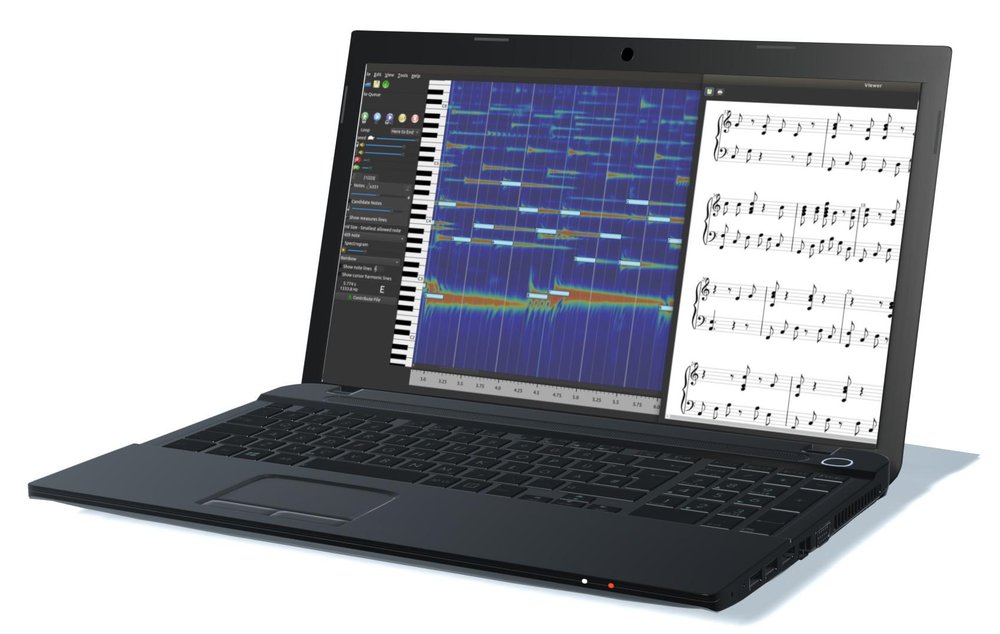
AnthemScore Full 4.17.4 Programa de notas musicales
Usted está aquí: Descargar Programa Completo Descargar Programas Completos – Descargar Juegos / Descargar Programa Completo, Programas de Audio y Video / AnthemScore Full 4.17.4 Programa de notas musicalesAnthemScore Full 4.17.4 Programa de notas musicales
AnthemScore Full 4.17.4 Programa de notas musicalesHimnoPuntuación,es un programa diseñado para crear automáticamente instrumentos de audio (MP3, WAV, etc.) con la mayor precisión posible. Con sus funciones de convolución basadas en 2 millones de muestras de datos, puedes crear y analizar tu música con las notas que desees. Puede utilizar muchos instrumentos con este programa compatible con x64.
————————————————————-
Dimensión:45mb
Compresión: Rar / Sin Contraseña————————————————————–
(((Alternativa)))
-
Cómo rootear teléfonos Xiaomi Black Shark 2
Los Xiaomi Tiburón Negro 2 Al igual que el resto de móviles basados en chipsets Qualcomm, son Smartphones muy fáciles de rootear.
la serie Xiaomi Tiburón Negro 2 Son dispositivos que, tras implementar el acceso root, permiten a sus usuarios la posibilidad de optimizar su rendimiento de forma general y muy sencilla, cambiando su ROM además de tomar el control total de su sistema.
Tabla de contenido
– ¿Qué es la raíz?
– Beneficios
– Advertencias y contras
– Requisitos Xiaomi Black Shark 2
– Ajustes anteriores del Xiaomi Black Shark 2
– Iniciar Root en Xiaomi Black Shark 2
– Desbloquear el gestor de arranque de Xiaomi Black Shark 2
– Comprobar el gestor de arranque Xiaomi Black Shark 2
– Verificar Root Xiaomi Black Shark 2
– Resumen
– Vídeotutorial paso a paso ¿Tiene problemas para encontrar el archivo de inicio? este te interesará ¿Qué es el enraizamiento?Él raíz oh uso excesivo es el nombre común que generalmente se asigna a las cuentas de usuario administrador que tienen todos los derechos de acceso, tanto de usuario único como multiusuario.
Asimismo, rootear un dispositivo móvil es un proceso que permite a los usuarios de Smartphone obtener acceso privilegiado al sistema de forma similar a los permisos administrativos en máquinas Unix o Linux, permitiéndoles revertir cualquier barrera de hardware y software establecida por el fabricante u operador de red.
Ventajas de rootear tu Xiaomi Black Shark 2- Desinstala todo tipo de Bloatware de forma sencilla y elimina las aplicaciones del sistema que no funcionen.
- Libere capacidad de almacenamiento interno adicional.
- Cambiar parámetros avanzados en el sistema, como modificar el IMEI de nuestro dispositivo o la MAC, overclockear los procesadores y muchos otros.
- Posibilidad de utilizar aplicaciones programadas exclusivamente para dispositivos móviles rooteados.
- Adaptar, modificar y dividir particiones en la memoria interna (¡Ten cuidado! Puede resultar extremadamente peligroso para la integridad del dispositivo.).
- Realiza copias de seguridad o copias de seguridad completas incluyendo la posibilidad de exportar la ROM.
Precauciones y advertencias que debemos tener en cuenta- El equipo suspenderá la vigencia de la garantía proporcionada por el fabricante.
- Riesgo de que aplicaciones dañinas obtengan derechos de superusuario.
- Riesgo de daño o pérdida de datos durante el proceso, en este caso recomiendo en cualquier caso hacer una copia de seguridad antes de iniciar root.
- El Firmware del Xiaomi Black Shark 2 puede estar dañado, es recomendable asegurarse de poder obtener una copia original del firmware si es necesario.
- Se suspenderá el soporte para actualizaciones de FOTA.
Requisitos para el trámite- PC con alguna versión de Windows XP/7 o superior, tanto en arquitectura de 32 como de 64 bits.
- Cable de transferencia de datos micro USB.
- Descarga a tu computadora una versión reciente de la utilidad MTKroot v2.5.5 para Xiaomi Black Shark 2.
- Descargue el firmware original o el archivo de arranque para su Xiaomi Black Shark 2 si es posible desde la página de soporte oficial.
Y No encuentras una rom oficial para dispositivos Xiaomi Black Shark 2 Simplemente puede adquirir el archivo de inicio directamente desde el teléfono siguiendo las instrucciones de este tutorial. Configuración del Xiaomi Black Shark 2El primer paso consistirá en ejecutar ciertos parámetros de la configuración del teléfono, que pasan por Habilitar la depuración USB así como Habilitar desbloqueo OEM.
Estas opciones se encuentran en el menú de desarrollo, el cual deberás tener activado con antelación presionando 7 veces ininterrumpidamente encima del cuadro ->
Configuración-> Información del dispositivo -> versión de software oh Número de compilación.
Tutorial para rootear el terminal Xiaomi Black Shark 2 fácilmente
Descomprima los archivos previamente descargados en el escritorio de su PC con Windows y luego abra el software MTKroot v2.5.5.

Ejecute MTKroot v2.5.5 para Xiaomi Black Shark 2 Haga clic una vez en el botón Controladores -> Qualcomm y completar la instalación de los respectivos drivers.

Instalar drivers Qualcomm Xiaomi Black Shark 2 Repetir esto también para realizar la instalación en drivers -> BAsD.
Nota: La utilidad MTKroot v2.5.5 incluye los controladores USB y Fastboot necesarios para que su computadora reconozca el Xiaomi Black Shark 2.
Luego conecta tu dispositivo Xiaomi Tiburón Negro 2 con su PC usando el cable USB y luego haga clic en Restablecer USB.
Haga clic en la esquina superior izquierda en ¡¡Sin botas de heno!! -> Llevaragregue el archivo boot.img y haga clic en el botón Parche de proceso.
La herramienta Magisk Manager se iniciará automáticamente en tu Xiaomi Black Shark 2, sigue las instrucciones que aparecerán en tu pantalla para crear el parche.
Luego haga clic en el botón Prueba del BAD y espera hasta que puedas ver la frase ‘Dispositivo encontrado‘Allí debes hacer clic en el botón Soy un fastboot.
Xiaomi Black Shark 2 Reiniciar USB, Test ADB, ir a Fastboot Espere unos segundos mientras el dispositivo Xiaomi Tiburón Negro 2 Comienza con las opciones de Fastboot, luego haga clic en Probar arranque rápido.
Nuevamente tendrás que prestar atención hasta que puedas ver el mensaje ‘Dispositivo reconocido‘ para poder continuar con el siguiente paso.
Abrir gestor de arranque de dispositivos móviles Xiaomi Black Shark 2
A continuación es el turno de abrir el gestor de arranque de tu celular, otra acción imprescindible que realizarás de forma completamente automatizada.
Pero recuerda que debes excluir este proceso si lo hubieras liberado en otro momento.
Haga clic una vez en el botón Prueba del cargador de arranque si desea comprobar el estado del gestor de arranque.

Comprobar el gestor de arranque del Xiaomi Black Shark 2 Si lo considera necesario desbloquear el gestor de arranque en el Xiaomi Black Shark 2 simplemente haga clic en el botón Liberar cargador de arranque -> Acepta y luego realiza los pasos que aparecen en la pantalla de tu Smartphone.
Presione el botón aumentar el volumen aceptar.

Liberar el gestor de arranque Xiaomi Black Shark 2 Nota: Cuando abras el gestor de arranque, el Xiaomi Black Shark 2 se restablecerá al estado inicial.
Por lo tanto, debes hacer copias de seguridad u opcionalmente copiar todas tus fotos, contactos, archivos y otros datos a la tarjeta de memoria Micro SD externa.
Una vez desbloqueado el bootloader tan solo quedan unos segundos para completar este proceso, quedando finalmente el dispositivo móvil Xiaomi Black Shark 2 con el correspondiente acceso root.
Vaya a la esquina superior de MTKroot v2.5.5 y seleccione la opción raíz, luego haga clic una vez en el botón Raíz en la parte inferior.

Opción de raíz Xiaomi Black Shark 2 En apenas unos segundos el Xiaomi Black Shark 2 habrá sido rooteado, por lo tanto podrás leer la línea “OK” proyectada en el celular Xiaomi Black Shark 2 y en la utilidad MTKroot v2.5.5.
Luego haga clic Salir del arranque rápido y el dispositivo se reiniciará en el sistema Android.
Cuando el Xiaomi Black Shark 2 termine de reiniciarse por completo deberás pulsar en Aplicaciones -> instalar magia y verifica que la aplicación Magisk Manager esté instalada en tu Xiaomi Black Shark 2.
Para que la aplicación Magisk Manager funcione correctamente es necesario conectar tu Xiaomi Black Shark 2 a Internet, independientemente de si es a través de un operador de red o Wi-Fi.
Para terminar simplemente haga clic en el botón Comprobar raíz -> luego acepta y listo.
Testear Root Xiaomi Black Shark 2 Nota: Si la aplicación no se instala la primera vez, haga clic una vez en el botón Desinstalarespera unos segundos y vuelve a hacer clic en el botón Instalar Administrador Mágico.
Proceso resumido

Simplificación del proceso Root Xiaomi Black Shark 2 - Inicie la utilidad MTKroot v2.5.5 y luego conecte el celular Xiaomi Black Shark 2 a la PC.
- Reinicia el celular Xiaomi Black Shark 2 en modo fastboot haciendo clic en el botón Soy un fastboot -> Probar arranque rápido.
- Si es necesario, desbloquee el gestor de arranque haciendo clic en Liberar cargador de arranque.
- Finalmente seleccione la opción raíz y presione el botón Raíz.
Videotutorial paso a paso de cómo rootear el celular Xiaomi Black Shark 2
-

VMware Workstation Pro 17.6.4 Build 24832109 + Lite + Repack + 25H2u1 25.0.1.25219725

Ha sido lanzada una nueva versión de uno de los programas de virtualización de sistemas más famosos. El producto presentado ante ustedes puede considerarse con seguridad una solución poderosa no solo para desarrolladores de diversos tipos de software, sino también para administradores que crean y prueban aplicaciones de red de clase servidor que deben funcionar correctamente en diferentes entornos. Se lo ofrezco a todos los que lo necesitan. descargar la estación de trabajo VMware desde nuestra web, para ello sólo tienes que ir a la noticia completa.

El programa utiliza con éxito una tecnología única llamada MultipleWorlds, que le permitirá aislar fácilmente el sistema operativo y los diferentes tipos de aplicaciones dentro de las máquinas virtuales que cree. Tenga en cuenta que cada máquina creada tendrá a su disposición una computadora estándar de clase x86, tendrá su propio procesador y memoria.
Inmediatamente después de que se completa la activación de VMware Workstation de forma gratuita gracias a nuestro sitio web, porque en la página a continuación puede descargar archivos por separado en los que hemos agregado varios métodos para obtener una licencia completa, incluida la clave de VMware Workstation que está disponible para todos sin enlaces ocultos, puede obtenerla del generador.
Detalles:
- Entre las características, podemos destacar la compatibilidad con el lanzamiento de una cierta cantidad de sistemas operativos invitados en una computadora específica a la vez.
- Cuando se inicia un sistema virtual, se puede maximizar para ocupar toda la pantalla o funcionar como una ventana separada en su escritorio.
- El proceso de instalación de una máquina virtual en sí no dividirá el disco duro en partes y podrá iniciar fácilmente los sistemas operativos que ya están en la computadora sin reinstalarlos.
- VMware Workstation puede ayudarle a ejecutar aplicaciones de Windows en una computadora que ejecuta Linux o viceversa, además puede crear y probar aplicaciones en diferentes sistemas a la vez.
En general, se pueden describir todo tipo de ventajas y beneficios durante mucho tiempo; en realidad hay una gran cantidad de ellos; Intenté indicar los puntos principales, espero haber ayudado. Si ya has trabajado anteriormente con esta herramienta, no olvides dejar tu opinión sobre lo conveniente y comprensible que es todo. También me gustaría señalar la interfaz de usuario ligeramente modificada, nuevas funciones para trabajar con máquinas virtuales, creo que podemos terminar la revisión aquí, ¡les deseo a todos un buen día!Peculiaridades:
- Los usuarios pueden crear máquinas virtuales robustas con 16 procesadores virtuales, discos virtuales de 8 TB y 64 GB de memoria, lo que les permite ejecutar una variedad de aplicaciones y programas.
- Optimizado para admitir pantallas 4K UHD (3850×2160) de alta calidad en computadoras de escritorio y pantallas QHD+ (3200×1800) en computadoras portátiles y tabletas x86 para obtener imágenes nítidas y detalladas.
- La activación de VMware Workstation Pro con una clave del generador se realiza sin problemas, si tienes dudas o problemas escribe en los comentarios, te ayudaremos
- El software ofrece herramientas de gestión intuitivas que permiten a los usuarios configurar cómodamente máquinas virtuales e interactuar con ellas tanto en sus ordenadores como en plataformas en la nube.
- El programa puede conectarse a los servicios VMware vSphere y vCloud Air, lo que permite a los usuarios transferir fácilmente máquinas virtuales a la nube.
- La máquina virtual consulta al servidor a intervalos específicos y almacena la hora actual del sistema en un archivo especializado, que funciona como una marca de tiempo.
Licencia: ShareWare (puede activar y registrar VMware Workstation a través del archivo de clave)
Tamaño: 351MB
SO: Windows x64
Descargar VMware Workstation Pro 17.6.4 Build 24832109 + clave gratis / clave + keygen para las versiones 16-17 / Pro 17.6.1 compilación 24319023 Linux
25H2 25.0.0.24995812×64 + Repak 25.0.1.25219725 de Conejo
Rusificador 17.6.2 de AlexYar / Russifier VMware Workstation Pro 17.6.1 de Rus por AlexYar / 17.6.1 Lite Rus de AlexYar (Montaje de la instalación versión ligera (Igor2011) con base en Lisboa) / 17.6.1 Rus por AlexYar (Gana 7+)
Vista previa de Pro Tech 2023 v22060606 + crack / 16.2.5 Compilación 20904516 x64 + generador de claves gratis / Rusificador 16.2.4 Compilación 20089737 x64 – de AlexYar / 16.2.4 Lite Rusia – autor Igor2011, compilado por analogía con Lisabon
Pro 17.6.4 + 12.5.9.7535481 – Reempaquetar KpoJIuK / 16.0.0 compilación 16894299 – Reempacar a Diakov / 12.0.0 compilación 2985596 Lite Rus de qazwsxe
Contraseña
[HIDE]rsload[/HIDE] -
VMware Workstation Pro 17.6.4 Build 24832109 + Lite + Repack + 25H2u1 25.0.1.25219725
Ha sido lanzada una nueva versión de uno de los programas de virtualización de sistemas más famosos. El producto presentado ante ustedes puede considerarse con seguridad una solución poderosa no solo para desarrolladores de diversos tipos de software, sino también para administradores que crean y prueban aplicaciones de red de clase servidor que deben funcionar correctamente en diferentes entornos. Se lo ofrezco a todos los que lo necesitan. descargar la estación de trabajo VMware desde nuestra web, para ello sólo tienes que ir a la noticia completa.
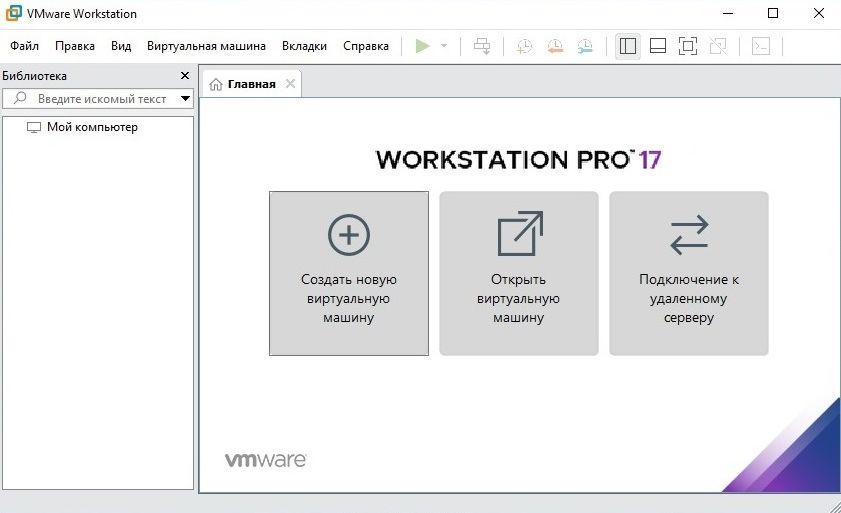
El programa utiliza con éxito una tecnología única llamada MultipleWorlds, que le permitirá aislar fácilmente el sistema operativo y los diferentes tipos de aplicaciones dentro de las máquinas virtuales que cree. Tenga en cuenta que cada máquina creada tendrá a su disposición una computadora estándar de clase x86, tendrá su propio procesador y memoria.
Inmediatamente después de que se completa la activación de VMware Workstation de forma gratuita gracias a nuestro sitio web, porque en la página a continuación puede descargar archivos por separado en los que hemos agregado varios métodos para obtener una licencia completa, incluida la clave de VMware Workstation que está disponible para todos sin enlaces ocultos, puede obtenerla del generador.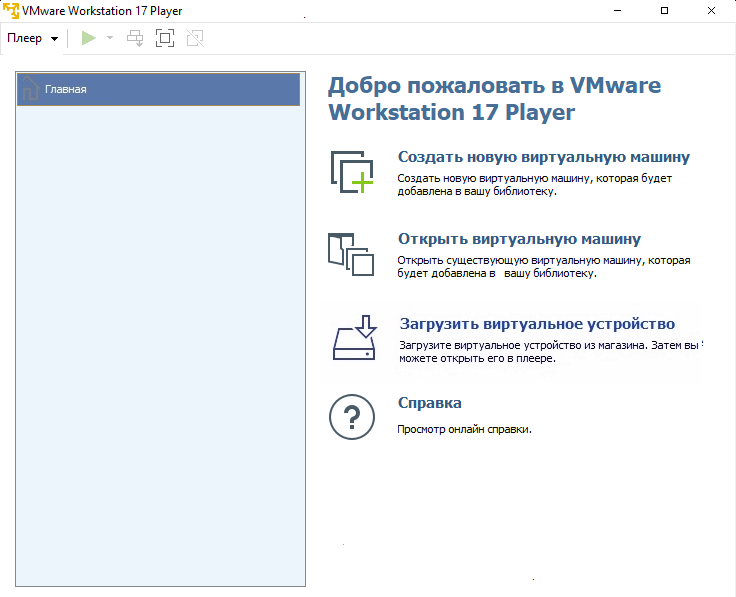
Detalles:
- Entre las características, podemos destacar la compatibilidad con el lanzamiento de una cierta cantidad de sistemas operativos invitados en una computadora específica a la vez.
- Cuando se inicia un sistema virtual, se puede maximizar para ocupar toda la pantalla o funcionar como una ventana separada en su escritorio.
- El proceso de instalación de una máquina virtual en sí no dividirá el disco duro en partes y podrá iniciar fácilmente los sistemas operativos que ya están en la computadora sin reinstalarlos.
- VMware Workstation puede ayudarle a ejecutar aplicaciones de Windows en una computadora que ejecuta Linux o viceversa, además puede crear y probar aplicaciones en diferentes sistemas a la vez.
En general, se pueden describir todo tipo de ventajas y beneficios durante mucho tiempo; en realidad hay una gran cantidad de ellos; Intenté indicar los puntos principales, espero haber ayudado. Si ya has trabajado anteriormente con esta herramienta, no olvides dejar tu opinión sobre lo conveniente y comprensible que es todo. También me gustaría señalar la interfaz de usuario ligeramente modificada, nuevas funciones para trabajar con máquinas virtuales, creo que podemos terminar la revisión aquí, ¡les deseo a todos un buen día!Peculiaridades:
- Los usuarios pueden crear máquinas virtuales robustas con 16 procesadores virtuales, discos virtuales de 8 TB y 64 GB de memoria, lo que les permite ejecutar una variedad de aplicaciones y programas.
- Optimizado para admitir pantallas 4K UHD (3850×2160) de alta calidad en computadoras de escritorio y pantallas QHD+ (3200×1800) en computadoras portátiles y tabletas x86 para obtener imágenes nítidas y detalladas.
- La activación de VMware Workstation Pro con una clave del generador se realiza sin problemas, si tienes dudas o problemas escribe en los comentarios, te ayudaremos
- El software ofrece herramientas de gestión intuitivas que permiten a los usuarios configurar cómodamente máquinas virtuales e interactuar con ellas tanto en sus ordenadores como en plataformas en la nube.
- El programa puede conectarse a los servicios VMware vSphere y vCloud Air, lo que permite a los usuarios transferir fácilmente máquinas virtuales a la nube.
- La máquina virtual consulta al servidor a intervalos específicos y almacena la hora actual del sistema en un archivo especializado, que funciona como una marca de tiempo.
Licencia: ShareWare (puede activar y registrar VMware Workstation a través del archivo de clave)
Tamaño: 351MB
SO: Windows x64
Descargar VMware Workstation Pro 17.6.4 Build 24832109 + clave gratis / clave + keygen para las versiones 16-17 / Pro 17.6.1 compilación 24319023 Linux
25H2 25.0.0.24995812×64 + Repak 25.0.1.25219725 de Conejo
Rusificador 17.6.2 de AlexYar / Russifier VMware Workstation Pro 17.6.1 de Rus por AlexYar / 17.6.1 Lite Rus de AlexYar (Montaje de la instalación versión ligera (Igor2011) con base en Lisboa) / 17.6.1 Rus por AlexYar (Gana 7+)
Vista previa de Pro Tech 2023 v22060606 + crack / 16.2.5 Compilación 20904516 x64 + generador de claves gratis / Rusificador 16.2.4 Compilación 20089737 x64 – de AlexYar / 16.2.4 Lite Rusia – autor Igor2011, compilado por analogía con Lisabon
Pro 17.6.4 + 12.5.9.7535481 – Reempaquetar KpoJIuK / 16.0.0 compilación 16894299 – Reempacar a Diakov / 12.0.0 compilación 2985596 Lite Rus de qazwsxe
Contraseña
[HIDE]rsload[/HIDE] -
Firmware original del Samsung Galaxy Z Flip6 SM-F741N (archivo Flash)Cómo flashear o instalar firmware (ROM)
Firmware original del Samsung Galaxy Z Flip6 SM-F741N (archivo Flash)
El archivo Flash lo ayudará a actualizar, degradar o reinstalar el firmware (SO) original en su dispositivo móvil. Además, el archivo Flash (ROM) también le permite reparar el dispositivo móvil en caso de un problema de software, un problema de bucle de arranque, un problema de IMEI o un problema muerto.
Nombre del archivo: SM-F741N_F741NKSS2AXLF_F741NOKR2AXLF_KOO_4archivo.zip
País: Corea del Sur
Tamaño del archivo: 11,05GB
versión de Android: 14
Herramienta Flash: Herramienta de descarga de Odín
Cómo flashear (instalar): Sigue el tutorial -
Firmware original Oppo Find N 5G PEUM00 (archivo Flash)Cómo flashear o instalar firmware (ROM)
Firmware original Oppo Find N 5G PEUM00 (archivo Flash)
El archivo Flash lo ayudará a actualizar, degradar o reinstalar el firmware (SO) original en su dispositivo móvil. Además, el archivo Flash (ROM) también le permite reparar el dispositivo móvil en caso de un problema de software, un problema de bucle de arranque, un problema de IMEI o un problema muerto.
Nombre del archivo: Oppo_Find_N_5G_PEUM00_Domestic_11_A.05_211202.zip
Tamaño del archivo: 5,69GB
Herramienta Flash: Herramienta Flash Realme
Cómo flashear (instalar): Sigue el tutorial -
Firmware original de Huawei P60 Pro MNA-AL00 (archivo Flash) Cómo flashear o instalar firmware (ROM)
Firmware original Huawei P60 Pro MNA-AL00 (archivo Flash)
El archivo Flash lo ayudará a actualizar, degradar o reinstalar el firmware (SO) original en su dispositivo móvil. Además, el archivo Flash (ROM) también le permite reparar el dispositivo móvil en caso de un problema de software, un problema de bucle de arranque, un problema de IMEI o un problema muerto.
Nombre del archivo: Huawei_P60_Pro_MNA-AL00_103.1.0.118_C00E110R2P3_Product_Combination_Software_HarmonyOS_3.1.0_05019GDR_Dload.zip
Tamaño del archivo: 5,98GB
Cómo flashear (instalar): Sigue el tutorial -
Firmware Ultra Stock Xiaomi Redmi K30S (archivo Flash)Cómo flashear o instalar firmware (ROM)
Firmware de stock Xiaomi Redmi K30S Ultra (archivo Flash)
El archivo Flash lo ayudará a actualizar, degradar o reinstalar el firmware (SO) original en su dispositivo móvil. Además, el archivo Flash (ROM) también le permite reparar el dispositivo móvil en caso de un problema de software, un problema de bucle de arranque, un problema de IMEI o un problema muerto.
Nombre del archivo: Xiaomi_Redmi_K30S_Ultra_V12.0.5.0.QJDCNXM_20201109.0000.00_China_10.zip
Tamaño del archivo: 4,4GB
Herramienta Flash: Herramienta flash Xiaomi
Cómo flashear (instalar): Sigue el tutorial