Usted está aquí: Descargar programas completos Descargar programas completos – Descargar juegos / Descargar juegos completos, juegos para PC / Descargar Duck Detective The Ghost of Glamping – PC completa
Descargar Duck Detective The Ghost of Glamping – PC completa
Duck Detective El fantasma del glamping lleno Descargar – PC
Duck Detective The Ghost of Glamping, en el juego lanzado en 2025 Al interpretar al personaje del detective pato, realizarás tareas importantes e interrogarás a aquellos que consideres sospechosos mediante investigaciones misteriosas independientes. Avanzarás hacia los campamentos y encontrarás fantasmas. Haz tu mejor esfuerzo para avanzar y descubrir la verdad, escapando de las sombras del pasado. Resolver casos y lograr justicia.
¿Sistema y requisitos de la época medieval de City Tales?
RAM: Memoria de 2 GB + y superior ++ Disco duro: 700MB++ Procesador: Arquitectura x86, x64 con SSE2 Tarjeta gráfica: DX10, DX11, DX12 Ventanas: 7 SP1 / 10 / 11 x64 bits DirectX: 11 versiones
Usted está aquí: Descargar Programa Completo Descargar Programas Completos – Descargar Juegos / Descargar Programa Completo, Programas de Gráficos e Imágenes / Descarga completa de Adobe Photoshop CC 2019 – Turco v20.0.10.120
Descarga completa de Adobe Photoshop CC 2019 – Turco v20.0.10.120
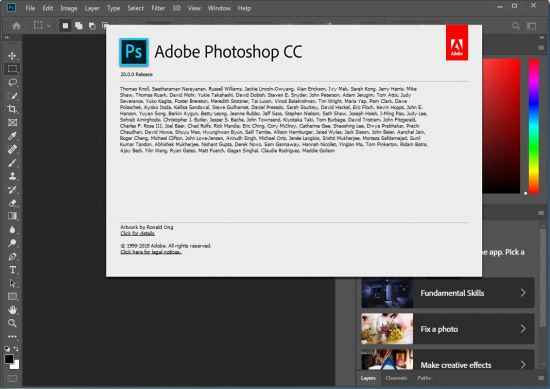
Adobe Photoshop CC 2019 lleno Descargar -v20.0.10.120la versión completa fue descifrada, se la presentamos con una explicación diferente del método de descifrado, se admite el idioma turco en varios idiomas, x64 solo se lanzó al mercado, desafortunadamente 32 bits no se lanzó este año, Adobe Photoshop CC 2019, que es indispensable para los diseñadores web gráficos, se introdujo en el mercado, no es para presumir, fuimos los primeros en presentarlo, las personas que lo rompieron son nuestros amigos turcos cercanos, gracias a los samuráis, no olvidemos esto, la conclusión es, descargue el versión completa desde Internet, apáguela, instálela y descifrela a través del firewall. bloquearlo y usarlo sin internet
Requiere de 2 a 8 GB de RAM, al menos 512 MB de tarjeta gráfica, se agregarán más a medida que estén disponibles, estad atentos 🙂 El resto depende de ti.
Usted está aquí: Descargar Programa Completo Descargar Programas Completos – Descargar Juegos / Descargar Programa Completo, Programas de Gráficos e Imágenes / Descarga completa de Adobe Photoshop CC 2019 – Turco v20.0.10.120
Descarga completa de Adobe Photoshop CC 2019 – Turco v20.0.10.120
Adobe Photoshop CC 2019 lleno Descargar -v20.0.10.120la versión completa fue descifrada, se la presentamos con una explicación diferente del método de descifrado, se admite el idioma turco en varios idiomas, x64 solo se lanzó al mercado, desafortunadamente 32 bits no se lanzó este año, Adobe Photoshop CC 2019, que es indispensable para los diseñadores web gráficos, se introdujo en el mercado, no es para presumir, fuimos los primeros en presentarlo, las personas que lo rompieron son nuestros amigos turcos cercanos, gracias a los samuráis, no olvidemos esto, la conclusión es, descargue el versión completa desde Internet, apáguela, instálela y descifrela a través del firewall. bloquearlo y usarlo sin internet
Requiere de 2 a 8 GB de RAM, al menos 512 MB de tarjeta gráfica, se agregarán más a medida que estén disponibles, estad atentos 🙂 El resto depende de ti.
Usted está aquí: Descarga del programa completo Descarga de programas completos – Descargar juegos / Juegos de Android, Descarga de trucos de juegos de Android / Descargar Dreamcage Escape APK – Mod desbloqueado v1.12
Descargar Dreamcage Escape APK – Mod desbloqueado v1.12
Descargar Dreamcage Escape APK – Mod desbloqueado v1.12 Escape de jaula de ensueño Apk, Intentarás escapar de donde estás resolviendo muchos acertijos en Android y tendrás momentos de aventuras. En Dreamcage Escape, resolverás acertijos e intentarás completar tu historia para evitar quedar encerrado adentro para siempre.
Adquiere el máximo potencial del Vivo Z10 tomando privilegios de root de una manera sencilla y muy sencilla.
Aunque en un principio este artículo te pueda parecer complejo, lo cierto es que te sorprenderá lo intuitiva y efectiva que es la siguiente técnica raíz.
¿Problemas para encontrar el archivo boot.img? aquí tienes la solución
¿Qué es la raíz?
Él raíz oh uso excesivo es el nombre estándar que normalmente se asigna a las cuentas de usuario que tienen todos los privilegios en todos los tipos de acceso (usuario único o multiusuario).
Asimismo, rootear un dispositivo es un procedimiento que permite a los usuarios de dispositivos Android obtener acceso privilegiado al sistema de forma similar a los permisos administrativos en sistemas Linux o Unix, pudiendo deshacer así cualquier impedimento al sistema y al software que pudiera imponer el fabricante y/u operador de red.
¿Cuáles son los beneficios de rootear el Vivo Z10?
Posibilidad de desinstalar todo tipo de Bloatware fácilmente y deshacerse de las molestas aplicaciones del sistema.
Libere espacio de almacenamiento adicional.
Personalizar configuraciones profundas en el sistema, como desbloquear el celular, modificar el número IMEI de nuestro y/o MAC, así como overclockear los procesadores, entre otros.
Poder utilizar programas diseñados exclusivamente para Smartphones que tengan privilegios de usuario root.
Cambiar el tamaño, formatear y eliminar particiones (¡Atención! Hacer esto es extremadamente peligroso.).
Realizar copias de seguridad o copias de seguridad completas y posibilidad de exportar la ROM completa.
Precauciones e inconvenientes que debemos tener en cuenta
El teléfono perderá la validez de la garantía otorgada por el fabricante.
Amenazas a aplicaciones maliciosas para obtener derechos de superusuario.
Exposición a daños o deterioro de datos durante el procedimiento, por lo que recomiendo en cualquier caso realizar una copia de seguridad antes de iniciar root.
La rom de tu Smartphone Vivo Z10 puede estar dañada, se recomienda asegurarte de poder obtener una copia válida de tu rom si es necesario.
Se cancelará el soporte de actualización FOTA/OTA.
Requisitos previos para este método
Un ordenador con sistema Windows XP/7 o posterior, tanto de microarquitectura de 32 como de 64 bits.
Descarga la ROM original de tu ordenador donde deberás obtener el archivo boot.img si es posible del servicio técnico online del fabricante.
Y No encuentras firmware para Vivo Z10 Tienes la posibilidad de acceder fácilmente al archivo boot.img directamente desde tu teléfono siguiendo los pasos de este tutorial.
Configurar el dispositivo
En el primer paso debes completar algunas configuraciones específicas desde las opciones del celular, que esencialmente consisten en Desbloquear OEM y Activar la depuración USB.
Estas configuraciones deben estar ubicadas dentro de la sección del programador, que debes tener activada previamente presionando 7 veces consecutivamente encima del cuadro:
Configuración de teléfono inteligente-> Información del teléfono -> Número de compilación oh versión de software.
Cómo rootear el dispositivo Vivo Z10
Primero debes extraer el contenido del archivo que has descargado en el escritorio del ordenador con Windows y luego iniciar el programa MTKroot v2.5.5.
Arrancar MTKroot v2.5.5 en Vivo Z10
Pulsa sobre Controladores -> Qualcomm y continúe instalando los controladores necesarios.
Instale los controladores Qualcomm Vivo Z10
Repita estos pasos exactamente para realizar la instalación con los drivers BAsD.
Nota: El programa MTKroot v2.5.5 ya tiene todos los controladores necesarios para los teléfonos inteligentes Vivo Z10.
Luego conecte su Vivo Z10 a su computadora usando un puerto Micro USB y luego haga clic una vez Restablecer USB.
Haga clic en la pestaña en la parte superior izquierda ¡¡Sin botas de heno!! -> LlevarAbra el archivo boot.img y luego haga clic en Parche de proceso.
El programa Magisk Manager se abrirá automáticamente en tu Vivo Z10, sigue los pasos que aparecerán en tu pantalla para crear el parche.
Crédito Prueba del BAD y espera un momento hasta que aparezca la linea’Dispositivo detectado‘momento en el que debes hacer clic en Soy un fastboot.
Vivo Z10 reinicie USB, pruebe ADB, vaya a Fastboot
Espere un segundo mientras su dispositivo Vivo Z10 arranca con las opciones de Fastboot, luego haga clic en el botón Probar arranque rápido.
Luego espera hasta que aparezca la línea ‘Dispositivo detectado‘ para poder pasar a la siguiente fase.
Abra el gestor de arranque en Vivo Z10
A continuación intentaremos liberar el gestor de arranque en tu Vivo Z10, algo que también se hará de forma totalmente automática.
Aunque tienes que excluir el paso si lo liberaste en otra ocasión.
Haga clic en el botón Prueba del cargador de arranque para verificar que ya esté desbloqueado.
Comprobar el gestor de arranque Vivo Z10
si fuera necesario desbloquear el gestor de arranque Vivo Z10 solo tienes que hacer clic en el botón Liberar cargador de arranque -> Aceptar y luego seguir las instrucciones que verás en la pantalla del dispositivo.
No olvides presionar la tecla aumentar el volumen aceptar.
Abrir el gestor de arranque en Vivo Z10
Nota: Cuando abra el gestor de arranque, el Vivo Z10 se restablecerá a su estado original.
Debido a esto, se recomienda encarecidamente realizar una copia de seguridad o, opcionalmente, una copia de seguridad de los contactos, fotos, archivos y otros datos personales en una memoria Micro SD externa.
Una vez que hayas desbloqueado el gestor de arranque solo queda terminar este tutorial, dejando finalmente tu Vivo Z10 correctamente rooteado.
Vaya a la esquina superior izquierda del programa y elija la opción raíz, luego haga clic en Root en la esquina inferior.
Marcar Rootear Vivo Z10
El teléfono Vivo Z10 automáticamente habrá sido rooteado por lo que podrás leer el mensaje “OK” reflejado tanto en el Vivo Z10 como en la aplicación MTKroot v2.5.5.
Luego tendrás que hacer clic en Salir del arranque rápido al reiniciar tu terminal se reiniciará el sistema Android.
Una vez que el Vivo Z10 se haya encendido por completo pulsa en el botón Aplicaciones -> instalar magia y confirme que la aplicación Magisk Manager esté efectivamente en el escritorio de su dispositivo.
Para que la aplicación Magisk Manager funcione correctamente, es necesario conectar su dispositivo a Internet, ya sea mediante datos móviles o WiFi.
Para finalizar el tutorial simplemente haga clic en el botón Comprobar raíz -> seguido de Aceptar y eso es todo.
Prueba Root Vivo Z10
Nota: Si la Aplicación no se instala la primera vez, haga clic en el botón DesinstalarEspere unos segundos y haga clic una vez más. Instalar Administrador Mágico.
Resumen de pasos
Resumen de pasos Root Vivo Z10
Abra el software MTKroot v2.5.5 y luego conecte su teléfono inteligente a la computadora.
Reinicie su teléfono inteligente para acceder a las opciones de inicio rápido haciendo clic en el botón Soy un fastboot -> Probar arranque rápido.
Si es necesario, desbloquee el gestor de arranque haciendo clic en Liberar cargador de arranque.
Finalmente seleccione la opción raíz y presione el botón Raíz.
Vídeo tutorial de ayuda paso a paso sobre cómo rootear el Vivo Z10
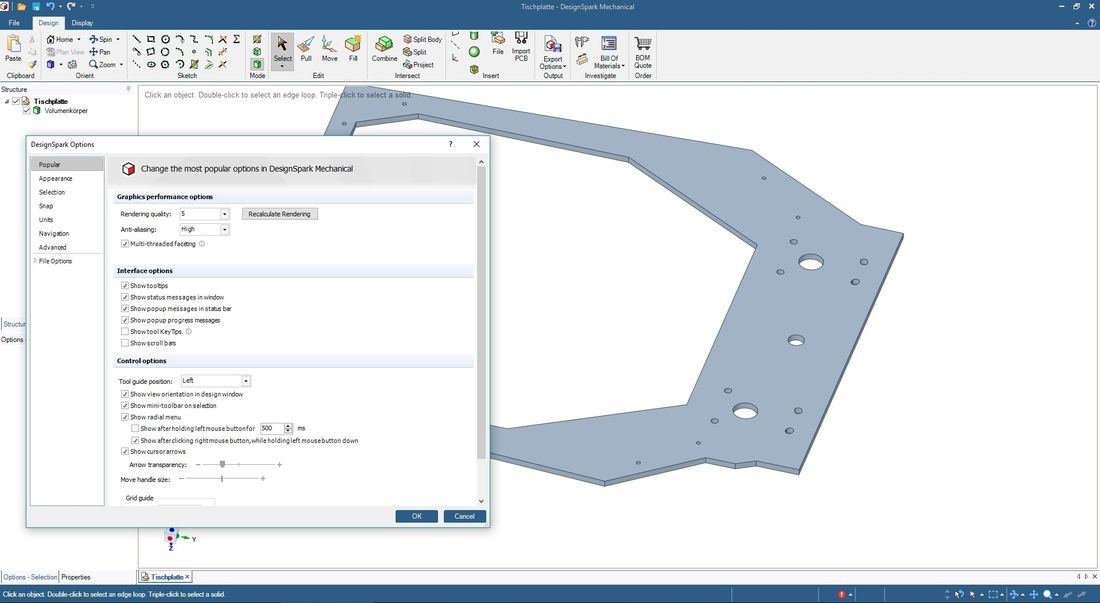
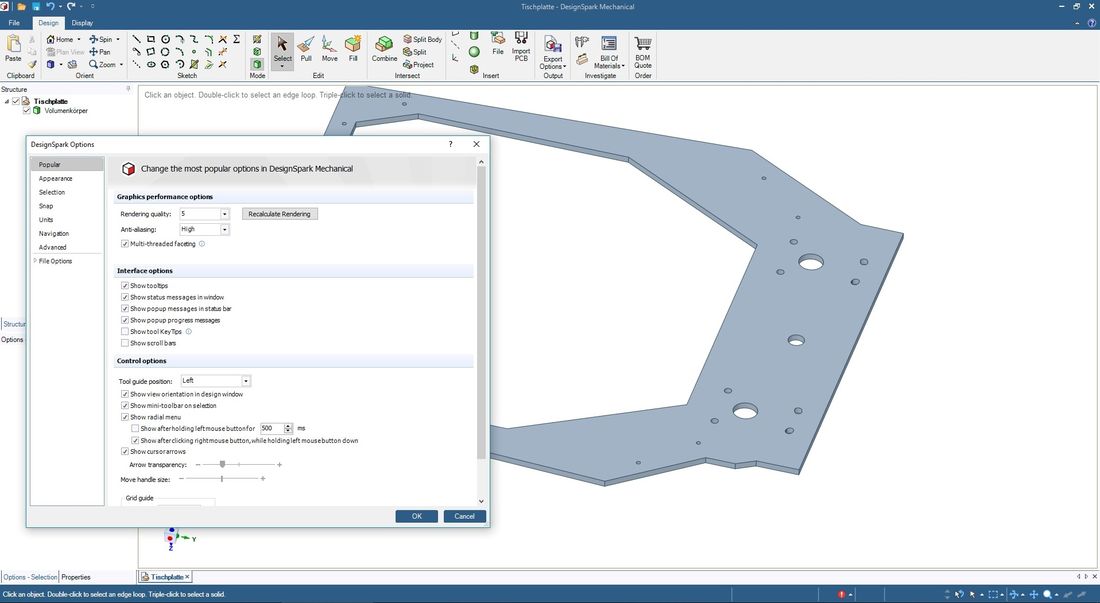
SpaceClaim es un programa interesante y necesario creado para editar modelos 3D sólidos, que realmente debería atraer a los ingenieros que contribuyen a su desarrollo, pero que, en el momento de trabajar en el producto, aún no han comenzado a utilizar ninguno de los principales sistemas MCAD. Tenga en cuenta que el software es tan genial que puede funcionar con casi todos los formatos de sistemas 3D MCAD, además todos los datos se pueden guardar en su propio formato abierto, se basa en principios XML. Peculiaridades:
SpaceClaim es excelente para CAD, los tutoriales del software le permiten aprender rápidamente
Si ha utilizado otro software CAD, podrá manipularlo fácilmente sin tener que realizar mucha reconstrucción.
Una amplia variedad de funciones y controles están disponibles para un diseño rápido.
Un gran beneficio es la facilidad de acceso al modelado mecánico de sus proyectos.
Los productos Ansys tienen capacidades de modelado más poderosas que otros competidores.
Las condiciones y fuerzas de contorno se introducen fácilmente.
Los productos Ansys son software que se utilizan principalmente en investigación y por verdaderos profesionales. Además, los programas gustan a los estudiantes y sirven como método para obtener resultados precisos, por lo que son muy útiles para realizar análisis en la sección de materiales de diseño e ingeniería. Licencia: ShareWare (activación mediante archivo .lic + crack de reemplazo, lea las instrucciones dentro del archivo) Idioma: Versión inglesa + rusa (en versiones anteriores) Tamaño: 2,62GB SO: Windows 10/11 (x64) DescargarANSYS SpaceClaim 2026 R1 gratis + crack
SpaceClaim es un programa interesante y necesario creado para editar modelos 3D sólidos, que realmente debería atraer a los ingenieros que contribuyen a su desarrollo, pero que, en el momento de trabajar en el producto, aún no han comenzado a utilizar ninguno de los principales sistemas MCAD. Tenga en cuenta que el software es tan genial que puede funcionar con casi todos los formatos de sistemas 3D MCAD, además todos los datos se pueden guardar en su propio formato abierto, se basa en principios XML. Peculiaridades:
SpaceClaim es excelente para CAD, los tutoriales del software le permiten aprender rápidamente
Si ha utilizado otro software CAD, podrá manipularlo fácilmente sin tener que realizar mucha reconstrucción.
Una amplia variedad de funciones y controles están disponibles para un diseño rápido.
Un gran beneficio es la facilidad de acceso al modelado mecánico de sus proyectos.
Los productos Ansys tienen capacidades de modelado más poderosas que otros competidores.
Las condiciones y fuerzas de contorno se introducen fácilmente.
Los productos Ansys son software que se utilizan principalmente en investigación y por verdaderos profesionales. Además, los programas gustan a los estudiantes y sirven como método para obtener resultados precisos, por lo que son muy útiles para realizar análisis en la sección de materiales de diseño e ingeniería. Licencia: ShareWare (activación mediante archivo .lic + crack de reemplazo, lea las instrucciones dentro del archivo) Idioma: Versión inglesa + rusa (en versiones anteriores) Tamaño: 2,62GB SO: Windows 10/11 (x64) DescargarANSYS SpaceClaim 2026 R1 gratis + crack
Firmware original del Samsung Galaxy S23 FE SM-S711W (archivo Flash)
El archivo Flash lo ayudará a actualizar, degradar o reinstalar el firmware (SO) original en su dispositivo móvil. Además, el archivo Flash (ROM) también le permite reparar el dispositivo móvil en caso de un problema de software, un problema de bucle de arranque, un problema de IMEI o un problema muerto.
Nombre del archivo: SM-S711W_S711WVLS6CXLG_S711WOYV6CXLG_BMC_4archivo.zip País: Canadá Tamaño del archivo: 8,93GB versión de Android: 14 Herramienta Flash: Herramienta de descarga de Odín Cómo flashear (instalar): Sigue el tutorial
Firmware original Xiaomi Redmi Note 9 4G (archivo Flash)
El archivo Flash lo ayudará a actualizar, degradar o reinstalar el firmware (SO) original en su dispositivo móvil. Además, el archivo Flash (ROM) también le permite reparar el dispositivo móvil en caso de un problema de software, un problema de bucle de arranque, un problema de IMEI o un problema muerto.
Nombre del archivo: Xiaomi_Redmi_Note_9_4G_V12.0.5.0.QJQCNXM_20201121.0000.00_China_10.zip Tamaño del archivo: 3,3GB Herramienta Flash: Herramienta flash Xiaomi Cómo flashear (instalar): Sigue el tutorial
Firmware original Huawei P30 Pro VOG-L29C (archivo Flash)
El archivo Flash lo ayudará a actualizar, degradar o reinstalar el firmware (SO) original en su dispositivo móvil. Además, el archivo Flash (ROM) también le permite reparar el dispositivo móvil en caso de un problema de software, un problema de bucle de arranque, un problema de IMEI o un problema muerto.
Nombre del archivo: Huawei_P30_Pro_VOG-L29C_10.1.0.171_C431E23R2P5_Firmware_EMUI10.1.0_05015THE_Dload.zip Tamaño del archivo: 4,48GB Cómo flashear (instalar): Sigue el tutorial
Firmware original Oppo A16K CPH2349 (archivo Flash)
El archivo Flash lo ayudará a actualizar, degradar o reinstalar el firmware (SO) original en su dispositivo móvil. Además, el archivo Flash (ROM) también le permite reparar el dispositivo móvil en caso de un problema de software, un problema de bucle de arranque, un problema de IMEI o un problema muerto.
Firmware original Lenovo Tab M10 HD TB-X505F (archivo Flash)
El archivo Flash lo ayudará a actualizar, degradar o reinstalar el firmware (SO) original en su dispositivo móvil. Además, el archivo Flash (ROM) también le permite reparar el dispositivo móvil en caso de un problema de software, un problema de bucle de arranque, un problema de IMEI o un problema muerto.
Nombre del archivo: Lenovo_Tab_M10_HD_TB-X505F_HW70_S001035_1912310946_Q00015_ROW_QDL.zip Tamaño del archivo: 3GB Herramienta Flash: herramienta QcomDloader Cómo flashear (instalar): Sigue el tutorial
Firmware original Lenovo Tab M10 HD TB-X505F (archivo Flash)
El archivo Flash lo ayudará a actualizar, degradar o reinstalar el firmware (SO) original en su dispositivo móvil. Además, el archivo Flash (ROM) también le permite reparar el dispositivo móvil en caso de un problema de software, un problema de bucle de arranque, un problema de IMEI o un problema muerto.
Nombre del archivo: Lenovo_Tab_M10_HD_TB-X505F_HW70_S001035_1912310946_Q00015_ROW_QDL.zip Tamaño del archivo: 3GB Herramienta Flash: herramienta QcomDloader Cómo flashear (instalar): Sigue el tutorial
Usted está aquí: Descarga del programa completo Descarga de programas completos – Descargar juegos / Juegos de Android, Descarga de trucos de juegos de Android / Karl2 Apk Descarga completa + Mod Truco
Karl2 Apk Descarga completa + Mod Truco
Karl 2 Apk Descarga completa + Mod Cheat v2.1
Karl 2 Apk – Mod Truco, En este juego para Android creado con excelentes efectos visuales y efectos, lucharás con ninjas e intentarás destruirlos matándolos. Al elegir una de las espadas legendarias que ofrece el juego para Android, te defenderás de los ninjas que quieren matarte y acabarás con el personaje samurái que controlas. Dado que el juego Karl 2 Apk es fácil de jugar, te divertirás mucho jugando sin ninguna dificultad.
Usted está aquí: Descargar programas completos Descargar programas completos – Descargar juegos / Descargar juegos completos, juegos de PC, descargar juegos Torrent, descargar juegos turcos / Descarga de Amerzone The Explorers Legacy – PC completa en turco
Descarga de Amerzone The Explorers Legacy – PC completa en turco
Amerzone El legado de los exploradores lleno Descargar
Amerzone The Explorers Legacy, lanzado en 2025 Tendrás la tarea de cumplir el último deseo de un explorador muerto. Irás a Amerzone de América Latina y completarás esta misión. La naturaleza se ha apoderado de ruinas misteriosas y las explorarás y examinarás. Resolverás acertijos desafiantes y superarás obstáculos para descubrir la verdad. Serás testigo de acontecimientos escalofriantes e impresionantes. Lucha para corregir los errores del pasado y rastrea pájaros blancos gigantes.
¿Sistema y requisitos heredados de Amerzone The Explorers?
Sistema operativo: Windows 10 x64 y superior Procesador:Intel Core i5-9 Gen o AMD Ryzen 3 4100 4 Núcleos 3,8 GHz RAM: Memoria de más de 8 GB. Tarjeta gráfica: NVIDIA GeForce GTX 1080 Ti o AMD Radeon RX580 8 GB DirectX: 11 versiones:+ Depósito: Disco duro duro de 25 GB+.
Usted está aquí: Descargar programas completos Descargar programas completos – Descargar juegos / Descargar programas portátiles, programas de audio y vídeo / Descargar KaraFun Player 3.2.2.56
Descargar KaraFun Player 3.2.2.56
Descargar KaraFun Player, 3.2.2.56
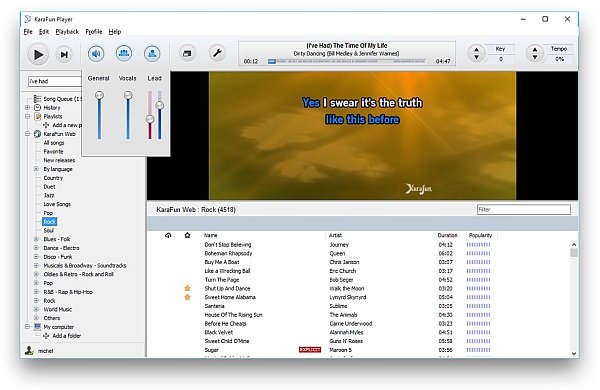
jugador karafun, Con puedes organizar canciones para fiestas y poner las canciones que quieras en el orden que quieras. Puedes arreglar la música que quieras mientras tienes fiestas de karaoke con tus amigos. Podrás realizar todos los arreglos de canciones con este programa, que cuenta con una interfaz muy útil y sencilla.
————————————————————-
Dimensión: 43mb Compresión: Rar / Sin Contraseña Exploración: Webroot. / Condición clara
Una de las mejores formas de aprovechar al máximo tu experiencia móvil Vivo Y71isin duda es implementando previamente los permisos de usuario root.
En el artículo que sigue te vamos a mostrar otro procedimiento. root automatizado para smartphones Vivo Y71ia través del cual podrás obtener un usuario Root en tan solo unos minutos.
¿Problemas para encontrar el maletero? archivo este te interesará
¿Qué es el enraizamiento?
Él uso excesivo oh raíz es el nombre común que normalmente se asigna a las cuentas de usuario que tienen todos los derechos en todos los modos de acceso, tanto monousuario como multiusuario.
Asimismo, rootear un ordenador consiste en una técnica que permite a los usuarios de un ordenador con sistema Android obtener un acceso privilegiado similar a los permisos administrativos de los sistemas Unix o Linux, permitiéndoles deshacer cualquier restricción del sistema o hardware que haya podido imponer el fabricante u operador de red.
¿Cuáles son las ventajas de rootear tu Vivo Y71i?
Pudiendo desinstalar todo el Bloatware fácilmente así como eliminar aplicaciones inoperativas del sistema.
Obtenga capacidad de almacenamiento adicional.
Modifique parámetros sofisticados del sistema, como desbloquear Vivo Y71i, recuperar el número IMEI, MAC, overclocking de CPU/GPU y mucho más.
Posibilidad de utilizar software diseñado específicamente para teléfonos sujetos a permisos de root.
Adaptar y eliminar nuevas particiones en la memoria interna (¡Atención! Puede ser muy peligroso.).
Realizar copias de seguridad completas y poder exportar todo el Firmware.
Precauciones y advertencias que debemos tener en cuenta
Su dispositivo anulará la cobertura de garantía proporcionada por el fabricante.
Amenaza de aplicaciones dañinas realizadas con permiso de superusuario.
Peligro de daño o pérdida de información durante o después del procedimiento, en cuyo caso recomiendo siempre realizar una copia de seguridad antes de iniciar un proceso de root.
El software de su Vivo Y71i puede estar dañado, se recomienda asegurarse de poder obtener una copia válida de la rom si es necesario.
Se cancelará la compatibilidad con actualizaciones OTA/FOTA.
Requisitos de este procedimiento
Una PC con Windows XP/W7/8 o más reciente, arquitecturas de 32/64 bits.
Descarga el archivo de arranque o la rom original para tu dispositivo móvil Vivo Y71i preferiblemente desde el sitio web de soporte del fabricante.
Y No puedes obtener el firmware original del Vivo Y71i Tienes la posibilidad de quitar el arranque directamente de tu Vivo Y71i fácilmente siguiendo este tutorial.
Configuración a realizar en el Vivo Y71i
Lo primero que tendrás que hacer es configurar los ajustes necesarios para el siguiente proceso, que básicamente consisten en Activar la depuración USB así como desbloquear OEM.
Estas dos configuraciones se pueden encontrar dentro de la sección de desarrollo, que debes haber habilitado de antemano. presionando 7 veces seguido de arriba:
Configuración de terminal-> Información del teléfono -> Número de compilación oh versión de software.
Tutorial para rootear el dispositivo Vivo Y71i paso a paso
En primer lugar, debes descomprimir el contenido del archivo previamente descargado en el escritorio de tu PC con Windows y luego abrir el programa MTKroot v2.5.5.
Ejecute MTKroot v2.5.5 para Vivo Y71i
Haga clic en el botón Controladores -> Qualcomm y finaliza la instalación de los drivers indicados.
Instale los controladores USB Qualcomm Vivo Y71i
Siga también estos mismos pasos para instalar los controladores. BAsD.
Nota: La utilidad MTKroot v2.5.5 incluye los controladores actualizados que son necesarios para que nuestra computadora reconozca los teléfonos móviles Vivo Y71i.
Conéctate debajo de tu Vivo Y71i a la computadora usando el puerto USB y haga clic en Restablecer USB.
Haga clic en la zona superior izquierda de la pestaña ¡¡Sin botas de heno!! -> Llevaragregue el archivo boot.img y finalmente haga clic en el botón Parche de proceso.
El software Magisk Manager se abrirá automáticamente en su Vivo Y71i, siga las instrucciones que aparecerán en la pantalla para parchear el arranque.
Luego debes hacer clic Prueba del BAD y espera un momento hasta que aparezca la línea ‘Dispositivo detectado’, momento en el que tendrás que hacer clic en el botón Soy un fastboot.
Vivo Y71i Restablecer USB + Probar ADB + Fastboot
Espera un momento hasta que el celular Vivo Y71i reinicie en modo Fastboot y haga clic Probar arranque rápido.
Después debes prestar atención hasta que aparezca la frase ‘Dispositivo detectado‘ para poder pasar al siguiente nivel.
Cómo abrir el gestor de arranque del Smartphone Vivo Y71i
En el siguiente paso deberás liberar el gestor de arranque de tu computadora, acción esencial que te guiaremos para realizar con un solo clic.
Pero recuerda que tendrás que excluir esta operación si la hubieras realizado en otro momento.
Haga clic en el botón Prueba del cargador de arranque si desea comprobar el estado del gestor de arranque.
Verifique el gestor de arranque Vivo Y71i
Si es necesario desbloquea el gestor de arranque en tu Vivo Y71i simplemente haga clic en Liberar cargador de arranque -> Acepta y luego sigue las instrucciones que aparecen en la pantalla de tu Vivo Y71i.
Presione el botón aumentar el volumen para poder continuar.
Abra el gestor de arranque Vivo Y71i
Nota: En el momento en que desbloquees el gestor de arranque, el teléfono se restablecerá a su estado de fábrica.
En cuyo caso deberás realizar copias de seguridad o, si lo deseas, copiar los archivos, contactos, fotografías, etc., a la memoria Micro SD.
Una vez que hayas liberado el gestor de arranque solo te falta finalizar este proceso, dejando finalmente el Vivo Y71i con sus correspondientes privilegios de root.
Vaya a la parte superior izquierda de MTKroot v2.5.5 y seleccione la preferencia Root, luego haga clic en Root en la esquina inferior.
Marcar Rooteo Vivo Y71i
En unos segundos tu teléfono Vivo Y71i habrá sido rooteado, por lo que verás la palabra “OK” proyectada en tu dispositivo móvil Vivo Y71i y en la ventana de MTKroot v2.5.5.
Luego haga clic en el botón Salir del arranque rápido Para devolver su teléfono móvil Vivo Y71i se reiniciará el sistema.
Una vez que su Vivo Y71i se inicie por completo, haga clic una vez en el botón Aplicaciones -> instalar magia y confirme que la aplicación Magisk Manager esté en el escritorio de su computadora.
Para utilizar la aplicación Magisk Manager, es necesario conectar el dispositivo móvil a Internet.
Para finalizar haz clic en el botón Comprobar raíz -> luego acepta y listo.
Prueba Root Vivo Y71i
Nota: En caso de que la aplicación Magisk no se instale la primera vez, haga clic una vez en Desinstalarespere dos segundos y una vez más haga clic en el botón Instalar Administrador Mágico.
resumen abreviado
Pasos simplificados Root Vivo Y71i
Abra el programa MTKroot v2.5.5 y luego conecte su dispositivo Vivo Y71i a la computadora.
Reinicie su dispositivo Vivo Y71i en modo gestor de arranque haciendo clic en el botón Soy un fastboot -> Probar arranque rápido.
Si es necesario, desbloquee el gestor de arranque haciendo clic en Liberar cargador de arranque.
Finalmente seleccione la opción raíz y presione el botón Raíz.
Vídeo tutorial paso a paso para rootear el Vivo Y71i
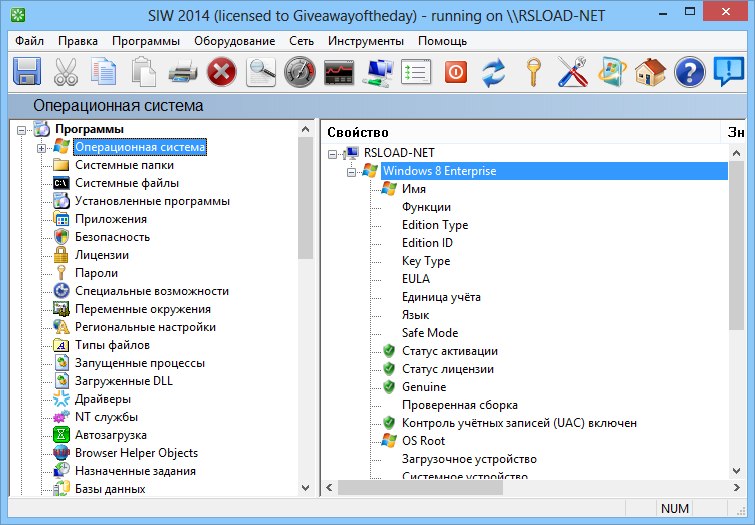
Cualquiera que quiera profundizar en su ordenador y descubrir qué se esconde allí, o sea un buen especialista y administrador de sistemas, en cualquier caso, el programa SIW (siglas de Información del sistema para Windows) le resultará interesante. Después del lanzamiento, el software emitirá un informe completo sobre el hardware y software de la PC, analizando todo el sistema hasta el más mínimo detalle. Puede descargar SIW gratis a continuación, allí en el archivo encontrará una clave de activación o un crack para registrarse, por lo que la versión completa estará a su disposición.
Detalles:
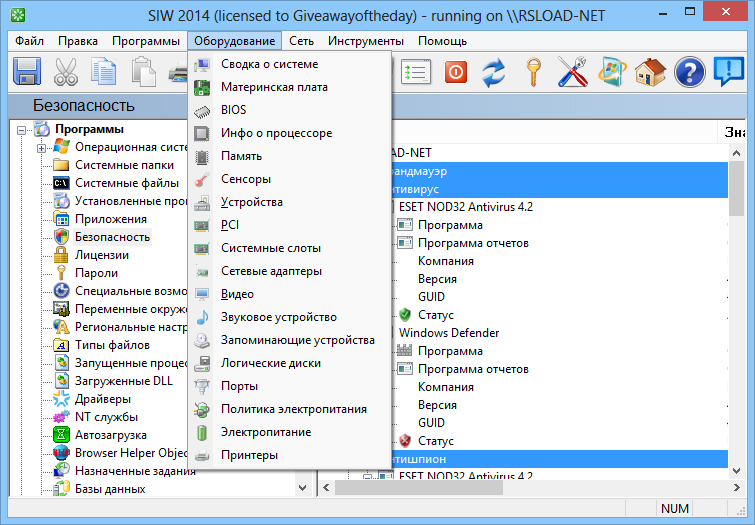
La instalación va fluida, la interfaz es lo más clara posible y está dividida en dos paneles, a la izquierda seleccionas la categoría deseada, y a la derecha puedes ver toda la información detallada.
Hay mucha información, por lo que todo está correctamente estructurado en tres grandes apartados con sus propias subcategorías.
El software extrae datos sobre los programas instalados, el hardware y la configuración de red.
Sobre la parte del software, aquí podrás conocer todo al respecto. ventanasvea licencias activas, extraiga contraseñas olvidadas debajo de asteriscos (una característica muy interesante, por cierto), verifique directorios del sistema, archivos, leña, servicios y procesos en ejecución. Básicamente, tenemos un administrador de tareas reforzado. El programa proporciona un resumen detallado de la placa base, el procesador, la tarjeta de video y otros componentes. El software lee perfectamente los datos de los sensores de temperatura y voltaje en tiempo real, este es un tema importante si te dedicas al overclocking o buscas la causa del sobrecalentamiento. Además hay información sobre máquinas virtuales e impresoras instaladas. La red también está en completo orden, muestra carpetas compartidas, puertos abiertos, firewall y Active Directory. Por cierto, si buscas análogos como AIDA64 – el monstruo más famoso en este nicho, tiene muchos más puntos de referencia integrados. HWiNFO – una excelente alternativa gratuita para la monitorización pura de hardware y sensores. Licencia: ShareWare (la activación a la versión completa está disponible) Idioma: Multi + Ruso (donde se indique) Tamaño: 22 MB DescargarSIW 14.1.0417 Técnicos + activación gratis / 2026 16.02.0218 con llave / 12.0.0103 Rusia – versiones portátiles de Zhek / 17.17 Gratis 2024 14.5.0827 + grieta gratis / 2020 10.0.0128.0 Técnicos -Reempacar alnaloty/ 2020 v10.0.0128.0 – versión de instalación / 2019 9.0.0115 Edición empresarial + Portátil / 2018 8.1.0227 – Reempacar elchupacabras
Firmware original del Samsung Galaxy Tab S10+ SM-X828U (archivo Flash)
El archivo Flash lo ayudará a actualizar, degradar o reinstalar el firmware (SO) original en su dispositivo móvil. Además, el archivo Flash (ROM) también le permite reparar el dispositivo móvil en caso de un problema de software, un problema de bucle de arranque, un problema de IMEI o un problema muerto.
Nombre del archivo: SM-X828U_X828USQU2AXK8_X828UOYN2AXK8_ASR_5archivo.zip País: ESTADOS UNIDOS Tamaño del archivo: 10,09GB versión de Android: 14 Herramienta Flash: Herramienta de descarga de Odín Cómo flashear (instalar): Sigue el tutorial
Firmware original Xiaomi Redmi Note 9 5G (archivo Flash)
El archivo Flash lo ayudará a actualizar, degradar o reinstalar el firmware (SO) original en su dispositivo móvil. Además, el archivo Flash (ROM) también le permite reparar el dispositivo móvil en caso de un problema de software, un problema de bucle de arranque, un problema de IMEI o un problema muerto.