Usted está aquí: Descargar programa completo Descargar programas completos – Descargar juego / Descargar programa completo / Descarga nativa de Line 6 Helix – Completa v3.80
Descarga nativa de Line 6 Helix – Completa v3.80
Descarga nativa de Line 6 Helix – Completa v3.80
Línea 6 hélice nativa, Con este programa, que consta de herramientas de hardware de última versión renovadas, se beneficiará de la función de altavoz reemplazable y creará efectos especiales agregando diseños de sonido a películas, televisores y músicos electrónicos. Al utilizar fácilmente la interfaz simple e intuitiva del programa Line 6 Helix Native, podrá producir sonidos emocionantes y beneficiarse de más de 30 parlantes, más de 100 efectos y funciones creadas por separado para cada hardware.
Si encontraste este artículo después de investigar una forma sólida de lograr root en terminales Xiaomi Redmi K30ciertamente puedes asumir que ya estás en el lugar correcto.
Gracias al software MTKroot v2.5.5 hemos podido adaptar un método automático para rootear teléfonos inteligentes Xiaomi Redmi K30a través del cual puedes obtener uso excesivo en poco tiempo.
No puede encontrar el archivo boot.img, luego verifique este
¿Qué es el enraizamiento?
Raíz oh uso excesivo es el nombre habitual para las cuentas de usuario que tienen todos los derechos de acceso, tanto para un solo usuario como para varios usuarios.
Asimismo, rootear un teléfono celular consiste en una táctica que permite a los usuarios de un terminal obtener acceso privilegiado al sistema similar a los permisos administrativos en los sistemas Linux o Unix, lo que permite revertir cualquier restricción del sistema o software que pueda establecer el fabricante y/u operador de red.
¿Cuáles son las ventajas de rootear el Xiaomi Redmi K30?
Elimine cualquier Bloatware fácilmente y elimine las aplicaciones del sistema que no funcionen.
Pudiendo obtener espacio extra para almacenamiento.
Adaptar configuraciones profundas en el sistema, como desbloquear el Smartphone, modificar el IMEI del celular o MAC, overclocking, entre otras.
Posibilidad de utilizar aplicaciones programadas únicamente para dispositivos móviles sujetos a permisos de usuario root.
Dividir o modificar nuevas particiones en la memoria (Ojo, esto puede ser muy peligroso para la integridad del dispositivo.).
Cree copias de seguridad completas y también exporte el firmware completo.
Precauciones y advertencias a tener en cuenta
El Smartphone invalidará la cobertura de garantía otorgada por el fabricante.
Amenaza de aplicaciones dañinas realizadas con permiso de superusuario.
Peligro de daño o deterioro de los datos durante el procedimiento, en cuyo caso te recomiendo que siempre crees una copia de seguridad antes de iniciar el proceso de root.
La ROM de su terminal puede estar dañada, se recomienda asegurarse de poder obtener una copia flasheable de su ROM si es necesario.
Se revocará el soporte para actualizaciones de FOTA.
Pautas para este procedimiento.
Computadora con sistema operativo Windows XP/W7/8 o posterior, tanto de 32 como de 64 bits.
Descarga el firmware original de tu dispositivo del cual obtendrás el archivo de arranque si es posible desde el sitio de descarga oficial.
Y No consigues la rom original de tu Xiaomi Redmi K30 También puede obtener el archivo de arranque directamente desde la computadora fácilmente siguiendo los pasos de este tutorial.
Configurando el celular
Lo primero que vas a hacer, obviamente, será configurar los ajustes necesarios para este proceso, que básicamente consisten en Activar la depuración USB además de desbloquear OEM.
Estas configuraciones se recogen en el panel del programador, que tendrás que habilitar previamente presionando 7 veces ininterrumpidamente encima del cuadro ->
Menú-> Información del dispositivo -> Número de compilación.
Cómo rootear Xiaomi Redmi K30 fácilmente
En primer lugar tendrás que extraer el archivo que has descargado en el escritorio de tu PC con Windows y abrir la herramienta MTKroot v2.5.5.
Inicie MTKroot v2.5.5 para Xiaomi Redmi K30
Haga clic en el botón Controladores -> Qualcomm y continuar instalando los drivers correspondientes.
Instale los controladores USB Qualcomm Xiaomi Redmi K30
De igual forma sigue los pasos anteriores para ejecutar la instalación en drivers. BAsD.
Nota: La herramienta MTKroot v2.5.5 incorpora los controladores USB y Fastboot que requiere el Xiaomi Redmi K30.
A continuación conecta el Xiaomi Redmi K30 al ordenador mediante un puerto Micro USB y pulsa en Restablecer USB.
Haga clic en la zona superior izquierda de la pestaña ¡¡Sin botas de heno!! -> Llevarabra el archivo de inicio y luego haga clic una vez en el botón Parche de proceso.
Automáticamente se abrirá la herramienta Magisk Manager en tu Xiaomi Redmi K30, sigue las instrucciones que verás en pantalla para parchear el arranque.
Luego haga clic en el botón Prueba del BAD y una vez que puedas ver la líneaDispositivo encontrado‘debes hacer clic en Soy un fastboot.
Xiaomi Redmi K30 Reiniciar USB, Test ADB, ir a Fastboot
Presta atención por un segundo mientras el Xiaomi Redmi K30 reinicie las opciones de Fastboot y luego haga clic una vez en el botón Probar arranque rápido.
Espere nuevamente hasta que pueda ver la frase ‘Dispositivo encontrado‘ antes de pasar a la siguiente etapa.
Cómo abrir el gestor de arranque de tu teléfono Xiaomi Redmi K30
En el siguiente párrafo procederemos a liberar el gestor de arranque del teléfono, otro paso que realizarás con tan solo un clic.
Aunque recuerda que tienes que saltarte este paso si lo has vuelto a abrir.
Hacer clic en Prueba del cargador de arranque si necesita comprobar su estado.
Verificar el gestor de arranque en Xiaomi Redmi K30
En caso de que necesites abre el gestor de arranque de tu Xiaomi Redmi K30 simplemente tendrás que hacer clic en el botón Liberar cargador de arranque -> Acepta y cumple las instrucciones que aparecerán en la pantalla de tu ordenador.
Recuerde presionar sube el volumen aceptar.
Desbloquear el gestor de arranque Xiaomi Redmi K30
Recuerde: en el momento en que abra el gestor de arranque, el Xiaomi Redmi K30 se restaurará al estado predeterminado.
Por lo tanto, considere crear una copia de seguridad o, si lo prefiere, copiar todos los archivos, contactos, fotos y otros datos a una unidad de almacenamiento SD externa.
Una vez desbloqueado el bootloader estás a sólo un paso de terminar el tutorial y dejar tu Xiaomi Redmi K30 perfectamente rooteado.
Vaya a la esquina superior de MTKroot v2.5.5 y elija la opción raíz, luego toque Root en la esquina inferior.
Seleccionar Root Xiaomi Redmi K30
Casi inmediatamente el dispositivo habrá sido rooteado, por lo que la palabra “OK” aparecerá reflejada en la pantalla de tu terminal Xiaomi Redmi K30 y en la ventana de MTKroot v2.5.5.
A continuación tendrás que hacer clic en Salir del arranque rápido y el terminal se reiniciará en el sistema.
Una vez que tu teléfono se haya iniciado por completo, debes hacer clic en el botón Aplicaciones -> instalar magia y verifique que la aplicación Magisk Manager realmente aparezca en el escritorio del dispositivo móvil.
Para poder utilizar la aplicación Magisk Manager, necesitas conectar tu teléfono a Internet, tanto a través de datos de red como de Wi-Fi.
Para concluir el tutorial sólo tienes que hacer clic en el botón Comprobar raíz -> siguiente Aceptar y eso es todo.
Prueba Root Xiaomi Redmi K30
Nota: En caso de que la aplicación Magisk Manager no se instale la primera vez, haga clic en DesinstalarEspere dos segundos y haga clic una vez más. Instalar Administrador Mágico.
Pasos resumidos
Resumen de los pasos Root Xiaomi Redmi K30
Inicie la herramienta MTKroot v2.5.5 y conecte el Xiaomi Redmi K30 con la computadora.
Reinicia el Xiaomi Redmi K30 en modo bootloader haciendo clic Soy un fastboot -> Probar arranque rápido.
Si es necesario, desbloquee el gestor de arranque haciendo clic en Liberar cargador de arranque.
Finalmente seleccione la opción raíz y presione el botón Raíz.
Vídeo tutorial de ayuda sobre cómo rootear el teléfono móvil Xiaomi Redmi K30
Usted está aquí: Descarga del programa completo Descarga de programas completos – Descargar juegos / Juegos de Android, Descarga de trucos de juegos de Android / Fontanero 2 APK completo – Mod desbloqueado v1.6.1 Descargar
Fontanero 2 APK completo – Mod desbloqueado v1.6.1 Descargar
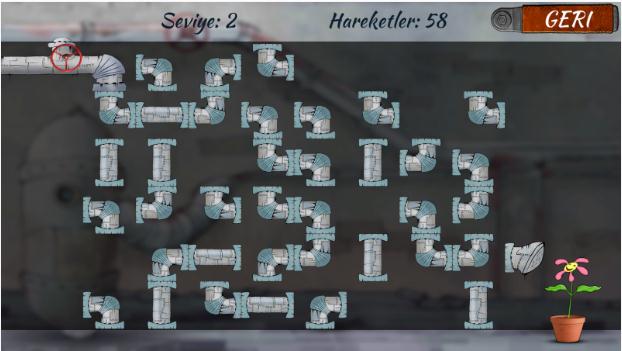
Fontanero 2 APK completo – Mod desbloqueado v1.6.1 Descargar Fontanero 2 ApkSerás fontanero e intentarás subir agua para la flor que empieza a florecer. En el juego Plumber 2, tendrás un juego exitoso conectando todas las tuberías correctamente y entregando agua a la flor.
Usted está aquí: Descarga del programa completo Descarga de programas completos – Descargar juegos / Juegos de Android, Descarga de trucos de juegos de Android / Fontanero 2 APK completo – Mod desbloqueado v1.6.1 Descargar
Fontanero 2 APK completo – Mod desbloqueado v1.6.1 Descargar
Fontanero 2 APK completo – Mod desbloqueado v1.6.1 Descargar Fontanero 2 ApkSerás fontanero e intentarás subir agua para la flor que empieza a florecer. En el juego Plumber 2, tendrás un juego exitoso conectando todas las tuberías correctamente y entregando agua a la flor.
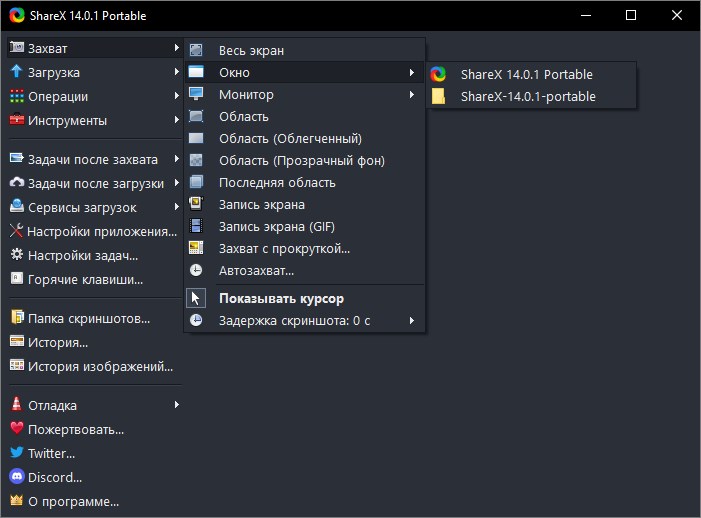
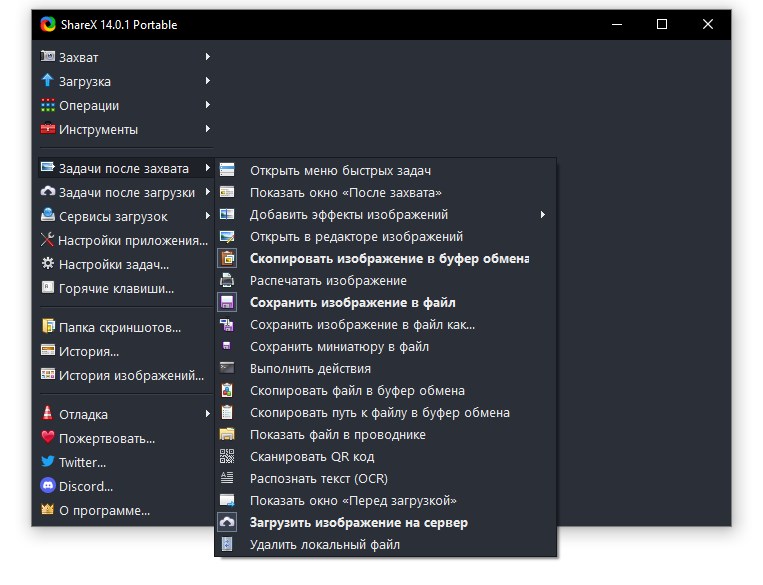
La utilidad le permite tomar capturas de pantalla, guardarlas en el portapapeles y luego cargarlas automáticamente en más de 25 sitios de alojamiento de fotografías, lo cual es conveniente si necesita cargar una imagen en varios servicios. descargar ShareX posible a continuación. El programa puede realizar capturas de pantalla utilizando diferentes métodos, como un cuadrado, un diamante, las formas que necesites, etc. Puedes crear capturas de pantalla con sombras y transparencia. ShareX tiene una interfaz fácil de usar.
Así obtenemos un software adecuado, que en su campo ha demostrado su eficacia sólo desde el mejor lado, de ahí su gran popularidad. Si no solo deseas tomar una fotografía de tu escritorio, sino también aprovechar beneficios adicionales, definitivamente deberías consultar esta herramienta. Puede congelar ventanas activas, áreas, todo el área desplazable, etc.
El programa de código abierto exporta screencasts a formatos MP4, AVI, WEBM o GIF animado.
Para audio, puede elegir entre OGG, AAC o MP3 como códec.
La función de video utiliza la herramienta de códec “FFmpeg”, que se instala automáticamente a pedido.
ShareX también es genial porque puede interactuar con diferentes plataformas en línea, como X y YouTube, almacenamientos en la nube como Dropbox, Google Drive y otros. Hay soporte para sitios de fotografías como Imgur, ImageShack, Google Photos.
Las fotos y vídeos tomados se pueden transferir fácilmente al sitio web deseado.
Editor de imágenes incorporado, efectos fotográficos, marcas de agua, generador de códigos QR e interfaz OCR.
Firmware original Xiaomi Mi 11 Lite 5G (archivo Flash)
El archivo Flash lo ayudará a actualizar, degradar o reinstalar el firmware (SO) original en su dispositivo móvil. Además, el archivo Flash (ROM) también le permite reparar el dispositivo móvil en caso de un problema de software, un problema de bucle de arranque, un problema de IMEI o un problema muerto.
Nombre del archivo: Xiaomi_Mi_11_Lite_5G_V12.0.2.0.RKIMIXM_20210427.0000.00_Global_11_XFT.zip Tamaño del archivo: 5,3 GB Herramienta Flash: Herramienta flash Xiaomi Cómo flashear (instalar): Sigue el tutorial
Firmware original del Samsung Galaxy S24 5G SM-S921Q (archivo Flash)
El archivo Flash lo ayudará a actualizar, degradar o reinstalar el firmware (SO) original en su dispositivo móvil. Además, el archivo Flash (ROM) también le permite reparar el dispositivo móvil en caso de un problema de software, un problema de bucle de arranque, un problema de IMEI o un problema muerto.
Nombre del archivo: SM-S921Q_S921QOPS1AYA2_S921QSJP1AYA2_SJP_4archivo.zip País: Japón Tamaño del archivo: 10,33GB versión de Android: 14 Herramienta Flash: Herramienta de descarga de Odín Cómo flashear (instalar): Sigue el tutorial
Firmware original Lenovo Tab 4 8 Plus TB-8704V (archivo Flash)
El archivo Flash lo ayudará a actualizar, degradar o reinstalar el firmware (SO) original en su dispositivo móvil. Además, el archivo Flash (ROM) también le permite reparar el dispositivo móvil en caso de un problema de software, un problema de bucle de arranque, un problema de IMEI o un problema muerto.
Nombre del archivo: Lenovo_Tab_4_8_Plus_TB-8704V_USR_S001026_1906291850_Q1241_QDL.zip Tamaño del archivo: 2 GB Herramienta Flash: herramienta QcomDloader Cómo flashear (instalar): Sigue el tutorial
Firmware original Oppo A1S CPH1925 (archivo Flash)
El archivo Flash lo ayudará a actualizar, degradar o reinstalar el firmware (SO) original en su dispositivo móvil. Además, el archivo Flash (ROM) también le permite reparar el dispositivo móvil en caso de un problema de software, un problema de bucle de arranque, un problema de IMEI o un problema muerto.
Usted está aquí: Descargar programas completos Descargar programas completos – Descargar juegos / Descargar juegos completos, juegos de PC, descargar juegos turcos / Descarga de King of Retail 2 – PC completa en turco
Descarga de King of Retail 2 – PC completa en turco
Rey del comercio minorista 2 lleno Descargar
En el juego King of Retail 2,2025 Todo comenzará con el regreso del Rey del Comercio y ahora te esperan desafíos más grandes y difíciles que nunca. Establecerás tu propio imperio en el mundo del retail y realizarás los planes y estudios necesarios para expandirlo. Construye un buen equipo y avanza trabajando en equipo. Comenzarás desde una pequeña tienda y progresarás mejorando. Tenga cuidado de vender productos con un alto margen de beneficio y aumente el número de variedades. Atraiga la atención de los clientes decorando los productos de forma llamativa. Mantén tu liderazgo como empresa minorista abriendo diferentes sucursales por toda la ciudad.
¿Sistema y requisitos de King of Retail 2 PC?
RAM: Memoria de 8 GB ++ y superior ++ Disco duro: 20GB++ Tarjeta gráfica: NVIDIA GeForce 2060 GTX Ventanas: 10 DX: 11 Versión ++ Procesador: Intel de cuatro núcleos o AMD a 2,5 GHz
Usted está aquí: Descargar programa completo Descargar programas completos – Descargar juegos / Descargar programa completo, programas variados generales / Descargar FontLab – Completo v8.4.3.8984
Descargar FontLab – Completo v8.4.3.8984
FuenteLab lleno Descargar – v8.4.3.8984
fuentelab, Cree la fuente que desee organizando las fuentes en sus proyectos de principio a fin. El soporte del sistema de escritura está disponible en TURCO, griego, hebreo, árabe o hindi, chino, japonés, y puede usar cualquier fuente que desee. También puedes crear y editar fuentes web. También agregue una característica diferente a las fuentes existentes agregando pesos y estilos. Haga más que solo fuentes con FontLab.
No es ningún secreto que las ventajas que se consiguen rooteando un dispositivo móvil pueden ser considerables, como en esta ocasión el Xiaomi Mi5x en el que se basa el siguiente tutorial.
Bueno, es cierto que al rootear un terminal específico Obtendremos beneficios considerables, si bien es cierto que esto puede implicar algunas desventajas.
Más adelante también repasaremos cuáles son estos. ventajas así como el probables desventajaspara que en base a esto puedas sopesar por tu cuenta si ¿Realmente merece la pena rootear tu móvil Xiaomi Mi5x o no?.
Él usuario root oh uso excesivo es el nombre convencional para las cuentas de usuario que tienen todos los derechos de acceso, tanto para un solo usuario como para múltiples usuarios.
Rootear un dispositivo es una técnica que otorga al usuario de un Smartphone con sistema Android obtener acceso privilegiado de forma similar a los permisos administrativos de las máquinas Linux, lo que también permite romper cualquier restricción de sistema y hardware que puedan establecer los fabricantes u operadores de red.
¿Cuáles son las ventajas de rootear tu Xiaomi Mi5x?
Posibilidad de eliminar todo el Bloatware fácilmente, así como desinstalar aplicaciones del sistema potencialmente inútiles.
Pudiendo liberar más memoria para almacenamiento.
Cambiar configuraciones avanzadas del sistema, como desbloquear el Xiaomi Mi5x, reparar el número IMEI y/o MAC, overclockear los procesadores y otros.
Posibilidad de utilizar Apps desarrolladas únicamente para dispositivos que tengan privilegios de root.
Formatee, adapte y divida nuevas particiones (¡Atención!, puede ser muy peligroso para el dispositivo).
Crea copias de seguridad o copias de seguridad completas o también exporta el Firmware completo.
Precauciones y advertencias que se deben tener en cuenta
Tu terminal ya no tendrá la vigencia de la garantía otorgada por el fabricante.
Exposición a aplicaciones maliciosas que pueden obtener acceso a permisos de superusuario.
Exposición a daños o pérdida de datos durante el proceso, por lo que se recomienda en todo momento realizar una copia de seguridad antes de proceder con el root.
La rom de tu Xiaomi Mi5x puede estar dañada, se recomienda asegurarse de poder obtener una copia original de la rom si es necesario.
Las actualizaciones de FOTA estarán deshabilitadas.
requisitos esenciales para el procedimiento
Un ordenador con sistema operativo Windows XP/7 o posterior, ya sea de 32 o 64 bits.
Descarga la rom original de tu Xiaomi Mi5x de la que tendrás que extraer el archivo boot.img si es posible desde el soporte técnico online del fabricante.
Y No puedes descargar un firmware para Xiaomi Mi5x Alternativamente, puedes tener fácilmente el archivo boot.img directamente desde tu dispositivo móvil siguiendo este tutorial.
Configuración a realizar en el celular
Lo primero que haremos será configurar los ajustes necesarios para el siguiente proceso, que básicamente consiste en Habilitar la depuración USB además de Habilitar desbloqueo OEM.
Las dos configuraciones están integradas en la sección del programador, que debes tener habilitada previamente golpeando 7 veces acciones sucesivas sobre la caja;
Configuración de teléfono inteligente-> Información del dispositivo -> versión de software oh Número de compilación.
Rootear dispositivo Xiaomi Mi5x paso a paso
Primero tendrás que extraer el contenido del archivo previamente descargado en el escritorio de tu PC y luego abrir el software MTKroot v2.5.5.
Abrir MTKroot v2.5.5 para Xiaomi Mi5x
Haga clic en el botón Controladores -> Qualcomm y completar la instalación de los drivers indicados.
Instale los controladores USB Qualcomm Xiaomi Mi5x
Repita los mismos pasos para implementar la instalación con los controladores -> BAsD.
Nota: El programa MTKroot v2.5.5 incluye los controladores actualizados necesarios para el teléfono inteligente Xiaomi Mi5x.
Luego conecta tu teléfono Xiaomi Mi5x a la PC mediante el conector de datos USB y haga clic en Restablecer USB.
Haga clic en el área superior izquierda en ¡¡Sin botas de heno!! -> Llevaragregue el archivo boot.img y luego haga clic una vez en el botón Parche de proceso.
Automáticamente se abrirá el software Magisk Manager en tu celular, sigue los pasos que aparecerán en pantalla para crear el parche.
Luego tendrás que hacer clic en el botón Prueba del BAD y espera un momento hasta que puedas ver el texto’Dispositivo detectado‘justo en ese momento debes hacer clic en el botón Soy un fastboot.
Xiaomi Mi5x Reiniciar USB + Test ADB + Fastboot
Ahora espera un momento mientras tu Smartphone Xiaomi Mi5x inicia con el modo Fastboot y haz clic una vez en Probar arranque rápido.
Posteriormente debes prestar atención hasta que puedas ver la frase ‘Dispositivo detectado‘ antes de poder pasar al siguiente estado.
Desbloquear el gestor de arranque en Xiaomi Mi5x
En la siguiente fase pasaremos a desbloquear el gestor de arranque de tu teléfono móvil, tarea que podemos realizar de forma completamente automática.
Es recomendable excluir esta operación si ya la has desbloqueado en otro momento.
Hacer clic Prueba del cargador de arranque para verificar el estado del gestor de arranque.
Comprobar el gestor de arranque en Xiaomi Mi5x
Si lo consideras necesario desbloquear el gestor de arranque Xiaomi Mi5x simplemente haga clic en el botón Liberar cargador de arranque -> Acepta y luego completa las instrucciones que verás proyectadas en la pantalla de tu celular.
Presione el botón sube el volumen para proceder.
Liberar gestor de arranque Xiaomi Mi5x
Recuerde: cuando desbloquee el gestor de arranque, el software de su dispositivo se restablecerá a su estado de fábrica.
Por este motivo, deberías plantearte realizar copias de seguridad o, si lo prefieres, copiar tus fotos, contactos, archivos y otros datos a una tarjeta de memoria SD externa.
Después de desbloquear el gestor de arranque, estás ahora a unos segundos de terminar este tutorial y dejar finalmente el Xiaomi Mi5x con acceso root.
Desplácese hasta la parte superior izquierda de MTKroot v2.5.5 y elija la opción raíz, luego haga clic en Root en la esquina opuesta.
Marcar Root Xiaomi Mi5x
En unos segundos el Xiaomi Mi5x habrá quedado rooteado y leerás el texto “OK” tanto en el dispositivo como al mismo tiempo en la ventana de MTKroot v2.5.5.
Luego haga clic en Salir del arranque rápido Para devolver su dispositivo se reiniciará en el sistema Android.
Cuando el dispositivo móvil termine de reiniciarse por completo deberás presionar Aplicaciones -> instalar magia y verifique que la aplicación Magisk Manager esté efectivamente en el panel de su teléfono móvil.
Para que la aplicación Magisk Manager funcione correctamente, primero debes conectar tu Xiaomi Mi5x a Internet, sin importar si es a través de datos móviles o Wi-Fi.
Y finalmente solo tienes que hacer clic en Comprobar raíz -> entonces Aceptar y eso es todo.
Comprobar Root Xiaomi Mi5x
Nota: Si la aplicación Magisk Manager no aparece instalada, haga clic en Desinstalarespere dos segundos y haga clic una vez más en el botón Instalar Administrador Mágico.
Pasos simplificados
Proceso simplificado Root Xiaomi Mi5x
Ejecute la aplicación MTKroot v2.5.5 y conecte el dispositivo a la computadora.
Reinicie la computadora con el gestor de arranque haciendo clic en Soy un fastboot -> Probar arranque rápido.
Si es necesario, desbloquee el gestor de arranque haciendo clic en Liberar cargador de arranque.
Finalmente seleccione la opción raíz y presione el botón Raíz.
Vídeo tutorial de ayuda paso a paso sobre cómo rootear el Xiaomi Mi5x
Usted está aquí: Descarga del programa completo Descarga de programas completos – Descargar juegos / Juegos de Android, Descarga de trucos de juegos de Android / Descargar Motorsport Manager Mobile 2 APK – DATA Mod Money 1.1.3
Descargar Motorsport Manager Mobile 2 APK – DATA Mod Money 1.1.3
Descargar Motorsport Manager Mobile 2 APK – DATA Mod Money 1.1.3 Motorsport Manager móvil 2 Apk, Tendrás un Fórmula 1 y participarás en carreras de Fórmula 1 con tus rivales en maravillosas pistas. En el juego Motorsport Manager Mobile 2, tendrás un vehículo más potente fortaleciendo tu auto de Fórmula 1 y alquilarás un conductor para tu auto para tus propias carreras. En este juego con excelentes gráficos, intentarás ganar partidos con tu propio equipo de carreras tomando grandes decisiones y pasarás momentos divertidos en el camino hacia la victoria.
Instalación: Podrás instalar el juego Apk transfiriendo los DATOS del rar del juego que has descargado a la carpeta Android/OBB de tu dispositivo Android.
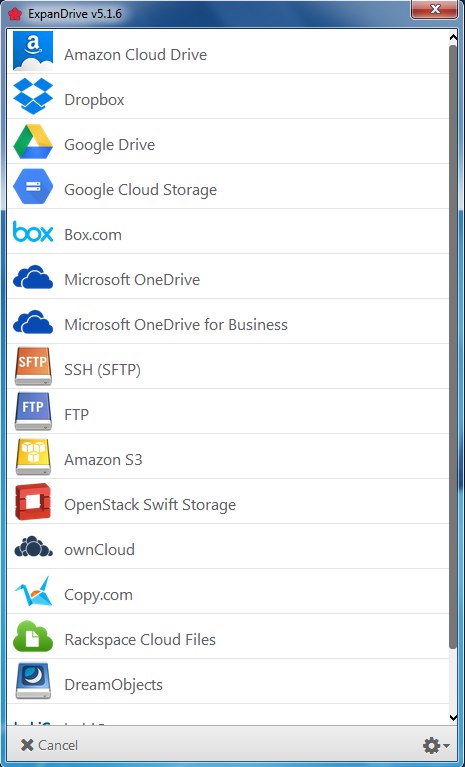
Ante usted hay una buena extensión de su sistema de archivos, puede conectar SFTP/FTP/DropBox/Google Drive y otras cuentas de tal manera que luego pueda trabajar con ellas como unidades USB normales. descargar ExpanDrive sugerido a continuación. Administrar archivos será mucho más fácil, sin importar lo que hagas en tu computadora: editar, copiar o mover. Este programa se puede utilizar de forma segura para crear copias de seguridad de sus archivos y obtener acceso general a la información necesaria. Hacemos la conexión, luego no cerramos el programa “o” todo terminará, si seguiste los consejos, podrás conectarte desde cualquier lugar a tus archivos sin conocer ningún problema, pero necesitarás especificar una contraseña clara para conectarte, este es solo uno de los parámetros que se deben especificar.
En las primeras versiones de ExpanDrive había una interfaz rusa, pero hace mucho que desapareció, es una pena. En general, si miras esto, no hay necesidad de preocuparse, no hay muchas configuraciones, no necesita elegir el tipo de conexión, ingresar su nombre de usuario y contraseña, la dirección del servidor, el disco se conectará automáticamente y podrá trabajar con él.
En resumen, ExpanDrive es un súper software para todos los que utilizan activamente el almacenamiento en la nube en su trabajo diario. El precio del programa es que es capaz de convertir servidores remotos en discos locales; este método cambia enormemente el enfoque de la gestión de archivos. En lugar de utilizar interfaces web engorrosas y clientes de sincronización lentos, cualquiera de ustedes ahora puede acceder directamente a los datos a través del Explorador en diferentes sistemas operativos.
Para usarlo normalmente, me refiero a todas las funciones, necesita activación, los autores distribuyen el software por dinero. Aquí puede descargar ExpanDrive gratis junto con una clave o un crack, lo que significa que puede desbloquear todas las funciones premium sin gastar el dinero que tanto le costó ganar. Le espera una sincronización inteligente en segundo plano, es compatible con todos los protocolos de nube populares y altas velocidades de transferencia de datos. Instale y obtenga una forma confiable de conectar todas sus nubes en un solo lugar. La versión completa de ExpanDrive lo ayudará a optimizar su flujo de trabajo. Licencia: ShareWare (activación a través de un archivo en el archivo, no se requiere una clave para iniciar el registro) Idioma: Inglés Tamaño: 265MB Descargar ExpanDrive 2026.02.12 + crack gratis / 2022.7.1 + crack de MacOS
Ante usted hay una buena extensión de su sistema de archivos, puede conectar SFTP/FTP/DropBox/Google Drive y otras cuentas de tal manera que luego pueda trabajar con ellas como unidades USB normales. descargar ExpanDrive sugerido a continuación. Administrar archivos será mucho más fácil, sin importar lo que hagas en tu computadora: editar, copiar o mover. Este programa se puede utilizar de forma segura para crear copias de seguridad de sus archivos y obtener acceso general a la información necesaria. Hacemos la conexión, luego no cerramos el programa “o” todo terminará, si seguiste los consejos, podrás conectarte desde cualquier lugar a tus archivos sin conocer ningún problema, pero necesitarás especificar una contraseña clara para conectarte, este es solo uno de los parámetros que se deben especificar.
En las primeras versiones de ExpanDrive había una interfaz rusa, pero hace mucho que desapareció, es una pena. En general, si miras esto, no hay necesidad de preocuparse, no hay muchas configuraciones, no necesita elegir el tipo de conexión, ingresar su nombre de usuario y contraseña, la dirección del servidor, el disco se conectará automáticamente y podrá trabajar con él.
En resumen, ExpanDrive es un súper software para todos los que utilizan activamente el almacenamiento en la nube en su trabajo diario. El precio del programa es que es capaz de convertir servidores remotos en discos locales; este método cambia enormemente el enfoque de la gestión de archivos. En lugar de utilizar interfaces web engorrosas y clientes de sincronización lentos, cualquiera de ustedes ahora puede acceder directamente a los datos a través del Explorador en diferentes sistemas operativos.
Para usarlo normalmente, me refiero a todas las funciones, necesita activación, los autores distribuyen el software por dinero. Aquí puede descargar ExpanDrive gratis junto con una clave o un crack, lo que significa que puede desbloquear todas las funciones premium sin gastar el dinero que tanto le costó ganar. Le espera una sincronización inteligente en segundo plano, es compatible con todos los protocolos de nube populares y altas velocidades de transferencia de datos. Instale y obtenga una forma confiable de conectar todas sus nubes en un solo lugar. La versión completa de ExpanDrive lo ayudará a optimizar su flujo de trabajo. Licencia: ShareWare (activación a través de un archivo en el archivo, no se requiere una clave para iniciar el registro) Idioma: Inglés Tamaño: 265MB Descargar ExpanDrive 2026.02.12 + crack gratis / 2022.7.1 + crack de MacOS
El archivo Flash lo ayudará a actualizar, degradar o reinstalar el firmware (SO) original en su dispositivo móvil. Además, el archivo Flash (ROM) también le permite reparar el dispositivo móvil en caso de un problema de software, un problema de bucle de arranque, un problema de IMEI o un problema muerto.
Nombre del archivo: Xiaomi_Mi_11_V12.0.1.0.RKBTWXM_20210309.0000.00_Taiwán_11_XFT.zip Tamaño del archivo: 4GB Herramienta Flash: Herramienta flash Xiaomi Cómo flashear (instalar): Sigue el tutorial
Firmware original del Samsung Galaxy S25 Ultra SM-S938N (archivo Flash)
El archivo Flash lo ayudará a actualizar, degradar o reinstalar el firmware (SO) original en su dispositivo móvil. Además, el archivo Flash (ROM) también le permite reparar el dispositivo móvil en caso de un problema de software, un problema de bucle de arranque, un problema de IMEI o un problema muerto.
Nombre del archivo: SM-S938N_S938NKSU1AYA2_S938NOKR1AYA2_KOO_4archivo.zip País: Corea del Sur Tamaño del archivo: 16,28GB versión de Android: 15 Herramienta Flash: Herramienta de descarga de Odín Cómo flashear (instalar): Sigue el tutorial
Firmware original Huawei Mate 10 Pro BLA-L09 (archivo Flash)
El archivo Flash lo ayudará a actualizar, degradar o reinstalar el firmware (SO) original en su dispositivo móvil. Además, el archivo Flash (ROM) también le permite reparar el dispositivo móvil en caso de un problema de software, un problema de bucle de arranque, un problema de IMEI o un problema muerto.
Nombre del archivo: Huawei_Mate_10_Pro_BLA-L09_10.0.0.159_C605E4R1P3_Dload.zip Tamaño del archivo: 4,26GB Cómo flashear (instalar): Sigue el tutorial
Firmware original Lenovo Tab 4 8 Plus TB-8704X (archivo Flash)
El archivo Flash lo ayudará a actualizar, degradar o reinstalar el firmware (SO) original en su dispositivo móvil. Además, el archivo Flash (ROM) también le permite reparar el dispositivo móvil en caso de un problema de software, un problema de bucle de arranque, un problema de IMEI o un problema muerto.
Nombre del archivo: Lenovo_Tab_4_8_Plus_TB-8704X_S001025_190606_ROW_QDL.zip Tamaño del archivo: 2 GB Herramienta Flash: herramienta QcomDloader Cómo flashear (instalar): Sigue el tutorial