Firmware original del Samsung Galaxy S25 SM-S931U (archivo Flash)
El archivo Flash lo ayudará a actualizar, degradar o reinstalar el firmware (SO) original en su dispositivo móvil. Además, el archivo Flash (ROM) también le permite reparar el dispositivo móvil en caso de un problema de software, un problema de bucle de arranque, un problema de IMEI o un problema muerto.
Nombre del archivo: SM-S931U_S931USQU1AYA1_S931UOYN1AYA1_ATT_5archivo.zip País: ESTADOS UNIDOS Tamaño del archivo: 16,63GB versión de Android: 15 Herramienta Flash: Herramienta de descarga de Odín Cómo flashear (instalar): Sigue el tutorial
Firmware original Xiaomi Mi Note 10 Pro (archivo Flash)
El archivo Flash lo ayudará a actualizar, degradar o reinstalar el firmware (SO) original en su dispositivo móvil. Además, el archivo Flash (ROM) también le permite reparar el dispositivo móvil en caso de un problema de software, un problema de bucle de arranque, un problema de IMEI o un problema muerto.
Nombre del archivo: Xiaomi_Mi_Note_10_Pro_V12.1.1.0.RFDRUXM_20210317.0000.00_Rusia_11_XFT.zip Tamaño del archivo: 4GB Herramienta Flash: Herramienta flash Xiaomi Cómo flashear (instalar): Sigue el tutorial
Firmware original Huawei MatePad Pro MRX-W09A (archivo Flash)
El archivo Flash lo ayudará a actualizar, degradar o reinstalar el firmware (SO) original en su dispositivo móvil. Además, el archivo Flash (ROM) también le permite reparar el dispositivo móvil en caso de un problema de software, un problema de bucle de arranque, un problema de IMEI o un problema muerto.
Nombre del archivo: Huawei_MatePad_Pro_MRX-W09A_11.0.0.210_C432E3R1P6_Firmware_EMUI11.0.0_05017DXM_Dload.zip Tamaño del archivo: 4,46GB Cómo flashear (instalar): Sigue el tutorial
Firmware original Oppo A83 CPH1927 (archivo Flash)
El archivo Flash lo ayudará a actualizar, degradar o reinstalar el firmware (SO) original en su dispositivo móvil. Además, el archivo Flash (ROM) también le permite reparar el dispositivo móvil en caso de un problema de software, un problema de bucle de arranque, un problema de IMEI o un problema muerto.
Firmware original Lenovo Tab 4 8 TB-8504L (archivo Flash)
El archivo Flash lo ayudará a actualizar, degradar o reinstalar el firmware (SO) original en su dispositivo móvil. Además, el archivo Flash (ROM) también le permite reparar el dispositivo móvil en caso de un problema de software, un problema de bucle de arranque, un problema de IMEI o un problema muerto.
Nombre del archivo: Lenovo_Tab_4_8_TB-8504L_USR_S000022_1803131110_Q12000_QDL.zip Tamaño del archivo: 3GB Herramienta Flash: herramienta QcomDloader Cómo flashear (instalar): Sigue el tutorial
Usted está aquí: Descargar programas completos Descargar programas completos – Descargar juegos / Descargar juegos completos, juegos de PC, descargar juegos turcos / Descargar FTL más rápido que la luz – PC turca completa
Descargar FTL más rápido que la luz – PC turca completa
FTL más rápido que la luz lleno Descargar – Turco ordenador personal
FTL más rápido que una PC livianaDepende de usted experimentar el legendario juego de simulación en el espacio en 2012 y diseñar y crear su nave espacial.
Nuevos lugares, razas y tipos de barcos y plataformas en la edición mejorada se encuentran en esta versión gog.
Construye tu colonia de guerra fortaleciendo el barco.
¿FTL más rápido que una PC ligera y requisito mínimo? RAM: 1 GB+ y superior++ memoria Disco duro: 178MB+ Tarjeta gráfica: 128 MB+ VRAM Ventanas: x64 32 XP y Vista+ 7 + 8 8.1 DX: Versión compatible+ Procesador: 2 y ghz+
Usted está aquí: Descargar programas completos Descargar programas completos – Descargar juegos / Descargar juegos completos, juegos de PC, descargar juegos turcos / Descargar FTL más rápido que la luz – PC turca completa
Descargar FTL más rápido que la luz – PC turca completa
FTL más rápido que la luz lleno Descargar – Turco ordenador personal
FTL más rápido que una PC livianaDepende de usted experimentar el legendario juego de simulación en el espacio en 2012 y diseñar y crear su nave espacial.
Nuevos lugares, razas y tipos de barcos y plataformas en la edición mejorada se encuentran en esta versión gog.
Construye tu colonia de guerra fortaleciendo el barco.
¿FTL más rápido que una PC ligera y requisito mínimo? RAM: 1 GB+ y superior++ memoria Disco duro: 178MB+ Tarjeta gráfica: 128 MB+ VRAM Ventanas: x64 32 XP y Vista+ 7 + 8 8.1 DX: Versión compatible+ Procesador: 2 y ghz+
Usted está aquí: Descargar Programa Completo Descargar Programas Completos – Descargar Juegos / Programas de Variedades Generales / Descargar IDM UltraFinder – Completo v24.0.0.14
Descargar IDM UltraFinder – Completo v24.0.0.14
IDM UltraFinder v24.0.0.14 32×64 bits
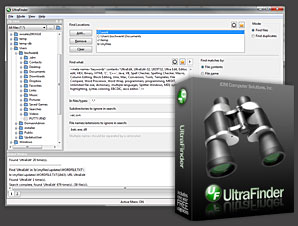
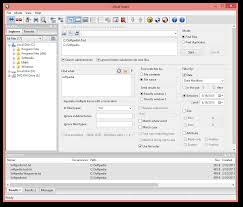
IDM UltraFinderEs un programa de búsqueda de archivos de Windows, también se le puede llamar motor de búsqueda personal de red de PC con soporte FTP.
IDM UltraFinder le ayuda a encontrar fácilmente el archivo que desea.
Si estás aquí porque llevas un tiempo investigando sobre la forma sencilla de rootear el Xiaomi Mi 10 Proentonces déjame anunciarte que puedes asumir que ya estás en el mejor lugar.
si esta bien al rootear una computadora específica Podemos obtener numerosos beneficios, también es cierto que esto puede conllevar varias desventajas.
A continuación también repasaremos cuáles son los beneficios así como el probables inconvenientespara que en base a esto puedas reflexionar si Realmente merece la pena rootear tu terminal Xiaomi Mi 10 Pro.
¿No encuentras el archivo de arranque? aquí tienes la solución
¿Qué es el enraizamiento?
Raíz oh uso excesivo Es el nombre habitual que se suele asignar a las cuentas de usuario administrador que tienen todos los privilegios en todos los accesos (monousuario y multiusuario).
Asimismo, rootear un terminal es un método que facilita a los usuarios de teléfonos móviles obtener accesos privilegiados similares a los permisos administrativos en máquinas Unix o Linux, lo que también les permite superar las posibles reducciones de sistema y hardware que puedan haber establecido el fabricante u operador de red.
Ventajas de rootear tu Xiaomi Mi 10 Pro
Posibilidad de eliminar todo el Bloatware fácilmente y deshacernos de aplicaciones del sistema que consideramos inútiles.
Pudiendo ganar espacio extra para almacenamiento.
Adaptar configuraciones sofisticadas en el sistema, como desbloquear, reparar o reescribir el IMEI de nuestro Xiaomi Mi 10 Pro y/o la dirección MAC, overclocking de la CPU y/o GPU y muchos otros.
Pudiendo utilizar aplicaciones creadas únicamente para aquellos dispositivos móviles que tengan privilegios de root.
Modificar, crear y eliminar particiones en la memoria interna (¡Ten cuidado! Hacer esto es extremadamente peligroso para la integridad del dispositivo.).
Realizar copias de seguridad del sistema de particiones y posibilidad de exportar la ROM completa.
Precauciones y advertencias que se deben tener en cuenta
El terminal dejará de tener la validez de la garantía otorgada por el fabricante.
Exposición a aplicaciones dañinas que obtienen derechos de superusuario.
Amenaza de daño o deterioro de los datos durante o después del procedimiento, por lo que se recomienda crear una copia de seguridad antes de iniciar el root.
La rom de tu Xiaomi Mi 10 Pro puede estar dañada, se recomienda asegurarse de poder conseguir una copia oficial de la rom si es necesario.
Soporte para actualizaciones OTA (Por el aire) será cancelado.
Requisitos previos para este proceso
PC Windows XP/7 o posterior, ya sea de 32 o 64 bits.
Descargue el firmware o el archivo boot.img original para su teléfono Xiaomi Mi 10 Pro, preferiblemente desde el sitio de descarga oficial del fabricante.
Y No encuentras el firmware original para tu Xiaomi Mi 10 Pro Alternativamente, puede obtener boot.img directamente desde la terminal fácilmente siguiendo las instrucciones de este tutorial.
Configurar el teléfono móvil Xiaomi Mi 10 Pro
El primer paso consistirá en aplicar ciertos cambios en la configuración de tu celular, que básicamente intentan Habilitar desbloqueo OEM así como Habilitar la depuración USB.
Las dos configuraciones se encuentran dentro del panel del programador, que tendrás que desbloquear previamente presionando 7 veces consecutivo en ->
Configuraciones del celular-> Acerca del dispositivo -> versión de software oh Número de compilación.
Rootear el Xiaomi Mi 10 Pro fácilmente
En primer lugar, debes descomprimir el paquete descargado previamente en el escritorio de tu PC y luego ejecutar la utilidad MTKroot v2.5.5.
Ejecutando MTKroot v2.5.5 en Xiaomi Mi 10 Pro
Presione el botón Controladores -> Qualcomm y completar la instalación de los controladores específicos.
Instalar drivers Qualcomm Xiaomi Mi 10 Pro
Repetir este mismo paso para la instalación con los drivers. BAsD.
Nota: El software MTKroot v2.5.5 ya cuenta con los drivers USB y Fastboot necesarios para que nuestro PC reconozca el Xiaomi Mi 10 Pro.
Luego conecta tu equipo Xiaomi Mi 10 Pro a la computadora usando un puerto USB y luego haga clic en el botón Restablecer USB.
Haga clic en el texto en la parte superior izquierda ¡¡Sin botas de heno!! -> LlevarAbra el archivo boot.img y luego haga clic en Parche de proceso.
El software Magisk Manager se iniciará automáticamente en tu Xiaomi Mi 10 Pro, sigue las instrucciones que verás en pantalla para parchear el arranque.
Luego debes hacer clic en Prueba del BAD y cuando puedas leer el mensaje’Dispositivo detectado‘debes hacer clic en el botón Soy un fastboot.
Xiaomi Mi 10 Pro Reiniciar USB, Test ADB, ir a Fastboot
Espere mientras el Xiaomi Mi 10 Pro reinicie a las opciones de Fastboot, luego haga clic en Probar arranque rápido.
Luego tendrás que esperar hasta que aparezca la frase ‘Dispositivo encontrado‘ antes de pasar a la siguiente etapa.
Desbloquea el gestor de arranque de tu dispositivo Xiaomi Mi 10 Pro
A continuación intentaremos liberar el gestor de arranque de tu ordenador, otra acción que puedes realizar de forma automática.
Es recomendable saltarse este procedimiento si lo habías liberado antes.
Crédito Prueba del cargador de arranque si quieres comprobar su estado.
Comprobar el gestor de arranque en Xiaomi Mi 10 Pro
Si lo considera necesario abre el gestor de arranque del Xiaomi Mi 10 Pro simplemente haga clic en Liberar cargador de arranque -> Acepta y luego realiza las pautas que aparecen proyectadas en la pantalla de tu dispositivo móvil.
Debes presionar el botón aumentar el volumen para proceder.
Desbloquear el gestor de arranque Xiaomi Mi 10 Pro
Nota: En el momento en que se libere el gestor de arranque, el sistema de su teléfono celular se restablecerá a su estado de fábrica.
En cuyo caso es recomendable crear copias de seguridad u opcionalmente copiar todos los contactos, fotos, archivos y otros datos dentro de la memoria externa o SD.
Tras abrir el gestor de arranque, el siguiente paso es finalizar el tutorial y dejar el Xiaomi Mi 10 Pro con privilegios de usuario root.
Desplácese hasta la esquina superior de MTKroot v2.5.5 y seleccione la opción raíz, luego toque el botón Raíz en la esquina inferior.
Opción raíz Xiaomi Mi 10 Pro
En apenas unos segundos el Xiaomi Mi 10 Pro habrá sido rooteado y verás proyectada la línea “OK” tanto en tu dispositivo como al mismo tiempo en la ventana de MTKroot v2.5.5.
Luego haga clic en el botón Salir del arranque rápido al reiniciar tu terminal se reiniciará en el entorno Android.
Cuando el Xiaomi Mi 10 Pro termine de arrancar por completo pulsamos Aplicaciones -> instalar magia y asegúrate de que la aplicación Magisk Manager esté en el panel del Xiaomi Mi 10 Pro.
Para que la aplicación Magisk Manager funcione correctamente, el Xiaomi Mi 10 Pro debe estar conectado a Internet.
Para completar el tutorial sólo tienes que hacer clic en Comprobar raíz -> luego aceptar y nada más.
Prueba Root Xiaomi Mi 10 Pro
Nota: Si la aplicación Magisk no se instala, haga clic una vez Desinstalarespere dos segundos y una vez más haga clic instalar magia.
Proceso resumido
Resumen de los pasos Root Xiaomi Mi 10 Pro
Inicie la aplicación MTKroot v2.5.5 y conecte el Xiaomi Mi 10 Pro al ordenador.
Reinicia el Xiaomi Mi 10 Pro con modo bootloader pulsando el botón Soy un fastboot -> Probar arranque rápido.
Si es necesario, desbloquee el gestor de arranque haciendo clic en Liberar cargador de arranque.
Finalmente seleccione la opción raíz y presione el botón Raíz.
Vídeo tutorial paso a paso para rootear el Xiaomi Mi 10 Pro
Si estás aquí porque llevas un tiempo investigando sobre la forma sencilla de rootear el Xiaomi Mi 10 Proentonces déjame anunciarte que puedes asumir que ya estás en el mejor lugar.
si esta bien al rootear una computadora específica Podemos obtener numerosos beneficios, también es cierto que esto puede conllevar varias desventajas.
A continuación también repasaremos cuáles son los beneficios así como el probables inconvenientespara que en base a esto puedas reflexionar si Realmente merece la pena rootear tu terminal Xiaomi Mi 10 Pro.
¿No encuentras el archivo de arranque? aquí tienes la solución
¿Qué es el enraizamiento?
Raíz oh uso excesivo Es el nombre habitual que se suele asignar a las cuentas de usuario administrador que tienen todos los privilegios en todos los accesos (monousuario y multiusuario).
Asimismo, rootear un terminal es un método que facilita a los usuarios de teléfonos móviles obtener accesos privilegiados similares a los permisos administrativos en máquinas Unix o Linux, lo que también les permite superar las posibles reducciones de sistema y hardware que puedan haber establecido el fabricante u operador de red.
Ventajas de rootear tu Xiaomi Mi 10 Pro
Posibilidad de eliminar todo el Bloatware fácilmente y deshacernos de aplicaciones del sistema que consideramos inútiles.
Pudiendo ganar espacio extra para almacenamiento.
Adaptar configuraciones sofisticadas en el sistema, como desbloquear, reparar o reescribir el IMEI de nuestro Xiaomi Mi 10 Pro y/o la dirección MAC, overclocking de la CPU y/o GPU y muchos otros.
Pudiendo utilizar aplicaciones creadas únicamente para aquellos dispositivos móviles que tengan privilegios de root.
Modificar, crear y eliminar particiones en la memoria interna (¡Ten cuidado! Hacer esto es extremadamente peligroso para la integridad del dispositivo.).
Realizar copias de seguridad del sistema de particiones y posibilidad de exportar la ROM completa.
Precauciones y advertencias que se deben tener en cuenta
El terminal dejará de tener la validez de la garantía otorgada por el fabricante.
Exposición a aplicaciones dañinas que obtienen derechos de superusuario.
Amenaza de daño o deterioro de los datos durante o después del procedimiento, por lo que se recomienda crear una copia de seguridad antes de iniciar el root.
La rom de tu Xiaomi Mi 10 Pro puede estar dañada, se recomienda asegurarse de poder conseguir una copia oficial de la rom si es necesario.
Soporte para actualizaciones OTA (Por el aire) será cancelado.
Requisitos previos para este proceso
PC Windows XP/7 o posterior, ya sea de 32 o 64 bits.
Descargue el firmware o el archivo boot.img original para su teléfono Xiaomi Mi 10 Pro, preferiblemente desde el sitio de descarga oficial del fabricante.
Y No encuentras el firmware original para tu Xiaomi Mi 10 Pro Alternativamente, puede obtener boot.img directamente desde la terminal fácilmente siguiendo las instrucciones de este tutorial.
Configurar el teléfono móvil Xiaomi Mi 10 Pro
El primer paso consistirá en aplicar ciertos cambios en la configuración de tu celular, que básicamente intentan Habilitar desbloqueo OEM así como Habilitar la depuración USB.
Las dos configuraciones se encuentran dentro del panel del programador, que tendrás que desbloquear previamente presionando 7 veces consecutivo en ->
Configuraciones del celular-> Acerca del dispositivo -> versión de software oh Número de compilación.
Rootear el Xiaomi Mi 10 Pro fácilmente
En primer lugar, debes descomprimir el paquete descargado previamente en el escritorio de tu PC y luego ejecutar la utilidad MTKroot v2.5.5.
Ejecutando MTKroot v2.5.5 en Xiaomi Mi 10 Pro
Presione el botón Controladores -> Qualcomm y completar la instalación de los controladores específicos.
Instalar drivers Qualcomm Xiaomi Mi 10 Pro
Repetir este mismo paso para la instalación con los drivers. BAsD.
Nota: El software MTKroot v2.5.5 ya cuenta con los drivers USB y Fastboot necesarios para que nuestro PC reconozca el Xiaomi Mi 10 Pro.
Luego conecta tu equipo Xiaomi Mi 10 Pro a la computadora usando un puerto USB y luego haga clic en el botón Restablecer USB.
Haga clic en el texto en la parte superior izquierda ¡¡Sin botas de heno!! -> LlevarAbra el archivo boot.img y luego haga clic en Parche de proceso.
El software Magisk Manager se iniciará automáticamente en tu Xiaomi Mi 10 Pro, sigue las instrucciones que verás en pantalla para parchear el arranque.
Luego debes hacer clic en Prueba del BAD y cuando puedas leer el mensaje’Dispositivo detectado‘debes hacer clic en el botón Soy un fastboot.
Xiaomi Mi 10 Pro Reiniciar USB, Test ADB, ir a Fastboot
Espere mientras el Xiaomi Mi 10 Pro reinicie a las opciones de Fastboot, luego haga clic en Probar arranque rápido.
Luego tendrás que esperar hasta que aparezca la frase ‘Dispositivo encontrado‘ antes de pasar a la siguiente etapa.
Desbloquea el gestor de arranque de tu dispositivo Xiaomi Mi 10 Pro
A continuación intentaremos liberar el gestor de arranque de tu ordenador, otra acción que puedes realizar de forma automática.
Es recomendable saltarse este procedimiento si lo habías liberado antes.
Crédito Prueba del cargador de arranque si quieres comprobar su estado.
Comprobar el gestor de arranque en Xiaomi Mi 10 Pro
Si lo considera necesario abre el gestor de arranque del Xiaomi Mi 10 Pro simplemente haga clic en Liberar cargador de arranque -> Acepta y luego realiza las pautas que aparecen proyectadas en la pantalla de tu dispositivo móvil.
Debes presionar el botón aumentar el volumen para proceder.
Desbloquear el gestor de arranque Xiaomi Mi 10 Pro
Nota: En el momento en que se libere el gestor de arranque, el sistema de su teléfono celular se restablecerá a su estado de fábrica.
En cuyo caso es recomendable crear copias de seguridad u opcionalmente copiar todos los contactos, fotos, archivos y otros datos dentro de la memoria externa o SD.
Tras abrir el gestor de arranque, el siguiente paso es finalizar el tutorial y dejar el Xiaomi Mi 10 Pro con privilegios de usuario root.
Desplácese hasta la esquina superior de MTKroot v2.5.5 y seleccione la opción raíz, luego toque el botón Raíz en la esquina inferior.
Opción raíz Xiaomi Mi 10 Pro
En apenas unos segundos el Xiaomi Mi 10 Pro habrá sido rooteado y verás proyectada la línea “OK” tanto en tu dispositivo como al mismo tiempo en la ventana de MTKroot v2.5.5.
Luego haga clic en el botón Salir del arranque rápido al reiniciar tu terminal se reiniciará en el entorno Android.
Cuando el Xiaomi Mi 10 Pro termine de arrancar por completo pulsamos Aplicaciones -> instalar magia y asegúrate de que la aplicación Magisk Manager esté en el panel del Xiaomi Mi 10 Pro.
Para que la aplicación Magisk Manager funcione correctamente, el Xiaomi Mi 10 Pro debe estar conectado a Internet.
Para completar el tutorial sólo tienes que hacer clic en Comprobar raíz -> luego aceptar y nada más.
Prueba Root Xiaomi Mi 10 Pro
Nota: Si la aplicación Magisk no se instala, haga clic una vez Desinstalarespere dos segundos y una vez más haga clic instalar magia.
Proceso resumido
Resumen de los pasos Root Xiaomi Mi 10 Pro
Inicie la aplicación MTKroot v2.5.5 y conecte el Xiaomi Mi 10 Pro al ordenador.
Reinicia el Xiaomi Mi 10 Pro con modo bootloader pulsando el botón Soy un fastboot -> Probar arranque rápido.
Si es necesario, desbloquee el gestor de arranque haciendo clic en Liberar cargador de arranque.
Finalmente seleccione la opción raíz y presione el botón Raíz.
Vídeo tutorial paso a paso para rootear el Xiaomi Mi 10 Pro
Usted está aquí: Descargar Programa Completo Descargar Programas Completo – Descargar Juegos / Juego Android / The Elder Scrolls Legends APK Descargar + DATOS v2.15.1 Completo
The Elder Scrolls Legends APK Descargar + DATOS v2.15.1 Completo
The Elder Scrolls Legends APK Descargar + DATOS v2.15.1 Completo The Elder Scrolls Leyendas Apk, En el juego participarás en emocionantes y peligrosas batallas y en viajes llenos de aventuras. En el juego The Elder Scrolls Legends, tendrás las mejores cartas de guerrero y destruirás a tus oponentes con tus cartas de guerrero. En este juego con excelentes gráficos, enfrentarás a tus oponentes en PvP y tendrás momentos llenos de acción.
Instalación: Podrás instalar el juego Apk transfiriendo los DATOS del rar del juego que has descargado a la carpeta Android/OBB de tu dispositivo Android.
————————————————————-
Dimensión: 1,18 GB Compresión: Rar / Sin Contraseña
Firmware original del Samsung Galaxy S25 Plus SM-S936B (archivo Flash)
El archivo Flash lo ayudará a actualizar, degradar o reinstalar el firmware (SO) original en su dispositivo móvil. Además, el archivo Flash (ROM) también le permite reparar el dispositivo móvil en caso de un problema de software, un problema de bucle de arranque, un problema de IMEI o un problema muerto.
Nombre del archivo: SM-S936B_S936BXXU1AYA1_S936BOWO1AYA1_ARO_4archivo.zip País: Argentina Tamaño del archivo: 22,78GB versión de Android: 15 Herramienta Flash: Herramienta de descarga de Odín Cómo flashear (instalar): Sigue el tutorial
Firmware original de Huawei MatePad Pro MRX-W09 (archivo Flash)
El archivo Flash lo ayudará a actualizar, degradar o reinstalar el firmware (SO) original en su dispositivo móvil. Además, el archivo Flash (ROM) también le permite reparar el dispositivo móvil en caso de un problema de software, un problema de bucle de arranque, un problema de IMEI o un problema muerto.
Nombre del archivo: Huawei_MatePad_Pro_MRX-W09_11.0.0.210_C432E3R1P6_Firmware_EMUI11.0.0_05017DXM_Dload.zip Tamaño del archivo: 4,46GB Cómo flashear (instalar): Sigue el tutorial
Firmware original Lenovo Tab 4 8 TB-8504X (archivo Flash)
El archivo Flash lo ayudará a actualizar, degradar o reinstalar el firmware (SO) original en su dispositivo móvil. Además, el archivo Flash (ROM) también le permite reparar el dispositivo móvil en caso de un problema de software, un problema de bucle de arranque, un problema de IMEI o un problema muerto.
Nombre del archivo: Lenovo_Tab_4_8_TB-8504X_USR_S000011_1907100918_Q12000_ROW_QPST.zip Tamaño del archivo: 3GB Herramienta Flash: herramienta QcomDloader Cómo flashear (instalar): Sigue el tutorial
Firmware original Oppo A74 5G CPH2263 (archivo Flash)
El archivo Flash lo ayudará a actualizar, degradar o reinstalar el firmware (SO) original en su dispositivo móvil. Además, el archivo Flash (ROM) también le permite reparar el dispositivo móvil en caso de un problema de software, un problema de bucle de arranque, un problema de IMEI o un problema muerto.
Nombre del archivo:Oppo_A74_5G_CPH2263_11_A.05_210326_RFT.zip Tamaño del archivo: 4,47GB Herramienta Flash: Herramienta Flash Realme Cómo flashear (instalar): Sigue el tutorial
Usted está aquí: Descargar programas completos Descargar programas completos – Descargar juegos / Descargar juegos completos, juegos de PC, descargar juegos Torrent, descargar juegos turcos / Descarga Out of Sight – PC completa en turco
Descarga Out of Sight – PC completa en turco
fuera de la vista lleno Descargar – PC
Out of Sight, en el juego lanzado en 2025 Todo comienza abriendo los ojos en una mansión oscura y experimentando el mundo único de un personaje femenino llamado Sophie. Experimentarás momentos aterradores y progresarás resolviendo acertijos. Por un lado actuarás emocionalmente y por otro lado estarás tenso. Al observarse a sí mismo con una cámara fija, experimentará nostalgia y estará orientado a soluciones ante las dificultades. A medida que avanza, manténgase alejado de las tablas que crujen y tome medidas cuidadosas. Descubre el oscuro pasado de la mansión en la que te encuentras.
¿Sistema y requisitos fuera de la vista?
RAM: Memoria de 8 GB + y superior ++ Disco duro: 5GB++ Tarjeta gráfica: NVIDIA GeForce GTX 1060 o AMD Radeon RX 470 Ventanas: (64 bits) 10 DX: 12 versión ++ Procesador: IntelCore i5 750
Usted está aquí: Descargar programa completo Descargar programas completos – Descargar juego / Descargar programa completo / Caos Corona 12 para Cinema 4D 2016 – Descarga 2025 – Full x64
Caos Corona 12 para Cinema 4D 2016 – Descarga 2025 – Full x64
Chaos Corona 10 HF2 Cinema 4D R17 – 2024, el programa de renderizado de software se ha actualizado y puedes transformar tus proyectos con nuevas funciones y herramientas.
Podrás hacer que el objeto sea más colorido e interesante, y podrás utilizar el objeto con el paquete de material adicional.
Por todos es sabido que son numerosos los beneficios que podemos adquirir rooteando los terminales, un claro ejemplo es el Wiko Tommy 2 en el que basaremos el siguiente tutorial.
Bueno, es cierto que al rootear una computadora específica Podemos conseguir numerosas ventajas, aunque es cierto que esto puede conllevar ciertos problemas.
A continuación te contamos cuáles son estos. ventajas así como el probables desventajaspara que en base a dicha información puedas elegir por ti mismo si ¿Realmente vale la pena rootear tu dispositivo Wiko Tommy 2 o no?.
¿Tiene problemas para encontrar el arranque? Entonces verifique este
¿Qué es el enraizamiento?
Raíz oh uso excesivo es el nombre común asignado a las cuentas de usuario administrador que tienen todos los privilegios en todos los niveles de acceso, tanto de usuario único como multiusuario.
Asimismo, rootear un terminal consiste en un método que facilita al usuario de cualquier dispositivo móvil con sistema Android obtener un acceso privilegiado similar a los permisos administrativos en máquinas Linux, lo que también permite traspasar cualquier límite del sistema así como del hardware que puedan imponer los fabricantes u operadores de red.
¿Cuáles son los beneficios de rootear el Wiko Tommy 2?
Pudiendo eliminar Bloatware fácilmente así como desinstalar aplicaciones inútiles del sistema.
Posibilidad de obtener memoria extra para almacenamiento.
Cambiar ajustes complejos del sistema, como desbloquear el Wiko Tommy 2, cambiar el IMEI de nuestro teléfono, la MAC entre otras muchas opciones.
Posibilidad de utilizar utilidades diseñadas exclusivamente para aquellos equipos que tengan permisos root.
Dividir, formatear y cambiar el tamaño de nuevas particiones en la memoria (¡Atención! Hacer esto es muy peligroso para la integridad del dispositivo.).
Crear copias de seguridad de todas las particiones y poder exportar todo el Firmware.
Precauciones e inconvenientes que deben tenerse en cuenta
Tu dispositivo móvil perderá la vigencia de la garantía otorgada por el fabricante.
Riesgo de que aplicaciones dañinas obtengan permiso de superusuario.
Riesgo de daño o pérdida de información durante o después del procedimiento, en cuyo caso siempre es recomendable realizar una copia de seguridad antes de iniciar root.
El software del dispositivo Wiko Tommy 2 puede estar dañado, se recomienda asegurarse de poder obtener una copia flasheable de la rom si es necesario.
Soporte para actualizaciones FOTA (Firmware por aire) será cancelado.
Requisitos previos para este procedimiento
Computadora que tenga cualquier versión del sistema operativo Windows w7 a w10 o posterior.
Descarga el firmware original para tu teléfono Wiko Tommy 2, del cual tendrás que extraer el archivo de arranque si es posible desde la web del fabricante.
Y No encuentras el firmware para tu Wiko Tommy 2 Alternativamente, también puedes extraer el archivo boot.img directamente desde tu Wiko Tommy 2 siguiendo solo las instrucciones de este tutorial.
Configurando el celular Wiko Tommy 2
En el primer paso deberás realizar ciertos cambios en las opciones de tu teléfono móvil, los cuales pasan por Habilitar desbloqueo OEM y también Habilitar la depuración USB.
Ambas opciones las podrás encontrar dentro del apartado de programador, que deberás activar previamente presionando siete veces luego en la caja:
Sistema-> Información del teléfono -> versión de software oh Número de compilación.
Cómo rootear el dispositivo Wiko Tommy 2 fácilmente
En primer lugar, debes descomprimir el contenido del archivo previamente descargado en el escritorio del ordenador y ejecutar la utilidad MTKroot v2.5.5.
Abrir MTKroot v2.5.5 para Wiko Tommy 2
Controladores de camarilla -> Qualcomm y finaliza la instalación de los drivers específicos.
Instale los controladores Qualcomm para Wiko Tommy 2
Repita también los pasos para instalar los controladores -> BAsD.
Nota: La herramienta MTKroot v2.5.5 tiene todos los controladores USB y Fastboot necesarios para el Wiko Tommy 2.
Luego conecta tu Smartphone Wiko Tommy 2 a su PC mediante un conector de datos USB y haga clic en Restablecer USB.
Haga clic en la zona superior izquierda de la pestaña ¡¡Sin botas de heno!! -> Llevaragregue el archivo boot.img y haga clic en el botón Parche de proceso.
Automáticamente se iniciará el programa Magisk Manager en tu teléfono móvil, sigue los pasos que aparecerán en pantalla para crear el parche.
Luego tienes que hacer clic en el botón Prueba del BAD y espera un momento hasta que puedas ver la línea’Dispositivo encontrado‘en ese momento tienes que presionar el boton Soy un fastboot.
Wiko Tommy 2 Reiniciar USB, Test ADB, ir a Fastboot
Tenga cuidado mientras su dispositivo Wiko Tommy 2 reinicie con las opciones del gestor de arranque, haga clic una vez en el botón Probar arranque rápido.
Nuevamente debes esperar hasta que salga la línea’Dispositivo reconocido‘ antes de pasar a la siguiente fase.
Desbloquear el gestor de arranque en el dispositivo Wiko Tommy 2
En el siguiente punto intentaremos desbloquear el bootloader de tu Wiko Tommy 2, otro paso imprescindible que haremos con un solo clic.
Es recomendable excluir este proceso en caso de que lo hubieras realizado en otra ocasión.
Haga clic una vez en el botón Prueba del cargador de arranque si desea comprobar el estado del gestor de arranque.
Comprobar el gestor de arranque Wiko Tommy 2
Si es necesario desbloquear el gestor de arranque en tu Wiko Tommy 2 debes hacer clic en Liberar cargador de arranque -> Acepta y completa los pasos que se muestran en la pantalla de tu Wiko Tommy 2.
Presione la tecla aumentar el volumen para poder continuar.
Liberar el gestor de arranque Wiko Tommy 2
Nota: Cuando abra el gestor de arranque, el dispositivo se restablecerá a su estado predeterminado.
Por este motivo, es muy recomendable realizar una copia de seguridad o, si lo prefieres, copiar todos los contactos, fotografías, archivos, etc., a una unidad de almacenamiento SD.
Tras desbloquear el bootloader, el siguiente paso es finalizar este tutorial dejando tu Wiko Tommy 2 perfectamente rooteado.
En la parte superior de la utilidad MTKroot v2.5.5, elija la opción raíz y luego haga clic en Root en la esquina inferior.
Opción raíz Wiko Tommy 2
En tan sólo unos segundos tu Wiko Tommy 2 estará rooteado, por lo que podrás ver el texto “OK” tanto en la pantalla del teléfono móvil Wiko Tommy 2 como simultáneamente en el software MTKroot v2.5.5.
Hacer clic Salir del arranque rápido Para volver, tu terminal volverá al sistema Android.
Cuando el Wiko Tommy 2 termine de arrancar por completo, haz clic una vez Aplicaciones -> instalar magia y verifique si la aplicación Magisk Manager efectivamente se ha instalado en el dispositivo móvil.
Para que la aplicación Magisk Manager funcione correctamente es necesario conectar el dispositivo a Internet, ya sea vía WiFi o datos.
Para finalizar el tutorial sólo tienes que hacer clic en el botón Comprobar raíz -> entonces Aceptar y eso es todo.
Comprobar Root Wiko Tommy 2
Nota: Si la aplicación Magisk Manager no aparece instalada, haga clic en Desinstalarespere dos segundos y vuelva a hacer clic una vez en el botón instalar magia.
Proceso simplificado
Pasos simplificados para Rootear Wiko Tommy 2
Inicie el software MTKroot v2.5.5 y luego conecte el teléfono inteligente a la computadora.
Reinicie el teléfono inteligente en las opciones del gestor de arranque haciendo clic en el botón Soy un fastboot -> Probar arranque rápido.
Si es necesario, desbloquee el gestor de arranque haciendo clic en Liberar cargador de arranque.
Finalmente seleccione la opción raíz y presione el botón Raíz.
Vídeo tutorial paso a paso sobre cómo rootear el Wiko Tommy 2
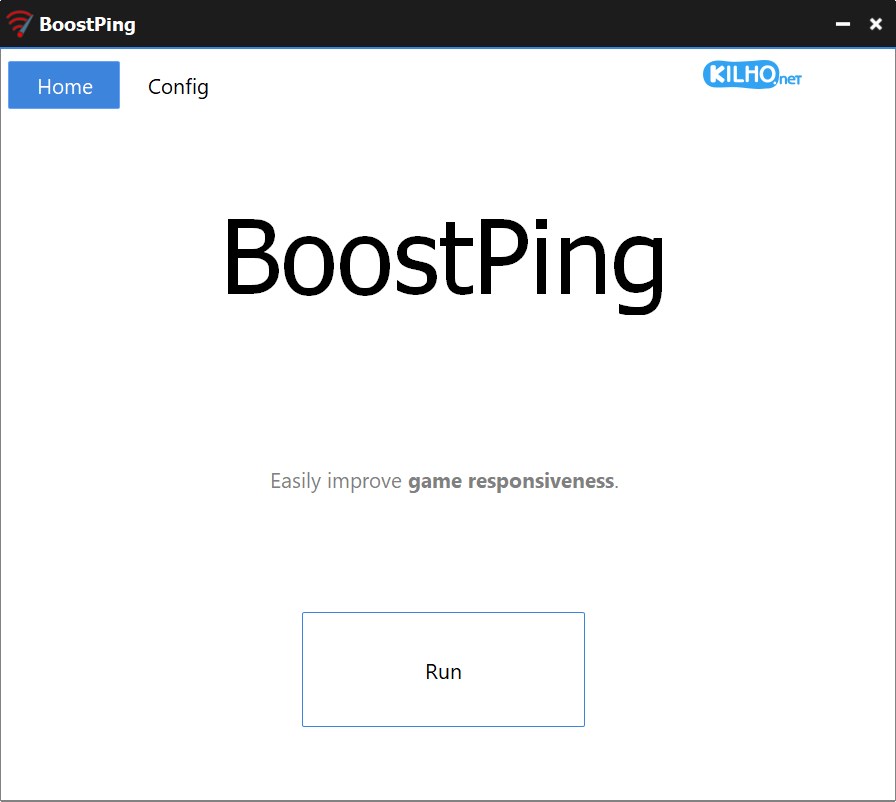
ImpulsarPing – software para jugadores en línea, su tarea es reducir el ping y hacer que el juego sea más divertido. Estoy seguro de que no es necesario explicar qué es el ping, pero en resumen, es el tiempo que tarda tu computadora en comunicarse con el servidor del juego. Cuanto más bajo, mejor, especialmente en juegos de disparos y juegos de ritmo rápido, un segundo lo es todo. Cualquiera que haya jugado al contador sabe que con un ping de 100+ simplemente no hay nada que hacer, te matan antes de que veas al enemigo, solo te sacarán del centro de atención, no recomiendo esconderte en tus entrañas, lo siento, me acordé de mi infancia… Puede descargar BoostPing a continuación de forma gratuita, el programa es completamente gratuito. Qué puede hacer:
Supervisa su conexión actual y muestra estabilidad y velocidad; Si hay problemas, los verás inmediatamente.
Mientras juegas, puedes ajustar la configuración de tu conexión; el software optimiza la ruta al servidor y reduce la latencia.
La interfaz es sencilla, incluso si estás lejos de la configuración de red podrás entenderla sin problemas.
Recuerde, el programa no hace milagros, para aquellos cuya Internet apenas funciona o el proveedor está ahorrando en equipo, ningún software cambiará mucho la situación. Pero si la conexión es generalmente normal, pero el ping fluctúa o es más alto de lo que debería ser, entonces todo es real y BoostPing puede ayudar. Funciona optimizando los parámetros de red de Windows y priorizando el tráfico del juego. Qué da:
Las acciones en el juego se procesan más rápido, en las escaramuzas esto se nota especialmente
La conexión es más estable, hay menos congelaciones.
Análisis de conexión en tiempo real
La configuración se aplica sobre la marcha
A todos los que juegan online les gustará. CS2, Valorant, Dota, Apex, el mismo Fortnite, donde la velocidad de reacción es importante, un ping bajo es una ventaja. Tamaño: 2 megas SO: Windows 10-11 Descargar ImpulsarPing 1.6.7 gratis
Firmware original del Samsung Galaxy S25 Plus SM-S936B-DS (archivo Flash)
El archivo Flash lo ayudará a actualizar, degradar o reinstalar el firmware (SO) original en su dispositivo móvil. Además, el archivo Flash (ROM) también le permite reparar el dispositivo móvil en caso de un problema de software, un problema de bucle de arranque, un problema de IMEI o un problema muerto.
Nombre del archivo: SM-S936B-DS_S936BXXU1AYA1_S936BOWO1AYA1_ZTO_4archivo.zip País: Brasil Tamaño del archivo: 22,78GB versión de Android: 15 Herramienta Flash: Herramienta de descarga de Odín Cómo flashear (instalar): Sigue el tutorial