Author: Paul

  • Juego Fire Pro 6.7.3800 + Gratis 7.3.4912

    Juego Fire Pro 6.7.3800 + Gratis 7.3.4912

    Juego Fuego Pro

    Programa Juego de fuego diseñado para mejorar el rendimiento de tu PC mientras juegas. Los juguetes informáticos modernos suelen tener un solo inconveniente: los ordenadores que ya no son nuevos tienen problemas para reproducir la calidad a un alto nivel. Los procesos en segundo plano ralentizan innecesariamente el juego y le quitan parte de la diversión.
    Game Fire limita los procesos en segundo plano y, por tanto, permite que el juego utilice la memoria liberada. Para hacer esto, crea un perfil en la ventana principal en el que especifica qué procesos no necesita mientras juega. Luego inicie la configuración usando el botón “Cambiar al modo de juego” y podrá disfrutar del rendimiento mejorado. Después de terminar el juego, no olvides restablecer la configuración haciendo clic en el mismo botón.
    No es exactamente la tarea principal de la utilidad las “Herramientas de Windows”, con las que puede cambiar la pantalla, el teclado o la configuración de ejecución automática. También hay un administrador de aplicaciones y la capacidad de desfragmentar los datos de la memoria del juego.
    Esta es una versión de Game Fire Pro con crack o clave de activación, es decir, todas las funciones estarán disponibles para ti; Puede encontrar una lista completa de diferencias en la página oficial a continuación.
    Licencia: ShareWare (activación vía crack, sin clave)
    Tamaño: 18 + 21MB
    SO: Windows 7+
    Descargar Juego Fire Pro 6.7.3800 + crack gratis / 7.3.4912 (versión básica con algunas limitaciones)

    Contraseña
    [HIDE]rsload[/HIDE]

  • Cómo rootear Nokia 2.4

    Cómo rootear Nokia 2.4

    Una de las mejores técnicas para disfrutar plenamente de la experiencia con tu equipo Nokia 2.4sin duda es obteniendo previamente permisos de superusuario.

    Gracias a la utilidad MTKroot v2.5.5 hemos podido adaptar otro método root automático para celulares Nokia 2.4a través del cual lograrás acceso raíz en cuestión de minutos.

    Índice de artículos
    ¿Qué es la raíz?
    Beneficios
    Advertencias y contras
    Requisitos de Nokia 2.4
    Configuración anterior de Nokia 2.4
    Iniciar Root en Nokia 2.4
    Desbloquear el gestor de arranque Nokia 2.4
    Comprobar el gestor de arranque Nokia 2.4
    Verificar Root Nokia 2.4
    Resumen
    Vídeotutorial paso a paso

    ¿No encuentras el maletero? este te interesará.

    ¿Qué es el enraizamiento?

    Él usuario root oh uso excesivo es el nombre común que normalmente se asigna a las cuentas de usuario que tienen todos los derechos en todas las formas de acceso, tanto monousuario como multiusuario.

    Rootear o rootear un teléfono móvil es un método que permite al usuario de un teléfono con sistema Android obtener acceso privilegiado al sistema similar a los permisos administrativos en Unix, permitiendo corregir cualquier limitación del sistema así como del hardware impuesta por los fabricantes u operadores de red.

    ¿Cuáles son los beneficios de rootear el Nokia 2.4?

    • Posibilidad de desinstalar cualquier Bloatware de forma sencilla y eliminar el software del sistema.
    • Obtenga más capacidad de almacenamiento interno.
    • Personalice configuraciones sofisticadas del sistema, como desbloqueo, cambio de IMEI de Nokia 2.4, MAC, overclocking de CPU y mucho más.
    • Utilice programas diseñados para dispositivos móviles que tengan permisos de superusuario.
    • Modificar, cambiar el tamaño y dividir particiones en la memoria interna (¡Ten cuidado! Hacer esto es extremadamente peligroso para la integridad del dispositivo.).
    • Crear bakups o copias de seguridad de las particiones o poder exportar la rom completa.

    Precauciones y advertencias a tener siempre en cuenta

    1. Su teléfono celular anulará la cobertura de garantía proporcionada por el fabricante.
    2. Riesgo de que aplicaciones maliciosas obtengan permisos de superusuario.
    3. Amenaza de daño o deterioro de los datos durante el proceso, en cuyo caso se recomienda realizar una copia de seguridad antes de proceder con el root.
    4. La ROM del teléfono móvil puede estar dañada; se recomienda asegurarse de poder obtener una copia válida de su ROM si es necesario.
    5. Eventualmente se revocará el soporte para las actualizaciones de FOTA.

    Requisitos previos de este procedimiento

    • Una computadora equipada con cualquier versión del sistema operativo Windows XP/7/8 o posterior, microarquitectura de 32/64 bits.
    • Conector para transferir datos de USB a Micro USB.
    • Descargar a PC la última versión de la herramienta MTKroot v2.5.5 Para teléfonos Nokia 2,4.
    • Descarga el firmware original de tu terminal para extraer el archivo boot.img, preferiblemente desde la web de soporte del fabricante.

    Nota: Sí No encuentras la rom del Nokia 2.4 Tienes la alternativa de extraer el archivo boot.img directamente desde tu celular solo siguiendo los pasos de este tutorial.

    Configurar el teléfono móvil

    En primer lugar, debes realizar varios ajustes específicos en el panel de configuración del teléfono móvil, los cuales incluyen: Desbloquear OEM así como Habilitar la depuración USB.

    Puedes colocar estas dos preferencias dentro de la sección de desarrollo, la cual debes tener habilitada previamente tocando siete veces continuamente encendido ->

    Configuración-> Acerca del dispositivo -> Número de compilación oh versión de software.

    Cómo rootear Nokia 2.4 fácilmente

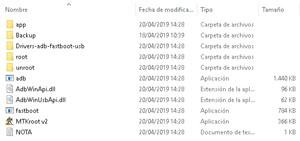
    En primer lugar tienes que descomprimir el contenido del archivo que has descargado en tu ordenador con Windows y luego abrir el programa MTKroot v2.5.5.

    Abrir MTKroot v2.5.5 en Nokia 2.4Abrir MTKroot v2.5.5 en Nokia 2.4
    Abrir MTKroot v2.5.5 en Nokia 2.4

    Haga clic en el botón Controladores -> MediaTek y aplica la instalación de los drivers específicos.

    Controladores MTK para Nokia 2.4Controladores MTK para Nokia 2.4
    Instalar controladores para Nokia 2.4

    Repita también estos pasos para instalar los controladores -> BAsD.

    Nota: El programa MTKroot v2.5.5 incluye los controladores actualizados necesarios para el teléfono móvil Nokia 2.4.

    Luego conecte el terminal Nokia 2.4 con su computadora a través del puerto de datos y luego haga clic en Restablecer USB.

    Haga clic en la esquina superior izquierda de la pestaña ¡¡Sin botas de heno!! -> Llevarbusque el archivo de inicio y luego haga clic una vez en Parche de proceso.

    cargar boot.img Nokia 2.4cargar boot.img Nokia 2.4

    El software Magisk Manager se abrirá automáticamente en tu teléfono, sigue los pasos que aparecerán en la pantalla para crear el parche.

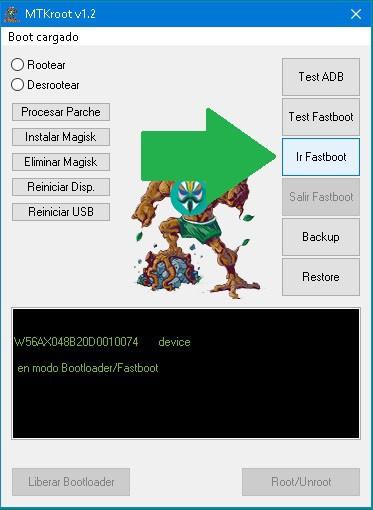
    Luego tendrás que hacer clic en el botón Prueba del BAD y espera un momento hasta que puedas ver el texto’Dispositivo reconocido‘momento en el que tendrás que hacer clic en Soy un fastboot.

    Nokia 2.4 reinicia USB, prueba ADB, ir a FastbootNokia 2.4 reinicia USB, prueba ADB, ir a Fastboot
    Nokia 2.4 Reiniciar USB + Prueba ADB + Fastboot

    Espera un momento mientras tanto el equipo Nokia 2.4 Se reinicia en modo gestor de arranque y luego hace clic Probar arranque rápido.

    Nuevamente debes esperar hasta que puedas leer la línea ‘Dispositivo reconocido‘ para poder pasar al siguiente punto.

    Abrir el gestor de arranque para Nokia 2.4

    En la siguiente fase llegará el momento de abrir el gestor de arranque de tu Nokia 2.4, otra tarea fundamental que podemos realizar de forma 100% automatizada.

    Es recomendable saltarse el trámite si ya lo has abierto en otro momento.

    presione el botón Prueba del cargador de arranque para comprobar el estado del gestor de arranque.

    Comprobar el gestor de arranque del Nokia 2.4Comprobar el gestor de arranque del Nokia 2.4
    Comprobar el gestor de arranque del Nokia 2.4

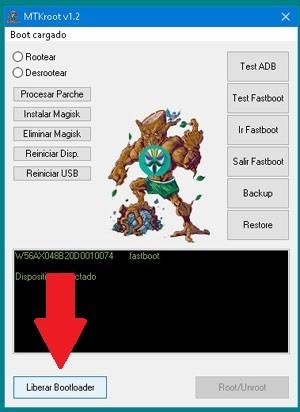
    Si lo considera necesario desbloquear el gestor de arranque en Nokia 2.4 simplemente haga clic en Liberar cargador de arranque -> Acepta y luego cumple las señales que aparecen en la pantalla de tu terminal.

    Debes presionar sube el volumen para poder continuar.

    Abrir el gestor de arranque en Nokia 2.4Abrir el gestor de arranque en Nokia 2.4
    Abra el gestor de arranque Nokia 2.4

    Nota: En el momento en que abra el gestor de arranque, su sistema Nokia 2.4 se restaurará a su estado predeterminado.

    Por lo tanto, deberías considerar crear una copia de seguridad o, si lo deseas, hacer una copia de seguridad de fotos, contactos, archivos y otros datos personales en una unidad de almacenamiento Micro SD.

    Después de abrir el gestor de arranque estás a sólo un paso de completar este proceso, dejando tu ordenador con privilegios de usuario root.

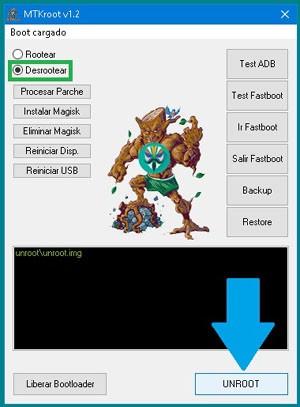
    Vaya a la parte superior izquierda del programa y verifique la preferencia de raíz, luego haga clic en Root en la esquina inferior.

    Marcar Root Nokia 2.4Marcar Root Nokia 2.4
    Marcar Root Nokia 2.4

    Casi inmediatamente tu terminal Nokia 2.4 quedará rooteado, por lo que verás el mensaje “OK” proyectado en la pantalla de tu terminal y en la aplicación MTKroot v2.5.5.

    Luego haga clic en Salir del arranque rápido y el teléfono móvil se reiniciará en el sistema.

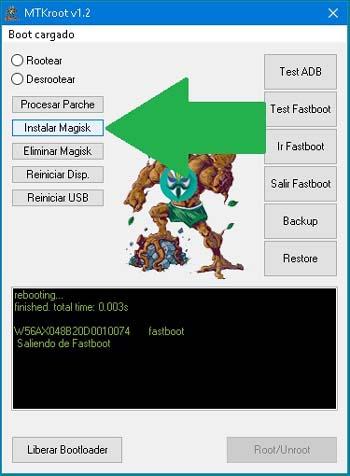
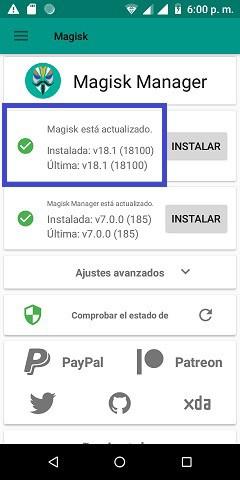
    Una vez que tu Nokia 2.4 se reinicie por completo deberás presionar Aplicaciones -> instalar magia y asegúrese de que la aplicación Magisk Manager realmente aparezca en el panel del Nokia 2.4.

    Para que la aplicación Magisk Manager funcione correctamente, primero debes conectar el Nokia 2.4 a Internet, sin importar si es a través de datos móviles o WiFi.

    Para concluir el tutorial sólo tienes que hacer clic en el botón Comprobar raíz -> entonces Aceptar y nada más.

    Probar Root Nokia 2.4Probar Root Nokia 2.4
    Probar Root Nokia 2.4

    Nota: Si la Aplicación no se instala en el primer intento, presione el botón Desinstalarespere unos segundos y una vez más haga clic una vez en instalar.

    Simplificación de procesos

    Resumen de pasos Rootear Nokia 2.4Resumen de pasos Rootear Nokia 2.4
    Resumen de pasos Rootear Nokia 2.4
    1. Abra el software MTKroot v2.5.5 y luego conecte su teléfono celular Nokia 2.4 a su computadora.
    2. Reinicia tu celular Nokia 2.4 al modo bootloader haciendo clic Soy un fastboot -> Probar arranque rápido.
    3. Si es necesario, desbloquee el gestor de arranque haciendo clic en Liberar cargador de arranque.
    4. Finalmente seleccione la opción raíz y presione el botón Raíz.

    Vídeo tutorial paso a paso para rootear el Nokia 2.4

  • LightBurn 2.0.03 x64

    LightBurn 2.0.03 x64

    Contraseña
    [HIDE]rsload[/HIDE]

  • Rootear el teléfono Oppo Reno 2F

    Rootear el teléfono Oppo Reno 2F

    Si has venido aquí porque estabas buscando una forma de rootear su dispositivo Oppo Reno 2Fentonces estás en el mejor lugar.

    la serie Oppo Reno 2F Son teléfonos móviles que, tras ser rooteados, brindan al usuario varias formas de optimizar muy fácilmente su rendimiento general, modificar su firmware nativo y tomar el control total del sistema operativo.

    Índice de artículos
    ¿Qué es la raíz?
    Beneficios
    Advertencias y contras
    Requisitos Oppo Reno 2F
    Configuraciones anteriores de Oppo Reno 2F
    Iniciar Root en Oppo Reno 2F
    Desbloquear el gestor de arranque Oppo Reno 2F
    Verificar el gestor de arranque Oppo Reno 2F
    Verificar Root Oppo Reno 2F
    Resumen
    Vídeotutorial paso a paso

    ¿Problemas para encontrar el maletero? archivo, comprobar este.

    ¿Qué es la raíz?

    Él raíz oh uso excesivo es el nombre común asignado a las cuentas de usuario administrador que tienen todos los privilegios en todas las formas de acceso, tanto monousuario como multiusuario.

    Rootear un teléfono celular consiste en un procedimiento que permite a los usuarios de Smartphones con sistema operativo Android obtener acceso privilegiado al sistema similar a los permisos administrativos de los sistemas Linux, lo que también les permite superar cualquier restricción de hardware y software impuesta por los fabricantes y/u operadores de red.

    ¿Cuáles son las ventajas de rootear el Oppo Reno 2F?

    • Pudiendo eliminar Bloatware fácilmente así como deshacerse de aplicaciones improductivas del sistema.
    • Pudiendo obtener más memoria de almacenamiento.
    • Cambiar parámetros profundos del sistema, como cambiar el IMEI y MAC, overclockear la CPU y/o GPU entre muchas posibilidades.
    • Posibilidad de utilizar aplicaciones dirigidas únicamente a celulares que tengan privilegios de root.
    • Formatear, dividir y eliminar particiones (¡Advertencia! Esto puede ser extremadamente peligroso.).
    • Realice copias de seguridad completas, incluida la posibilidad de exportar el firmware completo.

    Precauciones y desventajas a considerar

    1. El dispositivo ya no contará con la garantía emitida por el fabricante.
    2. Peligro de que se puedan realizar aplicaciones dañinas con permiso de Superusuario.
    3. Peligro de daño o pérdida de datos durante o después del procedimiento, en este caso siempre es recomendable crear una copia de seguridad antes de iniciar un proceso de raíz.
    4. El Firmware/Rom del Oppo Reno 2F puede estar dañado, es recomendable asegurarse de poder conseguir una copia oficial de la rom si es necesario.
    5. Se revocará la compatibilidad con actualizaciones automáticas.

    Condición previa para el proceso.

    • Una computadora que tenga sistema operativo Windows XP/7/8 o posterior, ya sea de 32 o 64 bits.
    • Un conector para transferencias de datos USB.
    • Descargar a la computadora la nueva versión de la herramienta MTKroot v2.5.5 Para dispositivos Oppo Reno 2F.
    • Descargue el firmware o el archivo boot.img original de su teléfono móvil, preferiblemente desde el sitio web oficial de descargas.

    Nota: Sí No encuentras una rom oficial para tu dispositivo Oppo Reno 2F Alternativamente, puede adquirir fácilmente el archivo boot.img directamente desde su Oppo Reno 2F siguiendo las instrucciones de este tutorial.

    Configuraciones a realizar en el dispositivo móvil Oppo Reno 2F

    Lo primero que tendremos que hacer será proceder a configurar los ajustes necesarios para el proceso, estos básicamente consisten en Activar la depuración USB y desbloquear OEM.

    Las dos configuraciones están integradas en el panel de desarrollador, que deberás activar previamente tocando siete veces continuamente en la caja ->

    Ajustes del teléfono inteligente-> Acerca del teléfono -> Número de compilación oh versión de software.

    Rootear el terminal Oppo Reno 2F fácilmente

    Extraiga el contenido del archivo que ha descargado en su computadora con Windows y ejecute la aplicación MTKroot v2.5.5.

    Ejecutando MTKroot v2.5.5 en Oppo Reno 2FEjecutando MTKroot v2.5.5 en Oppo Reno 2F
    Abrir MTKroot v2.5.5 para Oppo Reno 2F

    Haga clic en el botón Controladores -> MediaTek y finaliza la instalación de los drivers correspondientes.

    Controladores MTK para Oppo Reno 2FControladores MTK para Oppo Reno 2F
    Instalar drivers Mediatek Oppo Reno 2F

    Repita esto para instalar los controladores. BAsD.

    Nota: El programa MTKroot v2.5.5 ya incluye todos los controladores actualizados necesarios para que la computadora ubique el Oppo Reno 2F.

    Conecta tu teléfono Oppo Reno 2F con su computadora usando un cable de datos y luego haga clic en Restablecer USB.

    Haga clic en la esquina superior izquierda de la pestaña ¡¡Sin botas de heno!! -> Llevarbusque el archivo de arranque y finalmente haga clic en Parche de proceso.

    cargar boot.img Oppo Reno 2Fcargar boot.img Oppo Reno 2F

    Automáticamente se abrirá el programa Magisk Manager en tu teléfono móvil, sigue los pasos que verás en pantalla para parchear el arranque.

    Luego debes presionar Prueba del BAD y espera un segundo hasta que aparezca la línea ‘Dispositivo reconocido‘ momento en el que tendrás que presionar Soy un fastboot.

    Oppo Reno 2F reinicia USB, prueba ADB, ir a FastbootOppo Reno 2F reinicia USB, prueba ADB, ir a Fastboot
    Oppo Reno 2F Reiniciar USB, probar ADB, ir a Fastboot

    Espere un momento mientras el Oppo Reno 2F Inicie en modo Fastboot, haga clic en Probar arranque rápido.

    Nuevamente debes prestar atención hasta que aparezca la frase ‘Dispositivo reconocido‘ para pasar a la siguiente fase.

    Cómo abrir el gestor de arranque del Oppo Reno 2F

    A continuación procederemos a liberar el gestor de arranque de tu teléfono, tarea fundamental que aplicarás con tan solo un clic.

    Debes omitir esta operación si ya la has abierto anteriormente.

    Haga clic en el botón Prueba del cargador de arranque para poder verificar que ya esté desbloqueado.

    Verifique el gestor de arranque Oppo Reno 2FVerifique el gestor de arranque Oppo Reno 2F
    Verifique el gestor de arranque Oppo Reno 2F

    En caso de que consideres desbloquea el gestor de arranque en tu Oppo Reno 2F simplemente tienes que hacer clic en el botón Liberar cargador de arranque -> Acepta y cumple las instrucciones que aparecen en la pantalla de tu Oppo Reno 2F.

    Presione la tecla sube el volumen para poder continuar.

    Lanzar el gestor de arranque Oppo Reno 2FLanzar el gestor de arranque Oppo Reno 2F
    Lanzar el gestor de arranque Oppo Reno 2F

    Atención: En el momento en que desbloquees el gestor de arranque, el software de tu dispositivo móvil se restaurará a su estado original.

    Por lo tanto, se recomienda encarecidamente realizar una copia de seguridad u, opcionalmente, copiar todos los archivos, contactos, fotos y otros datos al almacenamiento externo o a la unidad SD.

    Abra el gestor de arranque, el siguiente paso es finalizar el tutorial y dejar su Oppo Reno 2F con privilegios de root.

    Vaya a la parte superior izquierda de la herramienta y marque la opción raíz, luego haga clic una vez en Root en la esquina inferior.

    Seleccione Rootear Oppo Reno 2FSeleccione Rootear Oppo Reno 2F
    Seleccione Rootear Oppo Reno 2F

    En apenas unos segundos tu Smartphone habrá sido rooteado por lo que la palabra “OK” aparecerá reflejada tanto en la pantalla del Oppo Reno 2F como en la ventana de MTKroot v2.5.5.

    A continuación tendrás que hacer clic en el botón Salir del arranque rápido Entonces, reiniciar su dispositivo móvil reiniciará el sistema.

    Cuando el Oppo Reno 2F se inicie por completo, haga clic en el botón Aplicaciones -> instalar magia y verifique si la aplicación Magisk Manager se encuentra efectivamente entre las aplicaciones del dispositivo móvil.

    Para utilizar la aplicación Magisk Manager, debe conectar el Oppo Reno 2F a Internet, ya sea a través de Wi-Fi o redes móviles.

    Para finalizar sólo tienes que hacer clic en Comprobar raíz -> seguido de Aceptar y eso es todo.

    Probar Root Oppo Reno 2FProbar Root Oppo Reno 2F
    Probar Root Oppo Reno 2F

    Nota: En caso de que la aplicación Magisk Manager no esté instalada, haga clic una vez en el botón DesinstalarEspere unos segundos y haga clic nuevamente. Instalar Administrador Mágico.

    Simplificación de procesos

    Proceso simplificado Root Oppo Reno 2FProceso simplificado Root Oppo Reno 2F
    Proceso simplificado Root Oppo Reno 2F
    1. Abra la utilidad MTKroot v2.5.5 y luego conecte el dispositivo a la computadora.
    2. Reinicie el dispositivo en modo gestor de arranque haciendo clic en Soy un fastboot -> Probar arranque rápido.
    3. Si es necesario, desbloquee el gestor de arranque haciendo clic en Liberar cargador de arranque.
    4. Finalmente seleccione la opción raíz y presione el botón Raíz.

    Vídeo tutorial de ayuda sobre cómo rootear el Oppo Reno 2F

  • Compositor rápido 5.5.6 + Portátil

    Compositor rápido 5.5.6 + Portátil

    Compositor rápido

    RapidComposer le permite componer y modificar composiciones complejas, administrar archivos MIDI y crear progresiones de acordes para múltiples instrumentos. El programa fue creado para compositores de música, independientemente de su nivel de conocimiento en este campo. Te ofrece herramientas avanzadas para componer o editar composiciones. Gracias al modo de vista previa, puedes reproducir inmediatamente la canción y cambiarla sobre la marcha si es necesario.

    Al seleccionar la pestaña “Composición”, puede grabar cualquier secuencia de notas musicales que se le ocurra. Puede elegir una progresión de acordes específica o elegir entre escalas preestablecidas. El software tiene una función de edición sofisticada que le permite personalizar cualquier nota, acorde o frase manualmente o usando el menú Variaciones. Puedes duplicar fácilmente una frase completa o notas compartidas, cambiar un acorde o paso y cambiar el tempo de una melodía. El software le permite importar archivos MIDI y editarlos.

    Puedes descargar RapidComposer con todas las novedades, el programa es realmente muy funcional y creo que a los verdaderos compositores les debería gustar mucho. Puede obtener el software de forma gratuita en nuestro proyecto, el lanzamiento de VR no requiere clave ni registro, después de la instalación y el lanzamiento puede comenzar a trabajar inmediatamente.
    Revelador: Desarrollos musicales
    Tamaño: 100MB
    Descargar RapidComposer 5.5.6 + crack gratis / 3.5 Portátil x64

    Contraseña
    [HIDE]rsload[/HIDE]

  • Cómo rootear el teléfono inteligente Panasonic Eluga Note

    Cómo rootear el teléfono inteligente Panasonic Eluga Note

    Una de las mejores formas de disfrutar al máximo la experiencia con los terminales Panasonic Eluga Notasin duda es adquiriendo previamente permisos de superusuario.

    Aunque en un principio pueda parecer que lo cierto es que te sorprenderá saber lo intuitivamente práctico que resulta este proceso de raíz.

    Índice
    ¿Qué es la raíz?
    Beneficios
    Advertencias y contras
    Requisitos Panasonic Eluga Nota
    Ajustes preestablecidos de notas de Panasonic Eluga
    Iniciar Root en Panasonic Eluga Note
    Desbloquear el gestor de arranque de Panasonic Eluga Note
    Comprobar el gestor de arranque Panasonic Eluga Note
    Verificar Root Panasonic Eluga Note
    Resumen
    Vídeotutorial paso a paso

    ¿No encuentras el archivo boot.img? este te interesará.

    ¿Qué es el enraizamiento?

    Raíz oh uso excesivo es el nombre estándar asignado a las cuentas de usuario administrador que tienen todos los derechos en todos los niveles de acceso, tanto de usuario único como multiusuario.

    Asimismo, rootear un Smartphone es un método que permite a los usuarios de dispositivos móviles Android obtener acceso privilegiado de forma similar a los permisos administrativos de Linux, lo que también les permite superar todos los límites de sistema y hardware establecidos por el fabricante u operador de red.

    ¿Cuáles son los beneficios de rootear tu Panasonic Eluga Note?

    • Elimina todo tipo de Bloatware fácilmente y elimina aplicaciones del sistema que consideremos inoperativas.
    • Pudiendo conseguir espacio de almacenamiento extra.
    • Modificar ajustes avanzados del sistema, como desbloquear el Panasonic Eluga Note, resetear el IMEI del Panasonic Eluga Note o MAC entre otras muchas opciones.
    • Posibilidad de utilizar aplicaciones dirigidas únicamente a computadoras que tienen privilegios de root.
    • Formatee, divida o cree nuevas particiones en la memoria interna (¡Ten cuidado! Hacer esto es muy peligroso para la integridad del dispositivo.).
    • Realice copias de seguridad de las particiones, incluida la exportación de la rom completa.

    Precauciones y advertencias que debemos tener en cuenta

    1. El celular perderá la cobertura de garantía emitida por el fabricante.
    2. Peligro de que aplicaciones maliciosas puedan apoderarse de los permisos de superusuario.
    3. Amenaza de daño o pérdida de información durante el procedimiento, por lo que se recomienda siempre realizar una copia de seguridad antes de iniciar root.
    4. El Firmware/Rom del celular Panasonic Eluga Note puede estar dañado, se recomienda asegurarse de poder obtener una copia oficial de la rom si es necesario.
    5. Soporte de actualización OTA (Por el aire) será revocado.

    Requisitos del proceso

    • Un equipo equipado con sistema operativo Windows XP, 7/10 o superior, con arquitectura de 32 o 64 bits.
    • Un cable para transferencias de datos USB.
    • Baja a tu computadora una de las versiones actualizadas de la aplicación MTKroot v2.5.5 para su teléfono móvil Panasonic Eluga Note.
    • Descargue el firmware original o el componente boot.img para su Panasonic Eluga Note, si es posible, desde la página de descargas y soporte oficial del fabricante.

    Nota: Sí No encuentras la rom para el dispositivo Panasonic Eluga Note Tiene la opción de obtener el componente boot.img directamente desde Panasonic Eluga Note simplemente siguiendo los pasos de este tutorial.

    Configura tu dispositivo móvil

    Lo primero que haremos, lógicamente, será configurar los ajustes necesarios para el siguiente proceso, que básicamente constan de Activar desbloqueo OEM así como Habilitar la depuración USB.

    Puedes encontrar las dos configuraciones dentro del menú del programador, que tendrás que desbloquear primero. presionando 7 veces continuamente en la caja;

    Configuración-> Acerca del teléfono -> versión de software.

    Cómo rootear fácilmente el dispositivo móvil Panasonic Eluga Note

    En primer lugar, extrae el archivo que has descargado en el escritorio del ordenador con Windows y luego ejecuta la aplicación MTKroot v2.5.5.

    Ejecute MTKroot v2.5.5 para Panasonic Eluga NoteEjecute MTKroot v2.5.5 para Panasonic Eluga Note
    Abrir MTKroot v2.5.5 para Panasonic Eluga Note

    Haga clic en el botón Controladores -> MediaTek y aplique la instalación de los controladores necesarios.

    Controladores USB Panasonic Eluga NoteControladores USB Panasonic Eluga Note
    Instalar controladores para Panasonic Eluga Note

    Repita también los pasos para instalar los controladores. BAsD.

    Nota: La aplicación MTKroot v2.5.5 tiene los controladores actualizados necesarios para que la PC ubique el teléfono inteligente Panasonic Eluga Note.

    Luego conecte el Panasonic Eluga Nota con su PC mediante un cable de datos y haga clic en Restablecer USB.

    Haga clic en la zona superior izquierda de la pestaña ¡¡Sin botas de heno!! -> Llevarabra el archivo de arranque y luego haga clic en el botón Parche de proceso.

    cargar boot.img Panasonic Eluga Notecargar boot.img Panasonic Eluga Note

    La utilidad Magisk Manager se iniciará automáticamente en tu celular, sigue los pasos que aparecerán en pantalla para parchear el arranque.

    Luego haga clic en Prueba del BAD y espera un segundo hasta que aparezca el texto ‘Dispositivo detectado’, momento en el que deberás pulsar en el botón Soy un fastboot.

    Panasonic Eluga Note reiniciar USB + prueba ADB + FastbootPanasonic Eluga Note reiniciar USB + prueba ADB + Fastboot
    Panasonic Eluga Note Reiniciar USB + Prueba ADB + Fastboot

    Ahora presta atención durante unos segundos hasta que Panasonic Eluga Nota reinicie en modo Fastboot, luego haga clic en Probar arranque rápido.

    Espere nuevamente hasta que aparezca el texto ‘Dispositivo encontrado‘ para continuar al siguiente estado.

    Liberar el gestor de arranque en Panasonic Eluga Note

    En el siguiente paso intentaremos desbloquear el bootloader del teléfono móvil, acción fundamental que también haremos de forma automática.

    Debes saltarte este procedimiento si ya lo has hecho antes.

    Haga clic en el botón Prueba del cargador de arranque si necesita comprobar su estado.

    Comprobar el gestor de arranque en Panasonic Eluga NoteComprobar el gestor de arranque en Panasonic Eluga Note
    Comprobar el gestor de arranque en Panasonic Eluga Note

    A abre el gestor de arranque de tu Panasonic Eluga Note sólo tendrás que hacer clic en Liberar cargador de arranque -> Acepta y cumple los consejos que aparecen proyectados en la pantalla de tu Smartphone.

    Debes presionar la tecla aumentar el volumen para confirmar.

    Liberar el gestor de arranque en Panasonic Eluga NoteLiberar el gestor de arranque en Panasonic Eluga Note
    Liberar el gestor de arranque en Panasonic Eluga Note

    Importante: Cuando se libere el gestor de arranque, su computadora se restablecerá a su estado inicial.

    En cuyo caso es recomendable realizar una copia de seguridad o si lo deseas copiar todas tus fotos, contactos, archivos y demás datos a una tarjeta de memoria Micro SD externa.

    Después de desbloquear el gestor de arranque, el siguiente paso consiste en finalizar el tutorial dejando tu teléfono móvil correctamente rooteado.

    Vaya a la parte superior izquierda de MTKroot v2.5.5 y elija la alternativa raíz, luego haga clic en el botón Root en la esquina inferior.

    Marcar Raíz Panasonic Eluga NoteMarcar Raíz Panasonic Eluga Note
    Marcar Raíz Panasonic Eluga Note

    En cuestión de segundos el Smartphone Panasonic Eluga Note habrá sido rooteado, por lo que podrás ver el mensaje “OK” reflejado en la pantalla del celular y en la ventana de MTKroot v2.5.5.

    Luego presione el botón Salir del arranque rápido Para reiniciar el teléfono, Panasonic Eluga Note reiniciará el sistema.

    Cuando tu Panasonic Eluga Note se reinicie por completo deberás pulsar en el botón Aplicaciones -> instalar magia y compruebe si la aplicación Magisk Manager se encuentra realmente entre las aplicaciones de su Panasonic Eluga Note.

    Para utilizar la aplicación Magisk Manager, primero debe conectar su dispositivo a Internet, ya sea mediante Wi-Fi o datos de red.

    Para finalizar solo tienes que hacer clic Comprobar raíz -> luego aceptar y nada más.

    Prueba de raíz Panasonic Eluga NotePrueba de raíz Panasonic Eluga Note
    Prueba de raíz Panasonic Eluga Note

    Nota: Si la aplicación Magisk Manager no se instala en el primer intento, haga clic en el botón Desinstalarespera unos segundos y haz clic nuevamente instalar magia.

    Abreviatura del proceso

    Resumen del proceso Root Panasonic Eluga NoteResumen del proceso Root Panasonic Eluga Note
    Resumen del proceso Root Panasonic Eluga Note
    1. Inicie la herramienta MTKroot v2.5.5 y luego conecte su Panasonic Eluga Note a la computadora.
    2. Reinicie su Panasonic Eluga Note en modo fastboot haciendo clic en el botón Soy un fastboot -> Probar arranque rápido.
    3. Si es necesario, desbloquee el gestor de arranque haciendo clic en Liberar cargador de arranque.
    4. Finalmente seleccione la opción raíz y presione el botón Raíz.

    Vídeo tutorial de ayuda para rootear el Panasonic Eluga Note

  • Redwood – Extractor de recursos 1.12

    Redwood – Extractor de recursos 1.12

    Secoya

    Secoya – Le permite ver y extraer recursos de archivos DLL, EXE, OCX y CPL. Creo que no es ningún secreto que estos formatos contienen diferentes archivos y documentos, iconos, cursores, imágenes y otra información. A veces es necesario extraer estos datos y guardarlos en una computadora para seguir trabajando; el programa propuesto ayudará con esto.
    Después de iniciar Redwood y especificar el archivo que necesitas, aparecerá un menú en forma de árbol a la izquierda, con lo que el programa te ayudará a visualizarlos mejor y, por tanto, será mucho más fácil encontrar el elemento deseado. Los datos también estarán agrupados por idioma y tipo de documento.
    Modo de vista previa
    Si no está seguro del archivo que encontró, digamos que busca un cursor específico, antes de extraer los datos, puede obtener una vista previa para ver si necesita esta información o no. Esto es muy útil cuando se trata de extraer diferentes imágenes, íconos y, como se mencionó anteriormente, cursores. Ahora no tienes que hacer todo al azar, y después de verlo en tu computadora, solo necesitas obtener una vista previa a través del propio programa.
    Portabilidad y tamaño de Redwood
    Me gustaría señalar por separado que el programa no requiere instalación, es decir, después de descomprimir el archivo, puede iniciar inmediatamente el archivo .zip y comenzar a trabajar, esto es muy conveniente, porque no quedarán archivos basura en el sistema y podrá eliminar el programa tan rápido como lo inició. El pequeño tamaño de Redwood también puede considerarse una ventaja; el programa pesa poco más de 200 KB y, en general, tiene todo lo que puede resultar útil a la hora de trabajar con aplicaciones de este tipo.
    Conclusión
    Me gustó mucho el programa Redwood, además de que no requiere instalación y es de tamaño pequeño, está creado de tal manera que incluso un usuario que se haya sentado recientemente frente a la computadora puede resolverlo, solo es necesario indicar el archivo deseado, luego en el menú de la izquierda cambiamos por categoría, a la derecha vemos el resultado, seleccionamos una vista previa, si todo es satisfactorio extraemos los archivos indicando la ubicación en el disco duro. Eso es básicamente todo lo que necesitas saber cuando trabajas con Redwood; Puedes descargar el programa un poco más abajo. Espero que os sea de utilidad, ¡mucha suerte a todos!
    Revelador: El desarrollo SZ
    Idioma: Multi +
    Tamaño: 237 KB
    Descargar Redwood – Extractor de recursos 1.12 gratis

    Contraseña
    [HIDE]rsload[/HIDE]

  • Cómo rootear el Oppo A77

    Cómo rootear el Oppo A77

    Con ayuda del siguiente artículo rootearemos los teléfonos Oppo A77 fácilmente.

    en el rango Oppo A77 Son dispositivos móviles que al ser rooteados permiten a sus usuarios métodos efectivos para optimizar de manera general y sencilla el funcionamiento, modificar la ROM y tomar el control total de su sistema operativo.

    Índice
    ¿Qué es la raíz?
    Beneficios
    Advertencias y contras
    Requisitos del Oppo A77
    Configuración anterior de Oppo A77
    Iniciar Root en Oppo A77
    Desbloquear el gestor de arranque Oppo A77
    Verificar el gestor de arranque Oppo A77
    Verificar Root Oppo A77
    Resumen
    Vídeotutorial paso a paso

    ¿No encuentras el archivo de arranque? este te interesará.

    ¿Qué es el enraizamiento?

    Él usuario root oh uso excesivo Es el nombre habitual con el que se asignan las cuentas de usuario administrador que tienen todos los derechos en todas las formas de acceso, tanto monousuario como multiusuario.

    Rootear un terminal consiste en un procedimiento que permite a los usuarios de teléfonos obtener un acceso privilegiado al sistema similar a los permisos administrativos de los sistemas Linux, pudiendo así romper cualquier límite de hardware y software establecido por el fabricante u operador de red.

    ¿Qué ventajas nos aporta rootear el Oppo A77?

    • Posibilidad de eliminar simplemente Bloatware y desinstalar aplicaciones del sistema potencialmente improductivas.
    • Obtenga memoria de almacenamiento adicional.
    • Cambie configuraciones complejas en el sistema, como desbloquear Oppo A77, restablecer el número IMEI de nuestro y MAC, así como overclocking y otros.
    • Utilice aplicaciones programadas sólo para computadoras que tengan permisos de root.
    • Modificar o formatear nuevas particiones en la memoria (¡Advertencia! Hacer esto puede resultar muy peligroso para la integridad del dispositivo.).
    • Realiza copias de seguridad completas o también exporta el Firmware completo.

    Precauciones e inconvenientes que se deben tener en cuenta

    1. Su teléfono móvil anulará la cobertura de garantía emitida por el fabricante.
    2. Riesgo de que aplicaciones dañinas obtengan derechos de superusuario.
    3. Peligro de daño o deterioro de los datos durante el proceso, por lo que siempre recomiendo hacer una copia de seguridad antes de proceder con el root.
    4. El Firmware del Oppo A77 puede estar dañado, es recomendable que te asegures de poder conseguir una copia oficial de la rom si es necesario.
    5. Se invalidará la compatibilidad con actualizaciones FOTA/OTA.

    requisitos esenciales para el procedimiento

    • Una computadora que tenga sistema operativo Windows XP/7/10 o superior, ya sea de 32 o 64 bits.
    • Cable de transferencia de datos micro USB.
    • Descarga a tu computadora la nueva versión de la aplicación MTKroot v2.5.5 Para dispositivos Oppo A77.
    • Descarga el firmware original de tu dispositivo móvil Oppo A77 de donde deberás extraer el componente de arranque si es posible desde la web oficial de descargas.

    Nota: Sí No encuentras la rom original de tu celular Oppo A77 Puede acceder al componente de arranque directamente desde el Oppo A77 simplemente siguiendo este tutorial.

    Configuración a realizar en el Oppo A77

    Lo primero que tendremos que hacer será configurar los ajustes necesarios para el siguiente proceso, que básicamente consisten en Habilitar la depuración USB así como Activar desbloqueo OEM.

    Estas opciones están reunidas en el panel de desarrollo, que deberás haber desbloqueado con antelación. tocando siete veces ininterrumpidamente en la caja;

    Menú de configuración-> Acerca del dispositivo -> Número de compilación.

    Cómo rootear el Smartphone Oppo A77 fácilmente

    Para comenzar, descomprima los archivos previamente descargados en el escritorio de la computadora con Windows y abra la aplicación MTKroot v2.5.5.

    Ejecutar MTKroot v2.5.5 para Oppo A77Ejecutar MTKroot v2.5.5 para Oppo A77
    Iniciar MTKroot v2.5.5 para Oppo A77

    Haga clic en el botón Controladores -> MediaTek y seguir la instalación de los drivers específicos.

    Controladores MTK para Oppo A77Controladores MTK para Oppo A77
    Instalar drivers Mediatek Oppo A77

    De la misma forma repite los pasos con la instalación con los drivers -> BAsD.

    Nota: El programa MTKroot v2.5.5 viene con todos los controladores necesarios para el teléfono móvil Oppo A77.

    Luego conecta tu teléfono Oppo A77 a la computadora usando el puerto Micro USB y luego presione el botón Restablecer USB.

    Haga clic en la parte superior izquierda del texto. ¡¡Sin botas de heno!! -> Llevarbusque el archivo boot.img y luego haga clic una vez en Parche de proceso.

    cargar boot.img Oppo A77cargar boot.img Oppo A77

    El software Magisk Manager se abrirá automáticamente en tu Oppo A77, sigue las instrucciones que verás en tu pantalla para crear el parche.

    Entonces tendrás que presionar Prueba del BAD y espera un momento hasta que puedas ver la frase ‘Dispositivo encontrado‘entonces debes hacer clic en el botón Soy un fastboot.

    Oppo A77 reiniciar USB + probar ADB + FastbootOppo A77 reiniciar USB + probar ADB + Fastboot
    Oppo A77 Reiniciar USB + Prueba ADB + Fastboot

    Ahora espera unos segundos hasta que tu terminal Oppo A77 inicie con el modo Fastboot, luego haz clic una vez en el botón Probar arranque rápido.

    Una vez más debes prestar atención hasta que puedas ver el texto ‘Dispositivo reconocido‘ antes de pasar a la siguiente fase.

    Desbloquear el gestor de arranque del teléfono Oppo A77

    En la siguiente etapa tendrás que desbloquear el gestor de arranque de tu teléfono móvil, acción imprescindible que además haremos de forma totalmente automática.

    Pero tendrás que excluir este procedimiento si ya lo has liberado antes.

    Hacer clic en Prueba del cargador de arranque si desea comprobar el estado del gestor de arranque.

    Verifique el gestor de arranque y Oppo A77Verifique el gestor de arranque y Oppo A77
    Verifique el gestor de arranque en Oppo A77

    En caso de que necesites abre el gestor de arranque de tu Oppo A77 simplemente tienes que hacer clic en el botón Liberar cargador de arranque -> Acepta y luego completa los pasos que verás reflejados en la pantalla del Oppo A77.

    aumentar el volumen para desbloquear.

    Abrir gestor de arranque Oppo A77Abrir gestor de arranque Oppo A77
    Abrir el gestor de arranque en Oppo A77

    Atención: Al desbloquear el gestor de arranque, el sistema de su Oppo A77 se restaurará a su estado de fábrica.

    Por lo tanto deberás realizar una copia de seguridad o copiar los contactos, fotos, archivos, etc., a una memoria externa o SD.

    Tras liberar el bootloader lo siguiente es finalizar este tutorial y dejar finalmente el Oppo A77 perfectamente rooteado.

    Vaya al área superior de la herramienta MTKroot v2.5.5 y marque la opción raíz, luego haga clic una vez en Root en el lado opuesto.

    Marcar Root Oppo A77Marcar Root Oppo A77
    Marcar Root Oppo A77

    Casi inmediatamente tu teléfono móvil Oppo A77 habrá sido rooteado y podrás ver la línea “OK” proyectada tanto en la pantalla de tu Oppo A77 como en la ventana de MTKroot v2.5.5.

    A continuación debes hacer clic en el botón Salir del arranque rápido y su teléfono celular Oppo A77 se reiniciará en el sistema Android.

    Cuando el Oppo A77 termine de reiniciarse por completo deberás pulsar en el botón Aplicaciones -> instalar magia y asegúrese de que la aplicación Magisk Manager esté instalada en su dispositivo.

    Para poder utilizar la aplicación Magisk Manager primero debes conectar tu teléfono a Internet, ya sea a través de datos de la red móvil o Wi-Fi.

    Para finalizar este tutorial haga clic Comprobar raíz -> siguiente Aceptar y nada más.

    Probar Root Oppo A77Probar Root Oppo A77
    Probar Root Oppo A77

    Nota: En caso de que la aplicación Magisk Manager no esté instalada, haga clic en el botón DesinstalarEspere un par de segundos y vuelva a hacer clic en el botón. instalar.

    Simplificación de procesos

    Pasos simplificados Root Oppo A77Pasos simplificados Root Oppo A77
    Pasos simplificados Root Oppo A77
    1. Ejecute la aplicación MTKroot v2.5.5 y conecte su teléfono móvil con su computadora.
    2. Reinicie su teléfono móvil con opciones de fastboot haciendo clic Soy un fastboot -> Probar arranque rápido.
    3. Si es necesario, desbloquee el gestor de arranque haciendo clic en Liberar cargador de arranque.
    4. Finalmente seleccione la opción raíz y presione el botón Raíz.

    Vídeo tutorial de ayuda paso a paso para rootear el teléfono Oppo A77

  • Monitor de GPU 13.1

    Monitor de GPU 13.1

    Monitor de GPU

    Me gustaría presentarles otro dispositivo muy conveniente para su escritorio, que se ejecuta en el sistema operativo Windows 7 o Vista. Con él podrás visualizar fácilmente el estado de tu tarjeta gráfica del fabricante ATI o NVIDIA, en plena actualidad es posible descargar monitor GPU Cualquier persona interesada, por favor vaya allí.

    Dispositivo de monitor de GPU

    Al igual que con otros gadgets de este desarrollador, no es necesario instalar ninguna aplicación adicional; simplemente lo inicia y podrá ver inmediatamente todos los parámetros necesarios en el escritorio. GPU Monitor admite una amplia variedad de procesos gráficos, por ejemplo, puede funcionar con NVIDIA de diferentes generaciones de 7 a 400, tarjetas ATI de generación HD de 2 a 5 y también funciona con varias tarjetas NVIDIA portátiles. Aunque tengo una sexta serie de ATI y todo parece mostrarse normalmente, tal vez no entiendo algo o el autor simplemente olvidó actualizar la información oficial en su sitio web, creo que sigue siendo así, en cualquier caso, creo que no habrá ningún problema.

    Monitor de GPU

    El gadget se puede personalizar en detalle, al igual que otros de este desarrollador, en la configuración puedes ver información detallada, allí puedes cambiar la apariencia del monitor GPU, ajustar la gama de colores y otros valores, y allí puedes hacer una pequeña donación a los autores del gadget. Todas sus configuraciones se guardarán en el archivo .ini.

    Entonces, puede ver el nombre de su tarjeta, la velocidad de rotación del refrigerador, puede ver la carga total en la tarjeta, la frecuencia con la que opera la tarjeta y otros datos. No hay nada especial que agregar sobre GPU Monitor, el dispositivo es bastante conveniente, puedes cambiar su tamaño y nivel de transparencia, por supuesto puedes colocarlo encima de todas las ventanas o viceversa, minimizarlo en la bandeja, cambiar su ubicación, además no requiere que pagues dinero. En general, si quieres estar al tanto en tiempo real de cuánto está cargado el mapa y conocer otros parámetros, entonces creo que te gustará el desarrollo, en general hay muchas cosas buenas en el sitio web oficial, creo que pronto todo migrará a nuestro proyecto.
    Idioma: Multi + Ruso
    Tamaño: 349 KB
    Descargar Monitor de GPU 13.1 gratis

    Contraseña
    [HIDE]rsload[/HIDE]

  • Instalar herramienta de ajuste 04/09/2025

    Instalar herramienta de ajuste 04/09/2025

    Instalar la herramienta de ajuste

    Instalar la herramienta de ajuste o ITT abreviado es un script interesante creado para usuarios de Windows 10 y superiores que desean mantener sus computadoras sin tener que profundizar en parámetros técnicos complejos.
    No es necesario que comprenda la mecánica de su computadora para que funcione sin problemas. Este software asume las tareas principales de gestionar instalaciones, eliminaciones y cambios, liberando su tiempo y esfuerzo.
    Instalación automática de aplicaciones populares
    La pestaña “Aplicaciones” proporciona una selección de una lista de software de uso frecuente. Ya sea que necesite un navegador, un reproductor multimedia o una herramienta de archivo, la aplicación le proporcionará sólo unos pocos clics.
    Optimización del sistema
    Usando la sección “Ajustes” puedes mejorar el rendimiento de tu dispositivo. Incluye la eliminación de herramientas preinstaladas innecesarias que nunca utiliza, liberando recursos del sistema. Para los jugadores o propietarios de hardware antiguo, pueden desactivar los servicios en segundo plano, lo que permite que los juegos se ejecuten sin problemas.
    Visualización y ajuste de parámetros
    La pestaña Configuración proporciona información sobre la configuración de su sistema, como opciones habilitadas, lo que le ayuda a comprender mejor cómo funciona su sistema.
    Opciones avanzadas
    Para aquellos a quienes les gusta profundizar en los ajustes, la herramienta Install Tweak le permite editar scripts para agregar software adicional, configuraciones personalizadas o temas. Esta flexibilidad garantiza que incluso los usuarios avanzados puedan adaptar la herramienta a sus necesidades.
    Recuerda que este producto hace que el mantenimiento de tu PC sea accesible para todos, ya no necesitarás perder tiempo cambiando configuraciones o buscando instaladores de software, podrás realizar estas tareas de forma rápida y segura. Se le garantiza un riesgo reducido de cometer errores costosos.
    Lleguemos a la conclusión, como yo lo veo, ITT es una herramienta que te permite controlar tu PC sin necesidad de grandes conocimientos técnicos, una vez lanzada aumenta la eficiencia de edición y mantenimiento de la PC, asegurando que el sistema esté limpio, tenga un alto rendimiento y satisfaga tus necesidades personales con el mínimo esfuerzo.
    Tamaño: 35 KB
    SO: Windows 10-11
    Descargar Instalar herramienta de ajuste 04/09/2025 gratis

    Contraseña
    [HIDE]rsload[/HIDE]

  • Cómo rootear el teléfono Realme Q2i

    Cómo rootear el teléfono Realme Q2i

    En esta ocasión te traemos una nueva guía paso a paso para rootee su dispositivo Realme Q2i.

    En los siguientes párrafos te traemos otro método Root automático para dispositivos Realme Q2icon el que lograrás usuario Root en pocos minutos.

    Tabla de contenido
    ¿Qué es la raíz?
    Beneficios
    Advertencias y contras
    Requisitos de Realme Q2i
    Configuraciones anteriores de Realme Q2i
    Iniciar Root en Realme Q2i
    Desbloquear el gestor de arranque Realme Q2i
    Comprobar gestor de arranque Realme Q2i
    Verificar Root Realme Q2i
    Resumen
    Vídeotutorial paso a paso

    ¿No encuentras el archivo boot.img? Entonces este te interesará.

    ¿Qué es la raíz?

    Él raíz oh uso excesivo es el nombre estándar asignado a las cuentas de usuario que tienen todos los privilegios en todos los tipos de acceso (usuario único y multiusuario).

    Rootear o rootear una computadora es un método que permite a los usuarios de teléfonos celulares Android obtener acceso privilegiado de manera similar a los permisos administrativos en los sistemas Unix, lo que también permite superar cualquier limitación de hardware o software impuesta por los fabricantes y/u operadores de red.

    Ventajas de rootear el Realme Q2i

    • Pudiendo eliminar todo tipo de Bloatware fácilmente así como deshacerse de molestas aplicaciones del sistema.
    • Pudiendo conseguir más espacio para el almacenamiento interno.
    • Adaptar parámetros complejos en el sistema, como desbloquear el dispositivo, modificar el IMEI de nuestro Realme Q2i y la dirección MAC, overclockear los procesadores entre otras muchas opciones.
    • Posibilidad de utilizar programas creados exclusivamente para dispositivos que tengan permisos root.
    • Modificar, dividir y adaptar nuevas particiones en la memoria interna (¡Atención! Hacer esto puede resultar muy peligroso para el dispositivo.).
    • Cree copias de seguridad o copias de seguridad completas, incluida la exportación de la ROM completa.

    Precauciones y contras a considerar

    1. Su equipo ya no estará cubierto por la garantía del fabricante.
    2. Amenaza de que aplicaciones dañinas puedan obtener permisos de Superusuario.
    3. Riesgo de daño o pérdida de información durante o después del procedimiento, por lo que se recomienda en cualquier caso realizar una copia de seguridad antes de iniciar root.
    4. El Software de tu Realme Q2i puede estar dañado, es recomendable que te asegures de poder conseguir una copia original de la rom si es necesario.
    5. Se desactivará la compatibilidad con actualizaciones FOTA/OTA.

    Condiciones para realizar el proceso

    • Computadora Windows W7 o posterior, tanto de 32 como de 64 bits.
    • Cable de transferencia de datos USB.
    • Descargar a PC una versión reciente del software MTKroot v2.5.5 para tu Smartphone Realme Q2i.
    • Descarga el firmware original para tu Realme Q2i del cual deberás extraer el archivo de arranque preferiblemente desde el soporte del fabricante.

    Nota: Sí no puedes obtener el firmware oficial para el dispositivo Siempre puedes obtener el archivo de arranque directamente desde Realme Q2i fácilmente siguiendo los pasos de este tutorial.

    Configuración del teléfono Realme Q2i

    Antes de comenzar debes aplicar algunos cambios específicos en la configuración de tu dispositivo, estos tratan principalmente de Activar la depuración USB al igual que Habilitar desbloqueo OEM.

    Ambas configuraciones se encuentran dentro del apartado del programador, que tendrás que activar previamente tocando 7 veces seguido en ->

    Menú de configuración-> Acerca del dispositivo -> Número de compilación oh versión de software.

    Rootear Realme Q2i fácilmente

    Primero descomprime los archivos previamente descargados en el escritorio de tu computadora con Windows y luego inicia el programa MTKroot v2.5.5.

    Abrir MTKroot v2.5.5 en Realme Q2iAbrir MTKroot v2.5.5 en Realme Q2i
    Iniciando MTKroot v2.5.5 en Realme Q2i

    Haga clic en el botón Controladores -> MediaTek y concluye la instalación de los respectivos drivers.

    Controladores MTK Realme Q2iControladores MTK Realme Q2i
    Instalar drivers MTK Realme Q2i

    Repita lo mismo para implementar la instalación en los controladores -> BAsD.

    Nota: El software MTKroot v2.5.5 incorpora todos los controladores actualizados que requiere el dispositivo Realme Q2i.

    Luego conecta tu teléfono móvil Realme Q2i con su PC usando el puerto USB y luego haga clic en Restablecer USB.

    Haga clic en el área superior izquierda en ¡¡Sin botas de heno!! -> Llevaragregue el archivo boot.img y haga clic en el botón Parche de proceso.

    cargar boot.img Realme Q2icargar boot.img Realme Q2i

    El software Magisk Manager se iniciará automáticamente en tu Realme Q2i, sigue los pasos que aparecerán en pantalla para crear el parche.

    Luego tendrás que hacer clic en el botón Prueba del BAD y espera hasta que puedas leer la frase ‘Dispositivo encontrado‘Allí debes hacer clic en Soy un fastboot.

    Realme Q2i reiniciar USB + probar ADB + FastbootRealme Q2i reiniciar USB + probar ADB + Fastboot
    Realme Q2i Reiniciar USB + Test ADB + Fastboot

    Espere unos segundos mientras el Realme Q2i reinicie en modo gestor de arranque y haga clic en Probar arranque rápido.

    Luego debes esperar hasta que la línea ‘Dispositivo detectado‘ antes de pasar al siguiente asunto.

    Desbloquear el gestor de arranque en el Realme Q2i

    En el siguiente paso te toca abrir el gestor de arranque de tu Realme Q2i, acción que te ayudaremos a realizar con un simple clic.

    Aunque tienes que saltarte el paso si lo has liberado en otro momento.

    Hacer clic en Prueba del cargador de arranque si desea comprobar el estado del gestor de arranque.

    Verifique el gestor de arranque Realme Q2iVerifique el gestor de arranque Realme Q2i
    Verifique el gestor de arranque en Realme Q2i

    En el caso de que considere necesario desbloquea el gestor de arranque en tu Realme Q2i entonces debes presionar el botón Liberar cargador de arranque -> Acepta y luego sigue los pasos que se reflejarán en la pantalla de tu Realme Q2i.

    Presione el botón sube el volumen para poder continuar.

    Lanzar el gestor de arranque Realme Q2iLanzar el gestor de arranque Realme Q2i
    Desbloquear el gestor de arranque en Realme Q2i

    Importante: Al liberar el gestor de arranque, el sistema de tu Realme Q2i se restablecerá a su estado de fábrica.

    Por este motivo, es recomendable crear una copia de seguridad o, si lo prefieres, simplemente copiar todos tus archivos, contactos, fotografías, etc., a una memoria Micro SD externa.

    Tras desbloquear el gestor de arranque, la siguiente fase consistirá en completar el proceso y dejar tu dispositivo Realme Q2i con privilegios de usuario root.

    Vaya a la parte superior del software MTKroot v2.5.5 y elija la opción raíz, luego presione el botón Root en la parte inferior.

    Marcar Root Realme Q2iMarcar Root Realme Q2i
    Marcar Root Realme Q2i

    En menos de 5 segundos tu Realme Q2i estará rooteado, por lo que verás la palabra “OK” tanto en la pantalla del Realme Q2i como en la ventana de MTKroot v2.5.5.

    Haz clic en Salir del arranque rápido y el terminal Realme Q2i volverá al sistema.

    Cuando su Realme Q2i se inicie por completo, haga clic una vez en el botón Aplicaciones -> instalar magia y verifique que la aplicación Magisk Manager realmente aparezca en el escritorio de Realme Q2i.

    Para utilizar la aplicación Magisk Manager, debe conectar su dispositivo móvil a Internet.

    Y para finalizar sólo tienes que hacer clic en el botón Comprobar raíz -> luego aceptar y nada más.

    Prueba Root Realme Q2iPrueba Root Realme Q2i
    Prueba Root Realme Q2i

    Nota: Si la aplicación Magisk no aparece instalada, haga clic en el botón DesinstalarEspere dos segundos y haga clic en el botón nuevamente. instalar magia.

    Proceso resumido

    Resumen de pasos Root Realme Q2iResumen de pasos Root Realme Q2i
    Resumen de pasos Root Realme Q2i
    1. Inicie la utilidad MTKroot v2.5.5 y luego conecte su Realme Q2i a su computadora.
    2. Reinicie su Realme Q2i en modo gestor de arranque haciendo clic Soy un fastboot -> Probar arranque rápido.
    3. Si es necesario, desbloquee el gestor de arranque haciendo clic en Liberar cargador de arranque.
    4. Finalmente seleccione la opción raíz y presione el botón Raíz.

    Videotutorial paso a paso sobre cómo rootear el dispositivo Realme Q2i

  • Difracción limitada MaxIm DL 7.2.2

    Difracción limitada MaxIm DL 7.2.2

    Difracción limitada MaxIm DL + crack

    ¿Eres amante de la astrofotografía? Entonces te gustará el programa. Max Im DL que es una herramienta que le ayudará a gestionar completamente su observatorio, desde la recopilación de datos hasta el procesamiento de imágenes. Estoy seguro de que muchos de ustedes hacen precisamente esto en la vida, así que pensé que sería interesante conocerlos.
    El programa puede funcionar con cámaras, guías automáticas, filtros, enfocadores, monturas, domos, sensores meteorológicos y cámaras web para equipos de seguimiento. Todo está conectado mediante el estándar ASCOM, no habrá problemas de compatibilidad. El miniplanetario incorporado le ayuda a navegar rápidamente; Los ajustes preestablecidos para buscar, centrar y enfocar le ayudarán a ahorrar tiempo. Me gustó que puedes configurar escenarios automáticos, por ejemplo, para que el sistema se apague solo cuando hace mal tiempo o después de finalizar el rodaje.
    El propio software recopila cuadros de calibración, los agrupa, calibra y apila cientos de imágenes con un par de clics. Para la fotometría y la astrometría existen algoritmos avanzados que en realidad utilizan los profesionales, y PinPoint LE ayuda a determinar con precisión las coordenadas de los objetos. Puede mezclar datos usando diferentes filtros, crear imágenes en color y en pseudocolor y ver rápidamente archivos RAW en color.
    Como resultado, solo puedo decir una cosa: si necesita automatización y control total sobre el proceso, obtendrá esto y más desde el primer momento. Puede descargarlo desde el enlace directo de forma gratuita a continuación, en el archivo hay un generador de parches, creamos una clave y la parcheamos, iniciamos el software y ya está instalado, puede usarlo. MaxIm DL es una solución genial si te tomas en serio la astronomía y quieres automatizar el trabajo con equipos.
    Tamaño: 210MB
    Descargar Difracción limitada MaxIm DL 7.2.2 + crack gratis

    Contraseña
    [HIDE]rsload[/HIDE]

  • Cómo rootear el Ulefone Armor 7e

    Cómo rootear el Ulefone Armor 7e

    Como ya sabes, se pueden obtener múltiples ventajas tras rootear los terminales, un buen ejemplo podría ser el teléfono Ulefone Armor 7e en el que hoy se basa esta guía.

    Una vez más gracias a la aplicación MTKroot v2.5.5 hemos podido compilar un proceso automático para rootear dispositivos Ulefone Armor 7ea través del cual lograrás acceso raíz en tan solo unos minutos.

    Índice de tutoriales
    ¿Qué es la raíz?
    Beneficios
    Advertencias y contras
    Requisitos Ulefone Armor 7e
    Ajustes preestablecidos de Ulefone Armor 7e
    Iniciar Root en Ulefone Armor 7e
    Desbloquear el gestor de arranque de Ulefone Armor 7e
    Comprobar el gestor de arranque Ulefone Armor 7e
    Verificar Root Ulefone Armor 7e
    Resumen
    Vídeotutorial paso a paso

    ¿Problemas para encontrar el maletero? archivo, comprobar este.

    ¿Qué es el enraizamiento?

    Raíz oh uso excesivo es el nombre habitual de las cuentas de usuario administrador que tienen todos los derechos de acceso (usuario único o multiusuario).

    Asimismo, rootear un dispositivo es un procedimiento que facilita a los usuarios de dispositivos obtener acceso privilegiado al sistema de forma similar a los permisos administrativos en los sistemas Linux, pudiendo así corregir cualquier reducción del sistema o software establecida por los fabricantes u operadores de red.

    ¿Qué beneficios puede aportar rootear el Ulefone Armor 7e?

    • Ser capaz de desinstalar Bloatware y eliminar aplicaciones improductivas del sistema.
    • Posibilidad de conseguir más espacio para almacenamiento.
    • Personaliza parámetros complejos en el sistema, por ejemplo, jailbreak, reparar el número IMEI y MAC del Ulefone Armor 7e, overclockear el procesador entre muchas opciones.
    • Pudiendo utilizar aplicaciones dirigidas específicamente para aquellos Smartphones que tengan privilegios de root.
    • Modificar, dividir o cambiar el tamaño de nuevas particiones en la memoria (¡Atención! Hacer esto es muy peligroso para el dispositivo.).
    • Realizar copias de seguridad de las particiones y poder exportar el Firmware completo.

    Precauciones e inconvenientes a considerar

    1. El dispositivo móvil anulará la validez de la garantía proporcionada por el fabricante.
    2. Amenaza de que aplicaciones dañinas puedan apropiarse de los derechos de superusuario.
    3. Riesgo de daño o deterioro de los datos durante o después del proceso, en este caso es recomendable en todo momento crear una copia de seguridad antes de iniciar el proceso raíz.
    4. El Firmware del Smartphone puede estar dañado, se recomienda asegurarse de poder obtener una copia válida de la rom si es necesario.
    5. Soporte de actualización FOTA (Firmware por aire) terminará inutilizable.

    Requisitos previos para realizar el proceso

    • Una computadora con sistema operativo Windows XP, 7/10 o posterior, ya sea de 32 o 64 bits.
    • Cable de transferencia de datos micro USB.
    • Baja a tu computadora la última versión de la herramienta MTKroot v2.5.5 Para Ulefone armadura 7e.
    • Descarga el archivo de arranque o la rom original de tu terminal Ulefone Armor 7e si es posible desde el soporte técnico online del fabricante.

    Nota: Sí No encuentras un firmware oficial para tu Ulefone Armor 7e Tienes la opción de obtener el arranque directamente desde el teléfono de forma sencilla siguiendo los pasos de este tutorial.

    Ajustes a realizar en el Ulefone Armor 7e

    Para comenzar, tendrás que hacer algunos arreglos específicos en las opciones del celular, que pasan por Habilitar desbloqueo OEM y Activar la depuración USB.

    Ambas opciones las podrás encontrar en la sección de programador, que deberás tener activada previamente presionando 7 veces ininterrumpidamente en ->

    Configuración del teléfono móvil-> Información del teléfono -> versión de software.

    Cómo rootear Ulefone Armor 7e con facilidad

    Primero debes extraer el archivo previamente descargado en tu computadora y luego iniciar la utilidad MTKroot v2.5.5.

    Ejecutando MTKroot v2.5.5 en Ulefone Armor 7eEjecutando MTKroot v2.5.5 en Ulefone Armor 7e
    Abrir MTKroot v2.5.5 en Ulefone Armor 7e

    Haga clic en el botón Controladores -> MediaTek e instalar los controladores específicos.

    Drivers MTK para Ulefone Armor 7eDrivers MTK para Ulefone Armor 7e
    Instalar los controladores Ulefone Armor 7e MTK

    Repita también este paso para realizar la instalación de los controladores. BAsD.

    Nota: La utilidad MTKroot v2.5.5 ya incluye los controladores USB y Fastboot necesarios para que la computadora detecte el Ulefone Armor 7e.

    Luego conecta tu teléfono móvil Ulefone Armadura 7e a la PC usando el cable de datos USB y haga clic una vez Restablecer USB.

    Haga clic en la esquina superior izquierda en ¡¡Sin botas de heno!! -> Llevaragregue el archivo boot.img y luego haga clic en el botón Parche de proceso.

    cargar boot.img Ulefone Armor 7ecargar boot.img Ulefone Armor 7e

    El software Magisk Manager se iniciará automáticamente en su dispositivo móvil, siga las instrucciones que aparecerán en su pantalla para parchear el arranque.

    Luego tienes que hacer clic en Prueba del BAD y espera un segundo hasta que puedas ver la línea ‘Dispositivo reconocido‘justo en ese momento debes hacer clic en Soy un fastboot.

    Ulefone Armor 7e reinicia USB, prueba ADB, ir a FastbootUlefone Armor 7e reinicia USB, prueba ADB, ir a Fastboot
    Ulefone Armor 7e Reiniciar USB, Probar ADB, ir a Fastboot

    Ahora espera hasta que Ulefone Armadura 7e inicie en las opciones del gestor de arranque y luego haga clic una vez Probar arranque rápido.

    Luego tendrás que esperar hasta que aparezca el mensaje “Dispositivo reconocido” antes de poder pasar al siguiente problema.

    Desbloquear el gestor de arranque en el dispositivo Ulefone Armor 7e

    En la siguiente fase pasaremos a desbloquear el gestor de arranque del teléfono móvil, otra acción que realizarás con un simple clic.

    Es recomendable omitir este paso en caso de que lo hubieras desbloqueado en otra ocasión.

    Haga clic en el botón Prueba del cargador de arranque si desea asegurarse de que se publique o no.

    Verifique el gestor de arranque Ulefone Armor 7eVerifique el gestor de arranque Ulefone Armor 7e
    Verifique el gestor de arranque Ulefone Armor 7e

    Si es necesario desbloquear el gestor de arranque en Ulefone Armor 7e solo tienes que hacer clic Liberar cargador de arranque -> Acepta y sigue los consejos que aparecen proyectados en la pantalla de tu Ulefone Armor 7e.

    Sube el volumen para autorizar.

    Liberar gestor de arranque en Ulefone Armor 7eLiberar gestor de arranque en Ulefone Armor 7e
    Lanzamiento del gestor de arranque Ulefone Armor 7e

    Nota: Cuando se libera el gestor de arranque, el sistema de su computadora se restablecerá a su estado inicial.

    Por este mismo motivo es recomendable crear una copia de seguridad u opcionalmente hacer una copia de seguridad de archivos, contactos, fotografías y otros datos en una memoria externa o SD.

    Después de abrir el gestor de arranque, solo te quedan unos segundos para finalizar este proceso, dejando tu dispositivo rooteado.

    Vaya a la parte superior de la herramienta MTKroot v2.5.5 y seleccione la alternativa raíz, luego haga clic en el botón Root en el lado opuesto.

    Seleccionar Root Ulefone Armor 7eSeleccionar Root Ulefone Armor 7e
    Seleccionar Root Ulefone Armor 7e

    El Ulefone Armor 7e quedará rooteado automáticamente, por lo tanto podrás ver el texto “OK” reflejado tanto en tu teléfono como en la ventana de MTKroot v2.5.5.

    Hacer clic en Salir del arranque rápido Al devolver tu terminal Ulefone Armor 7e se reiniciará el sistema.

    Cuando tu Ulefone Armor 7e se reinicie por completo deberás pulsar en Aplicaciones -> instalar magia y asegúrese de que la aplicación Magisk Manager se encuentre entre las aplicaciones del dispositivo móvil.

    Para que la aplicación Magisk Manager funcione correctamente, primero debes conectar tu dispositivo móvil a Internet, ya sea a través de redes móviles o Wi-Fi.

    Para finalizar sólo tienes que hacer clic en el botón Comprobar raíz -> siguiente Aceptar y nada más.

    Comprobar Root Ulefone Armor 7eComprobar Root Ulefone Armor 7e
    Comprobar Root Ulefone Armor 7e

    Nota: En caso de que la aplicación Magisk Manager no se instale la primera vez, haga clic en el botón una vez Desinstalarespere un par de segundos y una vez más haga clic en el botón Instalar Administrador Mágico.

    Proceso resumido

    Proceso simplificado Root Ulefone Armor 7eProceso simplificado Root Ulefone Armor 7e
    Proceso simplificado Root Ulefone Armor 7e
    1. Abra el programa MTKroot v2.5.5 y luego conecte el Ulefone Armor 7e con su PC.
    2. Reinicia el Ulefone Armor 7e en modo bootloader pulsando en el botón Soy un fastboot -> Probar arranque rápido.
    3. Si es necesario, desbloquee el gestor de arranque haciendo clic en Liberar cargador de arranque.
    4. Finalmente seleccione la opción raíz y presione el botón Raíz.

    Vídeo tutorial de ayuda paso a paso sobre cómo rootear el Smartphone Ulefone Armor 7e

  • Lienzo X Draw 20.0.1009 + 7.0.4 macOS

    Lienzo X Draw 20.0.1009 + 7.0.4 macOS

    Lienzo X Dibujar

    El versátil software de imágenes y vectores de Canvas permite a ingenieros, científicos, diseñadores y profesionales de gráficos técnicos ilustrar, colaborar y comunicarse con confianza. Las potentes herramientas de edición de imágenes y renderizado de objetos de Canvas pueden funcionar con una precisión de hasta 0,035 micrones. Esto ayuda a mantener la integridad de los datos visuales durante todo el proceso de diseño, mejora, revisión y entrega. Canvas ofrece soluciones 2D de última generación para crear, codificar, publicar y visualizar documentos técnicos.
    Entonces aquí está el programa. Lienzo X Dibujar que se puede descargar a continuación utilizando el enlace de licencia, estas son sus características:

    • Cree gráficos impresionantes que combinen texto, imágenes, objetos y efectos personalizados en un solo documento.
    • Cree documentación visual con instrucciones de montaje, mantenimiento y reparación.
    • Ahorre tiempo mapeando procedimientos, procesos y flujos de trabajo complejos con plantillas integradas y más de 2000 símbolos.
    • Aproveche las herramientas avanzadas de procesamiento de imágenes rasterizadas y vectoriales en una excelente aplicación de Windows.

    Novedades de Canvas X Draw para Windows:

    • Combine intuitivamente áreas con objetos que se cruzan para crear formas complejas.
    • Dibuja curvas vectoriales caligráficas con el mouse o la tableta.
    • Anotaciones Las notas ahora admiten numeración automática y orden alfabético. Utilice una forma sencilla para las anotaciones, como un círculo, un rectángulo o un diamante.
    • Vista previa de miniaturas de todas las páginas del documento.
    • Cree versiones reflejadas de objetos dibujando un eje reflejado.
    • Interfaz de usuario actualizada para admitir los modos claro y oscuro de macOS.
    • Control detallado con coordenadas X/Y para cada punto de tus formas.
    • Seleccione color/línea Elija rápidamente
    • Fractalizar y colorear Fractalizar: crea un contorno desigual de un objeto.
    • Colorear: tiñe objetos vectoriales usando colores de relleno o colores de pincel si desea combinar sombras.
    • Guarde la última configuración utilizada para acelerar su creatividad.
    • Actualice automáticamente las dimensiones de los objetos a medida que cambian de tamaño usando Dimensiones inteligentes.

    Licencia: ShareWare (activación de crack reemplazando el original)
    Idioma: Inglés – Faltan la versión rusa y el rusificador
    Tamaño: 298MB
    SO: Windows 7+ x64
    Descargar Lienzo X Draw 20.0.1009 + crack gratis / 7.0.4 + crack de macOS

    Contraseña
    [HIDE]rsload[/HIDE]

  • Cómo rootear terminales Motorola Moto E6 Plus

    Cómo rootear terminales Motorola Moto E6 Plus

    Es bien sabido que se pueden obtener ventajas considerables luego de rootear un dispositivo, como en esta ocasión los dispositivos móviles Motorola Moto E6 Plus que usaremos hoy en este tutorial.

    Nuevamente con la ayuda de la aplicación MTKroot v2.5.5 hemos adaptado un proceso completamente automático para rootear dispositivos Motorola Moto E6 Pluscon el que ganaras usuario raíz en tan solo unos minutos.

    Índice
    ¿Qué es la raíz?
    Beneficios
    Advertencias y contras
    Requisitos del Motorola Moto E6 Plus
    Configuraciones anteriores del Motorola Moto E6 Plus
    Iniciar Root en Motorola Moto E6 Plus
    Desbloquear el gestor de arranque de Motorola Moto E6 Plus
    Comprobar el gestor de arranque Motorola Moto E6 Plus
    Verificar Root Motorola Moto E6 Plus
    Resumen
    Vídeotutorial paso a paso

    ¿No encuentras el maletero? este te interesará.

    ¿Qué es el enraizamiento?

    Él raíz oh uso excesivo es el nombre estándar asignado a las cuentas de usuario administrador que tienen todos los derechos en todos los tipos de acceso (usuario único y multiusuario).

    Rootear un teléfono celular consiste en una táctica que facilita a los usuarios de dispositivos con sistema Android obtener acceso privilegiado de forma similar a los permisos administrativos de las máquinas Linux o Unix, pudiendo así romper cualquier reducción del sistema así como del hardware establecido por los fabricantes y/u operadores de red.

    Ventajas de rootear el Motorola Moto E6 Plus

    • Poder eliminar Bloatware fácilmente y deshacerse de aplicaciones potencialmente inoperativas en el sistema.
    • Posibilidad de liberar más capacidad de almacenamiento.
    • Personaliza parámetros avanzados del sistema, como desbloquear el Motorola Moto E6 Plus, restaurar el IMEI de nuestro Motorola Moto E6 Plus, MAC, overclocking y muchos otros.
    • Utilice aplicaciones dirigidas a dispositivos móviles sujetos a privilegios de root.
    • Cambiar el tamaño, eliminar y/o formatear nuevas particiones en la memoria interna (¡Ten cuidado! Puede ser extremadamente peligroso.).
    • Haz copias de seguridad completas o exporta la rom.

    Precauciones y advertencias a tener en cuenta

    1. El teléfono móvil dejará de contar con la garantía otorgada por el fabricante.
    2. Exposición a aplicaciones maliciosas que obtienen derechos de superusuario.
    3. Amenaza de daño o deterioro de la información durante el proceso, por lo que se recomienda en todo momento realizar una copia de seguridad antes de proceder con el root.
    4. El firmware del dispositivo Motorola Moto E6 Plus puede estar dañado, se recomienda asegurarse de poder obtener una copia oficial del firmware si es necesario.
    5. Se suspenderán las actualizaciones OTA/FOTA.

    Pautas para este procedimiento.

    • PC con sistema operativo Windows W7 o posterior.
    • Un conector para transferencia de datos USB.
    • Descargar a la computadora la nueva versión del programa MTKroot v2.5.5 Para el Motorola Moto E6 Plus.
    • Descargue la rom original o el componente boot.img de su teléfono Motorola Moto E6 Plus, preferiblemente desde el sitio web oficial de soporte y descarga.

    Nota: Sí No encuentras un firmware oficial para el teléfono móvil Tiene la opción de extraer boot.img directamente desde la computadora fácilmente siguiendo los pasos de este tutorial.

    Configuraciones en el dispositivo

    En el primer paso tendrás que realizar ciertos cambios en las opciones de tu celular, estos prácticamente consisten en Activar desbloqueo OEM y también Habilitar la depuración USB.

    Las dos opciones están incluidas dentro del panel del programador, que tendrás que tener habilitado primero. presionando 7 veces ininterrumpidamente en la caja ->

    Configuración del dispositivo móvil-> Información del teléfono -> versión de software.

    Tutorial para rootear el Motorola Moto E6 Plus fácilmente

    En primer lugar tendrás que extraer el contenido del archivo que has descargado en el escritorio de tu ordenador y luego iniciar el programa MTKroot v2.5.5.

    Arrancando MTKroot v2.5.5 en Motorola Moto E6 PlusArrancando MTKroot v2.5.5 en Motorola Moto E6 Plus
    Abra MTKroot v2.5.5 en Motorola Moto E6 Plus

    Haga clic en el botón Controladores -> MediaTek y continúe instalando los controladores.

    Controladores MTK Motorola Moto E6 PlusControladores MTK Motorola Moto E6 Plus
    Instalar los controladores Mediatek Motorola Moto E6 Plus

    Siga estos mismos pasos para instalar los controladores. BAsD.

    Nota: La utilidad MTKroot v2.5.5 incluye los controladores actualizados necesarios para el teléfono celular Motorola Moto E6 Plus.

    Luego conecta tu equipo Moto E6 Plus con la PC usando el puerto USB y luego haga clic en el botón Restablecer USB.

    Haga clic en la zona superior izquierda sobre el texto ¡¡Sin botas de heno!! -> Llevaragregue el archivo de arranque y luego haga clic en el botón Parche de proceso.

    cargar boot.img Motorola Moto E6 Pluscargar boot.img Motorola Moto E6 Plus

    Automáticamente se abrirá la aplicación Magisk Manager en tu Motorola Moto E6 Plus, sigue las instrucciones que aparecerán en tu pantalla para crear el parche.

    Hacer clic en Prueba del BAD y espera hasta que puedas ver la frase ‘Dispositivo reconocido‘entonces tienes que hacer clic Soy un fastboot.

    Motorola Moto E6 Plus reinicia USB, prueba ADB, ir a FastbootMotorola Moto E6 Plus reinicia USB, prueba ADB, ir a Fastboot
    Motorola Moto E6 Plus Reiniciar USB, probar ADB, ir a Fastboot

    Presta atención mientras Moto E6 Plus reinicie a las opciones del gestor de arranque y luego haga clic en el botón una vez Probar arranque rápido.

    Espere nuevamente hasta que pueda leer la línea “Dispositivo detectado” antes de poder continuar con la siguiente etapa.

    Cómo abrir el gestor de arranque en tu Motorola Moto E6 Plus

    En el siguiente punto tendrás que liberar el gestor de arranque del dispositivo, proceso fundamental que realizarás con un simple clic.

    Debes saltarte este proceso si ya ha sido abierto en otra ocasión.

    Haga clic en el botón Prueba del cargador de arranque si quieres comprobar su estado.

    Comprobar el gestor de arranque del Motorola Moto E6 PlusComprobar el gestor de arranque del Motorola Moto E6 Plus
    Verifique el gestor de arranque en Motorola Moto E6 Plus

    Si es necesario desbloquea el gestor de arranque en tu Motorola Moto E6 Plus simplemente haga clic en el botón una vez Liberar cargador de arranque -> Acepta y luego completa las sugerencias que aparecerán en la pantalla de tu Motorola Moto E6 Plus.

    Recuerda presionar la tecla sube el volumen aceptar.

    Desbloquear el gestor de arranque en Motorola Moto E6 PlusDesbloquear el gestor de arranque en Motorola Moto E6 Plus
    Desbloquear el gestor de arranque del Motorola Moto E6 Plus

    Importante: Cuando abras el gestor de arranque, el sistema de tu Motorola Moto E6 Plus se restaurará al estado inicial.

    Deberías considerar realizar una copia de seguridad o, en su caso, copiar contactos, fotografías, archivos y otros datos personales a la memoria Micro SD externa.

    Una vez que hayas desbloqueado el bootloader, la siguiente fase consistirá en completar el tutorial y dejar tu celular Motorola Moto E6 Plus rooteado correctamente.

    Vaya a la esquina superior izquierda del software y elija la preferencia de raíz, luego haga clic en Root en la esquina opuesta.

    Seleccione Rootear Motorola Moto E6 PlusSeleccione Rootear Motorola Moto E6 Plus
    Seleccione Rootear Motorola Moto E6 Plus

    Casi inmediatamente el Motorola Moto E6 Plus quedará rooteado y verás proyectadas las letras “OK” tanto en el teléfono como en el programa MTKroot v2.5.5.

    Luego haga clic Salir del arranque rápido Para devolver el dispositivo Motorola Moto E6 Plus se reiniciará el sistema Android.

    Una vez que su dispositivo móvil se reinicie por completo, haga clic en el botón Aplicaciones -> instalar magia y comprueba que la aplicación Magisk Manager realmente aparece en el panel de tu Motorola Moto E6 Plus.

    Para que la aplicación Magisk Manager funcione correctamente, primero debes conectar tu dispositivo a Internet, mediante WiFi o datos móviles.

    Para completar este tutorial solo tienes que hacer clic en el botón Comprobar raíz -> entonces Aceptar y eso es todo.

    Prueba Root Motorola Moto E6 PlusPrueba Root Motorola Moto E6 Plus
    Prueba Root Motorola Moto E6 Plus

    Nota: En caso de que la aplicación Magisk Manager no se instale la primera vez, haga clic en Desinstalarespere dos segundos y una vez más haga clic Instalar Administrador Mágico.

    Simplificación de procesos

    Resumen de pasos para Rootear Motorola Moto E6 PlusResumen de pasos para Rootear Motorola Moto E6 Plus
    Resumen de pasos para Rootear Motorola Moto E6 Plus
    1. Abra la aplicación MTKroot v2.5.5 y conecte su Motorola Moto E6 Plus con su computadora.
    2. Reinicia tu Motorola Moto E6 Plus con modo bootloader haciendo clic en el botón Soy un fastboot -> Probar arranque rápido.
    3. Si es necesario, desbloquee el gestor de arranque haciendo clic en Liberar cargador de arranque.
    4. Finalmente seleccione la opción raíz y presione el botón Raíz.

    Vídeo tutorial de ayuda paso a paso sobre cómo rootear el Motorola Moto E6 Plus

  • Rootear teléfonos inteligentes Oppo R9

    Rootear teléfonos inteligentes Oppo R9

    Eres dueño de un Oppo R9 y necesitas rootearlo? Si ese es tu caso, sin duda has encontrado el mejor lugar.

    En el artículo que sigue te dejaremos un método automático para Rootear dispositivos móviles Oppo R9con el que obtendrás acceso Root en menos de 5 minutos.

    Índice de artículos
    ¿Qué es la raíz?
    Beneficios
    Advertencias y contras
    Requisitos del Oppo R9
    Configuraciones anteriores de Oppo R9
    Iniciar Root en Oppo R9
    Desbloquear el gestor de arranque Oppo R9
    Comprobar el gestor de arranque Oppo R9
    Verificar Root Oppo R9
    Resumen
    Vídeotutorial paso a paso

    ¿No encuentras el archivo boot.img? este te interesará.

    ¿Qué significa raíz?

    Él uso excesivo oh raíz es el nombre habitual asignado a las cuentas de usuario que tienen todos los derechos en todas las formas de acceso (usuario único o multiusuario).

    Asimismo, rootear un dispositivo móvil es el método que permite a los usuarios de teléfonos móviles obtener acceso privilegiado al sistema similar a los permisos administrativos de las máquinas Unix o Linux, que también permite deshacer cualquier impedimento de hardware o software establecido por los fabricantes u operadores de red.

    ¿Cuáles son las ventajas de rootear el Oppo R9?

    • Pudiendo eliminar Bloatware de forma sencilla y deshacerte de aplicaciones molestas del sistema.
    • Obtenga memoria de almacenamiento interna adicional.
    • Personalice cualquier configuración compleja del sistema, como desbloqueo, modificación del número IMEI y MAC, overclocking de CPU y/o GPU, entre muchos otros.
    • Posibilidad de utilizar programas diseñados para aquellos equipos que tengan privilegios de usuario root.
    • Dividir, eliminar y adaptar nuevas particiones (Hacer esto puede ser muy peligroso para la integridad del dispositivo.).
    • Cree copias de seguridad completas o también exporte todo el firmware.

    Precauciones y advertencias a tener en cuenta

    1. El teléfono anulará la cobertura de garantía proporcionada por el fabricante.
    2. Exposición a aplicaciones dañinas que pueden obtener permisos de Superusuario.
    3. Peligro de daño o pérdida de datos durante o después del procedimiento, por lo que es recomendable crear una copia de seguridad antes de iniciar root.
    4. El firmware del teléfono móvil puede dañarse, se recomienda asegurarse de poder obtener una copia original de la rom si es necesario.
    5. Se desactivará la compatibilidad con actualizaciones OTA.

    Requisitos y descargas

    • Computadora Windows XP/7 o más reciente, ya sean microarquitecturas de 32 o 64 bits.
    • Conector de transferencia de datos micro USB.
    • Descarga a tu computadora una de las versiones actualizadas del software MTKroot v2.5.5 Para teléfonos Oppo R9.
    • Descarga el archivo de arranque o la rom original para tu Oppo R9 preferiblemente desde el soporte del fabricante.

    Nota: Sí no puedes descargar el firmware para el teléfono Tienes la alternativa de acceder al archivo de arranque directamente desde la terminal de forma sencilla siguiendo las instrucciones de este tutorial.

    Configuraciones a realizar en el dispositivo

    Primero hay que aplicar algunos ajustes específicos a las opciones del Oppo R9, que prácticamente residen en Desbloquear OEM así como Activar la depuración USB.

    Estas configuraciones se encuentran dentro de la sección de desarrollo, la cual deberás tener desbloqueada previamente presionando siete veces continuamente en la caja ->

    Configuración-> Información del dispositivo -> versión de software.

    Tutorial para rootear el dispositivo Oppo R9 fácilmente

    En primer lugar, descomprime el archivo que has descargado en el escritorio de tu ordenador con Windows y luego ejecuta la aplicación MTKroot v2.5.5.

    Inicie MTKroot v2. 5.5 para Oppo R9Inicie MTKroot v2. 5.5 para Oppo R9
    Abrir MTKroot v2.5.5 en Oppo R9

    Haga clic en Controladores -> MediaTek y completar la instalación de los controladores específicos.

    Controladores USB Oppo R9Controladores USB Oppo R9
    Instalar los controladores MTK Oppo R9

    También siga los mismos pasos para instalar los controladores. BAsD.

    Nota: La herramienta MTKroot v2.5.5 ya tiene los controladores USB y Fastboot necesarios para el Oppo R9.

    Luego conecte el Oppo R9 con su PC usando el cable USB y haga clic una vez en Restablecer USB.

    Haga clic en la zona superior izquierda sobre el texto ¡¡Sin botas de heno!! -> Llevarabra el archivo boot.img y luego haga clic en el botón Parche de proceso.

    cargar boot.img Oppo R9cargar boot.img Oppo R9

    La herramienta Magisk Manager se iniciará automáticamente en tu Oppo R9, sigue las instrucciones que aparecerán en la pantalla para parchear el arranque.

    Luego tendrás que hacer clic en Prueba del BAD y espera hasta que puedas leer el texto’Dispositivo encontrado‘entonces debes presionar el botón Soy un fastboot.

    Oppo R9 reiniciar USB + probar ADB + FastbootOppo R9 reiniciar USB + probar ADB + Fastboot
    Oppo R9 Reiniciar USB, probar ADB, ir a Fastboot

    Espera un momento mientras Oppo R9 Comience con el modo Fastboot, luego haga clic una vez Probar arranque rápido.

    Luego espera hasta que aparezca la frase ‘Dispositivo encontrado‘ para continuar con el siguiente párrafo.

    Desbloquear el gestor de arranque en el terminal Oppo R9

    En la siguiente fase te toca desbloquear el bootloader de tu teléfono móvil, algo imprescindible y que podrás hacer de forma automática.

    Es recomendable omitir este proceso si lo has abierto antes.

    Haga clic una vez en Prueba del cargador de arranque si quieres comprobar su estado.

    Probar el gestor de arranque en Oppo R9Probar el gestor de arranque en Oppo R9
    Probar el gestor de arranque en Oppo R9

    Si lo considera necesario abre el gestor de arranque en el Oppo R9 solo tienes que presionar Liberar cargador de arranque -> Acepta y luego sigue los pasos que aparecerán en la pantalla de tu celular.

    Presione la tecla sube el volumen para autorizar.

    Liberar el gestor de arranque Oppo R9Liberar el gestor de arranque Oppo R9
    Liberar el gestor de arranque Oppo R9

    Atención: Cuando abra el gestor de arranque, el teléfono inteligente se restablecerá al estado predeterminado.

    Por esa misma razón, considera si es conveniente realizar una copia de seguridad o si deseas copiar tus contactos, fotos, archivos y otros datos a la tarjeta de memoria SD externa.

    Una vez liberado el bootloader el siguiente paso será concluir el tutorial dejando finalmente el Oppo R9 con los correspondientes privilegios de root.

    Dirígete a la zona superior izquierda del programa y elige la opción raíz, luego haz clic en el botón Root en la parte inferior.

    Seleccione Rootear Oppo R9Seleccione Rootear Oppo R9
    Seleccione Rootear Oppo R9

    En unos segundos tu dispositivo móvil Oppo R9 estará rooteado y podrás leer el texto “OK” proyectado en la pantalla de tu dispositivo y en la aplicación MTKroot v2.5.5.

    A continuación debes hacer clic en Salir del arranque rápido al reiniciar el teléfono móvil volverá al entorno de Android.

    Una vez que su dispositivo móvil esté completamente cargado, haga clic en el botón una vez Aplicaciones -> instalar magia y asegúrese de que la aplicación Magisk Manager esté realmente instalada en el teléfono.

    Para utilizar la aplicación Magisk Manager, necesita conectar su Oppo R9 a Internet, ya sea a través de redes móviles o Wi-Fi.

    Y para finalizar solo tienes que hacer clic Comprobar raíz -> luego acepta y listo.

    Verificar Root Oppo R9Verificar Root Oppo R9
    Verificar Root Oppo R9

    Nota: Si la aplicación Magisk Manager no está instalada, haga clic una vez Desinstalarespere dos segundos y haga clic una vez más en instalar magia.

    Simplificación de procesos

    Simplificando el proceso de Root Oppo R9Simplificando el proceso de Root Oppo R9
    Simplificando el proceso de Root Oppo R9
    1. Inicie el programa MTKroot v2.5.5 y luego conecte el Oppo R9 a su PC.
    2. Reinicie el Oppo R9 en las opciones de arranque rápido haciendo clic en Soy un fastboot -> Probar arranque rápido.
    3. Si es necesario, desbloquee el gestor de arranque haciendo clic en Liberar cargador de arranque.
    4. Finalmente seleccione la opción raíz y presione el botón Raíz.

    Vídeo tutorial de ayuda paso a paso sobre cómo rootear el Oppo R9

  • (Fondo de pantalla animado)

    (Fondo de pantalla animado)

    Dinámico

    Si está cansado de los fondos de pantalla habituales, le aconsejo que eche un vistazo más de cerca al programa gratuito. Dinámico – que puede convertir tu escritorio en algo más bonito, diría incluso espectacular, y todo gracias a que ahora puedes utilizar archivos GIF o incluso vídeos como fondo principal.

        descargar animado

    No necesitas muchas habilidades para comenzar, ¡solo unos pocos clics y listo! Tenga en cuenta de inmediato que la aplicación es de código abierto; al usarla, no solo puede elegir varios fondos de pantalla en vivo geniales y listos para usar, sino también crear los suyos propios a partir de archivos de varios formatos, por ejemplo, nadie le impide usar videoclips, páginas HTML y mucho más.
    La característica más interesante es que digamos que encontraste un archivo o te gustó un sitio web, simplemente puedes arrastrarlo a la ventana principal del programa y generará una imagen de fondo para ti, debes admitir que nunca había visto esto antes, se ve realmente genial. Los fondos se pueden personalizar para satisfacer sus necesidades e incluso se pueden configurar para que se muevan rítmicamente con los sonidos de su PC.
    Novedades de la versión 1.7.4.0
    Se han mejorado muchas cosas desde el último informe de Live Wallpaper de mayo.

    • Se agregó soporte para Windows 11, ahora admite “Alto Contraste” y mucho más.
    • En octubre, el complemento de transmisión predeterminado se eliminó debido a informes de errores y se reemplazó con WebView2 de Edge.
    • Ahora, en la nueva versión 1.7.4.0, el código ha sido completamente rediseñado.
    • Esta innovación facilitará el desarrollo de futuras versiones.
    • Se actualizó .net core runtime 3.1.21, navegador CefSharp, reproductor mpv y bibliotecas.
    • Además, se ha solucionado un error. Los fondos de pantalla de las páginas web ya no se vuelven negros cuando están en pausa.

    Revelador: rocasdanister
    Tamaño: 214MB
    SO:Windows 10+
    Descargar (Fondo de pantalla animado) gratis

    Contraseña
    [HIDE]rsload[/HIDE]

  • Cómo rootear el teléfono móvil Ulefone S8

    Cómo rootear el teléfono móvil Ulefone S8

    Aprovecha al máximo el potencial del Ulefone S8 consiguiendo privilegios de superusuario Root de una forma sencilla y fácil.

    Aunque al principio este tutorial pueda parecer complejo, la verdad es que te sorprenderá lo fácil que es la siguiente técnica de raíz.

    Índice de artículos
    ¿Qué es la raíz?
    Beneficios
    Advertencias y contras
    Requisitos del Ulefone S8
    Configuraciones anteriores del Ulefone S8
    Iniciar Root en Ulefone S8
    Desbloquear el gestor de arranque Ulefone S8
    Comprobar el gestor de arranque Ulefone S8
    Comprobar Root Ulefone S8
    Resumen
    Vídeotutorial paso a paso

    ¿No encuentras el maletero? aquí tienes la solución.

    ¿Qué es la raíz?

    Él uso excesivo oh raíz es el nombre común asignado a las cuentas de usuario que tienen todos los derechos de acceso, tanto para un solo usuario como para varios usuarios.

    Asimismo, rootear un dispositivo es una táctica que permite al usuario de cualquier teléfono móvil obtener acceso privilegiado similar a los permisos administrativos en los sistemas Linux, pudiendo así superar cualquier impedimento de sistema o hardware establecido por fabricantes u operadores de red.

    ¿Cuáles son las ventajas de rootear tu Ulefone S8?

    • Elimine fácilmente Bloatware y elimine aplicaciones del sistema potencialmente inoperativas.
    • Posibilidad de liberar más memoria de almacenamiento.
    • Modificar parámetros sofisticados en el sistema, como desbloquear el Ulefone S8, cambiar o restaurar el IMEI de nuestro dispositivo o la MAC, overclockear la CPU/GPU, etc.
    • Utilice aplicaciones diseñadas específicamente para dispositivos rooteados.
    • Modificar, cambiar el tamaño y dividir nuevas particiones (¡Ten cuidado! Esto puede resultar extremadamente peligroso para la integridad del dispositivo.).
    • Realizar copias de seguridad integrales y poder exportar el Firmware completo.

    Precauciones y contras a tener en cuenta

    1. El Smartphone anulará la validez de la garantía proporcionada por el fabricante.
    2. Peligro de que aplicaciones dañinas puedan obtener derechos de superusuario.
    3. Exposición a daños o deterioro de los datos durante el proceso, por lo que siempre es recomendable crear una copia de seguridad antes de iniciar root.
    4. La ROM de su dispositivo puede estar dañada, se recomienda asegurarse de poder obtener una copia oficial del firmware si es necesario.
    5. La compatibilidad con actualizaciones OTA quedará invalidada.

    Condiciones previas para el método.

    • Una computadora con sistema operativo Windows W7 o posterior, ya sea de 32 o 64 bits.
    • Conector de datos micro USB.
    • Descarga a tu computadora una de las versiones actualizadas de la herramienta MTKroot v2.5.5 Para teléfonos inteligentes Ulefone S8.
    • Descarga el firmware original para tu Ulefone S8 desde donde tendrás que extraer el archivo boot.img si es posible desde la web oficial de soporte y descargas.

    Nota: Sí No puedes conseguir un firmware original para tu Ulefone S8 Alternativamente, puede obtener fácilmente el archivo boot.img directamente desde su Ulefone S8 siguiendo los pasos de este tutorial.

    Configurando el celular Ulefone S8

    En primer lugar hay que modificar algunos ajustes concretos en las opciones del Ulefone Ulefone S8, estos son brevemente: Habilitar la depuración USB y Activar desbloqueo OEM.

    Podrás encontrar las dos configuraciones dentro del apartado de programador, que previamente deberás habilitar presionando 7 veces continuamente arriba ->

    Configuración-> Acerca del teléfono -> versión de software.

    Root para el dispositivo Ulefone S8 paso a paso

    Descomprima el contenido del archivo previamente descargado en el escritorio de la PC y luego abra la aplicación MTKroot v2.5.5.

    Iniciar MTKroot v2.5.5 para Ulefone S8Iniciar MTKroot v2.5.5 para Ulefone S8
    Ejecute MTKroot v2.5.5 en Ulefone S8

    Haga clic en Controladores -> MediaTek e instalar los drivers indicados.

    Controladores USB Ulefone S8Controladores USB Ulefone S8
    Instalar los controladores MTK Ulefone S8

    También haga los mismos pasos para realizar la instalación de los controladores. BAsD.

    Nota: La aplicación MTKroot v2.5.5 ya incluye todos los controladores necesarios para que Windows ubique el Ulefone S8.

    Conecte su teléfono a continuación Ulefone S8 al PC mediante el cable USB y luego haga clic en Restablecer USB.

    Haga clic en el texto en la parte superior izquierda ¡¡Sin botas de heno!! -> Llevarbusque el archivo de arranque y luego haga clic en el botón Parche de proceso.

    cargar boot.img Ulefone S8cargar boot.img Ulefone S8

    La aplicación Magisk Manager se iniciará automáticamente en tu computadora, sigue los pasos que verás en pantalla para parchear el arranque.

    Luego debes hacer clic en Prueba del BAD y espera hasta que puedas leer la línea ‘Dispositivo reconocido‘momento en el que debes hacer clic en Soy un fastboot.

    Ulefone S8 reiniciar USB + probar ADB + FastbootUlefone S8 reiniciar USB + probar ADB + Fastboot
    Ulefone S8 Restablecer USB, probar ADB, ir a Fastboot

    Espere unos segundos mientras el terminal Ulefone S8 reinicie en modo Fastboot y luego haga clic en Probar arranque rápido.

    Espere nuevamente hasta que vea la frase ‘Dispositivo reconocido‘ para pasar al siguiente paso.

    Desbloquear el gestor de arranque en el teléfono Ulefone S8

    En el siguiente punto abriremos el gestor de arranque de tu dispositivo móvil, otro paso que te guiaremos a realizar con un solo clic.

    Se recomienda ignorar la operación si la ha realizado anteriormente.

    Haga clic una vez en Prueba del cargador de arranque si quieres asegurarte de su estado.

    Comprobar el gestor de arranque del Ulefone S8Comprobar el gestor de arranque del Ulefone S8
    Comprobar el gestor de arranque del Ulefone S8

    Si es necesario liberar el bootloader en el Ulefone S8 sólo tienes que pulsar en Liberar cargador de arranque -> Acepta y luego sigue las pautas que aparecerán en la pantalla de tu dispositivo.

    Presione la tecla sube el volumen para proceder.

    Liberar el gestor de arranque del Ulefone S8Liberar el gestor de arranque del Ulefone S8
    Liberar gestor de arranque en Ulefone S8

    Atención: Al abrir el gestor de arranque, el sistema de su dispositivo se restablecerá a su estado de fábrica.

    Por este motivo, es recomendable realizar una copia de seguridad o copiar todos tus archivos, contactos, fotos y otros datos a la unidad de almacenamiento externa o SD.

    Después de liberar el gestor de arranque, la siguiente fase es finalizar este tutorial, dejando finalmente tu dispositivo móvil correctamente rooteado.

    Vaya a la parte superior izquierda de la herramienta y elija la opción raíz, luego haga clic en Root en la parte inferior.

    Seleccione Rootear Ulefone S8Seleccione Rootear Ulefone S8
    Seleccione Rootear Ulefone S8

    En apenas unos segundos el Ulefone S8 estará rooteado, por lo que podrás ver reflejada la línea “OK” tanto en la pantalla de tu dispositivo móvil Ulefone S8 como simultáneamente en la aplicación MTKroot v2.5.5.

    Luego tendrás que hacer clic en el botón Salir del arranque rápido Para reiniciar su teléfono móvil Ulefone S8, se reiniciará en el entorno de Android.

    Cuando tu Ulefone S8 se haya reiniciado por completo deberás pulsar en el botón Aplicaciones -> instalar magia y confirma si efectivamente aparece la aplicación Magisk Manager entre las aplicaciones de tu Ulefone S8.

    Para poder utilizar la aplicación Magisk Manager primero debes conectar el Ulefone S8 a Internet.

    Para finalizar el tutorial simplemente haga clic en Comprobar raíz -> siguiente Aceptar y eso es todo.

    Prueba Root Ulefone S8Prueba Root Ulefone S8
    Prueba Root Ulefone S8

    Nota: Si la Aplicación no aparece instalada, haga clic en Desinstalarespera dos segundos y presiona nuevamente Instalar Administrador Mágico.

    Abreviatura del proceso

    Resumen de pasos Root Ulefone S8Resumen de pasos Root Ulefone S8
    Resumen de pasos Root Ulefone S8
    1. Inicie la utilidad MTKroot v2.5.5 y luego conecte el teléfono inteligente a la computadora.
    2. Reinicia el Smartphone en modo fastboot pulsando el botón Soy un fastboot -> Probar arranque rápido.
    3. Si es necesario, desbloquee el gestor de arranque haciendo clic en Liberar cargador de arranque.
    4. Finalmente seleccione la opción raíz y presione el botón Raíz.

    Vídeo tutorial paso a paso para rootear el Ulefone S8

  • Windows 11 Pro 24H2 x64 ISO 2025 – новый образ с защитником и драйверами

    Windows 11 Pro 24H2 x64 ISO 2025 – новый образ с защитником и драйверами

    Windows 11 Pro 24H2 x64 ISO 2025 - новый образ с защитником и драйверами

    На проекте часто публикуются легкие сборки, хорошо настроенные, оптимизированные и прочие с упором на минимализм. Однако вы часто просите найти версии максимально приближенные к оригиналу, с минимально необходимым набором изменений, а это не самая простая задача, но решаемая. Перед вами свежий образ Windows 11 24H2 Pro iso формата с Антивирусом, активацией без ключа лицензии, драйверами под ноутбук, рабочий iso 2025 года с новыми обновлениями, скачать торрентом можно на этой странице как и по прямым ссылкам.
    ✅ Конечно многим из вас интересная версия 25H2 которая набирает популярность, но к ней мы еще не раз вернемся. Пока высокий интерес наблюдаем в категории очищенных от слежки, мусора и телеметрии Виндовс 11 на Русском с безопасной активацией, поэтому продолжаем публиковать лучшие сборки. Компания Microsoft любит добавлять свое рекламные блоки и предустановленный софт в свои релизы, этого тут вы не найдете. Представленный ISO образ x64 Rus радует грамотной, глубокой настройкой, были безопасно деактивированы все представленные шпионские модули, были найдены самые редкие службы слежения и отключены, все домены заблокированы через hosts и брандмауэр в том числе для надежности.
    ✅ Встроенная антивирусная защита она же Windows Defender и SmartScreen оставлены для тех из вас, кто так долго этого просил. Не всем нравится ставить сторонние решения в области поиска вирусов, не все могут грамотно ориентироваться в том, что загружают из Интернета, да что говорить, даже многие опытные пользователи могут попасться на крючок. Поэтому было решено отыскать достойный вариант ОС в которой присутствует современны, лучшие на данный момент решения оптимизации, настройки и приватности, но с этими элементами безопасности, она перед вами, тестируем.
    ✅ Если вы не самый опытный юзер или просто ленивый как я, то обрадуетесь автоматической установке, не надо создавать учетную запись (войти в нее после можно), отключаться от сети Интернет, выбирать разные пункты и так далее. Естественно встроенная проверка оборудования я про такие значения как TPM и SecureBoot полностью отключены, подойдет практически любой процесс и материнская плата, даже старое железо вашего ноута будет радо этому, поверьте.
    ✅ Внешне есть пару приятных моментов, интерфейс немного изменен с целью дать вам больше гибкости в работе и быстрое перемещение по важным элементам операционной системы. Сразу можно просматривать все скрытые файлы, на рабочем столе есть доступ к ПК, вид папок стал более компактный для того, кто любит минимализм это плюс, контроль учетных записей переведен в режим не беспокоить, а после активации вы сможете выбрать несколько новых тем для работы, приятная мелочь, которая понравится многим из вас.
    ✅ Данный образ был протестирован на разных устройствах, специально взял у товарища второй ноутбук не самый свежий, в итоге два ноута и два ПК, везде были разные задачи, игровые, работа с тяжелыми приложениями, серфинг в Интернете с “кучей” вкладок и просмотр видео. Везде был отличный результат, роль играет HDD или SSD в большинстве своем, а остальное настроено идеально, поэтому можете смело ставить сборку как основную в том числе, никаких экспериментов, только стабильность и надежность, высокая производительность.

    Загрузить торрент

    µ
    Виндовс 11 Про 24H2 64 бит 2025 – свежий образ с Defender и драйверами
    Размер: 4.9 GB • Формат: ISO • Версия: 26100.4946

    📌 Примечание: Под быстрое скачивание можете использовать торрент ссылку на загрузку Win 11 образа операционной системе по кнопке выше, прямая раздача с серверов ниже в новости

    ⚙️ Вот список минимальных системных требований для установки и быстрого запуска ОС Виндовс 11 Про с настройками приватности:

    • Процессор с частотой от 2 Ггц и 2 Ядрами, 64 бит поддержка обязательна
    • Минимум 4 ГБ оперативной памяти
    • На жестком диске от 25 ГБ свободного места
    • Любая видеокарта
    • отключена проверка TPM 2.0 и SecureBoot
    • Минимальное рекомендуемое разрешение монитора 1028 на 1024

    Скачать Windows 11 Pro 24H2 2025 - iso с защитником и драйверами торрентом бесплатно

    💬 Изоляция: 

    Одна из главных фишек сборки это свобода от цифровых цепей, оффлайн режим, ваша система может полностью работать без интернета. Для вас это значит никакой слежки, компания Майкрософт не знает даже что ты включил компьютер. Присутствует работа без интернета, система не тупит, ожидая ответа от серверов. Вы получите экономию трафика и это актуально на мобильном интернете или с ADSL. Высокая стабильность, никаких сбоев из-за того, что серверы компании легли. Помните, что современная Виндовс постоянно “стучится домой” и отсылает данные о каждом чихе, а тут это вырезано под корень, но безопасно, не надо пугаться.

    💬 Что было выпилено: 

    Всякий медиа хлам:

    • Clipchamp – он же редактор видео за десять баксов в месяц и вы это серьёзно  нам предлагаете? DaVinci Resolve есть бесплатный режим и в сотню раз мощнее
    • Screen Sketch а это реально кривой инструмент скриншотов. Я советую скачать ShareX или Lightshot они делают то же самое, только лучше, не путаешься в трёх разных способах сделать скриншот
    • Нет больше Camera, Alarms, Sound Recorder, приложения уровня 2012 года на которые больно смотреть, не то чтоб работать. Я советую OBS Studio для камеры, Audacity для звука – топовый софт, все есть у нас на сайте. Плюсом освободили место для нормального софта.

    Рекламные помойки:

    • Конечно не могу промолчать про Solitaire Collection это пасьянс С рекламой и нахера нам оно надо? В моё время в Виндовс 95 пасьянс был священен и бесплатен полностью, а теперь хотят денег за убирание рекламы из пасьянса и это реально просто смешно
    • Нет Bing News, Search, Weather, это супер новости с рекламой, поиск с рекламой, погода с рекламой, просто ужас. Больше никаких всплывающих “СРОЧНЫХ НОВОСТЕЙ”

    Корпоративный мусор:

    • Microsoft Teams – почти 1 гигабайт просто для мессенджера, вы сумасшедшие? Это жирнее чем вся Windows XP, советую ставить тот же Discord или Telegram, в десятки раз меньше весят, работают быстрее
    • Power Automate Desktop, такой небольшой софт автоматизации за 15 долларов в месяц. Альтернатива AutoHotkey, бесплатный и мощнее, не платишь за то, что можно получить бесплатно
    • Office Hub а это просто ярлык на сайт с подпиской. Занимает 150 мегабайт, весь LibreOffice весит 300 МБ

    “Полезные” интеграции:

    • Удален Your Phone – эта такая синхронизация с телефоном, которая работает через раз и ей никто никогда не пользовался на моем памяти. KDE Connect или AirDroid делают то же самое, все можно загрузить у нас, понятно и просто
    • Xbox Gaming – причем не важно играешь или нет, штука висит в памяти, 300-500 МБ оперативки просто так потребляет всегда
    • Sticky Notes и Todos – привет заметки, которые синхронизируются с облаком, спасибо не надо. Я советую установить Notepad++ для заметок, любой локальный планировщик для задач

    Шпионский софт:

    • Нет Feedback Hub – софт типа готов выслушать о ваших проблемах в ОС, рассказываешь, а в ответ тишина годами, плюс не тратишь время на бесполезные отчёты
    • Quick Assist это удалённая помощь от компании. Я советую использовать TeamViewer, AnyDesk и так далее, работают в 10 раз стабильнее

    💬 Что получаем по итогу: 

    Около 4 Гигабайт на диске плюсом, больше 1 Гигабайта оперативной памяти свободно, до 20 процентов процессорного времени меньше тратиться.
    Вы получите полную анонимность как в старые добрые времена, стабильность работы и никаких глюков из-за облачной синхронизации, полный контроль над системой.
    Перед вами операционная система, а не рекламная платформа. Если вы готовы сами выбирать программы для работы, сборка вам понравится. Для Видео советую VLC или MPC-HC, для офиса LibreOffice или OnlyOffice, делать скриншоты через ShareX или Greenshot, создавать заметки через Obsidian или Joplin, с постой работать через Thunderbird или eM Client.

    Windows 11 Pro 24H2 x64 ISO 2025

    💬 Отключенные службы и задачи: 

    Шпионы и телеметрия:

    • Diagnostic Execution Service и Connected User Experience это наши главные стукачи Майкрософта, ведь они постоянно собирали данные о каждом клике, плюс процессор больше не работает на кого-то, все мощности только ваши

    Ресурсоеды:

    • SysMain всегда пытался угадать какие программы ты запустишь, а на SSD вообще бесполезен, минус 200МБ RAM и это здорово
    • Windows Search служба которая индексировала файлы даже ночью, диск не молотится в холостую и это плюс
    • File History компонент который делал копии файлов без спроса, теперь ваш SSD проживёт на 2 года дольше.

    Бесполезняк:

    • Maps Manager и Geolocation – привет офлайн картам. Вы это Серьёзно? Освободили гигабайты места их удалением
    • WAP Push это push-уведомления как на телефоне, но на ПК в них нет необходимости

    Дыры безопасности:

    • Remote Management и Remote Registry давали удалённый доступ к системе, а для домашнего ПК это типа открытая дверь хакерам, проблема устранена

    Сборщики данных:

    • Compatibility Appraiser просто бред, каждую неделю сканировал все программы и слал отчёт в Microsoft
    • Customer Experience Program без вашего ведома записывал каждый чих и отправлял “для улучшения”
    • Был такой UsbCeip и он даже про флешки докладывал
    • DiskDiagnosticDataCollector проводил анализ дисков с отправкой результатов. Microsoft больше не знает, что у тебя установлено, какие флешки втыкаешь и как используешь комп

    Тормоза системы:

    • StartupAppTask выполнял анализ автозагрузки при каждом включении
    • Consolidator с радостью и улыбкой собирал телеметрию в кучу, загружая процессор
    • WinSAT это такой тест производительности, запускался сам по себе в самый неподходящий момент. Ваш ПК теперь включается на процентов тридцать быстрее, не тормозит

    Скачиватели мусора:

    • MapsToastTask/UpdateTask два друга которые качали карты без спроса
    • SpeechModelDownloadTask грузил языковые пакеты для Кортаны которой нет

    В сухом остатке получаем примерно следующее, если я все верно подсчитал. По CPU процентов 10 постоянной нагрузки минус, по RAM 300-500МБ плюсом, диск на 50 процентов меньше обращений, по сети вас ждет нулевой фоновый трафик.
    Опыт установки ОС на ПК довольно большой, приходится общаться с разными людьми и скажу честно, ни разу не видел чтобы встроенный софт, службы в своем большинстве, были нужны обычному пользователю. Для новичка все что отключили можно включить обратно через services.msc если вдруг понадобится, либо загрузить альтернативу у нас на сайте, список я выдал выше.

    Скачать Виндовс 11 Pro 24H2 x64 2025 торрент

    💬 Активация: 

    Не вижу смысла добавлять в образ какой-то метод активации, когда присутствует Defender – а настраивать исключения за вас, не хочется. Плюс другие Антивирусы могут негативно реагировать на любой тип лекарства. Поэтому на рабочем столе вы найдете текстовый документ с советом как выполнить регистрацию, в итоге ключ для Windows 11 Pro x64 Rus 24H2 не пригодится, просто делаем все по инструкции и встроенный антивирус даже ругаться не будет, получаем рабочую систему без лимитов вообще. Естественно вы сможете использовать свой софт для этого, тогда просто текстовый документ удаляем, следов больше он никаких не оставит.

    💬 Установка, запись: 

    Полученный образ Виндовс 11 Про 64 бит на Русском вам надо записать на чистую флешку. Программа UltraISO мне нравится и всем советую работать в ней. Выбираем в меню наш iso образ, далее в меню выбираем Самозагрузка, Записать образ жесткого диска. Далее видим подключенную флешку, поэтому остается просто кликнуть на Запись кнопку и дождаться завершения процесса. По итогу получаем загрузочный USB который и требуется для установки.
    Подключаем флешку, загружаем ПК, жмем F12 для выбора флешки (это загрузочное меню в котором надо выбрать USB) – стартуем с нее, правила, соглашаемся, далее раздел диска выбираем, форматируем если надо, ждем завершения распаковки, перезагрузка. Старт уже с HDD / SSD идет, вводим имя и пароль, ждем завершения настройки, вот и рабочий стол, можно начинать пользоваться системой, максимально простой и понятный процесс даже новичкам, никаких трудностей и скрытых пунктов меню.

    💬 Вывод: 

    Прежде чем написать свое мнение, я хочу напомнить, что как только решите скачать через torrent / быстрой ссылкой Виндовс 11 Про 64 24H2 на Русском с защитой и драйверами вас ждет надежная и оптимизированная, чистая без хлама система для работы почти на всех ПК и ноутбуках, загрузочная флешка с iso поможет быстро установить ее и начать полноценно работать. По итогу теста, а он выполнялся на нескольких совершенно разных устройствах около недели, я могу смело заявить, эта сборка может сто процентов быть основной в работе, так как ничего критичного не удалено, встроенная защита имеется и сразу готова работать, хлам отключен, планировщик задачи почищен грамотно без лишнего, все тяжелое удалено. Отлично сбалансированная операционная система с радостью будет служить вам не один год. Мы и дальше будем следить за крутыми релизами и стараться полноценно тестировать их для вас, спасибо за внимание и всем удачи!

    Параметр Состояние
    🔎 Поиск
    Присутствует
    🔑Активация 
    ℹ️Совет на рабочем столе
    🛒 Магазин
    ℹ️Присутствует
    👁️ Телеметрия
    Отключена + hosts
    #️ Обновления
    Ставятся
    🛡️ Defender
    Работает
    🔌 UWP
    Удалены

    Скачать новый Windows 11 Professional образ 24H2 x64 – 2025 года с драйверами и базовой защитой

    Дополнительные зеркала:

    💡 Ссылки ведут на скоростные и бесплатные облачные сервисы и на раздачу с наших серверов на максимальной скорости

    Contraseña
    [HIDE]rsload[/HIDE]

  • Cómo rootear teléfonos móviles Lava Z70

    Cómo rootear teléfonos móviles Lava Z70

    Si por algún motivo quieres rootear tu Lava Z70, entonces tengo buenas noticias, ya que a continuación te enseñaremos una metodología muy sencilla y eficaz para hacerlo de forma segura y guiada.

    si esta bien al rootear una computadora específica Podemos conseguir beneficios considerables, al mismo tiempo que es cierto que puede conllevar algunos inconvenientes.

    En los siguientes párrafos también te mostraremos tanto los beneficios como los supuestos inconvenientes, por lo que puedes considerar por ti mismo si rootea o no tu Lava Z70.

    Índice de artículos
    ¿Qué es la raíz?
    Beneficios
    Advertencias y contras
    Requisitos de Lava Z70
    Configuraciones anteriores de Lava Z70
    Iniciar Root en Lava Z70
    Desbloquear el gestor de arranque Lava Z70
    Comprobar el gestor de arranque Lava Z70
    Comprobar raíz Lava Z70
    Resumen
    Vídeotutorial paso a paso

    ¿No encuentras el maletero? archivo, luego verifique este.

    ¿Qué es el enraizamiento?

    Superusuario oh raíz es el nombre común asignado a las cuentas de usuario que tienen privilegios completos en todos los niveles de acceso, tanto de usuario único como multiusuario.

    Asimismo, rootear un teléfono móvil es una técnica que permite a los usuarios de un dispositivo Android obtener accesos privilegiados similares a los permisos administrativos en máquinas Linux o Unix, pudiendo así revertir cualquier reducción tanto de hardware como de software establecida por los fabricantes u operadores de red.

    ¿Cuáles son las ventajas de rootear tu Lava Z70?

    • Elimine Bloatware y desinstale aplicaciones del sistema potencialmente inútiles.
    • Posibilidad de liberar capacidad extra para almacenamiento.
    • Modificar configuraciones complejas en el sistema, como cambiar el IMEI y MAC, overclockear el procesador entre muchas opciones.
    • Poder utilizar programas diseñados únicamente para aquellos teléfonos móviles que tengan permisos de superusuario.
    • Crear, adaptar y modificar nuevas particiones (¡Advertencia! Puede ser muy peligroso.).
    • Cree copias de seguridad o copias de seguridad completas y también exporte el firmware completo.

    Precauciones y advertencias que siempre hay que tener en cuenta

    1. Su teléfono cancelará la garantía emitida por el fabricante.
    2. Riesgo de que aplicaciones maliciosas obtengan permisos de superusuario.
    3. Exposición a daños o pérdida de datos durante el proceso, por lo que siempre se recomienda realizar una copia de seguridad antes de iniciar root.
    4. El Firmware/Rom del teléfono Lava Z70 puede estar dañado, es recomendable asegurarse de poder obtener una copia flasheable de su rom si es necesario.
    5. Las actualizaciones automáticas serán revocadas.

    Requisitos previos para hacer el proceso

    Nota: Sí No se puede obtener el firmware original del terminal Tienes la posibilidad de extraer fácilmente el archivo boot.img directamente desde el Lava Z70 siguiendo este tutorial.

    Configuraciones a realizar en el teléfono inteligente Lava Z70

    Antes de continuar debes modificar ciertos ajustes desde la configuración del dispositivo móvil, estos consisten principalmente en Desbloquear OEM así como Habilitar la depuración USB.

    Ambas configuraciones están reunidas en el panel del programador, que debes tener habilitado previamente presionando 7 veces consecutivamente en el cuadro:

    Configuración de terminal-> Acerca del dispositivo -> versión de software.

    Cómo rootear el Smartphone Lava Z70 fácilmente

    En primer lugar tendrás que extraer el contenido del archivo previamente descargado en tu ordenador y luego iniciar el software MTKroot v2.5.5.

    Ejecute MTKroot v2.5.5 para Lava Z70Ejecute MTKroot v2.5.5 para Lava Z70
    Ejecute MTKroot v2.5.5 para Lava Z70

    Haga clic en el botón Controladores -> MediaTek y concluye la instalación de los respectivos drivers.

    Controladores USB para Lava Z70Controladores USB para Lava Z70
    Instalar los controladores USB Lava Z70

    Siga estos mismos pasos para instalar los controladores -> BAsD.

    Nota: La aplicación MTKroot v2.5.5 cuenta con los drivers necesarios para que nuestro PC reconozca el Lava Z70.

    Luego conecta tu celular LavaZ70 a su PC mediante un puerto USB y haga clic una vez en el botón Restablecer USB.

    Haga clic en la pestaña en la parte superior izquierda ¡¡Sin botas de heno!! -> Llevaragregue el archivo boot.img y luego haga clic en el botón Parche de proceso.

    cargar boot.img Lava Z70cargar boot.img Lava Z70

    Automáticamente se abrirá el software Magisk Manager en tu celular, sigue las instrucciones que aparecerán en pantalla para crear el parche.

    Luego tendrás que hacer clic en el botón Prueba del BAD y espera hasta que puedas ver el texto ‘Dispositivo detectado‘ en ese momento tienes que hacer clic Soy un fastboot.

    Lava Z70 reiniciar USB + probar ADB + FastbootLava Z70 reiniciar USB + probar ADB + Fastboot
    Lava Z70 Reiniciar USB + Test ADB + Fastboot

    Presta atención por un segundo mientras tu equipo LavaZ70 reinicie en modo Fastboot, luego haga clic en el botón una vez Probar arranque rápido.

    Nuevamente deberás esperar hasta que aparezca el texto ‘Dispositivo encontrado’ para pasar a la siguiente fase.

    Cómo abrir el gestor de arranque de dispositivos Lava Z70

    En la siguiente etapa deberás liberar el gestor de arranque del Lava Z70, otro proceso fundamental que te ayudaremos a realizar con solo un clic.

    Aunque recuerda que debes excluir este proceso si se hubiera realizado en otra ocasión.

    Haga clic en el botón Prueba del cargador de arranque para comprobar su estado.

    Verificar el gestor de arranque en Lava Z70Verificar el gestor de arranque en Lava Z70
    Verificar el gestor de arranque en Lava Z70

    En caso de que necesites abre el gestor de arranque de tu Lava Z70 debes presionar Liberar cargador de arranque -> Acepta y luego sigue los pasos que verás en la pantalla del celular.

    Presione el botón sube el volumen aceptar.

    Desbloquear el gestor de arranque Lava Z70Desbloquear el gestor de arranque Lava Z70
    Desbloquear el gestor de arranque Lava Z70

    Recuerde: en el momento en que se libere el gestor de arranque, el software de su Lava Z70 se restaurará al estado inicial.

    Por lo tanto, debes considerar la posibilidad de realizar copias de seguridad o si lo prefieres, simplemente copiar tus archivos, contactos, fotografías y otros datos personales a la memoria Micro SD externa.

    Una vez liberado el gestor de arranque solo te queda completar este proceso, dejando finalmente el Lava Z70 con privilegios de root.

    Vaya a la parte superior izquierda de la utilidad MTKroot v2.5.5 y marque la opción raíz, luego haga clic en el botón Raíz en la parte inferior.

    Seleccione raíz Lava Z70Seleccione raíz Lava Z70
    Seleccione raíz Lava Z70

    Tu Lava Z70 será rooteado automáticamente y verás la línea “OK” reflejada en la pantalla de la computadora y en la utilidad MTKroot v2.5.5.

    Luego tendrás que hacer clic en el botón Salir del arranque rápido para reiniciar el terminal se reiniciará el sistema.

    Cuando tu teléfono móvil termine de reiniciarse por completo, haz clic en Aplicaciones -> instalar magia y asegúrese de que la aplicación Magisk Manager esté efectivamente en el escritorio de su Lava Z70.

    Para que la aplicación Magisk Manager funcione correctamente, es necesario conectar su Lava Z70 a Internet.

    Para completar este tutorial sólo tienes que hacer clic en Comprobar raíz -> Acepta y listo.

    Comprobar raíz Lava Z70Comprobar raíz Lava Z70
    Comprobar raíz Lava Z70

    Nota: Si la aplicación Magisk Manager no se instala la primera vez, haga clic en el botón Desinstalarespere un par de segundos y una vez más haga clic en Instalar Administrador Mágico.

    Resumen de pasos

    Resumen de pasos Root Lava Z70Resumen de pasos Root Lava Z70
    Resumen de pasos Root Lava Z70
    1. Abra la utilidad MTKroot v2.5.5 y luego conecte su Lava Z70 a la PC.
    2. Reinicie su dispositivo Lava Z70 en modo gestor de arranque haciendo clic Soy un fastboot -> Probar arranque rápido.
    3. Si es necesario, desbloquee el gestor de arranque haciendo clic en Liberar cargador de arranque.
    4. Finalmente seleccione la opción raíz y presione el botón Raíz.

    Vídeo tutorial de ayuda paso a paso sobre cómo rootear el Lava Z70