Firmware original Samsung SM-J727R4 (archivo Flash)
El archivo Flash lo ayudará a actualizar, degradar o reinstalar el firmware (SO) original en su dispositivo móvil. Además, el archivo Flash (ROM) también le permite reparar el dispositivo móvil en caso de un problema de software, un problema de bucle de arranque, un problema de IMEI o un problema muerto.
Nombre del archivo: SM-J727R4_J727R4TYS2BSD1_J727R4USC2BSD1_USC_5archivo.zip País: ESTADOS UNIDOS Tamaño del archivo: 2GB versión de Android: 8.1.0 Herramienta Flash: Herramienta de descarga de Odín Cómo flashear (instalar): Sigue el tutorial
Hay móviles que, a pesar del paso de los años, parecen negarse rotundamente a dejar de fabricarse.
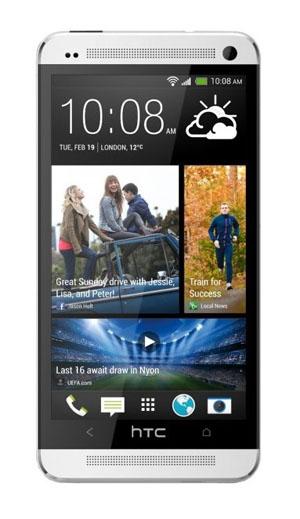
Un buen ejemplo de esto es el teléfono inteligente HTC uno M7con más de 6 años de servicio pero aún aceptado por quienes tienen la suerte de conseguirlo.
La clave del éxito del móvil HTC One M7 se debe sin duda a su potente procesador Qualcomm con cuatro núcleos, uno de los más potentes en aquel momento, y aún hoy, más de 6 años desde su lanzamiento al mercado, esta propiedad todavía lo sitúa bastante arriba en la clasificación de potencia.
Si a esto último le sumamos 2 GB de RAM, una pantalla Full HD de alta resolución y densidad, un sensor giroscópico, y un largo etc que daría para pasar un buen rato escribiendo, parecería que en lugar de un smartphone de 2013, estuviéramos hablando de un dispositivo móvil de última generación.
Teniendo todo esto en cuenta, no es de extrañar que haya usuarios interesados en flashear TWRP y rootear el teléfono móvil HTC One M7un terminal potente, robusto, y lo mejor de todo, muy fácil de flashear, rootear o actualizar con roms personalizadas.
Y eso es justo lo que haremos en el próximo tutorial, primero instalar recuperación personalizada TWRPy luego archivos raíz flash desde el menú TWRP.
Cómo flashear la recuperación TWRP para rootear HTC One M7
Gracias a las versátiles características técnicas del One M7, podemos encontrar varias versiones diferentes de un mismo dispositivo, como por ejemplo el HTC uno m7 velocidad, Verizon, doble SIM, AT&T oh T-Mobile.
Así como diferentes versiones del sistema operativo, desde Android 4.4 Kitkat, 5.1 Piruleta, 6 malvavisco, 7.1 Turrón e incluso Android 8 Oreo.
Básicamente, los pasos de este proceso son los mismos para todas las variantes del One M7, con la pequeña diferencia de que tendremos que descargar el archivo TWRP Recovery correspondiente a cada uno de los modelos.
Pero antes de empezar hay que adaptar el dispositivo, lo cual se hace muy fácilmente y sólo te llevará un par de minutos.
Configura el HTC One M7 para que se pueda flashear
Activar opciones de desarrollador: Desde el menú de ajustes del teléfono, entramos en la opción Acerca del dispositivo -> Número de compilación y hacemos clic 7 veces seguidas en esta última casilla.
Habilitar depuración USB Desbloqueo OEM: Tras completar el paso anterior podremos acceder al nuevo menú de desarrollador, y una vez dentro sólo tendremos que activar las pestañas Depuración USB y Desbloqueo OEM.
El paso que sigue a la configuración anterior es desbloquear el bootloader del teléfono, para lo cual recomiendo el siguiente tutorial de cómo desbloquear el bootloader del HTC One M7 paso a paso.
Con el dispositivo configurado y el gestor de arranque desbloqueado solo queda instalar TWRP recovery para completar el root y por tanto este tutorial.
Flashear TWRP Recovery para HTC One M7 Sprint, Verizon, etc.
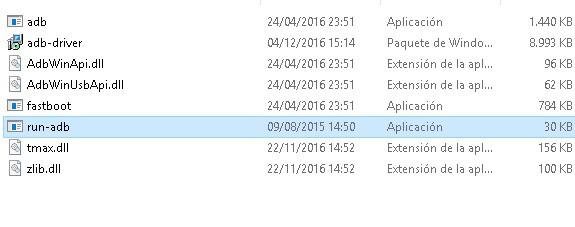
Descargamos la utilidad ADB/Fastboot para Windows al PC y la extraemos al escritorio (haga clic aquí para descargar).
Instalamos los drivers adb incluidos en la carpeta descargada.
A continuación, procedemos a descargar la última versión de TWRP Recovery para nuestro teléfono móvil desde los siguientes enlaces:
TWRP para HTC One M7 Sprint (M7WLSC) TWRP para HTC One M7 Verizon (M7WLV) TWRP para HTC One M7 Dual SIM (dos cartas): M7CDTU, M7CDUG, M7CDWG TWRP para HTC One M7(M7)
Una vez descargado el archivo correspondiente, cambiamos el nombre por algo más fácil de recordar, por ejemplo, twrp.img oh recuperación.img y lo movemos dentro de la carpeta Fastboot que descargamos anteriormente.
Conectamos nuestro HTC One M7 al ordenador mediante cable USB y ejecutamos el archivo ejecutar-adb.
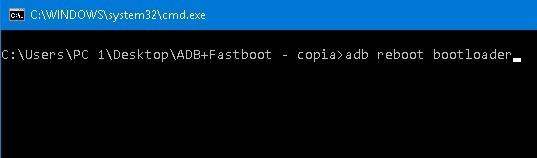
Se desplegará una consola de comandos donde escribiremos la primera instrucción ADB para reiniciar el HTC One M7 en modo Fastboot.
adb reboot bootloader
En unos segundos nuestro One M7 pasará al modo Fastboot, en ese momento teclearemos el siguiente comando para instalar TWRP recovery de forma permanente.
fastboot flash recovery recovery.img
Nota: Recovery.img hace referencia al nombre que le hemos dado al archivo TWRP que hemos descargado anteriormente.
Finalmente reiniciamos el teléfono móvil escribiendo el comando en la consola reinicio rápido.
Instalar Magisk y rootear HTC One M7
Cuando el dispositivo móvil ha arrancado con el sistema Android, descargamos el archivo Magisk.zip así como la aplicación Magisk Manager a la memoria del teléfono.
Volvemos a la consola de comandos y escribimos recuperación de reinicio de adb para reiniciar en modo de recuperación TWRP.
Nota: También es posible reiniciar en modo de recuperación presionando la combinación de teclas de encendido + subir volumen.
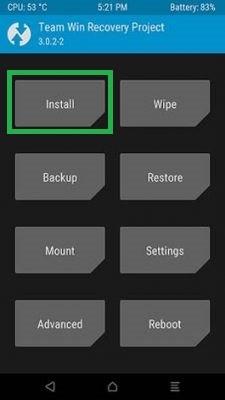
En el menú principal de recuperación TWRP, presione el botón Instalar y seleccione el archivo Magisk.zip que descargamos en el paso anterior.
Deslizamos para confirmar la instalación y una vez finalizada reiniciamos pulsando Reiniciar -> Sistema para volver a Android.
Buscamos e instalamos el archivo apk Magisk Manager que descargamos antes.
Por último, abrimos la aplicación Magisk Manager para actualizarla y comprobar si nuestro teléfono HTC One M7 ha sido rooteado correctamente.
Publicaciones relacionadas Rootear HTC One M9 Rootear HTC One A9 Android 6 Marshmallow Rootear HTC 10 Lista de ROM personalizadas de Android Móviles compatibles con Android 9 Pie 38 herramientas y utilidades para Android en una sola app ¿Cuál es el teléfono móvil más potente?
Realizar 3D es un paquete de software para análisis no lineal y análisis de estructuras de edificios resistentes a terremotos desarrollado por Computers and Structures, que se especializa en el desarrollo de software relacionado con terremotos. Según las antiguas normas sísmicas, las estructuras resistentes a terremotos que utilizan análisis elástico lineal basado en fuerzas son fuertes y estables, pero como generalmente se usan para grandes terremotos inelásticos, esta antigua visión puede no ser muy racional. Por este motivo, la nueva normativa adoptó un enfoque de cálculo de movimientos. El diseño basado en el desplazamiento ha dejado claro que durante grandes terremotos, la deformación de estructuras inestables es mucho más importante que la resistencia y el parámetro de fuerza. Perform3D es también un software basado en un enfoque basado en desplazamientos que permite el diseño de estructuras sismorresistentes. Aunque este software cumple con el Código de mejora de edificios 41 de ASCE, no significa que esté limitado por ese Código. Perform3D es un software integral para el diseño estructural basado en desplazamientos. La aplicación tiene potentes capacidades para análisis rígidos o inelásticos. Si no sabe cómo se comporta su estructura durante grandes terremotos, el software puede ayudarlo a identificar puntos débiles en la estructura y brindarle consejos de diseño. Sin embargo, tenga en cuenta que el programa no está destinado a permitirle dibujar estructuras; es una herramienta poderosa para implementar diseños basados en compensación y aprovechar al máximo las características estructurales y, en última instancia, lo ayudará a lograr mejores diseños. Pero este software nunca diseñará para usted. Licencia: ShareWare (clave de registro presente, versión gratuita completa) Idioma: Inglés Tamaño: 400 MB Descargar Perform3D 10.0.0 Compilación 1415 + crack gratis
Firmware original Samsung SM-J600F (archivo Flash)
El archivo Flash lo ayudará a actualizar, degradar o reinstalar el firmware (SO) original en su dispositivo móvil. Además, el archivo Flash (ROM) también le permite reparar el dispositivo móvil en caso de un problema de software, un problema de bucle de arranque, un problema de IMEI o un problema muerto.
Nombre del archivo: SM-J600F_J600FXXU3BSD6_J600FOJM3BSD6_XSG_5archivo.zip País: Emiratos Árabes Unidos Tamaño del archivo: 2GB versión de Android: 9.0 Herramienta Flash: Herramienta de descarga de Odín Cómo flashear (instalar): Sigue el tutorial
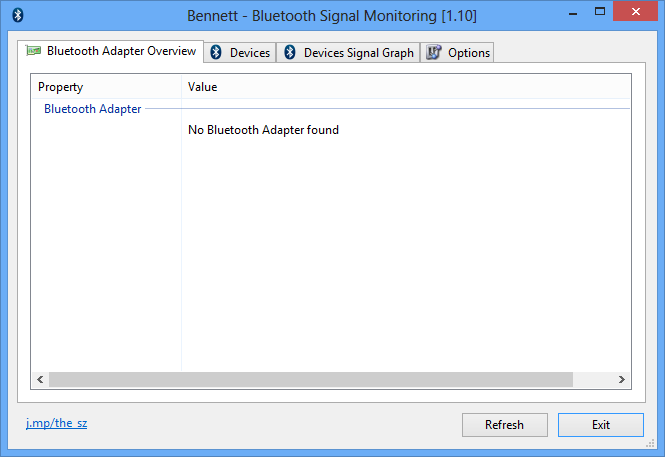
Si tiene tanta suerte en la vida y tiene varios dispositivos Bluetooth que desea conectar a su computadora, probablemente necesitará verificar la intensidad de la señal con frecuencia para asegurarse de que estén funcionando de la mejor manera. Este programa te ayudará a hacer esto, descargar Bennett posible a continuación. Me gustaría señalar de inmediato que el desarrollo no requiere instalación, solo necesita iniciarlo y podrá comenzar a trabajar de inmediato. La apariencia es simple, incluso un principiante en informática puede entenderla. Después del lanzamiento, verá una lista de adaptadores; podrás ver sus niveles de señal al instante sin problemas. Bennett mostrará todo en gráficos que, si se desea, se pueden guardar más tarde en un archivo gráfico. Para cada adaptador, puede averiguar su nombre completo, dirección MAC, nombre del fabricante, etc. Revelador: El desarrollo SZ Tamaño: 659 KB Descargar Bennet 1.29 gratis
Firmware original Samsung SM-A105M (archivo Flash)
El archivo Flash lo ayudará a actualizar, degradar o reinstalar el firmware (SO) original en su dispositivo móvil. Además, el archivo Flash (ROM) también le permite reparar el dispositivo móvil en caso de un problema de software, un problema de bucle de arranque, un problema de IMEI o un problema muerto.
Nombre del archivo: A105MUBS5ATC1_A105MOWA5ATC1_CTI_4archivo.zip País: Argentina Tamaño del archivo: 3GB versión de Android: 9.0 Herramienta Flash: Herramienta de descarga de Odín Cómo flashear (instalar): Sigue el tutorial
el telefono movil Polaroid P5047A Es un Smartphone construido con el chipset. MT6737M de MediaTeky tiene el sistema operativo Android 7 Turrón de forma nativa, es decir, fue lanzado al mercado en su momento bajo dicha versión del sistema operativo Android.
Tomando como referencia estos datos procederemos a rootear dispositivo Polaroid P5047A Paso a paso, el dato más importante a tener en cuenta es la variante del procesador (MT6737M), ya que seguramente lo encontraremos bajo diferentes versiones de Android, como Android 8 Oreo, Android GO o diferentes roms personalizadas.
En cuyo caso dicha versión será indiferente para el siguiente proceso, por lo que podemos rootear nuestro terminal Polaroid P5047Aambos con Android 7, 8 etc.
Como es habitual, antes de poder emprender el camino root lo primero es configurar el teléfono móvil para que pueda aceptar cada uno de los pasos sin mayores complicaciones.
Configuración raíz para Polaroid P5047A
Para cumplir con este requisito simplemente debemos activar las opciones ocultas de desarrollador, lo cual se hace accediendo a configuración -> Acerca del dispositivo -> Número de compilación y haciendo clic 7 veces seguidas en esta última casilla.
Esto nos dará acceso al menú de desarrollador desde donde podremos habilitar la depuración USB y Activar desbloqueo OEM.
Una vez hecho esto, podemos considerar que nuestro dispositivo ya está listo para aceptar los siguientes pasos de root.
Cómo rootear el teléfono móvil Polaroid P5047A
Los siguientes pasos constan de tres partes. En el primero desbloquearemos el gestor de arranque del dispositivo. En el segundo aplicaremos un Parche raíz personalizado para Polaroid P5047A. Y finalmente instalaremos el aplicación Administrador Mágico.
En realidad suena más complicado de lo que es, y así sería si no hubiéramos organizado todo en una misma herramienta. Gracias a MTKroot realizaremos todos los puntos anteriores casi al mismo tiempo y con unos simples clics.
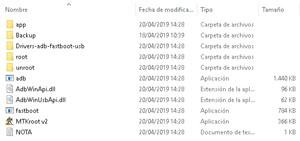
Por tanto, lo primero que haremos será descargar esta herramienta en nuestro ordenador PC y extraerla en una carpeta del escritorio de Windows. Haga clic aquí para descargar
Además de la herramienta MTKroot y los parches correspondientes, también obtendremos los drivers USB, adb y fastboot para Windows, que tendremos que instalar si no están instalados previamente.
Desbloquear el gestor de arranque Polaroid P5047A
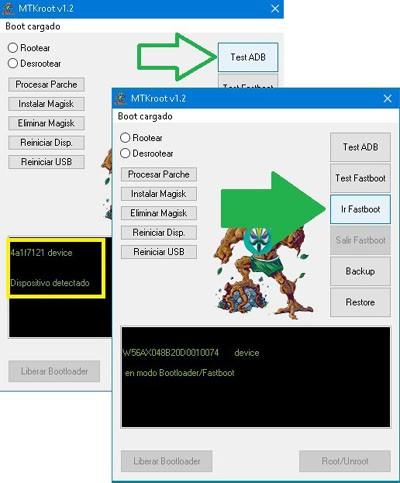
Una vez que hayamos descargado la herramienta anterior e instalado los controladores necesarios en el ordenador, ejecutamos la utilidad MTKroot y conectamos el teléfono al PC mediante el cable USB.
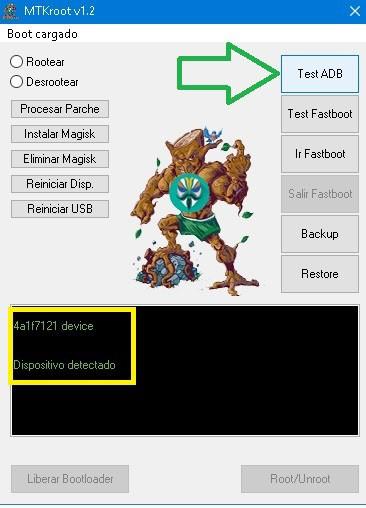
A continuación hacemos clic en el botón Prueba del BAD para asegurarse de que el dispositivo esté siendo reconocido.
A continuación hacemos clic en Soy un fastboot para reiniciar el teléfono en modo fastboot.
Una vez que el teléfono esté en modo fastboot, haz clic en Probar Fastboot para comprobar nuevamente que el dispositivo también es reconocido en dicho modo.
Finalmente pulsamos el botón Desbloquear el gestor de arranque para comenzar a desbloquearlo y desde la pantalla del teléfono pulsamos el botón de subir volumen para confirmar.
IMPORTANTE: Al desbloquear el bootloader se borrará todo el contenido de la memoria interna, por lo que se recomienda crear una copia de seguridad o en su defecto mover todo lo que queramos conservar a la memoria SD o USB externa.
Tras soltar el gestor de arranque, que suele tardar menos de 5 segundos, pulsamos en el botón Salir del arranque rápido para reiniciar el teléfono en el sistema Android.
Una vez iniciado el escritorio de Android tendremos que configurar todo el entorno como si fuera la primera vez que lo usáramos.
No debemos olvidarnos de habilitar nuevamente las opciones de desarrollador y la depuración USB.
A continuación volvemos a la utilidad MTKroot y hacemos clic en Ir a Fastboot -> Probar Fastboot.
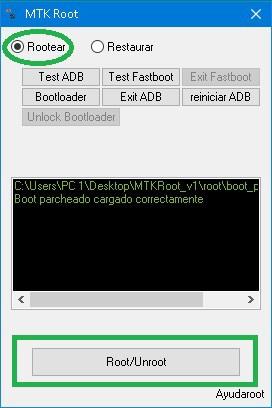
Finalmente marcamos la opción Root, pulsamos en el botón RAÍZ en la parte inferior, y tras esperar 5 segundos reiniciamos pulsando en Salir Fastboot.
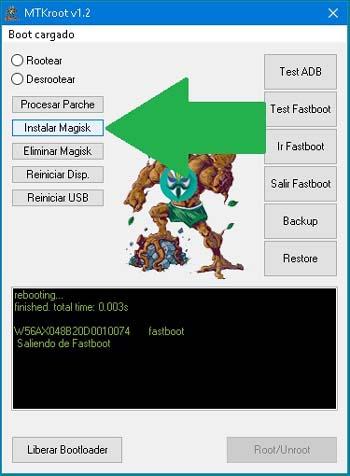
Finalmente, cuando el teléfono se haya reiniciado con normalidad, instalamos la aplicación Magisk Manager pulsando el botón Instalar Magisk.
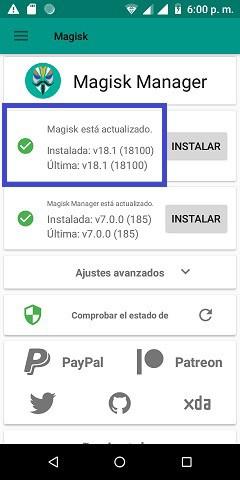
Para comprobar que nuestro teléfono móvil Polaroid P5047A ha sido rooteado correctamente, iniciamos la aplicación Magisk en el teléfono y nos aseguramos de que aparece un check verde junto a la frase Magisk está actualizado.
Nota: El teléfono móvil deberá estar conectado a Internet para poder actualizar Magisk.
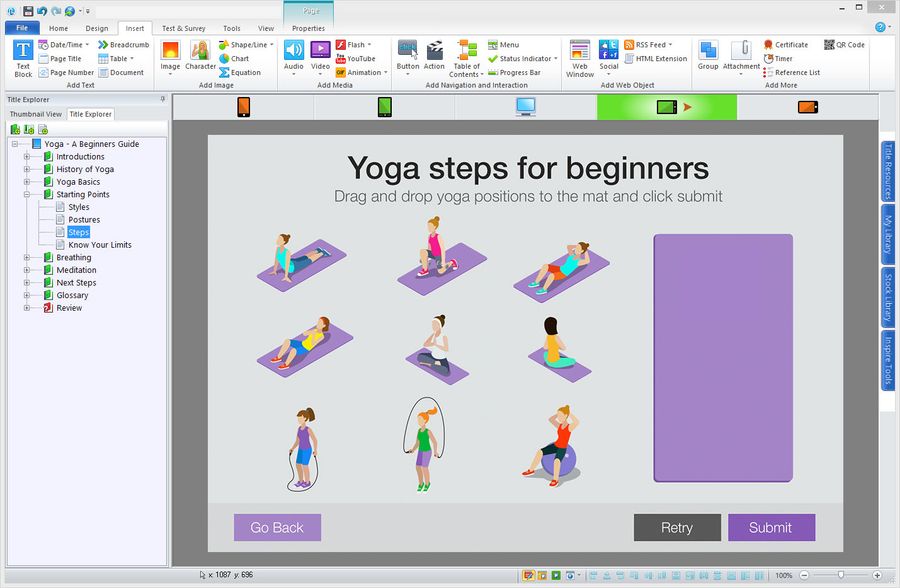
Lectora es un programa para quienes quieren ganar dinero, ahora te explico cómo. Creas un libro de texto electrónico súper genial, digamos como el de la captura de pantalla, que te permitirá entrenar, te mostrará cómo hacerlo, cuántos enfoques, cómo descansar, todo se dividirá en categorías, se distribuirá y masticará en los estantes. Luego podrás guardar el libro de texto y trabajar con él en tu computadora o cualquier dispositivo móvil, lo cual es muy importante hoy en día. Luego lo vendes en Play Market o simplemente creas un sitio web, de hecho, todo es muy sencillo.
El programa es profesional, tiene muchas plantillas listas para usar que están esperando ser modificadas para adaptarlas a sus deseos. Puedes crear el tuyo propio, no será muy fácil, pero maldita sea, quieres ganar dinero y sabes dónde está el dinero fácil, así que adelante, camaradas, ¡buena suerte! Revelador: Trivantis Corporation Inc. Licencia: ShareWare – gratis para ti Idioma: Inglés – Faltan la versión rusa y el rusificador Tamaño: 843MB Descargar Lectora 22.0.1 Compilación 12617 + crack gratis Lectora Editor 18.2.3 Compilación 11896 – el programa te ayudará a crear cursos móviles gracias a su sencilla interfaz y amplias capacidades.
Firmware original Samsung SM-A202K (archivo Flash)
El archivo Flash lo ayudará a actualizar, degradar o reinstalar el firmware (SO) original en su dispositivo móvil. Además, el archivo Flash (ROM) también le permite reparar el dispositivo móvil en caso de un problema de software, un problema de bucle de arranque, un problema de IMEI o un problema muerto.
Nombre del archivo: A202KKKU1ASE4_A202KKTC1ASE4_KTC_5Archivo.zip País: Corea (Corporación KT) Tamaño del archivo: 3GB versión de Android: 9.0 Herramienta Flash: Herramienta de descarga de Odín Cómo flashear (instalar): Sigue el tutorial
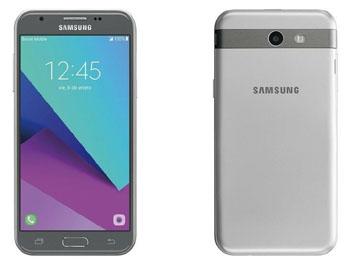
Actualmente hemos logrado un método para rootear todos los modelos de teléfonos móviles Samsung Galaxy J3 SM-J327incluyendo todas las versiones, por ejemplo SM-J327T, SM-J327R, SM-J327U, SM-J327W, SM-J327P, SM-J327Tetc., etc.
Y esto ha sido posible gracias a la última revisión de la herramienta MTKroot v2, a la que hemos adaptado nueva información para parchar el kernel correctamente con la ayuda de Magisk.
A diferencia de procesos de root anteriores en los que ofrecíamos un paquete de root automático en unos pocos clics, esta vez y debido a que cubriremos toda una gama de versiones y variantes del J3, el método requerirá una mayor interacción por parte del usuario.
Aunque lejos de ser una operación complicada, en parte, la mayoría de pasos principales siguen siendo prácticamente idénticos, con el añadido de que será el propio usuario quien tendrá que obtener y crear el parche adecuado para su dispositivo móvil.
Lo cual no supondrá apenas dificultad ya que dedicaremos unas líneas más de lo habitual a guiarte paso a paso sobre cómo obtener el archivo boot.img y cómo parchearlo con Magisk y MTKroot v2.
Nuestra principal política en todos los tutoriales de root anteriores es simplificar al máximo el trabajo del usuario, pero en esta ocasión no ha sido posible porque el Samsung Galaxy J3 SM-J327 tiene numerosas variantes en las que cada una de ellas requiere de un parche diferente.
Si lo hiciéramos, tendríamos que descargar varios cientos de roms, parchear varios cientos de kernels de arranque, luego empaquetar cada uno de estos con sus correspondientes herramientas y subir todo a la nube para descargarlo, una tarea titánica que nos llevaría semanas.
Sin embargo, si cada usuario realizara un único proceso guiado para su teléfono, esta tarea sólo tardaría unos minutos.
Rootear Samsung Galaxy J3 SM-J327/todos
A partir de este párrafo, los pasos del tutorial están pensados para cualquier modelo de J3 SM-J327, siendo común para todos ellos tanto la configuración como las primeras descargas.
Configura el Galaxy J3 para que pueda ser rooteado
En primer lugar hay que acceder a los ajustes del teléfono y activar las opciones de desarrollador, para lo cual debemos ir al menú de ajustes -> Acerca del dispositivo -> y pulsar la casilla siete veces seguidas Número de compilación.
A continuación retrocedemos un paso atrás en el menú y accedemos a estas nuevas opciones donde tendremos que Habilitar la depuración USB y Activar desbloqueo OEM.
Una vez hecho esto, vamos a descargar las herramientas necesarias al ordenador PC para flashear y rootear Samsung Galaxy J3 SM-J327.
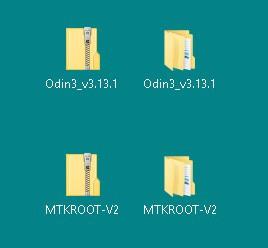
Descargar Odin3 actualizado para Windows Descargar MTKroot V2 Descargue los controladores universales de Samsung Galaxy para Windows
Instalamos los drivers y extraemos el contenido de ambas carpetas al escritorio de nuestro ordenador.
A continuación lo haremos obtener la rom original de nuestro Samsung Galaxy J3 SM-J327.
Este paso es el único en el que cada usuario tendrá que identificar la versión exacta de su teléfono para poder descargar el firmware correcto.
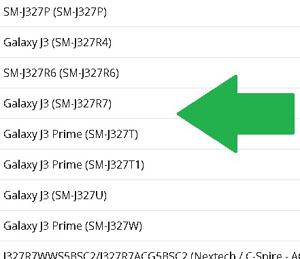
Asegurarnos del modelo que tenemos en nuestras manos es muy fácil, sólo tenemos que ir a ajustes -> Acerca del teléfono y veremos todos los datos relacionados con la versión del firmware.
Una vez que tengamos esta información, este enlacebuscamos el modelo correspondiente y accedemos a descargar (al PC) el ultima rom oficial.
Dependiendo de nuestra ubicación la descarga del firmware puede tardar hasta 1 hora, debemos tener paciencia y asegurarnos de que la conexión a Internet no se interrumpa.
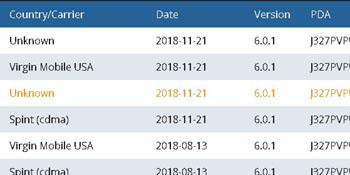
Es recomendable que en la siguiente página busquemos y descarguemos la ROM que corresponda a nuestra región/ciudad, o en su defecto una que esté ABIERTA, las cuales suelen identificarse como Desconocidas.
Nota: Debemos evitar descargar firmware correspondiente a un operador móvil distinto al nuestro. En caso de duda, selecciona una rom abierta.
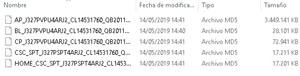
Cuando se complete la descarga extraemos los archivos rom al escritorio y obtendremos varios archivos más con extensión md5.
Para poder interactuar con estos archivos md5 tendremos que descargar e instalar la herramienta 7zip para Windows.
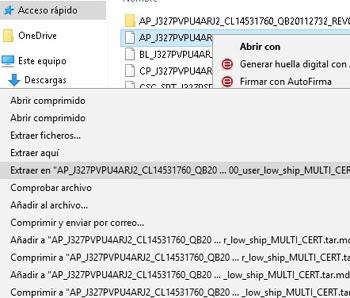
A continuación, hacemos clic derecho en el archivo AP_J327xxx y seleccionamos 7zip -> extraer.
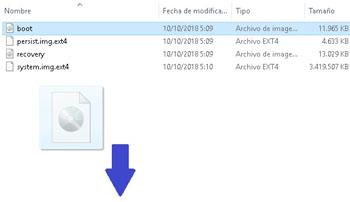
Entramos en la carpeta que acaba de crear y arrastramos el archivo boot.img al escritorio de nuestro ordenador.
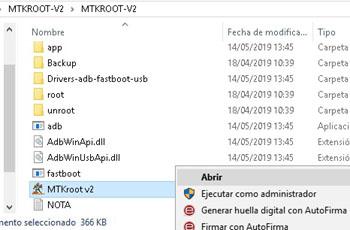
A continuación nos situamos en el directorio de la herramienta MTKroot v2, instalamos los controladores ADB y ejecutamos la utilidad MTKroot_v2.exe.
Conectamos el teléfono móvil Galaxy J3 SM-J327 (encendido) con el ordenador mediante el cable USB y aceptamos el aviso de su pantalla.
hacemos clic Prueba del BAD para verificar la comunicación con el dispositivo móvil y descartar conflictos de controladores, puertos o cables.
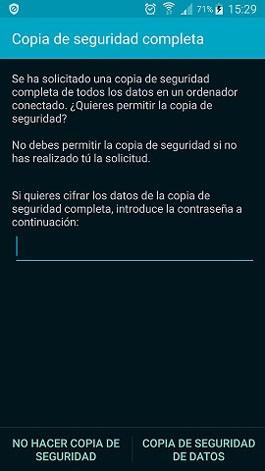
hacemos clic Respaldo para hacer una copia de seguridad de todas las aplicaciones/datos y luego confirme desde la pantalla del teléfono haciendo clic en Copia de seguridad de datos.
Esperamos unos minutos mientras se termina de crear la copia de seguridad, que tardará dependiendo del contenido del teléfono.
Una vez creada la copia de seguridad, se guardará en el directorio Copia de seguridad con el nombre copy-xxx.ab.
A continuación hacemos clic en el botón instalar magiaen caso de que no hayamos instalado Magisk Manager previamente.
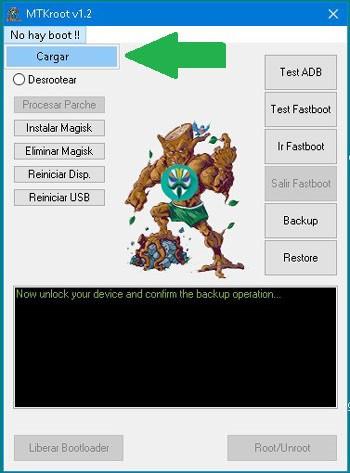
A continuación, cargamos en la herramienta el archivo boot.img que previamente movimos al escritorio. Para hacer esto, haga clic en la parte superior donde dice “Sin arranque” -> Cargar y busque boot.img.
En el siguiente paso, parchearemos el arranque con la información de raíz mientras salvaguardamos una copia del archivo original para su posterior restauración en caso de que queramos desrootear.
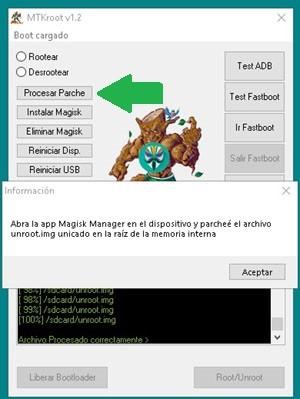
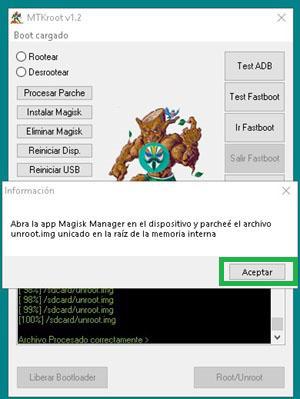
Hacemos clic en el botón Parche de proceso de MTKroot y esperamos hasta que finalice y se muestre en el ordenador el mensaje “Abre la aplicación Magisk Manager…”.
En este momento no debemos presionar el botón aceptar.
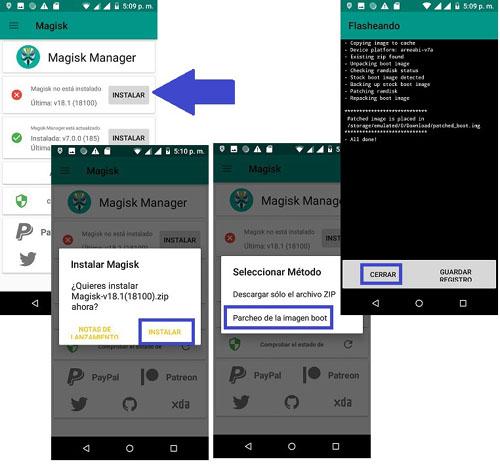
Dejamos la herramienta tal cual y nos dirigimos al teléfono para ejecutar la aplicación Magisk Manager.
Actualizamos Magisk, para lo cual el teléfono tendrá que estar conectado a Internet, de lo contrario es posible que no podamos realizar el siguiente paso.
Pulsamos el primer botón. instalar -> Instalar -> Seleccionar y parchear un archivoseleccionamos el archivo desrootear.img que encontraremos en la memoria interna, esperamos unos segundos hasta que Magisk termine de parchear y pulsamos Cerrar.
A continuación volvemos a la utilidad MTKroot en el PC, pulsamos en Aceptar y esperamos hasta el 100%.
Finalmente hacemos clic en el botón Soy un fastboot para poner el teléfono móvil en modo descarga y dejarlo listo para los siguientes pasos usando Odin3.
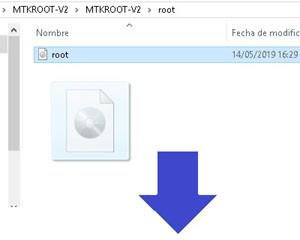
Cerramos MTKroot.exe, entramos en MTKROOT-V2 -> directorio raíz y movemos el archivo root.img al escritorio del ordenador.
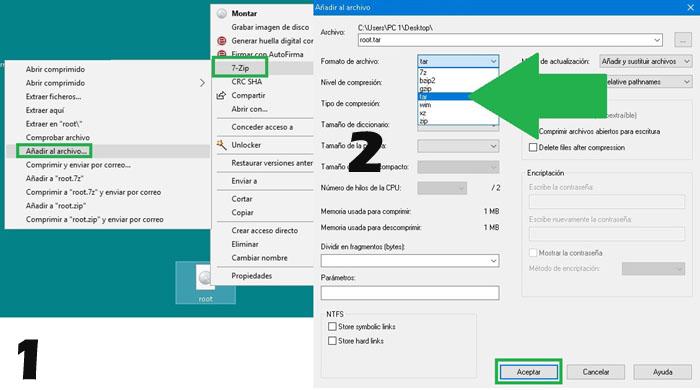
A continuación, hacemos clic derecho en el archivo root.img y seleccionamos 7zip -> Agregar al archivo…
En formato de archivo elegimos la opción TAR y hacemos clic en Aceptar, dejando las demás opciones por defecto, esto creará otro archivo llamado root.tar en el escritorio.
Ahora es el turno de trabajar con el programa Odin, que usaremos para flashear el parche raíz de nuestro Samsung Galaxy J3 SM-J327.
Abrimos la utilidad Odin3 en el ordenador, teniendo en cuenta que previamente dejamos el teléfono en modo descarga y conectado al PC.
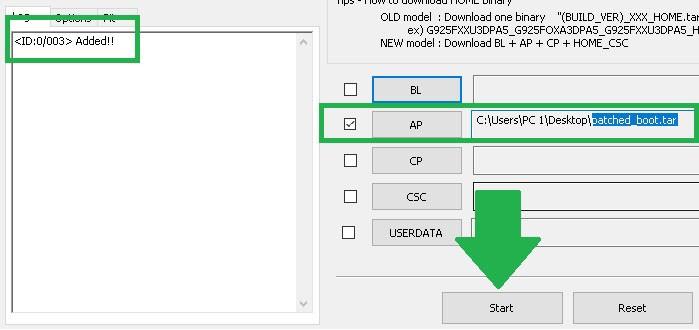
Cuando veamos la palabra Agregado en los eventos de Odin, hacemos clic en el botón AP y abrimos el archivo root.tar que creamos en el paso anterior.
Pulsamos Inicio y esperamos unos segundos mientras Odin finaliza la tarea, tras lo cual el teléfono móvil se reiniciará y rooteará automáticamente.
Para finalizar, verificamos que el dispositivo haya sido rooteado exitosamente. Para ello, abrimos la aplicación Magisk Manager en el teléfono y debería aparecer el primer check en color verde.
Cuando queramos desrootear el J3 y restaurar el archivo original sin parchear, sólo tenemos que flashear nuevamente el archivo MTKROOT-V2\unroot\unroot.img con Odin.
Artículos relacionados Rootear Samsung Galaxy J3 SM-J330F Actualizar Samsung Galaxy J3 con Android 8 oreo Rootear Samsung Galaxy J3 Pro 2017 Activar linterna en Samsung Galaxy J1-J2-J3-J4-J5-J6-J7-J8 Rootear Samsung Galaxy J3 4G SM-J320W8 Actualizar Samsung Galaxy J3 SM-J320P con Android 6.0 vía CM Rootear Samsung Galaxy J3 SM-J320F Otro Galaxy J3 con Marshmallow Rootear Samsung Galaxy J3 Emerge SM-J327P Rootear para Galaxy J3 SM-J320R4 Actualizar Galaxy J3 SM-J320R4 Android Marshmallow Rootear Samsung Galaxy J3 SM-J320M Rootear Galaxy J3 SM-J320FN Cómo actualizar Samsung Galaxy J6-J6+ con Android 9 Pie
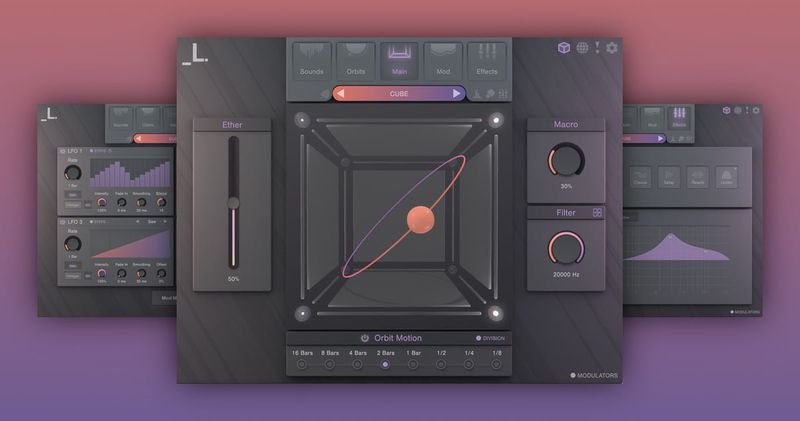
Bienvenido a una nueva dimensión del sonido. CUBO es un nuevo instrumento virtual que puede mezclar múltiples muestras en una interfaz 3D para crear sonidos dinámicos y en evolución para su uso en la producción musical. Con miles de masters grabados por algunos de los mejores músicos de Los Ángeles, Lunacy Audio CUBE ofrece una increíble colección de instrumentos muestreados, que van desde hermosos violines hasta guitarras y exuberantes sintetizadores analógicos. Su interfaz 3D patentada, con gráficos codificados y diseñados por ingenieros de Pixar, le permite mezclar todos estos datos de una manera completamente nueva utilizando una cuadrícula XYZ personalizada y un sistema orbital con tempo bloqueado. El software viene con más de 100 muestras de instrumentos y 400 ajustes preestablecidos con paquetes de ajustes preestablecidos adicionales. Licencia: ShareWare (activación del programa con un archivo clave y crack, lea atentamente las instrucciones) Tamaño: 46MB + 1,38GB Descargar Lunacy Audio CUBE 1.6.0 + activación de crack gratis / Conjunto de muestra (liberación de R2R)
Firmware original Samsung SM-A205G (archivo Flash)
El archivo Flash lo ayudará a actualizar, degradar o reinstalar el firmware (SO) original en su dispositivo móvil. Además, el archivo Flash (ROM) también le permite reparar el dispositivo móvil en caso de un problema de software, un problema de bucle de arranque, un problema de IMEI o un problema muerto.
Nombre del archivo: A205GUBS5ATC1_A205GOWA5ASL2_ZTA.zip País: Brasil Tamaño del archivo: 3GB versión de Android: 9.0 Herramienta Flash: Herramienta de descarga de Odín Cómo flashear (instalar): Sigue el tutorial
Artículo sobre cómo rootear teléfonos móviles. Samsung Galaxy A5 (6) SM-A5100 2016 con el sistema Android melcocha 6.0.1.
En este post vamos a mostrarte todos los puntos que necesitaremos para rootear el Samsung Galaxy A5 (6) con el proceso más sencillo y confiable que se puede aplicar en la actualidad.
Modelo:
Galaxia A5 (6) 2016
Versión:
SM-A5100
Sistema operativo:
Android melcocha 6.0.1
Procesador:
MSM8939
Hardware:
tecnología A5xl
PDA:
A5100ZCU1BQF1
Es recomendable (opcionalmente) que hagamos una copia de seguridad en nuestro Galaxy A5 (6) para salvaguardar todos nuestros archivos y aplicaciones bajo protección.
Rootear teléfonos Samsung Galaxy A5 (6) SM-A5100
Antes de hacer nada más accedemos al artículo Pasos previos del Root para preparar nuestro terminal, con unos sencillos ajustes básicos, que nos permitan rootearlo sin ningún impedimento.
Damos clic para descargar los drivers USB para el Samsung Galaxy A5 (6) desde el enlace.
La aplicación ODIN3 viene incorporada junto con el resto de archivos raíz descargados previamente.
Pero si por algún motivo queremos descargar una versión actualizada de ODIN3, podemos hacerlo desde el enlace que os acabamos de dejar.
Dentro de la configuración del teléfono -> Sobre el teléfono y lo hacemos. siete clics en la sección Número de compilación activar opciones de desarrollador.
Nos desplazamos al menú del dispositivo y accedemos a la opciones de desarrollo para marcar ambas casillas Desbloqueo OEM y Depuración USB.
Conectamos el móvil al ordenador utilizando para ello el puerto USB del PC.
Apagamos el Galaxy A5 (6) para encenderlo con modo download, pulsando los botones de bajar volumen+Home+Power durante unos segundos.
Dejamos de pulsarlos una vez aparece el aviso del modo descarga en el escritorio de nuestro dispositivo Samsung.
Tendremos que confirmar el aviso con la tecla ‘más volumen’ para continuar con el modo descarga.
Flashear root al Galaxy A5 (6) SM-A5100
Ejecutamos ODIN3 en nuestro ordenador y casi inmediatamente nos reconocerá el Samsung que hemos añadido, mostrando por tanto el aviso AGREGADO en la ventana de registro de Odin3.
Damos clic en el botón AP y se abrirá una ventana para buscar y abrir el archivo CF-Auto-Root-a5xltechn-a5xltezc-sma5100.tar.md5 para nuestro SM-A5100que está en la carpeta que descargamos antes.
Nos dirigimos a las opciones de la utilidad ODIN para asegurarnos de que solo están activadas las casillas Auto Reboot y F. Reset Time, las demás las dejamos desactivadas.
Damos clic en el botón INICIO y luego Odin3 comenzará a flashear el root en el Samsung Galaxy A5 (6) SM-A5100.
Durante el transcurso de la tarea podremos ver una barra de progreso que se completará una vez finalizado el proceso. con lo cual veremos un mensaje en Odin3 con las letras PASS.
El Galaxy A5 (6) se reiniciará con acceso root y sólo nos quedará actualizar los binarios de SuperSu para completar el proceso.
Finalice la raíz y actualice SuperSu en SM-A5100
Buscamos y entramos en la utilidad SuperSu desde la pantalla del teléfono y nos recomendará cuando tengamos que actualizar los binarios, cosa que haremos en modo normal.
Debemos elegir la otra opción sólo si tenemos instalado un recovery personalizado de tipo TWRP.
[su_label type=»important»]Este método raíz sólo es válido para Samsung Galaxy A5 (6) SM-A5100 estafa Android melcocha 6.0.1[/su_label].
RootearGalaxy.com no asume ninguna responsabilidad por el uso que se haga de la información aquí contenida.
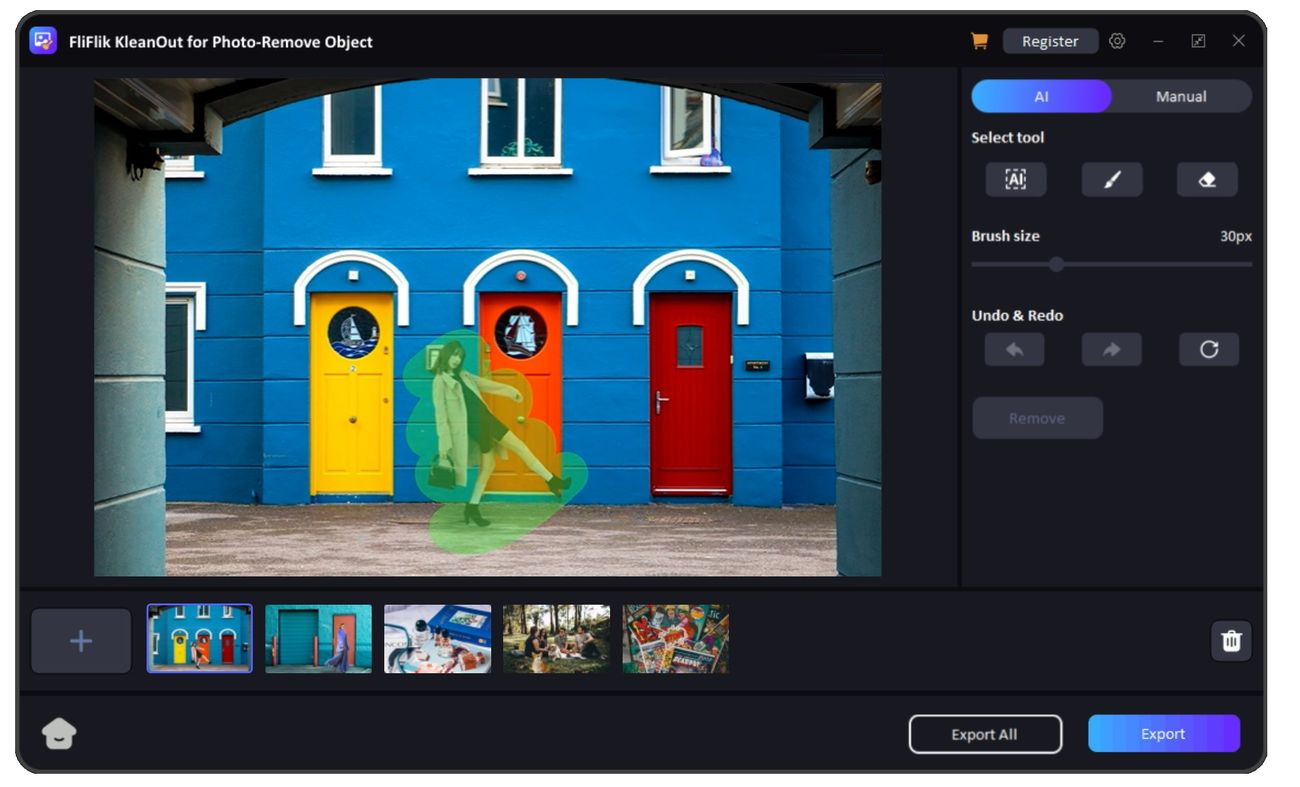
FliFlik CleanOut para fotos – Como escriben los autores, encontrará software de última generación diseñado para simplificar la edición de fotografías, incluso para aquellos que tienen poca experiencia con ordenadores y especialmente en este campo. Después de todo, muchas personas saben cómo encender el sistema y abrir sitios para adultos para relajarse después de un duro día de trabajo, pero no todos saben editar fotos correctamente, se necesita experiencia, pero con este software no se requiere nada, todo es simple. Ya sea que desee eliminar objetos no deseados, eliminar marcas de agua o cambiar el fondo de sus fotos, esta herramienta estará encantada de ayudarle. Estas son las principales características y funciones: Básicamente, FliFlik KleanOut utiliza inteligencia artificial para realizar tareas complejas de edición de imágenes de forma rápida y precisa.
Elimina fácilmente elementos no deseados de tus fotos. Ya sea una persona que te distraiga en el fondo o un objeto no deseado, la IA hará todo el trabajo duro por ti.
Cambia o elimina el fondo de tus imágenes con solo unos pocos clics. Es ideal para crear retratos de aspecto profesional o fotografías de productos.
Elimine fácilmente las marcas de agua existentes o agregue su propio logotipo o marca de agua para proteger sus imágenes
El software también cuenta con una interfaz gráfica sencilla e intuitiva . Los usuarios pueden navegar fácilmente a través de las opciones, lo que simplifica el proceso de edición incluso para principiantes.
Gracias a los algoritmos avanzados de procesamiento de imágenes, la edición es rápida sin sacrificar la calidad.
¿Aún no entiendes por qué necesitas FliFlik KleanOut? Te diré: Hoy en día, las imágenes y fotografías de alta calidad son importantes para uso personal y profesional. Realmente no importa si eres un blogger, propietario de una pequeña empresa o simplemente un entusiasta de la fotografía, poder editar imágenes de manera efectiva es crucial. El programa presentado le brinda las herramientas que necesita sin la complejidad del software de edición de fotografías tradicional, como Photoshop 2025 digamos. Principales ventajas:
No es necesario aprender un software complejo para comenzar; el diseño intuitivo garantiza que cualquiera pueda comenzar a editar de inmediato.
Ahorre tiempo con procesamiento rápido y funciones fáciles de usar
Desde eliminar objetos hasta agregar marcas de agua, el software cubre una amplia gama de necesidades de edición.
Además de que activar FliFlik KleanOut for Photo con un crack te permitirá obtener la versión completa, también tienes una versión portátil que no requiere ingresar una clave por separado, descomprímela especificando una contraseña, ejecútala y úsala y disfrútala en paralelo, no escribas más tarde que no te lo advertí. Es hora de terminar, así que aquí tienes una herramienta poderosa y conveniente que democratiza la edición de fotografías. El uso de inteligencia artificial simplifica tareas complejas, permitiendo a usuarios de cualquier nivel mejorar sus imágenes sin esfuerzo. Tamaño: 1GB SO: Windows 7-11 x64 Descargar FliFlik CleanOut para fotos 6.4.0 + crack gratis / 6.4.0 Zheka portátil / 6.3.0 Conservador portátil
Firmware original Samsung SM-A305GT (archivo Flash)
El archivo Flash lo ayudará a actualizar, degradar o reinstalar el firmware (SO) original en su dispositivo móvil. Además, el archivo Flash (ROM) también le permite reparar el dispositivo móvil en caso de un problema de software, un problema de bucle de arranque, un problema de IMEI o un problema muerto.
Nombre del archivo: A305GTVJU2ASF2_A305GTOWO2ASF2_ZTO_5Archivo.zip País: Brasil Tamaño del archivo: 3GB versión de Android: 9.0 Herramienta Flash: Herramienta de descarga de Odín Cómo flashear (instalar): Sigue el tutorial
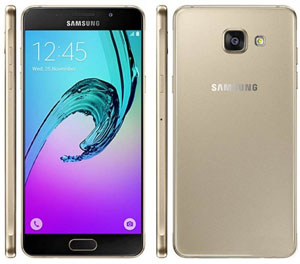
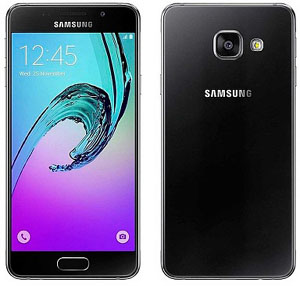
Cómo convertirse en usuario root en la terminal Samsung Galaxy A5 2016 SM-A5108 LTE (6) estafa Android 6 malvavisco.
En este apartado recogemos los pasos necesarios para rootear el Galaxy A5 2016 LTE (6) de la forma más sencilla y segura que hemos encontrado hasta el momento.
Modelo:
Galaxy A5 2016 LTE (6)
Versión:
SM-A5108
Sistema operativo:
Android 6 malvavisco
Procesador:
Universal7580
Hardware:
A5xeltecmcc
PDA:
A5108ZMU2BQG1
Siempre es recomendable realizar una copia de seguridad de tu dispositivo móvil para mantener seguros todos tus datos y archivos.
Rootear teléfonos Samsung Galaxy A5 2016 SM-A5108
Antes de seguir adelante tenemos que acceder al post Pasos Root Anteriores para preparar nuestro smartphone, a través de unos sencillos ajustes, para que soporte el proceso sin problemas.
Descargamos los drivers USB para el Samsung Galaxy A5 2016 desde el enlace.
El programa ODIN ya viene incorporado en el archivo que descargamos anteriormente.
Pero si por algún motivo necesitamos descargar una versión diferente de ODIN, podemos hacerlo desde el enlace anterior.
Entramos en los ajustes del teléfono -> Sobre el teléfono y lo hacemos. siete tiempos donde dice Número de compilación para que de esta manera desbloqueemos el opciones de desarrollador.
Nos situamos en el menú del Galaxy A5 2016 y accedemos a la opciones de desarrollo marcar: desbloquear OEM y depurar USB.
Conectamos el celular Galaxia A5 2016 SM-A5108 a nuestro ordenador mediante el puerto USB.
Iniciamos nuestro dispositivo en modo descarga, pulsando al mismo tiempo los botones de bajar volumen + Home + encendido durante unos segundos.
Dejamos de pulsarlos una vez vemos aparecer en el escritorio de Samsung un mensaje de alerta del modo descarga.
Tendremos que confirmar el aviso pulsando el botón de subir volumen para iniciar nuestro Galaxy A5 2016 en modo descarga.
Flashear root al Galaxy A5 2016 SM-A5108
Ejecutamos Odin en el ordenador e inmediatamente nos reconocerá a nosotros, el Galaxy A5 2016 que tenemos enchufado, mostrando así la palabra AÑADIDO en la ventana de eventos.
Pulsamos AP y se abrirá una ventana de selección para abrir el archivo CF-Auto-Root-a5xeltecmcc-a5xeltezm-sma5108.tar.md5 para nuestro Galaxia A5 2016que está dentro de la carpeta descargada anteriormente.
Accedemos a la pestaña OPCIONES de la utilidad ODIN3 y marcamos las casillas Auto Reboot y F. Reset Time, dejando todo el resto sin marcar.
Pulsamos el botón INICIO y Odin3 iniciará el flasheo del root en el Samsung Galaxy A5 2016 SM-A5108.
Durante el avance de la tarea podremos ver una barra de medición del progreso que finalizará una vez finalizado el proceso. momento en el que veremos un aviso verde con la palabra PASS.
El Galaxy A5 2016 se reiniciará con privilegios de root y sólo necesitaríamos actualizar los binarios de SuperSu para completar el proceso.
Terminar root y actualizar SuperSu en SM-A5108
Buscamos e ingresamos a la utilidad SuperSu desde la pantalla del teléfono y nos avisará que es necesario actualizar los binarios, para ello seleccionaremos modo NORMAL.
Debemos elegir la otra opción sólo si hemos instalado un recovery personalizado de tipo CWM.
[su_label type=»warning»]Root solo válido para Samsung Galaxy A5 2016 SM-A5108 estafa Android 6 malvavisco[/su_label].
El sitio web Odingalaxy.com no asume ninguna responsabilidad por el uso que se le dé a la información aquí contenida.
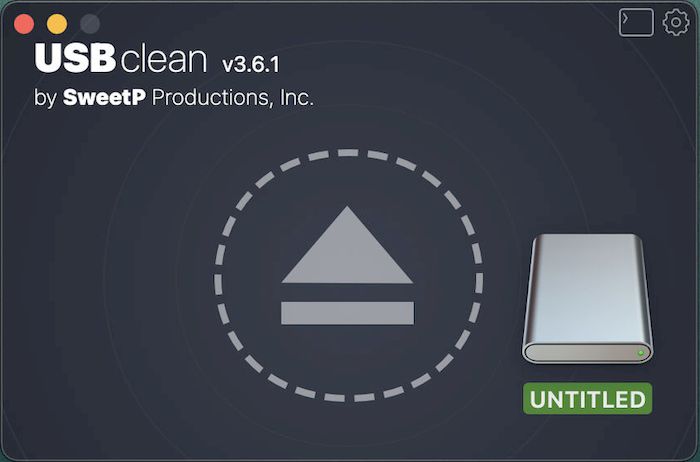
Si cree en los autores, quienes por supuesto elogian mucho su software, este es un programa limpieza USB que es el más sofisticado y potente a la hora de limpiar USB. Su truco es que en una interfaz conveniente puedes eliminar rápidamente archivos fantasma, o cualquier archivo molesto en general, sabes que a menudo puedes encontrar basura en unidades como Thumbs.db o peor, DS_Store, sobre el resto me quedaré callado. En general, estos diversos datos basura, que no conllevan ninguna carga útil más que el espacio que estamos acostumbrados a ahorrar mucho, hay que eliminarlos, este programa lo hace de forma rápida, fiable, cómoda y segura, ¡compruébalo tú mismo! Y si hay pocos formatos, quieres crear algo propio, añade el formato deseado, ¡nadie te lo prohíbe! Tamaño: 4 megas SO: Mac OS 10.11+ Descargar USBclean 4.1.1 + crack gratis
Firmware original Samsung GT-I8262B (archivo Flash)
El archivo Flash lo ayudará a actualizar, degradar o reinstalar el firmware (SO) original en su dispositivo móvil. Además, el archivo Flash (ROM) también le permite reparar el dispositivo móvil en caso de un problema de software, un problema de bucle de arranque, un problema de IMEI o un problema muerto.
Nombre del archivo: GT-I8262B_I8262BVJAME7_I8262BZTOAME7_ZTO_4.1.2.zip País: Brasil Tamaño del archivo: 685MB versión de Android: 4.2.1 Herramienta Flash: Herramienta de descarga de Odín Cómo flashear (instalar): Sigue el tutorial
Tutorial sobre cómo rootear dispositivos Samsung Galaxy A5 SM-A510F LTE 2016 bajo el sistema operativo Android 7 Turrón.
En este apartado queremos mostrarte todos los pasos que necesitaremos para rootear el Galaxy A5 SM-A510F de la forma más infalible y segura que podemos encontrar.
Modelo:
Galaxy A5 LTE 2016
Versión:
SM-A510F
Sistema operativo:
Android 7 Turrón
Procesador:
Exynos5
Hardware:
Universal7580
PDA:
A510FXXU4CQH1
Es recomendable siempre que podamos que hagamos una copia de seguridad en nuestro Galaxy A5 LTE 2016 para mantener todos nuestros datos y archivos bajo protección.
Rootear para teléfonos Samsung Galaxy A5 SM-A510F
Antes de comenzar tendremos que acudir al apartado Pasos anteriores del Root para preparar el smartphone, realizando algunos ajustes básicos, para que nos permita rootearlo con total facilidad.
También descargamos los drivers USB para el samsung galaxy a5 desde el enlace.
Odin se incluye con los archivos raíz de la primera descarga.
Pero si por algún motivo necesitamos descargar una versión reciente de ODIN3, podremos hacerlo desde el enlace que os acabamos de dejar.
Vayamos a la configuración del teléfono -> Información telefónica y prensa siete veces seguidas sobre la sección Número de compilación para desbloquear opciones de desarrollo.
Bajamos al menú del Galaxy A5 y entramos en los nuevos opciones de desarrollador activar las casillas; desbloquear OEM y depurar USB.
Conectamos el dispositivo móvil Galaxy A5 LTE 2016 con nuestro ordenador utilizando un puerto para tal fin.
Iniciamos el SM-A510F con modo download, manteniendo pulsados los botones bajar volumen+Home+Power durante dos o tres segundos.
Soltamos los botones en cuanto veamos aparecer en la pantalla de nuestro Samsung Galaxy A5 un aviso de modo descarga.
Debemos aceptar el mensaje de advertencia pulsando la tecla de subir volumen para pasar al modo descarga.
Flashear root al Galaxy A5 SM-A510F
Iniciamos Odin en nuestro ordenador, el cual reconocerá inmediatamente el Galaxy A5 que tenemos conectado, mostrando el aviso AÑADIDO en la ventana de registro del programa.
Pulsamos en el botón AP y se abrirá una ventana de selección desde la que cargaremos el archivo CF-Auto-Root-a5xelte-a5xeltexx-sma510f.tar.md5 para nuestro SM-A510Fque se encuentra en la carpeta descargada en los primeros pasos.
Entramos en la pestaña OPCIONES de ODIN y comprobamos que solo están marcadas las casillas Auto Reboot y F. Reset Time, el resto dejamos sin activar.
Damos clic en el botón INICIO e inmediatamente ODIN3 comenzará el proceso de flasheo root en nuestro Samsung Galaxy A5 SM-A510F.
Durante el progreso de la tarea podremos ver una barra de progreso en ODIN que se llenará cuando finalice el flasheo. En ese momento veremos un anuncio verde con las letras PASS.
El Galaxy A5 se reiniciará con root y sólo necesitaríamos actualizar los binarios de SuperSu para completar el proceso.
Terminar root y actualizar SuperSu en SM-A510F
Nos dirigimos a la utilidad SuperSu en la pantalla del teléfono y nos recomendará que se actualicen los binarios, para ello seleccionaremos modo normal.
Elegiremos la otra opción exclusivamente cuando hayamos instalado un recovery TWRP personalizado.
[su_label type=»info»]Root solo válido para Samsung Galaxy A5 SM-A510F estafa Android 7 Turrón[/su_label].
El sitio web Odingalaxy.com no es responsable del uso que se haga de la información aquí contenida.
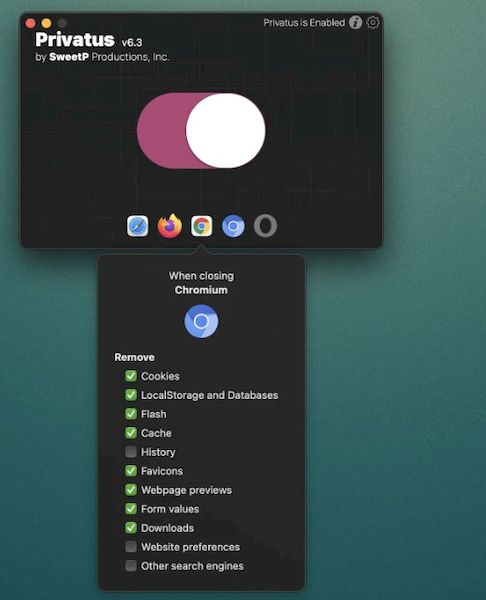
En realidad, si eres uno de esos usuarios que siempre se sienta en recursos para adultos, que blanquea dinero, que esconde sus cookies lejos, entonces te gustará el programa. privado para Mac. Es una aplicación sencilla, la ejecutamos, la seleccionamos, borramos los datos que quedan después de navegar por Internet, ¡eso es todo! Estás nuevamente limpio, fresco, inocente, no hiciste nada de eso, no hay rastros, ni pruebas, dormimos tranquilos. El software puede funcionar en segundo plano sin molestarle en absoluto; Se limpiará después de ti, la frescura está garantizada. Solo necesita cerrar el navegador y luego la aplicación hará todo por sí sola. La lista de navegadores compatibles es bastante buena para la mayoría de nosotros, como puede ver en la captura de pantalla. Tamaño: 5 megas SO: Apple Silicon o Intel Core / macOS 10.14+ Descargar Privatus 7.1.2 + crack gratis