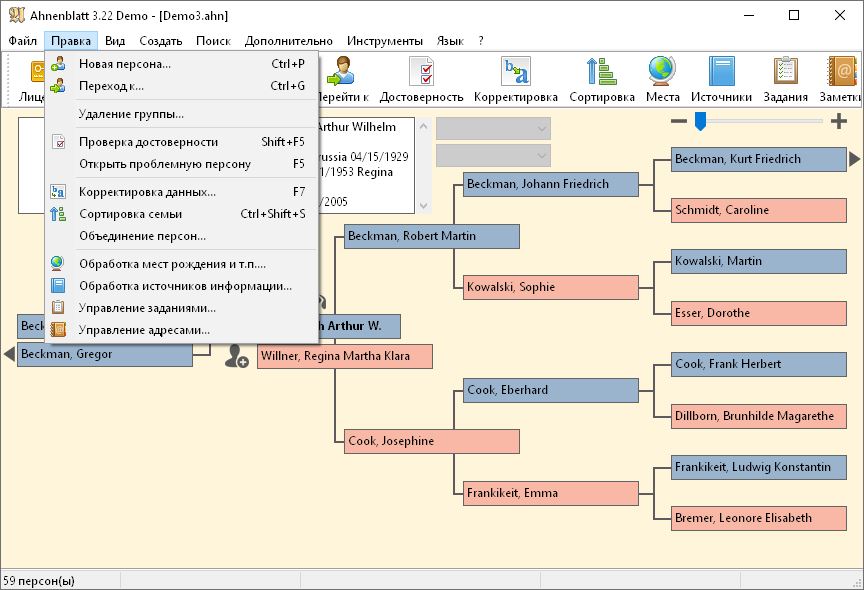
Ahnenblatt – un programa para compilar un árbol genealógico e investigar la historia familiar. Si alguno de ustedes desea comprender su pedigrí y recopilar toda la información sobre sus familiares en un solo lugar, el software lo ayudará a hacerlo de una manera sencilla. La interfaz es clara y no está sobrecargada, puedes concentrarte fácilmente en trabajar con madera. Puede descargar la versión completa de Ahnenblatt a continuación, en el archivo hay un crack para la activación o una clave. Cómo funciona:
Agregue una nueva persona a través del cuadro de diálogo, complete los datos, nombre, fecha de nacimiento, ocupación, vínculos familiares, hermanos, hermanas, padres, hijos.
El número de campos no está limitado, puedes introducir tanta información como tengas.
Se adjuntan fotografías y notas para cada persona, lo que resulta útil si encontró una fotografía antigua de su bisabuelo o grabó los recuerdos de su abuela.
El programa en sí crea automáticamente conexiones entre personas, padres e hijos agregados, y el árbol se forma por sí solo.
Vale la pena hablar de lo visual; en un par de clics puedes construir literalmente diferentes tipos de diagramas, un árbol genealógico clásico, un diagrama de ancestros, un diagrama de descendientes y un reloj de arena que muestra ancestros y descendientes simultáneamente de la persona seleccionada. Puedes elegir cualquier punto de partida. Además de los diagramas, el programa genera varias listas, una lista de antepasados, una lista de parientes, una lista de apellidos. El software funciona con GEDCOM, este es un estándar en genealogía que comprenden casi todos los programas para compilar genealogías. Puede importar un árbol terminado desde otro programa o, por el contrario, exportar el suyo propio para compartirlo con familiares que utilizan otro software. También admite importación desde CSV, exportación a HTML, XML y varios formatos gráficos. Idioma: Versión inglesa + rusa Tamaño: 27MB SO: Windows 7+ Descargar Ahnenblatt 4.45.0.3 + generador de claves gratis
Firmware original del Samsung Galaxy S25 SM-S931B (archivo Flash)
El archivo Flash lo ayudará a actualizar, degradar o reinstalar el firmware (SO) original en su dispositivo móvil. Además, el archivo Flash (ROM) también le permite reparar el dispositivo móvil en caso de un problema de software, un problema de bucle de arranque, un problema de IMEI o un problema muerto.
Nombre del archivo: SM-S931B_S931BXXS5AYF6_S931BOXM5AYF6_ACR_4archivo.zip País: Ghana Tamaño del archivo: 23,63GB versión de Android: 15 Herramienta Flash: Herramienta de descarga de Odín Cómo flashear (instalar): Sigue el tutorial
Firmware original Huawei Y7 2019 Prime Dubai-L23 (archivo Flash)
El archivo Flash lo ayudará a actualizar, degradar o reinstalar el firmware (SO) original en su dispositivo móvil. Además, el archivo Flash (ROM) también le permite reparar el dispositivo móvil en caso de un problema de software, un problema de bucle de arranque, un problema de IMEI o un problema muerto.
Nombre del archivo: Huawei_Y7_2019_Prime_Dubai-L23_8.2.0.145_C605_QPST.zip Tamaño del archivo: 1,73GB Herramienta Flash: Herramienta flash QPST Cómo flashear (instalar): Sigue el tutorial
Firmware original Oppo A57 CPH2407 (archivo Flash)
El archivo Flash lo ayudará a actualizar, degradar o reinstalar el firmware (SO) original en su dispositivo móvil. Además, el archivo Flash (ROM) también le permite reparar el dispositivo móvil en caso de un problema de software, un problema de bucle de arranque, un problema de IMEI o un problema muerto.
El archivo Flash lo ayudará a actualizar, degradar o reinstalar el firmware (SO) original en su dispositivo móvil. Además, el archivo Flash (ROM) también le permite reparar el dispositivo móvil en caso de un problema de software, un problema de bucle de arranque, un problema de IMEI o un problema muerto.
Nombre del archivo: Lenovo_S5000-H_S5000_A442_102_081_140609_WW_SMS-4.4.2-KOT49H_K8U00M_E19BC8B7_EMMC_Dump.zip Tamaño del archivo: 738MB
Usted está aquí: Descarga completa del programa Descarga completa del programa – Descarga de juegos / Descarga completa de juegos, Juegos para PC, Descarga de juegos Torrent / Descargar Simulador de pintura en aerosol – PC completo
Descargar Simulador de pintura en aerosol – PC completo
Simulador de pintura en aerosol lleno Descargar – PC
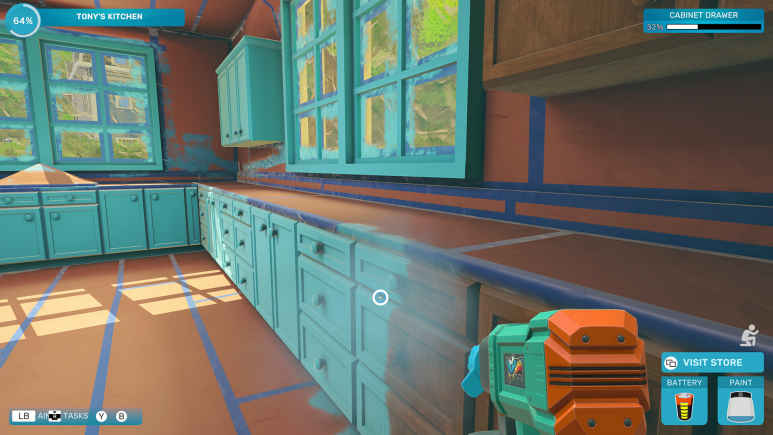
Spray Paint Simulator, en el juego creado en 2025 Al ingresar a Spatterville, reparará su hogar y sus alrededores. Cree una apariencia más vibrante pintando sobre colores descoloridos y cree una hermosa mano de obra. Mejorate y comprende los trucos de la pintura. Al mismo tiempo, al desbloquear pinturas en aerosol en niveles posteriores, podrás trabajar más pintando más rápido.
¿Sistema y requisitos del simulador de pintura en aerosol?
RAM: 8GB+ arriba+memoria Disco duro: 6GB++ Tarjeta gráfica: NVIDIA GeForce GTX 1060 de 3 GB o AMD RX 580 de 4 GB Ventanas: (64 bits) 10 DX: 11 Versión ++ Procesador: Intel Core i5 de 7.ª generación o AMD Ryzen 5 de 1.ª generación
A través del siguiente tutorial rootearemos el teléfono Vivo Y53 fácilmente.
En las siguientes líneas te vamos a presentar un procedimiento automático para rootear terminales Vivo Y53mediante el cual conseguirás un usuario Root en cuestión de minutos.
¿No encuentras el maletero? archivo, entonces este te interesará
¿Qué es el enraizamiento?
Él usuario root oh uso excesivo es el nombre habitual asignado a las cuentas de usuario que tienen todos los derechos en todos los modos de acceso, tanto monousuario como multiusuario.
Asimismo, rootear un teléfono es un método que otorga al usuario de cualquier dispositivo móvil Android obtener acceso privilegiado al sistema de manera similar a los permisos administrativos de Linux, lo que también permite al usuario corregir cualquier limitación del sistema o software que pueda haber impuesto el fabricante u operador de red.
¿Cuáles son los beneficios de rootear el Vivo Y53?
Pudiendo eliminar todo el Bloatware de forma sencilla y deshacerse de aplicaciones potencialmente inútiles del sistema.
Obtenga espacio adicional para almacenamiento interno.
Cambiar configuraciones profundas en el sistema, como desbloquear el Vivo Y53, cambiar nuestro número IMEI, dirección MAC, overclockear la CPU/GPU y mucho más.
Posibilidad de utilizar utilidades creadas sólo para teléfonos móviles rooteados.
Eliminar, cambiar el tamaño y/o dividir nuevas particiones en la memoria interna (¡Advertencia! Puede resultar extremadamente peligroso para la integridad del dispositivo.).
Realizar copias de seguridad o copias de seguridad completas o poder exportar la ROM completa.
Precauciones y contras que se deben considerar
Tu teléfono móvil ya no tendrá la garantía proporcionada por el fabricante.
Amenaza de aplicaciones dañinas que obtienen permisos de superusuario.
Peligro de daño o deterioro de los datos durante el procedimiento, en este caso se recomienda en todo momento realizar una copia de seguridad antes de iniciar root.
El software de su teléfono inteligente puede estar dañado, es recomendable asegurarse de poder obtener una copia flasheable de su rom si es necesario.
Eventualmente se suspenderá el soporte para actualizaciones FOTA/OTA.
Requisitos para el proceso.
Computadora con sistema Windows w7/w10 o posterior, ya sea de 32 o 64 bits.
Descarga la rom original para tu dispositivo Vivo Y53 donde deberás extraer el archivo boot.img si es posible desde el sitio web de soporte del fabricante.
Y No encuentras firmware para el Vivo Y53 Te queda la opción de eliminar el archivo boot.img directamente desde tu Vivo Y53 simplemente siguiendo los pasos de este tutorial.
Ajustes en el Vivo Y53
Lo primero que tendremos que hacer, evidentemente, será configurar los ajustes necesarios para el proceso, que básicamente consisten en Habilitar la depuración USB así como desbloquear OEM.
Ambas preferencias las podrás encontrar en el panel del programador, que previamente deberás habilitar presionando siete veces ininterrumpidamente sobre ->
Sistema-> Acerca del teléfono -> versión de software oh Número de compilación.
Cómo rootear el dispositivo Vivo Y53
Descomprima el contenido del archivo previamente descargado en el escritorio de su computadora con Windows y luego abra el programa MTKroot v2.5.5.
Abra MTKroot v2.5.5 en Vivo Y53
Haga clic en Controladores -> Qualcomm y aplicar la instalación de los drivers correspondientes.
Instale los controladores USB Qualcomm Vivo Y53
Realice estos mismos pasos para completar la instalación de los controladores. BAsD.
Nota: La herramienta MTKroot v2.5.5 ya incluye los controladores USB y Fastboot necesarios para el Vivo Y53.
Conecte el teléfono inteligente Vivo Y53 con el ordenador mediante un cable Micro USB y haga clic en el botón Restablecer USB.
Haga clic en la zona superior izquierda de la pestaña ¡¡Sin botas de heno!! -> Llevaragregue el archivo boot.img y luego haga clic en el botón Parche de proceso.
La aplicación Magisk Manager se iniciará automáticamente en tu Smartphone, sigue las instrucciones que aparecerán en pantalla para crear el parche.
Haga clic en el botón Prueba del BAD y espera un segundo hasta que puedas ver la frase ‘Dispositivo detectado’ momento en el que tendrás que hacer clic en el botón Soy un fastboot.
Vivo Y53 Restablecer USB + Probar ADB + Fastboot
Espere unos segundos hasta que Vivo Y53 comienza en modo Fastboot, luego haga clic en el botón Probar arranque rápido.
Después tienes que prestar atención hasta que puedas leer la línea ‘Dispositivo encontrado‘ antes de poder continuar con la siguiente etapa.
Cómo abrir el gestor de arranque de tu Vivo Y53
En la siguiente fase abriremos el gestor de arranque de tu terminal, algo fundamental y que además podrás hacer de forma 100% automatizada.
Se recomienda excluir este procedimiento si lo ha realizado anteriormente.
Hacer clic Prueba del cargador de arranque si necesita verificar el estado del gestor de arranque.
Prueba del gestor de arranque Vivo Y53
En caso de que sea necesario liberar el gestor de arranque del Vivo Y53 tienes que hacer clic en el botón Liberar cargador de arranque -> Acepta y luego sigue los pasos que verás en la pantalla de tu Vivo Y53.
Presione el botón aumentar el volumen aceptar.
Abrir gestor de arranque en Vivo Y53
Importante: cuando abra el gestor de arranque, el software de su teléfono móvil se restablecerá a su estado inicial.
Por lo tanto, se recomienda crear una copia de seguridad o, si lo prefiere, simplemente hacer una copia de seguridad de las fotos, contactos, archivos y otros datos en el disco externo.
Una vez que hayas desbloqueado el gestor de arranque, solo te falta finalizar este proceso y finalmente dejar tu Vivo Y53 correctamente rooteado.
Vaya al área superior izquierda de la utilidad MTKroot v2.5.5 y elija la preferencia de raíz, luego haga clic en el botón Raíz en la esquina opuesta.
Marcar Root Vivo Y53
En unos segundos el teléfono habrá sido rooteado, por lo tanto verás proyectado el texto “OK” tanto en la pantalla de tu dispositivo Vivo Y53 como en la herramienta MTKroot v2.5.5.
Luego debes hacer clic en el botón Salir del arranque rápido y su dispositivo móvil se reiniciará en el sistema Android.
Cuando su dispositivo móvil se haya cargado completamente, haga clic en el botón Aplicaciones -> instalar magia y asegúrese de que la aplicación Magisk Manager aparezca instalada en el teléfono móvil.
Para utilizar la aplicación Magisk Manager, necesita conectar su Vivo Y53 a Internet, ya sea mediante WiFi o datos móviles.
Para terminar simplemente haga clic en el botón una vez Comprobar raíz -> Acepta y listo.
Prueba Root Vivo Y53
Nota: Si la aplicación no está instalada, haga clic en Desinstalarespere un par de segundos y una vez más haga clic en el botón instalar magia.
Proceso simplificado
Simplificación del proceso Root Vivo Y53
Inicie la aplicación MTKroot v2.5.5 y luego conecte el teléfono móvil con su PC.
Reinicie el teléfono móvil en el gestor de arranque haciendo clic en Soy un fastboot -> Probar arranque rápido.
Si es necesario, desbloquee el gestor de arranque haciendo clic en Liberar cargador de arranque.
Finalmente seleccione la opción raíz y presione el botón Raíz.
Vídeo tutorial paso a paso sobre cómo rootear el Vivo Y53
Usted está aquí: Descargar Programa Completo Descargar Programas Completos – Descargar Juegos / Programas de Variedades Generales / Autodesk AutoCAD Architecture 2015 Descarga completa de 32×64 bits
Autodesk AutoCAD Architecture 2015 Descarga completa de 32×64 bits
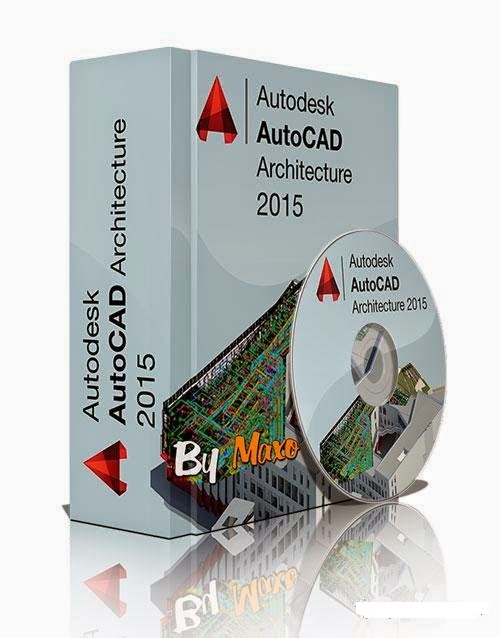
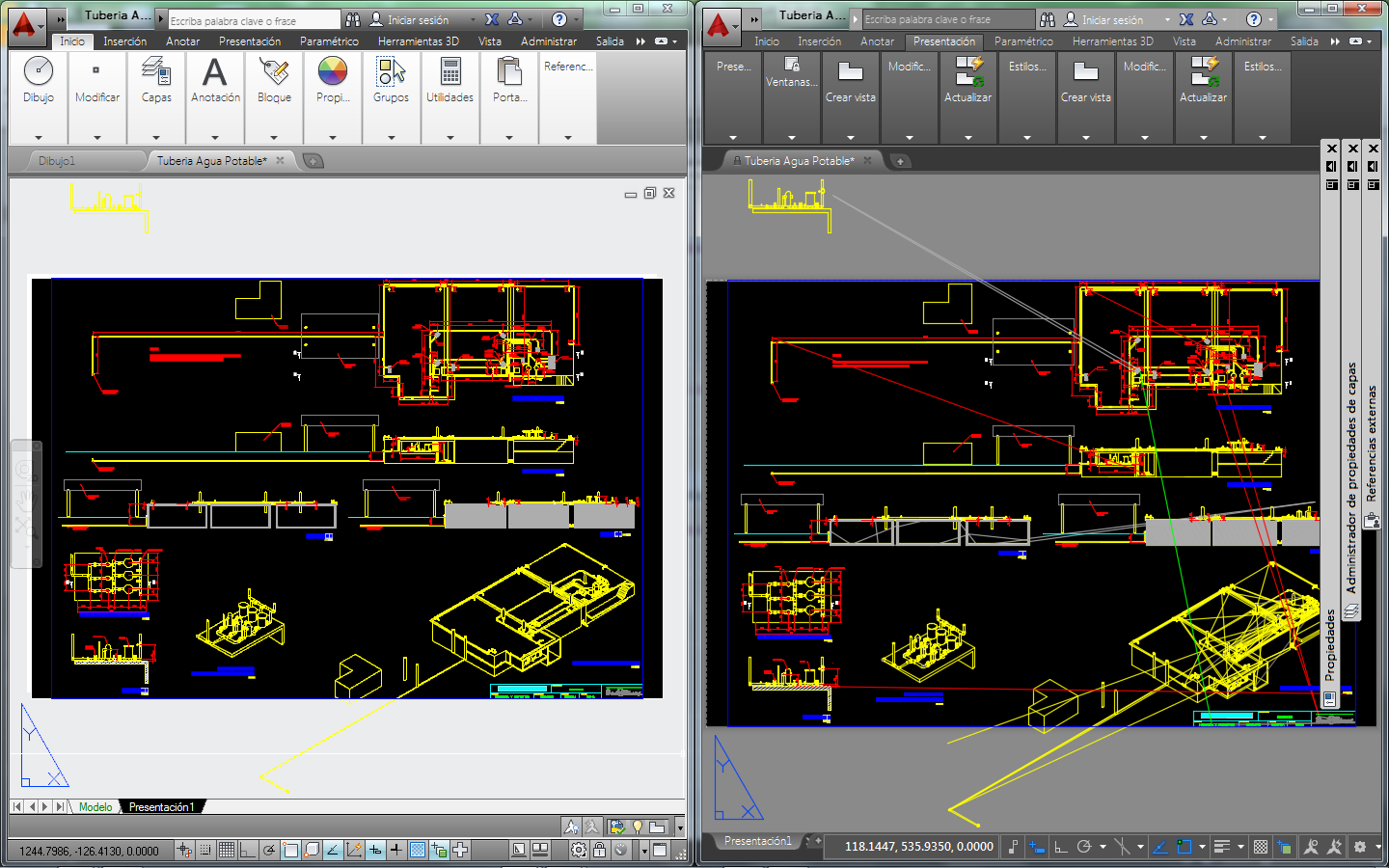
Autodesk AutoCAD Architecture 2015 es un programa de dibujo diseñado para arquitectos. Hay muchas innovaciones en la versión 2015, que ha sido desarrollada para diseñar, puedes crear tus diseños en archivos dwg originales. Podrás compartir y explicar más fácilmente con la tecnología.
————————————————————-
Dimensión:4 GB Compresión: Rar / Sin Contraseña Exploración: Webroot. / Condición clara
Usted está aquí: Descargar Programa Completo Descargar Programas Completo – Descargar Juegos / Juego Android / Descargar Iron Force Apk v2.7.0 Android
Descargar Iron Force Apk v2.7.0 Android
Descargar Iron Force Apk v2.7.0 Android
Fuerza de hierro Apk completoTe permite jugar con tus amigos con soporte multijugador de Android.
Un juego que puede recomendarse para los entusiastas de los juegos de guerra de tanques, puedes fortalecer tu tanque y desafiarlo.
————————————————————-
Dimensión:93-mb Compresión: Rar / Sin Contraseña Exploración: Webroot. / Condición clara
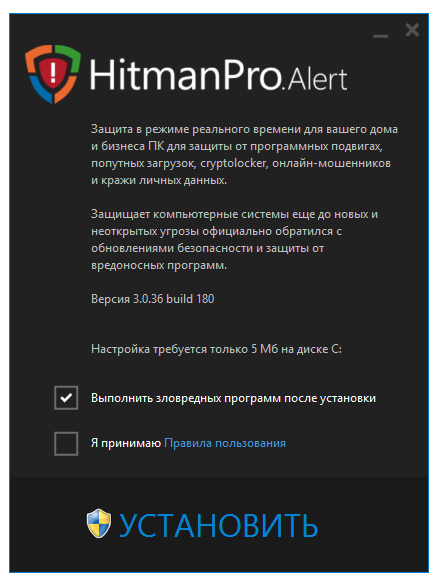
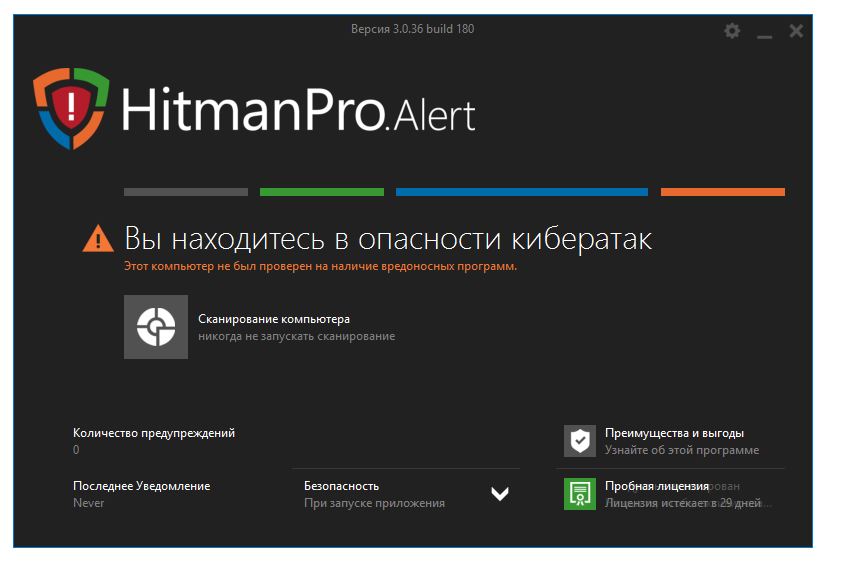
HitmanPro.Alerta – un pequeño programa para proteger su computadora de infecciones por troyanos bancarios. El desarrollo puede verificar la integridad de su navegador web y, si comprende que no se puede garantizar la seguridad de su compra en línea, recibirá una advertencia y, por supuesto, usted decide qué hacer a continuación. Hitman sobre alerta con clave lo ayudará a activar la versión y obtener la versión completa, no se requiere un crack por separado, además puede instalar una versión portátil usando los enlaces en las noticias. Si tienes dudas o problemas sobre el trabajo, escribe en los comentarios, los usuarios definitivamente te ayudarán.
Los troyanos bancarios, al ingresar al sistema, se interponen entre Windows y el navegador, por lo que pueden robar fácilmente información importante y luego administrar fácilmente sus transacciones y transferencias en línea. Si se ocupa con frecuencia de este tipo de operaciones y nunca ha pensado en la seguridad, ¿tal vez debería empezar? HitmanPro.Alert ofrece una garantía gratuita del 99% de que el programa detectará troyanos bancarios nuevos y conocidos lo más rápido posible, e incluso podrá escribirlos instantáneamente. Si nos fijamos en la apariencia del programa, me parece elegante, en realidad me gusta el diseño oscuro, además del soporte , es muy sencillo y agradable trabajar con él.
La herramienta le informará que funciones importantes del sistema pueden estar bajo la influencia de aplicaciones que no son de confianza, después de lo cual podrá eliminar estos programas o simplemente tener más cuidado. Si se detecta actividad maliciosa que pueda interferir con el funcionamiento del navegador, el programa le ofrecerá descargar HitmanPro y escanear su computadora, pero no necesita descargar nada, ya que esta aplicación también está disponible en nuestro proyecto.
Peculiaridades:
El apoyo hace uso lo más claro posible.
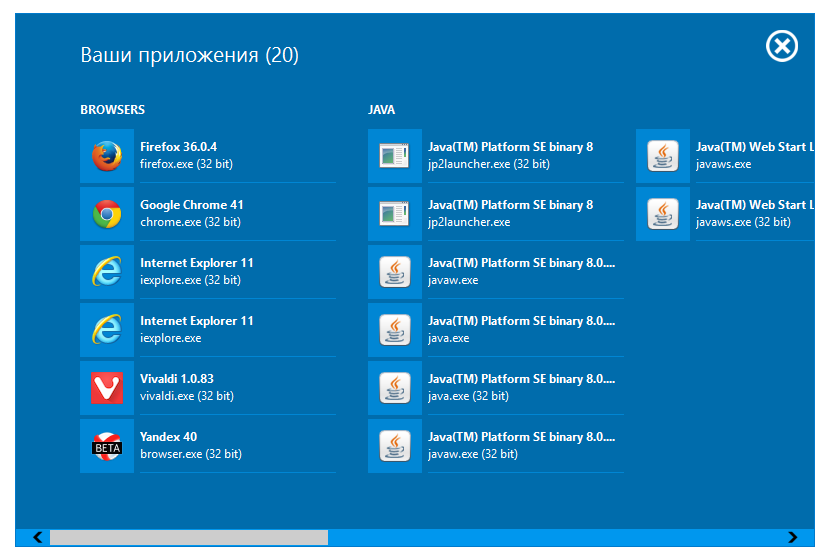
Soporte para trabajar con todo el software instalado en su sistema
Un sistema de análisis avanzado no dejará ninguna pequeña cosa desatendida.
Una extensa base de datos que se actualiza cada día
La capacidad de detectar problemas antes de que aparezcan en la base de datos gracias a un potente motor.
La navegación segura le permitirá no preocuparse por la interceptación de datos por parte de sitios de terceros
Tenga en cuenta que no necesita un crack adicional o una clave para HitmanPro.Alert, en el archivo hay una versión a la que se aplica el crack, solo necesita instalarlo o iniciarlo, luego puede usarlo sin restricciones por parte de los autores, esto es conveniente para principiantes, ya que no tiene que hacer preguntas innecesarias, ¡lo único que debe recordar es bloquear el acceso del programa a la red! Licencia: ShareWare (no se requiere la clave HitmanPro.Alert, la versión está registrada) Idioma: Multi + Ruso Tamaño: 3 megas Descargar HitmanPro Alert 3.21.1 Compilación 2043 + clave gratis
Firmware original del Samsung Galaxy M15 5G SM-M156S (archivo Flash)
El archivo Flash lo ayudará a actualizar, degradar o reinstalar el firmware (SO) original en su dispositivo móvil. Además, el archivo Flash (ROM) también le permite reparar el dispositivo móvil en caso de un problema de software, un problema de bucle de arranque, un problema de IMEI o un problema muerto.
Nombre del archivo: SM-M156S_M156SKSS5BYH1_M156SSKC5BYH1_SKC_4archivo.zip País: Corea del Sur Tamaño del archivo: 6,99GB versión de Android: 15 Herramienta Flash: Herramienta de descarga de Odín Cómo flashear (instalar): Sigue el tutorial
El archivo Flash lo ayudará a actualizar, degradar o reinstalar el firmware (SO) original en su dispositivo móvil. Además, el archivo Flash (ROM) también le permite reparar el dispositivo móvil en caso de un problema de software, un problema de bucle de arranque, un problema de IMEI o un problema muerto.
Nombre del archivo:Oppo_F5_CPH1727_11_A.35_190408_RFT.zip Tamaño del archivo: 2,95GB Herramienta Flash: Herramienta Flash Realme Cómo flashear (instalar): Sigue el tutorial
El archivo Flash lo ayudará a actualizar, degradar o reinstalar el firmware (SO) original en su dispositivo móvil. Además, el archivo Flash (ROM) también le permite reparar el dispositivo móvil en caso de un problema de software, un problema de bucle de arranque, un problema de IMEI o un problema muerto.
Nombre del archivo: Lenovo_A828_EMMC_Dump.zip Tamaño del archivo: 1,15GB
Firmware original Huawei Y7 2019 Prime Dubai-L03 (archivo Flash)
El archivo Flash lo ayudará a actualizar, degradar o reinstalar el firmware (SO) original en su dispositivo móvil. Además, el archivo Flash (ROM) también le permite reparar el dispositivo móvil en caso de un problema de software, un problema de bucle de arranque, un problema de IMEI o un problema muerto.
Nombre del archivo: Huawei_Y7_2019_Prime_Dubai-L03_8.2.0.142_C25_QPST.zip Tamaño del archivo: 1,72GB Herramienta Flash: Herramienta flash QPST Cómo flashear (instalar): Sigue el tutorial
Usted está aquí: Descargar programas completos Descargar programas completos: descargar juegos / descargar juegos completos, descargar juegos para PC, descargar juegos de simulación, descargar juegos Torrent, descargar juegos turcos / Descargar Post-Apo Builder – PC completo (turco)
Descargar Post-Apo Builder – PC completo (turco)
Constructor post-Apo lleno Descargar –
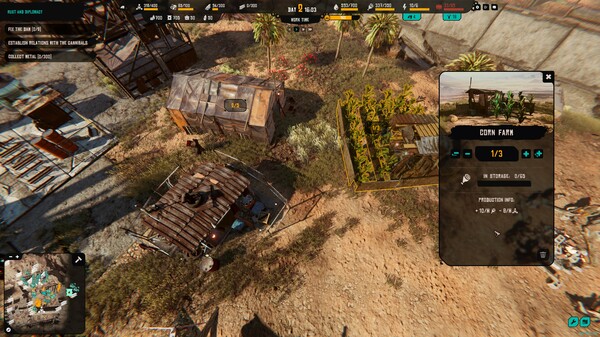
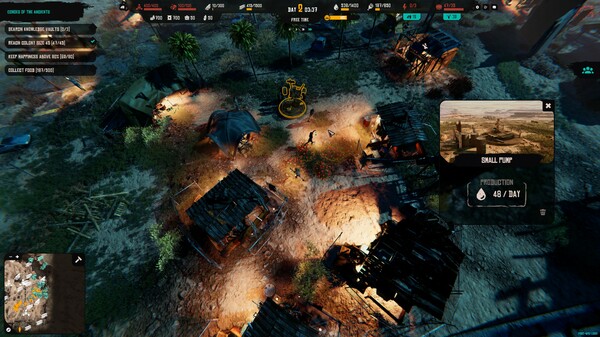
Constructor post-Apo; juego de lanzamiento 2025 El día del juicio final ha estallado en el mundo y luchas por construir una ciudad en la caótica atmósfera post-apocalíptica. Será muy difícil recuperar la ciudad que está en mal estado. Recoge y evalúa los restos de escombros y lucha contra los desastres naturales. Pero habrá bandas de bandidos que intentarán obstaculizarte y las tribus salvajes no permanecerán en paz. Estarás en entornos muy entretenidos y peligrosos.
Usted está aquí: Descargar programa completo Descargar programas completos – Descargar juego / Descargar programa completo / Descarga de Autodesk Product Design Suite Ultimate 2021 – Completa
Descarga de Autodesk Product Design Suite Ultimate 2021 – Completa
Suite de diseño de productos de Autodesk Ultimate 2021 lleno Descargar –
Autodesk Product Design Suite Ultimate es el paquete completo que incluye muchos software y programas de autocad, instálelos todos a la vez.
Programa de software Autodesk Product Design Suite Ultimate 2021:
Autodesk 3DS MAX 2021
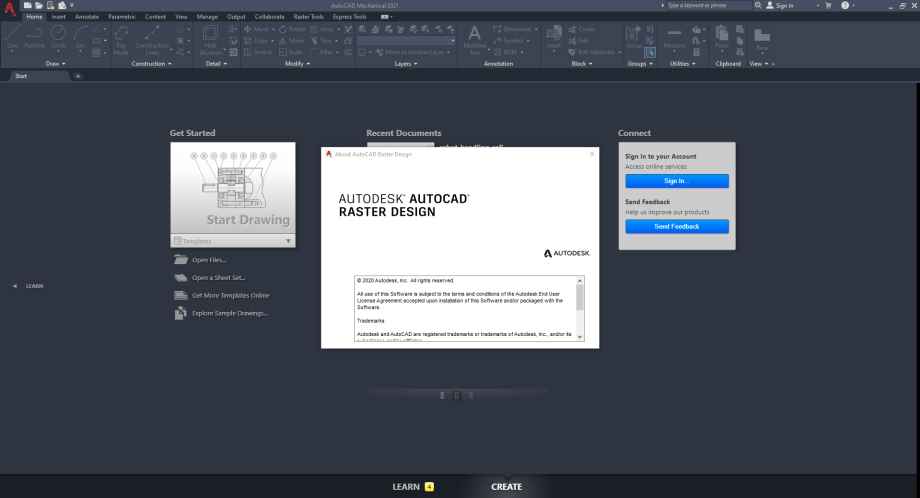
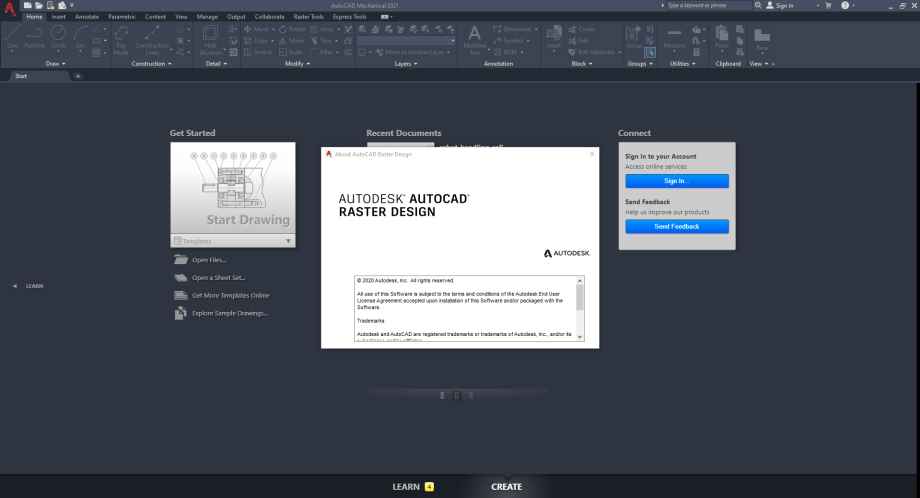
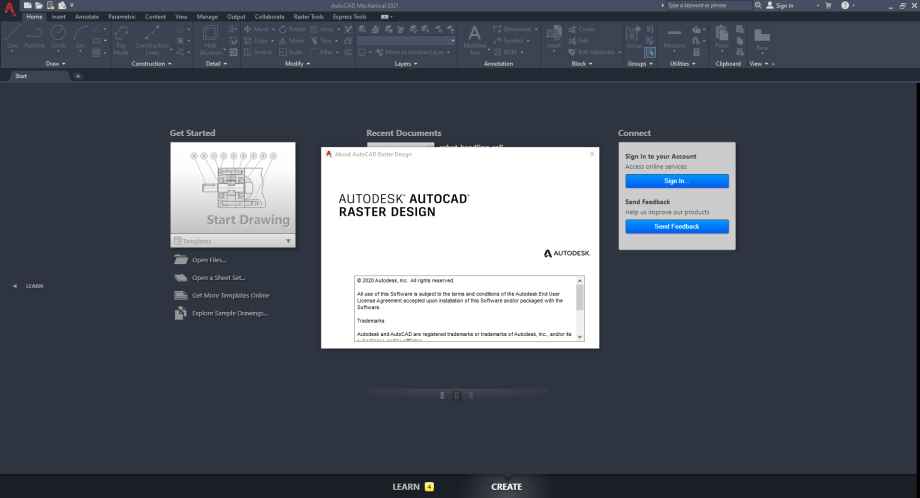
Diseño ráster de Autodesk 2021
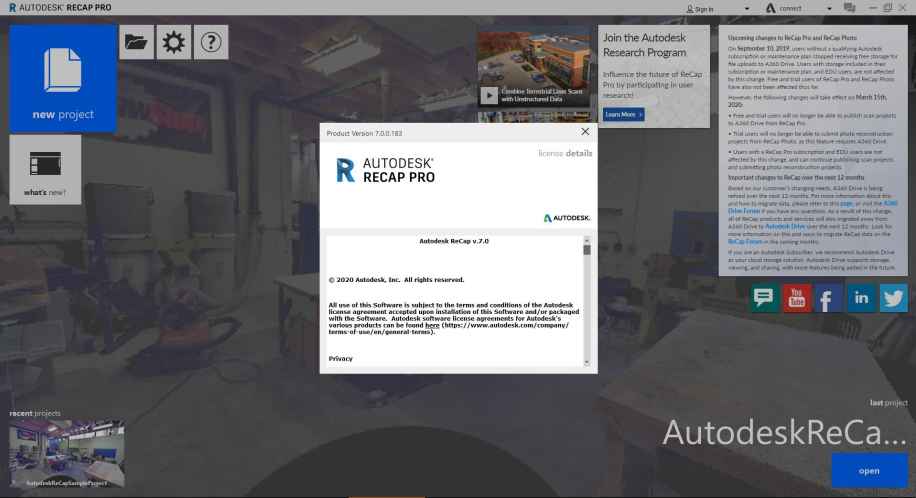
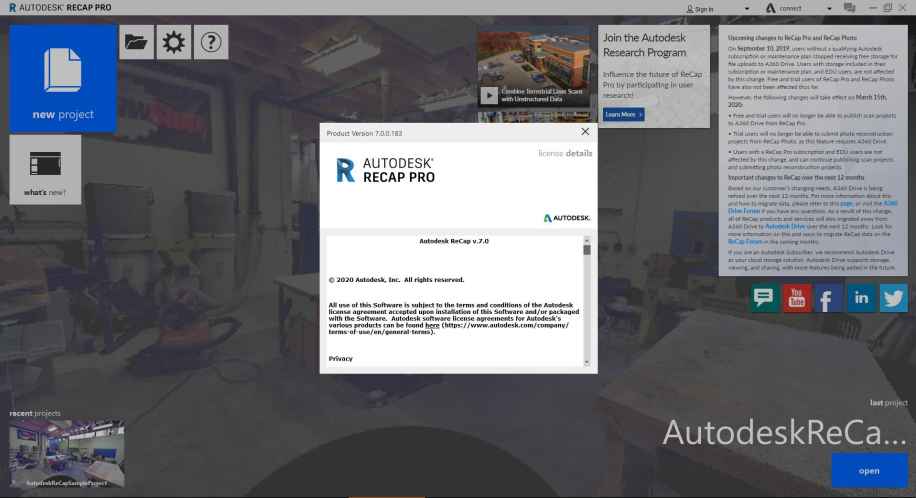
Resumen de Autodesk 2021
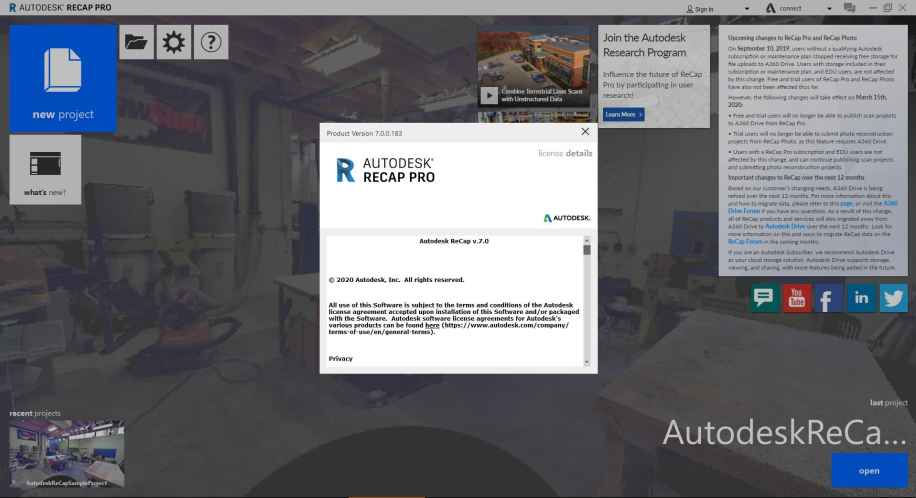
Foto recapitulativa de Autodesk 2021
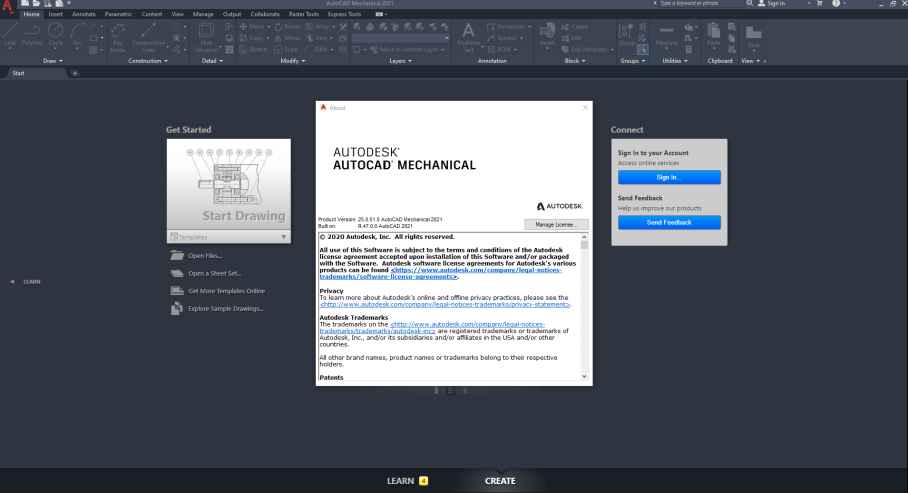
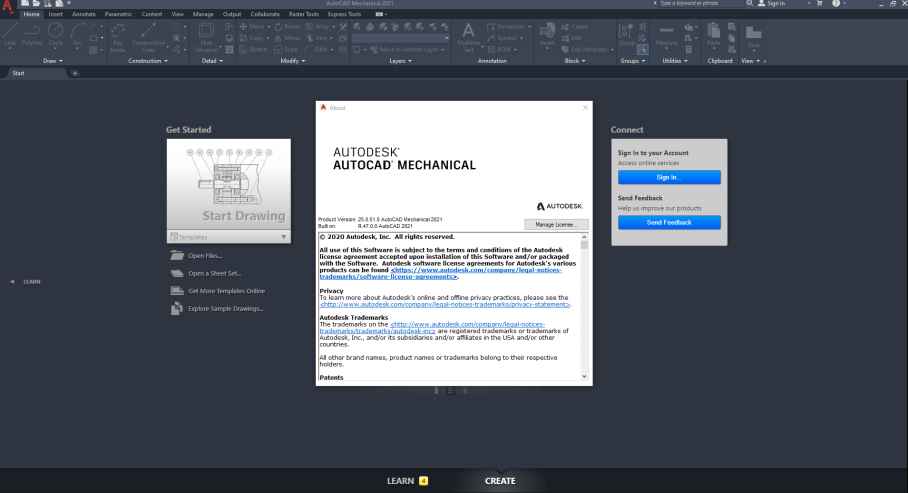
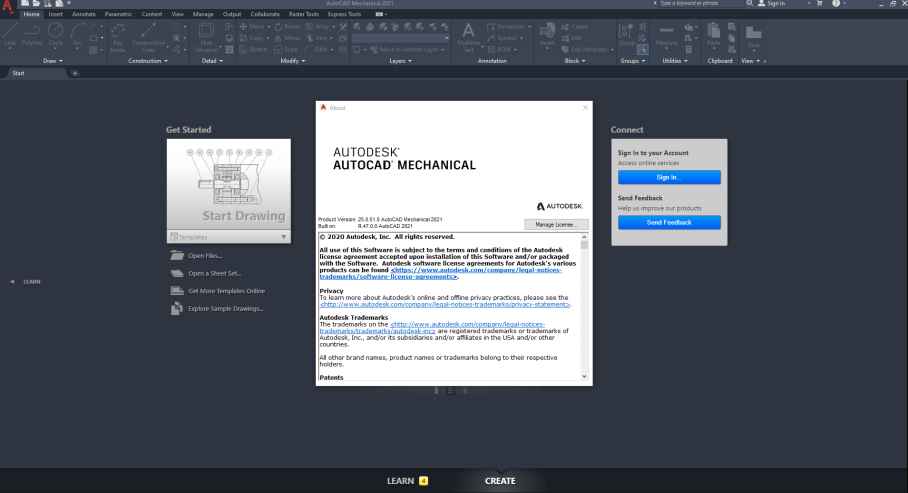
Autodesk Autocad Mecánico 2021
Autodesk Autocad Eléctrico 2021
Autodesk Fusion 360 último
Autodesk Autocad Navisworks Administrar 2021
Autodesk Inventor Profesional 2021
Y más…
Suite de diseño de productos de Autodesk Ultimate 2021¿Requisito mínimo? RAM: 8 GB + Y memoria superior++ Disco duro: 40GB+ Ventanas: x64 +7+8.1+10 DX: 11 Edición+ Procesador: Serie Intel Multi-Core++ o AMD+
Usted está aquí: Descargar programa completo Descargar programas completos – Descargar juego / Descargar programa completo / Descarga de Autodesk Product Design Suite Ultimate 2021 – Completa
Descarga de Autodesk Product Design Suite Ultimate 2021 – Completa
Suite de diseño de productos de Autodesk Ultimate 2021 lleno Descargar –
Autodesk Product Design Suite Ultimate es el paquete completo que incluye muchos software y programas de autocad, instálelos todos a la vez.
Programa de software Autodesk Product Design Suite Ultimate 2021:
Autodesk 3DS MAX 2021
Diseño ráster de Autodesk 2021
Resumen de Autodesk 2021
Foto recapitulativa de Autodesk 2021
Autodesk Autocad Mecánico 2021
Autodesk Autocad Eléctrico 2021
Autodesk Fusion 360 último
Autodesk Autocad Navisworks Administrar 2021
Autodesk Inventor Profesional 2021
Y más…
Suite de diseño de productos de Autodesk Ultimate 2021¿Requisito mínimo? RAM: 8 GB + Y memoria superior++ Disco duro: 40GB+ Ventanas: x64 +7+8.1+10 DX: 11 Edición+ Procesador: Serie Intel Multi-Core++ o AMD+
Usted está aquí: Descargar programa completo Descargar programas completos – Descargar juego / Descargar programa completo / Descarga de Autodesk Product Design Suite Ultimate 2021 – Completa
Descarga de Autodesk Product Design Suite Ultimate 2021 – Completa
Suite de diseño de productos de Autodesk Ultimate 2021 lleno Descargar –
Autodesk Product Design Suite Ultimate es el paquete completo que incluye muchos software y programas de autocad, instálelos todos a la vez.
Programa de software Autodesk Product Design Suite Ultimate 2021:
Autodesk 3DS MAX 2021
Diseño ráster de Autodesk 2021
Resumen de Autodesk 2021
Foto recapitulativa de Autodesk 2021
Autodesk Autocad Mecánico 2021
Autodesk Autocad Eléctrico 2021
Autodesk Fusion 360 último
Autodesk Autocad Navisworks Administrar 2021
Autodesk Inventor Profesional 2021
Y más…
Suite de diseño de productos de Autodesk Ultimate 2021¿Requisito mínimo? RAM: 8 GB + Y memoria superior++ Disco duro: 40GB+ Ventanas: x64 +7+8.1+10 DX: 11 Edición+ Procesador: Serie Intel Multi-Core++ o AMD+
Lograr privilegios de administrador root en el Vsmart Active 1 es un trabajo sumamente sencillo y rápido, como verás a continuación.
es cierto que al rootear un dispositivo móvil Podemos obtener beneficios considerables, al mismo tiempo que es cierto que esto puede implicar varios inconvenientes.
A continuación también revisaremos tanto el beneficios como los probables inconvenientes, para que en base a esa información puedas decidir por tu cuenta si Realmente vale la pena rootear tu dispositivo móvil Vsmart Active 1.
¿No encuentras el archivo boot.img? Compruébalo. este
¿Qué es el enraizamiento?
Raíz oh uso excesivo es el nombre habitual para las cuentas de usuario que tienen todos los privilegios en todos los modos de acceso (usuario único o multiusuario).
Asimismo, rootear un dispositivo consiste en una táctica que permite al usuario de un teléfono móvil con sistema Android obtener un acceso privilegiado similar a los permisos administrativos en Linux, lo que también permite superar las restricciones de hardware y software que puedan establecer el fabricante y/u operadores de red.
¿Cuáles son las ventajas de rootear tu Vsmart Active 1?
Desinstale Bloatware de forma sencilla y deshágase de las aplicaciones inútiles del sistema.
Posibilidad de liberar más memoria para almacenamiento.
Adapta parámetros profundos del sistema, como desbloqueo, reseteo del número IMEI y dirección MAC del dispositivo entre muchas otras posibilidades.
Poder utilizar utilidades creadas únicamente para Smartphones que tengan privilegios de root.
Dividir, eliminar y modificar particiones en la memoria (¡Advertencia! Puede resultar muy peligroso para la integridad del dispositivo.).
Realizar copias de seguridad de las particiones y posibilidad de exportar el Firmware.
Precauciones y advertencias a tener en cuenta
El teléfono invalidará la validez de la garantía proporcionada por el fabricante.
Riesgo de que aplicaciones maliciosas se apoderen de los derechos de superusuario.
Peligro de daño o deterioro de los datos durante o después del procedimiento, por lo que recomiendo en cualquier caso realizar una copia de seguridad antes de iniciar el proceso de root.
La ROM de su dispositivo puede estar dañada; se recomienda asegurarse de poder obtener una copia flasheable del firmware si es necesario.
Se desactivará la compatibilidad con actualizaciones de FOTA.
Directrices de procedimiento
Computador que cuente con sistema Windows XP, Vista, 7/8/10 o posterior, tanto de microarquitectura de 32 como de 64 bits.
Descarga la rom original de tu teléfono móvil donde tendrás que obtener el archivo de arranque si es posible desde el sitio oficial de soporte y descargas.
Y No encuentras la rom original de tu Vsmart Active 1 Alternativamente, puede adquirir el archivo de inicio directamente desde su Vsmart Active 1 siguiendo los pasos de este tutorial.
Configuración de Vsmart Active 1
Primero que nada tienes que realizar algunos ajustes específicos en la configuración de tu celular, estos en especial consisten en Activar desbloqueo OEM y Habilitar la depuración USB.
Estas opciones están en el panel del programador, que deberás haber desbloqueado previamente presionando siete veces continuamente en la sección;
Menú-> Acerca del teléfono -> versión de software.
Tutorial para rootear el Smartphone Vsmart Active 1 fácilmente
Para comenzar tienes que descomprimir el archivo que has descargado en tu ordenador y luego ejecutar la herramienta MTKroot v2.5.5.
Ejecutando MTKroot v2.5.5 en Vsmart Active 1
Haga clic en Controladores -> Qualcomm e instalar los controladores.
Instalar drivers Qualcomm para Vsmart Active 1
Realice estos mismos pasos con la instalación del controlador. BAsD.
Nota: La herramienta MTKroot v2.5.5 tiene los controladores actualizados necesarios para que la computadora reconozca el Vsmart Active 1.
Luego conecte el Vsmart activo 1 a la PC usando el puerto USB y haga clic en el botón Restablecer USB.
Haga clic en la zona superior izquierda sobre el texto ¡¡Sin botas de heno!! -> Llevarabra el archivo de arranque y finalmente haga clic en el botón Parche de proceso.
Automáticamente se abrirá el software Magisk Manager en tu Vsmart Active 1, sigue las instrucciones que aparecerán en pantalla para crear el parche.
Luego tendrás que hacer clic en el botón Prueba del BAD y espera un segundo hasta que puedas leer la frase ‘Dispositivo detectado’, ahí tienes que hacer clic en Soy un fastboot.
Vsmart Active 1 Reiniciar USB + Test ADB + Fastboot
Ahora espera unos segundos mientras tu teléfono Vsmart activo 1 Reinicie en modo Fastboot y luego haga clic en Probar arranque rápido.
Luego espera hasta que puedas leer la frase “Dispositivo encontrado” para pasar al siguiente nivel.
Abra el gestor de arranque de su dispositivo móvil Vsmart Active 1
En la siguiente fase deberás abrir el gestor de arranque de tu ordenador, un acto imprescindible y que te guiaremos para realizar de forma automática.
Es recomendable omitir este procedimiento en caso de haberlo realizado nuevamente.
Haga clic una vez en Prueba del cargador de arranque para poder verificar que esté desbloqueado o no.
Comprobar el gestor de arranque del Vsmart Active 1
Si necesita desbloquear el gestor de arranque del Vsmart Active 1, simplemente haga clic en Liberar cargador de arranque -> Acepta y luego realiza las sugerencias que aparecen proyectadas en la pantalla de tu Vsmart Active 1.
Presione el botón sube el volumen para confirmar.
Abrir el gestor de arranque Vsmart Active 1
Recuerde: cuando desbloquee el gestor de arranque, el software de su teléfono inteligente se restaurará a su estado original.
Por lo tanto, deberías considerar realizar una copia de seguridad o copiar todas tus fotos, contactos, archivos y otros datos a la memoria Micro SD.
Después de abrir el gestor de arranque estás a sólo un paso de finalizar este proceso, dejando finalmente tu teléfono Vsmart Active 1 rooteado correctamente.
Vaya a la parte superior izquierda de la aplicación y seleccione la preferencia de raíz, luego haga clic en Root en el lado opuesto.
Opción Root Vsmart Active 1
En menos de 5 segundos el dispositivo móvil Vsmart Active 1 estará rooteado, por lo que podrás ver las letras “OK” tanto en la pantalla del Vsmart Active 1 como en la ventana de MTKroot v2.5.5.
A continuación tendrás que hacer clic en el botón Salir del arranque rápido para poder reiniciar el Smartphone Vsmart Active 1 con el modo sistema Android.
Una vez que el teléfono móvil se inicie por completo, haga clic una vez en el botón Aplicaciones -> instalar magia y verifique que la aplicación Magisk Manager esté realmente instalada en el Vsmart Active 1.
Para que la aplicación Magisk Manager funcione correctamente es necesario conectar el Smartphone a Internet, tanto a través de redes móviles como WiFi.
Para concluir el tutorial sólo tienes que hacer clic en Comprobar raíz -> siguiente Aceptar y eso es todo.
Verificar Root Vsmart Active 1
Nota: Si la aplicación Magisk Manager no se instala en el primer intento, haga clic en el botón Desinstalarespere unos segundos y haga clic una vez más en el botón Instalar Administrador Mágico.
Simplificación de procesos
Resumen proceso Root Vsmart Active 1
Inicie la aplicación MTKroot v2.5.5 y luego conecte su Vsmart Active 1 a su computadora.
Reinicie su Vsmart Active 1 en las opciones del gestor de arranque haciendo clic Soy un fastboot -> Probar arranque rápido.
Si es necesario, desbloquee el gestor de arranque haciendo clic en Liberar cargador de arranque.
Finalmente seleccione la opción raíz y presione el botón Raíz.
Vídeo tutorial de ayuda sobre cómo rootear el Vsmart Active 1
Usted está aquí: Descarga del programa completo Descarga de programas completos – Descargar juegos / Juegos de Android, Descarga de trucos de juegos de Android / Mad Day Apk Descargar 1.4.2 Mod Dinero
Mad Day Apk Descargar 1.4.2 Mod Dinero
Mad Day Apk Descargar 1.4.2 Mod Dinero
Nombre del juego: Mad Day Apk FULL Apk Descargar
Android Apk:Tipo: Juego de aventuras diurnas
¿Hay algún truco: apk con y sin dinero?
Versión de Android requerida: 2.3 y superior
[tube]Yo412rwVoFo[/tube]
–————————————————————
Dimensión:82-mb Compresión: Rar / Sin Contraseña Exploración: Webroot. / Condición clara