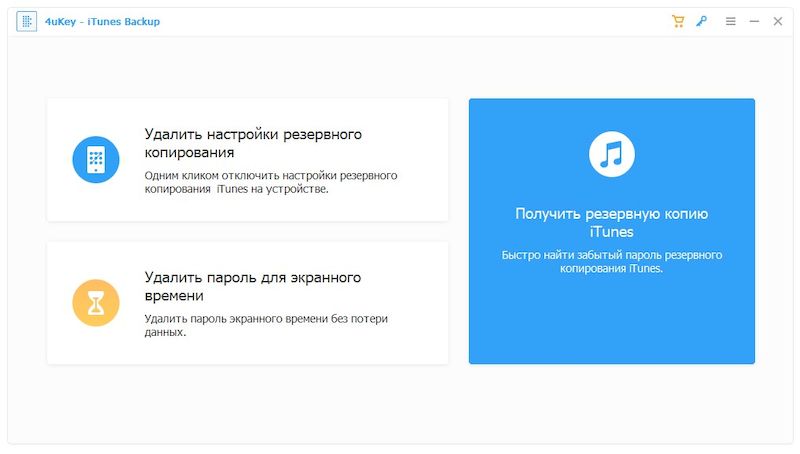
Copia de seguridad de iTunes de Tenorshare 4uKey – el programa atraerá a aquellos que hayan olvidado la contraseña de su copia de seguridad de iTunes. En realidad, la situación es bastante común: configuré la contraseña para la copia de seguridad hace seis meses y la olvidé, y ahora se necesitan los datos pero no hay acceso. Alguien lleva el teléfono al servicio y paga por ello, pero puedes intentar solucionar el problema tú mismo utilizando este software. Sinceramente, es una garantía del 100%. Puede descargar Tenorshare 4uKey iTunes Backup de forma gratuita a continuación, en el archivo hay un crack de reemplazo sin clave de activación. Detalles:
El software utiliza varios métodos para adivinar contraseñas. Hay una búsqueda en el diccionario, hay fuerza bruta con la configuración de parámetros, puede establecer la longitud aproximada de la contraseña y los caracteres que podría contener si recuerda algo.
Cuanta más información proporciones, más rápido se encontrará; el programa utiliza aceleración de GPU para descifrar.
Además de la recuperación de contraseña, también hay funciones como desactivar el cifrado de la copia de seguridad con un solo clic, lo cual resulta útil si decide que ya no necesita el cifrado. El segundo es eliminar la contraseña de Screen Time. A veces estableces restricciones para un niño y olvidas la contraseña, o las estableces tú mismo y ahora no puedes eliminarlas.
El programa contiene versiones actuales de iOS y los últimos modelos de iPhone; los desarrolladores actualizan la compatibilidad periódicamente.
Vale la pena entender que la velocidad de recuperación de la contraseña depende directamente de su complejidad. Si la contraseña era simple, como cuatro números, se encontrará rápidamente, pero si es compleja con letras y símbolos, puede llevar tiempo, a veces significativo. Tamaño: 31MB Descargar Tenorshare 4uKey iTunes Backup 5.2.37 + clave gratis
Firmware original del Samsung Galaxy Z Flip5 5G SM-F766U1 (archivo Flash)
El archivo Flash lo ayudará a actualizar, degradar o reinstalar el firmware (SO) original en su dispositivo móvil. Además, el archivo Flash (ROM) también le permite reparar el dispositivo móvil en caso de un problema de software, un problema de bucle de arranque, un problema de IMEI o un problema muerto.
Nombre del archivo: SM-F766U1_F766U1UES2AYGD_F766U1OWA2AYGD_PCT_4archivo.zip País: Puerto Rico Tamaño del archivo: 15,1GB versión de Android: 16 Herramienta Flash: Herramienta de descarga de Odín Cómo flashear (instalar): Sigue el tutorial
El archivo Flash lo ayudará a actualizar, degradar o reinstalar el firmware (SO) original en su dispositivo móvil. Además, el archivo Flash (ROM) también le permite reparar el dispositivo móvil en caso de un problema de software, un problema de bucle de arranque, un problema de IMEI o un problema muerto.
Firmware original Huawei Y7 2019 Prime DUB-LX3 (archivo Flash)
El archivo Flash lo ayudará a actualizar, degradar o reinstalar el firmware (SO) original en su dispositivo móvil. Además, el archivo Flash (ROM) también le permite reparar el dispositivo móvil en caso de un problema de software, un problema de bucle de arranque, un problema de IMEI o un problema muerto.
Nombre del archivo: Huawei_Y7_2019_Prime_DUB-LX3_8.2.0.138_C605_QPST.zip Tamaño del archivo: 1,72GB Herramienta Flash: Herramienta flash QPST Cómo flashear (instalar): Sigue el tutorial
Firmware original Oppo Reno 6 5G CPH2251 (archivo Flash)
El archivo Flash lo ayudará a actualizar, degradar o reinstalar el firmware (SO) original en su dispositivo móvil. Además, el archivo Flash (ROM) también le permite reparar el dispositivo móvil en caso de un problema de software, un problema de bucle de arranque, un problema de IMEI o un problema muerto.
Nombre del archivo:Oppo_Reno_6_5G_CPH2251_11_A.11_210717_RFT.zip Tamaño del archivo: 12,87GB Herramienta Flash: Herramienta Flash Realme Cómo flashear (instalar): Sigue el tutorial
El archivo Flash lo ayudará a actualizar, degradar o reinstalar el firmware (SO) original en su dispositivo móvil. Además, el archivo Flash (ROM) también le permite reparar el dispositivo móvil en caso de un problema de software, un problema de bucle de arranque, un problema de IMEI o un problema muerto.
Nombre del archivo: Lenovo_A788T_S18260_150114_EMMC_Dump.zip Tamaño del archivo: 433MB
Usted está aquí: Descarga completa del programa Descarga completa del programa – Descarga de juegos / Descarga completa de juegos, Juegos para PC, Descarga de juegos Torrent / Descargar Sumergido 2 La Colmena – PC completo
Descargar Sumergido 2 La Colmena – PC completo
Sumergido 2 La Colmena lleno Descargar – PC
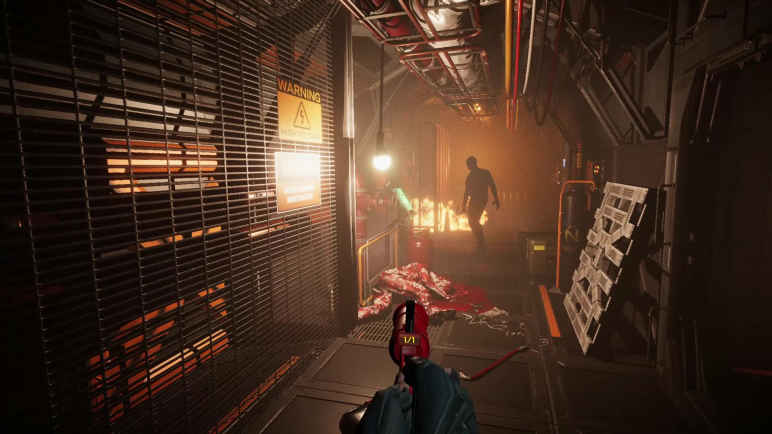
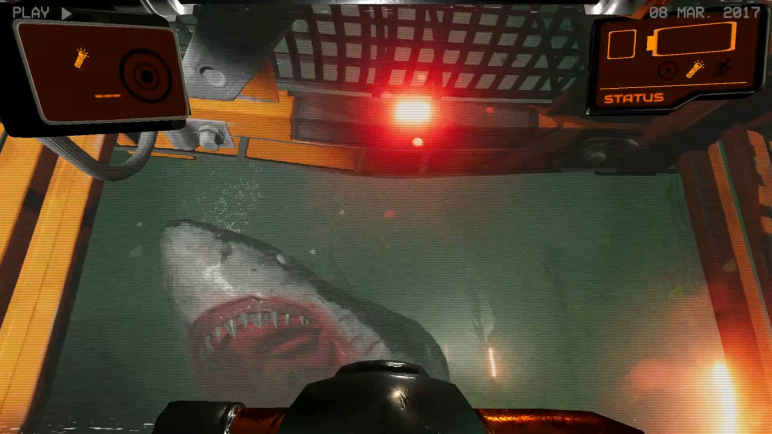
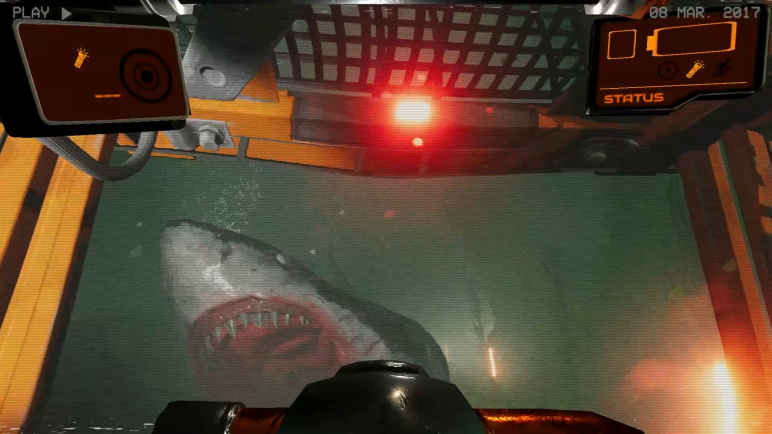
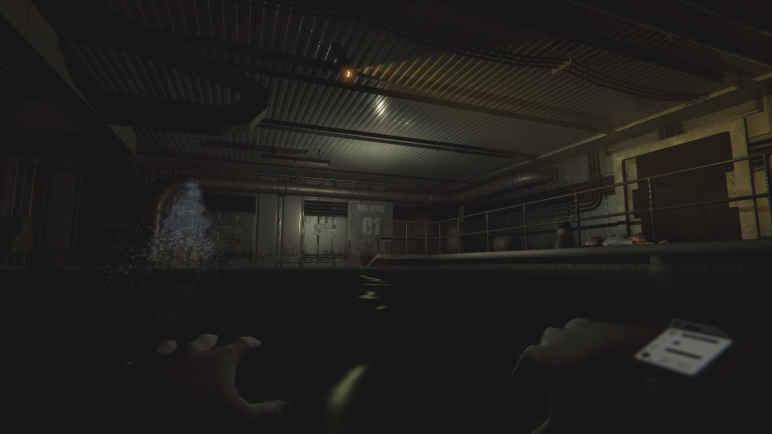
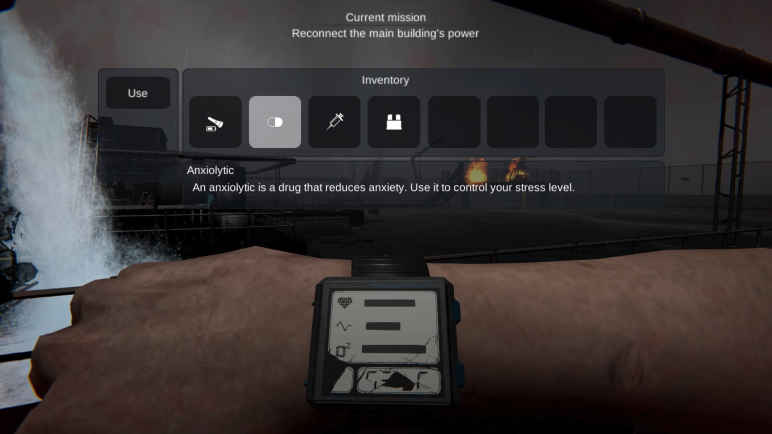
Submersed 2 The Hive, en el juego lanzado en 2025 Explorarás las aguas del Atlántico sumergiéndote profundamente en las aguas con tu submarino. Deambularás por zonas abandonadas y olerás la muerte a tu alrededor. Independientemente del día o de la noche, harás los descubrimientos que desees y te enfrentarás al miedo real. Descubrirás oscuros secretos y escaparás de las criaturas marinas que te causarán problemas. Refúgiate en los terminales y lee atentamente los datos de los terminales. Es muy importante que hagas movimientos inteligentes y elimines obstáculos resolviendo acertijos.
Sumergido 2 ¿El sistema y requisitos de Hive PC?
RAM: 8GB+ arriba+memoria Disco duro: 3500MB++ Ventanas: 7SP1 DX: 10 versión ++ Procesador: Intel Core i3 o AMD A6 2,4 GHz
Usted está aquí: Descarga completa del programa Descarga completa del programa – Descarga de juegos / Descarga completa de juegos, Juegos para PC, Descarga de juegos Torrent / Descargar Sumergido 2 La Colmena – PC completo
Descargar Sumergido 2 La Colmena – PC completo
Sumergido 2 La Colmena lleno Descargar – PC
Submersed 2 The Hive, en el juego lanzado en 2025 Explorarás las aguas del Atlántico sumergiéndote profundamente en las aguas con tu submarino. Deambularás por zonas abandonadas y olerás la muerte a tu alrededor. Independientemente del día o de la noche, harás los descubrimientos que desees y te enfrentarás al miedo real. Descubrirás oscuros secretos y escaparás de las criaturas marinas que te causarán problemas. Refúgiate en los terminales y lee atentamente los datos de los terminales. Es muy importante que hagas movimientos inteligentes y elimines obstáculos resolviendo acertijos.
Sumergido 2 ¿El sistema y requisitos de Hive PC?
RAM: 8GB+ arriba+memoria Disco duro: 3500MB++ Ventanas: 7SP1 DX: 10 versión ++ Procesador: Intel Core i3 o AMD A6 2,4 GHz
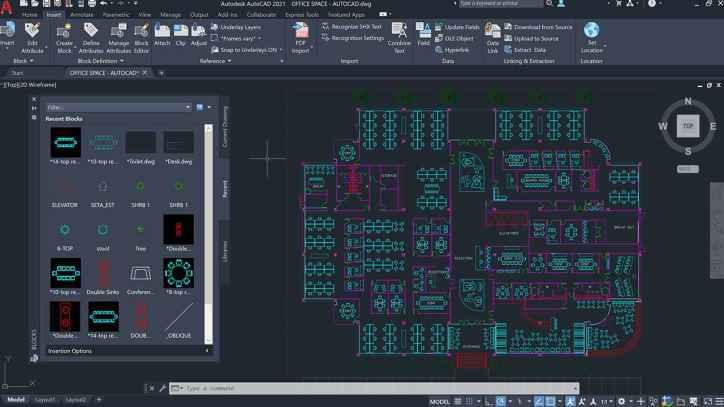
3D Realice su trabajo de ingeniería con software de diseño. Por ejemplo, cree un edificio y siga los pasos básicos. Realizar ajustes para circuitos eléctricos, tender tuberías de instalación. Informe el diseño que creó y verifique si hay errores y solución de problemas. Tome precauciones ante posibles eventos naturales haciendo que los cimientos de su edificio sean sólidos. Compatible con x64 bits Autodesk AutoCAD Eléctrico 2022 Descargue el software de ingeniería gratis y comience a usarlo.
Computadora mínima
– Windows 10 x64 bits
– Velocidad del procesador de 2,9 GHz
Tarjeta gráfica: resolución de pantalla de 1920 x 1080
– Memoria RAM de 8 GB y superior
Usted está aquí: Descarga del programa completo Descarga de programas completos – Descargar juegos / Juegos de Android, Descarga de trucos de juegos de Android / The Killbox Arena Combat Apk Descargar + Android v2.14
The Killbox Arena Combat Apk Descargar + Android v2.14
The Killbox Arena Combat Apk Descargar + Android v2.14
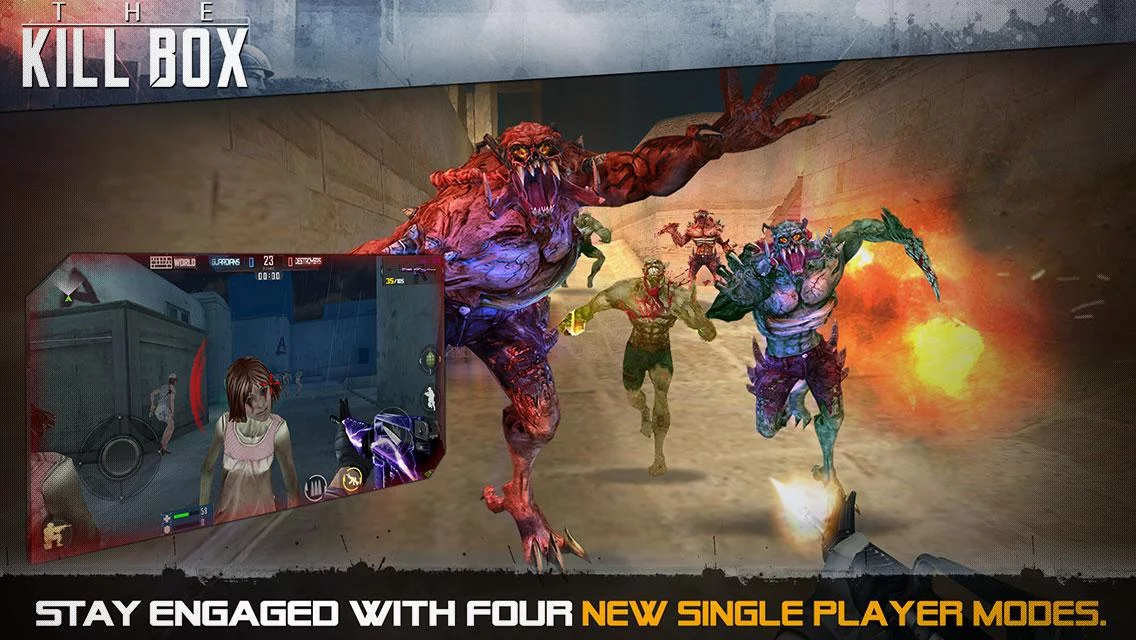
La aplicación Killbox Arena Combat,Android En este juego podrás luchar con tus amigos en modo PvP e intentar matar unidades enemigas recibiendo menos daño. En el juego The Killbox Arena Combat, te encontrarás con mutantes peligrosos e intentarás realizar un juego exitoso. https://www.youtube.com/watch?v=wnbcPFBMz0w
Usted está aquí: Descarga del programa completo Descarga de programas completos – Descargar juegos / Juegos de Android, Descarga de trucos de juegos de Android / The Killbox Arena Combat Apk Descargar + Android v2.14
The Killbox Arena Combat Apk Descargar + Android v2.14
The Killbox Arena Combat Apk Descargar + Android v2.14
La aplicación Killbox Arena Combat,Android En este juego podrás luchar con tus amigos en modo PvP e intentar matar unidades enemigas recibiendo menos daño. En el juego The Killbox Arena Combat, te encontrarás con mutantes peligrosos e intentarás realizar un juego exitoso. https://www.youtube.com/watch?v=wnbcPFBMz0w
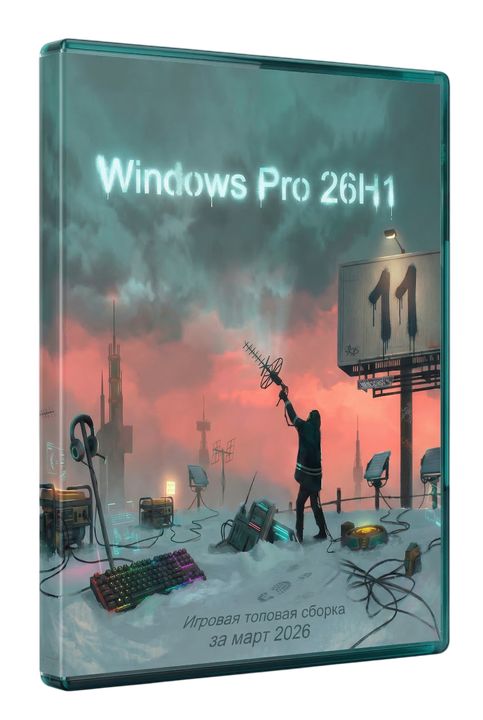
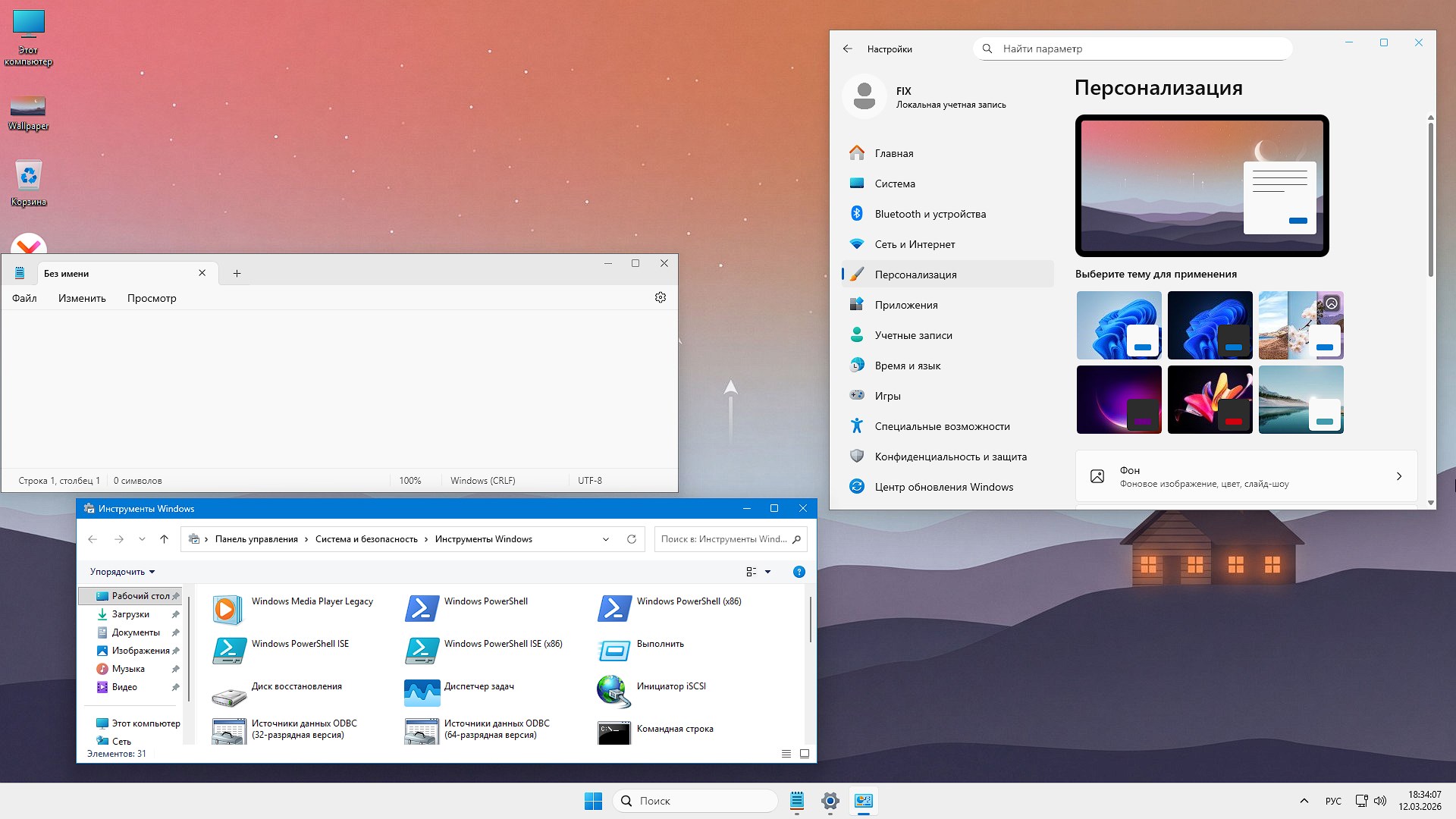
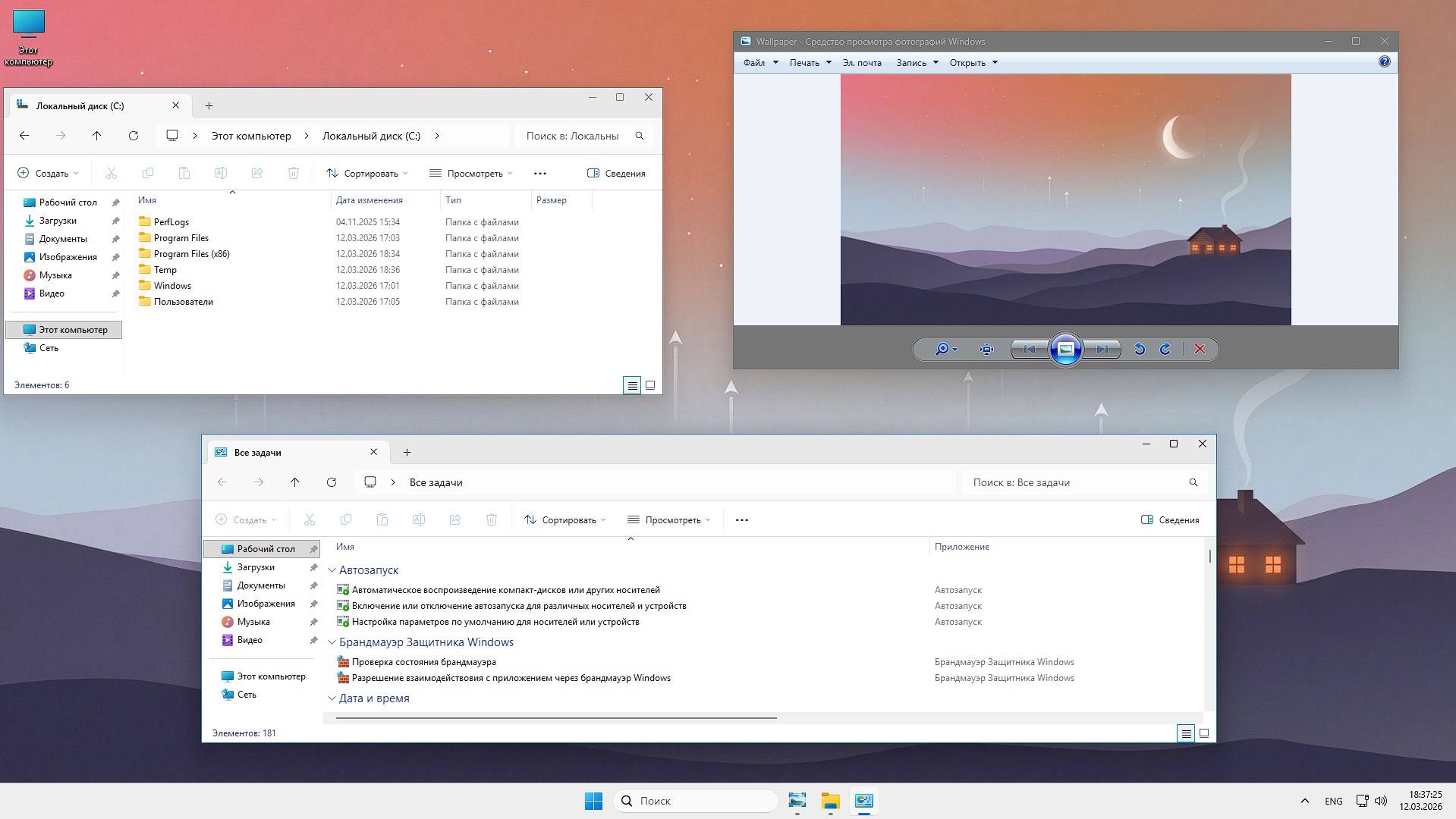
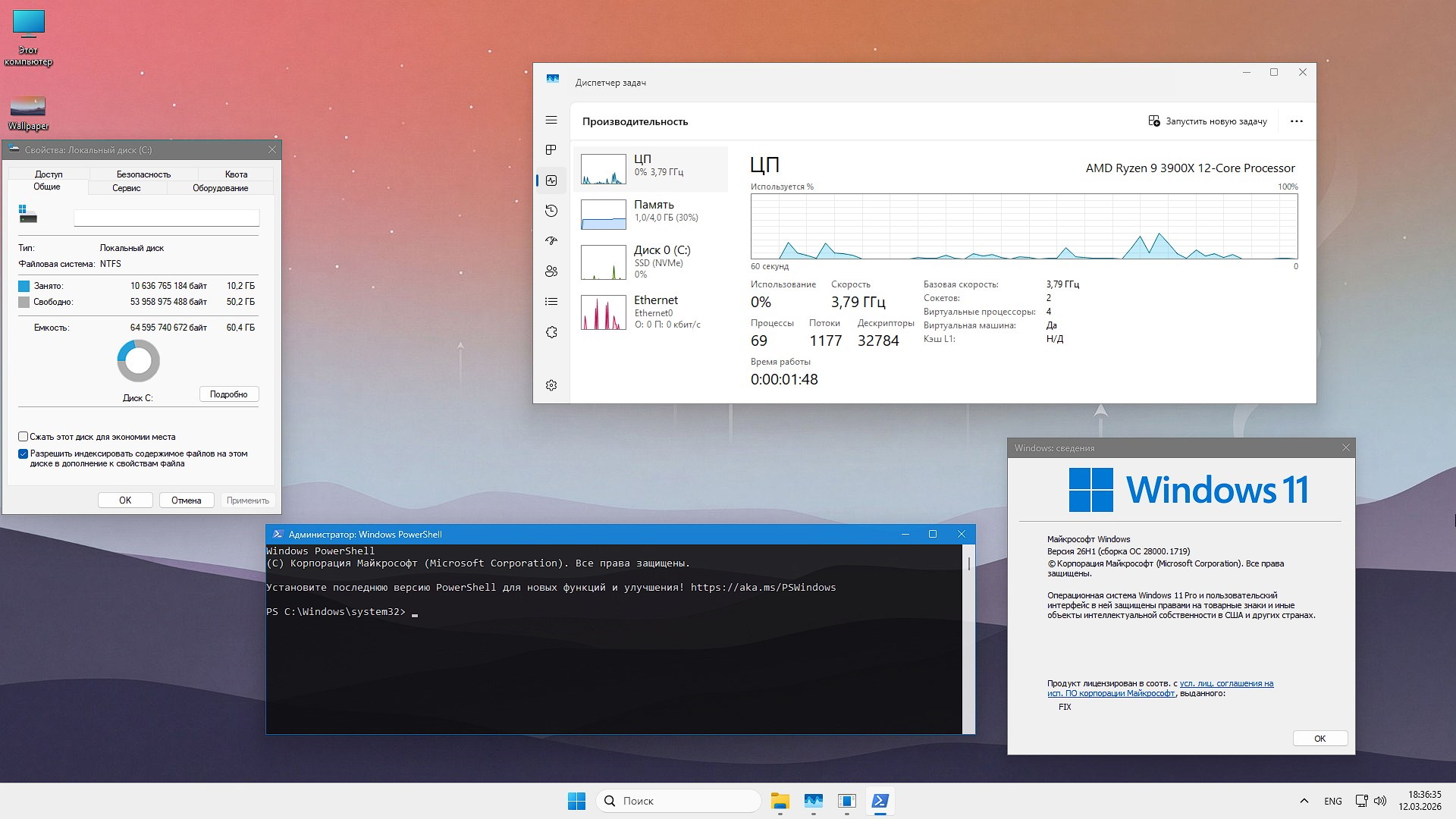
Nueva versión para juegos de Windows 11 Professional x64 versión 26H1 con las últimas actualizaciones de seguridad y privacidad: fecha de actualización 11 de marzo de 2026 con mejoras y ausencia de telemetría, vigilancia y otras tonterías. Encontrarás alto rendimiento, una imagen limpia con una interfaz agradable y fondos de pantalla 4K, menús contextuales mejorados, instalación automática con solo el nombre de usuario ingresado, ajustes y cambios en el juego. El procesador en segundo plano no se cargará, el SSD funcionará sin problemas sin congelarse, lo que tendrá un efecto positivo en FPS y ping en los juegos en línea. No hay UWP que carguen significativamente el sistema. El Windows 11 original es publicidad, programas fraudulentos y una carga incluso en hardware potente, este montaje ha reducido todo al mínimo y ha dejado lo importante para un trabajo cómodo. ▪️ Inicialmente, después del lanzamiento, la búsqueda está oculta, pero funciona. A menudo escribes para esto, pensando que si está en la barra de tareas, entonces se elimina y esto no es cierto. Basta con hacer clic derecho sobre él y ir a configuración, donde seleccionamos si queremos ver una barra de búsqueda o simplemente un icono. La indexación está deshabilitada para no sobrecargar el disco, especialmente si tienes un SSD, no tiene sentido; ya funciona lo más rápido posible. ▪️ No hay nada en el ensamblaje al momento de la activación, para que nuestros usuarios atentos no se avergüencen de que su costoso antivirus haya reaccionado negativamente a algo después del escaneo. Te aconsejo que uses el activador MAS, el proyecto lo tiene y decenas más, elige el que necesites. ▪️ Las actualizaciones funcionan y no hay problemas para instalarlas, pero recuerde que después de esta garantía de que el ensamblaje funcionará, probablemente no como se esperaba en la base de datos, por lo que si lee sobre la actualización y comprende que no hay nada interesante allí, es mejor pasar por alto. Los controladores no se instalarán automáticamente, esto es una ventaja ya que al final puede haber conflictos y planos, y esta es una muy mala historia. Por cierto, aquí se ha utilizado un ajuste en el que esta pantalla de la muerte no se eliminará por sí sola, sin un reinicio, puedes familiarizarte con los errores. ▪️ Al grabar en una unidad flash, si escribe a través de Rufus, eliminamos la oferta para omitir TPM, ya que el archivo de respuesta en formato xml se reescribirá con uno nuevo, lo que significa que la instalación no se realizará según lo previsto. Considere este punto también. Te aconsejo que escribas la imagen a través de Ventoy o UltraISO.
Descripción del nuevo Windows 11 gaming sin seguimiento para cualquier PC
µ
Descargar torrent Windows 11 GameOS Ultra SSD+ 26H1
Tamaño: 3,8 GB • Formato: ISO • Versión: 28000.1719
📌 Nota: Cualquiera puede descargar libremente el ensamblaje a través de un enlace de torrent a través del cliente correspondiente. En el proyecto, también es posible guardar ISO mediante el navegador utilizando el siguiente enlace
⚙️ Requisitos del sistema recomendados para el funcionamiento normal de Game Win 11 :
Frecuencia del procesador 2 GHz, 2 núcleos, arquitectura x64
Para ejecutarlo simplemente necesitarás 2 Gigabytes de RAM
El ensamblaje requiere aproximadamente 12 gigabytes después de la implementación; le aconsejo que se abastezca de 20 gigabytes gratuitos para instalar software y controladores.
No hay problemas especiales con la tarjeta de video, al menos DX9, para sistemas de juegos DX12 es una prioridad
Para una imagen normal, el monitor debe admitir al menos una resolución de 720p.
🔹 Acerca de los componentes deshabilitados y eliminados:
Lo sentimos por todos los fanáticos del defensor incorporado, aquí no hay ninguno. El antivirus es bueno, por supuesto, pero el de MS es demasiado nervioso, está estrechamente integrado en el sistema y capta muchos antecedentes, el disco siempre está funcionando, carga el procesador y la memoria. Su correcta extracción, y aquí es precisamente esto, permite que el sistema respire fácilmente, puedes instalar cualquiera tuyo y será más liviano y funcionará mejor, esto ya ha sido probado en el tiempo.
El navegador Edge también se eliminó, es de poco interés, los usuarios suelen instalar el suyo propio, y por sí solo ocupa varios gigabytes con todos los servicios y servicios, además la telemetría adicional nuevamente no duerme, por lo que no tiene sentido dejarlo en el juego. montaje rápido y fácil
Se eliminó el puente del centro de datos porque no tiene sentido para un usuario doméstico.
Hay algo peligroso en grabar acciones en una PC desde MS: es como si se hiciera para corregir errores. Monitorea todo lo que haces y si ocurre un error, se rastrea todo el historial y se llega a una conclusión basada en esto, en resumen, se eliminó Steps Recorder, no lo necesitamos.
En el teléfono inteligente T9 es un tema excelente, a menudo ayuda a escribir texto rápidamente, pero en una PC este milagro no es necesario en absoluto, además, nuevamente, vigilancia, transferencia de datos, análisis del texto escrito, por lo que la Predicción de texto se ha eliminado de todos los servicios.
Si no es matemático y no escribe fórmulas matemáticas con un lápiz óptico y no desea convertirlas posteriormente a un formato formateado, no es necesario iniciar Math Recognizer, por lo que también se ha eliminado.
Basura como enviar publicidad a Inicio y no solo lo peor que puede pasar, en este sentido, abandonar Content Delivery Manager sería una estupidez, por lo que se eliminó, puede trabajar y no preocuparse por la aparición repentina de publicidad o consejos sobre qué software instalar.
La asistencia remota está deshabilitada por razones de seguridad, puedes instalar cualquier software como Anidesk y darle acceso a la persona adecuada
Naturalmente, Cortana ha sido eliminado, en la Federación Rusa debido a las sanciones no sirve de nada, solo a través de TRES letras en la propia PC puedes levantarlo, incluso en esta situación no podrás usarlo normalmente.
La nube OneDrive es genial, pero no sirve de nada de forma gratuita; nuevamente, es un servicio de MS; ¿Qué bien puedes esperar de ello? No recomiendo a nadie que lo use.
🔹 Cómo devolver Microsoft Store:
De hecho, todo es sencillo, pero este punto suele causar dificultades a los principiantes, así que intentaré ampliar el tema con un poco más de detalle:
Al inicio buscamos CMD o powershell – ejecutar con derechos de administrador
Se abre una ventana, ingrese el comando wsreset -i
Pulsa Enter y espera un par de minutos.
La tienda aparecerá en Inicio; de lo contrario, puede reiniciar su PC
Ejecuta, usa y descarga todo lo que necesitas
Dado que se eliminaron Xbox y otros componentes del juego, puedes descargar todo por separado a través de la misma tienda.
🔹 Algunas características de montaje:
Para liberar más espacio para los juegos, se eliminó el archivo WinRe.wim, que muchos de ustedes nunca han usado. El entorno de recuperación rara vez ayuda, ocupa espacio, quién realmente quiere proteger el sistema, instala cualquier software de respaldo y, en caso de falla, lo iniciamos desde la unidad flash.
Ya hablé de indexación, WSearch está deshabilitado, los amigos restantes SysMain y ReadyBoot no funcionan, son necesarios para la aceleración, de hecho cargan el procesador y el disco duro, todo funciona rápidamente en el SSD
La interfaz se ha cambiado ligeramente, en particular se ha rediseñado el menú contextual, parece que en Diez y se han eliminado los elementos basura, además se han agregado configuraciones rápidas y otras cosas.
En la versión para juegos de Windows 11 Pro no hay telemetría, ni sincronización, está bloqueado todo lo que se puede eliminar de forma segura para un funcionamiento normal, hay servicios que simplemente están pausados, ya que cortarlos es de mala educación, se ha limpiado el programador para no interferir con la red.
Desenfoque desactivado en la pantalla de bloqueo
El control de cuenta incorporado se ha cambiado al modo No molestar, puedes ejecutar todo sin preguntas innecesarias. Esto es para usuarios que están familiarizados con el tema normal; puede proteger a los novatos para que no ejecuten nada accidentalmente, así que si es necesario, devuélvelo a la configuración
El firewall incorporado está deshabilitado al igual que SmartScree
Dado que necesitamos una alta velocidad de funcionamiento, es pecado dejar las correcciones Meltdown y Spectre, el procesador está muy estrangulado, esta característica no ha sido relevante durante mucho tiempo, hola desde el décimo
Al visualizar imágenes, se utilizará un cliente de visualización de fotos de Windows liviano y no un software sofisticado con IA, hay menos memoria, es más rápido, la diferencia es claramente visible en el hardware antiguo. Si su imagen no comienza en RMB, seleccione iniciar con y listo
El iniciador no mostrará las carpetas y archivos a los que intentó acceder. Esto incluye privacidad mejorada, un pequeño ajuste, pero útil especialmente si la PC no está solo en tus manos.
Se agregó YaBrowser para comenzar, ya que el sistema está básico, puedes instalar el tuyo propio, no hay problemas.
Naturalmente, GameDVR está deshabilitado: el proceso del juego se graba en segundo plano, puedes imaginar cuánta caída de fotogramas hay y, si no tienes el mejor hardware, no tiene ningún sentido, eliminarlo.
El modo de hibernación está completamente deshabilitado
El sistema cambia al modo de máximo rendimiento.
Archivo de página deshabilitado
Se incluye un tweak para determinar servicios, si algún proceso falla, todo lo demás funcionará, en el administrador obtendrás un poco más de información y listo.
Todos los archivos temporales se ubicarán en la raíz del disco en la carpeta Temo y ya no tendrás que buscar en diferentes carpetas, es muy conveniente.
Jugamos un poco con la configuración de la ventana de Windows, la interfaz se volverá más uniforme y agradable de usar.
Aparece un acceso directo de PC en el escritorio
Hay segundos en la barra de tareas en el tiempo.
Después de que el sistema se inicie por primera vez, deberá esperar un minuto y reiniciar. Después de que todos los cambios realizados en el registro y más se activen por completo y reciba la imagen tal como estaba prevista, todas las soluciones funcionarán.
🔹 Lo último:
En general, si desea probar todo lo nuevo, confiable y estable, esta compilación le gustará. Además, lo configuraron perfectamente y obtuvieron un excelente juego Windows 11 Pro x64 26H1 para cualquier hardware; de hecho, los procesadores que tienen más de 15 años probablemente no serán bienvenidos aquí, pruébelo, pero en general todo funciona, obtuvimos buenos resultados en diferentes hardware, incluso en una unidad de disco duro antigua. Lea atentamente la descripción, allí se dice todo sobre la activación, la tienda, lo que se eliminó, sobre la instalación automática desde una unidad flash de arranque, solo necesita proporcionar un nombre y contraseña, eso es todo. Un caballo de batalla, además de un fondo de pantalla especial que no molesta, colores cómodos, todas las configuraciones están hechas para que puedas trabajar sin problemas, jugar, ver películas, navegar por Internet, ¡gracias por tu atención!
Parámetro
Estado
🔎Buscar
✅Oculto, se puede habilitar si se desea
🔑Activación
ℹ️Consejos en la descripción nada más.
🛒 Tienda
ℹ️No está allí, es fácil regresar mediante wsreset -i en CMD
👁️ Sincronización, servicios de espionaje
❌Eliminado
#️ Actualizaciones
✅Instalado manualmente
⚙️Configuración del juego
✅Aplicado
🔌 Software incorporado
❌Eliminado
Descargue aquí una versión sencilla para juegos de Windows 11 Pro de 64 bits 26H1 para SSD sin basura ni vigilancia
💡 No se requieren clientes adicionales para la descarga; Puede utilizar su navegador para obtener la imagen desde cualquier espejo, incluida la distribución directa desde nuestros servidores.
Acerca de las asambleas:
Algunas compilaciones pueden venir preinstaladas con un navegador y agregar componentes opcionales para Chrome; Si lo desea, puede sustituirlos fácilmente por los suyos propios. Todas las imágenes se someten a un análisis antivirus obligatorio antes de publicarse en el sitio: todo el contenido se analiza completamente en busca de archivos maliciosos. La configuración permanece bajo su control y puede cambiarla con un par de clics si es necesario. A menudo, las herramientas de activación integradas se reemplazan con recomendaciones de registro basadas en texto; esto se hace para minimizar los falsos positivos.
Firmware original del Samsung Galaxy Z Fold4 SM-F966N (archivo Flash)
El archivo Flash lo ayudará a actualizar, degradar o reinstalar el firmware (SO) original en su dispositivo móvil. Además, el archivo Flash (ROM) también le permite reparar el dispositivo móvil en caso de un problema de software, un problema de bucle de arranque, un problema de IMEI o un problema muerto.
Nombre del archivo: SM-F966N_F966NKSU3AYGH_F966NOKR3AYGH_KOO_4archivo.zip País: Corea del Sur Tamaño del archivo: 16,23GB versión de Android: 16 Herramienta Flash: Herramienta de descarga de Odín Cómo flashear (instalar): Sigue el tutorial
Firmware de stock Xiaomi 12 Pro Dimensity (archivo Flash)
El archivo Flash lo ayudará a actualizar, degradar o reinstalar el firmware (SO) original en su dispositivo móvil. Además, el archivo Flash (ROM) también le permite reparar el dispositivo móvil en caso de un problema de software, un problema de bucle de arranque, un problema de IMEI o un problema muerto.
Firmware original Huawei Y7 2019 Prime DUB-L23 (archivo Flash)
El archivo Flash lo ayudará a actualizar, degradar o reinstalar el firmware (SO) original en su dispositivo móvil. Además, el archivo Flash (ROM) también le permite reparar el dispositivo móvil en caso de un problema de software, un problema de bucle de arranque, un problema de IMEI o un problema muerto.
Nombre del archivo: Huawei_Y7_2019_Prime_DUB-L23_8.2.0.138_C605_QPST.zip Tamaño del archivo: 1,72GB Herramienta Flash: Herramienta flash QPST Cómo flashear (instalar): Sigue el tutorial
Firmware original Oppo A57 4G CPH2387 (archivo Flash)
El archivo Flash lo ayudará a actualizar, degradar o reinstalar el firmware (SO) original en su dispositivo móvil. Además, el archivo Flash (ROM) también le permite reparar el dispositivo móvil en caso de un problema de software, un problema de bucle de arranque, un problema de IMEI o un problema muerto.
El archivo Flash lo ayudará a actualizar, degradar o reinstalar el firmware (SO) original en su dispositivo móvil. Además, el archivo Flash (ROM) también le permite reparar el dispositivo móvil en caso de un problema de software, un problema de bucle de arranque, un problema de IMEI o un problema muerto.
Nombre del archivo: Lenovo_A700E_EMMC_Dump.zip Tamaño del archivo: 901MB
Usted está aquí: Descargar Programa Completo Descargar Programas Completos – Descargar Juegos / Programas de Variedades Generales / Descarga de Graitec Advance CAD 2025 – Versión completa 2025.1
Descarga de Graitec Advance CAD 2025 – Versión completa 2025.1
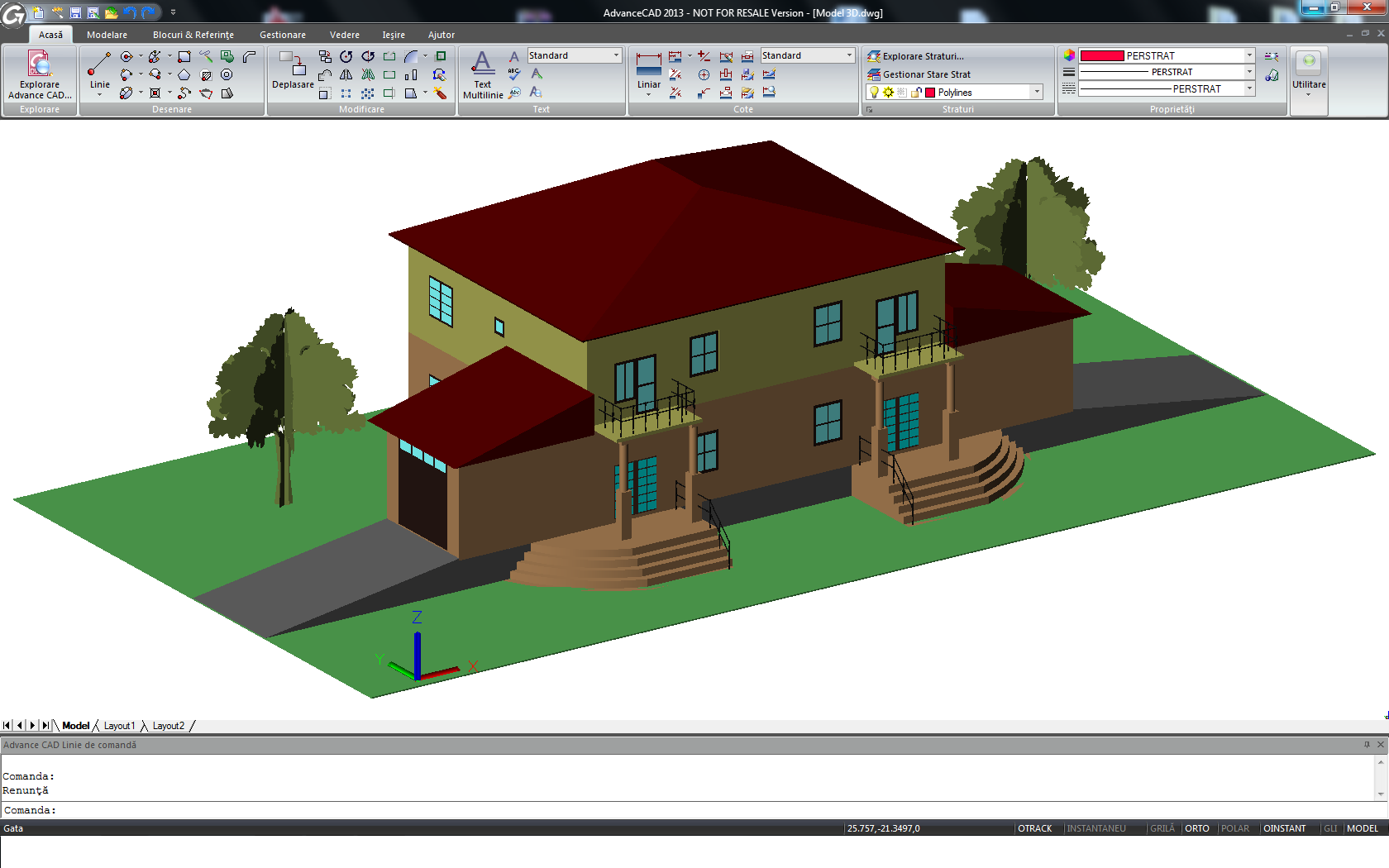
Graitec avance CAD, Es un programa CAD con opciones en varios idiomas. Cuenta con la tecnología avanzada de hoy y le permite crear los diseños más perfectos. Tiene muchas funciones que aumentan la productividad y puede utilizarlas para realizar dibujos como desee. Tiene muchas funciones y también ofrece funciones CAD avanzadas y herramientas adicionales. Es uno de los software que más utilizan arquitectos e ingenieros.
¿Sistema y requisitos de Graitec Advance CAD?
RAM: Memoria de 16 GB ++ y superior ++ Disco duro: 50GB++ Tarjeta gráfica: Resolución de 1920 x 1080 Ventanas: 10×64 bits Procesador: Intel Core i5 o i7 de última generación DirectX: 12 versiones
Usted está aquí: Descarga completa del programa Descarga completa del programa – Descarga de juegos / Descarga completa de juegos, Juegos para PC, Descarga de juegos Torrent / Descargar Sumergido – PC completo
Descargar Sumergido – PC completo
Sumergido lleno Descargar – PC
Sumergido, en el juego lanzado en 2020 Volverás a trabajar en el trabajo que perdiste, como antes, e intentarás hacer tu trabajo a la perfección. Actuarás como guardia de seguridad en la playa y escucharás la llamada de auxilio. Te sumergirás hasta el fondo del mar y te enfrentarás a las criaturas salvajes del mar. Explorarás áreas en rincones abandonados y oscuros. Necesitas resolver acertijos y esto te ayudará a sobrevivir. Supera a los depredadores salvajes y completa tus misiones con éxito.
¿Sistema de PC sumergido y requisitos?
RAM: 4 GB + arriba + memoria Disco duro: 2500MB++ Ventanas: 7SP1 DX: 10 versión ++ Procesador: Intel Core i3 o AMD A6 2,4 GHz
Lograr privilegios de administrador root en los Smartphones nubia Z17 Lite es un trabajo muy sencillo y seguro, como verás en este artículo.
El nubia Z17 Lite es un dispositivo que tras obtener superusuario permite a su usuario mejorar el rendimiento general de forma muy sencilla, modificar la rom además de tomar un control total del sistema operativo del Smartphone.
¿No encuentras el archivo boot.img? aquí tienes la solución
¿Qué es el enraizamiento?
Raíz oh uso excesivo es el nombre común asignado a las cuentas de usuario que tienen todos los derechos en todos los modos de acceso (usuario único y multiusuario).
Rootear un teléfono móvil es el proceso que otorga al usuario de un Smartphone Android obtener un acceso privilegiado similar a los permisos administrativos de Linux, pudiendo así superar cualquier impedimento de hardware o software que haya podido establecer el fabricante y/u operadores de red.
¿Cuáles son los beneficios de rootear tu nubia Z17 Lite?
Elimina todo tipo de Bloatware de forma sencilla así como desinstala aplicaciones inoperativas del sistema.
Posibilidad de obtener memoria de almacenamiento interno extra.
Adaptar configuraciones complejas en el sistema, como desbloquear, cambiar el número IMEI de nuestro y MAC entre muchas posibilidades.
Posibilidad de utilizar programas dirigidos exclusivamente a aquellos teléfonos que tengan permisos root.
Eliminar o cambiar el tamaño de las particiones (Cuidado, esto puede ser muy peligroso para el dispositivo.).
Realiza copias de seguridad o copias de seguridad completas además de exportar el Firmware.
Precauciones y advertencias a tener en cuenta
Su teléfono móvil anulará la validez de la garantía emitida por el fabricante.
Amenaza a las aplicaciones maliciosas para que no obtengan derechos de superusuario.
Peligro de daño o pérdida de datos durante o después del procedimiento, en este caso es recomendable realizar una copia de seguridad antes de iniciar root.
El Firmware del dispositivo nubia Z17 Lite puede estar dañado, se recomienda asegurarse de poder obtener una copia válida de su ROM si es necesario.
Actualizaciones OTA (Por el aire) será invalidado.
Requisitos previos del método
Computadora con sistema Windows XP/W7/8 o posterior, tanto de 32 como de 64 bits.
Descarga el firmware original de tu terminal donde obtendrás el archivo de arranque, idealmente desde la web de soporte y descargas del fabricante.
Y No encuentras la rom original del dispositivo móvil Tienes la posibilidad de extraer el archivo de arranque directamente desde tu teléfono móvil simplemente siguiendo este tutorial.
Configurar el dispositivo nubia Z17 Lite
El primer paso será realizar algunos cambios específicos en la configuración de su nubia nubia Z17 Lite, que simplemente residen en Habilitar la depuración USB así como desbloquear OEM.
Podrás ubicar estas opciones dentro del apartado de programador, el cual tendrás que habilitar previamente. presionando siete veces seguido en;
Sistema-> Información del teléfono -> Número de compilación oh versión de software.
Tutorial para rootear el nubia Z17 Lite fácilmente
Primero tendrás que descomprimir los archivos que has descargado en el escritorio de tu computadora con Windows y luego ejecutar la herramienta MTKroot v2.5.5.
Ejecute MTKroot v2.5.5 en nubia Z17 Lite
Haga clic en Controladores -> Qualcomm y finaliza la instalación de los respectivos drivers.
Instalar drivers USB Qualcomm nubia Z17 Lite
Asimismo, repite esto exactamente para instalar los controladores. BAsD.
Nota: La herramienta MTKroot v2.5.5 ya incluye todos los controladores que requiere el nubia Z17 Lite.
Conecte su teléfono móvil a continuación nubia Z17 Lite a la PC usando el conector de datos USB y presione Restablecer USB.
Haga clic en la pestaña en la parte superior izquierda ¡¡Sin botas de heno!! -> Llevaragregue el archivo boot.img y luego haga clic Parche de proceso.
La utilidad Magisk Manager se iniciará automáticamente en tu teléfono móvil, sigue los pasos que aparecerán en tu pantalla para parchear el arranque.
Haga clic en el botón Prueba del BAD y cuando puedas ver el mensaje’Dispositivo detectado‘presiona el botón Soy un fastboot.
nubia Z17 Lite Reiniciar USB, probar ADB, ir a Fastboot
Ahora espera mientras el Smartphone nubia Z17 Lite se inicia en modo gestor de arranque y luego haga clic en Probar arranque rápido.
Vuelve a prestar atención hasta que puedas ver la línea ‘Dispositivo detectado’ para continuar con el siguiente estado.
Abrir el gestor de arranque en el teléfono inteligente nubia Z17 Lite
En el siguiente punto intentaremos desbloquear el gestor de arranque del nubia Z17 Lite, una tarea fundamental que te ayudaremos a realizar de forma automática.
Debes excluir esta operación si la habías desbloqueado en otro momento.
Haga clic en el botón Prueba del cargador de arranque si quieres comprobar si ya está desbloqueado o no.
Prueba del gestor de arranque del Nubia Z17 Lite
Si consideras necesario liberar el gestor de arranque del nubia Z17 Lite simplemente pulsa en Liberar cargador de arranque -> Acepta y luego sigue los pasos que aparecen en la pantalla de tu dispositivo móvil.
Sube el volumen para desbloquear.
Desbloquear el gestor de arranque nubia Z17 Lite
Nota: En el momento en que se desbloquee el gestor de arranque, el software de su nubia Z17 Lite se restaurará al estado inicial.
Debido a esto, deberías considerar realizar una copia de seguridad o, si lo prefieres, copiar contactos, fotos, archivos y otros datos a una unidad de almacenamiento Micro SD externa.
Una vez desbloqueado el gestor de arranque, solo te quedan unos segundos para finalizar este proceso y dejar el teléfono nubia Z17 Lite con privilegios de usuario root.
Vaya a la esquina superior del software MTKroot v2.5.5 y elija la opción raíz, luego haga clic en Root en la esquina inferior.
Seleccionar Root nubia Z17 Lite
En apenas unos segundos tu terminal estará rooteado y podrás ver la palabra “OK” tanto en la pantalla del nubia Z17 Lite como simultáneamente en la aplicación MTKroot v2.5.5.
Luego tendrás que hacer clic en el botón Salir del arranque rápido y el teléfono volverá al sistema Android.
Una vez que tu Smartphone se haya reiniciado por completo, haz clic en Aplicaciones -> instalar magia y asegúrese de que la aplicación Magisk Manager esté efectivamente entre las aplicaciones de su dispositivo.
Para que la aplicación Magisk Manager funcione correctamente, primero debes conectar el nubia Z17 Lite a Internet.
Para concluir el tutorial solo tienes que hacer clic Comprobar raíz -> siguiente Aceptar y eso es todo.
Prueba de Root Nubia Z17 Lite
Nota: Si la aplicación Magisk no se instala, haga clic una vez DesinstalarEspere un par de segundos y vuelva a hacer clic en el botón. instalar magia.
resumen abreviado
Proceso simplificado Root nubia Z17 Lite
Inicie la utilidad MTKroot v2.5.5 y luego conecte el nubia Z17 Lite a la computadora.
Reinicia el nubia Z17 Lite en modo bootloader pulsando en el botón Soy un fastboot -> Probar arranque rápido.
Si es necesario, desbloquee el gestor de arranque haciendo clic en Liberar cargador de arranque.
Finalmente seleccione la opción raíz y presione el botón Raíz.
Vídeo tutorial de ayuda paso a paso para rootear el nubia Z17 Lite