Author: Paul

  • Cómo instalar TWRP Recovery en Xiaomi Redmi Note 9 Pro Max y rootearlo

    Cómo instalar TWRP Recovery en Xiaomi Redmi Note 9 Pro Max y rootearlo

    Redmi Note 9 Pro Max (nombre en clave: excalibur) se lanzó en marzo de 2020. El teléfono salió de la caja con Android 10 Q. En esta página, lo guiaremos para instalar la recuperación TWRP en Xiaomi Redmi Note 9 Pro Max. Esta guía contiene instrucciones escritas y un video tutorial para ayudarlo a instalarla rápidamente. Asegúrese de descargar los archivos necesarios y luego continúe directamente con las instrucciones sobre cómo instalar TWRP Recovery en Redmi Note 9 Pro Max.

    Ten en cuenta que antes de continuar con el proceso, primero deberás desbloquear el gestor de arranque del dispositivo. Como los fabricantes de teléfonos inteligentes proporcionan un gestor de arranque bloqueado en sus dispositivos debido a algunos problemas de seguridad, para instalar un archivo de terceros deberá desbloquear el gestor de arranque. Luego puede instalar TWRP Custom Recovery en su dispositivo Redmi Note 9 Pro Max y también rootearlo. TWRP Recovery también puede realizar copias de seguridad de Nandroid, restaurar, borrar el sistema/datos/caché y mucho más.

    Cómo instalar TWRP Recovery en Redmi Note 9 Pro Max y rootearlo

    Recuperación de TWRP y sus beneficios

    Team Win Recovery Project es una imagen de recuperación personalizada de software de código abierto para dispositivos Android. Proporciona una interfaz de pantalla táctil que permite a los usuarios instalar firmware de terceros y realizar copias de seguridad del sistema actual, cuyas funciones a menudo no son compatibles con las imágenes de recuperación de stock. – Wikipedia

    Ventajas de la recuperación TWRP:

    • Puede actualizar una ROM personalizada en Redmi Note 9 Pro Max usando TWRP
    • Puedes modificar archivos zip para personalizar tu teléfono
    • Fácil de flashear y usar módulos Xposed usando TWRP
    • Fácil de rootear y desrootear usando el zip flashable TWRP Recovery SuperSU
    • Puedes instalar Magisk en Redmi Note 9 Pro Max
    • Fácil de crear y restaurar copias de seguridad de Nandroid usando TWRP Recovery.
    • Fácil acceso para restaurar la copia de seguridad de Nandroid.
    • Puede actualizar un archivo de imagen usando TWRP Recovery en Redmi Note 9 Pro Max
    • Es fácil eliminar todo el bloatware usando TWRP Recovery en Redmi Note 9 Pro Max.
    • Para underclock y overclock.
    • Puede limpiar, borrar caché y datos.

    Pasos para instalar TWRP Recovery en Redmi Note 9 Pro Max

    Antes de continuar con el proceso de instalación de TWRP, asegúrese de seguir correctamente todos los requisitos previos que se mencionan a continuación.

    Requisitos previos:

    Detalles de recuperación de TWRP

    Nombre del archivo Recuperación TWRP
    Enlace de descarga Descargar

    Descargo de responsabilidad:

    GetDroidTips no será responsable de ningún tipo de daño o error que ocurra en su dispositivo durante/después de instalar los archivos o seguir esta guía. Asegúrate de hacer una copia de seguridad completa antes de hacer cualquier cosa. Haga esto bajo su propio riesgo.

    Método: herramienta ADB y Fastboot

    Después de descargar todos los archivos, controladores y herramientas necesarios, siga el proceso de instalación.

    • En primer lugar, habilite las opciones de desarrollador y el modo de depuración USB en su dispositivo.
    • Ir al dispositivo Ajustes > Sistema > Sobre el telefono > luego toque el número de compilación siete veces para habilitar el modo de opciones de desarrollador.
    • Ahora vaya a Opciones de desarrollador en el menú Configuración y active el botón para habilitar Depuración USB.
    • A continuación, abra la carpeta ADB y Fastboot en su computadora. Luego mantenga presionada la tecla Mayús y haga clic derecho para abrir la ventana de comandos.ventana de comando adb
    • Apague su dispositivo> Presione los botones Subir volumen y Encendido juntos durante unos segundos para ingresar al modo Fastboot.
    • Conecte su dispositivo a la PC mediante un cable USB, escriba el siguiente código en la ventana de comandos y presione Enter:
    adb reboot bootloader
    • Ahora su dispositivo está conectado correctamente como dispositivo fastboot.
    • Escriba el siguiente comando y presione Enter para verificar que el dispositivo fastboot esté conectado o no:
    fastboot devices
    • Ahora, para instalar TWRP Recovery en su teléfono, escriba el siguiente comando y presione Enter:
    fastboot flash recovery twrpname.img
    • Para comenzar, puedes usar el comando inicio rápido nomtwrp.img
    • Eso es todo. Ha instalado correctamente TWRP Recovery en el dispositivo Redmi Note 9 Pro Max. Ahora necesitas actualizar la raíz.

    ¿Cuál es la raíz?

    El rooteo de un teléfono inteligente es la forma no oficial de permitir que un administrador o superusuario acceda al sistema y al subsistema de su dispositivo. Por lo tanto, el usuario puede cambiar, modificar, editar o eliminar fácilmente archivos y aplicaciones del sistema.

    Con la ayuda de root, puede desinstalar bloatware, aumentar el rendimiento del dispositivo, reducir el consumo de batería, instalar módulos Xposed y mucho más. Sin embargo, rootear el teléfono inteligente anulará la garantía del dispositivo y ya no podrá obtener actualizaciones de software OTA. La forma incorrecta de rootear también puede bloquear fácilmente su dispositivo. Así que asegúrese de seguir la guía correctamente.

    La ventaja del enraizamiento:

    • Puede acceder a todos los archivos de su Redmi Note 9 Pro Max, incluso a los archivos presentes en el directorio raíz de su teléfono.
    • Puedes aumentar el rendimiento de tu Redmi Note 9 Pro Max mediante overclocking.
    • Al rootear, puedes aumentar la duración de la batería al hacer underclocking en Redmi Note 9 Pro Max.
    • Desinstale Bloatware en Redmi Note 9 Pro Max.
    • Puede bloquear anuncios en todas las aplicaciones de Android como Youtube y otras aplicaciones relacionadas con juegos.

    Leer también: Las 5 mejores alternativas de Adblock Plus para Android

    • Al rootear Redmi Note 9 Pro Max, puede ver, editar o eliminar cualquier archivo del sistema en el directorio raíz.
    • Puede instalar Xposed Framework y muchos módulos Xposed compatibles.

    Pasos para rootear Redmi Note 9 Pro Max

    Guía para rootear Redmi Note 9 Pro Max a través de SuperSU

    Guía para rootear Redmi Note 9 Pro Max a través de Magisk

    Asumimos que esta guía de instalación completa le resultará útil. Si tiene alguna pregunta, no dude en preguntar en los comentarios a continuación.

  • Descargar My Little Puppy – PC completa en turco

    Descargar My Little Puppy – PC completa en turco

    Usted está aquí: Descargar programas completos Descargar programas completos – Descargar juegos / Descargar juegos completos, juegos de PC, descargar juegos turcos / Descargar My Little Puppy – PC completa en turco

    Descargar My Little Puppy – PC completa en turco

    mi pequeño cachorro lleno Descargar – PC turco


    My Little Puppy, en el juego lanzado en 2025 Te encontrarás con Bong-gu, a quien encontraste abandonado al costado del camino con la cola cortada. Ahora Bong-gu es mayor y ha cumplido 8 años. Es muy difícil encontrarle una familia ahora y debes cuidarlo. Su antiguo dueño lo torturaba y sometía constantemente a violencia. Le harás olvidar el pasado y tratarás de cuidarlo bien. Le darás de comer, jugarás juegos divertidos e incluso le harás una cama para que duerma bien.


    ¿Sistema y requisitos de My Little Puppy PC?

    RAM: Memoria de 8 GB ++ y superior ++
    Disco duro: 10GB++
    Tarjeta gráfica: NVIDIA GeForce GTX 1050 Ti o AMD Radeon RX 570 4 GB
    Ventanas: (x64) 10
    DX: 11 Versión ++
    Procesador: Intel Core i5-6500 o AMD Ryzen 5 1600


    Alternativa: Enlace1


    Alternativa: Enlace2


    Alternativa: Enlace3


  • Cómo rootear dispositivos móviles Cubot X50

    Cómo rootear dispositivos móviles Cubot X50

    Sabemos bien que son numerosas las ventajas que podemos conseguir tras rootear el equipo, como por ejemplo el dispositivo móvil Cubot X50 del que os vamos a hablar en el artículo de hoy.

    Con la ayuda de la utilidad MTKroot v2.6, hemos compilado otro método completamente automático para rootear teléfonos Cubot X50con el que lograrás uso excesivo en tan solo unos minutos.

    Tabla de contenido
    ¿Qué es la raíz?
    Beneficios
    Advertencias y contras
    Requisitos del Cubot X50
    Configuración anterior del Cubot X50
    Iniciar Root en Cubot X50
    Desbloquear el gestor de arranque Cubot X50
    Comprobar el gestor de arranque Cubot X50
    Verificar Root Cubot X50
    Resumen
    Vídeotutorial paso a paso

    CubotCubot

    ¿No puedes encontrar el archivo de arranque? este te interesará

    ¿Qué es el enraizamiento?

    Raíz oh uso excesivo es el nombre habitual de las cuentas de usuario que tienen todos los derechos en todos los modos de acceso, tanto monousuario como multiusuario.

    Rootear un ordenador consiste en una técnica que permite al usuario de cualquier teléfono móvil con sistema Android obtener acceso privilegiado al sistema de forma similar a los permisos administrativos de Linux, lo que permite romper cualquier barrera del sistema o hardware que haya podido establecer el fabricante y/u operadores de red.

    ¿Cuáles son los beneficios de rootear tu Cubot X50?

    • Posibilidad de eliminar todo tipo de Bloatware con facilidad y desinstalar aplicaciones del sistema que consideremos improductivas.
    • Posibilidad de liberar más memoria para almacenamiento interno.
    • Personalizar ajustes avanzados del sistema, como resetear el IMEI de nuestro dispositivo móvil o MAC, entre otros.
    • Utilice utilidades diseñadas para computadoras rooteadas.
    • Formatee, divida y/o cambie el tamaño de nuevas particiones (hacer esto es muy peligroso para el dispositivo).
    • Realizar copias de seguridad de las particiones y posibilidad de exportar la rom.

    Precauciones y avisos que se deben tener en cuenta

    1. Tu teléfono móvil perderá la cobertura de garantía proporcionada por el fabricante.
    2. Peligro de que aplicaciones dañinas puedan obtener permisos de Superusuario.
    3. Riesgo de daño o deterioro de la información durante o después del procedimiento, por lo que se recomienda en todo momento realizar un respaldo antes de iniciar un proceso raíz.
    4. El Cubot
    5. Las actualizaciones OTA/FOTA estarán deshabilitadas.

    Requisitos previos del método

    • PC Windows XP/W7/8 o superior, microarquitecturas tanto de 32 como de 64 bits.
    • Un conector para datos USB a Micro USB.
    • Descarga a tu computadora una de las versiones recientes del programa MTKroot v2.6 para tu Cubot X50.
    • Descarga el firmware original de tu Cubot X50 del cual necesitarás extraer el archivo de arranque, si es posible, desde el sitio de descarga oficial.

    Y No se puede descargar el firmware original para el dispositivo Cubot X50 Tienes la alternativa de obtener el archivo de arranque directamente desde tu teléfono móvil únicamente siguiendo las instrucciones de este tutorial.

    Configuración a realizar en el Cubot X50

    Lo primero que vas a hacer es configurar los ajustes necesarios para el proceso, estos básicamente consisten en Habilitar la depuración USB y Activar desbloqueo OEM.

    Puedes colocar ambas preferencias en el panel del programador, que debes tener habilitado primero. presionando 7 veces imágenes sucesivas encima del cuadro ->

    Sistema-> Acerca del dispositivo -> Número de compilación.

    Rootear Cubot X50 fácilmente

    Para comenzar, descomprima el contenido del archivo previamente descargado en el escritorio de la computadora y luego abra la herramienta MTKroot v2.6.

    Iniciar MTKroot v2.6 para Cubot X50Iniciar MTKroot v2.6 para Cubot X50
    Abrir MTKroot v2.6 en Cubot X50

    Haga clic en el botón Controladores -> MediaTek y termina de instalar los controladores.

    Drivers Mediatek para Cubot X50Drivers Mediatek para Cubot X50
    Instalar los controladores Cubot X50

    Repita este paso exactamente para instalar los controladores. BAsD.

    Nota: El programa MTKroot v2.6 incluye todos los controladores que requiere el Cubot X50.

    conecta el teléfono Cubot X50 a su computadora usando un puerto USB y luego haga clic en el botón Restablecer USB.

    Ahora haga clic una vez en el botón Aplicaciones y seleccione Magisk para transferir Magisk Manager al dispositivo automáticamente.

    Haga clic en la parte superior izquierda en ¡¡Sin botas de heno!! -> Llevarabra el archivo boot.img y luego haga clic en el botón Parche de proceso.

    Descargar boot.img Cubot X50Descargar boot.img Cubot X50

    El programa Magisk Manager se iniciará automáticamente en tu Cubot X50, sigue los pasos que verás en pantalla para parchear el arranque.

    Luego tienes que hacer clic en Prueba del BAD y cuando puedas leer el mensaje’Dispositivo encontrado‘debes presionar el botón Soy un fastboot.

    Cubot X50 reinicia USB, prueba ADB, ir a FastbootCubot X50 reinicia USB, prueba ADB, ir a Fastboot
    Cubot X50 Reiniciar USB, Test ADB, ir a Fastboot

    Ahora el Smartphone atiende mientras Cubot X50 Comience con las opciones del gestor de arranque, haga clic en Probar arranque rápido.

    Entonces tienes que esperar hasta que veas la línea’Dispositivo detectado‘ para poder pasar a la siguiente fase.

    Abre el gestor de arranque de los Smartphones Cubot X50

    A continuación, llegará el momento de liberar el gestor de arranque del dispositivo, algo imprescindible y que aplicarás con un solo clic.

    Es recomendable ignorar este procedimiento en caso de que lo hubieras abierto en otra ocasión.

    Haga clic en el botón Prueba del cargador de arranque si necesita asegurarse del estado del gestor de arranque.

    Verificar el gestor de arranque para Cubot X50Verificar el gestor de arranque para Cubot X50
    Verificar el gestor de arranque para Cubot X50

    Si consideras que es necesario liberar el bootloader del Cubot X50 sólo tienes que pulsar en el botón Liberar cargador de arranque -> Aceptar y cumplir las instrucciones que aparecen en la pantalla del celular.

    presione el botón sube el volumen para continuar.

    Abrir el gestor de arranque Cubot X50Abrir el gestor de arranque Cubot X50
    Abrir el gestor de arranque Cubot X50

    Importante: En el momento en que abra el gestor de arranque, el sistema de su dispositivo móvil se restaurará al estado de fábrica.

    Por este motivo, considera realizar una copia de seguridad o, si lo prefieres, copiar todas tus fotos, contactos, archivos y otros datos personales a una unidad de memoria Micro SD externa.

    Tras desbloquear el bootloader ya solo quedan unos segundos para finalizar este tutorial y dejar por fin el Cubot X50 perfectamente rooteado.

    En el área superior izquierda de la herramienta, elija la alternativa raíz, luego haga clic una vez en el botón Raíz en la esquina opuesta.

    Seleccione Rootear Cubot X50Seleccione Rootear Cubot X50
    Seleccione Rootear Cubot X50

    Casi de inmediato tu teléfono móvil Cubot X50 quedará rooteado y la palabra “OK” aparecerá reflejada en la pantalla de tu dispositivo y en la herramienta MTKroot v2.6.

    Haga clic en el botón Salir del arranque rápido Para reiniciar su dispositivo, se reiniciará el sistema.

    Una vez que el Smartphone se inicie por completo deberás hacer clic en el botón Aplicaciones -> instalar magia y confirme si la aplicación Magisk Manager está en el escritorio de su Cubot X50.

    Para poder utilizar la aplicación Magisk Manager, necesitas conectar tu celular a Internet, vía datos o WiFi.

    Para completar este tutorial solo tienes que hacer clic Comprobar raíz -> entonces Aceptar y eso es todo.

    Prueba Root Cubot X50Prueba Root Cubot X50
    Prueba Root Cubot X50

    Nota: Si la aplicación Magisk Manager no está instalada, haga clic en Desinstalarespere dos segundos y una vez más haga clic en instalar magia.

    Simplificación de trámites

    Pasos simplificados para rootear Cubot X50Pasos simplificados para rootear Cubot X50
    Pasos simplificados para rootear Cubot X50
    1. Inicie la utilidad MTKroot v2.6 y luego conecte su Cubot X50 a la computadora.
    2. Reinicia tu Cubot X50 en modo fastboot presionando el botón Soy un fastboot -> Probar arranque rápido.
    3. Si es necesario, desbloquee el gestor de arranque haciendo clic en Liberar cargador de arranque.
    4. Finalmente seleccione la opción raíz y presione el botón Raíz.

    Vídeo tutorial indicativo para rootear el terminal Cubot X50

  • Robin Hood Legends Apk Descargar + Mod v2.0.9

    Robin Hood Legends Apk Descargar + Mod v2.0.9

    Usted está aquí: Descarga del programa completo Descarga de programas completos – Descargar juegos / Juegos de Android, Descarga de trucos de juegos de Android / Robin Hood Legends Apk Descargar + Mod v2.0.9

    Robin Hood Legends Apk Descargar + Mod v2.0.9

    robin-hood-legends3

    Robin Hood Legends Apk Descargar + Mod v2.0.9

    Leyendas de Robin Hood Apk,Android jugará un juego de rompecabezas diferente y robarás a los ricos y se lo darás a los pobres como Robin Hood. En el juego Robin Hood Legends, completarás con éxito todos los niveles desafiantes y pasarás momentos divertidos.
    leyendas-de-robin-hood
    robin-hood-legends2

    ————————————————————-

    Dimensión: 60 mb
    Compresión: Rar / Sin Contraseña

    ————————————————————–

    Leyendas de Robin Hood Apk

    (((Alternativa)))

    Leyendas de Robin Hood Apk

    nuevo

  • Robin Hood Legends Apk Descargar + Mod v2.0.9

    Robin Hood Legends Apk Descargar + Mod v2.0.9

    Usted está aquí: Descarga del programa completo Descarga de programas completos – Descargar juegos / Juegos de Android, Descarga de trucos de juegos de Android / Robin Hood Legends Apk Descargar + Mod v2.0.9

    Robin Hood Legends Apk Descargar + Mod v2.0.9

    robin-hood-legends3

    Robin Hood Legends Apk Descargar + Mod v2.0.9

    Leyendas de Robin Hood Apk,Android jugará un juego de rompecabezas diferente y robarás a los ricos y se lo darás a los pobres como Robin Hood. En el juego Robin Hood Legends, completarás con éxito todos los niveles desafiantes y pasarás momentos agradables.
    leyendas-de-robin-hood
    robin-hood-legends2

    ————————————————————-

    Dimensión: 60 mb
    Compresión: Rar / Sin Contraseña

    ————————————————————–

    Leyendas de Robin Hood Apk

    (((Alternativa)))

    Leyendas de Robin Hood Apk

    nuevo

  • ¡Solución a 0xc000007b y todos los errores de DLL en los juegos!

    ¡Solución a 0xc000007b y todos los errores de DLL en los juegos!

    Usted está aquí: Descargar Programa Completo Descargar Programas Completos – Descargar Juegos / Programas de Variedades Generales / ¡Solución a 0xc000007b y todos los errores de DLL en los juegos!

    ¡Solución a 0xc000007b y todos los errores de DLL en los juegos!

    0xc000007b y todos los errores de DLL en los juegos

    Ilhan Definitivamente recomendamos estas soluciones ofrecidas por nuestro amigo para aquellos que tienen problemas de dl en los juegos.
    Antes de olvidar, no todos los juegos que dan un error están corruptos, es el dll que falta en el sistema.
    procedente de archivos…

    programas requeridos


    Todo el tiempo de ejecución Descargar

    Si alguien dice que no quiere utilizar un programa pero quiere instalar un dll, este es el archivo dll que falta y que se utiliza actualmente.

    Primero, extraigamos el programa de winrar a la carpeta y luego ejecutemos la aplicación exe. Entonces

    Haga clic en abrir git como se muestra en la imagen, seleccione el acceso directo del juego que da el error y haga clic en abrir.

    Y veremos algo como esto, como entendimos que faltaban los lugares dibujados con lápiz, porque en esos cuadros hay rojo y la CPU nos dice si esa dll es de x32 o x64 bit, con el color rojo de todos modos.

    Si dices que es un poco complicado.
    Como se ve en la imagen, haga clic derecho aquí y haga clic en Contraer todo y cuando solo quede el exe, hagamos clic en el signo + al principio.

    Y encontró que faltaban 2 DLL, por ejemplo shell32.dll. A ver si es x32 o x64. Encontramos shell32.dll desde abajo y miramos el lugar donde dice CPU y entiende que es x64.

    A veces hay errores porque el dll x32 se lanza en sysWOW64
    Por ejemplo, es un ejemplo. xinput1_3.dll está en system32 pero el juego requiere x64

    Haga clic derecho en este dll y haga clic en Rutas completas.
    En la carpeta C:\Windows\System32

    VER TAMBIÉN: 0xc000007b) Errores
    Corrupción o eliminación de archivos de marco.
    Corrupción o eliminación de archivos de la aplicación que da error 0xc000007b
    Virus que infectan el ordenador
    No ejecutar la aplicación como administrador
    No realizar actualizaciones de Windows faltantes o defectuosas
    Instalación de la biblioteca Microsoft Visual C++ 2010 faltante o incorrecta
    Reinstalar DirectX corrupto o faltante

    VEA TAMBIÉN: Microsoft Visual C
    Descargue todos los paquetes a continuación. Haga clic derecho en los archivos descargados y ejecútelo como Administrador. Instálalos todos uno por uno. Luego haga clic derecho en todos ellos nuevamente y seleccione ejecutar como administrador. Esta vez seleccione la opción Reparar. Cuando finalice el proceso, reinicie su computadora.

    Buena suerte.

    Solo mira el video para ver la solución.

  • Descarga TWRP Recovery para Sony Xperia 10 II y rootéalo

    Descarga TWRP Recovery para Sony Xperia 10 II y rootéalo

    En esta página, lo guiaremos para instalar TWRP Recovery en Sony Xperia 10 II (nombre en clave: pdx201). Esta guía contiene instrucciones escritas y un video tutorial para ayudarlo a instalarla rápidamente. Asegúrese de descargar los archivos necesarios y luego continúe directamente con las instrucciones sobre cómo instalar TWRP Recovery en Sony Xperia 10 II.

    Ten en cuenta que antes de continuar con el proceso, primero deberás desbloquear el gestor de arranque del dispositivo. Dado que los fabricantes de teléfonos inteligentes proporcionan un gestor de arranque bloqueado en sus dispositivos debido a algunos problemas de seguridad, para instalar un archivo de terceros deberá desbloquear el gestor de arranque. Luego puede instalar TWRP Custom Recovery en su dispositivo Sony Xperia 10 II y también rootearlo. TWRP Recovery también puede realizar copias de seguridad de Nandroid, restaurar, borrar el sistema/datos/caché y mucho más.

    Cómo instalar TWRP Recovery en Sony Xperia 10 II y rootearlo

    El Sony Xperia 10 II tiene una pantalla OLED de 6 pulgadas, pequeña para los estándares modernos. Combinado con la resolución típica FHD+, esto da como resultado una imagen agradable y nítida. Debajo del capó, el dispositivo funciona con un SoC Qualcomm Snapdragon 665 de ocho núcleos (2 GHz, Quad-core, Kryo 260 + 1,8 GHz, Quad-core, Kryo 260) emparejado con 4 GB de RAM y 128 GB de almacenamiento integrado ampliable mediante una tarjeta microSDXC de hasta 1 TB. El Sony Xperia 10 II ejecuta Android y funciona con una batería de 3.600 mAh.

    Recuperación de TWRP y sus beneficios

    Team Win Recovery Project es una imagen de recuperación personalizada de software de código abierto para dispositivos Android. Proporciona una interfaz de pantalla táctil que permite a los usuarios instalar firmware de terceros y realizar copias de seguridad del sistema actual, cuyas funciones a menudo no son compatibles con las imágenes de recuperación de stock. – Wikipedia

    Ventajas de la recuperación TWRP:

    • Puede actualizar una ROM personalizada en Sony Xperia 10 II usando TWRP
    • Puedes modificar archivos zip para personalizar tu teléfono
    • Fácil de flashear y usar módulos Xposed usando TWRP
    • Fácil de rootear y desrootear usando el zip flashable TWRP Recovery SuperSU
    • Puedes instalar Magisk en Sony Xperia 10 II
    • Fácil de crear y restaurar copias de seguridad de Nandroid usando TWRP Recovery.
    • Fácil acceso para restaurar la copia de seguridad de Nandroid.
    • Puede actualizar un archivo de imagen usando TWRP Recovery en Sony Xperia 10 II
    • Es fácil eliminar todo el bloatware usando TWRP Recovery en Sony Xperia 10 II.
    • Para underclock y overclock.
    • Puede limpiar, borrar caché y datos.

    Pasos para instalar TWRP Recovery en Sony Xperia 10 II

    Antes de continuar con el proceso de instalación de TWRP, asegúrese de seguir correctamente todos los requisitos previos que se mencionan a continuación.

    Requisitos previos:

    • El archivo y la guía solo son compatibles con el modelo Sony Xperia 10 II. No lo pruebes en otros dispositivos.
    • El gestor de arranque del Sony Xperia 10 II debe estar desbloqueado.
    • Para este proceso se requiere una PC/portátil y un cable USB.
    • Asegúrese de realizar una copia de seguridad completa de los datos del dispositivo (sin root).
    • Cargue completamente la batería de su dispositivo.
    • Descargue todos los archivos requeridos:

    Detalles de recuperación de TWRP

    Nombre del archivo Recuperación TWRP
    Apoyo Último
    Descargar archivo Descargar

    Descargo de responsabilidad:

    GetDroidTips no será responsable de ningún tipo de daño o error que ocurra en su dispositivo durante/después de instalar los archivos o seguir esta guía. Asegúrate de hacer una copia de seguridad completa antes de hacer cualquier cosa. Haga esto bajo su propio riesgo.

    Método: herramienta ADB y Fastboot

    Después de descargar todos los archivos, controladores y herramientas necesarios, siga el proceso de instalación.

    • En primer lugar, habilite las opciones de desarrollador y el modo de depuración USB en su dispositivo.
    • Ir al dispositivo Ajustes > Sistema > Sobre el telefono > luego toque el número de compilación siete veces para habilitar el modo de opciones de desarrollador.
    • Ahora vaya a Opciones de desarrollador en el menú Configuración y active el botón para habilitar Depuración USB.
    • A continuación, abra la carpeta ADB y Fastboot en su computadora. Luego mantenga presionada la tecla Mayús y haga clic derecho para abrir la ventana de comandos.ventana de comando adb
    • Apague su dispositivo> Presione los botones Subir volumen y Encendido juntos durante unos segundos para ingresar al modo Fastboot.
    • Conecte su dispositivo a la PC mediante un cable USB, escriba el siguiente código en la ventana de comandos y presione Enter:
    adb reboot bootloader
    • Ahora su dispositivo está conectado correctamente como dispositivo fastboot.
    • Escriba el siguiente comando y presione Enter para verificar que el dispositivo fastboot esté conectado o no:
    fastboot devices
    • Ahora, para instalar TWRP Recovery en su teléfono, escriba el siguiente comando y presione Enter:
    fastboot flash recovery twrpname.img
    • Para comenzar, puedes usar el comando inicio rápido nomtwrp.img
    • Eso es todo. Ha instalado correctamente TWRP Recovery en el dispositivo Sony Xperia 10 II. Ahora necesitas actualizar la raíz.

    ¿Cuál es la raíz?

    El rooteo de un teléfono inteligente es la forma no oficial de permitir que un administrador o superusuario acceda al sistema y al subsistema de su dispositivo. Por lo tanto, el usuario puede cambiar, modificar, editar o eliminar fácilmente archivos y aplicaciones del sistema.

    Con la ayuda de root, puede desinstalar bloatware, aumentar el rendimiento del dispositivo, reducir el consumo de batería, instalar módulos Xposed y mucho más. Sin embargo, rootear el teléfono inteligente anulará la garantía del dispositivo y ya no podrá obtener actualizaciones de software OTA. Un método de enraizamiento incorrecto también puede bloquear fácilmente tu dispositivo. Así que asegúrese de seguir la guía correctamente.

    La ventaja del enraizamiento:

    • Puede acceder a todos los archivos de su Sony Xperia 10 II, incluso a los archivos presentes en el directorio raíz de su teléfono.
    • Puede aumentar el rendimiento de su Sony Xperia 10 II mediante overclocking.
    • Al rootear, puedes aumentar la duración de la batería al hacer underclocking en el Sony Xperia 10 II.
    • Desinstale Bloatware en Sony Xperia 10 II.
    • Puede bloquear anuncios en todas las aplicaciones de Android como Youtube y otras aplicaciones relacionadas con juegos.

    Leer también: Las 5 mejores alternativas de Adblock Plus para Android

    • Al rootear el Sony Xperia 10 II, puede ver, editar o eliminar cualquier archivo del sistema en el directorio raíz.
    • Puede instalar Xposed Framework y muchos módulos Xposed compatibles.

    Pasos para rootear Sony Xperia 10 II

    Guía para rootear el Sony Xperia 10 II vía SuperSU

    Guía para rootear el Sony Xperia 10 II mediante Magisk

    Asumimos que esta guía de instalación completa le resultará útil. Si tiene alguna pregunta, no dude en preguntar en los comentarios a continuación.

  • [Descargar TWRP] Samsung Galaxy S6 Edge Plus US-Celular

    [Descargar TWRP] Samsung Galaxy S6 Edge Plus US-Celular

    Descarga gratuita del archivo twrp-3.3.1 para instalar la recuperación personalizada TWRP en teléfonos móviles Galaxy S6 Edge Plus US-Celular SM-G928R4 debajo del chip Samsung Exynos 7 Octa 7420 y Androide 5/6/7/8.

    Muy importante: Estos métodos para flashear el recovery personalizado de TWRP que te mostramos a continuación son genéricos, por lo tanto deben servirte exclusivamente como guía.

    Cada móvil requiere de un sistema de instalación específico, por lo que se recomienda documentar minuciosamente la compatibilidad del proceso con Samsung Galaxy S6 Edge Plus SM-G928R4 antes de esta instalación.

    Alternativa Para Instalar TWRP Custom Recovery Al Galaxy S6 Edge Plus Mediante APP (se requiere raíz)
    https://play.google.com/store/apps/details?id=com.sbaidev.roottester

    Instale la recuperación personalizada TWRP en Galaxy S6 Edge Plus con la utilidad odin (Sin raíz)

    • Descarga la herramienta Odin.
    • Descargar TWRP recuperación personalizada en formato .img.tar para tu móvil.
    • Inicia el móvil en modo descarga.
    • Inicia Odin3 en el ordenador y conecta el móvil.
    • Presiona el botón Odin AP.
    • Cargue el archivo de recuperación personalizado TWRP y presione el botón de inicio.
    • Espere a que finalice la tarea y el teléfono se reinicie.

    Actualiza TWRP en Galaxy S6 Edge Plus desde una versión anterior (Sin raíz)

    1. Descargue una versión diferente de la recuperación personalizada TWRP en formato IMG y cópiela a la memoria del móvil.
    2. Accede al móvil en modo TWRP y pulsa en Instalar.
    3. Elija el archivo de recuperación personalizado TWRP descargado anteriormente.
    4. Confirma la instalación deslizando hacia la derecha y espera hasta que finalice.
    5. Para finalizar reinicia el dispositivo y listo.

    Instale la recuperación personalizada TWRP en Galaxy S6 Edge Plus usando la herramienta ADB (Sin raíz)

    1. Descargue la utilidad ADB e instale los controladores correspondientes.
    2. Descargue el archivo TWRP y cámbiele el nombre a twrp.img
    3. Luego mueva el archivo twrp.img a la carpeta ADB.
    4. Habilite la depuración USB en la configuración del teléfono y conéctelo a la PC.
    5. Ejecute la consola ADB y escriba el comando adb reiniciar el gestor de arranque seguido de Entrar.
    6. Luego escribe recuperación de flash de arranque rápido twrp.img pero ingrese la clave.
    7. Espere unos segundos a que finalice el proceso y escriba reinicio rápido para reiniciar.

    TWRP es un recovery avanzado de código abierto para teléfonos móviles Android que añade increíbles funciones avanzadas, diseñado para sustituir el recovery de fábrica de un dispositivo.

    Un recovery personalizado como TWRP nos permite realizar modificaciones importantes en la ROM de un dispositivo, como desbloquear el bootloader, aplicar root, sustituir por completo el firmware del móvil y mucho más.

    La recuperación TWRP es un proyecto de código abierto de la comunidad TeamWin Recovery Project.

  • Descarga de Aescripts Blace Depth Scanner 2 – Completo v2.3.40 (x64)

    Descarga de Aescripts Blace Depth Scanner 2 – Completo v2.3.40 (x64)

    Usted está aquí: Descargar Programa Completo Descargar Programas Completos – Descargar Juegos / Programas de Variedades Generales / Descarga de Aescripts Blace Depth Scanner 2 – Completo v2.3.40 (x64)

    Descarga de Aescripts Blace Depth Scanner 2 – Completo v2.3.40 (x64)

    Escáner de profundidad Aescripts Blace 2 lleno Descargar – v2.3.40 (x64)


    Escáner de profundidad Aescripts Blace 2, Es un software complementario con el que puedes crear tus propios mapas de imágenes y vídeos personalizados. Se encuentran disponibles compatibilidad con mapas en color, opción 2D, más de 20 modelos y efectos de imagen. Puedes ajustar la profundidad de las imágenes, convertirlas a 3D, completar la activación mejorando tus tomas. Puede corregir el desenfoque y crear el mapeo desde cero en operaciones manuales. Te ofrece una guía de soporte simplificada para utilizar el programa.


    Contraseña: 12345


    Enlace alternativo 1


    Enlace alternativo 2


    Enlace alternativo 3


  • Descarga de Aescripts Blace Depth Scanner 2 – Completo v2.3.40 (x64)

    Descarga de Aescripts Blace Depth Scanner 2 – Completo v2.3.40 (x64)

    Usted está aquí: Descargar Programa Completo Descargar Programas Completos – Descargar Juegos / Programas de Variedades Generales / Descarga de Aescripts Blace Depth Scanner 2 – Completo v2.3.40 (x64)

    Descarga de Aescripts Blace Depth Scanner 2 – Completo v2.3.40 (x64)

    Escáner de profundidad Aescripts Blace 2 lleno Descargar – v2.3.40 (x64)


    Escáner de profundidad Aescripts Blace 2, Es un software complementario con el que puedes crear tus propios mapas de imágenes y vídeos personalizados. Se encuentran disponibles compatibilidad con mapas en color, opción 2D, más de 20 modelos y efectos de imagen. Puedes ajustar la profundidad de las imágenes, convertirlas a 3D, completar la activación mejorando tus tomas. Puede corregir el desenfoque y crear el mapeo desde cero en operaciones manuales. Te ofrece una guía de soporte simplificada para utilizar el programa.


    Contraseña: 12345


    Enlace alternativo 1


    Enlace alternativo 2


    Enlace alternativo 3


  • Descargar Winter Survival – PC completo (turco)

    Descargar Winter Survival – PC completo (turco)

    Usted está aquí: Descargar programas completos Descargar programas completos: descargar juegos / descargar juegos completos, descargar juegos para PC, descargar juegos de simulación, descargar juegos Torrent, descargar juegos turcos / Descargar Winter Survival – PC completo (turco)

    Descargar Winter Survival – PC completo (turco)


    Supervivencia en invierno lleno Descargar –


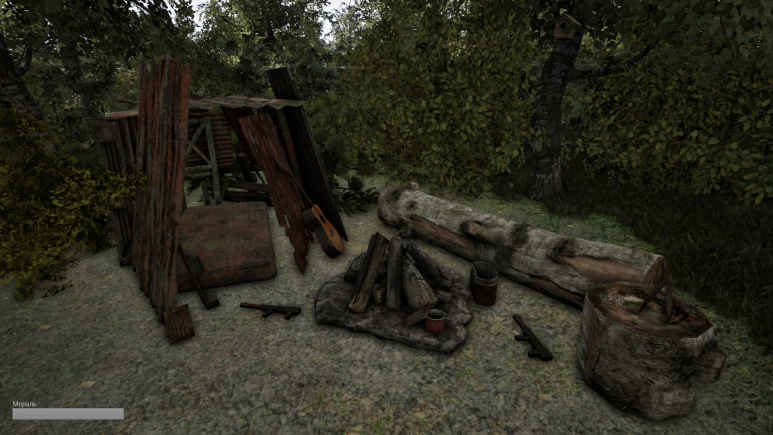
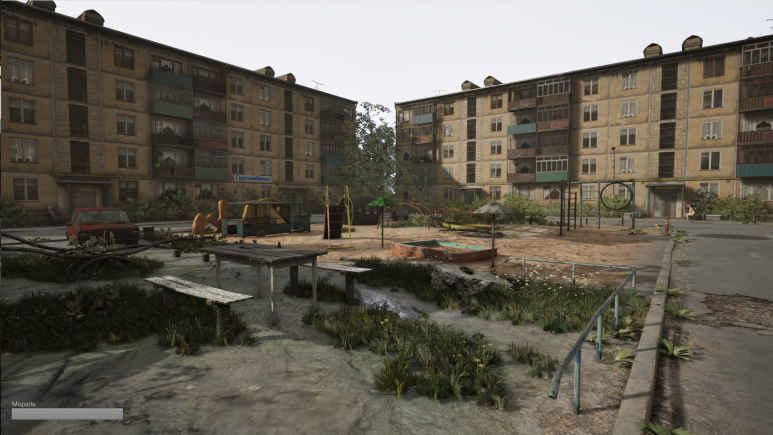
    supervivencia de invierno,Con Winter, un juego de exploración y supervivencia creado en 2024, estás atrapado en medio del invierno y todo es más difícil.
    Ten cuidado en zonas importantes para evitar ser perseguido, para sobrevivir en una historia basada en la psicología.
    Recoge todos los elementos necesarios. Hay 2 modos de juego diferentes, investiga por qué la gente desapareció de la zona.
    O explore todas las áreas peligrosas y sobreviva encontrando artículos, etc. y construyendo refugios.


    ¿Sistema y requisitos de supervivencia en invierno?

    RAM: Memoria de 8 GB + y superior ++
    Disco duro: 15GB++
    Tarjeta gráfica: Nvidia GeForce GTX 1060 y ++
    Ventanas: (64 bits) 10
    DX: 11 Versión ++
    Procesador: Intel Core i5-7500K++


    Enlace de supervivencia de invierno1 Nuevo

    torrente nuevo


    Alternativa: Enlace1


    Alternativa: Enlace2


    Alternativa: Enlace3


    torrente


  • Cómo rootear el Motorola Moto G60S

    Cómo rootear el Motorola Moto G60S

    Sácale el máximo partido al Motorola Moto G60S ganando privilegios de root de una manera fácil y muy sencilla.

    A continuación encontrará un procedimiento Root automático para dispositivos Motorola Moto G60Scon el que podrás obtener acceso Root en un tiempo récord.

    Hardware MediaTek
    Dispositivo teléfono inteligente
    Marca Motorola
    Modelo Moto G60S
    Método Obtenga el parche y arranque del firmware oficial de Motorola Moto G60S

    Índice
    ¿Qué es la raíz?
    Beneficios
    Advertencias y contras
    Requisitos del Motorola Moto G60S
    Configuraciones anteriores del Motorola Moto G60S
    Iniciar Root en Motorola Moto G60S
    Desbloquear el gestor de arranque de Motorola Moto G60S
    Comprobar el gestor de arranque Motorola Moto G60S
    Verificar Root Motorola Moto G60S
    Resumen
    Vídeotutorial paso a paso

    MotorolaMotorola

    ¿No encuentras el archivo boot.img? este te interesará

    ¿Qué significa raíz?

    Él uso excesivo oh raíz es el nombre estándar asignado a las cuentas de usuario que tienen todos los derechos de acceso (usuario único o multiusuario).

    Asimismo, rootear una computadora consiste en el método que otorga a los usuarios de un teléfono celular Android obtener acceso privilegiado al sistema similar a los permisos administrativos de Unix, permitiéndoles revertir cualquier restricción del sistema o software que puedan imponer los fabricantes y/u operadores de red.

    Aspectos positivos de rootear tu Motorola Moto G60S

    • Desinstale Bloatware fácilmente y elimine aplicaciones improductivas del sistema.
    • Posibilidad de liberar espacio de almacenamiento interno adicional.
    • Adapta configuraciones complejas en el sistema, como desbloquear el dispositivo, resetear el número IMEI del celular o MAC, overclockear la CPU, entre muchas opciones.
    • Utilice programas desarrollados únicamente para Smartphones sujetos a permisos de usuario root.
    • Formatee o cambie el tamaño de las particiones en la memoria (¡Atención! Hacer esto puede resultar extremadamente peligroso para la integridad del dispositivo.).
    • Realiza copias de seguridad del sistema de particiones además de exportar el Firmware.

    Precauciones y advertencias que deben tenerse en cuenta

    1. Su Smartphone anulará la validez de la garantía otorgada por el fabricante.
    2. Riesgo de que aplicaciones maliciosas obtengan permisos de superusuario.
    3. Exposición a daños o pérdida de información durante el procedimiento, por lo que es recomendable crear una copia de seguridad antes de iniciar root.
    4. El firmware del teléfono móvil puede estar dañado, se recomienda asegurarse de poder obtener una copia válida del firmware si es necesario.
    5. Se invalidará la compatibilidad con actualizaciones OTA/FOTA.

    Requisitos previos y descargas

    • Un ordenador que cuente con Windows XP hasta w10 o superior, microarquitectura tanto de 32 como de 64 bits.
    • Un cable de datos USB.
    • Descarga a tu PC una de las versiones actualizadas de la aplicación MTKroot v2.6 Para Motorola Moto G60S.
    • Descarga el componente boot.img o la rom original para tu celular Motorola Moto G60S si es posible desde la página web del fabricante.

    Y No puedes descargar una rom para tu Motorola Moto G60S Alternativamente, también puedes eliminar boot.img directamente del Motorola Moto G60S fácilmente siguiendo los pasos de este tutorial.

    Configurando el dispositivo

    En primer lugar tendrás que modificar ciertos cambios en los ajustes del Motorola Moto G60S, que simplemente consisten en Desbloquear OEM así como Habilitar la depuración USB.

    Ambas configuraciones están integradas en el panel de desarrollador, que deberás tener habilitado previamente tocando siete veces continuamente en:

    Menú de configuración-> Acerca del dispositivo -> Número de compilación.

    Cómo rootear el Motorola Moto G60S paso a paso

    Primero debes extraer el paquete previamente descargado en el escritorio de tu computadora y abrir la utilidad MTKroot v2.6.

    Ejecutando MTKroot v2.6 en Motorola Moto G60SEjecutando MTKroot v2.6 en Motorola Moto G60S
    Abra MTKroot v2.6 en Motorola Moto G60S

    Pulsa y Controladores -> MediaTek y completa la instalación de los controladores necesarios.

    Controladores MTK para Motorola Moto G60SControladores MTK para Motorola Moto G60S
    Instalar los controladores MTK Motorola Moto G60S

    Repita este paso exactamente para completar la instalación de los controladores -> BAsD.

    Nota: La utilidad MTKroot v2.6 ya tiene todos los controladores actualizados necesarios para que la computadora reconozca los dispositivos móviles Motorola Moto G60S.

    Luego conecta el Smartphone Motorola Moto G60S a su PC mediante el conector Micro USB y luego haga clic en el botón Restablecer USB.

    Haga clic en el botón Aplicaciones y haga clic una vez en Magisk para transferir automáticamente Magisk Manager al dispositivo móvil.

    Haga clic en la pestaña en la parte superior izquierda ¡¡Sin botas de heno!! -> Llevarabra el archivo de arranque y luego haga clic en el botón Parche de proceso.

    cargar boot.img Motorola Moto G60Scargar boot.img Motorola Moto G60S

    El software Magisk Manager se iniciará automáticamente en tu Motorola Moto G60S, sigue las instrucciones que verás en pantalla para crear el parche.

    Luego haga clic en el botón Prueba del BAD y espera hasta la linea’Dispositivo encontrado‘entonces tienes que hacer clic en Soy un fastboot.

    Motorola Moto G60S reinicia el USB, prueba ADB, ve a FastbootMotorola Moto G60S reinicia el USB, prueba ADB, ve a Fastboot
    Motorola Moto G60S Reiniciar USB + Test ADB + Fastboot

    Ahora escucha por un segundo mientras Motorola Moto G60S Comience con el modo Fastboot y haga clic en Probar arranque rápido.

    Nuevamente debes esperar hasta que puedas ver la línea “Dispositivo encontrado” antes de poder pasar a la siguiente etapa.

    Abre el gestor de arranque de tu Motorola Moto G60S

    En la siguiente fase tendrás que liberar el bootloader de tu Motorola Moto G60S, otro paso imprescindible que podrás realizar con un solo clic.

    Pero debes ignorar esta operación si la habías liberado previamente.

    Hacer clic en Prueba del cargador de arranque si quieres verificar que esté liberado.

    Verificar el gestor de arranque en Motorola Moto G60SVerificar el gestor de arranque en Motorola Moto G60S
    Comprobar gestor de arranque Motorola Moto G60S

    En caso de que sea necesario abre el gestor de arranque en tu Motorola Moto G60S solo tienes que hacer clic en Liberar cargador de arranque -> Acepta y luego sigue las instrucciones que aparecen en la pantalla de tu celular.

    Debes presionar la tecla sube el volumen para continuar.

    Lanzar gestor de arranque Motorola Moto G60SLanzar gestor de arranque Motorola Moto G60S
    Lanzar gestor de arranque Motorola Moto G60S

    Nota: Cuando desbloquees el gestor de arranque, tu dispositivo se restaurará al estado predeterminado.

    Por esa misma razón, deberías considerar crear una copia de seguridad o copiar tus contactos, fotos, archivos y otros datos personales al disco externo.

    Luego de abrir el gestor de arranque, el siguiente paso será finalizar este tutorial y finalmente dejar el Smartphone con sus correspondientes privilegios de root.

    Vaya a la esquina superior de MTKroot v2.6 y marque la opción raíz, luego haga clic en el botón Raíz en la esquina inferior.

    Seleccione Rootear Motorola Moto G60SSeleccione Rootear Motorola Moto G60S
    Seleccione Rootear Motorola Moto G60S

    En tan solo unos segundos tu Motorola Moto G60S estará rooteado, por lo tanto podrás ver el mensaje “OK” reflejado en la pantalla de tu dispositivo Motorola Moto G60S y en la ventana de MTKroot v2.6.

    Haga clic una vez en el botón Salir del arranque rápido y su dispositivo móvil Motorola Moto G60S volverá al sistema.

    Cuando su Motorola Moto G60S se haya reiniciado por completo, haga clic en el botón Aplicaciones -> instalar magia y confirma que la aplicación Magisk Manager está ubicada en el escritorio del teléfono inteligente.

    Para poder utilizar la aplicación Magisk Manager primero debes conectar tu dispositivo móvil a Internet, ya sea mediante Wi-Fi o datos móviles.

    Para finalizar sólo tienes que hacer clic en Comprobar raíz -> aceptar y listo.

    Comprobar Root Motorola Moto G60SComprobar Root Motorola Moto G60S
    Comprobar Root Motorola Moto G60S

    Nota: Si la aplicación no se instala en el primer intento, haga clic en el botón Desinstalarespera dos segundos y presiona nuevamente instalar magia.

    Simplificación de trámites

    Resumen de pasos Rootear Motorola Moto G60SResumen de pasos Rootear Motorola Moto G60S
    Resumen de pasos Rootear Motorola Moto G60S
    1. Ejecute el software MTKroot v2.6 y luego conecte su terminal Motorola Moto G60S con su PC.
    2. Reinicia tu terminal Motorola Moto G60S con las opciones de fastboot pulsando en Soy un fastboot -> Probar arranque rápido.
    3. Si es necesario, desbloquee el gestor de arranque haciendo clic en Liberar cargador de arranque.
    4. Finalmente seleccione la opción raíz y presione el botón Raíz.

    Vídeo tutorial indicativo sobre cómo rootear el teléfono Motorola Moto G60S

  • Pausa de pesca Apk + Mod 49.8.0

    Pausa de pesca Apk + Mod 49.8.0

    Usted está aquí: Descarga del programa completo Descarga de programas completos – Descargar juegos / Juegos de Android, Descarga de trucos de juegos de Android / Pausa de pesca Apk + Mod 49.8.0

    Pausa de pesca Apk + Mod 49.8.0

    maxresdefault

    Pausa de pesca Apk + Mod 49.8.0

    Descanso de pesca Apk Descargar,Android En este juego guiarás a un pescador. Navegarás hacia los mares con tu barco e intentarás pescar. Intentarás pescar la mayor cantidad de peces en diferentes secciones.
    Haga clic para ampliar la imagen.
    Haga clic para ampliar la imagen.

    ————————————————————-

    Dimensión:75 MB
    Compresión: Rar / Sin Contraseña
    Exploración: Webroot. / Condición clara

    ————————————————————–

    Descanso de pesca Apk

    (((Alternativa)))

    Descanso de pesca Apk

    nuevo

  • Cómo instalar la recuperación TWRP oficial en Motorola Moto G9 y G9 Play y rootearlo

    Cómo instalar la recuperación TWRP oficial en Motorola Moto G9 y G9 Play y rootearlo

    El Motorola G9 y el Motorola Moto G9 Play (nombre en clave: guamp) se lanzaron en agosto de 2020 con Android 10 Q. Recientemente, este dispositivo recibió soporte oficial de recuperación TWRP. Entonces, en esta página, lo guiaremos para instalar TWRP Recovery en Moto G9/Play. Esta guía contiene instrucciones escritas y un video tutorial para ayudarlo a instalarla rápidamente. Asegúrese de descargar los archivos necesarios y luego continúe directamente con las instrucciones de instalación. Recuperación TWRP y root de tu Moto G9/Play.

    Ten en cuenta que antes de continuar con el proceso, primero deberás desbloquear el gestor de arranque del dispositivo. Dado que los fabricantes de teléfonos inteligentes proporcionan un gestor de arranque bloqueado en sus dispositivos debido a algunos problemas de seguridad, para instalar un archivo de terceros deberá desbloquear el gestor de arranque. Luego puede instalar TWRP Custom Recovery en su dispositivo Moto G9/Play y también rootearlo. TWRP Recovery también puede realizar copias de seguridad de Nandroid, restaurar, borrar el sistema/datos/caché y mucho más.

    Cómo instalar la recuperación TWRP oficial en Moto G9 y G9 Play y rootearlo

    Recuperación de TWRP y sus beneficios

    Team Win Recovery Project es una imagen de recuperación personalizada de software de código abierto para dispositivos Android. Proporciona una interfaz de pantalla táctil que permite a los usuarios instalar firmware de terceros y realizar copias de seguridad del sistema actual, cuyas funciones a menudo no son compatibles con las imágenes de recuperación de stock. – Wikipedia

    Ventajas de la recuperación TWRP:

    • Puedes actualizar una ROM personalizada en Moto G9/Play usando TWRP
    • Puedes modificar archivos zip para personalizar tu teléfono
    • Fácil de flashear y usar módulos Xposed usando TWRP
    • Fácil de rootear y desrootear usando el zip flashable TWRP Recovery SuperSU
    • Puedes instalar Magisk en Moto G9/Play
    • Fácil de crear y restaurar copias de seguridad de Nandroid usando TWRP Recovery.
    • Fácil acceso para restaurar la copia de seguridad de Nandroid.
    • Puede actualizar un archivo de imagen usando TWRP Recovery en Moto G9/Play
    • Es fácil eliminar todo el bloatware usando TWRP Recovery en Moto G9/Play.
    • Para underclock y overclock.
    • Puede limpiar, borrar caché y datos.

    Cómo instalar el recovery oficial TWRP en Moto G9/Play (guamp)

    Antes de continuar con el proceso de instalación de TWRP, asegúrese de seguir correctamente todos los requisitos previos que se mencionan a continuación.

    Requisitos previos:

    Detalles de recuperación de TWRP

    Nombre del archivo Recuperación TWRP
    Versión Último
    Apoyo Oficial
    Promotor Equipo TWRP
    Enlace de descarga Descargar

    Descargo de responsabilidad:

    GetDroidTips no será responsable de ningún tipo de daño o error que ocurra en su dispositivo durante/después de instalar los archivos o seguir esta guía. Asegúrate de hacer una copia de seguridad completa antes de hacer cualquier cosa. Haga esto bajo su propio riesgo.

    Método: herramienta ADB y Fastboot

    Después de descargar todos los archivos, controladores y herramientas necesarios, siga el proceso de instalación.

    • En primer lugar, habilite las opciones de desarrollador y el modo de depuración USB en su dispositivo.
    • Ir al dispositivo Ajustes > Sistema > Sobre el telefono > luego toque el número de compilación siete veces para habilitar el modo de opciones de desarrollador.
    • Ahora vaya a Opciones de desarrollador en el menú Configuración y active el botón para habilitar Depuración USB.
    • A continuación, abra la carpeta ADB y Fastboot en su computadora. Luego mantenga presionada la tecla Mayús y haga clic derecho para abrir la ventana de comandos.ventana de comando adb
    • Apague su dispositivo> Presione los botones Subir volumen y Encendido juntos durante unos segundos para ingresar al modo Fastboot.
    • Conecte su dispositivo a la PC mediante un cable USB, escriba el siguiente código en la ventana de comandos y presione Enter:
    adb reboot bootloader
    • Ahora su dispositivo está conectado correctamente como dispositivo fastboot.
    • Escriba el siguiente comando y presione Enter para verificar que el dispositivo fastboot esté conectado o no:
    fastboot devices
    • Ahora, para instalar TWRP Recovery en su teléfono, escriba el siguiente comando y presione Enter:
    fastboot flash recovery twrpname.img
    • Para comenzar, puedes usar el comando inicio rápido nomtwrp.img
    • Eso es todo. Ha instalado correctamente TWRP Recovery en el dispositivo Moto G9/Play. Ahora necesitas actualizar la raíz.

    ¿Cuál es la raíz?

    El rooteo de un teléfono inteligente es la forma no oficial de permitir que un administrador o superusuario acceda al sistema y al subsistema de su dispositivo. Por lo tanto, el usuario puede cambiar, modificar, editar o eliminar fácilmente archivos y aplicaciones del sistema.

    Con la ayuda de root, puede desinstalar bloatware, aumentar el rendimiento del dispositivo, reducir el consumo de batería, instalar módulos Xposed y mucho más. Sin embargo, rootear el teléfono inteligente anulará la garantía del dispositivo y ya no podrá obtener actualizaciones de software OTA. La forma incorrecta de rootear también puede bloquear fácilmente su dispositivo. Así que asegúrese de seguir la guía correctamente.

    La ventaja del enraizamiento:

    • Puede acceder a todos los archivos de su Moto G9/Play, incluso a los archivos presentes en el directorio raíz de su teléfono.
    • Puedes aumentar el rendimiento de tu Moto G9/Play mediante overclocking.
    • Al rootear puedes aumentar la duración de la batería al hacer underclocking en el Moto G9/Play.
    • Desinstale Bloatware en Moto G9/Play.
    • Puede bloquear anuncios en todas las aplicaciones de Android como Youtube y otras aplicaciones relacionadas con juegos.

    Leer también: Las 5 mejores alternativas de Adblock Plus para Android

    • Al rootear Moto G9/Play, puedes ver, editar o eliminar cualquier archivo del sistema en el directorio raíz.
    • Puede instalar Xposed Framework y muchos módulos Xposed compatibles.

    Pasos para rootear Moto G9/Play

    Guía para rootear Moto G9/Play vía SuperSU

    Guía para rootear Moto G9/Play a través de Magisk

    Asumimos que esta guía de instalación completa le resultará útil. Si tiene alguna pregunta, no dude en preguntar en los comentarios a continuación.

  • [Descargar TWRP] Samsung Galaxy S6 Edge+ Sprint SM-G928P

    [Descargar TWRP] Samsung Galaxy S6 Edge+ Sprint SM-G928P

    Descarga el archivo twrp-3.3.1 para instalar TWRP Recovery personalizado en el terminal Samsung Galaxy S6 Edge+ SM-G928P (Sprint) con procesador Samsung Exynos 7 Octa 7420 y Androide 5/6/7/8.

    Muy importante: Estos pasos para flashear el Recovery TWRP personalizado que te dejamos a continuación son universales, por lo que solo deben servir como tutorial orientativo.

    Cada terminal requiere de un método de flasheo específico, por lo que recomendamos informarse sobre la compatibilidad del proceso para Samsung Galaxy S6 Edge+ SM-G928P antes de esta instalación.

    Método para actualizar la recuperación TWRP personalizada en Galaxy S6 Edge+ usando una aplicación (se requiere raíz)
    https://play.google.com/store/apps/details?id=com.sbaidev.roottester

    Instale TWRP Recovery personalizado en Galaxy S6 Edge+ usando el software odin (No se requiere raíz)

    • Descarga la última versión de Odin 3.
    • Descargar Recuperación TWRP personalizado en formato .img.tar para tu terminal.
    • Inicie el terminal en modo descarga.
    • Ejecute Odin3 en su computadora y conecte la terminal.
    • Presiona el botón AP de Odin.
    • Abra el archivo de recuperación TWRP personalizado y presione iniciar.
    • Esperar a que finalice el proceso y nuestro terminal se reinicie automáticamente.

    Actualice TWRP a Galaxy S6 Edge+ desde una versión anterior (No se requiere raíz)

    1. Descarga una nueva versión del Recovery TWRP personalizado en formato IMG y cópiala a la memoria del terminal.
    2. Inicie el terminal en modo TWRP y presione Instalar.
    3. Seleccione el archivo de recuperación TWRP personalizado descargado en el paso anterior.
    4. Confirme la instalación deslizándose hacia la derecha y espere hasta que finalice la tarea.
    5. Finalmente reinicia el dispositivo y listo.

    Instale TWRP Recovery personalizado en Galaxy S6 Edge+ usando la herramienta ADB (No se requiere raíz)

    1. Descarga ADB e instala los controladores indicados.
    2. Descargue TWRP Recovery personalizado y cámbiele el nombre a twrp.img
    3. A continuación, mueva el archivo twrp.img a la carpeta ADB.
    4. Habilite la depuración USB en los parámetros del terminal y conéctelo al PC.
    5. Abra la consola ADB e ingrese adb reiniciar el gestor de arranque seguido de Entrar.
    6. Luego escribe recuperación de flash de arranque rápido twrp.img y presione Entrar.
    7. Espera unos segundos a que termine el proceso y escribe reinicio rápido para reiniciar.

    TWRP es un recovery avanzado de código abierto para teléfonos Android que incorpora increíbles funciones avanzadas, diseñadas para sustituir el recovery original de un dispositivo.

    Un recovery personalizado como TWRP nos permite realizar modificaciones importantes en la ROM de un dispositivo, como desbloquear el bootloader, aplicar root, sustituir por completo el firmware del terminal y mucho más.

    La recuperación TWRP es un proyecto de código abierto de la comunidad TeamWin Recovery Project.

  • Descargar Little Corners – PC completa

    Descargar Little Corners – PC completa

    Usted está aquí: Descarga completa del programa Descarga completa del programa: descarga de juegos / descarga completa de juegos, juegos para PC, descarga de juegos Torrent / Descargar Little Corners – PC completa

    Descargar Little Corners – PC completa


    Pequeños rincones lleno Descargar –


    Pequeños rincones:Crea decoraciones resolviendo acertijos y deja fluir tu creatividad en este pacífico juego lanzado en 2025.
    Crea tu hogar mínimamente como arquitectura de interiores, ejercita tu memoria visual en términos de creatividad y decora tu hogar.
    Diseña y crea un ambiente tranquilo recogiendo objetos y colocándolos en el lugar más adecuado.


    ¿Sistema y requisitos de PC de Little Corners?

    RAM: Memoria de 8 GB ++ y superior ++
    Disco duro: 1GB++
    Tarjeta gráfica: Tarjeta gráfica integrada
    Ventanas: (x64) 11
    DX: 11 Versión ++
    Procesador: Intel Core i5-1135G7 de 11.ª generación a 2,40/42 GHz


    Alternativa: Enlace1


    Alternativa: Enlace2


    Alternativa: Enlace3


    torrente


  • Dream League Soccer 2020 Apk Descarga completa + DATOS Mod Dinero 2020 7.42

    Dream League Soccer 2020 Apk Descarga completa + DATOS Mod Dinero 2020 7.42

    Usted está aquí: Descarga del programa completo Descarga de programas completos – Descargar juegos / Juegos de Android, Descarga de trucos de juegos de Android / Dream League Soccer 2020 Apk Descarga completa + DATOS Mod Dinero 2020 7.42

    Dream League Soccer 2020 Apk Descarga completa + DATOS Mod Dinero 2020 7.42

    Dream League Soccer 2020 Apk + Mod 7.42

    Descargar Dream League Soccer 2020 Apk, Dream League Soccer 2016, la nueva serie del juego Dream League Soccer para Android, tiene el mismo concepto pero parece un juego mejor que el anterior en términos de gráficos y efectos. Recomendamos este juego, al que jugarás de una forma más animada y colorida, para los amantes del fútbol.
    Haga clic para ampliar la imagen.
    Haga clic para ampliar la imagen.

    ————————————————————-

    Dimensión: 347 mb
    Compresión: Rar / Sin Contraseña
    Exploración: Webroot. / Condición clara

    ————————————————————–

    Dream League Soccer 2020 Mod Apk

    (((Alternativa)))

    Dream League Soccer 2020 Mod Apk

    (((Alternativa)))

    Dream League Soccer 2020 Mod Apk


    Dream League Soccer 2020 Apk

    (((Alternativa)))

    Dream League Soccer 2020 Apk

  • Dream League Soccer 2020 Apk Descarga completa + DATOS Mod Dinero 2020 7.42

    Dream League Soccer 2020 Apk Descarga completa + DATOS Mod Dinero 2020 7.42

    Usted está aquí: Descarga del programa completo Descarga de programas completos – Descargar juegos / Juegos de Android, Descarga de trucos de juegos de Android / Dream League Soccer 2020 Apk Descarga completa + DATOS Mod Dinero 2020 7.42

    Dream League Soccer 2020 Apk Descarga completa + DATOS Mod Dinero 2020 7.42

    Dream League Soccer 2020 Apk + Mod 7.42

    Descargar Dream League Soccer 2020 Apk, Dream League Soccer 2016, la nueva serie del juego Dream League Soccer para Android, tiene el mismo concepto pero parece un juego mejor que el anterior en términos de gráficos y efectos. Recomendamos este juego, al que jugarás de una forma más animada y colorida, para los amantes del fútbol.
    Haga clic para ampliar la imagen.
    Haga clic para ampliar la imagen.

    ————————————————————-

    Dimensión: 347 mb
    Compresión: Rar / Sin Contraseña
    Exploración: Webroot. / Condición clara

    ————————————————————–

    Dream League Soccer 2020 Mod Apk

    (((Alternativa)))

    Dream League Soccer 2020 Mod Apk

    (((Alternativa)))

    Dream League Soccer 2020 Mod Apk


    Dream League Soccer 2020 Apk

    (((Alternativa)))

    Dream League Soccer 2020 Apk

  • Cómo rootear el dispositivo móvil Cubot Max 3

    Cómo rootear el dispositivo móvil Cubot Max 3

    A través de esta guía explicaré cómo lograr acceso root en teléfonos Cubot Max 3 automáticamente.

    en el rango Máximo 3 de la marca Cubot son teléfonos móviles que luego de implementar el acceso root brindan al usuario métodos efectivos para mejorar fácilmente el rendimiento en general, personalizar su ROM nativa así como tomar el control total de su sistema.

    Tipo de dispositivo teléfono inteligente
    Marca Cubot
    Modelo Máximo 3
    UPC MediaTek
    Técnica Extraiga y parchee boot.img del firmware original de Cubot Max 3

    Índice de artículos
    ¿Qué es la raíz?
    Beneficios
    Advertencias y contras
    Requisitos Cubot Max 3
    Configuración anterior de Cubot Max 3
    Iniciar Root en Cubot Max 3
    Desbloquear el gestor de arranque Cubot Max 3
    Comprobar el gestor de arranque Cubot Max 3
    Verificar Root Cubot Max 3
    Resumen
    Vídeotutorial paso a paso

    CubotCubot

    ¿Problemas para encontrar el maletero? este te interesará

    ¿Qué es la raíz?

    Superusuario oh raíz es el nombre habitual de las cuentas de usuario que tienen privilegios completos en todos los niveles de acceso (usuario único y multiusuario).

    Rootear un teléfono celular es el método que permite al usuario de un dispositivo con sistema Android obtener acceso privilegiado de forma similar a los permisos administrativos en sistemas Unix o Linux, lo que también permite romper cualquier reducción del sistema así como de software que haya sido establecido por el fabricante u operador de red.

    ¿Cuáles son las ventajas de rootear tu Cubot Max 3?

    • Pudiendo eliminar cualquier Bloatware fácilmente así como desinstalar aplicaciones inútiles del sistema.
    • Posibilidad de liberar memoria de almacenamiento extra.
    • Personaliza configuraciones complejas del sistema, como desbloquear, modificar el IMEI del Cubot Max 3 y/o MAC así como hacer overclocking de los procesadores y mucho más.
    • Utilice aplicaciones diseñadas específicamente para teléfonos móviles que tengan privilegios de usuario root.
    • Modificar y dividir nuevas particiones en la memoria interna (Cuidado, puede ser muy peligroso.).
    • Realiza copias de seguridad completas además de exportar la rom completa.

    Precauciones y desventajas a tener en cuenta

    1. Tu teléfono móvil perderá la cobertura de garantía otorgada por el fabricante.
    2. Amenaza a las aplicaciones dañinas para que no obtengan el permiso de superusuario.
    3. Peligro de daño o deterioro de los datos durante el proceso, por ello se recomienda en todo momento realizar una copia de seguridad antes de iniciar root.
    4. El Software de su teléfono celular Cubot Max 3 puede estar dañado, se recomienda asegurarse de poder obtener una copia flasheable de la ROM si es necesario.
    5. Actualizaciones FOTA (Firmware por aire) terminará invalidado.

    Condición previa para este proceso

    • Una computadora con sistema Windows XP hasta w10 o superior, ya sea de 32 o 64 bits.
    • Conector USB.
    • Descarga a tu computadora una de las versiones actualizadas de la herramienta MTKroot v2.6 Para celulares Cubot Max 3.
    • Descarga la rom original de tu dispositivo Cubot Max 3, de la cual deberás extraer el archivo de arranque si es posible desde el sitio de descarga oficial del fabricante.

    Y No encuentras la rom original del dispositivo Cubot Max 3 Alternativamente, puedes obtener el archivo de arranque directamente desde el Cubot Max 3 fácilmente siguiendo los pasos de este tutorial.

    Configurar el dispositivo móvil Cubot Max 3

    En primer lugar, deberás aplicar ciertos cambios en la configuración del Cubot Max 3, que pasan por Habilitar desbloqueo OEM además de Activar la depuración USB.

    Ambas configuraciones están integradas en el panel de desarrollo, que deberás tener habilitado previamente. presionando 7 veces acciones sucesivas en la caja ->

    Menú de configuración-> Información del sistema -> versión de software oh Número de compilación.

    Cómo rootear el terminal Cubot Max 3 con facilidad

    Primero descomprima el contenido del paquete descargado previamente en el escritorio de la computadora con Windows y luego inicie el programa MTKroot v2.6.

    Ejecute MTKroot v2.6 en Cubot Max 3Ejecute MTKroot v2.6 en Cubot Max 3
    Abrir MTKroot v2.6 y Cubot Max 3

    Haga clic una vez en el botón Controladores -> MediaTek y completa la instalación de los drivers indicados.

    Controladores USB Cubot Max 3Controladores USB Cubot Max 3
    Instalar drivers Mediatek Cubot Max 3

    También haga los mismos pasos con la instalación del controlador -> BAsD.

    Nota: El programa MTKroot v2.6 incluye todos los controladores actualizados necesarios para que la computadora ubique el Cubot Max 3.

    Luego conecta tu celular Cubot Max 3 con su computadora a través del puerto USB y luego haga clic en Restablecer USB.

    Ahora haga clic en Aplicaciones y seleccione el ícono Magisk para instalar Magisk Manager en Cubot Max 3 automáticamente.

    Haga clic en la esquina superior izquierda de la pestaña ¡¡Sin botas de heno!! -> Llevarbusque el archivo boot.img y luego haga clic en Parche de proceso.

    cargar boot.img Cubot Max 3cargar boot.img Cubot Max 3

    El programa Magisk Manager se iniciará automáticamente en tu Cubot Max 3, sigue las instrucciones que aparecerán en pantalla para parchear el arranque.

    Luego debes hacer clic Prueba del BAD y espera hasta que puedas ver la frase ‘Dispositivo reconocido‘entonces tienes que hacer clic en el botón Soy un fastboot.

    Cubot Max 3 reiniciar USB + probar ADB + FastbootCubot Max 3 reiniciar USB + probar ADB + Fastboot
    Cubot Max 3 Reiniciar USB + Test ADB + Fastboot

    Presta atención por un segundo mientras el Cubot Max 3 se inicia en modo gestor de arranque y luego hace clic en el botón una vez Probar arranque rápido.

    Posteriormente tendrás que esperar hasta que veas el mensaje ‘Dispositivo detectado‘ para pasar a la siguiente etapa.

    Abrir el gestor de arranque de los dispositivos móviles Cubot Max 3

    En el siguiente párrafo intentaremos liberar el gestor de arranque en tu Cubot Max 3, un proceso imprescindible que aplicaremos de forma 100% automatizada.

    Es recomendable omitir esta operación si la desbloqueaste previamente.

    Haga clic en el botón Prueba del cargador de arranque si necesita verificar si esto ya está publicado.

    Verifique el gestor de arranque de Cubot Max 3Verifique el gestor de arranque de Cubot Max 3
    Comprobar el gestor de arranque Cubot Max 3

    En el caso de que considere necesario abre el gestor de arranque del Cubot Max 3 simplemente haga clic en el botón Liberar cargador de arranque -> Acepta y luego sigue las instrucciones que verás proyectadas en la pantalla de tu Cubot Max 3.

    No olvides presionar la tecla aumentar el volumen para poder continuar.

    Desbloquear el gestor de arranque de Cubot Max 3Desbloquear el gestor de arranque de Cubot Max 3
    Desbloquear el gestor de arranque de Cubot Max 3

    Recuerde: en el momento en que desbloquee el gestor de arranque, su Cubot Max 3 se restablecerá al estado predeterminado.

    Por ello, es muy recomendable realizar copias de seguridad o, si lo deseas, copiar tus contactos, fotografías, archivos y otros datos personales a la tarjeta de memoria SD externa.

    Una vez liberado el bootloader el siguiente paso es finalizar este tutorial dejando el móvil Cubot Max 3 con su acceso root.

    En la parte superior de la aplicación, marque la opción raíz, luego haga clic en Root en la esquina inferior.

    Seleccione Rootear Cubot Max 3Seleccione Rootear Cubot Max 3
    Seleccione Rootear Cubot Max 3

    En unos segundos el dispositivo Cubot Max 3 habrá sido rooteado, por lo que la palabra “OK” aparecerá reflejada tanto en tu teléfono móvil como en la ventana de MTKroot v2.6.

    Luego haga clic en el botón Salir del arranque rápido Al devolver el teléfono volverá al sistema Android.

    Cuando el Cubot Max 3 se reinicie por completo deberás pulsar en el botón Aplicaciones -> instalar magia y verifique que la aplicación Magisk Manager esté efectivamente entre las aplicaciones del dispositivo.

    Para que la aplicación Magisk Manager funcione correctamente, primero debes conectar el Cubot Max 3 a Internet, ya sea mediante Wi-Fi o datos.

    Finalmente solo tienes que hacer clic Comprobar raíz -> seguido de Aceptar y eso es todo.

    Probar Root Cubot Max 3Probar Root Cubot Max 3
    Probar Root Cubot Max 3

    Nota: Si la aplicación Magisk Manager no se instala en el primer intento, haga clic en el botón una vez Desinstalarespere dos segundos y una vez más haga clic una vez en instalar.

    Pasos simplificados

    Resumen proceso Root Cubot Max 3Resumen proceso Root Cubot Max 3
    Resumen proceso Root Cubot Max 3
    1. Abra la utilidad MTKroot v2.6 y conecte su teléfono Cubot Max 3 a su PC.
    2. Reinicie su teléfono Cubot Max 3 con opciones de fastboot haciendo clic en Soy un fastboot -> Probar arranque rápido.
    3. Si es necesario, desbloquee el gestor de arranque haciendo clic en Liberar cargador de arranque.
    4. Finalmente seleccione la opción raíz y presione el botón Raíz.

    Vídeo tutorial indicativo para rootear el Cubot Max 3

  • Descargue TWRP Recovery para Umidigi S5 Pro | Rootea tu teléfono

    Descargue TWRP Recovery para Umidigi S5 Pro | Rootea tu teléfono

    En esta guía, lo ayudaremos a instalar TWRP Recovery en el dispositivo Umidigi S5 Pro. Esta guía contiene instrucciones escritas y un video tutorial para ayudarlo a instalarla rápidamente. Asegúrese de descargar los archivos necesarios y vaya directamente a las instrucciones sobre cómo instalar TWRP en Umidigi S5 Pro.

    Ten en cuenta que antes de continuar con el proceso, primero deberás desbloquear el gestor de arranque del dispositivo. Como los fabricantes de teléfonos inteligentes proporcionan un gestor de arranque bloqueado en sus dispositivos debido a algunos problemas de seguridad, para instalar un archivo de terceros deberá desbloquear el gestor de arranque. Luego puede instalar TWRP Custom Recovery en su dispositivo Umidigi S5 Pro y rootearlo también. TWRP Recovery también puede realizar copias de seguridad de Nandroid, restaurar, borrar el sistema/datos/caché y mucho más.

    Recuperación TWRP no oficial para Umidigi S5 Pro | Rootea tu teléfono

    Recuperación de TWRP y sus beneficios

    Team Win Recovery Project es una imagen de recuperación personalizada de software de código abierto para dispositivos Android. Proporciona una interfaz de pantalla táctil que permite a los usuarios instalar firmware de terceros y realizar copias de seguridad del sistema actual, cuyas funciones a menudo no son compatibles con las imágenes de recuperación de stock. – Wikipedia

    Ventajas de la recuperación TWRP:

    • Puede actualizar una ROM personalizada en Umidigi S5 Pro usando TWRP
    • Puedes modificar archivos zip para personalizar tu teléfono
    • Fácil de flashear y usar módulos Xposed usando TWRP
    • Fácil de rootear y desrootear usando el zip flashable TWRP Recovery SuperSU
    • Puedes instalar Magisk en Umidigi S5 Pro
    • Fácil de crear y restaurar copias de seguridad de Nandroid usando TWRP Recovery.
    • Fácil acceso para restaurar la copia de seguridad de Nandroid.
    • Puede actualizar un archivo de imagen usando TWRP Recovery en Umidigi S5 Pro
    • Es fácil eliminar todo el bloatware usando TWRP Recovery en Umidigi S5 Pro.
    • Para underclock y overclock.
    • Puede limpiar, borrar caché y datos.

    Pasos para instalar TWRP Recovery en Umidigi S5 Pro

    Antes de continuar con el proceso de instalación de TWRP, asegúrese de seguir correctamente todos los requisitos previos que se mencionan a continuación.

    Requisitos previos:

    • Pruebe solo en el modelo Umidigi S5 Pro. No lo pruebes en otros dispositivos.
    • El gestor de arranque del Umidigi S5 Pro debe estar desbloqueado.
    • Para este proceso se requiere una PC/portátil y un cable USB.
    • Asegúrese de realizar una copia de seguridad completa de los datos del dispositivo (sin root).
    • Descargue el archivo Magisk o SuperSU para rootear. Puede seguir el método siguiente.
    • Cargue completamente la batería de su dispositivo.

    Detalles de recuperación de TWRP

    Nombre del archivo Recuperación TWRP
    Versión Último
    Descargar archivo Descargar

    Descargo de responsabilidad:

    GetDroidTips no será responsable de ningún tipo de daño o error que ocurra en su dispositivo durante/después de instalar los archivos o seguir esta guía. Asegúrate de hacer una copia de seguridad completa antes de hacer cualquier cosa. Haga esto bajo su propio riesgo.

    Método 1: usar las herramientas Flash del teléfono inteligente

    Siga las instrucciones a continuación para instalar TWRP en su teléfono (necesita un archivo de texto disperso):

    Guía completa para instalar TWRP Recovery en su teléfono

    Guía de video sobre cómo instalar TWRP Recovery en Mediatek usando SP Flash Tool

    Método 2: ADB y herramienta Fastboot

    Después de descargar todos los archivos, controladores y herramientas necesarios, siga el proceso de instalación.

    • En primer lugar, habilite las opciones de desarrollador y el modo de depuración USB en su dispositivo.
    • Ir al dispositivo Ajustes > Sistema > Sobre el telefono > luego toque el número de compilación siete veces para habilitar el modo de opciones de desarrollador.
    • Ahora vaya a Opciones de desarrollador en el menú Configuración y active el botón para habilitar Depuración USB.
    • A continuación, abra la carpeta ADB y Fastboot en su computadora. Luego mantenga presionada la tecla Mayús y haga clic derecho para abrir la ventana de comandos.ventana de comando adb
    • Apague su dispositivo> Presione los botones Subir volumen y Encendido juntos durante unos segundos para ingresar al modo Fastboot.
    • Conecte su dispositivo a la PC mediante un cable USB, escriba el siguiente código en la ventana de comandos y presione Enter:
    adb reboot bootloader
    • Ahora su dispositivo está conectado correctamente como dispositivo fastboot.
    • Escriba el siguiente comando y presione Enter para verificar que el dispositivo fastboot esté conectado o no:
    fastboot devices
    • Ahora, para instalar TWRP Recovery en su teléfono, escriba el siguiente comando y presione Enter:
    fastboot flash recovery twrpname.img
    • Para comenzar, puedes usar el comando inicio rápido nomtwrp.img
    • Eso es todo. Ha instalado correctamente TWRP Recovery en el dispositivo Umidigi S5 Pro. Ahora necesitas actualizar la raíz.

    ¿Cuál es la raíz?

    El rooteo de un teléfono inteligente es la forma no oficial de permitir que un administrador o superusuario acceda al sistema y al subsistema de su dispositivo. Por lo tanto, el usuario puede cambiar, modificar, editar o eliminar fácilmente archivos y aplicaciones del sistema.

    Con la ayuda de root, puede desinstalar bloatware, aumentar el rendimiento del dispositivo, reducir el consumo de batería, instalar módulos Xposed y mucho más. Sin embargo, rootear el teléfono inteligente anulará la garantía del dispositivo y ya no podrá obtener actualizaciones de software OTA. La forma incorrecta de rootear también puede bloquear fácilmente su dispositivo. Así que asegúrese de seguir la guía correctamente.

    La ventaja del enraizamiento:

    • Puede acceder a todos los archivos de su Umidigi S5 Pro, incluso a los archivos presentes en el directorio raíz de su teléfono.
    • Puede aumentar el rendimiento de su Umidigi S5 Pro mediante overclocking.
    • Al rootear, puedes aumentar la duración de la batería al hacer underclocking en el Umidigi S5 Pro.
    • Desinstale Bloatware en Umidigi S5 Pro.
    • Puede bloquear anuncios en todas las aplicaciones de Android como Youtube y otras aplicaciones relacionadas con juegos.

    Leer también: Las 5 mejores alternativas de Adblock Plus para Android

    • Al rootear el Umidigi S5 Pro, puede ver, editar o eliminar cualquier archivo del sistema en el directorio raíz.
    • Puede instalar Xposed Framework y muchos módulos Xposed compatibles.

    Pasos para rootear Umidigi S5 Pro

    Guía para rootear Umidigi S5 Pro a través de SuperSU

    Guía para rootear el Umidigi S5 Pro vía Magisk

    Asumimos que esta guía de instalación completa le resultará útil. Si tiene alguna pregunta, no dude en preguntar en los comentarios a continuación.