Author: Paul

  • Cómo instalar TWRP Recovery en Google Pixel 4a y rootearlo

    Cómo instalar TWRP Recovery en Google Pixel 4a y rootearlo

    En esta página, lo guiaremos para instalar TWRP Recovery en Google Pixel 4a (sunfish). Esta guía contiene instrucciones escritas y un video tutorial para ayudarlo a instalarla rápidamente. Asegúrese de descargar los archivos necesarios y luego continúe directamente con las instrucciones sobre cómo instalar TWRP Recovery en Google Pixel 4a.

    Ten en cuenta que antes de continuar con el proceso, primero deberás desbloquear el gestor de arranque del dispositivo. Como los fabricantes de teléfonos inteligentes proporcionan un gestor de arranque bloqueado en sus dispositivos debido a algunos problemas de seguridad, para instalar un archivo de terceros deberá desbloquear el gestor de arranque. Luego puede instalar TWRP Custom Recovery en su dispositivo Google Pixel 4a y rootearlo también. TWRP Recovery también puede realizar copias de seguridad de Nandroid, restaurar, borrar el sistema/datos/caché y mucho más.

    Cómo instalar TWRP Recovery en Google Pixel 4a y rootearlo

    Recuperación de TWRP y sus beneficios

    Team Win Recovery Project es una imagen de recuperación personalizada de software de código abierto para dispositivos Android. Proporciona una interfaz de pantalla táctil que permite a los usuarios instalar firmware de terceros y realizar copias de seguridad del sistema actual, cuyas funciones a menudo no son compatibles con las imágenes de recuperación de stock. – Wikipedia

    Ventajas de la recuperación TWRP:

    • Puedes actualizar una ROM personalizada en Google Pixel 4a usando TWRP
    • Puedes modificar archivos zip para personalizar tu teléfono
    • Fácil de flashear y usar módulos Xposed usando TWRP
    • Fácil de rootear y desrootear usando el zip flashable TWRP Recovery SuperSU
    • Puedes instalar Magisk en Google Pixel 4a
    • Fácil de crear y restaurar copias de seguridad de Nandroid usando TWRP Recovery.
    • Fácil acceso para restaurar la copia de seguridad de Nandroid.
    • Puede actualizar un archivo de imagen usando TWRP Recovery en Google Pixel 4a
    • Es fácil eliminar todo el bloatware usando TWRP Recovery en Google Pixel 4a.
    • Para underclock y overclock.
    • Puede limpiar, borrar caché y datos.

    Pasos para instalar TWRP Recovery en Google Pixel 4a

    Antes de continuar con el proceso de instalación de TWRP, asegúrese de seguir correctamente todos los requisitos previos que se mencionan a continuación.

    Requisitos previos:

    • El archivo y la guía solo son compatibles con el modelo Google Pixel 4a. No lo pruebes en otros dispositivos.
    • El gestor de arranque del Google Pixel 4a debe estar desbloqueado.
    • Para este proceso se requiere una PC/portátil y un cable USB.
    • Asegúrese de realizar una copia de seguridad completa de los datos del dispositivo (sin root).
    • Cargue completamente la batería de su dispositivo.
    • Descargue todos los archivos requeridos:

    Detalles de recuperación de TWRP

    Nombre del archivo Recuperación TWRP
    Versión Último
    Descargar archivo Descargar

    Descargo de responsabilidad:

    GetDroidTips no será responsable de ningún tipo de daño o error que ocurra en su dispositivo durante/después de instalar los archivos o seguir esta guía. Asegúrate de hacer una copia de seguridad completa antes de hacer cualquier cosa. Haga esto bajo su propio riesgo.

    Método: herramienta ADB y Fastboot

    Después de descargar todos los archivos, controladores y herramientas necesarios, siga el proceso de instalación.

    • En primer lugar, habilite las opciones de desarrollador y el modo de depuración USB en su dispositivo.
    • Ir al dispositivo Ajustes > Sistema > Sobre el telefono > luego toque el número de compilación siete veces para habilitar el modo de opciones de desarrollador.
    • Ahora vaya a Opciones de desarrollador en el menú Configuración y active el botón para habilitar Depuración USB.
    • A continuación, abra la carpeta ADB y Fastboot en su computadora. Luego mantenga presionada la tecla Mayús y haga clic derecho para abrir la ventana de comandos.ventana de comando adb
    • Apague su dispositivo> Presione los botones Subir volumen y Encendido juntos durante unos segundos para ingresar al modo Fastboot.
    • Conecte su dispositivo a la PC mediante un cable USB, escriba el siguiente código en la ventana de comandos y presione Enter:
    adb reboot bootloader
    • Ahora su dispositivo está conectado correctamente como dispositivo fastboot.
    • Escriba el siguiente comando y presione Enter para verificar que el dispositivo fastboot esté conectado o no:
    fastboot devices
    • Ahora, para instalar TWRP Recovery en su teléfono, escriba el siguiente comando y presione Enter:
    fastboot flash recovery twrpname.img
    • Para comenzar, puedes usar el comando inicio rápido nomtwrp.img
    • Eso es todo. Ha instalado correctamente TWRP Recovery en el dispositivo Google Pixel 4a. Ahora necesitas actualizar la raíz.

    ¿Cuál es la raíz?

    El rooteo de un teléfono inteligente es la forma no oficial de permitir que un administrador o superusuario acceda al sistema y al subsistema de su dispositivo. Por lo tanto, el usuario puede cambiar, modificar, editar o eliminar fácilmente archivos y aplicaciones del sistema.

    Con la ayuda de root, puede desinstalar bloatware, aumentar el rendimiento del dispositivo, reducir el consumo de batería, instalar módulos Xposed y mucho más. Sin embargo, rootear el teléfono inteligente anulará la garantía del dispositivo y ya no podrá obtener actualizaciones de software OTA. La forma incorrecta de rootear también puede bloquear fácilmente su dispositivo. Así que asegúrese de seguir la guía correctamente.

    La ventaja del enraizamiento:

    • Puede acceder a todos los archivos de su Google Pixel 4a, incluso a los archivos del directorio raíz de su teléfono.
    • Puedes aumentar el rendimiento de tu Google Pixel 4a mediante overclocking.
    • Al rootear, puedes aumentar la duración de la batería al hacer underclocking en Google Pixel 4a.
    • Desinstale Bloatware en Google Pixel 4a.
    • Puede bloquear anuncios en todas las aplicaciones de Android como Youtube y otras aplicaciones relacionadas con juegos.

    Leer también: Las 5 mejores alternativas de Adblock Plus para Android

    • Al rootear Google Pixel 4a, puede ver, editar o eliminar cualquier archivo del sistema en el directorio raíz.
    • Puede instalar Xposed Framework y muchos módulos Xposed compatibles.

    Pasos para rootear Google Pixel 4a

    Guía para Rootear Google Pixel 4a vía SuperSU

    Guía para rootear Google Pixel 4a a través de Magisk

    Asumimos que esta guía de instalación completa le resultará útil. Si tiene alguna pregunta, no dude en preguntar en los comentarios a continuación.

  • Power Rangers Legacy Wars APK Descargar v2.9.6 tt completo

    Power Rangers Legacy Wars APK Descargar v2.9.6 tt completo

    Usted está aquí: Descargar Programa Completo Descargar Programas Completo – Descargar Juegos / Juego Android / Power Rangers Legacy Wars APK Descargar v2.9.6 tt completo

    Power Rangers Legacy Wars APK Descargar v2.9.6 tt completo

    Power Rangers Legacy Wars APK Descargar v2.9.6 completo
    Power Rangers Legacy Wars Apk, En el juego, dirigirás a los personajes de los Power Rangers, los superhéroes de nuestra infancia, y tratarás de proteger tu mundo contra los malos de múltiples mundos. En el juego Power Rangers Legacy Wars, te entrenarás y desarrollarás a ti mismo y a tu equipo e intentarás derrotar al malvado personaje Rita. En este juego con excelentes gráficos, competirás con jugadores reales y vivirás momentos llenos de acción en diferentes mapas.

    ————————————————————-

    Dimensión: 179mb
    Compresión: Rar / Sin Contraseña

    ————————————————————–

    Power Rangers Legacy Wars Apk

    (((Alternativa)))

    Power Rangers Legacy Wars Apk

    nuevo

  • Descarga completa de Anno 1602 History Edition – PC

    Descarga completa de Anno 1602 History Edition – PC

    Usted está aquí: Descargar programas completos Descargar programas completos – Descargar juegos / Descargar juegos de tamaño reducido, Descargar juegos completos, Juegos para PC, Descargar juegos Torrent / Descarga completa de Anno 1602 History Edition – PC

    Descarga completa de Anno 1602 History Edition – PC

    Descarga completa de Anno 1602 History Edition – PC

    Inicia los trabajos necesarios para establecer la ciudad de tus sueños. Desarrolla tu ciudad obteniendo suficientes recursos y dinero. Puedes ser dueño de estas regiones al apoderarte de muchas partes del mundo. 4k Disfruta del juego con soporte de resolución.

    Sistemas operativos de PC mínimos requeridos:

    – Windows 7 x64 bits
    – Windows 8 x64 bits
    – Windows 8.1 x64 bits
    – Windows 10 x64 bits
    – Velocidad del procesador FX 4130 de 3,9 GHz o i3 3220 de 3,3 GHz
    – Tarjeta gráfica GTX 660 y R7 265
    – Memoria RAM de 4 GB y superior

    Enlace alternativo

    1

    Enlace alternativo

    1

    Enlace alternativo

    TORRENTE

  • Descarga de Navicat para MariaDB – Versión completa 17.0.3

    Descarga de Navicat para MariaDB – Versión completa 17.0.3

    Usted está aquí: Descarga completa del programa Descarga completa del programa – Descarga de juegos / Descarga completa del programa, Descarga portátil del programa / Descarga de Navicat para MariaDB – Versión completa 17.0.3

    Descarga de Navicat para MariaDB – Versión completa 17.0.3

    Navicat para MariaDB

    Descarga de Navicat para MariaDB – Versión completa 17.0.3

    Navicat para MariaDB, Creado a partir de funciones de última generación, este programa es una herramienta útil para desarrollar bases de datos. Al acceder fácilmente al servidor remoto MariaDB, podrá transferir y sincronizar datos de acuerdo con RDS y mover sus datos rápidamente en poco tiempo. Al administrar los scripts que tiene, podrá realizar ediciones, completar el código, crear objetos inteligentes y colocarlos en su base de datos, y preparar sus bases de datos para su uso convirtiéndolas en una pantalla gráfica.

    Navicat para MariaDB


    Navicat para MariaDB

    ***Alternativa***

    Navicat para MariaDB

    ***Alternativa***

    Navegar para METRO.ariaDB

    Contraseña: 12345

  • Descarga de Navicat para MariaDB – Versión completa 17.0.3

    Descarga de Navicat para MariaDB – Versión completa 17.0.3

    Usted está aquí: Descarga completa del programa Descarga completa del programa – Descarga de juegos / Descarga completa del programa, Descarga portátil del programa / Descarga de Navicat para MariaDB – Versión completa 17.0.3

    Descarga de Navicat para MariaDB – Versión completa 17.0.3

    Navicat para MariaDB

    Descarga de Navicat para MariaDB – Versión completa 17.0.3

    Navicat para MariaDB, Creado a partir de funciones de última generación, este programa es una herramienta útil para desarrollar bases de datos. Al acceder fácilmente al servidor remoto MariaDB, podrá transferir y sincronizar datos de acuerdo con RDS y mover sus datos rápidamente en poco tiempo. Al administrar los scripts que tiene, podrá realizar ediciones, completar el código, crear objetos inteligentes y colocarlos en su base de datos, y preparar sus bases de datos para su uso convirtiéndolas en una pantalla gráfica.

    Navicat para MariaDB


    Navicat para MariaDB

    ***Alternativa***

    Navicat para MariaDB

    ***Alternativa***

    Navegar para METRO.ariaDB

    Contraseña: 12345

  • Descarga de Navicat para MariaDB – Versión completa 17.0.3

    Descarga de Navicat para MariaDB – Versión completa 17.0.3

    Usted está aquí: Descarga completa del programa Descarga completa del programa – Descarga de juegos / Descarga completa del programa, Descarga portátil del programa / Descarga de Navicat para MariaDB – Versión completa 17.0.3

    Descarga de Navicat para MariaDB – Versión completa 17.0.3

    Navicat para MariaDB

    Descarga de Navicat para MariaDB – Versión completa 17.0.3

    Navicat para MariaDB, Creado a partir de funciones de última generación, este programa es una herramienta útil para desarrollar bases de datos. Al acceder fácilmente al servidor remoto MariaDB, podrá transferir y sincronizar datos de acuerdo con RDS y mover sus datos rápidamente en poco tiempo. Al administrar los scripts que tiene, podrá realizar ediciones, completar el código, crear objetos inteligentes y colocarlos en su base de datos, y preparar sus bases de datos para su uso convirtiéndolas en una pantalla gráfica.

    Navicat para MariaDB


    Navicat para MariaDB

    ***Alternativa***

    Navicat para MariaDB

    ***Alternativa***

    Navegar para METRO.ariaDB

    Contraseña: 12345

  • Descargar Archery King APK – Mod Money v1.0.35.1 completo

    Descargar Archery King APK – Mod Money v1.0.35.1 completo

    Usted está aquí: Descarga del programa completo Descarga de programas completos – Descargar juegos / Juegos de Android, Descarga de trucos de juegos de Android / Descargar Archery King APK – Mod Money v1.0.35.1 completo

    Descargar Archery King APK – Mod Money v1.0.35.1 completo

    Descargar Archery King APK – Mod Money v1.0.35.1 completo
    Rey del tiro con arco Apk, En el juego, dirigirás a un arquero e intentarás acertar los objetivos frente a ti justo en el medio. En el juego Archery King, intentarás alcanzar varios objetivos en diferentes mapas y tratar de tener el arco y las flechas más fuertes. En este juego con excelentes gráficos, intentarás completar todos los niveles con éxito y pasar momentos divertidos.

    ————————————————————-

    Dimensión: 65 mb
    Compresión: Rar / Sin Contraseña

    ————————————————————–

    Rey del tiro con arco Apk

    (((Alternativa)))

    Rey del tiro con arco Apk

    nuevo truco

  • Cómo rootear el teléfono inteligente Doogee V10

    Cómo rootear el teléfono inteligente Doogee V10

    Tienes un teléfono inteligente Doogee V10 y necesitas rootearlo? Si ese es tu caso, sin duda has llegado al lugar indicado.

    Al igual que realizar copias de seguridad periódicas y mantener el dispositivo siempre actualizado, rootear el Doogee V10 también puede ser un paso muy importante que podemos realizar en nuestro dispositivo móvil.

    Índice
    ¿Qué es la raíz?
    Beneficios
    Advertencias y contras
    Requisitos del Doogee V10
    Preajustes de Doogee V10
    Iniciar Root en Doogee V10
    Desbloquear el gestor de arranque Doogee V10
    Comprobar el gestor de arranque Doogee V10
    Verificar Root Doogee V10
    Resumen
    Vídeotutorial paso a paso

    doogeedoogee

    ¿Problemas para encontrar el maletero? archivo este te interesará

    ¿Qué significa raíz?

    Él usuario raíz oh uso excesivo es el nombre convencional que normalmente se asigna a las cuentas de usuario que tienen todos los privilegios en todo tipo de acceso, tanto monousuario como multiusuario.

    Rootear un terminal es un método que permite a los usuarios de teléfonos móviles obtener acceso privilegiado al sistema de forma similar a los permisos administrativos de los sistemas Unix o Linux, pudiendo así superar cualquier límite de hardware o software que puedan imponer los fabricantes u operadores de red.

    Beneficios de rootear el Doogee V10

    • Posibilidad de eliminar todo el Bloatware fácilmente y desinstalar aplicaciones inútiles del sistema.
    • Posibilidad de obtener más espacio de almacenamiento interno.
    • Adaptar configuraciones profundas en el sistema, como desbloquear, recuperar el número IMEI de nuestro y/o MAC, overclockear la CPU, etc.
    • Utilice aplicaciones diseñadas únicamente para computadoras que tengan privilegios de usuario raíz.
    • Cambiar el tamaño y eliminar nuevas particiones en la memoria (Cuidado, hacer esto es muy peligroso.).
    • Crea copias de seguridad de las particiones además de exportar el Firmware completo.

    Precauciones y desventajas a tener en cuenta

    1. Su teléfono móvil anulará la validez de la garantía proporcionada por el fabricante.
    2. Amenaza de que aplicaciones dañinas puedan obtener permiso de Superusuario.
    3. Peligro de daño o pérdida de datos durante o después del procedimiento, por lo que es recomendable realizar una copia de seguridad antes de iniciar el proceso de root.
    4. El Firmware/Rom del teléfono móvil Doogee V10 puede estar dañado, se recomienda asegurarse de poder obtener una copia flasheable de su rom si es necesario.
    5. Soporte de actualización FOTA (Firmware por aire) quedará deshabilitado.

    Requisitos previos para este procedimiento

    • Una PC que tenga una versión de Windows W7 o superior, tanto de 32 como de 64 bits.
    • Conector para transferencia de datos de USB a Micro USB.
    • Descargar a la computadora una de las versiones actualizadas de la utilidad MTKroot v2.6 Para celulares Doogee V10.
    • Descarga la rom original de tu teléfono Doogee V10 desde donde extraerás el archivo de arranque si es posible desde la web de soporte del fabricante.

    Y No puedes encontrar un firmware original para el dispositivo Doogee V10 También podrás obtener el arranque directamente desde el teléfono móvil simplemente siguiendo este tutorial.

    Configurar el dispositivo Doogee V10

    Lo primero que tendrás que hacer es configurar los ajustes necesarios para este proceso, estos básicamente consisten en Habilitar desbloqueo OEM y Activar la depuración USB.

    Debes encontrar ambas configuraciones dentro de la sección de desarrollador, que debes haber habilitado previamente. tocando siete veces sucesivamente encima de la sección;

    Sistema-> Información del dispositivo -> versión de software oh Número de compilación.

    Cómo rootear el dispositivo Doogee V10

    Primero debes descomprimir el archivo que has descargado en el escritorio de tu PC con Windows y luego iniciar la aplicación MTKroot v2.6.

    Iniciar MTKroot v2.6 en Doogee V10Iniciar MTKroot v2.6 en Doogee V10
    Ejecutando MTKroot v2.6 en Doogee V10

    Haga clic en Controladores -> MediaTek e instalar los controladores específicos.

    Controladores Mediatek Doogee V10Controladores Mediatek Doogee V10
    Instalar drivers Mediatek Doogee V10

    Repita estos pasos para instalar controladores -> BAsD.

    Nota: La aplicación MTKroot v2.6 cuenta con los drivers necesarios para que nuestro PC encuentre el Doogee V10.

    Luego conecte el Doogee V10 con la PC mediante un cable de datos USB y haga clic en el botón Restablecer USB.

    Ahora haga clic una vez en el botón Aplicaciones y haga clic en Magisk para instalar Magisk Manager automáticamente en su Doogee V10.

    Haga clic en la esquina superior izquierda del texto. ¡¡Sin botas de heno!! -> Llevaragregue el archivo boot.img y luego haga clic en el botón Parche de proceso.

    cargar boot.img Doogee V10cargar boot.img Doogee V10

    La utilidad Magisk Manager se iniciará automáticamente en su Doogee V10, siga las instrucciones en pantalla para crear el parche.

    Luego tienes que hacer clic Prueba del BAD y cuando aparezca el mensaje ‘Dispositivo detectado’ tendrás que hacer clic Soy un fastboot.

    Doogee V10 reiniciar USB + probar ADB + FastbootDoogee V10 reiniciar USB + probar ADB + Fastboot
    Doogee V10 Reiniciar USB + Prueba ADB + Fastboot

    Mientras tanto, espere a que su Doogee V10 se reinicie en modo gestor de arranque y luego haga clic una vez en Probar arranque rápido.

    Luego hay que esperar hasta poder leer la frase ‘Dispositivo encontrado‘ antes de poder continuar con la siguiente etapa.

    Abra el gestor de arranque en su dispositivo Doogee V10

    A continuación procederemos a abrir el gestor de arranque de tu Smartphone, acción que podremos realizar con un solo clic.

    Pero recuerda que tienes que saltarte esta operación si ya se ha vuelto a abrir.

    Haga clic en el botón Prueba del cargador de arranque para comprobar el estado del gestor de arranque.

    Comprobar el gestor de arranque en Doogee V10Comprobar el gestor de arranque en Doogee V10
    Comprobar el gestor de arranque del Doogee V10

    Si es necesario desbloquea el gestor de arranque de tu Doogee V10 debes hacer clic en el botón Liberar cargador de arranque -> Acepta y luego sigue las instrucciones que aparecen en la pantalla del Doogee V10.

    Recuerda presionar el botón aumentar el volumen para continuar.

    Desbloquear el gestor de arranque Doogee V10Desbloquear el gestor de arranque Doogee V10
    Desbloquear el gestor de arranque de Doogee V10

    Recuerde: en el momento en que se desbloquee el gestor de arranque, su dispositivo se restaurará a su estado predeterminado.

    En este caso es recomendable crear copias de seguridad o si lo prefieres simplemente copiar todos los contactos, fotos, archivos y demás datos a la tarjeta de memoria externa o Micro SD.

    Después de liberar el gestor de arranque estás a solo un paso de completar el proceso, dejando finalmente el teléfono Doogee V10 con privilegios de root.

    Desplácese hasta el área superior izquierda del software MTKroot v2.6 y seleccione la alternativa raíz, luego haga clic en el botón Root en la esquina opuesta.

    Marcar Root Doogee V10Marcar Root Doogee V10
    Marcar Root Doogee V10

    Automáticamente el dispositivo móvil Doogee V10 habrá sido rooteado, por lo que aparecerá proyectada la palabra “OK” tanto en el dispositivo como en la ventana de MTKroot v2.6.

    Luego haga clic Salir del arranque rápido Para reiniciar el celular se reiniciará al entorno Android.

    Cuando el terminal se reinicie por completo pulsamos una vez en Aplicaciones -> instalar magia y verifique que la aplicación Magisk Manager aparezca en el escritorio de su teléfono.

    Para que la aplicación Magisk Manager funcione correctamente, es necesario conectar el teléfono móvil a Internet.

    Para finalizar el tutorial solo tienes que hacer clic en el botón Comprobar raíz -> luego aceptar y nada más.

    Verificar Root Doogee V10Verificar Root Doogee V10
    Verificar Root Doogee V10

    Nota: Si la aplicación Magisk no aparece instalada, haga clic en DesinstalarEspere unos segundos y haga clic en el botón una vez más. instalar.

    Pasos simplificados

    Resumen de pasos Root Doogee V10Resumen de pasos Root Doogee V10
    Resumen de pasos Root Doogee V10
    1. Ejecute la herramienta MTKroot v2.6 y luego conecte su dispositivo móvil Doogee V10 a la computadora.
    2. Reinicie su dispositivo móvil Doogee V10 en el gestor de arranque haciendo clic en el botón Soy un fastboot -> Probar arranque rápido.
    3. Si es necesario, desbloquee el gestor de arranque haciendo clic en Liberar cargador de arranque.
    4. Finalmente seleccione la opción raíz y presione el botón Raíz.

    Vídeo tutorial de ayuda paso a paso para rootear el Doogee V10

  • [TWRP Recovery] Samsung Galaxy S6 Edge T-Mobile

    [TWRP Recovery] Samsung Galaxy S6 Edge T-Mobile

    Descarga el archivo twrp-3.3.1 para instalar TWRP Recovery en teléfonos Samsung Galaxy S6 Borde SM-G925T conjunto de chips bajo Samsung Exynos 7 Octa 7420 y sistema operativo Androide 5/6/7/8.

    Nota importante: Los siguientes procesos para flashear TWRP Recovery que dejamos a continuación son universales, y por tanto solo deben servir como guía.

    Cada celular necesita un procedimiento de flasheo designado, por lo que recomendamos documentar la compatibilidad de este proceso con el Samsung Galaxy S6 Edge SM-G925T antes de la instalación.

    Método para instalar TWRP Recovery en Galaxy S6 Edge usando una aplicación (Este método requiere root)
    https://play.google.com/store/apps/details?id=com.sbaidev.roottester

    Flashear TWRP Recovery al Galaxy S6 Edge vía Software odin (No se requiere raíz)

    • Descargue la última versión de Odin3.
    • Descargar Recuperación TWRP en formato .img.tar para tu celular.
    • Inicia tu celular en modo descarga.
    • Inicie Odin3 en la PC y conecte el teléfono celular a él.
    • Presiona el botón AP de Odin.
    • Seleccione el archivo TWRP Recovery y presione el botón de inicio.
    • Esperar a que finalice el proceso y nuestro celular se reinicie.

    Actualice TWRP al Galaxy S6 Edge desde una versión anterior (No se requiere raíz)

    1. Descarga una versión reciente de TWRP Recovery en formato IMG y muévela a la memoria del celular.
    2. Inicie el celular en modo TWRP y haga clic en Instalar.
    3. Seleccione el archivo TWRP Recovery descargado anteriormente.
    4. Confirma la instalación deslizando hacia la derecha y espera hasta que finalice.
    5. Finalmente reinicie el dispositivo.

    Instale TWRP Recovery en Galaxy S6 Edge a través de la herramienta ADB (No se requiere raíz)

    1. Descargue la herramienta ADB e instale los controladores incluidos.
    2. Descargue el archivo TWRP y cámbiele el nombre a twrp.img
    3. Luego mueva el archivo twrp.img a la carpeta ADB.
    4. Active la depuración USB en la configuración del teléfono y conéctelo a la computadora.
    5. Vaya a la consola ADB y escriba adb reiniciar el gestor de arranque seguido de Entrar.
    6. Luego escribe recuperación de flash de arranque rápido twrp.img y presione la tecla Intro.
    7. Espera unos segundos a que termine el proceso y escribe reinicio rápido para reiniciar.

    TWRP es una recuperación avanzada de código abierto para teléfonos Android que incluye increíbles funciones avanzadas, diseñadas para reemplazar la recuperación oficial de un dispositivo.

    Un recovery personalizado como TWRP nos permite realizar modificaciones importantes en la ROM de un dispositivo, como desbloquear el bootloader, aplicar root, reemplazar completamente el firmware del celular y mucho más.

    La recuperación TWRP es un proyecto de código abierto de la comunidad TeamWin Recovery Project.

  • Descarga de WUCHANG Fallen Feathers – PC completa en turco

    Descarga de WUCHANG Fallen Feathers – PC completa en turco

    Usted está aquí: Descargar programas completos Descargar programas completos – Descargar juegos / Descargar juegos completos, Descargar juegos de supervivencia, Juegos para PC, Descargar juegos Torrent / Descarga de WUCHANG Fallen Feathers – PC completa en turco

    Descarga de WUCHANG Fallen Feathers – PC completa en turco


    Plumas caídas de WUCHANG lleno Descargar – v179951


    Plumas caídas de WUCHANG: En un juego de dinastía similar a Sekiro, lanzado en 2025, te propones proteger el reino y luchar contra enemigos feroces.
    Déjame cazar… En el mundo lleno de criaturas aterradoras, la aparición de nuevas especies debido al efecto de la enfermedad dentro de la dinastía ha empeorado la situación. Ayuda a nuestro personaje que ha perdido la memoria, desarrolla estilos de lucha, lucha y protege la dinastía.


    ¿Sistema y requisitos de PC de WUCHANG Fallen Feathers?

    RAM: Memoria de 16 GB ++ y superior ++
    Disco duro: 60GB++
    Tarjeta gráfica: Nvidia GeForce GTX 1060 + AMD Radeon RX 580
    Ventanas: (x64) 10+11
    DX: 12 versión ++
    Procesador: Intel Core i5-8400 + AMD Ryzen 5-1600


    Nuevo enlace alternativo 1


    Nuevo enlace alternativo 2


    NUEVO Torrente


    nuevo v179951


    parche turco


    Alternativa: Enlace1


    Alternativa: Enlace2


    Alternativa: Enlace3


    torrente


  • Rootear teléfonos inteligentes Oppo a16s

    Rootear teléfonos inteligentes Oppo a16s

    En esta ocasión queremos mostrarles un parche para lograr root en teléfonos inteligentes Oppo a16s.

    Además de realizar copias de seguridad periódicas y mantener nuestro teléfono siempre actualizado, obtener acceso root en el Oppo a16s también puede ser un paso muy importante que podemos dar en nuestro Smartphone.

    Índice de tutoriales
    ¿Qué es la raíz?
    Beneficios
    Advertencias y contras
    Requisitos Oppo a16s
    Configuraciones anteriores de Oppo a16s
    Iniciar Root en Oppo a16s
    Desbloquear el gestor de arranque Oppo a16s
    Comprobar el gestor de arranque Oppo a16s
    Verificar Root Oppo a16s
    Resumen
    Vídeotutorial paso a paso

    opoopo

    ¿Tiene problemas para encontrar el arranque? Entonces verifique este

    ¿Qué es el enraizamiento?

    Raíz oh uso excesivo es el nombre estándar utilizado para asignar cuentas de usuario administrador que tienen todos los derechos para todo tipo de acceso, tanto monousuario como multiusuario.

    Rootear un dispositivo móvil es una técnica que permite a los usuarios de teléfonos móviles con sistema operativo Android obtener acceso privilegiado de forma similar a los permisos administrativos en máquinas Linux, pudiendo así romper cualquier barrera de sistema y software que puedan establecer los fabricantes y/u operadores de red.

    Beneficios de rootear el Oppo a16s

    • Desinstale todo tipo de Bloatware con facilidad y elimine las aplicaciones inútiles del sistema.
    • Obtenga capacidad de almacenamiento adicional.
    • Personalice cualquier configuración profunda del sistema, como desbloquear, reparar IMEI o número MAC, entre muchas otras.
    • Pudiendo utilizar Software diseñado únicamente para aquellos celulares que tengan permisos root.
    • Eliminar, modificar y adaptar nuevas particiones en la memoria (¡Ten cuidado! Hacer esto es muy peligroso para el dispositivo.).
    • Realizar backups o copias de seguridad de las particiones o también exportar la rom entera.

    Precauciones y advertencias que debemos tener en cuenta

    1. Tu terminal dejará de estar cubierto por la garantía del fabricante.
    2. Riesgo de que aplicaciones maliciosas puedan obtener derechos de superusuario.
    3. Exposición a daño o pérdida de datos durante o después del procedimiento, por lo que se recomienda en todo momento realizar un respaldo antes de iniciar el proceso raíz.
    4. La rom del dispositivo Oppo a16s puede estar dañada, se recomienda asegurarse de poder obtener una copia original de la rom si es necesario.
    5. Se cancelará la compatibilidad con actualizaciones OTA/FOTA.

    Requisitos previos para hacer el proceso

    • Computadora con cualquier versión de SO Windows w7 a w10 o posterior, ya sean arquitecturas de 32 o 64 bits.
    • Conector para transferencias de datos Micro USB.
    • Baja a tu computadora la última versión de la aplicación MTKroot v2.6 para tu Oppo a16s.
    • Descarga la rom original de tu Oppo a16s desde donde extraerás el archivo boot.img, idealmente desde la web oficial.

    Y No encuentras la rom para tu dispositivo Oppo a16s Alternativamente, puede eliminar boot.img directamente de su Oppo a16s fácilmente siguiendo los pasos de este tutorial.

    Configurando el teléfono

    Primero tendrás que realizar algunos ajustes específicos desde la configuración de tu Oppo a16s, que pasan por Habilitar la depuración USB y también Habilitar desbloqueo OEM.

    Ambas opciones las podrás encontrar dentro del panel de desarrollo, el cual deberás tener habilitado previamente. presionando 7 veces ininterrumpidamente encima del cuadro ->

    Ajusta-> Información del sistema -> versión de software oh Número de compilación.

    Tutorial para rootear el teléfono móvil Oppo a16s

    En primer lugar, debes descomprimir el contenido del archivo previamente descargado en tu PC y ejecutar la utilidad MTKroot v2.6.

    Inicie MTKroot v2.6 en Oppo a16sInicie MTKroot v2.6 en Oppo a16s
    Abrir MTKroot v2.6 para Oppo a16s

    Haga clic una vez en el botón Controladores -> MediaTek e instalar los controladores específicos.

    Controladores Mediatek Oppo a16sControladores Mediatek Oppo a16s
    Instalar controladores MTK Oppo a16s

    Realice exactamente estos mismos pasos para ejecutar la instalación con los controladores -> BAsD.

    Nota: La aplicación MTKroot v2.6 tiene todos los controladores actualizados necesarios para el Oppo a16s.

    Luego conecte el Oppo a16s a su computadora mediante un cable USB y luego haga clic en Restablecer USB.

    Luego haga clic en Aplicaciones y elija Magisk para transferir automáticamente Magisk Manager a su teléfono móvil.

    Haga clic en la zona superior izquierda de la pestaña ¡¡Sin botas de heno!! -> Llevarbusque y abra boot.img y luego presione el botón Parche de proceso.

    cargar boot.img Oppo a16scargar boot.img Oppo a16s

    Automáticamente se abrirá el programa Magisk Manager en tu Oppo a16s, sigue las instrucciones que verás en pantalla para parchear el arranque.

    Luego tienes que hacer clic en el botón Prueba del BAD y una vez el texto ‘Dispositivo detectado‘debes hacer clic en Soy un fastboot.

    Oppo a16s reiniciar USB + probar ADB + FastbootOppo a16s reiniciar USB + probar ADB + Fastboot
    Oppo a16s Reiniciar USB + Test ADB + Fastboot

    Espere un momento mientras el dispositivo móvil Oppo a16s reinicie en modo Fastboot, haga clic en Probar arranque rápido.

    Luego debes esperar hasta que puedas leer el mensaje’Dispositivo reconocido‘ para continuar con el siguiente estado.

    Abrir el gestor de arranque en teléfonos Oppo a16s

    A continuación, llegará el momento de liberar el gestor de arranque del Smartphone, un paso imprescindible que además realizarás con un solo clic.

    Aunque recuerda que debes saltarte esta operación si ya se ha liberado antes.

    Haga clic en el botón Prueba del cargador de arranque para verificar su estado.

    Verifique el gestor de arranque en Oppo a16sVerifique el gestor de arranque en Oppo a16s
    Comprobar el gestor de arranque Oppo a16s

    si fuera necesario suelta el gestor de arranque al Oppo a16s debes hacer clic en Liberar cargador de arranque -> Acepta y sigue las instrucciones que se mostrarán en la pantalla de tu Oppo a16s.

    Debes presionar el botón sube el volumen para proceder.

    Desbloquear el gestor de arranque de Oppo a16sDesbloquear el gestor de arranque de Oppo a16s
    Desbloquear el gestor de arranque Oppo a16s

    Importante: cuando abra el gestor de arranque, el software de su Oppo a16s se restablecerá a su estado original.

    Por lo tanto deberías considerar hacer copias de seguridad o si lo prefieres, simplemente copiar todas las fotos, contactos, archivos y demás datos a una memoria SD.

    Tras desbloquear el bootloader el siguiente paso será finalizar este tutorial y dejar finalmente el Oppo a16s con su correspondiente acceso root.

    Vaya al área superior izquierda del software MTKroot v2.6 y marque la preferencia de root, luego haga clic en el botón Root en el lado opuesto.

    Opción Root Oppo a16sOpción Root Oppo a16s
    Opción Root Oppo a16s

    Tu teléfono quedará rooteado automáticamente y podrás ver la palabra “OK” proyectada tanto en la pantalla de tu dispositivo como en la ventana de MTKroot v2.6.

    Luego tendrás que hacer clic en el botón Salir del arranque rápido y el teléfono móvil volverá al sistema.

    Cuando el Oppo a16s se haya iniciado por completo, haz clic en el botón Aplicaciones -> instalar magia y confirme si la aplicación Magisk Manager aparece realmente instalada en el Oppo a16s.

    Para poder utilizar la aplicación Magisk Manager es necesario conectar tu Smartphone a Internet, ya sea a través de redes móviles o Wi-Fi.

    Para finalizar el tutorial sólo tienes que hacer clic en el botón Comprobar raíz -> siguiente Aceptar y eso es todo.
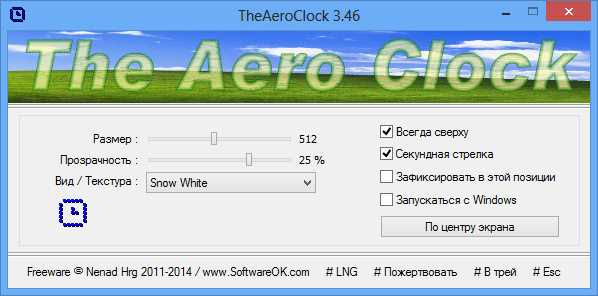
    Prueba Root Oppo a16sPrueba Root Oppo a16s
    Prueba Root Oppo a16s

    Nota: Si la aplicación no está instalada, haga clic en Desinstalarespera un par de segundos y vuelve a hacer clic en el botón instalar magia.

    Pasos resumidos

    Resumen de pasos Rootear Oppo a16sResumen de pasos Rootear Oppo a16s
    Resumen de pasos Rootear Oppo a16s
    1. Inicie la herramienta MTKroot v2.6 y luego conecte su teléfono a la computadora.
    2. Reinicie su teléfono con las opciones del gestor de arranque haciendo clic en el botón Soy un fastboot -> Probar arranque rápido.
    3. Si es necesario, desbloquee el gestor de arranque haciendo clic en Liberar cargador de arranque.
    4. Finalmente seleccione la opción raíz y presione el botón Raíz.

    Vídeo tutorial paso a paso para rootear el Oppo a16s

  • Rootear teléfonos inteligentes Oppo a16s

    Rootear teléfonos inteligentes Oppo a16s

    En esta ocasión queremos mostrarles un parche para lograr root en teléfonos inteligentes Oppo a16s.

    Además de realizar copias de seguridad periódicas y mantener nuestro teléfono siempre actualizado, obtener acceso root en el Oppo a16s también puede ser un paso muy importante que podemos dar en nuestro Smartphone.

    Índice de tutoriales
    ¿Qué es la raíz?
    Beneficios
    Advertencias y contras
    Requisitos Oppo a16s
    Configuraciones anteriores de Oppo a16s
    Iniciar Root en Oppo a16s
    Desbloquear el gestor de arranque Oppo a16s
    Comprobar el gestor de arranque Oppo a16s
    Verificar Root Oppo a16s
    Resumen
    Vídeotutorial paso a paso

    opoopo

    ¿Tiene problemas para encontrar el arranque? Entonces verifique este

    ¿Qué es el enraizamiento?

    Raíz oh uso excesivo es el nombre estándar utilizado para asignar cuentas de usuario administrador que tienen todos los derechos para todo tipo de acceso, tanto monousuario como multiusuario.

    Rootear un dispositivo móvil es una técnica que permite a los usuarios de teléfonos móviles con sistema operativo Android obtener acceso privilegiado de forma similar a los permisos administrativos en máquinas Linux, pudiendo así romper cualquier barrera de sistema y software que puedan establecer los fabricantes y/u operadores de red.

    Beneficios de rootear el Oppo a16s

    • Desinstale todo tipo de Bloatware con facilidad y elimine las aplicaciones inútiles del sistema.
    • Obtenga capacidad de almacenamiento adicional.
    • Personalice cualquier configuración profunda del sistema, como desbloquear, reparar IMEI o número MAC, entre muchas otras.
    • Pudiendo utilizar Software diseñado únicamente para aquellos celulares que tengan permisos root.
    • Eliminar, modificar y adaptar nuevas particiones en la memoria (¡Ten cuidado! Hacer esto es muy peligroso para el dispositivo.).
    • Realizar backups o copias de seguridad de las particiones o también exportar la rom entera.

    Precauciones y advertencias que debemos tener en cuenta

    1. Tu terminal dejará de estar cubierto por la garantía del fabricante.
    2. Riesgo de que aplicaciones maliciosas puedan obtener derechos de superusuario.
    3. Exposición a daño o pérdida de datos durante o después del procedimiento, por lo que se recomienda en todo momento realizar un respaldo antes de iniciar el proceso raíz.
    4. La rom del dispositivo Oppo a16s puede estar dañada, se recomienda asegurarse de poder obtener una copia original de la rom si es necesario.
    5. Se cancelará la compatibilidad con actualizaciones OTA/FOTA.

    Requisitos previos para hacer el proceso

    • Computadora con cualquier versión de SO Windows w7 a w10 o posterior, ya sean arquitecturas de 32 o 64 bits.
    • Conector para transferencias de datos Micro USB.
    • Baja a tu computadora la última versión de la aplicación MTKroot v2.6 para tu Oppo a16s.
    • Descarga la rom original de tu Oppo a16s desde donde extraerás el archivo boot.img, idealmente desde la web oficial.

    Y No encuentras la rom para tu dispositivo Oppo a16s Alternativamente, puede eliminar boot.img directamente de su Oppo a16s fácilmente siguiendo los pasos de este tutorial.

    Configurando el teléfono

    Primero tendrás que realizar algunos ajustes específicos desde la configuración de tu Oppo a16s, que pasan por Habilitar la depuración USB y también Habilitar desbloqueo OEM.

    Ambas opciones las podrás encontrar dentro del panel de desarrollo, el cual deberás tener habilitado previamente. presionando 7 veces ininterrumpidamente encima del cuadro ->

    Ajusta-> Información del sistema -> versión de software oh Número de compilación.

    Tutorial para rootear el teléfono móvil Oppo a16s

    En primer lugar, debes descomprimir el contenido del archivo previamente descargado en tu PC y ejecutar la utilidad MTKroot v2.6.

    Inicie MTKroot v2.6 en Oppo a16sInicie MTKroot v2.6 en Oppo a16s
    Abrir MTKroot v2.6 para Oppo a16s

    Haga clic una vez en el botón Controladores -> MediaTek e instalar los controladores específicos.

    Controladores Mediatek Oppo a16sControladores Mediatek Oppo a16s
    Instalar controladores MTK Oppo a16s

    Realice exactamente estos mismos pasos para ejecutar la instalación con los controladores -> BAsD.

    Nota: La aplicación MTKroot v2.6 tiene todos los controladores actualizados necesarios para el Oppo a16s.

    Luego conecte el Oppo a16s a su computadora mediante un cable USB y luego haga clic en Restablecer USB.

    Luego haga clic en Aplicaciones y elija Magisk para transferir automáticamente Magisk Manager a su teléfono móvil.

    Haga clic en la zona superior izquierda de la pestaña ¡¡Sin botas de heno!! -> Llevarbusque y abra boot.img y luego presione el botón Parche de proceso.

    cargar boot.img Oppo a16scargar boot.img Oppo a16s

    Automáticamente se abrirá el programa Magisk Manager en tu Oppo a16s, sigue las instrucciones que verás en pantalla para parchear el arranque.

    Luego tienes que hacer clic en el botón Prueba del BAD y una vez el texto ‘Dispositivo detectado‘debes hacer clic en Soy un fastboot.

    Oppo a16s reiniciar USB + probar ADB + FastbootOppo a16s reiniciar USB + probar ADB + Fastboot
    Oppo a16s Reiniciar USB + Test ADB + Fastboot

    Espere un momento mientras el dispositivo móvil Oppo a16s reinicie en modo Fastboot, haga clic en Probar arranque rápido.

    Luego debes esperar hasta que puedas leer el mensaje’Dispositivo reconocido‘ para continuar con el siguiente estado.

    Abrir el gestor de arranque en teléfonos Oppo a16s

    A continuación, llegará el momento de liberar el gestor de arranque del Smartphone, un paso imprescindible que además realizarás con un solo clic.

    Aunque recuerda que debes saltarte esta operación si ya se ha liberado antes.

    Haga clic en el botón Prueba del cargador de arranque para verificar su estado.

    Verifique el gestor de arranque en Oppo a16sVerifique el gestor de arranque en Oppo a16s
    Comprobar el gestor de arranque Oppo a16s

    si fuera necesario suelta el gestor de arranque al Oppo a16s debes hacer clic en Liberar cargador de arranque -> Acepta y sigue las instrucciones que se mostrarán en la pantalla de tu Oppo a16s.

    Debes presionar el botón sube el volumen para proceder.

    Desbloquear el gestor de arranque de Oppo a16sDesbloquear el gestor de arranque de Oppo a16s
    Desbloquear el gestor de arranque Oppo a16s

    Importante: cuando abra el gestor de arranque, el software de su Oppo a16s se restablecerá a su estado original.

    Por lo tanto deberías considerar hacer copias de seguridad o si lo prefieres, simplemente copiar todas las fotos, contactos, archivos y demás datos a una memoria SD.

    Tras desbloquear el bootloader el siguiente paso será finalizar este tutorial y dejar finalmente el Oppo a16s con su correspondiente acceso root.

    Vaya al área superior izquierda del software MTKroot v2.6 y marque la preferencia de root, luego haga clic en el botón Root en el lado opuesto.

    Opción Root Oppo a16sOpción Root Oppo a16s
    Opción Root Oppo a16s

    Tu teléfono quedará rooteado automáticamente y podrás ver la palabra “OK” proyectada tanto en la pantalla de tu dispositivo como en la ventana de MTKroot v2.6.

    Luego tendrás que hacer clic en el botón Salir del arranque rápido y el teléfono móvil volverá al sistema.

    Cuando el Oppo a16s se haya iniciado por completo, haz clic en el botón Aplicaciones -> instalar magia y confirme si la aplicación Magisk Manager aparece realmente instalada en el Oppo a16s.

    Para poder utilizar la aplicación Magisk Manager es necesario conectar tu Smartphone a Internet, ya sea a través de redes móviles o Wi-Fi.

    Para finalizar el tutorial sólo tienes que hacer clic en el botón Comprobar raíz -> siguiente Aceptar y eso es todo.

    Prueba Root Oppo a16sPrueba Root Oppo a16s
    Prueba Root Oppo a16s

    Nota: Si la aplicación no está instalada, haga clic en Desinstalarespera un par de segundos y vuelve a hacer clic en el botón instalar magia.

    Pasos resumidos

    Resumen de pasos Rootear Oppo a16sResumen de pasos Rootear Oppo a16s
    Resumen de pasos Rootear Oppo a16s
    1. Inicie la herramienta MTKroot v2.6 y luego conecte su teléfono a la computadora.
    2. Reinicie su teléfono con las opciones del gestor de arranque haciendo clic en el botón Soy un fastboot -> Probar arranque rápido.
    3. Si es necesario, desbloquee el gestor de arranque haciendo clic en Liberar cargador de arranque.
    4. Finalmente seleccione la opción raíz y presione el botón Raíz.

    Vídeo tutorial paso a paso para rootear el Oppo a16s

  • Megapolis ciudad de pueblo a pueblo Apk + Android v1.77

    Megapolis ciudad de pueblo a pueblo Apk + Android v1.77

    Usted está aquí: Descargar Programa Completo Descargar Programas Completo – Descargar Juegos / Juego Android / Megapolis ciudad de pueblo a pueblo Apk + Android v1.77

    Megapolis ciudad de pueblo a pueblo Apk + Android v1.77

    1_megapolis_city_village_to_town

    Megapolis ciudad de pueblo a pueblo Apk + Android v1.77

    Descargar Megapolis City Village to Town Apk,Android Tienes un terreno especial en este juego. Tu objetivo es perfeccionar esta trama y atraer turistas a esta zona. Decora las calles tanto como puedas e intenta darles forma con tu imaginación. Puedes realizar muchas construcciones, como centros comerciales y edificios grandes.
    Haga clic para ampliar la imagen.
    Haga clic para ampliar la imagen.


    ————————————————————-

    Dimensión:38-mb
    Compresión: Rar / Sin Contraseña
    Exploración: Webroot. / Condición clara

    ————————————————————–

    Megapolis ciudad de pueblo a pueblo Apk

    (((Alternativa)))

    Megapolis ciudad de pueblo a pueblo Apk

  • Descarga de Navicat para Oracle – Versión completa 17.0.3

    Descarga de Navicat para Oracle – Versión completa 17.0.3

    Usted está aquí: Descarga completa del programa Descarga completa del programa – Descarga de juegos / Descarga completa del programa, Descarga portátil del programa / Descarga de Navicat para Oracle – Versión completa 17.0.3

    Descarga de Navicat para Oracle – Versión completa 17.0.3

    Navicat para Oracle

    Descarga de Navicat para Oracle – Versión completa 17.0.3

    Navicat para Oracle, oráculo Gracias a este programa, que es uno de los programas de desarrollo, podrás editar y volver a guardar la información en tus bases de datos. Con este programa, muy fácil de usar, podrás sincronizar todo tipo de datos, preparar scripts SQL utilizando herramientas con diversas funciones, crear objetos, ajustar las configuraciones que sean importantes para ti como desees y tomar el control de tus bases de datos. Podrás disponer de este programa de desarrollo de bases de datos, que combina grandes funciones, de forma gratuita.

    Navicat para Oracle


    Navicat para Oracle

    ***Alternativa***

    Navicat para Oracle

    ***Alternativa***

    Navicat para Oracle

    Contraseña: 12345

  • Cómo instalar TWRP Recovery en Samsung Galaxy M51 y rootearlo

    Cómo instalar TWRP Recovery en Samsung Galaxy M51 y rootearlo

    El Samsung Galaxy M51 se lanzó en agosto de 2020 y salió de la caja con Android 10 Q. En este artículo, le diremos cómo instalar TWRP Recovery en el Samsung Galaxy M51.

    La recuperación TWRP es probablemente la recuperación personalizada más utilizada y popular que todos conocemos. Para aquellos que están bastante familiarizados con el rooteo y la actualización de ROM personalizadas, etc., saben qué es TWRP Recovery. Sin embargo, para los ingenuos, TWRP Recovery permite a los usuarios instalar ROM/mods personalizados, realizar una copia de seguridad completa de su teléfono y obtener acceso de root en su teléfono usando Magisk Manager.

    Sin embargo, necesitas tener acceso TWRP antes de poder rootear tu Samsung Galaxy M51. Y para actualizar la imagen de recuperación TWRP, debe seguir la guía correctamente para evitar errores. Y si posee un Samsung Galaxy M51 y está buscando formas de descargar e instalar TWRP Recovery en su teléfono, entonces está en el lugar correcto, como en este artículo, y lo guiaremos sobre cómo descargar e instalar TWRP Recovery en Samsung Galaxy M51 y, opcionalmente, rootear usando Magisk. Dicho esto, vayamos directamente al artículo en sí:

    Cómo instalar TWRP Recovery en Samsung Galaxy M51 y rootearlo

    ¿Qué es la recuperación TWRP?

    Team Win Recovery Project o TWRP Recovery es una recuperación personalizada útil y popular, que es un software de código abierto. La interfaz de pantalla táctil permite a los usuarios actualizar firmware de terceros y realizar copias de seguridad del sistema o de los datos fácilmente como nunca antes. Para los entusiastas o desarrolladores de la personalización de Android, una recuperación personalizada es una herramienta o software imprescindible.

    Además, puede instalar kernel, módulos, rootear o desrootear, realizar copias de seguridad de Nandroid, etc. Mientras tanto, puede borrar particiones del sistema, almacenamiento interno, datos, caché, proveedor, etc. muy fácilmente.

    Beneficios de la recuperación TWRP

    • Copias de seguridad de particiones en formato TAR o Raw Image
    • Restaurar copias de seguridad desde almacenamiento interno, almacenamiento SD externo o dispositivos OTG
    • Instalar firmware personalizado
    • Instalar archivos ZIP e imágenes flasheables
    • Limpiando las particiones
    • Eliminar sistema, caché, proveedor, partición, datos de usuario, etc.
    • Instale Root o Unroot actualizando ZIP
    • Acceso a terminales
    • shell raíz ADB
    • Soporte de tema
    • Posible soporte para descifrado según el dispositivo.

    Pasos para instalar TWRP Recovery en Samsung Galaxy M51:

    Ahora, antes de instalar TWRP Recovery en Samsung Galaxy M51, hagamos una lista de requisitos previos necesarios para desbloquearlo:

    Carga tu teléfono

    Debes asegurarte de que tu Samsung Galaxy M51 esté cargado alrededor del 60% antes de instalar la recuperación TWRP para evitar problemas de bucle de arranque durante el proceso de desbloqueo.

    Realizar una copia de seguridad completa

    Antes de rootear, una de las cosas más importantes que debe hacer en su teléfono es realizar una copia de seguridad completa de su teléfono. Para ello, puedes seguir la guía haciendo clic en el siguiente enlace:

    Habilitar opciones de desarrollador

    TIENE Permitir EL Opción de desarrollador en su dispositivo, siga los pasos a continuación:

    • Ir a Ajustes menú de su dispositivo Android.
    • Luego desplácese hacia abajo y navegue hasta Acerca de.
    • Ahora tienes que dirigirte hacia Información del software >> Más.
    • Aquí, toca el Número de compilación 7-8 veces hasta que veas un mensaje “Ahora eres desarrollador”.

    También debe habilitar la opción Depuración USB y Desbloqueo OEM en el menú Opciones de desarrollador. Y para hacer esto:

    • Vaya a Opciones de desarrollador y habilite la opción Depuración USB y la opción Desbloqueo OEM.

    Depuración USB

    Huawei activa el desbloqueo OEM

    Instalar la herramienta ODIN

    Debe instalar la última herramienta Odin en su PC. Para ello, puede seguir el enlace que se menciona a continuación:

    Desbloquear el gestor de arranque

    Para instalar TWRP Recovery, primero debe desbloquear el gestor de arranque en Samsung Galaxy M51.

    ¡Advertencia!

    Antes de comenzar a desbloquear el gestor de arranque, le recomiendo encarecidamente que cree una copia de seguridad del almacenamiento de su dispositivo y de todos los archivos almacenados en su dispositivo. Al desbloquear el gestor de arranque se borrarán todos los datos de su dispositivo. Además, se recomienda seguir los pasos mencionados en este artículo con mucho cuidado para evitar daños permanentes o bloqueo de su dispositivo. Si algo sale mal, el autor o GetDroidTips no son responsables.

    Descargar controladores USB de Samsung

    Puede seguir el enlace a continuación para descargar los controladores USB Samsung adecuados para su teléfono.

    Descargue los controladores USB de Samsung para Windows y Mac

    Descargar recuperación TWRP

    Aquí encontrará la última recuperación TWRP para Samsung Galaxy M51.

    Recuperación TWRP 3.5.1

    Instrucciones para instalar TWRP:

    Siga las instrucciones paso a paso que se mencionan a continuación para instalar simplemente TWRP Recovery en su Samsung Galaxy M51:

    Guía de instalación de recuperación de TWRP a través de la herramienta Odin

    También puedes consultar nuestro vídeo tutorial detallado:

    Mire la guía en video sobre cómo instalar TWRP Recovery en cualquier dispositivo Samsung

    • Una vez que el dispositivo se inicia en el modo de recuperación TWRP, debe descifrar la partición de datos. Para hacer esto: vaya a Borrar > Formatear datos y siga las instrucciones en pantalla.
    • Luego reinicie nuevamente en modo de recuperación.
    • Ahora actualice no-verity-opt-encrypt, Magisk y RMM Bypass se comprime uno por uno para evitar bucles de arranque.
    • Eso es todo. Finalmente reinicie el sistema. ¡Agradecer!

    Rootear Samsung Galaxy M51 usando Magisk

    1. Ahora necesitas instalar el Administrador Mágico APK en tu teléfono.
    2. Colócalo en la memoria interna de tu dispositivo.
    3. Luego vaya a recuperación presionando el botón Subir volumen + botón de encendido juntos.
    4. Asegúrate de haber creado una copia de seguridad de tu Samsung Galaxy M51.
    5. En TWRP, seleccione Instalar, busque Magisk.zip y seleccione el archivo.
    6. Desliza para instalarlo y flashearlo.
    7. Reinicie su dispositivo.
    8. Entonces !

    Esa es mi versión en este artículo. Espero que te haya gustado este artículo y hayas podido instalar TWRP Recovery y rootear tu teléfono inteligente Samsung Galaxy M51. Háganos saber en los comentarios a continuación si tuvo algún problema al instalar la recuperación TWRP en su teléfono y luego rootearlo con Magisk. Esperando el próximo post… ¡Bravo!

    Fuente: XDA

  • [Descargar TWRP] Samsung Galaxy S6 Borde Canadá

    [Descargar TWRP] Samsung Galaxy S6 Borde Canadá

    Archivo Twrp-3.3.1 para instalar TWRP Recovery en dispositivos móviles Samsung Galaxy S6 Borde SM-G925W8 procesador bajo Samsung Exynos 7 Octa 7420 y Androide 5/6/7/8.

    Nota importante: Este proceso para instalar TWRP Recovery que verás a continuación es genérico, por lo que debe servirte exclusivamente como guía.

    Cada terminal requiere un método de instalación designado, por lo que es recomendable documentar la compatibilidad antes de esta instalación.

    Alternativa a Flash TWRP Recovery para Galaxy S6 Edge con aplicación (se requiere acceso root)
    https://play.google.com/store/apps/details?id=com.sbaidev.roottester

    Instalar TWRP Recovery en Galaxy S6 Edge mediante Odin (raíz del pecado)

    • Descarga la última versión de Odín.
    • Descargar Recuperación TWRP en formato .img.tar para tu terminal.
    • Inicie el terminal en modo descarga.
    • Abra Odin3 en su PC y conecte el terminal a él.
    • Presiona el botón AP de Odin.
    • Cargue el archivo TWRP Recovery y presione iniciar.
    • Espere hasta que se complete el proceso y el terminal se reinicie automáticamente.

    Actualiza TWRP en Galaxy S6 Edge desde una versión anterior (raíz del pecado)

    1. Descarga una versión reciente de TWRP Recovery en formato IMG y cópiala en la memoria del terminal.
    2. Inicie el terminal en modo TWRP y luego presione Instalar.
    3. Busque el archivo TWRP Recovery descargado anteriormente.
    4. Confirma la instalación y espera hasta que finalice el proceso.
    5. Finalmente reinicia el dispositivo y listo.

    Instale TWRP Recovery en Galaxy S6 Edge usando la herramienta ADB (raíz del pecado)

    1. Descarga ADB e instala los controladores indicados.
    2. Descarga el archivo TWRP y cambia su nombre a twrp.img
    3. Luego mueva el archivo twrp.img a la carpeta ADB.
    4. Activa la depuración USB en los parámetros del terminal y conéctalo al ordenador.
    5. Ejecute la consola ADB y escriba adb reiniciar el gestor de arranque seguido de Entrar.
    6. Luego escribe recuperación de flash de arranque rápido twrp.img seguido de Entrar.
    7. Espera unos segundos a que finalice el proceso y entra. reinicio rápido para reiniciar.

    TWRP es una recuperación avanzada de código abierto para dispositivos móviles Android que incluye increíbles funciones avanzadas, diseñadas para reemplazar la recuperación original de un dispositivo.

    Un recovery personalizado del calibre de TWRP nos permite realizar modificaciones importantes en la ROM de un dispositivo, estas modificaciones incluyen desbloquear el bootloader, aplicar root, sustituir por completo el firmware del terminal y mucho más.

    La recuperación TWRP es un proyecto de código abierto de la comunidad TeamWin Recovery Project.

  • Descargar Granny – Juego de terror completo para PC + DLC

    Descargar Granny – Juego de terror completo para PC + DLC

    Usted está aquí: Descargar programas completos Descargar programas completos – Descargar juegos / Descargar juegos completos, Descargar juegos de supervivencia, Juegos para PC, Descargar juegos Torrent / Descargar Granny – Juego de terror completo para PC + DLC

    Descargar Granny – Juego de terror completo para PC + DLC


    Granny PC Descarga completa, compilación 20640998 pequeño horror hecho en 2018 juegoEste juego de terror diferente, que se juega frecuentemente en dispositivos Android, no está recomendado para los más pequeños. Volviendo al tema del juego,
    Granny PC Te han dado 5 días para escapar de la casa de tu abuela, debes encontrar una manera de escapar en este tiempo, de lo contrario esta locura
    Si te atrapa, ¡ay de ti! Descarga la versión completa del juego, ábrela directamente e ingresa al juego.


    ¿Requisito mínimo de 1 PC de Granny?


    Sistema Operativo: Windows 7 8 8.1 10 y 11 x64 bits
    Procesador: Intel Core y superior.
    Memoria: 4 GB+ ram
    Tarjeta gráfica: al menos 1 GB+ es suficiente
    DirectX: 11+ arriba
    Disco: 1 GB+ es suficiente


    Enlace alternativo1

    1

    Enlace alternativo2

    2

    Enlace alternativo3


    descargar torrent


  • Descargar Granny – Juego de terror completo para PC + DLC

    Descargar Granny – Juego de terror completo para PC + DLC

    Usted está aquí: Descargar programas completos Descargar programas completos – Descargar juegos / Descargar juegos completos, Descargar juegos de supervivencia, Juegos para PC, Descargar juegos Torrent / Descargar Granny – Juego de terror completo para PC + DLC

    Descargar Granny – Juego de terror completo para PC + DLC


    Granny PC Descarga completa, compilación 20640998 pequeño horror hecho en 2018 juegoEste juego de terror diferente, que se juega frecuentemente en dispositivos Android, no está recomendado para los más pequeños. Volviendo al tema del juego,
    Granny PC Te han dado 5 días para escapar de la casa de tu abuela, debes encontrar una manera de escapar en este tiempo, de lo contrario esta locura
    Si te atrapa, ¡ay de ti! Descarga la versión completa del juego, ábrela directamente e ingresa al juego.


    ¿Requisito mínimo de 1 PC de Granny?


    Sistema Operativo: Windows 7 8 8.1 10 y 11 x64 bits
    Procesador: Intel Core y superior.
    Memoria: 4 GB+ ram
    Tarjeta gráfica: al menos 1 GB+ es suficiente
    DirectX: 11+ arriba
    Disco: 1 GB+ es suficiente


    Enlace alternativo1

    1

    Enlace alternativo2

    2

    Enlace alternativo3


    descargar torrent


  • Rootear teléfonos móviles Doogee S97 Pro

    Rootear teléfonos móviles Doogee S97 Pro

    En esta otra ocasión te vamos a presentar todos los pasos para obtenga privilegios de root en teléfonos móviles Doogee S97 Pro.

    Es bien sabido que al rootear un teléfono móvil específico Podemos conseguir numerosas ventajas, si bien es cierto que esto puede implicar algunos inconvenientes.

    En los siguientes párrafos también repasaremos cuáles son. pros y el probables desventajaspara que en base a esto puedas elegir por tu cuenta rootear o no rootear tu dispositivo Doogee S97 Pro.

    Índice de artículos
    ¿Qué es la raíz?
    Beneficios
    Advertencias y contras
    Requisitos del Doogee S97 Pro
    Ajustes preestablecidos de Doogee S97 Pro
    Iniciar Root en Doogee S97 Pro
    Desbloquear el gestor de arranque de Doogee S97 Pro
    Comprobar el gestor de arranque Doogee S97 Pro
    Comprobar Root Doogee S97 Pro
    Resumen
    Vídeotutorial paso a paso

    doogeedoogee

    ¿Problemas para encontrar el archivo boot.img?, entonces este te interesará

    ¿Qué es el enraizamiento?

    Raíz oh uso excesivo es el nombre estándar para las cuentas de usuario administrador que tienen todos los privilegios en todos los modos de acceso (usuario único o multiusuario).

    Asimismo, rootear un dispositivo es una técnica que permite al usuario de un teléfono móvil con sistema operativo Android obtener un acceso privilegiado similar a los permisos administrativos en sistemas Unix o Linux, permitiendo al usuario traspasar todos los límites del sistema y hardware que pueda imponer el fabricante u operador de red.

    ¿Cuáles son las ventajas de rootear tu Doogee S97 Pro?

    • Poder eliminar Bloatware fácilmente y deshacerse de aplicaciones potencialmente molestas del sistema.
    • Posibilidad de ganar más memoria de almacenamiento.
    • Adapta cualquier configuración profunda del sistema, como desbloqueo, reseteo del IMEI del Doogee S97 Pro, dirección MAC, overclocking entre muchas otras posibilidades.
    • Utilice aplicaciones diseñadas únicamente para teléfonos inteligentes que tengan privilegios de root.
    • Crear, dividir y adaptar nuevas particiones en la memoria interna (¡Ten cuidado! ¡Puede ser muy peligroso!).
    • Crea copias de seguridad de particiones y también exporta el Firmware completo.

    Precauciones y contras que debemos tener siempre en cuenta

    1. Tu teléfono móvil perderá la validez de la garantía emitida por el fabricante.
    2. Riesgo de que aplicaciones dañinas obtengan permisos de superusuario.
    3. Peligro de daño o deterioro de los datos durante el procedimiento, en este caso es recomendable en cualquier caso realizar una copia de seguridad antes de iniciar root.
    4. El Firmware/Rom de su dispositivo móvil puede estar dañado, es recomendable asegurarse de poder obtener una copia válida de la rom si es necesario.
    5. El soporte para actualizaciones de FOTA terminará cancelándose.

    Condiciones previas para este método

    • Una computadora con sistema operativo Windows XP hasta w10 o posterior, ya sea microarquitecturas de 32 o 64 bits.
    • Conector USB.
    • Descarga a tu computadora una de las versiones recientes del software MTKroot v2.6 Para teléfono Doogee S97 Pro.
    • Descargue la rom original o el componente boot.img de su Doogee S97 Pro, preferiblemente desde el sitio web de soporte oficial.

    Y No consigues el firmware oficial para tu Doogee S97 Pro Tienes la alternativa de extraer el archivo boot.img directamente desde tu Doogee S97 Pro simplemente siguiendo este tutorial.

    Configurar el teléfono móvil Doogee S97 Pro

    En primer lugar, tendrás que realizar algunos ajustes específicos en la configuración de tu Doogee S97 Pro, que simplemente intentan Habilitar la depuración USB junto con Activar desbloqueo OEM.

    Ambas preferencias se encuentran en el menú de desarrollador, que deberás activar previamente presionando 7 veces continuar sobre ->

    Configuración-> Acerca del dispositivo -> Número de compilación.

    Tutorial para rootear el teléfono móvil Doogee S97 Pro fácilmente

    Para comenzar, debes extraer el contenido del archivo previamente descargado en el escritorio de tu PC con Windows y luego ejecutar la aplicación MTKroot v2.6.

    Abrir MTKroot v2.6 para Doogee S97 ProAbrir MTKroot v2.6 para Doogee S97 Pro
    Ejecutar MTKroot v2.6 para Doogee S97 Pro

    Haga clic en Controladores -> MediaTek e instale los controladores necesarios.

    Controladores MTK Doogee S97 ProControladores MTK Doogee S97 Pro
    Instalar drivers Mediatek Doogee S97 Pro

    Repita también estos pasos para instalar los controladores. BAsD.

    Nota: La aplicación MTKroot v2.6 incluye los controladores necesarios para el Doogee S97 Pro.

    Luego conecte el Doogee S97 Pro con su PC usando un cable de datos y luego haga clic en Restablecer USB.

    Ahora haga clic en Aplicaciones y elija Magisk para instalar Magisk Manager en el dispositivo automáticamente.

    Haga clic en el área superior izquierda en ¡¡Sin botas de heno!! -> Llevaragregue el archivo de arranque y haga clic en el botón Parche de proceso.

    cargar boot.img Doogee S97 Procargar boot.img Doogee S97 Pro

    La herramienta Magisk Manager se iniciará automáticamente en su dispositivo, siga las instrucciones que verá en su pantalla para parchear el arranque.

    Luego tienes que hacer clic en el botón Prueba del BAD y espera un momento hasta que aparezca la linea’Dispositivo detectado‘ en ese momento debes hacer clic en el botón Soy un fastboot.

    Doogee S97 Pro reiniciar USB + probar ADB + FastbootDoogee S97 Pro reiniciar USB + probar ADB + Fastboot
    Doogee S97 Pro Reiniciar USB + Prueba ADB + Fastboot

    Presta atención por un segundo mientras Doogee S97 Pro reinicie con las opciones Fastboot, luego haga clic una vez en el botón Probar arranque rápido.

    Nuevamente debes esperar hasta que aparezca la línea ‘Dispositivo encontrado‘ para poder continuar al siguiente nivel.

    Libere el gestor de arranque en Doogee S97 Pro

    En el siguiente nivel deberás desbloquear el gestor de arranque del dispositivo móvil, proceso fundamental que te guiaremos para realizar con un solo clic.

    Es recomendable omitir la operación si ya la has liberado anteriormente.

    Hacer clic en Prueba del cargador de arranque si necesita comprobar su estado.

    Prueba el gestor de arranque y Doogee S97 ProPrueba el gestor de arranque y Doogee S97 Pro
    Prueba el gestor de arranque y Doogee S97 Pro

    En caso de que sea necesario abra el gestor de arranque en el Doogee S97 Pro solo haz clic Liberar cargador de arranque -> Aceptar y completar las pautas que se mostrarán en la pantalla del terminal.

    No olvides presionar sube el volumen para desbloquear.

    Desbloquear el gestor de arranque de Doogee S97 ProDesbloquear el gestor de arranque de Doogee S97 Pro
    Desbloquear el gestor de arranque Doogee S97 Pro

    Atención: En el momento en que se desbloquee el gestor de arranque, su Doogee S97 Pro se restablecerá al estado de fábrica.

    En este caso deberías considerar crear copias de seguridad u opcionalmente copiar todos tus contactos, fotos, archivos, etc., en la tarjeta de memoria SD externa.

    Una vez liberado el bootloader el siguiente paso es finalizar este tutorial y dejar finalmente el Doogee S97 Pro perfectamente rooteado.

    En la esquina superior izquierda del programa, elija la opción raíz, luego haga clic en Root en la esquina inferior.

    Seleccionar Root Doogee S97 ProSeleccionar Root Doogee S97 Pro
    Seleccionar Root Doogee S97 Pro

    En apenas unos segundos tu Doogee S97 Pro estará rooteado por lo que aparecerá proyectada la palabra “OK” tanto en la pantalla de tu Doogee S97 Pro como en la utilidad MTKroot v2.6.

    Luego haga clic en Salir del arranque rápido y su dispositivo volverá al sistema Android.

    Una vez que su Doogee S97 Pro se reinicie por completo, haga clic en Aplicaciones -> instalar magia y confirme que la aplicación Magisk Manager esté realmente instalada en su Doogee S97 Pro.

    Para que la aplicación Magisk Manager funcione correctamente, primero debes conectar tu Doogee S97 Pro a Internet.

    Finalmente, simplemente haga clic una vez Comprobar raíz -> aceptar y nada más.

    Comprobar Root Doogee S97 ProComprobar Root Doogee S97 Pro
    Comprobar Root Doogee S97 Pro

    Nota: Si la aplicación no se instala en el primer intento, haga clic en el botón Desinstalarespere un par de segundos y haga clic una vez más en instalar.

    Abreviatura de pasos

    Resumen de pasos para Rootear Doogee S97 ProResumen de pasos para Rootear Doogee S97 Pro
    Resumen de pasos para Rootear Doogee S97 Pro
    1. Ejecute la utilidad MTKroot v2.6 y luego conecte el teléfono inteligente a la computadora.
    2. Reinicia el Smartphone en modo fastboot haciendo clic Soy un fastboot -> Probar arranque rápido.
    3. Si es necesario, desbloquee el gestor de arranque haciendo clic en Liberar cargador de arranque.
    4. Finalmente seleccione la opción raíz y presione el botón Raíz.

    Vídeo tutorial de ayuda paso a paso sobre cómo rootear el Doogee S97 Pro

  • Rootear teléfonos móviles Doogee S97 Pro

    Rootear teléfonos móviles Doogee S97 Pro

    En esta otra ocasión te vamos a presentar todos los pasos para obtenga privilegios de root en teléfonos móviles Doogee S97 Pro.

    Es bien sabido que al rootear un teléfono móvil específico Podemos conseguir numerosas ventajas, si bien es cierto que esto puede implicar algunos inconvenientes.

    En los siguientes párrafos también repasaremos cuáles son. pros y el probables desventajaspara que en base a esto puedas elegir por tu cuenta rootear o no rootear tu dispositivo Doogee S97 Pro.

    Índice de artículos
    ¿Qué es la raíz?
    Beneficios
    Advertencias y contras
    Requisitos del Doogee S97 Pro
    Ajustes preestablecidos de Doogee S97 Pro
    Iniciar Root en Doogee S97 Pro
    Desbloquear el gestor de arranque de Doogee S97 Pro
    Comprobar el gestor de arranque Doogee S97 Pro
    Comprobar Root Doogee S97 Pro
    Resumen
    Vídeotutorial paso a paso

    doogeedoogee

    ¿Problemas para encontrar el archivo boot.img?, entonces este te interesará

    ¿Qué es el enraizamiento?

    Raíz oh uso excesivo es el nombre estándar para las cuentas de usuario administrador que tienen todos los privilegios en todos los modos de acceso (usuario único o multiusuario).

    Asimismo, rootear un dispositivo es una técnica que permite al usuario de un teléfono móvil con sistema operativo Android obtener un acceso privilegiado similar a los permisos administrativos en sistemas Unix o Linux, permitiendo al usuario traspasar todos los límites del sistema y hardware que pueda imponer el fabricante u operador de red.


    ¿Cuáles son las ventajas de rootear tu Doogee S97 Pro?

    • Poder eliminar Bloatware fácilmente y deshacerse de aplicaciones potencialmente molestas del sistema.
    • Posibilidad de ganar más memoria de almacenamiento.
    • Adapta cualquier configuración profunda del sistema, como desbloqueo, reseteo del IMEI del Doogee S97 Pro, dirección MAC, overclocking entre muchas otras posibilidades.
    • Utilice aplicaciones diseñadas únicamente para teléfonos inteligentes que tengan privilegios de root.
    • Crear, dividir y adaptar nuevas particiones en la memoria interna (¡Ten cuidado! ¡Puede ser muy peligroso!).
    • Crea copias de seguridad de particiones y también exporta el Firmware completo.

    Precauciones y contras que debemos tener siempre en cuenta

    1. Tu teléfono móvil perderá la validez de la garantía emitida por el fabricante.
    2. Riesgo de que aplicaciones dañinas obtengan permisos de superusuario.
    3. Peligro de daño o deterioro de los datos durante el procedimiento, en este caso es recomendable en cualquier caso realizar una copia de seguridad antes de iniciar root.
    4. El Firmware/Rom de su dispositivo móvil puede estar dañado, es recomendable asegurarse de poder obtener una copia válida de la rom si es necesario.
    5. El soporte para actualizaciones de FOTA terminará cancelándose.

    Condiciones previas para este método

    • Una computadora con sistema operativo Windows XP hasta w10 o posterior, ya sea microarquitecturas de 32 o 64 bits.
    • Conector USB.
    • Descarga a tu computadora una de las versiones recientes del software MTKroot v2.6 Para teléfono Doogee S97 Pro.
    • Descargue la rom original o el componente boot.img de su Doogee S97 Pro, preferiblemente desde el sitio web de soporte oficial.

    Y No consigues el firmware oficial para tu Doogee S97 Pro Tienes la alternativa de extraer el archivo boot.img directamente desde tu Doogee S97 Pro simplemente siguiendo este tutorial.

    Configurar el teléfono móvil Doogee S97 Pro

    En primer lugar, tendrás que realizar algunos ajustes específicos en la configuración de tu Doogee S97 Pro, que simplemente intentan Habilitar la depuración USB junto con Activar desbloqueo OEM.

    Ambas preferencias se encuentran en el menú de desarrollador, que deberás activar previamente presionando 7 veces continuar sobre ->

    Configuración-> Acerca del dispositivo -> Número de compilación.

    Tutorial para rootear el teléfono móvil Doogee S97 Pro fácilmente

    Para comenzar, debes extraer el contenido del archivo previamente descargado en el escritorio de tu PC con Windows y luego ejecutar la aplicación MTKroot v2.6.

    Abrir MTKroot v2.6 para Doogee S97 ProAbrir MTKroot v2.6 para Doogee S97 Pro
    Ejecutar MTKroot v2.6 para Doogee S97 Pro

    Haga clic en Controladores -> MediaTek e instale los controladores necesarios.

    Controladores MTK Doogee S97 ProControladores MTK Doogee S97 Pro
    Instalar drivers Mediatek Doogee S97 Pro

    Repita también estos pasos para instalar los controladores. BAsD.

    Nota: La aplicación MTKroot v2.6 incluye los controladores necesarios para el Doogee S97 Pro.

    Luego conecte el Doogee S97 Pro con su PC usando un cable de datos y luego haga clic en Restablecer USB.

    Ahora haga clic en Aplicaciones y elija Magisk para instalar Magisk Manager en el dispositivo automáticamente.

    Haga clic en el área superior izquierda en ¡¡Sin botas de heno!! -> Llevaragregue el archivo de arranque y haga clic en el botón Parche de proceso.

    cargar boot.img Doogee S97 Procargar boot.img Doogee S97 Pro

    La herramienta Magisk Manager se iniciará automáticamente en su dispositivo, siga las instrucciones que verá en su pantalla para parchear el arranque.

    Luego tienes que hacer clic en el botón Prueba del BAD y espera un momento hasta que aparezca la linea’Dispositivo detectado‘ en ese momento debes hacer clic en el botón Soy un fastboot.

    Doogee S97 Pro reiniciar USB + probar ADB + FastbootDoogee S97 Pro reiniciar USB + probar ADB + Fastboot
    Doogee S97 Pro Reiniciar USB + Prueba ADB + Fastboot

    Presta atención por un segundo mientras Doogee S97 Pro reinicie con las opciones Fastboot, luego haga clic una vez en el botón Probar arranque rápido.

    Nuevamente debes esperar hasta que aparezca la línea ‘Dispositivo encontrado‘ para poder continuar al siguiente nivel.

    Libere el gestor de arranque en Doogee S97 Pro

    En el siguiente nivel deberás desbloquear el gestor de arranque del dispositivo móvil, proceso fundamental que te guiaremos para realizar con un solo clic.

    Es recomendable omitir la operación si ya la has liberado anteriormente.

    Hacer clic en Prueba del cargador de arranque si necesita comprobar su estado.

    Prueba el gestor de arranque y Doogee S97 ProPrueba el gestor de arranque y Doogee S97 Pro
    Prueba el gestor de arranque y Doogee S97 Pro

    En caso de que sea necesario abra el gestor de arranque en el Doogee S97 Pro solo haz clic Liberar cargador de arranque -> Aceptar y completar las pautas que se mostrarán en la pantalla del terminal.

    No olvides presionar sube el volumen para desbloquear.

    Desbloquear el gestor de arranque de Doogee S97 ProDesbloquear el gestor de arranque de Doogee S97 Pro
    Desbloquear el gestor de arranque Doogee S97 Pro

    Atención: En el momento en que se desbloquee el gestor de arranque, su Doogee S97 Pro se restablecerá al estado de fábrica.

    En este caso deberías considerar crear copias de seguridad u opcionalmente copiar todos tus contactos, fotos, archivos, etc., en la tarjeta de memoria SD externa.

    Una vez liberado el bootloader el siguiente paso es finalizar este tutorial y dejar finalmente el Doogee S97 Pro perfectamente rooteado.

    En la esquina superior izquierda del programa, elija la opción raíz, luego haga clic en Root en la esquina inferior.

    Seleccionar Root Doogee S97 ProSeleccionar Root Doogee S97 Pro
    Seleccionar Root Doogee S97 Pro

    En apenas unos segundos tu Doogee S97 Pro estará rooteado por lo que aparecerá proyectada la palabra “OK” tanto en la pantalla de tu Doogee S97 Pro como en la utilidad MTKroot v2.6.

    Luego haga clic en Salir del arranque rápido y su dispositivo volverá al sistema Android.

    Una vez que su Doogee S97 Pro se reinicie por completo, haga clic en Aplicaciones -> instalar magia y confirme que la aplicación Magisk Manager esté realmente instalada en su Doogee S97 Pro.

    Para que la aplicación Magisk Manager funcione correctamente, primero debes conectar tu Doogee S97 Pro a Internet.

    Finalmente, simplemente haga clic una vez Comprobar raíz -> aceptar y nada más.

    Comprobar Root Doogee S97 ProComprobar Root Doogee S97 Pro
    Comprobar Root Doogee S97 Pro

    Nota: Si la aplicación no se instala en el primer intento, haga clic en el botón Desinstalarespere un par de segundos y haga clic una vez más en instalar.

    Abreviatura de pasos

    Resumen de pasos para Rootear Doogee S97 ProResumen de pasos para Rootear Doogee S97 Pro
    Resumen de pasos para Rootear Doogee S97 Pro
    1. Ejecute la utilidad MTKroot v2.6 y luego conecte el teléfono inteligente a la computadora.
    2. Reinicia el Smartphone en modo fastboot haciendo clic Soy un fastboot -> Probar arranque rápido.
    3. Si es necesario, desbloquee el gestor de arranque haciendo clic en Liberar cargador de arranque.
    4. Finalmente seleccione la opción raíz y presione el botón Raíz.

    Vídeo tutorial de ayuda paso a paso sobre cómo rootear el Doogee S97 Pro