Usted está aquí: Descargar programas completos Descargar programas completos: descargar juegos / Descargar juegos completos, juegos para PC, descargar juegos de realidad virtual / Descarga de Little Nightmares VR Altered Echoes – PC completa
Descarga de Little Nightmares VR Altered Echoes – PC completa
Ecos alterados de Little Nightmares VR lleno Descargar – Compilación de PC 22695609
Little Nightmares VR Altered Echoes, juego de realidad virtual 2026 Prepárate para progresar en primera persona y vivir momentos llenos de pesadillas. Te propondrás enfrentar tu miedo, donde resolverás acertijos, descubrirás caminos ocultos y desentrañarás secretos escondidos en la oscuridad. Intentarás sentir la atmósfera opresiva y combinar partes. Enfréntate a los misterios y sobrevive evitando las amenazas.
¿Sistema y requisitos de PC de Little Nightmares VR Altered Echoes?
RAM: Memoria de 12 GB ++ y superior ++ Disco duro: 16GB++ Tarjeta gráfica: NVIDIA GeForce GTX 1060, 6 GB o AMD Radeon RX 5700 XT, 8 GB Ventanas: (x64) 10 DX: 12 versión ++ Procesador: Intel Core i5-8400 o AMD Ryzen 5 2600X
Usted está aquí: Descargar programas completos Descargar programas completos – Descargar juegos / Descargar juegos completos, juegos de PC, descargar juegos Torrent, descargar juegos turcos / Descargar Broken Sword Shadow of the Templars Reforged – Completo Turco
Descarga Broken Sword Shadow of the Templars Reforged – Turco completo
Espada Rota Sombra de los Templarios Reforjada lleno Descargar
Broken Sword Shadow of the Templars Reforged, lanzado en 2024 El clásico juego de aventuras ahora te brindará experiencias escénicas únicas con su versión mejorada. Explora lugares exóticos y descubre los secretos de los caballeros templarios para resolver misterios antiguos. Bloquea las oscuras conspiraciones que te obstaculizan y disfruta al máximo de la historia que abarca todo el mundo.
Espada Rota Sombra de los Templarios ¿Sistema y requisitos reformados?
RAM: Memoria de 2 GB ++ y superior ++ Disco duro: 10GB++ Tarjeta gráfica: 1GB Ventanas: (64 bits) 10 Procesador: 1,6 GHz
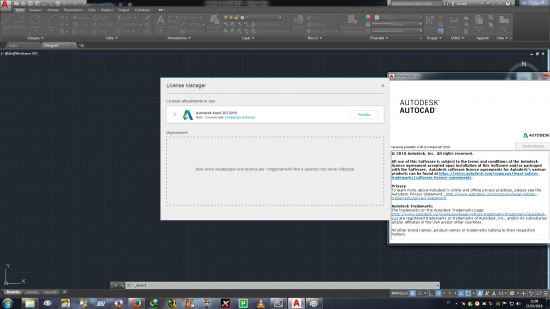
Descarga de Autodesk AutoCAD 2019 + AutoCAD LT 2019.1.1, Con Autodesk AutoCAD, que utilizan con frecuencia arquitectos e ingenieros, puede preparar fácilmente los diseños de las construcciones que desee en el entorno virtual y hacer que su proyecto sea excelente utilizando más de 750.000 objetos inteligentes. Obtendrá diversas comodidades en el diseño de cada objeto con las diversas herramientas incluidas en el programa y creará maravillosos diseños de paredes en tres pasos utilizando el conjunto de herramientas arquitectónicas. Puede descargar cualquiera de los programas Autodesk AutoCAD 2019 y Autodesk AutoCAD LT 2019 desde los enlaces gratuitos a continuación y utilizar los programas completamente sin ningún problema.
El mejor procedimiento para aprovechar al máximo la experiencia en tu dispositivo móvil Alcatel 1Vsin duda es implementando previamente permisos root.
A continuación vamos a presentarte un procedimiento root automatizado para dispositivos Alcatel 1Vcon el que podrás obtener root en cuestión de unos minutos.
Él raíz oh uso excesivo es el nombre estándar asignado a las cuentas de usuario administrador que tienen privilegios completos en todos los niveles de acceso (usuario único y multiusuario).
Rootear un teléfono móvil es una táctica que permite a los usuarios de un dispositivo móvil con sistema operativo Android obtener acceso privilegiado al sistema de forma similar a los permisos administrativos en los sistemas Linux, lo que permite corregir cualquier impedimento de hardware y software que pueda haber sido impuesto por el fabricante u operador de red.
¿Cuáles son las ventajas de rootear el Alcatel 1V?
Posibilidad de eliminar todo tipo de Bloatware de forma sencilla y desinstalar aplicaciones improductivas del sistema.
Posibilidad de ganar más memoria para almacenamiento.
Cambie cualquier configuración sofisticada del sistema, como hacer jailbreak al teléfono, cambiar IMEI y MAC, overclockear el procesador y muchos más.
Pudiendo utilizar Software desarrollado para celulares que tengan privilegios de root.
Cambiar el tamaño, dividir y crear nuevas particiones (¡Ten cuidado! Esto puede resultar muy peligroso para la integridad del dispositivo.).
Realizar copias de seguridad o copias de seguridad completas y posibilidad de exportar la ROM completa.
Precauciones y advertencias que siempre hay que tener en cuenta
Tu terminal perderá la validez de la garantía proporcionada por el fabricante.
Amenaza a las aplicaciones dañinas para que no obtengan derechos de superusuario.
Exposición a daños o deterioro de datos durante o después del procedimiento, en este caso te recomiendo que en todo momento crees una copia de seguridad antes de iniciar el proceso raíz.
El Firmware/Rom de su Alcatel 1V puede estar dañado, se recomienda asegurarse de poder obtener una copia flasheable del firmware si es necesario.
Soporte de actualización FOTA (Firmware por aire) terminará deshabilitado.
Requisitos previos para realizar el proceso
Una computadora que tenga Windows XP/W7/8 o sistema operativo más nuevo, ya sea con microarquitectura de 32 o 64 bits.
Descarga la rom original de tu celular Alcatel 1V de la cual tendrás que extraer el archivo boot.img si es posible desde la web del fabricante.
Y No encuentras una rom oficial para dispositivos Alcatel 1V Alternativamente, puede adquirir fácilmente el archivo boot.img directamente desde su teléfono siguiendo los pasos de este tutorial.
Configuración del teléfono inteligente Alcatel 1V
En el primer paso tendrás que realizar ciertos ajustes desde la configuración de tu terminal, que consisten principalmente en Desbloquear OEM y también Activar la depuración USB.
Podrás encontrar ambas configuraciones en la sección de desarrollo, que tendrás que activar previamente. presionando siete veces continuamente encima de la caja:
Ajusta-> Información del dispositivo -> Número de compilación oh versión de software.
Cómo rootear el Smartphone Alcatel 1V con facilidad
Primero debes extraer los archivos que has descargado en el escritorio de la PC y luego iniciar la aplicación MTKroot v2.5.5.
Ejecutando MTKroot v2.5.5 en Alcatel 1V
Haga clic en el botón Controladores -> Spreadtrum y continúe instalando los controladores necesarios.
Instalar drivers Spreadtrum Alcatel 1V
Repita estos pasos para implementar la instalación en los controladores -> BAsD.
Nota: La herramienta MTKroot v2.5.5 ya incluye todos los controladores que requiere el Alcatel 1V.
Conecte su teléfono a continuación Alcatel 1V con su computadora a través del conector de datos USB y haga clic en el botón Restablecer USB.
Haga clic en la zona superior izquierda sobre el texto ¡¡Sin botas de heno!! -> Llevaragregue el archivo boot.img y haga clic una vez en el botón Parche de proceso.
Automáticamente se iniciará la herramienta Magisk Manager en tu Alcatel 1V, sigue las instrucciones que verás en pantalla para crear el parche.
Luego haga clic una vez Prueba del BAD y espera un momento hasta que puedas leer el mensaje’Dispositivo encontrado‘ en ese momento debes hacer clic en el botón Soy un fastboot.
Alcatel 1V Reiniciar USB, Test ADB, ir a Fastboot
Ahora escucha durante unos segundos mientras Alcatel 1V Inicie las opciones de Fastboot, luego haga clic en el botón Probar arranque rápido.
Luego espera hasta que veas la frase ‘Dispositivo reconocido‘ para pasar al siguiente nivel.
Desbloquear el gestor de arranque en teléfonos móviles Alcatel 1V
A continuación intentaremos liberar el gestor de arranque en tu Alcatel 1V, otro paso imprescindible que además se realizará de forma 100% automática.
Pero recuerda que debes saltarte este paso en caso de que lo hubieras desbloqueado en otro momento.
Haga clic en el botón Prueba del cargador de arranque si necesita asegurarse de su estado.
Probar el gestor de arranque y Alcatel 1V
Si necesitas abre el gestor de arranque del Alcatel 1V sólo tendrás que hacer clic en el botón Liberar cargador de arranque -> Aceptar y luego cumplir las instrucciones que aparecerán en la pantalla del terminal.
Prensa aumentar el volumen para desbloquear.
Desbloquear el gestor de arranque en Alcatel 1V
Importante: en el momento en que libere el gestor de arranque, su computadora se restaurará al estado predeterminado.
Considere si desea hacer una copia de seguridad o, opcionalmente, hacer una copia de seguridad de fotos, contactos, archivos y otros datos personales en la unidad de almacenamiento SD.
Después de desbloquear el gestor de arranque solo queda finalizar este proceso, dejando finalmente tu Alcatel 1V correctamente rooteado.
Vaya a la esquina superior del software MTKroot v2.5.5 y seleccione la opción raíz, luego haga clic en Root en la parte inferior.
Opción Root Alcatel 1V
Casi inmediatamente el Smartphone quedará rooteado, por lo que verás el mensaje “OK” en el terminal Alcatel 1V y en la ventana MTKroot v2.5.5.
Luego debes hacer clic en Salir del arranque rápido al reiniciar tu dispositivo móvil volverás al entorno Android.
Cuando tu Alcatel 1V se reinicie por completo deberás pulsar en Aplicaciones -> instalar magia y asegúrese de que la aplicación Magisk Manager esté efectivamente en el panel del Alcatel 1V.
Para que la aplicación Magisk Manager funcione correctamente, es necesario conectar su Alcatel 1V a Internet.
Para completar este tutorial solo tienes que hacer clic en el botón Comprobar raíz -> luego acepta y listo.
Probar Root Alcatel 1V
Nota: Si la aplicación no se instala, presione Desinstalarespere unos segundos y una vez más haga clic en Instalar Administrador Mágico.
Resumen de pasos
Proceso simplificado Root Alcatel 1V
Ejecute el software MTKroot v2.5.5 y luego conecte el dispositivo a la PC.
Reinicie la computadora en las opciones del gestor de arranque haciendo clic en el botón Soy un fastboot -> Probar arranque rápido.
Si es necesario, desbloquee el gestor de arranque haciendo clic en Liberar cargador de arranque.
Finalmente seleccione la opción raíz y presione el botón Raíz.
Vídeo tutorial de ayuda sobre cómo rootear el teléfono Alcatel 1V
El mejor procedimiento para aprovechar al máximo la experiencia en tu dispositivo móvil Alcatel 1Vsin duda es implementando previamente permisos root.
A continuación vamos a presentarte un procedimiento root automatizado para dispositivos Alcatel 1Vcon el que podrás obtener root en cuestión de unos minutos.
Él raíz oh uso excesivo es el nombre estándar asignado a las cuentas de usuario administrador que tienen privilegios completos en todos los niveles de acceso (usuario único y multiusuario).
Rootear un teléfono móvil es una táctica que permite a los usuarios de un dispositivo móvil con sistema operativo Android obtener acceso privilegiado al sistema de forma similar a los permisos administrativos en los sistemas Linux, lo que permite corregir cualquier impedimento de hardware y software que pueda haber sido impuesto por el fabricante u operador de red.
¿Cuáles son las ventajas de rootear el Alcatel 1V?
Posibilidad de eliminar todo tipo de Bloatware de forma sencilla y desinstalar aplicaciones improductivas del sistema.
Posibilidad de ganar más memoria para almacenamiento.
Cambie cualquier configuración sofisticada en el sistema, como hacer jailbreak al teléfono, cambiar IMEI y MAC, overclockear el procesador y muchos más.
Pudiendo utilizar Software desarrollado para celulares que tengan privilegios de root.
Cambiar el tamaño, dividir y crear nuevas particiones (¡Ten cuidado! Esto puede resultar muy peligroso para la integridad del dispositivo.).
Realizar copias de seguridad o copias de seguridad completas y posibilidad de exportar la ROM completa.
Precauciones y advertencias que siempre hay que tener en cuenta
Tu terminal perderá la validez de la garantía proporcionada por el fabricante.
Amenaza a las aplicaciones dañinas para que no obtengan derechos de superusuario.
Exposición a daños o deterioro de datos durante o después del procedimiento, en este caso te recomiendo que en todo momento crees una copia de seguridad antes de iniciar el proceso raíz.
El Firmware/Rom de su Alcatel 1V puede estar dañado, se recomienda asegurarse de poder obtener una copia flasheable del firmware si es necesario.
Soporte de actualización FOTA (Firmware por aire) terminará deshabilitado.
Requisitos previos para realizar el proceso
Una computadora que tenga Windows XP/W7/8 o sistema operativo más nuevo, ya sea con microarquitectura de 32 o 64 bits.
Descarga la rom original de tu celular Alcatel 1V de la cual tendrás que extraer el archivo boot.img si es posible desde la web del fabricante.
Y No encuentras una rom oficial para dispositivos Alcatel 1V Alternativamente, puede adquirir fácilmente el archivo boot.img directamente desde su teléfono siguiendo los pasos de este tutorial.
Configuración del teléfono inteligente Alcatel 1V
En el primer paso tendrás que realizar ciertos ajustes desde la configuración de tu terminal, que consisten principalmente en Desbloquear OEM y también Activar la depuración USB.
Podrás encontrar ambas configuraciones en la sección de desarrollo, que tendrás que activar previamente. presionando siete veces continuamente encima de la caja:
Ajusta-> Información del dispositivo -> Número de compilación oh versión de software.
Cómo rootear el Smartphone Alcatel 1V con facilidad
Primero debes extraer los archivos que has descargado en el escritorio de la PC y luego iniciar la aplicación MTKroot v2.5.5.
Ejecutando MTKroot v2.5.5 en Alcatel 1V
Haga clic en el botón Controladores -> Spreadtrum y continúe instalando los controladores necesarios.
Instalar drivers Spreadtrum Alcatel 1V
Repita estos pasos para implementar la instalación en los controladores -> BAsD.
Nota: La herramienta MTKroot v2.5.5 ya incluye todos los controladores que requiere el Alcatel 1V.
Conecte su teléfono a continuación Alcatel 1V con su computadora a través del conector de datos USB y haga clic en el botón Restablecer USB.
Haga clic en la zona superior izquierda sobre el texto ¡¡Sin botas de heno!! -> Llevaragregue el archivo boot.img y haga clic una vez en el botón Parche de proceso.
Automáticamente se iniciará la herramienta Magisk Manager en tu Alcatel 1V, sigue las instrucciones que verás en pantalla para crear el parche.
Luego haga clic una vez Prueba del BAD y espera un momento hasta que puedas leer el mensaje’Dispositivo encontrado‘ en ese momento debes hacer clic en el botón Soy un fastboot.
Alcatel 1V Reiniciar USB, Test ADB, ir a Fastboot
Ahora escucha durante unos segundos mientras Alcatel 1V Inicie las opciones de Fastboot, luego haga clic en el botón Probar arranque rápido.
Luego espera hasta que veas la frase ‘Dispositivo reconocido‘ para pasar al siguiente nivel.
Desbloquear el gestor de arranque en teléfonos móviles Alcatel 1V
A continuación intentaremos liberar el gestor de arranque en tu Alcatel 1V, otro paso imprescindible que además se realizará de forma 100% automática.
Pero recuerda que debes saltarte este paso en caso de que lo hubieras desbloqueado en otro momento.
Haga clic en el botón Prueba del cargador de arranque si necesita asegurarse de su estado.
Probar el gestor de arranque y Alcatel 1V
Si necesitas abre el gestor de arranque del Alcatel 1V sólo tendrás que hacer clic en el botón Liberar cargador de arranque -> Aceptar y luego cumplir las instrucciones que aparecerán en la pantalla del terminal.
Prensa aumentar el volumen para desbloquear.
Desbloquear el gestor de arranque en Alcatel 1V
Importante: en el momento en que libere el gestor de arranque, su computadora se restaurará al estado predeterminado.
Considere si desea hacer una copia de seguridad o, opcionalmente, hacer una copia de seguridad de fotos, contactos, archivos y otros datos personales en la unidad de almacenamiento SD.
Después de desbloquear el gestor de arranque solo queda finalizar este proceso, dejando finalmente tu Alcatel 1V correctamente rooteado.
Vaya a la esquina superior del software MTKroot v2.5.5 y seleccione la opción raíz, luego haga clic en Root en la parte inferior.
Opción Root Alcatel 1V
Casi inmediatamente el Smartphone quedará rooteado, por lo que verás el mensaje “OK” en el terminal Alcatel 1V y en la ventana MTKroot v2.5.5.
Luego debes hacer clic en Salir del arranque rápido al reiniciar tu dispositivo móvil volverás al entorno Android.
Cuando tu Alcatel 1V se reinicie por completo deberás pulsar en Aplicaciones -> instalar magia y asegúrese de que la aplicación Magisk Manager esté efectivamente en el panel del Alcatel 1V.
Para que la aplicación Magisk Manager funcione correctamente, es necesario conectar su Alcatel 1V a Internet.
Para completar este tutorial solo tienes que hacer clic en el botón Comprobar raíz -> luego acepta y listo.
Probar Root Alcatel 1V
Nota: Si la aplicación no se instala, presione Desinstalarespere unos segundos y una vez más haga clic en Instalar Administrador Mágico.
Resumen de pasos
Proceso simplificado Root Alcatel 1V
Ejecute el software MTKroot v2.5.5 y luego conecte el dispositivo a la PC.
Reinicie la computadora en las opciones del gestor de arranque haciendo clic en el botón Soy un fastboot -> Probar arranque rápido.
Si es necesario, desbloquee el gestor de arranque haciendo clic en Liberar cargador de arranque.
Finalmente seleccione la opción raíz y presione el botón Raíz.
Vídeo tutorial de ayuda sobre cómo rootear el teléfono Alcatel 1V
Usted está aquí: Descargar programa completo Descargar programas completos – Descargar juegos / Programa de aplicación Android / Descargar Video Format Factory Premium APK v4.8
Descargar Video Format Factory Premium APK v4.8
Video Format Factory Premium APK Descargar v4.8 completo Formato de vídeo Factory Premium Apk, Puede convertir todos los archivos de video y audio en su dispositivo Android a los formatos que desee. Con este programa, que tiene una interfaz fácil de usar, podrás convertir tus archivos a formatos MP4, FLV, AVI, MKV, MP3, FLAC, WMA, OGG, M4A, WAV.
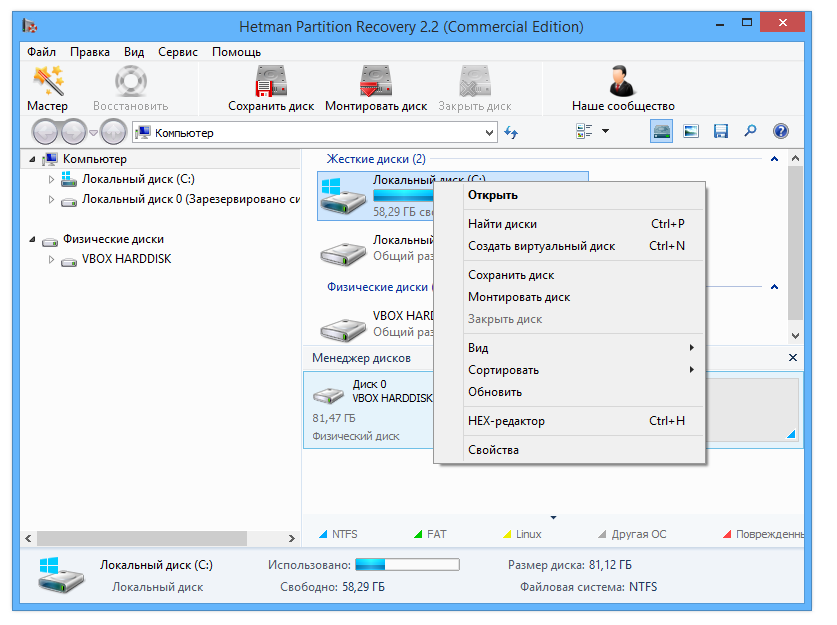
Recuperación de partición Hetman – un programa confiable para recuperar datos de varios discos, discos duros, unidades flash, tarjetas de memoria, etc. Por supuesto, es amigable con FAT y NTFS, soporta todas las versiones. ventanas 10 y más. Si borraste archivos accidentalmente o formateaste una partición, el software te ayudará. Puede descargar Hetman Partition Recovery a continuación y de forma gratuita, hay una versión portátil, hay un reempaquetado listo para usar, hay una versión de instalación con un crack en el interior o un archivo clave. Detalles:
El software recupera todo tipo de archivos, funciona no sólo con las particiones actuales sino que también busca discos antiguos que se crearon anteriormente.
Recupera datos de particiones formateadas, discos dañados, unidades flash inaccesibles y tarjetas de memoria.
Puede corregir errores del sistema de archivos, tablas de particiones, MBR y otra información.
El programa tiene dos modos de escaneo. El primero es rápido para eliminaciones nuevas y completo para búsquedas profundas. Es posible crear una imagen de un disco dañado y trabajar con ella en lugar del original.
El editor HEX incorporado lo ayudará a ver y editar información a nivel de bytes
El programa funciona muy rápido, es compatible con ambas arquitecturas de Windows y le espera la localización completa .
Hay un competidor Asistente de recuperación de datos de EaseUS – También es una herramienta poderosa, su interfaz puede ser un poco más clara, pero la funcionalidad está aproximadamente al mismo nivel. Todavía presente R-Estudio – Nivel profesional, mucho más potente y flexible.
Firmware original del Samsung Galaxy S24 SM-S921E (archivo Flash)
El archivo Flash lo ayudará a actualizar, degradar o reinstalar el firmware (SO) original en su dispositivo móvil. Además, el archivo Flash (ROM) también le permite reparar el dispositivo móvil en caso de un problema de software, un problema de bucle de arranque, un problema de IMEI o un problema muerto.
Nombre del archivo: SM-S921E_S921EXXU1BYI6_S921EOXM1BYI6_INS_4archivo.zip País: India Tamaño del archivo: 15,15 GB versión de Android: 16 Herramienta Flash: Herramienta de descarga de Odín Cómo flashear (instalar): Sigue el tutorial
Recuperación de partición Hetman – un programa confiable para recuperar datos de varios discos, discos duros, unidades flash, tarjetas de memoria, etc. Por supuesto, es amigable con FAT y NTFS, soporta todas las versiones. ventanas 10 y más. Si borraste archivos accidentalmente o formateaste una partición, el software te ayudará. Puede descargar Hetman Partition Recovery a continuación y de forma gratuita, hay una versión portátil, hay un reempaquetado listo para usar, hay una versión de instalación con un crack en el interior o un archivo clave. Detalles:
El software recupera todo tipo de archivos, funciona no sólo con las particiones actuales sino que también busca discos antiguos que se crearon anteriormente.
Recupera datos de particiones formateadas, discos dañados, unidades flash inaccesibles y tarjetas de memoria.
Puede corregir errores del sistema de archivos, tablas de particiones, MBR y otra información.
El programa tiene dos modos de escaneo. El primero es rápido para eliminaciones nuevas y completo para búsquedas profundas. Es posible crear una imagen de un disco dañado y trabajar con ella en lugar del original.
El editor HEX incorporado lo ayudará a ver y editar información a nivel de bytes
El programa funciona muy rápido, es compatible con ambas arquitecturas de Windows y le espera la localización completa .
Hay un competidor Asistente de recuperación de datos de EaseUS – También es una herramienta poderosa, su interfaz puede ser un poco más clara, pero la funcionalidad está aproximadamente al mismo nivel. Todavía presente R-Estudio – Nivel profesional, mucho más potente y flexible.
Firmware original Oppo Reno 3 PDCM00 (archivo Flash)
El archivo Flash lo ayudará a actualizar, degradar o reinstalar el firmware (SO) original en su dispositivo móvil. Además, el archivo Flash (ROM) también le permite reparar el dispositivo móvil en caso de un problema de software, un problema de bucle de arranque, un problema de IMEI o un problema muerto.
Nombre del archivo: Oppo_Reno_3_PDCM00_Domestic_11_C.12_211203_RFT.zip Tamaño del archivo: 3,93GB Herramienta Flash: Herramienta Flash Realme Cómo flashear (instalar): Sigue el tutorial
Firmware original Huawei Y6 Prime 2018 Atomu-L31 (archivo Flash)
El archivo Flash lo ayudará a actualizar, degradar o reinstalar el firmware (SO) original en su dispositivo móvil. Además, el archivo Flash (ROM) también le permite reparar el dispositivo móvil en caso de un problema de software, un problema de bucle de arranque, un problema de IMEI o un problema muerto.
Nombre del archivo: Huawei_Y6_Prime_2018_Atomu-L31_HW_RU_8.0.0.152_C10CUSTC10D1_Firmware_8.0.0_R1_EMUI8.0_05015DGJ_Dload.zip Tamaño del archivo: 2,40GB Cómo flashear (instalar): Sigue el tutorial
Firmware original Xiaomi Redmi Note 3 Pro (archivo Flash)
El archivo Flash lo ayudará a actualizar, degradar o reinstalar el firmware (SO) original en su dispositivo móvil. Además, el archivo Flash (ROM) también le permite reparar el dispositivo móvil en caso de un problema de software, un problema de bucle de arranque, un problema de IMEI o un problema muerto.
Nombre del archivo: Xiaomi_Redmi_Note_3_Pro_V7.1.9.0.LHONCL_20160107.0000.12_China_5.1_XFT.zip Tamaño del archivo: 1,1 GB Herramienta Flash: Herramienta flash Xiaomi Cómo flashear (instalar): Sigue el tutorial
Firmware original Lenovo Tab M10 HD Plus TB-X306FA (archivo Flash)
El archivo Flash lo ayudará a actualizar, degradar o reinstalar el firmware (SO) original en su dispositivo móvil. Además, el archivo Flash (ROM) también le permite reparar el dispositivo móvil en caso de un problema de software, un problema de bucle de arranque, un problema de IMEI o un problema muerto.
Usted está aquí: Descargar programas completos Descargar programas completos – Descargar juegos / Descargar juegos completos, juegos de PC, descargar juegos Torrent, descargar juegos turcos / Descargar Crimson Oath – PC completo en turco
Descargar Crimson Oath – PC completo en turco
Juramento carmesí lleno Descargar – PC turco
Crimson Oath, en el juego lanzado en 2026 Con el gobernante del dragón dorado completamente corrupto, otras sectas comenzaron a rebelarse y esta situación se extendió a los dioses de otros reinos. Esta situación se vuelve increíble cuando los dioses envían a sus mensajeros. Experimentarás eventos inesperados y tendrás que luchar contra enemigos. Derriba a tus enemigos con golpes mortales y, al mismo tiempo, ten cuidado con los movimientos de tus enemigos. Uno de los juegos en los que vivirás una experiencia histórica épica y apasionante.
¿Sistema y requisitos de Crimson Oath para PC?
RAM: Memoria de 16 GB ++ y superior ++ Disco duro: 12GB++ Tarjeta gráfica: NVIDIA GeForce GTX 1660 de 6 GB o AMD Radeon RX 580 de 8 GB Ventanas: (x64) 10 DX: 12 versión ++ Procesador:Intel Core i5-8400 o AMD Ryzen 5 1600
Usted está aquí: Descargar programas completos Descargar programas completos – Descargar juegos / Descargar juegos completos, juegos de PC, descargar juegos Torrent, descargar juegos turcos / Descargar Crimson Oath – PC completo en turco
Descargar Crimson Oath – PC completo en turco
Juramento carmesí lleno Descargar – PC turco
Crimson Oath, en el juego lanzado en 2026 Con el gobernante del dragón dorado completamente corrupto, otras sectas comenzaron a rebelarse y esta situación se extendió a los dioses de otros reinos. Esta situación se vuelve increíble cuando los dioses envían a sus mensajeros. Experimentarás eventos inesperados y tendrás que luchar contra enemigos. Derriba a tus enemigos con golpes mortales y, al mismo tiempo, ten cuidado con los movimientos de tus enemigos. Uno de los juegos en los que vivirás una experiencia histórica épica y apasionante.
¿Sistema y requisitos de Crimson Oath PC?
RAM: Memoria de 16 GB ++ y superior ++ Disco duro: 12GB++ Tarjeta gráfica: NVIDIA GeForce GTX 1660 de 6 GB o AMD Radeon RX 580 de 8 GB Ventanas: (x64) 10 DX: 12 versión ++ Procesador:Intel Core i5-8400 o AMD Ryzen 5 1600
Usted está aquí: Descarga completa del programa Descarga completa del programa – Descarga de juegos / Descarga completa de juegos, Juegos para PC, Descarga de juegos Torrent / Descargar Kingdom Of Peace – PC completa
Descargar Kingdom Of Peace – PC completa
Reino de paz lleno Descargar – PC
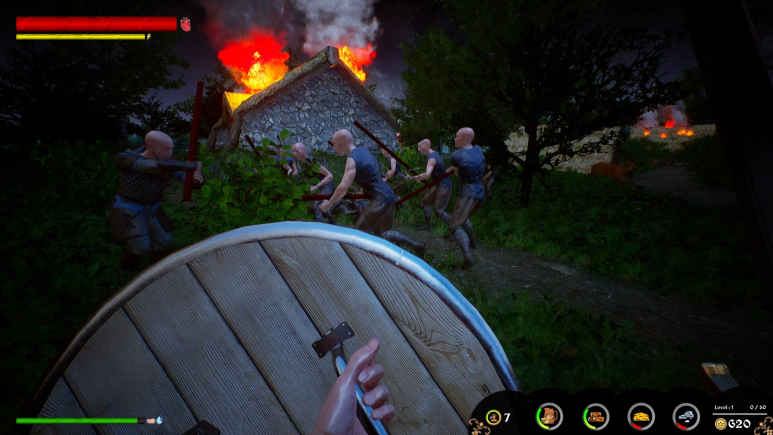
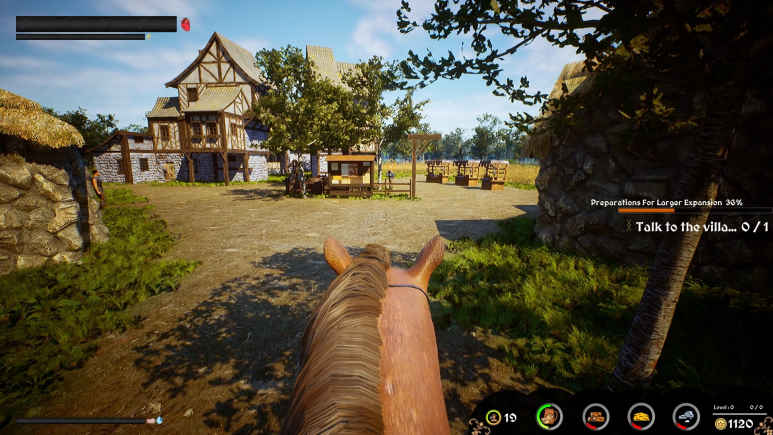
Kingdom Of Peace, nuevo producido en 2025 Es un juego de PC lleno de aventuras que jugarás en la época medieval. Te alejarás de todo escapando de guerras brutales. Intenta valerte por ti mismo y encuentra un refugio para sobrevivir. Avanzarás con valentía y tendrás que hacer muchos sacrificios. Descubrirás nuevas tierras y establecerás tu asentamiento. A partir de ahora, vivirás tu vida completamente alejado de la guerra y superarás las dificultades diarias con un enfoque orientado a encontrar soluciones.
¿Sistema y requisitos del Reino de la Paz?
RAM: Memoria de 8 GB ++ y superior ++ Disco duro: 20GB++ Tarjeta gráfica: NVIDIA GTX 1060 Ventanas: (x64) 10+11 DX: 12 versión ++ Procesador: Intel Core i5-8400
Usted está aquí: Descargar el programa completo Descargar los programas completos – Descargar el juego / Descargar el conjunto de entrenamiento / Descargue el conjunto de formación de arquitectura 3ds Max y AutoCAD
Descargue el conjunto de formación de arquitectura 3ds Max y AutoCAD
Descargue el conjunto de formación de arquitectura 3ds Max y AutoCAD
Conjunto de formación de arquitectura 3ds Max y AutoCAD3ds Max y AutoCAD Architecture en este conjunto con explicaciones completas y vídeos visuales completos.
Puede aprender muchas de sus características y aplicarlas en su proyecto. También hay muchos programas en el sitio.
Tema de la lección:
Crear y editar bloques CAD
Agregar bloques CAD
agregando color y sombra a los árboles
Dibujo de disposición de elementos de SUELO DURO en el jardín.
preparar un plan para modelar CAD
Diseño CAD en 3ds Max
diseño de piscina reflectante
ángulo de visión claro
Modo de cámara de combinación de fotos para preparación.
Característica para sistemas de partículas de transformación.
Utilice TreeGen
creando hojas
Modelado de ramas de árboles
Agregar modelo de ramas de árboles
creando arbol
Crea una plantilla para la textura.
Usando texturas personalizadas de Photoshop
Crear plantas sustitutas de V-Ray e importar modelos.
Añade hierba a la escena.
Renderizar Photoshop para editar
Plantas de Photoshop 2D
Eres propietario de un dispositivo móvil Karbonn K9 Smart Gran ¿Y le gustaría convertirse en usuario administrador con privilegios de root? Si es así, sin duda estás en el mejor lugar.
Los Karbonn K9 Smart Grand son celulares que luego de obtener un superusuario, brindan al usuario diferentes métodos para optimizar su funcionamiento en general, modificar su ROM y tomar el control total del sistema operativo de dicho dispositivo.
Marca
Carbón
Modelo
K9 inteligente gran
conjunto de chips
Spreadtrum
Método
Extraiga el parche y el arranque del firmware original de Karbonn K9 Smart Grand
¿No encuentras el archivo boot.img? Compruébalo. este
¿Qué es la raíz?
Superusuario oh raíz es el nombre común asignado a las cuentas de usuario que tienen privilegios completos en todos los niveles de acceso, tanto de usuario único como multiusuario.
Rootear o rootear un terminal es el procedimiento que permite al usuario de cualquier teléfono móvil con sistema operativo Android obtener un acceso privilegiado similar a los permisos administrativos de las máquinas Linux, pudiendo así revertir los límites de hardware y software que pudieran haber establecido el fabricante o los operadores de red.
Ventajas de rootear tu Karbonn K9 Smart Grand
Desinstale todo tipo de Bloatware fácilmente y elimine aplicaciones inútiles del sistema.
Posibilidad de obtener espacio extra de almacenamiento.
Cambiar configuraciones sofisticadas del sistema, como modificar o reparar el IMEI, dirección MAC del dispositivo móvil, overclockear la CPU y/o GPU, entre muchas posibilidades.
Utilice aplicaciones específicamente dirigidas a aquellos dispositivos sujetos a permisos de root.
Crear, modificar y cambiar el tamaño de nuevas particiones en la memoria interna (¡Advertencia! Hacer esto puede resultar muy peligroso para la integridad del dispositivo.).
Realice copias de seguridad de las particiones y exporte todo el firmware.
Precauciones y advertencias que debemos tener en cuenta
Tu teléfono perderá la validez de la garantía otorgada por el fabricante.
Peligro de que aplicaciones maliciosas puedan obtener derechos de superusuario.
Exposición a daños o pérdida de datos durante el proceso, en cuyo caso se recomienda realizar una copia de seguridad antes de iniciar el proceso raíz.
El Firmware/Rom Karbonn K9 Smart Grand puede estar dañado, es recomendable asegurarse de poder obtener una copia válida de su rom si es necesario.
Se invalidará la compatibilidad con actualizaciones OTA/FOTA.
Requisitos para este proceso
Una computadora con Windows XP o más reciente, tanto de 32 como de 64 bits.
Cable para transferencias de datos de USB a Micro USB.
Descargue el firmware original para su dispositivo del cual deberá extraer el componente de arranque, preferiblemente desde el sitio web de descarga oficial.
Y No encuentras la rom oficial de tu teléfono móvil Karbonn K9 Smart Grand Te queda la opción de extraer el archivo boot.img directamente desde tu Karbonn K9 Smart Grand simplemente siguiendo los pasos de este tutorial.
Configurar el teléfono móvil Karbonn K9 Smart Grand
Antes de continuar tendrás que realizar algunos ajustes puntuales en las opciones del Karbonn Karbonn K9 Smart Grand, estos esencialmente consisten en Habilitar la depuración USB y Habilitar desbloqueo OEM.
Estas configuraciones están reunidas en el menú de desarrollo, que debes activar previamente presionando 7 veces sucesivamente en la caja ->
Configuración de terminal-> Información del teléfono -> versión de software oh Número de compilación.
Rootear Karbonn K9 Smart Grand con facilidad
Para comenzar, debes descomprimir el contenido del paquete que has descargado en tu ordenador y luego ejecutar el programa MTKroot v2.5.5.
Abra MTKroot v2.5.5 para Carbon K9 Smart Grand
Controladores de camarilla -> Spreadtrum y finaliza la instalación de los drivers específicos.
Instalar controladores USB Spreadtrum Karbonn K9 Smart Grand
Repita también estos pasos para completar la instalación del controlador. BAsD.
Nota: La aplicación MTKroot v2.5.5 tiene todos los controladores USB y Fastboot necesarios para que Windows reconozca los dispositivos Karbonn K9 Smart Grand.
Luego conecta tu terminal Karbonn K9 Smart Gran con el ordenador mediante un conector de datos y haga clic una vez en el botón Restablecer USB.
Haga clic en la zona superior izquierda del texto. ¡¡Sin botas de heno!! -> Llevarbusque el archivo boot.img y haga clic en Parche de proceso.
La aplicación Magisk Manager se iniciará automáticamente en tu teléfono, sigue las instrucciones que aparecerán en tu pantalla para crear el parche.
Luego debes hacer clic en el botón Prueba del BAD y espera un momento hasta que puedas leer el mensaje’Dispositivo detectado‘justo en ese momento debes hacer clic Soy un fastboot.
Karbonn K9 Smart Grand Reiniciar USB + Test ADB + Fastboot
Ahora espera unos segundos mientras Karbonn K9 Smart Gran Inicie en modo gestor de arranque y luego presione el botón Probar arranque rápido.
Luego deberás esperar hasta que aparezca el texto ‘Dispositivo detectado’ antes de pasar al siguiente párrafo.
Desbloquea el gestor de arranque Karbonn K9 Smart Grand
A continuación tendrás que abrir el gestor de arranque del Karbonn K9 Smart Grand, otra tarea que te guiaremos para realizar de forma automática.
Aunque recuerda que debes saltarte este proceso si ya se ha abierto previamente.
Hacer clic en Prueba del cargador de arranque si desea asegurarse del estado del gestor de arranque desbloqueado.
Comprobar el gestor de arranque Karbonn K9 Smart Grand
En el caso de que considere necesario desbloquea el gestor de arranque en tu Karbonn K9 Smart Grand solo tienes que hacer clic en el botón Liberar cargador de arranque -> Acepta y luego cumple los consejos que se proyectan en la pantalla de tu teléfono.
aumentar el volumen aceptar.
Abrir el gestor de arranque de Karbonn K9 Smart Grand
Recuerda: En el momento en que abras el gestor de arranque, el software de tu Karbonn K9 Smart Grand se restaurará a su estado inicial.
Por ello, es recomendable realizar una copia de seguridad o, si lo prefieres, copiar tus fotografías, contactos, archivos, etc., a la memoria SD externa.
Una vez que hayas desbloqueado el gestor de arranque, el siguiente paso es finalizar este tutorial y dejar tu Karbonn K9 Smart Grand correctamente rooteado.
Vaya al área superior de la utilidad MTKroot v2.5.5 y elija la opción raíz, luego haga clic en el botón Raíz en la esquina inferior.
Marcar Root Karbonn K9 Smart Grand
En apenas unos segundos el Karbonn K9 Smart Grand habrá quedado rooteado y podrás ver las letras “OK” proyectadas en tu teléfono y en la aplicación MTKroot v2.5.5.
Posteriormente debes hacer clic en Salir del arranque rápido y el teléfono Karbonn K9 Smart Grand se reiniciará en el entorno Android.
Una vez que tu teléfono móvil se haya encendido por completo, haz clic una vez Aplicaciones -> instalar magia y asegúrese de que la aplicación Magisk Manager esté realmente en el escritorio de su Karbonn K9 Smart Grand.
Para poder utilizar la aplicación Magisk Manager, es necesario conectar el Karbonn K9 Smart Grand a Internet, a través de WiFi o de un operador de red.
Y para finalizar solo tienes que hacer clic Comprobar raíz -> siguiente Aceptar y eso es todo.
Comprobar Root Karbonn K9 Smart Grand
Nota: Si la aplicación no se instala, haga clic en el botón Desinstalarespera unos segundos y vuelve a hacer clic en el botón instalar.
Abreviatura del proceso
Proceso simplificado para Rootear Karbonn K9 Smart Grand
Ejecute el software MTKroot v2.5.5 y luego conecte el celular Karbonn K9 Smart Grand a la PC.
Reinicia el celular Karbonn K9 Smart Grand en modo bootloader haciendo clic Soy un fastboot -> Probar arranque rápido.
Si es necesario, desbloquee el gestor de arranque haciendo clic en Liberar cargador de arranque.
Finalmente seleccione la opción raíz y presione el botón Raíz.
Vídeo tutorial orientativo sobre cómo rootear el dispositivo Karbonn K9 Smart Grand
Usted está aquí: Descarga del programa completo Descarga de programas completos – Descargar juegos / Juegos de Android, Descarga de trucos de juegos de Android / Caza Safari 3D Apk Descarga completa + Mod Dinero v1.4
Caza Safari 3D Apk Descarga completa + Mod Dinero v1.4
Caza Safari 3D Apk Descarga completa + Mod Dinero v1.4
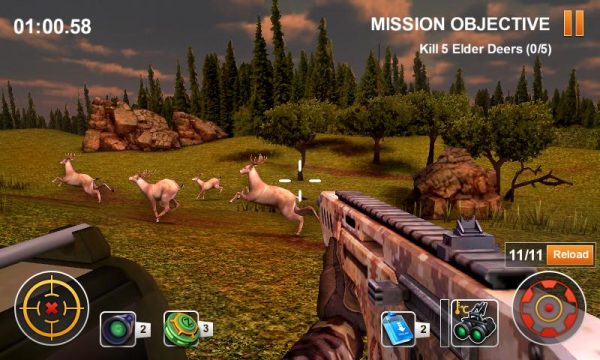
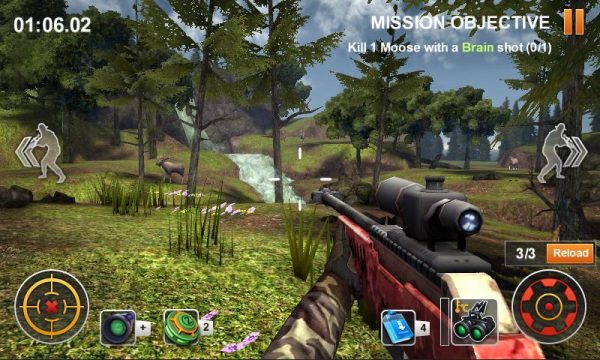
Caza Safari 3D Apk, Android En este juego, guiarás a un cazador e irás a cazar al bosque. En el juego Hunting Safari 3D, usarás varias armas y cazarás animales en varias regiones.
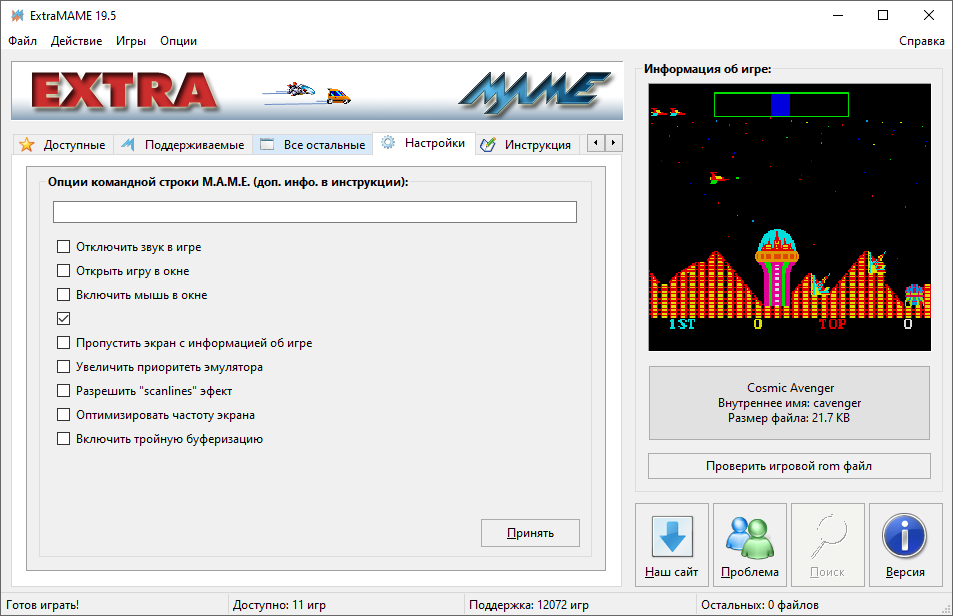
ExtraMAME Emulador por dinero, programa genial, como máquinas tragamonedas arcade. Su base es un proyecto MAME de código abierto, pero además obtienes una interfaz simplificada y una personalización genial. En general, es una solución para usuarios que encuentran MAME muy complicado. El software te ayudará a ejecutar juegos arcade clásicos de movimientos 80-00 en PC modernas. A los fans de los juguetes retro seguramente les gustará. Cualquiera que quiera iniciar rápidamente proyectos arcade sin estudiar la documentación, ha encontrado el mejor software. Inmediatamente después de hacer clic en la parte inferior de la página para descargar ExtraMAME gratis, recibirá la última versión oficial con un generador de claves en el archivo. Debe instalar el software, luego iniciar keygen desde la carpeta con el crack, mostrará los datos de registro, ingréselos en la ventana que aparece después de iniciar el programa, luego podrá usarlo de forma gratuita, el período de prueba ya no le molestará.
Los controles aquí son convenientes cuando se trata del archivo ROM. Puedes comenzar a escanear carpetas automáticamente en busca de roms, puedes ver el estado de compatibilidad de cada juguete, filtrar por varios criterios, buscar juegos por nombre, información completa sobre cada proyecto. En general todo es cómodo y accesible. muchas cosas interesantes. En términos de gráficos, todo es genial, hay parámetros que muestran configuraciones cómodas, hay una vista de pantalla completa, puedes escalar la imagen manteniendo las proporciones, hay filtros disponibles para suavizar los píxeles, hay una configuración de resolución. El progreso se puede guardar y también se puede guardar y cargar rápidamente el estado. Múltiples espacios para guardar para cada juego. Licencia: ShareWare (para activar el programa necesita la clave de su archivo, después de iniciar el crack no es necesario) Idioma: Versión inglesa + rusa Tamaño: 173MB SO: Windows 7+ Descargar ExtraMAME 26.3 + generador de claves gratis