Author: Paul

  • Descargar AllMapSoft Google Yandex Bing Maps Downloader – Completo

    Descargar AllMapSoft Google Yandex Bing Maps Downloader – Completo

    Usted está aquí: Descargar Programa Completo Descargar Programas Completos – Descargar Juegos / Programas de Variedades Generales / Descargar AllMapSoft Google Yandex Bing Maps Downloader – Completo

    Descargar AllMapSoft Google Yandex Bing Maps Downloader – Completo

    Descargue AllMapSoft Google Yandex Bing Maps Downloader – Completo v5.832
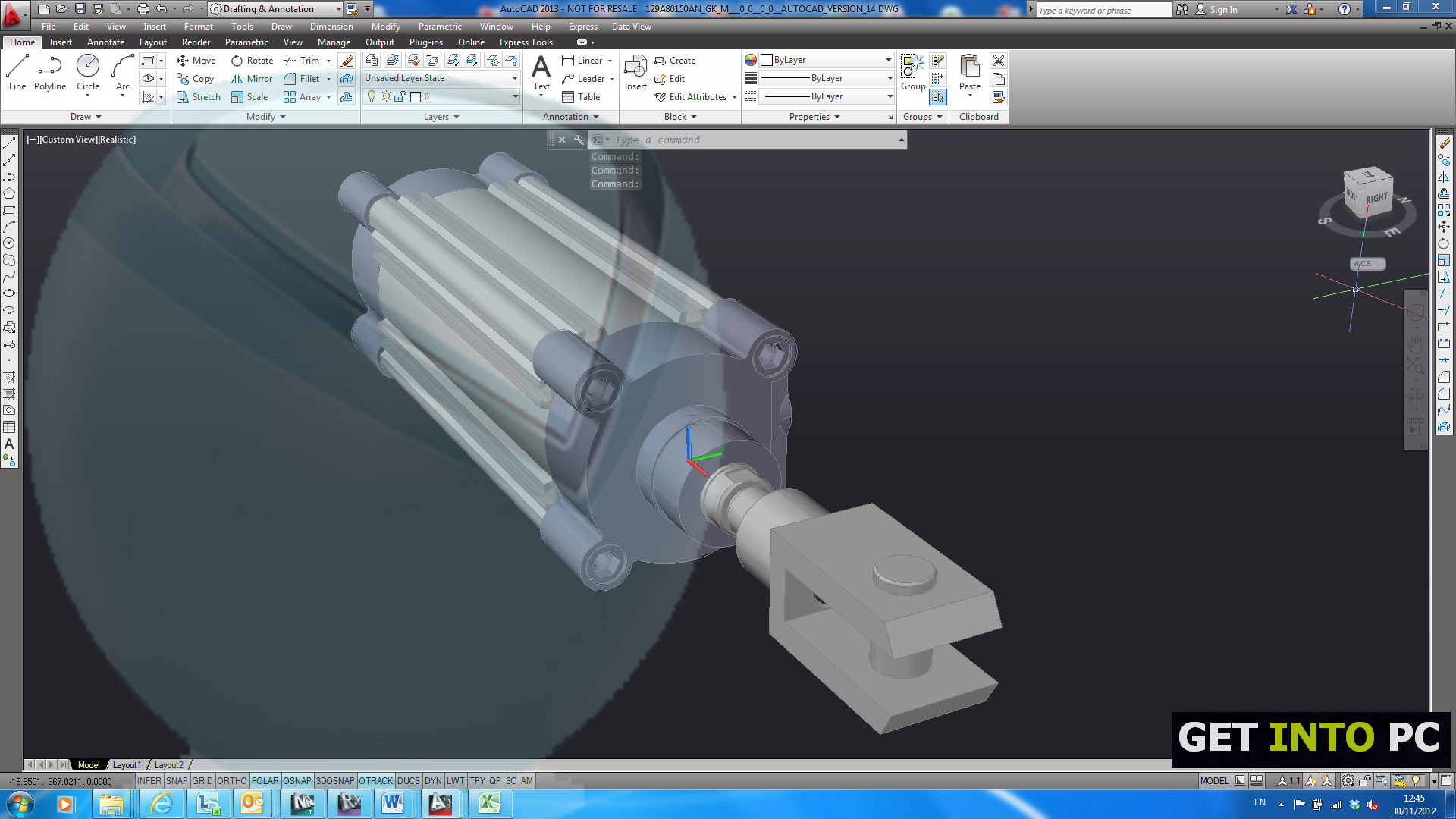
    Descargador de mapas AllMapSoft Google Yandex Bing, Con él, puedes descargar mapas de calidad a alta velocidad y utilizar tus mapas como desees. Podrás descargar mapas de los navegadores Google, Yandex y Bing muy fácilmente y utilizar libremente mapas que tengan éxito en velocidad y calidad de imagen.

    ————————————————————-

    Dimensión: 11mb
    Compresión: Rar / Contraseña: 12345

    ————————————————————–

    AllMapSoft Descargador de mapas de Google

    (((Alternativa)))

    AllMapSoft Descargador de mapas de Google

    (((Alternativa)))

    AllMapSoft Descargador de mapas de Google

    nuevo

  • Descargar Cricket 26 El juego oficial de las cenizas – PC completo

    Descargar Cricket 26 El juego oficial de las cenizas – PC completo

    Usted está aquí: Descarga completa del programa Descarga completa del programa – Descarga de juegos / Descarga completa de juegos, Juegos para PC, Descarga de juegos Torrent / Descargar Cricket 26 El juego oficial de las cenizas – PC completo

    Descargar Cricket 26 El juego oficial de las cenizas – PC completo

    Cricket 26 El juego oficial de las cenizas lleno Descargar – PC


    Cricket 26 El juego oficial de las cenizas, lanzado en 2025 Con el nuevo modo carrera, tendrás una experiencia profunda al formar un equipo profesional y luchar ferozmente con tus oponentes. Haz tu mejor esfuerzo para llevar a tu equipo a la cima del escenario mundial y tener a los mejores jugadores del mundo realizando transferencias de jugadores. La academia ejercitará tu creatividad y ganará partidos fácilmente realizando controles precisos.


    Cricket 26 El juego oficial de Ashes ¿Sistema y requisitos para PC?

    RAM: Memoria de 8 GB ++ y superior ++
    Disco duro: 80GB++
    Tarjeta gráfica: NVIDIA GeForce GTX 1660 Ti (6 GB) o AMD RX 5700XT (8 GB)
    Ventanas: (x64) 10 / 11
    DX: 12 versión ++
    Procesador: Intel i5 6600K (3,5 GHz) o AMD Ryzen 5 1600X (3,6 GHz)


    Alternativa: Enlace1


    Alternativa: Enlace2


    Alternativa: Enlace3


    torrente


  • Cómo rootear teléfonos Infinix Hot 10i

    Cómo rootear teléfonos Infinix Hot 10i

    Él Infinix Caliente 10i Al igual que el resto de equipos fabricados por la corporación Infinix, consta de un terminal que no representa ningún problema a la hora de rootearlo.

    Nuevamente con la ayuda de la utilidad MTKroot v2.6 hemos logrado crear un proceso root automático para celulares Infinix Hot 10ipor el cual lograrás acceso raíz en poco tiempo.

    Índice de artículos
    ¿Qué es la raíz?
    Beneficios
    Advertencias y contras
    Requisitos de Infinix Hot 10i
    Ajustes preestablecidos de Infinix Hot 10i
    Iniciar Root en Infinix Hot 10i
    Desbloquear el gestor de arranque de Infinix Hot 10i
    Comprobar el gestor de arranque Infinix Hot 10i
    Verificar Root Infinix Hot 10i
    Resumen
    Vídeotutorial paso a paso

    infinixinfinix

    ¿No encuentras el archivo de arranque? aquí tienes la solución

    ¿Qué es el enraizamiento?

    Superusuario oh raíz es el nombre habitual de las cuentas de usuario que tienen todos los derechos en todos los niveles de acceso (usuario único y multiusuario).

    Rootear un terminal es el proceso que permite a los usuarios de un terminal obtener acceso privilegiado al sistema similar a los permisos administrativos de los sistemas Unix, lo que les permite superar cualquier limitación del sistema y del hardware que pueda establecer el fabricante y/o los operadores de red.

    ¿Cuáles son las ventajas de rootear el Infinix Hot 10i?

    • Posibilidad de desinstalar todo tipo de Bloatware fácilmente así como eliminar aplicaciones del sistema.
    • Pudiendo ganar capacidad de almacenamiento extra.
    • Adaptar parámetros profundos del sistema, como desbloquear el Infinix Hot 10i, recuperar el número IMEI de nuestro Infinix Hot 10i y la MAC, overclockear la CPU/GPU entre muchas opciones.
    • Utilice aplicaciones creadas para teléfonos móviles que tengan permisos de superusuario.
    • Adaptar, crear y/o cambiar el tamaño de particiones en la memoria (¡Atención! Puede resultar muy peligroso para la integridad del dispositivo.).
    • Realizar copias de seguridad del sistema de particiones o poder exportar la ROM completa.

    Precauciones y advertencias que deben tenerse en cuenta

    1. Tu teléfono móvil ya no tendrá la garantía emitida por el fabricante.
    2. Riesgo de que aplicaciones dañinas obtengan permisos de superusuario.
    3. Peligro de daño o pérdida de información durante el procedimiento, en cuyo caso te recomiendo que siempre hagas una copia de seguridad antes de iniciar root.
    4. El Firmware/ROM de tu terminal puede estar dañado, se recomienda asegurarse de poder obtener una copia válida de su firmware si fuera necesario.
    5. Se desactivará la compatibilidad con actualizaciones FOTA/OTA.

    Requisitos para el método.

    • Una computadora que tenga un sistema Windows XP, 7/10 o superior, ya sea de arquitectura de 32 o 64 bits.
    • Un cable de datos Micro USB.
    • Descargue la última versión del programa MTKroot v2.6 para Infinix Hot 10i a su computadora.
    • Descargue el firmware original de su Infinix Hot 10i para obtener el archivo de inicio, idealmente desde el soporte de descarga oficial.

    Y No encuentras la rom para Infinix Hot 10i Tienes la opción de adquirir el archivo de arranque directamente desde tu Infinix Hot 10i de forma sencilla siguiendo los pasos de este tutorial.

    Configure su dispositivo Infinix Hot 10i

    Lo primero que vas a hacer, obviamente, será configurar los ajustes necesarios para el proceso, estos básicamente consisten en Activar la depuración USB además de desbloquear OEM.

    Podrás encontrar ambas preferencias en el menú de desarrollador, que deberás activar con antelación presionando siete veces pasos sucesivos encima del cuadro;

    Configuraciones del celular-> Información del sistema -> versión de software.

    Rootear el teléfono Infinix Hot 10i fácilmente

    Extraiga el archivo descargado previamente al escritorio de la computadora y ejecute el software MTKroot v2.6.

    Iniciar MTKroot v2.6 en Infinix Hot 10iIniciar MTKroot v2.6 en Infinix Hot 10i
    Ejecute MTKroot v2.6 en Infinix Hot 10i

    Haga clic en el botón Controladores -> MediaTek y finaliza la instalación de los respectivos drivers.

    Controladores MTK Infinix Hot 10iControladores MTK Infinix Hot 10i
    Instalar controladores USB Infinix Hot 10i

    Repita esto también para instalar los controladores. BAsD.

    Nota: La utilidad MTKroot v2.6 ya incluye los controladores necesarios para que Windows reconozca el Infinix Hot 10i.

    Luego conecte su Infinix Hot 10i con la computadora usando un conector Micro USB y luego haga clic una vez en Restablecer USB.

    Ahora haga clic en Aplicaciones y seleccione Magisk para instalar Magisk Manager en su teléfono celular automáticamente.

    Haga clic en la zona superior izquierda sobre el texto ¡¡Sin botas de heno!! -> Llevaragregue el archivo boot.img y luego haga clic en el botón Parche de proceso.

    cargar boot.img Infinix Hot 10icargar boot.img Infinix Hot 10i

    La aplicación Magisk Manager se iniciará automáticamente en tu Infinix Hot 10i, sigue las instrucciones que aparecerán en pantalla para parchear el arranque.

    Luego haga clic en el botón Prueba del BAD y cuando puedas ver el texto’Dispositivo reconocido‘debes hacer clic en el botón Soy un fastboot.

    Infinix Hot 10i reiniciar USB + probar ADB + FastbootInfinix Hot 10i reiniciar USB + probar ADB + Fastboot
    Infinix Hot 10i Reiniciar USB, probar ADB, ir a Fastboot

    Espera un momento hasta que Infinix Caliente 10i Comience con el modo Fastboot, luego presione el botón Probar arranque rápido.

    Luego espera hasta que puedas leer el mensaje “Dispositivo reconocido” antes de poder avanzar a la siguiente fase.

    Abrir gestor de arranque en teléfonos móviles Infinix Hot 10i

    En el siguiente nivel será el momento de liberar el gestor de arranque de tu teléfono, acción fundamental que te guiaremos para realizar con un solo clic.

    Es recomendable ignorar este proceso si lo has realizado anteriormente.

    Haga clic una vez en el botón Prueba del cargador de arranque si desea comprobar el estado del gestor de arranque.

    Pruebe el gestor de arranque en Infinix Hot 10iPruebe el gestor de arranque en Infinix Hot 10i
    Probar el gestor de arranque en Infinix Hot 10i

    En caso de que necesites desbloquear el gestor de arranque en el Infinix Hot 10i simplemente debes hacer clic en Liberar cargador de arranque -> Acepta y luego realiza las sugerencias que aparecen en la pantalla de tu Infinix Hot 10i.

    Debes presionar el botón aumentar el volumen para continuar.

    Desbloquear el gestor de arranque de Infinix Hot 10iDesbloquear el gestor de arranque de Infinix Hot 10i
    Desbloquear el gestor de arranque en Infinix Hot 10i

    Nota: En el momento en que desbloquees el gestor de arranque, el software de tu Infinix Hot 10i se restablecerá al estado de fábrica.

    Por este motivo, debes realizar una copia de seguridad u, opcionalmente, copiar todos tus archivos, contactos, fotos y otros datos a una unidad de almacenamiento Micro SD externa.

    Después de abrir el gestor de arranque estás a unos segundos de terminar este tutorial, dejando finalmente el Infinix Hot 10i con sus correspondientes privilegios de root.

    Vaya a la esquina superior del programa y verifique la preferencia de raíz, luego haga clic una vez en el botón Raíz en la parte inferior.

    Marcar Root Infinix Hot 10iMarcar Root Infinix Hot 10i
    Marcar Root Infinix Hot 10i

    En tan sólo unos segundos tu Infinix Hot 10i estará rooteado y podrás leer las letras “OK” reflejadas en el Infinix Hot 10i y en la aplicación MTKroot v2.6.

    Haga clic en el botón una vez Salir del arranque rápido para devolver el dispositivo Infinix Hot 10i se reiniciará en el sistema Android.

    Una vez que el Infinix Hot 10i se haya reiniciado por completo deberás pulsar en Aplicaciones -> instalar magia y confirme si la aplicación Magisk Manager aparece entre las aplicaciones del teléfono.

    Para poder utilizar la aplicación Magisk Manager primero debes conectar tu Infinix Hot 10i a Internet, ya sea a través de WiFi o redes móviles.

    Finalmente haga clic Comprobar raíz -> aceptar y listo.

    Probar Root Infinix Hot 10iProbar Root Infinix Hot 10i
    Probar Root Infinix Hot 10i

    Nota: En caso de que la aplicación Magisk Manager no se pueda instalar la primera vez, haga clic en DesinstalarEspere unos segundos y vuelva a hacer clic en el botón. instalar.

    Simplificación de procesos

    Resumen de pasos Root Infinix Hot 10iResumen de pasos Root Infinix Hot 10i
    Resumen de pasos Root Infinix Hot 10i
    1. Abra la aplicación MTKroot v2.6 y conecte su teléfono inteligente Infinix Hot 10i con su computadora.
    2. Restablezca su teléfono inteligente Infinix Hot 10i a las opciones del gestor de arranque haciendo clic Soy un fastboot -> Probar arranque rápido.
    3. Si es necesario, desbloquee el gestor de arranque haciendo clic en Liberar cargador de arranque.
    4. Finalmente seleccione la opción raíz y presione el botón Raíz.

    Vídeo tutorial orientativo para rootear el teléfono móvil Infinix Hot 10i

  • Cómo rootear teléfonos Infinix Hot 10i

    Cómo rootear teléfonos Infinix Hot 10i

    Él Infinix Caliente 10i Al igual que el resto de equipos fabricados por la corporación Infinix, consta de un terminal que no representa ningún problema a la hora de rootearlo.

    Nuevamente con la ayuda de la utilidad MTKroot v2.6 hemos logrado crear un proceso root automático para celulares Infinix Hot 10ipor el cual lograrás acceso raíz en poco tiempo.

    Índice de artículos
    ¿Qué es la raíz?
    Beneficios
    Advertencias y contras
    Requisitos de Infinix Hot 10i
    Ajustes preestablecidos de Infinix Hot 10i
    Iniciar Root en Infinix Hot 10i
    Desbloquear el gestor de arranque de Infinix Hot 10i
    Comprobar el gestor de arranque Infinix Hot 10i
    Verificar Root Infinix Hot 10i
    Resumen
    Vídeotutorial paso a paso

    infinixinfinix

    ¿No encuentras el archivo de arranque? aquí tienes la solución

    ¿Qué es el enraizamiento?

    Superusuario oh raíz es el nombre habitual de las cuentas de usuario que tienen todos los derechos en todos los niveles de acceso (usuario único y multiusuario).

    Rootear un terminal es el proceso que permite a los usuarios de un terminal obtener acceso privilegiado al sistema similar a los permisos administrativos de los sistemas Unix, lo que les permite superar cualquier limitación del sistema y del hardware que pueda establecer el fabricante y/o los operadores de red.

    ¿Cuáles son las ventajas de rootear el Infinix Hot 10i?

    • Posibilidad de desinstalar todo tipo de Bloatware fácilmente así como eliminar aplicaciones del sistema.
    • Pudiendo ganar capacidad de almacenamiento extra.
    • Adaptar parámetros profundos del sistema, como desbloquear el Infinix Hot 10i, recuperar el número IMEI de nuestro Infinix Hot 10i y la MAC, overclockear la CPU/GPU entre muchas opciones.
    • Utilice aplicaciones creadas para teléfonos móviles que tengan permisos de superusuario.
    • Adaptar, crear y/o cambiar el tamaño de particiones en la memoria (¡Atención! Puede resultar muy peligroso para la integridad del dispositivo.).
    • Realizar copias de seguridad del sistema de particiones o poder exportar la rom completa.

    Precauciones y advertencias que deben tenerse en cuenta

    1. Tu teléfono móvil ya no tendrá la garantía emitida por el fabricante.
    2. Riesgo de que aplicaciones dañinas obtengan permisos de superusuario.
    3. Peligro de daño o pérdida de información durante el procedimiento, en cuyo caso te recomiendo que siempre hagas una copia de seguridad antes de iniciar root.
    4. El Firmware/ROM de tu terminal puede estar dañado, se recomienda asegurarse de poder obtener una copia válida de su firmware si es necesario.
    5. Se desactivará la compatibilidad con actualizaciones FOTA/OTA.

    Requisitos para el método.

    • Una computadora que tenga un sistema Windows XP, 7/10 o superior, ya sea de arquitectura de 32 o 64 bits.
    • Un cable de datos Micro USB.
    • Descargue la última versión del programa MTKroot v2.6 para Infinix Hot 10i a su computadora.
    • Descargue el firmware original de su Infinix Hot 10i para obtener el archivo de inicio, idealmente desde el soporte de descarga oficial.

    Y No encuentras la rom para Infinix Hot 10i Tienes la opción de adquirir el archivo de arranque directamente desde tu Infinix Hot 10i de forma sencilla siguiendo los pasos de este tutorial.

    Configure su dispositivo Infinix Hot 10i

    Lo primero que vas a hacer, obviamente, será configurar los ajustes necesarios para el proceso, estos básicamente consisten en Activar la depuración USB además de desbloquear OEM.

    Podrás encontrar ambas preferencias en el menú de desarrollador, que deberás activar con antelación presionando siete veces pasos sucesivos encima del cuadro;

    Configuraciones del celular-> Información del sistema -> versión de software.

    Rootear el teléfono Infinix Hot 10i fácilmente

    Extraiga el archivo descargado previamente al escritorio de la computadora y ejecute el software MTKroot v2.6.

    Iniciar MTKroot v2.6 en Infinix Hot 10iIniciar MTKroot v2.6 en Infinix Hot 10i
    Ejecute MTKroot v2.6 en Infinix Hot 10i

    Haga clic en el botón Controladores -> MediaTek y finaliza la instalación de los respectivos drivers.

    Controladores MTK Infinix Hot 10iControladores MTK Infinix Hot 10i
    Instalar controladores USB Infinix Hot 10i

    Repita esto también para instalar los controladores. BAsD.

    Nota: La utilidad MTKroot v2.6 ya incluye los controladores necesarios para que Windows reconozca el Infinix Hot 10i.

    Luego conecte su Infinix Hot 10i con la computadora usando un conector Micro USB y luego haga clic una vez en Restablecer USB.

    Ahora haga clic en Aplicaciones y seleccione Magisk para instalar Magisk Manager en su teléfono celular automáticamente.

    Haga clic en la zona superior izquierda sobre el texto ¡¡Sin botas de heno!! -> Llevaragregue el archivo boot.img y luego haga clic en el botón Parche de proceso.

    cargar boot.img Infinix Hot 10icargar boot.img Infinix Hot 10i

    La aplicación Magisk Manager se iniciará automáticamente en tu Infinix Hot 10i, sigue las instrucciones que aparecerán en pantalla para parchear el arranque.

    Luego haga clic en el botón Prueba del BAD y cuando puedas ver el texto’Dispositivo reconocido‘debes hacer clic en el botón Soy un fastboot.

    Infinix Hot 10i reiniciar USB + probar ADB + FastbootInfinix Hot 10i reiniciar USB + probar ADB + Fastboot
    Infinix Hot 10i Reiniciar USB, probar ADB, ir a Fastboot

    Espera un momento hasta que Infinix Caliente 10i Comience con el modo Fastboot, luego presione el botón Probar arranque rápido.

    Luego espera hasta que puedas leer el mensaje “Dispositivo reconocido” antes de poder avanzar a la siguiente fase.

    Abrir gestor de arranque en teléfonos móviles Infinix Hot 10i

    En el siguiente nivel será el momento de liberar el gestor de arranque de tu teléfono, acción fundamental que te guiaremos para realizar con un solo clic.

    Es recomendable ignorar este proceso si lo has realizado anteriormente.

    Haga clic una vez en el botón Prueba del cargador de arranque si desea comprobar el estado del gestor de arranque.

    Pruebe el gestor de arranque en Infinix Hot 10iPruebe el gestor de arranque en Infinix Hot 10i
    Probar el gestor de arranque en Infinix Hot 10i

    En caso de que necesites desbloquear el gestor de arranque en el Infinix Hot 10i simplemente debes hacer clic en Liberar cargador de arranque -> Acepta y luego realiza las sugerencias que aparecen en la pantalla de tu Infinix Hot 10i.

    Debes presionar el botón aumentar el volumen para continuar.

    Desbloquear el gestor de arranque de Infinix Hot 10iDesbloquear el gestor de arranque de Infinix Hot 10i
    Desbloquear el gestor de arranque en Infinix Hot 10i

    Nota: En el momento en que desbloquees el gestor de arranque, el software de tu Infinix Hot 10i se restablecerá al estado de fábrica.

    Por este motivo, debes realizar una copia de seguridad u, opcionalmente, copiar todos tus archivos, contactos, fotos y otros datos a una unidad de almacenamiento Micro SD externa.

    Después de abrir el gestor de arranque estás a unos segundos de terminar este tutorial, dejando finalmente el Infinix Hot 10i con sus correspondientes privilegios de root.

    Vaya a la esquina superior del programa y verifique la preferencia de raíz, luego haga clic una vez en el botón Raíz en la parte inferior.

    Marcar Root Infinix Hot 10iMarcar Root Infinix Hot 10i
    Marcar Root Infinix Hot 10i

    En tan sólo unos segundos tu Infinix Hot 10i estará rooteado y podrás leer las letras “OK” reflejadas en el Infinix Hot 10i y en la aplicación MTKroot v2.6.

    Haga clic en el botón una vez Salir del arranque rápido para devolver el dispositivo Infinix Hot 10i se reiniciará en el sistema Android.

    Una vez que el Infinix Hot 10i se haya reiniciado por completo deberás pulsar en Aplicaciones -> instalar magia y confirme si la aplicación Magisk Manager aparece entre las aplicaciones del teléfono.

    Para poder utilizar la aplicación Magisk Manager primero debes conectar tu Infinix Hot 10i a Internet, ya sea a través de WiFi o redes móviles.

    Finalmente haga clic Comprobar raíz -> aceptar y listo.

    Probar Root Infinix Hot 10iProbar Root Infinix Hot 10i
    Probar Root Infinix Hot 10i

    Nota: En caso de que la aplicación Magisk Manager no se pueda instalar la primera vez, haga clic en DesinstalarEspere unos segundos y vuelva a hacer clic en el botón. instalar.

    Simplificación de procesos

    Resumen de pasos Root Infinix Hot 10iResumen de pasos Root Infinix Hot 10i
    Resumen de pasos Root Infinix Hot 10i
    1. Abra la aplicación MTKroot v2.6 y conecte su teléfono inteligente Infinix Hot 10i con su computadora.
    2. Restablezca su teléfono inteligente Infinix Hot 10i a las opciones del gestor de arranque haciendo clic Soy un fastboot -> Probar arranque rápido.
    3. Si es necesario, desbloquee el gestor de arranque haciendo clic en Liberar cargador de arranque.
    4. Finalmente seleccione la opción raíz y presione el botón Raíz.

    Vídeo tutorial orientativo para rootear el teléfono móvil Infinix Hot 10i

  • Descargue la recuperación TWRP para Realme C21 RMX3201 | Rootea tu teléfono

    Descargue la recuperación TWRP para Realme C21 RMX3201 | Rootea tu teléfono

    En esta guía, lo ayudaremos a instalar TWRP Recovery en el dispositivo Realme C21 (RMX3201). Esta guía contiene instrucciones escritas y un video tutorial para ayudarlo a instalarla rápidamente. Asegúrese de descargar los archivos necesarios y continúe directamente con las instrucciones sobre cómo instalar TWRP en Realme C21.

    Ten en cuenta que antes de continuar con el proceso, primero deberás desbloquear el gestor de arranque del dispositivo. Dado que los fabricantes de teléfonos inteligentes proporcionan un gestor de arranque bloqueado en sus dispositivos debido a algunos problemas de seguridad, para instalar un archivo de terceros deberá desbloquear el gestor de arranque. Luego puede instalar TWRP Custom Recovery en su dispositivo Realme C21 y rootearlo también. TWRP Recovery también puede realizar copias de seguridad de Nandroid, restaurar, borrar el sistema/datos/caché y mucho más.

    Recuperación TWRP no oficial para Realme C21 RMX3201 | Rootea tu teléfono

    Recuperación de TWRP y sus beneficios

    Team Win Recovery Project es una imagen de recuperación personalizada de software de código abierto para dispositivos Android. Proporciona una interfaz de pantalla táctil que permite a los usuarios instalar firmware de terceros y realizar copias de seguridad del sistema actual, cuyas funciones a menudo no son compatibles con las imágenes de recuperación de stock. – Wikipedia

    Ventajas de la recuperación TWRP:

    • Puede actualizar una ROM personalizada en Realme C21 usando TWRP
    • Puedes modificar archivos zip para personalizar tu teléfono
    • Fácil de flashear y usar módulos Xposed usando TWRP
    • Fácil de rootear y desrootear usando el zip flashable TWRP Recovery SuperSU
    • Puedes instalar Magisk en Realme C21
    • Fácil de crear y restaurar copias de seguridad de Nandroid usando TWRP Recovery.
    • Fácil acceso para restaurar la copia de seguridad de Nandroid.
    • Puede actualizar un archivo de imagen usando TWRP Recovery en Realme C21
    • Fácil de eliminar todo el bloatware usando TWRP Recovery en Realme C21.
    • Para underclock y overclock.
    • Puede limpiar, borrar caché y datos.

    Pasos para instalar TWRP Recovery en Realme C21 (RMX3201)

    Antes de continuar con el proceso de instalación de TWRP, asegúrese de seguir correctamente todos los requisitos previos que se mencionan a continuación.

    Requisitos previos:

    • Pruebe solo en el modelo Realme C21 (RMX3201). No lo pruebes en otros dispositivos.
    • Es necesario desbloquear el gestor de arranque Realme C21.
    • Para este proceso se requiere una PC/portátil y un cable USB.
    • Asegúrese de realizar una copia de seguridad completa de los datos del dispositivo (sin root).
    • Descargue el archivo Magisk o SuperSU para rootear. Puede seguir el método siguiente.
    • Cargue completamente la batería de su dispositivo.

    Detalles de recuperación de TWRP

    Nombre del archivo Recuperación TWRP
    Versión Último
    Descargar archivo Descargar

    Descargo de responsabilidad:

    GetDroidTips no será responsable de ningún tipo de daño o error que ocurra en su dispositivo durante/después de instalar los archivos o seguir esta guía. Asegúrate de hacer una copia de seguridad completa antes de hacer cualquier cosa. Haga esto bajo su propio riesgo.

    Método 1: mediante herramientas Flash para smartphone

    Siga las instrucciones a continuación para instalar TWRP en su teléfono (necesita un archivo de texto disperso):

    Sigue nuestro tutorial

    Sigue nuestra video guía

    Método 2: ADB y herramienta Fastboot

    Después de descargar todos los archivos, controladores y herramientas necesarios, siga el proceso de instalación.

    • En primer lugar, habilite las opciones de desarrollador y el modo de depuración USB en su dispositivo.
    • Ir al dispositivo Ajustes > Sistema > Sobre el telefono > luego toque el número de compilación siete veces para habilitar el modo de opciones de desarrollador.
    • Ahora vaya a Opciones de desarrollador en el menú Configuración y active el botón para habilitar Depuración USB.
    • A continuación, abra la carpeta ADB y Fastboot en su computadora. Luego mantenga presionada la tecla Mayús y haga clic derecho para abrir la ventana de comandos.ventana de comando adb
    • Apague su dispositivo> Presione los botones Subir volumen y Encendido juntos durante unos segundos para ingresar al modo Fastboot.
    • Conecte su dispositivo a la PC mediante un cable USB, escriba el siguiente código en la ventana de comandos y presione Enter:
    adb reboot bootloader
    • Ahora su dispositivo está conectado correctamente como dispositivo fastboot.
    • Escriba el siguiente comando y presione Enter para verificar que el dispositivo fastboot esté conectado o no:
    fastboot devices
    • Ahora, para instalar TWRP Recovery en su teléfono, escriba el siguiente comando y presione Enter:
    fastboot flash recovery twrpname.img
    • deshabilite AVB enviando el siguiente código
    fastboot flash vbmeta vbmeta.img
    fastboot format userdata
    • Para comenzar, puedes usar el comando inicio rápido nomtwrp.img
    • Eso es todo. Ha instalado correctamente TWRP Recovery en el dispositivo Realme C21. Ahora necesitas actualizar la raíz.

    ¿Cuál es la raíz?

    El rooteo de un teléfono inteligente es la forma no oficial de permitir que un administrador o superusuario acceda al sistema y al subsistema de su dispositivo. Por lo tanto, el usuario puede cambiar, modificar, editar o eliminar fácilmente archivos y aplicaciones del sistema.

    Con la ayuda de root, puede desinstalar bloatware, aumentar el rendimiento del dispositivo, reducir el consumo de batería, instalar módulos Xposed y mucho más. Sin embargo, rootear el teléfono inteligente anulará la garantía del dispositivo y ya no podrá obtener actualizaciones de software OTA. Un método de enraizamiento incorrecto también puede bloquear fácilmente tu dispositivo. Por lo tanto, asegúrese de seguir la guía correctamente.

    La ventaja del enraizamiento:

    • Puede acceder a todos los archivos en su Realme C21, incluso a los archivos presentes en el directorio raíz de su teléfono.
    • Puede aumentar el rendimiento de su Realme C21 mediante overclocking.
    • Al rootear, puede aumentar la duración de la batería al hacer underclocking en el Realme C21.
    • Desinstale Bloatware en Realme C21.
    • Puede bloquear anuncios en todas las aplicaciones de Android como Youtube y otras aplicaciones relacionadas con juegos.

    Leer también: Las 5 mejores alternativas de Adblock Plus para Android

    • Al rootear Realme C21, puede ver, editar o eliminar cualquier archivo del sistema en el directorio raíz.
    • Puede instalar Xposed Framework y muchos módulos Xposed compatibles.

    Pasos para Rootear Realme C21 (RMX3201)

    Guía para Root Realme C21 a través de SuperSU

    Guía para Root Realme C21 a través de Magisk

    Asumimos que esta guía de instalación completa le resultará útil. Si tiene alguna pregunta, no dude en preguntar en los comentarios a continuación.

  • [TWRP Recovery] Samsung Galaxy S4 GT-I9500

    [TWRP Recovery] Samsung Galaxy S4 GT-I9500

    Archivo Twrp-3.1.1 para instalar la recuperación personalizada TWRP en móviles S4 Exynos GT-I9500 conjunto de chips estafa Exynos 5410 Octa y sistema operativo Androide 4/5.

    Importante: Los procesos para instalar TWRP custom recovery que dejamos a continuación son colectivos, y por tanto deben servir sólo como guía.

    Cada terminal requiere un procedimiento designado, por lo que es recomendable documentar la compatibilidad antes de la instalación.

    Instale la recuperación personalizada TWRP en el S4 Exynos usando la APLICACIÓN (Este método requiere root)

    https://play.google.com/store/apps/details?id=com.sbaidev.roottester

    Recuperación personalizada Flash TWRP en S4 Exynos usando Odin3 (raíz del pecado)

    • Descarga Odin3 actualizado.
    • Descargar TWRP Recuperación personalizada en formato .img.tar para tu terminal.
    • Inicia tu terminal en modo descarga.
    • Ejecute Odin3 en la PC y conecte el terminal.
    • Presiona el botón AP de Odin.
    • Cargue el archivo de recuperación personalizado TWRP y haga clic en iniciar.
    • Espera a que finalice el proceso y el terminal se reinicie automáticamente.

    Actualice TWRP en S4 Exynos desde una versión anterior (raíz del pecado)

    1. Descarga una versión reciente del recovery personalizado TWRP en formato IMG y guárdala en la memoria del terminal.
    2. Ingresa al terminal en modo TWRP y luego presiona Instalar.
    3. Busque el archivo de recuperación personalizado TWRP descargado en el paso anterior.
    4. Confirma la instalación deslizando hacia la derecha y espera hasta que finalice.
    5. Para finalizar reinicia el dispositivo y listo.

    Instale la recuperación personalizada TWRP en S4 Exynos usando la utilidad ADB (raíz del pecado)

    1. Descargue ADB e instale los controladores correspondientes.
    2. Descargue el archivo TWRP y cámbiele el nombre a twrp.img
    3. Luego copie el archivo twrp.img a la carpeta ADB.
    4. Habilite la depuración USB en la configuración del terminal y conéctelo a la PC.
    5. Vaya a la consola ADB y escriba adb reiniciar el gestor de arranque seguido de Entrar.
    6. Luego escribe recuperación de flash de arranque rápido twrp.img seguido de la tecla Intro.
    7. Espera hasta que termine el proceso y escribe reinicio rápido para reiniciar.

    TWRP es un recovery avanzado de código abierto para teléfonos Android que añade increíbles funciones avanzadas, diseñado para sustituir el recovery de fábrica de un dispositivo.

    Un recovery personalizado de calibre TWRP nos permite realizar modificaciones importantes en la ROM de un dispositivo, estas modificaciones incluyen desbloquear el bootloader, aplicar root, sustituir por completo el firmware del terminal y mucho más.

    La recuperación TWRP es un proyecto de código abierto de la comunidad TeamWin Recovery Project.

  • Descargar Top Racer Collection Top Racer Customs – PC completo

    Descargar Top Racer Collection Top Racer Customs – PC completo

    Usted está aquí: Descargar programas completos Descargar programas completos – Descargar juegos / Descargar juegos completos, juegos para PC / Descargar Top Racer Collection Top Racer Customs – PC completo

    Descargar Top Racer Collection Top Racer Customs – PC completo

    Colección Top Racer Personalizaciones Top Racer llenoDescargar – PC


    Top Racer Collection Top Racer Customs, en el juego lanzado en 2025 ¿Qué tal revivir la experiencia de las carreras de los años 90? Ahora ha sido mejorado con su versión actual y también incluye coches nuevos. Más de 140 pistas disponibles en todo el mundo y admiten autos personalizados. Hay diferentes modos, incluido el modo contrarreloj. Correrás contra el reloj y lucharás por el campeonato en el modo de copa especial.


    Colección Top Racer ¿Sistema y requisitos de PC personalizados Top Racer?

    RAM: Memoria de 4 GB ++ y superior ++
    Disco duro: 2GB++
    Tarjeta gráfica: Intel HD 4440
    Ventanas: (x64) 10 / 11
    DX: 11 Versión ++
    Procesador: Intel i3 3,0 GHz o equivalente AMD


    Alternativa: Enlace1


    Alternativa: Enlace2


    Alternativa: Enlace3


  • Cómo rootear el Smartphone Oukitel C23 Pro

    Cómo rootear el Smartphone Oukitel C23 Pro

    A través del tutorial de hoy te brindaremos toda la información necesaria para implementar privilegios de root en los teléfonos. Oukitel C23 Pro.

    A continuación te traemos un proceso automático para rootear teléfonos Oukitel C23 Promediante el cual podrás obtener acceso root en tan solo unos minutos.

    Tipo de dispositivo teléfono inteligente
    Marca Oukitel
    Modelo C23Pro
    Hardware MediaTek
    Técnica Extraiga y parchee boot.img del firmware original del Oukitel C23 Pro

    Índice de artículos
    ¿Qué es la raíz?
    Beneficios
    Advertencias y contras
    Requisitos del Oukitel C23 Pro
    Configuración anterior del Oukitel C23 Pro
    Iniciar Root en Oukitel C23 Pro
    Desbloquear el gestor de arranque del Oukitel C23 Pro
    Comprobar gestor de arranque Oukitel C23 Pro
    Verificar Root Oukitel C23 Pro
    Resumen
    Vídeotutorial paso a paso

    OukitelOukitel

    ¿No encuentras el maletero? archivo, luego verifique este

    ¿Qué significa raíz?

    Raíz oh uso excesivo es el nombre común para las cuentas de usuario administrador que tienen todos los privilegios en todos los niveles de acceso (usuario único o multiusuario).

    Rootear un teléfono móvil consiste en el método que permite a los usuarios de un terminal con Android obtener acceso privilegiado al sistema similar a los permisos administrativos en máquinas Linux, permitiéndoles superar cualquier barrera de hardware y software que puedan haber establecido los fabricantes u operadores de red.

    Beneficios de rootear el Oukitel C23 Pro

    • Pudiendo eliminar Bloatware de forma sencilla y desinstalar aplicaciones del sistema.
    • Libere capacidad adicional para almacenamiento.
    • Personalice configuraciones sofisticadas en el sistema, como desbloquear Oukitel C23 Pro, reparar el número IMEI del dispositivo móvil, MAC, overclocking de procesadores y muchos más.
    • Utilice software diseñado específicamente para teléfonos que tengan permisos de superusuario.
    • Eliminar o adaptar nuevas particiones (¡Advertencia! Esto puede ser extremadamente peligroso para el dispositivo.).
    • Realiza copias de seguridad del sistema de particiones y exporta la rom completa.

    Precauciones e inconvenientes que se deben tener en cuenta

    1. El dispositivo móvil cancelará la cobertura de garantía proporcionada por el fabricante.
    2. Amenazas de que aplicaciones maliciosas puedan obtener permisos de Superusuario.
    3. Riesgo de daño o deterioro de los datos durante el procedimiento, en cuyo caso es recomendable en todo caso realizar una copia de seguridad antes de iniciar el proceso de root.
    4. El Software del Oukitel C23 Pro puede estar dañado, se recomienda asegurarse de poder obtener una copia original de su rom si es necesario.
    5. Soporte para actualizaciones FOTA (Firmware por aire) terminará invalidado.

    Condiciones para realizar el proceso

    • Un ordenador con sistema operativo Windows XP/7 o posterior, tanto de arquitectura de 32 como de 64 bits.
    • Un cable para transferencias de datos Micro USB.
    • Descargue la versión más reciente del programa MTKroot v2.6 para el dispositivo Oukitel C23 Pro a su computadora.
    • Descarga el firmware original para tu Oukitel C23 Pro donde tendrás que obtener el componente de arranque si es posible desde el sitio web oficial.

    Y No puedes obtener un firmware para Oukitel C23 Pro Tienes la alternativa de acceder fácilmente al componente de arranque directamente desde el Oukitel C23 Pro siguiendo los pasos de este tutorial.

    Configuración en el Smartphone

    Lo primero que vamos a hacer, lógicamente, consistirá en configurar los ajustes necesarios para el siguiente proceso, estos básicamente constan de Desbloquear OEM además de Habilitar la depuración USB.

    Estas preferencias se encuentran en el panel de desarrollador, que debes tener habilitado previamente presionando siete veces consecutivamente encima de la sección;

    Menú de configuración-> Información del sistema -> versión de software.

    Cómo rootear el celular Oukitel C23 Pro fácilmente

    Para comenzar, debes descomprimir el contenido del paquete previamente descargado en el escritorio de la PC con Windows y luego iniciar el programa MTKroot v2.6.

    Ejecutando MTKroot v2.6 en Oukitel C23 ProEjecutando MTKroot v2.6 en Oukitel C23 Pro
    Abrir MTKroot v2.6 para Oukitel C23 Pro

    Haga clic en Controladores -> MediaTek y continuar instalando los drivers correspondientes.

    Drivers Mediatek para Oukitel C23 ProDrivers Mediatek para Oukitel C23 Pro
    Instalar los controladores Mediatek Oukitel C23 Pro

    Asimismo, repita este paso para instalar los controladores -> BAsD.

    Nota: La utilidad MTKroot v2.6 incluye todos los controladores necesarios para los dispositivos móviles Oukitel C23 Pro.

    Luego conecte el Oukitel C23 Pro a la computadora usando el cable de datos y luego haga clic en Restablecer USB.

    Haga clic una vez en Aplicaciones y haga clic en Magisk para transferir Magisk Manager automáticamente a su dispositivo móvil.

    Haga clic en la zona superior izquierda sobre el texto ¡¡Sin botas de heno!! -> Llevaragregue el archivo de arranque y luego haga clic Parche de proceso.

    cargar boot.img Oukitel C23 Procargar boot.img Oukitel C23 Pro

    El software Magisk Manager se iniciará automáticamente en tu celular, sigue los pasos que aparecerán en pantalla para parchear el arranque.

    Luego haga clic en Prueba del BAD y espera un momento hasta que puedas ver la línea’Dispositivo encontrado‘ en cuyo momento tendrás que hacer clic en el botón Soy un fastboot.

    Oukitel C23 Pro reinicia USB, prueba ADB, ir a FastbootOukitel C23 Pro reinicia USB, prueba ADB, ir a Fastboot
    Oukitel C23 Pro Reiniciar USB + Prueba ADB + Fastboot

    Ahora espera unos segundos hasta que tu celular Oukitel C23 Pro reinicie con las opciones de Fastboot y luego haga clic en Probar arranque rápido.

    Nuevamente tendrás que esperar hasta que puedas ver el texto’Dispositivo detectado‘ para continuar con la siguiente etapa.

    Desbloquea el gestor de arranque en el Smartphone Oukitel C23 Pro

    A continuación, abriremos el gestor de arranque de tu Oukitel C23 Pro, acción imprescindible que también aplicarás de forma automática.

    Se recomienda ignorar este procedimiento si ya se ha desbloqueado anteriormente.

    Crédito Prueba del cargador de arranque si necesita verificar el estado del gestor de arranque desbloqueado.

    Verificar el gestor de arranque en Oukitel C23 ProVerificar el gestor de arranque en Oukitel C23 Pro
    Comprobar el gestor de arranque del Oukitel C23 Pro

    En el caso de que considere necesario desbloquear el gestor de arranque en el Oukitel C23 Pro debes hacer clic en el botón Liberar cargador de arranque -> Acepta y luego completa las pautas que aparecerán en la pantalla de tu Oukitel C23 Pro.

    No olvides presionar aumentar el volumen para desbloquear.

    Abra el gestor de arranque Oukitel C23 ProAbra el gestor de arranque Oukitel C23 Pro
    Abrir el gestor de arranque en Oukitel C23 Pro

    Recuerde: en el momento en que abra el gestor de arranque, su Oukitel C23 Pro se restaurará a su estado predeterminado.

    Por el mismo motivo, plantéate si es conveniente crear una copia de seguridad u opcionalmente copiar todos los contactos, fotos, archivos y otros datos a la tarjeta de memoria SD.

    Tras abrir el bootloader el siguiente paso será finalizar el tutorial y finalmente dejar tu Oukitel C23 Pro rooteado correctamente.

    Vaya a la parte superior de MTKroot v2.6 y seleccione la preferencia de raíz, luego haga clic en el botón Raíz en la esquina inferior.

    Seleccione Rootear Oukitel C23 ProSeleccione Rootear Oukitel C23 Pro
    Seleccione Rootear Oukitel C23 Pro

    En cuestión de segundos tu dispositivo móvil Oukitel C23 Pro estará rooteado, por lo que podrás ver la línea “OK” en la pantalla del dispositivo móvil Oukitel C23 Pro y en la herramienta MTKroot v2.6.

    Luego tendrás que hacer clic en Salir del arranque rápido Para reiniciar su dispositivo móvil, se reiniciará en el sistema Android.

    Una vez que su computadora se inicie por completo, haga clic una vez Aplicaciones -> instalar magia y verifique si la aplicación Magisk Manager realmente aparece en el escritorio de su teléfono inteligente.

    Para utilizar la aplicación Magisk Manager, necesita conectar su teléfono a Internet, ya sea mediante datos móviles o Wi-Fi.

    Para finalizar el tutorial solo tienes que pulsar el botón Comprobar raíz -> siguiente Aceptar y eso es todo.

    Comprobar Root Oukitel C23 ProComprobar Root Oukitel C23 Pro
    Comprobar Root Oukitel C23 Pro

    Nota: En caso de que la App Magisk no aparezca instalada, haga clic una vez en el botón DesinstalarEspere unos segundos y haga clic en el botón nuevamente. instalar magia.

    Simplificación del método

    Resumen de pasos Rootear Oukitel C23 ProResumen de pasos Rootear Oukitel C23 Pro
    Resumen de pasos Rootear Oukitel C23 Pro
    1. Abra la herramienta MTKroot v2.6 y luego conecte su Oukitel C23 Pro a su computadora.
    2. Reinicia tu Oukitel C23 Pro con las opciones de fastboot pulsando en el botón Soy un fastboot -> Probar arranque rápido.
    3. Si es necesario, desbloquee el gestor de arranque haciendo clic en Liberar cargador de arranque.
    4. Finalmente seleccione la opción raíz y presione el botón Raíz.

    Vídeo tutorial ilustrativo para rootear el Oukitel C23 Pro

  • Cómo instalar TWRP Recovery en Redmi Note 8 2021 y rootearlo

    Cómo instalar TWRP Recovery en Redmi Note 8 2021 y rootearlo

    En esta página, lo guiaremos para instalar TWRP Recovery en Xiaomi Redmi Note 8 2021 (nombre en clave: biloba). Esta guía contiene instrucciones escritas y un video tutorial para ayudarlo a instalarla rápidamente. Asegúrese de descargar los archivos necesarios y luego continúe directamente con las instrucciones sobre cómo instalar TWRP Recovery en Redmi Note 8 2021.

    Ten en cuenta que antes de continuar con el proceso, primero deberás desbloquear el gestor de arranque del dispositivo. Dado que los fabricantes de teléfonos inteligentes proporcionan un gestor de arranque bloqueado en sus dispositivos debido a algunos problemas de seguridad, para instalar un archivo de terceros deberá desbloquear el gestor de arranque. Luego puede instalar TWRP Custom Recovery en su dispositivo Redmi Note 8 2021 y rootearlo también. TWRP Recovery también puede realizar copias de seguridad de Nandroid, restaurar, borrar el sistema/datos/caché y mucho más.

    Descripción general del dispositivo Redmi Note 8 2021:

    El Redmi Note 8 2021 cuenta con un panel LCD IPS de 6,3 pulgadas con una resolución de 1080 x 2340 píxeles y una relación de aspecto de 19,5:9. Este es un panel estándar de 60 Hz protegido por Corning Gorilla Glass 5. Debajo del capó, tenemos el procesador MediaTek Helio G85 construido en un proceso de fabricación de 12 nm. Es un procesador de ocho núcleos con dos núcleos Cortex-A75 a 2,0 GHz y seis núcleos Cortex-A55 a 1,8 GHz. Para manejar tareas con uso intensivo de gráficos, tenemos el Mali-G52 MC2.

    En términos de óptica, tenemos una configuración de cuatro cámaras en la parte trasera y una configuración de una sola cámara en la parte delantera. La configuración trasera consta de un sensor primario de 48 MP emparejado con una lente f/1.8, un sensor ultra ancho de 8 MP emparejado con una lente f/2.2, un sensor macro de 2 MP emparejado con una lente f/2.4 y un sensor de profundidad de 2 MP emparejado con una lente f/2.4. El único sensor selfie es un sensor de 13MP emparejado con una lente f/2.0. Las configuraciones de las cámaras delantera y trasera están limitadas a la grabación de vídeo de 1080p.

    Disponemos de dos opciones de almacenamiento para este dispositivo: 4 GB de RAM + 64 GB de almacenamiento interno y 4 GB de RAM + 128 GB de almacenamiento interno. También hay una ranura dedicada para la expansión del almacenamiento. En cuanto a comunicaciones, tenemos Wi-Fi 802.11 a/b/g/n/ac, Bluetooth 5.2, GPS, infrarrojos, radio FM y USB Type-C 2.0. Y para los sensores, tenemos un sensor de huellas dactilares, acelerómetro, giroscopio, sensor de proximidad y brújula montados en la parte trasera. Todo funciona con una celda de 4.000 mAh que se puede recargar rápidamente mediante un adaptador de carga rápida de 18W. El teléfono inteligente está disponible en tres opciones de color: Neptune Blue, Moonlight White y Space Black.

    Recuperación de TWRP y sus beneficios

    Team Win Recovery Project es una imagen de recuperación personalizada de software de código abierto para dispositivos Android. Proporciona una interfaz de pantalla táctil que permite a los usuarios instalar firmware de terceros y realizar copias de seguridad del sistema actual, cuyas funciones a menudo no son compatibles con las imágenes de recuperación de stock. – Wikipedia

    Ventajas de la recuperación TWRP:

    • Puede actualizar una ROM personalizada en Redmi Note 8 2021 usando TWRP
    • Puedes modificar archivos zip para personalizar tu teléfono
    • Fácil de flashear y usar módulos Xposed usando TWRP
    • Fácil de rootear y desrootear usando el zip flashable TWRP Recovery SuperSU
    • Puedes instalar Magisk en Redmi Note 8 2021
    • Fácil de crear y restaurar copias de seguridad de Nandroid usando TWRP Recovery.
    • Fácil acceso para restaurar la copia de seguridad de Nandroid.
    • Puede actualizar un archivo de imagen usando TWRP Recovery en Redmi Note 8 2021
    • Es fácil eliminar todo el bloatware usando TWRP Recovery en Redmi Note 8 2021.
    • Para underclock y overclock.
    • Puede limpiar, borrar caché y datos.

    Pasos para instalar TWRP Recovery en Redmi Note 8 2021

    Antes de continuar con el proceso de instalación de TWRP, asegúrese de seguir correctamente todos los requisitos previos que se mencionan a continuación.

    Requisitos previos:

    Detalles de recuperación de TWRP

    Nombre del archivo Recuperación TWRP
    Versión Último
    Descargar archivo Descargar

    Descargo de responsabilidad:

    GetDroidTips no será responsable de ningún tipo de daño o error que ocurra en su dispositivo durante/después de instalar los archivos o seguir esta guía. Asegúrate de hacer una copia de seguridad completa antes de hacer cualquier cosa. Haga esto bajo su propio riesgo.

    Método: herramienta ADB y Fastboot

    Después de descargar todos los archivos, controladores y herramientas necesarios, siga el proceso de instalación.

    • En primer lugar, habilite las opciones de desarrollador y el modo de depuración USB en su dispositivo.
    • Ir al dispositivo Ajustes > Sistema > Sobre el telefono > luego toque el número de compilación siete veces para habilitar el modo de opciones de desarrollador.opciones de desarrollo en Xiaomi
    • Ahora vaya a Opciones de desarrollador en el menú Configuración y active el botón para habilitar Depuración USB.Depuración OEM-y-USB-oneplus-7
    • A continuación, abra la carpeta ADB y Fastboot en su computadora. Luego mantenga presionada la tecla Mayús y haga clic derecho para abrir la ventana de comandos.ventana de comando adb
    • Apague su dispositivo> Presione los botones Subir volumen y Encendido juntos durante unos segundos para ingresar al modo Fastboot.
    • Conecte su dispositivo a la PC mediante un cable USB, escriba el siguiente código en la ventana de comandos y presione Enter:
    adb reboot bootloader
    • Ahora su dispositivo está conectado correctamente como dispositivo fastboot.
    • Escriba el siguiente comando y presione Enter para verificar que el dispositivo fastboot esté conectado o no:
    fastboot devices
    • Ahora, para instalar TWRP Recovery en su teléfono, escriba el siguiente comando y presione Enter:
    fastboot flash recovery twrpname.img
    • Para comenzar, puedes usar el comando inicio rápido nomtwrp.img
    • Eso es todo. Ha instalado correctamente TWRP Recovery en el dispositivo Redmi Note 8 2021. Ahora necesitas actualizar la raíz.

    ¿Cuál es la raíz?

    El rooteo de un teléfono inteligente es la forma no oficial de permitir que un administrador o superusuario acceda al sistema y al subsistema de su dispositivo. Por lo tanto, el usuario puede cambiar, modificar, editar o eliminar fácilmente archivos y aplicaciones del sistema.

    Con la ayuda de root, puede desinstalar bloatware, aumentar el rendimiento del dispositivo, reducir el consumo de batería, instalar módulos Xposed y mucho más. Sin embargo, rootear el teléfono inteligente anulará la garantía del dispositivo y ya no podrá obtener actualizaciones de software OTA. Un método de enraizamiento incorrecto también puede bloquear fácilmente tu dispositivo. Por lo tanto, asegúrese de seguir la guía correctamente.

    La ventaja del enraizamiento:

    • Puede acceder a todos los archivos de su Redmi Note 8 2021, incluso a los archivos presentes en el directorio raíz de su teléfono.
    • Puedes aumentar el rendimiento de tu Redmi Note 8 2021 mediante overclocking.
    • Al rootear puedes aumentar la duración de la batería haciendo underclocking en el Redmi Note 8 2021.
    • Desinstale Bloatware en Redmi Note 8 2021.
    • Puede bloquear anuncios en todas las aplicaciones de Android como Youtube y otras aplicaciones relacionadas con juegos.

    Leer también: Las 5 mejores alternativas de Adblock Plus para Android

    • Al rootear Redmi Note 8 2021, puede ver, editar o eliminar cualquier archivo del sistema en el directorio raíz.
    • Puede instalar Xposed Framework y muchos módulos Xposed compatibles.

    Pasos para Rootear Redmi Note 8 2021

    Guía para Rootear Redmi Note 8 2021 a través de SuperSU

    Guía para rootear Redmi Note 8 2021 a través de Magisk

    Asumimos que esta guía de instalación completa le resultará útil. Si tiene alguna pregunta, no dude en preguntar en los comentarios a continuación.

  • Cámara FV-5 Apk Full v5.2.3 Descargar Android

    Cámara FV-5 Apk Full v5.2.3 Descargar Android

    Usted está aquí: Descargar programa completo Descargar programas completos – Descargar juegos / Programa de aplicación Android / Cámara FV-5 Apk Full v5.2.3 Descargar Android

    Cámara FV-5 Apk Full v5.2.3 Descargar Android

    Cámara-FV-5-apk

    Cámara FV-5 Apk Full v5.2.3 Descargar Android

    Camera FV-5 Apk es una aplicación de cámara profesional y un software especial que se vende por una tarifa.
    Te permite tomar tus fotografías de la mejor manera posible y darles efectos.
    Haga clic para ampliar la imagen.


    ————————————————————-

    Dimensión:5mb
    Compresión: Rar / Sin Contraseña
    Exploración: Webroot. / Condición clara
    ————————————————————–

    Haga clic para ampliar la imagen.

    Cámara FV-5 Apk completa

    (((Alternativa)))

    Cámara FV-5 Apk completa

    nuevo

  • [TWRP Recovery] Samsung Galaxy S4 Edición Google GT-i9505G

    [TWRP Recovery] Samsung Galaxy S4 Edición Google GT-i9505G

    Archivo Twrp-2.8.6 para actualizar la recuperación personalizada TWRP en móviles Samsung S4 Edición Google GT-i9505G con chip Qualcomm Snapdragon 600 APQ8064T y sistema operativo Android 4.2.2 Jelly Bean.

    Muy importante: Los siguientes procesos para instalar TWRP custom recovery que encontrarás a continuación son generales, y como tales deben servir exclusivamente como orientación.

    Cada teléfono requiere de un método designado, por lo que te aconsejamos estar bien informado sobre la compatibilidad del proceso antes de esta instalación.

    Instale la recuperación personalizada TWRP en S4 Google Edition con una aplicación (Este método requiere root)

    https://play.google.com/store/apps/details?id=com.sbaidev.roottester

    Instale la recuperación personalizada TWRP en S4 Google Edition a través de Odin (No se requiere raíz)

    • Descarga el programa Odin3.
    • Descargar TWRP recuperación personalizada en formato .img.tar para su teléfono.
    • Inicie su teléfono en modo de descarga.
    • Inicie Odin3 en su PC y conecte el teléfono.
    • Haga clic en el botón Odin AP.
    • Abra la recuperación personalizada TWRP y haga clic en el botón de inicio.
    • Espere hasta que se complete la tarea y el teléfono se reinicie automáticamente.

    Actualice TWRP en S4 Google Edition desde una versión anterior (No se requiere raíz)

    1. Descargue una nueva versión de recuperación personalizada TWRP en formato IMG y cópiela a la memoria del teléfono.
    2. Ingrese el teléfono en modo TWRP y luego haga clic en el botón Instalar.
    3. Seleccione el archivo de recuperación personalizado TWRP descargado anteriormente.
    4. Confirma la instalación y espera hasta que finalice.
    5. Para finalizar reinicia el dispositivo y listo.

    Instalar recuperación personalizada TWRP en S4 Google Edition mediante ADB (No se requiere raíz)

    1. Descargue la herramienta ADB e instale los controladores incluidos.
    2. Descarga el archivo TWRP y cambia su nombre a twrp.img
    3. Luego mueva el archivo twrp.img a la carpeta ADB.
    4. Active la depuración USB en la configuración del teléfono y conéctelo a la computadora.
    5. Vaya a la consola ADB e ingrese el comando adb reiniciar el gestor de arranque seguido de Entrar.
    6. Luego escribe recuperación de flash de arranque rápido twrp.img seguido de Entrar.
    7. Espera hasta que termine el proceso y escribe reinicio rápido para reiniciar.

    TWRP es una recuperación personalizada de código abierto para teléfonos Android que agrega increíbles funciones avanzadas, diseñadas para reemplazar la recuperación original de un dispositivo.

    Un recovery personalizado como TWRP nos permite realizar modificaciones importantes en la ROM de un dispositivo, estas modificaciones incluyen desbloquear el gestor de arranque, aplicar root, reemplazar completamente el firmware del teléfono y mucho más.

    La recuperación TWRP es un proyecto de código abierto de la comunidad TeamWin Recovery Project.

  • Descarga de Shadows of Doubt – PC completa + DLC turco

    Descarga de Shadows of Doubt – PC completa + DLC turco

    Usted está aquí: Descarga completa del programa Descarga completa del programa – Descarga de juegos / Descarga completa de juegos, Juegos para PC, Descarga de juegos Torrent / Descarga de Shadows of Doubt – PC completa + DLC turco

    Descarga de Shadows of Doubt – PC completa + DLC turco


    Sombras de duda lleno Descargar – v41.04


    Sombras de duda,2023 En este juego en el que juegas como detective, realiza misiones persiguiendo al asesino en serie en la ciudad.
    En esta aventura ambientada en los años 80, te conviertes en detective privado y persigues a varios asesinos para ganar dinero.
    banco de hotel y edificios desiertos por todas partes piensa sabiamente, encuentra a los asesinos, todas aventuras peligrosas
    Experimenta acción, misterio y más en este juego.


    ¿Sombras de duda, sistema y requisitos?

    RAM: 8 GB + y superior ++ memoria
    Disco duro: 4GB++
    Tarjeta gráfica: Nvidia GTX 1060 y ++
    Ventanas: (64 bits) +10
    DX: 11 Versión ++
    Procesador: Intel i5-9400 y ++


    Sombras de duda Nuevo Link1


    Sombras de duda Nuevo Link2


    Nuevo


    Enlace alternativo 1 >>> Descargar


    Enlace alternativo 2 >>> Descargar


    Enlace alternativo 3 >>> Descargar


    Torrente >>> Descargar


    parche turco


  • Cómo rootear el Oukitel K15 Plus paso a paso

    Cómo rootear el Oukitel K15 Plus paso a paso

    Los Oukitel K15 Plus Al igual que la gran mayoría de terminales construidos por Oukitel, se trata de dispositivos móviles muy fáciles de rootear.

    Con la ayuda del programa MTKroot v2.6 hemos conseguido adaptar un proceso completamente automático a rootear dispositivos móviles Oukitel K15 Pluscon el que podrás obtener acceso raíz en tan solo unos minutos.

    Clase de dispositivo teléfono inteligente
    Marca Oukitel
    Modelo K15 Más
    conjunto de chips MediaTek
    Proceso Eliminar y parchear boot.img del firmware oficial del Oukitel K15 Plus

    Tabla de contenido
    ¿Qué es la raíz?
    Beneficios
    Advertencias y contras
    Requisitos Oukitel K15 Plus
    Configuración anterior del Oukitel K15 Plus
    Iniciar Root en Oukitel K15 Plus
    Desbloquear el gestor de arranque del Oukitel K15 Plus
    Comprobar gestor de arranque Oukitel K15 Plus
    Verificar Root Oukitel K15 Plus
    Resumen
    Vídeotutorial paso a paso

    OukitelOukitel

    ¿No encuentras el archivo de arranque? este te interesará

    ¿Qué significa raíz?

    Raíz oh uso excesivo es el nombre habitual asignado a las cuentas de usuario administrador que tienen todos los derechos en todos los niveles de acceso, tanto monousuario como multiusuario.

    Asimismo, rootear un dispositivo consiste en un proceso que permite al usuario de cualquier celular Android obtener acceso privilegiado al sistema de manera similar a los permisos administrativos en las máquinas Unix, pudiendo así romper cualquier reducción de sistema y software impuesta por los fabricantes y/u operadores de red.

    ¿Cuáles son las ventajas de rootear tu Oukitel K15 Plus?

    • Posibilidad de desinstalar cualquier Bloatware fácilmente así como eliminar aplicaciones inútiles del sistema.
    • Pudiendo conseguir más espacio para el almacenamiento interno.
    • Modificar cualquier configuración profunda en el sistema, por ejemplo desbloquear, recuperar el número IMEI de nuestro Oukitel K15 Plus o MAC, overclock y mucho más.
    • Hacer uso de Software diseñado únicamente para terminales que tengan privilegios de superusuario.
    • Dividir y crear particiones en la memoria (¡Advertencia! Esto puede ser extremadamente peligroso para el dispositivo.).
    • Realizar copias de seguridad completas o poder exportar todo el Firmware.

    Precauciones e inconvenientes a tener en cuenta

    1. El equipo anulará la cobertura de garantía otorgada por el fabricante.
    2. Riesgo de que aplicaciones dañinas obtengan permiso de superusuario.
    3. Riesgo de daño o pérdida de datos durante o después del proceso, por lo que es recomendable en cualquier caso realizar una copia de seguridad antes de iniciar root.
    4. El Software de tu Oukitel K15 Plus puede estar dañado, es recomendable asegurarse de poder obtener una copia válida de la rom si es necesario.
    5. Se revocará el soporte para actualizaciones de FOTA.

    Condiciones previas para realizar el proceso

    • Una computadora que tenga una versión de Windows XP/W7/8 o posterior, arquitectura de 32/64 bits.
    • Un cable de transferencia de datos Micro USB.
    • Descargue una versión reciente de la aplicación MTKroot v2.6 para Oukitel K15 Plus en su computadora.
    • Descarga el firmware original de tu dispositivo donde deberás obtener el archivo boot.img, preferiblemente desde el sitio web del fabricante.

    Y No puedes descargar una rom desde tu terminal Oukitel K15 Plus Alternativamente, también puedes tener fácilmente el archivo boot.img directamente desde tu dispositivo siguiendo los pasos de este tutorial.

    Configurar el Oukitel K15 Plus

    Lo primero que tendremos que hacer, por supuesto, será configurar los ajustes necesarios para el siguiente proceso, que básicamente consiste en Habilitar la depuración USB así como Activar desbloqueo OEM.

    Ambas configuraciones están integradas en el panel de desarrollador, que deberás activar previamente presionando siete veces seguido en el cuadro:

    Menú-> Información del dispositivo -> versión de software.

    Rootee el terminal Oukitel K15 Plus con facilidad

    Para comenzar, tendrás que extraer los archivos previamente descargados en tu PC con Windows y luego abrir la herramienta MTKroot v2.6.

    Iniciando MTKroot v2.6 en Oukitel K15 PlusIniciando MTKroot v2.6 en Oukitel K15 Plus
    Ejecutando MTKroot v2.6 en Oukitel K15 Plus

    Haga clic una vez en el botón Controladores -> MediaTek y finaliza la instalación de los controladores necesarios.

    Controladores MTK Oukitel K15 PlusControladores MTK Oukitel K15 Plus
    Instalar los controladores MTK Oukitel K15 Plus

    Realice exactamente estos mismos pasos para completar la instalación de controladores. BAsD.

    Nota: La utilidad MTKroot v2.6 incorpora todos los controladores actualizados que requiere el Oukitel K15 Plus.

    Conecta tu teléfono Oukitel K15 Plus con la PC mediante un cable de datos USB y luego haga clic en Restablecer USB.

    Haga clic en el botón Aplicaciones y haga clic en el botón Magisk para instalar Magisk Manager automáticamente en su dispositivo móvil.

    Haga clic en la esquina superior izquierda en ¡¡Sin botas de heno!! -> Llevaragregue el archivo boot.img y luego haga clic una vez en el botón Parche de proceso.

    cargar boot.img Oukitel K15 Pluscargar boot.img Oukitel K15 Plus

    Automáticamente se iniciará el software Magisk Manager en tu Oukitel K15 Plus, sigue los pasos que verás en pantalla para crear el parche.

    Luego debes hacer clic en Prueba del BAD y espera un momento hasta que puedas ver el mensaje ‘Dispositivo detectado’ justo en ese momento debes hacer clic en Soy un fastboot.

    Oukitel K15 Plus reiniciar USB + probar ADB + FastbootOukitel K15 Plus reiniciar USB + probar ADB + Fastboot
    Oukitel K15 Plus Reiniciar USB, probar ADB, ir a Fastboot

    Ahora espera unos segundos hasta que tu Smartphone Oukitel K15 Plus Comience con el modo de gestor de arranque y luego haga clic en Probar arranque rápido.

    Luego tendrás que prestar atención hasta que aparezca el texto ‘Dispositivo reconocido‘ antes de pasar al siguiente párrafo.

    Gestor de arranque gratuito en Oukitel K15 Plus

    En la siguiente fase intentaremos desbloquear el gestor de arranque de tu dispositivo, un proceso fundamental que también podemos realizar con un simple clic.

    Es recomendable omitir el paso si lo has desbloqueado antes.

    Haga clic en el botón Prueba del cargador de arranque para verificar su estado.

    Comprobar el gestor de arranque en el Oukitel K15 PlusComprobar el gestor de arranque en el Oukitel K15 Plus
    Comprobar el gestor de arranque en Oukitel K15 Plus

    Si consideras necesario liberar el gestor de arranque del Oukitel K15 Plus simplemente pulsa en Liberar cargador de arranque -> Aceptar y luego realizar los pasos que se reflejarán en la pantalla del dispositivo móvil.

    presione el botón aumentar el volumen para continuar.

    Gestor de arranque refugio Oukitel K15 PlusGestor de arranque refugio Oukitel K15 Plus
    Gestor de arranque refugio del Oukitel K15 Plus

    Recuerde: en el momento en que abra el gestor de arranque, el sistema de su Oukitel K15 Plus se restaurará a su estado inicial.

    Por este motivo, se recomienda realizar una copia de seguridad o, opcionalmente, una copia de seguridad de los contactos, fotos, archivos y otros datos personales en la unidad de almacenamiento SD externa.

    Luego de liberar el bootloader la siguiente fase consistirá en finalizar este tutorial y finalmente dejar rooteado el celular Oukitel K15 Plus.

    Vaya a la esquina superior izquierda de MTKroot v2.6 y seleccione la opción raíz, luego haga clic en el botón Raíz en la parte inferior.

    Opción raíz Oukitel K15 PlusOpción raíz Oukitel K15 Plus
    Opción raíz Oukitel K15 Plus

    El celular Oukitel K15 Plus quedará rooteado automáticamente, por lo tanto verás la palabra “OK” tanto en la pantalla de tu celular como en la herramienta MTKroot v2.6.

    Luego haga clic en Salir del arranque rápido Para reiniciar tu Smartphone volverás al entorno de Android.

    Cuando la computadora se haya encendido por completo, haga clic en el botón una vez Aplicaciones -> instalar magia y verifique que la aplicación Magisk Manager realmente aparezca en el panel de su dispositivo.

    Para poder utilizar la aplicación Magisk Manager es necesario conectar tu teléfono móvil a Internet, ya sea mediante Wi-Fi o datos.

    Para finalizar simplemente haga clic en Comprobar raíz -> aceptar y listo.

    Probar Root Oukitel K15 PlusProbar Root Oukitel K15 Plus
    Probar Root Oukitel K15 Plus

    Nota: Si la aplicación Magisk no se instala la primera vez, haga clic en Desinstalarespere un par de segundos y una vez más haga clic en el botón Instalar Administrador Mágico.

    Método simplificado

    Resumen de los pasos para Rootear Oukitel K15 PlusResumen de los pasos para Rootear Oukitel K15 Plus
    Resumen de pasos Rootear Oukitel K15 Plus
    1. Ejecute la utilidad MTKroot v2.6 y luego conecte su terminal a su computadora.
    2. Reinicia tu terminal en modo bootloader haciendo clic en Soy un fastboot -> Probar arranque rápido.
    3. Si es necesario, desbloquee el gestor de arranque haciendo clic en Liberar cargador de arranque.
    4. Finalmente seleccione la opción raíz y presione el botón Raíz.

    Vídeo tutorial de ayuda para rootear el Oukitel K15 Plus

  • Descargar TWRP para Samsung Galaxy S4 C-Spire SCH-R970X

    Descargar TWRP para Samsung Galaxy S4 C-Spire SCH-R970X

    Pagina para descargar el archivo twrp-2.8.4 para flashear la recuperación TWRP en dispositivos móviles Samsung Galaxy S4 C-Spire SCH-R970X conjunto de chips bajo Qualcomm Snapdragon 600 8064AB y Androide 4/5/6.

    Atención: Los pasos de instalación del recovery TWRP que dejamos a continuación son colectivos, y por tanto deben servir sólo como guía.

    Cada dispositivo móvil requiere de un proceso de flasheo específico, por lo que es recomendable estar bien informado sobre la compatibilidad antes de esta instalación.

    Recuperación Flash TWRP en Galaxy S4 C-Spire a través de la aplicación (necesita raíz)

    https://play.google.com/store/apps/details?id=com.sbaidev.roottester

    Instale la recuperación TWRP en Galaxy S4 C-Spire a través de Odin3 (raíz del pecado)

    • Descarga Odin 3 actualizado 2019.
    • Descargar recuperación TWRP en formato .img.tar para tu dispositivo móvil.
    • Inicie el dispositivo móvil en modo de descarga.
    • Abra Odin en la PC y conecte su dispositivo móvil.
    • Presiona el botón AP de Odin.
    • Cargue el archivo de recuperación TWRP y haga clic en iniciar.
    • Esperar a que se complete el proceso y nuestro dispositivo móvil se reinicie automáticamente.

    Actualiza TWRP en Galaxy S4 C-Spire desde una versión anterior (raíz del pecado)

    1. Descargue una versión reciente de recuperación TWRP en formato IMG y muévala a la memoria del dispositivo móvil.
    2. Encienda el dispositivo móvil en modo TWRP y presione el botón Instalar.
    3. Elija el archivo de recuperación TWRP descargado anteriormente.
    4. Confirma la instalación y espera hasta que finalice.
    5. Finalmente reinicia el dispositivo y listo.

    Instalar recuperación TWRP en Galaxy S4 C-Spire usando ADB (raíz del pecado)

    1. Descargue la utilidad ADB e instale los controladores.
    2. Descargue la recuperación TWRP y cámbiele el nombre a twrp.img
    3. Luego copie el archivo twrp.img a la carpeta ADB.
    4. Habilite la depuración USB en las opciones del dispositivo móvil y conéctelo a la computadora.
    5. Vaya a la consola ADB y escriba el siguiente comando adb reiniciar el gestor de arranque seguido de Entrar.
    6. Luego escribe recuperación de flash de arranque rápido twrp.img seguido de la tecla Intro.
    7. Espera unos segundos a que termine el proceso y escribe reinicio rápido para reiniciar.

    TWRP es un recovery personalizado de código abierto para dispositivos móviles Android que incorpora increíbles funciones avanzadas, diseñado para reemplazar el recovery de fábrica de un dispositivo.

    Un recovery personalizado del calibre de TWRP nos permite realizar modificaciones importantes en la ROM de un dispositivo, como desbloquear el bootloader, aplicar root, sustituir por completo el firmware del dispositivo móvil y mucho más.

    La recuperación TWRP es un proyecto de código abierto de la comunidad TeamWin Recovery Project.

  • Descargar Diamond Digger Saga Apk Full 2.98.0 Mod Truco

    Descargar Diamond Digger Saga Apk Full 2.98.0 Mod Truco

    Usted está aquí: Descarga del programa completo Descarga de programas completos – Descargar juegos / Juegos de Android, Descarga de trucos de juegos de Android / Descargar Diamond Digger Saga Apk Full 2.98.0 Mod Truco

    Descargar Diamond Digger Saga Apk Full 2.98.0 Mod Truco

    Diamond-Digger-Saga-Android-Imagen-1
    Descargar Diamond Digger Saga Apk Full 2.98.0 Mod Truco

    Saga del buscador de diamantes ApkOtro juego divertido para los amantes de las aventuras, otro buen juego desarrollado por los creadores de Cand Crus, etc.
    Puedes saltar niveles moviendo diamantes uno al lado del otro y haciéndolos explotar, diviértete jugando ahora.
    Haga clic para ampliar la imagen.
    Haga clic para ampliar la imagen.

    ————————————————————-

    Dimensión:54-mb
    Compresión: Rar / Sin Contraseña
    Exploración: Webroot. / Condición clara

    ————————————————————–

    Haga clic para ampliar la imagen.

    Saga del buscador de diamantes Apk

    (((Alternativa)))

    Saga del buscador de diamantes Apk

    nuevo truco

  • Descargar TopSolid completo v7.19

    Descargar TopSolid completo v7.19

    Usted está aquí: Descargar Programa Completo Descargar Programas Completos – Descargar Juegos / Programas de Variedades Generales / Descargar TopSolid completo v7.19

    Descargar TopSolid completo v7.19

    fcedb1e44ed195b73773d69a66f1db36


    Descargar TopSolid completo v7.19

    superior sólido, Puedes preparar el proyecto que prepararás en áreas industriales y de fábrica y presentar tu proyecto. Con este programa confiable y altamente eficiente, podrás diseñar modelos de tus proyectos y facilitar tu trabajo.


    Haga clic para ampliar la imagen.

    ————————————————————-

    Dimensión: 17 GB
    Compresión: Rar / Sin Contraseña

    ————————————————————–


    TopSolid completo

    (((Alternativa)))

    TopSolid completo


    TopSolid completo

    nuevo


    TopSolid Completo

    (((Alternativa)))

    TopSolid Completo

    (((Alternativa)))

    TopSolid completo


  • Descargar TWRP Recovery para Realme Narzo 30 RMX2156 | Rootea tu teléfono

    Descargar TWRP Recovery para Realme Narzo 30 RMX2156 | Rootea tu teléfono

    En esta guía, lo ayudaremos a instalar TWRP Recovery en el dispositivo Realme Narzo 30 (RMX2156). Esta guía contiene instrucciones escritas y un video tutorial para ayudarlo a instalarla rápidamente. Asegúrese de descargar los archivos necesarios y continúe directamente con las instrucciones para instalar TWRP en Realme Narzo 30.

    Ten en cuenta que antes de continuar con el proceso, primero deberás desbloquear el gestor de arranque del dispositivo. Dado que los fabricantes de teléfonos inteligentes proporcionan un gestor de arranque bloqueado en sus dispositivos debido a algunos problemas de seguridad, para instalar un archivo de terceros deberá desbloquear el gestor de arranque. Luego puede instalar TWRP Custom Recovery en su dispositivo Realme Narzo 30 y rootearlo también. TWRP Recovery también puede realizar copias de seguridad de Nandroid, restaurar, borrar el sistema/datos/caché y mucho más.

    Recuperación TWRP no oficial para Realme Narzo 30 RMX2156 | Rootea tu teléfono

    Recuperación de TWRP y sus beneficios

    Team Win Recovery Project es una imagen de recuperación personalizada de software de código abierto para dispositivos Android. Proporciona una interfaz de pantalla táctil que permite a los usuarios instalar firmware de terceros y realizar copias de seguridad del sistema actual, cuyas funciones a menudo no son compatibles con las imágenes de recuperación de stock. – Wikipedia

    Ventajas de la recuperación TWRP:

    • Puede actualizar una ROM personalizada en Realme Narzo 30 usando TWRP
    • Puedes modificar archivos zip para personalizar tu teléfono
    • Fácil de flashear y usar módulos Xposed usando TWRP
    • Fácil de rootear y desrootear usando el zip flashable TWRP Recovery SuperSU
    • Puedes instalar Magisk en Realme Narzo 30
    • Fácil de crear y restaurar copias de seguridad de Nandroid usando TWRP Recovery.
    • Fácil acceso para restaurar la copia de seguridad de Nandroid.
    • Puede actualizar un archivo de imagen usando TWRP Recovery en Realme Narzo 30
    • Es fácil eliminar todo el bloatware usando TWRP Recovery en Realme Narzo 30.
    • Para underclock y overclock.
    • Puede limpiar, borrar caché y datos.

    Pasos para instalar TWRP Recovery en Realme Narzo 30 (RMX2156)

    Antes de continuar con el proceso de instalación de TWRP, asegúrese de seguir correctamente todos los requisitos previos que se mencionan a continuación.

    Requisitos previos:

    • Pruebe solo en el modelo Realme Narzo 30 (RMX2156). No lo pruebes en otros dispositivos.
    • Es necesario desbloquear el gestor de arranque Realme Narzo 30.
    • Para este proceso se requiere una PC/portátil y un cable USB.
    • Asegúrese de realizar una copia de seguridad completa de los datos del dispositivo (sin root).
    • Descargue el archivo Magisk o SuperSU para rootear. Puede seguir el método siguiente.
    • Cargue completamente la batería de su dispositivo.

    Detalles de recuperación de TWRP

    Nombre del archivo Recuperación TWRP
    Versión Último
    Descargar archivo Descargar

    Descargo de responsabilidad:

    GetDroidTips no será responsable de ningún tipo de daño o error que ocurra en su dispositivo durante/después de instalar los archivos o seguir esta guía. Asegúrate de hacer una copia de seguridad completa antes de hacer cualquier cosa. Haga esto bajo su propio riesgo.

    Método 1: mediante herramientas Flash para smartphone

    Siga las instrucciones a continuación para instalar TWRP en su teléfono (necesita un archivo de texto disperso):

    Sigue nuestro tutorial | Mira el vídeotutorial

    Método 2: ADB y herramienta Fastboot

    Después de descargar todos los archivos, controladores y herramientas necesarios, siga el proceso de instalación.

    • En primer lugar, habilite las opciones de desarrollador y el modo de depuración USB en su dispositivo.
    • Ir al dispositivo Ajustes > Sistema > Sobre el telefono > luego toque el número de compilación siete veces para habilitar el modo de opciones de desarrollador.
    • Ahora vaya a Opciones de desarrollador en el menú Configuración y active el botón para habilitar Depuración USB.
    • A continuación, abra la carpeta ADB y Fastboot en su computadora. Luego mantenga presionada la tecla Mayús y haga clic derecho para abrir la ventana de comandos.ventana de comando adb
    • Apague su dispositivo> Presione los botones Subir volumen y Encendido juntos durante unos segundos para ingresar al modo Fastboot.
    • Conecte su dispositivo a la PC mediante un cable USB, escriba el siguiente código en la ventana de comandos y presione Enter:
    adb reboot bootloader
    • Ahora su dispositivo está conectado correctamente como dispositivo fastboot.
    • Escriba el siguiente comando y presione Enter para verificar que el dispositivo fastboot esté conectado o no:
    fastboot devices
    • Ahora, para instalar TWRP Recovery en su teléfono, escriba el siguiente comando y presione Enter:
    fastboot flash recovery twrpname.img
    • deshabilite AVB enviando el siguiente código
    fastboot flash vbmeta vbmeta.img
    fastboot format userdata
    • Para comenzar, puedes usar el comando inicio rápido nomtwrp.img
    • Eso es todo. Ha instalado correctamente TWRP Recovery en el dispositivo Realme Narzo 30. Ahora necesitas actualizar la raíz.

    ¿Cuál es la raíz?

    El rooteo de un teléfono inteligente es la forma no oficial de permitir que un administrador o superusuario acceda al sistema y al subsistema de su dispositivo. Por lo tanto, el usuario puede cambiar, modificar, editar o eliminar fácilmente archivos y aplicaciones del sistema.

    Con la ayuda de root, puede desinstalar bloatware, aumentar el rendimiento del dispositivo, reducir el consumo de batería, instalar módulos Xposed y mucho más. Sin embargo, rootear el teléfono inteligente anulará la garantía del dispositivo y ya no podrá obtener actualizaciones de software OTA. Un método de enraizamiento incorrecto también puede bloquear fácilmente tu dispositivo. Por lo tanto, asegúrese de seguir la guía correctamente.

    La ventaja del enraizamiento:

    • Puede acceder a todos los archivos en su Realme Narzo 30, incluso a los archivos presentes en el directorio raíz de su teléfono.
    • Puedes aumentar el rendimiento de tu Realme Narzo 30 mediante overclocking.
    • Al rootear, puede aumentar la duración de la batería al hacer underclocking en Realme Narzo 30.
    • Desinstale Bloatware en Realme Narzo 30.
    • Puede bloquear anuncios en todas las aplicaciones de Android como Youtube y otras aplicaciones relacionadas con juegos.

    Leer también: Las 5 mejores alternativas de Adblock Plus para Android

    • Al rootear Realme Narzo 30, puede ver, editar o eliminar cualquier archivo del sistema en el directorio raíz.
    • Puede instalar Xposed Framework y muchos módulos Xposed compatibles.

    Pasos para rootear Realme Narzo 30 (RMX2156)

    Guía para Root Realme Narzo 30 a través de SuperSU

    Guía para Root Realme Narzo 30 a través de Magisk

    Asumimos que esta guía de instalación completa le resultará útil. Si tiene alguna pregunta, no dude en preguntar en los comentarios a continuación.

  • Descargar TWRP Recovery para Realme Narzo 30 RMX2156 | Rootea tu teléfono

    Descargar TWRP Recovery para Realme Narzo 30 RMX2156 | Rootea tu teléfono

    En esta guía, lo ayudaremos a instalar TWRP Recovery en el dispositivo Realme Narzo 30 (RMX2156). Esta guía contiene instrucciones escritas y un video tutorial para ayudarlo a instalarla rápidamente. Asegúrese de descargar los archivos necesarios y continúe directamente con las instrucciones para instalar TWRP en Realme Narzo 30.

    Ten en cuenta que antes de continuar con el proceso, primero deberás desbloquear el gestor de arranque del dispositivo. Dado que los fabricantes de teléfonos inteligentes proporcionan un gestor de arranque bloqueado en sus dispositivos debido a algunos problemas de seguridad, para instalar un archivo de terceros deberá desbloquear el gestor de arranque. Luego puede instalar TWRP Custom Recovery en su dispositivo Realme Narzo 30 y rootearlo también. TWRP Recovery también puede realizar copias de seguridad de Nandroid, restaurar, borrar el sistema/datos/caché y mucho más.

    Recuperación TWRP no oficial para Realme Narzo 30 RMX2156 | Rootea tu teléfono

    Recuperación de TWRP y sus beneficios

    Team Win Recovery Project es una imagen de recuperación personalizada de software de código abierto para dispositivos Android. Proporciona una interfaz de pantalla táctil que permite a los usuarios instalar firmware de terceros y realizar copias de seguridad del sistema actual, cuyas funciones a menudo no son compatibles con las imágenes de recuperación de stock. – Wikipedia

    Ventajas de la recuperación TWRP:

    • Puede actualizar una ROM personalizada en Realme Narzo 30 usando TWRP
    • Puedes modificar archivos zip para personalizar tu teléfono
    • Fácil de flashear y usar módulos Xposed usando TWRP
    • Fácil de rootear y desrootear usando el zip flashable TWRP Recovery SuperSU
    • Puedes instalar Magisk en Realme Narzo 30
    • Fácil de crear y restaurar copias de seguridad de Nandroid usando TWRP Recovery.
    • Fácil acceso para restaurar la copia de seguridad de Nandroid.
    • Puede actualizar un archivo de imagen usando TWRP Recovery en Realme Narzo 30
    • Es fácil eliminar todo el bloatware usando TWRP Recovery en Realme Narzo 30.
    • Para underclock y overclock.
    • Puede limpiar, borrar caché y datos.

    Pasos para instalar TWRP Recovery en Realme Narzo 30 (RMX2156)

    Antes de continuar con el proceso de instalación de TWRP, asegúrese de seguir correctamente todos los requisitos previos que se mencionan a continuación.

    Requisitos previos:

    • Pruebe solo en el modelo Realme Narzo 30 (RMX2156). No lo pruebes en otros dispositivos.
    • Es necesario desbloquear el gestor de arranque Realme Narzo 30.
    • Para este proceso se requiere una PC/portátil y un cable USB.
    • Asegúrese de realizar una copia de seguridad completa de los datos del dispositivo (sin root).
    • Descargue el archivo Magisk o SuperSU para rootear. Puede seguir el método siguiente.
    • Cargue completamente la batería de su dispositivo.

    Detalles de recuperación de TWRP

    Nombre del archivo Recuperación TWRP
    Versión Último
    Descargar archivo Descargar

    Descargo de responsabilidad:

    GetDroidTips no será responsable de ningún tipo de daño o error que ocurra en su dispositivo durante/después de instalar los archivos o seguir esta guía. Asegúrate de hacer una copia de seguridad completa antes de hacer cualquier cosa. Haga esto bajo su propio riesgo.

    Método 1: mediante herramientas Flash para smartphone

    Siga las instrucciones a continuación para instalar TWRP en su teléfono (necesita un archivo de texto disperso):

    Sigue nuestro tutorial | Mira el vídeotutorial

    Método 2: ADB y herramienta Fastboot

    Después de descargar todos los archivos, controladores y herramientas necesarios, siga el proceso de instalación.

    • En primer lugar, habilite las opciones de desarrollador y el modo de depuración USB en su dispositivo.
    • Ir al dispositivo Ajustes > Sistema > Sobre el telefono > luego toque el número de compilación siete veces para habilitar el modo de opciones de desarrollador.
    • Ahora vaya a Opciones de desarrollador en el menú Configuración y active el botón para habilitar Depuración USB.
    • A continuación, abra la carpeta ADB y Fastboot en su computadora. Luego mantenga presionada la tecla Mayús y haga clic derecho para abrir la ventana de comandos.ventana de comando adb
    • Apague su dispositivo> Presione los botones Subir volumen y Encendido juntos durante unos segundos para ingresar al modo Fastboot.
    • Conecte su dispositivo a la PC mediante un cable USB, escriba el siguiente código en la ventana de comandos y presione Enter:
    adb reboot bootloader
    • Ahora su dispositivo está conectado correctamente como dispositivo fastboot.
    • Escriba el siguiente comando y presione Enter para verificar que el dispositivo fastboot esté conectado o no:
    fastboot devices
    • Ahora, para instalar TWRP Recovery en su teléfono, escriba el siguiente comando y presione Enter:
    fastboot flash recovery twrpname.img
    • deshabilite AVB enviando el siguiente código
    fastboot flash vbmeta vbmeta.img
    fastboot format userdata
    • Para comenzar, puedes usar el comando inicio rápido nomtwrp.img
    • Eso es todo. Ha instalado correctamente TWRP Recovery en el dispositivo Realme Narzo 30. Ahora necesitas actualizar la raíz.

    ¿Cuál es la raíz?

    El rooteo de un teléfono inteligente es la forma no oficial de permitir que un administrador o superusuario acceda al sistema y al subsistema de su dispositivo. Por lo tanto, el usuario puede cambiar, modificar, editar o eliminar fácilmente archivos y aplicaciones del sistema.

    Con la ayuda de root, puede desinstalar bloatware, aumentar el rendimiento del dispositivo, reducir el consumo de batería, instalar módulos Xposed y mucho más. Sin embargo, rootear el teléfono inteligente anulará la garantía del dispositivo y ya no podrá obtener actualizaciones de software OTA. Un método de enraizamiento incorrecto también puede bloquear fácilmente tu dispositivo. Por lo tanto, asegúrese de seguir la guía correctamente.

    La ventaja del enraizamiento:

    • Puede acceder a todos los archivos en su Realme Narzo 30, incluso a los archivos presentes en el directorio raíz de su teléfono.
    • Puedes aumentar el rendimiento de tu Realme Narzo 30 mediante overclocking.
    • Al rootear, puede aumentar la duración de la batería al hacer underclocking en Realme Narzo 30.
    • Desinstale Bloatware en Realme Narzo 30.
    • Puede bloquear anuncios en todas las aplicaciones de Android como Youtube y otras aplicaciones relacionadas con juegos.

    Leer también: Las 5 mejores alternativas de Adblock Plus para Android

    • Al rootear Realme Narzo 30, puede ver, editar o eliminar cualquier archivo del sistema en el directorio raíz.
    • Puede instalar Xposed Framework y muchos módulos Xposed compatibles.

    Pasos para rootear Realme Narzo 30 (RMX2156)

    Guía para Root Realme Narzo 30 a través de SuperSU

    Guía para Root Realme Narzo 30 a través de Magisk

    Asumimos que esta guía de instalación completa le resultará útil. Si tiene alguna pregunta, no dude en preguntar en los comentarios a continuación.

  • Descargar Enfocus PitStop Pro – Completo 2025 Multilingüe

    Descargar Enfocus PitStop Pro – Completo 2025 Multilingüe

    Usted está aquí: Descarga completa del programa Descarga completa del programa – Descarga de juegos / Varios programas generales, programas Mac OS X, descarga portátil de programas / Descargar Enfocus PitStop Pro – Completo 2025 Multilingüe

    Descargar Enfocus PitStop Pro – Completo 2025 Multilingüe


    Descargar Enfocus PitStop Pro – Completo 2025 v25.11.1637955 Multilingüe Win/Mac

    Enfocus PitStop Pro 2023Es un programa de edición de PDF, es un software profesional para obtener una vista previa de PDF.
    Incluye una serie de herramientas como impresión, reparación de problemas de PDF, cambio de fuentes y más.
    Este programa avanzado ofrece muchas oportunidades, como crear una revista, aplicar efectos, guardar, etc., y realizar copias de seguridad y guardar mientras se edita un PDF.
    Es un software rápido al que puedes darle forma con colores y textos. Es una versión completa.

    Haga clic para ampliar la imagen.

    ————————————————————

    Dimensión:1 GB
    Compresión: Rar / Sin Contraseña
    Exploración: Webroot. / Condición clara

    ————————————————————–

    Haga clic para ampliar la imagen.

    Enfocus PitStop Pro

    (((Alternativa)))

    Enfocus PitStop Prél

    (((Alternativa)))

    Enfocus PitStop Pro


  • Descargar Enfocus PitStop Pro – Completo 2025 Multilingüe

    Descargar Enfocus PitStop Pro – Completo 2025 Multilingüe

    Usted está aquí: Descarga completa del programa Descarga completa del programa – Descarga de juegos / Varios programas generales, programas Mac OS X, descarga portátil de programas / Descargar Enfocus PitStop Pro – Completo 2025 Multilingüe

    Descargar Enfocus PitStop Pro – Completo 2025 Multilingüe


    Descargar Enfocus PitStop Pro – Completo 2025 v25.11.1637955 Multilingüe Win/Mac

    Enfocus PitStop Pro 2023Es un programa de edición de PDF, es un software profesional para obtener una vista previa de PDF.
    Incluye una serie de herramientas como impresión, reparación de problemas de PDF, cambio de fuentes y más.
    Este programa avanzado ofrece muchas oportunidades, como crear una revista, aplicar efectos, guardar, etc., y realizar copias de seguridad y guardar mientras se edita un PDF.
    Es un software rápido al que puedes darle forma con colores y textos. Es una versión completa.

    Haga clic para ampliar la imagen.

    ————————————————————

    Dimensión:1 GB
    Compresión: Rar / Sin Contraseña
    Exploración: Webroot. / Condición clara

    ————————————————————–

    Haga clic para ampliar la imagen.


    Enfocus PitStop Pro

    (((Alternativa)))

    Enfocus PitStop Prél

    (((Alternativa)))

    Enfocus PitStop Pro