Author: Paul

  • Rootear TWRP para Xiaomi Redmi 4

    Rootear TWRP para Xiaomi Redmi 4

    archivos raíz para Xiaomi Mi 4. Esta descarga incluye los archivos para actualizar la recuperación TWRP (Teamwin) en el teléfono móvil Redmi 4 (Prada), también conocido como Xiaomi Hong Mi 4.
    No se recomienda utilizar estos archivos para flashear una versión distinta a la especificada (Redmi 4 Prada) o con un chipset diferente al Qualcomm Snapdragon 430 MSM8937.

    Realizaremos el proceso para conseguir root en nuestro dispositivo móvil Xiaomi Redmi 4 mediante el flash de recuperación avanzada TWRP, desde el cual instalaremos el archivo Chainfire SuperSU.zip.

    Requisitos para rootear Xiaomi Redmi 4

    1. Computadora PC.
    2. Cable USB.
    3. Archivo comprimido de esta descarga (TWRP, SuperSU, ADB)

    Una vez descargados los archivos se recomienda seguir los pasos raíz para Xiaomi Redmi 4 de la siguiente entrada, que explica detalladamente todo el proceso que se inicia con el desbloqueo del gestor de arranque.
    Descargar TWRP Root para Xiaomi Redmi 4Descargar TWRP Root para Xiaomi Redmi 4

  • Descargue la recuperación TWRP para Xiaomi Redmi 10C | Root usándolo

    Descargue la recuperación TWRP para Xiaomi Redmi 10C | Root usándolo

    En esta página, lo guiaremos para instalar TWRP Recovery en Redmi 10C. Esta guía contiene instrucciones escritas y un video tutorial para ayudarlo a instalarla rápidamente. Asegúrese de descargar los archivos necesarios y luego continúe directamente con las instrucciones sobre cómo instalar TWRP Recovery en Redmi 10C.

    Ten en cuenta que antes de continuar con el proceso, primero deberás desbloquear el gestor de arranque del dispositivo. Dado que los fabricantes de teléfonos inteligentes proporcionan un gestor de arranque bloqueado en sus dispositivos debido a algunos problemas de seguridad, para instalar un archivo de terceros deberá desbloquear el gestor de arranque. Luego puede instalar TWRP Custom Recovery en su dispositivo Redmi 10C y rootearlo también. TWRP Recovery también puede realizar copias de seguridad de Nandroid, restaurar, borrar el sistema/datos/caché y mucho más.

    Descargar TWRP Recovery para Redmi 10C

    Recuperación de TWRP y sus beneficios

    Team Win Recovery Project es una imagen de recuperación personalizada de software de código abierto para dispositivos Android. Proporciona una interfaz de pantalla táctil que permite a los usuarios instalar firmware de terceros y realizar copias de seguridad del sistema actual, cuyas funciones a menudo no son compatibles con las imágenes de recuperación de stock. – Wikipedia

    Ventajas de la recuperación TWRP:

    • Puede actualizar una ROM personalizada en Redmi 10C usando TWRP
    • Puedes modificar archivos zip para personalizar tu teléfono
    • Fácil de flashear y usar módulos Xposed usando TWRP
    • Fácil de rootear y desrootear usando el zip flashable TWRP Recovery SuperSU
    • Puedes instalar Magisk en Redmi 10C
    • Fácil de crear y restaurar copias de seguridad de Nandroid usando TWRP Recovery.
    • Fácil acceso para restaurar la copia de seguridad de Nandroid.
    • Puede actualizar un archivo de imagen usando TWRP Recovery en Redmi 10C
    • Es fácil eliminar todo el bloatware usando TWRP Recovery en Redmi 10C.
    • Para underclock y overclock.
    • Puede limpiar, borrar caché y datos.

    Pasos para instalar TWRP Recovery para Redmi 10C

    Antes de continuar con el proceso de instalación de TWRP, asegúrese de seguir correctamente todos los requisitos previos que se mencionan a continuación.

    Requisitos previos:

    Detalles de recuperación de TWRP

    Nombre del archivo Recuperación TWRP
    Versión Último
    Descargar archivo Descargar

    Descargo de responsabilidad:

    GetDroidTips no será responsable de ningún tipo de daño o error que ocurra en su dispositivo durante/después de instalar los archivos o seguir esta guía. Asegúrate de hacer una copia de seguridad completa antes de hacer cualquier cosa. Haga esto bajo su propio riesgo.

    Método: herramienta ADB y Fastboot

    Después de descargar todos los archivos, controladores y herramientas necesarios, siga el proceso de instalación.

    • En primer lugar, habilite las opciones de desarrollador y el modo de depuración USB en su dispositivo.
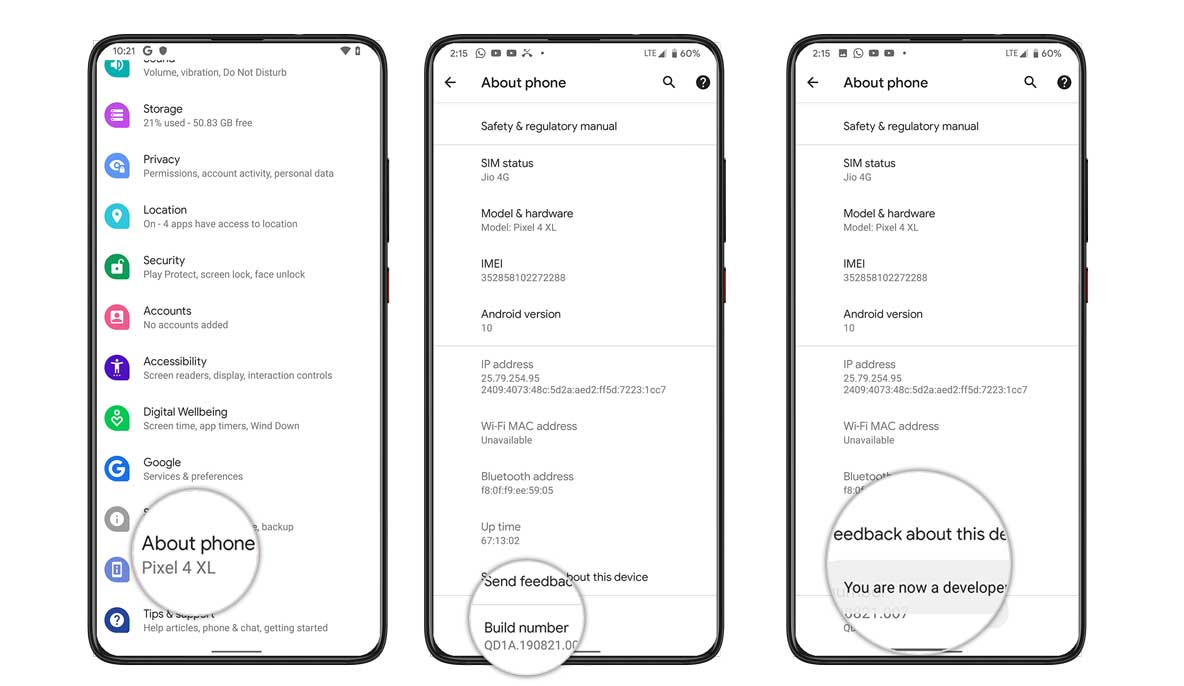
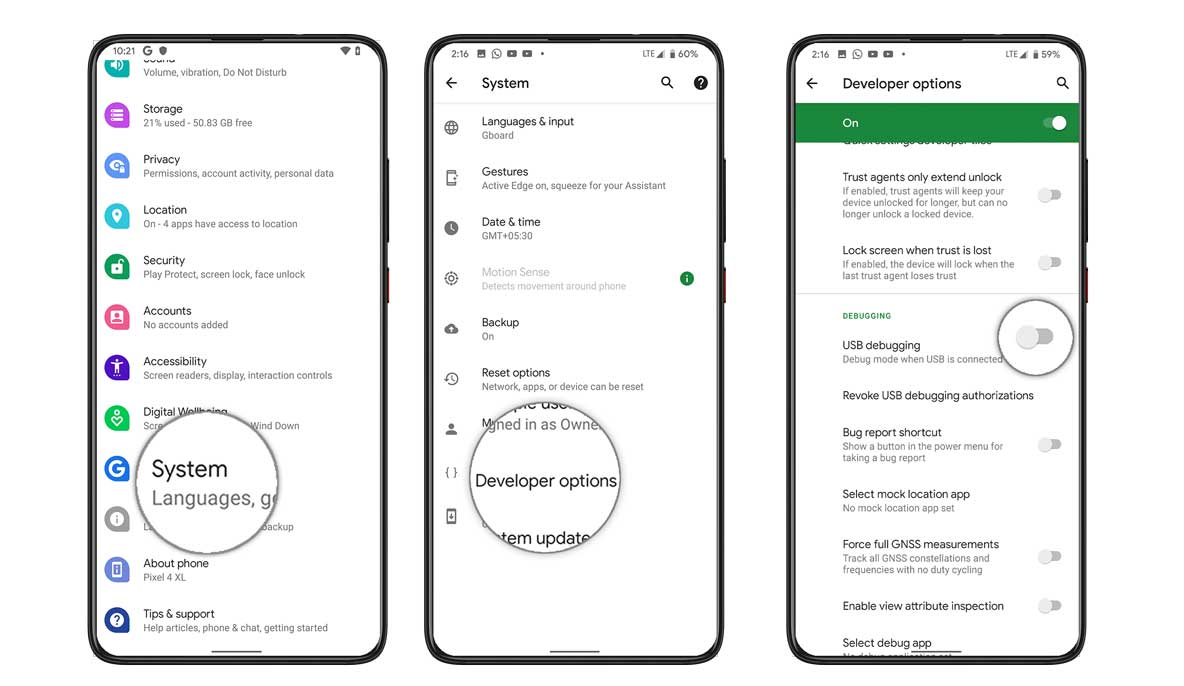
    • Ir al dispositivo Ajustes > Sistema > Sobre el telefono > luego toque el número de compilación siete veces para habilitar el modo de opciones de desarrollador.
    • Ahora vaya a Opciones de desarrollador en el menú Configuración y active el botón para habilitar Depuración USB.
    • A continuación, abra la carpeta ADB y Fastboot en su computadora. Luego mantenga presionada la tecla Mayús y haga clic derecho para abrir la ventana de comandos.ventana de comando adb
    • Apague su dispositivo> Presione los botones Subir volumen y Encendido juntos durante unos segundos para ingresar al modo Fastboot.
    • Conecte su dispositivo a la PC mediante un cable USB, escriba el siguiente código en la ventana de comandos y presione Enter:
    adb reboot bootloader
    • Ahora su dispositivo está conectado correctamente como dispositivo fastboot.
    • Escriba el siguiente comando y presione Enter para verificar que el dispositivo fastboot esté conectado o no:
    fastboot devices

    Ahora, para instalar TWRP Recovery en su teléfono, escriba el siguiente comando y presione Enter:

    fastboot flash recovery_a twrp.img
    fastboot flash recovery_b twrp.img

    ¿Cuál es la raíz?

    El rooteo de un teléfono inteligente es la forma no oficial de permitir que un administrador o superusuario acceda al sistema y al subsistema de su dispositivo. Por lo tanto, el usuario puede cambiar, modificar, editar o eliminar fácilmente archivos y aplicaciones del sistema.

    Con la ayuda de root, puede desinstalar bloatware, aumentar el rendimiento del dispositivo, reducir el consumo de batería, instalar módulos Xposed y mucho más. Sin embargo, rootear el teléfono inteligente anulará la garantía del dispositivo y ya no podrá obtener actualizaciones de software OTA. Un método de enraizamiento incorrecto también puede bloquear fácilmente tu dispositivo. Por lo tanto, asegúrese de seguir la guía correctamente.

    La ventaja del enraizamiento:

    • Puede acceder a todos los archivos de su Redmi 10C, incluso a los archivos presentes en el directorio raíz de su teléfono.
    • Puedes aumentar el rendimiento de tu Redmi 10C mediante overclocking.
    • Al rootear, puedes aumentar la duración de la batería al hacer underclocking en el Redmi 10C.
    • Desinstale Bloatware en Redmi 10C.
    • Puede bloquear anuncios en todas las aplicaciones de Android como Youtube y otras aplicaciones relacionadas con juegos.

    Leer también: Las 5 mejores alternativas de Adblock Plus para Android

    • Al rootear Redmi 10C, puede ver, editar o eliminar cualquier archivo del sistema en el directorio raíz.
    • Puede instalar Xposed Framework y muchos módulos Xposed compatibles.

    Pasos para rootear Redmi 10C

    Guía para rootear Redmi 10C a través de SuperSU

    Guía para rootear Redmi 10C a través de Magisk

    Asumimos que esta guía de instalación completa le resultará útil. Si tiene alguna pregunta, no dude en preguntar en los comentarios a continuación.

  • Dungeon Monsters RPG Apk Descarga completa + Mod Dinero v3.5.2

    Dungeon Monsters RPG Apk Descarga completa + Mod Dinero v3.5.2

    Usted está aquí: Descarga del programa completo Descarga de programas completos – Descargar juegos / Juegos de Android, Descarga de trucos de juegos de Android / Dungeon Monsters RPG Apk Descarga completa + Mod Dinero v3.5.2

    Dungeon Monsters RPG Apk Descarga completa + Mod Dinero v3.5.2

    1458833352_mazmorras-monstruos-1

    Dungeon Monsters RPG Apk + Mod v3.2.5

    Descargar Dungeon Monsters RPG Apk, Android En este juego estás encerrado en una mazmorra. Para encontrar la salida, debes navegar por esta mazmorra laberíntica y encontrar la salida. Te encontrarás con varios monstruos y peligros en el camino. Derrotarás a estos monstruos con tu ejército e intentarás tener un juego exitoso.


    Haga clic para ampliar la imagen.
    Haga clic para ampliar la imagen.

    ————————————————————-

    Dimensión: 42mb
    Compresión: Rar / Sin Contraseña
    Exploración: Webroot. / Condición clara

    ————————————————————–

    Juego de rol de monstruos de mazmorra Apk

    (((Alternativa)))

    Juego de rol de monstruos de mazmorra Apk

    nuevo truco

  • Descarga de uTorrent Pro – Turco completo v3.6.0 Build 47224 + Tracker

    Descarga de uTorrent Pro – Turco completo v3.6.0 Build 47224 + Tracker

    Usted está aquí: Descargar Programa Completo Descargar Programas Completos – Descargar Juegos / Descargar Programa Completo, Descargar Programas de Internet / Descarga de uTorrent Pro – Turco completo v3.6.0 Build 47224 + Tracker

    Descarga de uTorrent Pro – Turco completo v3.6.0 Build 47224 + Tracker

    ingresar


    Descarga de uTorrent Pro – Turco completo v3.6.0 Build 47224 + Portátil

    uTorrentPro,Programa Versión paga con soporte antivirus y sin publicidad para reproducción multimedia
    multitud de contenidos y programas, ya sean películas, juegos, música, etc. puedes descargar rápido y actualizado
    Se han agregado funciones recientemente, como pausa instantánea, así como protección antivirus y publicitaria, que lo protegen de contenido como juegos falsos, etc.
    protege y estimula la versión gratuita más utilizada pro Es la versión que tiene la ventaja de que puedes descargarla e instalarla de forma más completa.
    Software fácil de usar. Nuestro amigo Yaschir compartió una versión sin publicidad y antivirus, la recomendamos.


    autorre


    Haga clic para ampliar la imagen.

    Contraseña: 12345


    uTorrentPro

    (((Alternativa)))

    uTorrentPro

    (((Alternativa)))

    uTorrentPro


  • Descargar Silent Hill f – PC completo + DLC turco

    Descargar Silent Hill f – PC completo + DLC turco

    Usted está aquí: Descargar programas completos Descargar programas completos – Descargar juegos / Descargar juegos completos, juegos de PC, descargar juegos Torrent, descargar juegos turcos / Descargar Silent Hill f – PC completo + DLC turco

    Descargar Silent Hill f – PC completo + DLC turco


    Colina silenciosa lleno Descargar – v1.2.382755


    Colina silenciosa f:Silent, un juego de terror y suspenso lanzado en 2025, finalmente se lanzó y se lanzó sin protección y se bloqueó el mismo día.
    En esta historia, emprenderás una aventura con Hinako para descubrir qué sucede después de que la niebla inundó la ciudad y salir del pueblo sin morir.
    Realizaremos tareas para sobrevivir… Lucharás por salir de los misteriosos caminos y calles sinuosas sin que te atrapen las criaturas… Vive y disfruta plenamente de este juego sobre los años 60 con una temática de psicología y terror.


    ¿SILENT HILL para sistema y requisitos de PC?

    RAM: Memoria de 16 GB ++ y superior ++
    Disco duro: 50GB++
    Tarjeta gráfica: Nvidia GeForce GTX 1070 Ti + AMD Radeon RX 5700
    Ventanas: (x64) 11
    DX: 12 versión ++
    Procesador: Intel Core i5-8400 + AMD Ryzen 5-2600


    Luz moribunda la bestia ver también


    Silent Hill f Nuevo enlace1


    Silent Hill f Nuevo Enlace2


    torrente


    Alternativa: Enlace1


    Alternativa: Enlace2


    Alternativa: Enlace3


    torrente


    parche turco


  • Cómo rootear terminales Vivo V23 Pro

    Cómo rootear terminales Vivo V23 Pro

    Si encontraste esta entrada porque llevabas algún tiempo investigando sobre La técnica efectiva para lograr root en el Vivo V23 Prosin duda puedes asumir que ya estás en el lugar más apropiado.

    los modelos V23Pro de la compañía Vivo son teléfonos móviles que, una vez rooteados, brindan a sus usuarios métodos efectivos para optimizar su rendimiento general y, de manera sencilla, cambiar su ROM nativa y tomar el control total del sistema de dicho dispositivo móvil.

    Clase de dispositivo teléfono inteligente
    Marca Vivo
    Modelo V23Pro
    Chip MediaTek
    Método Boot Vivo V23 Pro firmware oficial y parche

    Índice
    ¿Qué es la raíz?
    Beneficios
    Advertencias y contras
    Requisitos de Vivo V23 Pro
    Configuraciones anteriores de Vivo V23 Pro
    Iniciar Root en Vivo V23 Pro
    Desbloquear el gestor de arranque Vivo V23 Pro
    Verificar el gestor de arranque Vivo V23 Pro
    Verificar Root Vivo V23 Pro
    Resumen
    Vídeotutorial paso a paso

    VivoVivo

    ¿No encuentras el maletero? este te interesará

    ¿Qué significa rootear?

    Él usuario raíz oh uso excesivo Es el nombre habitual que se suele asignar a las cuentas de usuario que tienen todos los privilegios en todos los accesos, tanto monousuario como multiusuario.

    Asimismo, rootear o rootear un dispositivo móvil es un procedimiento que facilita a los usuarios de un dispositivo móvil con sistema Android obtener acceso privilegiado al sistema de forma similar a los permisos administrativos en Unix, pudiendo así romper cualquier barrera de sistema o software impuesta por el fabricante y/u operador de red.

    ¿Cuáles son los beneficios de rootear tu Vivo V23 Pro?

    • Posibilidad de eliminar todo el Bloatware fácilmente y deshacernos de aplicaciones del sistema que consideremos inoperativas.
    • Pudiendo obtener memoria extra para el almacenamiento interno.
    • Cambia configuraciones avanzadas del sistema, como recuperar IMEI, MAC del teléfono móvil, overclocking del procesador y mucho más.
    • Posibilidad de utilizar Apps diseñadas para aquellos dispositivos que tengan permisos de superusuario.
    • Formatee, cree y cambie el tamaño de nuevas particiones (¡Atención! Esto puede ser muy peligroso para la integridad del dispositivo.).
    • Cree copias de seguridad o copias de seguridad del sistema de particiones, incluida la exportación de la ROM completa.

    Precauciones y advertencias que deben tenerse en cuenta

    1. Su terminal invalidará la validez de la garantía proporcionada por el fabricante.
    2. Amenaza a las aplicaciones dañinas para que no obtengan permisos de superusuario.
    3. Peligro de daño o deterioro de la información durante el procedimiento, por lo que se recomienda en cualquier caso crear una copia de seguridad antes de iniciar root.
    4. El software de su teléfono Vivo V23 Pro puede estar dañado, se recomienda asegurarse de poder obtener una copia flasheable de la rom si es necesario.
    5. Soporte de actualización OTA (Por el aire) será cancelado.

    Condiciones de este proceso

    • Computadora con sistema operativo Windows XP/7/8 o superior, con microarquitecturas de 32 o 64 bits.
    • Un conector de datos Micro USB.
    • Descargue una de las versiones recientes del programa MTKroot v2.6 para el dispositivo Vivo V23 Pro a su computadora.
    • Descarga la rom original de tu Vivo V23 Pro donde necesitarás extraer el archivo de arranque si es posible desde el sitio web del fabricante.

    Y No puedes descargar el firmware del Vivo V23 Pro También puede obtener fácilmente el archivo de inicio directamente desde el Vivo V23 Pro siguiendo los pasos de este tutorial.

    Ajustes a realizar en el Vivo V23 Pro

    Lo primero que haremos, evidentemente, será proceder a configurar los ajustes necesarios para el siguiente proceso, que básicamente consisten en Habilitar la depuración USB y Activar desbloqueo OEM.

    Ambas preferencias las podrás encontrar en el apartado de programador, que tendrás que activar previamente. tocando 7 veces consecutivamente en la caja:

    Sistema-> Información del sistema -> Número de compilación oh versión de software.

    Rootear Vivo V23 Pro

    En primer lugar, extraiga el paquete descargado previamente en el escritorio de la computadora con Windows y ejecute el programa MTKroot v2.6.

    Abra MTKroot v2.6 en Vivo V23 ProAbra MTKroot v2.6 en Vivo V23 Pro
    Inicie MTKroot v2.6 para Vivo V23 Pro

    Presione el botón Controladores -> MediaTek y completar la instalación de los respectivos drivers.

    Controladores MTK Vivo V23 ProControladores MTK Vivo V23 Pro
    Instalar los controladores USB Vivo V23 Pro

    Repetir este mismo paso para realizar la instalación con los drivers -> BAsD.

    Nota: El software MTKroot v2.6 incluye los drivers necesarios para que nuestro PC pueda reconocer el Vivo V23 Pro.

    Luego conecte el terminal Vivo V23 Pro con su computadora a través del puerto de datos USB y luego haga clic en Restablecer USB.

    Haga clic una vez en el botón Aplicaciones y seleccione Magisk para instalar Magisk Manager automáticamente en su dispositivo móvil.

    Haga clic en el área superior izquierda en ¡¡Sin botas de heno!! -> Llevarabra el archivo de inicio y luego haga clic una vez en el botón Parche de proceso.

    cargar boot.img Vivo V23 Procargar boot.img Vivo V23 Pro

    Automáticamente iniciará la utilidad Magisk Manager en su dispositivo, siga los pasos que aparecerán en su pantalla para crear el parche.

    Luego debes hacer clic en Prueba del BAD y espera un momento hasta que puedas ver la línea’Dispositivo reconocido‘ entonces tendrás que hacer clic en Soy un fastboot.

    Vivo V23 Pro reinicia USB + prueba ADB + FastbootVivo V23 Pro reinicia USB + prueba ADB + Fastboot
    Vivo V23 Pro Restablecer USB + Probar ADB + Fastboot

    Espere mientras el Smartphone Vivo V23 Pro reinicie en modo gestor de arranque, luego haga clic en el botón Probar arranque rápido.

    Nuevamente tendrás que esperar hasta que veas el texto ‘Dispositivo encontrado‘ antes de pasar a la siguiente etapa.

    Abra el gestor de arranque para teléfonos móviles Vivo V23 Pro

    A continuación tendrás que abrir el gestor de arranque de tu Vivo V23 Pro, una operación fundamental que puedes realizar de forma totalmente automática.

    Pero tienes que saltarte este proceso si ya lo has desbloqueado en otra ocasión.

    Haga clic en el botón Prueba del cargador de arranque si desea comprobar el estado del gestor de arranque.

    Verifique el gestor de arranque Vivo V23 ProVerifique el gestor de arranque Vivo V23 Pro
    Verifique el gestor de arranque Vivo V23 Pro

    Si consideras necesario liberar el bootloader de tu Vivo V23 Pro sólo tienes que pulsar en el botón Liberar cargador de arranque -> Aceptar y luego realizar las pistas que se mostrarán proyectadas en la pantalla del Vivo V23 Pro.

    No olvides presionar el botón aumentar el volumen para proceder.

    Lanzar el gestor de arranque Vivo V23 ProLanzar el gestor de arranque Vivo V23 Pro
    Desbloquear el gestor de arranque en Vivo V23 Pro

    Nota: En el momento en que suelte el gestor de arranque, el sistema de su dispositivo se restablecerá al estado inicial.

    Por ello, es recomendable crear copias de seguridad u opcionalmente copiar las fotografías, contactos, archivos y otros datos a una unidad de memoria Micro SD externa.

    Abre el gestor de arranque, la siguiente fase es concluir el tutorial y dejar tu teléfono con sus correspondientes privilegios de root.
    En la esquina superior de MTKroot v2.6, elija la opción raíz y luego haga clic en Root en la esquina inferior.

    Marcar Root Vivo V23 ProMarcar Root Vivo V23 Pro
    Marcar Root Vivo V23 Pro

    Casi de inmediato el Smartphone Vivo V23 Pro quedará rooteado y verás el texto “OK” proyectado en la pantalla de tu Vivo V23 Pro y en la aplicación MTKroot v2.6.

    Luego tendrás que hacer clic en el botón Salir del arranque rápido Para devolver su teléfono móvil Vivo V23 Pro se reiniciará en el entorno Android.

    Cuando su Vivo V23 Pro se reinicie por completo, haga clic una vez en el botón Aplicaciones -> instalar magia y asegúrese de que la aplicación Magisk Manager esté entre las aplicaciones de Vivo V23 Pro.

    Para utilizar la aplicación Magisk Manager, debe conectar el Vivo V23 Pro a Internet.

    Para finalizar sólo tienes que hacer clic en Comprobar raíz -> luego acepta y listo.

    Verificar raíz Vivo V23 ProVerificar raíz Vivo V23 Pro
    Verificar raíz Vivo V23 Pro

    Nota: Si la aplicación Magisk Manager no aparece instalada, haga clic en el botón Desinstalarespera unos segundos y haz clic nuevamente Instalar Administrador Mágico.

    Pasos resumidos

    Simplificando el proceso Root Vivo V23 ProSimplificando el proceso Root Vivo V23 Pro
    Simplificando el proceso Root Vivo V23 Pro
    1. Ejecute la herramienta MTKroot v2.6 y luego conecte el dispositivo móvil Vivo V23 Pro a la computadora.
    2. Reinicie el dispositivo móvil Vivo V23 Pro en modo fastboot haciendo clic en el botón Soy un fastboot -> Probar arranque rápido.
    3. Si es necesario, desbloquee el gestor de arranque haciendo clic en Liberar cargador de arranque.
    4. Finalmente seleccione la opción raíz y presione el botón Raíz.

    Vídeo tutorial orientativo para rootear el Vivo V23 Pro

  • Major Mayhem Apk Full Mega Mod Truco Descargar Android

    Major Mayhem Apk Full Mega Mod Truco Descargar Android

    Usted está aquí: Descarga del programa completo Descarga de programas completos – Descargar juegos / Juegos de Android, Descarga de trucos de juegos de Android / Major Mayhem Apk Full Mega Mod Truco Descargar Android

    Major Mayhem Apk Full Mega Mod Truco Descargar Android

    sin nombre
    Major Mayhem Apk Full v10 Mega Mod Cheat Descargar Android

    Mayor caos ApkNuestro héroe, que persigue a los ninjas que secuestraron a su novia, invade las tierras ocupadas.
    Incluso salva algo. Sus diferentes apartados y armas aportan color al juego.
    Haga clic para ampliar la imagen.
    Haga clic para ampliar la imagen.

    ————————————————————-

    Dimensión:38-mb
    Compresión: Rar / Sin Contraseña
    Exploración: Webroot. / Condición clara

    ————————————————————–

    Haga clic para ampliar la imagen.

    Mayor caos Apk

    (((Alternativa)))

    Mayor caos Apk

    nuevo truco

  • Descargue la recuperación TWRP para Nokia 3.2 | Root usándolo

    Descargue la recuperación TWRP para Nokia 3.2 | Root usándolo

    En esta página, lo guiaremos para instalar TWRP Recovery en Nokia 3.2. Esta guía contiene instrucciones escritas y un video tutorial para ayudarlo a instalarla rápidamente. Asegúrese de descargar los archivos necesarios y luego continúe directamente con las instrucciones sobre cómo instalar TWRP Recovery en Nokia 3.2.

    Ten en cuenta que antes de continuar con el proceso, primero deberás desbloquear el gestor de arranque del dispositivo. Dado que los fabricantes de teléfonos inteligentes proporcionan un gestor de arranque bloqueado en sus dispositivos debido a algunos problemas de seguridad, para instalar un archivo de terceros deberá desbloquear el gestor de arranque. Luego puede instalar TWRP Custom Recovery en su dispositivo Nokia 3.2 y rootearlo también. TWRP Recovery también puede realizar copias de seguridad de Nandroid, restaurar, borrar el sistema/datos/caché y mucho más.

    Descargar TWRP Recovery para Nokia 3.2

    Recuperación de TWRP y sus beneficios

    Team Win Recovery Project es una imagen de recuperación personalizada de software de código abierto para dispositivos Android. Proporciona una interfaz de pantalla táctil que permite a los usuarios instalar firmware de terceros y realizar copias de seguridad del sistema actual, cuyas funciones a menudo no son compatibles con las imágenes de recuperación de stock. – Wikipedia

    Ventajas de la recuperación TWRP:

    • Puede actualizar una ROM personalizada en Nokia 3.2 usando TWRP
    • Puedes modificar archivos zip para personalizar tu teléfono
    • Fácil de flashear y usar módulos Xposed usando TWRP
    • Fácil de rootear y desrootear usando el zip flashable TWRP Recovery SuperSU
    • Puedes instalar Magisk en Nokia 3.2
    • Fácil de crear y restaurar copias de seguridad de Nandroid usando TWRP Recovery.
    • Fácil acceso para restaurar la copia de seguridad de Nandroid.
    • Puede actualizar un archivo de imagen usando TWRP Recovery en Nokia 3.2
    • Es fácil eliminar todo el bloatware usando TWRP Recovery en Nokia 3.2.
    • Para underclock y overclock.
    • Puede limpiar, borrar caché y datos.

    Pasos para instalar TWRP Recovery para Nokia 3.2

    Antes de continuar con el proceso de instalación de TWRP, asegúrese de seguir correctamente todos los requisitos previos que se mencionan a continuación.

    Requisitos previos:

    Detalles de recuperación de TWRP

    Nombre del archivo Recuperación TWRP
    Versión Último
    Descargar archivo Descargar

    Descargo de responsabilidad:

    GetDroidTips no será responsable de ningún tipo de daño o error que ocurra en su dispositivo durante/después de instalar los archivos o seguir esta guía. Asegúrate de hacer una copia de seguridad completa antes de hacer cualquier cosa. Haga esto bajo su propio riesgo.

    Método: herramienta ADB y Fastboot

    Después de descargar todos los archivos, controladores y herramientas necesarios, siga el proceso de instalación.

    • En primer lugar, habilite las opciones de desarrollador y el modo de depuración USB en su dispositivo.
    • Ir al dispositivo Ajustes > Sistema > Sobre el telefono > luego toque el número de compilación siete veces para habilitar el modo de opciones de desarrollador.
    • Ahora vaya a Opciones de desarrollador en el menú Configuración y active el botón para habilitar Depuración USB.
    • A continuación, abra la carpeta ADB y Fastboot en su computadora. Luego mantenga presionada la tecla Mayús y haga clic derecho para abrir la ventana de comandos.ventana de comando adb
    • Apague su dispositivo> Presione los botones Subir volumen y Encendido juntos durante unos segundos para ingresar al modo Fastboot.
    • Conecte su dispositivo a la PC mediante un cable USB, escriba el siguiente código en la ventana de comandos y presione Enter:
    adb reboot bootloader
    • Ahora su dispositivo está conectado correctamente como dispositivo fastboot.
    • Escriba el siguiente comando y presione Enter para verificar que el dispositivo fastboot esté conectado o no:
    fastboot devices

    Ahora, para instalar TWRP Recovery en su teléfono, escriba el siguiente comando y presione Enter:

    fastboot flash recovery_a twrp.img
    fastboot flash recovery_b twrp.img

    ¿Cuál es la raíz?

    El rooteo de un teléfono inteligente es la forma no oficial de permitir que un administrador o superusuario acceda al sistema y al subsistema de su dispositivo. Por lo tanto, el usuario puede cambiar, modificar, editar o eliminar fácilmente archivos y aplicaciones del sistema.

    Con la ayuda de root, puede desinstalar bloatware, aumentar el rendimiento del dispositivo, reducir el consumo de batería, instalar módulos Xposed y mucho más. Sin embargo, rootear el teléfono inteligente anulará la garantía del dispositivo y ya no podrá obtener actualizaciones de software OTA. Un método de enraizamiento incorrecto también puede bloquear fácilmente tu dispositivo. Por lo tanto, asegúrese de seguir la guía correctamente.

    La ventaja del enraizamiento:

    • Puede acceder a todos los archivos de su Nokia 3.2, incluso a los archivos del directorio raíz de su teléfono.
    • Puede aumentar el rendimiento de su Nokia 3.2 mediante overclocking.
    • Al rootear, puedes aumentar la duración de la batería al hacer underclocking en Nokia 3.2.
    • Desinstale Bloatware en Nokia 3.2.
    • Puede bloquear anuncios en todas las aplicaciones de Android como Youtube y otras aplicaciones relacionadas con juegos.

    Leer también: Las 5 mejores alternativas de Adblock Plus para Android

    • Al rootear Nokia 3.2 puedes ver, editar o eliminar cualquier archivo del sistema en el directorio raíz.
    • Puede instalar Xposed Framework y muchos módulos Xposed compatibles.

    Pasos para rootear Nokia 3.2

    Guía para Rootear Nokia 3.2 vía SuperSU

    Guía para rootear Nokia 3.2 a través de Magisk

    Asumimos que esta guía de instalación completa le resultará útil. Si tiene alguna pregunta, no dude en preguntar en los comentarios a continuación.

  • Descargar Skate Story – PC completo

    Descargar Skate Story – PC completo

    Usted está aquí: Descarga completa del programa Descarga completa del programa – Descarga de juegos / Descarga completa de juegos, Juegos para PC, Descarga de juegos Torrent / Descargar Skate Story – PC completo

    Descargar Skate Story – PC completo

    Historia del patinaje lleno Descargar – PC


    Skate Story, en el juego lanzado en 2025 Estarás en una tierra desierta y contemplarás paisajes únicos llenos de humo y cenizas. Te llevará a un viaje de inmersión y serás testigo de excelentes imágenes. Tendrás una patineta potente y calcularás su peso experimentando la patineta y mejorarás haciendo pruebas de manejo. Hay que superar obstáculos físicos y espirituales. Ayuda a tu personaje a patinar con más confianza mejorando sus habilidades tanto como sea posible.


    ¿Sistema y requisitos de PC de Skate Story?

    RAM: Memoria de 8 GB ++ y superior ++
    Disco duro: 12GB++
    Tarjeta gráfica: NVIDIA GeForce GTX 1050 Ti / AMD Radeon RX 570 / Arc A380
    Ventanas: (x64) 10
    DX: 12 versión ++
    Procesador: Intel Core i7-6700 o AMD Ryzen 5 1600


    Alternativa: Enlace1


    Alternativa: Enlace2


    Alternativa: Enlace3


    torrente


  • Cómo rootear Vivo X70 Pro paso a paso

    Cómo rootear Vivo X70 Pro paso a paso

    Adquiere todo el potencial de tu Vivo X70 Pro consiguiendo el permisos de administrador raíz de una manera muy fácil y sencilla.

    Al igual que realizar copias de seguridad periódicas y mantener nuestro Smartphone siempre actualizado, obtener acceso root en el Vivo X70 Pro es un paso igual o más importante que se puede realizar en el teléfono.

    Tabla de contenido
    ¿Qué es la raíz?
    Beneficios
    Advertencias y contras
    Requisitos de Vivo X70 Pro
    Configuraciones anteriores de Vivo X70 Pro
    Iniciar Root en Vivo X70 Pro
    Desbloquear el gestor de arranque Vivo X70 Pro
    Verificar el gestor de arranque Vivo X70 Pro
    Verificar Root Vivo X70 Pro
    Resumen
    Vídeotutorial paso a paso

    VivoVivo

    ¿No encuentras el archivo de arranque? este te interesará

    ¿Qué es la raíz?

    Raíz oh uso excesivo es el nombre convencional asignado a las cuentas de usuario que tienen todos los derechos para todas las formas de acceso (usuario único o multiusuario).

    Rootear un teléfono es una táctica que permite a los usuarios de teléfonos Android obtener acceso privilegiado al sistema de forma similar a los permisos administrativos en sistemas Unix o Linux, lo que también les permite romper cualquier restricción de sistema o hardware establecida por fabricantes u operadores de red.

    Aspectos positivos de rootear tu Vivo X70 Pro

    • Elimine todo el Bloatware de forma sencilla y desinstale las aplicaciones potencialmente improductivas del sistema.
    • Pudiendo liberar más memoria para el almacenamiento interno.
    • Adapta configuraciones profundas en el sistema, por ejemplo, desbloquear, restaurar IMEI, MAC, overclockear la CPU entre muchas otras.
    • Utilice programas diseñados para teléfonos rooteados.
    • Dividir, modificar o crear nuevas particiones en la memoria interna (¡Atención! Hacer esto puede resultar muy peligroso para la integridad del dispositivo.).
    • Realizar copias de seguridad del sistema de particiones y posibilidad de exportar la ROM completa.

    Precauciones y desventajas que siempre se deben tener en cuenta

    1. El teléfono anulará la garantía proporcionada por el fabricante.
    2. Exposición a aplicaciones dañinas realizadas con permiso de superusuario.
    3. Exposición a daños o pérdida de datos durante o después del procedimiento, por lo que se recomienda en cualquier caso realizar una copia de seguridad antes de iniciar el root.
    4. El Firmware/Rom de su teléfono móvil puede estar dañado, se recomienda asegurarse de poder obtener una copia oficial de su rom si fuera necesario.
    5. El soporte para actualizaciones automáticas acabará quedando inutilizable.

    Requisitos previos para este proceso

    • Un PC con Windows XP/7/10 o superior, tanto de 32 como de 64 bits.
    • Conector de datos USB.
    • Descarga la nueva versión del programa MTKroot v2.6 para tu Vivo X70 Pro a tu computadora.
    • Descarga la rom original para tu terminal donde deberás extraer el archivo boot.img preferiblemente de la web oficial.

    Y No encuentras rom para el Vivo X70 Pro Tiene la opción de obtener fácilmente el archivo boot.img directamente desde el Vivo X70 Pro siguiendo los pasos de este tutorial.

    Configuraciones del celular

    En el primer paso tendrás que realizar varios ajustes específicos en la configuración de tu dispositivo móvil, que básicamente consisten en Habilitar la depuración USB y Activar desbloqueo OEM.

    Debes encontrar estas dos opciones dentro de la sección de desarrollador, que debes tener activada previamente tocando siete veces consecutivamente en la sección:

    Configuración-> Información del teléfono -> Número de compilación.

    Rootear Vivo X70 Pro fácilmente

    Descomprima el contenido del archivo previamente descargado en el escritorio de su computadora con Windows y luego inicie la herramienta MTKroot v2.6.

    Arrancando MTKroot v2.6 en Vivo X70 ProArrancando MTKroot v2.6 en Vivo X70 Pro
    Ejecute MTKroot v2.6 en Vivo X70 Pro

    Haga clic en Controladores -> MediaTek y completa la instalación de los drivers indicados.

    Controladores MTK Vivo X70 ProControladores MTK Vivo X70 Pro
    Instalar los controladores MTK Vivo X70 Pro

    Del mismo modo, siga estos pasos para instalar los controladores. BAsD.

    Nota: La herramienta MTKroot v2.6 tiene los controladores actualizados necesarios para el Vivo X70 Pro.

    Luego conecte el equipo. Vivo X70 Pro con la computadora a través del cable Micro USB y presione Restablecer USB.

    Luego haga clic en Aplicaciones y haga clic una vez en el botón Magisk para transferir Magisk Manager automáticamente al Vivo X70 Pro.

    Haga clic en el área superior izquierda en ¡¡Sin botas de heno!! -> Llevaragregue el archivo de arranque y luego presione Parche de proceso.

    cargar boot.img Vivo X70 Procargar boot.img Vivo X70 Pro

    El programa Magisk Manager se iniciará automáticamente en tu teléfono móvil, sigue las instrucciones que verás en tu pantalla para parchear el arranque.

    Entonces tendrás que presionar Prueba del BAD y espera un momento hasta que puedas ver la frase ‘Dispositivo detectado‘ entonces debes hacer clic en el botón Soy un fastboot.

    Vivo X70 Pro reinicia USB + prueba ADB + FastbootVivo X70 Pro reinicia USB + prueba ADB + Fastboot
    Vivo X70 Pro Restablecer USB, probar ADB, ir a Fastboot

    Espere un segundo mientras el Smartphone Vivo X70 Pro reinicie en modo gestor de arranque, luego haga clic en el botón una vez Probar arranque rápido.

    Luego debes esperar hasta que puedas leer el mensaje’Dispositivo reconocido‘ para poder pasar al siguiente punto.

    Cómo abrir el gestor de arranque en Vivo X70 Pro

    En el siguiente paso intentaremos desbloquear el gestor de arranque de tu terminal, otra tarea imprescindible que aplicarás de forma automática.

    Es recomendable omitir este paso si lo habías desbloqueado previamente.

    Hacer clic en Prueba del cargador de arranque para comprobar su estado.

    Pruebe el gestor de arranque en Vivo X70 ProPruebe el gestor de arranque en Vivo X70 Pro
    Pruebe el gestor de arranque en Vivo X70 Pro

    Si quieres desbloquea el gestor de arranque en tu Vivo X70 Pro solo tienes que hacer clic en Liberar cargador de arranque -> Acepta y luego sigue las instrucciones que aparecerán proyectadas en la pantalla de tu teléfono.

    Presione la tecla sube el volumen para poder continuar.

    Abrir gestor de arranque Vivo X70 ProAbrir gestor de arranque Vivo X70 Pro
    Abrir el gestor de arranque de Vivo X70 Pro

    Recuerda: En el momento en que se desbloquee el gestor de arranque, el software de tu terminal se restablecerá al estado de fábrica.

    Por este motivo, deberías considerar hacer una copia de seguridad u opcionalmente copiar todas las fotos, contactos, archivos y otros datos a una memoria SD.

    Tras soltar el bootloader tan solo quedan unos segundos para finalizar el proceso, dejando tu Vivo X70 Pro perfectamente rooteado.

    Dirígete al área superior izquierda de la aplicación MTKroot v2.6 y marca la alternativa root, luego haz clic en el botón Root en la esquina inferior.

    Seleccione Rootear Vivo X70 ProSeleccione Rootear Vivo X70 Pro
    Seleccione Rootear Vivo X70 Pro

    Casi de inmediato el Vivo X70 Pro habrá sido rooteado, por lo que aparecerá la palabra “OK” tanto en tu celular Vivo X70 Pro al mismo tiempo como en la utilidad MTKroot v2.6.

    Luego haga clic una vez en el botón Salir del arranque rápido Al reiniciar su teléfono móvil Vivo X70 Pro, volverá al entorno de Android.

    Cuando el Vivo X70 Pro se haya reiniciado por completo, haga clic en el botón una vez Aplicaciones -> instalar magia y confirma que la aplicación Magisk Manager aparece instalada en tu Vivo X70 Pro.

    Para poder utilizar la aplicación Magisk Manager primero debes conectar el Vivo X70 Pro a Internet, ya sea mediante datos de red o WiFi.

    Para finalizar solo tienes que hacer clic Comprobar raíz -> luego aceptar y nada más.

    Verificar raíz Vivo X70 ProVerificar raíz Vivo X70 Pro
    Verificar raíz Vivo X70 Pro

    Nota: Si la aplicación Magisk no se instala en el primer intento, haga clic en el botón DesinstalarEspere unos segundos y presione el botón nuevamente. Instalar Administrador Mágico.

    Resumen del procedimiento

    Resumen de pasos Root Vivo X70 ProResumen de pasos Root Vivo X70 Pro
    Resumen de pasos Root Vivo X70 Pro
    1. Abra la herramienta MTKroot v2.6 y luego conecte su teléfono móvil Vivo X70 Pro con la computadora.
    2. Reinicie su teléfono móvil Vivo X70 Pro para las opciones de inicio rápido haciendo clic en Soy un fastboot -> Probar arranque rápido.
    3. Si es necesario, desbloquee el gestor de arranque haciendo clic en Liberar cargador de arranque.
    4. Finalmente seleccione la opción raíz y presione el botón Raíz.

    Vídeo tutorial de ayuda para rootear el dispositivo Vivo X70 Pro

  • Cómo rootear Vivo X70 Pro paso a paso

    Cómo rootear Vivo X70 Pro paso a paso

    Adquiere todo el potencial de tu Vivo X70 Pro consiguiendo el permisos de administrador raíz de una manera muy fácil y sencilla.

    Al igual que realizar copias de seguridad periódicas y mantener nuestro Smartphone siempre actualizado, obtener acceso root en el Vivo X70 Pro es un paso igual o más importante que se puede realizar en el teléfono.

    Tabla de contenido
    ¿Qué es la raíz?
    Beneficios
    Advertencias y contras
    Requisitos de Vivo X70 Pro
    Configuraciones anteriores de Vivo X70 Pro
    Iniciar Root en Vivo X70 Pro
    Desbloquear el gestor de arranque Vivo X70 Pro
    Verificar el gestor de arranque Vivo X70 Pro
    Verificar Root Vivo X70 Pro
    Resumen
    Vídeotutorial paso a paso

    VivoVivo

    ¿No encuentras el archivo de arranque? este te interesará

    ¿Qué es la raíz?

    Raíz oh uso excesivo es el nombre convencional asignado a las cuentas de usuario que tienen todos los derechos para todas las formas de acceso (usuario único o multiusuario).

    Rootear un teléfono es una táctica que permite a los usuarios de teléfonos Android obtener acceso privilegiado al sistema de forma similar a los permisos administrativos en sistemas Unix o Linux, lo que también les permite romper cualquier restricción de sistema o hardware establecida por fabricantes u operadores de red.

    Aspectos positivos de rootear tu Vivo X70 Pro

    • Elimine todo el Bloatware de forma sencilla y desinstale las aplicaciones potencialmente improductivas del sistema.
    • Pudiendo liberar más memoria para el almacenamiento interno.
    • Adapta configuraciones profundas en el sistema, por ejemplo, desbloquear, restaurar IMEI, MAC, overclockear la CPU entre muchas otras.
    • Utilice programas diseñados para teléfonos rooteados.
    • Dividir, modificar o crear nuevas particiones en la memoria interna (¡Atención! Hacer esto puede resultar muy peligroso para la integridad del dispositivo.).
    • Realizar copias de seguridad del sistema de particiones y posibilidad de exportar la ROM completa.

    Precauciones y desventajas que siempre se deben tener en cuenta

    1. El teléfono anulará la garantía proporcionada por el fabricante.
    2. Exposición a aplicaciones dañinas realizadas con permiso de superusuario.
    3. Exposición a daños o pérdida de datos durante o después del procedimiento, por lo que se recomienda en cualquier caso realizar una copia de seguridad antes de iniciar el root.
    4. El Firmware/Rom de su teléfono móvil puede estar dañado, se recomienda asegurarse de poder obtener una copia oficial de su rom si fuera necesario.
    5. El soporte para actualizaciones automáticas acabará quedando inutilizable.

    Requisitos previos para este proceso

    • Un PC con Windows XP/7/10 o superior, tanto de 32 como de 64 bits.
    • Conector de datos USB.
    • Descarga la nueva versión del programa MTKroot v2.6 para tu Vivo X70 Pro a tu computadora.
    • Descarga la rom original para tu terminal donde deberás extraer el archivo boot.img preferiblemente de la web oficial.

    Y No encuentras rom para el Vivo X70 Pro Tiene la opción de obtener fácilmente el archivo boot.img directamente desde el Vivo X70 Pro siguiendo los pasos de este tutorial.

    Configuraciones del celular

    En el primer paso tendrás que realizar varios ajustes específicos en la configuración de tu dispositivo móvil, que básicamente consisten en Habilitar la depuración USB y Activar desbloqueo OEM.

    Debes encontrar estas dos opciones dentro de la sección de desarrollador, que debes tener activada previamente tocando siete veces consecutivamente en la sección:

    Configuración-> Información del teléfono -> Número de compilación.

    Rootear Vivo X70 Pro fácilmente

    Descomprima el contenido del archivo previamente descargado en el escritorio de su computadora con Windows y luego inicie la herramienta MTKroot v2.6.

    Arrancando MTKroot v2.6 en Vivo X70 ProArrancando MTKroot v2.6 en Vivo X70 Pro
    Ejecute MTKroot v2.6 en Vivo X70 Pro

    Haga clic en Controladores -> MediaTek y completa la instalación de los drivers indicados.

    Controladores MTK Vivo X70 ProControladores MTK Vivo X70 Pro
    Instalar los controladores MTK Vivo X70 Pro

    Del mismo modo, siga estos pasos para instalar los controladores. BAsD.

    Nota: La herramienta MTKroot v2.6 tiene los controladores actualizados necesarios para el Vivo X70 Pro.

    Luego conecte el equipo. Vivo X70 Pro con la computadora a través del cable Micro USB y presione Restablecer USB.

    Luego haga clic en Aplicaciones y haga clic una vez en el botón Magisk para transferir Magisk Manager automáticamente al Vivo X70 Pro.

    Haga clic en el área superior izquierda en ¡¡Sin botas de heno!! -> Llevaragregue el archivo de arranque y luego presione Parche de proceso.

    cargar boot.img Vivo X70 Procargar boot.img Vivo X70 Pro

    El programa Magisk Manager se iniciará automáticamente en tu teléfono móvil, sigue las instrucciones que verás en tu pantalla para parchear el arranque.

    Entonces tendrás que presionar Prueba del BAD y espera un momento hasta que puedas ver la frase ‘Dispositivo detectado‘ entonces debes hacer clic en el botón Soy un fastboot.

    Vivo X70 Pro reinicia USB + prueba ADB + FastbootVivo X70 Pro reinicia USB + prueba ADB + Fastboot
    Vivo X70 Pro Restablecer USB, probar ADB, ir a Fastboot

    Espere un segundo mientras el Smartphone Vivo X70 Pro reinicie en modo gestor de arranque, luego haga clic en el botón una vez Probar arranque rápido.

    Luego debes esperar hasta que puedas leer el mensaje’Dispositivo reconocido‘ para poder pasar al siguiente punto.

    Cómo abrir el gestor de arranque en Vivo X70 Pro

    En el siguiente paso intentaremos desbloquear el gestor de arranque de tu terminal, otra tarea imprescindible que aplicarás de forma automática.

    Es recomendable omitir este paso si lo habías desbloqueado previamente.

    Hacer clic en Prueba del cargador de arranque para comprobar su estado.

    Pruebe el gestor de arranque en Vivo X70 ProPruebe el gestor de arranque en Vivo X70 Pro
    Pruebe el gestor de arranque en Vivo X70 Pro

    Si quieres desbloquea el gestor de arranque en tu Vivo X70 Pro solo tienes que hacer clic en Liberar cargador de arranque -> Acepta y luego sigue las instrucciones que aparecerán proyectadas en la pantalla de tu teléfono.

    Presione la tecla sube el volumen para poder continuar.

    Abrir gestor de arranque Vivo X70 ProAbrir gestor de arranque Vivo X70 Pro
    Abrir el gestor de arranque de Vivo X70 Pro

    Recuerda: En el momento en que se desbloquee el gestor de arranque, el software de tu terminal se restablecerá al estado de fábrica.

    Por este motivo, deberías considerar hacer una copia de seguridad u opcionalmente copiar todas las fotos, contactos, archivos y otros datos a una memoria SD.

    Tras soltar el bootloader tan solo quedan unos segundos para finalizar el proceso, dejando tu Vivo X70 Pro perfectamente rooteado.

    Dirígete al área superior izquierda de la aplicación MTKroot v2.6 y marca la alternativa root, luego haz clic en el botón Root en la esquina inferior.

    Seleccione Rootear Vivo X70 ProSeleccione Rootear Vivo X70 Pro
    Seleccione Rootear Vivo X70 Pro

    Casi de inmediato el Vivo X70 Pro habrá sido rooteado, por lo que aparecerá la palabra “OK” tanto en tu celular Vivo X70 Pro al mismo tiempo como en la utilidad MTKroot v2.6.

    Luego haga clic una vez en el botón Salir del arranque rápido Al reiniciar su teléfono móvil Vivo X70 Pro, volverá al entorno de Android.

    Cuando el Vivo X70 Pro se haya reiniciado por completo, haga clic en el botón una vez Aplicaciones -> instalar magia y confirma que la aplicación Magisk Manager aparece instalada en tu Vivo X70 Pro.

    Para poder utilizar la aplicación Magisk Manager primero debes conectar el Vivo X70 Pro a Internet, ya sea mediante datos de red o WiFi.

    Para finalizar solo tienes que hacer clic Comprobar raíz -> luego aceptar y nada más.

    Verificar raíz Vivo X70 ProVerificar raíz Vivo X70 Pro
    Verificar raíz Vivo X70 Pro

    Nota: Si la aplicación Magisk no se instala en el primer intento, haga clic en el botón DesinstalarEspere unos segundos y presione el botón nuevamente. Instalar Administrador Mágico.

    Resumen del procedimiento

    Resumen de pasos Root Vivo X70 ProResumen de pasos Root Vivo X70 Pro
    Resumen de pasos Root Vivo X70 Pro
    1. Abra la herramienta MTKroot v2.6 y luego conecte su teléfono móvil Vivo X70 Pro con la computadora.
    2. Reinicie su teléfono móvil Vivo X70 Pro para las opciones de inicio rápido haciendo clic en Soy un fastboot -> Probar arranque rápido.
    3. Si es necesario, desbloquee el gestor de arranque haciendo clic en Liberar cargador de arranque.
    4. Finalmente seleccione la opción raíz y presione el botón Raíz.

    Vídeo tutorial de ayuda para rootear el dispositivo Vivo X70 Pro

  • Descargar PicPick – Full v7.4.1 Tomando capturas de pantalla

    Descargar PicPick – Full v7.4.1 Tomando capturas de pantalla

    Usted está aquí: Descarga completa del programa Descarga completa del programa: descarga de juegos/programas de gráficos e imágenes, descarga portátil del programa/ Descargar PicPick – Full v7.4.1 Tomando capturas de pantalla

    Descargar PicPick – Full v7.4.1 Tomando capturas de pantalla

    Agregar nueva publicaciónPicPick Descargar PicPick – Completo v7.4.1 + Portátil Tomar una captura de pantalla

    PicPick es un programa gratuito para tomar y editar capturas de pantalla de escritorio. Se recomienda PicPick para presentaciones y explicaciones.
    Haga clic para ampliar la imagen.

    ————————————————————-

    Dimensión:16mb
    Compresión: Rar / Contraseña: 12345
    Exploración: Webroot. / Condición clara

    ————————————————————–

    Haga clic para ampliar la imagen.

    picpidok

    (((Alternativa)))

    PicPick

    (((Alternativa)))

    picpidok

  • [TWRP Recovery] Samsung Galaxy Grand Prime VE

    [TWRP Recovery] Samsung Galaxy Grand Prime VE

    Archivo para instalar el recovery TWRP en los terminales Galaxy Grand Prime VE SM-G531F, SM-G531H.

    Importante: Los pasos de instalación del recovery TWRP que dejamos a continuación son colectivos, y por tanto deben servir exclusivamente como guía.

    Cada terminal necesita un proceso específico, por lo que te recomendamos informarte bien sobre la compatibilidad del proceso antes de esta instalación.

    Recuperación Flash TWRP con una aplicación (Este proceso requiere root)

    https://play.google.com/store/apps/details?id=com.sbaidev.roottester

    Recuperación Flash TWRP a terminales con Odin (No se necesita raíz)

    • Descarga el programa Odin3.
    • Descargar recuperación TWRP en formato .img.tar para tu terminal.
    • Enciende el terminal en modo descarga.
    • Abra Odin en su computadora y conecte la terminal.
    • Presiona el botón AP de Odin.
    • Cargue el archivo de recuperación TWRP y presione el botón de inicio.
    • Espera a que finalice el proceso y el terminal se reinicie automáticamente.

    Actualizar TWRP desde una versión anterior (No se necesita raíz)

    1. Descarga una nueva versión del recovery TWRP en formato IMG y muévela a la memoria del terminal.
    2. Accede al terminal en modo TWRP y luego pulsa Instalar.
    3. Elija el archivo de recuperación TWRP descargado anteriormente.
    4. Confirma la instalación deslizando hacia la derecha y espera hasta que finalice el proceso.
    5. Finalmente reinicie el dispositivo.

    Instale la recuperación TWRP usando ADB (No se necesita raíz)

    1. Descargue la herramienta ADB e instale los controladores incluidos.
    2. Descargue la recuperación TWRP y cámbiele el nombre a twrp.img
    3. Luego copie el archivo twrp.img en la carpeta ADB.
    4. Habilite la depuración USB en la configuración del terminal y conéctelo a la computadora.
    5. Abra la consola ADB y escriba adb reiniciar el gestor de arranque seguido de Entrar.
    6. Luego escribe recuperación de flash de arranque rápido twrp.img pero ingrese la clave.
    7. Espera hasta que termine el proceso y escribe reinicio rápido para reiniciar.

    TWRP es un recovery avanzado de código abierto para terminales Android que incorpora increíbles funciones avanzadas, diseñado para sustituir el recovery oficial de un dispositivo.

    Un recovery personalizado del calibre de TWRP nos permite realizar modificaciones importantes en la ROM de un dispositivo, estas modificaciones incluyen desbloquear el bootloader, aplicar root, sustituir por completo el firmware del terminal y mucho más.

    La recuperación TWRP es un proyecto de código abierto de la comunidad TeamWin Recovery Project.

  • Cómo rootear teléfonos Vivo V21e India

    Cómo rootear teléfonos Vivo V21e India

    Si descubriste este tutorial después de buscar una forma de conseguir root en terminales Vivo V21e Indiaentonces ya estás en el mejor lugar.

    Básicamente vamos a presentarte otro procedimiento automático para rootear teléfonos Vivo V21e Indiacon el que podrás obtener root en menos de 5 minutos.

    Índice
    ¿Qué es la raíz?
    Beneficios
    Advertencias y contras
    Requisitos de Vivo V21e India
    Presets de Vivo V21e India
    Iniciar Root en Vivo V21e India
    Desbloquear el gestor de arranque de Vivo V21e India
    Verificar el gestor de arranque Vivo V21e India
    Verificar Root Vivo V21e India
    Resumen
    Vídeotutorial paso a paso

    VivoVivo

    ¿No encuentras el maletero?, comprueba este

    ¿Qué es el enraizamiento?

    Él raíz oh uso excesivo es el nombre estándar asignado a las cuentas de usuario que tienen todos los derechos en todos los modos de acceso, tanto monousuario como multiusuario.

    Rootear un teléfono es el proceso que facilita a los usuarios de teléfonos obtener acceso privilegiado al sistema de forma similar a los permisos administrativos en los sistemas Linux, lo que también permite superar cualquier limitación del sistema y software que pueda establecer el fabricante y/u operador de red.

    Ventajas de rootear tu Vivo V21e India

    • Pudiendo eliminar todo tipo de Bloatware fácilmente así como desinstalar aplicaciones del sistema.
    • Obtenga más espacio para almacenamiento.
    • Personalizar ajustes profundos en el sistema, como desbloquear, reparar el IMEI de nuestro dispositivo, MAC así como overclockear el procesador entre muchas otras posibilidades.
    • Posibilidad de utilizar programas desarrollados exclusivamente para teléfonos móviles que tengan permisos root.
    • Adaptar, eliminar y formatear nuevas particiones en la memoria interna (Ojo, hacer esto es muy peligroso para el dispositivo.).
    • Realizar copias de seguridad completas incluyendo poder exportar la rom.

    Precauciones y advertencias a tener en cuenta

    1. Tu terminal perderá la validez de la garantía otorgada por el fabricante.
    2. Riesgo de que aplicaciones maliciosas obtengan permisos de superusuario.
    3. Riesgo de daño o deterioro de los datos durante el proceso, por lo que es recomendable en cualquier caso realizar una copia de seguridad antes de iniciar el root.
    4. La ROM de su teléfono móvil puede estar dañada; se recomienda asegurarse de poder obtener una copia flasheable del firmware si es necesario.
    5. Se suspenderá el soporte para actualizaciones de FOTA.

    Condiciones para el proceso.

    • Una PC que tenga un sistema Windows w7/w10 o posterior, ya sea microarquitecturas de 32 o 64 bits.
    • Cable para transferir datos de USB a Micro USB.
    • Descargue la nueva versión del software MTKroot v2.6 para Vivo V21e India a su computadora.
    • Descarga la rom original de tu dispositivo móvil Vivo V21e India de la cual debes extraer el archivo de arranque preferiblemente desde la página de soporte oficial.

    Y No puedes encontrar una rom para Vivo V21e India Alternativamente, también puedes iniciar directamente desde Vivo V21e India fácilmente siguiendo este tutorial.

    Configurar el teléfono móvil Vivo V21e India

    Lo primero que debes hacer es proceder a configurar los ajustes necesarios para el proceso, que básicamente consisten en Habilitar desbloqueo OEM así como Habilitar la depuración USB.

    Estas dos configuraciones se encuentran en la sección del programador, que deberás tener previamente desbloqueada. tocando siete veces luego en la caja:

    Configuración de teléfono inteligente-> Acerca del dispositivo -> Número de compilación oh versión de software.

    Rootear celular Vivo V21e India fácilmente

    Primero tendrás que descomprimir el contenido del archivo previamente descargado en el escritorio de tu computadora y luego ejecutar la utilidad MTKroot v2.6.

    Inicie MTKroot v2.6 para Vivo V21e IndiaInicie MTKroot v2.6 para Vivo V21e India
    Abra MTKroot v2.6 para Vivo V21e India

    Haga clic en el botón Controladores -> MediaTek y aplicar la instalación de los drivers específicos.

    Controladores USB para Vivo V21e IndiaControladores USB para Vivo V21e India
    Instale los controladores Mediatek Vivo V21e India

    Asimismo, siga estos pasos para completar la instalación de los controladores -> BAsD.

    Nota: La herramienta MTKroot v2.6 ya incluye los controladores actualizados necesarios para los teléfonos Vivo V21e India.

    Conecte su teléfono inteligente a continuación Vivo V21e India con su PC usando un cable de datos Micro USB y haga clic Restablecer USB.

    Luego haga clic una vez en el botón Aplicaciones y elija Magisk para transferir Magisk Manager automáticamente a su Vivo V21e India.

    Haga clic en la pestaña en la parte superior izquierda ¡¡Sin botas de heno!! -> Llevarbusque el archivo de inicio y luego haga clic una vez en Parche de proceso.

    cargar boot.img Vivo V21e Indiacargar boot.img Vivo V21e India

    Automáticamente se iniciará el programa Magisk Manager en tu Vivo V21e India, sigue las instrucciones que verás en pantalla para crear el parche.

    Luego debes hacer clic Prueba del BAD y una vez que puedas leer la línea ‘Dispositivo encontrado‘Tendrás que hacer clic en el botón. Soy un fastboot.

    Vivo V21e India reinicia el USB, prueba ADB, ve a FastbootVivo V21e India reinicia el USB, prueba ADB, ve a Fastboot
    Vivo V21e India Restablecer USB + Probar ADB + Fastboot

    Ahora espera unos segundos hasta que Vivo V21e India reinicie con el modo Fastboot y luego haga clic en el botón Probar arranque rápido.

    Una vez más espera hasta que puedas ver la línea ‘Dispositivo reconocido‘ antes de poder continuar con el siguiente punto.

    Cómo abrir el gestor de arranque del Vivo V21e India

    En el siguiente paso tendrás que desbloquear el gestor de arranque del Vivo V21e India, proceso que también aplicarás con un simple clic.

    Se recomienda omitir esta operación si ya la has desbloqueado antes.

    Haga clic en el botón Prueba del cargador de arranque para verificar que ya esté desbloqueado o no.

    Verifique el gestor de arranque Vivo V21e IndiaVerifique el gestor de arranque Vivo V21e India
    Verifique el gestor de arranque en Vivo V21e India

    Si lo consideras necesario desbloquear el gestor de arranque en Vivo V21e India solo tienes que hacer clic en Liberar cargador de arranque -> Acepte y complete las pautas que se muestran en la pantalla del Vivo V21e India.

    presione el botón aumentar el volumen para proceder.

    Desbloquear el gestor de arranque en Vivo V21e IndiaDesbloquear el gestor de arranque en Vivo V21e India
    Lanzamiento del gestor de arranque Vivo V21e India

    Importante: en el momento en que desbloquees el gestor de arranque, el sistema de tu dispositivo se restablecerá a su estado predeterminado.

    En este caso, considere hacer una copia de seguridad o, si lo prefiere, hacer una copia de seguridad de los contactos, fotos, archivos y otros datos en una unidad de almacenamiento externa o SD.

    Luego de liberar el gestor de arranque, la siguiente fase es concluir el proceso, dejando finalmente el dispositivo con privilegios de root.

    En la esquina superior izquierda de MTKroot v2.6, elija la opción raíz, luego haga clic una vez en el botón Raíz en la parte inferior.

    Marcar Rootear Vivo V21e IndiaMarcar Rootear Vivo V21e India
    Marcar Rootear Vivo V21e India

    En unos segundos el Vivo V21e India habrá sido rooteado y verás la palabra “OK” proyectada en tu ordenador y en el programa MTKroot v2.6.

    Luego haga clic una vez en el botón Salir del arranque rápido Para reiniciar tu terminal volverás al entorno de Android.

    Cuando el Vivo V21e India termine de iniciarse por completo, haga clic en Aplicaciones -> instalar magia y verifique si la aplicación Magisk Manager realmente aparece en el escritorio de su Vivo V21e India.

    Para que la aplicación Magisk Manager funcione correctamente, primero debes conectar el Vivo V21e India a Internet, tanto a través de redes móviles como WiFi.

    Para finalizar este tutorial sólo tienes que hacer clic en el botón Comprobar raíz -> Acepta y listo.

    Prueba Root Vivo V21e IndiaPrueba Root Vivo V21e India
    Prueba Root Vivo V21e India

    Nota: Si la aplicación no se instala la primera vez, haga clic en el botón una vez Desinstalarespere un par de segundos y una vez más haga clic en instalar.

    Simplificación del método

    Pasos simplificados para rootear Vivo V21e IndiaPasos simplificados para rootear Vivo V21e India
    Pasos simplificados para rootear Vivo V21e India
    1. Ejecute el programa MTKroot v2.6 y luego conecte su Vivo V21e India a su computadora.
    2. Reinicie su Vivo V21e India para opciones de arranque rápido presionando el botón Soy un fastboot -> Probar arranque rápido.
    3. Si es necesario, desbloquee el gestor de arranque haciendo clic en Liberar cargador de arranque.
    4. Finalmente seleccione la opción raíz y presione el botón Raíz.

    Videotutorial paso a paso para rootear dispositivo móvil Vivo V21e India

  • DESCARGAR Re-Volt Classic Premium Apk&Data 1.3.0 Mod Cheat Full

    DESCARGAR Re-Volt Classic Premium Apk&Data 1.3.0 Mod Cheat Full

    Usted está aquí: Descarga del programa completo Descarga de programas completos – Descargar juegos / Juegos de Android, Descarga de trucos de juegos de Android / DESCARGAR Re-Volt Classic Premium Apk&Data 1.3.0 Mod Cheat Full

    DESCARGAR Re-Volt Classic Premium Apk&Data 1.3.0 Mod Cheat Full

    DESCARGAR Re-Volt Classic Premium Apk&Data 1.3.0 mod truco desbloqueado completo

    Re-Volt Classic Premium Apk y datos Android ApkUna vez más, es un buen juego de carreras de autos, el juego es bastante popular y apreciado entre los autos remotos.
    Hay un mando a distancia o el mismo,
    El juego se vende por una tarifa en g.play, 14 áreas de pistas y 42 autos nuevos hacen que Re-Volt Classic Premium sea popular, si también quieres jugarlo, aquí lo tienes.
    Haga clic para ampliar la imagen.
    Haga clic para ampliar la imagen.

    ————————————————————-

    Dimensión:115mb
    Compresión: Rar / Sin Contraseña
    Exploración: Webroot. / Condición clara

    ————————————————————–

    Haga clic para ampliar la imagen.

    Re-Volt Classic Premium Apk y datos

    (((Alternativa)))

    Re-Volt Classic Premium Apk y datos

    nuevo sin trampas

  • Descarga de Stone Guardian – PC completa

    Descarga de Stone Guardian – PC completa

    Usted está aquí: Descargar programas completos Descargar programas completos – Descargar juegos / Descargar juegos completos, juegos para PC / Descarga de Stone Guardian – PC completa

    Descarga de Stone Guardian – PC completa

    guardián de piedra lleno Descargar – Compilación para PC 14940462


    Stone Guardian, en el juego lanzado en 2025 Te propondrás encontrar la piedra que falta y encontrarás pistas. Estas pistas te llevarán a grandes enemigos y tu lucha comenzará en este punto. Porque intentarás sobrevivir mientras luchas contra grandes enemigos y esto te arrastrará a viajes más grandes. Es muy importante encontrar y recoger la piedra a tiempo. Al contrario, puedes sufrir y tu misión fracasará.


    ¿Sistema y requisitos de PC Stone Guardian?

    RAM: Memoria de 4 GB ++ y superior ++
    Disco duro: 6GB++
    Tarjeta gráfica: NVIDIA GeForce GTX 660
    Ventanas: (x64) 10
    Procesador: 5 7mo


    Alternativa: Enlace1


    Alternativa: Enlace2


    Alternativa: Enlace3


  • Descarga de Autodesk 3DS MAX 2026 – Completo 2026.3 (x64)

    Descarga de Autodesk 3DS MAX 2026 – Completo 2026.3 (x64)

    Usted está aquí: Descargar Programa Completo Descargar Programas Completos – Descargar Juegos / Descargar Programa Completo, Programas Varios Generales, Programas de Gráficos e Imágenes / Descarga de Autodesk 3DS MAX 2026 – Completo 2026.3 (x64)

    Descarga de Autodesk 3DS MAX 2026 – Completo 2026.3 (x64)

    Autodesk 3DS MAX 2026 lleno Descargar – (x64)


    Autodesk 3DS MAX 2026, Es un software con el que los diseñadores gráficos pueden crear grandes proyectos. Diseñe modelos, aumente la velocidad de reproducción y la calidad de la imagen. Puedes utilizar múltiples efectos para tus animaciones. Admite el lenguaje de programación Python y múltiples extensiones. Mejore las escenas de sus juegos, benefíciese del soporte de software inteligente y mejore usted mismo actualizando el trabajo de su proyecto.


    ¿Sistema y requisitos de Autodesk 3DS MAX 2026?

    RAM: Memoria de 4 GB + y superior ++
    disco duro: 9GB++
    Ventanas: 10/11 x64 bits
    Procesador: Intel o AMD SSE4.2 x64 bits


    2026.3


    Alternativa: Enlace1


    Alternativa: Enlace2


    Alternativa: Enlace3


    Autodesk 3DS MAX 2026 Enlace desatendido1


    Autodesk 3DS MAX 2026 Enlace desatendido2


  • Descargue la recuperación TWRP para Realme Q3 Pro | Guía de cómo rootear

    Descargue la recuperación TWRP para Realme Q3 Pro | Guía de cómo rootear

    En esta guía, lo ayudaremos a instalar TWRP Recovery en el dispositivo Realme Q3 Pro. Esta guía contiene instrucciones escritas y un video tutorial para ayudarlo a instalarla rápidamente. Asegúrese de descargar los archivos necesarios y continúe directamente con las instrucciones sobre cómo instalar TWRP en Realme Q3 Pro.

    Ten en cuenta que antes de continuar con el proceso, primero deberás desbloquear el gestor de arranque del dispositivo. Dado que los fabricantes de teléfonos inteligentes proporcionan un gestor de arranque bloqueado en sus dispositivos debido a algunos problemas de seguridad, para instalar un archivo de terceros deberá desbloquear el gestor de arranque. Luego puede instalar TWRP Custom Recovery en su dispositivo Realme Q3 Pro y rootearlo también. TWRP Recovery también puede realizar copias de seguridad de Nandroid, restaurar, borrar el sistema/datos/caché y mucho más.

    Descargar TWRP Recovery para Realme Q3 Pro

    Recuperación de TWRP y sus beneficios

    Team Win Recovery Project es una imagen de recuperación personalizada de software de código abierto para dispositivos Android. Proporciona una interfaz de pantalla táctil que permite a los usuarios instalar firmware de terceros y realizar copias de seguridad del sistema actual, cuyas funciones a menudo no son compatibles con las imágenes de recuperación de stock. – Wikipedia

    Ventajas de la recuperación TWRP:

    • Puede actualizar una ROM personalizada en Realme Q3 Pro usando TWRP
    • Puedes modificar archivos zip para personalizar tu teléfono
    • Fácil de flashear y usar módulos Xposed usando TWRP
    • Fácil de rootear y desrootear usando el zip flashable TWRP Recovery SuperSU
    • Puedes instalar Magisk en Realme Q3 Pro
    • Fácil de crear y restaurar copias de seguridad de Nandroid usando TWRP Recovery.
    • Fácil acceso para restaurar la copia de seguridad de Nandroid.
    • Puede actualizar un archivo de imagen usando TWRP Recovery en Realme Q3 Pro
    • Es fácil eliminar todo el bloatware usando TWRP Recovery en Realme Q3 Pro.
    • Para underclock y overclock.
    • Puede limpiar, borrar caché y datos.

    Pasos para instalar TWRP Recovery en Realme Q3 Pro

    Antes de continuar con el proceso de instalación de TWRP, asegúrese de seguir correctamente todos los requisitos previos que se mencionan a continuación.

    Requisitos previos:

    Detalles de recuperación de TWRP

    Nombre del archivo Recuperación TWRP
    Versión Último
    Descargar archivo Descargar

    Descargo de responsabilidad:

    GetDroidTips no será responsable de ningún tipo de daño o error que ocurra en su dispositivo durante/después de instalar los archivos o seguir esta guía. Asegúrate de hacer una copia de seguridad completa antes de hacer cualquier cosa. Haga esto bajo su propio riesgo.

    Método 1: usar las herramientas Flash del teléfono inteligente

    Siga las instrucciones a continuación para instalar TWRP en su teléfono (necesita un archivo de texto disperso):

    Sigue nuestro tutorial

    Método 2: ADB y herramienta Fastboot

    Después de descargar todos los archivos, controladores y herramientas necesarios, siga el proceso de instalación.

    • En primer lugar, habilite las opciones de desarrollador y el modo de depuración USB en su dispositivo.
    • Ir al dispositivo Ajustes > Sistema > Sobre el telefono > luego toque el número de compilación siete veces para habilitar el modo de opciones de desarrollador.
    • Ahora vaya a Opciones de desarrollador en el menú Configuración y active el botón para habilitar Depuración USB.
    • A continuación, abra la carpeta ADB y Fastboot en su computadora. Luego mantenga presionada la tecla Mayús y haga clic derecho para abrir la ventana de comandos.ventana de comando adb
    • Apague su dispositivo> Presione los botones Subir volumen y Encendido juntos durante unos segundos para ingresar al modo Fastboot.
    • Conecte su dispositivo a la PC mediante un cable USB, escriba el siguiente código en la ventana de comandos y presione Enter:
    adb reboot bootloader
    • Ahora su dispositivo está conectado correctamente como dispositivo fastboot.
    • Escriba el siguiente comando y presione Enter para verificar que el dispositivo fastboot esté conectado o no:
    fastboot devices
    • Ahora, para instalar TWRP Recovery en su teléfono, escriba el siguiente comando y presione Enter:
    fastboot flash recovery twrpname.img
    • Para comenzar, puedes usar el comando inicio rápido nomtwrp.img
    • Eso es todo. Ha instalado correctamente TWRP Recovery en el dispositivo Realme Q3 Pro. Ahora necesitas actualizar la raíz.

    ¿Cuál es la raíz?

    El rooteo de un teléfono inteligente es la forma no oficial de permitir que un administrador o superusuario acceda al sistema y al subsistema de su dispositivo. Por lo tanto, el usuario puede cambiar, modificar, editar o eliminar fácilmente archivos y aplicaciones del sistema.

    Con la ayuda de root, puede desinstalar bloatware, aumentar el rendimiento del dispositivo, reducir el consumo de batería, instalar módulos Xposed y mucho más. Sin embargo, rootear el teléfono inteligente anulará la garantía del dispositivo y ya no podrá obtener actualizaciones de software OTA. Un método de enraizamiento incorrecto también puede bloquear fácilmente tu dispositivo. Por lo tanto, asegúrese de seguir la guía correctamente.

    La ventaja del enraizamiento:

    • Puede acceder a todos los archivos en su Realme Q3 Pro, incluso a los archivos presentes en el directorio raíz de su teléfono.
    • Puede aumentar el rendimiento de su Realme Q3 Pro mediante overclocking.
    • Al rootear, puede aumentar la duración de la batería al hacer underclocking en Realme Q3 Pro.
    • Desinstale Bloatware en Realme Q3 Pro.
    • Puede bloquear anuncios en todas las aplicaciones de Android como Youtube y otras aplicaciones relacionadas con juegos.

    Leer también: Las 5 mejores alternativas de Adblock Plus para Android

    • Al rootear Realme Q3 Pro, puede ver, editar o eliminar cualquier archivo del sistema en el directorio raíz.
    • Puede instalar Xposed Framework y muchos módulos Xposed compatibles.

    Pasos para rootear Realme Q3 Pro

    Guía para Root Realme Q3 Pro a través de SuperSU

    Guía para Root Realme Q3 Pro a través de Magisk

    Asumimos que esta guía de instalación completa le resultará útil. Si tiene alguna pregunta, no dude en preguntar en los comentarios a continuación.

  • TWRP y Root para Doogee X5 Max S

    TWRP y Root para Doogee X5 Max S

    Archivos para rootear el smartphone Doogee X5 Max S MT6737M (no confundir con X5 Max MT6580).

    La descarga consta de la recuperación personalizada TWRP, el archivo scatter y SuperSU. recuperación.img, MT6737M_Android_scatter.txt y SuperSU-v2.79.

    El archivo TWRP original de Teamwin ha sido portado y adaptado no oficial a esta versión del Doogee X5 Max S, por lo que no funciona con otras versiones del X5 y mucho menos en modelos de la marca con diferente estructura.

    Pero se puede portar fácilmente a otros teléfonos móviles con SoC MT6737.
    Para obtener root en nuestro X5 Max S primero debemos flashear TWRP en nuestro dispositivo usando SP-Flash-Tool.

    A continuación, tras iniciar el móvil en modo recovery TWRP, sólo nos quedará instalar la versión correcta del archivo oficial Chainfire SuperSU, que también ha sido incluido en el archivo de esta descarga, para obtener privilegios de root en el Doogee X5 Max S.

    En el siguiente artículo encontrarás los pasos bien explicados para rootear Doogee X5 Max S.

    Descarga TWRP y Root para Doogee X5 Max SDescarga TWRP y Root para Doogee X5 Max S

  • Cómo rootear Vivo X70

    Cómo rootear Vivo X70

    Si por alguna razón (que no faltan) necesitas rootear tu Vivo

    En los siguientes párrafos podrás encontrar otro proceso automático para rootear terminales Vivo X70mediante el cual podrás obtener root en unos minutos.

    Clase de dispositivo teléfono inteligente
    Marca Vivo
    Modelo X70
    Hardware MediaTek
    Proceso Eliminar y parchear el arranque desde el firmware oficial de Vivo X70

    Tabla de contenido
    ¿Qué es la raíz?
    Beneficios
    Advertencias y contras
    Requisitos de Vivo X70
    Configuraciones anteriores de Vivo X70
    Iniciar Root en Vivo X70
    Desbloquear el gestor de arranque Vivo X70
    Verificar el gestor de arranque Vivo X70
    Verificar raíz Vivo X70
    Resumen
    Vídeotutorial paso a paso

    VivoVivo

    ¿No encuentras el archivo boot.img? aquí tienes la solución

    ¿Qué es el enraizamiento?

    Él uso excesivo oh raíz es el nombre común para las cuentas de usuario que tienen todos los derechos para todas las formas de acceso (usuario único y multiusuario).

    Rootear o rootear una computadora es el método que permite a los usuarios de dispositivos obtener acceso privilegiado al sistema de manera similar a los permisos administrativos en las máquinas Linux, lo que también permite revertir cualquier restricción del sistema y software que pueda haber sido establecida por los fabricantes y/u operadores de red.

    ¿Cuáles son las ventajas de rootear tu Vivo X70?

    • Posibilidad de desinstalar todo el Bloatware fácilmente así como eliminar aplicaciones molestas del sistema.
    • Posibilidad de liberar más espacio para almacenamiento interno.
    • Adaptar configuraciones sofisticadas en el sistema, como desbloquear el dispositivo, cambiar o recuperar el IMEI de nuestro teléfono o MAC, overclockear la CPU/GPU entre muchas otras posibilidades.
    • Poder utilizar Apps programadas sólo para teléfonos móviles rooteados.
    • Dividir, crear y adaptar nuevas particiones (¡Advertencia! Hacer esto puede resultar extremadamente peligroso para el dispositivo.).
    • Realizar copias de seguridad o backups del sistema de particiones incluyendo la posibilidad de exportar el Firmware completo.

    Precauciones e inconvenientes que siempre se deben tener en cuenta

    1. Su teléfono perderá la cobertura de garantía proporcionada por el fabricante.
    2. Exposición a aplicaciones dañinas que obtienen permiso de superusuario.
    3. Riesgo de daño o deterioro de los datos durante o después del procedimiento, en cuyo caso recomiendo en todo caso realizar una copia de seguridad antes de iniciar un proceso root.
    4. El Firmware/Rom del Vivo X70 puede estar dañado, se recomienda asegurarse de poder obtener una copia válida de su rom si es necesario.
    5. Soporte para actualizaciones OTA (Por el aire) terminará cancelado.

    Pautas para este procedimiento.

    • Un ordenador con Windows w7/w10 o superior, tanto de 32 como de 64 bits.
    • Cable USB.
    • Descargue la utilidad MTKroot v2.6 para Vivo X70 a su computadora.
    • Descarga la rom original de tu computadora para extraer el arranque, idealmente desde la página de descarga oficial.

    Y No puedes descargar el firmware oficial para tu Vivo X70 Tienes la opción de extraer el boot.img directamente desde tu teléfono celular sólo siguiendo las instrucciones de este tutorial.

    Configurar el teléfono Vivo X70

    En primer lugar debes ejecutar ciertos parámetros desde la configuración del dispositivo móvil, los cuales pasan por Activar la depuración USB así como desbloquear OEM.

    Puedes encontrar las dos configuraciones en el panel de desarrollo, que debes haber activado con anticipación tocando 7 veces continúas en el cuadro;

    Sistema-> Acerca del teléfono -> versión de software oh Número de compilación.

    Rootear Vivo X70 paso a paso

    En primer lugar tendrás que extraer el contenido del archivo que has descargado en tu ordenador y luego abrir la aplicación MTKroot v2.6.

    Arranque MTKroot v2.6 en Vivo X70Arranque MTKroot v2.6 en Vivo X70
    Arrancando MTKroot v2.6 en Vivo X70

    Haga clic en Controladores -> MediaTek y finaliza la instalación de los drivers indicados.

    Controladores USB Vivo X70Controladores USB Vivo X70
    Instalar los controladores Vivo X70

    Siga también estos mismos pasos para instalar los controladores. BAsD.

    Nota: El programa MTKroot v2.6 incluye todos los controladores actualizados necesarios para el Vivo X70.

    Conéctate debajo de tu Vivo X70 con su PC mediante un conector de datos y haga clic en Restablecer USB.

    Luego haga clic en el botón Aplicaciones y haga clic una vez en el botón Magisk para transferir Magisk Manager en su Vivo X70 automáticamente.

    Haga clic en el texto en la parte superior izquierda ¡¡Sin botas de heno!! -> Llevarabra el archivo de arranque y finalmente haga clic en Parche de proceso.

    cargar boot.img Vivo X70cargar boot.img Vivo X70

    Automáticamente iniciará la aplicación Magisk Manager en tu Vivo X70, sigue las instrucciones que aparecerán en pantalla para crear el parche.

    Luego haga clic en Prueba del BAD y espera un segundo hasta que puedas ver la línea ‘Dispositivo reconocido‘en ese momento debes presionar el botón Soy un fastboot.

    Vivo X70 reinicia USB + prueba ADB + FastbootVivo X70 reinicia USB + prueba ADB + Fastboot
    Vivo X70 Restablecer USB + Probar ADB + Fastboot

    Ahora ocúpate de un momento mientras tu dispositivo Vivo X70 reinicie con el modo bootloader y luego presione el botón Probar arranque rápido.

    Nuevamente deberás asistir hasta que puedas ver el mensaje’Dispositivo reconocido‘ para pasar al siguiente párrafo.

    Desbloquea el gestor de arranque de tu Vivo X70

    En el siguiente paso te toca abrir el bootloader de tu teléfono móvil, acción que también realizaremos de forma 100% automatizada.

    Aunque tienes que saltarte esta operación si ya la desbloqueaste antes.

    Hacer clic en Prueba del cargador de arranque para verificar el estado del gestor de arranque.

    Pruebe el gestor de arranque y Vivo X70Pruebe el gestor de arranque y Vivo X70
    Pruebe el gestor de arranque y Vivo X70

    Si consideras necesario desbloquear el gestor de arranque en tu Vivo X70, simplemente haz clic en el botón Liberar cargador de arranque -> Acepta y luego cumple los consejos que se proyectan en la pantalla del Vivo X70.

    No olvides presionar el botón sube el volumen para desbloquear.

    Desbloquear el gestor de arranque en Vivo X70Desbloquear el gestor de arranque en Vivo X70
    Desbloquear el gestor de arranque en Vivo X70

    Atención: En el momento en que se desbloquea el gestor de arranque, el sistema de su teléfono móvil se restablecerá al estado original.

    Debido a esto, deberías considerar crear una copia de seguridad o, si lo prefieres, simplemente copiar todas las fotos, contactos, archivos y otros datos personales al almacenamiento externo o a la unidad SD.

    Una vez que hayas desbloqueado el gestor de arranque, el siguiente paso es finalizar el tutorial y dejar tu teléfono con acceso root.

    Vaya a la esquina superior del programa y elija la opción raíz, luego haga clic en el botón Raíz en la parte inferior.

    Marcar Rooteo Vivo X70Marcar Rooteo Vivo X70
    Marcar Rooteo Vivo X70

    En apenas unos segundos tu teléfono Vivo X70 estará rooteado, por lo tanto aparecerá la palabra “OK” en la pantalla del terminal Vivo X70 y en la ventana de MTKroot v2.6.

    Hacer clic en Salir del arranque rápido Para reiniciar su dispositivo móvil, se reiniciará en el sistema Android.

    Una vez que el dispositivo se haya iniciado por completo, haga clic en el botón Aplicaciones -> instalar magia y verifique si la aplicación Magisk Manager se encuentra entre las aplicaciones de su dispositivo.

    Para que la aplicación Magisk Manager funcione correctamente, necesitas conectar tu teléfono a Internet, ya sea a través de redes móviles o WiFi.

    Finalmente haga clic una vez en el botón Comprobar raíz -> entonces Aceptar y nada más.

    Prueba Root Vivo X70Prueba Root Vivo X70
    Prueba Root Vivo X70

    Nota: Si la aplicación Magisk Manager no aparece instalada, haga clic en el botón Desinstalarespere unos segundos y una vez más haga clic en instalar magia.

    Abreviatura del proceso

    Proceso raíz simplificado Vivo X70Proceso raíz simplificado Vivo X70
    Proceso raíz simplificado Vivo X70
    1. Abra el software MTKroot v2.6 y luego conecte su Vivo X70 con la computadora.
    2. Reinicie su Vivo X70 con opciones de arranque rápido haciendo clic Soy un fastboot -> Probar arranque rápido.
    3. Si es necesario, desbloquee el gestor de arranque haciendo clic en Liberar cargador de arranque.
    4. Finalmente seleccione la opción raíz y presione el botón Raíz.

    Vídeo tutorial de ayuda sobre cómo rootear el Smartphone Vivo X70