Firmware original Huawei GR5 Berlin-TL10 (archivo Flash)
El archivo Flash lo ayudará a actualizar, degradar o reinstalar el firmware (SO) original en su dispositivo móvil. Además, el archivo Flash (ROM) también le permite reparar el dispositivo móvil en caso de un problema de software, un problema de bucle de arranque, un problema de IMEI o un problema muerto.
Nombre del archivo: Huawei_GR5_Berlin-TL10_8.0.0.528_C01_EMUI8.0_05014NUS_8.0_OTA.zip Tamaño del archivo: 1,68GB Cómo flashear (instalar): Copie el archivo update.zip a la SD del teléfono y actualícelo mediante el modo de recuperación de stock.
Firmware original Oppo Reno 10 5G CPH2531 (archivo Flash)
El archivo Flash lo ayudará a actualizar, degradar o reinstalar el firmware (SO) original en su dispositivo móvil. Además, el archivo Flash (ROM) también le permite reparar el dispositivo móvil en caso de un problema de software, un problema de bucle de arranque, un problema de IMEI o un problema muerto.
Firmware original Lenovo Tab 4 8 Plus TB-8704F (archivo Flash)
El archivo Flash lo ayudará a actualizar, degradar o reinstalar el firmware (SO) original en su dispositivo móvil. Además, el archivo Flash (ROM) también le permite reparar el dispositivo móvil en caso de un problema de software, un problema de bucle de arranque, un problema de IMEI o un problema muerto.
Nombre del archivo: Lenovo_Tab_4_8_Plus_TB-8704F_USR_S001018_1910091527_Q1241_ROW_QFIL.zip Tamaño del archivo: 2 GB Herramienta Flash: BLOQUEAR herramienta flash Cómo flashear (instalar): Sigue el tutorial
Usted está aquí: Descargar programa completo Descargar programas completos – Descargar juegos / Descargar programa completo, programas variados generales / Descarga de JetBrains PyCharm Pro – Completa 2025.2.4
Descarga de JetBrains PyCharm Pro – Completa 2025.2.4
JetBrains PyCharm Pro lleno Descargar – 2025.2.4
JetBrains PyCharm Pro 2025Pruebe el proyecto de código que ha producido con el mejor programa de software de codificación y aprendizaje.
Le permite ver errores y problemas. Cambie rápidamente a herramientas de escritura con soporte para múltiples módulos y archivos adjuntos.
Cree cada código de idioma y escriba una aplicación generando los códigos de su proyecto.
————————————————————-
Tamaño: 506MB+ compresión: Código Postal / Contraseña: 12345
Usted está aquí: Descargar programas completos Descargar programas completos – Descargar juegos / Descargar juegos completos, juegos para PC / Descarga de White Gold War in Paradise – Completa
Descarga de White Gold War in Paradise – Completa
Descarga completa de White Gold War in Paradise –
White Gold War in Paradise, experimentando las brisas de crysis y far cry en este juego pasado compilado por nuestro amigo Necati.
Completa las misiones destruyendo objetivos enemigos subiendo a todo tipo de camiones y armas y diferentes vehículos que puedes utilizar.
¿Sistema y requisitos de la Guerra del Oro Blanco en el Paraíso?
Ram: 2, etc. Memoria de 4 GB + y superior ++.
Disco duro: 2GB++
Tarjeta gráfica: Nvidia GeForce 8600 y ++ radeon 9800+
Windows: (3264 bits) XP Vista, etc. 7+8+10+11
DX:Versión++
Procesador: pentium 4 3GHz+
Si crees que rootear el Smartphone Leagoo T5c sería una tarea complicada, gracias al siguiente tutorial cambiarás de opinión enseguida.
Aunque al principio este artículo te pueda parecer complicado, lo cierto es que, en comparación con otros, te alegrará saber lo sencillo e intuitivo que es este proceso de rooteo.
Marca
leagoo
Modelo
T5c
conjunto de chips
Spreadtrum
Método
Eliminar y parchear el arranque desde el firmware oficial Leagoo T5c
¿No encuentras el archivo boot.img? Compruébalo. este
¿Qué significa raíz?
Superusuario oh raíz es el nombre convencional asignado a las cuentas de usuario administrador que tienen todos los privilegios en todos los tipos de acceso, tanto monousuario como multiusuario.
Asimismo, rootear o rootear un Smartphone es una técnica que permite al usuario de cualquier dispositivo móvil con sistema operativo Android obtener acceso privilegiado de forma similar a los permisos administrativos en Unix, pudiendo así revertir cualquier impedimento de hardware o software que puedan establecer los fabricantes u operadores de red.
¿Cuáles son las ventajas de rootear tu Leagoo T5c?
Posibilidad de eliminar cualquier Bloatware de forma sencilla así como deshacerse de aplicaciones molestas del sistema.
Posibilidad de obtener capacidad de almacenamiento extra.
Personaliza parámetros complejos del sistema, como desbloquear, recuperar o reparar el número IMEI del terminal, dirección MAC, overclocking de la CPU/GPU entre muchas otras posibilidades.
Utilice aplicaciones diseñadas únicamente para terminales que tengan permisos de superusuario.
Cree, divida y cambie el tamaño de nuevas particiones en la memoria interna (puede ser muy peligroso).
Realizar copias de seguridad o copias de seguridad completas o poder exportar la rom completa.
Precauciones y advertencias que se deben tener en cuenta
Tu celular ya no estará cubierto por la garantía otorgada por el fabricante.
Riesgo de que aplicaciones dañinas puedan obtener derechos de Superusuario.
Exposición a daños o deterioro de los datos durante el procedimiento, por lo que recomiendo en cualquier caso realizar una copia de seguridad antes de proceder con el root.
El software del dispositivo Leagoo T5c puede estar dañado, se recomienda asegurarse de poder obtener una copia flasheable del firmware si es necesario.
Se cancelará el soporte para actualizaciones de FOTA.
Requisitos previos y descargas
Una computadora con alguna versión de Windows XP, 7/10 o posterior, arquitecturas de 32/64 bits.
Conector para transferencias de datos de USB a Micro USB.
Descarga el firmware original para tu dispositivo donde deberás extraer el archivo de arranque, idealmente desde el sitio web de soporte oficial.
Y No consigues el firmware original del celular Tienes la opción de quitar el arranque directamente desde tu terminal fácilmente siguiendo este tutorial.
Configurar el teléfono
Primero debes realizar algunos ajustes específicos desde las opciones de tu Leagoo Leagoo T5c, que pasan por Activar la depuración USB además de desbloquear OEM.
Estas preferencias están integradas en el menú de desarrollador, que deberás habilitar previamente presionando siete veces consecutivas encima de la sección;
Sistema-> Información del dispositivo -> Número de compilación oh versión de software.
Cómo rootear el teléfono inteligente Leagoo T5c
Primero debes extraer los archivos previamente descargados en el escritorio de tu computadora y luego ejecutar el software MTKroot v2.5.5.
Iniciar MTKroot v2.5.5 en Leagoo T5c
Pulsa sobre Controladores -> Spreadtrum y aplicar la instalación de los drivers específicos.
Instalar drivers Spreadtrum para Leagoo T5c
Asimismo, repita exactamente esto para instalar en los controladores -> BAsD.
Nota: La utilidad MTKroot v2.5.5 viene con controladores USB y Fastboot que son necesarios para el teléfono móvil Leagoo T5c.
Conecte su dispositivo a continuación Leagoo T5c a su computadora usando el puerto de datos y luego haga clic en Restablecer USB.
Haga clic en el texto en la parte superior izquierda ¡¡Sin botas de heno!! -> Llevarbusque el archivo boot.img y luego haga clic en Parche de proceso.
La herramienta Magisk Manager se abrirá automáticamente en tu dispositivo móvil, sigue las instrucciones que aparecerán en tu pantalla para crear el parche.
Luego tendrás que hacer clic en Prueba del BAD y espera un momento hasta que aparezca la línea ‘Dispositivo detectado‘ahí debes presionar Soy un fastboot.
Leagoo T5c Reiniciar USB + Test ADB + Fastboot
Ahora espera un momento mientras Leagoo T5c inicie en modo gestor de arranque y haga clic una vez Probar arranque rápido.
Luego tendrás que esperar hasta que puedas leer la línea ‘Dispositivo detectado‘ para poder pasar al siguiente punto.
Abra el gestor de arranque en los teléfonos inteligentes Leagoo T5c
En el siguiente paso te toca desbloquear el bootloader de tu terminal, otra tarea imprescindible que te ayudaremos a realizar con tan solo un clic.
Tendrás que ignorar el procedimiento si ya se ha desbloqueado en otro momento.
Haga clic en el botón Prueba del cargador de arranque si quieres asegurarte de que esté desbloqueado.
Comprobar el gestor de arranque del Leagoo T5c
Si lo consideras necesario liberar el gestor de arranque Leagoo T5c solo tienes que hacer clic en Liberar cargador de arranque -> Acepta y luego completa los tracks que se muestran en la pantalla de tu Leagoo T5c.
Recuerda que debes presionar la tecla sube el volumen para desbloquear.
Abrir el gestor de arranque de Leagoo T5c
Importante: En el momento en que liberes el gestor de arranque, el Smartphone se restablecerá al estado de fábrica.
Por ello, es muy recomendable realizar una copia de seguridad o si lo prefieres simplemente copiar tus archivos, contactos, fotografías y otros datos personales a la unidad de almacenamiento externa o SD.
Después de soltar el bootloader ya estás a unos segundos de finalizar el proceso y dejar por fin tu móvil Leagoo T5c perfectamente rooteado.
Vaya a la parte superior izquierda de la herramienta y elija la opción raíz, luego haga clic en el botón Raíz en la esquina opuesta.
Seleccionar Root Leagoo T5c
Casi inmediatamente tu Smartphone quedará rooteado, por lo que podrás ver la palabra “OK” en tu teléfono Leagoo T5c y en la aplicación MTKroot v2.5.5.
Luego tendrás que hacer clic en el botón Salir del arranque rápido al reiniciar el celular Leagoo T5c volverá al sistema.
Una vez que el Leagoo T5c se haya cargado por completo deberás pulsar en el botón Aplicaciones -> instalar magia y asegúrese de que la aplicación Magisk Manager esté realmente en el escritorio del Leagoo T5c.
Para poder utilizar la aplicación Magisk Manager, es necesario conectar el dispositivo a Internet, ya sea a través de Wi-Fi o de un operador de red.
Para finalizar solo tienes que hacer clic Comprobar raíz -> seguido de Aceptar y nada más.
Comprobar Root Leagoo T5c
Nota: Si la aplicación no se instala la primera vez, haga clic en el botón Desinstalarespere unos segundos y una vez más haga clic en Instalar Administrador Mágico.
Abreviatura de pasos
Resumen proceso Root Leagoo T5c
Inicie la herramienta MTKroot v2.5.5 y luego conecte el Leagoo T5c con su computadora.
Reinicia el Leagoo T5c a las opciones de fastboot haciendo clic en Soy un fastboot -> Probar arranque rápido.
Si es necesario, desbloquee el gestor de arranque haciendo clic en Liberar cargador de arranque.
Finalmente seleccione la opción raíz y presione el botón Raíz.
Vídeo tutorial de ayuda sobre como rootear el Leagoo T5c
Usted está aquí: Descargar programa completo Descargar programas completos – Descargar juegos / Programa de aplicación Android / Camera360 Ultimate Apk Full v9.0.6 Build 109006100 Descargar Android
Camera360 Ultimate Apk Full v9.0.6 Build 109006100 Descargar Android
Camera360 Ultimate Apk Full v9.0.6 Build 109006100 Descargar Android
Camera360 Ultimate Apk es una aplicación donde puedes tomar fotografías de calidad. Es una de las aplicaciones especiales y podrás agregar atmósfera a tus imágenes con muchos efectos.
————————————————————-
Dimensión:46-mb Compresión: Rar / Sin Contraseña Exploración: Webroot. / Condición clara
Firmware original Xiaomi Pad 6 Pro (archivo Flash)
El archivo Flash lo ayudará a actualizar, degradar o reinstalar el firmware (SO) original en su dispositivo móvil. Además, el archivo Flash (ROM) también le permite reparar el dispositivo móvil en caso de un problema de software, un problema de bucle de arranque, un problema de IMEI o un problema muerto.
Nombre del archivo: Xiaomi_Pad_6_Pro_V14.0.2.0.TMYCNXM_20230411.0000.00_China_13_XFT.zip Tamaño del archivo: 5,43GB Herramienta Flash: Herramienta flash Xiaomi Cómo flashear (instalar): Sigue el tutorial
Firmware original Huawei P20 Pro Charlotte-AL00A (archivo Flash)
El archivo Flash lo ayudará a actualizar, degradar o reinstalar el firmware (SO) original en su dispositivo móvil. Además, el archivo Flash (ROM) también le permite reparar el dispositivo móvil en caso de un problema de software, un problema de bucle de arranque, un problema de IMEI o un problema muerto.
Nombre del archivo: Huawei_P20_Pro_Charlotte-AL00A_BD_1.0.0.46_Board_Software_General_8.1.0_R1_EMUI_8.1 0_5022GKF_HMT.zip Tamaño del archivo: 1,44 GB Herramienta Flash: Herramienta multiflash de Huawei Cómo flashear (instalar): Sigue el tutorial
Firmware original Lenovo Legion Y90 L71061 (archivo Flash)
El archivo Flash lo ayudará a actualizar, degradar o reinstalar el firmware (SO) original en su dispositivo móvil. Además, el archivo Flash (ROM) también le permite reparar el dispositivo móvil en caso de un problema de software, un problema de bucle de arranque, un problema de IMEI o un problema muerto.
Nombre del archivo: Lenovo_Legion_Y90_L71061_CN_SECURE_USER_Q00013.0_S_ZUI_13.5.563_ST_220305_QPST.zip Tamaño del archivo: 4,73GB Herramienta Flash: Herramienta flash QPST Cómo flashear (instalar): Sigue el tutorial
Firmware original Oppo A1 Pro PHQ110 (archivo Flash)
El archivo Flash lo ayudará a actualizar, degradar o reinstalar el firmware (SO) original en su dispositivo móvil. Además, el archivo Flash (ROM) también le permite reparar el dispositivo móvil en caso de un problema de software, un problema de bucle de arranque, un problema de IMEI o un problema muerto.
Nombre del archivo: Oppo_A1_Pro_PHQ110_Domestic_11_A.12_230413_QPST.zip Tamaño del archivo: 7,76GB Herramienta Flash: Herramienta flash QPST Cómo flashear (instalar): Sigue el tutorial
Usted está aquí: Descargar programas completos Descargar programas completos: descargar juegos / descargar juegos completos, descargar juegos para PC, descargar juegos de simulación, descargar juegos Torrent, descargar juegos turcos / Descargar Taxi Life A City Driving Simulator – PC completo + turco
Descargar Taxi Life A City Driving Simulator – PC completo + turco
Taxi Life, un simulador de conducción urbano lleno Descargar – v1.16
Taxi Life Un simulador de conducción urbana,¿Estás preparado para conducir un taxi en la ciudad de Barcelona con el nuevo juego de conducción producido en 2024?
Ambos tienen una empresa y son taxistas, experimentan todas las dificultades de la ciudad, recogen clientes y los entregan en su destino.
Depende de usted si obedece las normas de tráfico o no. Puedes acelerar y comprar un coche con tus ganancias.
como eléctricos o gasolina Experimenta todas las funciones de este juego.
Taxi Life ¿Un sistema y requisito de simulador de conducción en la ciudad?
RAM: Memoria de 8 GB ++ y superior ++ Disco duro: 6GB++ Tarjeta gráfica: Nvidia GeForce GTX 760 y ++ Ventanas: (64 bits) 10+11 DX: 12 versión ++ Procesador: Intel Core i5-7600++
Si por algún motivo (que pueden ser muchos) quieres rootear tu Leagoo Alfa 4, tengo buenas noticias porque a continuación te enseñaremos una metodología muy sencilla y eficaz para hacerlo de forma específica y segura.
Después de realizar copias de seguridad periódicas y mantener el teléfono actualizado, rootear el Leagoo Alfa 4 es algo muy importante que hacer en el dispositivo móvil.
¿Tiene problemas para encontrar el maletero? archivo, luego verifique este
¿Qué significa rootear?
Él usuario root oh uso excesivo es el nombre común asignado a las cuentas de usuario que tienen todos los privilegios en todos los niveles de acceso, tanto de usuario único como multiusuario.
Rootear un terminal es un proceso que permite a los usuarios de terminales con sistema operativo Android obtener acceso privilegiado al sistema de forma similar a los permisos administrativos de los sistemas Unix o Linux, lo que también permite deshacer las limitaciones de hardware y software que puedan establecer los fabricantes y/u operadores de red.
¿Cuáles son las ventajas de rootear el Leagoo Alfa 4?
Posibilidad de eliminar Bloatware fácilmente y deshacerse de aplicaciones del sistema consideradas inútiles.
Ser capaz de obtener memoria de almacenamiento interna adicional.
Personaliza cualquier configuración compleja del sistema, como desbloquear el teléfono móvil, restablecer nuestro número IMEI o dirección MAC, así como overclockear los procesadores y otros.
Posibilidad de utilizar aplicaciones diseñadas específicamente para teléfonos móviles que tengan permisos de superusuario.
Adaptar, modificar y dividir nuevas particiones en la memoria interna (¡Advertencia! Esto puede ser extremadamente peligroso.).
Realizar backups o copias de seguridad del sistema de particiones o poder exportar la rom.
Precauciones y advertencias que debemos tener en cuenta
Su equipo perderá la vigencia de la garantía otorgada por el fabricante.
Amenazas a aplicaciones maliciosas para obtener derechos de superusuario.
Riesgo de daño o pérdida de datos durante o después del proceso, en cuyo caso recomiendo crear siempre una copia de seguridad antes de iniciar el proceso raíz.
El software de su dispositivo móvil puede estar dañado; se recomienda asegurarse de poder obtener una copia original de su ROM si es necesario.
Actualizaciones FOTA (Firmware por aire) acabará suspendido.
Condiciones de este procedimiento
Una PC que tenga sistema operativo Windows XP o superior, tanto de 32 como de 64 bits.
Descarga la rom original de tu dispositivo Leagoo Alfa 4 de la cual deberás obtener el componente boot.img preferentemente del soporte técnico online del fabricante.
Y No consigues la rom del Leagoo Alfa 4 También puedes obtener boot.img directamente desde Leagoo Alpha 4 en este tutorial.
Configuración del terminal Leagoo Alfa 4
Lo primero que harás será proceder a configurar los ajustes necesarios para el siguiente proceso, que básicamente consisten en Habilitar la depuración USB así como Activar desbloqueo OEM.
Estas configuraciones están incluidas en el menú de desarrollo, que debes activar primero presionando siete veces consecutivamente en la caja:
Menú-> Información del dispositivo -> Número de compilación oh versión de software.
Rootear Leagoo Alfa 4 de forma fácil
Para comenzar, debes extraer los archivos previamente descargados en el escritorio de tu computadora y luego ejecutar la aplicación MTKroot v2.5.5.
Abrir MTKroot v2.5.5 para Leagoo Alfa 4
Haga clic en el botón Controladores -> Spreadtrum y concluye la instalación de los drivers correspondientes.
Instalar drivers USB SPD Leagoo Alfa 4
También siga los mismos pasos para instalar los controladores. BAsD.
Nota: El programa MTKroot v2.5.5 ya incluye los controladores USB y Fastboot que requiere el Leagoo Alfa 4.
Conéctate debajo de tu Leagoo Alfa 4 con su PC mediante un conector de datos Micro USB y haga clic en el botón Restablecer USB.
Haga clic en la esquina superior izquierda de la pestaña ¡¡Sin botas de heno!! -> Llevarbusque el archivo de arranque y finalmente haga clic en el botón Parche de proceso.
Automáticamente se iniciará el programa Magisk Manager en tu celular, sigue las instrucciones que aparecerán en pantalla para parchear el arranque.
Luego haga clic Prueba del BAD y espera un momento hasta que aparezca el mensaje ‘Dispositivo encontrado‘entonces debes hacer clic en Soy un fastboot.
Leagoo Alfa 4 Reiniciar USB + Test ADB + Fastboot
Espere un momento mientras el Leagoo Alfa 4 reinicie con el modo Fastboot, haga clic en el botón Probar arranque rápido.
Nuevamente tendrás que esperar hasta ver el mensaje ‘Dispositivo encontrado’ para poder pasar a la siguiente etapa.
Desbloquear el gestor de arranque en el teléfono inteligente Leagoo Alfa 4
A continuación, llegará el momento de desbloquear el gestor de arranque de tu Leagoo Alfa 4, una operación fundamental que podrás aplicar con un solo clic.
Aunque deberás saltarte la operación si ya la habías desbloqueado en otro momento.
Hacer clic en Prueba del cargador de arranque si desea asegurarse de que se publique.
Comprobar gestor de arranque Leagoo Alfa 4
En el caso de que te plantees desbloquear el bootloader del Leagoo Alfa 4, sólo tienes que pulsar en el botón Liberar cargador de arranque -> Acepta y luego sigue las instrucciones que se proyectarán en la pantalla de tu Leagoo Alfa 4.
Recuerde presionar sube el volumen para proceder.
Desbloquear el gestor de arranque de Leagoo Alfa 4
Recuerde: en el momento en que se libere el gestor de arranque, el sistema de su Leagoo Alfa 4 volverá a su estado inicial.
Debes considerar si crear copias de seguridad o simplemente copiar todos tus contactos, fotos, archivos, etc., en la unidad Micro SD.
Una vez liberado el bootloader el siguiente nivel será finalizar este proceso, dejando finalmente el móvil Leagoo Alfa 4 correctamente rooteado.
Vaya a la esquina superior izquierda del software MTKroot v2.5.5 y seleccione la opción raíz, luego haga clic en Root en la parte inferior.
Marcar Root Leagoo Alpha 4
En cuestión de segundos tu Smartphone quedará rooteado, por lo que podrás ver el texto “OK” proyectado tanto en el Leagoo Alfa 4 como en la herramienta MTKroot v2.5.5.
Posteriormente debes hacer clic en el botón Salir del arranque rápido y el terminal se reiniciará con el sistema Android.
Cuando tu Leagoo Alfa 4 haya arrancado por completo deberás pulsar en el botón Aplicaciones -> instalar magia y confirme si la aplicación Magisk Manager se encuentra realmente entre las aplicaciones del dispositivo móvil.
Para utilizar la aplicación Magisk Manager, necesita conectar su teléfono móvil a Internet, ya sea mediante datos móviles o Wi-Fi.
Para completar este tutorial solo tienes que hacer clic en el botón Comprobar raíz -> luego aceptar y nada más.
Comprobar Root Leagoo Alfa 4
Nota: En caso de que la aplicación Magisk Manager no se instale, haga clic en Desinstalarespera dos segundos y haz clic nuevamente instalar magia.
Resumen de pasos
Proceso simplificado Root Leagoo Alfa 4
Inicie la aplicación MTKroot v2.5.5 y conecte su dispositivo móvil Leagoo Alfa 4 con su computadora.
Reinicie su dispositivo móvil Leagoo Alfa 4 en modo fastboot haciendo clic en el botón Soy un fastboot -> Probar arranque rápido.
Si es necesario, desbloquee el gestor de arranque haciendo clic en Liberar cargador de arranque.
Finalmente seleccione la opción raíz y presione el botón Raíz.
Vídeo tutorial orientativo para rootear el dispositivo Leagoo Alfa 4
Usted está aquí: Descarga del programa completo Descarga de programas completos – Descargar juegos / Juegos de Android, Descarga de trucos de juegos de Android / Descargar Hospital Dash Simulator Game APK – Mod Doctor Game
Descargar Hospital Dash Simulator Game APK – Mod Doctor Game
Descargar Hospital Dash Simulator Game APK – Mod Money v1.0.10 Juego de simulador de hospital Dash ApkDirigirás a un médico de Android e intentarás curar a tus pacientes con minijuegos. En Hospital Dash Simulator Game, intentarás no hacer esperar demasiado a tus pacientes y tendrás un juego exitoso.
Usted está aquí: Descarga del programa completo Descarga de programas completos – Descargar juegos / Juegos de Android, Descarga de trucos de juegos de Android / Descargar Hospital Dash Simulator Game APK – Mod Doctor Game
Descargar Hospital Dash Simulator Game APK – Mod Doctor Game
Descargar Hospital Dash Simulator Game APK – Mod Money v1.0.10 Juego de simulador de hospital Dash ApkDirigirás a un médico de Android e intentarás curar a tus pacientes con minijuegos. En Hospital Dash Simulator Game, intentarás no hacer esperar demasiado a tus pacientes y tendrás un juego exitoso.
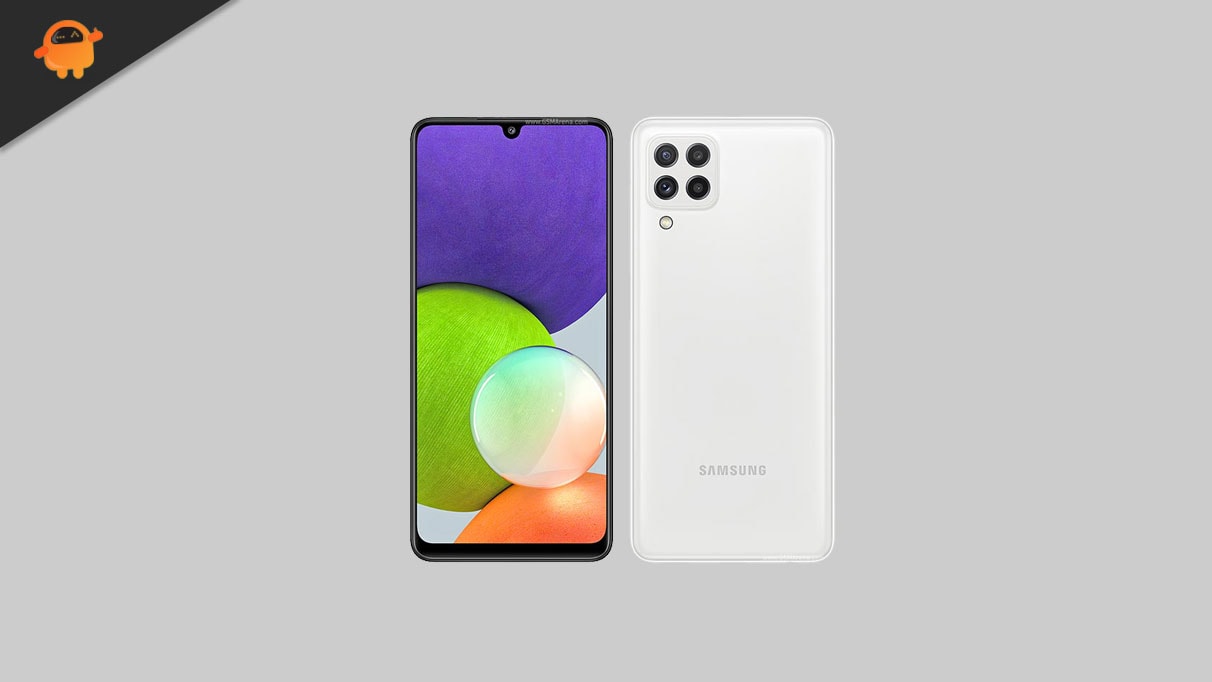
En este tutorial, le diremos cómo instalar TWRP Recovery en Samsung Galaxy A22 SM-A225F. La recuperación TWRP es probablemente la recuperación personalizada más utilizada y popular que todos conocemos. Para aquellos que están bastante familiarizados con el rooteo y la actualización de ROM personalizadas, etc., saben qué es TWRP Recovery. Sin embargo, para los ingenuos, TWRP Recovery permite a los usuarios instalar ROM/mods personalizados, realizar una copia de seguridad completa de su teléfono y obtener acceso de root en su teléfono usando Magisk Manager.
Sin embargo, necesitas tener acceso TWRP antes de poder rootear tu Samsung Galaxy A22. Para actualizar la imagen de recuperación TWRP, debe seguir la guía correctamente para evitar errores. Y si posee un Samsung Galaxy A22 y busca formas de descargar e instalar TWRP Recovery en su teléfono, está en el lugar correcto como en este artículo, y lo guiaremos sobre cómo descargar e instalar TWRP Recovery en Samsung Galaxy A22 y, opcionalmente, rootear usando Magisk. Dicho esto, vayamos directamente al artículo en sí:
¿Qué es la recuperación TWRP?
Team Win Recovery Project o TWRP Recovery es una recuperación personalizada útil y popular, que es un software de código abierto. La interfaz de pantalla táctil permite a los usuarios actualizar firmware de terceros y realizar copias de seguridad del sistema o de los datos fácilmente como nunca antes. Para los entusiastas o desarrolladores de la personalización de Android, una recuperación personalizada es una herramienta o software imprescindible.
Además, puede instalar kernel, módulos, rootear o desrootear, realizar copias de seguridad de Nandroid, etc. Mientras tanto, puede borrar particiones del sistema, almacenamiento interno, datos, caché, proveedor, etc. muy fácilmente.
Beneficios de la recuperación TWRP
Copias de seguridad de particiones en formato TAR o Raw Image
Restaurar copias de seguridad desde almacenamiento interno, almacenamiento SD externo o dispositivos OTG
Instalar firmware personalizado
Instalar archivos ZIP e imágenes flasheables
Limpiando las particiones
Eliminar sistema, caché, proveedor, partición, datos de usuario, etc.
Instale Root o Unroot actualizando ZIP
Acceso a terminales
shell raíz ADB
Soporte de tema
Posible soporte para descifrado según el dispositivo.
Pasos para instalar TWRP Recovery en Galaxy A22 SM-A225F
Ahora, antes de instalar TWRP Recovery en Samsung Galaxy A22 SM-A225F, hagamos una lista de requisitos previos necesarios para desbloquearlo:
Carga tu teléfono
Debes asegurarte de que tu Samsung Galaxy A22 esté cargado alrededor del 60% antes de instalar la recuperación TWRP para evitar problemas de bucle de arranque durante el proceso de desbloqueo.
Realizar una copia de seguridad completa
Antes de rootear, una de las cosas más importantes que debe hacer en su teléfono es realizar una copia de seguridad completa de su teléfono. Para ello, puedes seguir la guía haciendo clic en el siguiente enlace:
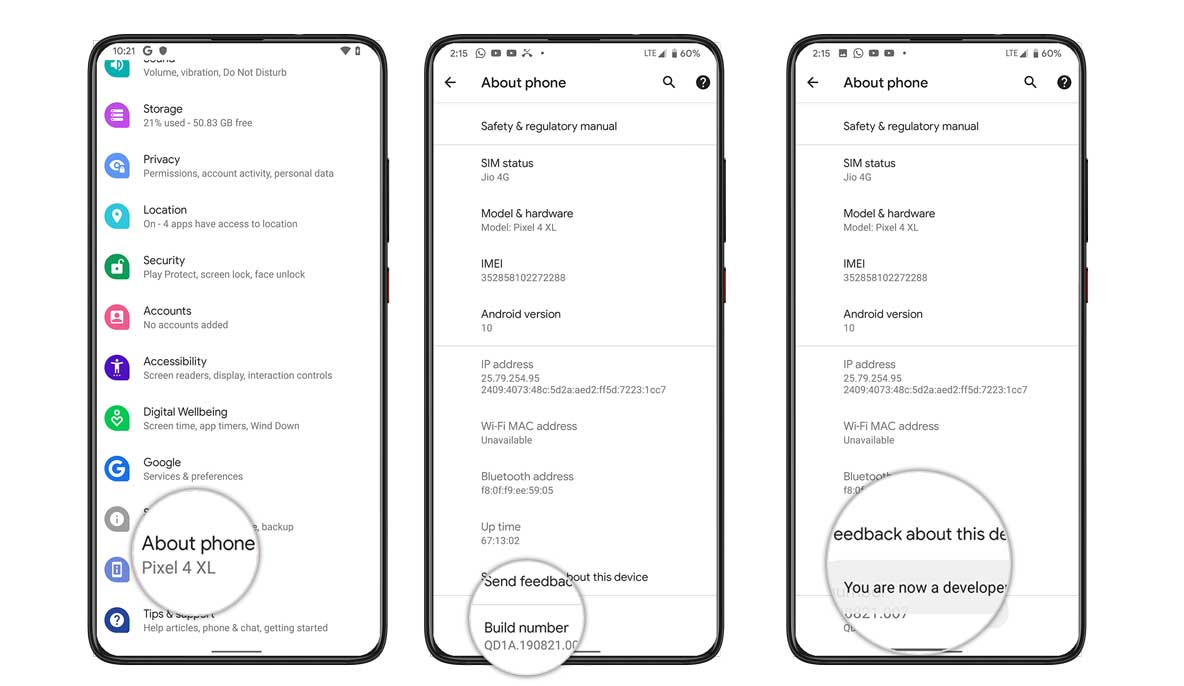
Habilitar opciones de desarrollador
TIENE Permitir EL Opción de desarrollador en su dispositivo, siga los pasos a continuación:
Ir a Ajustes menú de su dispositivo Android.
Luego desplácese hacia abajo y navegue hasta Acerca de.
Ahora tienes que dirigirte hacia Información del software >> Más.
Aquí, toca Número de compilación 7-8 veces hasta que veas un mensaje “Ahora eres desarrollador”.
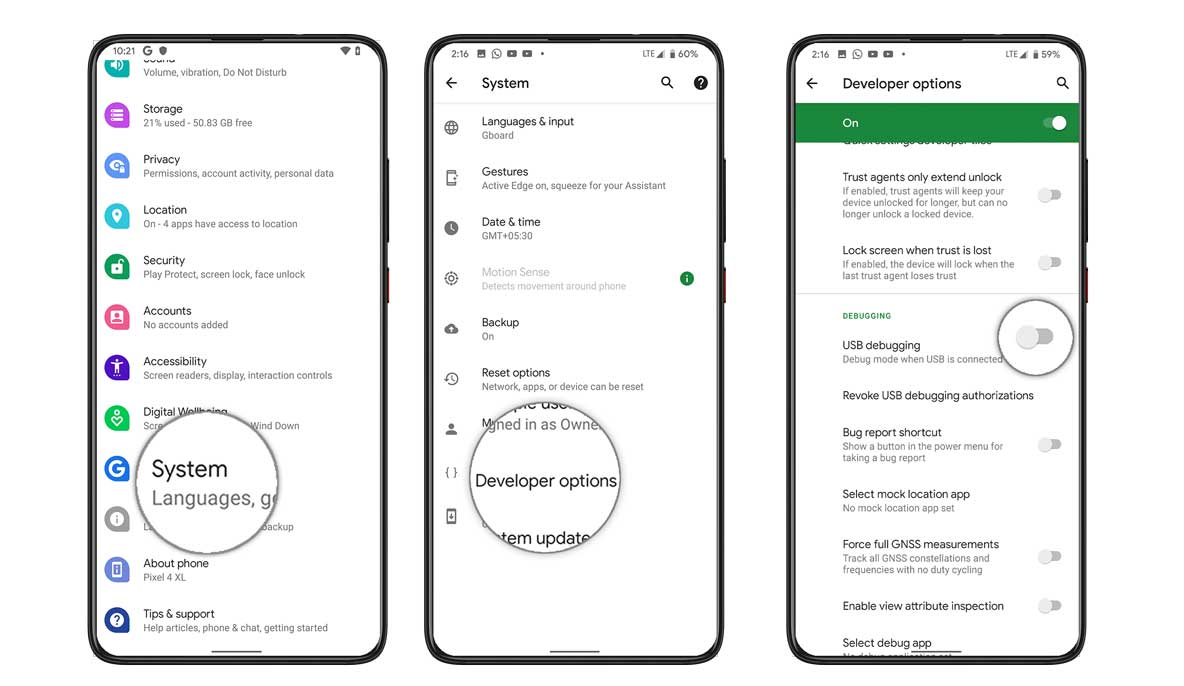
También debe habilitar la opción Depuración USB y Desbloqueo OEM en el menú Opciones de desarrollador. Y para hacer esto:
Vaya a Opciones de desarrollador y habilite la opción Depuración USB y la opción Desbloqueo OEM.
Instalar la herramienta ODIN
Debe instalar la última herramienta Odin en su PC. Para ello, puede seguir el enlace que se menciona a continuación:
Desbloquear el gestor de arranque
Para instalar TWRP Recovery, primero debe desbloquear el gestor de arranque en Samsung Galaxy A22.
¡Advertencia!
Antes de comenzar a desbloquear el gestor de arranque, le recomiendo encarecidamente que cree una copia de seguridad del almacenamiento de su dispositivo y de todos los archivos almacenados en su dispositivo. Al desbloquear el gestor de arranque se borrarán todos los datos de su dispositivo. Además, se recomienda seguir los pasos mencionados en este artículo con mucho cuidado para evitar daños permanentes o bloqueo de su dispositivo. Si algo sale mal, el autor o GetDroidTips no son responsables.
Descargar controladores USB de Samsung
Puede seguir el enlace para descargar los controladores USB de Samsung adecuados para Windows y Mac.
Descargar recuperación TWRP
Aquí encontrará la última recuperación TWRP para Samsung Galaxy A22.
El dispositivo ahora se iniciará en modo de recuperación y le solicitará que borre los datos.
Borre datos y reinicie nuevamente en modo descarga
Abra Odin y agregue el archivo TWRP Tar en la ubicación AP y haga clic en Iniciar para flashear.
Una vez hecho esto, puede reiniciar en modo de recuperación mediante la combinación de teclas de recuperación (Vol UP + botón de encendido + USB conectado).
Vaya a Avanzado > Terminal, escriba: multidisabler.
Si el proveedor se queja del espacio libre que queda en el dispositivo, intentará cambiar el tamaño del proveedor. y el pregunta - Run multidisabler again!.
Tipo: multidisabler una vez más y verás - Finished. una vez terminado.
Regrese a Borrar > Formatear datos > escribir yes.
Sigue nuestro tutorial
También puedes consultar nuestro vídeo tutorial detallado:
Una vez que el dispositivo se inicia en el modo de recuperación TWRP, debe descifrar la partición de datos. Para hacer esto: vaya a Borrar > Formatear datos y siga las instrucciones en pantalla.
Luego reinicie nuevamente en modo de recuperación.
Luego vaya a recuperación presionando el botón Subir volumen + botón de encendido juntos.
Asegúrate de haber creado una copia de seguridad de tu Samsung Galaxy A22.
En TWRP, seleccione Instalar, busque Magisk.zip y seleccione el archivo.
Desliza para instalarlo y flashearlo.
Reinicie su dispositivo.
Entonces !
Esa es mi versión en este artículo. Espero que te haya gustado este artículo y hayas podido instalar TWRP Recovery y rootear tu teléfono inteligente Samsung Galaxy A22. Háganos saber en los comentarios a continuación si tuvo algún problema al instalar la recuperación TWRP en su teléfono y luego rootearlo con Magisk. Esperando el próximo post… ¡Bravo!
Firmware original Huawei Glory Play 4X Cherry-CL10 (archivo Flash)
El archivo Flash lo ayudará a actualizar, degradar o reinstalar el firmware (SO) original en su dispositivo móvil. Además, el archivo Flash (ROM) también le permite reparar el dispositivo móvil en caso de un problema de software, un problema de bucle de arranque, un problema de IMEI o un problema muerto.
Nombre del archivo: Huawei_Glory_Play_4X_Cherry-CL10_V100R001CHNC92B282_Board_QFIL.zip Tamaño del archivo: 1,17 GB Herramienta Flash: BLOQUEAR herramienta flash Cómo flashear (instalar): Sigue el tutorial
El archivo Flash lo ayudará a actualizar, degradar o reinstalar el firmware (SO) original en su dispositivo móvil. Además, el archivo Flash (ROM) también le permite reparar el dispositivo móvil en caso de un problema de software, un problema de bucle de arranque, un problema de IMEI o un problema muerto.
Nombre del archivo: Xiaomi_Pad_6_V14.0.2.0.TMZINXM_20230530.0000.00_Indian_13_XFT.zip Tamaño del archivo: 4GB Herramienta Flash: Herramienta flash Xiaomi Cómo flashear (instalar): Sigue el tutorial
Firmware original Oppo A58 5G PHJ110 (archivo Flash)
El archivo Flash lo ayudará a actualizar, degradar o reinstalar el firmware (SO) original en su dispositivo móvil. Además, el archivo Flash (ROM) también le permite reparar el dispositivo móvil en caso de un problema de software, un problema de bucle de arranque, un problema de IMEI o un problema muerto.
Firmware original Lenovo Smart Tab M8 TB-8505FS (archivo Flash)
El archivo Flash lo ayudará a actualizar, degradar o reinstalar el firmware (SO) original en su dispositivo móvil. Además, el archivo Flash (ROM) también le permite reparar el dispositivo móvil en caso de un problema de software, un problema de bucle de arranque, un problema de IMEI o un problema muerto.