Usted está aquí: Descargar programa completo Descargar programas completos – Descargar juego / Descargar programa completo / Descargar Radiant Photo – Completo v2.2.0.818
Descargar Radiant Photo – Completo v2.2.0.818
Descarga completa de fotos radiantes
Foto radiantees un programa de edición de imágenes desarrollado para darle nitidez a las fotografías que hayas tomado en HD y jugar con sus colores.
Haz que tus fotos sean fluidas con herramientas de retrato y los filtros más recientes.
Aprovecha al máximo el partido de equipos BLU C5 Max ganando privilegios de administrador raíz de una manera muy sencilla y sencilla.
Aunque en un principio este artículo te pueda parecer complicado, lo cierto es que, nada más lejos de la realidad, te alegrará comprobar lo intuitiva y efectiva que es la siguiente técnica de raíz.
SoC
Qualcomm
Tipo de dispositivo
teléfono inteligente
Marca
azul
Modelo
C5 máx.
Método
Eliminar y parchear el arranque desde el firmware oficial del BLU C5 Max
¿Tiene problemas para encontrar el archivo boot.img? Entonces verifique este
¿Qué significa rootear?
Él raíz oh uso excesivo Es el nombre habitual que se asigna a las cuentas de usuario que tienen todos los privilegios en todo tipo de acceso, tanto monousuario como multiusuario.
Asimismo, rootear un teléfono celular es un procedimiento que facilita a los usuarios de un dispositivo móvil con sistema operativo Android obtener acceso privilegiado al sistema similar a los permisos administrativos de los sistemas Linux o Unix, lo que también les permite superar cualquier restricción de sistema o hardware que pueda imponer el fabricante y/u operador de red.
Ventajas de rootear tu BLU C5 Max
Capacidad para eliminar fácilmente Bloatware y eliminar aplicaciones potencialmente inútiles del sistema.
Posibilidad de obtener más memoria de almacenamiento interno.
Personalizar ajustes avanzados del sistema, como desbloquear el dispositivo, reparar o cambiar el número IMEI de nuestro BLU C5 Max y la MAC, así como overclockear la CPU y/o GPU, entre muchas posibilidades.
Utilice programas dirigidos específicamente a terminales que tengan permisos de usuario root.
Adaptar, formatear y dividir nuevas particiones en memoria (¡Atención! Hacer esto es muy peligroso.).
Realiza copias de seguridad de las particiones y también exporta el Firmware completo.
Precauciones y advertencias que debemos tener en cuenta
Su Smartphone suspenderá la validez de la garantía proporcionada por el fabricante.
Riesgo de que aplicaciones maliciosas obtengan permisos de superusuario.
Peligro de daño o deterioro de la información durante o después del proceso, por lo que es recomendable en todo momento crear una copia de seguridad antes de iniciar root.
La rom del BLU C5 Max puede estar dañada, se recomienda asegurarse de poder obtener una copia válida de la rom si es necesario.
Eventualmente se cancelará la compatibilidad con actualizaciones OTA/FOTA.
Requisitos previos del procedimiento
Computadora Windows w7/w10 o posterior, tanto de 32 como de 64 bits.
Cable de datos micro USB.
Descarga a tu computadora una versión reciente del programa MTKroot v2.7.2 para el celular BLU C5 Max.
Descargue el firmware original o inicie su dispositivo BLU C5 Max, si es posible, desde el soporte técnico en línea del fabricante.
Y No encuentras el firmware para el teléfono móvil BLU C5 Max Alternativamente, puede extraer fácilmente el archivo boot.img directamente desde el dispositivo siguiendo las instrucciones de este tutorial.
Configuraciones en el celular BLU C5 Max
En el primer paso debes realizar ciertos ajustes desde las opciones de tu dispositivo móvil, los cuales consisten brevemente en Habilitar desbloqueo OEM junto con Activar la depuración USB.
Ambas opciones se encuentran en el apartado del programador, que deberás habilitar previamente. tocando siete veces consecutivamente en la sección;
Configuración-> Acerca del teléfono -> Número de compilación.
Tutorial para rootear el teléfono BLU C5 Max fácilmente
En primer lugar, debes descomprimir el archivo que has descargado en tu ordenador con Windows y luego abrir el software MTKroot v2.7.2.
Abrir MTKroot v2.7.2 para BLU C5 Max
Haga clic en Controladores -> Qualcomm y complete la instalación de los controladores necesarios.
Instale los controladores Qualcomm para BLU C5 Max
Repita también estos pasos para ejecutar la instalación en los controladores -> BAsD.
Nota: La herramienta MTKroot v2.7.2 cuenta con los drivers necesarios para que nuestro ordenador pueda encontrar el BLU C5 Max.
Luego conecta tu BLU C5 Max con la computadora usando un puerto USB y luego haga clic en Restablecer USB.
Luego haga clic una vez en Aplicaciones y haga clic en el botón Magisk para transferir Magisk Manager automáticamente al teléfono inteligente.
Haga clic en la esquina superior izquierda del texto. ¡¡Sin botas de heno!! -> Llevaragregue el archivo de arranque y haga clic en Parche de proceso.
La herramienta Magisk Manager se iniciará automáticamente en tu BLU C5 Max, sigue las instrucciones que verás en tu pantalla para crear el parche.
Luego tendrás que presionar el botón Prueba del BAD y espera un segundo hasta que puedas ver la frase ‘Dispositivo reconocido‘entonces tienes que presionar Soy un fastboot.
BLU C5 Max Reiniciar USB + Test ADB + Fastboot
Espere unos segundos mientras su dispositivo BLU C5 Max Inicie las opciones del gestor de arranque, luego haga clic en el botón Probar arranque rápido.
Presta atención nuevamente hasta que puedas leer la línea ‘Dispositivo encontrado‘ antes de pasar a la siguiente etapa.
Abrir el gestor de arranque del terminal BLU C5 Max
En el siguiente punto tendrás que liberar el gestor de arranque de tu BLU C5 Max, otra tarea imprescindible que podrás realizar con un solo clic.
Aunque tendrás que saltarte el procedimiento si lo habías abierto previamente.
Hacer clic en Prueba del cargador de arranque para comprobar el estado del gestor de arranque.
Verificar el gestor de arranque en BLU C5 Max
Si es necesario liberar el gestor de arranque al BLU C5 Max solo tienes que pulsar en Liberar cargador de arranque -> Acepta y luego sigue los consejos que aparecen en la pantalla de tu terminal.
Debes presionar el botón aumentar el volumen para autorizar.
Abrir el gestor de arranque BLU C5 Max
Atención: Cuando liberes el gestor de arranque, el sistema de tu BLU C5 Max se restablecerá al estado original.
Por este motivo, considera crear una copia de seguridad o si lo prefieres, simplemente copia todos los contactos, fotos, archivos y otros datos a una unidad de memoria externa.
Una vez que hayas desbloqueado el gestor de arranque estás a un paso de completar el tutorial, dejando tu BLU C5 Max con los privilegios de root correspondientes.
En el área superior izquierda de la herramienta MTKroot v2.7.2, elija la opción raíz, luego haga clic en el botón Root en la parte inferior.
Opción de raíz BLU C5 Max
Casi de inmediato tu BLU C5 Max quedará rooteado, por lo que podrás ver la línea “OK” proyectada en la pantalla del BLU C5 Max y en la ventana MTKroot v2.7.2.
Luego haga clic en el botón Salir del arranque rápido para reiniciar su teléfono BLU C5 Max se reiniciará en el entorno Android.
Una vez que su BLU C5 Max se inicie por completo, haga clic en el botón Aplicaciones -> instalar magia y compruebe si realmente aparece la aplicación Magisk Manager entre las aplicaciones del BLU C5 Max.
Para utilizar la aplicación Magisk Manager, debe conectar su BLU C5 Max a Internet.
Finalmente solo tienes que hacer clic Comprobar raíz -> siguiente Aceptar y nada más.
Comprobar Root BLU C5 Max
Nota: Si la aplicación Magisk Manager no está instalada, haga clic en el botón DesinstalarEspere unos segundos y haga clic en el botón nuevamente. instalar.
Abreviatura de pasos
Resumen proceso Root BLU C5 Max
Inicie el software MTKroot v2.7.2 y luego conecte el BLU C5 Max con la computadora.
Reinicia el BLU C5 Max en modo bootloader pulsando en el botón Soy un fastboot -> Probar arranque rápido.
Si es necesario, desbloquee el gestor de arranque haciendo clic en Liberar cargador de arranque.
Finalmente seleccione la opción raíz y presione el botón Raíz.
Vídeo tutorial de ayuda para rootear el BLU C5 Max
El Motorola Moto G52 (nombre en clave: rhode) se lanzó en abril de 2022. El teléfono salió de la caja con Android 12. Recientemente, este dispositivo recibió soporte oficial de recuperación TWRP. Entonces, en esta página, lo guiaremos para instalar TWRP Recovery en Moto G52. Esta guía contiene instrucciones escritas y un video tutorial para ayudarlo a instalarla rápidamente. Asegúrese de descargar los archivos necesarios y luego continúe directamente con las instrucciones de instalación. Recuperación TWRP y root de tu Moto G52.
Ten en cuenta que antes de continuar con el proceso, primero deberás desbloquear el gestor de arranque del dispositivo. Dado que los fabricantes de teléfonos inteligentes proporcionan un gestor de arranque bloqueado en sus dispositivos debido a algunos problemas de seguridad, para instalar un archivo de terceros deberá desbloquear el gestor de arranque. Luego puede instalar TWRP Custom Recovery en su dispositivo Moto G52 y rootearlo también. TWRP Recovery también puede realizar copias de seguridad de Nandroid, restaurar, borrar el sistema/datos/caché y mucho más.
Presentación del Motorola Moto G52
El Motorola Moto G52 tiene una pantalla AMOLED de 6,6 pulgadas con una frecuencia de actualización de 90 Hz. Se trata de un panel FHD+ con una resolución de 1080 x 2400 píxeles y una relación de aspecto de 20:9. Debajo del capó, tenemos el Qualcomm Snapdragon 680 construido en un proceso de fabricación de 6 nm. Es un procesador octa-core con cuatro núcleos Kryo 265 Gold a 2,4 GHz y cuatro núcleos Kryo 265 Silver a 1,9 GHz. Para manejar tareas con uso intensivo de gráficos, tenemos el Adreno 610.
En términos de óptica, obtenemos una configuración de cámara triple en la parte trasera y una cámara única en la parte frontal. La cámara triple consta de un sensor primario de 50 MP emparejado con una lente f/1.8, un sensor ultra gran angular de 8 MP emparejado con una lente f/2.2 y un sensor macro de 2 MP emparejado con una lente f/2.4. La S en el frente es un sensor de 16MP emparejado con una lente f/2.5. Tanto la configuración trasera como la delantera están limitadas a la grabación de vídeo de 1080p.
El teléfono inteligente está disponible con una única variante de almacenamiento con 128 GB de almacenamiento interno y 4 GB de RAM. Hay una ranura MicroSD para expansión de almacenamiento. En cuanto a comunicaciones, tenemos Wi-Fi 802.11 a/b/g/n/ac, Bluetooth 5.0, GPS, NFC y USB Type-C 2.0. Y en términos de sensores, tenemos un sensor de huellas dactilares de montaje lateral, acelerómetro, giroscopio, proximidad y brújula. Todo funciona con una batería de 5000 mAh que se puede recargar rápidamente con un adaptador de corriente de 30 W. El teléfono inteligente está disponible en dos opciones de color: gris carbón y blanco porcelana.
Recuperación de TWRP y sus beneficios
Team Win Recovery Project es una imagen de recuperación personalizada de software de código abierto para dispositivos Android. Proporciona una interfaz de pantalla táctil que permite a los usuarios instalar firmware de terceros y realizar copias de seguridad del sistema actual, cuyas funciones a menudo no son compatibles con las imágenes de recuperación de stock. – Wikipedia
Ventajas de la recuperación TWRP:
Puedes actualizar una ROM personalizada en Moto G52 usando TWRP
Puedes modificar archivos zip para personalizar tu teléfono
Fácil de flashear y usar módulos Xposed usando TWRP
Fácil de rootear y desrootear usando el zip flashable TWRP Recovery SuperSU
Puedes instalar Magisk en Moto G52
Fácil de crear y restaurar copias de seguridad de Nandroid usando TWRP Recovery.
Fácil acceso para restaurar la copia de seguridad de Nandroid.
Puede actualizar un archivo de imagen usando TWRP Recovery en Moto G52
Fácil de eliminar todo el bloatware usando TWRP Recovery en Moto G52.
Para underclock y overclock.
Puede limpiar, borrar caché y datos.
Cómo instalar el recovery TWRP oficial en Moto G52 (rhode)
Antes de continuar con el proceso de instalación de TWRP, asegúrese de seguir correctamente todos los requisitos previos que se mencionan a continuación.
GetDroidTips no será responsable de ningún tipo de daño o error que ocurra en su dispositivo durante/después de instalar los archivos o seguir esta guía. Asegúrate de hacer una copia de seguridad completa antes de hacer cualquier cosa. Haga esto bajo su propio riesgo.
Método: herramienta ADB y Fastboot
Después de descargar todos los archivos, controladores y herramientas necesarios, siga el proceso de instalación.
En primer lugar, habilite las opciones de desarrollador y el modo de depuración USB en su dispositivo.
Ir al dispositivo Ajustes > Sistema > Sobre el telefono > luego toque el número de compilación siete veces para habilitar el modo de opciones de desarrollador.
Ahora vaya a Opciones de desarrollador en el menú Configuración y active el botón para habilitar Depuración USB.
A continuación, abra la carpeta ADB y Fastboot en su computadora. Luego mantenga presionada la tecla Mayús y haga clic derecho para abrir la ventana de comandos.
Apague su dispositivo> Presione los botones Subir volumen y Encendido juntos durante unos segundos para ingresar al modo Fastboot.
Conecte su dispositivo a la PC mediante un cable USB, escriba el siguiente código en la ventana de comandos y presione Enter:
adb reboot bootloader
Ahora su dispositivo está conectado correctamente como dispositivo fastboot.
Escriba el siguiente comando y presione Enter para verificar que el dispositivo fastboot esté conectado o no:
fastboot devices
Ahora, para instalar TWRP Recovery en su teléfono, escriba el siguiente comando y presione Enter:
fastboot flash recovery twrpname.img
Para comenzar, puedes usar el comando inicio rápido nomtwrp.img
Eso es todo. Ha instalado correctamente TWRP Recovery en el dispositivo Moto G52. Ahora necesitas actualizar la raíz.
¿Cuál es la raíz?
El rooteo de un teléfono inteligente es la forma no oficial de permitir que un administrador o superusuario acceda al sistema y al subsistema de su dispositivo. Por lo tanto, el usuario puede cambiar, modificar, editar o eliminar fácilmente archivos y aplicaciones del sistema.
Con la ayuda de root, puede desinstalar bloatware, aumentar el rendimiento del dispositivo, reducir el consumo de batería, instalar módulos Xposed y mucho más. Sin embargo, rootear el teléfono inteligente anulará la garantía del dispositivo y ya no podrá obtener actualizaciones de software OTA. La forma incorrecta de rootear también puede bloquear fácilmente su dispositivo. Por lo tanto, asegúrese de seguir la guía correctamente.
La ventaja del enraizamiento:
Puede acceder a todos los archivos de su Moto G52, incluso a los archivos presentes en el directorio raíz de su teléfono.
Puedes aumentar el rendimiento de tu Moto G52 mediante overclocking.
Al rootear, puedes aumentar la duración de la batería al hacer underclocking en el Moto G52.
Desinstale Bloatware en Moto G52.
Puede bloquear anuncios en todas las aplicaciones de Android como Youtube y otras aplicaciones relacionadas con juegos.
Leer también: Las 5 mejores alternativas de Adblock Plus para Android
Al rootear el Moto G52, puedes ver, editar o eliminar cualquier archivo del sistema en el directorio raíz.
Puede instalar Xposed Framework y muchos módulos Xposed compatibles.
Pasos para rootear Moto G52
Guía para Root Moto G52 vía SuperSU
Guía para Root Moto G52 a través de Magisk
Asumimos que esta guía de instalación completa le resultará útil. Si tiene alguna pregunta, no dude en preguntar en los comentarios a continuación.
Descarga el archivo twrp-3.3.1 para instalar TWRP recovery en el móvil Galaxy Note 7 Exynos Exynos conjunto de chips bajo EXYNOS y sistema operativo androide 6/7/8.
Nota: Los siguientes procesos para instalar TWRP recovery que dejamos a continuación son genéricos, y como tales sólo deben servir como guía.
Cada móvil requiere de un proceso específico, por lo que se recomienda informarse sobre la compatibilidad antes de instalar o flashear el recovery TWRP.
Instale la recuperación TWRP con la aplicación (Se requiere raíz)
Inicie Odin3 en la computadora y conecte su móvil a él.
Presiona el botón AP de Odin.
Abra el archivo de recuperación TWRP y presione iniciar.
Espera a que finalice el proceso y el móvil se reinicie automáticamente.
Actualizar TWRP desde una versión anterior (No se necesita raíz)
Descargue una versión diferente de recuperación TWRP en formato IMG y guárdela en la memoria del móvil.
Enciende el móvil en modo TWRP y luego pulsa en el botón Instalar.
Busque el archivo de recuperación TWRP descargado anteriormente.
Confirma la instalación deslizando hacia la derecha y espera hasta que finalice.
Finalmente reinicia el dispositivo y listo.
Instale la recuperación TWRP usando ADB (No se necesita raíz)
Descargue ADB e instale los controladores correspondientes.
Descargue el archivo TWRP y cámbiele el nombre a twrp.img
Luego copie el archivo twrp.img a la carpeta ADB.
Activa la depuración USB en las opciones del móvil y conéctalo al PC.
Vaya a la consola ADB y escriba adb reiniciar el gestor de arranque seguido de Entrar.
Luego escribe recuperación de flash de arranque rápido twrp.img y presione la tecla Intro.
Espere hasta que finalice el proceso y escriba reinicio rápido para reiniciar.
TWRP es una recuperación personalizada de código abierto para dispositivos móviles Android que incluye increíbles funciones avanzadas, diseñadas para reemplazar la recuperación original de un dispositivo.
Un recovery personalizado como TWRP nos permite realizar modificaciones importantes en la ROM de un dispositivo, como desbloquear el bootloader, aplicar root, sustituir por completo el firmware del móvil y mucho más.
La recuperación TWRP es un proyecto de código abierto de la comunidad TeamWin Recovery Project.
Usted está aquí: Descarga del programa completo Descarga de programas completos – Descargar juegos / Juegos de Android, Descarga de trucos de juegos de Android / Descargar Knights Fight Medieval Arena APK – DATA Mod v1.0.22
Descargar Knights Fight Medieval Arena APK – DATA Mod v1.0.22
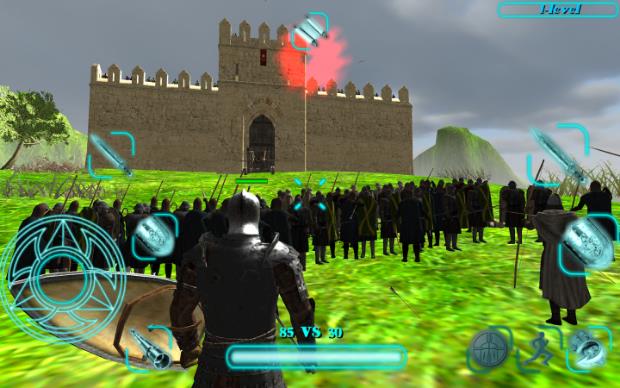
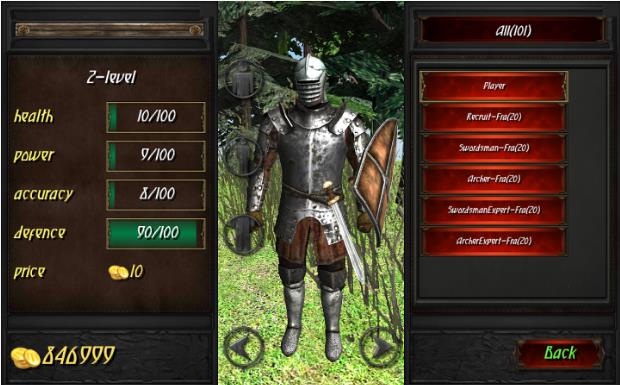
Descargar Knights Fight Medieval Arena APK – DATA Mod v1.0.22 Caballeros luchan en la arena medieval Apk, En el juego, liderarás un caballero y lucharás contra caballeros enemigos en tus tierras. En el juego Knights Fight Medieval Arena, intentarás ser más fuerte que tu oponente y te volverás más fuerte al derrotar a tu enemigo. En este juego con excelentes gráficos, intentarás no morir defendiéndote y tendrás momentos llenos de acción derrotando a duros oponentes.
Usted está aquí: Descarga completa del programa Descarga completa del programa – Descarga de juegos / Programas de mantenimiento y reparación, Descarga portátil del programa / Avast Cleanup Premium Aceleración completa del sistema
Avast Cleanup Premium Aceleración completa del sistema
Avast Cleanup Premium Aceleración completa del sistema 2020 v21.1 Build 9801
Descargar Avast Cleanup Premium, + Licencia SerialPor sugerencia de nuestro amigo Serknx, te ofrecemos Avast Cleanup Premium. lleno Ofrecemos la versión de este programa, si preguntas qué hace, optimiza tu sistema y lo acelera. Limpieza Avast Premium Repara todos los factores del registro defectuoso que ralentizan el sistema y le ayuda a utilizar un sistema estable y rápido.
Además sistema y navegador Al eliminar el historial, se aceleran los navegadores y se estabilizan. En resumen, optimiza su sistema con muchas herramientas, es rápido y fácil de usar, ¿por qué no está incluido el idioma turco? Eso es interesante, estamos llamando a nuestro maestro serknx, escúchenos 🙂
Los opresores no volvieron a añadir el idioma turco.
Usted está aquí: Descargar Programa Completo Descargar Programas Completo – Descargar Juegos / Juego Android / Descargar Hero Generations Apk – Mod Cheat v2.22
Descargar Hero Generations Apk – Mod Cheat v2.22
Descargar Hero Generations Apk – Completo v2.22
Hero Generations Cheat Apk, Android Dirigirás a un personaje guerrero y aventurero e intentarás expandir la región en la que te encuentras. En el juego Hero Generations, lucharás con tus oponentes en las arenas e intentarás matar a los monstruos que encuentres durante tus exploraciones. Haga descubrimientos en mundos nuevos, sea testigo de todas las cosas interesantes, complete las tareas y experimente la aventura.
Lograr privilegios de usuario root en el teléfono Oppo Reno 6 Lite es un trabajo sumamente fácil y rápido, como verás a continuación.
Además de realizar copias de seguridad frecuentes y mantener el dispositivo actualizado, rootear el Oppo Reno 6 Lite es un paso igual o más importante que se puede realizar en el dispositivo móvil.
¿No encuentras el maletero? aquí tienes la solución
¿Qué significa raíz?
Él usuario raíz oh uso excesivo es el nombre habitual asignado a las cuentas de usuario administrador que tienen todos los derechos en todas las formas de acceso, tanto monousuario como multiusuario.
Asimismo, rootear un teléfono celular es un método que permite al usuario de un teléfono obtener acceso privilegiado de manera similar a los permisos administrativos de las máquinas Unix, lo que permite superar cualquier impedimento de sistema o hardware que pueda haber sido impuesto por fabricantes u operadores de red.
Ventajas de rootear tu Oppo Reno 6 Lite
Desinstale todo el Bloatware fácilmente y elimine las aplicaciones improductivas del sistema.
Posibilidad de obtener más memoria de almacenamiento.
Modifique configuraciones profundas del sistema como jailbreak Oppo Reno 6 Lite, reparación de IMEI, MAC, overclock de procesadores y mucho más.
Utilice aplicaciones programadas únicamente para teléfonos móviles que tengan privilegios de root.
Formatear, modificar y crear nuevas particiones en la memoria interna (¡Ten cuidado! Hacer esto es muy peligroso para la integridad del dispositivo.).
Realiza copias de seguridad completas y también exporta todo el Firmware.
Precauciones y advertencias que se deben tener en cuenta
El Smartphone perderá la validez de la garantía emitida por el fabricante.
Amenaza de que aplicaciones dañinas puedan obtener permisos de Superusuario.
Exposición a daños o deterioro de datos durante o después del procedimiento, por lo que recomiendo en cualquier caso crear una copia de seguridad antes de iniciar el proceso de raíz.
El Firmware de tu terminal puede estar dañado, es recomendable asegurarse de poder conseguir una copia oficial de su ROM en caso de ser necesario.
Soporte de actualización OTA (Por el aire) terminará revocado.
Condiciones previas del método
Un ordenador con alguna versión de SO Windows W7 o superior, tanto con microarquitecturas de 32 como de 64 bits.
Conector USB a Micro USB.
Descarga a tu ordenador una de las versiones actualizadas del programa MTKroot v2.7.2 para teléfonos móviles Oppo Reno 6 Lite.
Descargue el firmware original o inicie su teléfono celular si es posible desde el soporte técnico en línea del fabricante.
Y No encuentras una rom oficial para tu celular Oppo Reno 6 Lite Siempre puede obtener el componente de arranque directamente desde el Oppo Reno 6 Lite siguiendo este tutorial.
Configuraciones en dispositivo móvil
Lo primero que tendremos que hacer será configurar los ajustes necesarios para el siguiente proceso, que básicamente consiste en Activar desbloqueo OEM además de Habilitar la depuración USB.
Ambas preferencias están incluidas en la sección de desarrollador, que deberás activar previamente presionando siete veces continuamente encima de la sección ->
Menú-> Información del sistema -> versión de software oh Número de compilación.
Rootee para Oppo Reno 6 Lite con facilidad
En primer lugar, debes extraer los archivos que has descargado en el escritorio del ordenador con Windows y luego abrir la herramienta MTKroot v2.7.2.
Ejecute MTKroot v2.7.2 para Oppo Reno 6 Lite
Haga clic en el botón Controladores -> Qualcomm y continuar con la instalación de los drivers correspondientes.
Instale los controladores USB Qualcomm Oppo Reno 6 Lite
Asimismo, repita estos pasos para instalar los controladores -> BAsD.
Nota: La herramienta MTKroot v2.7.2 ya incluye todos los controladores USB y Fastboot necesarios para que su PC reconozca los dispositivos Oppo Reno 6 Lite.
Luego conecta tu equipo Oppo Reno 6 Lite con su PC usando el cable de datos USB y luego haga clic en el botón Restablecer USB.
Luego haga clic en el botón Aplicaciones y haga clic en el botón Magisk para instalar Magisk Manager automáticamente en su Oppo Reno 6 Lite.
Haga clic en la pestaña en la parte superior izquierda ¡¡Sin botas de heno!! -> Llevarbusque el archivo de arranque y finalmente haga clic en Parche de proceso.
El software Magisk Manager se iniciará automáticamente en tu Smartphone, sigue las instrucciones que aparecerán en tu pantalla para crear el parche.
Luego haga clic en el botón Prueba del BAD y una vez que puedas ver el mensaje ‘Dispositivo detectado’ debes hacer clic en Soy un fastboot.
Oppo Reno 6 Lite Reiniciar USB, probar ADB, ir a Fastboot
Ahora espera unos segundos mientras Oppo Reno 6 Lite reinicie en modo Fastboot y luego presione el botón Probar arranque rápido.
Nuevamente debes esperar hasta que aparezca el texto ‘Dispositivo encontrado‘ antes de poder continuar con el siguiente punto.
Desbloquear el gestor de arranque en Oppo Reno 6 Lite
En la siguiente etapa llega el turno de liberar el gestor de arranque de tu ordenador, proceso fundamental que también realizaremos con tan solo un clic.
Es recomendable excluir este proceso si ya lo has hecho en algún otro momento.
Haga clic en el botón Prueba del cargador de arranque si necesita verificar si ya está publicado o no.
Verifique el gestor de arranque en Oppo Reno 6 Lite
Si lo consideras necesario desbloquear el gestor de arranque del Oppo Reno 6 Lite entonces tendrás que hacer clic en el botón Liberar cargador de arranque -> Acepta y luego realiza las señales que se reflejarán en la pantalla del Smartphone.
Tendrás que presionar el botón aumentar el volumen aceptar.
Abrir el gestor de arranque en Oppo Reno 6 Lite
Nota: En el momento en que abra el gestor de arranque, su Oppo Reno 6 Lite se restaurará a su estado de fábrica.
En este caso, es recomendable realizar una copia de seguridad o copiar todos los contactos, fotos, archivos y otros datos a la unidad de almacenamiento Micro SD.
Luego de liberar el gestor de arranque, el siguiente paso será finalizar el tutorial, dejando finalmente el dispositivo Oppo Reno 6 Lite con sus correspondientes privilegios de root.
Vaya a la esquina superior de la utilidad MTKroot v2.7.2 y seleccione la alternativa raíz, luego haga clic una vez en el botón Raíz en la esquina inferior.
Seleccione Rootear Oppo Reno 6 Lite
Casi de inmediato el Smartphone Oppo Reno 6 Lite quedará rooteado, por lo que verás el texto “OK” tanto en la pantalla del celular Oppo Reno 6 Lite como en el software MTKroot v2.7.2.
Luego haga clic Salir del arranque rápido y el teléfono inteligente se reiniciará en el sistema.
Cuando tu Oppo Reno 6 Lite termine de reiniciarse por completo deberás pulsar en Aplicaciones -> instalar magia y asegúrese de que la aplicación Magisk Manager esté efectivamente incluida entre las aplicaciones del terminal.
Para poder utilizar la aplicación Magisk Manager es necesario conectar tu Oppo Reno 6 Lite a Internet, ya sea a través de datos de red o Wi-Fi.
Y finalmente solo tienes que hacer clic en el botón Comprobar raíz -> siguiente Aceptar y nada más.
Verificar Root Oppo Reno 6 Lite
Nota: Si la aplicación Magisk Manager no se instala, haga clic en Desinstalarespera un par de segundos y haz clic nuevamente Instalar Administrador Mágico.
Abreviatura de pasos
Pasos simplificados Root Oppo Reno 6 Lite
Inicie el programa MTKroot v2.7.2 y conecte el Oppo Reno 6 Lite a su computadora.
Reinicie el Oppo Reno 6 Lite en modo gestor de arranque haciendo clic en Soy un fastboot -> Probar arranque rápido.
Si es necesario, desbloquee el gestor de arranque haciendo clic en Liberar cargador de arranque.
Finalmente seleccione la opción raíz y presione el botón Raíz.
Vídeo tutorial de ayuda sobre cómo rootear el Oppo Reno 6 Lite
En esta página, lo guiaremos para instalar TWRP Recovery en Motorola Razr 40 Ultra / Razr 2023 (lynkco/lynco_g). Esta guía contiene instrucciones escritas y un video tutorial para ayudarlo a instalarla rápidamente. Asegúrese de descargar los archivos necesarios y luego continúe directamente con las instrucciones sobre cómo instalar TWRP Recovery en Motorola Razr 40 Ultra / Razr 2023.
Ten en cuenta que antes de continuar con el proceso, primero deberás desbloquear el gestor de arranque del dispositivo. Dado que los fabricantes de teléfonos inteligentes proporcionan un gestor de arranque bloqueado en sus dispositivos debido a algunos problemas de seguridad, para instalar un archivo de terceros deberá desbloquear el gestor de arranque. Luego puede instalar TWRP Custom Recovery en su dispositivo Motorola Razr 40 Ultra / Razr 2023 y también rootearlo. TWRP Recovery también puede realizar copias de seguridad de Nandroid, restaurar, borrar el sistema/datos/caché y mucho más.
Descripción general del dispositivo Motorola Razr 40 y 40 Ultra:
El Motorola Razr 40 y el Razr 40 Ultra son impresionantes manifestaciones del compromiso de Motorola con los teléfonos inteligentes plegables. Ambos modelos tienen una pantalla pOLED plegable de 6,9 pulgadas, pero el Razr 40 Ultra sale adelante con una frecuencia de actualización de 165 Hz y un brillo 1200 nits más alto, mientras que el Razr 40 se instala en 144 Hz. Además, el Razr 40 Ultra tiene un panel exterior POLED más grande de 3,6 pulgadas, superando a la modesta pantalla exterior de 1,5 pulgadas del Razr 40.
En términos de rendimiento, el Razr 40 Ultra funciona con el SoC Snapdragon 8+ Gen 1 de última generación, a diferencia del Snapdragon 7 Gen 1 del Razr 40. Ambos teléfonos albergan hasta 8 GB de RAM y 256 GB de almacenamiento. Las configuraciones de la cámara también difieren: la versión Ultra incluye un sensor principal de 12 megapíxeles y una lente ultra gran angular de 13 megapíxeles, mientras que el Razr 40 tiene una cámara principal prominente de 64 megapíxeles junto con un módulo ultra gran angular de 12 megapíxeles. Cada dispositivo está equipado con una cámara interior de 32 megapíxeles para captura personal.
Las capacidades de las baterías y las capacidades de carga presentan otra dimensión de distinción. El Razr 40 Ultra está equipado con una batería de 3800 mAh y ofrece carga inalámbrica de 8 W, mientras que el Razr 40 incluye una batería más pesada de 4200 mAh, y ambos dispositivos admiten carga rápida por cable de 30 W.
Recuperación de TWRP y sus beneficios
Team Win Recovery Project es una imagen de recuperación personalizada de software de código abierto para dispositivos Android. Proporciona una interfaz de pantalla táctil que permite a los usuarios instalar firmware de terceros y realizar copias de seguridad del sistema actual, cuyas funciones a menudo no son compatibles con las imágenes de recuperación de stock. – Wikipedia
Ventajas de la recuperación TWRP:
Puede actualizar una ROM personalizada en Motorola Razr 40 Ultra/Razr 2023 usando TWRP
Puedes modificar archivos zip para personalizar tu teléfono
Fácil de flashear y usar módulos Xposed usando TWRP
Fácil de rootear y desrootear usando el zip flashable TWRP Recovery SuperSU
Puede instalar Magisk en Motorola Razr 40 Ultra / Razr 2023
Fácil de crear y restaurar copias de seguridad de Nandroid usando TWRP Recovery.
Fácil acceso para restaurar la copia de seguridad de Nandroid.
Puede actualizar un archivo de imagen usando TWRP Recovery en Motorola Razr 40 Ultra/Razr 2023
Es fácil eliminar todo el bloatware usando TWRP Recovery en Motorola Razr 40 Ultra / Razr 2023.
Para underclock y overclock.
Puede limpiar, borrar caché y datos.
Pasos para instalar TWRP Recovery para Motorola Razr 40 Ultra / Razr 2023 (lynkco/lynco_g)
Antes de continuar con el proceso de instalación de TWRP, asegúrese de seguir correctamente todos los requisitos previos que se mencionan a continuación.
GetDroidTips no será responsable de ningún tipo de daño o error que ocurra en su dispositivo durante/después de instalar los archivos o seguir esta guía. Asegúrate de hacer una copia de seguridad completa antes de hacer cualquier cosa. Haga esto bajo su propio riesgo.
Método: herramienta ADB y Fastboot
Después de descargar todos los archivos, controladores y herramientas necesarios, siga el proceso de instalación.
En primer lugar, habilite las opciones de desarrollador y el modo de depuración USB en su dispositivo.
Ir al dispositivo Ajustes > Sistema > Sobre el telefono > luego toque el número de compilación siete veces para habilitar el modo de opciones de desarrollador.
Ahora vaya a Opciones de desarrollador en el menú Configuración y active el botón para habilitar Depuración USB.
A continuación, abra la carpeta ADB y Fastboot en su computadora. Luego mantenga presionada la tecla Mayús y haga clic derecho para abrir la ventana de comandos.
Apague su dispositivo> Presione los botones Subir volumen y Encendido juntos durante unos segundos para ingresar al modo Fastboot.
Conecte su dispositivo a la PC mediante un cable USB, escriba el siguiente código en la ventana de comandos y presione Enter:
adb reboot bootloader
Ahora su dispositivo está conectado correctamente como dispositivo fastboot.
Escriba el siguiente comando y presione Enter para verificar que el dispositivo fastboot esté conectado o no:
fastboot devices
Ahora, para instalar TWRP Recovery en su teléfono, escriba el siguiente comando y presione Enter:
fastboot flash recovery_a twrp.img
fastboot flash recovery_b twrp.img
¿Cuál es la raíz?
El rooteo de un teléfono inteligente es la forma no oficial de permitir que un administrador o superusuario acceda al sistema y al subsistema de su dispositivo. Por lo tanto, el usuario puede cambiar, modificar, editar o eliminar fácilmente archivos y aplicaciones del sistema.
Con la ayuda de root, puede desinstalar bloatware, aumentar el rendimiento del dispositivo, reducir el consumo de batería, instalar módulos Xposed y mucho más. Sin embargo, rootear el teléfono inteligente anulará la garantía del dispositivo y ya no podrá obtener actualizaciones de software OTA. Un método de enraizamiento incorrecto también puede bloquear fácilmente tu dispositivo. Por lo tanto, asegúrese de seguir la guía correctamente.
La ventaja del enraizamiento:
Puede acceder a todos los archivos de su Motorola Razr 40 Ultra / Razr 2023, incluso a los archivos presentes en el directorio raíz de su teléfono.
Puede aumentar el rendimiento de su Motorola Razr 40 Ultra / Razr 2023 mediante overclocking.
Al rootear puedes aumentar la duración de la batería haciendo underclocking en el Motorola Razr 40 Ultra / Razr 2023.
Desinstale Bloatware en Motorola Razr 40 Ultra / Razr 2023.
Puede bloquear anuncios en todas las aplicaciones de Android como Youtube y otras aplicaciones relacionadas con juegos.
Leer también: Las 5 mejores alternativas de Adblock Plus para Android
Al rootear el Motorola Razr 40 Ultra / Razr 2023, puede ver, editar o eliminar cualquier archivo del sistema en el directorio raíz.
Puede instalar Xposed Framework y muchos módulos Xposed compatibles.
Pasos para rootear Motorola Razr 40 Ultra / Razr 2023
Guía para rootear Motorola Razr 40 Ultra / Razr 2023 a través de SuperSU
Guía para rootear Motorola Razr 40 Ultra / Razr 2023 a través de Magisk
Asumimos que esta guía de instalación completa le resultará útil. Si tiene alguna pregunta, no dude en preguntar en los comentarios a continuación.
Descarga el archivo twrp-3.3.1 Instalación de recuperación personalizada TWRP para dispositivo móvil Galaxy Note 7 QualComm conjunto de chips estafa Qualcomm y versión de androide 6/7/8.
Muy importante: Los procesos para instalar TWRP custom recovery que dejamos a continuación son generales, por lo que deben servir exclusivamente como guía.
Cada dispositivo móvil necesita un sistema flash específico, por lo que te recomendamos informarte sobre la compatibilidad antes de la instalación.
Flashear recuperación personalizada TWRP mediante APP (Se requiere raíz)
Instale la recuperación personalizada TWRP en teléfonos móviles con Odin (No se requiere raíz)
Descarga la última versión de Odin3.
Descargar TWRP recuperación personalizada en formato .img.tar para su dispositivo móvil.
Encienda el dispositivo móvil en modo descarga.
Abra Odin3 en su PC y conecte su dispositivo móvil.
Presiona el botón AP de Odin.
Cargue el archivo de recuperación personalizado TWRP y presione el botón de inicio.
Espere a que finalice el proceso y el dispositivo móvil se reinicie automáticamente.
Actualizar TWRP desde una versión anterior (No se requiere raíz)
Descargue una versión diferente de la recuperación personalizada TWRP en formato IMG y cópiela a la memoria del dispositivo móvil.
Accede al dispositivo móvil en modo TWRP y luego haz clic en Instalar.
Elija el archivo de recuperación personalizado TWRP descargado en el paso anterior.
Confirme la instalación y espere hasta que finalice la tarea.
Para finalizar, reinicia el dispositivo.
Instale la recuperación TWRP usando ADB (No se requiere raíz)
Descargue la herramienta ADB e instale los controladores.
Descarga el archivo TWRP y cambia su nombre a twrp.img
A continuación, mueva el archivo twrp.img a la carpeta ADB.
Habilite la depuración USB en la configuración del dispositivo móvil y conéctelo a la computadora.
Vaya a la consola ADB y escriba el comando adb reiniciar el gestor de arranque seguido de Entrar.
Luego escribe recuperación de flash de arranque rápido twrp.img y presione la tecla Intro.
Espera unos segundos a que finalice el proceso y entra. reinicio rápido para reiniciar.
TWRP es un recovery avanzado de código abierto para teléfonos móviles Android que está lleno de increíbles funciones avanzadas, diseñado para reemplazar el recovery original de un dispositivo.
Un recovery personalizado como TWRP nos permite realizar modificaciones importantes en la ROM de un dispositivo, como desbloquear el bootloader, aplicar root, sustituir por completo el firmware del dispositivo móvil y mucho más.
La recuperación TWRP es un proyecto de código abierto de la comunidad TeamWin Recovery Project.
Usted está aquí: Descarga completa del programa Descarga completa del programa: descarga de juegos / juegos para PC, descarga de juegos Torrent / Descargar Tales Of Symphonia PC Completo
Descargar Tales Of Symphonia PC Completo
Tales Of Symphonia Descargar PC Completo
Cuentos de sinfonía 2016 + torrente ordenador personalUn juego de rol de anime de calidad que se lanzó para PS3 y luego se creó para PC.
Tendrás una experiencia de juego de calidad con el sistema de batalla 3D y diferentes modos de historia.
[tube]DXt2RmwW9sI[/tube] Requisito MÍNIMO del sistema: SO: Windows Vista 32/64 y superior Procesador: Intel Core 2 Duo 2,4 Ghz / AMD Athlon 64 X2 5200+, 2,6 GHz Memoria: 1 GB de RAM Tarjeta gráfica: Nvidia GeForce 8800GT / ATI Radeon HD 4830 DirectX: Versión 9.0 Almacenamiento: 7 GB de espacio libre Notas adicionales: compatibilidad con gamepad
Usted está aquí: Descargar Programa Completo Descargar Programas Completos – Descargar Juegos / Programas de Variedades Generales / Descargar Bright VPN – Completo v1.572.298
Descargar Bright VPN – Completo v1.572.298
Descarga completa de Bright VPN
Podrá acceder a los sitios web que desee a través de más de 100 direcciones IP de ubicación y no tendrá ningún problema con la dirección IP. Además, el software tiene muchos aspectos relacionados con VPN y descubrirá un mejor servicio. También puedes descargar datos que están disponibles públicamente en sitios web y no tendrás ningún problema con las barreras geográficas. Descárgalo gratis con el software Bright VPN, que es excelente en términos de velocidad y te dará los mejores resultados.
En esta página, lo guiaremos para instalar TWRP Recovery en Lenovo Legion Y700 (TB-9707F). Esta guía contiene instrucciones escritas y un video tutorial para ayudarlo a instalarla rápidamente. Asegúrese de descargar los archivos necesarios y luego continúe directamente con las instrucciones sobre cómo instalar TWRP Recovery en Lenovo Legion Y700.
Ten en cuenta que antes de continuar con el proceso, primero deberás desbloquear el gestor de arranque del dispositivo. Dado que los fabricantes de teléfonos inteligentes proporcionan un gestor de arranque bloqueado en sus dispositivos debido a algunos problemas de seguridad, para instalar un archivo de terceros deberá desbloquear el gestor de arranque. Luego puede instalar TWRP Custom Recovery en su dispositivo Lenovo Legion Y700 y también rootearlo. TWRP Recovery también puede realizar copias de seguridad de Nandroid, restaurar, borrar el sistema/datos/caché y mucho más.
Presentación del Lenovo Legion Y700:
Lenovo presentó la Legion Y700 el 10 de marzo de 2022, una tableta centrada en los juegos que ofrece una experiencia inmersiva a los jugadores. Con unas dimensiones de 207,1 x 128,1 x 7,9 mm y un peso de 375 g, la tableta está diseñada para ser portátil. Cuenta con una ranura Nano-SIM y una pantalla LCD IPS de 8,8 pulgadas con una alta frecuencia de actualización de 120 Hz, compatibilidad con Dolby Vision y HDR10, que ofrece imágenes vívidas con una resolución de 1600 x 2560 píxeles.
Con Android 12 con ZUI 13, la Legion Y700 está equipada con el chipset Qualcomm Snapdragon 870 5G, con una CPU de ocho núcleos y una GPU Adreno 650. Esta configuración garantiza un rendimiento de juego fluido. La tableta ofrece configuraciones de memoria de 128 GB con 8 GB de RAM o 256 GB con 12 GB de RAM, utilizando tecnología UFS 3.1. Además, los usuarios pueden ampliar el almacenamiento mediante una tarjeta microSDXC.
En el departamento de cámaras, la Legion Y700 está equipada con una cámara principal de 13 MP con flash LED, que admite grabación de video de 1080p a 30 fps. Para selfies, hay una cámara frontal de 8 MP con capacidad de grabación de vídeo de 1080p.
La Legion Y700 está equipada con sensores como acelerómetro, giroscopio, proximidad y brújula para mejorar la experiencia de juego y del usuario. Una característica notable es su batería Li-Po no extraíble de 6550 mAh, que admite carga por cable de 45 W, lo que permite a los usuarios alcanzar el 100% de la capacidad de la batería en solo 45 minutos, como se anuncia. Esto convierte al Legion Y700 en una opción convincente para los jugadores en movimiento.
Recuperación de TWRP y sus beneficios
Team Win Recovery Project es una imagen de recuperación personalizada de software de código abierto para dispositivos Android. Proporciona una interfaz de pantalla táctil que permite a los usuarios instalar firmware de terceros y realizar copias de seguridad del sistema actual, cuyas funciones a menudo no son compatibles con las imágenes de recuperación de stock. – Wikipedia
Ventajas de la recuperación TWRP:
Puede actualizar una ROM personalizada en Lenovo Legion Y700 usando TWRP
Puedes modificar archivos zip para personalizar tu teléfono
Fácil de flashear y usar módulos Xposed usando TWRP
Fácil de rootear y desrootear usando el zip flashable TWRP Recovery SuperSU
Puedes instalar Magisk en Lenovo Legion Y700
Fácil de crear y restaurar copias de seguridad de Nandroid usando TWRP Recovery.
Fácil acceso para restaurar la copia de seguridad de Nandroid.
Puede actualizar un archivo de imagen usando TWRP Recovery en Lenovo Legion Y700
Es fácil eliminar todo el bloatware usando TWRP Recovery en Lenovo Legion Y700.
Para underclock y overclock.
Puede limpiar, borrar caché y datos.
Pasos para instalar TWRP Recovery para Lenovo Legion Y700 (TB-9707F)
Antes de continuar con el proceso de instalación de TWRP, asegúrese de seguir correctamente todos los requisitos previos que se mencionan a continuación.
GetDroidTips no será responsable de ningún tipo de daño o error que ocurra en su dispositivo durante/después de instalar los archivos o seguir esta guía. Asegúrate de hacer una copia de seguridad completa antes de hacer cualquier cosa. Haga esto bajo su propio riesgo.
Método: herramienta ADB y Fastboot
Después de descargar todos los archivos, controladores y herramientas necesarios, siga el proceso de instalación.
En primer lugar, habilite las opciones de desarrollador y el modo de depuración USB en su dispositivo.
Ir al dispositivo Ajustes > Sistema > Sobre el telefono > luego toque el número de compilación siete veces para habilitar el modo de opciones de desarrollador.
Ahora vaya a Opciones de desarrollador en el menú Configuración y active el botón para habilitar Depuración USB.
A continuación, abra la carpeta ADB y Fastboot en su computadora. Luego mantenga presionada la tecla Mayús y haga clic derecho para abrir la ventana de comandos.
Apague su dispositivo> Presione los botones Subir volumen y Encendido juntos durante unos segundos para ingresar al modo Fastboot.
Conecte su dispositivo a la PC mediante un cable USB, escriba el siguiente código en la ventana de comandos y presione Enter:
adb reboot bootloader
Ahora su dispositivo está conectado correctamente como dispositivo fastboot.
Escriba el siguiente comando y presione Enter para verificar que el dispositivo fastboot esté conectado o no:
fastboot devices
Ahora, para instalar TWRP Recovery en su teléfono, escriba el siguiente comando y presione Enter:
fastboot flash recovery_a twrp.img
fastboot flash recovery_b twrp.img
¿Cuál es la raíz?
El rooteo de un teléfono inteligente es la forma no oficial de permitir que un administrador o superusuario acceda al sistema y al subsistema de su dispositivo. Por lo tanto, el usuario puede cambiar, modificar, editar o eliminar fácilmente archivos y aplicaciones del sistema.
Con la ayuda de root, puede desinstalar bloatware, aumentar el rendimiento del dispositivo, reducir el consumo de batería, instalar módulos Xposed y mucho más. Sin embargo, rootear el teléfono inteligente anulará la garantía del dispositivo y ya no podrá obtener actualizaciones de software OTA. Un método de enraizamiento incorrecto también puede bloquear fácilmente tu dispositivo. Por lo tanto, asegúrese de seguir la guía correctamente.
La ventaja del enraizamiento:
Puede acceder a todos los archivos de su Lenovo Legion Y700, incluso a los archivos presentes en el directorio raíz de su teléfono.
Puede aumentar el rendimiento de su Lenovo Legion Y700 mediante overclocking.
Al rootear, puede aumentar la duración de la batería al hacer underclocking en Lenovo Legion Y700.
Desinstale Bloatware en Lenovo Legion Y700.
Puede bloquear anuncios en todas las aplicaciones de Android como Youtube y otras aplicaciones relacionadas con juegos.
Leer también: Las 5 mejores alternativas de Adblock Plus para Android
Al rootear Lenovo Legion Y700, puede ver, editar o eliminar cualquier archivo del sistema en el directorio raíz.
Puede instalar Xposed Framework y muchos módulos Xposed compatibles.
Pasos para rootear Lenovo Legion Y700
Guía para rootear Lenovo Legion Y700 a través de SuperSU
Guía para rootear Lenovo Legion Y700 a través de Magisk
Asumimos que esta guía de instalación completa le resultará útil. Si tiene alguna pregunta, no dude en preguntar en los comentarios a continuación.
En esta página, lo guiaremos para instalar TWRP Recovery en Lenovo Legion Y700 (TB-9707F). Esta guía contiene instrucciones escritas y un video tutorial para ayudarlo a instalarla rápidamente. Asegúrese de descargar los archivos necesarios y luego continúe directamente con las instrucciones sobre cómo instalar TWRP Recovery en Lenovo Legion Y700.
Ten en cuenta que antes de continuar con el proceso, primero deberás desbloquear el gestor de arranque del dispositivo. Dado que los fabricantes de teléfonos inteligentes proporcionan un gestor de arranque bloqueado en sus dispositivos debido a algunos problemas de seguridad, para instalar un archivo de terceros deberá desbloquear el gestor de arranque. Luego puede instalar TWRP Custom Recovery en su dispositivo Lenovo Legion Y700 y también rootearlo. TWRP Recovery también puede realizar copias de seguridad de Nandroid, restaurar, borrar el sistema/datos/caché y mucho más.
Presentación del Lenovo Legion Y700:
Lenovo presentó la Legion Y700 el 10 de marzo de 2022, una tableta centrada en los juegos que ofrece una experiencia inmersiva a los jugadores. Con unas dimensiones de 207,1 x 128,1 x 7,9 mm y un peso de 375 g, la tableta está diseñada para ser portátil. Cuenta con una ranura Nano-SIM y una pantalla LCD IPS de 8,8 pulgadas con una alta frecuencia de actualización de 120 Hz, compatibilidad con Dolby Vision y HDR10, que ofrece imágenes vívidas con una resolución de 1600 x 2560 píxeles.
Con Android 12 con ZUI 13, la Legion Y700 está equipada con el chipset Qualcomm Snapdragon 870 5G, con una CPU de ocho núcleos y una GPU Adreno 650. Esta configuración garantiza un rendimiento de juego fluido. La tableta ofrece configuraciones de memoria de 128 GB con 8 GB de RAM o 256 GB con 12 GB de RAM, utilizando tecnología UFS 3.1. Además, los usuarios pueden ampliar el almacenamiento mediante una tarjeta microSDXC.
En el departamento de cámaras, la Legion Y700 está equipada con una cámara principal de 13 MP con flash LED, que admite grabación de video de 1080p a 30 fps. Para selfies, hay una cámara frontal de 8 MP con capacidad de grabación de vídeo de 1080p.
La Legion Y700 está equipada con sensores como acelerómetro, giroscopio, proximidad y brújula para mejorar la experiencia de juego y del usuario. Una característica notable es su batería Li-Po no extraíble de 6550 mAh, que admite carga por cable de 45 W, lo que permite a los usuarios alcanzar el 100% de la capacidad de la batería en solo 45 minutos, como se anuncia. Esto convierte al Legion Y700 en una opción convincente para los jugadores en movimiento.
Recuperación de TWRP y sus beneficios
Team Win Recovery Project es una imagen de recuperación personalizada de software de código abierto para dispositivos Android. Proporciona una interfaz de pantalla táctil que permite a los usuarios instalar firmware de terceros y realizar copias de seguridad del sistema actual, cuyas funciones a menudo no son compatibles con las imágenes de recuperación de stock. – Wikipedia
Ventajas de la recuperación TWRP:
Puede actualizar una ROM personalizada en Lenovo Legion Y700 usando TWRP
Puedes modificar archivos zip para personalizar tu teléfono
Fácil de flashear y usar módulos Xposed usando TWRP
Fácil de rootear y desrootear usando el zip flashable TWRP Recovery SuperSU
Puedes instalar Magisk en Lenovo Legion Y700
Fácil de crear y restaurar copias de seguridad de Nandroid usando TWRP Recovery.
Fácil acceso para restaurar la copia de seguridad de Nandroid.
Puede actualizar un archivo de imagen usando TWRP Recovery en Lenovo Legion Y700
Es fácil eliminar todo el bloatware usando TWRP Recovery en Lenovo Legion Y700.
Para underclock y overclock.
Puede limpiar, borrar caché y datos.
Pasos para instalar TWRP Recovery para Lenovo Legion Y700 (TB-9707F)
Antes de continuar con el proceso de instalación de TWRP, asegúrese de seguir correctamente todos los requisitos previos que se mencionan a continuación.
GetDroidTips no será responsable de ningún tipo de daño o error que ocurra en su dispositivo durante/después de instalar los archivos o seguir esta guía. Asegúrate de hacer una copia de seguridad completa antes de hacer cualquier cosa. Haga esto bajo su propio riesgo.
Método: herramienta ADB y Fastboot
Después de descargar todos los archivos, controladores y herramientas necesarios, siga el proceso de instalación.
En primer lugar, habilite las opciones de desarrollador y el modo de depuración USB en su dispositivo.
Ir al dispositivo Ajustes > Sistema > Sobre el telefono > luego toque el número de compilación siete veces para habilitar el modo de opciones de desarrollador.
Ahora vaya a Opciones de desarrollador en el menú Configuración y active el botón para habilitar Depuración USB.
A continuación, abra la carpeta ADB y Fastboot en su computadora. Luego mantenga presionada la tecla Mayús y haga clic derecho para abrir la ventana de comandos.
Apague su dispositivo> Presione los botones Subir volumen y Encendido juntos durante unos segundos para ingresar al modo Fastboot.
Conecte su dispositivo a la PC mediante un cable USB, escriba el siguiente código en la ventana de comandos y presione Enter:
adb reboot bootloader
Ahora su dispositivo está conectado correctamente como dispositivo fastboot.
Escriba el siguiente comando y presione Enter para verificar que el dispositivo fastboot esté conectado o no:
fastboot devices
Ahora, para instalar TWRP Recovery en su teléfono, escriba el siguiente comando y presione Enter:
fastboot flash recovery_a twrp.img
fastboot flash recovery_b twrp.img
¿Cuál es la raíz?
El rooteo de un teléfono inteligente es la forma no oficial de permitir que un administrador o superusuario acceda al sistema y al subsistema de su dispositivo. Por lo tanto, el usuario puede cambiar, modificar, editar o eliminar fácilmente archivos y aplicaciones del sistema.
Con la ayuda de root, puede desinstalar bloatware, aumentar el rendimiento del dispositivo, reducir el consumo de batería, instalar módulos Xposed y mucho más. Sin embargo, rootear el teléfono inteligente anulará la garantía del dispositivo y ya no podrá obtener actualizaciones de software OTA. Un método de enraizamiento incorrecto también puede bloquear fácilmente tu dispositivo. Por lo tanto, asegúrese de seguir la guía correctamente.
La ventaja del enraizamiento:
Puede acceder a todos los archivos de su Lenovo Legion Y700, incluso a los archivos presentes en el directorio raíz de su teléfono.
Puede aumentar el rendimiento de su Lenovo Legion Y700 mediante overclocking.
Al rootear, puede aumentar la duración de la batería al hacer underclocking en Lenovo Legion Y700.
Desinstale Bloatware en Lenovo Legion Y700.
Puede bloquear anuncios en todas las aplicaciones de Android como Youtube y otras aplicaciones relacionadas con juegos.
Leer también: Las 5 mejores alternativas de Adblock Plus para Android
Al rootear Lenovo Legion Y700, puede ver, editar o eliminar cualquier archivo del sistema en el directorio raíz.
Puede instalar Xposed Framework y muchos módulos Xposed compatibles.
Pasos para rootear Lenovo Legion Y700
Guía para rootear Lenovo Legion Y700 a través de SuperSU
Guía para rootear Lenovo Legion Y700 a través de Magisk
Asumimos que esta guía de instalación completa le resultará útil. Si tiene alguna pregunta, no dude en preguntar en los comentarios a continuación.
Descarga gratuita del archivo twrp-3.3.1 instalar TWRP custom recovery en el móvil Nota Galaxy 5 SM-N920 con procesador Exinos y androide 7/8.
Atención: Los métodos flash de recuperación personalizada TWRP que te mostramos a continuación son comunes, por lo que sólo deben servirte como guía.
Cada móvil requiere un procedimiento de flasheo definido, por lo que recomendamos documentar minuciosamente la compatibilidad antes de esta instalación.
Recuperación personalizada de Flash TWRP a través de la aplicación (Se requiere raíz)
Instale la recuperación personalizada TWRP en teléfonos con Odin3 (No se necesita raíz)
Descarga la última versión de Odin 3.
Descargar TWRP recuperación personalizada en formato .img.tar para tu móvil.
Enciende el móvil en modo descarga.
Abre Odin3 en tu ordenador y conecta tu móvil.
Presiona el botón AP de Odin.
Seleccione el archivo de recuperación personalizado TWRP y presione el botón de inicio.
Espera a que finalice el proceso y el móvil se reinicie automáticamente.
Actualizar TWRP desde una versión anterior (No se necesita raíz)
Descargue una nueva versión de recuperación personalizada TWRP en formato IMG y guárdela en la memoria del móvil.
Accede al móvil en modo TWRP y luego pulsa en Instalar.
Seleccione el archivo de recuperación personalizado TWRP descargado anteriormente.
Confirme la instalación y espere hasta que finalice la tarea.
Para finalizar reinicia el dispositivo y listo.
Instale la recuperación TWRP usando ADB (No se necesita raíz)
Descargue la utilidad ADB e instale los controladores.
Descargue la recuperación personalizada TWRP y cambie su nombre a twrp.img
Luego mueva el archivo twrp.img a la carpeta ADB.
Habilite la depuración USB en la configuración del móvil y conéctelo a la PC.
Inicie la consola ADB e ingrese el siguiente comando adb reiniciar el gestor de arranque seguido de Entrar.
Luego escribe recuperación de flash de arranque rápido twrp.img y presione Entrar.
Espere hasta que finalice el proceso y entre reinicio rápido para reiniciar.
TWRP es un recovery personalizado de código abierto para teléfonos Android que añade increíbles funciones avanzadas, diseñadas para sustituir el recovery original de un dispositivo.
Un recovery personalizado del calibre de TWRP nos permite realizar modificaciones importantes en la ROM de un dispositivo, estas modificaciones incluyen desbloquear el gestor de arranque, aplicar root, reemplazar por completo el firmware del móvil y mucho más.
La recuperación TWRP es un proyecto de código abierto de la comunidad TeamWin Recovery Project.
Usted está aquí: Descargar programas completos Descargar programas completos: descargar juegos / Descargar juegos completos, juegos para PC, descargar juegos Torrent, descargar juegos turcos / Descargar Harold Halibut – PC completo turco
Descargar Harold Halibut – PC completo turco
Harold Halibut lleno Descargar – PC turco
halibut harold, En este juego, emprenderás una aventura y experimentarás una experiencia similar a una historia, comenzando en una nave espacial hundida en el océano en el espacio. Han pasado 250 años desde que te propusiste garantizar la supervivencia de la raza humana y todavía estás dentro del barco que se hunde, luchando por salvar el planeta y mantener viva a la raza humana. Ahora acepta algunas cosas y crea eventos milagrosos para ti. Espere siempre esperanza y la planificación que haga cambiará su destino. Haz los planes correctos y salva a la humanidad.
¿Sistema y requisitos de Harold Halibut?
RAM:8gb de ram Disco duro:SSD de 65GB Tarjeta gráfica: NVIDIA GeForce GTX 1060 o Radeon RX 480 Ventanas:(64 bits) 10 DX:11 Procesador: Intel Core i5-7400 3,00 GHz o AMD FX-8370
Usted está aquí: Descarga completa del programa Descarga completa del programa – Descarga de juegos / Descarga portátil del programa, Descarga gratuita del programa / Descargue LastPass – Full Turkish v5.3.0 Sus contraseñas están seguras
Descargue LastPass – Full Turkish v5.3.0 Sus contraseñas están seguras
Descargue LastPass – Full Turkish v5.3.0 86/x64 bit Sus contraseñas están seguras
último pase Es un programa gratuito, compatible con el idioma turco, seguro y seguro para el almacenamiento de contraseñas y el inicio de sesión automático que también uso.
Con uno de los programas, por ejemplo, su miembro puede iniciar sesión en un sitio una vez y usted no necesita ingresar la contraseña cada vez.
Ofrece inicio de sesión automático cuando ingresa al sitio.
Rootear un teléfono como el BLU G51S no debe considerarse en ningún caso un juego y mucho menos tomárselo a la ligera, por eso en los tutoriales que creamos siempre pretendemos evitar que el usuario olvide alguna configuración o paso imprescindible.
la serie G51S de la empresa BLU son teléfonos que luego de obtener root permiten al usuario la posibilidad de optimizar fácilmente su funcionamiento, personalizando su software nativo además de tomar el control del sistema operativo.
¿No encuentras el archivo de arranque? este te interesará
¿Qué significa raíz?
Él usuario raíz oh uso excesivo es el nombre estándar para cuentas de usuario que tienen todos los privilegios en todos los tipos de acceso (usuario único o multiusuario).
Asimismo, rootear un teléfono consiste en un procedimiento que permite al usuario de un teléfono con sistema operativo Android obtener acceso privilegiado de forma similar a los permisos administrativos en máquinas Unix, que también permite deshacer cualquier límite de sistema o software que haya podido establecer el fabricante u operador de red.
Aspectos positivos al rootear tu BLU G51S
Elimina todo tipo de Bloatware de forma sencilla y deshazte de aplicaciones del sistema consideradas molestas.
Posibilidad de obtener más espacio para almacenamiento interno.
Personalice configuraciones sofisticadas del sistema como desbloquear BLU G51S, reparar o cambiar IMEI y MAC BLU G51S entre muchas otras opciones.
Utilice aplicaciones diseñadas únicamente para aquellos equipos que tengan privilegios de usuario root.
Crear o formatear particiones en la memoria interna (puede ser muy peligroso para el dispositivo).
Realice copias de seguridad completas además de exportar la ROM completa.
Precauciones y advertencias que se deben tener en cuenta
Tu celular ya no tendrá validez para la garantía brindada por el fabricante.
Peligro de que aplicaciones maliciosas puedan obtener permisos de Superusuario.
Riesgo de daño o pérdida de información durante o después del procedimiento, por lo que se recomienda realizar una copia de seguridad antes de iniciar un proceso raíz.
El software de su computadora puede estar dañado, es recomendable asegurarse de poder obtener una copia original de la rom si es necesario.
Actualizaciones FOTA (Firmware por aire) será invalidado.
Condición previa de este procedimiento
Un ordenador con Windows XP/7/8 o posterior, ya sea de 32 o 64 bits.
Conector de datos micro USB.
Descarga a tu computadora una de las versiones actualizadas del programa MTKroot v2.7.2 para el dispositivo móvil BLU G51S.
Descarga la rom original de tu Smartphone BLU G51S de la cual deberás obtener el archivo boot.img preferiblemente desde el sitio oficial de descargas.
Y no puedes obtener el firmware original para el teléfono Tienes la posibilidad de adquirir el archivo boot.img directamente desde el BLU G51S simplemente siguiendo las instrucciones de este tutorial.
Configuración del dispositivo
Lo primero que tendremos que hacer, por supuesto, será proceder a configurar los ajustes necesarios para el siguiente proceso, que básicamente consiste en Habilitar la depuración USB así como Activar desbloqueo OEM.
Ambas configuraciones se encuentran en el apartado del programador, que deberás tener activado previamente presionando 7 veces consecutivamente encima del cuadro;
Ajusta-> Acerca del dispositivo -> versión de software.
Rootear el teléfono BLU G51S fácilmente
En primer lugar, debes descomprimir el archivo previamente descargado en tu ordenador con Windows e iniciar la utilidad MTKroot v2.7.2.
Inicializar MTKroot v2.7.2 en BLU G51S
Haga clic en Controladores -> Qualcomm y aplicar la instalación de los respectivos drivers.
Instale los controladores Qualcomm para BLU G51S
Repita este paso para completar la instalación del controlador. BAsD.
Nota: La aplicación MTKroot v2.7.2 incluye los controladores USB y Fastboot que se requieren para que nuestra PC encuentre el BLU G51S.
Luego conecte el BLU G51S a la PC usando el puerto USB y haga clic en el botón Restablecer USB.
Luego haga clic en Aplicaciones y elija Magisk para transferir Magisk Manager a su BLU G51S automáticamente.
Haga clic en la pestaña en la parte superior izquierda ¡¡Sin botas de heno!! -> Llevarabra el archivo de arranque y presione Parche de proceso.
La herramienta Magisk Manager se iniciará automáticamente en tu teléfono, sigue las instrucciones que aparecerán en tu pantalla para crear el parche.
Luego debes hacer clic en el botón Prueba del BAD y espera un momento hasta que puedas ver el texto ‘Dispositivo detectado’ ahí tendrás que hacer clic Soy un fastboot.
BLU G51S Reiniciar USB, Probar ADB, ir a Fastboot
Preste atención durante unos segundos mientras el BLU G51S Comience con el modo de gestor de arranque y haga clic en Probar arranque rápido.
Luego debes esperar hasta que puedas leer el mensaje’Dispositivo encontrado‘ antes de continuar al siguiente nivel.
Desbloquear el gestor de arranque en teléfonos móviles BLU G51S
A continuación intentaremos abrir el gestor de arranque del terminal, algo imprescindible y que también puedes hacer de forma automática.
Aunque recuerda que tendrás que saltarte el paso si ya lo has liberado antes.
Hacer clic en Prueba del cargador de arranque si desea comprobar el estado del gestor de arranque.
Comprobar gestor de arranque para BLU G51S
En caso de que te plantees abrir el gestor de arranque en el BLU G51S, sólo tienes que pulsar en el botón Liberar cargador de arranque -> Acepta y cumple las pautas que se proyectan en la pantalla de tu terminal.
Presione la tecla aumentar el volumen aceptar.
Liberar gestor de arranque del BLU G51S
Importante: Cuando abra el gestor de arranque, su sistema BLU G51S se restablecerá al estado de fábrica.
En cuyo caso deberías considerar realizar una copia de seguridad u, opcionalmente, copiar todas tus fotos, contactos, archivos, etc., en la memoria SD externa.
Una vez abierto el gestor de arranque estás a sólo un paso de terminar el tutorial, dejando finalmente el BLU G51S con acceso root.
Desplácese hasta el área superior de MTKroot v2.7.2 y elija la opción raíz, luego haga clic en el botón Raíz en la parte inferior.
Opción raíz BLU G51S
En tan sólo unos segundos tu BLU G51S estará rooteado y leerás el texto “OK” en la pantalla de tu dispositivo BLU G51S y en la ventana de MTKroot v2.7.2.
Luego haga clic una vez en el botón Salir del arranque rápido y tu terminal BLU G51S volverá al sistema Android.
Cuando el teléfono se haya reiniciado por completo deberás pulsar en el botón Aplicaciones -> instalar magia y compruebe si efectivamente se ha instalado la aplicación Magisk Manager en el BLU G51S.
Para que la aplicación Magisk Manager funcione correctamente, primero debes conectar tu dispositivo a Internet, ya sea a través de datos móviles o WiFi.
Para terminar, simplemente haga clic en Comprobar raíz -> siguiente Aceptar y eso es todo.
Prueba Root BLU G51S
Nota: Si la aplicación Magisk no se instala la primera vez, haga clic en Desinstalarespere unos segundos y una vez más haga clic en instalar magia.
Abreviatura del procedimiento
Resumen proceso Root BLU G51S
Ejecute la utilidad MTKroot v2.7.2 y luego conecte el BLU G51S a su computadora.
Reinicie el dispositivo BLU G51S en modo fastboot haciendo clic en el botón Soy un fastboot -> Probar arranque rápido.
Si es necesario, desbloquee el gestor de arranque haciendo clic en Liberar cargador de arranque.
Finalmente seleccione la opción raíz y presione el botón Raíz.
Vídeo tutorial de ayuda sobre como rootear el terminal BLU G51S
Rootear un teléfono como el BLU G51S no debe considerarse en ningún caso un juego y mucho menos tomárselo a la ligera, por eso en los tutoriales que creamos siempre pretendemos evitar que el usuario olvide alguna configuración o paso imprescindible.
la serie G51S de la empresa BLU son teléfonos que luego de obtener root permiten al usuario la posibilidad de optimizar fácilmente su funcionamiento, personalizando su software nativo además de tomar el control del sistema operativo.
¿No encuentras el archivo de arranque? este te interesará
¿Qué significa raíz?
Él usuario raíz oh uso excesivo es el nombre estándar para cuentas de usuario que tienen todos los privilegios en todos los tipos de acceso (usuario único o multiusuario).
Asimismo, rootear un teléfono consiste en un procedimiento que permite al usuario de un teléfono con sistema operativo Android obtener acceso privilegiado de forma similar a los permisos administrativos en máquinas Unix, que también permite deshacer cualquier límite de sistema o software que haya podido establecer el fabricante u operador de red.
Aspectos positivos al rootear tu BLU G51S
Elimina todo tipo de Bloatware de forma sencilla y deshazte de aplicaciones del sistema consideradas molestas.
Posibilidad de obtener más espacio para almacenamiento interno.
Personalice configuraciones sofisticadas del sistema como desbloquear BLU G51S, reparar o cambiar IMEI y MAC BLU G51S entre muchas otras opciones.
Utilice aplicaciones diseñadas únicamente para aquellos equipos que tengan privilegios de usuario root.
Crear o formatear particiones en la memoria interna (puede ser muy peligroso para el dispositivo).
Realice copias de seguridad completas además de exportar la ROM completa.
Precauciones y advertencias que se deben tener en cuenta
Tu celular ya no tendrá validez para la garantía brindada por el fabricante.
Peligro de que aplicaciones maliciosas puedan obtener permisos de Superusuario.
Riesgo de daño o pérdida de información durante o después del procedimiento, por lo que se recomienda realizar una copia de seguridad antes de iniciar un proceso raíz.
El software de su computadora puede estar dañado, es recomendable asegurarse de poder obtener una copia original de la rom si es necesario.
Actualizaciones FOTA (Firmware por aire) será invalidado.
Condición previa de este procedimiento
Un ordenador con Windows XP/7/8 o posterior, ya sea de 32 o 64 bits.
Conector de datos micro USB.
Descarga a tu computadora una de las versiones actualizadas del programa MTKroot v2.7.2 para el dispositivo móvil BLU G51S.
Descarga la rom original de tu Smartphone BLU G51S de la cual deberás obtener el archivo boot.img preferiblemente desde el sitio oficial de descargas.
Y no puedes obtener el firmware original para el teléfono Tienes la posibilidad de adquirir el archivo boot.img directamente desde el BLU G51S simplemente siguiendo las instrucciones de este tutorial.
Configuración del dispositivo
Lo primero que tendremos que hacer, por supuesto, será proceder a configurar los ajustes necesarios para el siguiente proceso, que básicamente consiste en Habilitar la depuración USB así como Activar desbloqueo OEM.
Ambas configuraciones se encuentran en el apartado del programador, que deberás tener activado previamente presionando 7 veces consecutivamente encima del cuadro;
Ajusta-> Acerca del dispositivo -> versión de software.
Rootear el teléfono BLU G51S fácilmente
En primer lugar, debes descomprimir el archivo previamente descargado en tu ordenador con Windows e iniciar la utilidad MTKroot v2.7.2.
Inicializar MTKroot v2.7.2 en BLU G51S
Haga clic en Controladores -> Qualcomm y aplicar la instalación de los respectivos drivers.
Instale los controladores Qualcomm para BLU G51S
Repita este paso para completar la instalación del controlador. BAsD.
Nota: La aplicación MTKroot v2.7.2 incluye los controladores USB y Fastboot que se requieren para que nuestra PC encuentre el BLU G51S.
Luego conecte el BLU G51S a la PC usando el puerto USB y haga clic en el botón Restablecer USB.
Luego haga clic en Aplicaciones y elija Magisk para transferir Magisk Manager a su BLU G51S automáticamente.
Haga clic en la pestaña en la parte superior izquierda ¡¡Sin botas de heno!! -> Llevarabra el archivo de arranque y presione Parche de proceso.
La herramienta Magisk Manager se iniciará automáticamente en tu teléfono, sigue las instrucciones que aparecerán en tu pantalla para crear el parche.
Luego debes hacer clic en el botón Prueba del BAD y espera un momento hasta que puedas ver el texto ‘Dispositivo detectado’ ahí tendrás que hacer clic Soy un fastboot.
BLU G51S Reiniciar USB, Probar ADB, ir a Fastboot
Preste atención durante unos segundos mientras el BLU G51S Comience con el modo de gestor de arranque y haga clic en Probar arranque rápido.
Luego debes esperar hasta que puedas leer el mensaje’Dispositivo encontrado‘ antes de continuar al siguiente nivel.
Desbloquear el gestor de arranque en teléfonos móviles BLU G51S
A continuación intentaremos abrir el gestor de arranque del terminal, algo imprescindible y que también puedes hacer de forma automática.
Aunque recuerda que tendrás que saltarte el paso si ya lo has liberado antes.
Hacer clic en Prueba del cargador de arranque si desea comprobar el estado del gestor de arranque.
Comprobar gestor de arranque para BLU G51S
En caso de que te plantees abrir el gestor de arranque en el BLU G51S, sólo tienes que pulsar en el botón Liberar cargador de arranque -> Acepta y cumple las pautas que se proyectan en la pantalla de tu terminal.
Presione la tecla aumentar el volumen aceptar.
Liberar gestor de arranque del BLU G51S
Importante: Cuando abra el gestor de arranque, su sistema BLU G51S se restablecerá al estado de fábrica.
En cuyo caso deberías considerar realizar una copia de seguridad u, opcionalmente, copiar todas tus fotos, contactos, archivos, etc., en la memoria SD externa.
Una vez abierto el gestor de arranque estás a sólo un paso de terminar el tutorial, dejando finalmente el BLU G51S con acceso root.
Desplácese hasta el área superior de MTKroot v2.7.2 y elija la opción raíz, luego haga clic en el botón Raíz en la parte inferior.
Opción raíz BLU G51S
En tan sólo unos segundos tu BLU G51S estará rooteado y leerás el texto “OK” en la pantalla de tu dispositivo BLU G51S y en la ventana de MTKroot v2.7.2.
Luego haga clic una vez en el botón Salir del arranque rápido y tu terminal BLU G51S volverá al sistema Android.
Cuando el teléfono se haya reiniciado por completo deberás pulsar en el botón Aplicaciones -> instalar magia y compruebe si efectivamente se ha instalado la aplicación Magisk Manager en el BLU G51S.
Para que la aplicación Magisk Manager funcione correctamente, primero debes conectar tu dispositivo a Internet, ya sea a través de datos móviles o WiFi.
Para terminar, simplemente haga clic en Comprobar raíz -> siguiente Aceptar y eso es todo.
Prueba Root BLU G51S
Nota: Si la aplicación Magisk no se instala la primera vez, haga clic en Desinstalarespere unos segundos y una vez más haga clic en instalar magia.
Abreviatura del procedimiento
Resumen proceso Root BLU G51S
Ejecute la utilidad MTKroot v2.7.2 y luego conecte el BLU G51S a su computadora.
Reinicie el dispositivo BLU G51S en modo fastboot haciendo clic en el botón Soy un fastboot -> Probar arranque rápido.
Si es necesario, desbloquee el gestor de arranque haciendo clic en Liberar cargador de arranque.
Finalmente seleccione la opción raíz y presione el botón Raíz.
Vídeo tutorial de ayuda sobre como rootear el terminal BLU G51S
Usted está aquí: Descarga del programa completo Descarga de programas completos – Descargar juegos / Juegos de Android, Descarga de trucos de juegos de Android / Smash Bandits Racing Descargar Apk + Datos – Truco v1.10.02
Smash Bandits Racing Descargar Apk + Datos – Truco v1.10.02
Smash Bandits Racing Descargar Apk v1.10.02 + Datos – Truco
Smash Bandits Racing mod apk Ofrece una experiencia de conducción divertida y adrenalina para los amantes de las carreras de coches.
Puedes elegir tu coche y causar estragos en los pueblos. ————————————————————-
Dimensión:200mb Compresión: Rar / Sin Contraseña Exploración: Webroot. / Condición clara