Usted está aquí: Descargar programa completo Descargar programas completos – Descargar juegos / Descargar programa completo, programas variados generales / Descarga de Autodesk Revit 2025 – Completo (x64) 2025.4
Descarga de Autodesk Revit 2025 – Completo (x64) 2025.4
Autodesk Revit 2025 lleno Descargar – (x64)
Autodesk Revit 2025, Crea tus proyectos de modelado de edificios con el mejor rendimiento con el programa de diseño de ingeniería. La animación es posible para crear diseños que dan vida. Puedes elegir el tamaño del edificio que crearás y hacerlo bidimensional o tridimensional como desees. También puede beneficiarse de los planos arquitectónicos, estructuras y capacidades 4D BIM. Puedes calcular edificios de metros hasta el más mínimo detalle y también realizar cambios en el mapa cambiándolo rápidamente.
Descarga el archivo twrp-3.0.2.0 para instalar la recuperación TWRP en el teléfono Samsung Galaxy Note Borde SM-N915R4 chip bajo Qualcomm y sistema operativo Androide 5/6/7.
Atención: Los métodos de instalación del recovery TWRP que verás a continuación son colectivos, y por tanto deben servir sólo como guía.
Cada teléfono requiere un método de instalación definido, por lo que es recomendable estar bien informado sobre la compatibilidad antes de instalar o flashear el recovery TWRP.
Recuperación de Flash TWRP usando la APLICACIÓN (se requiere raíz)
Ejecute Odin3 en su computadora y conecte su teléfono.
Presiona el botón AP de Odin.
Abra el archivo de recuperación TWRP y haga clic en el botón de inicio.
Espere a que se complete la tarea y el teléfono se reinicie automáticamente.
Actualizar TWRP desde una versión anterior (No se necesita raíz)
Descargue una versión reciente de la recuperación TWRP en formato IMG y guárdela en la memoria del teléfono.
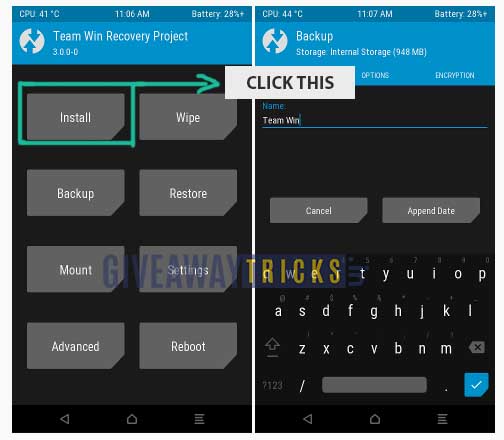
Inicie el teléfono en modo TWRP y luego haga clic en Instalar.
Seleccione el archivo de recuperación TWRP descargado en el paso anterior.
Confirme la instalación y espere hasta que finalice la tarea.
Para finalizar, reinicia el dispositivo.
Instale la recuperación TWRP usando ADB (No se necesita raíz)
Descargue ADB e instale los controladores incluidos.
Descargue el archivo TWRP y cámbiele el nombre a twrp.img
Luego copie el archivo twrp.img a la carpeta ADB.
Activa la depuración USB en las opciones del teléfono y conéctalo al PC.
Ejecute la consola ADB y escriba adb reiniciar el gestor de arranque seguido de Entrar.
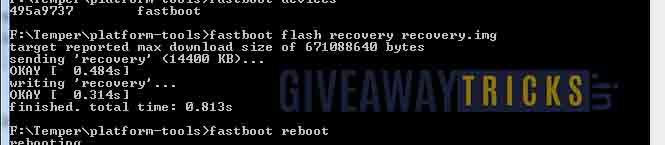
Luego escribe recuperación de flash de arranque rápido twrp.img y presione la tecla Intro.
Espera unos segundos a que finalice el proceso y entra. reinicio rápido para reiniciar.
TWRP es un Custom Recovery de código abierto para terminales Android que añade increíbles funciones avanzadas, diseñadas para sustituir el recovery original de un dispositivo.
Un recovery personalizado del calibre de TWRP nos permite realizar modificaciones importantes en la ROM de un dispositivo, como desbloquear el bootloader, aplicar root, sustituir por completo el firmware del teléfono y mucho más.
La recuperación TWRP es un proyecto de código abierto de la comunidad TeamWin Recovery Project.
Usted está aquí: Descarga del programa completo Descarga de programas completos – Descargar juegos / Juegos de Android, Descarga de trucos de juegos de Android / Slots Era Vegas Type Casino Slot Machines APK Descargar Mod
Slots Era Vegas Type Casino Slot Machines APK Descargar Mod
Slots Era Vegas Type Casino Slot Machines APK Descargar Mod Money v1.79.0 Slots Era Vegas Type Casino Máquinas tragamonedas Apk, En este divertido juego de tragamonedas, viajarás a varias regiones del mundo, probarás suerte en la máquina tragamonedas con tus monedas y completarás con éxito tareas únicas. Al jugar en línea o sin conexión, intentarás lograr resultados exitosos en todas las secciones y multiplicar tus ingresos con muchos bonos. En este juego con excelentes gráficos, podrás jugar en cualquier tragamonedas que quieras sin límites de apuestas y completar con éxito las diversas tareas que se te asignen.
¡Para darle la bienvenida! En esta página, lo ayudaremos a instalar TWRP Recovery en su dispositivo OnePlus Open, también conocido como Hedwig. Le proporcionamos instrucciones escritas y un video tutorial para guiarlo a través del proceso. Pero antes de comenzar, tenga en cuenta que deberá desbloquear el gestor de arranque de su dispositivo. Los fabricantes de dispositivos suelen bloquear el gestor de arranque por motivos de seguridad. Por lo que necesitarás desbloquearlo para poder instalar archivos de terceros. Una vez que desbloquees el gestor de arranque, podrás instalar TWRP Custom Recovery en tu dispositivo, lo que te permitirá rootear tu dispositivo, realizar copias de seguridad de Nandroid, restaurar tu sistema, borrar datos y caché, y mucho más. Así que asegúrese de descargar los archivos necesarios y luego siga nuestras instrucciones para instalar TWRP Recovery en su dispositivo OnePlus Open.
Descripción general del dispositivo abierto OnePlus:
El OnePlus Open cuenta con una pantalla interior plegable AMOLED LTPO Flexi-fluid en el OnePlus Open con Dolby Vision. Esta pantalla de 7,82 pulgadas cuenta con un brillo máximo de 2800 nits y una frecuencia de actualización de 120 Hz. La pantalla de la cubierta es casi tan impresionante, con una pantalla OLED LTPO Super Fluid de 6,31 pulgadas con Dolby Vision, frecuencia de actualización de 120 Hz y Ceramic Guard para mayor protección.
Construido con tecnología de 4 nm, el chipset Snapdragon 8 Gen 2 ejecuta este dispositivo. También tiene 16 GB de RAM y un impresionante espacio de almacenamiento de 512 GB. Utiliza UFS 4.0 para acelerar el acceso y la transmisión de datos.
Hay varias configuraciones de cámara en el OnePlus Open, siendo la configuración principal de tres cámaras la más visible. Esta configuración incluye una cámara gran angular de 48 MP, un teleobjetivo 3X de 64 MP y una cámara ultra gran angular de 48 MP con un campo de visión de 114 grados. Los selfies y las videollamadas son muy sencillos gracias a la cámara frontal exterior de 32 MP y la cámara frontal interior de 20 MP.
El OnePlus Open se beneficia de una potente autonomía gracias a su celda de 4805 mAh. Admite carga por cable de 67 W, por lo que puedes pasar del 1% al 100% en aproximadamente 42 minutos.
El OnePlus Open cuesta $ 1699,99, CA $ 3479,00 y ₹ 139 999, que es aproximadamente lo mismo que otros teléfonos inteligentes plegables del mercado. El dispositivo se envía con OxygenOS 13.2 basado en Android 13 y se espera que reciba cuatro años de actualizaciones importantes del sistema operativo y cinco años de actualizaciones de seguridad.
Recuperación de TWRP y sus beneficios
Team Win Recovery Project es una imagen de recuperación personalizada de software de código abierto para dispositivos Android. Proporciona una interfaz de pantalla táctil que permite a los usuarios instalar firmware de terceros y realizar copias de seguridad del sistema actual, cuyas funciones a menudo no son compatibles con las imágenes de recuperación de stock. – Wikipedia
Ventajas de la recuperación TWRP:
Puede actualizar una ROM personalizada en OnePlus Open usando TWRP
Puedes modificar archivos zip para personalizar tu teléfono
Fácil de flashear y usar módulos Xposed usando TWRP
Fácil de rootear y desrootear usando el zip flashable TWRP Recovery SuperSU
Puedes instalar Magisk en OnePlus Open
Fácil de crear y restaurar copias de seguridad de Nandroid usando TWRP Recovery.
Fácil acceso para restaurar la copia de seguridad de Nandroid.
Puede actualizar un archivo de imagen usando TWRP Recovery en OnePlus Open
Es fácil eliminar todo el bloatware usando TWRP Recovery en OnePlus Open.
Para underclock y overclock.
Puede limpiar, borrar caché y datos.
Pasos para instalar TWRP Recovery en OnePlus Open (Hedwig)
Antes de continuar con el proceso de instalación de TWRP, asegúrese de seguir correctamente todos los requisitos previos que se mencionan a continuación.
GetDroidTips no será responsable de ningún tipo de daño o error que ocurra en su dispositivo durante/después de instalar los archivos o seguir esta guía. Asegúrate de hacer una copia de seguridad completa antes de hacer cualquier cosa. Haga esto bajo su propio riesgo.
Instale TWRP a través de ADB y Fastboot Tool
Después de descargar todos los archivos, controladores y herramientas necesarios, siga el proceso de instalación.
En primer lugar, habilite las opciones de desarrollador y el modo de depuración USB en su dispositivo.
Ir al dispositivo Ajustes > Sistema > Sobre el telefono > luego toque el número de compilación siete veces para habilitar el modo de opciones de desarrollador.
Ahora vaya a Opciones de desarrollador en el menú Configuración y active el botón para habilitar Depuración USB.
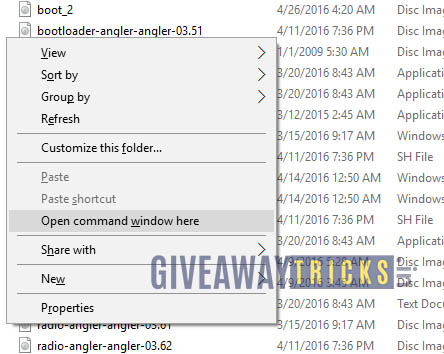
A continuación, abra la carpeta ADB y Fastboot en su computadora. Luego mantenga presionada la tecla Mayús y haga clic derecho para abrir la ventana de comandos.
Apague su dispositivo> Presione los botones Subir volumen y Encendido juntos durante unos segundos para ingresar al modo Fastboot.
Conecte su dispositivo a la PC mediante un cable USB, escriba el siguiente código en la ventana de comandos y presione Enter:
adb reboot bootloader
Ahora su dispositivo está conectado correctamente como dispositivo fastboot.
Escriba el siguiente comando y presione Enter para verificar que el dispositivo fastboot esté conectado o no:
fastboot devices
Descargue el archivo de imagen correcto y cópielo en la misma carpeta que sus archivos binarios adb y fastboot. Cambie el nombre de la imagen a twrp.img y escriba:
fastboot boot twrp.img
Ahora, para instalar TWRP Recovery en su teléfono de forma permanente, escriba el siguiente comando y presione Enter:
fastboot flash recovery twrpname.img
Para comenzar, puedes usar el comando inicio rápido nomtwrp.img
Eso es todo. Ha instalado correctamente TWRP Recovery en el dispositivo OnePlus Open. Ahora necesitas actualizar la raíz.
¿Cuál es la raíz?
El rooteo de un teléfono inteligente es la forma no oficial de permitir que un administrador o superusuario acceda al sistema y al subsistema de su dispositivo. Por lo tanto, el usuario puede cambiar, modificar, editar o eliminar fácilmente archivos y aplicaciones del sistema.
Con la ayuda de root, puede desinstalar bloatware, aumentar el rendimiento del dispositivo, reducir el consumo de batería, instalar módulos Xposed y mucho más. Sin embargo, rootear el teléfono inteligente anulará la garantía del dispositivo y ya no podrá obtener actualizaciones de software OTA. Un método de enraizamiento incorrecto también puede bloquear fácilmente tu dispositivo. Por lo tanto, asegúrese de seguir la guía correctamente.
La ventaja del enraizamiento:
Puede acceder a todos los archivos en su OnePlus Open, incluso a los archivos presentes en el directorio raíz de su teléfono.
Puedes aumentar el rendimiento de tu OnePlus Open mediante overclocking.
Al rootear, puedes aumentar la duración de la batería al hacer underclocking en el OnePlus Open.
Desinstale Bloatware en OnePlus Open.
Puede bloquear anuncios en todas las aplicaciones de Android como Youtube y otras aplicaciones relacionadas con juegos.
Leer también: Las 5 mejores alternativas de Adblock Plus para Android
Al rootear OnePlus Open, puede ver, editar o eliminar cualquier archivo del sistema en el directorio raíz.
Puede instalar Xposed Framework y muchos módulos Xposed compatibles.
Pasos para rootear OnePlus abierto
Guía para rootear OnePlus abierto a través de SuperSU
Guía para rootear OnePlus abierto a través de Magisk
Asumimos que esta guía de instalación completa le resultará útil. Si tiene alguna pregunta, no dude en preguntar en los comentarios a continuación.

Usted está aquí: Descargar programas completos Descargar programas completos: descargar juegos / descargar juegos completos, juegos de PC, descargar juegos Repack, descargar juegos Torrent, descargar juegos turcos, descargar juegos nuevos / Descarga de Way of The Hunter – PC completa – Turco + DLC
Descarga de Way of The Hunter – PC completa – Turco + DLC
Descarga completa de Way of The Hunter – PC – Turco v1.31
Camino del cazadorCreado en 2022, puedes cazar solo o cooperando con amigos con múltiples modos, un mapa enorme de varios animales y la cantidad de personas a las que disparan.
Te esperan varias cacerías estacionales, como ver las características de las cacerías, emprender misiones más emocionantes con el modo diurno y nocturno.
Caza en Occidente y Europa y prueba todas tus habilidades de caza en una atmósfera realista.
¿Requisito mínimo de Way of The Hunter para PC? RAM: 3 GB+ y superior++ memoria Disco duro: 15GB+ Tarjeta gráfica: gtx 960+ y equivalente Ventanas: x64 7+10 DX: Versión 11++ Procesador: i3 y amd ryzen 3+
Los Oppo A11 son Smartphones que, luego de ser rooteados, brindan a sus usuarios diferentes métodos para optimizar el funcionamiento general y, de manera muy sencilla, personalizar el firmware nativo además de tomar el control total de su sistema.
¿No encuentras el maletero? archivo, luego verifique este
¿Qué significa rootear?
Él uso excesivo oh raíz es el nombre común que generalmente se asigna a las cuentas de usuario que tienen todos los privilegios en todas las formas de acceso (usuario único o multiusuario).
Rootear un teléfono móvil es una táctica que permite a los usuarios de un Smartphone con sistema operativo Android obtener un acceso privilegiado similar a los permisos administrativos en sistemas Unix o Linux, pudiendo así superar cualquier impedimento de hardware o software que pueda imponer el fabricante u operador de red.
Aspectos positivos al rootear el Oppo A11s
Desinstale Bloatware fácilmente y elimine aplicaciones inútiles del sistema.
Posibilidad de obtener memoria extra para almacenamiento.
Adaptar parámetros profundos en el sistema, como cambiar o reparar el IMEI de nuestro Smartphone, dirección MAC, overclocking de la CPU y/o GPU y muchos otros.
Posibilidad de utilizar aplicaciones diseñadas específicamente para teléfonos que tengan permisos de superusuario.
Adaptar y modificar nuevas particiones (Ojo, hacer esto es muy peligroso para el dispositivo.).
Crea copias de seguridad completas y exporta la rom completa.
Precauciones e inconvenientes que siempre debemos tener en cuenta
Su Smartphone cancelará la cobertura de garantía proporcionada por el fabricante.
Riesgo de que aplicaciones maliciosas obtengan permiso de superusuario.
Exposición a daños o pérdida de datos durante o después del proceso, en este caso recomiendo en cualquier caso realizar una copia de seguridad antes de iniciar root.
La rom de su Oppo A11s puede estar dañada, se recomienda asegurarse de poder obtener una copia válida del firmware si es necesario.
Actualizaciones OTA (Por el aire) quedará inutilizable.
Requisitos previos del método.
Computadora con alguna versión de sistema operativo Windows XP/w7 o posterior, ya sea con arquitectura de 32 o 64 bits.
Cable de transferencia de datos micro USB.
Descargue una de las versiones actualizadas de la utilidad MTKroot v2.7.2 para Oppo A11s a su computadora.
Descargue el firmware o el archivo boot.img original para su teléfono, preferiblemente desde el sitio web oficial.
Y No puede encontrar el firmware original para su dispositivo Oppo A11s Alternativamente, puedes tener el archivo de arranque directamente desde tu terminal simplemente siguiendo los pasos de este tutorial.
Configuraciones del teléfono
En el primer paso debes realizar algunos cambios específicos en la configuración de tu dispositivo, que básicamente residen en Activar la depuración USB así como Habilitar desbloqueo OEM.
Estas dos configuraciones están reunidas dentro de la sección de desarrollo, que debes haber habilitado previamente presionando siete veces continúa en el cuadro ->
Ajusta-> Información del teléfono -> Número de compilación oh versión de software.
Rootee el dispositivo móvil Oppo A11s con facilidad
En primer lugar, debes descomprimir el contenido del archivo previamente descargado en el escritorio de tu computadora con Windows y luego iniciar el software MTKroot v2.7.2.
Ejecutando MTKroot v2.7.2 en Oppo A11s
Haga clic en Controladores -> Qualcomm e instalar los drivers correspondientes.
Instale los controladores Qualcomm para Oppo A11s
Repita estos pasos exactamente para la instalación con los controladores -> BAsD.
Nota: La utilidad MTKroot v2.7.2 incluye todos los controladores necesarios para el Oppo A11s.
Luego conecta tu celular Oppo A11s a su PC mediante un conector Micro USB y haga clic en el botón Restablecer USB.

Luego haga clic una vez en Aplicaciones y haga clic en el botón Magisk para transferir Magisk Manager a su Oppo A11s automáticamente.
Haga clic en la esquina superior izquierda en ¡¡Sin botas de heno!! -> Llevarabra el archivo boot.img y finalmente haga clic Parche de proceso.
La utilidad Magisk Manager se iniciará automáticamente en tu terminal, sigue los pasos que aparecerán en tu pantalla para parchear el arranque.
Luego debes hacer clic en Prueba del BAD y espera un segundo hasta que puedas ver el mensaje ‘Dispositivo reconocido‘ en cuyo momento tendrás que hacer clic en el botón Soy un fastboot.


Oppo A11s Reiniciar USB + Test ADB + Fastboot
Ahora espera un segundo mientras Oppo A11s Comience con las opciones de Fastboot, luego haga clic en el botón Probar arranque rápido.
Luego tendrás que esperar hasta que aparezca el mensaje ‘Dispositivo encontrado‘ para continuar con la siguiente fase.
Desbloquear el bootloader del celular Oppo A11s
En la siguiente etapa es el turno de abrir el gestor de arranque de tu Smartphone, tarea fundamental que realizarás con un solo clic.
Es recomendable saltarse este proceso si ya lo has abierto en otra ocasión.
Haga clic en el botón Prueba del cargador de arranque si desea comprobar el estado del gestor de arranque.
Verifique el gestor de arranque del Oppo A11s
En caso de que necesite abrir el gestor de arranque de su Oppo A11s, haga clic en el botón Liberar cargador de arranque -> Acepta y luego sigue los consejos que se proyectarán en la pantalla de tu teléfono móvil.
No olvides presionar el botón aumentar el volumen para poder continuar.
Liberar el gestor de arranque Oppo A11s
Atención: cuando desbloquees el gestor de arranque, el software de tu teléfono se restaurará a su estado inicial.
Por lo tanto, considera crear una copia de seguridad o, si lo deseas, copiar todos tus contactos, fotos, archivos y otros datos a una unidad de almacenamiento Micro SD.
Abre el gestor de arranque, la siguiente fase es finalizar este tutorial, dejando finalmente tu teléfono Oppo A11s con su correspondiente acceso root.
Vaya a la esquina superior izquierda de MTKroot v2.7.2 y verifique la preferencia de raíz, luego haga clic una vez en el botón Raíz en la parte inferior.
Marcar Root Oppo A11s
En apenas unos segundos tu teléfono habrá sido rooteado, por lo tanto verás reflejada la palabra “OK” en tu Oppo A11s y en la ventana de MTKroot v2.7.2.
Luego haga clic en Salir del arranque rápido Para devolver su teléfono inteligente Oppo A11s, el sistema se reiniciará.
Cuando el Oppo A11s se haya reiniciado por completo pulsamos en Aplicaciones -> instalar magia y comprueba que la aplicación Magisk Manager aparece efectivamente instalada en tu Oppo A11s.
Para que la aplicación Magisk Manager funcione correctamente, es necesario conectar el dispositivo a Internet.
Y para finalizar sólo tienes que hacer clic en Comprobar raíz -> luego acepta y listo.
Verificar Root Oppo A11s
Nota: En caso de que la aplicación Magisk no esté instalada, haga clic una vez en el botón Desinstalarespere un par de segundos y una vez más haga clic en instalar.
Simplificación del método
Pasos simplificados Root Oppo A11s
Inicie la utilidad MTKroot v2.7.2 y luego conecte el Oppo A11s a su PC.
Restablece el Oppo A11s a las opciones de fastboot haciendo clic en el botón Soy un fastboot -> Probar arranque rápido.
Si es necesario, desbloquee el gestor de arranque haciendo clic en Liberar cargador de arranque.
Finalmente seleccione la opción raíz y presione el botón Raíz.
Vídeo tutorial de ayuda paso a paso para rootear el teléfono Oppo A11s
Usted está aquí: Descarga del programa completo Descarga de programas completos – Descargar juegos / Juegos de Android, Descarga de trucos de juegos de Android / Createrria 2 crea tus juegos Apk Descargar v2.1.1 Money Mod Cheat
Createrria 2 crea tus juegos Apk Descargar v2.1.1 Money Mod Cheat
Descargar Createrria 2 crea tus juegos Apk + DatosCrea tu propio mundo con su diseño especial único de Android.
Puedes ganar popularidad.
————————————————————-
Dimensión:95-mb Compresión: Rar / Sin Contraseña Exploración: Webroot. / Condición clara
Usted está aquí: Descargar Programa Completo Descargar Programas Completos – Descargar Juegos / Programas de Variedades Generales / Descargar Cascadeur – Completo v2025.3.0 (x64)
Descargar Cascadeur – Completo v2025.3.0 (x64)
cascada lleno Descargar – v2025.3.0 (x64)
cascada, Cuando crees y edites animaciones 3D, ajústalas tal como las imaginas en tu mente para que sean exactamente lo que deseas. Con la función de inteligencia artificial, puedes posar como desees y es posible realizar estos diseños rápidamente. Crea y guarda diferentes diseños sin perder mucho tiempo. Automatice su hardware y arrastre y suelte puertos fácilmente. Podrás mover los puntos de control principales libremente y así tener el personaje que desees.
Descarga el archivo twrp-3.0.2 instalar TWRP en teléfonos Galaxy Note Borde SM-N915T conjunto de chips estafa QualComm y sistema operativo Androide 5/6/7/8.
Atención: Los siguientes métodos de instalación de TWRP que dejamos a continuación son colectivos, por lo que deben servir exclusivamente como guía.
Cada terminal requiere de un procedimiento de flasheo definido, por lo que se recomienda informarse sobre la compatibilidad del proceso antes de la instalación.
Ejecute Odin3 en su PC y conecte el terminal a él.
Presiona el botón AP de Odin.
Seleccione el archivo TWRP y presione iniciar.
Espere a que se complete el proceso y se reinicie el terminal.
Actualizar TWRP desde una versión anterior (Sin raíz)
Descarga una versión reciente de TWRP en formato IMG y cópiala en la memoria del terminal.
Enciende el terminal en modo TWRP y luego pulsa en el botón Instalar.
Seleccione el archivo TWRP descargado previamente.
Confirma la instalación deslizando hacia la derecha y espera hasta que finalice.
Para finalizar reinicia el dispositivo y listo.
Instale la recuperación TWRP usando ADB (Sin raíz)
Descargue la utilidad ADB e instale los controladores indicados.
Descargue el archivo TWRP y cámbiele el nombre a twrp.img
Luego mueva el archivo twrp.img a la carpeta ADB.
Habilite la depuración USB en la configuración del terminal y conéctelo a la computadora.
Vaya a la consola ADB y escriba el comando adb reiniciar el gestor de arranque seguido de Entrar.
Luego escribe recuperación de flash de arranque rápido twrp.img pero ingrese la clave.
Espera hasta que termine el proceso y escribe reinicio rápido para reiniciar.
TWRP es un recovery avanzado de código abierto para teléfonos Android que incorpora increíbles funciones avanzadas, diseñadas para sustituir el recovery oficial de un dispositivo.
Un recovery personalizado del calibre de TWRP nos permite realizar modificaciones importantes en la ROM de un dispositivo, como desbloquear el bootloader, aplicar root, sustituir por completo el firmware del terminal y mucho más.
La recuperación TWRP es un proyecto de código abierto de la comunidad TeamWin Recovery Project.
En este tutorial, le proporcionaremos una guía completa y sencilla sobre cómo instalar TWRP Recovery en su Samsung Galaxy A34 y A54. TWRP Recovery es la recuperación personalizada más utilizada y popular que permite a los usuarios instalar ROM/mods personalizados, realizar una copia de seguridad completa de su teléfono y obtener acceso de root usando Magisk Manager. Sin embargo, para rootear su dispositivo, debe tener acceso TWRP. Por lo tanto, es imperativo seguir la guía cuidadosamente para evitar errores al actualizar la imagen de recuperación TWRP.
Si eres propietario de un Samsung Galaxy A34 o A54 y quieres instalar TWRP Recovery en tu dispositivo, estás en el lugar correcto. En este artículo, le diremos cómo descargar e instalar TWRP Recovery en Samsung Galaxy A34 y A54 y, opcionalmente, rootear usando Magisk. Así que, sin más preámbulos, comencemos con el artículo.
Descripción general de los dispositivos Samsung Galaxy A54 y A34:
El Samsung Galaxy A54 5G y A34 5G son dos smartphones de gama media que comparten muchas similitudes en cuanto a especificaciones de software y hardware. Ambos dispositivos ejecutan Android 13 con One UI 5.1 en la parte superior y cuentan con una frecuencia de actualización de 120 Hz en sus pantallas Super AMOLED. También incluyen configuraciones de cámara trasera triple, almacenamiento expandible y construcciones con certificación IP67 con resistencia al polvo y al agua.
Sin embargo, existen algunas diferencias clave entre los dos modelos. El Galaxy A54 5G tiene una pantalla de 6,4 pulgadas, mientras que el A34 5G tiene una pantalla un poco más grande de 6,6 pulgadas. El A54 5G cuenta con un sensor principal de 50 megapíxeles en la configuración de su cámara trasera, mientras que el A34 5G tiene un sensor principal de 48 megapíxeles. Además, el A54 5G tiene una cámara frontal de 32 megapíxeles, mientras que el A34 5G tiene una cámara frontal de 13 megapíxeles.
En términos de dimensiones, el A54 5G mide 158,2×76,7×8,2 mm y pesa 202 gramos, mientras que el A34 5G mide 161,3×78,1×8,2 mm y pesa 199 gramos. A pesar de estas diferencias, ambos dispositivos incluyen una batería de 5000 mAh con soporte para carga rápida de 25 W y ofrecen hasta 256 GB de almacenamiento ampliable. También tienen el mismo conjunto de opciones de conectividad y sensores.
En general, el Samsung Galaxy A54 5G y el A34 5G ofrecen a los usuarios una experiencia similar con pequeñas diferencias en el tamaño de la pantalla, los sensores de la cámara y la resolución de la cámara frontal.
¿Qué es la recuperación TWRP?
Team Win Recovery Project o TWRP Recovery es una recuperación personalizada útil y popular, que es un software de código abierto. La interfaz de pantalla táctil permite a los usuarios actualizar firmware de terceros y realizar copias de seguridad del sistema o de los datos fácilmente como nunca antes. Para los entusiastas o desarrolladores de la personalización de Android, una recuperación personalizada es una herramienta o software imprescindible.
Además, puede instalar kernel, módulos, rootear o desrootear, realizar copias de seguridad de Nandroid, etc. Mientras tanto, puede borrar particiones del sistema, almacenamiento interno, datos, caché, proveedor, etc. muy fácilmente.
Beneficios de la recuperación TWRP
Copias de seguridad de particiones en formato TAR o Raw Image
Restaurar copias de seguridad desde almacenamiento interno, almacenamiento SD externo o dispositivos OTG
Instalar firmware personalizado
Instalar archivos ZIP e imágenes flasheables
Limpiando las particiones
Eliminar sistema, caché, proveedor, partición, datos de usuario, etc.
Instale Root o Unroot actualizando ZIP
Acceso a terminales
shell raíz ADB
Soporte de tema
Posible soporte para descifrado según el dispositivo.
Pasos para instalar TWRP Recovery en Galaxy A34 y A54
Ahora, antes de instalar TWRP Recovery en Samsung Galaxy A34 y A54, hagamos una lista de requisitos previos necesarios para desbloquearlo:
Carga tu teléfono
Debes asegurarte de que tu Samsung Galaxy A34 y A54 esté cargado alrededor del 60% antes de instalar la recuperación TWRP para evitar problemas de bucle de arranque durante el proceso de desbloqueo.
Realizar una copia de seguridad completa
Antes de rootear, una de las cosas más importantes que debe hacer en su teléfono es realizar una copia de seguridad completa de su teléfono. Para ello, puedes seguir la guía haciendo clic en el siguiente enlace:
Habilitar opciones de desarrollador
TIENE Permitir EL Opción de desarrollador en su dispositivo, siga los pasos a continuación:
Ir a Ajustes menú de su dispositivo Android.
Luego desplácese hacia abajo y navegue hasta Acerca de.
Ahora tienes que dirigirte hacia Información del software >> Más.
Aquí, toca Número de compilación 7-8 veces hasta que veas un mensaje “Ahora eres desarrollador”.
También debe habilitar la opción Depuración USB y Desbloqueo OEM en el menú Opciones de desarrollador. Y para hacer esto:
Vaya a Opciones de desarrollador y habilite la opción Depuración USB y la opción Desbloqueo OEM.
Instalar la herramienta ODIN
Debe instalar la última herramienta Odin en su PC. Para ello, puede seguir el enlace que se menciona a continuación:
Desbloquear el gestor de arranque
Para instalar TWRP Recovery, primero debe desbloquear el gestor de arranque en Samsung Galaxy A34 y A54.
¡Advertencia!
Antes de comenzar a desbloquear el gestor de arranque, le recomiendo encarecidamente que cree una copia de seguridad del almacenamiento de su dispositivo y de todos los archivos almacenados en su dispositivo. Al desbloquear el gestor de arranque se borrarán todos los datos de su dispositivo. Además, se recomienda seguir los pasos mencionados en este artículo con mucho cuidado para evitar daños permanentes o roturas en su dispositivo. Si algo sale mal, el autor o GetDroidTips no son responsables.
Descargar controladores USB de Samsung
Puede seguir el enlace para descargar los controladores USB de Samsung adecuados para Windows y Mac.
Descargar recuperación TWRP
Aquí encontrará la última recuperación TWRP para Samsung Galaxy A34 y A54.
El dispositivo ahora se iniciará en modo de recuperación y le solicitará que borre los datos.
Borre datos y reinicie nuevamente en modo descarga
Abra Odin y agregue el archivo TWRP Tar en la ubicación AP y haga clic en Iniciar para flashear.
Una vez hecho esto, puede reiniciar en modo de recuperación mediante la combinación de teclas de recuperación (Vol UP + botón de encendido + USB conectado).
Vaya a Avanzado > Terminal, escriba: multidisabler.
Si el proveedor se queja del espacio libre que queda en el dispositivo, intentará cambiar el tamaño del proveedor. y el pregunta - Run multidisabler again!.
Tipo: multidisabler una vez más y verás - Finished. una vez terminado.
Regrese a Borrar > Formatear datos > escribir yes.
Sigue nuestro tutorial
También puedes consultar nuestro vídeo tutorial detallado:
Una vez que el dispositivo se inicia en el modo de recuperación TWRP, debe descifrar la partición de datos. Para hacer esto: vaya a Borrar > Formatear datos y siga las instrucciones en pantalla.
Luego reinicie nuevamente en modo de recuperación.
Luego vaya a recuperación presionando el botón Subir volumen + botón de encendido juntos.
Asegúrate de haber creado una copia de seguridad de tu Samsung Galaxy A34 y A54.
En TWRP, seleccione Instalar, busque Magisk.zip y seleccione el archivo.
Desliza para instalarlo y flashearlo.
Reinicie su dispositivo.
Entonces !
Esa es mi versión en este artículo. Espero que te haya gustado este artículo y hayas podido instalar TWRP Recovery y rootear tu teléfono inteligente Samsung Galaxy A34 y A54. Háganos saber en los comentarios a continuación si tuvo algún problema al instalar la recuperación TWRP en su teléfono y luego rootearlo con Magisk. Esperando el próximo post… ¡Bravo!
Usted está aquí: Descargar programas completos Descargar programas completos – Descargar juegos / Descargar juegos completos, Descargar juegos para PC, Descargar juegos de simulación, Descargar juegos Torrent / Sí, descarga de Your Grace 2 Snowfall – PC completa + DLC turco
Sí, descarga de Your Grace 2 Snowfall – PC completa + DLC turco
Sí, Su Gracia 2 Nevada lleno Descargar – 1.1.1
Sí, Su Excelencia 2 Nevadas; El segundo juego de la serie lanzado en 2025. Asumirás el papel de rey y la gestión de los recursos estará completamente en tus manos. Utilice estos recursos en el desarrollo de su reino y al mismo tiempo ayude a las personas que ama apoyándolas. Tendrás que tomar decisiones difíciles, así que toma medidas sensatas. Es posible que obtenga resultados diferentes después de la decisión y también puede obtener resultados opuestos. Habrá problemas palaciegos y ustedes los resolverán. Como gobernante real, puedes redactar leyes y recaudar impuestos como desees.
Sí, ¿su sistema y requisitos para PC Grace 2 Snowfall?
RAM: Memoria de 8 GB ++ y superior ++ Disco duro: 3GB++ Tarjeta gráfica: Nvidia GeForce GTX 1060 + AMD RX 580 Ventanas: (x64) 10+11 DX: 11 Versión ++ Procesador: i3-2300 + Ryzen 3-1200
Gracias a este artículo te vamos a mostrar cómo obtener privilegios de root en teléfonos móviles Honor 50 Lite.
Nuevamente con la ayuda del software MTKroot v2.7.2 hemos compilado otro método root automático para dispositivos Honor 50 Litea través del cual llegarás usuario raíz en poco tiempo.
¿No encuentras el archivo boot.img? este te interesará
¿Qué es la raíz?
Él usuario raíz oh uso excesivo es el nombre común asignado a las cuentas de usuario administrador que tienen todos los privilegios en todos los niveles de acceso (usuario único o multiusuario).
Rootear un Smartphone es el procedimiento que permite al usuario de cualquier dispositivo Android obtener acceso privilegiado de forma similar a los permisos administrativos de Unix, lo que también permite superar las limitaciones de hardware y software que hayan sido establecidas por el fabricante y/u operador de red.
¿Cuáles son las ventajas de rootear tu Honor 50 Lite?
Posibilidad de eliminar cualquier Bloatware fácilmente y desinstalar aplicaciones inútiles del sistema.
Posibilidad de ganar más memoria para almacenamiento.
Personaliza configuraciones profundas en el sistema, como reparar IMEI y MAC entre muchas opciones.
Posibilidad de utilizar Apps desarrolladas exclusivamente para celulares sujetas a permisos root.
Cambiar el tamaño, modificar y formatear nuevas particiones (¡Cuidado, esto puede ser muy peligroso!).
Realizar copias de seguridad del sistema de particiones además de poder exportar la ROM.
Precauciones y advertencias a tener en cuenta
El teléfono móvil suspenderá la validez de la garantía otorgada por el fabricante.
Riesgo de que aplicaciones dañinas obtengan permisos de superusuario.
Amenaza de daño o pérdida de información durante el proceso, por lo que es recomendable realizar una copia de seguridad antes de iniciar root.
El Firmware de tu celular Honor 50 Lite puede estar dañado, se recomienda asegurarte de poder obtener una copia oficial del firmware si es necesario.
El soporte para actualizaciones OTA/FOTA terminará suspendido.
Directrices y descargas
Una PC que tenga alguna versión del sistema operativo Windows XP o posterior, ya sea de 32 o 64 bits.
Un conector para transferir datos Micro USB.
Descargue una de las versiones recientes del programa MTKroot v2.7.2 para Honor 50 Lite a su computadora.
Descargue el firmware o el archivo boot.img original de su Honor 50 Lite si es posible desde la página de soporte oficial.
Y No encuentras rom para el Honor 50 Lite Puede extraer boot.img directamente desde su terminal fácilmente siguiendo las instrucciones de este tutorial.
Configurando el teléfono
Lo primero que tendremos que hacer será proceder a configurar los ajustes necesarios para este proceso, que básicamente consisten en Habilitar la depuración USB así como Activar desbloqueo OEM.
Ambas configuraciones las podrás encontrar en la sección de programador, que tendrás que activar previamente tocando siete veces continuamente en la sección ->
Ajusta-> Información del teléfono -> versión de software.
Rootear Honor 50 Lite fácilmente
Para comenzar, debes descomprimir el contenido del archivo previamente descargado en el escritorio del ordenador con Windows y ejecutar la herramienta MTKroot v2.7.2.
Abrir MTKroot v2.7.2 en Honor 50 Lite
Controladores de camarilla -> Qualcomm y continuar con la instalación de los drivers correspondientes.
Instalar drivers USB Qualcomm Honor 50 Lite
Repita también esto para implementar la instalación de los controladores -> BAsD.
Nota: La aplicación MTKroot v2.7.2 incluye los controladores necesarios para el Honor 50 Lite.
Luego conecta el celular Honor 50 Lite al PC a través de un puerto USB y luego haga clic una vez en el botón Restablecer USB.
Luego haga clic una vez en Aplicaciones y seleccione Magisk para instalar automáticamente Magisk Manager en el Honor 50 Lite.
Haga clic en la esquina superior izquierda en ¡¡Sin botas de heno!! -> Llevarabra el archivo de arranque y finalmente haga clic Parche de proceso.
El programa Magisk Manager se iniciará automáticamente en tu Honor 50 Lite, sigue las instrucciones que aparecerán en pantalla para parchear el arranque.
Luego debes hacer clic en Prueba del BAD y espera un segundo hasta que puedas ver la línea ‘Dispositivo detectado’ luego tendrás que hacer clic en el botón Soy un fastboot.
Honor 50 Lite Reiniciar USB, probar ADB, ir a Fastboot
Espere un segundo mientras su dispositivo Honor 50 Lite Comience con el modo Fastboot, luego haga clic una vez Probar arranque rápido.
Vuelve a prestar atención hasta que puedas ver la línea ‘Dispositivo detectado‘ para poder pasar al siguiente párrafo.
Abra el gestor de arranque en dispositivos Honor 50 Lite
En la siguiente fase tendrás que abrir el gestor de arranque de tu teléfono móvil, otra tarea que también aplicarás de forma totalmente automática.
Aunque recuerda que debes excluir dicho proceso si lo has liberado en cualquier otra ocasión.
Haga clic una vez Prueba del cargador de arranque para comprobar su estado.
Verifique el gestor de arranque del Honor 50 Lite
Si es necesario desbloquear el gestor de arranque en el Honor 50 Lite simplemente haga clic en Liberar cargador de arranque -> Acepta y luego sigue los consejos que aparecerán en la pantalla de tu Smartphone.
Presione la tecla sube el volumen para continuar.
Lanzamiento del gestor de arranque Honor 50 Lite
Atención: En el momento en que se desbloquea el gestor de arranque, el Honor 50 Lite se restablecerá al estado predeterminado.
En este caso, considere hacer una copia de seguridad o si lo desea, copie todos los contactos, fotos, archivos y otros datos personales a la tarjeta de memoria Micro SD externa.
Luego de desbloquear el gestor de arranque, el siguiente paso es finalizar el tutorial y finalmente dejar tu celular con privilegios de root.
Desplácese hasta la esquina superior izquierda de MTKroot v2.7.2 y elija la opción raíz, luego haga clic en Root en la parte inferior.
Seleccionar Root Honor 50 Lite
En unos segundos el Honor 50 Lite habrá quedado rooteado, por lo que podrás leer la palabra “OK” reflejada en tu dispositivo y en la ventana de MTKroot v2.7.2.
Luego debes presionar Salir del arranque rápido y su dispositivo volverá al sistema Android.
Una vez iniciado por completo el Honor 50 Lite deberás pulsar el botón Aplicaciones -> instalar magia y verifique que la aplicación Magisk Manager esté efectivamente en el panel de su Honor 50 Lite.
Para que la aplicación Magisk Manager funcione correctamente, es necesario conectar su Honor 50 Lite a Internet.
Y para terminar haz clic en el botón Comprobar raíz -> siguiente Aceptar y nada más.
Prueba Root Honor 50 Lite
Nota: Si la aplicación no aparece instalada, haga clic en el botón Desinstalarespere unos segundos y una vez más haga clic en Instalar Administrador Mágico.
Resumen del proceso
Resumen de pasos para Rootear Honor 50 Lite
Inicie la herramienta MTKroot v2.7.2 y conecte su teléfono Honor 50 Lite a su computadora.
Reinicie su teléfono Honor 50 Lite en modo gestor de arranque haciendo clic en el botón Soy un fastboot -> Probar arranque rápido.
Si es necesario, desbloquee el gestor de arranque haciendo clic en Liberar cargador de arranque.
Finalmente seleccione la opción raíz y presione el botón Raíz.
Vídeo tutorial de ayuda paso a paso sobre cómo rootear el Smartphone Honor 50 Lite
Descarga el archivo twrp-3.0.2 para instalar la recuperación personalizada TWRP en teléfonos Galaxy Note Borde SM-N915P conjunto de chips estafa QualComm y Androide 4/5/6/7.
Nota importante: Estos métodos flash de recuperación personalizados de TWRP que te mostramos a continuación son colectivos, y por tanto deben servir exclusivamente como guía.
Cada celular requiere de un sistema específico, por lo que es recomendable estar bien informado sobre la compatibilidad con tu celular antes de la instalación.
Recuperación personalizada Flash TWRP con aplicación (Este método requiere root)
Recuperación personalizada de Flash TWRP en teléfonos que usan Odin3 (Sin raíz)
Descarga la última versión de Odín.
Descargar TWRP recuperación personalizada en formato .img.tar para tu celular.
Inicia el celular en modo descarga.
Ejecute Odin3 en su PC y conecte su teléfono celular.
Haga clic en el botón Odin AP.
Seleccione el archivo de recuperación personalizado TWRP y haga clic en el botón de inicio.
Esperar a que finalice el proceso y nuestro celular se reinicie automáticamente.
Actualizar TWRP desde una versión anterior (Sin raíz)
Descarga una versión reciente del recovery personalizado TWRP en formato IMG y cópiala a la memoria del celular.
Enciende el celular en modo TWRP y luego presiona el botón Instalar.
Seleccione el archivo de recuperación personalizado TWRP descargado anteriormente.
Confirma la instalación deslizando hacia la derecha y espera hasta que finalice el proceso.
Para finalizar reinicia el dispositivo y listo.
Instale la recuperación TWRP usando ADB (Sin raíz)
Descargue la herramienta ADB e instale los controladores incluidos.
Descargue el archivo TWRP y cámbiele el nombre a twrp.img
Luego copie el archivo twrp.img a la carpeta ADB.
Activa la depuración USB en la configuración del celular y conéctalo a la PC.
Vaya a la consola ADB y escriba el siguiente comando adb reiniciar el gestor de arranque seguido de Entrar.
Luego escribe recuperación de flash de arranque rápido twrp.img y presione Entrar.
Espere hasta que finalice el proceso y entre reinicio rápido para reiniciar.
TWRP es una recuperación personalizada de código abierto para teléfonos Android que incluye increíbles funciones avanzadas, diseñadas para reemplazar la recuperación de fábrica de un dispositivo.
Un recovery personalizado como TWRP nos permite realizar modificaciones importantes en la ROM de un dispositivo, estas modificaciones incluyen desbloquear el bootloader, aplicar root, reemplazar completamente el firmware del celular y mucho más.
La recuperación TWRP es un proyecto de código abierto de la comunidad TeamWin Recovery Project.
Usted está aquí: Descarga del programa completo Descarga de programas completos – Descargar juegos / Juegos de Android, Descarga de trucos de juegos de Android / Pixel Survival Game 2 Apk Descargar + Mod Dinero v1.9963
Pixel Survival Game 2 Apk Descargar + Mod Dinero v1.9963
Juego de supervivencia de píxeles 2 Apk, Como grupo de androides, quedarás varado en la zona donde están los depredadores e intentarás sobrevivir. En Pixel Survival Game 2, trabajarás para protegerte por las mañanas y de los monstruos estando juntos por las noches.
En esta página, lo guiaremos para instalar TWRP Recovery en ZTE Nubia Red Magic 9 Pro (NX769J). Esta guía contiene instrucciones escritas y un video tutorial para ayudarlo a instalarla rápidamente. Asegúrese de descargar los archivos necesarios y luego continúe directamente con las instrucciones sobre cómo instalar TWRP Recovery en Nubia Red Magic 9 Pro.
Ten en cuenta que antes de continuar con el proceso, primero deberás desbloquear el gestor de arranque del dispositivo. Dado que los fabricantes de teléfonos inteligentes proporcionan un gestor de arranque bloqueado en sus dispositivos debido a algunos problemas de seguridad, para instalar un archivo de terceros deberá desbloquear el gestor de arranque. Luego puede instalar TWRP Custom Recovery en su dispositivo Nubia Red Magic 9 Pro y también rootearlo. TWRP Recovery también puede realizar copias de seguridad de Nandroid, restaurar, borrar el sistema/datos/caché y mucho más.
Especificaciones de ZTE Nubia Red Magic 9 Pro:
El ZTE Nubia Red Magic 9 Pro, lanzado en noviembre de 2023, es un teléfono inteligente para juegos de alto rendimiento diseñado para entusiastas y jugadores profesionales. Presenta una construcción robusta con un frente de vidrio protegido por Gorilla Glass 5, un marco de aluminio y una parte posterior de vidrio. El dispositivo tiene dos ranuras SIM e incluye áreas sensibles a la presión con detección táctil de 520 Hz para controles de juego mejorados. Además, cuenta con un ventilador de refrigeración incorporado y un marco intermedio de aluminio aeronáutico para una eficiente disipación del calor.
La pantalla AMOLED de 6,8 pulgadas admite mil millones de colores (solo en China), una frecuencia de actualización de 120 Hz y un brillo máximo de 1600 nits, lo que ofrece imágenes vibrantes y una jugabilidad fluida. La resolución de la pantalla es de 1116 x 2480 píxeles, ofreciendo una densidad de píxeles de alrededor de 400 ppp, y está protegida por Corning Gorilla Glass 5.
Debajo del capó, el Nubia Red Magic 9 Pro ejecuta Android 14 con Redmagic OS 9, impulsado por el chipset Qualcomm Snapdragon 8 Gen 3 con CPU octa-core y GPU Adreno 750, lo que garantiza un rendimiento de primer nivel. Ofrece múltiples configuraciones de almacenamiento, incluidos 256 GB con 8 GB o 12 GB de RAM y 512 GB con 12 GB o 16 GB de RAM, utilizando tecnología UFS 4.0 para un acceso rápido a los datos.
La configuración de la cámara triple incluye un sensor gran angular de 50 MP con PDAF y OIS, un sensor ultra gran angular de 50 MP y un sensor macro de 2 MP, capaz de grabar vídeo de 8K a 30 fps. La cámara frontal debajo de la pantalla de 16 MP admite grabación de video HDR y 1080p. Las características de audio incluyen parlantes estéreo, conector de 3,5 mm, audio de alta resolución de 32 bits/384 kHz y sonido Snapdragon. Las opciones de conectividad incluyen Wi-Fi 6e/7, Bluetooth 5.3, NFC (según el mercado/región) y USB Type-C 3.2 Gen 2. La batería de 6500 mAh admite carga por cable de 80 W, lo que promete una carga completa en solo 35 minutos, lo que convierte al Red Magic 9 Pro en un dispositivo potente para juegos y uso diario.
Recuperación de TWRP y sus beneficios
Team Win Recovery Project es una imagen de recuperación personalizada de software de código abierto para dispositivos Android. Proporciona una interfaz de pantalla táctil que permite a los usuarios instalar firmware de terceros y realizar copias de seguridad del sistema actual, cuyas funciones a menudo no son compatibles con las imágenes de recuperación de stock. – Wikipedia
Ventajas de la recuperación TWRP:
Puede actualizar una ROM personalizada en Nubia Red Magic 9 Pro usando TWRP
Puedes modificar archivos zip para personalizar tu teléfono
Fácil de flashear y usar módulos Xposed usando TWRP
Fácil de rootear y desrootear usando el zip flashable TWRP Recovery SuperSU
Puedes instalar Magisk en Nubia Red Magic 9 Pro
Fácil de crear y restaurar copias de seguridad de Nandroid usando TWRP Recovery.
Fácil acceso para restaurar la copia de seguridad de Nandroid.
Puede actualizar un archivo de imagen usando TWRP Recovery en Nubia Red Magic 9 Pro
Es fácil eliminar todo el bloatware usando TWRP Recovery en Nubia Red Magic 9 Pro.
Para underclock y overclock.
Puede limpiar, borrar caché y datos.
Pasos para instalar TWRP Recovery para Nubia Red Magic 9 Pro (NX769J)
Antes de continuar con el proceso de instalación de TWRP, asegúrese de seguir correctamente todos los requisitos previos que se mencionan a continuación.
GetDroidTips no será responsable de ningún tipo de daño o error que ocurra en su dispositivo durante/después de instalar los archivos o seguir esta guía. Asegúrate de hacer una copia de seguridad completa antes de hacer cualquier cosa. Haga esto bajo su propio riesgo.
Método: herramienta ADB y Fastboot
Después de descargar todos los archivos, controladores y herramientas necesarios, siga el proceso de instalación.
En primer lugar, habilite las opciones de desarrollador y el modo de depuración USB en su dispositivo.
Ir al dispositivo Ajustes > Sistema > Sobre el telefono > luego toque el número de compilación siete veces para habilitar el modo de opciones de desarrollador.
Ahora vaya a Opciones de desarrollador en el menú Configuración y active el botón para habilitar Depuración USB.
A continuación, abra la carpeta ADB y Fastboot en su computadora. Luego mantenga presionada la tecla Mayús y haga clic derecho para abrir la ventana de comandos.
Apague su dispositivo> Presione los botones Subir volumen y Encendido juntos durante unos segundos para ingresar al modo Fastboot.
Conecte su dispositivo a la PC mediante un cable USB, escriba el siguiente código en la ventana de comandos y presione Enter:
adb reboot bootloader
Ahora su dispositivo está conectado correctamente como dispositivo fastboot.
Escriba el siguiente comando y presione Enter para verificar que el dispositivo fastboot esté conectado o no:
fastboot devices
Ahora, para instalar TWRP Recovery en su teléfono, escriba el siguiente comando y presione Enter:
fastboot flash recovery_a twrp.img
fastboot flash recovery_b twrp.img
¿Cuál es la raíz?
El rooteo de un teléfono inteligente es la forma no oficial de permitir que un administrador o superusuario acceda al sistema y al subsistema de su dispositivo. Por lo tanto, el usuario puede cambiar, modificar, editar o eliminar fácilmente archivos y aplicaciones del sistema.
Con la ayuda de root, puede desinstalar bloatware, aumentar el rendimiento del dispositivo, reducir el consumo de batería, instalar módulos Xposed y mucho más. Sin embargo, rootear el teléfono inteligente anulará la garantía del dispositivo y ya no podrá obtener actualizaciones de software OTA. Un método de enraizamiento incorrecto también puede bloquear fácilmente tu dispositivo. Por lo tanto, asegúrese de seguir la guía correctamente.
La ventaja del enraizamiento:
Puede acceder a todos los archivos de su Nubia Red Magic 9 Pro, incluso a los archivos presentes en el directorio raíz de su teléfono.
Puedes aumentar el rendimiento de tu Nubia Red Magic 9 Pro mediante overclocking.
Al rootear, puedes aumentar la duración de la batería al hacer underclocking en Nubia Red Magic 9 Pro.
Desinstale Bloatware en Nubia Red Magic 9 Pro.
Puede bloquear anuncios en todas las aplicaciones de Android como Youtube y otras aplicaciones relacionadas con juegos.
Leer también: Las 5 mejores alternativas de Adblock Plus para Android
Al rootear Nubia Red Magic 9 Pro, puede ver, editar o eliminar cualquier archivo del sistema en el directorio raíz.
Puede instalar Xposed Framework y muchos módulos Xposed compatibles.
Pasos para rootear Nubia Red Magic 9 Pro
Guía para rootear Nubia Red Magic 9 Pro a través de SuperSU
Guía para rootear Nubia Red Magic 9 Pro a través de Magisk
Asumimos que esta guía de instalación completa le resultará útil. Si tiene alguna pregunta, no dude en preguntar en los comentarios a continuación.
Usted está aquí: Descargar programas completos Descargar programas completos: descargar juegos / Descargar juegos completos, juegos para PC, descargar juegos Torrent, descargar juegos turcos / Descarga de Zombie Diner Simulator – PC turco completo
Descarga de Zombie Diner Simulator – PC turco completo
Simulador de cena zombie lleno Descargar – PC turca
Zombie Diner Simulator, la historia del juego lanzado en 2025 Todo empezará cuando se desate el infierno en la cocina y seguirás siendo un auténtico chef. Embárcate en una aventura en un mundo lleno de adrenalina y cumplirás órdenes en medio del apocalipsis. Tus clientes serán zombies y los alimentarás con tus menús de recetas especiales abriendoles el apetito. Tu cocina será como un campo de batalla y podrás sobrevivir a todo tipo de dificultades.
¿Sistema y requisitos de PC de Zombie Diner Simulator?
RAM: Memoria de 16 GB ++ y superior ++ Disco duro: 6GB++ Tarjeta gráfica: DirectX Ventanas: 10 Procesador: Intel o AMD
Una de las mejores formas de aprovechar al máximo tu experiencia con el teléfono móvil Motorola Edge 30 Ultra 5Gsin duda es adquiriendo previamente permisos de root.
En las siguientes líneas podrás encontrar un proceso automático para rootear dispositivos móviles Motorola Edge 30 Ultra 5Gcon el que lograrás usuario Root en cuestión de minutos.
Él uso excesivo oh raíz es el nombre convencional asignado a las cuentas de usuario administrador que tienen todos los derechos de acceso, tanto de usuario único como multiusuario.
Rootear una computadora es un procedimiento que permite al usuario de cualquier computadora obtener acceso privilegiado al sistema similar a los permisos administrativos de Unix, lo que también permite romper todas las restricciones del sistema y hardware que puedan imponer los fabricantes y/u operadores de red.
Ventajas de rootear el Motorola Edge 30 Ultra 5G
Elimine todo el Bloatware con facilidad y elimine las aplicaciones potencialmente inútiles del sistema.
Obtenga memoria adicional para almacenamiento.
Personalice cualquier configuración avanzada del sistema, como recuperar o reparar IMEI de teléfono inteligente y/o MAC, realizar overclocking y mucho más.
Posibilidad de utilizar utilidades diseñadas únicamente para aquellos teléfonos sujetos a permisos de usuario root.
Dividir, adaptar y crear particiones en la memoria (Tenga cuidado, esto puede ser muy peligroso.).
Crea copias de seguridad completas y exporta la rom completa.
Precauciones y contras que debemos tener en cuenta
El teléfono móvil suspenderá la cobertura de garantía proporcionada por el fabricante.
Amenaza de que aplicaciones dañinas se apoderen de los permisos de superusuario.
Exposición a daños o pérdida de datos durante el procedimiento, en cuyo caso siempre es recomendable realizar una copia de seguridad antes de proceder con el root.
El firmware/ROM de su dispositivo puede estar dañado; se recomienda asegurarse de poder obtener una copia original de su ROM si es necesario.
Se cancelarán las actualizaciones de FOTA/OTA.
Requisitos previos para realizar el proceso
Computadora con Windows XP o más reciente, ya sea con arquitectura de 32 o 64 bits.
Conector de datos USB.
Descarga una de las versiones recientes de la aplicación MTKroot v2.7.2 para tu Motorola Edge 30 Ultra 5G a tu computadora.
Descarga el firmware original para tu Motorola Edge 30 Ultra 5G del cual deberás obtener el archivo de arranque si es posible desde la página oficial de soporte y descargas.
Y No se puede descargar un firmware para el Motorola Edge 30 Ultra 5G Tienes la posibilidad de extraer el archivo de arranque directamente desde tu dispositivo móvil simplemente siguiendo los pasos de este tutorial.
Configuración del teléfono Motorola Edge 30 Ultra 5G
Primero debes modificar varios parámetros específicos en el panel de configuración de tu Motorola Edge 30 Ultra 5G, estos especialmente radican en Habilitar la depuración USB así como Habilitar desbloqueo OEM.
Estas configuraciones las puedes encontrar en la sección de desarrollo, que deberás tener activada previamente presionando siete veces seguido en la sección ->
Configuración del dispositivo móvil-> Acerca del teléfono -> Número de compilación oh versión de software.
Tutorial para rootear el Smartphone Motorola Edge 30 Ultra 5G fácilmente
En primer lugar tendrás que descomprimir el archivo que has descargado en tu ordenador con Windows y luego ejecutar la herramienta MTKroot v2.7.2.
Ejecutando MTKroot v2.7.2 en Motorola Edge 30 Ultra 5G
Haga clic en Controladores -> Qualcomm y finaliza la instalación de los controladores necesarios.
Repita también los pasos para instalar los controladores. BAsD.
Nota: La utilidad MTKroot v2.7.2 ya tiene los controladores actualizados necesarios para el Motorola Edge 30 Ultra 5G.
Luego conecta tu Motorola Edge 30 Ultra 5G con la PC usando un cable de datos y luego haga clic en el botón Restablecer USB.
Toque Aplicaciones y seleccione el ícono Magisk para transferir automáticamente Magisk Manager a su teléfono.
Haga clic en la zona superior izquierda sobre el texto ¡¡Sin botas de heno!! -> Llevaragregue el archivo boot.img y luego haga clic una vez en Parche de proceso.
Automáticamente se iniciará la herramienta Magisk Manager en tu terminal, sigue los pasos que aparecerán en tu pantalla para crear el parche.
Luego haga clic en Prueba del BAD y una vez puedes ver el mensaje ‘Dispositivo detectado‘debes hacer clic en el botón Soy un fastboot.
Motorola Edge 30 Ultra 5G Reiniciar USB, probar ADB, ir a Fastboot
Espere un segundo mientras el Motorola Edge 30 Ultra 5G reinicie con el modo de gestor de arranque, haga clic en Probar arranque rápido.
Luego debes prestar atención hasta que puedas ver la frase ‘Dispositivo encontrado‘ antes de poder continuar con la siguiente fase.
Desbloquear el gestor de arranque en teléfonos Motorola Edge 30 Ultra 5G
En la siguiente etapa llegará el momento de desbloquear el gestor de arranque de tu Motorola Edge 30 Ultra 5G, acto que haremos con un solo clic.
Debes saltarte el procedimiento si lo has hecho antes.
Haga clic una vez en el botón Prueba del cargador de arranque si quieres asegurarte de su estado.
Verifique el gestor de arranque en Motorola Edge 30 Ultra 5G
En caso de que consideres desbloquear el gestor de arranque en tu Motorola Edge 30 Ultra 5G, haz clic en el botón Liberar cargador de arranque -> Acepta y luego completa las sugerencias que verás proyectadas en la pantalla de tu Motorola Edge 30 Ultra 5G.
tendrás que presionar sube el volumen para continuar.
Lanzamiento del gestor de arranque del Motorola Edge 30 Ultra 5G
Nota: Cuando abra el gestor de arranque, el software de su Motorola Edge 30 Ultra 5G se restaurará a su estado inicial.
Por lo tanto, debes considerar si deseas realizar una copia de seguridad o copiar contactos, fotos, archivos, etc. en la unidad Micro SD externa.
Tras desbloquear el bootloader el siguiente paso será finalizar el tutorial y finalmente dejar tu Smartphone Motorola Edge 30 Ultra 5G perfectamente rooteado.
Vaya a la esquina superior izquierda de MTKroot v2.7.2 y seleccione la opción raíz, luego haga clic en Root en la esquina opuesta.
Opción Rootear Motorola Edge 30 Ultra 5G
En apenas unos segundos el Smartphone Motorola Edge 30 Ultra 5G habrá sido rooteado, por lo que verás el texto “OK” proyectado tanto en la pantalla del celular como en la aplicación MTKroot v2.7.2.
Luego haga clic una vez en el botón Salir del arranque rápido y el celular se reiniciará con el sistema Android.
Una vez que el Motorola Edge 30 Ultra 5G se inicie por completo deberás pulsar en el botón Aplicaciones -> instalar magia y confirme que la aplicación Magisk Manager aparece en el panel de su dispositivo.
Para que la aplicación Magisk Manager funcione correctamente es necesario conectar el Motorola Edge 30 Ultra 5G a Internet, ya sea mediante datos móviles o Wi-Fi.
Para finalizar este tutorial sólo tienes que hacer clic en el botón Comprobar raíz -> Aceptar y nada más.
Comprobar Root Motorola Edge 30 Ultra 5G
Nota: En caso de que no se pueda instalar la aplicación Magisk Manager, haga clic en Desinstalarespere dos segundos y presione el botón nuevamente instalar.
Resumen del método
Proceso simplificado Root Motorola Edge 30 Ultra 5G
Inicie el programa MTKroot v2.7.2 y conecte su teléfono móvil con su computadora.
Reinicia tu teléfono móvil en modo fastboot haciendo clic en el botón Soy un fastboot -> Probar arranque rápido.
Si es necesario, desbloquee el gestor de arranque haciendo clic en Liberar cargador de arranque.
Finalmente seleccione la opción raíz y presione el botón Raíz.
Vídeo tutorial orientativo sobre cómo rootear el Motorola Edge 30 Ultra 5G
Usted está aquí: Descarga del programa completo Descarga de programas completos – Descargar juegos / Juegos de Android, Descarga de trucos de juegos de Android / Frozen Free Fall Apk Descargar Mod CAN Cheat v10.9.1 DATOS
Frozen Free Fall Apk Descargar Mod CAN Cheat v10.9.1 DATOS
Frozen Free Fall Apk Descargar Mod CAN Cheat 10.9.1 DATOS Android
Frozen Free Fall Apk es un divertido juego inspirado en la película animada de Disney Frozen Free Fall. Puedes pasar a diferentes niveles encontrando acertijos y objetos. Hay 150 diapositivas de rompecabezas, etc.
————————————————————-
Dimensión:195mb Compresión: Rar / Sin Contraseña Exploración: Webroot. / Condición clara
Usted está aquí: Descargar programa completo Descargar programas completos – Descargar juegos / Descargar programa completo, programas variados generales / Descargar BarTender Enterprise – Full 2025 v11.8.0.247912 turco
Descargar BarTender Enterprise – Full 2025 v11.8.0.247912 turco
Descarga de BarTender Enterprise – Completo 2025 Turco Completo
BarTender Enterprise 2022 es el líder más popular del mundo y cuenta con miles de usuarios de más de 150 países.
Con este programa, etiquetas, códigos de barras, tarjetas y etiquetas RFID, conversiones xml de codificación de tarjetas inteligentes
Podrás imprimir muchos diseños y códigos diferentes, como
Notas: Desactive su antivirus por un momento antes de usar el parche.
luego ejecute el parche y elija una fecha y ahora estará completo
Descarga gratuita de archivos twrp-3.0.2.0 Instalación de TWRP para dispositivos Samsung Galaxy Nota Borde SM-N915K/L/S con procesador Exinos y versión de Androide 4/5/6/7.
Nota: Los pasos para flashear TWRP que te mostramos a continuación son comunes, y sólo deben servir como guía.
Cada terminal requiere de un procedimiento de flasheo específico, por lo que conviene informarse bien sobre compatibilidad antes de instalar o flashear TWRP.
Flash TWRP con aplicación (Este proceso requiere root)
Inicie Odin3 en su computadora y conecte el terminal a él.
Haga clic en el botón Odin AP.
Abra el archivo TWRP y presione iniciar.
Esperar a que finalice el proceso y se reinicie nuestro terminal.
Actualizar TWRP desde una versión anterior (No se requiere raíz)
Descarga una versión diferente de TWRP en formato IMG y guárdala en la memoria del terminal.
Inicie el terminal en modo TWRP y presione Instalar.
Elija el archivo TWRP descargado en el paso anterior.
Confirme la instalación y espere hasta que finalice la tarea.
Finalmente reinicia el dispositivo y listo.
Instale la recuperación TWRP usando ADB (No se requiere raíz)
Descargue la utilidad ADB e instale los controladores incluidos.
Descargue el archivo TWRP y cámbiele el nombre a twrp.img
A continuación, mueva el archivo twrp.img a la carpeta ADB.
Activa la depuración USB en las opciones del terminal y conéctalo al ordenador.
Abra la consola ADB e ingrese el comando adb reiniciar el gestor de arranque seguido de Entrar.
Luego escribe recuperación de flash de arranque rápido twrp.img pero ingrese la clave.
Espere unos segundos a que finalice el proceso y escriba reinicio rápido para reiniciar.
TWRP es un recovery avanzado de código abierto para dispositivos Android que incorpora increíbles funciones avanzadas, diseñadas para sustituir el recovery de fábrica de un dispositivo.
Un recovery personalizado como TWRP nos permite realizar modificaciones importantes en la ROM de un dispositivo, como desbloquear el bootloader, aplicar root, sustituir por completo el firmware del terminal y mucho más.
La recuperación TWRP es un proyecto de código abierto de la comunidad TeamWin Recovery Project.