Usted está aquí: Descarga del programa completo Descarga de programas completos: descarga del juego / descarga del juego completo, juegos de PC, descarga del juego Repack, descarga del juego Torrent, descarga del juego turco / Descarga de Just Cause 3 – PC completa + XL – DLC turco
Descarga de Just Cause 3 – PC completa + XL – DLC turco
Causa justa 3 lleno Descargar – Edición PC + XL – DLC
Causa justa 3 En 2015, el juego de acción en serie se actualizó con 3 escenas con muchos vuelos y explosiones después de 1 2.
Juega con todos los DLC y modos adicionales, lucha con muchos explosivos y un dictador despiadado en las regiones más grandes.
Participa en la lucha y juega la serie Just con la actualización más fluida que aún no tiene un parche turco.
¿Just Cause 3 PC como mínimo y requisito? RAM: 8 GB+ y superior++ memoria Disco duro: 54GB+ Tarjeta gráfica: 2GB+ Y también+ superior Ventanas: x64 etc. + 7 + 8 8.1 +10 DX: Versión 11++ Procesador: i5+ y 3,3ghz+
Tienes un celular Honor 60 Pro 5G ¿Y necesitas obtener privilegios de root? Si es así, te recomiendo que sigas leyendo este artículo con atención hasta el final.
Una vez más gracias a la aplicación MTKroot v2.7.2 hemos conseguido crear un método completamente automático para rootear teléfonos móviles Honor 60 Pro 5Ga través del cual lograrás acceso raíz en poco tiempo.
Hardware
Qualcomm
Tipo de dispositivo
teléfono inteligente
Marca
Honor
Modelo
60 Pro 5G
Método
Extraiga el arranque del firmware y parche original del Honor 60 Pro 5G
Él uso excesivo oh raíz es el nombre común asignado a las cuentas de usuario que tienen todos los derechos en todos los modos de acceso (usuario único o multiusuario).
Asimismo, rootear o rootear una computadora es un procedimiento que facilita al usuario de un dispositivo móvil obtener acceso privilegiado al sistema de manera similar a los permisos administrativos de las máquinas Unix o Linux, pudiendo así romper cualquier barrera de sistema o hardware que pueda establecer el fabricante y/u operador de red.
¿Cuáles son los beneficios de rootear el Honor 60 Pro 5G?
Poder desinstalar todo el Bloatware y deshacerse de las aplicaciones improductivas del sistema.
Pudiendo ganar más espacio de almacenamiento interno.
Modifique cualquier configuración avanzada en el sistema, como jailbreak Honor 60 Pro 5G, reparar o cambiar el número IMEI y la dirección MAC, etc.
Utilice aplicaciones desarrolladas específicamente para computadoras que tengan privilegios de superusuario.
Dividir, crear o modificar nuevas particiones en la memoria interna (Tenga cuidado, esto puede ser extremadamente peligroso.).
Realiza copias de seguridad o copias de seguridad completas además de exportar la ROM.
Precauciones y advertencias que debemos tener en cuenta
El terminal perderá la cobertura de garantía otorgada por el fabricante.
Riesgo de que aplicaciones dañinas obtengan derechos de superusuario.
Peligro de daño o deterioro de los datos durante el procedimiento, en cuyo caso se recomienda en todo momento realizar una copia de seguridad antes de proceder con el root.
El Software de tu celular Honor 60 Pro 5G puede estar dañado, es recomendable que te asegures de poder obtener una copia original del firmware si es necesario.
Se desactivará la compatibilidad con actualizaciones automáticas.
Requisitos previos para el proceso.
Computadora con Windows XP, 7/10 o posterior, arquitectura tanto de 32 como de 64 bits.
Conector USB.
Descargue una versión reciente de la herramienta MTKroot v2.7.2 para Honor 60 Pro 5G a la PC.
Descarga el firmware original de tu celular desde la página de descarga oficial, de la cual eliminarás el componente de arranque si es posible.
Y no puedes encontrar una rom para el teléfono Tienes la posibilidad de quitar el arranque directamente desde tu Smartphone fácilmente siguiendo los pasos de este tutorial.
Configuración del dispositivo Honor 60 Pro 5G
Antes de continuar, tendrás que realizar algunos ajustes específicos en el panel de configuración del Honor 60 Pro 5G, que prácticamente residen en Desbloquear OEM así como Habilitar la depuración USB.
Ambas configuraciones se encuentran en el panel de desarrollador, que deberás activar previamente tocando 7 veces seguido en el cuadro;
Menú de configuración-> Acerca del dispositivo -> versión de software oh Número de compilación.
Tutorial para rootear el terminal Honor 60 Pro 5G fácilmente
Primero debes descomprimir los archivos previamente descargados en el escritorio del ordenador Windows y abrir la herramienta MTKroot v2.7.2.
Abra MTKroot v2.7.2 para Honor 60 Pro 5G
Haga clic en el botón Controladores -> Qualcomm y termina de instalar los controladores.
Instale los controladores USB Qualcomm Honor 60 Pro 5G
Repita lo mismo para instalar los controladores. BAsD.
Nota: La aplicación MTKroot v2.7.2 incorpora los controladores que requieren los teléfonos móviles Honor 60 Pro 5G.
Luego conecte el Honor 60 Pro 5G con su PC mediante un conector de datos Micro USB y haga clic en el botón Restablecer USB.
Haga clic una vez en el botón Aplicaciones y haga clic en Magisk para instalar Magisk Manager automáticamente en su teléfono móvil.
Haga clic en el área superior izquierda en ¡¡Sin botas de heno!! -> Llevaragregue el archivo de arranque y luego haga clic una vez Parche de proceso.
El programa Magisk Manager se abrirá automáticamente en tu computadora, sigue las instrucciones que aparecen en pantalla para crear el parche.
Luego haga clic Prueba del BAD y espera un segundo hasta que puedas ver el texto ‘Dispositivo detectado’ momento en el cual debes hacer clic en el botón Soy un fastboot.
Honor 60 Pro 5G Reiniciar USB, probar ADB, ir a Fastboot
Espere hasta que su teléfono inteligente Honor 60 Pro 5G inicie en modo Fastboot y luego haga clic una vez Probar arranque rápido.
Una vez más tendrás que esperar hasta que puedas ver el texto ‘Dispositivo reconocido‘ para poder pasar al siguiente punto.
Abrir el gestor de arranque en teléfonos Honor 60 Pro 5G
A continuación tendrás que abrir el gestor de arranque de tu Honor 60 Pro 5G, operación que realizarás con un solo clic.
Pero recuerda que debes ignorar esta operación si la hubieras abierto en otro momento.
Haz clic en Prueba del cargador de arranque si necesitas verificar que ya esté desbloqueado o no.
Checkear el gestor de arranque y Honor 60 Pro 5G
A abre el gestor de arranque en tu Honor 60 Pro 5G solo tienes que hacer clic en el botón Liberar cargador de arranque -> Acepta y haz las señales que aparecerán en la pantalla del Honor 60 Pro 5G.
Presione la tecla aumentar el volumen aceptar.
Lanzamiento del gestor de arranque Honor 60 Pro 5G
Importante: En el momento en que desbloquees el gestor de arranque, el sistema de tu Honor 60 Pro 5G se restablecerá a su estado de fábrica.
Por este motivo, plantéate si es conveniente hacer una copia de seguridad o si prefieres simplemente copiar todos los archivos, contactos, fotografías y demás datos a la tarjeta de memoria externa o SD.
Luego de desbloquear el gestor de arranque estás a solo un paso de concluir el tutorial, dejando finalmente el celular con los privilegios de root correspondientes.
Vaya al área superior izquierda de MTKroot v2.7.2 y marque la opción raíz, luego haga clic en Root en la parte inferior.
Seleccionar Root Honor 60 Pro 5G
Casi de inmediato el celular Honor 60 Pro 5G quedará rooteado, por lo que verás reflejado el mensaje “OK” tanto en la pantalla de tu Smartphone Honor 60 Pro 5G como al mismo tiempo en el programa MTKroot v2.7.2.
Luego haga clic una vez en el botón Salir del arranque rápido y el Smartphone volverá al entorno Android.
Una vez que el Honor 60 Pro 5G se haya encendido por completo pulsa el botón Aplicaciones -> instalar magia y confirme si la aplicación Magisk Manager efectivamente se encuentra entre las aplicaciones del teléfono celular.
Para utilizar la aplicación Magisk Manager, primero debe conectar su dispositivo a Internet.
Para finalizar sólo tienes que hacer clic en el botón Comprobar raíz -> luego aceptar y nada más.
Verificar Root Honor 60 Pro 5G
Nota: Si la aplicación no se instala, haga clic una vez Desinstalarespere unos segundos y haga clic una vez más en el botón instalar.
Pasos simplificados
Resumen proceso Root Honor 60 Pro 5G
Abra el programa MTKroot v2.7.2 y luego conecte el celular Honor 60 Pro 5G a la PC.
Reinicia el celular Honor 60 Pro 5G en modo fastboot haciendo clic en el botón Soy un fastboot -> Probar arranque rápido.
Si es necesario, desbloquee el gestor de arranque haciendo clic en Liberar cargador de arranque.
Finalmente seleccione la opción raíz y presione el botón Raíz.
Vídeo tutorial orientativo sobre cómo rootear el Smartphone Honor 60 Pro 5G
Usted está aquí: Descargar programa completo Descargar programa completo – Descargar juego/salvapantallas, Descargar programa completo/ Descargar 3Planesoft 3D Screensavers – Completo v143 05.2025
Descargar 3Planesoft 3D Screensavers – Completo v143 05.2025
Descarga completa de salvapantallas 3D de 3Planesoft
Salvapantallas 3D de 3Planesoft actualizado, con licencia automática, el mejor protector de pantalla animado, el más especialmente ofrecido
Elige lo que quieras, como un reloj natural o un acuario, e instálalo.
Usted está aquí: Descarga del programa completo Descarga de programas completos – Descargar juegos / Juegos de Android, Descarga de trucos de juegos de Android / Disney Emoji Blitz Apk Descargar + Mod v44.1.1
Disney Emoji Blitz Apk Descargar + Mod v44.1.1
Disney Emoji Blitz Apk,Android En este juego, unirás los emojis de los héroes de Disney en la mesa frente a ti y cumplirás las tareas que se te asignen. En el juego Disney Emoji Blitz, combinarás al menos 3 emojis y te divertirás.
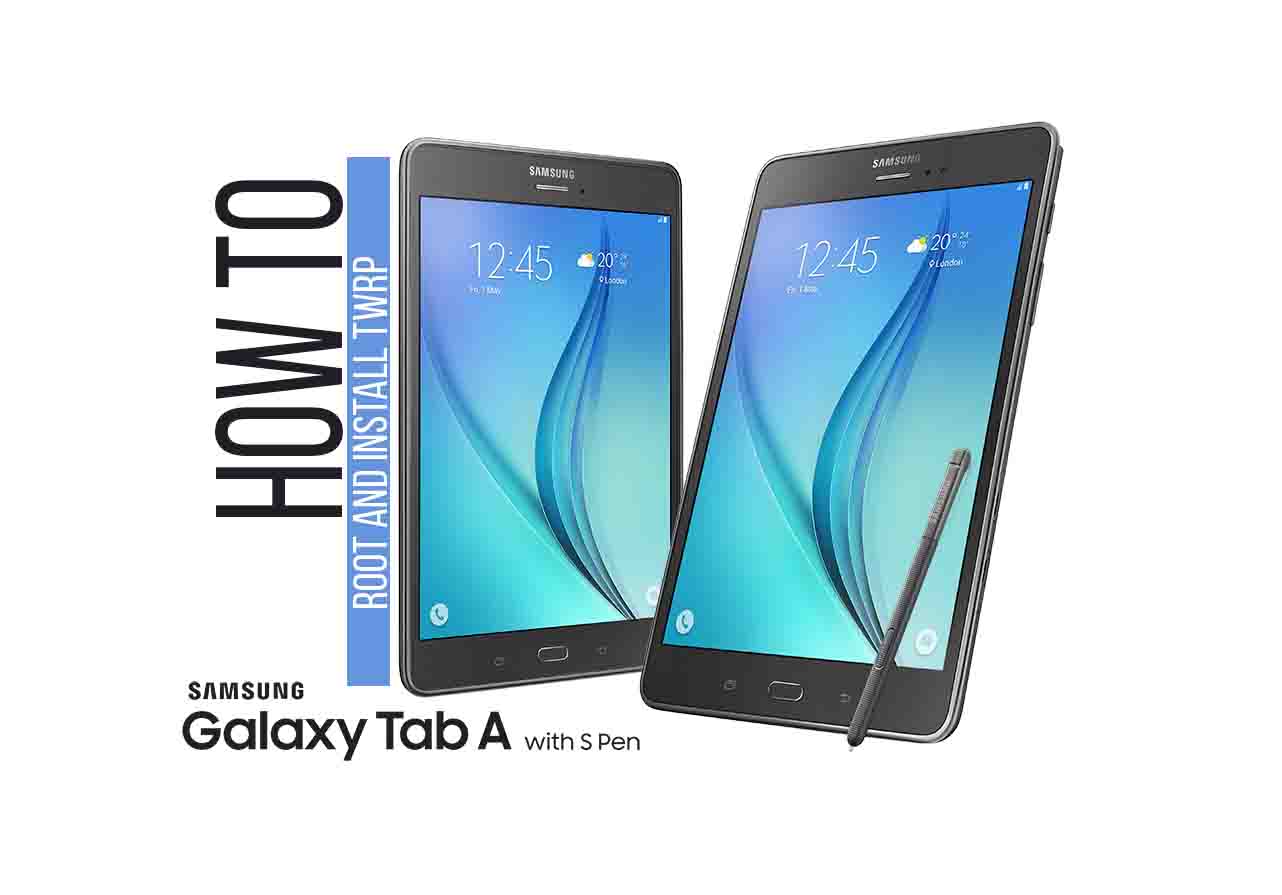
Archivo Twrp-3.0.2 para instalar TWRP en el dispositivo móvil Samsung Galaxy Nota 2 SCH-I605 de Verizon procesador bajo Samsung Exynos 4 Quad 4412 y versión de Androide 4/5.
Nota: Los siguientes procesos de instalación de TWRP que te mostramos a continuación son comunes, por lo que deben servirte únicamente como guía.
Cada dispositivo móvil requiere de un proceso específico, por lo que se recomienda informarse sobre la compatibilidad antes de esta instalación.
Flash TWRP a teléfonos usando Odin (No se requiere raíz)
Descarga la última versión de Odin3.
Descargar TWRP en formato .img.tar para tu dispositivo móvil.
Enciende tu dispositivo móvil en modo descarga.
Abre Odin3 en tu PC y conecta el dispositivo móvil.
Presiona el botón Odin AP.
Abra el archivo TWRP y presione el botón de inicio.
Espere a que finalice la tarea y se reinicie el dispositivo móvil.
Actualizar TWRP desde una versión anterior (No se requiere raíz)
Descarga una nueva versión de TWRP en formato IMG y muévela a la memoria del dispositivo móvil.
Encienda el dispositivo móvil en modo TWRP y luego haga clic en Instalar.
Seleccione el archivo TWRP descargado previamente.
Confirma la instalación deslizando hacia la derecha y espera hasta que finalice.
Finalmente reinicie el dispositivo.
Instale la recuperación TWRP usando ADB (No se requiere raíz)
Descargue la utilidad ADB e instale los controladores indicados.
Descarga TWRP y cámbiale el nombre a twrp.img
A continuación, mueva el archivo twrp.img a la carpeta ADB.
Active la depuración USB en la configuración del dispositivo móvil y conéctelo a la PC.
Ejecute la consola ADB y escriba adb reiniciar el gestor de arranque seguido de Entrar.
Luego escribe recuperación de flash de arranque rápido twrp.img pero ingrese la clave.
Espere hasta que finalice el proceso y entre reinicio rápido para reiniciar.
TWRP es una recuperación personalizada de código abierto para teléfonos Android que incorpora increíbles funciones avanzadas, diseñadas para reemplazar la recuperación de fábrica de un dispositivo.
Un recovery personalizado como TWRP nos permite realizar modificaciones importantes en la ROM de un dispositivo, como por ejemplo; desbloquee el gestor de arranque, aplique root, reemplace completamente el firmware del dispositivo móvil y mucho más.
La recuperación TWRP es un proyecto de código abierto de la comunidad TeamWin Recovery Project.
En este tutorial, te diremos cómo instalar TWRP Recovery en Samsung Galaxy M34 5G (m34x). La recuperación TWRP es probablemente la recuperación personalizada más utilizada y popular que todos conocemos. Aquellos que están bastante familiarizados con el rooteo y la actualización de ROM personalizadas, etc., saben qué es TWRP Recovery. Sin embargo, para los ingenuos, TWRP Recovery permite a los usuarios instalar ROM/mods personalizados, realizar una copia de seguridad completa de su teléfono y obtener acceso root a su teléfono usando Magisk Manager.
Sin embargo, necesitas tener acceso TWRP antes de poder rootear tu Samsung Galaxy M34 5G. Para actualizar la imagen de recuperación TWRP, debe seguir la guía correctamente para evitar errores. Si posee un Samsung Galaxy M34 5G y está buscando formas de descargar e instalar TWRP Recovery en su teléfono, está en el lugar correcto en este artículo y lo guiaremos sobre cómo descargar e instalar TWRP Recovery en Samsung Galaxy M34 5G y, opcionalmente, rootear usando Magisk. Dicho esto, vayamos directamente al artículo en sí:
Descripción general del dispositivo Samsung Galaxy M34 5G:
El Samsung Galaxy M34 recientemente presentado ha dejado su huella con varias mejoras con respecto a su predecesor, el Galaxy M33. Los cambios se notan en el diseño general, la disposición de la cámara, el estilo de la muesca de la cámara frontal y el acabado degradado en el panel trasero.
El Galaxy M34 5G tiene una pantalla Super AMOLED Full HD+ de 6,5 pulgadas, que destaca por una frecuencia de actualización de hasta 120 Hz. Además, la pantalla puede alcanzar un impresionante brillo máximo de 1000 nits. Debajo del capó, el dispositivo funciona con el chipset Exynos 1280 patentado por Samsung. El Galaxy M34 viene en dos variantes de RAM, 6 GB y 8 GB, cada una acompañada de 128 GB de almacenamiento.
El conjunto de cámaras del Galaxy M34 es un área de mejora sustancial, con un trío de cámaras traseras. Esto incluye un sensor primario de 50 MP, un sensor ultra gran angular de 8 MP y un sensor terciario de 2 MP. Para los amantes de las selfies, se proporciona una cámara frontal de 32 MP. El paquete se completa con una robusta batería de 6.000 mAh, que garantiza que el dispositivo pueda funcionar todo el día con facilidad.
¿Qué es la recuperación TWRP?
Team Win Recovery Project o TWRP Recovery es una recuperación personalizada útil y popular, que es un software de código abierto. La interfaz de pantalla táctil permite a los usuarios actualizar firmware de terceros y realizar copias de seguridad del sistema o de los datos fácilmente como nunca antes. Para los entusiastas o desarrolladores de la personalización de Android, una recuperación personalizada es una herramienta o software imprescindible.
Además, puede instalar kernel, módulos, rootear o desrootear, realizar copias de seguridad de Nandroid, etc. Mientras tanto, puede borrar particiones del sistema, almacenamiento interno, datos, caché, proveedor, etc. muy fácilmente.
Beneficios de la recuperación TWRP
Copias de seguridad de particiones en formato TAR o Raw Image
Restaurar copias de seguridad desde almacenamiento interno, almacenamiento SD externo o dispositivos OTG
Instalar firmware personalizado
Instalar archivos ZIP e imágenes flasheables
Limpiando las particiones
Eliminar sistema, caché, proveedor, partición, datos de usuario, etc.
Instale Root o Unroot actualizando ZIP
Acceso a terminales
shell raíz ADB
Soporte de tema
Posible soporte para descifrado según el dispositivo.
Pasos para instalar TWRP Recovery en Galaxy M34 5G (m34x)
Ahora, antes de instalar TWRP Recovery en Samsung Galaxy M34 5G, hagamos una lista de requisitos previos necesarios para desbloquearlo:
Carga tu teléfono
Debes asegurarte de que tu Samsung Galaxy M34 5G esté cargado alrededor del 60% antes de instalar la recuperación TWRP para evitar problemas de bucle de arranque durante el proceso de desbloqueo.
Realizar una copia de seguridad completa
Antes de rootear, una de las cosas más importantes que debe hacer en su teléfono es realizar una copia de seguridad completa de su teléfono. Para ello, puedes seguir la guía haciendo clic en el siguiente enlace:
Habilitar opciones de desarrollador
TIENE Permitir EL Opción de desarrollador en su dispositivo, siga los pasos a continuación:
Ir a Ajustes menú de su dispositivo Android.
Luego desplácese hacia abajo y navegue hasta Acerca de.
Ahora tienes que dirigirte hacia Información del software >> Más.
Aquí, toca Número de compilación 7-8 veces hasta que veas un mensaje “Ahora eres desarrollador”.
También debe habilitar las opciones de depuración de USB y desbloqueo de OEM en el menú de opciones de desarrollador. Y para hacer esto:
Vaya a Opciones de desarrollador y habilite la opción Depuración USB y la opción Desbloqueo OEM.
Instalar la herramienta ODIN
Debe instalar la última herramienta Odin en su PC. Para ello, puede seguir el enlace que se menciona a continuación:
Desbloquear el gestor de arranque
Para instalar TWRP Recovery, primero debe desbloquear el gestor de arranque en Samsung Galaxy M34 5G.
¡Advertencia!
Antes de comenzar a desbloquear el gestor de arranque, le recomiendo encarecidamente que cree una copia de seguridad del almacenamiento de su dispositivo y de todos los archivos almacenados en su dispositivo. Al desbloquear el gestor de arranque se borrarán todos los datos de su dispositivo. Además, se recomienda seguir los pasos mencionados en este artículo con mucho cuidado para evitar daños permanentes o roturas en su dispositivo. Si algo sale mal, el autor o GetDroidTips no son responsables.
Descargar controladores USB de Samsung
Puede seguir el enlace para descargar los controladores USB de Samsung adecuados para Windows y Mac.
Descargar recuperación TWRP
Aquí encontrará la última recuperación TWRP para Samsung Galaxy M34 5G.
El dispositivo ahora se iniciará en modo de recuperación y le solicitará que borre los datos.
Borre datos y reinicie nuevamente en modo descarga
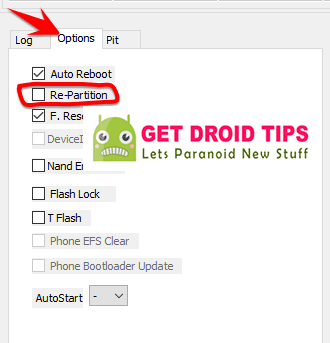
Abra Odin, agregue el archivo TWRP Tar en la ubicación AP y haga clic en Iniciar para flashear.
Una vez hecho esto, puede reiniciar en modo de recuperación mediante la combinación de teclas de recuperación (Vol UP + botón de encendido + USB conectado).
Vaya a Avanzado > Terminal, escriba: multidisabler.
Si el proveedor se queja del espacio libre que queda en el dispositivo, intentará cambiar el tamaño del proveedor. y el pregunta - Run multidisabler again!.
Tipo: multidisabler una vez más y verás - Finished. una vez terminado.
Regrese a Borrar > Formatear datos > escribir yes.
Sigue nuestro tutorial
También puedes consultar nuestro vídeo tutorial detallado:
Una vez que el dispositivo se inicia en el modo de recuperación TWRP, debe descifrar la partición de datos. Para hacer esto: vaya a Borrar > Formatear datos y siga las instrucciones en pantalla.
Luego reinicie nuevamente en modo de recuperación.
Luego vaya a recuperación presionando el botón Subir volumen + botón de encendido juntos.
Asegúrate de haber creado una copia de seguridad de tu Samsung Galaxy M34 5G.
En TWRP, seleccione Instalar, busque Magisk.zip y seleccione el archivo.
Desliza para instalarlo y flashearlo.
Reinicie su dispositivo.
Entonces !
Esa es mi versión en este artículo. Espero que te haya gustado este artículo y hayas podido instalar TWRP Recovery y rootear tu teléfono inteligente Samsung Galaxy M34 5G. Háganos saber en los comentarios a continuación si tuvo algún problema al instalar la recuperación TWRP en su teléfono y luego rootearlo con Magisk. Esperando el próximo post… ¡Bravo!
Usted está aquí: Descarga completa del programa Descarga completa del programa – Descarga de juegos / Descarga completa de juegos, Juegos para PC, Descarga de juegos Torrent / Descargar City Transport Simulator – PC completo
Descargar City Transport Simulator – PC completo
Simulador de transporte urbano lleno Descargar – PC
Simulador de transporte urbano, lanzado en 2025 Es un juego de PC independiente y completo con varios modos de juego. Comenzarás jugando solo y desbloquearás las cerraduras a medida que avances en el juego. Experimentarás una experiencia inmersiva en autobús y tranvía y establecerás tu propia empresa de transporte público. Crea tus propias rutas y transporta pasajeros en muchos puntos de la ciudad europea. Proceder totalmente de acuerdo con las normas de circulación y con la seguridad de la vida de las personas.
¿Sistema y requisitos de PC del simulador de transporte urbano?
RAM: Memoria de 16 GB ++ y superior ++ Disco duro: 20GB++ Tarjeta gráfica: NVIDIA GeForce GTX 1070 o AMD Radeon RX 6600 XT 8 GB VRAM Ventanas: (x64) 10 / 11 DX: 12 versión ++ Procesador: Intel Core i5-10400F o AMD Ryzen 5 3600 2,9 GHz Tarjeta de sonido: Integrado
Con la ayuda del programa MTKroot v2.7.2 hemos conseguido adaptar un método automático para rootear terminales Honor X30 5Gcon el que puedes ganar usuario raíz en poco tiempo.
Clase de dispositivo
teléfono inteligente
Marca
Honor
Modelo
X30 5G
Hardware
Qualcomm
Método
Extraiga y parchee boot.img del firmware oficial del Honor X30 5G
¿Tienes problemas para encontrar el boot.img?, entonces este te interesará
¿Qué es el enraizamiento?
Él raíz oh uso excesivo es el nombre común asignado a las cuentas de usuario administrador que tienen privilegios completos en todos los accesos, tanto de usuario único como multiusuario.
Asimismo, rootear un ordenador es una técnica que permite al usuario de un terminal Android obtener acceso privilegiado de forma similar a los permisos administrativos en máquinas Unix o Linux, lo que también permite romper cualquier restricción de hardware o software que puedan haber impuesto los fabricantes u operadores de red.
Ventajas de rootear tu Honor X30 5G
Elimina cualquier Bloatware de forma sencilla y deshazte de las aplicaciones del sistema consideradas inútiles.
Posibilidad de liberar más memoria para almacenamiento interno.
Adaptar configuraciones complejas en el sistema, como desbloquear, recuperar el número IMEI de nuestro Honor X30 5G y/o MAC entre otras muchas posibilidades.
Utilice aplicaciones programadas sólo para teléfonos móviles que tengan privilegios de root.
Crear, dividir y formatear nuevas particiones en la memoria interna (¡Advertencia! Esto puede ser muy peligroso.).
Realice copias de seguridad de las particiones y exporte la ROM.
Precauciones y contras a tener en cuenta
El teléfono anulará la cobertura de garantía emitida por el fabricante.
Riesgo de que aplicaciones dañinas obtengan permiso de superusuario.
Peligro de daño o pérdida de datos durante el procedimiento, por lo que se recomienda en todo momento crear una copia de seguridad antes de iniciar el proceso raíz.
El software Honor X30 5G puede estar dañado, se recomienda asegurarse de poder obtener una copia válida de su rom si es necesario.
El soporte para actualizaciones OTA terminará siendo revocado.
Condición previa del procedimiento
Una computadora que tenga cualquier versión del sistema operativo Windows XP/7/8 o posterior, ya sea arquitectura de 32 o 64 bits.
Cable de transferencia de datos USB.
Descargue una de las versiones actualizadas de la utilidad MTKroot v2.7.2 para su Honor X30 5G a su computadora.
Descarga la rom original de tu computadora para extraer el arranque si es posible desde el sitio web oficial de soporte y descargas.
Y No encuentras la rom oficial para móviles Honor X30 5G Alternativamente, puede acceder fácilmente al archivo de inicio directamente desde su Honor X30 5G siguiendo los pasos de este tutorial.
Configuraciones en la terminal
Lo primero que vas a hacer es proceder a configurar los ajustes necesarios para este proceso, estos básicamente consisten en Habilitar la depuración USB así como Activar desbloqueo OEM.
Ambas configuraciones las puedes encontrar en la sección del programador, que deberás desbloquear previamente presionando 7 veces consecutivamente encima del cuadro ->
Sistema-> Información del sistema -> Número de compilación.
Rootear el celular Honor X30 5G
En primer lugar, tendrás que extraer el contenido del archivo previamente descargado en tu computadora con Windows y luego iniciar la utilidad MTKroot v2.7.2.
Arranque MTKroot v2.7.2 en Honor X30 5G
Haga clic en Controladores -> Qualcomm y continúe con la instalación de los controladores necesarios.
Instalar drivers USB Qualcomm Honor X30 5G
Repita estos pasos para implementar la instalación con los controladores -> BAsD.
Nota: La utilidad MTKroot v2.7.2 incluye los controladores necesarios para que Windows pueda detectar el Honor X30 5G.
Luego conecte el Honor X30 5G con su computadora a través de un puerto de datos USB y luego haga clic en Restablecer USB.
Ahora haga clic una vez en el botón Aplicaciones y seleccione el ícono Magisk para transferir automáticamente Magisk Manager a su Honor X30 5G.
Haga clic en la pestaña en la parte superior izquierda ¡¡Sin botas de heno!! -> Llevarbusque el archivo boot.img y luego haga clic en el botón Parche de proceso.
La herramienta Magisk Manager se abrirá automáticamente en tu dispositivo, sigue las instrucciones que aparecerán en tu pantalla para crear el parche.
Luego tienes que hacer clic en el botón Prueba del BAD y espera un momento hasta que puedas ver la frase ‘Dispositivo detectado‘ en ese momento tendrás que hacer clic en el botón Soy un fastboot.
Honor X30 5G Reiniciar USB, probar ADB, ir a Fastboot
Ahora espera hasta que Honor X30 5G reinicie a las opciones del gestor de arranque y haga clic Probar arranque rápido.
Luego espera hasta que puedas ver la línea ‘Dispositivo detectado‘ antes de pasar a la siguiente fase.
Abre el gestor de arranque del Honor X30 5G
A continuación pasaremos a liberar el gestor de arranque en tu terminal, algo imprescindible y que aplicaremos con un solo clic.
Aunque recuerda que tendrás que saltarte esta operación si ya la has desbloqueado en algún otro momento.
Haga clic una vez Prueba del cargador de arranque si desea asegurarse del estado del gestor de arranque.
Verifique el gestor de arranque en Honor X30 5G
si fuera necesario desbloquea el gestor de arranque en tu Honor X30 5G luego haga clic en el botón Liberar cargador de arranque -> Acepta y luego cumple con las pistas que aparecen reflejadas en la pantalla de tu Smartphone.
Presione el botón sube el volumen para autorizar.
Abrir el gestor de arranque en Honor X30 5G
Recuerde: cuando libere el gestor de arranque, el sistema de su teléfono celular se restaurará a su estado original.
Debes crear una copia de seguridad o simplemente copiar todas las fotos, contactos, archivos, etc., a la memoria Micro SD externa.
Una vez desbloqueado el bootloader el siguiente paso es finalizar este tutorial dejando finalmente el Honor X30 5G rooteado correctamente.
Vaya a la esquina superior izquierda de MTKroot v2.7.2 y seleccione la opción raíz, luego haga clic en Root en la parte inferior.
Opción Root Honor X30 5G
El dispositivo Honor X30 5G automáticamente habrá sido rooteado, por lo que verás la línea “OK” en la pantalla del Honor X30 5G y en la ventana MTKroot v2.7.2.
Luego haga clic en el botón Salir del arranque rápido y tu celular Honor X30 5G volverá al sistema Android.
Cuando el Honor X30 5G se haya encendido por completo pulsamos Aplicaciones -> instalar magia y verifica que la aplicación Magisk Manager efectivamente esté en el panel de tu celular.
Para que la aplicación Magisk Manager funcione correctamente es necesario conectar el dispositivo a Internet, ya sea a través de redes móviles o Wi-Fi.
Para finalizar solo tienes que pulsar el botón Comprobar raíz -> luego acepta y listo.
Verificar Root Honor X30 5G
Nota: Si la App no aparece instalada, haz clic una vez en el botón Desinstalarespere un par de segundos y una vez más haga clic en el botón Instalar Administrador Mágico.
Resumen de pasos
Resumen proceso Root Honor X30 5G
Inicie el software MTKroot v2.7.2 y luego conecte su dispositivo a la computadora.
Reinicie su dispositivo con las opciones del gestor de arranque haciendo clic Soy un fastboot -> Probar arranque rápido.
Si es necesario, desbloquee el gestor de arranque haciendo clic en Liberar cargador de arranque.
Finalmente seleccione la opción raíz y presione el botón Raíz.
Vídeo tutorial indicativo para rootear el móvil Honor X30 5G
Usted está aquí: Descarga completa del programa Descarga completa del programa – Descarga de juegos / Programa de juegos para otros teléfonos, Aplicación de juegos IOS Iphone Ipad / Sygic Navigation GPS Turco iPhone 16.0.2 Descarga completa
Sygic Navigation Gps Turco Descarga CompletaPor fin se lanza la versión Navi para iPhone y iPad, la versión tan solicitada
y es el programa de navegación más utilizado, usuarios de Android, no se preocupen. Pronto llegará una nueva versión.
desarrollado. Incluye mapas de tomtom, múltiples opciones de idioma disponibles,
Nota: no lo probé porque no tengo un iPhone. Para ser honesto, tenemos un amigo que lo probó.
Saludos Titanic para él también desde aquí.
Usted está aquí: Descargar Programa Completo Descargar Programas Completos – Descargar Juegos / Programas de Variedades Generales / Descarga de Renee Passnow Reset Pro – Completa v2025.11.09.153
Descarga de Renee Passnow Reset Pro – Completa v2025.11.09.153
Descarga de Renee Passnow Pro – Completa v2025.11.09.153
Renee Passnow ProContiene programas de recuperación que contienen muchas herramientas.
copia de seguridad de datos, recuperación de contraseña de sesión de Windows, recuperación de datos de disco duro y más.
Descarga gratuita de archivos twrp-3.0.2.0 para instalar la recuperación TWRP en dispositivos móviles Nota Galaxy 2 SGH-T889 con chip Exinos y versión de Androide 4/5 de T-Mobile.
Atención: Estos procesos flash de recuperación TWRP que dejamos a continuación son colectivos, y por tanto deben servir sólo como guía.
Cada móvil requiere de un método de flasheo definido, por lo que te recomendamos informarte bien sobre la compatibilidad con tu móvil antes de instalar o flashear TWRP recovery.
Recuperación de Flash TWRP a través de la aplicación (Se requiere raíz)
Abra el archivo de recuperación TWRP y haga clic en el botón de inicio.
Esperar a que finalice el proceso y nuestro teléfono se reinicie automáticamente.
Actualizar TWRP desde una versión anterior (Sin raíz)
Descarga una nueva versión de recuperación TWRP en formato IMG y muévela a la memoria del móvil.
Ingresa el móvil en modo TWRP y luego presiona Instalar.
Elija el archivo de recuperación TWRP descargado en el paso anterior.
Confirme la instalación y espere hasta que finalice la tarea.
Para finalizar reinicia el dispositivo y listo.
Instale la recuperación TWRP usando ADB (Sin raíz)
Descargue la utilidad ADB e instale los controladores correspondientes.
Descargue TWRP recovery y cambie su nombre a twrp.img
Luego copie el archivo twrp.img en la carpeta ADB.
Activa la depuración USB en las opciones del móvil y conéctalo al ordenador.
Vaya a la consola ADB e ingrese el siguiente comando adb reiniciar el gestor de arranque seguido de Entrar.
Luego escribe recuperación de flash de arranque rápido twrp.img y presione Entrar.
Espere unos segundos a que finalice el proceso y escriba reinicio rápido para reiniciar.
TWRP es una recuperación personalizada de código abierto para dispositivos móviles Android que incluye increíbles funciones avanzadas, diseñadas para reemplazar la recuperación oficial de un dispositivo.
Un recovery personalizado del calibre de TWRP nos permite realizar modificaciones importantes en la ROM de un dispositivo, como por ejemplo; desbloquear el gestor de arranque, aplicar root, reemplazar completamente el firmware del móvil y mucho más.
La recuperación TWRP es un proyecto de código abierto de la comunidad TeamWin Recovery Project.
En este tutorial, le diremos cómo instalar TWRP Recovery en Samsung Galaxy Z Flip 4 (b4q). La recuperación TWRP es probablemente la recuperación personalizada más utilizada y popular que todos conocemos. Aquellos que están bastante familiarizados con el rooteo y la actualización de ROM personalizadas, etc., saben qué es TWRP Recovery. Sin embargo, para los ingenuos, TWRP Recovery permite a los usuarios instalar ROM/mods personalizados, realizar una copia de seguridad completa de su teléfono y obtener acceso root a su teléfono usando Magisk Manager.
Sin embargo, necesita tener acceso TWRP antes de poder rootear su Samsung Galaxy Z Flip 4. Para actualizar la imagen de recuperación TWRP, debe seguir la guía correctamente para evitar errores. Si posee un Samsung Galaxy Z Flip 4 y está buscando formas de descargar e instalar TWRP Recovery en su teléfono, está en el lugar correcto en este artículo y lo guiaremos sobre cómo descargar e instalar TWRP Recovery en Samsung Galaxy Z Flip 4 y, opcionalmente, rootear usando Magisk. Dicho esto, vayamos directamente al artículo en sí:
Descripción general del dispositivo Samsung Galaxy Z Flip 4:
Antes de sumergirnos en la actualización de Android 14 para el Samsung Galaxy Z Flip 4, repasemos sus especificaciones.
El Samsung Galaxy Z Flip 4 cuenta con una impresionante pantalla Dynamic AMOLED plegable de 6,7 pulgadas con una frecuencia de actualización de 120 Hz y 1200 nits de brillo máximo. También tiene una pantalla de cubierta de 1,9 pulgadas que también es AMOLED y está protegida por Gorilla Glass Victus+.
Debajo del capó, el Galaxy Flip 4 esconde el Snapdragon 8+ Gen 1, con hasta 12 GB de RAM y hasta 256 GB de almacenamiento interno. Además, el teléfono tiene un sensor principal (gran angular) de 12 MP y un sensor ultra gran angular de 12 MP, que ofrece imágenes impresionantes en todo momento. También cuenta con una cámara frontal de 10 MP para capturar selfies.
Además, el Galaxy Z Flip 4 tiene una batería de 3700 mAh con soporte para carga rápida de 25 W. También admite carga inalámbrica de 15 W y carga inalámbrica inversa de 4,5 W para cargar su Galaxy Watch y sus auriculares.
El Galaxy Z Flip 4 viene con One UI 4.1 basado en Android 12. Según la política de actualización de software de Samsung, el Galaxy Z Flip 4 ya tiene la última actualización de Android 14 (One UI 6.0).
¿Qué es la recuperación TWRP?
Team Win Recovery Project o TWRP Recovery es una recuperación personalizada útil y popular, que es un software de código abierto. La interfaz de pantalla táctil permite a los usuarios actualizar firmware de terceros y realizar copias de seguridad del sistema o de los datos fácilmente como nunca antes. Para los entusiastas o desarrolladores de la personalización de Android, una recuperación personalizada es una herramienta o software imprescindible.
Además, puede instalar kernel, módulos, rootear o desrootear, realizar copias de seguridad de Nandroid, etc. Mientras tanto, puede borrar particiones del sistema, almacenamiento interno, datos, caché, proveedor, etc. muy fácilmente.
Beneficios de la recuperación TWRP
Copias de seguridad de particiones en formato TAR o Raw Image
Restaurar copias de seguridad desde almacenamiento interno, almacenamiento SD externo o dispositivos OTG
Instalar firmware personalizado
Instalar archivos ZIP e imágenes flasheables
Limpiando las particiones
Eliminar sistema, caché, proveedor, partición, datos de usuario, etc.
Instale Root o Unroot actualizando ZIP
Acceso a terminales
shell raíz ADB
Soporte de tema
Posible soporte para descifrado según el dispositivo.
Pasos para instalar TWRP Recovery en Galaxy Z Flip 4 (b4q)
Ahora, antes de instalar TWRP Recovery en Samsung Galaxy Z Flip 4, hagamos una lista de requisitos previos necesarios para desbloquearlo:
Carga tu teléfono
Debes asegurarte de que tu Samsung Galaxy Z Flip 4 esté cargado alrededor del 60% antes de instalar la recuperación TWRP para evitar problemas de bucle de arranque durante el proceso de desbloqueo.
Realizar una copia de seguridad completa
Antes de rootear, una de las cosas más importantes que debe hacer en su teléfono es realizar una copia de seguridad completa de su teléfono. Para ello, puedes seguir la guía haciendo clic en el siguiente enlace:
Habilitar opciones de desarrollador
TIENE Permitir EL Opción de desarrollador en su dispositivo, siga los pasos a continuación:
Ir a Ajustes menú de su dispositivo Android.
Luego desplácese hacia abajo y navegue hasta Acerca de.
Ahora tienes que dirigirte hacia Información del software >> Más.
Aquí, toca Número de compilación 7-8 veces hasta que veas un mensaje “Ahora eres desarrollador”.
También debe habilitar las opciones de depuración de USB y desbloqueo de OEM en el menú de opciones de desarrollador. Y para hacer esto:
Vaya a Opciones de desarrollador y habilite la opción Depuración USB y la opción Desbloqueo OEM.
Instalar la herramienta ODIN
Debe instalar la última herramienta Odin en su PC. Para ello, puede seguir el enlace que se menciona a continuación:
Desbloquear el gestor de arranque
Para instalar TWRP Recovery, primero debe desbloquear el gestor de arranque en el Samsung Galaxy Z Flip 4.
¡Advertencia!
Antes de comenzar a desbloquear el gestor de arranque, le recomiendo encarecidamente que cree una copia de seguridad del almacenamiento de su dispositivo y de todos los archivos almacenados en su dispositivo. Al desbloquear el gestor de arranque se borrarán todos los datos de su dispositivo. Además, se recomienda seguir los pasos mencionados en este artículo con mucho cuidado para evitar daños permanentes o roturas en su dispositivo. Si algo sale mal, el autor o GetDroidTips no son responsables.
Descargar controladores USB de Samsung
Puede seguir el enlace para descargar los controladores USB de Samsung adecuados para Windows y Mac.
Descargar recuperación TWRP
Aquí encontrará la última recuperación TWRP para Samsung Galaxy Z Flip 4.
El dispositivo ahora se iniciará en modo de recuperación y le solicitará que borre los datos.
Borre datos y reinicie nuevamente en modo descarga
Abra Odin, agregue el archivo TWRP Tar en la ubicación AP y haga clic en Iniciar para flashear.
Una vez hecho esto, puede reiniciar en modo de recuperación mediante la combinación de teclas de recuperación (Vol UP + botón de encendido + USB conectado).
Vaya a Avanzado > Terminal, escriba: multidisabler.
Si el proveedor se queja del espacio libre que queda en el dispositivo, intentará cambiar el tamaño del proveedor. y el pregunta - Run multidisabler again!.
Tipo: multidisabler una vez más y verás - Finished. una vez terminado.
Regrese a Borrar > Formatear datos > escribir yes.
Sigue nuestro tutorial
También puedes consultar nuestro vídeo tutorial detallado:
Una vez que el dispositivo se inicia en el modo de recuperación TWRP, debe descifrar la partición de datos. Para hacer esto: vaya a Borrar > Formatear datos y siga las instrucciones en pantalla.
Luego reinicie nuevamente en modo de recuperación.
Luego vaya a recuperación presionando el botón Subir volumen + botón de encendido juntos.
Asegúrese de haber creado una copia de seguridad de su Samsung Galaxy Z Flip 4.
En TWRP, seleccione Instalar, busque Magisk.zip y seleccione el archivo.
Desliza para instalarlo y flashearlo.
Reinicie su dispositivo.
Entonces !
Esa es mi versión en este artículo. Espero que te haya gustado este artículo y hayas podido instalar TWRP Recovery y rootear tu teléfono inteligente Samsung Galaxy Z Flip 4. Háganos saber en los comentarios a continuación si tuvo algún problema al instalar TWRP Recovery en su teléfono y luego rootearlo con Magisk. Esperando el próximo post… ¡Bravo!
Usted está aquí: Descargar programas completos Descargar programas completos – Descargar juegos / Descargar juegos completos, juegos para PC / Descarga de la edición especial de Tomba 2 The Evil Swine Return – PC completa
Descarga de la edición especial de Tomba 2 The Evil Swine Return – PC completa
Tomba 2: El regreso del cerdo malvado Edición especial lleno Descargar – PC
Tomba 2 The Evil Swine Return Special Edition, producida en 2025 En el juego de plataformas, los cerdos malvados invadían cualquier región a la que iban, y la persona llamada Tabby de repente desaparecía y atraía toda la atención. Pero nada es lo que parece, y Tomba partirá sin perder tiempo para encontrar a su amigo, y tú procederás sin saber lo que te sucederá en este viaje. Recoge muchos puntos progresando por las pistas y alcanza los objetivos directamente.
Tomba 2 The Evil Swine Return Edición especial ¿Mínimo y requisito para PC?
RAM: 4 GB+ y superior+ memoria
Espacio del disco duro: 6 GB y más Tarjeta gráfica: NVIDIA GeForce GTX 750 Ventanas: x64 10 DX: Versión 11+ al menos Procesador: Intel Core 2 Duo E7500
Adquirir privilegios de usuario root en el Motorola Edge X30 5G es un trabajo enormemente sencillo y rápido, algo que podrás ver en la siguiente guía.
la serie Borde X30 de Motorola son dispositivos móviles que, tras obtener el estatus de superusuario, brindan al usuario diferentes formas de optimizar fácilmente el rendimiento en general, personalizar la ROM nativa además de tomar el control total de su sistema operativo.
Tipo de dispositivo
teléfono inteligente
Marca
Motorola
Modelo
Borde X30 5G
conjunto de chips
Qualcomm
Proceso
Inicie el firmware y parche oficial de Motorola Edge X30 5G
¿Tiene problemas para encontrar el archivo de inicio? aquí tienes la solución
¿Qué significa rootear?
Superusuario oh raíz es el nombre convencional que normalmente se asigna a las cuentas de usuario que tienen todos los privilegios en todos los accesos (monousuario y multiusuario).
Rootear un teléfono es una táctica que permite a los usuarios de teléfonos móviles Android obtener acceso privilegiado de forma similar a los permisos administrativos de los sistemas Unix, lo que permite deshacer cualquier límite de sistema y software que puedan establecer los fabricantes y/u operadores de red.
¿Cuáles son las ventajas de rootear tu Motorola Edge X30 5G?
Elimine todo tipo de Bloatware con facilidad y desinstale aplicaciones improductivas del sistema.
Pudiendo ganar espacio extra para almacenamiento.
Adapte cualquier configuración profunda del sistema, como desbloquear el teléfono inteligente, restaurar el número IMEI, la dirección MAC, entre muchas otras.
Posibilidad de utilizar aplicaciones programadas únicamente para dispositivos móviles que tengan privilegios de usuario root.
Cambiar el tamaño, adaptar y eliminar particiones (¡Advertencia! Puede resultar extremadamente peligroso para el dispositivo.).
Crea copias de seguridad o copias de seguridad completas y también exporta la rom completa.
Precauciones y advertencias a tener en cuenta
El teléfono cancelará la garantía proporcionada por el fabricante.
Amenaza de que aplicaciones dañinas puedan obtener derechos de superusuario.
Peligro de daño o deterioro de la información durante el procedimiento, en este caso recomiendo crear una copia de seguridad antes de iniciar el proceso raíz.
El Firmware del celular Motorola Edge X30 5G puede estar dañado, es recomendable asegurarse de poder obtener una copia válida del firmware en caso de ser necesario.
Se cancelará el soporte para actualizaciones FOTA/OTA.
Condiciones para este método.
Computadora Windows W7 o superior, 32 o 64 bits.
Un cable de datos USB a Micro USB.
Descarga a tu PC una de las versiones recientes del programa MTKroot v2.7.2 para tu Motorola Edge X30 5G.
Descargue el firmware original o el archivo de inicio para su teléfono móvil, preferiblemente desde el soporte técnico en línea del fabricante.
Y No puedes encontrar un firmware original para tu dispositivo Motorola Edge X30 5G Puede iniciar directamente desde el Motorola Edge X30 5G fácilmente siguiendo este tutorial.
Configurando el Motorola Edge X30 5G
En primer lugar tendrás que realizar ciertos ajustes en la configuración de tu Smartphone, que prácticamente consisten en Habilitar la depuración USB así como Activar desbloqueo OEM.
Podrás encontrar ambas configuraciones en el menú del programador, que deberás haber desbloqueado previamente. tocando 7 veces sucesivamente arriba ->
Configuración-> Acerca del teléfono -> Número de compilación.
Cómo rootear Motorola Edge X30 5G con facilidad
Primero descomprime el contenido del archivo previamente descargado en tu computadora y luego abre el programa MTKroot v2.7.2.
Ejecute MTKroot v2.7.2 en Motorola Edge X30 5G
Haga clic una vez en el botón Controladores -> Qualcomm y completa la instalación de los controladores necesarios.
Instale los controladores Qualcomm para Motorola Edge X30 5G
Realice exactamente estos mismos pasos para instalar los controladores. BAsD.
Nota: La herramienta MTKroot v2.7.2 ya incluye los controladores actualizados necesarios para los dispositivos Motorola Edge X30 5G.
Luego conecta tu celular Motorola Edge X30 5G a su computadora usando el puerto USB y haga clic en el botón Restablecer USB.
Ahora haga clic una vez en el botón Aplicaciones y seleccione Magisk para transferir automáticamente Magisk Manager al teléfono celular.
Haga clic en la zona superior izquierda de la pestaña ¡¡Sin botas de heno!! -> Llevarbusque el archivo boot.img y luego haga clic en el botón Parche de proceso.
El software Magisk Manager se iniciará automáticamente en su dispositivo, siga los pasos que aparecerán en la pantalla para parchear el arranque.
Haga clic en el botón Prueba del BAD y espera un momento hasta que puedas leer el texto ‘Dispositivo encontrado‘ en ese momento tienes que hacer clic en Soy un fastboot.
Espere unos segundos hasta que el teléfono Motorola Edge X30 5G se inicie en modo gestor de arranque y luego haga clic en el botón Probar arranque rápido.
Espere nuevamente hasta que pueda ver el texto ‘Dispositivo reconocido‘ antes de avanzar a la siguiente etapa.
Desbloquear el gestor de arranque de dispositivos Motorola Edge X30 5G
En la siguiente etapa intentaremos liberar el gestor de arranque del ordenador, otro paso imprescindible que aplicaremos con tan solo un clic.
Es recomendable ignorar este proceso en caso de que lo hayas desbloqueado nuevamente.
Haga clic en el botón Prueba del cargador de arranque si quieres comprobar su estado.
Comprobar el gestor de arranque en Motorola Edge X30 5G
En caso de que necesites desbloquea el gestor de arranque en tu Motorola Edge X30 5G solo tendrás que presionar el botón Liberar cargador de arranque -> Acepta y luego completa los pasos que aparecen en la pantalla del Motorola Edge X30 5G.
Presione la tecla sube el volumen para autorizar.
Lanzamiento del gestor de arranque Motorola Edge X30 5G
Recuerde: cuando desbloquee el gestor de arranque, su Motorola Edge X30 5G se restaurará al estado de fábrica.
Por lo tanto, debes considerar si realizar copias de seguridad o copiar todos tus archivos, contactos, fotografías y otros datos personales en una tarjeta de memoria Micro SD externa.
Tras desbloquear el bootloader ya sólo queda finalizar este tutorial, dejando finalmente rooteado el Motorola Edge X30 5G.
Vaya a la parte superior de la herramienta MTKroot v2.7.2 y marque la opción raíz, luego haga clic una vez en Root en la parte inferior.
Marcar Root Motorola Edge X30 5G
Casi inmediatamente el Motorola Edge X30 5G habrá sido rooteado y verás reflejadas las letras “OK” en tu dispositivo y en la ventana de MTKroot v2.7.2.
Luego debes hacer clic en Salir del arranque rápido Al devolver el celular se reiniciará el sistema.
Una vez que su teléfono móvil se haya iniciado por completo, haga clic en Aplicaciones -> instalar magia y asegúrese de que la aplicación Magisk Manager esté en el escritorio de su dispositivo.
Para poder utilizar la aplicación Magisk Manager primero debes conectar el teléfono a Internet, a través de un operador de red o WiFi.
Para completar este tutorial solo tienes que hacer clic en el botón Comprobar raíz -> Acepta y listo.
Prueba Root Motorola Edge X30 5G
Nota: En caso de que la aplicación Magisk no se instale, haga clic en DesinstalarEspere unos segundos y haga clic en el botón nuevamente. instalar.
Pasos simplificados
Resumen proceso Root Motorola Edge X30 5G
Ejecute la aplicación MTKroot v2.7.2 y luego conecte el teléfono Motorola Edge X30 5G con la computadora.
Reinicia el teléfono Motorola Edge X30 5G en modo fastboot haciendo clic en el botón Soy un fastboot -> Probar arranque rápido.
Si es necesario, desbloquee el gestor de arranque haciendo clic en Liberar cargador de arranque.
Finalmente seleccione la opción raíz y presione el botón Raíz.
Vídeo tutorial paso a paso sobre cómo rootear el Motorola Edge X30 5G
Usted está aquí: Descarga del programa completo Descarga de programas completos – Descargar juegos / Juegos de Android, Descarga de trucos de juegos de Android / Disco Ducks Apk Descargar v1.71.2 Mod vidas y más trucos
Disco Ducks Apk Descargar v1.71.2 Mod vidas y más trucos
Disco Ducks Apk Descargar v1.71.0 Mod vidas y más trucos
Patos de discoteca descargar apkDiviértete con mi juego Disco Ducks, que trata sobre los años 70 en estilo rompecabezas.
————————————————————-
Dimensión:79-mb Compresión: Rar / Sin Contraseña Exploración: Webroot. / Condición clara
Usted está aquí: Descargar programa completo Descargar programas completos – Descargar juegos / Descargar programa completo, programas variados generales / Descargar Outline Client VPN – Completo v1.17.0
Descargar Outline Client VPN – Completo v1.17.0
VPN de cliente de esquema lleno Descargar – v1.17.0
Esquema de cliente VPN, Un software que brinda seguridad total para acceder a cualquier sitio cerrado que desee en la red de acceso VPN y proteger sus dispositivos. Al configurar diferentes claves de acceso, puede conectarse al servidor y navegar por Internet de forma respetuosa con la privacidad. Además, gracias a la función de conexión con la clave de acceso VPN, crearás tu propia red privada virtual y podrás compartir lo que quieras en las redes y ver quién accede.
Descarga el archivo twrp-3.0.2 instalar recovery TWRP para teléfono móvil Samsung Galaxy Nota 2 SHV-E250S procesador bajo Exinos y sistemas Androide 4/5.
Importante: Los siguientes pasos de recuperación flash de TWRP que verá a continuación son genéricos y, por lo tanto, solo deben servir como guía.
Cada teléfono móvil requiere un método específico, por lo que se recomienda informarse sobre la compatibilidad con su teléfono móvil antes de esta instalación.
Recuperación de Flash TWRP a través de la aplicación (Este método requiere root)
Recuperación Flash TWRP a teléfonos móviles con Odin3 (Sin raíz)
Descarga el programa Odin 3.
Descargar recuperación TWRP en formato .img.tar para tu teléfono móvil.
Inicie el teléfono móvil en modo de descarga.
Abra Odin en la PC y conecte el teléfono móvil.
Haga clic en el botón Odin AP.
Abra la recuperación TWRP y presione iniciar.
Espere hasta que finalice la tarea y el teléfono móvil se reinicie.
Actualizar TWRP desde una versión anterior (Sin raíz)
Descarga una versión diferente de TWRP recovery en formato IMG y cópiala a la memoria del teléfono móvil.
Enciende el teléfono móvil en modo TWRP y pulsa el botón Instalar.
Seleccione el archivo de recuperación TWRP descargado previamente.
Confirma la instalación deslizando hacia la derecha y espera hasta que finalice el proceso.
Finalmente, reinicie el dispositivo.
Instale la recuperación TWRP usando ADB (Sin raíz)
Descargue la herramienta ADB e instale los controladores correspondientes.
Descarga TWRP recovery y renómbralo a twrp.img
Luego mueva el archivo twrp.img a la carpeta ADB.
Activa la depuración USB en las opciones del teléfono móvil y conéctalo al PC.
Abra la consola ADB e ingrese el comando adb reiniciar el gestor de arranque seguido de Entrar.
Luego escribe recuperación de flash de arranque rápido twrp.img y presione Entrar.
Espera unos segundos a que finalice el proceso y entra. reinicio rápido para reiniciar.
TWRP es un recovery personalizado de código abierto para teléfonos Android que incorpora increíbles funciones avanzadas, diseñado para sustituir el recovery de fábrica de un dispositivo.
Un recovery personalizado como TWRP nos permite realizar modificaciones importantes en la ROM de un dispositivo, como por ejemplo; desbloquear el gestor de arranque, aplicar root, reemplazar completamente el firmware del teléfono móvil y mucho más.
La recuperación TWRP es un proyecto de código abierto de la comunidad TeamWin Recovery Project.
En este tutorial, le diremos cómo instalar TWRP Recovery en Samsung Galaxy S24 y S24 Plus. La recuperación TWRP es probablemente la recuperación personalizada más utilizada y popular que todos conocemos. Aquellos que están bastante familiarizados con el rooteo y la actualización de ROM personalizadas, etc., saben qué es TWRP Recovery. Sin embargo, para los ingenuos, TWRP Recovery permite a los usuarios instalar ROM/mods personalizados, realizar una copia de seguridad completa de su teléfono y obtener acceso root a su teléfono usando Magisk Manager.
Sin embargo, necesita tener acceso TWRP antes de poder rootear su Samsung Galaxy S24 y S24 Plus. Para actualizar la imagen de recuperación TWRP, debe seguir la guía correctamente para evitar errores. Si posee un Samsung Galaxy S24 y S24 Plus y está buscando formas de descargar e instalar TWRP Recovery en su teléfono, está en el lugar correcto en este artículo y lo guiaremos sobre cómo descargar e instalar TWRP Recovery en Samsung Galaxy S24 y S24 Plus y, opcionalmente, rootear usando Magisk. Dicho esto, vayamos directamente al artículo en sí:
Descripción general de los dispositivos Samsung Galaxy S24 y S24 Plus:
El Samsung Galaxy S24 y S24 Plus cuentan con una impresionante pantalla táctil QHD+ de 6,80 pulgadas, mejorada con una frecuencia de actualización de 120 Hz para imágenes fluidas. Esta impresionante pantalla está protegida además por Gorilla Glass, lo que garantiza durabilidad y resistencia. El corazón del S24 y S24 Plus es su procesador Snapdragon 8 Gen 3 de ocho núcleos, combinado con 12 GB de RAM, que promete un rendimiento sólido incluso para las tareas y aplicaciones más exigentes.
En términos de fotografía, el Samsung Galaxy S24 y S24 Plus establecen un nuevo estándar con su configuración avanzada de cámara trasera cuádruple. Esto incluye una revolucionaria cámara principal de 200 megapíxeles con apertura f/1.8, acompañada de una cámara de 12 megapíxeles y una cámara de 50 megapíxeles, lo que permite experiencias fotográficas versátiles y de alta calidad. Las cámaras traseras están equipadas con enfoque automático por detección de fase, lo que mejora la claridad y precisión de la imagen. Para selfies y videollamadas, el teléfono tiene una cámara frontal de 12 megapíxeles con apertura f/2.2 y capacidad de enfoque automático, lo que garantiza autorretratos de alta calidad y una comunicación de vídeo clara.
Los Samsung Galaxy S24 y S24 Plus, que se ejecutan en One UI 6.1 basado en Android 14, ofrecen una variedad de opciones de almacenamiento, que incluyen 256 GB, 512 GB y 1 TB, para satisfacer las diferentes necesidades de los usuarios. La capacidad de doble SIM, que acepta tarjetas Nano-SIM, aumenta su versatilidad. El diseño del teléfono es a la vez elegante y práctico, con unas dimensiones de 162,30 x 79,00 x 8,60 mm y un peso de 232 gramos, disponible en colores como gris titanio, negro, morado y amarillo. También tiene una clasificación IP68, lo que garantiza resistencia al polvo y al agua. El completo conjunto de conectividad del dispositivo incluye Wi-Fi 802.11 a/b/g/n/ac/ax, GPS, Bluetooth v5.30, NFC, USB Type-C y capacidades 5G. La gama de sensores, incluido un sensor de huellas dactilares en pantalla, proporciona seguridad mejorada y una experiencia de usuario fluida.
¿Qué es la recuperación TWRP?
Team Win Recovery Project o TWRP Recovery es una recuperación personalizada útil y popular, que es un software de código abierto. La interfaz de pantalla táctil permite a los usuarios actualizar firmware de terceros y realizar copias de seguridad del sistema o de los datos fácilmente como nunca antes. Para los entusiastas o desarrolladores de la personalización de Android, una recuperación personalizada es una herramienta o software imprescindible.
Además, puede instalar kernel, módulos, rootear o desrootear, realizar copias de seguridad de Nandroid, etc. Mientras tanto, puede borrar particiones del sistema, almacenamiento interno, datos, caché, proveedor, etc. muy fácilmente.
Beneficios de la recuperación TWRP
Copias de seguridad de particiones en formato TAR o Raw Image
Restaurar copias de seguridad desde almacenamiento interno, almacenamiento SD externo o dispositivos OTG
Instalar firmware personalizado
Instalar archivos ZIP e imágenes flasheables
Limpiando las particiones
Eliminar sistema, caché, proveedor, partición, datos de usuario, etc.
Instale Root o Unroot actualizando ZIP
Acceso a terminales
shell raíz ADB
Soporte de tema
Posible soporte para descifrado según el dispositivo.
Pasos para instalar TWRP Recovery en Galaxy S24 y S24 Plus
Ahora, antes de instalar TWRP Recovery en Samsung Galaxy S24 y S24 Plus, hagamos una lista de requisitos previos necesarios para desbloquearlo:
Carga tu teléfono
Debes asegurarte de que tu Samsung Galaxy S24 y S24 Plus esté cargado alrededor del 60% antes de instalar la recuperación TWRP para evitar problemas de bucle de arranque durante el proceso de desbloqueo.
Realizar una copia de seguridad completa
Antes de rootear, una de las cosas más importantes que debe hacer en su teléfono es realizar una copia de seguridad completa de su teléfono. Para ello, puedes seguir la guía haciendo clic en el siguiente enlace:
Habilitar opciones de desarrollador
TIENE Permitir EL Opción de desarrollador en su dispositivo, siga los pasos a continuación:
Ir a Ajustes menú de su dispositivo Android.
Luego desplácese hacia abajo y navegue hasta Acerca de.
Ahora tienes que dirigirte hacia Información del software >> Más.
Aquí, toca Número de compilación 7-8 veces hasta que veas un mensaje “Ahora eres desarrollador”.
También debe habilitar las opciones de depuración de USB y desbloqueo de OEM en el menú de opciones de desarrollador. Y para hacer esto:
Vaya a Opciones de desarrollador y habilite la opción Depuración USB y la opción Desbloqueo OEM.
Instalar la herramienta ODIN
Debe instalar la última herramienta Odin en su PC. Para ello, puede seguir el enlace que se menciona a continuación:
Desbloquear el gestor de arranque
Para instalar TWRP Recovery, primero debe desbloquear el gestor de arranque en Samsung Galaxy S24 y S24 Plus.
¡Advertencia!
Antes de comenzar a desbloquear el gestor de arranque, le recomiendo encarecidamente que cree una copia de seguridad del almacenamiento de su dispositivo y de todos los archivos almacenados en su dispositivo. Al desbloquear el gestor de arranque se borrarán todos los datos de su dispositivo. Además, se recomienda seguir los pasos mencionados en este artículo con mucho cuidado para evitar daños permanentes o roturas en su dispositivo. Si algo sale mal, el autor o GetDroidTips no son responsables.
Descargar controladores USB de Samsung
Puede seguir el enlace para descargar los controladores USB de Samsung adecuados para Windows y Mac.
Descargar recuperación TWRP
Aquí encontrará la última recuperación TWRP para Samsung Galaxy S24 y S24 Plus.
El dispositivo ahora se iniciará en modo de recuperación y le solicitará que borre los datos.
Borre datos y reinicie nuevamente en modo descarga
Abra Odin, agregue el archivo TWRP Tar en la ubicación AP y haga clic en Iniciar para flashear.
Una vez hecho esto, puede reiniciar en modo de recuperación mediante la combinación de teclas de recuperación (Vol UP + botón de encendido + USB conectado).
Vaya a Avanzado > Terminal, escriba: multidisabler.
Si el proveedor se queja del espacio libre que queda en el dispositivo, intentará cambiar el tamaño del proveedor. y el pregunta - Run multidisabler again!.
Tipo: multidisabler una vez más y verás - Finished. una vez terminado.
Regrese a Borrar > Formatear datos > escribir yes.
Sigue nuestro tutorial
También puedes consultar nuestro vídeo tutorial detallado:
Una vez que el dispositivo se inicia en el modo de recuperación TWRP, debe descifrar la partición de datos. Para hacer esto: vaya a Borrar > Formatear datos y siga las instrucciones en pantalla.
Luego reinicie nuevamente en modo de recuperación.
Luego vaya a recuperación presionando el botón Subir volumen + botón de encendido juntos.
Asegúrese de haber creado una copia de seguridad de su Samsung Galaxy S24 y S24 Plus.
En TWRP, seleccione Instalar, busque Magisk.zip y seleccione el archivo.
Desliza para instalarlo y flashearlo.
Reinicie su dispositivo.
Entonces !
Esa es mi versión en este artículo. Espero que te haya gustado este artículo y hayas podido instalar TWRP Recovery y rootear tu teléfono inteligente Samsung Galaxy S24 y S24 Plus. Háganos saber en los comentarios a continuación si tuvo algún problema al instalar la recuperación TWRP en su teléfono y luego rootearlo con Magisk. Esperando el próximo post… ¡Bravo!
Usted está aquí: Descargar programas completos Descargar programas completos – Descargar juegos / Descargar juegos de tamaño reducido, Descargar juegos completos, Juegos para PC / Descargar Luma Island – PC completa
Descargar Luma Island – PC completa
Isla Luma lleno Descargar v1.1.5.25810
Isla Luma, disponible en 2024 Te espera una excelente experiencia en una aventura extraordinaria. Primero, comenzarás en una vieja caravana y la usarás como tu hogar. Con el tiempo, irás mejorando esta caravana y convirtiéndola en una magnífica mansión. Explorarás templos antiguos e intentarás encontrar tesoros escondidos. Desbloquea objetivos resolviendo acertijos increíblemente desafiantes y recolecta materiales raros para mejorarlos en las herramientas de evolución. Forma un equipo y progresa junto con tus compañeros en esta desafiante lucha.
¿Sistema y requisitos de la isla Luma?
RAM: 8 GB + y más + memoria Disco duro: 7GB++ Tarjeta gráfica: NVIDIA GeForce GTX 1060++ Ventanas: (64 bits) 10+11 DX: 11 Versión ++ Procesador: i5 Tarjeta de sonido: N / A
Obtener privilegios de superusuario en el Oppo Reno 7 Pro 5G es una tarea sumamente fácil y segura, como verás en la siguiente guía.
Es bien sabido que al rootear un dispositivo móvil Podemos conseguir beneficios considerables, al mismo tiempo que es cierto que puede implicar algunos inconvenientes.
En las siguientes líneas te vamos a mostrar cuáles son los beneficios así como el supuestas desventajaspara que valores si Realmente vale la pena rootear tu celular Oppo Reno 7 Pro 5G.
UPC
MediaTek
Tipo de dispositivo
teléfono inteligente
Marca
opo
Modelo
Reno 7 Pro 5G
Método
Eliminar y parchear boot.img del firmware oficial Oppo Reno 7 Pro 5G
¿No encuentras el archivo boot.img? Compruébalo. este
¿Qué es la raíz?
Él raíz oh uso excesivo es el nombre común asignado a las cuentas de usuario administrador que tienen todos los privilegios en todos los modos de acceso (usuario único o multiusuario).
Asimismo, rootear un dispositivo es un procedimiento que otorga al usuario de cualquier celular Android obtener un acceso privilegiado similar a los permisos administrativos en los sistemas Linux, que también permite deshacer cualquier impedimento de hardware o software que pueda imponer el fabricante u operador de red.
¿Cuáles son los beneficios de rootear tu Oppo Reno 7 Pro 5G?
Poder eliminar todo el Bloatware fácilmente y desinstalar aplicaciones del sistema.
Posibilidad de conseguir espacio de almacenamiento interno extra.
Modificar configuraciones profundas del sistema, como desbloquear el Smartphone, modificar el IMEI de nuestro dispositivo o la dirección MAC, overclockear la CPU y/o GPU entre muchas opciones.
Utilice programas diseñados únicamente para teléfonos inteligentes rooteados.
Cree, divida y formatee nuevas particiones (¡Advertencia! Hacer esto es muy peligroso para el dispositivo.).
Crea copias de seguridad completas además de poder exportar la rom completa.
Precauciones y advertencias que se deben considerar
El dispositivo suspenderá la cobertura de garantía proporcionada por el fabricante.
Amenazas de que aplicaciones maliciosas puedan obtener permisos de Superusuario.
Riesgo de daño o deterioro de los datos durante o después del proceso, por lo que recomiendo en cualquier caso crear una copia de seguridad antes de iniciar un proceso root.
La rom de tu teléfono móvil Oppo Reno 7 Pro 5G puede estar dañada, se recomienda asegurarte de poder obtener una copia original del firmware si es necesario.
Se desactivará la compatibilidad con actualizaciones OTA.
Requisitos para este método
Computadora con sistema operativo Windows XP/w7 o superior, ya sea arquitecturas de 32 o 64 bits.
Cable micro USB.
Descargue la última versión del software MTKroot v2.7.2 para Oppo Reno 7 Pro 5G a su computadora.
Descargue el firmware original o el componente de arranque para su Oppo Reno 7 Pro 5G preferiblemente desde el sitio de descarga oficial del fabricante.
Y No puedes descargar el firmware para tu Oppo Reno 7 Pro 5G Alternativamente, puede obtener el arranque directamente desde el dispositivo de una manera sencilla siguiendo los pasos de este tutorial.
Configurar el Oppo Reno 7 Pro 5G
En el primer paso debes realizar ciertos arreglos en la configuración de tu Smartphone, que especialmente residen en Desbloquear OEM y Habilitar la depuración USB.
Ambas configuraciones están incluidas en la sección de desarrollo, que deberás haber desbloqueado previamente presionando siete veces continuar sobre ->
Configuración del dispositivo-> Información del sistema -> Número de compilación.
Cómo rootear el teléfono móvil Oppo Reno 7 Pro 5G fácilmente
Para comenzar tendrás que extraer el archivo previamente descargado en tu ordenador y ejecutar el programa MTKroot v2.7.2.
Ejecutando MTKroot v2.7.2 en Oppo Reno 7 Pro 5G
Haga clic una vez en Controladores -> MediaTek y finaliza la instalación de los drivers.
Instale los controladores Mediatek Oppo Reno 7 Pro 5G
Repita también los pasos para implementar la instalación del controlador -> BAsD.
Nota: La aplicación MTKroot v2.7.2 incluye los drivers actualizados necesarios para que nuestro ordenador pueda reconocer el Oppo Reno 7 Pro 5G.
Conecta tu celular a continuación Oppo Reno 7 Pro 5G con su PC usando el puerto USB y haga clic en el botón Restablecer USB.
Luego haga clic en Aplicaciones y haga clic en el botón Magisk para instalar Magisk Manager en su Oppo Reno 7 Pro 5G automáticamente.
Haga clic en el área superior izquierda en ¡¡Sin botas de heno!! -> Llevarabra el archivo de inicio y finalmente haga clic una vez en Parche de proceso.
Automáticamente se iniciará el programa Magisk Manager en tu Oppo Reno 7 Pro 5G, sigue las instrucciones que verás en tu pantalla para crear el parche.
Luego tendrás que presionar el botón Prueba del BAD y espera un momento hasta que puedas ver el mensaje’Dispositivo detectado‘ En ese momento debes hacer clic en el botón Soy un fastboot.
Oppo Reno 7 Pro 5G Reiniciar USB + Prueba ADB + Fastboot
Ahora espera unos segundos mientras Oppo Reno 7 Pro 5G Se inicia en modo gestor de arranque, luego haga clic en el botón Probar arranque rápido.
Una vez más deberás esperar hasta que aparezca la línea’Dispositivo encontrado‘ para pasar al siguiente párrafo.
Desbloquee el gestor de arranque del Oppo Reno 7 Pro 5G
En el siguiente párrafo llega el turno de liberar el bootloader del Oppo Reno 7 Pro 5G, acto que te ayudaremos a realizar con tan solo un clic.
Es recomendable saltarte este proceso si ya lo has hecho antes.
Hacer clic en Prueba del cargador de arranque para asegurarse del estado del gestor de arranque.

Prueba del gestor de arranque Oppo Reno 7 Pro 5G
Si es necesario abre el gestor de arranque en el Oppo Reno 7 Pro 5G simplemente haga clic en el botón Liberar cargador de arranque -> Acepta y cumple las sugerencias que aparecerán en la pantalla de tu terminal.
Debes presionar el botón aumentar el volumen para confirmar.
Desbloquear el gestor de arranque Oppo Reno 7 Pro 5G
Nota: En el momento en que sueltes el gestor de arranque, tu dispositivo móvil se restablecerá a su estado inicial.
Por este motivo, considera realizar copias de seguridad u opcionalmente copiar tus contactos, fotos, archivos, etc., a una unidad de almacenamiento externa.
Una vez liberado el gestor de arranque estás a sólo un paso de finalizar el proceso, dejando finalmente el dispositivo móvil Oppo Reno 7 Pro 5G perfectamente rooteado.
Vaya a la esquina superior de la herramienta y elija la opción raíz, luego haga clic en el botón Raíz en el lado opuesto.
Seleccione Rootear Oppo Reno 7 Pro 5G
En menos de 5 segundos tu dispositivo habrá sido rooteado, por lo tanto verás el mensaje “OK” tanto en la pantalla de tu terminal Oppo Reno 7 Pro 5G como en la ventana de MTKroot v2.7.2.
Luego haga clic en el botón Salir del arranque rápido Al reiniciar el Smartphone volverás al sistema Android.
Una vez que el dispositivo móvil se reinicie por completo, deberás hacer clic en Aplicaciones -> instalar magia y confirme que la aplicación Magisk Manager esté efectivamente en el panel de su teléfono.
Para que la aplicación Magisk Manager funcione correctamente, primero debes conectar tu Oppo Reno 7 Pro 5G a Internet, mediante datos o Wi-Fi.
Y finalmente solo tienes que hacer clic en el botón Comprobar raíz -> siguiente Aceptar y eso es todo.
Comprobar Root Oppo Reno 7 Pro 5G
Nota: En caso de que la aplicación Magisk no se instale la primera vez, haga clic una vez en el botón DesinstalarEspere dos segundos y haga clic en el botón nuevamente. instalar magia.
Simplificación de trámites
Resumen de pasos Rootear Oppo Reno 7 Pro 5G
Inicie la utilidad MTKroot v2.7.2 y luego conecte el dispositivo móvil a su computadora.
Reinicie el dispositivo móvil con opciones de fastboot haciendo clic en el botón Soy un fastboot -> Probar arranque rápido.
Si es necesario, desbloquee el gestor de arranque haciendo clic en Liberar cargador de arranque.
Finalmente seleccione la opción raíz y presione el botón Raíz.
Vídeo tutorial indicativo para rootear el Smartphone Oppo Reno 7 Pro 5G