Firmware original Oppo A3X CPH2641 (archivo Flash)
El archivo Flash lo ayudará a actualizar, degradar o reinstalar el firmware (SO) original en su dispositivo móvil. Además, el archivo Flash (ROM) también le permite reparar el dispositivo móvil en caso de un problema de software, un problema de bucle de arranque, un problema de IMEI o un problema muerto.
Nombre del archivo: Oppo_A3X_CPH2641_EX_11_14.0.1.829EX01_240907_QFIL.zip Tamaño del archivo: 10,23GB Herramienta Flash: BLOQUEAR herramienta flash Cómo flashear (instalar): Sigue el tutorial
Usted está aquí: Descargar el programa completo Descargar programas completos – Descargar juegos / Descargar programas de recuperación de archivos y datos / Descargue DM Disk Editor y Recuperación de Datos – Recuperación Completa de Datos
Descargue DM Disk Editor y Recuperación de Datos – Recuperación Completa de Datos
Descargue DM Disk Editor y Recuperación de Datos – Recuperación Completa de Datos
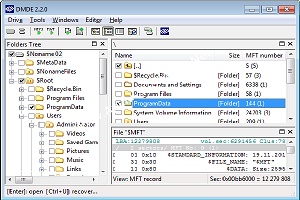
DM Disk Editor y Recuperación de Datos v4.2.4.818 + PortátilLe permite comprobar el disco y recuperar datos en el entorno DOS,
hexadecimal, Soportes
mesa divisoria, Soportes
Sector de arranque FAT/NTFS, Soporta
Directorio FAT/FAT32, Compatible
Tabla de clústeres FAT/FAT32, soportes
Con el directorio NTFS (ver y solo), la función de disco y el editor, puede obtener acceso completo y recuperar todos los datos eliminados accidentalmente.
Usted está aquí: Descargar programas completos Descargar programas completos – Descargar juegos / Descargar juegos completos, juegos de PC, descargar juegos turcos / Descarga ISLANDERS New Shores – PC completa en turco
Descarga ISLANDERS New Shores – PC completa en turco
ISLEÑOS Nuevas Costas lleno Descargar – PC turco
ISLANDERS New Shores, en el juego lanzado en 2025 Construirás una ciudad minimalista y ahora conocerás las nuevas funciones del juego. Consta de 50 secciones diferentes y contiene más de 40 tipos diferentes de edificios. Al hacer descubrimientos en cada nivel, construirás como desees y crearás ciudades únicas. Elige modos de juego por ti mismo y consigue puntuaciones altas jugando en estos modos de juego.
ISLANDERS ¿Sistema y requisitos de PC de New Shores?
RAM: Memoria de 4 GB ++ y superior ++ Disco duro: 4GB++ Tarjeta gráfica: NVIDIA GeForce GTX 950 Ventanas: (x64) 10 DX: 11 Versión ++ Procesador: Intel Corei7 4770K
Usted está aquí: Descargar programas completos Descargar programas completos – Descargar juegos / Descargar juegos completos, juegos de PC, descargar juegos turcos / Descarga ISLANDERS New Shores – PC completa en turco
Descarga ISLANDERS New Shores – PC completa en turco
ISLEÑOS Nuevas Costas lleno Descargar – PC turco
ISLANDERS New Shores, en el juego lanzado en 2025 Construirás una ciudad minimalista y ahora conocerás las nuevas funciones del juego. Consta de 50 secciones diferentes y contiene más de 40 tipos diferentes de edificios. Al hacer descubrimientos en cada nivel, construirás como desees y crearás ciudades únicas. Elige modos de juego por ti mismo y consigue puntuaciones altas jugando en estos modos de juego.
ISLANDERS ¿Sistema y requisitos de PC de New Shores?
RAM: Memoria de 4 GB ++ y superior ++ Disco duro: 4GB++ Tarjeta gráfica: NVIDIA GeForce GTX 950 Ventanas: (x64) 10 DX: 11 Versión ++ Procesador: Intel Corei7 4770K
Usted está aquí: Descarga del programa completo Descarga de programas completos – Descargar juegos / Juegos de Android, Descarga de trucos de juegos de Android / Descargar Guns, Cars, Zombies APK – DATA Mod completo
Descargar Guns, Cars, Zombies APK – DATA Mod completo
Descargar Guns, Cars, Zombies APK – DATA Mod Money 2.3.0 completo Armas, Coches, Zombis Apk, En el juego tendrás un vehículo blindado e intentarás escapar de los zombies añadiendo poderosas armas a tu vehículo. En el juego Guns, Cars, Zombies, matarás a los zombies que se crucen en tu camino y tratarás de evitar a los que ataquen tu vehículo. En este juego con excelentes gráficos, intentarás comprar todos los vehículos y vivir momentos llenos de acción escapando de los zombies.
Instalación: Podrás instalar el juego Apk transfiriendo los DATOS del rar del juego que has descargado a la carpeta Android/OBB de tu dispositivo Android.
Usted está aquí: Descarga del programa completo Descarga de programas completos – Descargar juegos / Juegos de Android, Descarga de trucos de juegos de Android / Descargar Guns, Cars, Zombies APK – DATA Mod completo
Descargar Guns, Cars, Zombies APK – DATA Mod completo
Descargar Guns, Cars, Zombies APK – DATA Mod Money 2.3.0 completo Armas, Coches, Zombis Apk, En el juego tendrás un vehículo blindado e intentarás escapar de los zombies añadiendo poderosas armas a tu vehículo. En el juego Guns, Cars, Zombies, matarás a los zombies que se crucen en tu camino y tratarás de evitar a los que ataquen tu vehículo. En este juego con excelentes gráficos, intentarás comprar todos los vehículos y vivir momentos llenos de acción escapando de los zombies.
Instalación: Podrás instalar el juego Apk transfiriendo los DATOS del rar del juego que has descargado a la carpeta Android/OBB de tu dispositivo Android.
Usted está aquí: Descarga del programa completo Descarga de programas completos – Descargar juegos / Juegos de Android, Descarga de trucos de juegos de Android / Descargar Guns, Cars, Zombies APK – DATA Mod completo
Descargar Guns, Cars, Zombies APK – DATA Mod completo
Descargar Guns, Cars, Zombies APK – DATA Mod Money 2.3.0 completo Armas, Coches, Zombis Apk, En el juego tendrás un vehículo blindado e intentarás escapar de los zombies añadiendo poderosas armas a tu vehículo. En el juego Guns, Cars, Zombies, matarás a los zombies que se crucen en tu camino y tratarás de evitar a los que ataquen tu vehículo. En este juego con excelentes gráficos, intentarás comprar todos los vehículos y vivir momentos llenos de acción escapando de los zombies.
Instalación: Podrás instalar el juego Apk transfiriendo los DATOS del rar del juego que has descargado a la carpeta Android/OBB de tu dispositivo Android.
Si encontraste esta publicación porque buscaste un proceso para conseguir root en tu Smartphone ZTE Blade L110puedes asumir que ya estás en el lugar correcto.
Aunque al principio este tutorial te pueda parecer complicado, lo cierto es que, comparado con otros, te alegrarás cuando te des cuenta de lo práctica e intuitiva que es esta técnica de root.
Marca
ZTE
Modelo
Cuchillas L110
conjunto de chips
Spreadtrum
Método
Sacar boot.img del firmware oficial ZTE Blade L110 y parchear
¿Tiene problemas para encontrar el archivo de inicio? este te interesará
¿Qué significa raíz?
Raíz oh uso excesivo es el nombre estándar asignado a las cuentas de usuario administrador que tienen todos los derechos para todos los tipos de acceso (usuario único y multiusuario).
Asimismo, rootear un ordenador es una técnica que permite al usuario de cualquier terminal con sistema Android obtener acceso privilegiado al sistema de forma similar a los permisos administrativos en sistemas Linux o Unix, lo que permite superar cualquier restricción de sistema o software establecida por el fabricante y/u operador de red.
¿Cuáles son las ventajas de rootear tu ZTE Blade L110?
Posibilidad de desinstalar todo tipo de Bloatware fácilmente y eliminar aplicaciones inútiles del sistema.
Obtenga capacidad adicional de almacenamiento.
Cambie configuraciones sofisticadas del sistema, como hacer jailbreak al dispositivo, restablecer IMEI, dirección MAC, overclocking, entre muchas opciones.
Poder utilizar programas dirigidos únicamente a dispositivos móviles que tengan permisos root.
Crear, adaptar y/o modificar nuevas particiones (¡Atención! Puede resultar muy peligroso para la integridad del dispositivo.).
Realice copias de seguridad completas, incluida la exportación de la ROM completa.
Precauciones y advertencias a tener en cuenta
El Smartphone invalidará la cobertura de garantía proporcionada por el fabricante.
Amenaza de que aplicaciones maliciosas puedan obtener permisos de Superusuario.
Riesgo de daño o pérdida de datos durante o después del procedimiento, por lo que se recomienda en todo momento realizar una copia de seguridad antes de iniciar el proceso raíz.
El software del dispositivo puede estar dañado, se recomienda asegurarse de poder obtener una copia oficial del firmware si es necesario.
Se desactivará la compatibilidad con actualizaciones de FOTA.
requisitos esenciales de este procedimiento
Computadora con Windows w7 a w10 o superior, ya sea de 32 o 64 bits.
Descarga el archivo boot.img o la rom original para tu celular ZTE Blade L110 preferiblemente desde el sitio web oficial de descargas.
Y No puedes descargar la rom original de tu dispositivo ZTE Blade L110 Tienes la alternativa de extraer el archivo boot.img directamente desde tu celular de forma sencilla siguiendo los pasos de este tutorial.
Configurar el teléfono móvil ZTE Blade L110
Antes de continuar tendrás que realizar algunos ajustes específicos desde el panel de configuración de tu ZTE Blade L110, estos consisten especialmente en Desbloquear OEM al igual que Habilitar la depuración USB.
Debes colocar ambas configuraciones dentro de la sección de desarrollador, la cual debes tener habilitada previamente presionando 7 veces consecutivamente arriba;
Configuración del equipo-> Acerca del teléfono -> Número de compilación.
Cómo rootear el dispositivo ZTE Blade L110
Primero tendrás que extraer el archivo previamente descargado en el escritorio del ordenador y luego abrir el programa MTKroot v2.5.5.
Ejecutando MTKroot v2.5.5 a ZTE Blade L110
Haga clic en el botón Controladores -> Spreadtrum y completa la instalación de los controladores necesarios.
Instalación de controladores SPD para ZTE Blade L110
Así mismo repetir los pasos para implementar la instalación en los drivers -> BAsD.
Nota: La herramienta MTKroot v2.5.5 incluye los controladores necesarios para que la PC ubique los dispositivos móviles ZTE Blade L110.
Luego conecta tu ZTE Blade L110 a la PC usando el cable USB y haga clic una vez en Restablecer USB.
Haga clic en la esquina superior izquierda de la pestaña ¡¡Sin botas de heno!! -> Llevaragregue el archivo de arranque y luego haga clic en el botón Parche de proceso.
Automáticamente se iniciará la aplicación Magisk Manager en tu ZTE Blade L110, sigue los pasos que aparecerán en tu pantalla para crear el parche.
Haga clic en el botón una vez Prueba del BAD y cuando puedas ver la línea’Dispositivo encontrado‘Tendrás que hacer clic en Soy un fastboot.
ZTE Blade L110 Reiniciar USB, probar ADB, ir a Fastboot
Mientras tanto, ocúpate de la terminal. ZTE Blade L110 Comience con las opciones de Fastboot y luego haga clic en el botón Probar arranque rápido.
Luego hay que esperar hasta que aparezca la frase ‘Dispositivo encontrado’ para pasar a la siguiente fase.
Desbloquear el gestor de arranque en ZTE Blade L110
En el siguiente punto deberás liberar el gestor de arranque en tu ZTE Blade L110, una tarea imprescindible que se realizará de forma totalmente automática.
Es recomendable ignorar este paso si lo habías liberado antes.
Haga clic en el botón una vez Prueba del cargador de arranque si quieres asegurarte de su estado.
Comprobar el gestor de arranque de un ZTE Blade L110
Para desbloquear el gestor de arranque en el ZTE Blade L110 solo tienes que pulsar en el botón Liberar cargador de arranque -> Aceptar y luego cumplir con las señales que aparecen en la pantalla del ZTE Blade L110.
Sube el volumen para desbloquear.
Abrir el gestor de arranque del ZTE Blade L110
Atención: En el momento en que desbloquees el gestor de arranque, el software de tu ZTE Blade L110 se restaurará al estado predeterminado.
Debido a esto, debería considerar crear copias de seguridad u, opcionalmente, copiar todos los contactos, fotos, archivos, etc., a la unidad de almacenamiento SD.
Después de desbloquear el gestor de arranque, el siguiente paso es finalizar este tutorial y dejar su dispositivo ZTE Blade L110 con privilegios de root.
Desplácese hasta el área superior izquierda de la utilidad y elija la opción raíz, luego presione Root en la esquina inferior.
Seleccionar Root ZTE Blade L110
Automáticamente el teléfono móvil ZTE Blade L110 habrá sido rooteado y leerás el mensaje “OK” reflejado tanto en el teléfono ZTE Blade L110 como en la herramienta MTKroot v2.5.5.
Posteriormente tendrás que hacer clic en el botón Salir del arranque rápido y su teléfono celular se reiniciará en el sistema.
Cuando el ZTE Blade L110 se haya reiniciado por completo deberás pulsar Aplicaciones -> instalar magia y asegúrese de que la aplicación Magisk Manager esté realmente instalada en su ZTE Blade L110.
Para utilizar la aplicación Magisk Manager, debe conectar su dispositivo a Internet.
Para finalizar sólo tienes que hacer clic en Comprobar raíz -> entonces Aceptar y eso es todo.
Verificar Root ZTE Blade L110
Nota: En caso de que la aplicación Magisk no se instale, haga clic en el botón Desinstalarespere dos segundos y una vez más haga clic en el botón instalar magia.
Pasos resumidos
Resumen de pasos Root ZTE Blade L110
Abra la herramienta MTKroot v2.5.5 y luego conecte su teléfono celular a su computadora.
Reinicia tu celular en modo fastboot haciendo clic en Soy un fastboot -> Probar arranque rápido.
Si es necesario, desbloquee el gestor de arranque haciendo clic en Liberar cargador de arranque.
Finalmente seleccione la opción raíz y presione el botón Raíz.
Vídeo tutorial ilustrativo para rootear el ZTE Blade L110
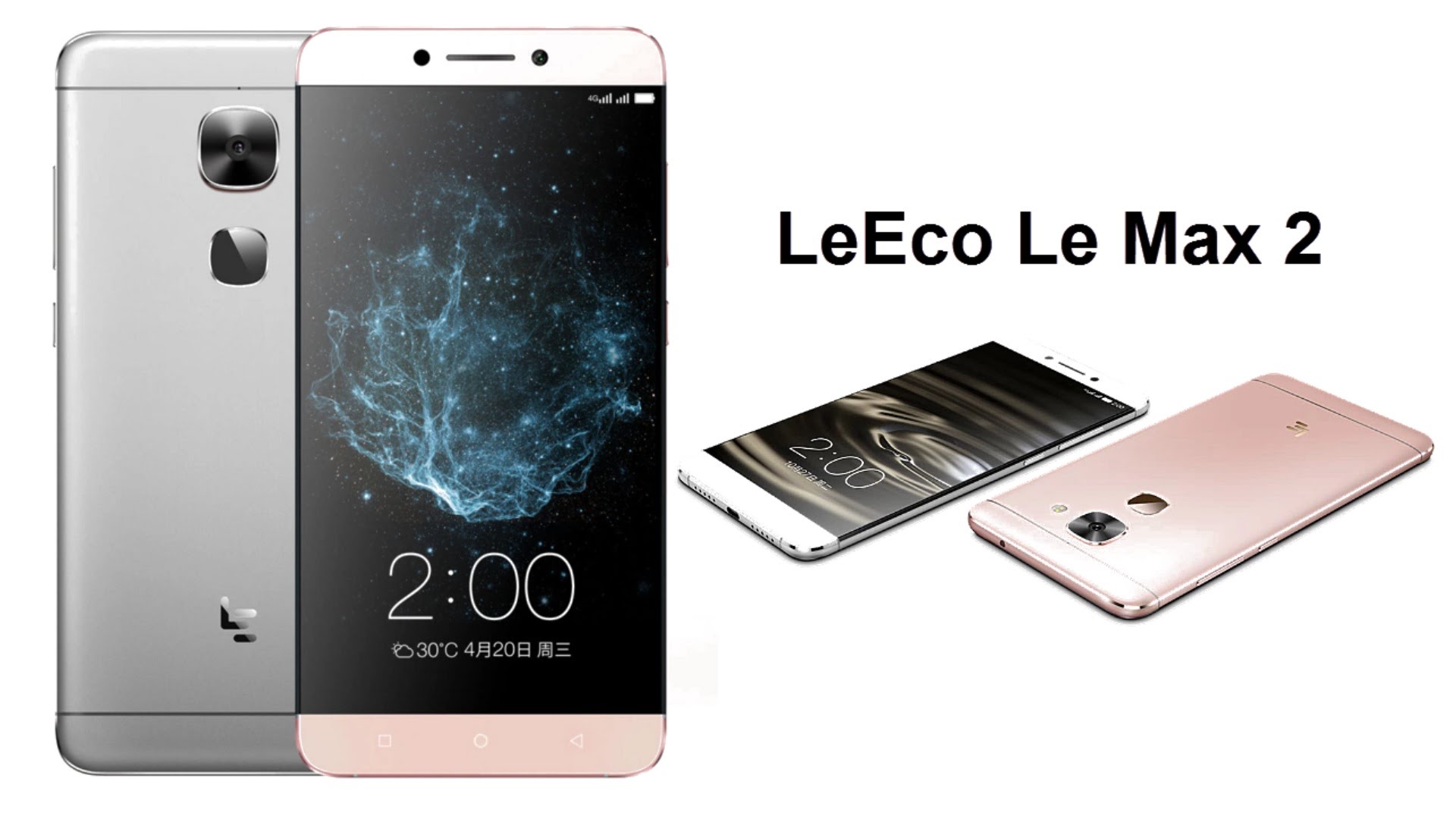
LeEco Le Max 2 (nombre en clave: x2) se lanzó en abril de 2016. El dispositivo salió de la caja con Android 6.0.1 Marshmallow. Recientemente, este dispositivo recibió soporte oficial de recuperación TWRP. Entonces, en esta página, lo guiaremos para instalar TWRP Recovery en LeEco Le Max 2. Esta guía contiene instrucciones escritas y un video tutorial para ayudarlo a instalarlo rápidamente. Asegúrese de descargar los archivos necesarios y luego continúe directamente con las instrucciones de instalación. TWRP y recuperación Root de tu LeEco Le Max 2.
Artículo relacionado
Ten en cuenta que antes de continuar con el proceso, primero deberás desbloquear el gestor de arranque del dispositivo. Como los fabricantes de teléfonos inteligentes proporcionan un gestor de arranque bloqueado en sus dispositivos debido a algunos problemas de seguridad, para instalar un archivo de terceros deberá desbloquear el gestor de arranque. Luego puede instalar TWRP Custom Recovery en su dispositivo LeEco Le Max 2 y también rootearlo. TWRP Recovery también puede realizar copias de seguridad de Nandroid, restaurar, borrar el sistema/datos/caché y mucho más.
En cuanto a las especificaciones, LeEco Le Max 2 tiene una pantalla de 5,7 pulgadas con una resolución de pantalla de 1440 x 2560 píxeles. Está alimentado por el procesador Qualcomm MSM8996 Snapdragon 820 junto con 4/6 GB de RAM. El teléfono contiene 32/64/128 GB de memoria interna. La cámara del LeEco Le Max 2 viene con una cámara frontal de 21MP y 8MP. Está respaldado por una batería Li-Ion de 3100 mAh no extraíble con carga rápida: (Quick Charge 2.0). También cuenta con un sensor de huellas dactilares en la parte trasera.
Recuperación de TWRP y sus beneficios
Team Win Recovery Project es una imagen de recuperación personalizada de software de código abierto para dispositivos Android. Proporciona una interfaz de pantalla táctil que permite a los usuarios instalar firmware de terceros y realizar copias de seguridad del sistema actual, cuyas funciones a menudo no son compatibles con las imágenes de recuperación de stock. – Wikipedia
Ventajas de la recuperación TWRP:
Puede actualizar una ROM personalizada en LeEco Le Max 2 usando TWRP
Puede actualizar archivos zip de modificación para personalizar su teléfono
Fácil de flashear y usar módulos Xposed usando TWRP
Fácil de rootear y desrootear usando el zip flashable TWRP Recovery SuperSU
Puedes instalar Magisk en LeEco Le Max 2
Fácil de crear y restaurar copias de seguridad de Nandroid usando TWRP Recovery.
Fácil acceso para restaurar la copia de seguridad de Nandroid.
Puede flashear un archivo de imagen usando TWRP Recovery en LeEco Le Max 2
Fácil de eliminar todo el bloatware usando TWRP Recovery en LeEco Le Max 2.
Para underclock y overclock.
Puede limpiar, borrar caché y datos.
Cómo instalar la recuperación TWRP oficial en LeEco Le Max 2 (x2)
Antes de continuar con el proceso de instalación de TWRP, asegúrese de seguir correctamente todos los requisitos previos que se mencionan a continuación.
Requisitos previos:
El archivo y la guía solo son compatibles con el modelo LeEco Le Max 2 (x2). No lo pruebes en otros dispositivos.
El gestor de arranque LeEco Le Max 2 debe estar desbloqueado.
Para este proceso se requiere una PC/portátil y un cable USB.
Asegúrese de realizar una copia de seguridad completa de los datos del dispositivo (sin root).
Cargue completamente la batería de su dispositivo.
GetDroidTips no será responsable de ningún tipo de daño o error que ocurra en su dispositivo durante/después de instalar los archivos o después de seguir esta guía. Asegúrate de hacer una copia de seguridad completa antes de hacer cualquier cosa. Haga esto bajo su propio riesgo.
Método: herramienta ADB y Fastboot
Después de descargar todos los archivos, controladores y herramientas necesarios, siga el proceso de instalación.
En primer lugar, habilite las opciones de desarrollador y el modo de depuración USB en su dispositivo.
Ir al dispositivo Ajustes > Sistema > sobre el telefono > luego toque el número de compilación siete veces para habilitar el modo de opciones de desarrollador.
Ahora vaya a Opciones de desarrollador en el menú Configuración y active el botón para habilitar Depuración USB.
A continuación, abra la carpeta ADB y Fastboot en su computadora. Luego mantenga presionada la tecla Mayús y haga clic derecho para abrir la ventana de comandos.
Apague su dispositivo> Presione los botones Subir volumen y Encendido juntos durante unos segundos para ingresar al modo Fastboot.
Conecte su dispositivo a la PC mediante un cable USB, escriba el siguiente código en la ventana de comandos y presione Enter:
adb reboot bootloader
Ahora su dispositivo está conectado correctamente como dispositivo fastboot.
Escriba el siguiente comando y presione Enter para verificar que el dispositivo fastboot esté conectado o no:
fastboot devices
Ahora, para instalar TWRP Recovery en su teléfono, escriba el siguiente comando y presione Enter:
fastboot flash recovery twrpname.img
Para comenzar, puedes usar el comando inicio rápido nomtwrp.img
Eso es todo. Ha instalado correctamente TWRP Recovery en el dispositivo LeEco Le Max 2. Ahora necesitas actualizar la raíz.
¿Cuál es la raíz?
El rooteo de un teléfono inteligente es la forma no oficial de permitir que un administrador o superusuario acceda al sistema y al subsistema de su dispositivo. Por lo tanto, el usuario puede cambiar, modificar, editar o eliminar fácilmente archivos y aplicaciones del sistema.
Con la ayuda de root, puede desinstalar bloatware, aumentar el rendimiento del dispositivo, reducir el consumo de batería, instalar módulos Xposed y mucho más. Sin embargo, rootear el teléfono inteligente anulará la garantía del dispositivo y ya no podrá obtener actualizaciones de software OTA. La forma incorrecta de rootear también puede bloquear fácilmente su dispositivo. Así que asegúrese de seguir la guía correctamente.
La ventaja del enraizamiento:
Puede acceder a todos los archivos en su LeEco Le Max 2, incluso a los archivos presentes en el directorio raíz de su teléfono.
Puede aumentar el rendimiento de su LeEco Le Max 2 mediante overclocking.
Al rootear, puede aumentar la duración de la batería al hacer underclocking en LeEco Le Max 2.
Desinstale Bloatware en LeEco Le Max 2.
Puede bloquear anuncios en todas las aplicaciones de Android como Youtube y otras aplicaciones relacionadas con juegos.
Leer también: Las 5 mejores alternativas de Adblock Plus para Android
Al rootear LeEco Le Max 2, puede ver, editar o eliminar cualquier archivo del sistema en el directorio raíz.
Puede instalar Xposed Framework y muchos módulos Xposed compatibles.
Pasos para rootear LeEco Le Max 2
Guía para Rootear LeEco Le Max 2 vía SuperSU
Guía para rootear LeEco Le Max 2 a través de Magisk
Asumimos que esta guía de instalación completa le resultará útil. Si tiene alguna pregunta, no dude en preguntar en los comentarios a continuación.
Firmware original del Samsung Galaxy S25 Edge SM-S937U (archivo Flash)
El archivo Flash lo ayudará a actualizar, degradar o reinstalar el firmware (SO) original en su dispositivo móvil. Además, el archivo Flash (ROM) también le permite reparar el dispositivo móvil en caso de un problema de software, un problema de bucle de arranque, un problema de IMEI o un problema muerto.
Nombre del archivo: SM-S937U_S937USQU2BYI3_S937UOYN2BYI3_VZW_4archivo.zip País: ESTADOS UNIDOS Tamaño del archivo: 16,36GB versión de Android: 16 Herramienta Flash: Herramienta de descarga de Odín Cómo flashear (instalar): Sigue el tutorial
Firmware original Xiaomi Redmi 14R 5G (archivo Flash)
El archivo Flash lo ayudará a actualizar, degradar o reinstalar el firmware (SO) original en su dispositivo móvil. Además, el archivo Flash (ROM) también le permite reparar el dispositivo móvil en caso de un problema de software, un problema de bucle de arranque, un problema de IMEI o un problema muerto.
Nombre del archivo: Xiaomi_Redmi_14R_5G_OS1.0.7.0.UGUCNXM_20240913.0000.00_China_14_XFT.zip Tamaño del archivo: 5,23 GB Herramienta Flash: Herramienta flash Xiaomi Cómo flashear (instalar): Sigue el tutorial
Firmware original JAT-LX1 del Huawei Y6S 2019 (archivo Flash)
El archivo Flash lo ayudará a actualizar, degradar o reinstalar el firmware (SO) original en su dispositivo móvil. Además, el archivo Flash (ROM) también le permite reparar el dispositivo móvil en caso de un problema de software, un problema de bucle de arranque, un problema de IMEI o un problema muerto.
Nombre del archivo: Huawei_Y6S_2019_JAT-LX1_9.1.0.251_C10E2R1P1_9.0.0_R3_EMUI9.1.0_05016HRS_Dload.zip Tamaño del archivo: 2,28GB Cómo flashear (instalar): Sigue el tutorial
Firmware original Oppo A3 Pro 5G CPH2665 (archivo Flash)
El archivo Flash lo ayudará a actualizar, degradar o reinstalar el firmware (SO) original en su dispositivo móvil. Además, el archivo Flash (ROM) también le permite reparar el dispositivo móvil en caso de un problema de software, un problema de bucle de arranque, un problema de IMEI o un problema muerto.
Firmware original Lenovo Tab 2 A7-30HC (archivo Flash)
El archivo Flash lo ayudará a actualizar, degradar o reinstalar el firmware (SO) original en su dispositivo móvil. Además, el archivo Flash (ROM) también le permite reparar el dispositivo móvil en caso de un problema de software, un problema de bucle de arranque, un problema de IMEI o un problema muerto.
Nombre del archivo: Lenovo_Tab_2_A7-30HC_USR_S000125_1506301030_MP2V1_ROW_OTA.zip Tamaño del archivo: 792 MB Cómo flashear (instalar): Copie el archivo update.zip a la SD del teléfono y actualícelo mediante el modo de recuperación de stock.
Usted está aquí: Descargar programas completos Descargar programas completos – Descargar juegos / Descargar juegos completos, juegos para PC / Descarga de Battlefield 2 Forgotten Hope 2 – PC completa
Descarga de Battlefield 2 Forgotten Hope 2 – PC completa
Descarga completa de Battlefield 2 Forgotten Hope 2 – PC
Battlefield 2 Forgotten Hope 2, un divertido juego de guerra te espera con un modo lleno de sorpresas y un juego de mapas creado por nuestro amigo Necati.
Prueba este juego lleno de historia, en el que participarás en la Segunda Guerra Mundial con 86 mapas, con mapas completamente nuevos.
¿Sistema y requisitos de Battlefield 2 Forgotten Hope 2?
Ram: 4 GB + y superior ++ memoria
Disco duro: 17 GB++
Tarjeta gráfica: Nvidia GeForce GT 8800 512mb y ++ Amd Radeon HD 3270++
Windows: Vista + XP 32 (64 bits) 7+8+10
DX:Versión++
Procesador: Intel Core 2,4 GHz + AMD 2X 2,8 Ghz
Usted está aquí: Descarga del programa completo Descarga de programas completos – Descargar juegos / Juegos de Android, Descarga de trucos de juegos de Android / Puppet Soccer Champions 2018 v1.0.66 Mod Money Cheat APK Descargar
Puppet Soccer Champions 2018 v1.0.66 Mod Money Cheat APK Descargar
Puppet Soccer Champions 2018 v1.0.66 Mod Money Cheat APK Descargar Campeones de fútbol de títeres 2015Android Apk es para aquellos que quieren tener una experiencia de juego divertida con el nuevo juego de fútbol.
Se recomienda Puppet Soccer Champions 2015.
————————————————————-
Dimensión:37-mb Compresión: Rar / Sin Contraseña Exploración: Webroot. / Condición clara
Adquirir privilegios de usuario root en el Smartphone Nokia C2 es una tarea sumamente fácil y segura, como te vamos a mostrar a continuación.
En el artículo siguiente encontrará un método automático para rootear dispositivos Nokia C2gracias a lo cual lograrás un usuario Root en menos de 5 minutos.
¿Tiene problemas para encontrar el archivo boot.img? Entonces verifique este
¿Qué significa raíz?
Él raíz oh uso excesivo es el nombre convencional que se suele asignar a las cuentas de usuario que tienen todos los privilegios en todo tipo de acceso (monousuario o multiusuario).
Asimismo, rootear un ordenador es un proceso que permite a los usuarios de un teléfono móvil Android obtener acceso privilegiado al sistema de forma similar a los permisos administrativos en máquinas Linux o Unix, lo que también les permite saltarse cualquier reducción de sistema o hardware impuesta por el fabricante u operador de red.
¿Cuáles son las ventajas de rootear tu Nokia C2?
Pudiendo eliminar cualquier Bloatware fácilmente, así como desinstalar aplicaciones del sistema potencialmente improductivas.
Obtenga capacidad de almacenamiento adicional.
Ajuste configuraciones complejas del sistema, como desbloquear, modificar el IMEI o la dirección MAC del Nokia C2 y mucho más.
Posibilidad de utilizar programas diseñados exclusivamente para dispositivos móviles que tengan privilegios de root.
Cambiar el tamaño o modificar nuevas particiones en la memoria interna (¡Advertencia! Hacer esto puede resultar muy peligroso para el dispositivo.).
Realiza copias de seguridad o copias de seguridad completas o exporta la ROM completa.
Precauciones y avisos a tener en cuenta
Tu celular perderá la cobertura de garantía proporcionada por el fabricante.
Peligro de que aplicaciones maliciosas se apoderen de los derechos de superusuario.
Amenaza de daño o deterioro de la información durante el proceso, en cuyo caso siempre se recomienda realizar una copia de seguridad antes de iniciar root.
El firmware/Rom del Nokia C2 puede estar dañado, se recomienda asegurarse de poder obtener una copia original de la rom si es necesario.
Soporte para actualizaciones FOTA (Firmware por aire) terminará cancelado.
Requisitos de este procedimiento
Computadora que tenga cualquier versión de sistema operativo Windows XP/W7/8 o superior, ya sea de 32 o 64 bits.
Descargue la rom original o el archivo boot.img de su teléfono, si es posible, desde el sitio web del fabricante.
Y No puedes descargar firmware para el Nokia C2 Tienes la opción de obtener el archivo de arranque directamente desde el Nokia C2 de forma sencilla siguiendo los pasos de este tutorial.
Configuración a realizar en el dispositivo móvil
En primer lugar, debes realizar ciertos ajustes desde las opciones de equipamiento, que pasan por Habilitar la depuración USB junto con Activar desbloqueo OEM.
Las dos configuraciones se encuentran dentro del panel de desarrollo, que deberás haber desbloqueado previamente. tocando siete veces consecutivamente encima del cuadro:
Menú-> Información del dispositivo -> Número de compilación oh versión de software.
Rootear el teléfono Nokia C2 fácilmente
Para comenzar, extraiga el contenido del archivo previamente descargado en su computadora y luego inicie la aplicación MTKroot v2.5.5.
Arrancando MTKroot v2.5.5 en Nokia C2
Haga clic en el botón Controladores -> Spreadtrum e instale los controladores necesarios.
Instalar los controladores Spreadtrum Nokia C2
También realiza estos mismos pasos con la instalación en los drivers -> BAsD.
Nota: El programa MTKroot v2.5.5 incluye todos los controladores USB y Fastboot necesarios para los dispositivos móviles Nokia C2.
Luego conecta tu Nokia C2 a la PC mediante un cable de datos USB y luego haga clic en Restablecer USB.
Haga clic en el área superior izquierda en ¡¡Sin botas de heno!! -> Llevaragregue el archivo de arranque y haga clic en Parche de proceso.
La aplicación Magisk Manager se iniciará automáticamente en tu Nokia C2, sigue las instrucciones que aparecerán en tu pantalla para parchear el arranque.
Luego debes hacer clic en el botón Prueba del BAD y una vez que puedas ver el texto’Dispositivo encontrado‘Tendrás que hacer clic en Soy un fastboot.
Nokia C2 Reiniciar USB, probar ADB, ir a Fastboot
Espera un segundo mientras Nokia C2 inicia las opciones del gestor de arranque, luego haga clic una vez en Probar arranque rápido.
Nuevamente debes esperar hasta que veas la línea ‘Dispositivo reconocido‘ antes de poder continuar a la siguiente fase.
Desbloquea el gestor de arranque de tu celular Nokia C2
En la siguiente fase tendrás que abrir el gestor de arranque de tu terminal, un paso imprescindible que también podrás aplicar con un clic.
Es recomendable excluir este proceso si alguna vez lo ha abierto antes.
Hacer clic en Prueba del cargador de arranque para comprobar el estado del gestor de arranque.
Comprobar el gestor de arranque en Nokia C2
En caso de que necesites abre el gestor de arranque en tu Nokia C2 solo tienes que hacer clic en Liberar cargador de arranque -> Acepta y luego sigue las instrucciones que aparecen en la pantalla de tu Nokia C2.
Debes presionar el botón sube el volumen para proceder.
Lanzar el gestor de arranque Nokia C2
Atención: Al abrir el gestor de arranque, el Nokia C2 se restaurará al estado inicial.
En este caso, se recomienda realizar una copia de seguridad o copiar todas las fotos, contactos, archivos y otros datos a una unidad de memoria externa.
Tras abrir el gestor de arranque, el siguiente paso será finalizar el proceso, dejando finalmente el teléfono Nokia C2 con acceso root.
Vaya a la esquina superior de MTKroot v2.5.5 y seleccione la opción Root, luego haga clic en Root en el lado opuesto.
Marcar Root Nokia C2
Casi inmediatamente el teléfono habrá sido rooteado, por lo que podrás ver las letras “OK” reflejadas tanto en el terminal como simultáneamente en la utilidad MTKroot v2.5.5.
Luego tendrás que hacer clic en el botón Salir del arranque rápido y tu celular Nokia C2 se reiniciará con el sistema Android.
Cuando el dispositivo móvil se haya reiniciado por completo pulsamos en Aplicaciones -> instalar magia y compruebe que la aplicación Magisk Manager esté efectivamente en el panel del Nokia C2.
Para que la aplicación Magisk Manager funcione correctamente es necesario conectar el Nokia C2 a Internet, ya sea a través de redes móviles móviles o Wi-Fi.
Para completar el tutorial sólo tienes que hacer clic en el botón Comprobar raíz -> luego acepta y listo.
Prueba Root Nokia C2
Nota: Si la aplicación Magisk Manager no aparece instalada, haga clic en el botón Desinstalarespere dos segundos y una vez más haga clic en el botón una vez instalar magia.
Método simplificado
Resumen de pasos Rootear Nokia C2
Inicie la aplicación MTKroot v2.5.5 y luego conecte su teléfono móvil Nokia C2 con la computadora.
Reinicie su teléfono móvil Nokia C2 con modo bootloader haciendo clic en el botón Soy un fastboot -> Probar arranque rápido.
Si es necesario, desbloquee el gestor de arranque haciendo clic en Liberar cargador de arranque.
Finalmente seleccione la opción raíz y presione el botón Raíz.
Vídeo tutorial paso a paso de cómo rootear el dispositivo móvil Nokia C2
Adquirir privilegios de usuario root en el Smartphone Nokia C2 es una tarea sumamente fácil y segura, como te vamos a mostrar a continuación.
En el artículo siguiente encontrará un método automático para rootear dispositivos Nokia C2gracias a lo cual lograrás un usuario Root en menos de 5 minutos.
¿Tiene problemas para encontrar el archivo boot.img? Entonces verifique este
¿Qué significa raíz?
Él raíz oh uso excesivo es el nombre convencional que se suele asignar a las cuentas de usuario que tienen todos los privilegios en todo tipo de acceso (monousuario o multiusuario).
Asimismo, rootear un ordenador es un proceso que permite a los usuarios de un teléfono móvil Android obtener acceso privilegiado al sistema de forma similar a los permisos administrativos en máquinas Linux o Unix, lo que también les permite saltarse cualquier reducción de sistema o hardware impuesta por el fabricante u operador de red.
¿Cuáles son las ventajas de rootear tu Nokia C2?
Pudiendo eliminar cualquier Bloatware fácilmente, así como desinstalar aplicaciones del sistema potencialmente improductivas.
Obtenga capacidad de almacenamiento adicional.
Ajuste configuraciones complejas del sistema, como desbloquear, modificar el IMEI o la dirección MAC del Nokia C2 y mucho más.
Posibilidad de utilizar programas diseñados exclusivamente para dispositivos móviles que tengan privilegios de root.
Cambiar el tamaño o modificar nuevas particiones en la memoria interna (¡Advertencia! Hacer esto puede resultar muy peligroso para el dispositivo.).
Realiza copias de seguridad o copias de seguridad completas o exporta la ROM completa.
Precauciones y avisos a tener en cuenta
Tu celular perderá la cobertura de garantía proporcionada por el fabricante.
Peligro de que aplicaciones maliciosas se apoderen de los derechos de superusuario.
Amenaza de daño o deterioro de la información durante el proceso, en cuyo caso siempre se recomienda realizar una copia de seguridad antes de iniciar root.
El firmware/Rom del Nokia C2 puede estar dañado, se recomienda asegurarse de poder obtener una copia original de la rom si es necesario.
Soporte para actualizaciones FOTA (Firmware por aire) terminará cancelado.
Requisitos de este procedimiento
Computadora que tenga cualquier versión de sistema operativo Windows XP/W7/8 o superior, ya sea de 32 o 64 bits.
Descargue la rom original o el archivo boot.img de su teléfono, si es posible, desde el sitio web del fabricante.
Y No puedes descargar firmware para el Nokia C2 Tienes la opción de obtener el archivo de arranque directamente desde el Nokia C2 de forma sencilla siguiendo los pasos de este tutorial.
Configuración a realizar en el dispositivo móvil
En primer lugar, debes realizar ciertos ajustes desde las opciones de equipamiento, que pasan por Habilitar la depuración USB junto con Activar desbloqueo OEM.
Las dos configuraciones se encuentran dentro del panel de desarrollo, que deberás haber desbloqueado previamente. tocando siete veces consecutivamente encima del cuadro:
Menú-> Información del dispositivo -> Número de compilación oh versión de software.
Rootear el teléfono Nokia C2 fácilmente
Para comenzar, extraiga el contenido del archivo previamente descargado en su computadora y luego inicie la aplicación MTKroot v2.5.5.
Arrancando MTKroot v2.5.5 en Nokia C2
Haga clic en el botón Controladores -> Spreadtrum e instale los controladores necesarios.
Instalar los controladores Spreadtrum Nokia C2
También realiza estos mismos pasos con la instalación en los drivers -> BAsD.
Nota: El programa MTKroot v2.5.5 incluye todos los controladores USB y Fastboot necesarios para los dispositivos móviles Nokia C2.
Luego conecta tu Nokia C2 a la PC mediante un cable de datos USB y luego haga clic en Restablecer USB.
Haga clic en el área superior izquierda en ¡¡Sin botas de heno!! -> Llevaragregue el archivo de arranque y haga clic en Parche de proceso.
La aplicación Magisk Manager se iniciará automáticamente en tu Nokia C2, sigue las instrucciones que aparecerán en tu pantalla para parchear el arranque.
Luego debes hacer clic en el botón Prueba del BAD y una vez que puedas ver el texto’Dispositivo encontrado‘Tendrás que hacer clic en Soy un fastboot.
Nokia C2 Reiniciar USB, probar ADB, ir a Fastboot
Espera un segundo mientras Nokia C2 inicia las opciones del gestor de arranque, luego haga clic una vez en Probar arranque rápido.
Nuevamente debes esperar hasta que veas la línea ‘Dispositivo reconocido‘ antes de poder continuar a la siguiente fase.
Desbloquea el gestor de arranque de tu celular Nokia C2
En la siguiente fase tendrás que abrir el gestor de arranque de tu terminal, un paso imprescindible que también podrás aplicar con un clic.
Es recomendable excluir este proceso si alguna vez lo ha abierto antes.
Hacer clic en Prueba del cargador de arranque para comprobar el estado del gestor de arranque.
Comprobar el gestor de arranque en Nokia C2
En caso de que necesites abre el gestor de arranque en tu Nokia C2 solo tienes que hacer clic en Liberar cargador de arranque -> Acepta y luego sigue las instrucciones que aparecen en la pantalla de tu Nokia C2.
Debes presionar el botón sube el volumen para proceder.
Lanzar el gestor de arranque Nokia C2
Atención: Al abrir el gestor de arranque, el Nokia C2 se restaurará al estado inicial.
En este caso, se recomienda realizar una copia de seguridad o copiar todas las fotos, contactos, archivos y otros datos a una unidad de memoria externa.
Tras abrir el gestor de arranque, el siguiente paso será finalizar el proceso, dejando finalmente el teléfono Nokia C2 con acceso root.
Vaya a la esquina superior de MTKroot v2.5.5 y seleccione la opción Root, luego haga clic en Root en el lado opuesto.
Marcar Root Nokia C2
Casi inmediatamente el teléfono habrá sido rooteado, por lo que podrás ver las letras “OK” reflejadas tanto en el terminal como simultáneamente en la utilidad MTKroot v2.5.5.
Luego tendrás que hacer clic en el botón Salir del arranque rápido y tu celular Nokia C2 se reiniciará con el sistema Android.
Cuando el dispositivo móvil se haya reiniciado por completo pulsamos en Aplicaciones -> instalar magia y compruebe que la aplicación Magisk Manager esté efectivamente en el panel del Nokia C2.
Para que la aplicación Magisk Manager funcione correctamente es necesario conectar el Nokia C2 a Internet, ya sea a través de redes móviles móviles o Wi-Fi.
Para completar el tutorial sólo tienes que hacer clic en el botón Comprobar raíz -> luego acepta y listo.
Prueba Root Nokia C2
Nota: Si la aplicación Magisk Manager no aparece instalada, haga clic en el botón Desinstalarespere dos segundos y una vez más haga clic en el botón una vez instalar magia.
Método simplificado
Resumen de pasos Rootear Nokia C2
Inicie la aplicación MTKroot v2.5.5 y luego conecte su teléfono móvil Nokia C2 con la computadora.
Reinicie su teléfono móvil Nokia C2 con modo bootloader haciendo clic en el botón Soy un fastboot -> Probar arranque rápido.
Si es necesario, desbloquee el gestor de arranque haciendo clic en Liberar cargador de arranque.
Finalmente seleccione la opción raíz y presione el botón Raíz.
Vídeo tutorial paso a paso de cómo rootear el dispositivo móvil Nokia C2
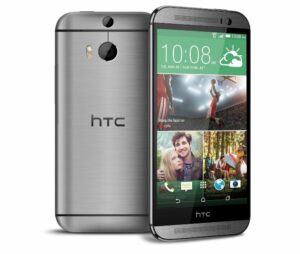
El HTC One M8 (nombre en clave: m8) se lanzó en marzo de 2014. El teléfono salió de la caja con Android 4.4.2 KitKat y luego se actualizó a Android 6.0 Marshmallow. Recientemente, este dispositivo recibió soporte oficial de recuperación TWRP. Entonces, en esta página, lo guiaremos para instalar TWRP Recovery en HTC One M8. Esta guía contiene instrucciones escritas y un video tutorial para ayudarlo a instalarla rápidamente. Asegúrese de descargar los archivos necesarios y luego continúe directamente con las instrucciones de instalación. TWRP y recuperación Root de tu HTC One M8.
Ten en cuenta que antes de continuar con el proceso, primero deberás desbloquear el gestor de arranque del dispositivo. Como los fabricantes de teléfonos inteligentes proporcionan un gestor de arranque bloqueado en sus dispositivos debido a algunos problemas de seguridad, para instalar un archivo de terceros deberá desbloquear el gestor de arranque. Luego puede instalar TWRP Custom Recovery en su dispositivo HTC One M8 y rootearlo también. TWRP Recovery también puede realizar copias de seguridad de Nandroid, restaurar, borrar el sistema/datos/caché y mucho más.
Recuperación de TWRP y sus beneficios
Team Win Recovery Project es una imagen de recuperación personalizada de software de código abierto para dispositivos Android. Proporciona una interfaz de pantalla táctil que permite a los usuarios instalar firmware de terceros y realizar copias de seguridad del sistema actual, cuyas funciones a menudo no son compatibles con las imágenes de recuperación de stock. – Wikipedia
Ventajas de la recuperación TWRP:
Puede actualizar una ROM personalizada en HTC One M8 usando TWRP
Puede actualizar archivos zip de modificación para personalizar su teléfono
Fácil de flashear y usar módulos Xposed usando TWRP
Fácil de rootear y desrootear usando el zip flashable TWRP Recovery SuperSU
Puedes instalar Magisk en HTC One M8
Fácil de crear y restaurar copias de seguridad de Nandroid usando TWRP Recovery.
Fácil acceso para restaurar la copia de seguridad de Nandroid.
Puede actualizar un archivo de imagen usando TWRP Recovery en HTC One M8
Es fácil eliminar todo el bloatware usando TWRP Recovery en HTC One M8.
Para underclock y overclock.
Puede limpiar, borrar caché y datos.
Cómo instalar la recuperación TWRP oficial en HTC One M8 (m8)
Antes de continuar con el proceso de instalación de TWRP, asegúrese de seguir correctamente todos los requisitos previos que se mencionan a continuación.
GetDroidTips no será responsable de ningún tipo de daño o error que ocurra en su dispositivo durante/después de instalar los archivos o después de seguir esta guía. Asegúrate de hacer una copia de seguridad completa antes de hacer cualquier cosa. Haga esto bajo su propio riesgo.
Método: herramienta ADB y Fastboot
Después de descargar todos los archivos, controladores y herramientas necesarios, siga el proceso de instalación.
En primer lugar, habilite las opciones de desarrollador y el modo de depuración USB en su dispositivo.
Ir al dispositivo Ajustes > Sistema > sobre el telefono > luego toque el número de compilación siete veces para habilitar el modo de opciones de desarrollador.
Ahora vaya a Opciones de desarrollador en el menú Configuración y active el botón para habilitar Depuración USB.
A continuación, abra la carpeta ADB y Fastboot en su computadora. Luego mantenga presionada la tecla Mayús y haga clic derecho para abrir la ventana de comandos.
Apague su dispositivo> Presione los botones Subir volumen y Encendido juntos durante unos segundos para ingresar al modo Fastboot.
Conecte su dispositivo a la PC mediante un cable USB, escriba el siguiente código en la ventana de comandos y presione Enter:
adb reboot bootloader
Ahora su dispositivo está conectado correctamente como dispositivo fastboot.
Escriba el siguiente comando y presione Enter para verificar que el dispositivo fastboot esté conectado o no:
fastboot devices
Ahora, para instalar TWRP Recovery en su teléfono, escriba el siguiente comando y presione Enter:
fastboot flash recovery twrpname.img
Para comenzar, puedes usar el comando inicio rápido nomtwrp.img
Eso es todo. Ha instalado correctamente TWRP Recovery en el dispositivo HTC One M8. Ahora necesitas actualizar la raíz.
¿Cuál es la raíz?
El rooteo de un teléfono inteligente es la forma no oficial de permitir que un administrador o superusuario acceda al sistema y al subsistema de su dispositivo. Por lo tanto, el usuario puede cambiar, modificar, editar o eliminar fácilmente archivos y aplicaciones del sistema.
Con la ayuda de root, puede desinstalar bloatware, aumentar el rendimiento del dispositivo, reducir el consumo de batería, instalar módulos Xposed y mucho más. Sin embargo, rootear el teléfono inteligente anulará la garantía del dispositivo y ya no podrá obtener actualizaciones de software OTA. La forma incorrecta de rootear también puede bloquear fácilmente su dispositivo. Así que asegúrese de seguir la guía correctamente.
La ventaja del enraizamiento:
Puede acceder a todos los archivos en su HTC One M8, incluso a los archivos en el directorio raíz de su teléfono.
Puede aumentar el rendimiento de su HTC One M8 mediante overclocking.
Al rootear, puedes aumentar la duración de la batería al hacer underclocking en el HTC One M8.
Desinstale Bloatware en HTC One M8.
Puede bloquear anuncios en todas las aplicaciones de Android como Youtube y otras aplicaciones relacionadas con juegos.
Leer también: Las 5 mejores alternativas de Adblock Plus para Android
Al rootear su HTC One M8, puede ver, editar o eliminar cualquier archivo del sistema en el directorio raíz.
Puede instalar Xposed Framework y muchos módulos Xposed compatibles.
Pasos para rootear tu HTC One M8
Guía para rootear tu HTC One M8 mediante SuperSU
Guía para rootear HTC One M8 a través de Magisk
Asumimos que esta guía de instalación completa le resultará útil. Si tiene alguna pregunta, no dude en preguntar en los comentarios a continuación.
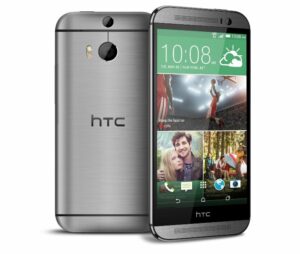
El HTC One M8 (nombre en clave: m8) se lanzó en marzo de 2014. El teléfono salió de la caja con Android 4.4.2 KitKat y luego se actualizó a Android 6.0 Marshmallow. Recientemente, este dispositivo recibió soporte oficial de recuperación TWRP. Entonces, en esta página, lo guiaremos para instalar TWRP Recovery en HTC One M8. Esta guía contiene instrucciones escritas y un video tutorial para ayudarlo a instalarla rápidamente. Asegúrese de descargar los archivos necesarios y luego continúe directamente con las instrucciones de instalación. TWRP y recuperación Root de tu HTC One M8.
Ten en cuenta que antes de continuar con el proceso, primero deberás desbloquear el gestor de arranque del dispositivo. Como los fabricantes de teléfonos inteligentes proporcionan un gestor de arranque bloqueado en sus dispositivos debido a algunos problemas de seguridad, para instalar un archivo de terceros deberá desbloquear el gestor de arranque. Luego puede instalar TWRP Custom Recovery en su dispositivo HTC One M8 y rootearlo también. TWRP Recovery también puede realizar copias de seguridad de Nandroid, restaurar, borrar el sistema/datos/caché y mucho más.
Recuperación de TWRP y sus beneficios
Team Win Recovery Project es una imagen de recuperación personalizada de software de código abierto para dispositivos Android. Proporciona una interfaz de pantalla táctil que permite a los usuarios instalar firmware de terceros y realizar copias de seguridad del sistema actual, cuyas funciones a menudo no son compatibles con las imágenes de recuperación de stock. – Wikipedia
Ventajas de la recuperación TWRP:
Puede actualizar una ROM personalizada en HTC One M8 usando TWRP
Puede actualizar archivos zip de modificación para personalizar su teléfono
Fácil de flashear y usar módulos Xposed usando TWRP
Fácil de rootear y desrootear usando el zip flashable TWRP Recovery SuperSU
Puedes instalar Magisk en HTC One M8
Fácil de crear y restaurar copias de seguridad de Nandroid usando TWRP Recovery.
Fácil acceso para restaurar la copia de seguridad de Nandroid.
Puede actualizar un archivo de imagen usando TWRP Recovery en HTC One M8
Es fácil eliminar todo el bloatware usando TWRP Recovery en HTC One M8.
Para underclock y overclock.
Puede limpiar, borrar caché y datos.
Cómo instalar la recuperación TWRP oficial en HTC One M8 (m8)
Antes de continuar con el proceso de instalación de TWRP, asegúrese de seguir correctamente todos los requisitos previos que se mencionan a continuación.
GetDroidTips no será responsable de ningún tipo de daño o error que ocurra en su dispositivo durante/después de instalar los archivos o después de seguir esta guía. Asegúrate de hacer una copia de seguridad completa antes de hacer cualquier cosa. Haga esto bajo su propio riesgo.
Método: herramienta ADB y Fastboot
Después de descargar todos los archivos, controladores y herramientas necesarios, siga el proceso de instalación.
En primer lugar, habilite las opciones de desarrollador y el modo de depuración USB en su dispositivo.
Ir al dispositivo Ajustes > Sistema > sobre el telefono > luego toque el número de compilación siete veces para habilitar el modo de opciones de desarrollador.
Ahora vaya a Opciones de desarrollador en el menú Configuración y active el botón para habilitar Depuración USB.
A continuación, abra la carpeta ADB y Fastboot en su computadora. Luego mantenga presionada la tecla Mayús y haga clic derecho para abrir la ventana de comandos.
Apague su dispositivo> Presione los botones Subir volumen y Encendido juntos durante unos segundos para ingresar al modo Fastboot.
Conecte su dispositivo a la PC mediante un cable USB, escriba el siguiente código en la ventana de comandos y presione Enter:
adb reboot bootloader
Ahora su dispositivo está conectado correctamente como dispositivo fastboot.
Escriba el siguiente comando y presione Enter para verificar que el dispositivo fastboot esté conectado o no:
fastboot devices
Ahora, para instalar TWRP Recovery en su teléfono, escriba el siguiente comando y presione Enter:
fastboot flash recovery twrpname.img
Para comenzar, puedes usar el comando inicio rápido nomtwrp.img
Eso es todo. Ha instalado correctamente TWRP Recovery en el dispositivo HTC One M8. Ahora necesitas actualizar la raíz.
¿Cuál es la raíz?
El rooteo de un teléfono inteligente es la forma no oficial de permitir que un administrador o superusuario acceda al sistema y al subsistema de su dispositivo. Por lo tanto, el usuario puede cambiar, modificar, editar o eliminar fácilmente archivos y aplicaciones del sistema.
Con la ayuda de root, puede desinstalar bloatware, aumentar el rendimiento del dispositivo, reducir el consumo de batería, instalar módulos Xposed y mucho más. Sin embargo, rootear el teléfono inteligente anulará la garantía del dispositivo y ya no podrá obtener actualizaciones de software OTA. La forma incorrecta de rootear también puede bloquear fácilmente su dispositivo. Así que asegúrese de seguir la guía correctamente.
La ventaja del enraizamiento:
Puede acceder a todos los archivos en su HTC One M8, incluso a los archivos en el directorio raíz de su teléfono.
Puede aumentar el rendimiento de su HTC One M8 mediante overclocking.
Al rootear, puedes aumentar la duración de la batería al hacer underclocking en el HTC One M8.
Desinstale Bloatware en HTC One M8.
Puede bloquear anuncios en todas las aplicaciones de Android como Youtube y otras aplicaciones relacionadas con juegos.
Leer también: Las 5 mejores alternativas de Adblock Plus para Android
Al rootear su HTC One M8, puede ver, editar o eliminar cualquier archivo del sistema en el directorio raíz.
Puede instalar Xposed Framework y muchos módulos Xposed compatibles.
Pasos para rootear tu HTC One M8
Guía para rootear tu HTC One M8 mediante SuperSU
Guía para rootear HTC One M8 a través de Magisk
Asumimos que esta guía de instalación completa le resultará útil. Si tiene alguna pregunta, no dude en preguntar en los comentarios a continuación.